

- مفتاح ترخيص EchoAuth AI Agent. اشترِ واحدًا من المتجر إذا لم يكن لديك بعد.
- خادم Discord يمكنك إضافة بوتات إليه وإدارة الأدوار فيه.
- مفتاح API من OpenRouter. مفتاح OpenRouter واحد يغطي كل ما يحتاجه الوكيل: الإجابات ولقطات الشاشة والبحث.
- اختياريًا، موقع توثيق أو بعض التوثيق المكتوب ليجيب منه الوكيل.
الإعداد الموصى به. جرى الاختبار طويل الأمد باستخدام OpenRouter فقط، مع هذه النماذج الثلاثة:
مزودون آخرون (NVIDIA وOpenAI وAnthropic) متاحون في لوحة التحكم، لكن هذا هو المزيج الذي اختبرناه مع مرور الوقت.
1. أنشئ حسابك
1
افتح صفحة التسجيل
انتقل إلى agent.echoauth.dev/register.
2
أدخل مفتاح الترخيص
الصق المفتاح من بريد الشراء. يبدو مثل
ECHO-XXXX-XXXX-XXXX-XXXX.3
اختر اسم مستخدم وكلمة مرور
يجب أن تكون كلمة المرور 8 أحرف على الأقل. انقر على Create account.
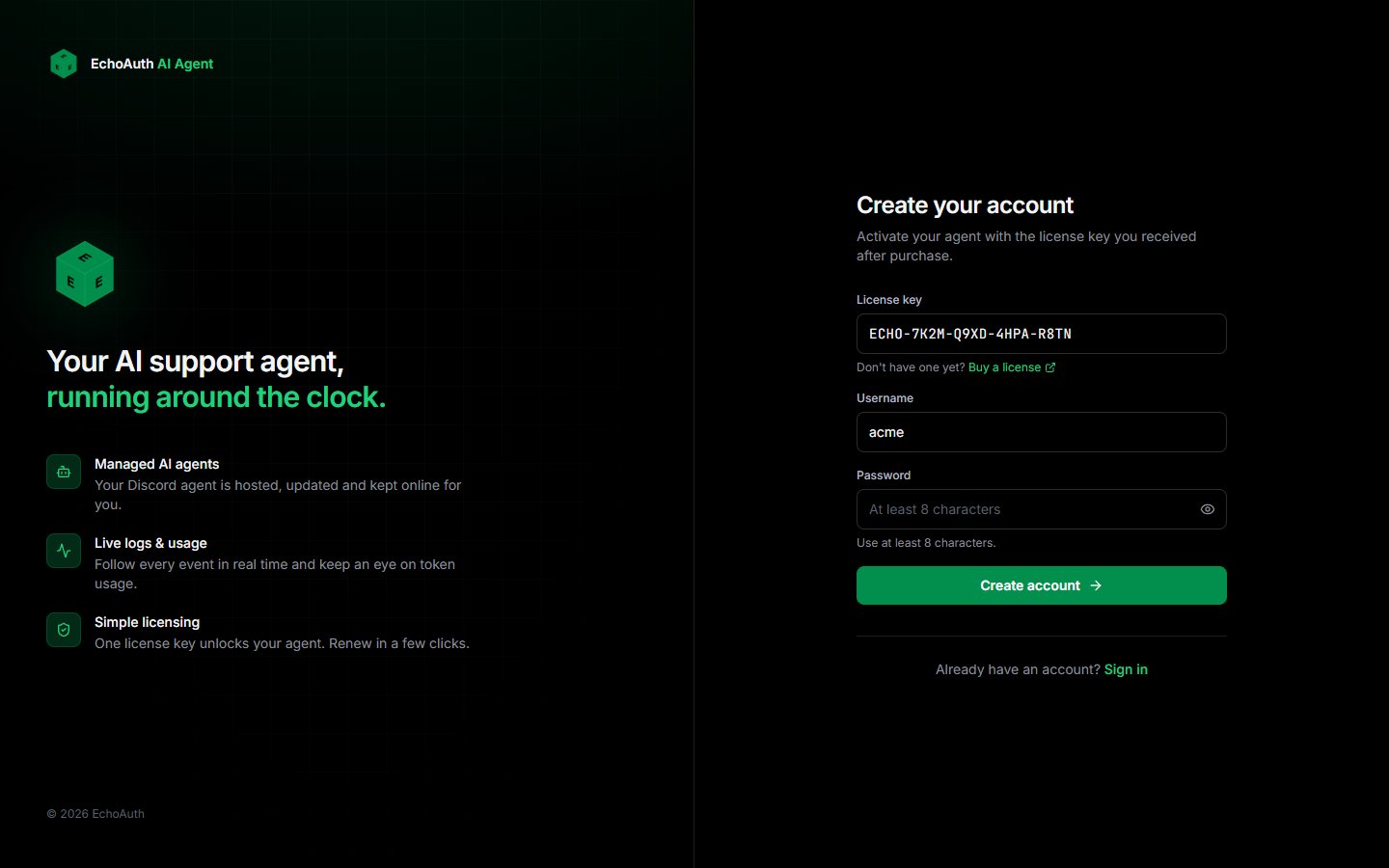
صفحة التسجيل
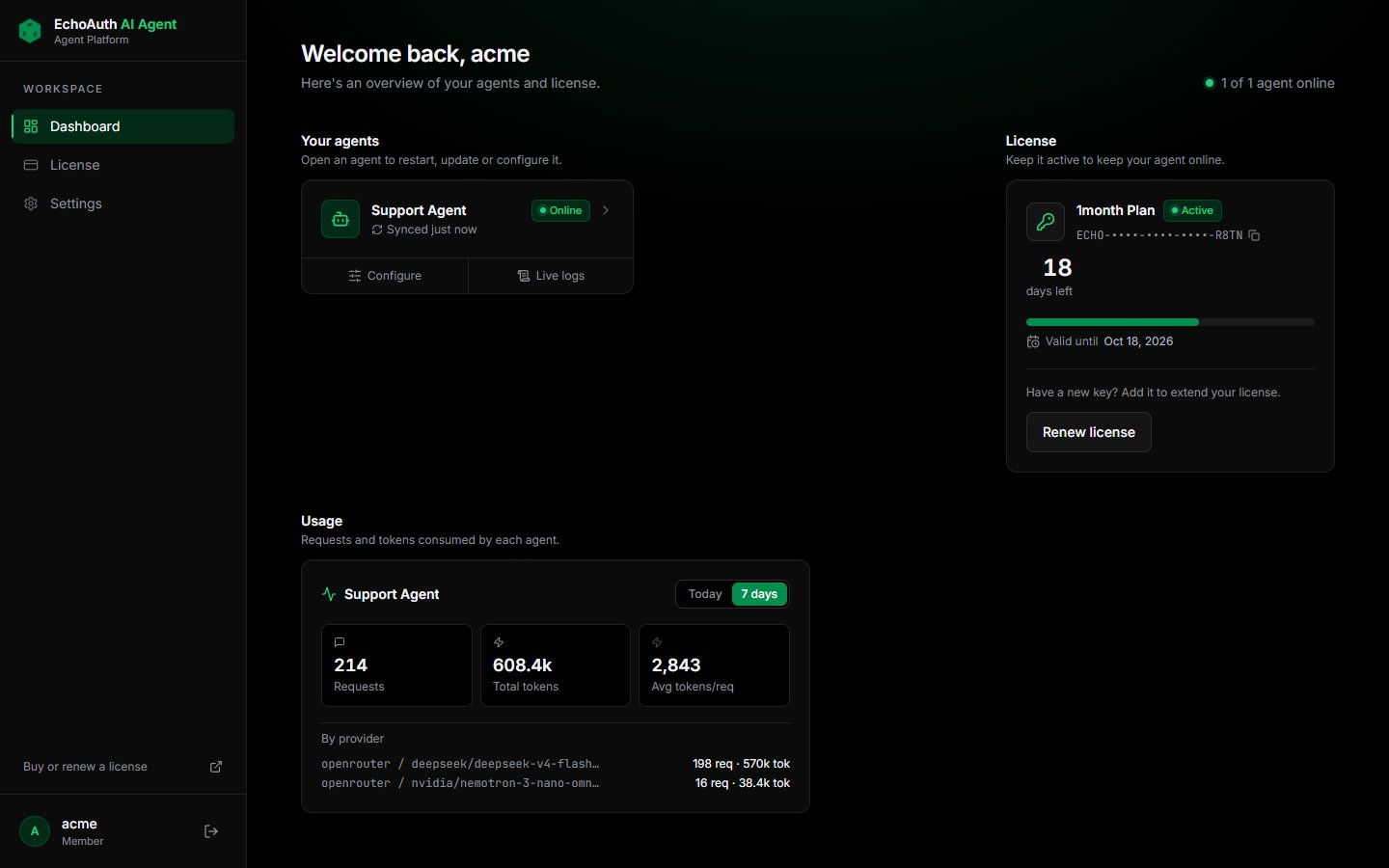
لوحة التحكم بعد تسجيل الدخول
إذا ظهرت عبارة No agents yet، فافتح License في الشريط الجانبي وتحقق من أن ترخيصك نشط.
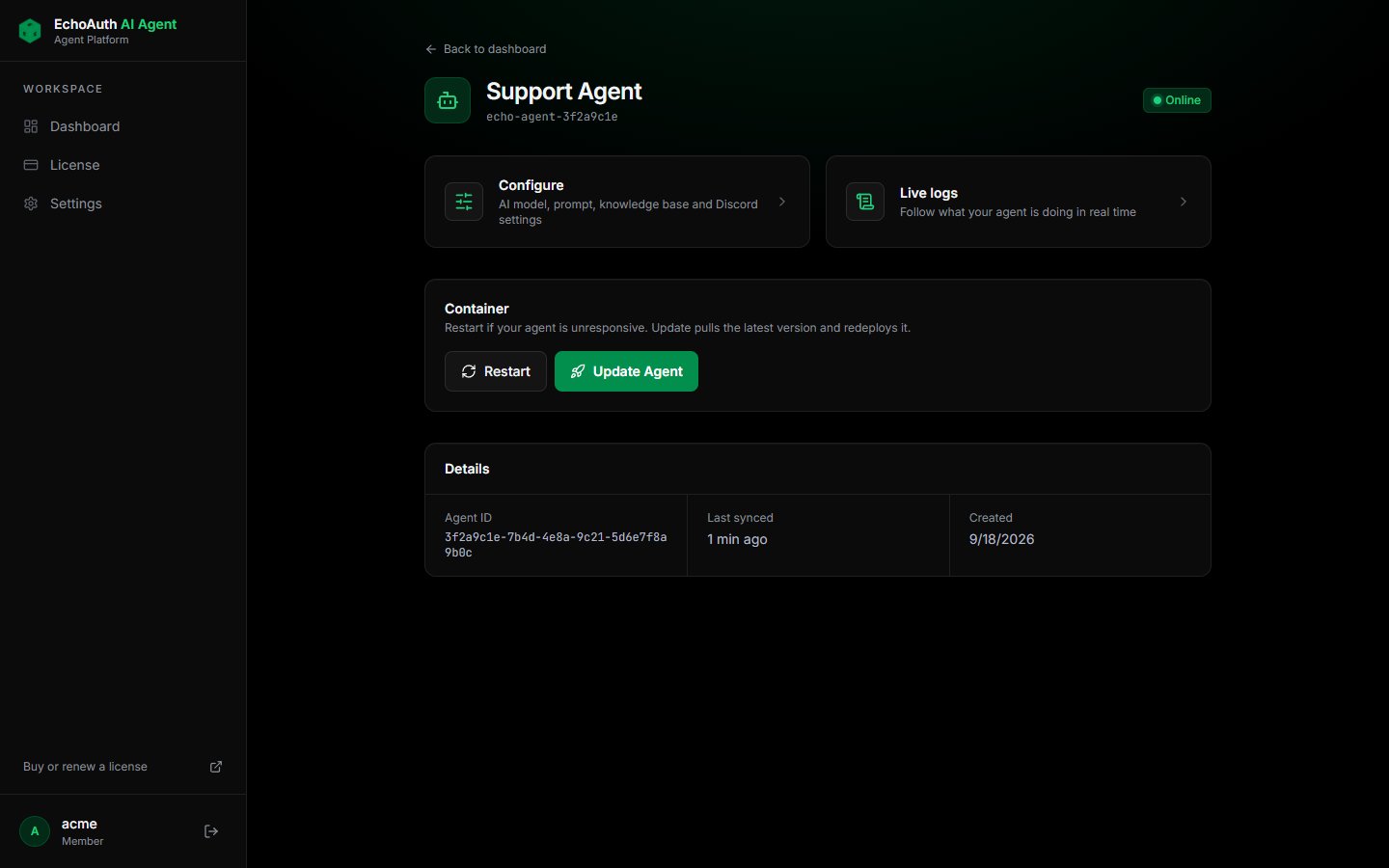
صفحة الوكيل
2. أنشئ بوت Discord الخاص بك
يجيب وكيلك عبر بوت Discord يخصك. أنشئ واحدًا في Discord Developer Portal.1
أنشئ تطبيقًا
افتح Discord Developer Portal وانقر على New Application. سمّه باسم وكيل الدعم لديك، مثل “Acme Support”.
2
فعّل Message Content intent
انتقل إلى Bot. ضمن Privileged Gateway Intents، فعّل Message Content Intent واحفظ.
3
انسخ رمز البوت
وأنت ما زلت في Bot، انقر على Reset Token وانسخ الرمز. ستلصقه في لوحة التحكم في القسم التالي. ابقه سريًا: كل من لديه الرمز يمكنه التحكم في بوتك.
4
ادعُ البوت إلى خادمك
انتقل إلى OAuth2 → URL Generator. حدّد النطاقين
bot وapplications.commands ثم صلاحيات البوت هذه:- View Channels
- Send Messages
- Read Message History
- Embed Links
- Attach Files
5
أعط البوت صلاحية الوصول إلى فئة التذاكر
تأكد من أن دور البوت يستطيع رؤية الفئة التي تُنشأ فيها قنوات تذاكرك. إذا لم يستطع رؤية القناة، فلن يستطيع الرد.
3. أضف مفاتيحك
أنشئ مفتاح API من openrouter.ai/keys وأضف بعض الرصيد إلى حساب OpenRouter الخاص بك. نموذج الرؤية مجاني، لكن نموذجي المحادثة والتضمين يُدفع مقابلهما حسب الاستخدام. ثم، في صفحة وكيلك، انقر على Configure وافتح تبويب API Keys.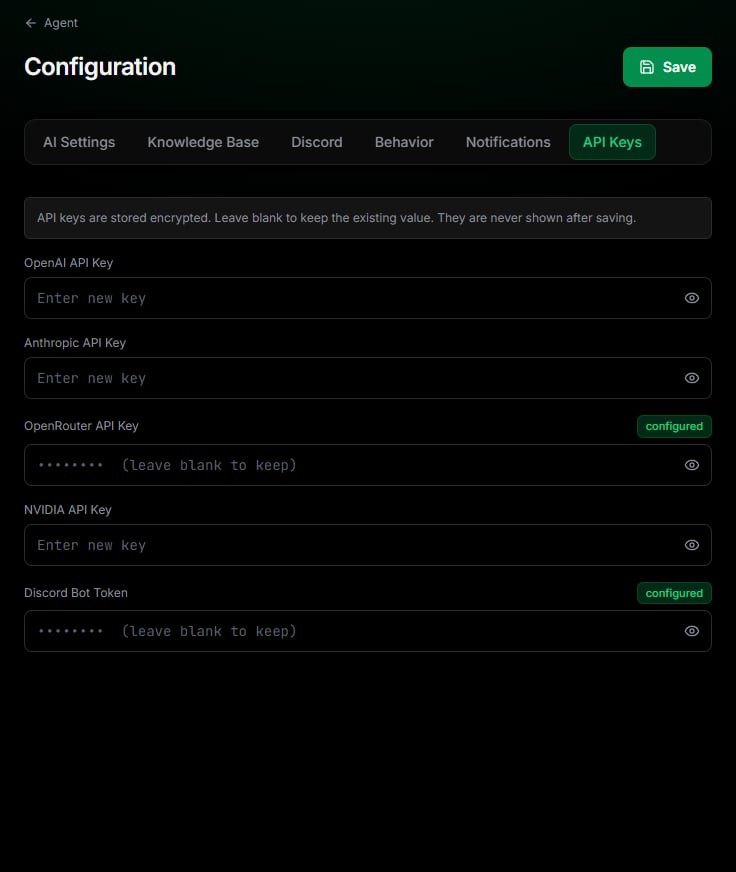
تبويب API Keys، مع مفتاح OpenRouter ورمز بوت Discord مُعدَّين
- الصق مفتاحك في OpenRouter API Key.
- الصق Discord Bot Token.
- انقر على Save.
4. اختر نماذج الذكاء الاصطناعي
افتح تبويب AI Settings. يستخدم الوكيل ثلاثة نماذج. اضبط الثلاثة على OpenRouter واختر النماذج الموصى بها: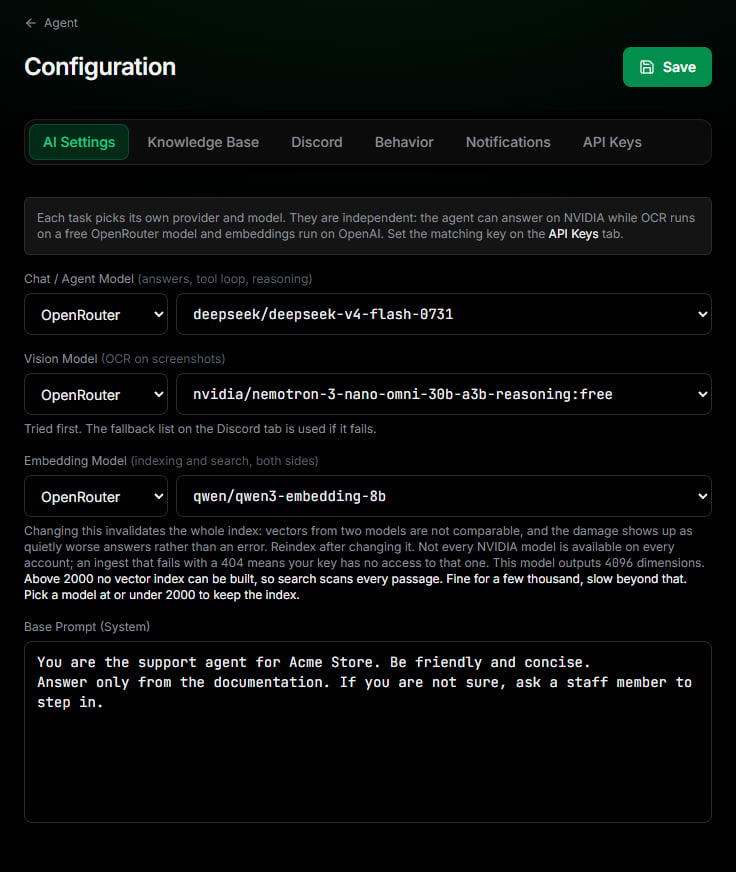
تبويب AI Settings مع نماذج OpenRouter الموصى بها
تحت نموذج التضمين، تحذر لوحة التحكم من أنه يتجاوز 2000 بُعد. هذا متوقع مع
qwen/qwen3-embedding-8b. لا يزال البحث يعمل: فهو يفحص كل مقطع بدلًا من استخدام فهرس، ويبقى سريعًا مع قاعدة معرفة من بضعة آلاف مقاطع.5. اربطه بتذاكرك
افتح تبويب Discord. تخبر هذه الإعدادات الوكيل أين يجيب ومن يُعدّ من الفريق.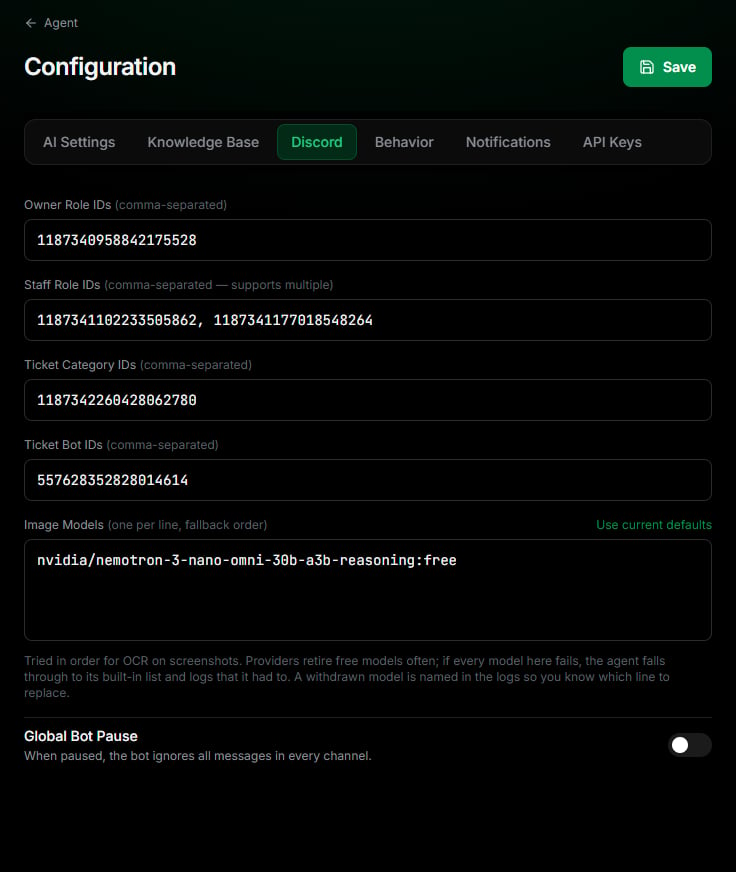
تبويب Discord
Owner Role IDs
Owner Role IDs
الأدوار التي يمكنها استخدام كل أوامر الشرطة المائلة، بما في ذلك
/pause_bot و/edit_base. افصل بين المعرّفات المتعددة بفواصل.Staff Role IDs
Staff Role IDs
أدوار فريق الدعم لديك. عندما يكتب أحد أفراد الفريق في تذكرة، يتراجع الوكيل ويبقى صامتًا في تلك التذكرة. لإعادته، اذكر البوت في التذكرة أو استخدم
/restart هناك.Ticket Category IDs
Ticket Category IDs
الفئات التي تُنشأ فيها قنوات تذاكرك. يجيب الوكيل فقط داخل هذه الفئات.
Ticket Bot IDs
Ticket Bot IDs
معرّف مستخدم بوت التذاكر لديك، مثل Ticket Tool أو SellAuth Tickets. يتجاهل الوكيل البوتات الأخرى، لذا أضف بوتك هنا ليتمكن الوكيل من قراءة رسالة فتح التذكرة.
Image Models
Image Models
نماذج رؤية احتياطية، واحد في كل سطر، تُجرَّب بالترتيب إذا فشل نموذج الرؤية من AI Settings. ضع هذه البدائل:
nvidia/nemotron-3-nano-omni-30b-a3b-reasoning:freegoogle/gemma-4-31b-it:freegoogle/gemma-4-26b-a4b-it:freethinkingmachines/inkling-small:freedots-studio/dots-3-note-preview:free6. أعط الوكيل توثيقك
افتح تبويب Knowledge Base. يجيب الوكيل من مصدرين، ويمكنك استخدام أحدهما أو كليهما.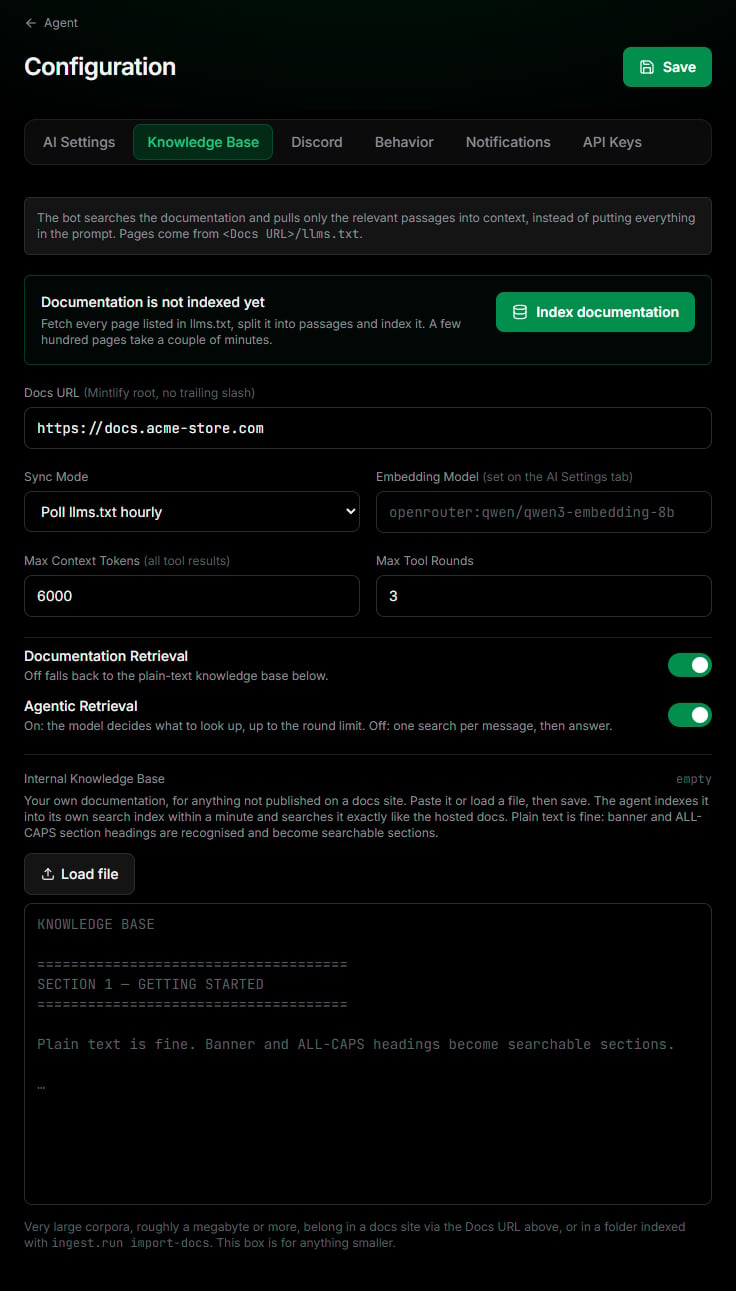
تبويب Knowledge Base
- Docs site
- Internal knowledge base
استخدم هذا إذا كان توثيقك منشورًا على Mintlify.
- أدخل Docs URL الخاص بك، مثل
https://docs.acme-store.com، بدون شرطة مائلة في النهاية. يجب أن يقدّم الموقع/llms.txt، وهو ما يفعله Mintlify تلقائيًا. - انقر على Save، ثم انتقل إلى صفحة وكيلك وانقر على Update Agent.
- بالعودة إلى هذا التبويب، انقر على Index documentation. تستغرق بضع مئات من الصفحات بضع دقائق، ويمكنك مغادرة الصفحة أثناء ذلك.
7. اضبط توقيت الرد والتصعيد
افتح تبويب Behavior.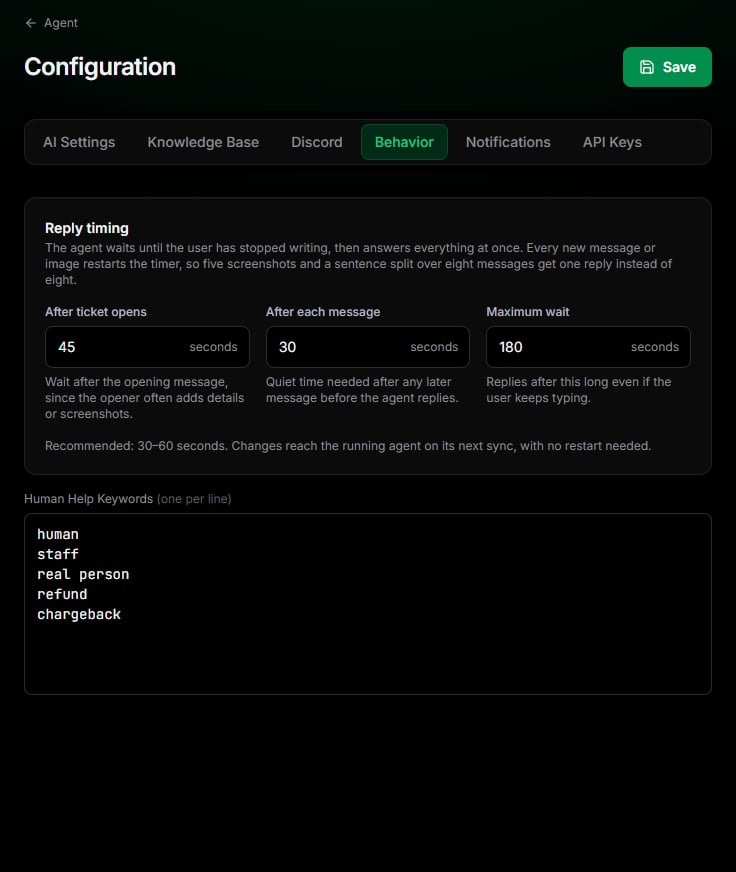
تبويب Behavior
تحت Human Help Keywords، اسرد الكلمات التي يجب أن تُحيل التذكرة إلى فريقك، كلمة في كل سطر. مثل
refund أو chargeback أو real person.
8. فعّل التنبيهات (اختياري)
افتح تبويب Notifications والصق معرّف قناة خاصة بالفريق. ينشر الوكيل هناك عندما يقترب ترخيصك من الانتهاء وعندما يرفض مزود الذكاء الاصطناعي مفتاحك أو تنفد الحصة.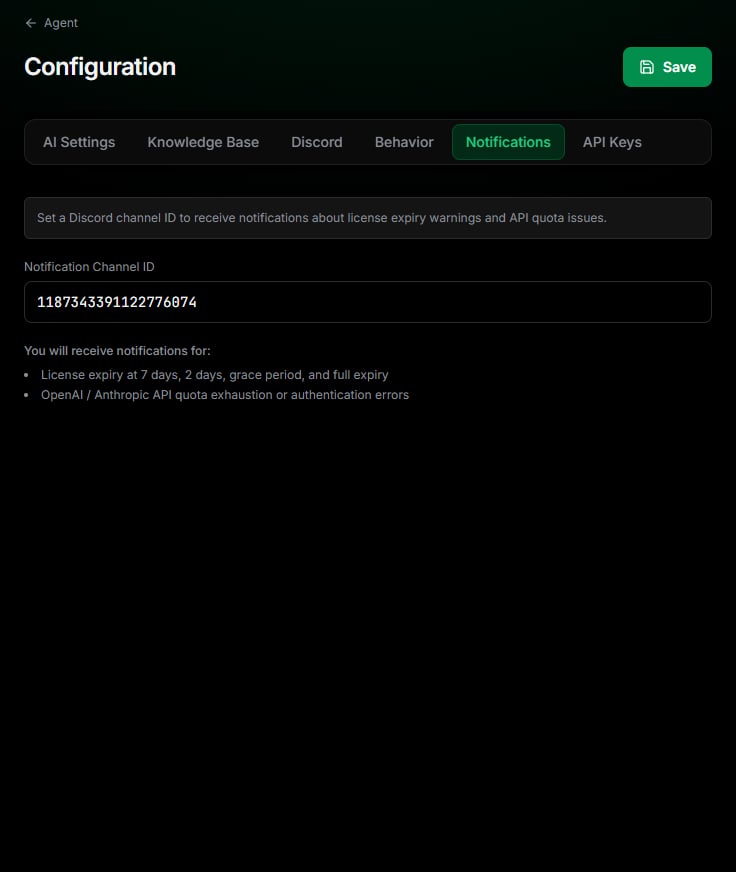
تبويب Notifications
9. ابدأ الوكيل
عُد إلى صفحة وكيلك وانقر على Update Agent. يُعيد هذا نشر الوكيل برمز البوت ورابط التوثيق ونموذج التضمين الخاصين بك. تظهر المخرجات تحت الزر أثناء التشغيل.تصل معظم الإعدادات إلى الوكيل العامل خلال نحو دقيقة، دون إعادة نشر. تحتاج إلى Update Agent فقط بعد تغيير Discord Bot Token أو Docs URL أو Embedding Model أو Sync Mode.
- افتح تذكرة اختبار في خادمك واطرح سؤالًا يجيب عنه توثيقك.
- افتح Live logs في صفحة وكيلك وراقب الوكيل وهو يستلم الرسالة ويبحث في توثيقك ويرد.
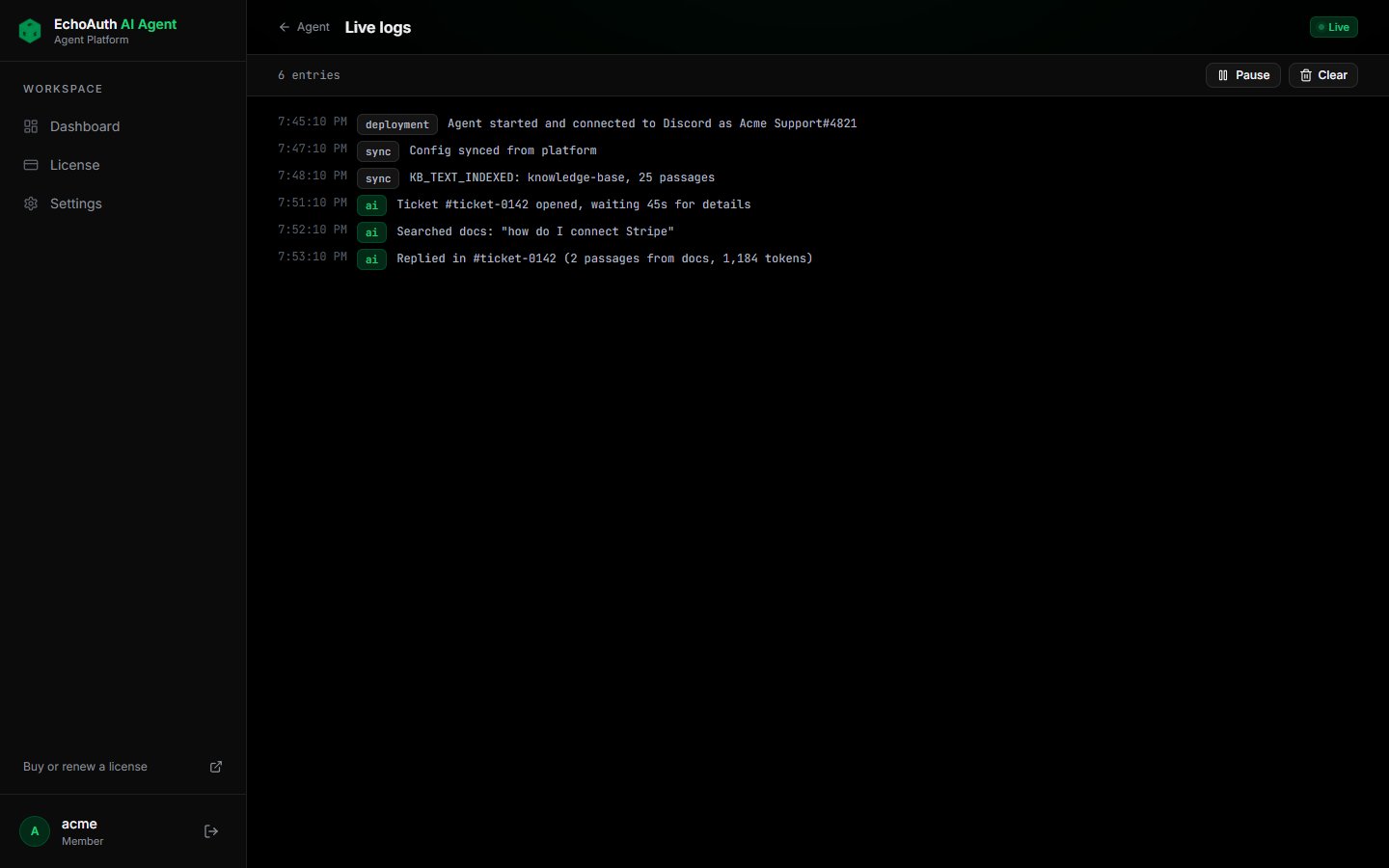
Live logs
أوامر الشرطة المائلة
بمجرد أن يكون الوكيل في خادمك، يمكن للمالكين والفريق التحكم فيه من Discord.
يمكنك أيضًا إيقاف الوكيل مؤقتًا من لوحة التحكم باستخدام Global Bot Pause في تبويب Discord.
أبقِ ترخيصك نشطًا
يبقى وكيلك متصلًا ما دام ترخيصك نشطًا. تعرض صفحة License الأيام المتبقية وتاريخ الانتهاء.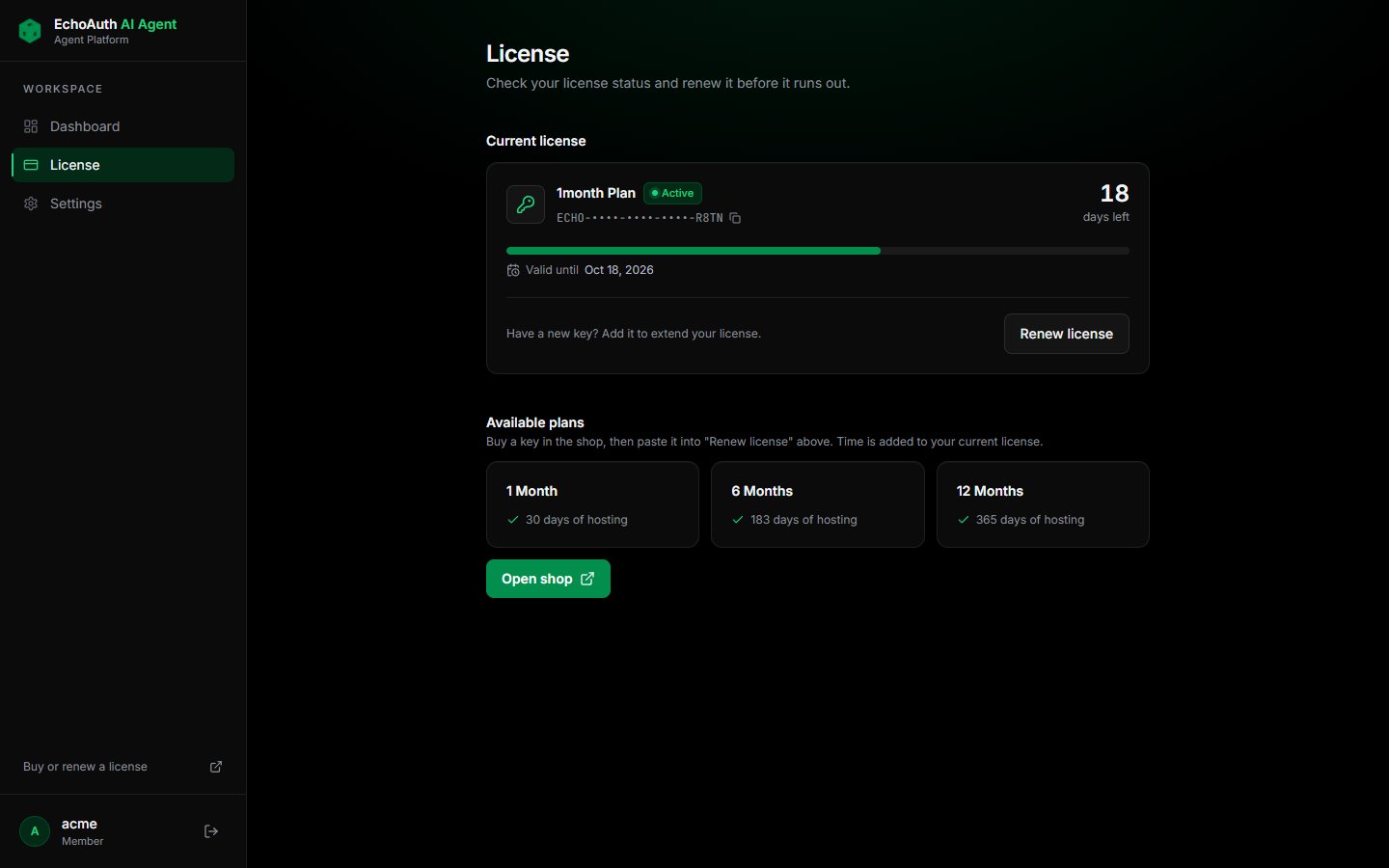
صفحة License
استكشاف الأخطاء وإصلاحها
البوت متصل لكنه لا يرد أبدًا
البوت متصل لكنه لا يرد أبدًا
- تحقق من أن Message Content Intent مفعّل في Discord Developer Portal.
- تحقق من أن معرّف فئة التذكرة موجود في Ticket Category IDs.
- تحقق من أن البوت يستطيع رؤية تلك الفئة وإرسال الرسائل فيها.
- تحقق من أن أحد أفراد الفريق لم يكتب بالفعل في التذكرة. اذكر البوت أو استخدم
/restartلإعادته. - تحقق من أن Global Bot Pause مطفأ.
يتجاهل البوت رسالة فتح التذكرة
يتجاهل البوت رسالة فتح التذكرة
أضف معرّف مستخدم بوت التذاكر الخاص بك إلى Ticket Bot IDs في تبويب Discord.
الوكيل لا يستخدم توثيقي
الوكيل لا يستخدم توثيقي
افتح تبويب Knowledge Base. إذا كتب Documentation is not indexed yet، فانقر على Index documentation. وإذا كتب The index does not match the embedding model، فانقر على Clear and rebuild the index، أو أعد ضبط نموذج التضمين إلى النموذج المعروض واحفظ.
تفشل الردود أو الفهرسة مع خطأ من OpenRouter
تفشل الردود أو الفهرسة مع خطأ من OpenRouter
تحقق من أن حساب OpenRouter لديه رصيد وأن المفتاح في تبويب API Keys لا يزال صالحًا. قد تخضع النماذج المجانية مثل نموذج الرؤية لحد من معدل الطلبات في أوقات الزحام؛ عندئذ ينتقل الوكيل إلى النموذج التالي في Image Models.
توقف الوكيل عن الاستجابة
توقف الوكيل عن الاستجابة
افتح Live logs وابحث عن أخطاء، مثل مفتاح غير صالح أو رصيد نفد. ثم انقر على Restart في صفحة الوكيل. إذا لم ينفع ذلك، فانقر على Update Agent.