اقبل المزيد من العملات المشفرة في متجر SellAuth الخاص بك خلال نحو 5 دقائق مع NowPayments أو Heleket أو Cryptomus.
هل تريد قبول المزيد من مدفوعات العملات المشفرة في متجر SellAuth الخاص بك؟ يمكنك إعداد ذلك بنفسك في نحو 5 دقائق. لا تحتاج إلى خادم ولا تكتب أي كود. تملأ نموذجًا قصيرًا واحدًا، وأنا أشغّل صفحة الدفع الخاصة بك وأُبقيها متصلة.
صفحة دفع بالعملات المشفرة لمتجر SellAuth الخاص بك
اختيارك بين Heleket أو Cryptomus أو NowPayments
معالج دفع واحد في كل مرة. بدّل إلى آخر متى شئت.
لوحة تحكم بسيطة بحالتك وسجلات مباشرة
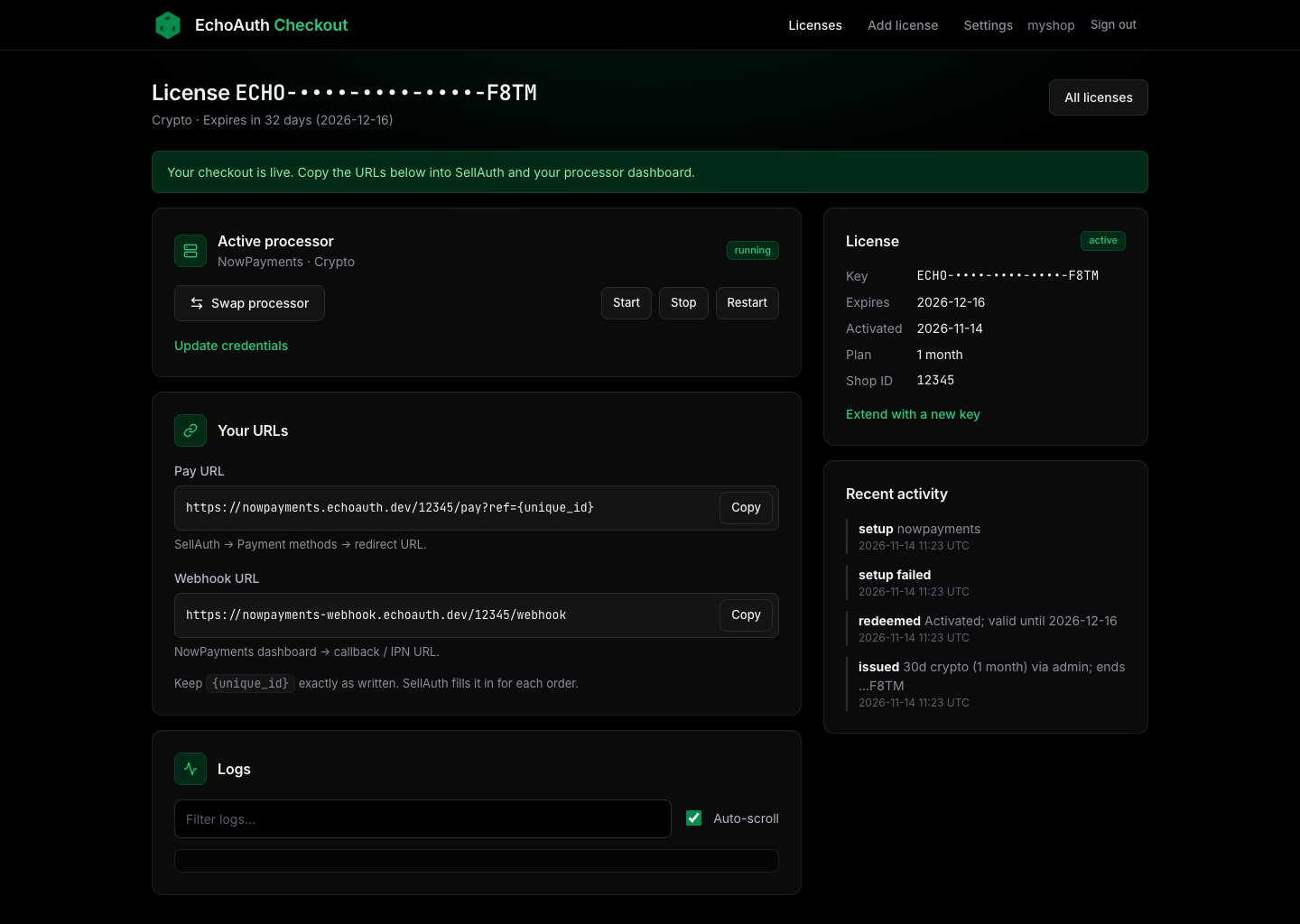
صفحة الدفع الخاصة بك تعمل: حالة التشغيل ورابطاك
يستغرق 3 خطوات
1
احصل على ترخيصك
اشترِ ترخيصًا. تتلقى مفتاحًا يبدو مثل ECHO-XXXX-XXXX-XXXX-XXXX.
2
أنشئ حسابك واربط معالجًا
سجّل بمفتاحك واختر معالجًا واملأ نموذجًا واحدًا.
3
الصق رابطين. انتهى.
انسخ رابط الدفع إلى SellAuth ورابط webhook إلى معالجك. يقبل متجرك الآن العملات المشفرة.
حساب لدى Heleket أو Cryptomus أو NowPayments مع بيانات API الخاصة به
تستخدم لقطات الشاشة بيانات مثال وهمية (معرّف المتجر 12345 ومفاتيح مثل test-api-key-xxxx). استخدم قيمك الخاصة ولا تشاركها أبدًا.
1. أنشئ حسابك
1
افتح صفحة التسجيل
افتح صفحة التسجيل في لوحة التحكم. هل سجّلت من قبل؟ انقر على Sign in بدلًا من ذلك.
2
املأ النموذج
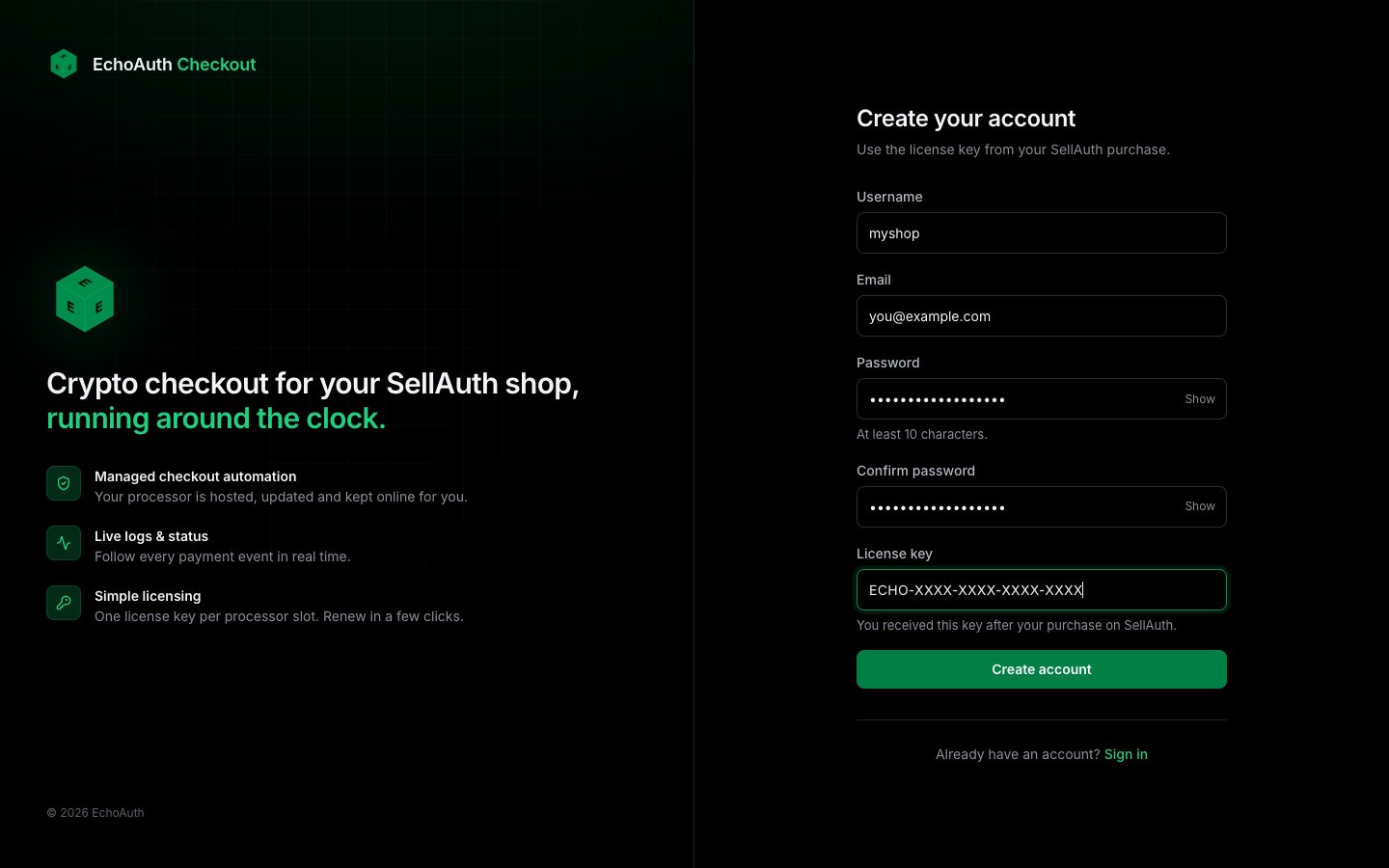
اختر اسم مستخدم وأضف بريدك الإلكتروني واختر كلمة مرور من 10 أحرف على الأقل. الصق مفتاح الترخيص في الأسفل ثم انقر على Create account.
سجّل بمفتاح الترخيص الخاص بك (المفتاح الظاهر هنا مجرد نموذج)
3
لقد دخلت
تم تسجيل دخولك فورًا. ترخيصك نشط ويبدأ وقتك الآن.
يعمل كل مفتاح مرة واحدة فقط. إذا ظهرت لك رسالة “This license key is invalid or has already been used”، فتحقق من المفتاح بحثًا عن أخطاء مطبعية. إذا استمر الفشل، فاسأل الدعم. أبقِ مفتاحك سريًا.
2. اربط معالجًا
المعالج هو الخدمة التي تتولى دفعة العملات المشفرة. اختر واحدًا. يمكنك التبديل لاحقًا.
1
افتح ترخيصك
انقر على Licenses في الأعلى، ثم على ترخيصك، ثم على Set up processor.
2
اختر معالجًا
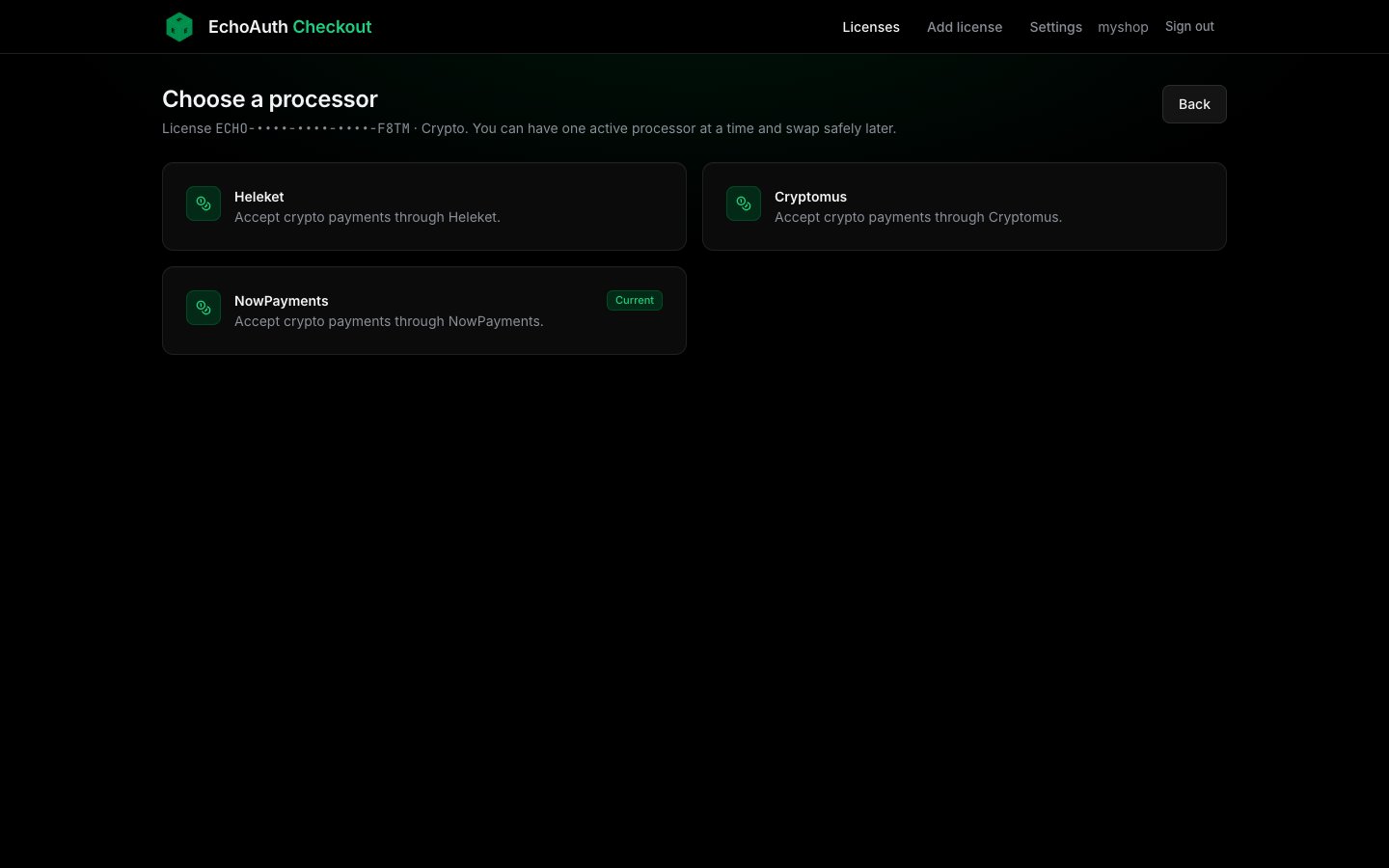
اختر NowPayments أو Heleket أو Cryptomus
3
املأ النموذج
يطلب كل نموذج معرّف متجر SellAuth ومفتاح API لـ SellAuth (النطاقات المطلوبة: Invoice Read وUpdate وProcess) وبيانات اعتماد معالجك. انظر التبويب أدناه.
4
انقر على الزر الأخضر
يستغرق الإعداد حتى دقيقة. أبقِ الصفحة مفتوحة حتى ينتهي. بعدها ترى حالتك ورابطيك.
NowPayments
Heleket
Cryptomus
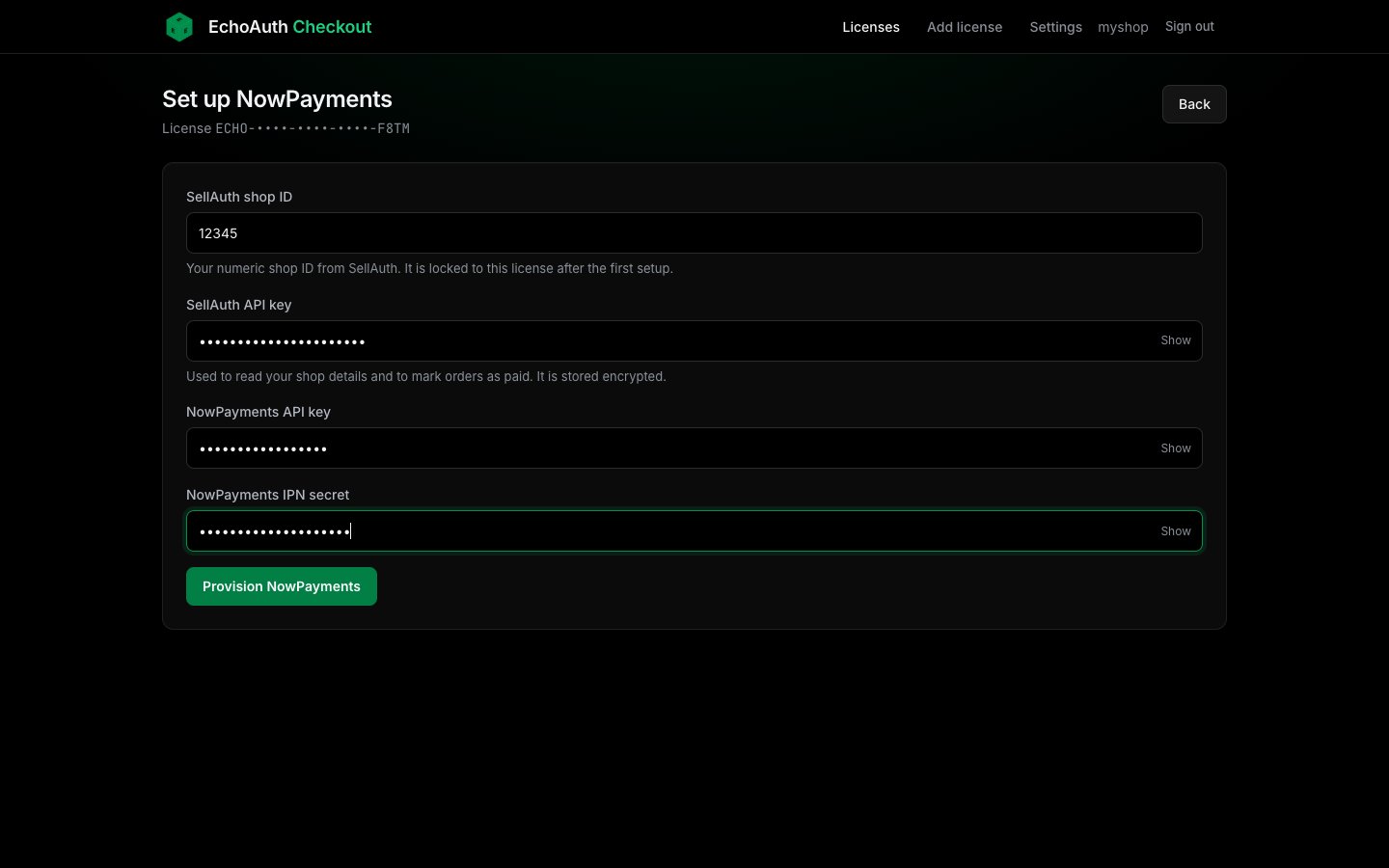
تحتاج إلى مفتاح API لـ NowPayments وIPN secret لـ NowPayments.
نموذج إعداد NowPayments
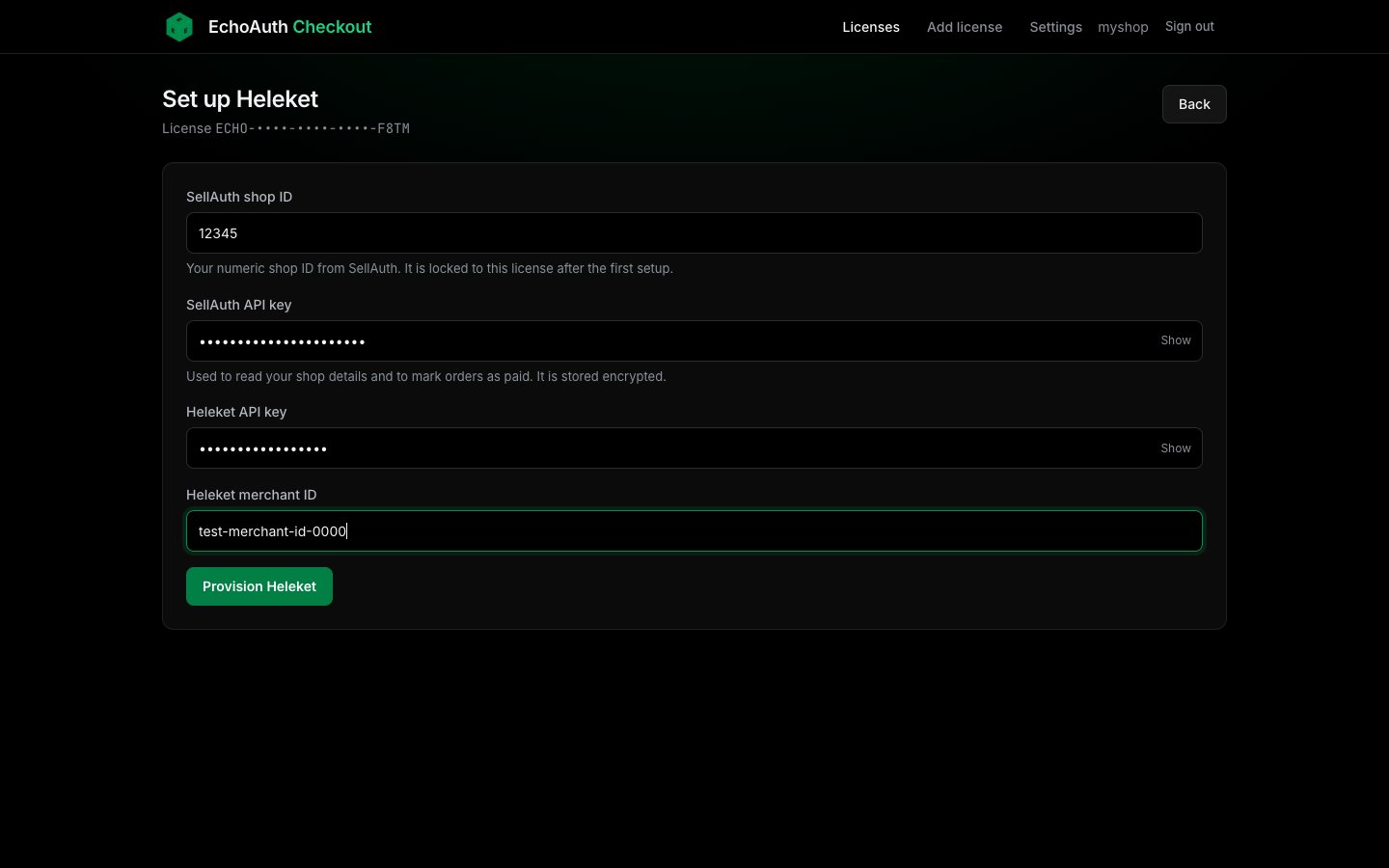
تحتاج إلى مفتاح API لـ Heleket ومعرّف التاجر (merchant ID) لـ Heleket.
نموذج إعداد Heleket
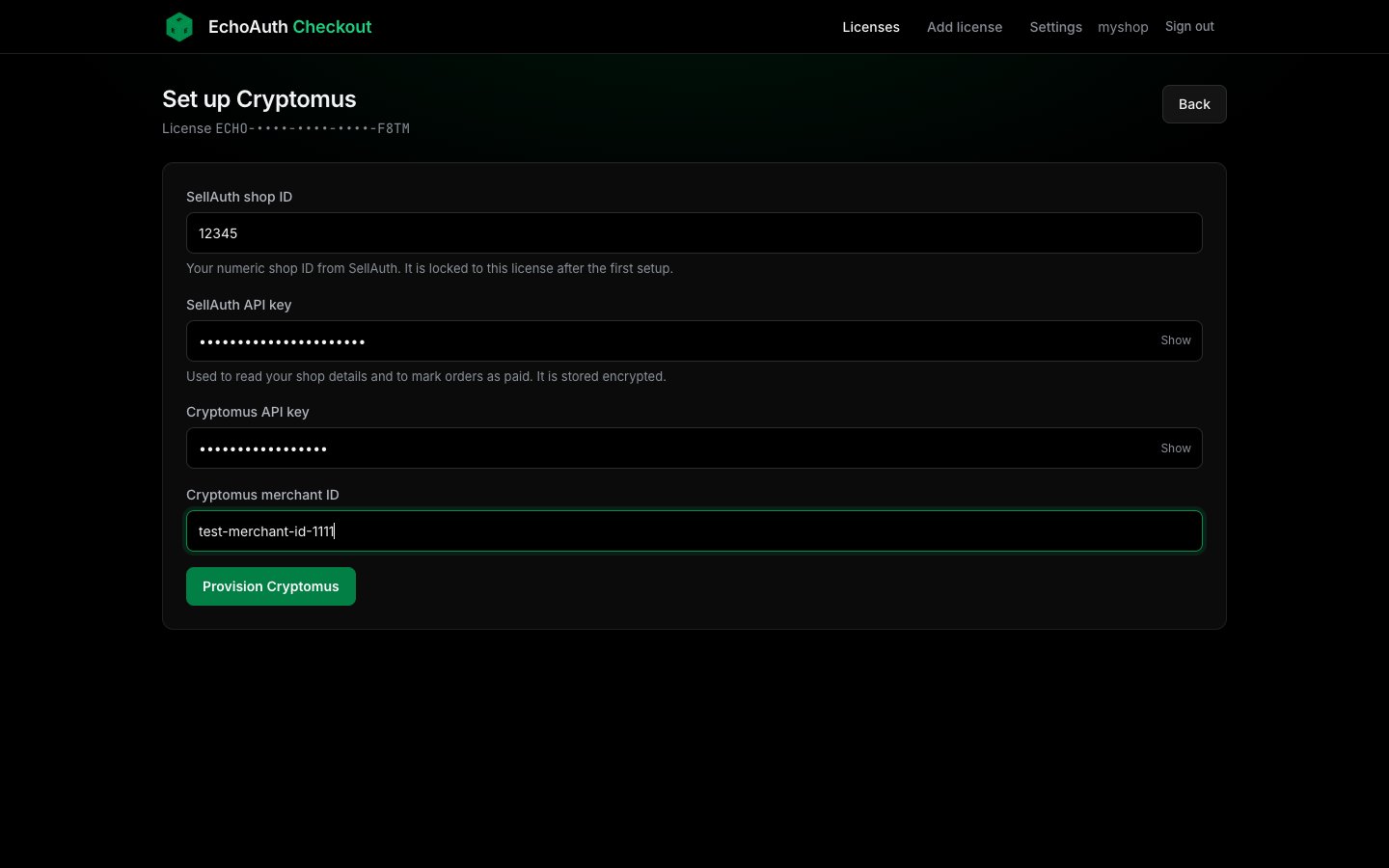
تحتاج إلى مفتاح API لـ Cryptomus ومعرّف التاجر (merchant ID) لـ Cryptomus.
نموذج إعداد Cryptomus
ابحث عن بيانات اعتماد API في لوحة تحكم معالجك نفسها. قد تبدو أسماء القوائم مختلفة من وقت لآخر. يصبح معرّف متجر SellAuth مقفلًا على ترخيصك بعد الإعداد الأول، لذا استخدم المتجر الذي تريد البيع عليه فعلًا.
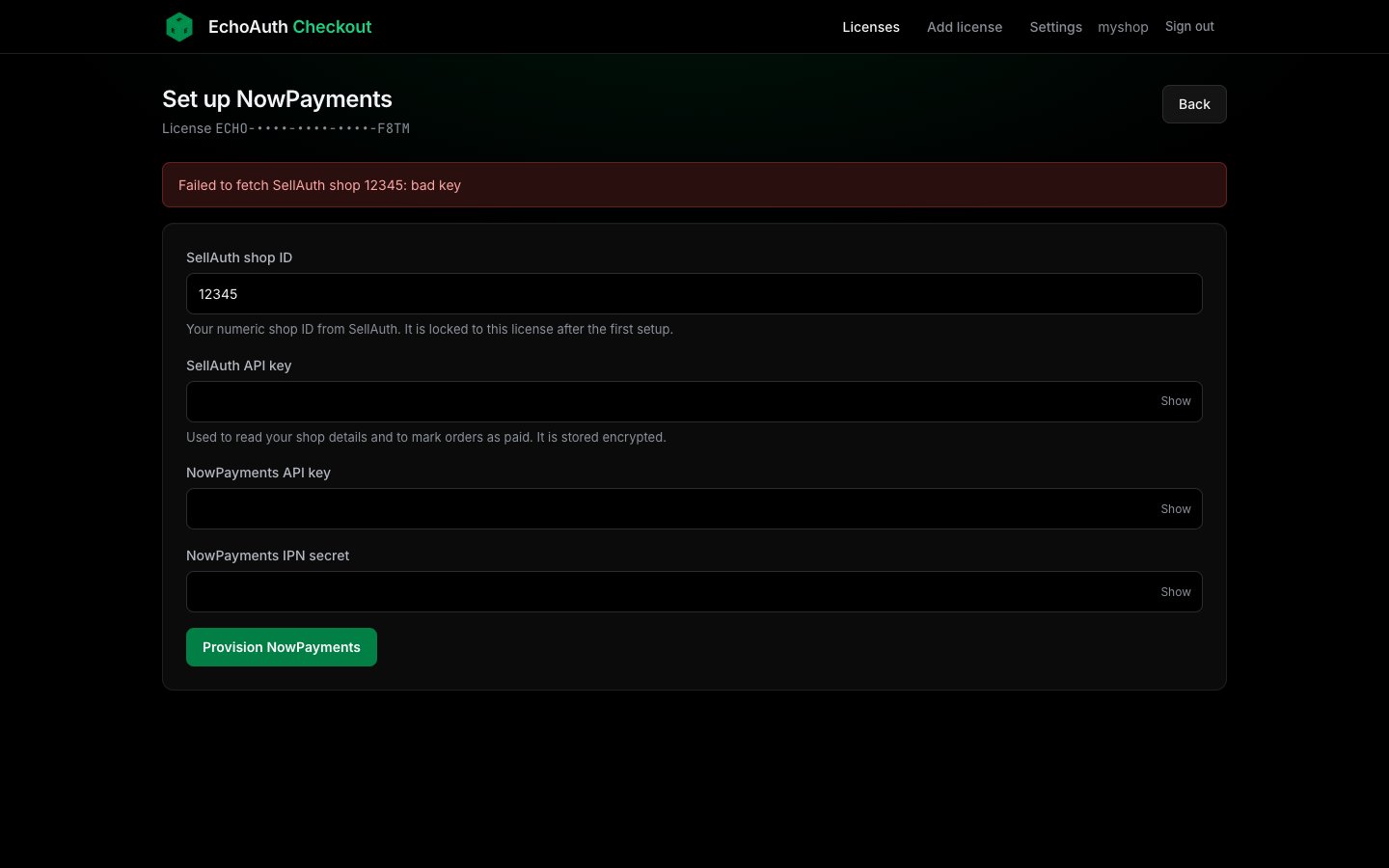
أخطاء شائعة: خطأ مطبعي في مفتاح API لـ SellAuth أو معرّف المتجر، والخلط بين مفتاح API ومعرّف التاجر (أو IPN secret)، ومسافات منسوخة في بداية المفتاح أو نهايته. إذا فشل الإعداد ترى رسالة حمراء ويحتفظ النموذج بما كتبته. أدخل مفاتيحك السرية مرة أخرى.
مثال على خطأ: مفتاح SellAuth كان خاطئًا
3. رابطاك ودفعة اختبار
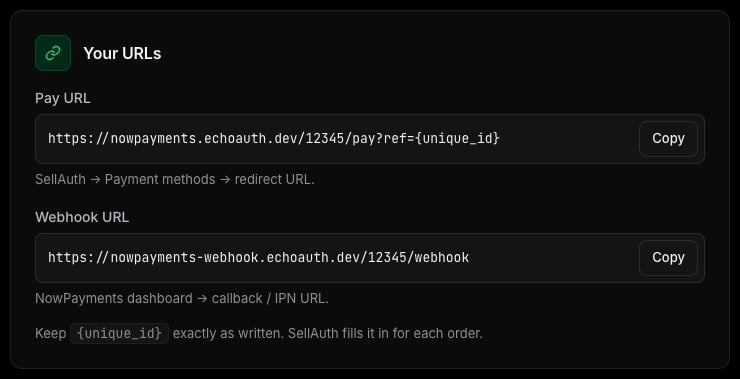
هذه هي الخطوة الأخيرة. تعرض صفحة ترخيصك رابطين. كل واحد منهما يوضع في مكان مختلف.
استخدم أزرار Copy
الرابط
وظيفته
أين تلصقه
Pay URL
يوجّه المشتري إلى صفحة الدفع بالعملات المشفرة.
في SellAuth، كرابط إعادة توجيه لطريقة الدفع
Webhook URL
يخبر المعالج عند اكتمال الدفعة، ليُعلَّم الطلب كمدفوع.
في لوحة تحكم معالجك، كرابط callback أو IPN
1
الصق رابط الدفع في SellAuth
انقر على Copy بجانب Pay URL. في SellAuth افتح طرق الدفع الخاصة بك واضبط رابط إعادة التوجيه عليه. تقول لوحة التحكم: SellAuth, Payment methods, redirect URL.
2
الصق رابط webhook في معالجك
انقر على Copy بجانب Webhook URL. في لوحة تحكم معالجك اضبط رابط callback أو IPN عليه. تقول لوحة التحكم مثلًا: NowPayments dashboard, callback / IPN URL.
3
تحقق من الحالة
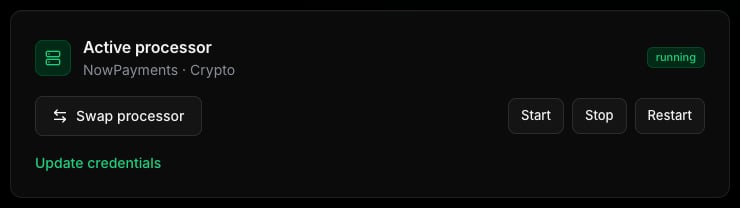
تعرض بطاقة المعالج في صفحة ترخيصك شارة خضراء running.
معالج قيد التشغيل
4
أجرِ طلب اختبار صغيرًا
اشترِ أحد منتجاتك بالعملات المشفرة بمبلغ صغير. مرّر إلى Logs في صفحة ترخيصك. تظهر أسطر جديدة مباشرةً عند وصول طلب دفع. بعد تأكيد الدفعة، يُعلَّم الطلب كمدفوع ويُسلَّم.
قد تبدو أسماء القوائم في SellAuth وفي لوحة تحكم معالجك مختلفة قليلًا عما كُتب هنا. ابحث عن رابط إعادة التوجيه ورابط callback أو IPN.
أبقِ {unique_id} في رابط الدفع تمامًا كما هو مكتوب. يملؤه SellAuth لكل طلب.
إذا بدا أن شيئًا ما عالق، فجرّب Restart في صفحة ترخيصك أولًا.
4. بدّل المعالج
يمكنك استخدام معالج واحد في كل مرة لكل ترخيص والتبديل متى شئت، مثلًا من NowPayments إلى Heleket.
يبقى كما هو: ترخيصك وتاريخ انتهائه ومعرّف متجر SellAuth ومفتاحه.
يتغير: تُدخل بيانات اعتماد المعالج الجديد وتحصل على روابط جديدة تلصقها من جديد.
1
انقر على Swap processor
افتح ترخيصك وانقر على Swap processor واختر المعالج الجديد.
2
املأ النموذج الجديد
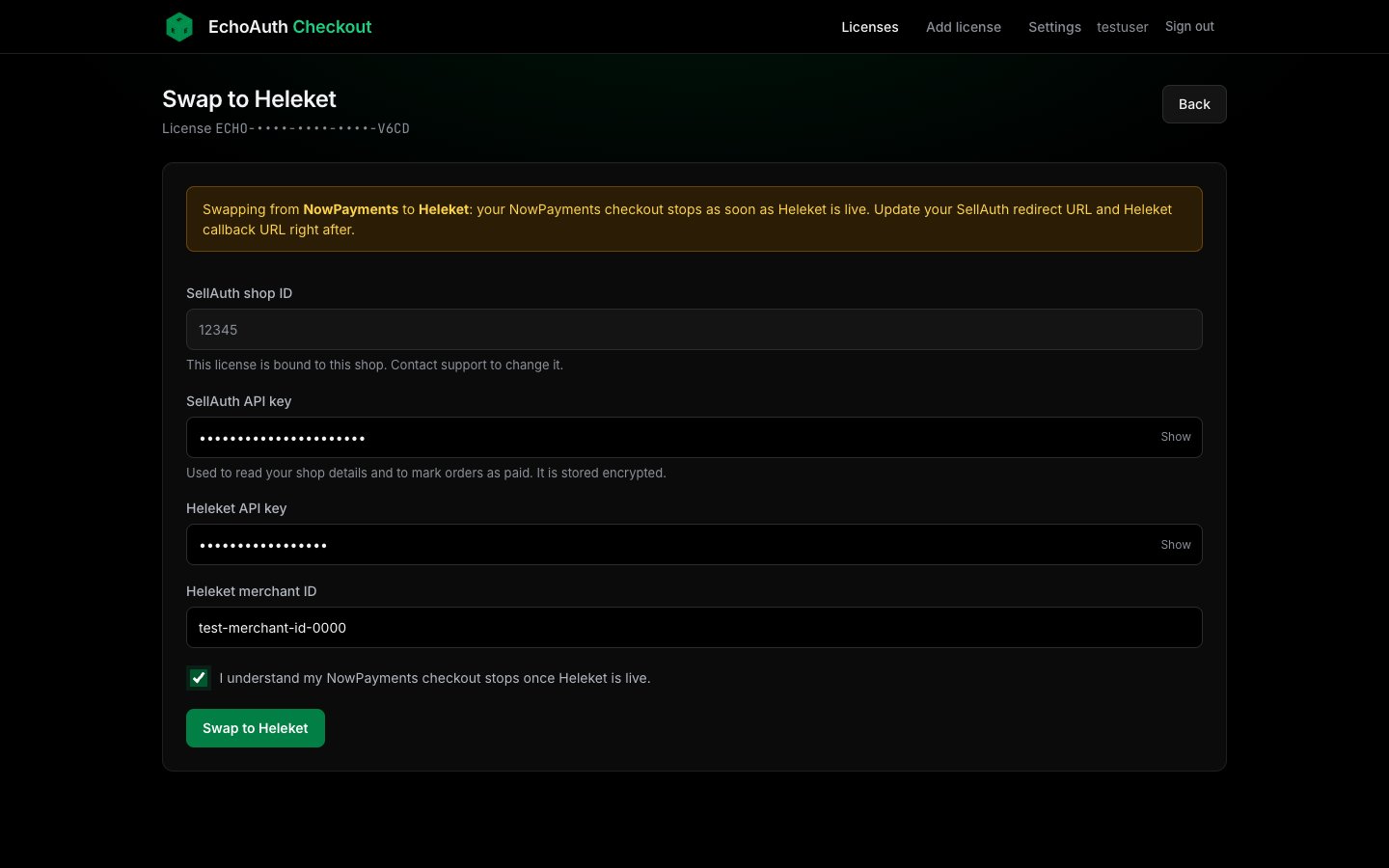
يحذّرك النموذج من أن صفحة الدفع الحالية ستتوقف عند تشغيل الجديدة. أدخل بيانات الاعتماد الجديدة وضع علامة في المربع للتأكيد.
التبديل من NowPayments إلى Heleket
3
الصق الروابط الجديدة
ترى Swap complete. حدّث رابط إعادة التوجيه في SellAuth ورابط callback أو IPN في المعالج الجديد.
بعد التبديل، تتوقف الروابط القديمة عن العمل فورًا. حدّث SellAuth بسرعة حتى لا يصل المشترون إلى رابط ميت.
الأمر آمن. تبدأ صفحة الدفع الجديدة أولًا ويجب أن تعمل قبل أن يتغير أي شيء. إذا فشل التبديل ترى رسالة تفيد بأن صفحة الدفع القديمة لا تزال نشطة. لا يضيع شيء. أصلح المشكلة وحاول مرة أخرى.
5. أضف ترخيصًا آخر
يمنحك كل ترخيص خانة معالج واحدة. أضف ترخيصًا آخر لـ متجر SellAuth ثانٍ أو معالج ثانٍ في الوقت نفسه.
1
انقر على Add license
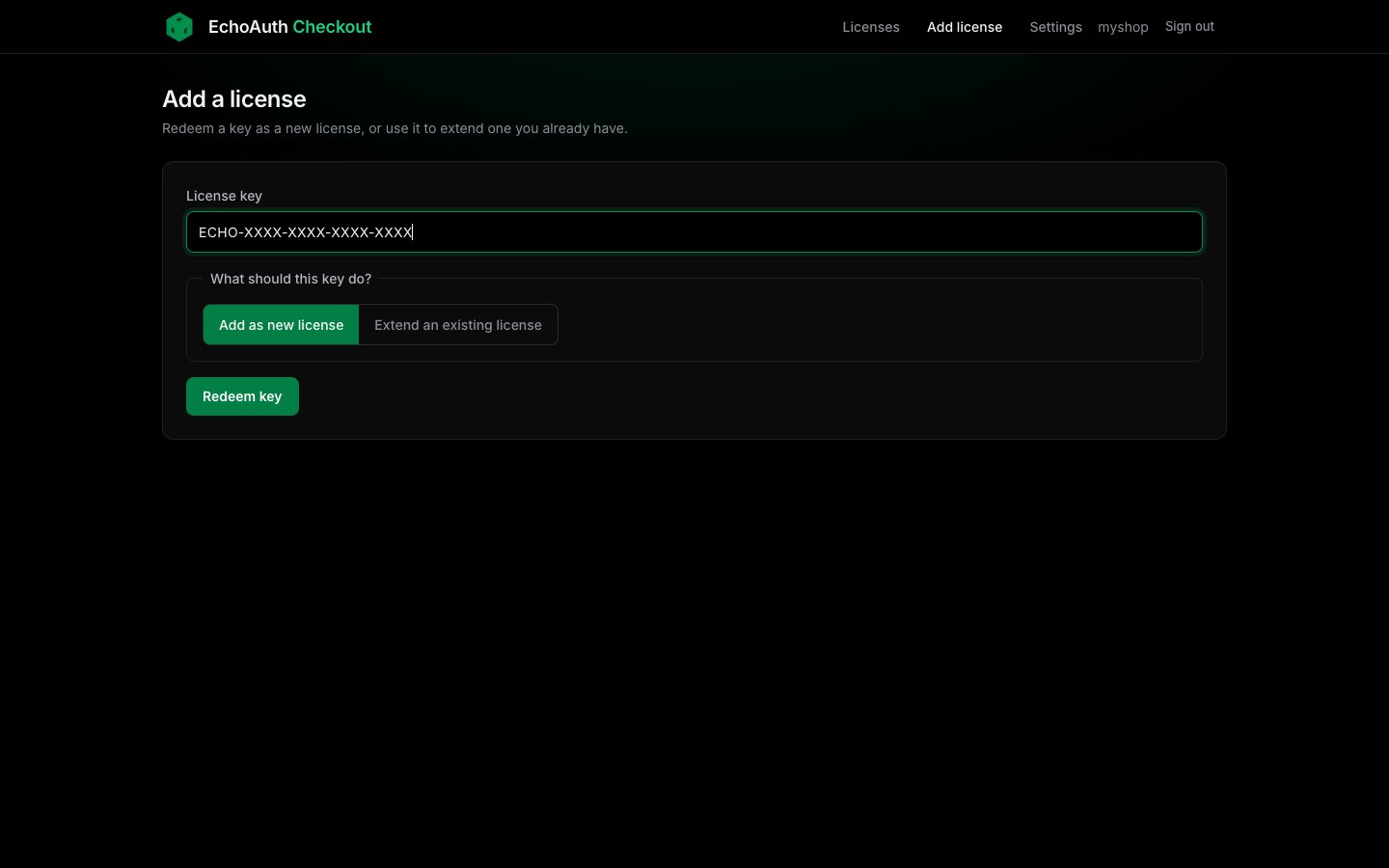
استخدم Add license في القائمة العلوية. الصق المفتاح الجديد واختر Add as new license.
أضف ترخيصًا (مفتاح نموذجي)
2
أعدّه
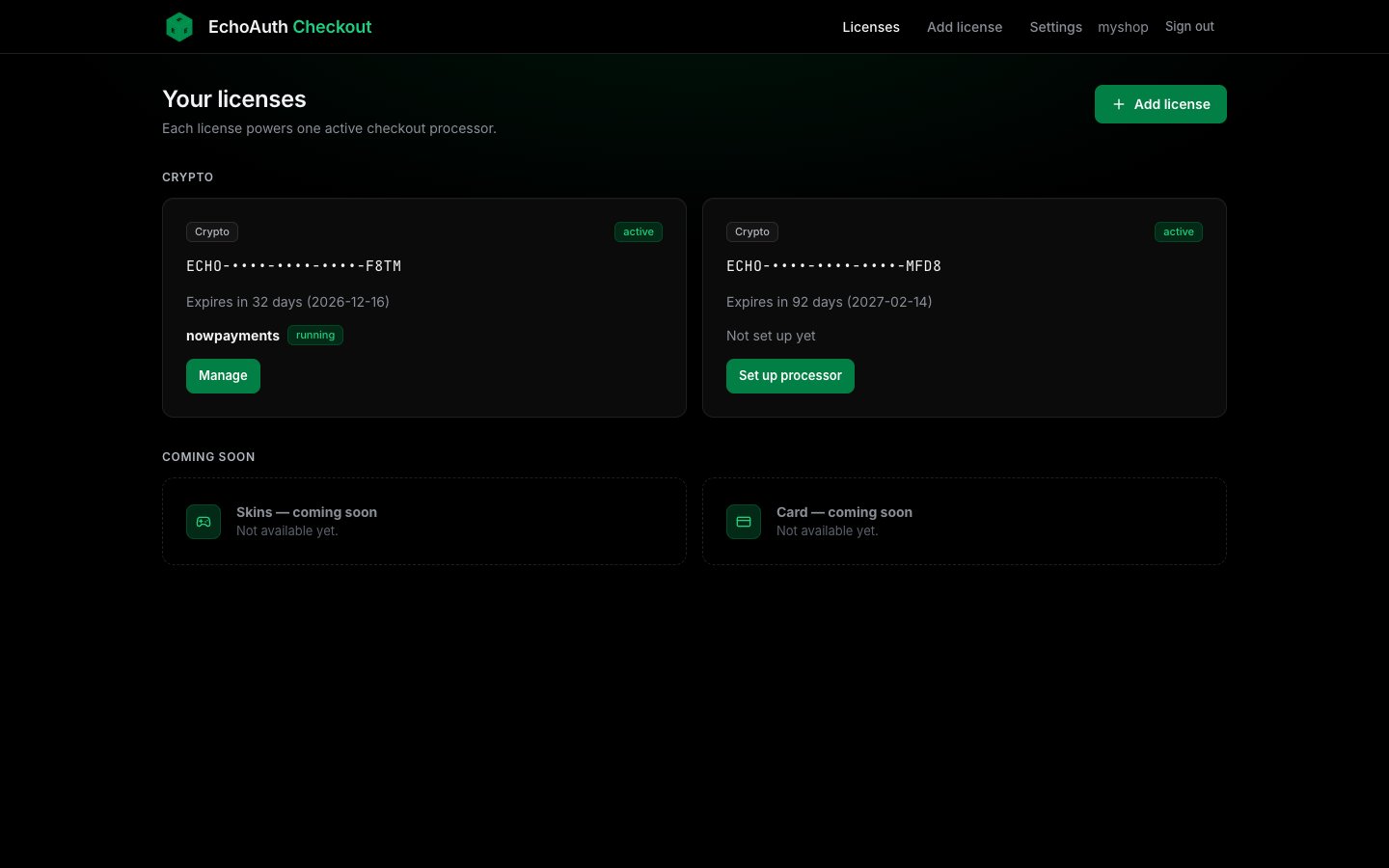
تسرد لوحة التحكم كل ترخيص بحالته وتاريخ انتهائه. افتح الترخيص الجديد واربط معالجًا. لكل ترخيص متجره الخاص وروابطه الخاصة.
لوحة تحكم بعدة تراخيص
تخص التراخيص اليوم مدفوعات العملات المشفرة. تظهر الفئات الأخرى، مثل skins والدفع بالبطاقات، بعبارة coming soon ولا يمكن استخدامها بعد.
6. التجديد والانتهاء
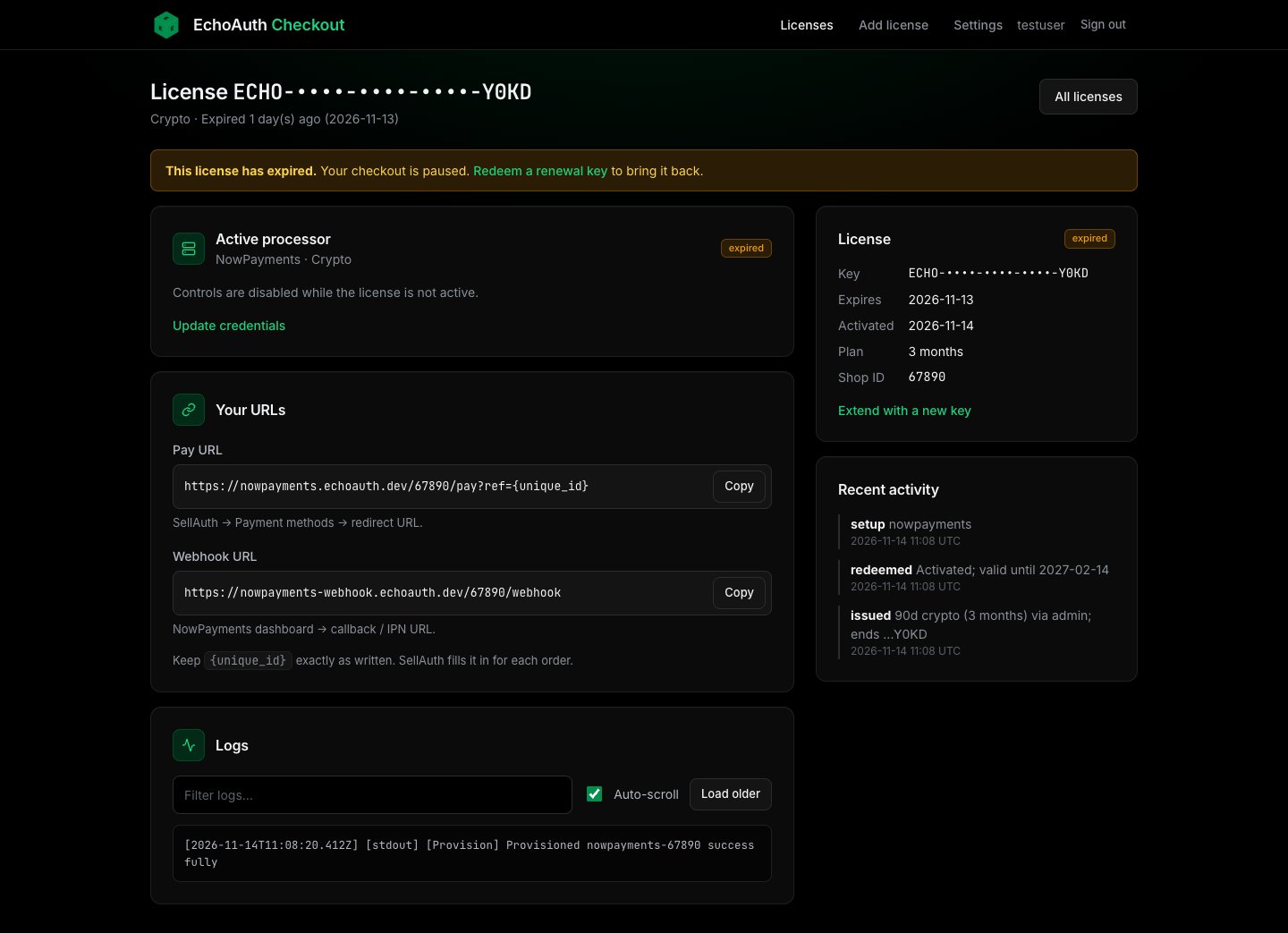
تأتي التراخيص لمدة 1 أو 3 أو 6 أو 12 شهرًا. يبدأ الوقت عندما تسجّل أو تستبدل المفتاح، وليس عند الشراء. تحصل على يومين إضافيين فوق كل استبدال، للإعداد والاختبار. يظهر تاريخ انتهائك أعلى صفحة ترخيصك وفي لوحة التحكم.عند انتهاء الترخيص:
تتوقف صفحة الدفع مؤقتًا. لا يستطيع المشترون الدفع بالعملات المشفرة حتى تجدد.
لا يُحذف شيء. تبقى إعداداتك وسجلاتك.
ترخيص منتهٍ مع طلب تجديد
1
احصل على مفتاح تجديد
اشترِ مفتاح ترخيص جديدًا.
2
استبدله
انقر على Redeem a renewal key، أو Extend with a new key في صفحة ترخيصك، والصق المفتاح.
3
انتهى
يصبح ترخيصك نشطًا مرة أخرى وتبدأ صفحة الدفع من جديد. تبقى روابطك كما هي.
يمكنك التجديد قبل الانتهاء. يُضاف الوقت الجديد إلى تاريخ انتهائك الحالي، فلا تخسر شيئًا.
عامل مفتاح الترخيص كأنه كلمة مرور. لا تنشره علنًا. تعرض لوحة التحكم آخر 4 أحرف فقط. يمكنك تغيير كلمة المرور من Settings.
الأسئلة الشائعة
مفتاح الترخيص الخاص بي غير صالح أو مستخدم من قبل
تحقق من الأخطاء المطبعية والمسافات الزائدة. يعمل كل مفتاح مرة واحدة. إذا سجّلت به من قبل فسجّل الدخول. وإذا كنت متأكدًا من أنه جديد فاسأل Echo.
يعرض الإعداد خطأً أحمر
في الغالب يكون السبب مفتاح API لـ SellAuth أو معرّف متجر أو بيانات اعتماد معالج خاطئة. افحص كل حقل وأزل المسافات وحاول مرة أخرى. يعرض النموذج آخر أسطر السجل من المحاولة الفاشلة للمساعدة.
يبقى الطلب غير مدفوع بعد أن دفع المشتري
تحقق من رابط webhook في لوحة تحكم معالجك. يجب أن يكون الرابط الموجود في صفحة ترخيصك تمامًا. ثم ابحث عن الأخطاء في Logs في صفحة ترخيصك.
يصل المشترون إلى صفحة خطأ عند الدفع
تحقق من رابط إعادة التوجيه في SellAuth. يجب أن يكون رابط الدفع الخاص بك مع بقاء {unique_id} كما هو. وتحقق أيضًا من أن ترخيصك نشط وأن الشارة تقول running.
بدّلت المعالج وتوقفت صفحة الدفع
الصق الروابط الجديدة بعد التبديل. تتوقف الروابط القديمة عن العمل.
فشل التبديل لدي
إعدادك القديم محفوظ ولا يزال نشطًا. اقرأ الرسالة الحمراء وصحّح بيانات الاعتماد وحاول مرة أخرى.
لا أستطيع تسجيل الدخول
بعد عدة كلمات مرور خاطئة تُحظر لفترة. انتظر نحو 15 دقيقة وحاول مرة أخرى. تحقق من اسم المستخدم أو البريد الإلكتروني.
تظهر لي رسالة تطلب المحاولة لاحقًا
هناك حد لعدد مرات الإعداد أو التبديل أو تغيير بيانات الاعتماد في الساعة. انتظر قليلًا وحاول مرة أخرى.
أريد تغيير متجر SellAuth الخاص بي
المتجر مقفل على الترخيص بعد الإعداد الأول. اطلب من الدعم تغييره، أو استخدم ترخيصًا آخر للمتجر الآخر.
نسيت كلمة المرور
لا يُرسل أي بريد إلكتروني. اطلب من الدعم إعادة تعيين كلمة المرور. يمكنك تغيير كلمة المرور لاحقًا في Settings.
انتهى ترخيصي
صفحة الدفع الخاصة بك متوقفة مؤقتًا ولم يضع شيء. استبدل مفتاح تجديد. انظر التجديد والانتهاء.
{"docsConfig":{"theme":"mint","$schema":"https://mintlify.com/docs.json","name":"EchoAuth","description":"Setup guides and help for EchoAuth's SellAuth automation products.","colors":{"primary":"#16A34A","light":"#07C983","dark":"#15803D"},"logo":{"light":"https://mintcdn.com/echoauth/lwHXnAPLdMSP1I-Q/logo/echoauth-light.svg?fit=max\u0026auto=format\u0026n=lwHXnAPLdMSP1I-Q\u0026q=85\u0026s=10210fced308dfc7415178a798ba0bd7","dark":"https://mintcdn.com/echoauth/lwHXnAPLdMSP1I-Q/logo/echoauth-dark.svg?fit=max\u0026auto=format\u0026n=lwHXnAPLdMSP1I-Q\u0026q=85\u0026s=99b2252641dae7614da0e336273e46fc","href":"/"},"favicon":{"light":"https://mintcdn.com/echoauth/EdnTbpsujDyTmL-j/images/echo-logo2.png?fit=max\u0026auto=format\u0026n=EdnTbpsujDyTmL-j\u0026q=85\u0026s=faddda363d55f6d6b25623f91473a23b","dark":"https://mintcdn.com/echoauth/EdnTbpsujDyTmL-j/images/echo-logo2.png?fit=max\u0026auto=format\u0026n=EdnTbpsujDyTmL-j\u0026q=85\u0026s=faddda363d55f6d6b25623f91473a23b"},"navbar":{"links":[{"href":"https://discord.echoauth.dev","label":"Support"}],"primary":{"type":"button","label":"Shop","href":"https://shop.echoauth.dev"}},"footer":{"socials":{"discord":"https://discord.echoauth.dev"}},"contextual":{"options":["copy","view","chatgpt","claude","perplexity","mcp","cursor","vscode"],"display":"header"},"styling":{"latex":false},"navigation":{"languages":[{"language":"en","default":true,"href":""},{"language":"de","href":"de"},{"language":"fr","href":"fr"},{"language":"es","href":"es"},{"language":"fi","href":"fi"},{"language":"nl","href":"nl"},{"language":"pt","href":"pt"},{"language":"ar","href":"ar"},{"language":"cn","href":"cn"},{"language":"jp","href":"jp"},{"language":"hi","href":"hi"}]}},"deployment":{"deploymentMetadataValue":{"subdomain":"echoauth","hasAudioNarration":false,"actualSubdomain":"echoauth","customDomains":["docs.echoauth.dev"],"gitSource":{"type":"github","owner":"mintlify-community","repo":"docs-echoauth-6b5e5240","deployBranch":"main","contentDirectory":"","isPrivate":true,"mountPath":"","label":""},"entitlements":{"AI_CHAT":{"status":"DISABLED"}},"buildId":"6afabca147e323061a481b28","clientVersion":"0.0.4143","searchFilterCounts":[{"language":"en","tag":"Getting Started","count":7},{"language":"ar","tag":"البدء","count":6},{"language":"cn","tag":"快速入门","count":6},{"language":"de","tag":"Erste Schritte","count":6},{"language":"es","tag":"Primeros pasos","count":6},{"language":"fi","tag":"Aloitus","count":6},{"language":"fr","tag":"Premiers pas","count":6},{"language":"hi","tag":"शुरुआत करें","count":6},{"language":"jp","tag":"はじめに","count":6},{"language":"nl","tag":"Aan de slag","count":6},{"language":"pt","tag":"Primeiros passos","count":6}]},"assistantConfig":{"enableAskAiButton":false,"enableStarterQuestions":false,"enableContextualStarterQuestions":false,"enableAskAiSearchBar":true},"basePath":"","hasChatPermissions":false,"hasWebMcpPermissions":false,"toggles":[{"name":"kill-isr","enabled":true,"variant":{"name":"disabled","enabled":false,"feature_enabled":true},"impressionData":false},{"name":"custom-rbac-roles","enabled":true,"variant":{"name":"disabled","enabled":false,"feature_enabled":true},"impressionData":false},{"name":"agent-mintlify-slack","enabled":true,"variant":{"name":"disabled","enabled":false,"feature_enabled":true},"impressionData":false},{"name":"agent-integrations-settings","enabled":true,"variant":{"name":"disabled","enabled":false,"feature_enabled":true},"impressionData":false},{"name":"rbac-expansion","enabled":true,"variant":{"name":"disabled","enabled":false,"feature_enabled":true},"impressionData":false},{"name":"automations-pr-grouping","enabled":true,"variant":{"name":"disabled","enabled":false,"feature_enabled":true},"impressionData":false},{"name":"custom-prefix","enabled":true,"variant":{"name":"disabled","enabled":false,"feature_enabled":true},"impressionData":false},{"name":"analytics-v7","enabled":true,"variant":{"name":"disabled","enabled":false,"feature_enabled":true},"impressionData":false},{"name":"user-flows-analytics","enabled":true,"variant":{"name":"disabled","enabled":false,"feature_enabled":true},"impressionData":false},{"name":"no-publish-flow","enabled":true,"variant":{"name":"disabled","enabled":false,"feature_enabled":true},"impressionData":false},{"name":"workos-onboarding","enabled":true,"variant":{"name":"disabled","enabled":false,"feature_enabled":true},"impressionData":false},{"name":"snapshot-serving-live","enabled":true,"variant":{"name":"disabled","enabled":false,"feature_enabled":true},"impressionData":false},{"name":"stripTemperatureMiddleware","enabled":true,"variant":{"name":"disabled","enabled":false,"feature_enabled":true},"impressionData":false},{"name":"support-platform-pylon-zendesk","enabled":true,"variant":{"name":"disabled","enabled":false,"feature_enabled":true},"impressionData":false},{"name":"snapshot-serving","enabled":true,"variant":{"name":"disabled","enabled":false,"feature_enabled":true},"impressionData":false},{"name":"instant-rollback","enabled":true,"variant":{"name":"disabled","enabled":false,"feature_enabled":true},"impressionData":false},{"name":"granular-notifications-server","enabled":true,"variant":{"name":"disabled","enabled":false,"feature_enabled":true},"impressionData":false},{"name":"granular-notifications","enabled":true,"variant":{"name":"disabled","enabled":false,"feature_enabled":true},"impressionData":false},{"name":"automations-fable","enabled":true,"variant":{"name":"disabled","enabled":false,"feature_enabled":true},"impressionData":false},{"name":"fixed-ai-action-pricing","enabled":true,"variant":{"name":"disabled","enabled":false,"feature_enabled":true},"impressionData":false},{"name":"automation-resolve-merge-conflict","enabled":true,"variant":{"name":"disabled","enabled":false,"feature_enabled":true},"impressionData":false},{"name":"scoped-publishing","enabled":true,"variant":{"name":"disabled","enabled":false,"feature_enabled":true},"impressionData":false},{"name":"mintql","enabled":true,"variant":{"name":"disabled","enabled":false,"feature_enabled":true},"impressionData":false},{"name":"page-level-analytics","enabled":true,"variant":{"name":"disabled","enabled":false,"feature_enabled":true},"impressionData":false},{"name":"editor-version-history-v2","enabled":true,"variant":{"name":"disabled","enabled":false,"feature_enabled":true},"impressionData":false},{"name":"billing-page-v2","enabled":true,"variant":{"name":"disabled","enabled":false,"feature_enabled":true},"impressionData":false},{"name":"full-page-search","enabled":true,"variant":{"name":"disabled","enabled":false,"feature_enabled":true},"impressionData":false},{"name":"workspace-projects","enabled":true,"variant":{"name":"disabled","enabled":false,"feature_enabled":true},"impressionData":false},{"name":"assistant-v5","enabled":true,"variant":{"name":"disabled","enabled":false,"feature_enabled":true},"impressionData":false},{"name":"fork-pr-previews","enabled":true,"variant":{"name":"disabled","enabled":false,"feature_enabled":true},"impressionData":false},{"name":"revalidation-jwt","enabled":true,"variant":{"name":"disabled","enabled":false,"feature_enabled":true},"impressionData":false},{"name":"workos-sso-scim","enabled":true,"variant":{"name":"disabled","enabled":false,"feature_enabled":true},"impressionData":false},{"name":"hobby-abuse-scan","enabled":true,"variant":{"name":"disabled","enabled":false,"feature_enabled":true},"impressionData":false},{"name":"dashboard-inbox","enabled":true,"variant":{"name":"disabled","enabled":false,"feature_enabled":true},"impressionData":false},{"name":"workos-signup","enabled":true,"variant":{"name":"disabled","enabled":false,"feature_enabled":true},"impressionData":false},{"name":"turbopuffer-dual-write","enabled":true,"variant":{"name":"disabled","enabled":false,"feature_enabled":true},"impressionData":false},{"name":"workos-enabled","enabled":true,"variant":{"name":"disabled","enabled":false,"feature_enabled":true},"impressionData":false},{"name":"approve-review-flow","enabled":true,"variant":{"name":"disabled","enabled":false,"feature_enabled":true},"impressionData":false},{"name":"editor-metadata","enabled":true,"variant":{"name":"disabled","enabled":false,"feature_enabled":true},"impressionData":false},{"name":"sso-setup-deadline-banner","enabled":true,"variant":{"name":"disabled","enabled":false,"feature_enabled":true},"impressionData":false},{"name":"turbopuffer-serve","enabled":true,"variant":{"name":"disabled","enabled":false,"feature_enabled":true},"impressionData":false},{"name":"live-agents","enabled":true,"variant":{"name":"disabled","enabled":false,"feature_enabled":true},"impressionData":false},{"name":"llms-txt-v2","enabled":true,"variant":{"name":"disabled","enabled":false,"feature_enabled":true},"impressionData":false}],"googleFontsInlined":false},"customCss":[],"page":{"pagePath":"ar/sellauth-payment-automation","slug":"/ar/sellauth-payment-automation","pageMetadata":{"title":"أتمتة مدفوعات SellAuth","sidebarTitle":"أتمتة مدفوعات SellAuth","description":"اقبل المزيد من العملات المشفرة في متجر SellAuth الخاص بك خلال نحو 5 دقائق مع NowPayments أو Heleket أو Cryptomus.","icon":"coins","keywords":["مدفوعات العملات المشفرة","sellauth","nowpayments","heleket","cryptomus","مفتاح الترخيص"],"href":"/ar/sellauth-payment-automation"},"description":{"compiledSource":"\"use strict\";\nconst {jsx: _jsx} = arguments[0];\nconst {useMDXComponents: _provideComponents} = arguments[0];\nfunction _createMdxContent(props) {\n const _components = {\n p: \"p\",\n ..._provideComponents(),\n ...props.components\n };\n return _jsx(_components.p, {\n children: \"اقبل المزيد من العملات المشفرة في متجر SellAuth الخاص بك خلال نحو 5 دقائق مع NowPayments أو Heleket أو Cryptomus.\"\n });\n}\nfunction MDXContent(props = {}) {\n const {wrapper: MDXLayout} = {\n ..._provideComponents(),\n ...props.components\n };\n return MDXLayout ? _jsx(MDXLayout, {\n ...props,\n children: _jsx(_createMdxContent, {\n ...props\n })\n }) : _createMdxContent(props);\n}\nreturn {\n default: MDXContent\n};\n","frontmatter":{},"scope":{}},"pageType":"default","mdx":{"mdxSource":{"compiledSource":"\"use strict\";const{Fragment:_Fragment,jsx:_jsx,jsxs:_jsxs}=arguments[0];const{useMDXComponents:_provideComponents}=arguments[0];function _createMdxContent(props){const _components={a:`a`,code:`code`,em:`em`,li:`li`,p:`p`,strong:`strong`,tbody:`tbody`,td:`td`,th:`th`,thead:`thead`,tr:`tr`,ul:`ul`,..._provideComponents(),...props.components},{Accordion,AccordionGroup,Check,Frame,Heading,Info,Note,OptimizedImage,Step,Steps,Tab,Table,Tabs,Tip,Warning}=_components;if(!Accordion)_missingMdxReference(`Accordion`,true);if(!AccordionGroup)_missingMdxReference(`AccordionGroup`,true);if(!Check)_missingMdxReference(`Check`,true);if(!Frame)_missingMdxReference(`Frame`,true);if(!Heading)_missingMdxReference(`Heading`,true);if(!Info)_missingMdxReference(`Info`,true);if(!Note)_missingMdxReference(`Note`,true);if(!OptimizedImage)_missingMdxReference(`OptimizedImage`,true);if(!Step)_missingMdxReference(`Step`,true);if(!Steps)_missingMdxReference(`Steps`,true);if(!Tab)_missingMdxReference(`Tab`,true);if(!Table)_missingMdxReference(`Table`,true);if(!Tabs)_missingMdxReference(`Tabs`,true);if(!Tip)_missingMdxReference(`Tip`,true);if(!Warning)_missingMdxReference(`Warning`,true);return _jsxs(_Fragment,{children:[_jsxs(_components.p,{children:[`هل تريد قبول المزيد من مدفوعات العملات المشفرة في متجر SellAuth الخاص بك؟ يمكنك إعداد ذلك بنفسك في نحو `,_jsx(_components.strong,{children:`5 دقائق`}),`. لا تحتاج إلى خادم ولا تكتب أي كود. تملأ نموذجًا قصيرًا واحدًا، وأنا أشغّل صفحة الدفع الخاصة بك وأُبقيها متصلة.`]}),`\n`,_jsxs(_components.ul,{children:[`\n`,_jsxs(_components.li,{children:[_jsx(_components.strong,{children:`صفحة دفع بالعملات المشفرة`}),` لمتجر SellAuth الخاص بك`]}),`\n`,_jsxs(_components.li,{children:[`اختيارك بين `,_jsx(_components.strong,{children:`Heleket أو Cryptomus أو NowPayments`})]}),`\n`,_jsxs(_components.li,{children:[_jsx(_components.strong,{children:`معالج دفع واحد في كل مرة`}),`. بدّل إلى آخر متى شئت.`]}),`\n`,_jsxs(_components.li,{children:[`لوحة تحكم بسيطة بحالتك و`,_jsx(_components.strong,{children:`سجلات مباشرة`})]}),`\n`]}),`\n`,_jsx(Frame,{caption:`صفحة الدفع الخاصة بك تعمل: حالة التشغيل ورابطاك`,children:_jsx(OptimizedImage,{src:`https://mintcdn.com/echoauth/e76GE4c5Q1nkWlMv/images/payment-provisioner/n-09-live.png?fit=max\u0026auto=format\u0026n=e76GE4c5Q1nkWlMv\u0026q=85\u0026s=777b90af5fca72a76d66882aeffa185c`,alt:`صفحة الترخيص تعرض معالجًا قيد التشغيل وتفاصيل الترخيص ورابطي الدفع وwebhook`,\"data-og-width\":`1440`,width:`1440`,\"data-og-height\":`1024`,height:`1024`,\"data-path\":`images/payment-provisioner/n-09-live.png`,\"data-optimize\":`true`,\"data-opv\":`3`,srcset:`https://mintcdn.com/echoauth/e76GE4c5Q1nkWlMv/images/payment-provisioner/n-09-live.png?w=280\u0026fit=max\u0026auto=format\u0026n=e76GE4c5Q1nkWlMv\u0026q=85\u0026s=9a585d6e10f35b170798330be0f0f5e5 280w, https://mintcdn.com/echoauth/e76GE4c5Q1nkWlMv/images/payment-provisioner/n-09-live.png?w=560\u0026fit=max\u0026auto=format\u0026n=e76GE4c5Q1nkWlMv\u0026q=85\u0026s=995cb8017f82d66136c66700dfe78512 560w, https://mintcdn.com/echoauth/e76GE4c5Q1nkWlMv/images/payment-provisioner/n-09-live.png?w=840\u0026fit=max\u0026auto=format\u0026n=e76GE4c5Q1nkWlMv\u0026q=85\u0026s=fa0a7b233a093e3d47ca48152fc50f30 840w, https://mintcdn.com/echoauth/e76GE4c5Q1nkWlMv/images/payment-provisioner/n-09-live.png?w=1100\u0026fit=max\u0026auto=format\u0026n=e76GE4c5Q1nkWlMv\u0026q=85\u0026s=df64fd0e28699ce5273bfa70251789e8 1100w, https://mintcdn.com/echoauth/e76GE4c5Q1nkWlMv/images/payment-provisioner/n-09-live.png?w=1650\u0026fit=max\u0026auto=format\u0026n=e76GE4c5Q1nkWlMv\u0026q=85\u0026s=a550417f02ca5c0aa779cfd4f8e963f0 1650w, https://mintcdn.com/echoauth/e76GE4c5Q1nkWlMv/images/payment-provisioner/n-09-live.png?w=2500\u0026fit=max\u0026auto=format\u0026n=e76GE4c5Q1nkWlMv\u0026q=85\u0026s=875f964961ac88a4bd04e768c4c1eac7 2500w`})}),`\n`,_jsx(Heading,{level:`2`,id:`يستغرق-3-خطوات`,children:`يستغرق 3 خطوات`}),`\n`,_jsxs(Steps,{children:[_jsx(Step,{title:`احصل على ترخيصك`,children:_jsxs(_components.p,{children:[`اشترِ ترخيصًا. تتلقى مفتاحًا يبدو مثل `,_jsx(_components.code,{children:`ECHO-XXXX-XXXX-XXXX-XXXX`}),`.`]})}),_jsx(Step,{title:`أنشئ حسابك واربط معالجًا`,children:_jsx(_components.p,{children:`سجّل بمفتاحك واختر معالجًا واملأ نموذجًا واحدًا.`})}),_jsx(Step,{title:`الصق رابطين. انتهى.`,children:_jsx(_components.p,{children:`انسخ رابط الدفع إلى SellAuth ورابط webhook إلى معالجك. يقبل متجرك الآن العملات المشفرة.`})})]}),`\n`,_jsx(Tip,{children:_jsxs(_components.p,{children:[`انتقل إلى: `,_jsx(_components.a,{href:`#1-%D8%A3%D9%86%D8%B4%D8%A6-%D8%AD%D8%B3%D8%A7%D8%A8%D9%83`,children:`أنشئ حسابك`}),`، `,_jsx(_components.a,{href:`#2-%D8%A7%D8%B1%D8%A8%D8%B7-%D9%85%D8%B9%D8%A7%D9%84%D8%AC%D9%8B%D8%A7`,children:`اربط معالجًا`}),`، `,_jsx(_components.a,{href:`#3-%D8%B1%D8%A7%D8%A8%D8%B7%D8%A7%D9%83-%D9%88%D8%AF%D9%81%D8%B9%D8%A9-%D8%A7%D8%AE%D8%AA%D8%A8%D8%A7%D8%B1`,children:`رابطاك`}),`، `,_jsx(_components.a,{href:`#4-%D8%A8%D8%AF%D9%91%D9%84-%D8%A7%D9%84%D9%85%D8%B9%D8%A7%D9%84%D8%AC`,children:`بدّل المعالج`}),`، `,_jsx(_components.a,{href:`#5-%D8%A3%D8%B6%D9%81-%D8%AA%D8%B1%D8%AE%D9%8A%D8%B5%D9%8B%D8%A7-%D8%A2%D8%AE%D8%B1`,children:`أضف ترخيصًا آخر`}),`، `,_jsx(_components.a,{href:`#6-%D8%A7%D9%84%D8%AA%D8%AC%D8%AF%D9%8A%D8%AF-%D9%88%D8%A7%D9%84%D8%A7%D9%86%D8%AA%D9%87%D8%A7%D8%A1`,children:`التجديد`}),`، `,_jsx(_components.a,{href:`#%D8%A7%D9%84%D8%A3%D8%B3%D8%A6%D9%84%D8%A9-%D8%A7%D9%84%D8%B4%D8%A7%D8%A6%D8%B9%D8%A9`,children:`الأسئلة الشائعة`}),`.`]})}),`\n`,_jsx(Heading,{level:`2`,id:`ما-الذي-تحتاجه`,children:`ما الذي تحتاجه`}),`\n`,_jsxs(Info,{children:[_jsx(_components.p,{children:_jsx(_components.strong,{children:`جهّز ما يلي:`})}),_jsxs(_components.ul,{children:[`\n`,_jsxs(_components.li,{children:[_jsx(_components.strong,{children:`مفتاح الترخيص`}),` من عملية الشراء`]}),`\n`,_jsxs(_components.li,{children:[_jsx(_components.strong,{children:`معرّف متجر SellAuth`}),` و`,_jsx(_components.strong,{children:`مفتاح API لـ SellAuth`})]}),`\n`,_jsxs(_components.li,{children:[`حساب لدى `,_jsx(_components.strong,{children:`Heleket أو Cryptomus أو NowPayments`}),` مع بيانات API الخاصة به`]}),`\n`]})]}),`\n`,_jsx(Note,{children:_jsxs(_components.p,{children:[`تستخدم لقطات الشاشة بيانات مثال وهمية (معرّف المتجر `,_jsx(_components.code,{children:`12345`}),` ومفاتيح مثل `,_jsx(_components.code,{children:`test-api-key-xxxx`}),`). استخدم قيمك الخاصة ولا تشاركها أبدًا.`]})}),`\n`,_jsx(`a`,{id:`1-أنشئ-حسابك`}),`\n`,_jsx(Heading,{level:`2`,id:`1-أنشئ-حسابك`,children:`1. أنشئ حسابك`}),`\n`,_jsxs(Steps,{children:[_jsx(Step,{title:`افتح صفحة التسجيل`,children:_jsxs(_components.p,{children:[`افتح صفحة التسجيل في لوحة التحكم. هل سجّلت من قبل؟ انقر على `,_jsx(_components.strong,{children:`Sign in`}),` بدلًا من ذلك.`]})}),_jsxs(Step,{title:`املأ النموذج`,children:[_jsxs(_components.p,{children:[`اختر اسم مستخدم وأضف بريدك الإلكتروني واختر كلمة مرور من 10 أحرف على الأقل. الصق مفتاح الترخيص في الأسفل ثم انقر على `,_jsx(_components.strong,{children:`Create account`}),`.`]}),_jsx(Frame,{caption:`سجّل بمفتاح الترخيص الخاص بك (المفتاح الظاهر هنا مجرد نموذج)`,children:_jsx(OptimizedImage,{src:`https://mintcdn.com/echoauth/e76GE4c5Q1nkWlMv/images/payment-provisioner/n-02-register.png?fit=max\u0026auto=format\u0026n=e76GE4c5Q1nkWlMv\u0026q=85\u0026s=de5d4ca59d962cf12845af6d8fb11f03`,alt:`نموذج Create your account مع اسم المستخدم والبريد الإلكتروني وكلمة المرور ومفتاح ترخيص نموذجي`,\"data-og-width\":`1440`,width:`1440`,\"data-og-height\":`900`,height:`900`,\"data-path\":`images/payment-provisioner/n-02-register.png`,\"data-optimize\":`true`,\"data-opv\":`3`,srcset:`https://mintcdn.com/echoauth/e76GE4c5Q1nkWlMv/images/payment-provisioner/n-02-register.png?w=280\u0026fit=max\u0026auto=format\u0026n=e76GE4c5Q1nkWlMv\u0026q=85\u0026s=c6c272dd0f5e7dc3982d1b1eaa71f39d 280w, https://mintcdn.com/echoauth/e76GE4c5Q1nkWlMv/images/payment-provisioner/n-02-register.png?w=560\u0026fit=max\u0026auto=format\u0026n=e76GE4c5Q1nkWlMv\u0026q=85\u0026s=e91308a0e998be0b1053380f222dfb5a 560w, https://mintcdn.com/echoauth/e76GE4c5Q1nkWlMv/images/payment-provisioner/n-02-register.png?w=840\u0026fit=max\u0026auto=format\u0026n=e76GE4c5Q1nkWlMv\u0026q=85\u0026s=033da07299fab7efb90e75f0e2b4c310 840w, https://mintcdn.com/echoauth/e76GE4c5Q1nkWlMv/images/payment-provisioner/n-02-register.png?w=1100\u0026fit=max\u0026auto=format\u0026n=e76GE4c5Q1nkWlMv\u0026q=85\u0026s=6c476477420ac4b083cc23e5216f6152 1100w, https://mintcdn.com/echoauth/e76GE4c5Q1nkWlMv/images/payment-provisioner/n-02-register.png?w=1650\u0026fit=max\u0026auto=format\u0026n=e76GE4c5Q1nkWlMv\u0026q=85\u0026s=07194616ec10c5da068ab4736b083c16 1650w, https://mintcdn.com/echoauth/e76GE4c5Q1nkWlMv/images/payment-provisioner/n-02-register.png?w=2500\u0026fit=max\u0026auto=format\u0026n=e76GE4c5Q1nkWlMv\u0026q=85\u0026s=649053a42422471274ee958ce4288a7f 2500w`})})]}),_jsx(Step,{title:`لقد دخلت`,children:_jsx(_components.p,{children:`تم تسجيل دخولك فورًا. ترخيصك نشط ويبدأ وقتك الآن.`})})]}),`\n`,_jsx(Warning,{children:_jsxs(_components.p,{children:[`يعمل كل مفتاح `,_jsx(_components.strong,{children:`مرة واحدة`}),` فقط. إذا ظهرت لك رسالة “This license key is invalid or has already been used”، فتحقق من المفتاح بحثًا عن أخطاء مطبعية. إذا استمر الفشل، فاسأل الدعم. أبقِ مفتاحك سريًا.`]})}),`\n`,_jsx(`a`,{id:`2-اربط-معالجًا`}),`\n`,_jsx(Heading,{level:`2`,id:`2-اربط-معالجًا`,children:`2. اربط معالجًا`}),`\n`,_jsxs(_components.p,{children:[`المعالج هو الخدمة التي تتولى دفعة العملات المشفرة. اختر `,_jsx(_components.strong,{children:`واحدًا`}),`. يمكنك التبديل لاحقًا.`]}),`\n`,_jsxs(Steps,{children:[_jsx(Step,{title:`افتح ترخيصك`,children:_jsxs(_components.p,{children:[`انقر على `,_jsx(_components.strong,{children:`Licenses`}),` في الأعلى، ثم على ترخيصك، ثم على `,_jsx(_components.strong,{children:`Set up processor`}),`.`]})}),_jsx(Step,{title:`اختر معالجًا`,children:_jsx(Frame,{caption:`اختر NowPayments أو Heleket أو Cryptomus`,children:_jsx(OptimizedImage,{src:`https://mintcdn.com/echoauth/e76GE4c5Q1nkWlMv/images/payment-provisioner/n-12-swap-pick.png?fit=max\u0026auto=format\u0026n=e76GE4c5Q1nkWlMv\u0026q=85\u0026s=37c8d5376e810510e3154b83a831249d`,alt:`صفحة Choose a processor تعرض Heleket وCryptomus وNowPayments`,\"data-og-width\":`1440`,width:`1440`,\"data-og-height\":`900`,height:`900`,\"data-path\":`images/payment-provisioner/n-12-swap-pick.png`,\"data-optimize\":`true`,\"data-opv\":`3`,srcset:`https://mintcdn.com/echoauth/e76GE4c5Q1nkWlMv/images/payment-provisioner/n-12-swap-pick.png?w=280\u0026fit=max\u0026auto=format\u0026n=e76GE4c5Q1nkWlMv\u0026q=85\u0026s=03d5fb8d03a7b2097fbf5d30e98a9ff6 280w, https://mintcdn.com/echoauth/e76GE4c5Q1nkWlMv/images/payment-provisioner/n-12-swap-pick.png?w=560\u0026fit=max\u0026auto=format\u0026n=e76GE4c5Q1nkWlMv\u0026q=85\u0026s=3e5135913153bda5aab4d0f10f1666cc 560w, https://mintcdn.com/echoauth/e76GE4c5Q1nkWlMv/images/payment-provisioner/n-12-swap-pick.png?w=840\u0026fit=max\u0026auto=format\u0026n=e76GE4c5Q1nkWlMv\u0026q=85\u0026s=fd53c8e79156efae7c65010c51580759 840w, https://mintcdn.com/echoauth/e76GE4c5Q1nkWlMv/images/payment-provisioner/n-12-swap-pick.png?w=1100\u0026fit=max\u0026auto=format\u0026n=e76GE4c5Q1nkWlMv\u0026q=85\u0026s=2a1d472455f2de96be37f04c0dcabbd5 1100w, https://mintcdn.com/echoauth/e76GE4c5Q1nkWlMv/images/payment-provisioner/n-12-swap-pick.png?w=1650\u0026fit=max\u0026auto=format\u0026n=e76GE4c5Q1nkWlMv\u0026q=85\u0026s=ac85754e80ba53dffe7601f78b97c082 1650w, https://mintcdn.com/echoauth/e76GE4c5Q1nkWlMv/images/payment-provisioner/n-12-swap-pick.png?w=2500\u0026fit=max\u0026auto=format\u0026n=e76GE4c5Q1nkWlMv\u0026q=85\u0026s=e04d197f1821396ab6ff17cd3dc37fe0 2500w`})})}),_jsx(Step,{title:`املأ النموذج`,children:_jsxs(_components.p,{children:[`يطلب كل نموذج `,_jsx(_components.strong,{children:`معرّف متجر SellAuth`}),` و`,_jsx(_components.strong,{children:`مفتاح API لـ SellAuth`}),` (النطاقات المطلوبة: Invoice Read وUpdate وProcess) وبيانات اعتماد معالجك. انظر التبويب أدناه.`]})}),_jsx(Step,{title:`انقر على الزر الأخضر`,children:_jsx(_components.p,{children:`يستغرق الإعداد حتى دقيقة. أبقِ الصفحة مفتوحة حتى ينتهي. بعدها ترى حالتك ورابطيك.`})})]}),`\n`,_jsxs(Tabs,{children:[_jsxs(Tab,{title:`NowPayments`,id:`nowpayments`,children:[_jsxs(_components.p,{children:[`تحتاج إلى `,_jsx(_components.strong,{children:`مفتاح API لـ NowPayments`}),` و`,_jsx(_components.strong,{children:`IPN secret لـ NowPayments`}),`.`]}),_jsx(Frame,{caption:`نموذج إعداد NowPayments`,children:_jsx(OptimizedImage,{src:`https://mintcdn.com/echoauth/e76GE4c5Q1nkWlMv/images/payment-provisioner/n-07-form-nowpayments.png?fit=max\u0026auto=format\u0026n=e76GE4c5Q1nkWlMv\u0026q=85\u0026s=39fed9e70b8671401993c77d8b68de88`,alt:`نموذج إعداد NowPayments مع معرّف المتجر ومفتاح API لـ SellAuth ومفتاح API لـ NowPayments وIPN secret`,\"data-og-width\":`1440`,width:`1440`,\"data-og-height\":`900`,height:`900`,\"data-path\":`images/payment-provisioner/n-07-form-nowpayments.png`,\"data-optimize\":`true`,\"data-opv\":`3`,srcset:`https://mintcdn.com/echoauth/e76GE4c5Q1nkWlMv/images/payment-provisioner/n-07-form-nowpayments.png?w=280\u0026fit=max\u0026auto=format\u0026n=e76GE4c5Q1nkWlMv\u0026q=85\u0026s=448b775753355ee8846086bf89912c9f 280w, https://mintcdn.com/echoauth/e76GE4c5Q1nkWlMv/images/payment-provisioner/n-07-form-nowpayments.png?w=560\u0026fit=max\u0026auto=format\u0026n=e76GE4c5Q1nkWlMv\u0026q=85\u0026s=d6344d207b86f09a4b64917770075b28 560w, https://mintcdn.com/echoauth/e76GE4c5Q1nkWlMv/images/payment-provisioner/n-07-form-nowpayments.png?w=840\u0026fit=max\u0026auto=format\u0026n=e76GE4c5Q1nkWlMv\u0026q=85\u0026s=bb37fad56fef16a1cfb83a340e8de3e2 840w, https://mintcdn.com/echoauth/e76GE4c5Q1nkWlMv/images/payment-provisioner/n-07-form-nowpayments.png?w=1100\u0026fit=max\u0026auto=format\u0026n=e76GE4c5Q1nkWlMv\u0026q=85\u0026s=82ad216eb9a46487914320c12f8034ee 1100w, https://mintcdn.com/echoauth/e76GE4c5Q1nkWlMv/images/payment-provisioner/n-07-form-nowpayments.png?w=1650\u0026fit=max\u0026auto=format\u0026n=e76GE4c5Q1nkWlMv\u0026q=85\u0026s=664e0eb4e2a505f496e4ea56fda77ba6 1650w, https://mintcdn.com/echoauth/e76GE4c5Q1nkWlMv/images/payment-provisioner/n-07-form-nowpayments.png?w=2500\u0026fit=max\u0026auto=format\u0026n=e76GE4c5Q1nkWlMv\u0026q=85\u0026s=d23bda3362865f9eba0ed0bfe0ff0844 2500w`})})]}),_jsxs(Tab,{title:`Heleket`,id:`heleket`,children:[_jsxs(_components.p,{children:[`تحتاج إلى `,_jsx(_components.strong,{children:`مفتاح API لـ Heleket`}),` و`,_jsx(_components.strong,{children:`معرّف التاجر (merchant ID) لـ Heleket`}),`.`]}),_jsx(Frame,{caption:`نموذج إعداد Heleket`,children:_jsx(OptimizedImage,{src:`https://mintcdn.com/echoauth/e76GE4c5Q1nkWlMv/images/payment-provisioner/n-05-form-heleket.png?fit=max\u0026auto=format\u0026n=e76GE4c5Q1nkWlMv\u0026q=85\u0026s=bc33047c3633b689a025a94a80352bad`,alt:`نموذج إعداد Heleket مع معرّف المتجر ومفتاح API لـ SellAuth ومفتاح API لـ Heleket ومعرّف التاجر`,\"data-og-width\":`1440`,width:`1440`,\"data-og-height\":`900`,height:`900`,\"data-path\":`images/payment-provisioner/n-05-form-heleket.png`,\"data-optimize\":`true`,\"data-opv\":`3`,srcset:`https://mintcdn.com/echoauth/e76GE4c5Q1nkWlMv/images/payment-provisioner/n-05-form-heleket.png?w=280\u0026fit=max\u0026auto=format\u0026n=e76GE4c5Q1nkWlMv\u0026q=85\u0026s=ea420b80c932c67f3ad76da75877e673 280w, https://mintcdn.com/echoauth/e76GE4c5Q1nkWlMv/images/payment-provisioner/n-05-form-heleket.png?w=560\u0026fit=max\u0026auto=format\u0026n=e76GE4c5Q1nkWlMv\u0026q=85\u0026s=71f7025372509aec89b8d3e8dc0f8a24 560w, https://mintcdn.com/echoauth/e76GE4c5Q1nkWlMv/images/payment-provisioner/n-05-form-heleket.png?w=840\u0026fit=max\u0026auto=format\u0026n=e76GE4c5Q1nkWlMv\u0026q=85\u0026s=007087533678c0f382bfa28a27533e45 840w, https://mintcdn.com/echoauth/e76GE4c5Q1nkWlMv/images/payment-provisioner/n-05-form-heleket.png?w=1100\u0026fit=max\u0026auto=format\u0026n=e76GE4c5Q1nkWlMv\u0026q=85\u0026s=17b24b48748c0f727cb2bc0e6c9d8abe 1100w, https://mintcdn.com/echoauth/e76GE4c5Q1nkWlMv/images/payment-provisioner/n-05-form-heleket.png?w=1650\u0026fit=max\u0026auto=format\u0026n=e76GE4c5Q1nkWlMv\u0026q=85\u0026s=e0cee351479d64b6efa313d805d8ab2a 1650w, https://mintcdn.com/echoauth/e76GE4c5Q1nkWlMv/images/payment-provisioner/n-05-form-heleket.png?w=2500\u0026fit=max\u0026auto=format\u0026n=e76GE4c5Q1nkWlMv\u0026q=85\u0026s=9de021f8390cb11d3d07657f3cfd7ca3 2500w`})})]}),_jsxs(Tab,{title:`Cryptomus`,id:`cryptomus`,children:[_jsxs(_components.p,{children:[`تحتاج إلى `,_jsx(_components.strong,{children:`مفتاح API لـ Cryptomus`}),` و`,_jsx(_components.strong,{children:`معرّف التاجر (merchant ID) لـ Cryptomus`}),`.`]}),_jsx(Frame,{caption:`نموذج إعداد Cryptomus`,children:_jsx(OptimizedImage,{src:`https://mintcdn.com/echoauth/e76GE4c5Q1nkWlMv/images/payment-provisioner/n-06-form-cryptomus.png?fit=max\u0026auto=format\u0026n=e76GE4c5Q1nkWlMv\u0026q=85\u0026s=be948733d2644f3232a5e31bb93118e2`,alt:`نموذج إعداد Cryptomus مع معرّف المتجر ومفتاح API لـ SellAuth ومفتاح API لـ Cryptomus ومعرّف التاجر`,\"data-og-width\":`1440`,width:`1440`,\"data-og-height\":`900`,height:`900`,\"data-path\":`images/payment-provisioner/n-06-form-cryptomus.png`,\"data-optimize\":`true`,\"data-opv\":`3`,srcset:`https://mintcdn.com/echoauth/e76GE4c5Q1nkWlMv/images/payment-provisioner/n-06-form-cryptomus.png?w=280\u0026fit=max\u0026auto=format\u0026n=e76GE4c5Q1nkWlMv\u0026q=85\u0026s=8befb118c24d4a9b2b444aadf6c4a2fa 280w, https://mintcdn.com/echoauth/e76GE4c5Q1nkWlMv/images/payment-provisioner/n-06-form-cryptomus.png?w=560\u0026fit=max\u0026auto=format\u0026n=e76GE4c5Q1nkWlMv\u0026q=85\u0026s=fa1c7765d1d0e4e1b8a21131bc588063 560w, https://mintcdn.com/echoauth/e76GE4c5Q1nkWlMv/images/payment-provisioner/n-06-form-cryptomus.png?w=840\u0026fit=max\u0026auto=format\u0026n=e76GE4c5Q1nkWlMv\u0026q=85\u0026s=a357a123484ebc4cad3ae9a6e36450e0 840w, https://mintcdn.com/echoauth/e76GE4c5Q1nkWlMv/images/payment-provisioner/n-06-form-cryptomus.png?w=1100\u0026fit=max\u0026auto=format\u0026n=e76GE4c5Q1nkWlMv\u0026q=85\u0026s=f36b94d19bf4d64ceb36f8b21454500c 1100w, https://mintcdn.com/echoauth/e76GE4c5Q1nkWlMv/images/payment-provisioner/n-06-form-cryptomus.png?w=1650\u0026fit=max\u0026auto=format\u0026n=e76GE4c5Q1nkWlMv\u0026q=85\u0026s=39a1b1baf8236028286259385a5629e3 1650w, https://mintcdn.com/echoauth/e76GE4c5Q1nkWlMv/images/payment-provisioner/n-06-form-cryptomus.png?w=2500\u0026fit=max\u0026auto=format\u0026n=e76GE4c5Q1nkWlMv\u0026q=85\u0026s=702654cfce566d0b877dd1d45a792622 2500w`})})]})]}),`\n`,_jsx(Info,{children:_jsxs(_components.p,{children:[`ابحث عن بيانات اعتماد API في لوحة تحكم معالجك نفسها. قد تبدو أسماء القوائم مختلفة من وقت لآخر. يصبح معرّف متجر SellAuth `,_jsx(_components.strong,{children:`مقفلًا على ترخيصك`}),` بعد الإعداد الأول، لذا استخدم المتجر الذي تريد البيع عليه فعلًا.`]})}),`\n`,_jsxs(Warning,{children:[_jsxs(_components.p,{children:[_jsx(_components.strong,{children:`أخطاء شائعة:`}),` خطأ مطبعي في مفتاح API لـ SellAuth أو معرّف المتجر، والخلط بين مفتاح API ومعرّف التاجر (أو IPN secret)، ومسافات منسوخة في بداية المفتاح أو نهايته. إذا فشل الإعداد ترى رسالة حمراء ويحتفظ النموذج بما كتبته. أدخل مفاتيحك السرية مرة أخرى.`]}),_jsx(Frame,{caption:`مثال على خطأ: مفتاح SellAuth كان خاطئًا`,children:_jsx(OptimizedImage,{src:`https://mintcdn.com/echoauth/e76GE4c5Q1nkWlMv/images/payment-provisioner/n-08-setup-error.png?fit=max\u0026auto=format\u0026n=e76GE4c5Q1nkWlMv\u0026q=85\u0026s=4651d603206104f9347e9b7a7cad394d`,alt:`نموذج الإعداد مع رسالة خطأ حمراء حول مفتاح متجر SellAuth`,\"data-og-width\":`1440`,width:`1440`,\"data-og-height\":`900`,height:`900`,\"data-path\":`images/payment-provisioner/n-08-setup-error.png`,\"data-optimize\":`true`,\"data-opv\":`3`,srcset:`https://mintcdn.com/echoauth/e76GE4c5Q1nkWlMv/images/payment-provisioner/n-08-setup-error.png?w=280\u0026fit=max\u0026auto=format\u0026n=e76GE4c5Q1nkWlMv\u0026q=85\u0026s=d6a1313934299f13521db2058e41be5b 280w, https://mintcdn.com/echoauth/e76GE4c5Q1nkWlMv/images/payment-provisioner/n-08-setup-error.png?w=560\u0026fit=max\u0026auto=format\u0026n=e76GE4c5Q1nkWlMv\u0026q=85\u0026s=8b43ae0af275aa8d4b95d5bc35c5cfb4 560w, https://mintcdn.com/echoauth/e76GE4c5Q1nkWlMv/images/payment-provisioner/n-08-setup-error.png?w=840\u0026fit=max\u0026auto=format\u0026n=e76GE4c5Q1nkWlMv\u0026q=85\u0026s=60b711219c28f531693610520b3c6b07 840w, https://mintcdn.com/echoauth/e76GE4c5Q1nkWlMv/images/payment-provisioner/n-08-setup-error.png?w=1100\u0026fit=max\u0026auto=format\u0026n=e76GE4c5Q1nkWlMv\u0026q=85\u0026s=59d021f3a928af1b319d640db5dc8863 1100w, https://mintcdn.com/echoauth/e76GE4c5Q1nkWlMv/images/payment-provisioner/n-08-setup-error.png?w=1650\u0026fit=max\u0026auto=format\u0026n=e76GE4c5Q1nkWlMv\u0026q=85\u0026s=c71de9a0c6fac5a280b07cac3b983413 1650w, https://mintcdn.com/echoauth/e76GE4c5Q1nkWlMv/images/payment-provisioner/n-08-setup-error.png?w=2500\u0026fit=max\u0026auto=format\u0026n=e76GE4c5Q1nkWlMv\u0026q=85\u0026s=cfa5fa6b4c8f6693b26758e594f093f1 2500w`})})]}),`\n`,_jsx(`a`,{id:`3-رابطاك-ودفعة-اختبار`}),`\n`,_jsx(Heading,{level:`2`,id:`3-رابطاك-ودفعة-اختبار`,children:`3. رابطاك ودفعة اختبار`}),`\n`,_jsxs(_components.p,{children:[`هذه هي الخطوة الأخيرة. تعرض صفحة ترخيصك `,_jsx(_components.strong,{children:`رابطين`}),`. كل واحد منهما يوضع في مكان مختلف.`]}),`\n`,_jsx(Frame,{caption:`استخدم أزرار Copy`,children:_jsx(OptimizedImage,{src:`https://mintcdn.com/echoauth/e76GE4c5Q1nkWlMv/images/payment-provisioner/n-10-urls.png?fit=max\u0026auto=format\u0026n=e76GE4c5Q1nkWlMv\u0026q=85\u0026s=d99a12e3fa909c00b4e3b5d9d9ece4b3`,alt:`بطاقة Your URLs مع رابط الدفع ورابط webhook، لكل منهما زر Copy`,\"data-og-width\":`740`,width:`740`,\"data-og-height\":`379`,height:`379`,\"data-path\":`images/payment-provisioner/n-10-urls.png`,\"data-optimize\":`true`,\"data-opv\":`3`,srcset:`https://mintcdn.com/echoauth/e76GE4c5Q1nkWlMv/images/payment-provisioner/n-10-urls.png?w=280\u0026fit=max\u0026auto=format\u0026n=e76GE4c5Q1nkWlMv\u0026q=85\u0026s=46c5c7c0d1a57f4f43280c9e49fb16de 280w, https://mintcdn.com/echoauth/e76GE4c5Q1nkWlMv/images/payment-provisioner/n-10-urls.png?w=560\u0026fit=max\u0026auto=format\u0026n=e76GE4c5Q1nkWlMv\u0026q=85\u0026s=35ee6dc0ab2b584c5040ee9ee6695e05 560w, https://mintcdn.com/echoauth/e76GE4c5Q1nkWlMv/images/payment-provisioner/n-10-urls.png?w=840\u0026fit=max\u0026auto=format\u0026n=e76GE4c5Q1nkWlMv\u0026q=85\u0026s=d8e7fdbb394baa44c9bfeecab9a8160a 840w, https://mintcdn.com/echoauth/e76GE4c5Q1nkWlMv/images/payment-provisioner/n-10-urls.png?w=1100\u0026fit=max\u0026auto=format\u0026n=e76GE4c5Q1nkWlMv\u0026q=85\u0026s=c99f5eb4b3860f0f2c8aad7046b0913f 1100w, https://mintcdn.com/echoauth/e76GE4c5Q1nkWlMv/images/payment-provisioner/n-10-urls.png?w=1650\u0026fit=max\u0026auto=format\u0026n=e76GE4c5Q1nkWlMv\u0026q=85\u0026s=725e10c7f704c727644917b1441f540f 1650w, https://mintcdn.com/echoauth/e76GE4c5Q1nkWlMv/images/payment-provisioner/n-10-urls.png?w=2500\u0026fit=max\u0026auto=format\u0026n=e76GE4c5Q1nkWlMv\u0026q=85\u0026s=090346611f8033ad2cc053284a155b0a 2500w`})}),`\n`,_jsxs(Table,{children:[_jsx(_components.thead,{children:_jsxs(_components.tr,{children:[_jsx(_components.th,{children:`الرابط`}),_jsx(_components.th,{children:`وظيفته`}),_jsx(_components.th,{children:`أين تلصقه`})]})}),_jsxs(_components.tbody,{children:[_jsxs(_components.tr,{children:[_jsx(_components.td,{children:_jsx(_components.strong,{children:`Pay URL`})}),_jsx(_components.td,{children:`يوجّه المشتري إلى صفحة الدفع بالعملات المشفرة.`}),_jsx(_components.td,{children:`في SellAuth، كرابط إعادة توجيه لطريقة الدفع`})]}),_jsxs(_components.tr,{children:[_jsx(_components.td,{children:_jsx(_components.strong,{children:`Webhook URL`})}),_jsx(_components.td,{children:`يخبر المعالج عند اكتمال الدفعة، ليُعلَّم الطلب كمدفوع.`}),_jsx(_components.td,{children:`في لوحة تحكم معالجك، كرابط callback أو IPN`})]})]})]}),`\n`,_jsxs(Steps,{children:[_jsx(Step,{title:`الصق رابط الدفع في SellAuth`,children:_jsxs(_components.p,{children:[`انقر على `,_jsx(_components.strong,{children:`Copy`}),` بجانب `,_jsx(_components.strong,{children:`Pay URL`}),`. في SellAuth افتح طرق الدفع الخاصة بك واضبط رابط إعادة التوجيه عليه. تقول لوحة التحكم: `,_jsx(_components.em,{children:`SellAuth, Payment methods, redirect URL`}),`.`]})}),_jsx(Step,{title:`الصق رابط webhook في معالجك`,children:_jsxs(_components.p,{children:[`انقر على `,_jsx(_components.strong,{children:`Copy`}),` بجانب `,_jsx(_components.strong,{children:`Webhook URL`}),`. في لوحة تحكم معالجك اضبط رابط callback أو IPN عليه. تقول لوحة التحكم مثلًا: `,_jsx(_components.em,{children:`NowPayments dashboard, callback / IPN URL`}),`.`]})}),_jsxs(Step,{title:`تحقق من الحالة`,children:[_jsxs(_components.p,{children:[`تعرض بطاقة المعالج في صفحة ترخيصك شارة خضراء `,_jsx(_components.strong,{children:`running`}),`.`]}),_jsx(Frame,{caption:`معالج قيد التشغيل`,children:_jsx(OptimizedImage,{src:`https://mintcdn.com/echoauth/e76GE4c5Q1nkWlMv/images/payment-provisioner/n-11-status.png?fit=max\u0026auto=format\u0026n=e76GE4c5Q1nkWlMv\u0026q=85\u0026s=2e12cc1d83c2ff0ab711fe0c9c175f1f`,alt:`بطاقة معالج نشط مع شارة خضراء running وأزرار Swap processor وStart وStop وRestart`,\"data-og-width\":`740`,width:`740`,\"data-og-height\":`208`,height:`208`,\"data-path\":`images/payment-provisioner/n-11-status.png`,\"data-optimize\":`true`,\"data-opv\":`3`,srcset:`https://mintcdn.com/echoauth/e76GE4c5Q1nkWlMv/images/payment-provisioner/n-11-status.png?w=280\u0026fit=max\u0026auto=format\u0026n=e76GE4c5Q1nkWlMv\u0026q=85\u0026s=c97724e04d755e44dd30845307666a62 280w, https://mintcdn.com/echoauth/e76GE4c5Q1nkWlMv/images/payment-provisioner/n-11-status.png?w=560\u0026fit=max\u0026auto=format\u0026n=e76GE4c5Q1nkWlMv\u0026q=85\u0026s=089fc3b2663df31abe725cc0d9afc9a0 560w, https://mintcdn.com/echoauth/e76GE4c5Q1nkWlMv/images/payment-provisioner/n-11-status.png?w=840\u0026fit=max\u0026auto=format\u0026n=e76GE4c5Q1nkWlMv\u0026q=85\u0026s=bfd1019179f42f8a359f234526abf62d 840w, https://mintcdn.com/echoauth/e76GE4c5Q1nkWlMv/images/payment-provisioner/n-11-status.png?w=1100\u0026fit=max\u0026auto=format\u0026n=e76GE4c5Q1nkWlMv\u0026q=85\u0026s=4f29c5d2ab63c0d01226dc25665015b0 1100w, https://mintcdn.com/echoauth/e76GE4c5Q1nkWlMv/images/payment-provisioner/n-11-status.png?w=1650\u0026fit=max\u0026auto=format\u0026n=e76GE4c5Q1nkWlMv\u0026q=85\u0026s=7a2f2bc4a35eb368bbe28f1cb239eb0f 1650w, https://mintcdn.com/echoauth/e76GE4c5Q1nkWlMv/images/payment-provisioner/n-11-status.png?w=2500\u0026fit=max\u0026auto=format\u0026n=e76GE4c5Q1nkWlMv\u0026q=85\u0026s=1449cc4bc0c5043efe85391e53c006ec 2500w`})})]}),_jsx(Step,{title:`أجرِ طلب اختبار صغيرًا`,children:_jsxs(_components.p,{children:[`اشترِ أحد منتجاتك بالعملات المشفرة بمبلغ صغير. مرّر إلى `,_jsx(_components.strong,{children:`Logs`}),` في صفحة ترخيصك. تظهر أسطر جديدة مباشرةً عند وصول طلب دفع. بعد تأكيد الدفعة، يُعلَّم الطلب كمدفوع ويُسلَّم.`]})})]}),`\n`,_jsx(Note,{children:_jsx(_components.p,{children:`قد تبدو أسماء القوائم في SellAuth وفي لوحة تحكم معالجك مختلفة قليلًا عما كُتب هنا. ابحث عن رابط إعادة التوجيه ورابط callback أو IPN.`})}),`\n`,_jsx(Warning,{children:_jsxs(_components.p,{children:[`أبقِ `,_jsx(_components.code,{children:`{unique_id}`}),` في رابط الدفع `,_jsx(_components.strong,{children:`تمامًا كما هو مكتوب`}),`. يملؤه SellAuth لكل طلب.`]})}),`\n`,_jsxs(_components.p,{children:[`إذا بدا أن شيئًا ما عالق، فجرّب `,_jsx(_components.strong,{children:`Restart`}),` في صفحة ترخيصك أولًا.`]}),`\n`,_jsx(`a`,{id:`4-بدّل-المعالج`}),`\n`,_jsx(Heading,{level:`2`,id:`4-بدّل-المعالج`,children:`4. بدّل المعالج`}),`\n`,_jsxs(_components.p,{children:[`يمكنك استخدام `,_jsx(_components.strong,{children:`معالج واحد في كل مرة`}),` لكل ترخيص والتبديل متى شئت، مثلًا من NowPayments إلى Heleket.`]}),`\n`,_jsxs(_components.ul,{children:[`\n`,_jsxs(_components.li,{children:[_jsx(_components.strong,{children:`يبقى كما هو:`}),` ترخيصك وتاريخ انتهائه ومعرّف متجر SellAuth ومفتاحه.`]}),`\n`,_jsxs(_components.li,{children:[_jsx(_components.strong,{children:`يتغير:`}),` تُدخل بيانات اعتماد المعالج الجديد وتحصل على `,_jsx(_components.strong,{children:`روابط جديدة`}),` تلصقها من جديد.`]}),`\n`]}),`\n`,_jsxs(Steps,{children:[_jsx(Step,{title:`انقر على Swap processor`,children:_jsxs(_components.p,{children:[`افتح ترخيصك وانقر على `,_jsx(_components.strong,{children:`Swap processor`}),` واختر المعالج الجديد.`]})}),_jsxs(Step,{title:`املأ النموذج الجديد`,children:[_jsx(_components.p,{children:`يحذّرك النموذج من أن صفحة الدفع الحالية ستتوقف عند تشغيل الجديدة. أدخل بيانات الاعتماد الجديدة وضع علامة في المربع للتأكيد.`}),_jsx(Frame,{caption:`التبديل من NowPayments إلى Heleket`,children:_jsx(OptimizedImage,{src:`https://mintcdn.com/echoauth/e76GE4c5Q1nkWlMv/images/payment-provisioner/cust-08-swap-heleket-form.png?fit=max\u0026auto=format\u0026n=e76GE4c5Q1nkWlMv\u0026q=85\u0026s=0b1ba849c6addc55ea760a6675ffc7b2`,alt:`نموذج إعداد Heleket مع تحذير التبديل ومربع تأكيد`,\"data-og-width\":`1440`,width:`1440`,\"data-og-height\":`900`,height:`900`,\"data-path\":`images/payment-provisioner/cust-08-swap-heleket-form.png`,\"data-optimize\":`true`,\"data-opv\":`3`,srcset:`https://mintcdn.com/echoauth/e76GE4c5Q1nkWlMv/images/payment-provisioner/cust-08-swap-heleket-form.png?w=280\u0026fit=max\u0026auto=format\u0026n=e76GE4c5Q1nkWlMv\u0026q=85\u0026s=11ec2791fe32e6cae47d34c49ce86ecc 280w, https://mintcdn.com/echoauth/e76GE4c5Q1nkWlMv/images/payment-provisioner/cust-08-swap-heleket-form.png?w=560\u0026fit=max\u0026auto=format\u0026n=e76GE4c5Q1nkWlMv\u0026q=85\u0026s=5015568af3b2cec99aad0a645566e9fc 560w, https://mintcdn.com/echoauth/e76GE4c5Q1nkWlMv/images/payment-provisioner/cust-08-swap-heleket-form.png?w=840\u0026fit=max\u0026auto=format\u0026n=e76GE4c5Q1nkWlMv\u0026q=85\u0026s=d99555e65eea2ad9373d380963f65104 840w, https://mintcdn.com/echoauth/e76GE4c5Q1nkWlMv/images/payment-provisioner/cust-08-swap-heleket-form.png?w=1100\u0026fit=max\u0026auto=format\u0026n=e76GE4c5Q1nkWlMv\u0026q=85\u0026s=e1b824db2ab10fcb516f5b86cc876b7e 1100w, https://mintcdn.com/echoauth/e76GE4c5Q1nkWlMv/images/payment-provisioner/cust-08-swap-heleket-form.png?w=1650\u0026fit=max\u0026auto=format\u0026n=e76GE4c5Q1nkWlMv\u0026q=85\u0026s=a6f963e60116db7f9ee64176979d24f5 1650w, https://mintcdn.com/echoauth/e76GE4c5Q1nkWlMv/images/payment-provisioner/cust-08-swap-heleket-form.png?w=2500\u0026fit=max\u0026auto=format\u0026n=e76GE4c5Q1nkWlMv\u0026q=85\u0026s=f92d7d3be29e78ec77b85c6605402f37 2500w`})})]}),_jsx(Step,{title:`الصق الروابط الجديدة`,children:_jsxs(_components.p,{children:[`ترى `,_jsx(_components.em,{children:`Swap complete`}),`. حدّث رابط إعادة التوجيه في SellAuth ورابط callback أو IPN في المعالج الجديد.`]})})]}),`\n`,_jsx(Warning,{children:_jsxs(_components.p,{children:[`بعد التبديل، `,_jsx(_components.strong,{children:`تتوقف الروابط القديمة عن العمل فورًا`}),`. حدّث SellAuth بسرعة حتى لا يصل المشترون إلى رابط ميت.`]})}),`\n`,_jsx(Check,{children:_jsxs(_components.p,{children:[`الأمر آمن. تبدأ صفحة الدفع الجديدة أولًا ويجب أن تعمل قبل أن يتغير أي شيء. إذا فشل التبديل ترى رسالة تفيد بأن صفحة الدفع القديمة `,_jsx(_components.strong,{children:`لا تزال نشطة`}),`. لا يضيع شيء. أصلح المشكلة وحاول مرة أخرى.`]})}),`\n`,_jsx(`a`,{id:`5-أضف-ترخيصًا-آخر`}),`\n`,_jsx(Heading,{level:`2`,id:`5-أضف-ترخيصًا-آخر`,children:`5. أضف ترخيصًا آخر`}),`\n`,_jsxs(_components.p,{children:[`يمنحك كل ترخيص `,_jsx(_components.strong,{children:`خانة معالج واحدة`}),`. أضف ترخيصًا آخر لـ `,_jsx(_components.strong,{children:`متجر SellAuth ثانٍ`}),` أو `,_jsx(_components.strong,{children:`معالج ثانٍ`}),` في الوقت نفسه.`]}),`\n`,_jsxs(Steps,{children:[_jsxs(Step,{title:`انقر على Add license`,children:[_jsxs(_components.p,{children:[`استخدم `,_jsx(_components.strong,{children:`Add license`}),` في القائمة العلوية. الصق المفتاح الجديد واختر `,_jsx(_components.strong,{children:`Add as new license`}),`.`]}),_jsx(Frame,{caption:`أضف ترخيصًا (مفتاح نموذجي)`,children:_jsx(OptimizedImage,{src:`https://mintcdn.com/echoauth/e76GE4c5Q1nkWlMv/images/payment-provisioner/n-13-add-license.png?fit=max\u0026auto=format\u0026n=e76GE4c5Q1nkWlMv\u0026q=85\u0026s=14b2d3b92a2864aae399a966fdd550e0`,alt:`نموذج Add license مع مفتاح نموذجي وخيارات للإضافة كترخيص جديد أو تمديد ترخيص موجود`,\"data-og-width\":`1440`,width:`1440`,\"data-og-height\":`900`,height:`900`,\"data-path\":`images/payment-provisioner/n-13-add-license.png`,\"data-optimize\":`true`,\"data-opv\":`3`,srcset:`https://mintcdn.com/echoauth/e76GE4c5Q1nkWlMv/images/payment-provisioner/n-13-add-license.png?w=280\u0026fit=max\u0026auto=format\u0026n=e76GE4c5Q1nkWlMv\u0026q=85\u0026s=9af9082fd6380964f67ae25d7b36d487 280w, https://mintcdn.com/echoauth/e76GE4c5Q1nkWlMv/images/payment-provisioner/n-13-add-license.png?w=560\u0026fit=max\u0026auto=format\u0026n=e76GE4c5Q1nkWlMv\u0026q=85\u0026s=704eef7fdbd747f29bc728e218199302 560w, https://mintcdn.com/echoauth/e76GE4c5Q1nkWlMv/images/payment-provisioner/n-13-add-license.png?w=840\u0026fit=max\u0026auto=format\u0026n=e76GE4c5Q1nkWlMv\u0026q=85\u0026s=2e23182010f42f6f6a5994df5e9aa199 840w, https://mintcdn.com/echoauth/e76GE4c5Q1nkWlMv/images/payment-provisioner/n-13-add-license.png?w=1100\u0026fit=max\u0026auto=format\u0026n=e76GE4c5Q1nkWlMv\u0026q=85\u0026s=1d6b345cdccc082cbbcc3ef12070aac4 1100w, https://mintcdn.com/echoauth/e76GE4c5Q1nkWlMv/images/payment-provisioner/n-13-add-license.png?w=1650\u0026fit=max\u0026auto=format\u0026n=e76GE4c5Q1nkWlMv\u0026q=85\u0026s=fe5b0f0eee231b0178c9ad0fa68c8469 1650w, https://mintcdn.com/echoauth/e76GE4c5Q1nkWlMv/images/payment-provisioner/n-13-add-license.png?w=2500\u0026fit=max\u0026auto=format\u0026n=e76GE4c5Q1nkWlMv\u0026q=85\u0026s=baa7c4bcd9561ef6d755475b644b0dd0 2500w`})})]}),_jsxs(Step,{title:`أعدّه`,children:[_jsx(_components.p,{children:`تسرد لوحة التحكم كل ترخيص بحالته وتاريخ انتهائه. افتح الترخيص الجديد واربط معالجًا. لكل ترخيص متجره الخاص وروابطه الخاصة.`}),_jsx(Frame,{caption:`لوحة تحكم بعدة تراخيص`,children:_jsx(OptimizedImage,{src:`https://mintcdn.com/echoauth/e76GE4c5Q1nkWlMv/images/payment-provisioner/n-14-dashboard.png?fit=max\u0026auto=format\u0026n=e76GE4c5Q1nkWlMv\u0026q=85\u0026s=af3a32d6459ba6339956c335debd28e1`,alt:`لوحة تحكم تسرد ترخيصي عملات مشفرة مع الحالة وتاريخ الانتهاء`,\"data-og-width\":`1440`,width:`1440`,\"data-og-height\":`900`,height:`900`,\"data-path\":`images/payment-provisioner/n-14-dashboard.png`,\"data-optimize\":`true`,\"data-opv\":`3`,srcset:`https://mintcdn.com/echoauth/e76GE4c5Q1nkWlMv/images/payment-provisioner/n-14-dashboard.png?w=280\u0026fit=max\u0026auto=format\u0026n=e76GE4c5Q1nkWlMv\u0026q=85\u0026s=b9786b73b33fc3e16e3f485dc1ebba4e 280w, https://mintcdn.com/echoauth/e76GE4c5Q1nkWlMv/images/payment-provisioner/n-14-dashboard.png?w=560\u0026fit=max\u0026auto=format\u0026n=e76GE4c5Q1nkWlMv\u0026q=85\u0026s=065d632cf0f71ed52481191b49999bb4 560w, https://mintcdn.com/echoauth/e76GE4c5Q1nkWlMv/images/payment-provisioner/n-14-dashboard.png?w=840\u0026fit=max\u0026auto=format\u0026n=e76GE4c5Q1nkWlMv\u0026q=85\u0026s=007c3d1ad3a96601e06a055f6b422ffd 840w, https://mintcdn.com/echoauth/e76GE4c5Q1nkWlMv/images/payment-provisioner/n-14-dashboard.png?w=1100\u0026fit=max\u0026auto=format\u0026n=e76GE4c5Q1nkWlMv\u0026q=85\u0026s=597c726da02e3142cb934cbfa71a6288 1100w, https://mintcdn.com/echoauth/e76GE4c5Q1nkWlMv/images/payment-provisioner/n-14-dashboard.png?w=1650\u0026fit=max\u0026auto=format\u0026n=e76GE4c5Q1nkWlMv\u0026q=85\u0026s=45f387021ea118ae339a7e221ef6ca32 1650w, https://mintcdn.com/echoauth/e76GE4c5Q1nkWlMv/images/payment-provisioner/n-14-dashboard.png?w=2500\u0026fit=max\u0026auto=format\u0026n=e76GE4c5Q1nkWlMv\u0026q=85\u0026s=a4496ca918eb8a11c4a11dc33aec85c4 2500w`})})]})]}),`\n`,_jsxs(_components.p,{children:[`تخص التراخيص اليوم مدفوعات `,_jsx(_components.strong,{children:`العملات المشفرة`}),`. تظهر الفئات الأخرى، مثل skins والدفع بالبطاقات، بعبارة `,_jsx(_components.strong,{children:`coming soon`}),` ولا يمكن استخدامها بعد.`]}),`\n`,_jsx(`a`,{id:`6-التجديد-والانتهاء`}),`\n`,_jsx(Heading,{level:`2`,id:`6-التجديد-والانتهاء`,children:`6. التجديد والانتهاء`}),`\n`,_jsxs(_components.p,{children:[`تأتي التراخيص لمدة `,_jsx(_components.strong,{children:`1 أو 3 أو 6 أو 12 شهرًا`}),`. يبدأ الوقت عندما `,_jsx(_components.strong,{children:`تسجّل أو تستبدل المفتاح`}),`، وليس عند الشراء. تحصل على `,_jsx(_components.strong,{children:`يومين إضافيين`}),` فوق كل استبدال، للإعداد والاختبار. يظهر تاريخ انتهائك أعلى صفحة ترخيصك وفي لوحة التحكم.`]}),`\n`,_jsx(_components.p,{children:`عند انتهاء الترخيص:`}),`\n`,_jsxs(_components.ul,{children:[`\n`,_jsxs(_components.li,{children:[_jsx(_components.strong,{children:`تتوقف`}),` صفحة الدفع مؤقتًا. لا يستطيع المشترون الدفع بالعملات المشفرة حتى تجدد.`]}),`\n`,_jsxs(_components.li,{children:[_jsx(_components.strong,{children:`لا يُحذف شيء.`}),` تبقى إعداداتك وسجلاتك.`]}),`\n`]}),`\n`,_jsx(Frame,{caption:`ترخيص منتهٍ مع طلب تجديد`,children:_jsx(OptimizedImage,{src:`https://mintcdn.com/echoauth/e76GE4c5Q1nkWlMv/images/payment-provisioner/cust-16-expired.png?fit=max\u0026auto=format\u0026n=e76GE4c5Q1nkWlMv\u0026q=85\u0026s=97ca7e9f755a852e93465194003b0691`,alt:`صفحة الترخيص مع شارة expired ورسالة لاستبدال مفتاح التجديد`,\"data-og-width\":`1440`,width:`1440`,\"data-og-height\":`1043`,height:`1043`,\"data-path\":`images/payment-provisioner/cust-16-expired.png`,\"data-optimize\":`true`,\"data-opv\":`3`,srcset:`https://mintcdn.com/echoauth/e76GE4c5Q1nkWlMv/images/payment-provisioner/cust-16-expired.png?w=280\u0026fit=max\u0026auto=format\u0026n=e76GE4c5Q1nkWlMv\u0026q=85\u0026s=e20894be043995e16238047e98cffb87 280w, https://mintcdn.com/echoauth/e76GE4c5Q1nkWlMv/images/payment-provisioner/cust-16-expired.png?w=560\u0026fit=max\u0026auto=format\u0026n=e76GE4c5Q1nkWlMv\u0026q=85\u0026s=65d9372459605abb5da94b4594d60ea6 560w, https://mintcdn.com/echoauth/e76GE4c5Q1nkWlMv/images/payment-provisioner/cust-16-expired.png?w=840\u0026fit=max\u0026auto=format\u0026n=e76GE4c5Q1nkWlMv\u0026q=85\u0026s=6f982a8dbed1b12e2f1d846376ab20a9 840w, https://mintcdn.com/echoauth/e76GE4c5Q1nkWlMv/images/payment-provisioner/cust-16-expired.png?w=1100\u0026fit=max\u0026auto=format\u0026n=e76GE4c5Q1nkWlMv\u0026q=85\u0026s=85e47f87611293ffe5ffae9ee29d7fe6 1100w, https://mintcdn.com/echoauth/e76GE4c5Q1nkWlMv/images/payment-provisioner/cust-16-expired.png?w=1650\u0026fit=max\u0026auto=format\u0026n=e76GE4c5Q1nkWlMv\u0026q=85\u0026s=378098ad793257f63123e25ccb1f88e6 1650w, https://mintcdn.com/echoauth/e76GE4c5Q1nkWlMv/images/payment-provisioner/cust-16-expired.png?w=2500\u0026fit=max\u0026auto=format\u0026n=e76GE4c5Q1nkWlMv\u0026q=85\u0026s=bb697725c42837fbee1de2c771385837 2500w`})}),`\n`,_jsxs(Steps,{children:[_jsx(Step,{title:`احصل على مفتاح تجديد`,children:_jsx(_components.p,{children:`اشترِ مفتاح ترخيص جديدًا.`})}),_jsx(Step,{title:`استبدله`,children:_jsxs(_components.p,{children:[`انقر على `,_jsx(_components.strong,{children:`Redeem a renewal key`}),`، أو `,_jsx(_components.strong,{children:`Extend with a new key`}),` في صفحة ترخيصك، والصق المفتاح.`]})}),_jsx(Step,{title:`انتهى`,children:_jsx(_components.p,{children:`يصبح ترخيصك نشطًا مرة أخرى وتبدأ صفحة الدفع من جديد. تبقى روابطك كما هي.`})})]}),`\n`,_jsx(Tip,{children:_jsxs(_components.p,{children:[`يمكنك التجديد `,_jsx(_components.strong,{children:`قبل`}),` الانتهاء. يُضاف الوقت الجديد إلى تاريخ انتهائك الحالي، فلا تخسر شيئًا.`]})}),`\n`,_jsx(Warning,{children:_jsxs(_components.p,{children:[`عامل مفتاح الترخيص كأنه كلمة مرور. لا تنشره علنًا. تعرض لوحة التحكم آخر 4 أحرف فقط. يمكنك تغيير كلمة المرور من `,_jsx(_components.strong,{children:`Settings`}),`.`]})}),`\n`,_jsx(Heading,{level:`2`,id:`الأسئلة-الشائعة`,children:`الأسئلة الشائعة`}),`\n`,_jsxs(AccordionGroup,{children:[_jsx(Accordion,{title:`مفتاح الترخيص الخاص بي غير صالح أو مستخدم من قبل`,id:`mftah-altrkhys-alkhas-by-ghyr-salh-aw-mstkhdm-mn-qbl`,children:_jsxs(_components.p,{children:[`تحقق من الأخطاء المطبعية والمسافات الزائدة. يعمل كل مفتاح `,_jsx(_components.strong,{children:`مرة واحدة`}),`. إذا سجّلت به من قبل فسجّل الدخول. وإذا كنت متأكدًا من أنه جديد فاسأل Echo.`]})}),_jsx(Accordion,{title:`يعرض الإعداد خطأً أحمر`,id:`yerd-aliedad-khta-ahmr`,children:_jsx(_components.p,{children:`في الغالب يكون السبب مفتاح API لـ SellAuth أو معرّف متجر أو بيانات اعتماد معالج خاطئة. افحص كل حقل وأزل المسافات وحاول مرة أخرى. يعرض النموذج آخر أسطر السجل من المحاولة الفاشلة للمساعدة.`})}),_jsx(Accordion,{title:`يبقى الطلب غير مدفوع بعد أن دفع المشتري`,id:`ybqa-altlb-ghyr-mdfwe-bed-an-dfe-almshtry`,children:_jsxs(_components.p,{children:[`تحقق من `,_jsx(_components.strong,{children:`رابط webhook`}),` في لوحة تحكم معالجك. يجب أن يكون الرابط الموجود في صفحة ترخيصك تمامًا. ثم ابحث عن الأخطاء في `,_jsx(_components.strong,{children:`Logs`}),` في صفحة ترخيصك.`]})}),_jsx(Accordion,{title:`يصل المشترون إلى صفحة خطأ عند الدفع`,id:`ysl-almshtrwn-ila-sfht-khta-end-aldfe`,children:_jsxs(_components.p,{children:[`تحقق من `,_jsx(_components.strong,{children:`رابط إعادة التوجيه`}),` في SellAuth. يجب أن يكون رابط الدفع الخاص بك مع بقاء `,_jsx(_components.code,{children:`{unique_id}`}),` كما هو. وتحقق أيضًا من أن ترخيصك نشط وأن الشارة تقول `,_jsx(_components.strong,{children:`running`}),`.`]})}),_jsx(Accordion,{title:`بدّلت المعالج وتوقفت صفحة الدفع`,id:`bdlt-almealj-wtwqft-sfht-aldfe`,children:_jsxs(_components.p,{children:[`الصق `,_jsx(_components.strong,{children:`الروابط الجديدة`}),` بعد التبديل. تتوقف الروابط القديمة عن العمل.`]})}),_jsx(Accordion,{title:`فشل التبديل لدي`,id:`fshl-altbdyl-ldy`,children:_jsxs(_components.p,{children:[`إعدادك القديم `,_jsx(_components.strong,{children:`محفوظ ولا يزال نشطًا`}),`. اقرأ الرسالة الحمراء وصحّح بيانات الاعتماد وحاول مرة أخرى.`]})}),_jsx(Accordion,{title:`لا أستطيع تسجيل الدخول`,id:`la-asttye-tsjyl-aldkhwl`,children:_jsxs(_components.p,{children:[`بعد عدة كلمات مرور خاطئة تُحظر لفترة. `,_jsx(_components.strong,{children:`انتظر نحو 15 دقيقة`}),` وحاول مرة أخرى. تحقق من اسم المستخدم أو البريد الإلكتروني.`]})}),_jsx(Accordion,{title:`تظهر لي رسالة تطلب المحاولة لاحقًا`,id:`tzhr-ly-rsalt-ttlb-almhawlt-lahqa`,children:_jsx(_components.p,{children:`هناك حد لعدد مرات الإعداد أو التبديل أو تغيير بيانات الاعتماد في الساعة. انتظر قليلًا وحاول مرة أخرى.`})}),_jsx(Accordion,{title:`أريد تغيير متجر SellAuth الخاص بي`,id:`aryd-tghyyr-mtjr-sellauth-alkhas-by`,children:_jsx(_components.p,{children:`المتجر مقفل على الترخيص بعد الإعداد الأول. اطلب من الدعم تغييره، أو استخدم ترخيصًا آخر للمتجر الآخر.`})}),_jsx(Accordion,{title:`نسيت كلمة المرور`,id:`nsyt-klmt-almrwr`,children:_jsxs(_components.p,{children:[`لا يُرسل أي بريد إلكتروني. اطلب من الدعم إعادة تعيين كلمة المرور. يمكنك تغيير كلمة المرور لاحقًا في `,_jsx(_components.strong,{children:`Settings`}),`.`]})}),_jsx(Accordion,{title:`انتهى ترخيصي`,id:`antha-trkhysy`,children:_jsxs(_components.p,{children:[`صفحة الدفع الخاصة بك متوقفة مؤقتًا ولم يضع شيء. استبدل مفتاح تجديد. انظر `,_jsx(_components.a,{href:`#6-%D8%A7%D9%84%D8%AA%D8%AC%D8%AF%D9%8A%D8%AF-%D9%88%D8%A7%D9%84%D8%A7%D9%86%D8%AA%D9%87%D8%A7%D8%A1`,children:`التجديد والانتهاء`}),`.`]})})]}),`\n`,_jsxs(_components.p,{children:[`ما زلت عالقًا؟ افتح تذكرة في `,_jsx(_components.a,{href:`https://discord.echoauth.dev`,children:`خادم الدعم`}),` الخاص بي.`]})]})}function MDXContent(props={}){const{wrapper:MDXLayout}={..._provideComponents(),...props.components};return MDXLayout?_jsx(MDXLayout,{...props,children:_jsx(_createMdxContent,{...props})}):_createMdxContent(props)}return{default:MDXContent};function _missingMdxReference(id,component){throw new Error(`Expected `+(component?`component`:`object`)+\" `\"+id+\"` to be defined: you likely forgot to import, pass, or provide it.\")}","frontmatter":{},"scope":{"config":{},"pageMetadata":{"title":"أتمتة مدفوعات SellAuth","sidebarTitle":"أتمتة مدفوعات SellAuth","description":"اقبل المزيد من العملات المشفرة في متجر SellAuth الخاص بك خلال نحو 5 دقائق مع NowPayments أو Heleket أو Cryptomus.","icon":"coins","keywords":["مدفوعات العملات المشفرة","sellauth","nowpayments","heleket","cryptomus","مفتاح الترخيص"],"href":"/ar/sellauth-payment-automation"}}},"mdxSourceWithNoJs":null},"mdxExtracts":{"tableOfContents":[{"title":"يستغرق 3 خطوات","slug":"يستغرق-3-خطوات","depth":2,"children":[]},{"title":"ما الذي تحتاجه","slug":"ما-الذي-تحتاجه","depth":2,"children":[]},{"title":"1. أنشئ حسابك","slug":"1-أنشئ-حسابك","depth":2,"children":[]},{"title":"2. اربط معالجًا","slug":"2-اربط-معالجًا","depth":2,"children":[]},{"title":"3. رابطاك ودفعة اختبار","slug":"3-رابطاك-ودفعة-اختبار","depth":2,"children":[]},{"title":"4. بدّل المعالج","slug":"4-بدّل-المعالج","depth":2,"children":[]},{"title":"5. أضف ترخيصًا آخر","slug":"5-أضف-ترخيصًا-آخر","depth":2,"children":[]},{"title":"6. التجديد والانتهاء","slug":"6-التجديد-والانتهاء","depth":2,"children":[]},{"title":"الأسئلة الشائعة","slug":"الأسئلة-الشائعة","depth":2,"children":[]}],"codeExamples":{}},"jsLinks":[],"subdomain":"echoauth","siteName":"EchoAuth","title":"أتمتة مدفوعات SellAuth - EchoAuth","navMaps":{"firstHrefInVersion":{},"firstHrefInLanguage":{"en":{"href":"/sellauth-payment-automation","matchLevel":1},"de":{"href":"/de/sellauth-payment-automation","matchLevel":1},"fr":{"href":"/fr/sellauth-payment-automation","matchLevel":1},"es":{"href":"/es/sellauth-payment-automation","matchLevel":1},"fi":{"href":"/fi/sellauth-payment-automation","matchLevel":1},"nl":{"href":"/nl/sellauth-payment-automation","matchLevel":1},"pt":{"href":"/pt/sellauth-payment-automation","matchLevel":1},"ar":{"href":"/ar/sellauth-payment-automation","matchLevel":0},"cn":{"href":"/cn/sellauth-payment-automation","matchLevel":1},"jp":{"href":"/jp/sellauth-payment-automation","matchLevel":1},"hi":{"href":"/hi/sellauth-payment-automation","matchLevel":1}}},"lastModified":"2026-11-15T11:50:04.181Z","originalFileLocation":"ar/sellauth-payment-automation.mdx","locale":"ar"},"headHtml":"\u003cscript data-mint-head>(function(){var d=document.documentElement,p=null;if(!p){try{p=localStorage.getItem(\"isDarkMode\")}catch(e){}if(p==='true')p='dark';else if(p==='false')p='light';if(p!=='light'\u0026\u0026p!=='dark'\u0026\u0026p!=='system')p=\"system\"}var r=p==='system'?(matchMedia(\"(prefers-color-scheme: dark)\").matches?'dark':'light'):p;d.classList.remove(r==='dark'?'light':'dark');d.classList.add(r);d.setAttribute(\"data-theme-preference\",p)})();\u003c/script>\u003cmeta data-mint-head name=\"description\" content=\"اقبل المزيد من العملات المشفرة في متجر SellAuth الخاص بك خلال نحو 5 دقائق مع NowPayments أو Heleket أو Cryptomus.\">\u003cmeta data-mint-head name=\"application-name\" content=\"EchoAuth\">\u003cmeta data-mint-head name=\"generator\" content=\"Mintlify\">\u003clink data-mint-head rel=\"icon\" type=\"image/png\" sizes=\"192x192\" href=\"/mintlify-assets/_mintlify/favicons/echoauth/TpHGpJMuwmeWyROQ/_generated/favicon/android-chrome-192x192.png\" media=\"(prefers-color-scheme: light)\">\u003clink data-mint-head rel=\"apple-touch-icon\" type=\"image/png\" sizes=\"180x180\" href=\"/mintlify-assets/_mintlify/favicons/echoauth/TpHGpJMuwmeWyROQ/_generated/favicon/apple-touch-icon.png\">\u003clink data-mint-head rel=\"icon\" type=\"image/png\" sizes=\"16x16\" href=\"/mintlify-assets/_mintlify/favicons/echoauth/TpHGpJMuwmeWyROQ/_generated/favicon/favicon-16x16.png\" media=\"(prefers-color-scheme: light)\">\u003clink data-mint-head rel=\"icon\" type=\"image/png\" sizes=\"32x32\" href=\"/mintlify-assets/_mintlify/favicons/echoauth/TpHGpJMuwmeWyROQ/_generated/favicon/favicon-32x32.png\" media=\"(prefers-color-scheme: light)\">\u003clink data-mint-head rel=\"shortcut icon\" type=\"image/x-icon\" href=\"/mintlify-assets/_mintlify/favicons/echoauth/TpHGpJMuwmeWyROQ/_generated/favicon/favicon.ico\" media=\"(prefers-color-scheme: light)\">\u003clink data-mint-head rel=\"icon\" type=\"image/png\" sizes=\"192x192\" href=\"/mintlify-assets/_mintlify/favicons/echoauth/TpHGpJMuwmeWyROQ/_generated/favicon-dark/android-chrome-192x192.png\" media=\"(prefers-color-scheme: dark)\">\u003clink data-mint-head rel=\"icon\" type=\"image/png\" sizes=\"16x16\" href=\"/mintlify-assets/_mintlify/favicons/echoauth/TpHGpJMuwmeWyROQ/_generated/favicon-dark/favicon-16x16.png\" media=\"(prefers-color-scheme: dark)\">\u003clink data-mint-head rel=\"icon\" type=\"image/png\" sizes=\"32x32\" href=\"/mintlify-assets/_mintlify/favicons/echoauth/TpHGpJMuwmeWyROQ/_generated/favicon-dark/favicon-32x32.png\" media=\"(prefers-color-scheme: dark)\">\u003clink data-mint-head rel=\"shortcut icon\" type=\"image/x-icon\" href=\"/mintlify-assets/_mintlify/favicons/echoauth/TpHGpJMuwmeWyROQ/_generated/favicon-dark/favicon.ico\" media=\"(prefers-color-scheme: dark)\">\u003cmeta data-mint-head property=\"og:title\" content=\"أتمتة مدفوعات SellAuth - EchoAuth\">\u003cmeta data-mint-head property=\"og:description\" content=\"اقبل المزيد من العملات المشفرة في متجر SellAuth الخاص بك خلال نحو 5 دقائق مع NowPayments أو Heleket أو Cryptomus.\">\u003cmeta data-mint-head property=\"og:site_name\" content=\"EchoAuth\">\u003cmeta data-mint-head property=\"og:url\" content=\"https://docs.echoauth.dev/ar/sellauth-payment-automation\">\u003cmeta data-mint-head property=\"og:type\" content=\"website\">\u003cmeta data-mint-head property=\"og:image\" content=\"https://echoauth.mintlify.site/_mintlify/api/og/v2?division=%D8%A7%D9%84%D8%A8%D8%AF%D8%A1\u0026amp;title=%D8%A3%D8%AA%D9%85%D8%AA%D8%A9+%D9%85%D8%AF%D9%81%D9%88%D8%B9%D8%A7%D8%AA+SellAuth\u0026amp;description=%D8%A7%D9%82%D8%A8%D9%84+%D8%A7%D9%84%D9%85%D8%B2%D9%8A%D8%AF+%D9%85%D9%86+%D8%A7%D9%84%D8%B9%D9%85%D9%84%D8%A7%D8%AA+%D8%A7%D9%84%D9%85%D8%B4%D9%81%D8%B1%D8%A9+%D9%81%D9%8A+%D9%85%D8%AA%D8%AC%D8%B1+SellAuth+%D8%A7%D9%84%D8%AE%D8%A7%D8%B5+%D8%A8%D9%83+%D8%AE%D9%84%D8%A7%D9%84+%D9%86%D8%AD%D9%88+5+%D8%AF%D9%82%D8%A7%D8%A6%D9%82+%D9%85%D8%B9+NowPayments+%D8%A3%D9%88+Heleket+%D8%A3%D9%88+Cryptomus.\u0026amp;theme=0ea26bea7f628e7af21dfa30\u0026amp;signature=a8ae8425c404c1ad90643c43529520a5f1eebebed6788807dbeb4c216daeedae\">\u003cmeta data-mint-head property=\"og:image:width\" content=\"1200\">\u003cmeta data-mint-head property=\"og:image:height\" content=\"630\">\u003cmeta data-mint-head name=\"twitter:card\" content=\"summary_large_image\">\u003cmeta data-mint-head name=\"twitter:title\" content=\"أتمتة مدفوعات SellAuth - EchoAuth\">\u003cmeta data-mint-head name=\"twitter:description\" content=\"اقبل المزيد من العملات المشفرة في متجر SellAuth الخاص بك خلال نحو 5 دقائق مع NowPayments أو Heleket أو Cryptomus.\">\u003cmeta data-mint-head name=\"twitter:image\" content=\"https://echoauth.mintlify.site/_mintlify/api/og/v2?division=%D8%A7%D9%84%D8%A8%D8%AF%D8%A1\u0026amp;title=%D8%A3%D8%AA%D9%85%D8%AA%D8%A9+%D9%85%D8%AF%D9%81%D9%88%D8%B9%D8%A7%D8%AA+SellAuth\u0026amp;description=%D8%A7%D9%82%D8%A8%D9%84+%D8%A7%D9%84%D9%85%D8%B2%D9%8A%D8%AF+%D9%85%D9%86+%D8%A7%D9%84%D8%B9%D9%85%D9%84%D8%A7%D8%AA+%D8%A7%D9%84%D9%85%D8%B4%D9%81%D8%B1%D8%A9+%D9%81%D9%8A+%D9%85%D8%AA%D8%AC%D8%B1+SellAuth+%D8%A7%D9%84%D8%AE%D8%A7%D8%B5+%D8%A8%D9%83+%D8%AE%D9%84%D8%A7%D9%84+%D9%86%D8%AD%D9%88+5+%D8%AF%D9%82%D8%A7%D8%A6%D9%82+%D9%85%D8%B9+NowPayments+%D8%A3%D9%88+Heleket+%D8%A3%D9%88+Cryptomus.\u0026amp;theme=0ea26bea7f628e7af21dfa30\u0026amp;signature=a8ae8425c404c1ad90643c43529520a5f1eebebed6788807dbeb4c216daeedae\">\u003cmeta data-mint-head name=\"twitter:image:width\" content=\"1200\">\u003cmeta data-mint-head name=\"twitter:image:height\" content=\"630\">\u003cmeta data-mint-head name=\"msapplication-config\" content=\"/mintlify-assets/_mintlify/favicons/echoauth/TpHGpJMuwmeWyROQ/_generated/favicon/browserconfig.xml\">\u003cmeta data-mint-head name=\"apple-mobile-web-app-title\" content=\"EchoAuth\">\u003cmeta data-mint-head name=\"msapplication-TileColor\" content=\"#16A34A\">\u003clink data-mint-head rel=\"canonical\" href=\"https://docs.echoauth.dev/ar/sellauth-payment-automation\">\u003clink data-mint-head rel=\"alternate\" type=\"application/xml\" href=\"/sitemap.xml\">\u003clink data-mint-head rel=\"alternate\" type=\"text/markdown\" href=\"/ar/sellauth-payment-automation.md\">\u003clink data-mint-head rel=\"alternate\" hreflang=\"ar\" href=\"https://docs.echoauth.dev/ar/sellauth-payment-automation\">\u003clink data-mint-head rel=\"alternate\" hreflang=\"en\" href=\"https://docs.echoauth.dev/sellauth-payment-automation\">\u003clink data-mint-head rel=\"alternate\" hreflang=\"de\" href=\"https://docs.echoauth.dev/de/sellauth-payment-automation\">\u003clink data-mint-head rel=\"alternate\" hreflang=\"fr\" href=\"https://docs.echoauth.dev/fr/sellauth-payment-automation\">\u003clink data-mint-head rel=\"alternate\" hreflang=\"es\" href=\"https://docs.echoauth.dev/es/sellauth-payment-automation\">\u003clink data-mint-head rel=\"alternate\" hreflang=\"fi\" href=\"https://docs.echoauth.dev/fi/sellauth-payment-automation\">\u003clink data-mint-head rel=\"alternate\" hreflang=\"nl\" href=\"https://docs.echoauth.dev/nl/sellauth-payment-automation\">\u003clink data-mint-head rel=\"alternate\" hreflang=\"pt\" href=\"https://docs.echoauth.dev/pt/sellauth-payment-automation\">\u003clink data-mint-head rel=\"alternate\" hreflang=\"zh\" href=\"https://docs.echoauth.dev/cn/sellauth-payment-automation\">\u003clink data-mint-head rel=\"alternate\" hreflang=\"ja\" href=\"https://docs.echoauth.dev/jp/sellauth-payment-automation\">\u003clink data-mint-head rel=\"alternate\" hreflang=\"hi\" href=\"https://docs.echoauth.dev/hi/sellauth-payment-automation\">\u003clink data-mint-head rel=\"alternate\" hreflang=\"x-default\" href=\"https://docs.echoauth.dev/sellauth-payment-automation\">\u003cscript data-mint-head type=\"application/ld+json\">{\"@context\":\"https://schema.org\",\"@graph\":[{\"@type\":\"Organization\",\"@id\":\"https://docs.echoauth.dev/#organization\",\"name\":\"EchoAuth\",\"url\":\"https://docs.echoauth.dev\",\"logo\":{\"@type\":\"ImageObject\",\"url\":\"https://mintcdn.com/echoauth/lwHXnAPLdMSP1I-Q/logo/echoauth-light.svg?fit=max\u0026auto=format\u0026n=lwHXnAPLdMSP1I-Q\u0026q=85\u0026s=10210fced308dfc7415178a798ba0bd7\"}},{\"@type\":\"WebSite\",\"@id\":\"https://docs.echoauth.dev#website\",\"name\":\"EchoAuth\",\"url\":\"https://docs.echoauth.dev\",\"publisher\":{\"@id\":\"https://docs.echoauth.dev/#organization\"}},{\"@type\":\"WebPage\",\"@id\":\"https://docs.echoauth.dev/ar/sellauth-payment-automation#webpage\",\"url\":\"https://docs.echoauth.dev/ar/sellauth-payment-automation\",\"name\":\"أتمتة مدفوعات SellAuth\",\"description\":\"اقبل المزيد من العملات المشفرة في متجر SellAuth الخاص بك خلال نحو 5 دقائق مع NowPayments أو Heleket أو Cryptomus.\",\"dateModified\":\"2026-11-15T11:50:04.181Z\",\"isPartOf\":{\"@id\":\"https://docs.echoauth.dev#website\"},\"breadcrumb\":{\"@id\":\"https://docs.echoauth.dev/ar/sellauth-payment-automation#breadcrumb\"}},{\"@type\":\"BreadcrumbList\",\"@id\":\"https://docs.echoauth.dev/ar/sellauth-payment-automation#breadcrumb\",\"itemListElement\":[{\"@type\":\"ListItem\",\"position\":1,\"name\":\"البدء\",\"item\":\"https://docs.echoauth.dev/ar\"},{\"@type\":\"ListItem\",\"position\":2,\"name\":\"أتمتة مدفوعات SellAuth\",\"item\":\"https://docs.echoauth.dev/ar/sellauth-payment-automation\"}]},{\"@type\":[\"Article\",\"TechArticle\"],\"@id\":\"https://docs.echoauth.dev/ar/sellauth-payment-automation#article\",\"headline\":\"أتمتة مدفوعات SellAuth\",\"name\":\"أتمتة مدفوعات SellAuth\",\"description\":\"اقبل المزيد من العملات المشفرة في متجر SellAuth الخاص بك خلال نحو 5 دقائق مع NowPayments أو Heleket أو Cryptomus.\",\"url\":\"https://docs.echoauth.dev/ar/sellauth-payment-automation\",\"mainEntityOfPage\":{\"@id\":\"https://docs.echoauth.dev/ar/sellauth-payment-automation#webpage\"},\"dateModified\":\"2026-11-15T11:50:04.181Z\",\"keywords\":\"مدفوعات العملات المشفرة, sellauth, nowpayments, heleket, cryptomus, مفتاح الترخيص\",\"publisher\":{\"@id\":\"https://docs.echoauth.dev/#organization\"},\"isPartOf\":{\"@id\":\"https://docs.echoauth.dev#website\"}}]}\u003c/script>\u003cscript data-mint-head type=\"application/ld+json\">{\"@context\":\"https://schema.org\",\"@type\":\"WebSite\",\"name\":\"EchoAuth\",\"publisher\":{\"@type\":\"Organization\",\"name\":\"EchoAuth\"},\"provider\":{\"@type\":\"Organization\",\"name\":\"Mintlify\",\"url\":\"https://mintlify.com\"}}\u003c/script>","agentPointerHref":"/ar/sellauth-payment-automation.md","siteName":"EchoAuth","nav":{"global":null,"languages":[{"language":"en","default":true,"pages":[{"title":"en","href":"/sellauth-payment-automation"}]},{"language":"de","pages":[{"title":"de","href":"/de/sellauth-payment-automation"}]},{"language":"fr","pages":[{"title":"fr","href":"/fr/sellauth-payment-automation"}]},{"language":"es","pages":[{"title":"es","href":"/es/sellauth-payment-automation"}]},{"language":"fi","pages":[{"title":"fi","href":"/fi/sellauth-payment-automation"}]},{"language":"nl","pages":[{"title":"nl","href":"/nl/sellauth-payment-automation"}]},{"language":"pt","pages":[{"title":"pt","href":"/pt/sellauth-payment-automation"}]},{"language":"ar","groups":[{"group":"البدء","pages":[{"title":"توثيق EchoAuth","sidebarTitle":"مرحبًا","icon":"house","href":"/ar"},{"title":"دليل إعداد أتمتة لوحة SMM","sidebarTitle":"أتمتة لوحة SMM","icon":"rocket","href":"/ar/smm-setup"},{"title":"دليل إعداد بوت التذاكر","sidebarTitle":"بوت تذاكر Discord","icon":"ticket","href":"/ar/ticket-bot-setup"},{"title":"دليل إعداد وكيل الذكاء الاصطناعي","sidebarTitle":"وكيل ذكاء اصطناعي لـ Discord","icon":"robot","href":"/ar/ai-agent-setup"},{"title":"دليل إعداد استضافة بوت Discord","sidebarTitle":"استضافة بوت Discord","description":"سجّل واستبدل ترخيصًا وشغّل بوت Discord بلغة Node.js أو Python واستقبل webhooks على EchoAuth Bothosting.","icon":"server","href":"/ar/bothosting-setup"},{"title":"أتمتة مدفوعات SellAuth","sidebarTitle":"أتمتة مدفوعات SellAuth","icon":"coins","href":"/ar/sellauth-payment-automation"}]}]},{"language":"cn","pages":[{"title":"cn","href":"/cn/sellauth-payment-automation"}]},{"language":"jp","pages":[{"title":"jp","href":"/jp/sellauth-payment-automation"}]},{"language":"hi","pages":[{"title":"hi","href":"/hi/sellauth-payment-automation"}]}]},"basePath":"","title":"أتمتة مدفوعات SellAuth - EchoAuth","buildId":"dpl_Fyv1NbzwP68g2bEH2Roy98uY1zmE","deploymentId":"dpl_Fyv1NbzwP68g2bEH2Roy98uY1zmE","dynamics":["07c022d89b","a74be98ba7"],"chunks":["Frame-D2acuaLg.js","DynamicMarkdown-Co5nikxh.js","zoom-image-lightbox-BbK2OBGL.js","lightbox-handle-r17bVUz3.js"]}