

- مفتاح الترخيص من فاتورة SellAuth الخاصة بك (يبدو مثل
ECHO-XXXXX-XXXXX-XXXXX-XXXXX) - صلاحية المسؤول على خادم Discord الخاص بك
- حساب Discord يمكنه إنشاء التطبيقات في Discord Developer Portal
1. أنشئ حسابك
افتح صفحة التسجيل
أدخل مفتاح الترخيص وبيانات الدخول
. و_ و-) وكلمة مرور من 8 أحرف على الأقل. ثم انقر على Create account.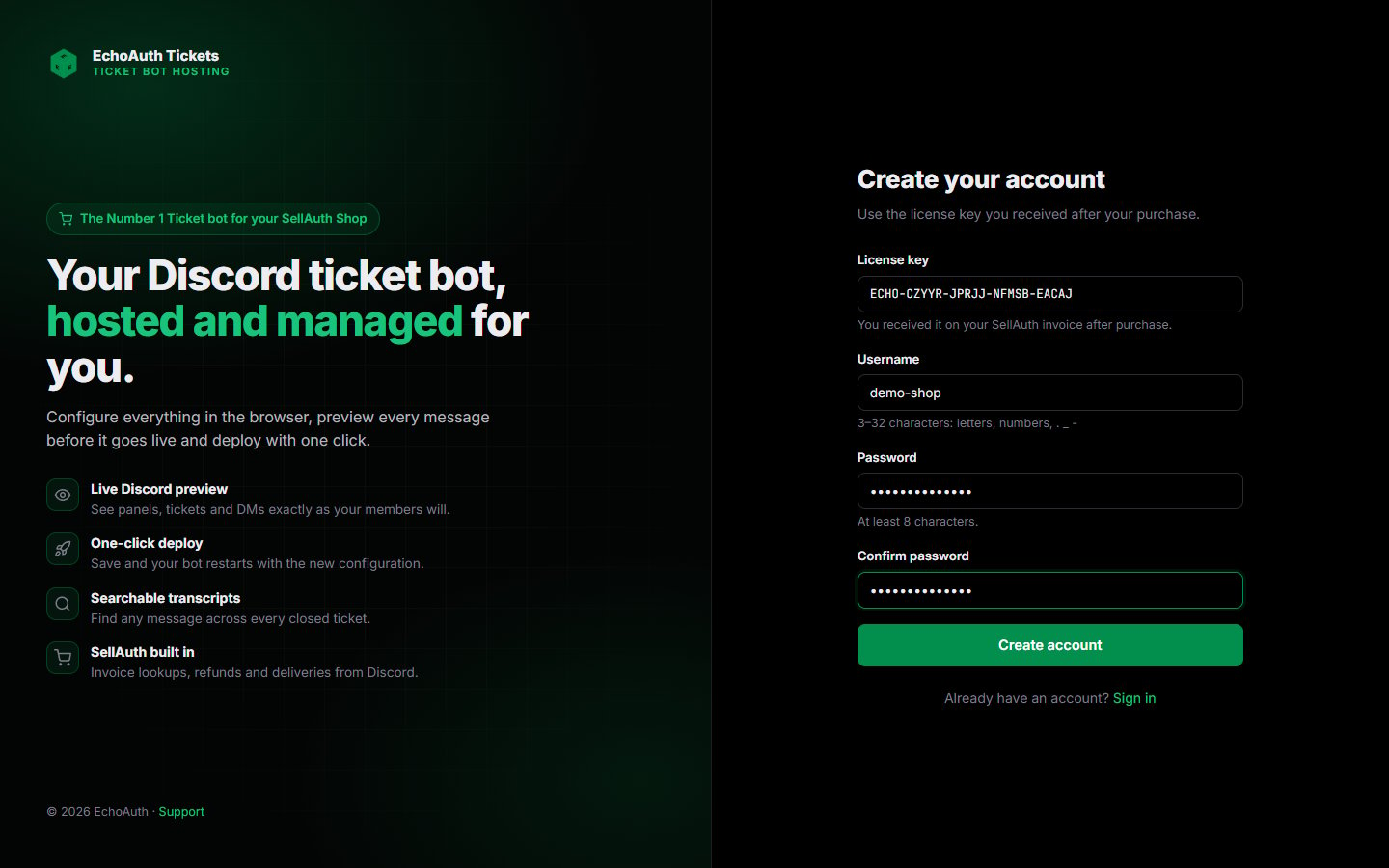
سجّل باستخدام مفتاح الترخيص من فاتورة SellAuth الخاصة بك
تحقق من لوحة التحكم
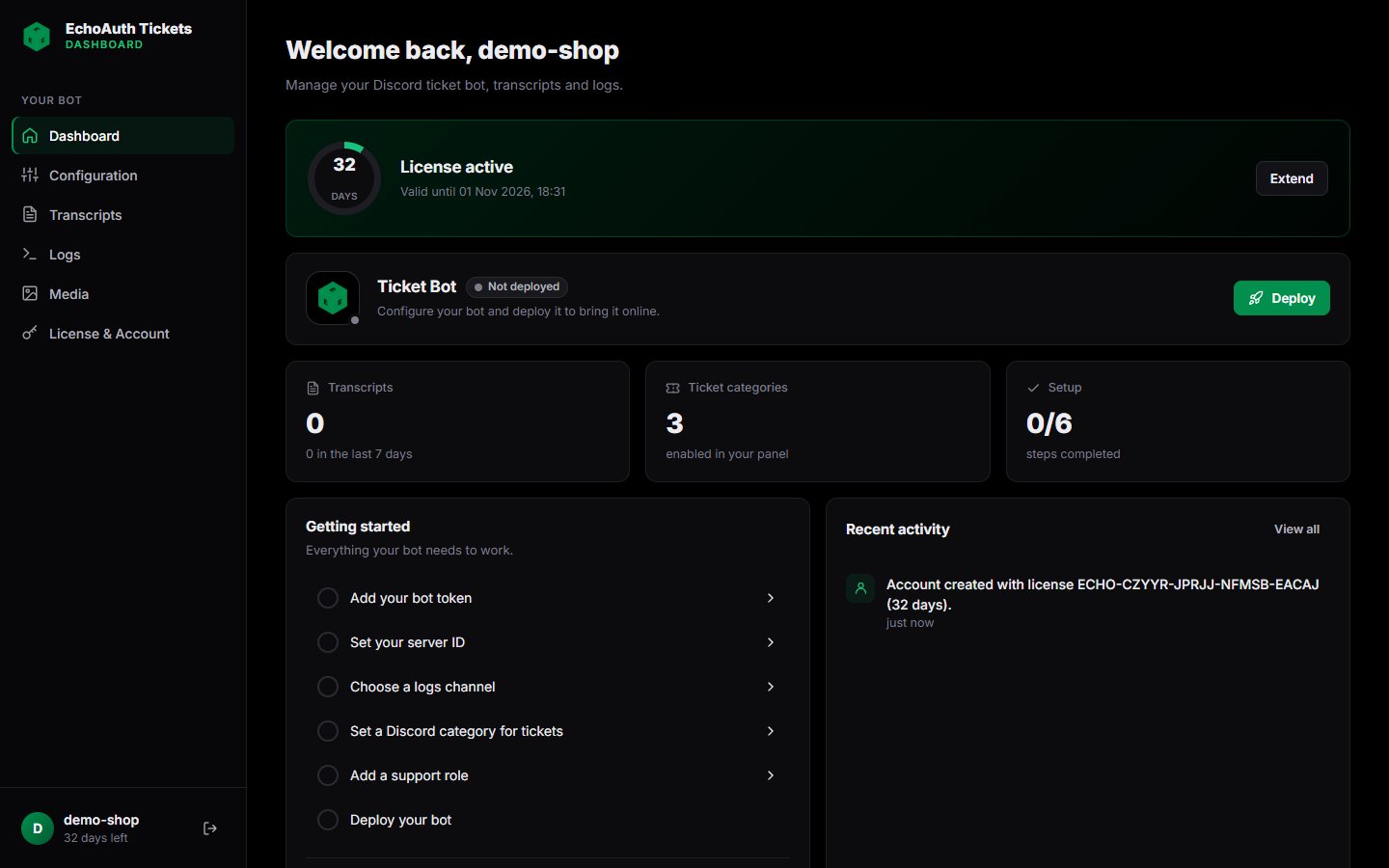
لوحة التحكم مباشرةً بعد التسجيل. الإعداد عند 0/6
2. أنشئ بوت Discord الخاص بك
يعمل بوت التذاكر الخاص بك على تطبيق Discord خاص بك. تنشئه مرة واحدة في Discord Developer Portal.أنشئ تطبيقًا
فعّل الـ intents المميزة
- Presence Intent
- Server Members Intent
- Message Content Intent
انسخ رمز البوت
ادعُ البوت إلى خادمك
bot وapplications.commands، ثم اختر الصلاحية Administrator. افتح الرابط الناتج وأضف البوت إلى خادمك.فعّل وضع المطوّر في Discord
3. اضبط البوت
انقر على Configuration في الشريط الجانبي. الإعدادات مجمّعة في تبويبات. تعرض Live preview على اليمين شكل رسائلك في Discord أثناء الكتابة. كلما غيّرت شيئًا، يظهر شريط أسفل الصفحة. انقر على Save للاحتفاظ بتغييراتك، أو على Save & Deploy للحفظ وإعادة تشغيل البوت بالإعدادات الجديدة فورًا.General: أضف الرمز ومعرّف الخادم
- Bot Token: الرمز من Developer Portal
- Server ID: انقر بزر الماوس الأيمن على أيقونة خادمك واختر Copy Server ID
- Owner User ID (اختياري): معرّف مستخدم Discord الخاص بك. لهذا المستخدم دائمًا حق الوصول إلى أوامر إدارة SellAuth.
- Owner Role ID (اختياري): دور يُسمح له باستخدام
/refundو/remove_passwordو/add_customer_balanceو/redo_deliveryو/replace
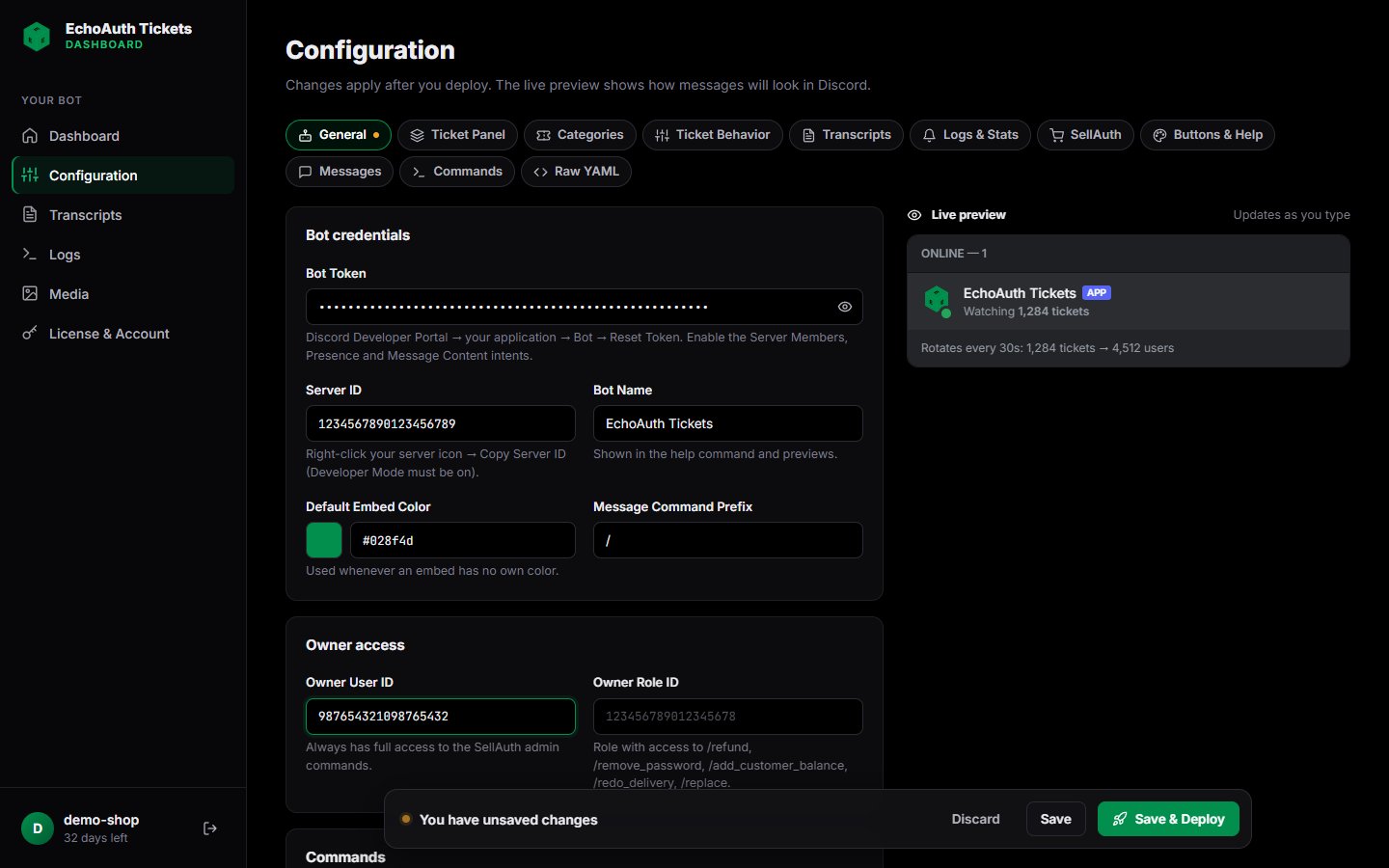
تبويب General مع تعبئة الرمز ومعرّف الخادم. يظهر شريط الحفظ في الأسفل
Ticket Behavior: اختر قناة السجلات
/panel بدونه. انقر بزر الماوس الأيمن على القناة في Discord واختر Copy Channel ID.يمكنك أيضًا ضبط عدد التذاكر التي يمكن للمستخدم فتحها في آنٍ واحد، ومهلة الانتظار، وما إذا كان يحق للفريق وحده إغلاق التذاكر، وما إذا كانت التذاكر المغلقة تُؤرشف بدلًا من حذفها.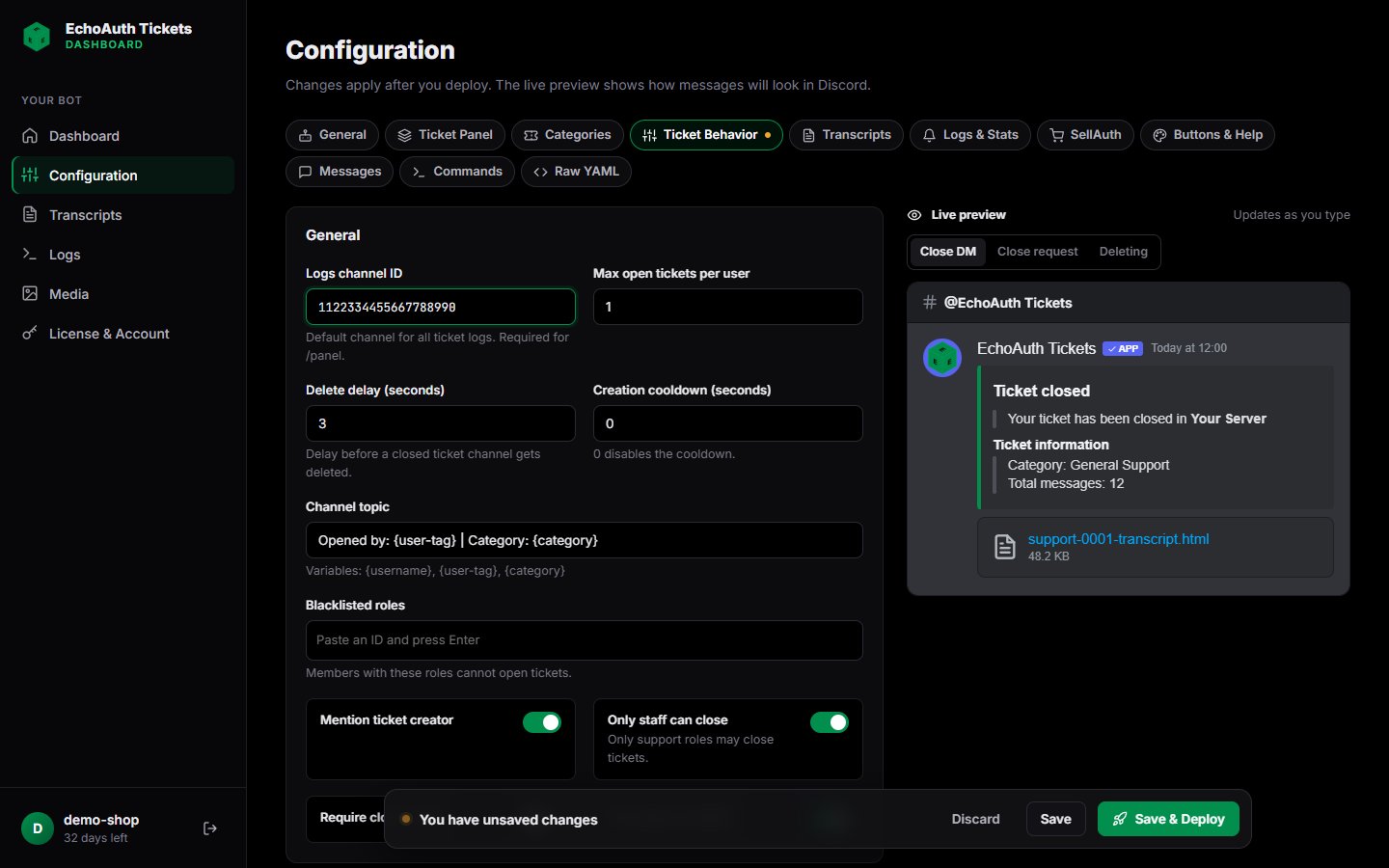
تبويب Ticket Behavior. قناة السجلات مطلوبة
Categories: حدّد أين تُفتح التذاكر ومن يمكنه الرد عليها
- Discord category ID: فئة القنوات التي تُنشأ فيها التذاكر الجديدة. انقر بزر الماوس الأيمن على الفئة في Discord واختر Copy Category ID.
- Support roles: الصق معرّف دور واضغط Enter. يستطيع الأعضاء الذين لديهم هذه الأدوار رؤية التذاكر في هذه الفئة والرد عليها.
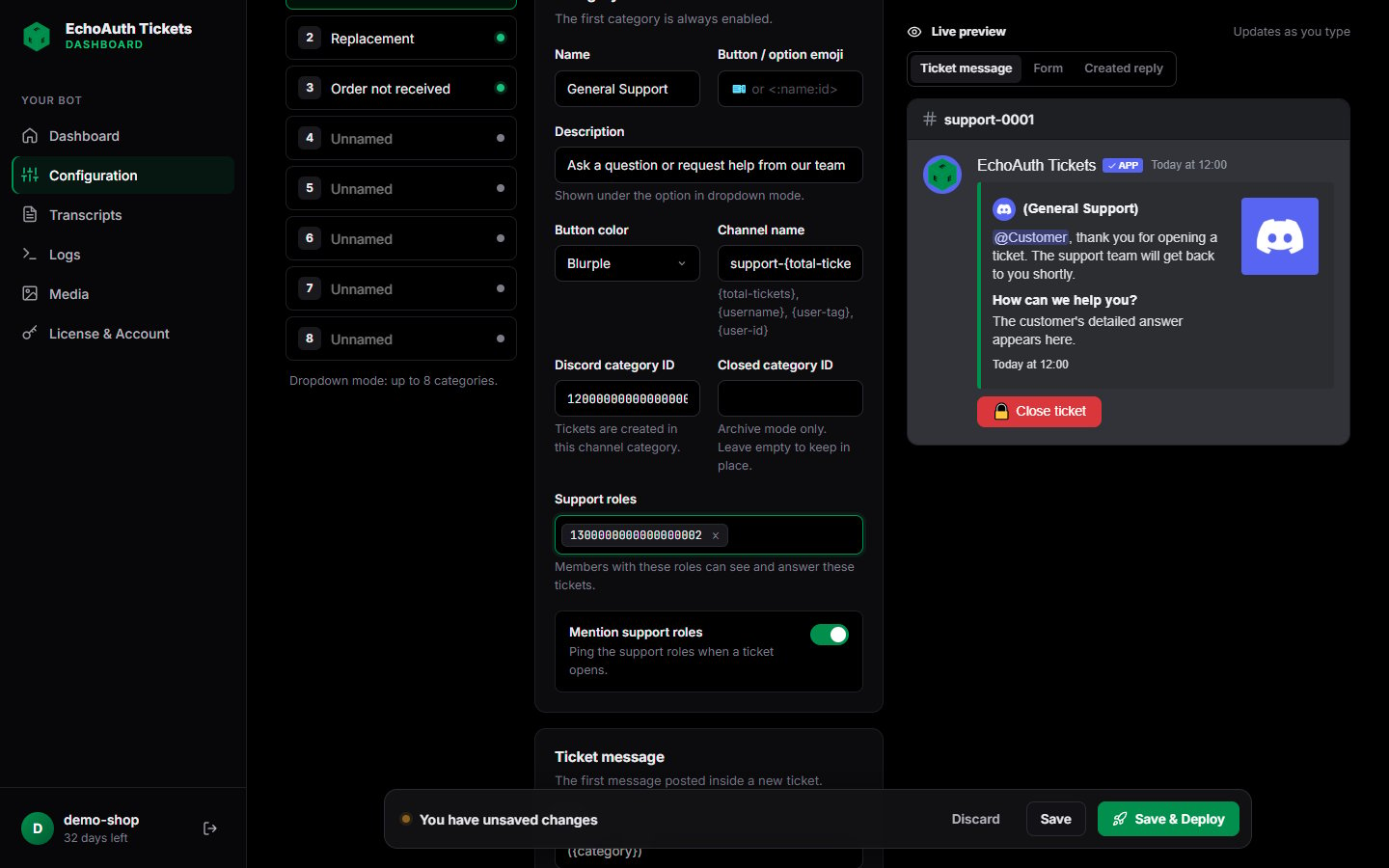
الفئة 1 مع معرّف فئة Discord ودور دعم
Ticket Panel: صمّم الرسالة التي ينقر عليها الأعضاء
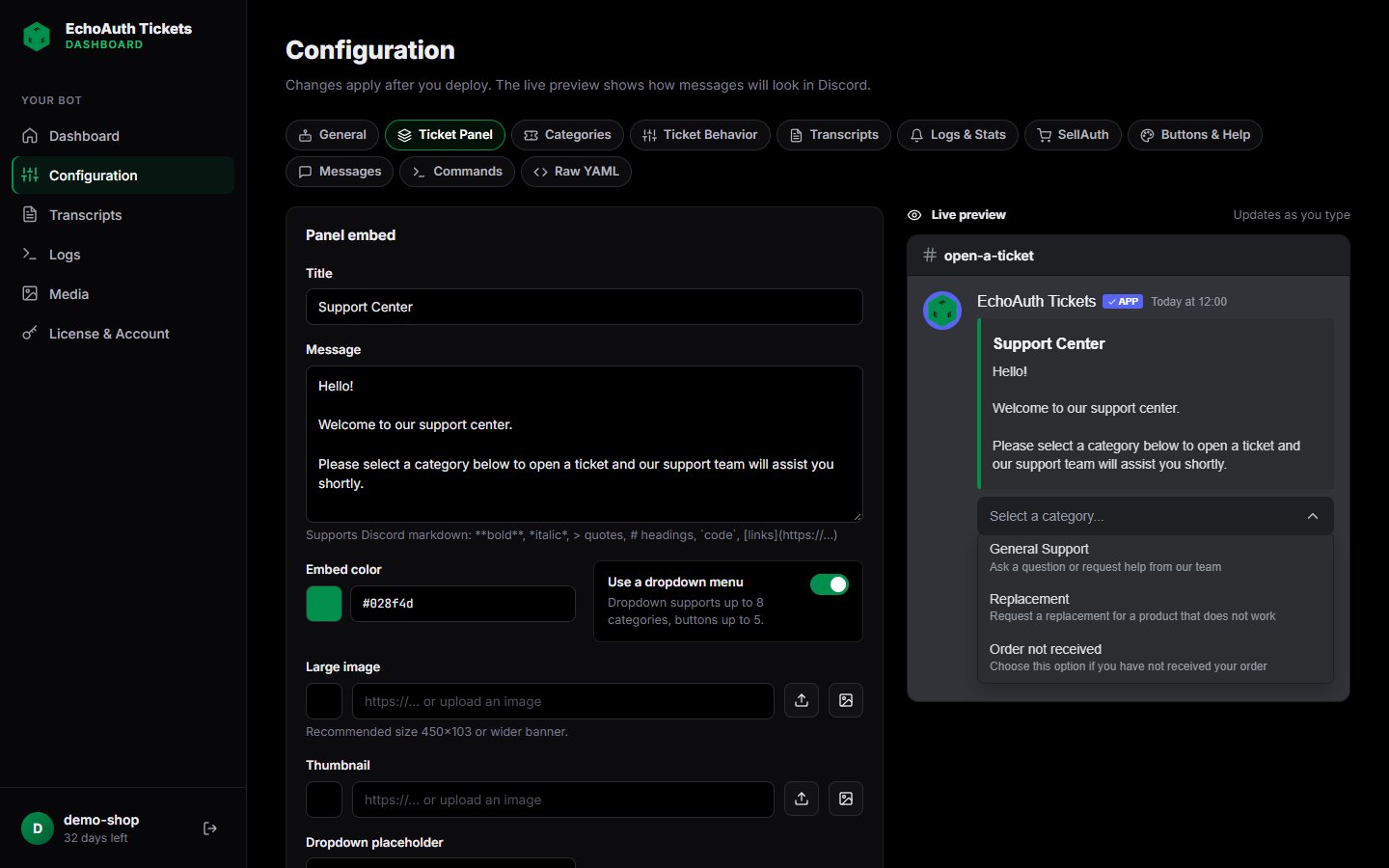
تبويب Ticket Panel مع المعاينة المباشرة لـ Discord
SellAuth (اختياري): اربط متجرك
/invoice و/refund و/replace وغيرها) وعمليات البحث عن الفواتير، افتح تبويب SellAuth وأدخل API key (dash.sellauth.com → Account → Developers) وShop ID وShop currency وShop domain.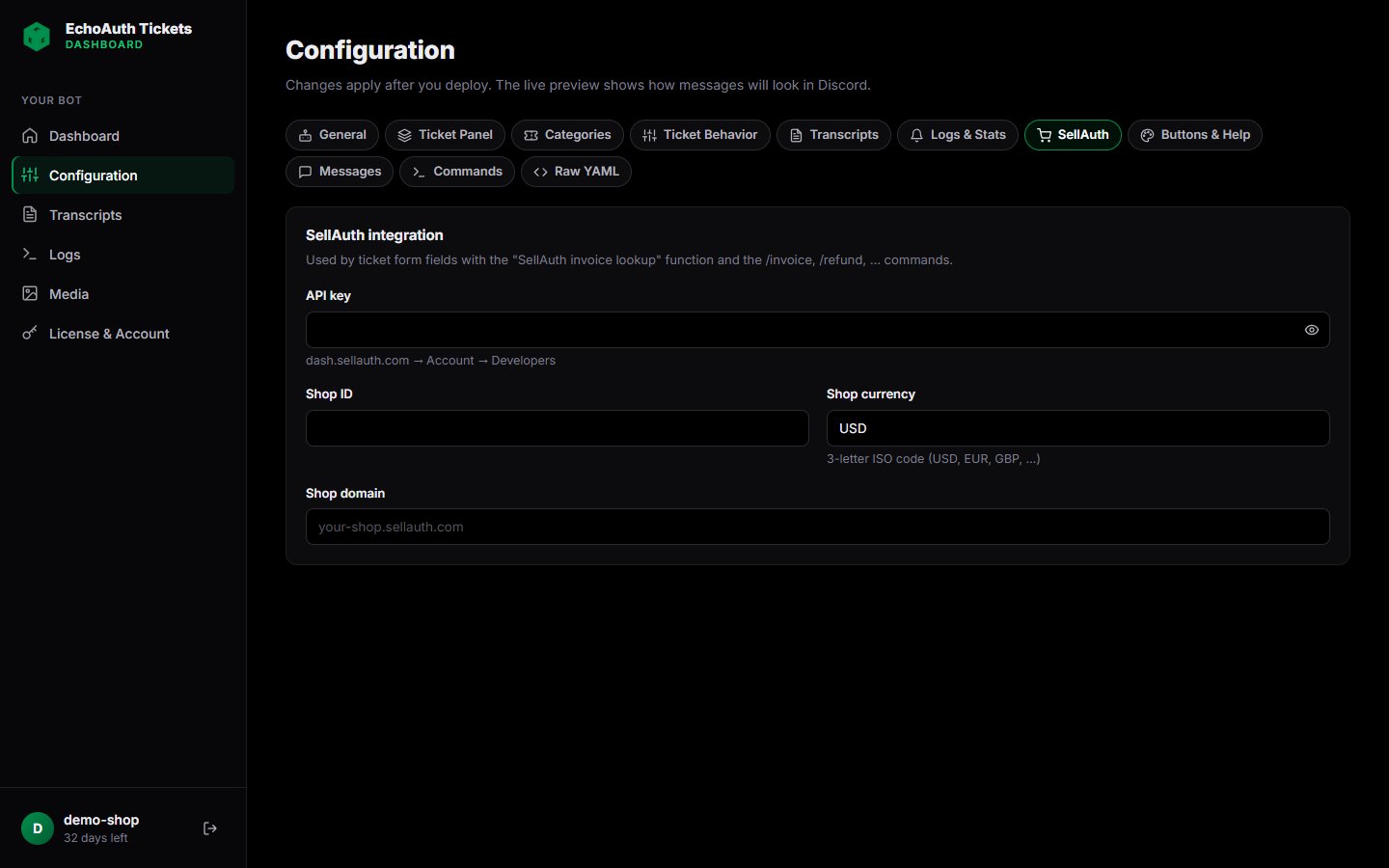
تبويب SellAuth
4. انشر البوت
عُد إلى Dashboard. عندما تحمل العناصر الخمسة الأولى في القائمة علامة صح، انقر على Deploy. يبدأ البوت خلال ثوانٍ ويصبح متصلًا في خادمك.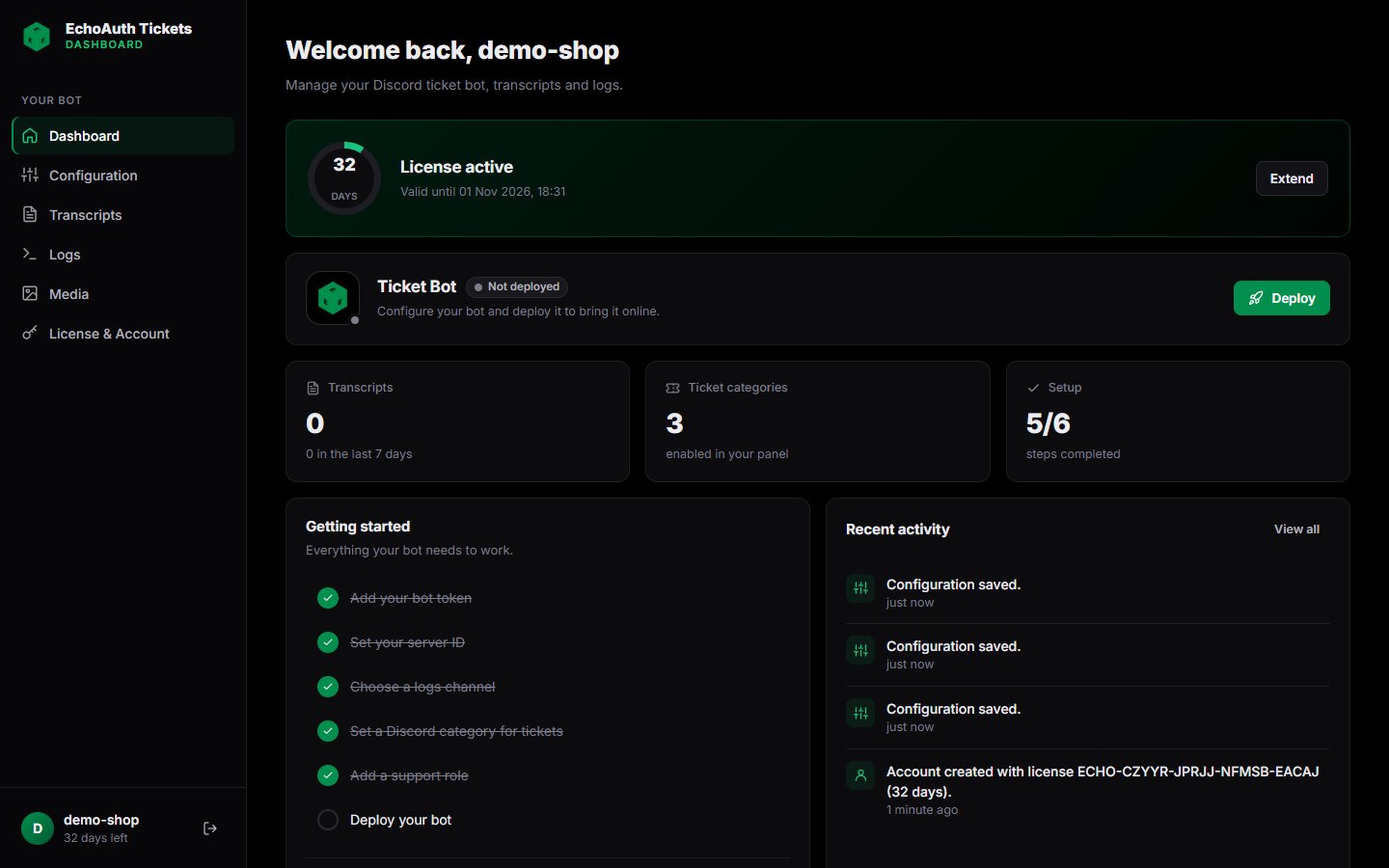
اكتملت كل الإعدادات. تبقّت خطوة النشر فقط
5. انشر لوحة التذاكر في Discord
في خادم Discord الخاص بك، انتقل إلى القناة التي يجب أن يفتح الأعضاء التذاكر منها ونفّذ:جدّد ترخيصك أو مدّده
افتح License & Account في الشريط الجانبي. الصق مفتاحًا جديدًا ضمن Redeem a license key وانقر على Redeem. يُضاف الوقت فوق تاريخ انتهائك الحالي، لذا يمكنك التمديد مبكرًا دون خسارة أي أيام. يمكنك أيضًا تغيير كلمة المرور من هذه الصفحة.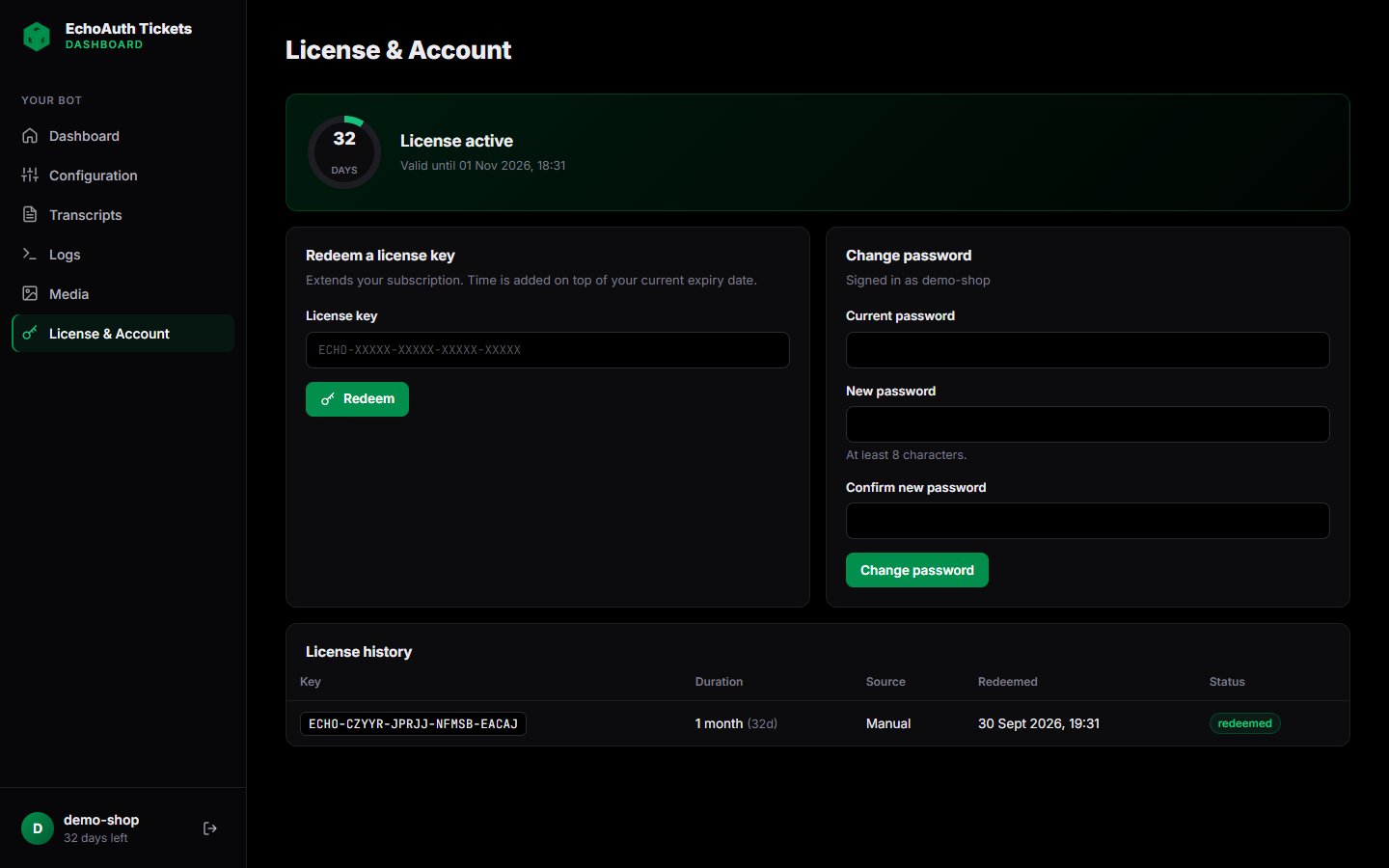
صفحة License & Account
استكشاف الأخطاء وإصلاحها
البوت متصل لكن أوامر الشرطة المائلة لا تظهر
البوت متصل لكن أوامر الشرطة المائلة لا تظهر
applications.commands وأن Slash commands مفعّل في Configuration → General → Commands. قد يحتاج Discord إلى بضع دقائق لإظهار الأوامر الجديدة. وغالبًا ما تفيد إعادة تشغيل Discord./panel لا يفعل شيئًا
/panel لا يفعل شيئًا
تُفتح التذاكر في المكان الخطأ أو لا يستطيع الفريق رؤيتها
تُفتح التذاكر في المكان الخطأ أو لا يستطيع الفريق رؤيتها
لا أستطيع إنشاء حساب بمفتاحي
لا أستطيع إنشاء حساب بمفتاحي