انتقل من مفتاح الترخيص إلى تسليم طلبات SMM تلقائيًا ومباشرةً في متجر SellAuth الخاص بك.
يربط EchoAuth متجر SellAuth الخاص بك بـ لوحة SMM الخاصة بك. عندما يشتري مشترٍ منتجًا، يستدعي SellAuth رابط Dynamic Delivery الشخصي الخاص بك، ويقوم EchoAuth بوضع الطلب على لوحتك تلقائيًا.يرشدك هذا الدليل خلال الإعداد الكامل، من شراء الترخيص حتى أول طلب يتم تسليمه.
قبل أن تبدأ، جهّز ما يلي:
متجر SellAuth يحتوي على المنتجات التي تريد أتمتتها
حساب في لوحة SMM مع إمكانية الوصول إلى API (رابط API + مفتاح API)
رابط Discord webhook لإشعارات الطلبات (اختياري لكنه موصى به)
الإعداد
1
اشترِ ترخيصًا
اشترِ ترخيصًا من متجر EchoAuth. بعد إتمام الدفع تتلقى مفتاح ترخيص، احتفظ به للخطوة التالية.
يتضمن كل ترخيص محدد مسبقًا مهلة إضافية لمدة يومين للإعداد، لذا يمنحك ترخيص الشهر الواحد 32 يومًا.
2
أنشئ حسابك
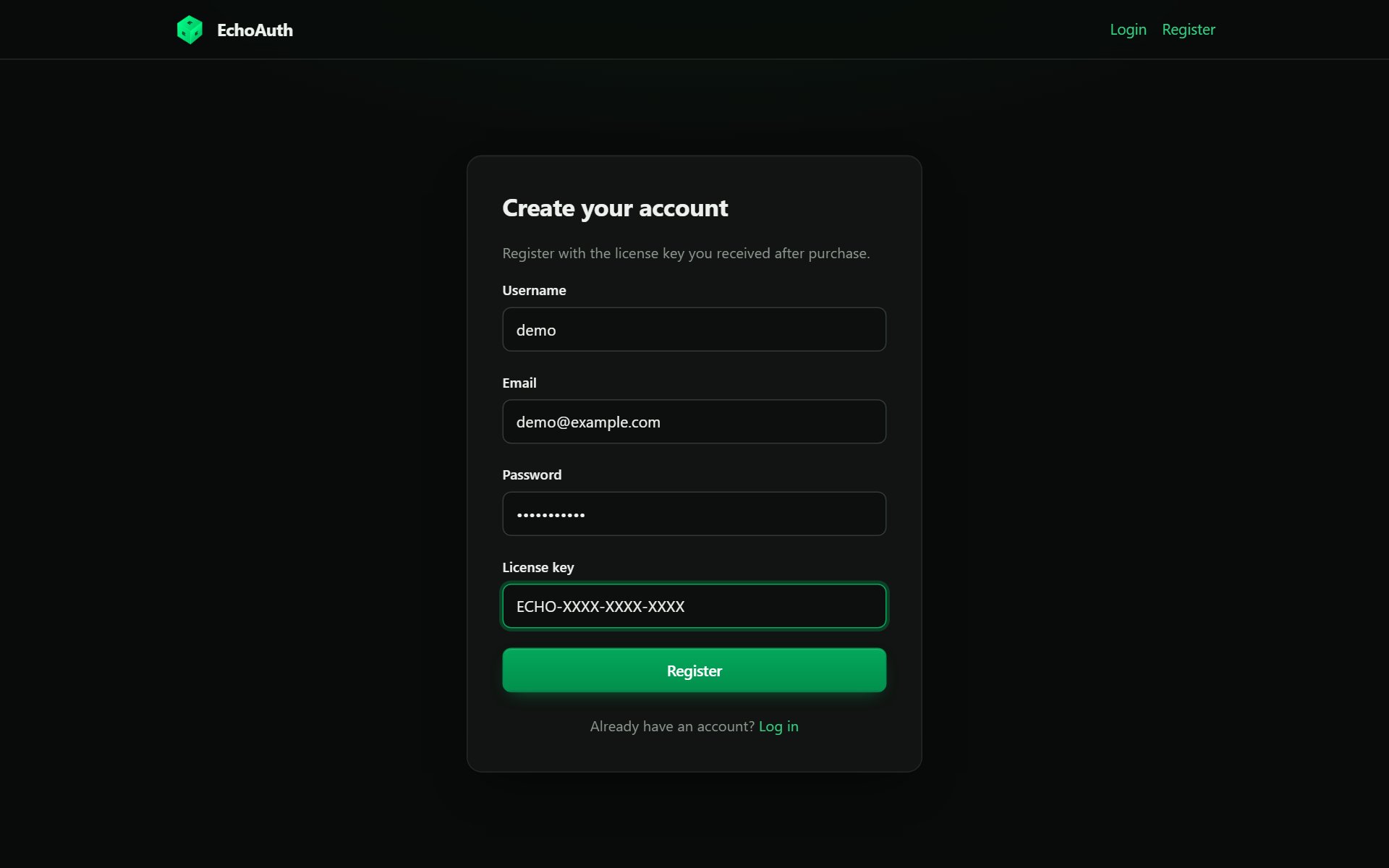
انتقل إلى صفحة Register واملأ اسم المستخدم والبريد الإلكتروني وكلمة المرور ومفتاح الترخيص الذي استلمته للتو، ثم انقر على Register.
سجّل باستخدام مفتاح الترخيص من عملية الشراء.
بعد التسجيل مباشرةً، يقوم EchoAuth تلقائيًا بتجهيز معالج الطلبات المعزول الخاص بك (الحاوية الخاصة بك). قد يستغرق ذلك لحظة.
إذا ظهر إشعار “provisioning failed” فلا تقلق. أكمل خطوة الإعدادات أدناه، فالزر Save & update يعيد بناء حاويتك لك. تواصل مع الدعم إذا استمر الفشل.
3
اتبع قائمة الإعداد
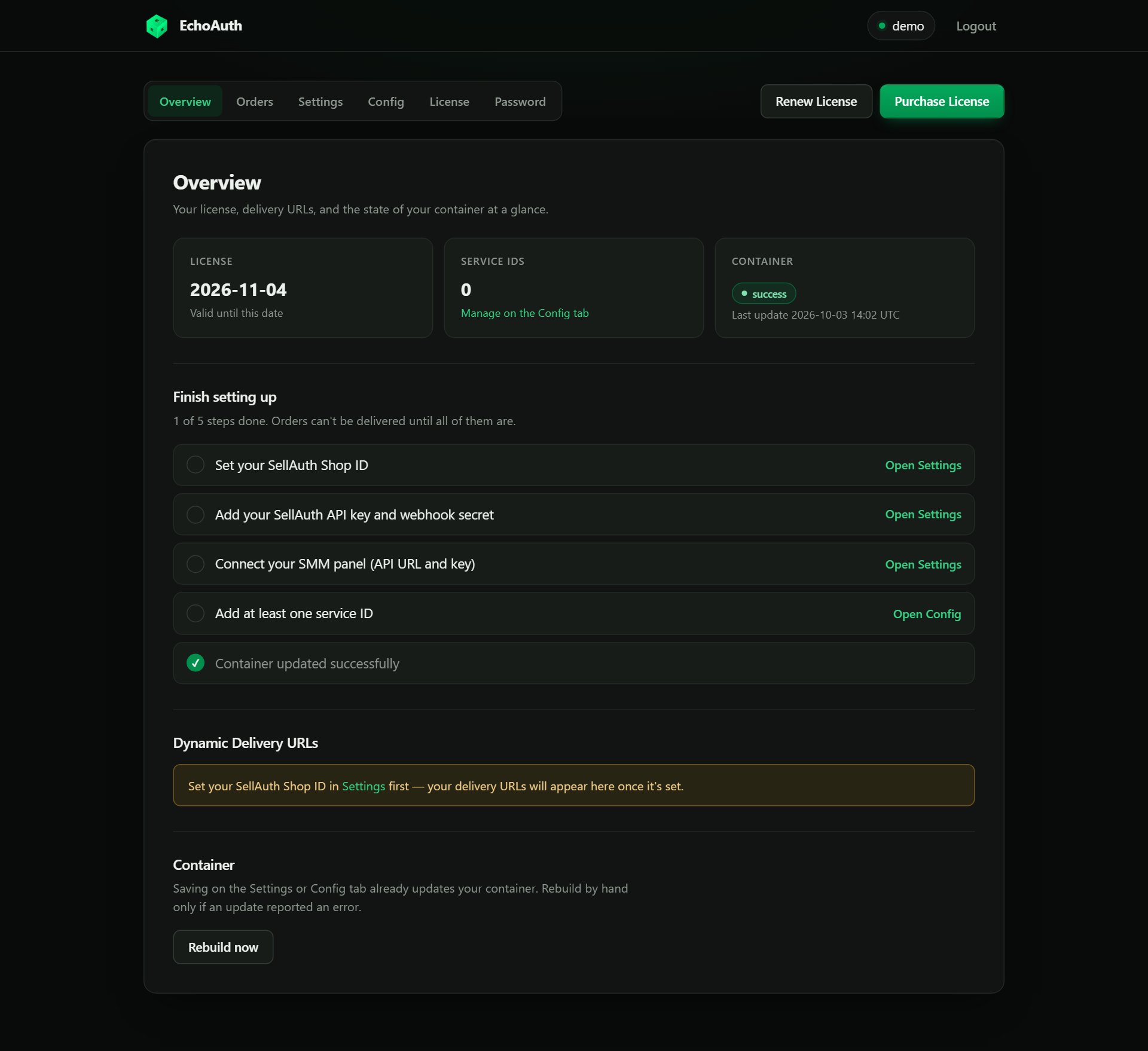
تصل إلى صفحة Overview. تُظهر البطاقات في الأعلى تاريخ انتهاء ترخيصك وعدد معرّفات الخدمات لديك وحالة حاويتك.وتحتها تسرد Finish setting up كل ما يزال ناقصًا قبل أن يمكن تسليم أي طلب. يرتبط كل عنصر مباشرةً بالصفحة التي تعالجه فيها، وتختفي القائمة بمجرد إكمال كل الخطوات.
حساب جديد: تعرض القائمة ما تبقى لإنجازه.
4
املأ إعداداتك
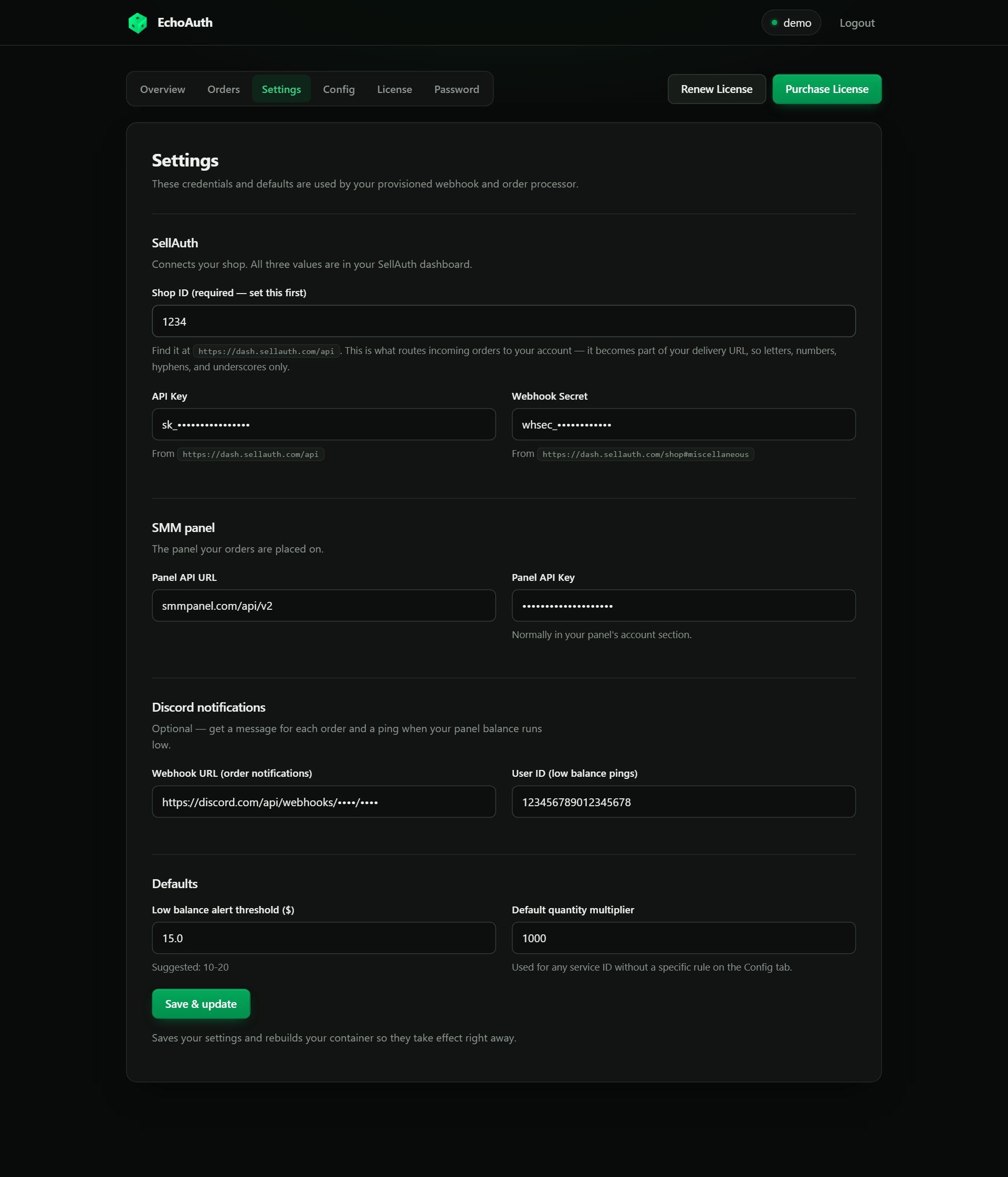
افتح تبويب Settings. وهو مقسم إلى أربعة أقسام. اضبط معرّف متجر SellAuth أولًا، فهو يوجّه الطلبات الواردة إلى حسابك ويصبح جزءًا من رابط التسليم الخاص بك (أحرف وأرقام وشرطات وشرطات سفلية فقط).
المكان الذي تُرسل إليه إشعارات الطلبات وتحذيرات انتهاء الترخيص
User ID
من يتم ذكره بـ @ عند تنبيهات انخفاض الرصيد
الإعدادات الافتراضية
Low balance alert threshold
المقترح $10–20
Default quantity multiplier
يُستخدم لأي معرّف خدمة ليس له قاعدة خاصة في تبويب Config
الإعدادات بعد ملئها (الأسرار مخفية).
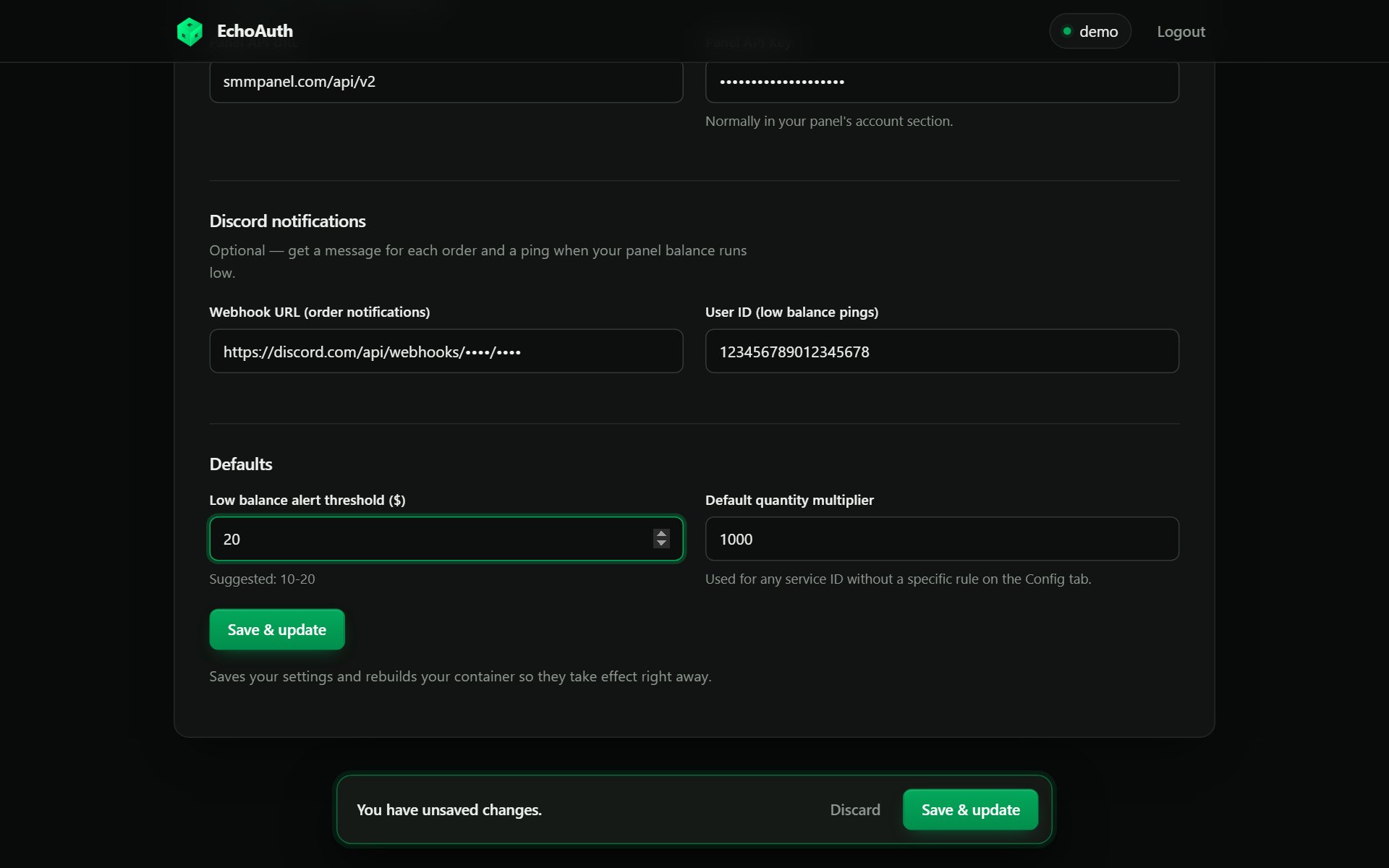
بمجرد أن تغيّر أي حقل، يظهر شريط في أسفل الصفحة. انقر على Save & update، فهو يحفظ إعداداتك ويعيد بناء حاويتك في خطوة واحدة، وتصبح التغييرات سارية فور انتهائه (قد يستغرق ما يصل إلى دقيقة). يعيد Discard الحقول إلى ما كان محفوظًا.
يظهر شريط الحفظ كلما كانت لديك تغييرات غير محفوظة.
5
اضبط خدماتك
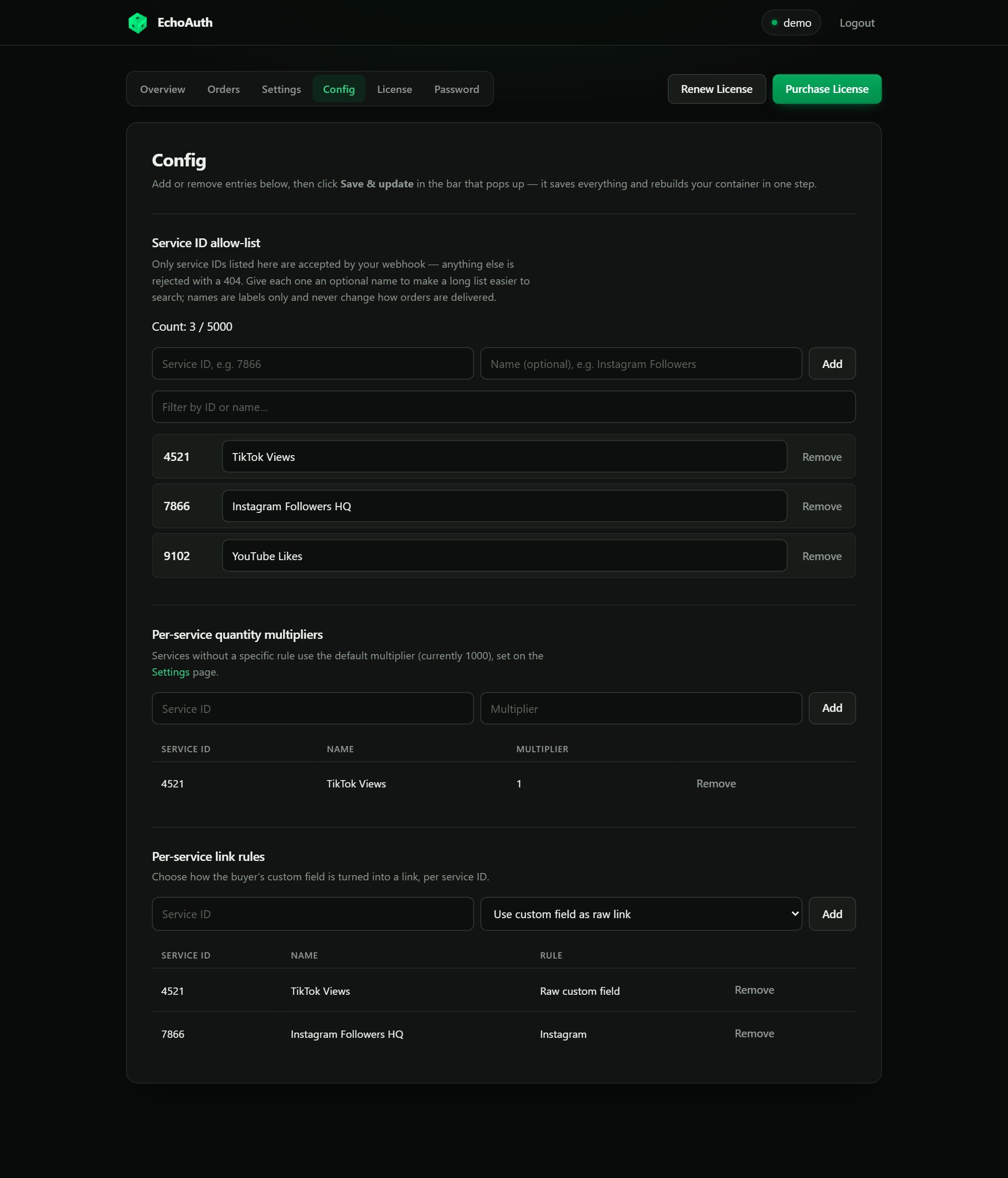
افتح تبويب Config. فهو يتحكم في كيفية تحويل الطلبات الواردة إلى طلبات على اللوحة. استخدم زر Add في كل قسم لتجهيز التغييرات، ويمكنك العمل في الأقسام الثلاثة ثم النقر على Save & update مرة واحدة في الشريط السفلي.
تبويب Config مع ثلاثة معرّفات خدمة وقاعدة كمية وقاعدتي رابط.
قائمة معرّفات الخدمة المسموحة (مطلوبة)
أضف كل معرّف خدمة على اللوحة تبيعه (حتى 5,000). يُرفض أي طلب لمعرّف خدمة غير موجود في هذه القائمة. يمكنك إعطاء كل معرّف اسمًا اختياريًا (مثل “Instagram Followers HQ”) لتسهيل البحث في القوائم الطويلة، والأسماء مجرد تسميات. استخدم مربع التصفية للعثور على معرّف في قائمة طويلة.
مضاعفات الكمية لكل خدمة
بعض اللوحات تحتسب الكمية بوحدات مختلفة (مثلًا 1 وحدة = 1000 متابع). اضبط مضاعفًا لكل معرّف خدمة. أي خدمة بلا قاعدة تستخدم المضاعف الافتراضي من Settings.
قواعد الروابط لكل خدمة
اختر كيف يتحول الحقل المخصص للمشتري إلى رابط:
منصة (Instagram وYouTube وTikTok وTwitch وX وKick وThreads): يُحوَّل اسم مستخدم المشتري تلقائيًا إلى رابط الملف الشخصي الصحيح.
Use custom field as raw link: يقدّم المشتري الرابط الكامل بنفسه.
إذا نجح الحفظ لكن فشل تحديث الحاوية، يبقى الشريط ظاهرًا مع الخطأ وزر Retry update.
6
اربط منتجات SellAuth الخاصة بك
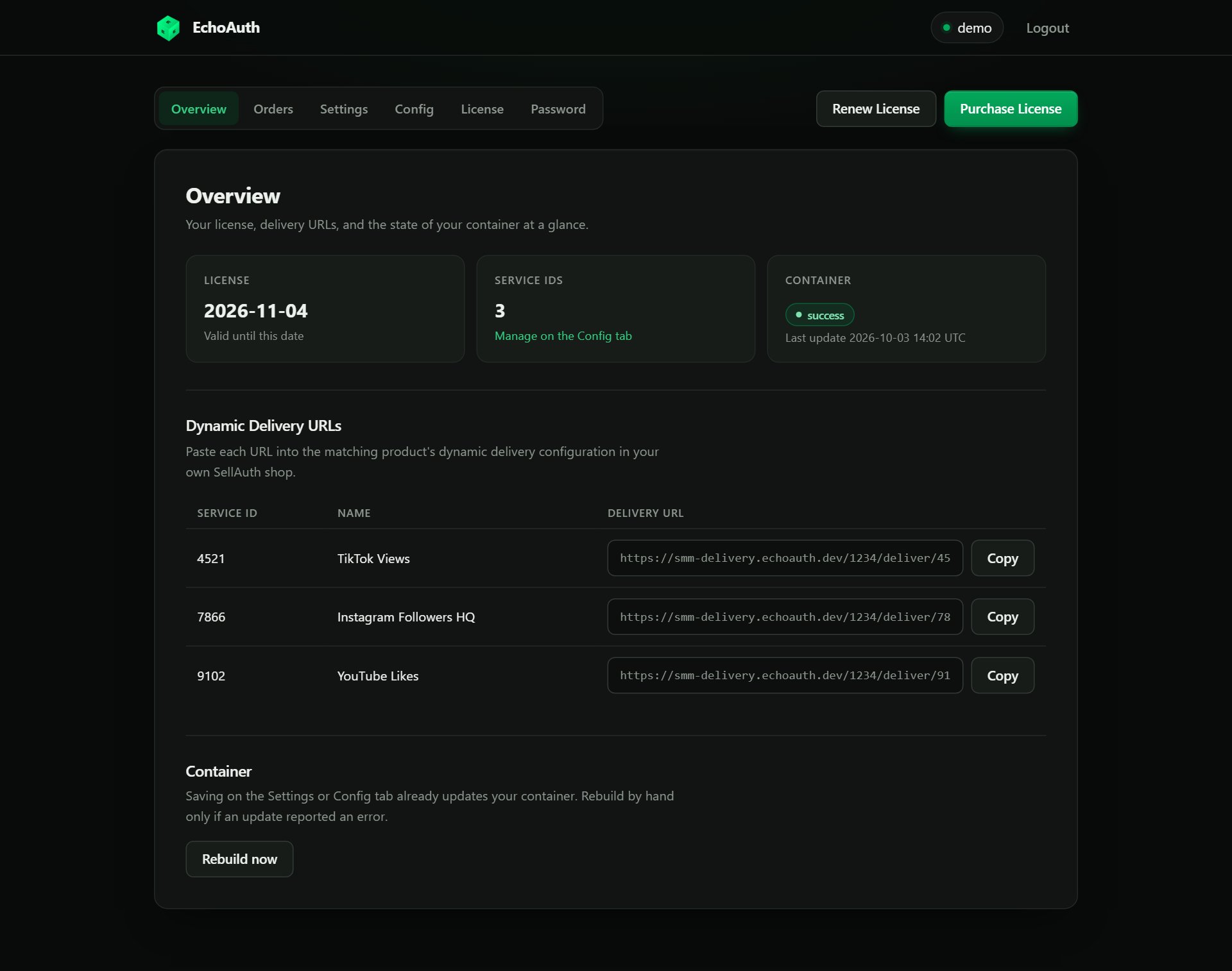
بالعودة إلى Overview، تختفي قائمة الإعداد وترى الآن Dynamic Delivery URL واحدًا لكل معرّف خدمة. لكل منها هذا الشكل:
على سبيل المثال، يستخدم Shop ID 1234 الذي يبيع الخدمة 7866 الرابط https://smm-delivery.echoauth.dev/1234/deliver/7866.
اكتمل الإعداد: انسخ كل رابط إلى منتج SellAuth المطابق.
في لوحة تحكم SellAuth، افتح كل منتج (أو متغيّر)، وفعّل Dynamic Delivery، والصق الرابط المطابق باستخدام زر Copy.
هذا كل شيء، أصبح متجرك مؤتمتًا الآن. أجرِ طلب اختبار للتأكد من وصوله إلى لوحتك.
بعد الإعداد
تتبّع طلباتك
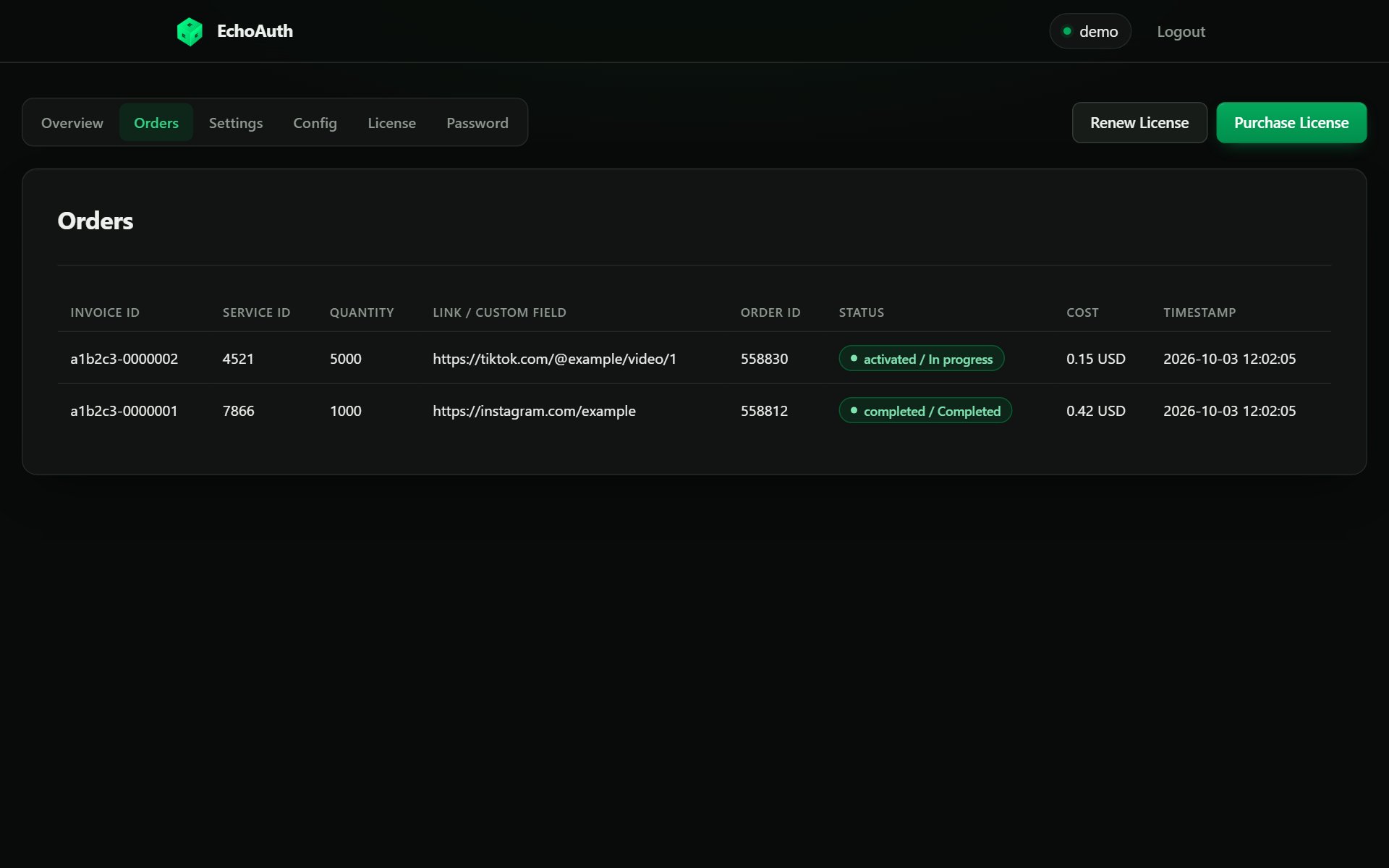
تبويب Orders عرض للقراءة فقط لسجل طلباتك: معرّف الفاتورة، ومعرّف الخدمة، والكمية، والرابط، ومعرّف الطلب على اللوحة، والحالة، والتكلفة، والطابع الزمني.
تبويب Orders يعرض طلبًا قيد التنفيذ وآخر مكتملًا.
جدّد ترخيصك
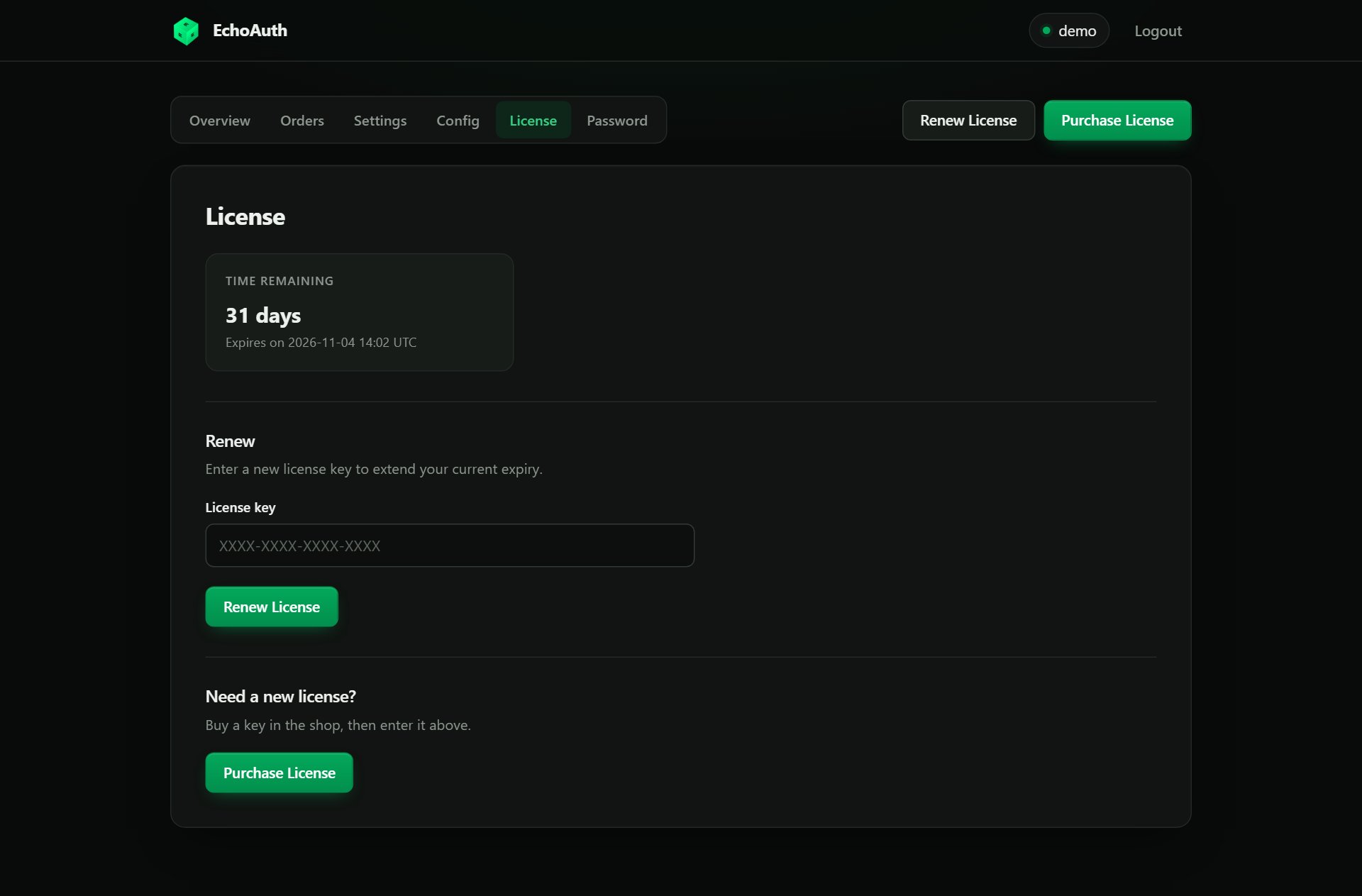
يعرض تبويب License الوقت المتبقي لك. للتجديد، أدخل مفتاح ترخيص جديدًا وانقر على Renew License.
تبويب License: الوقت المتبقي ونموذج التجديد.
يُضاف الوقت الجديد فوق تاريخ انتهائك الحالي، فلا يكلّفك التجديد المبكر أي وقت.
تصلك رسالة تذكير على Discord قبل 7 أيام من الانتهاء (إلى رابط webhook المحدد في Settings).
إذا انتهى ترخيصك تمامًا، يتم إيقاف الأتمتة. التجديد يعيد تفعيلها وتشغيلها تلقائيًا.
هل ما زلت بحاجة إلى Rebuild؟
عادةً لا. إن Save & update في صفحتي Settings وConfig يعيد بناء حاويتك بالفعل. الزر Rebuild now في قسم Container بصفحة Overview مخصص فقط لإعادة تطبيق إعداداتك المحفوظة يدويًا، مثلًا إذا فشل التجهيز عند التسجيل أو أبلغ تحديث سابق عن خطأ.
استكشاف الأخطاء وإصلاحها
روابط التسليم الخاصة بي لا تظهر في Overview
أكمل قائمة Finish setting up في صفحة Overview. كحد أدنى، اضبط SellAuth Shop ID في Settings وأضف معرّف خدمة واحدًا في تبويب Config.
الطلبات مرفوضة
تأكد من أن معرّف خدمة المنتج موجود في قائمة معرّفات الخدمة المسموحة وأنك نقرت على Save & update بعد إضافته.
أبلغ Save & update عن خطأ
تم حفظ تغييراتك لكن تحديث الحاوية فشل. انقر على Retry update في الشريط أو استخدم Rebuild now في صفحة Overview. تواصل مع الدعم إذا استمر الفشل.
سجّلت قبل أن يوجد نطاق التسليم المشترك
تستمر روابطك القديمة <subdomain>.echoauth.online/hook{serviceid} في العمل. استخدم روابط smm-delivery.echoauth.dev الجديدة لأي منتجات جديدة.
{"docsConfig":{"theme":"mint","$schema":"https://mintlify.com/docs.json","name":"EchoAuth","description":"Setup guides and help for EchoAuth's SellAuth automation products.","colors":{"primary":"#16A34A","light":"#07C983","dark":"#15803D"},"logo":{"light":"https://mintcdn.com/echoauth/lwHXnAPLdMSP1I-Q/logo/echoauth-light.svg?fit=max\u0026auto=format\u0026n=lwHXnAPLdMSP1I-Q\u0026q=85\u0026s=10210fced308dfc7415178a798ba0bd7","dark":"https://mintcdn.com/echoauth/lwHXnAPLdMSP1I-Q/logo/echoauth-dark.svg?fit=max\u0026auto=format\u0026n=lwHXnAPLdMSP1I-Q\u0026q=85\u0026s=99b2252641dae7614da0e336273e46fc","href":"/"},"favicon":{"light":"https://mintcdn.com/echoauth/EdnTbpsujDyTmL-j/images/echo-logo2.png?fit=max\u0026auto=format\u0026n=EdnTbpsujDyTmL-j\u0026q=85\u0026s=faddda363d55f6d6b25623f91473a23b","dark":"https://mintcdn.com/echoauth/EdnTbpsujDyTmL-j/images/echo-logo2.png?fit=max\u0026auto=format\u0026n=EdnTbpsujDyTmL-j\u0026q=85\u0026s=faddda363d55f6d6b25623f91473a23b"},"navbar":{"links":[{"href":"https://discord.echoauth.dev","label":"Support"}],"primary":{"type":"button","label":"Shop","href":"https://shop.echoauth.dev"}},"footer":{"socials":{"discord":"https://discord.echoauth.dev"}},"contextual":{"options":["copy","view","chatgpt","claude","perplexity","mcp","cursor","vscode"],"display":"header"},"styling":{"latex":false},"navigation":{"languages":[{"language":"en","default":true,"href":""},{"language":"de","href":"de"},{"language":"fr","href":"fr"},{"language":"es","href":"es"},{"language":"fi","href":"fi"},{"language":"nl","href":"nl"},{"language":"pt","href":"pt"},{"language":"ar","href":"ar"},{"language":"cn","href":"cn"},{"language":"jp","href":"jp"},{"language":"hi","href":"hi"}]}},"deployment":{"deploymentMetadataValue":{"subdomain":"echoauth","hasAudioNarration":false,"actualSubdomain":"echoauth","customDomains":["docs.echoauth.dev"],"gitSource":{"type":"github","owner":"mintlify-community","repo":"docs-echoauth-6b5e5240","deployBranch":"main","contentDirectory":"","isPrivate":true,"mountPath":"","label":""},"entitlements":{"AI_CHAT":{"status":"DISABLED"}},"buildId":"6afabca147e323061a481b28","clientVersion":"0.0.4143","searchFilterCounts":[{"language":"en","tag":"Getting Started","count":7},{"language":"ar","tag":"البدء","count":6},{"language":"cn","tag":"快速入门","count":6},{"language":"de","tag":"Erste Schritte","count":6},{"language":"es","tag":"Primeros pasos","count":6},{"language":"fi","tag":"Aloitus","count":6},{"language":"fr","tag":"Premiers pas","count":6},{"language":"hi","tag":"शुरुआत करें","count":6},{"language":"jp","tag":"はじめに","count":6},{"language":"nl","tag":"Aan de slag","count":6},{"language":"pt","tag":"Primeiros passos","count":6}]},"assistantConfig":{"enableAskAiButton":false,"enableStarterQuestions":false,"enableContextualStarterQuestions":false,"enableAskAiSearchBar":true},"basePath":"","hasChatPermissions":false,"hasWebMcpPermissions":false,"toggles":[{"name":"kill-isr","enabled":true,"variant":{"name":"disabled","enabled":false,"feature_enabled":true},"impressionData":false},{"name":"custom-rbac-roles","enabled":true,"variant":{"name":"disabled","enabled":false,"feature_enabled":true},"impressionData":false},{"name":"agent-mintlify-slack","enabled":true,"variant":{"name":"disabled","enabled":false,"feature_enabled":true},"impressionData":false},{"name":"agent-integrations-settings","enabled":true,"variant":{"name":"disabled","enabled":false,"feature_enabled":true},"impressionData":false},{"name":"rbac-expansion","enabled":true,"variant":{"name":"disabled","enabled":false,"feature_enabled":true},"impressionData":false},{"name":"automations-pr-grouping","enabled":true,"variant":{"name":"disabled","enabled":false,"feature_enabled":true},"impressionData":false},{"name":"custom-prefix","enabled":true,"variant":{"name":"disabled","enabled":false,"feature_enabled":true},"impressionData":false},{"name":"analytics-v7","enabled":true,"variant":{"name":"disabled","enabled":false,"feature_enabled":true},"impressionData":false},{"name":"user-flows-analytics","enabled":true,"variant":{"name":"disabled","enabled":false,"feature_enabled":true},"impressionData":false},{"name":"no-publish-flow","enabled":true,"variant":{"name":"disabled","enabled":false,"feature_enabled":true},"impressionData":false},{"name":"workos-onboarding","enabled":true,"variant":{"name":"disabled","enabled":false,"feature_enabled":true},"impressionData":false},{"name":"snapshot-serving-live","enabled":true,"variant":{"name":"disabled","enabled":false,"feature_enabled":true},"impressionData":false},{"name":"stripTemperatureMiddleware","enabled":true,"variant":{"name":"disabled","enabled":false,"feature_enabled":true},"impressionData":false},{"name":"support-platform-pylon-zendesk","enabled":true,"variant":{"name":"disabled","enabled":false,"feature_enabled":true},"impressionData":false},{"name":"snapshot-serving","enabled":true,"variant":{"name":"disabled","enabled":false,"feature_enabled":true},"impressionData":false},{"name":"instant-rollback","enabled":true,"variant":{"name":"disabled","enabled":false,"feature_enabled":true},"impressionData":false},{"name":"granular-notifications-server","enabled":true,"variant":{"name":"disabled","enabled":false,"feature_enabled":true},"impressionData":false},{"name":"granular-notifications","enabled":true,"variant":{"name":"disabled","enabled":false,"feature_enabled":true},"impressionData":false},{"name":"automations-fable","enabled":true,"variant":{"name":"disabled","enabled":false,"feature_enabled":true},"impressionData":false},{"name":"fixed-ai-action-pricing","enabled":true,"variant":{"name":"disabled","enabled":false,"feature_enabled":true},"impressionData":false},{"name":"automation-resolve-merge-conflict","enabled":true,"variant":{"name":"disabled","enabled":false,"feature_enabled":true},"impressionData":false},{"name":"scoped-publishing","enabled":true,"variant":{"name":"disabled","enabled":false,"feature_enabled":true},"impressionData":false},{"name":"mintql","enabled":true,"variant":{"name":"disabled","enabled":false,"feature_enabled":true},"impressionData":false},{"name":"page-level-analytics","enabled":true,"variant":{"name":"disabled","enabled":false,"feature_enabled":true},"impressionData":false},{"name":"editor-version-history-v2","enabled":true,"variant":{"name":"disabled","enabled":false,"feature_enabled":true},"impressionData":false},{"name":"billing-page-v2","enabled":true,"variant":{"name":"disabled","enabled":false,"feature_enabled":true},"impressionData":false},{"name":"full-page-search","enabled":true,"variant":{"name":"disabled","enabled":false,"feature_enabled":true},"impressionData":false},{"name":"workspace-projects","enabled":true,"variant":{"name":"disabled","enabled":false,"feature_enabled":true},"impressionData":false},{"name":"assistant-v5","enabled":true,"variant":{"name":"disabled","enabled":false,"feature_enabled":true},"impressionData":false},{"name":"fork-pr-previews","enabled":true,"variant":{"name":"disabled","enabled":false,"feature_enabled":true},"impressionData":false},{"name":"revalidation-jwt","enabled":true,"variant":{"name":"disabled","enabled":false,"feature_enabled":true},"impressionData":false},{"name":"workos-sso-scim","enabled":true,"variant":{"name":"disabled","enabled":false,"feature_enabled":true},"impressionData":false},{"name":"hobby-abuse-scan","enabled":true,"variant":{"name":"disabled","enabled":false,"feature_enabled":true},"impressionData":false},{"name":"dashboard-inbox","enabled":true,"variant":{"name":"disabled","enabled":false,"feature_enabled":true},"impressionData":false},{"name":"workos-signup","enabled":true,"variant":{"name":"disabled","enabled":false,"feature_enabled":true},"impressionData":false},{"name":"turbopuffer-dual-write","enabled":true,"variant":{"name":"disabled","enabled":false,"feature_enabled":true},"impressionData":false},{"name":"workos-enabled","enabled":true,"variant":{"name":"disabled","enabled":false,"feature_enabled":true},"impressionData":false},{"name":"approve-review-flow","enabled":true,"variant":{"name":"disabled","enabled":false,"feature_enabled":true},"impressionData":false},{"name":"editor-metadata","enabled":true,"variant":{"name":"disabled","enabled":false,"feature_enabled":true},"impressionData":false},{"name":"sso-setup-deadline-banner","enabled":true,"variant":{"name":"disabled","enabled":false,"feature_enabled":true},"impressionData":false},{"name":"turbopuffer-serve","enabled":true,"variant":{"name":"disabled","enabled":false,"feature_enabled":true},"impressionData":false},{"name":"live-agents","enabled":true,"variant":{"name":"disabled","enabled":false,"feature_enabled":true},"impressionData":false},{"name":"llms-txt-v2","enabled":true,"variant":{"name":"disabled","enabled":false,"feature_enabled":true},"impressionData":false}],"googleFontsInlined":false},"customCss":[],"page":{"pagePath":"ar/smm-setup","slug":"/ar/smm-setup","pageMetadata":{"title":"دليل إعداد أتمتة لوحة SMM","sidebarTitle":"أتمتة لوحة SMM","description":"انتقل من مفتاح الترخيص إلى تسليم طلبات SMM تلقائيًا ومباشرةً في متجر SellAuth الخاص بك.","icon":"rocket","href":"/ar/smm-setup"},"description":{"compiledSource":"\"use strict\";\nconst {jsx: _jsx} = arguments[0];\nconst {useMDXComponents: _provideComponents} = arguments[0];\nfunction _createMdxContent(props) {\n const _components = {\n p: \"p\",\n ..._provideComponents(),\n ...props.components\n };\n return _jsx(_components.p, {\n children: \"انتقل من مفتاح الترخيص إلى تسليم طلبات SMM تلقائيًا ومباشرةً في متجر SellAuth الخاص بك.\"\n });\n}\nfunction MDXContent(props = {}) {\n const {wrapper: MDXLayout} = {\n ..._provideComponents(),\n ...props.components\n };\n return MDXLayout ? _jsx(MDXLayout, {\n ...props,\n children: _jsx(_createMdxContent, {\n ...props\n })\n }) : _createMdxContent(props);\n}\nreturn {\n default: MDXContent\n};\n","frontmatter":{},"scope":{}},"pageType":"default","mdx":{"mdxSource":{"compiledSource":"\"use strict\";const{Fragment:_Fragment,jsx:_jsx,jsxs:_jsxs}=arguments[0];const{useMDXComponents:_provideComponents}=arguments[0];function _createMdxContent(props){const _components={a:`a`,code:`code`,li:`li`,p:`p`,pre:`pre`,span:`span`,strong:`strong`,tbody:`tbody`,td:`td`,th:`th`,thead:`thead`,tr:`tr`,ul:`ul`,..._provideComponents(),...props.components},{Accordion,AccordionGroup,Check,CodeBlock,Frame,Heading,Info,Note,OptimizedImage,Step,Steps,Table,Tip}=_components;if(!Accordion)_missingMdxReference(`Accordion`,true);if(!AccordionGroup)_missingMdxReference(`AccordionGroup`,true);if(!Check)_missingMdxReference(`Check`,true);if(!CodeBlock)_missingMdxReference(`CodeBlock`,true);if(!Frame)_missingMdxReference(`Frame`,true);if(!Heading)_missingMdxReference(`Heading`,true);if(!Info)_missingMdxReference(`Info`,true);if(!Note)_missingMdxReference(`Note`,true);if(!OptimizedImage)_missingMdxReference(`OptimizedImage`,true);if(!Step)_missingMdxReference(`Step`,true);if(!Steps)_missingMdxReference(`Steps`,true);if(!Table)_missingMdxReference(`Table`,true);if(!Tip)_missingMdxReference(`Tip`,true);return _jsxs(_Fragment,{children:[_jsxs(_components.p,{children:[`يربط EchoAuth `,_jsx(_components.strong,{children:`متجر SellAuth`}),` الخاص بك بـ `,_jsx(_components.strong,{children:`لوحة SMM`}),` الخاصة بك. عندما يشتري مشترٍ منتجًا، يستدعي SellAuth رابط Dynamic Delivery الشخصي الخاص بك، ويقوم EchoAuth بوضع الطلب على لوحتك تلقائيًا.`]}),`\n`,_jsx(_components.p,{children:`يرشدك هذا الدليل خلال الإعداد الكامل، من شراء الترخيص حتى أول طلب يتم تسليمه.`}),`\n`,_jsxs(Info,{children:[_jsx(_components.p,{children:_jsx(_components.strong,{children:`قبل أن تبدأ، جهّز ما يلي:`})}),_jsxs(_components.ul,{children:[`\n`,_jsx(_components.li,{children:`متجر SellAuth يحتوي على المنتجات التي تريد أتمتتها`}),`\n`,_jsx(_components.li,{children:`حساب في لوحة SMM مع إمكانية الوصول إلى API (رابط API + مفتاح API)`}),`\n`,_jsx(_components.li,{children:`رابط Discord webhook لإشعارات الطلبات (اختياري لكنه موصى به)`}),`\n`]})]}),`\n`,_jsx(Heading,{level:`2`,id:`الإعداد`,children:`الإعداد`}),`\n`,_jsxs(Steps,{children:[_jsxs(Step,{title:`اشترِ ترخيصًا`,children:[_jsxs(_components.p,{children:[`اشترِ ترخيصًا من `,_jsx(_components.a,{href:`https://shop.echoauth.dev/product/social-media-panel-automation`,children:`متجر EchoAuth`}),`. بعد إتمام الدفع تتلقى `,_jsx(_components.strong,{children:`مفتاح ترخيص`}),`، احتفظ به للخطوة التالية.`]}),_jsx(Tip,{children:_jsxs(_components.p,{children:[`يتضمن كل ترخيص محدد مسبقًا `,_jsx(_components.strong,{children:`مهلة إضافية لمدة يومين`}),` للإعداد، لذا يمنحك ترخيص الشهر الواحد 32 يومًا.`]})})]}),_jsxs(Step,{title:`أنشئ حسابك`,children:[_jsxs(_components.p,{children:[`انتقل إلى صفحة `,_jsx(_components.strong,{children:`Register`}),` واملأ اسم المستخدم والبريد الإلكتروني وكلمة المرور ومفتاح الترخيص الذي استلمته للتو، ثم انقر على `,_jsx(_components.strong,{children:`Register`}),`.`]}),_jsx(Frame,{caption:`سجّل باستخدام مفتاح الترخيص من عملية الشراء.`,children:_jsx(OptimizedImage,{src:`https://mintcdn.com/echoauth/il481LL4mRI5-fUU/images/setup/01-register.png?fit=max\u0026auto=format\u0026n=il481LL4mRI5-fUU\u0026q=85\u0026s=52572520427a7a2b9e8348ef48add0b8`,alt:`نموذج التسجيل مع اسم المستخدم والبريد الإلكتروني وكلمة المرور ومفتاح الترخيص`,\"data-og-width\":`1920`,width:`1920`,\"data-og-height\":`1200`,height:`1200`,\"data-path\":`images/setup/01-register.png`,\"data-optimize\":`true`,\"data-opv\":`3`,srcset:`https://mintcdn.com/echoauth/il481LL4mRI5-fUU/images/setup/01-register.png?w=280\u0026fit=max\u0026auto=format\u0026n=il481LL4mRI5-fUU\u0026q=85\u0026s=0277c161f30d4bb97b5c86bb5dddacdd 280w, https://mintcdn.com/echoauth/il481LL4mRI5-fUU/images/setup/01-register.png?w=560\u0026fit=max\u0026auto=format\u0026n=il481LL4mRI5-fUU\u0026q=85\u0026s=135b258ff0b3707834d5657a03226647 560w, https://mintcdn.com/echoauth/il481LL4mRI5-fUU/images/setup/01-register.png?w=840\u0026fit=max\u0026auto=format\u0026n=il481LL4mRI5-fUU\u0026q=85\u0026s=f474aaeb9a3c760593e49a158a5bfd9b 840w, https://mintcdn.com/echoauth/il481LL4mRI5-fUU/images/setup/01-register.png?w=1100\u0026fit=max\u0026auto=format\u0026n=il481LL4mRI5-fUU\u0026q=85\u0026s=3ccaa3b10bdcb5ca0236d924fd9c7437 1100w, https://mintcdn.com/echoauth/il481LL4mRI5-fUU/images/setup/01-register.png?w=1650\u0026fit=max\u0026auto=format\u0026n=il481LL4mRI5-fUU\u0026q=85\u0026s=3afbcf5d19a7c55701abef7c228d2406 1650w, https://mintcdn.com/echoauth/il481LL4mRI5-fUU/images/setup/01-register.png?w=2500\u0026fit=max\u0026auto=format\u0026n=il481LL4mRI5-fUU\u0026q=85\u0026s=9d8bf376887ca32e2095e237076fb3ba 2500w`})}),_jsxs(_components.p,{children:[`بعد التسجيل مباشرةً، يقوم EchoAuth تلقائيًا بتجهيز معالج الطلبات المعزول الخاص بك (`,_jsx(_components.strong,{children:`الحاوية`}),` الخاصة بك). قد يستغرق ذلك لحظة.`]}),_jsx(Note,{children:_jsxs(_components.p,{children:[`إذا ظهر إشعار `,_jsx(_components.strong,{children:`“provisioning failed”`}),` فلا تقلق. أكمل خطوة الإعدادات أدناه، فالزر `,_jsx(_components.strong,{children:`Save \u0026 update`}),` يعيد بناء حاويتك لك. تواصل مع الدعم إذا استمر الفشل.`]})})]}),_jsxs(Step,{title:`اتبع قائمة الإعداد`,children:[_jsxs(_components.p,{children:[`تصل إلى صفحة `,_jsx(_components.strong,{children:`Overview`}),`. تُظهر البطاقات في الأعلى تاريخ انتهاء ترخيصك وعدد معرّفات الخدمات لديك وحالة حاويتك.`]}),_jsxs(_components.p,{children:[`وتحتها تسرد `,_jsx(_components.strong,{children:`Finish setting up`}),` كل ما يزال ناقصًا قبل أن يمكن تسليم أي طلب. يرتبط كل عنصر مباشرةً بالصفحة التي تعالجه فيها، وتختفي القائمة بمجرد إكمال كل الخطوات.`]}),_jsx(Frame,{caption:`حساب جديد: تعرض القائمة ما تبقى لإنجازه.`,children:_jsx(OptimizedImage,{src:`https://mintcdn.com/echoauth/il481LL4mRI5-fUU/images/setup/03-overview-empty.png?fit=max\u0026auto=format\u0026n=il481LL4mRI5-fUU\u0026q=85\u0026s=f50d3a5c86faaaeed17b7bfe03efcf39`,alt:`صفحة Overview مع بطاقات الإحصاءات وقائمة Finish setting up`,\"data-og-width\":`1920`,width:`1920`,\"data-og-height\":`1758`,height:`1758`,\"data-path\":`images/setup/03-overview-empty.png`,\"data-optimize\":`true`,\"data-opv\":`3`,srcset:`https://mintcdn.com/echoauth/il481LL4mRI5-fUU/images/setup/03-overview-empty.png?w=280\u0026fit=max\u0026auto=format\u0026n=il481LL4mRI5-fUU\u0026q=85\u0026s=7e56e798931771a7ff55ca1fc8f5d6d0 280w, https://mintcdn.com/echoauth/il481LL4mRI5-fUU/images/setup/03-overview-empty.png?w=560\u0026fit=max\u0026auto=format\u0026n=il481LL4mRI5-fUU\u0026q=85\u0026s=ad2ac11cc25af353b3c89775f7d64569 560w, https://mintcdn.com/echoauth/il481LL4mRI5-fUU/images/setup/03-overview-empty.png?w=840\u0026fit=max\u0026auto=format\u0026n=il481LL4mRI5-fUU\u0026q=85\u0026s=6d0fffe79587c3d65db4f7913e65b6a4 840w, https://mintcdn.com/echoauth/il481LL4mRI5-fUU/images/setup/03-overview-empty.png?w=1100\u0026fit=max\u0026auto=format\u0026n=il481LL4mRI5-fUU\u0026q=85\u0026s=f4f5da06bbc9de8984a748e5e47b1e50 1100w, https://mintcdn.com/echoauth/il481LL4mRI5-fUU/images/setup/03-overview-empty.png?w=1650\u0026fit=max\u0026auto=format\u0026n=il481LL4mRI5-fUU\u0026q=85\u0026s=8bfe27135f447e1575a2d4bc807c528a 1650w, https://mintcdn.com/echoauth/il481LL4mRI5-fUU/images/setup/03-overview-empty.png?w=2500\u0026fit=max\u0026auto=format\u0026n=il481LL4mRI5-fUU\u0026q=85\u0026s=aa55838d0df814c8a6d89119e2b5f534 2500w`})})]}),_jsxs(Step,{title:`املأ إعداداتك`,children:[_jsxs(_components.p,{children:[`افتح تبويب `,_jsx(_components.strong,{children:`Settings`}),`. وهو مقسم إلى أربعة أقسام. `,_jsx(_components.strong,{children:`اضبط معرّف متجر SellAuth أولًا`}),`، فهو يوجّه الطلبات الواردة إلى حسابك ويصبح جزءًا من رابط التسليم الخاص بك (أحرف وأرقام وشرطات وشرطات سفلية فقط).`]}),_jsxs(Table,{children:[_jsx(_components.thead,{children:_jsxs(_components.tr,{children:[_jsx(_components.th,{children:`القسم`}),_jsx(_components.th,{children:`الحقل`}),_jsx(_components.th,{children:`أين تجده`})]})}),_jsxs(_components.tbody,{children:[_jsxs(_components.tr,{children:[_jsx(_components.td,{children:_jsx(_components.strong,{children:`SellAuth`})}),_jsx(_components.td,{children:`Shop ID`}),_jsx(_components.td,{children:_jsx(_components.a,{href:`https://dash.sellauth.com/api`,children:`dash.sellauth.com/api`})})]}),_jsxs(_components.tr,{children:[_jsx(_components.td,{}),_jsx(_components.td,{children:`API Key`}),_jsx(_components.td,{children:_jsx(_components.a,{href:`https://dash.sellauth.com/api`,children:`dash.sellauth.com/api`})})]}),_jsxs(_components.tr,{children:[_jsx(_components.td,{}),_jsx(_components.td,{children:`Webhook Secret`}),_jsx(_components.td,{children:_jsx(_components.a,{href:`https://dash.sellauth.com/shop#miscellaneous`,children:`dash.sellauth.com/shop#miscellaneous`})})]}),_jsxs(_components.tr,{children:[_jsx(_components.td,{children:_jsx(_components.strong,{children:`لوحة SMM`})}),_jsx(_components.td,{children:`Panel API URL`}),_jsxs(_components.td,{children:[`نقطة نهاية API للوحتك، مثل `,_jsx(_components.code,{children:`smmpanel.com/api/v2`})]})]}),_jsxs(_components.tr,{children:[_jsx(_components.td,{}),_jsx(_components.td,{children:`Panel API Key`}),_jsx(_components.td,{children:`في قسم الحساب بلوحتك`})]}),_jsxs(_components.tr,{children:[_jsxs(_components.td,{children:[_jsx(_components.strong,{children:`إشعارات Discord`}),` (اختياري)`]}),_jsx(_components.td,{children:`Webhook URL`}),_jsx(_components.td,{children:`المكان الذي تُرسل إليه إشعارات الطلبات وتحذيرات انتهاء الترخيص`})]}),_jsxs(_components.tr,{children:[_jsx(_components.td,{}),_jsx(_components.td,{children:`User ID`}),_jsx(_components.td,{children:`من يتم ذكره بـ @ عند تنبيهات انخفاض الرصيد`})]}),_jsxs(_components.tr,{children:[_jsx(_components.td,{children:_jsx(_components.strong,{children:`الإعدادات الافتراضية`})}),_jsx(_components.td,{children:`Low balance alert threshold`}),_jsx(_components.td,{children:`المقترح $10–20`})]}),_jsxs(_components.tr,{children:[_jsx(_components.td,{}),_jsx(_components.td,{children:`Default quantity multiplier`}),_jsx(_components.td,{children:`يُستخدم لأي معرّف خدمة ليس له قاعدة خاصة في تبويب Config`})]})]})]}),_jsx(Frame,{caption:`الإعدادات بعد ملئها (الأسرار مخفية).`,children:_jsx(OptimizedImage,{src:`https://mintcdn.com/echoauth/il481LL4mRI5-fUU/images/setup/05-settings-filled.png?fit=max\u0026auto=format\u0026n=il481LL4mRI5-fUU\u0026q=85\u0026s=3412f84cc54a4fdd8636a475dcea7454`,alt:`صفحة الإعدادات مقسمة إلى SellAuth ولوحة SMM وإشعارات Discord والإعدادات الافتراضية`,\"data-og-width\":`1920`,width:`1920`,\"data-og-height\":`2241`,height:`2241`,\"data-path\":`images/setup/05-settings-filled.png`,\"data-optimize\":`true`,\"data-opv\":`3`,srcset:`https://mintcdn.com/echoauth/il481LL4mRI5-fUU/images/setup/05-settings-filled.png?w=280\u0026fit=max\u0026auto=format\u0026n=il481LL4mRI5-fUU\u0026q=85\u0026s=05268f77d35440dc1a7bafd7dd80e2de 280w, https://mintcdn.com/echoauth/il481LL4mRI5-fUU/images/setup/05-settings-filled.png?w=560\u0026fit=max\u0026auto=format\u0026n=il481LL4mRI5-fUU\u0026q=85\u0026s=a6a82e67c70f2818a7e93099a6f40474 560w, https://mintcdn.com/echoauth/il481LL4mRI5-fUU/images/setup/05-settings-filled.png?w=840\u0026fit=max\u0026auto=format\u0026n=il481LL4mRI5-fUU\u0026q=85\u0026s=175477b65f3c3b1200ed43e38585cd88 840w, https://mintcdn.com/echoauth/il481LL4mRI5-fUU/images/setup/05-settings-filled.png?w=1100\u0026fit=max\u0026auto=format\u0026n=il481LL4mRI5-fUU\u0026q=85\u0026s=0d0785756ad59f7fe958e8090b959a6b 1100w, https://mintcdn.com/echoauth/il481LL4mRI5-fUU/images/setup/05-settings-filled.png?w=1650\u0026fit=max\u0026auto=format\u0026n=il481LL4mRI5-fUU\u0026q=85\u0026s=3cc123af2c635089541695b870fff601 1650w, https://mintcdn.com/echoauth/il481LL4mRI5-fUU/images/setup/05-settings-filled.png?w=2500\u0026fit=max\u0026auto=format\u0026n=il481LL4mRI5-fUU\u0026q=85\u0026s=989fbc6b49d8b8dd2632acfc690bedb3 2500w`})}),_jsxs(_components.p,{children:[`بمجرد أن تغيّر أي حقل، يظهر شريط في أسفل الصفحة. انقر على `,_jsx(_components.strong,{children:`Save \u0026 update`}),`، فهو يحفظ إعداداتك `,_jsx(_components.strong,{children:`ويعيد`}),` بناء حاويتك في خطوة واحدة، وتصبح التغييرات سارية فور انتهائه (قد يستغرق ما يصل إلى دقيقة). يعيد `,_jsx(_components.strong,{children:`Discard`}),` الحقول إلى ما كان محفوظًا.`]}),_jsx(Frame,{caption:`يظهر شريط الحفظ كلما كانت لديك تغييرات غير محفوظة.`,children:_jsx(OptimizedImage,{src:`https://mintcdn.com/echoauth/il481LL4mRI5-fUU/images/setup/10-savebar.png?fit=max\u0026auto=format\u0026n=il481LL4mRI5-fUU\u0026q=85\u0026s=5fc7f305a9c9532c061b76b83876c63e`,alt:`شريط الحفظ مع الزرين Discard وSave \u0026 update`,\"data-og-width\":`1920`,width:`1920`,\"data-og-height\":`1200`,height:`1200`,\"data-path\":`images/setup/10-savebar.png`,\"data-optimize\":`true`,\"data-opv\":`3`,srcset:`https://mintcdn.com/echoauth/il481LL4mRI5-fUU/images/setup/10-savebar.png?w=280\u0026fit=max\u0026auto=format\u0026n=il481LL4mRI5-fUU\u0026q=85\u0026s=545bdde34d78ec6860e31b05edd7f3ab 280w, https://mintcdn.com/echoauth/il481LL4mRI5-fUU/images/setup/10-savebar.png?w=560\u0026fit=max\u0026auto=format\u0026n=il481LL4mRI5-fUU\u0026q=85\u0026s=f8352b3da7230976f4f26de885fc3417 560w, https://mintcdn.com/echoauth/il481LL4mRI5-fUU/images/setup/10-savebar.png?w=840\u0026fit=max\u0026auto=format\u0026n=il481LL4mRI5-fUU\u0026q=85\u0026s=428360e40c97e24f2774b13b9e4aae1c 840w, https://mintcdn.com/echoauth/il481LL4mRI5-fUU/images/setup/10-savebar.png?w=1100\u0026fit=max\u0026auto=format\u0026n=il481LL4mRI5-fUU\u0026q=85\u0026s=fac6af05943e4a816177b2c40c1c7a1b 1100w, https://mintcdn.com/echoauth/il481LL4mRI5-fUU/images/setup/10-savebar.png?w=1650\u0026fit=max\u0026auto=format\u0026n=il481LL4mRI5-fUU\u0026q=85\u0026s=97371649c026d6cb0624fde1690b042f 1650w, https://mintcdn.com/echoauth/il481LL4mRI5-fUU/images/setup/10-savebar.png?w=2500\u0026fit=max\u0026auto=format\u0026n=il481LL4mRI5-fUU\u0026q=85\u0026s=8d501e68a3ffdbff069a989c59c17b96 2500w`})})]}),_jsxs(Step,{title:`اضبط خدماتك`,children:[_jsxs(_components.p,{children:[`افتح تبويب `,_jsx(_components.strong,{children:`Config`}),`. فهو يتحكم في كيفية تحويل الطلبات الواردة إلى طلبات على اللوحة. استخدم زر `,_jsx(_components.strong,{children:`Add`}),` في كل قسم لتجهيز التغييرات، ويمكنك العمل في الأقسام الثلاثة ثم النقر على `,_jsx(_components.strong,{children:`Save \u0026 update`}),` مرة واحدة في الشريط السفلي.`]}),_jsx(Frame,{caption:`تبويب Config مع ثلاثة معرّفات خدمة وقاعدة كمية وقاعدتي رابط.`,children:_jsx(OptimizedImage,{src:`https://mintcdn.com/echoauth/il481LL4mRI5-fUU/images/setup/06-config.png?fit=max\u0026auto=format\u0026n=il481LL4mRI5-fUU\u0026q=85\u0026s=9f2fda46fb0a1f94da3563485b449f30`,alt:`صفحة Config تعرض قائمة معرّفات الخدمة المسموحة ومضاعفات الكمية وقواعد الروابط`,\"data-og-width\":`1920`,width:`1920`,\"data-og-height\":`2244`,height:`2244`,\"data-path\":`images/setup/06-config.png`,\"data-optimize\":`true`,\"data-opv\":`3`,srcset:`https://mintcdn.com/echoauth/il481LL4mRI5-fUU/images/setup/06-config.png?w=280\u0026fit=max\u0026auto=format\u0026n=il481LL4mRI5-fUU\u0026q=85\u0026s=f9eaf1f943fd3bd6fda67a5c98e3af13 280w, https://mintcdn.com/echoauth/il481LL4mRI5-fUU/images/setup/06-config.png?w=560\u0026fit=max\u0026auto=format\u0026n=il481LL4mRI5-fUU\u0026q=85\u0026s=ec3e982204b27182aa7decdcc3f5bb92 560w, https://mintcdn.com/echoauth/il481LL4mRI5-fUU/images/setup/06-config.png?w=840\u0026fit=max\u0026auto=format\u0026n=il481LL4mRI5-fUU\u0026q=85\u0026s=1c133251980ddaf9fdb954113e3bf690 840w, https://mintcdn.com/echoauth/il481LL4mRI5-fUU/images/setup/06-config.png?w=1100\u0026fit=max\u0026auto=format\u0026n=il481LL4mRI5-fUU\u0026q=85\u0026s=8abc54a51f53e1249a974d93478cc36d 1100w, https://mintcdn.com/echoauth/il481LL4mRI5-fUU/images/setup/06-config.png?w=1650\u0026fit=max\u0026auto=format\u0026n=il481LL4mRI5-fUU\u0026q=85\u0026s=748fffe3b387e3fbb5a983a15d4a9fa8 1650w, https://mintcdn.com/echoauth/il481LL4mRI5-fUU/images/setup/06-config.png?w=2500\u0026fit=max\u0026auto=format\u0026n=il481LL4mRI5-fUU\u0026q=85\u0026s=6bac3f92be897dcdc565da90d2a9faa0 2500w`})}),_jsxs(AccordionGroup,{children:[_jsx(Accordion,{title:`قائمة معرّفات الخدمة المسموحة (مطلوبة)`,icon:`list-check`,id:`qaymt-merfat-alkhdmt-almsmwht-mtlwbt`,children:_jsxs(_components.p,{children:[`أضف كل معرّف خدمة على اللوحة تبيعه (حتى 5,000). يُرفض أي طلب لمعرّف خدمة `,_jsx(_components.strong,{children:`غير`}),` موجود في هذه القائمة. يمكنك إعطاء كل معرّف اسمًا اختياريًا (مثل “Instagram Followers HQ”) لتسهيل البحث في القوائم الطويلة، والأسماء مجرد تسميات. استخدم مربع التصفية للعثور على معرّف في قائمة طويلة.`]})}),_jsx(Accordion,{title:`مضاعفات الكمية لكل خدمة`,icon:`calculator`,id:`mdaefat-alkmyt-lkl-khdmt`,children:_jsx(_components.p,{children:`بعض اللوحات تحتسب الكمية بوحدات مختلفة (مثلًا 1 وحدة = 1000 متابع). اضبط مضاعفًا لكل معرّف خدمة. أي خدمة بلا قاعدة تستخدم المضاعف الافتراضي من Settings.`})}),_jsxs(Accordion,{title:`قواعد الروابط لكل خدمة`,icon:`link`,id:`qwaed-alrwabt-lkl-khdmt`,children:[_jsx(_components.p,{children:`اختر كيف يتحول الحقل المخصص للمشتري إلى رابط:`}),_jsxs(_components.ul,{children:[`\n`,_jsxs(_components.li,{children:[_jsx(_components.strong,{children:`منصة`}),` (Instagram وYouTube وTikTok وTwitch وX وKick وThreads): يُحوَّل اسم مستخدم المشتري تلقائيًا إلى رابط الملف الشخصي الصحيح.`]}),`\n`,_jsxs(_components.li,{children:[_jsx(_components.strong,{children:`Use custom field as raw link`}),`: يقدّم المشتري الرابط الكامل بنفسه.`]}),`\n`]})]})]}),_jsx(Note,{children:_jsxs(_components.p,{children:[`إذا نجح الحفظ لكن فشل تحديث الحاوية، يبقى الشريط ظاهرًا مع الخطأ وزر `,_jsx(_components.strong,{children:`Retry update`}),`.`]})})]}),_jsxs(Step,{title:`اربط منتجات SellAuth الخاصة بك`,children:[_jsxs(_components.p,{children:[`بالعودة إلى `,_jsx(_components.strong,{children:`Overview`}),`، تختفي قائمة الإعداد وترى الآن `,_jsx(_components.strong,{children:`Dynamic Delivery URL`}),` واحدًا لكل معرّف خدمة. لكل منها هذا الشكل:`]}),_jsx(CodeBlock,{filename:``,numberOfLines:`2`,language:`text`,children:_jsx(_components.pre,{className:`shiki shiki-themes github-light-default dark-plus`,style:{backgroundColor:`#ffffff`,\"--shiki-dark-bg\":`#0B0C0E`,color:`#1f2328`,\"--shiki-dark\":`#D4D4D4`},language:`text`,children:_jsxs(_components.code,{language:`text`,numberOfLines:`2`,children:[_jsx(_components.span,{className:`line`,children:_jsx(_components.span,{children:`https://smm-delivery.echoauth.dev/\u003cshopid>/deliver/\u003cserviceid>`})}),`\n`,_jsx(_components.span,{className:`line`,children:_jsx(_components.span,{})})]})})}),_jsxs(_components.p,{children:[`على سبيل المثال، يستخدم Shop ID `,_jsx(_components.code,{children:`1234`}),` الذي يبيع الخدمة `,_jsx(_components.code,{children:`7866`}),` الرابط `,_jsx(_components.code,{children:`https://smm-delivery.echoauth.dev/1234/deliver/7866`}),`.`]}),_jsx(Frame,{caption:`اكتمل الإعداد: انسخ كل رابط إلى منتج SellAuth المطابق.`,children:_jsx(OptimizedImage,{src:`https://mintcdn.com/echoauth/il481LL4mRI5-fUU/images/setup/07-overview-urls.png?fit=max\u0026auto=format\u0026n=il481LL4mRI5-fUU\u0026q=85\u0026s=647552e125a2e1175b2075214edde797`,alt:`صفحة Overview تعرض روابط Dynamic Delivery مع أزرار Copy`,\"data-og-width\":`1920`,width:`1920`,\"data-og-height\":`1514`,height:`1514`,\"data-path\":`images/setup/07-overview-urls.png`,\"data-optimize\":`true`,\"data-opv\":`3`,srcset:`https://mintcdn.com/echoauth/il481LL4mRI5-fUU/images/setup/07-overview-urls.png?w=280\u0026fit=max\u0026auto=format\u0026n=il481LL4mRI5-fUU\u0026q=85\u0026s=11d495d2955bad5c34372e84708566f9 280w, https://mintcdn.com/echoauth/il481LL4mRI5-fUU/images/setup/07-overview-urls.png?w=560\u0026fit=max\u0026auto=format\u0026n=il481LL4mRI5-fUU\u0026q=85\u0026s=24f0ac830db78d71182fcd6ad04e880a 560w, https://mintcdn.com/echoauth/il481LL4mRI5-fUU/images/setup/07-overview-urls.png?w=840\u0026fit=max\u0026auto=format\u0026n=il481LL4mRI5-fUU\u0026q=85\u0026s=06840410dd9d85623715bbcab1efe065 840w, https://mintcdn.com/echoauth/il481LL4mRI5-fUU/images/setup/07-overview-urls.png?w=1100\u0026fit=max\u0026auto=format\u0026n=il481LL4mRI5-fUU\u0026q=85\u0026s=8844f1a4cb63044e999388d770ebbe96 1100w, https://mintcdn.com/echoauth/il481LL4mRI5-fUU/images/setup/07-overview-urls.png?w=1650\u0026fit=max\u0026auto=format\u0026n=il481LL4mRI5-fUU\u0026q=85\u0026s=6c19cda129f3a10aac70a3f4aa28d6a9 1650w, https://mintcdn.com/echoauth/il481LL4mRI5-fUU/images/setup/07-overview-urls.png?w=2500\u0026fit=max\u0026auto=format\u0026n=il481LL4mRI5-fUU\u0026q=85\u0026s=83ccb5f8c412d122f2c5422bfd056767 2500w`})}),_jsxs(_components.p,{children:[`في لوحة تحكم SellAuth، افتح كل منتج (أو متغيّر)، وفعّل `,_jsx(_components.strong,{children:`Dynamic Delivery`}),`، والصق الرابط المطابق باستخدام زر `,_jsx(_components.strong,{children:`Copy`}),`.`]}),_jsx(Check,{children:_jsx(_components.p,{children:`هذا كل شيء، أصبح متجرك مؤتمتًا الآن. أجرِ طلب اختبار للتأكد من وصوله إلى لوحتك.`})})]})]}),`\n`,_jsx(Heading,{level:`2`,id:`بعد-الإعداد`,children:`بعد الإعداد`}),`\n`,_jsx(Heading,{level:`3`,id:`تتبّع-طلباتك`,children:`تتبّع طلباتك`}),`\n`,_jsxs(_components.p,{children:[`تبويب `,_jsx(_components.strong,{children:`Orders`}),` عرض للقراءة فقط لسجل طلباتك: معرّف الفاتورة، ومعرّف الخدمة، والكمية، والرابط، ومعرّف الطلب على اللوحة، والحالة، والتكلفة، والطابع الزمني.`]}),`\n`,_jsx(Frame,{caption:`تبويب Orders يعرض طلبًا قيد التنفيذ وآخر مكتملًا.`,children:_jsx(OptimizedImage,{src:`https://mintcdn.com/echoauth/il481LL4mRI5-fUU/images/setup/08-orders.png?fit=max\u0026auto=format\u0026n=il481LL4mRI5-fUU\u0026q=85\u0026s=f6e3aef66edcfb79767210084810f39e`,alt:`جدول الطلبات مع طلبين نموذجيين`,\"data-og-width\":`1920`,width:`1920`,\"data-og-height\":`1200`,height:`1200`,\"data-path\":`images/setup/08-orders.png`,\"data-optimize\":`true`,\"data-opv\":`3`,srcset:`https://mintcdn.com/echoauth/il481LL4mRI5-fUU/images/setup/08-orders.png?w=280\u0026fit=max\u0026auto=format\u0026n=il481LL4mRI5-fUU\u0026q=85\u0026s=cb2365075b07bd783525236e5dc5d16d 280w, https://mintcdn.com/echoauth/il481LL4mRI5-fUU/images/setup/08-orders.png?w=560\u0026fit=max\u0026auto=format\u0026n=il481LL4mRI5-fUU\u0026q=85\u0026s=8396cf08dd3c93d23433100c7ba163ab 560w, https://mintcdn.com/echoauth/il481LL4mRI5-fUU/images/setup/08-orders.png?w=840\u0026fit=max\u0026auto=format\u0026n=il481LL4mRI5-fUU\u0026q=85\u0026s=ee611e0069e87b034599dbb851895dce 840w, https://mintcdn.com/echoauth/il481LL4mRI5-fUU/images/setup/08-orders.png?w=1100\u0026fit=max\u0026auto=format\u0026n=il481LL4mRI5-fUU\u0026q=85\u0026s=4259ae07d892614ee9193fe31fadf193 1100w, https://mintcdn.com/echoauth/il481LL4mRI5-fUU/images/setup/08-orders.png?w=1650\u0026fit=max\u0026auto=format\u0026n=il481LL4mRI5-fUU\u0026q=85\u0026s=1a12f05bcb2dfb878a511df0fa7423ea 1650w, https://mintcdn.com/echoauth/il481LL4mRI5-fUU/images/setup/08-orders.png?w=2500\u0026fit=max\u0026auto=format\u0026n=il481LL4mRI5-fUU\u0026q=85\u0026s=50ae621853f6947ae79a0bf5b2f39e78 2500w`})}),`\n`,_jsx(Heading,{level:`3`,id:`جدّد-ترخيصك`,children:`جدّد ترخيصك`}),`\n`,_jsxs(_components.p,{children:[`يعرض تبويب `,_jsx(_components.strong,{children:`License`}),` الوقت المتبقي لك. للتجديد، أدخل مفتاح ترخيص جديدًا وانقر على `,_jsx(_components.strong,{children:`Renew License`}),`.`]}),`\n`,_jsx(Frame,{caption:`تبويب License: الوقت المتبقي ونموذج التجديد.`,children:_jsx(OptimizedImage,{src:`https://mintcdn.com/echoauth/il481LL4mRI5-fUU/images/setup/09-license.png?fit=max\u0026auto=format\u0026n=il481LL4mRI5-fUU\u0026q=85\u0026s=ea0a715680fda811b2873c3b2d248e66`,alt:`صفحة الترخيص مع الوقت المتبقي ونموذج التجديد`,\"data-og-width\":`1920`,width:`1920`,\"data-og-height\":`1263`,height:`1263`,\"data-path\":`images/setup/09-license.png`,\"data-optimize\":`true`,\"data-opv\":`3`,srcset:`https://mintcdn.com/echoauth/il481LL4mRI5-fUU/images/setup/09-license.png?w=280\u0026fit=max\u0026auto=format\u0026n=il481LL4mRI5-fUU\u0026q=85\u0026s=fa76919070beebf02487b6ae6e97a026 280w, https://mintcdn.com/echoauth/il481LL4mRI5-fUU/images/setup/09-license.png?w=560\u0026fit=max\u0026auto=format\u0026n=il481LL4mRI5-fUU\u0026q=85\u0026s=239d8256b51506014565984cdb40a79b 560w, https://mintcdn.com/echoauth/il481LL4mRI5-fUU/images/setup/09-license.png?w=840\u0026fit=max\u0026auto=format\u0026n=il481LL4mRI5-fUU\u0026q=85\u0026s=efb905ffa7d51f94b6f500054d401bee 840w, https://mintcdn.com/echoauth/il481LL4mRI5-fUU/images/setup/09-license.png?w=1100\u0026fit=max\u0026auto=format\u0026n=il481LL4mRI5-fUU\u0026q=85\u0026s=93a9f3ec3dfad1d26493753126f878b3 1100w, https://mintcdn.com/echoauth/il481LL4mRI5-fUU/images/setup/09-license.png?w=1650\u0026fit=max\u0026auto=format\u0026n=il481LL4mRI5-fUU\u0026q=85\u0026s=519afd42bab082ec9fd20c595b942b68 1650w, https://mintcdn.com/echoauth/il481LL4mRI5-fUU/images/setup/09-license.png?w=2500\u0026fit=max\u0026auto=format\u0026n=il481LL4mRI5-fUU\u0026q=85\u0026s=5bfff17d8cd39e6ec3759212adeb5bcf 2500w`})}),`\n`,_jsxs(_components.ul,{children:[`\n`,_jsxs(_components.li,{children:[`يُضاف الوقت الجديد `,_jsx(_components.strong,{children:`فوق`}),` تاريخ انتهائك الحالي، فلا يكلّفك التجديد المبكر أي وقت.`]}),`\n`,_jsxs(_components.li,{children:[`تصلك رسالة تذكير على Discord `,_jsx(_components.strong,{children:`قبل 7 أيام من الانتهاء`}),` (إلى رابط webhook المحدد في Settings).`]}),`\n`,_jsx(_components.li,{children:`إذا انتهى ترخيصك تمامًا، يتم إيقاف الأتمتة. التجديد يعيد تفعيلها وتشغيلها تلقائيًا.`}),`\n`]}),`\n`,_jsx(Heading,{level:`2`,id:`هل-ما-زلت-بحاجة-إلى-rebuild؟`,children:`هل ما زلت بحاجة إلى Rebuild؟`}),`\n`,_jsxs(_components.p,{children:[`عادةً لا. إن `,_jsx(_components.strong,{children:`Save \u0026 update`}),` في صفحتي Settings وConfig يعيد بناء حاويتك بالفعل. الزر `,_jsx(_components.strong,{children:`Rebuild now`}),` في قسم `,_jsx(_components.strong,{children:`Container`}),` بصفحة Overview مخصص فقط لإعادة تطبيق إعداداتك المحفوظة يدويًا، مثلًا إذا فشل التجهيز عند التسجيل أو أبلغ تحديث سابق عن خطأ.`]}),`\n`,_jsx(Heading,{level:`2`,id:`استكشاف-الأخطاء-وإصلاحها`,children:`استكشاف الأخطاء وإصلاحها`}),`\n`,_jsxs(AccordionGroup,{children:[_jsx(Accordion,{title:`روابط التسليم الخاصة بي لا تظهر في Overview`,id:`rwabt-altslym-alkhast-by-la-tzhr-fy-overview`,children:_jsxs(_components.p,{children:[`أكمل قائمة `,_jsx(_components.strong,{children:`Finish setting up`}),` في صفحة Overview. كحد أدنى، اضبط `,_jsx(_components.strong,{children:`SellAuth Shop ID`}),` في Settings وأضف معرّف خدمة واحدًا في تبويب Config.`]})}),_jsx(Accordion,{title:`الطلبات مرفوضة`,id:`altlbat-mrfwdt`,children:_jsxs(_components.p,{children:[`تأكد من أن معرّف خدمة المنتج موجود في `,_jsx(_components.strong,{children:`قائمة معرّفات الخدمة المسموحة`}),` وأنك نقرت على `,_jsx(_components.strong,{children:`Save \u0026 update`}),` بعد إضافته.`]})}),_jsx(Accordion,{title:`أبلغ Save \u0026 update عن خطأ`,id:`ablgh-save-and-update-en-khta`,children:_jsxs(_components.p,{children:[`تم حفظ تغييراتك لكن تحديث الحاوية فشل. انقر على `,_jsx(_components.strong,{children:`Retry update`}),` في الشريط أو استخدم `,_jsx(_components.strong,{children:`Rebuild now`}),` في صفحة Overview. تواصل مع الدعم إذا استمر الفشل.`]})}),_jsx(Accordion,{title:`سجّلت قبل أن يوجد نطاق التسليم المشترك`,id:`sjlt-qbl-an-ywjd-ntaq-altslym-almshtrk`,children:_jsxs(_components.p,{children:[`تستمر روابطك القديمة `,_jsx(_components.code,{children:`\u003csubdomain>.echoauth.online/hook{serviceid}`}),` في العمل. استخدم روابط `,_jsx(_components.code,{children:`smm-delivery.echoauth.dev`}),` الجديدة لأي منتجات جديدة.`]})})]})]})}function MDXContent(props={}){const{wrapper:MDXLayout}={..._provideComponents(),...props.components};return MDXLayout?_jsx(MDXLayout,{...props,children:_jsx(_createMdxContent,{...props})}):_createMdxContent(props)}return{default:MDXContent};function _missingMdxReference(id,component){throw new Error(`Expected `+(component?`component`:`object`)+\" `\"+id+\"` to be defined: you likely forgot to import, pass, or provide it.\")}","frontmatter":{},"scope":{"config":{},"pageMetadata":{"title":"دليل إعداد أتمتة لوحة SMM","sidebarTitle":"أتمتة لوحة SMM","description":"انتقل من مفتاح الترخيص إلى تسليم طلبات SMM تلقائيًا ومباشرةً في متجر SellAuth الخاص بك.","icon":"rocket","href":"/ar/smm-setup"}}},"mdxSourceWithNoJs":null},"mdxExtracts":{"tableOfContents":[{"title":"الإعداد","slug":"الإعداد","depth":2,"children":[]},{"title":"بعد الإعداد","slug":"بعد-الإعداد","depth":2,"children":[{"title":"تتبّع طلباتك","slug":"تتبّع-طلباتك","depth":3,"children":[]},{"title":"جدّد ترخيصك","slug":"جدّد-ترخيصك","depth":3,"children":[]}]},{"title":"هل ما زلت بحاجة إلى Rebuild؟","slug":"هل-ما-زلت-بحاجة-إلى-rebuild؟","depth":2,"children":[]},{"title":"استكشاف الأخطاء وإصلاحها","slug":"استكشاف-الأخطاء-وإصلاحها","depth":2,"children":[]}],"codeExamples":{}},"jsLinks":[],"subdomain":"echoauth","siteName":"EchoAuth","title":"دليل إعداد أتمتة لوحة SMM - EchoAuth","navMaps":{"firstHrefInVersion":{},"firstHrefInLanguage":{"en":{"href":"/smm-setup","matchLevel":1},"de":{"href":"/de/smm-setup","matchLevel":1},"fr":{"href":"/fr/smm-setup","matchLevel":1},"es":{"href":"/es/smm-setup","matchLevel":1},"fi":{"href":"/fi/smm-setup","matchLevel":1},"nl":{"href":"/nl/smm-setup","matchLevel":1},"pt":{"href":"/pt/smm-setup","matchLevel":1},"ar":{"href":"/ar/smm-setup","matchLevel":0},"cn":{"href":"/cn/smm-setup","matchLevel":1},"jp":{"href":"/jp/smm-setup","matchLevel":1},"hi":{"href":"/hi/smm-setup","matchLevel":1}}},"lastModified":"2026-11-15T11:50:04.181Z","originalFileLocation":"ar/smm-setup.mdx","locale":"ar"},"headHtml":"\u003cscript data-mint-head>(function(){var d=document.documentElement,p=null;if(!p){try{p=localStorage.getItem(\"isDarkMode\")}catch(e){}if(p==='true')p='dark';else if(p==='false')p='light';if(p!=='light'\u0026\u0026p!=='dark'\u0026\u0026p!=='system')p=\"system\"}var r=p==='system'?(matchMedia(\"(prefers-color-scheme: dark)\").matches?'dark':'light'):p;d.classList.remove(r==='dark'?'light':'dark');d.classList.add(r);d.setAttribute(\"data-theme-preference\",p)})();\u003c/script>\u003cmeta data-mint-head name=\"description\" content=\"انتقل من مفتاح الترخيص إلى تسليم طلبات SMM تلقائيًا ومباشرةً في متجر SellAuth الخاص بك.\">\u003cmeta data-mint-head name=\"application-name\" content=\"EchoAuth\">\u003cmeta data-mint-head name=\"generator\" content=\"Mintlify\">\u003clink data-mint-head rel=\"icon\" type=\"image/png\" sizes=\"192x192\" href=\"/mintlify-assets/_mintlify/favicons/echoauth/TpHGpJMuwmeWyROQ/_generated/favicon/android-chrome-192x192.png\" media=\"(prefers-color-scheme: light)\">\u003clink data-mint-head rel=\"apple-touch-icon\" type=\"image/png\" sizes=\"180x180\" href=\"/mintlify-assets/_mintlify/favicons/echoauth/TpHGpJMuwmeWyROQ/_generated/favicon/apple-touch-icon.png\">\u003clink data-mint-head rel=\"icon\" type=\"image/png\" sizes=\"16x16\" href=\"/mintlify-assets/_mintlify/favicons/echoauth/TpHGpJMuwmeWyROQ/_generated/favicon/favicon-16x16.png\" media=\"(prefers-color-scheme: light)\">\u003clink data-mint-head rel=\"icon\" type=\"image/png\" sizes=\"32x32\" href=\"/mintlify-assets/_mintlify/favicons/echoauth/TpHGpJMuwmeWyROQ/_generated/favicon/favicon-32x32.png\" media=\"(prefers-color-scheme: light)\">\u003clink data-mint-head rel=\"shortcut icon\" type=\"image/x-icon\" href=\"/mintlify-assets/_mintlify/favicons/echoauth/TpHGpJMuwmeWyROQ/_generated/favicon/favicon.ico\" media=\"(prefers-color-scheme: light)\">\u003clink data-mint-head rel=\"icon\" type=\"image/png\" sizes=\"192x192\" href=\"/mintlify-assets/_mintlify/favicons/echoauth/TpHGpJMuwmeWyROQ/_generated/favicon-dark/android-chrome-192x192.png\" media=\"(prefers-color-scheme: dark)\">\u003clink data-mint-head rel=\"icon\" type=\"image/png\" sizes=\"16x16\" href=\"/mintlify-assets/_mintlify/favicons/echoauth/TpHGpJMuwmeWyROQ/_generated/favicon-dark/favicon-16x16.png\" media=\"(prefers-color-scheme: dark)\">\u003clink data-mint-head rel=\"icon\" type=\"image/png\" sizes=\"32x32\" href=\"/mintlify-assets/_mintlify/favicons/echoauth/TpHGpJMuwmeWyROQ/_generated/favicon-dark/favicon-32x32.png\" media=\"(prefers-color-scheme: dark)\">\u003clink data-mint-head rel=\"shortcut icon\" type=\"image/x-icon\" href=\"/mintlify-assets/_mintlify/favicons/echoauth/TpHGpJMuwmeWyROQ/_generated/favicon-dark/favicon.ico\" media=\"(prefers-color-scheme: dark)\">\u003cmeta data-mint-head property=\"og:title\" content=\"دليل إعداد أتمتة لوحة SMM - EchoAuth\">\u003cmeta data-mint-head property=\"og:description\" content=\"انتقل من مفتاح الترخيص إلى تسليم طلبات SMM تلقائيًا ومباشرةً في متجر SellAuth الخاص بك.\">\u003cmeta data-mint-head property=\"og:site_name\" content=\"EchoAuth\">\u003cmeta data-mint-head property=\"og:url\" content=\"https://docs.echoauth.dev/ar/smm-setup\">\u003cmeta data-mint-head property=\"og:type\" content=\"website\">\u003cmeta data-mint-head property=\"og:image\" content=\"https://echoauth.mintlify.site/_mintlify/api/og/v2?division=%D8%A7%D9%84%D8%A8%D8%AF%D8%A1\u0026amp;title=%D8%AF%D9%84%D9%8A%D9%84+%D8%A5%D8%B9%D8%AF%D8%A7%D8%AF+%D8%A3%D8%AA%D9%85%D8%AA%D8%A9+%D9%84%D9%88%D8%AD%D8%A9+SMM\u0026amp;description=%D8%A7%D9%86%D8%AA%D9%82%D9%84+%D9%85%D9%86+%D9%85%D9%81%D8%AA%D8%A7%D8%AD+%D8%A7%D9%84%D8%AA%D8%B1%D8%AE%D9%8A%D8%B5+%D8%A5%D9%84%D9%89+%D8%AA%D8%B3%D9%84%D9%8A%D9%85+%D8%B7%D9%84%D8%A8%D8%A7%D8%AA+SMM+%D8%AA%D9%84%D9%82%D8%A7%D8%A6%D9%8A%D9%8B%D8%A7+%D9%88%D9%85%D8%A8%D8%A7%D8%B4%D8%B1%D8%A9%D9%8B+%D9%81%D9%8A+%D9%85%D8%AA%D8%AC%D8%B1+SellAuth+%D8%A7%D9%84%D8%AE%D8%A7%D8%B5+%D8%A8%D9%83.\u0026amp;theme=0ea26bea7f628e7af21dfa30\u0026amp;signature=c6235d7468d415e9f7af7e0fde77350ee42ef704d011f19d665dd091ab4cfa59\">\u003cmeta data-mint-head property=\"og:image:width\" content=\"1200\">\u003cmeta data-mint-head property=\"og:image:height\" content=\"630\">\u003cmeta data-mint-head name=\"twitter:card\" content=\"summary_large_image\">\u003cmeta data-mint-head name=\"twitter:title\" content=\"دليل إعداد أتمتة لوحة SMM - EchoAuth\">\u003cmeta data-mint-head name=\"twitter:description\" content=\"انتقل من مفتاح الترخيص إلى تسليم طلبات SMM تلقائيًا ومباشرةً في متجر SellAuth الخاص بك.\">\u003cmeta data-mint-head name=\"twitter:image\" content=\"https://echoauth.mintlify.site/_mintlify/api/og/v2?division=%D8%A7%D9%84%D8%A8%D8%AF%D8%A1\u0026amp;title=%D8%AF%D9%84%D9%8A%D9%84+%D8%A5%D8%B9%D8%AF%D8%A7%D8%AF+%D8%A3%D8%AA%D9%85%D8%AA%D8%A9+%D9%84%D9%88%D8%AD%D8%A9+SMM\u0026amp;description=%D8%A7%D9%86%D8%AA%D9%82%D9%84+%D9%85%D9%86+%D9%85%D9%81%D8%AA%D8%A7%D8%AD+%D8%A7%D9%84%D8%AA%D8%B1%D8%AE%D9%8A%D8%B5+%D8%A5%D9%84%D9%89+%D8%AA%D8%B3%D9%84%D9%8A%D9%85+%D8%B7%D9%84%D8%A8%D8%A7%D8%AA+SMM+%D8%AA%D9%84%D9%82%D8%A7%D8%A6%D9%8A%D9%8B%D8%A7+%D9%88%D9%85%D8%A8%D8%A7%D8%B4%D8%B1%D8%A9%D9%8B+%D9%81%D9%8A+%D9%85%D8%AA%D8%AC%D8%B1+SellAuth+%D8%A7%D9%84%D8%AE%D8%A7%D8%B5+%D8%A8%D9%83.\u0026amp;theme=0ea26bea7f628e7af21dfa30\u0026amp;signature=c6235d7468d415e9f7af7e0fde77350ee42ef704d011f19d665dd091ab4cfa59\">\u003cmeta data-mint-head name=\"twitter:image:width\" content=\"1200\">\u003cmeta data-mint-head name=\"twitter:image:height\" content=\"630\">\u003cmeta data-mint-head name=\"msapplication-config\" content=\"/mintlify-assets/_mintlify/favicons/echoauth/TpHGpJMuwmeWyROQ/_generated/favicon/browserconfig.xml\">\u003cmeta data-mint-head name=\"apple-mobile-web-app-title\" content=\"EchoAuth\">\u003cmeta data-mint-head name=\"msapplication-TileColor\" content=\"#16A34A\">\u003clink data-mint-head rel=\"canonical\" href=\"https://docs.echoauth.dev/ar/smm-setup\">\u003clink data-mint-head rel=\"alternate\" type=\"application/xml\" href=\"/sitemap.xml\">\u003clink data-mint-head rel=\"alternate\" type=\"text/markdown\" href=\"/ar/smm-setup.md\">\u003clink data-mint-head rel=\"alternate\" hreflang=\"ar\" href=\"https://docs.echoauth.dev/ar/smm-setup\">\u003clink data-mint-head rel=\"alternate\" hreflang=\"en\" href=\"https://docs.echoauth.dev/smm-setup\">\u003clink data-mint-head rel=\"alternate\" hreflang=\"de\" href=\"https://docs.echoauth.dev/de/smm-setup\">\u003clink data-mint-head rel=\"alternate\" hreflang=\"fr\" href=\"https://docs.echoauth.dev/fr/smm-setup\">\u003clink data-mint-head rel=\"alternate\" hreflang=\"es\" href=\"https://docs.echoauth.dev/es/smm-setup\">\u003clink data-mint-head rel=\"alternate\" hreflang=\"fi\" href=\"https://docs.echoauth.dev/fi/smm-setup\">\u003clink data-mint-head rel=\"alternate\" hreflang=\"nl\" href=\"https://docs.echoauth.dev/nl/smm-setup\">\u003clink data-mint-head rel=\"alternate\" hreflang=\"pt\" href=\"https://docs.echoauth.dev/pt/smm-setup\">\u003clink data-mint-head rel=\"alternate\" hreflang=\"zh\" href=\"https://docs.echoauth.dev/cn/smm-setup\">\u003clink data-mint-head rel=\"alternate\" hreflang=\"ja\" href=\"https://docs.echoauth.dev/jp/smm-setup\">\u003clink data-mint-head rel=\"alternate\" hreflang=\"hi\" href=\"https://docs.echoauth.dev/hi/smm-setup\">\u003clink data-mint-head rel=\"alternate\" hreflang=\"x-default\" href=\"https://docs.echoauth.dev/smm-setup\">\u003cscript data-mint-head type=\"application/ld+json\">{\"@context\":\"https://schema.org\",\"@graph\":[{\"@type\":\"Organization\",\"@id\":\"https://docs.echoauth.dev/#organization\",\"name\":\"EchoAuth\",\"url\":\"https://docs.echoauth.dev\",\"logo\":{\"@type\":\"ImageObject\",\"url\":\"https://mintcdn.com/echoauth/lwHXnAPLdMSP1I-Q/logo/echoauth-light.svg?fit=max\u0026auto=format\u0026n=lwHXnAPLdMSP1I-Q\u0026q=85\u0026s=10210fced308dfc7415178a798ba0bd7\"}},{\"@type\":\"WebSite\",\"@id\":\"https://docs.echoauth.dev#website\",\"name\":\"EchoAuth\",\"url\":\"https://docs.echoauth.dev\",\"publisher\":{\"@id\":\"https://docs.echoauth.dev/#organization\"}},{\"@type\":\"WebPage\",\"@id\":\"https://docs.echoauth.dev/ar/smm-setup#webpage\",\"url\":\"https://docs.echoauth.dev/ar/smm-setup\",\"name\":\"دليل إعداد أتمتة لوحة SMM\",\"description\":\"انتقل من مفتاح الترخيص إلى تسليم طلبات SMM تلقائيًا ومباشرةً في متجر SellAuth الخاص بك.\",\"dateModified\":\"2026-11-15T11:50:04.181Z\",\"isPartOf\":{\"@id\":\"https://docs.echoauth.dev#website\"},\"breadcrumb\":{\"@id\":\"https://docs.echoauth.dev/ar/smm-setup#breadcrumb\"}},{\"@type\":\"BreadcrumbList\",\"@id\":\"https://docs.echoauth.dev/ar/smm-setup#breadcrumb\",\"itemListElement\":[{\"@type\":\"ListItem\",\"position\":1,\"name\":\"البدء\",\"item\":\"https://docs.echoauth.dev/ar\"},{\"@type\":\"ListItem\",\"position\":2,\"name\":\"دليل إعداد أتمتة لوحة SMM\",\"item\":\"https://docs.echoauth.dev/ar/smm-setup\"}]},{\"@type\":[\"Article\",\"TechArticle\"],\"@id\":\"https://docs.echoauth.dev/ar/smm-setup#article\",\"headline\":\"دليل إعداد أتمتة لوحة SMM\",\"name\":\"دليل إعداد أتمتة لوحة SMM\",\"description\":\"انتقل من مفتاح الترخيص إلى تسليم طلبات SMM تلقائيًا ومباشرةً في متجر SellAuth الخاص بك.\",\"url\":\"https://docs.echoauth.dev/ar/smm-setup\",\"mainEntityOfPage\":{\"@id\":\"https://docs.echoauth.dev/ar/smm-setup#webpage\"},\"dateModified\":\"2026-11-15T11:50:04.181Z\",\"publisher\":{\"@id\":\"https://docs.echoauth.dev/#organization\"},\"isPartOf\":{\"@id\":\"https://docs.echoauth.dev#website\"}}]}\u003c/script>\u003cscript data-mint-head type=\"application/ld+json\">{\"@context\":\"https://schema.org\",\"@type\":\"WebSite\",\"name\":\"EchoAuth\",\"publisher\":{\"@type\":\"Organization\",\"name\":\"EchoAuth\"},\"provider\":{\"@type\":\"Organization\",\"name\":\"Mintlify\",\"url\":\"https://mintlify.com\"}}\u003c/script>","agentPointerHref":"/ar/smm-setup.md","siteName":"EchoAuth","nav":{"global":null,"languages":[{"language":"en","default":true,"pages":[{"title":"en","href":"/smm-setup"}]},{"language":"de","pages":[{"title":"de","href":"/de/smm-setup"}]},{"language":"fr","pages":[{"title":"fr","href":"/fr/smm-setup"}]},{"language":"es","pages":[{"title":"es","href":"/es/smm-setup"}]},{"language":"fi","pages":[{"title":"fi","href":"/fi/smm-setup"}]},{"language":"nl","pages":[{"title":"nl","href":"/nl/smm-setup"}]},{"language":"pt","pages":[{"title":"pt","href":"/pt/smm-setup"}]},{"language":"ar","groups":[{"group":"البدء","pages":[{"title":"توثيق EchoAuth","description":"أدلة الإعداد والمساعدة لكل منتجات EchoAuth.","sidebarTitle":"مرحبًا","icon":"house","href":"/ar"},{"title":"دليل إعداد أتمتة لوحة SMM","sidebarTitle":"أتمتة لوحة SMM","icon":"rocket","href":"/ar/smm-setup"},{"title":"دليل إعداد بوت التذاكر","sidebarTitle":"بوت تذاكر Discord","description":"انتقل من مفتاح الترخيص إلى بوت تذاكر Discord يعمل مباشرةً في نحو 10 دقائق.","icon":"ticket","href":"/ar/ticket-bot-setup"},{"title":"دليل إعداد وكيل الذكاء الاصطناعي","sidebarTitle":"وكيل ذكاء اصطناعي لـ Discord","icon":"robot","href":"/ar/ai-agent-setup"},{"title":"دليل إعداد استضافة بوت Discord","sidebarTitle":"استضافة بوت Discord","icon":"server","href":"/ar/bothosting-setup"},{"title":"أتمتة مدفوعات SellAuth","sidebarTitle":"أتمتة مدفوعات SellAuth","icon":"coins","href":"/ar/sellauth-payment-automation"}]}]},{"language":"cn","pages":[{"title":"cn","href":"/cn/smm-setup"}]},{"language":"jp","pages":[{"title":"jp","href":"/jp/smm-setup"}]},{"language":"hi","pages":[{"title":"hi","href":"/hi/smm-setup"}]}]},"basePath":"","title":"دليل إعداد أتمتة لوحة SMM - EchoAuth","buildId":"dpl_Fyv1NbzwP68g2bEH2Roy98uY1zmE","deploymentId":"dpl_Fyv1NbzwP68g2bEH2Roy98uY1zmE","dynamics":["07c022d89b","a74be98ba7"],"chunks":["Frame-D2acuaLg.js","DynamicMarkdown-Co5nikxh.js","zoom-image-lightbox-BbK2OBGL.js","lightbox-handle-r17bVUz3.js"]}