

- Una clave de licencia de EchoAuth AI Agent. Cómprala en la tienda si todavía no tienes una.
- Un servidor de Discord donde puedas añadir bots y gestionar roles.
- Una clave de API de OpenRouter. Una sola clave de OpenRouter cubre todo lo que el agente necesita: respuestas, capturas de pantalla y búsqueda.
- Opcionalmente, un sitio de documentación o documentación escrita a partir de la cual el agente pueda responder.
1. Crear tu cuenta
Abrir la página de registro
Introducir tu clave de licencia
ECHO-XXXX-XXXX-XXXX-XXXX.Elegir un nombre de usuario y una contraseña
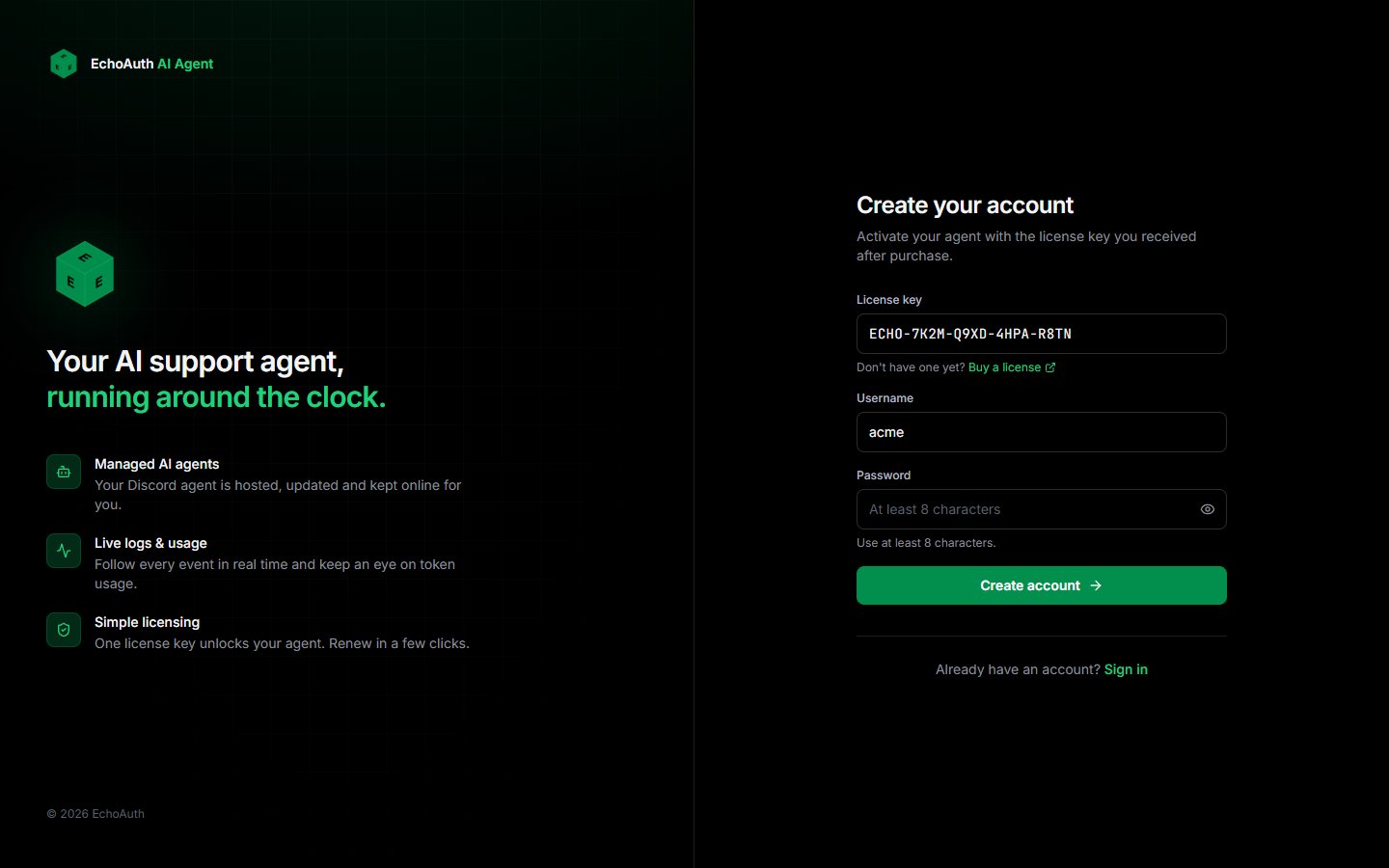
La página de registro
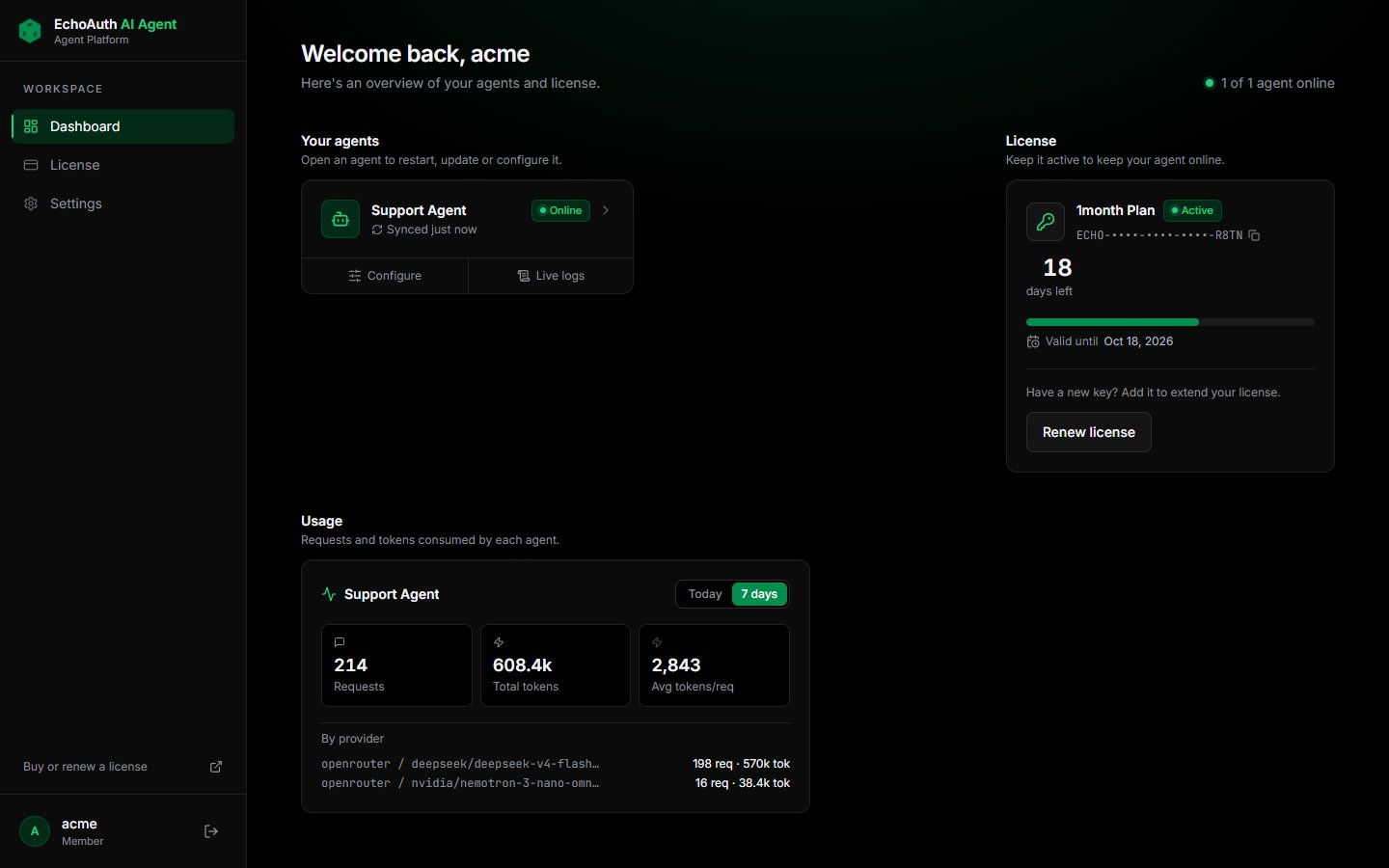
El panel después de iniciar sesión
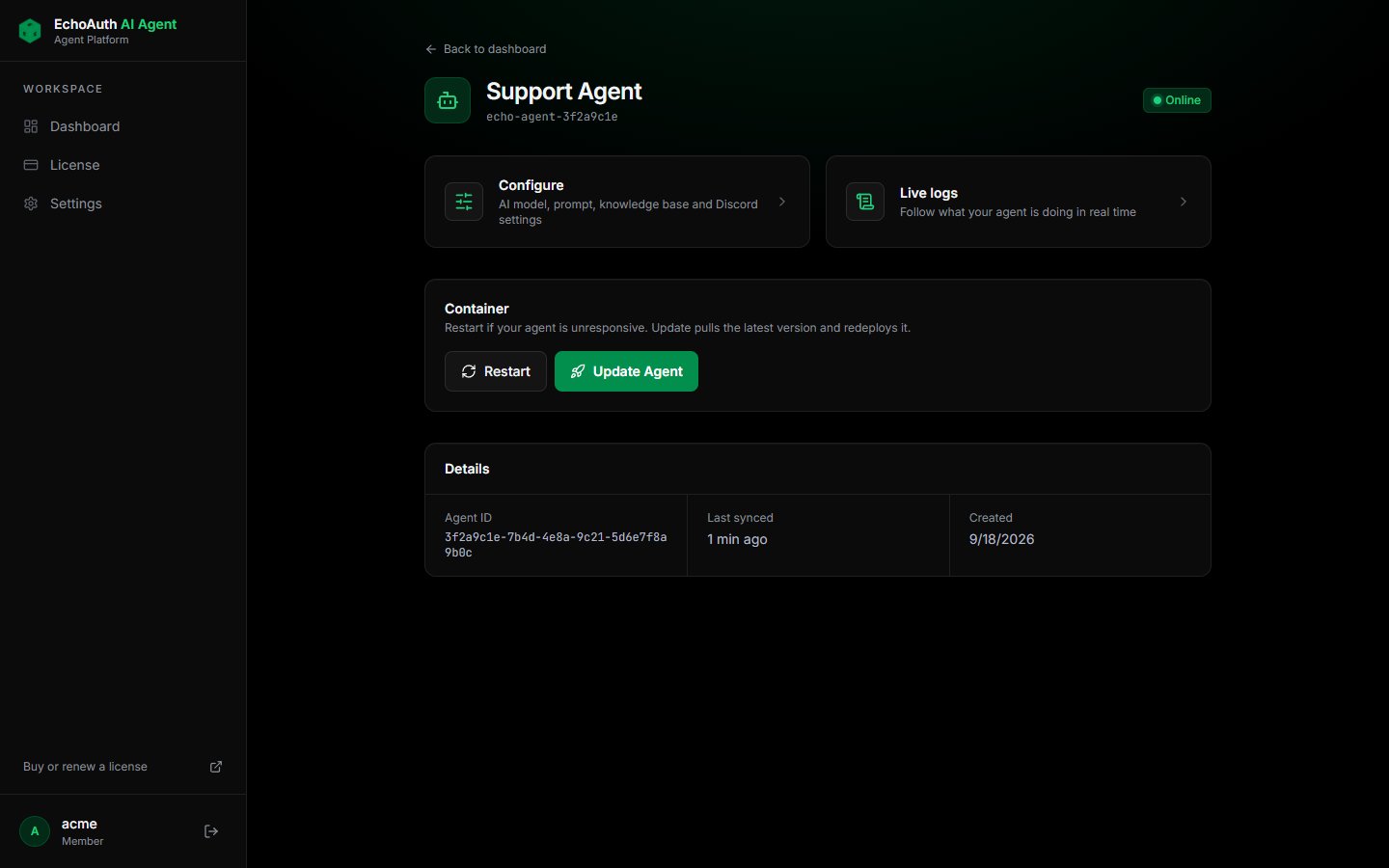
La página del agente
2. Crear tu bot de Discord
Tu agente responde a través de un bot de Discord que te pertenece. Créalo en el Discord Developer Portal.Crear una aplicación
Activar el intent Message Content
Copiar el token del bot
Invitar al bot a tu servidor
bot y applications.commands, y luego estos permisos del bot:- View Channels
- Send Messages
- Read Message History
- Embed Links
- Attach Files
Dar al bot acceso a tu categoría de tickets
3. Añadir tus claves
Crea una clave de API en openrouter.ai/keys y añade saldo a tu cuenta de OpenRouter. El modelo de visión es gratuito, pero los modelos de chat y de embedding se pagan por uso. Después, en la página de tu agente, haz clic en Configure y abre la pestaña API Keys.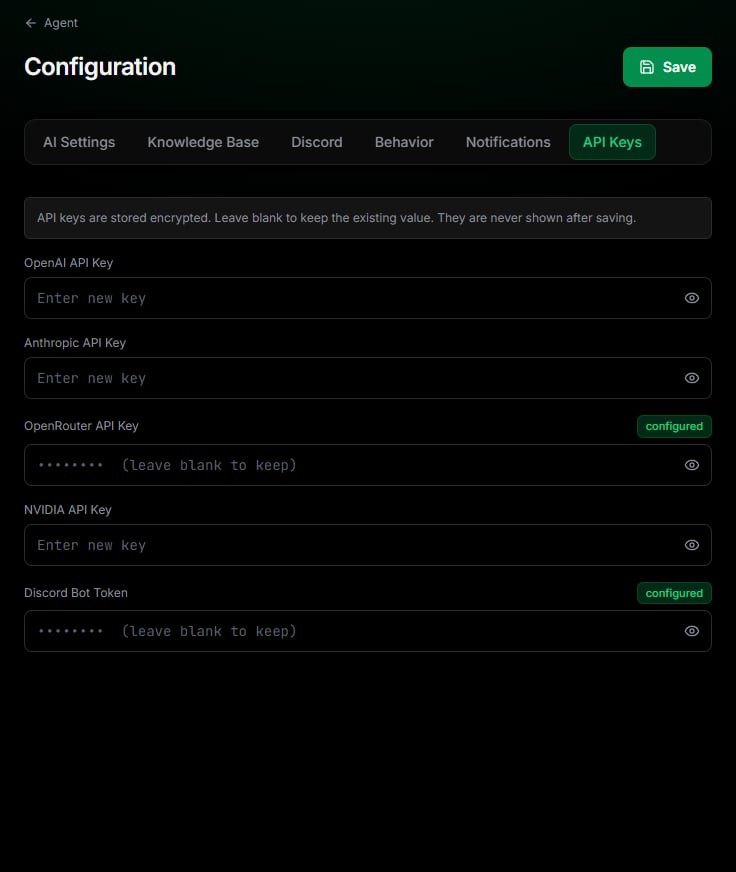
La pestaña API Keys, con la clave de OpenRouter y el token del bot de Discord configurados
- Pega tu clave en OpenRouter API Key.
- Pega tu Discord Bot Token.
- Haz clic en Save.
4. Elegir tus modelos de IA
Abre la pestaña AI Settings. El agente usa tres modelos. Pon los tres en OpenRouter y elige los modelos recomendados: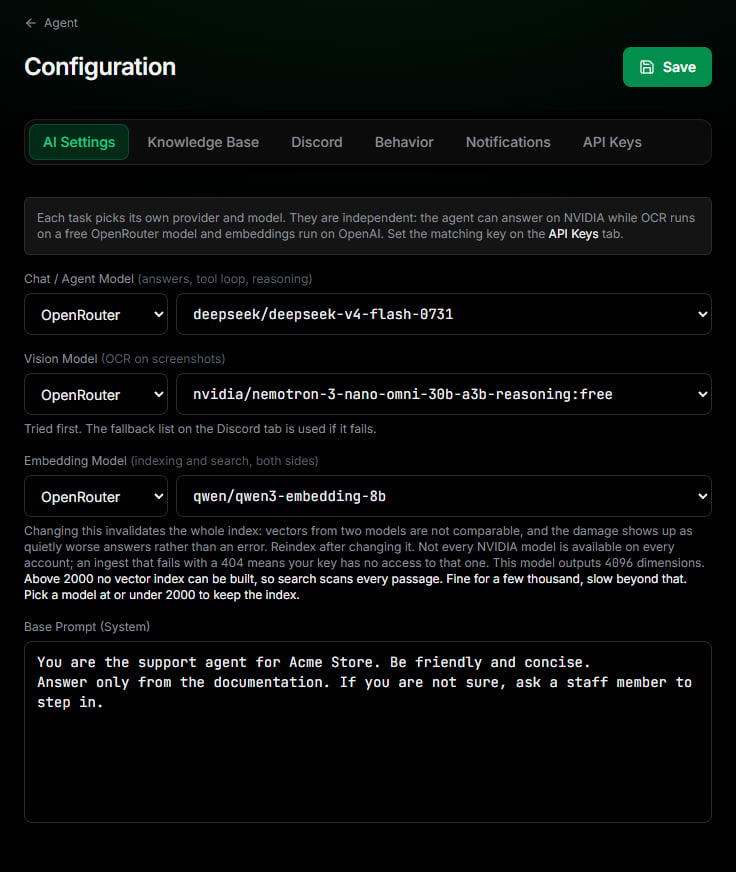
La pestaña AI Settings con los modelos recomendados de OpenRouter
qwen/qwen3-embedding-8b. La búsqueda sigue funcionando: revisa cada pasaje en lugar de usar un índice, algo que sigue siendo rápido para una base de conocimiento de unos miles de pasajes.5. Conectarlo a tus tickets
Abre la pestaña Discord. Estos ajustes le dicen al agente dónde responder y quién cuenta como staff.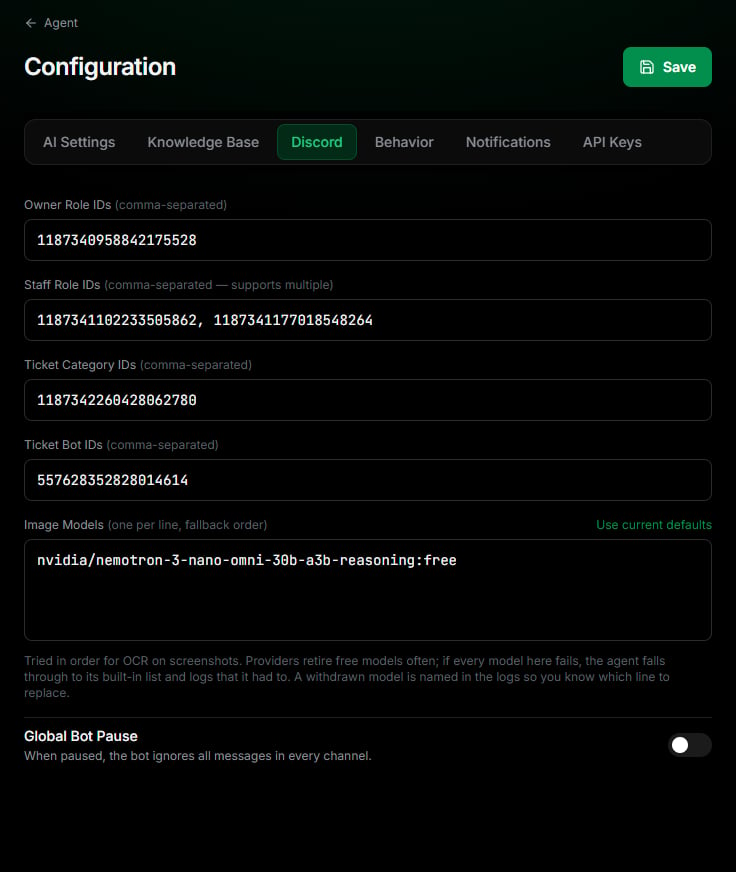
La pestaña Discord
Owner Role IDs
Owner Role IDs
/pause_bot y /edit_base. Separa varios IDs con comas.Staff Role IDs
Staff Role IDs
/restart allí.Ticket Category IDs
Ticket Category IDs
Ticket Bot IDs
Ticket Bot IDs
Image Models
Image Models
nvidia/nemotron-3-nano-omni-30b-a3b-reasoning:freegoogle/gemma-4-31b-it:freegoogle/gemma-4-26b-a4b-it:freethinkingmachines/inkling-small:freedots-studio/dots-3-note-preview:free6. Darle tu documentación al agente
Abre la pestaña Knowledge Base. El agente responde a partir de dos fuentes y puedes usar una o ambas.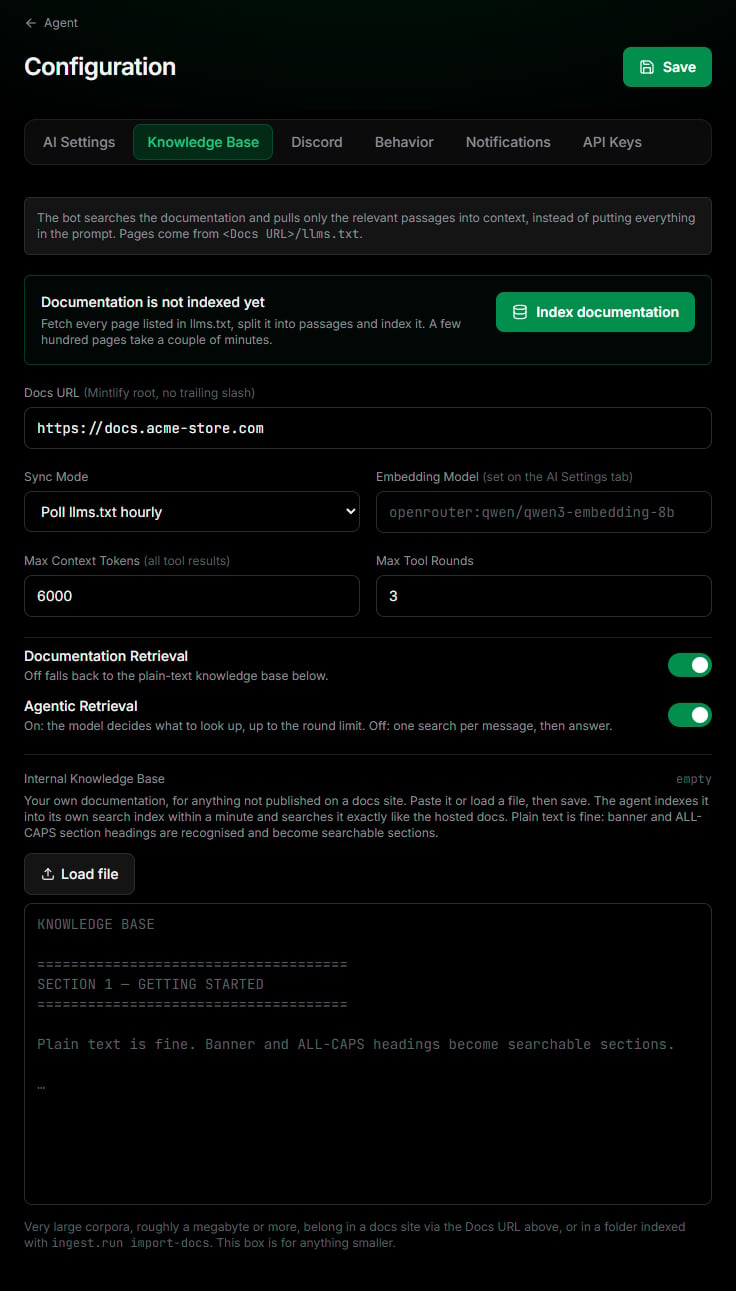
La pestaña Knowledge Base
- Docs site
- Internal knowledge base
- Introduce tu Docs URL, por ejemplo
https://docs.acme-store.com, sin barra final. El sitio debe servir/llms.txt, algo que Mintlify hace automáticamente. - Haz clic en Save, luego ve a la página de tu agente y haz clic en Update Agent.
- De vuelta en esta pestaña, haz clic en Index documentation. Unos cientos de páginas tardan un par de minutos, y puedes salir de la página mientras se ejecuta.
7. Definir los tiempos de respuesta y la escalada
Abre la pestaña Behavior.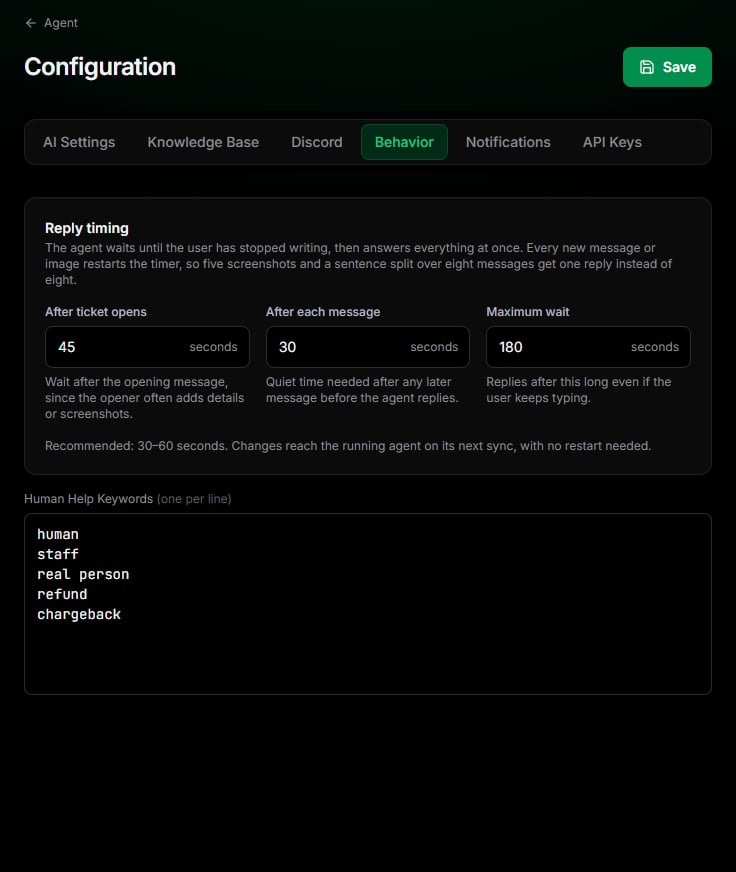
La pestaña Behavior
refund, chargeback o real person.
8. Recibir alertas (opcional)
Abre la pestaña Notifications y pega el ID de un canal privado del staff. El agente publica allí cuando tu licencia está a punto de caducar y cuando un proveedor de IA rechaza tu clave o se queda sin cuota.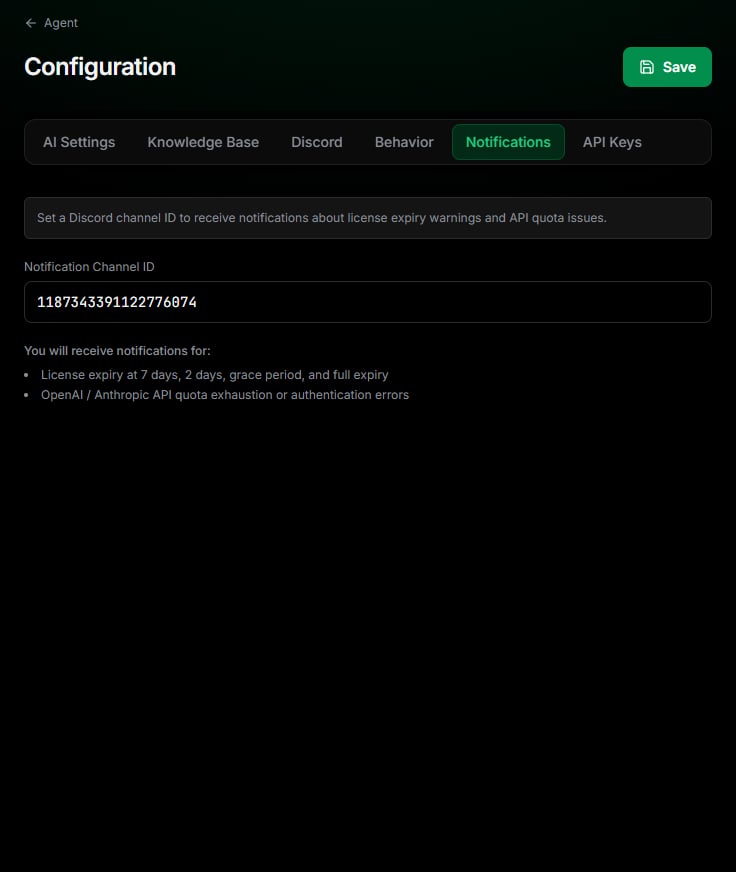
La pestaña Notifications
9. Iniciar el agente
Vuelve a la página de tu agente y haz clic en Update Agent. Esto vuelve a desplegar el agente con tu token de bot, tu URL de documentación y tu modelo de embedding. La salida aparece debajo del botón mientras se ejecuta.- Abre un ticket de prueba en tu servidor y haz una pregunta que tu documentación responda.
- Abre Live logs en la página de tu agente y observa cómo el agente recibe el mensaje, busca en tu documentación y responde.
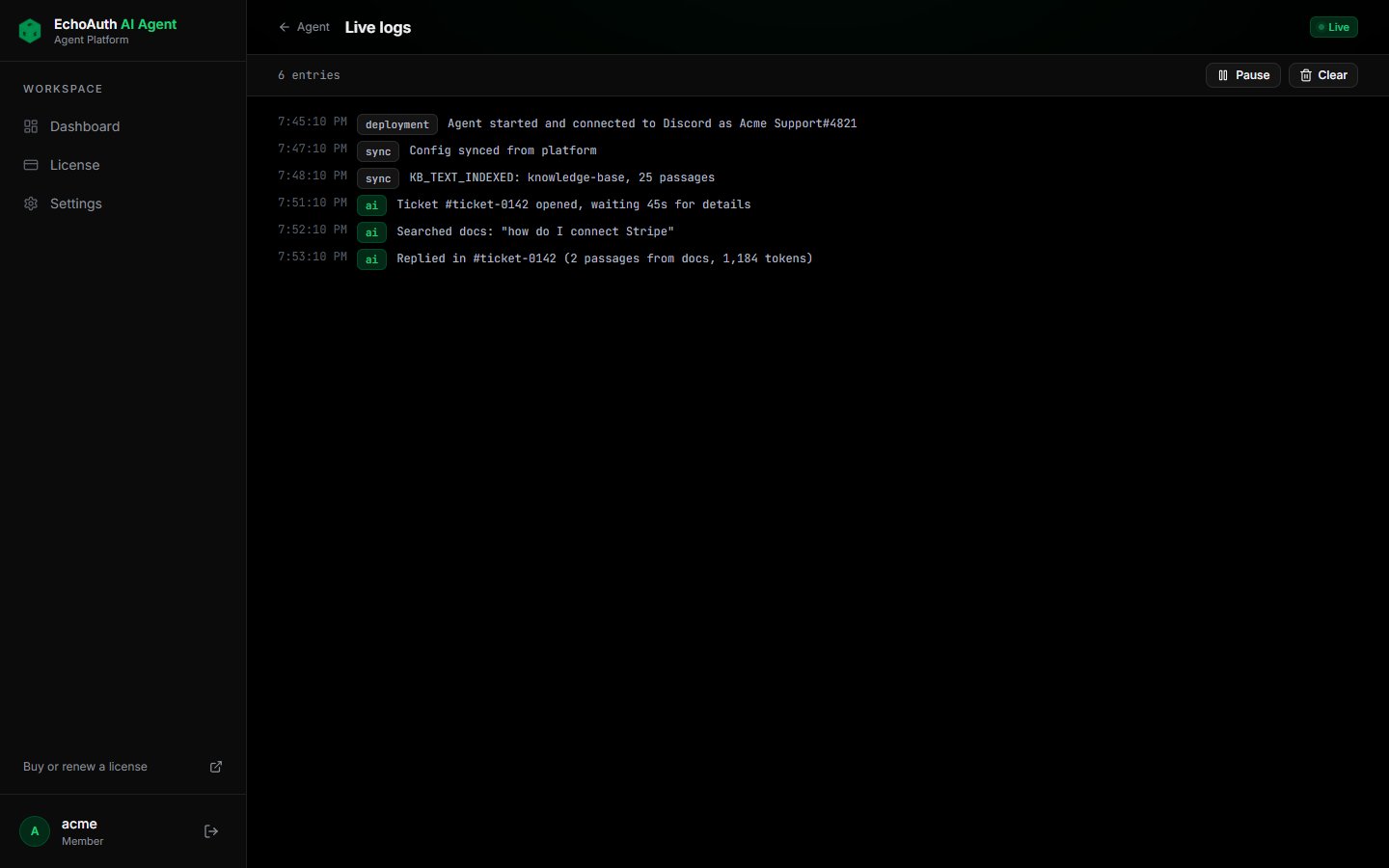
Live logs
Comandos slash
Una vez que el agente está en tu servidor, los owners y el staff pueden controlarlo desde Discord.Mantener tu licencia activa
Tu agente sigue en línea mientras tu licencia esté activa. La página License muestra los días restantes y tu fecha de caducidad.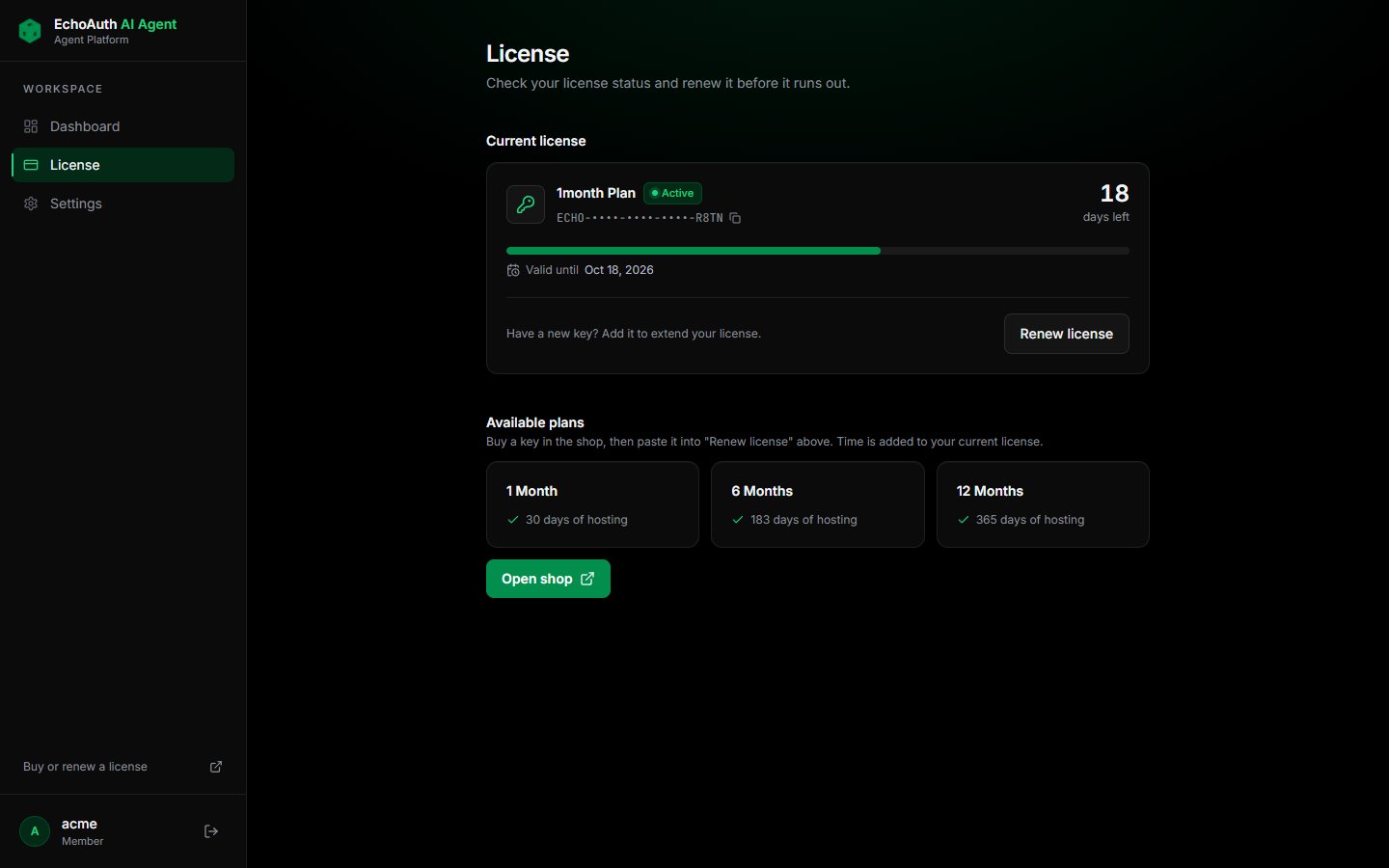
La página License
Solución de problemas
El bot está conectado pero nunca responde
El bot está conectado pero nunca responde
- Comprueba que Message Content Intent esté activado en el Discord Developer Portal.
- Comprueba que el ID de categoría del ticket esté en Ticket Category IDs.
- Comprueba que el bot pueda ver y enviar mensajes en esa categoría.
- Comprueba que un miembro del staff no haya escrito ya en el ticket. Menciona al bot o usa
/restartpara que vuelva. - Comprueba que Global Bot Pause esté desactivado.
El bot ignora el mensaje inicial del ticket
El bot ignora el mensaje inicial del ticket
El agente no usa mi documentación
El agente no usa mi documentación
Las respuestas o la indexación fallan con un error de OpenRouter
Las respuestas o la indexación fallan con un error de OpenRouter
El agente dejó de responder
El agente dejó de responder