Acepta más criptomonedas en tu tienda SellAuth en unos 5 minutos con NowPayments, Heleket o Cryptomus.
¿Quieres aceptar más pagos en criptomonedas en tu tienda SellAuth? Puedes configurarlo tú mismo en unos 5 minutos. No necesitas un servidor y no escribes ningún código. Rellenas un formulario corto, y yo ejecuto tu checkout y lo mantengo en línea.
Una página de pago con criptomonedas para tu tienda SellAuth
A tu elección: Heleket, Cryptomus o NowPayments
Un solo procesador a la vez. Cambia a otro cuando quieras.
Un panel sencillo con tu estado y logs en directo
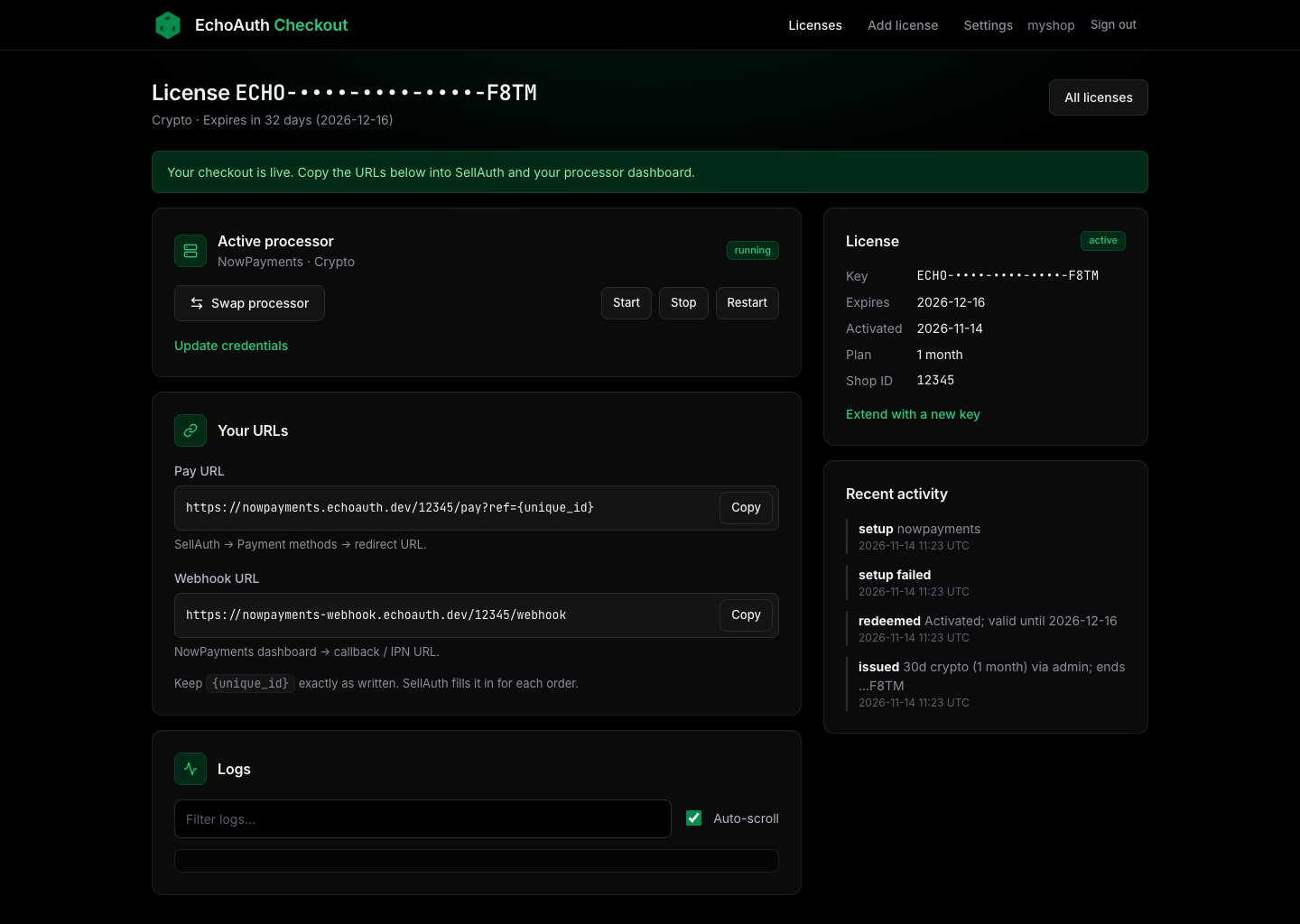
Tu checkout está activo: estado en ejecución y tus dos URLs
Son 3 pasos
1
Conseguir tu licencia
Compra una licencia. Recibes una clave con este aspecto: ECHO-XXXX-XXXX-XXXX-XXXX.
2
Crear tu cuenta y conectar un procesador
Regístrate con tu clave, elige un procesador y rellena un formulario.
3
Pegar 2 URLs. Listo.
Copia tu URL de pago en SellAuth y tu URL de webhook en tu procesador. Tu tienda ya acepta criptomonedas.
Tu Shop ID de SellAuth y una clave de API de SellAuth
Una cuenta en Heleket, Cryptomus o NowPayments, con sus credenciales de API
Las capturas de pantalla usan datos de ejemplo falsos (Shop ID 12345, claves como test-api-key-xxxx). Usa tus propios valores y no los compartas nunca.
1. Crear tu cuenta
1
Abrir la página de registro
Abre la página de registro de tu panel. ¿Ya te registraste? Haz clic en Sign in en su lugar.
2
Rellenar el formulario
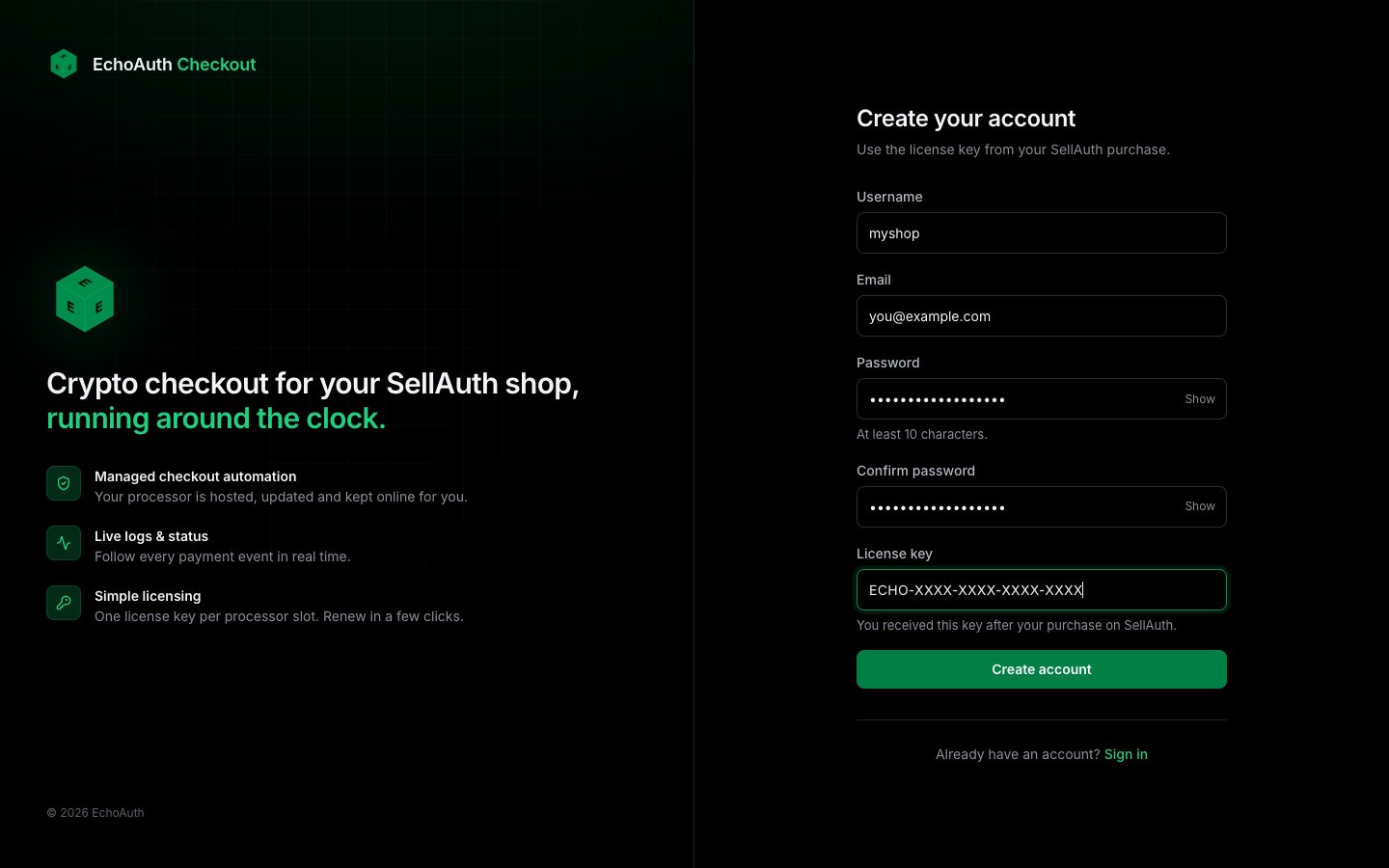
Elige un nombre de usuario, añade tu correo electrónico y elige una contraseña de al menos 10 caracteres. Pega tu clave de licencia al final y haz clic en Create account.
Regístrate con tu clave de licencia (la clave que se muestra aquí es un marcador de posición)
3
Ya estás dentro
Has iniciado sesión de inmediato. Tu licencia está activa y tu tiempo empieza ahora.
Cada clave funciona una sola vez. Si ves “This license key is invalid or has already been used”, comprueba que la clave no tenga errores tipográficos. Si sigue fallando, pregunta a soporte. Mantén tu clave en privado.
2. Conectar un procesador
Un procesador es el servicio que gestiona el pago en criptomonedas. Elige uno. Puedes cambiar más adelante.
1
Abrir tu licencia
Haz clic en Licenses arriba, luego en tu licencia y después en Set up processor.
2
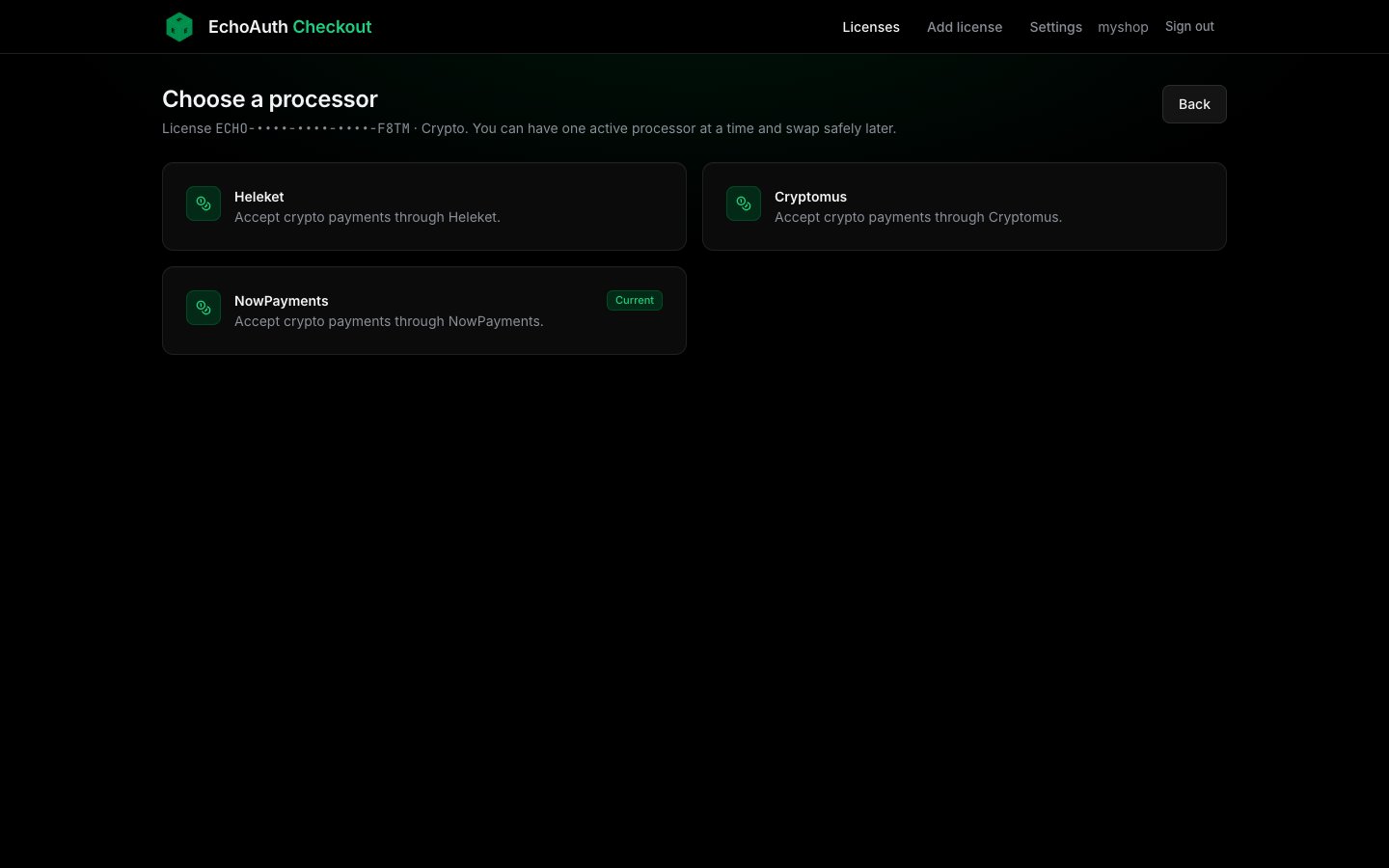
Elegir un procesador
Elige NowPayments, Heleket o Cryptomus
3
Rellenar el formulario
Cada formulario pide tu Shop ID de SellAuth, tu clave de API de SellAuth (Required Scopes: Invoice Read, Update, Process) y las credenciales de tu procesador. Mira la pestaña de abajo.
4
Hacer clic en el botón verde
La configuración tarda hasta un minuto. Mantén la página abierta hasta que termine. Después ves tu estado y tus dos URLs.
NowPayments
Heleket
Cryptomus
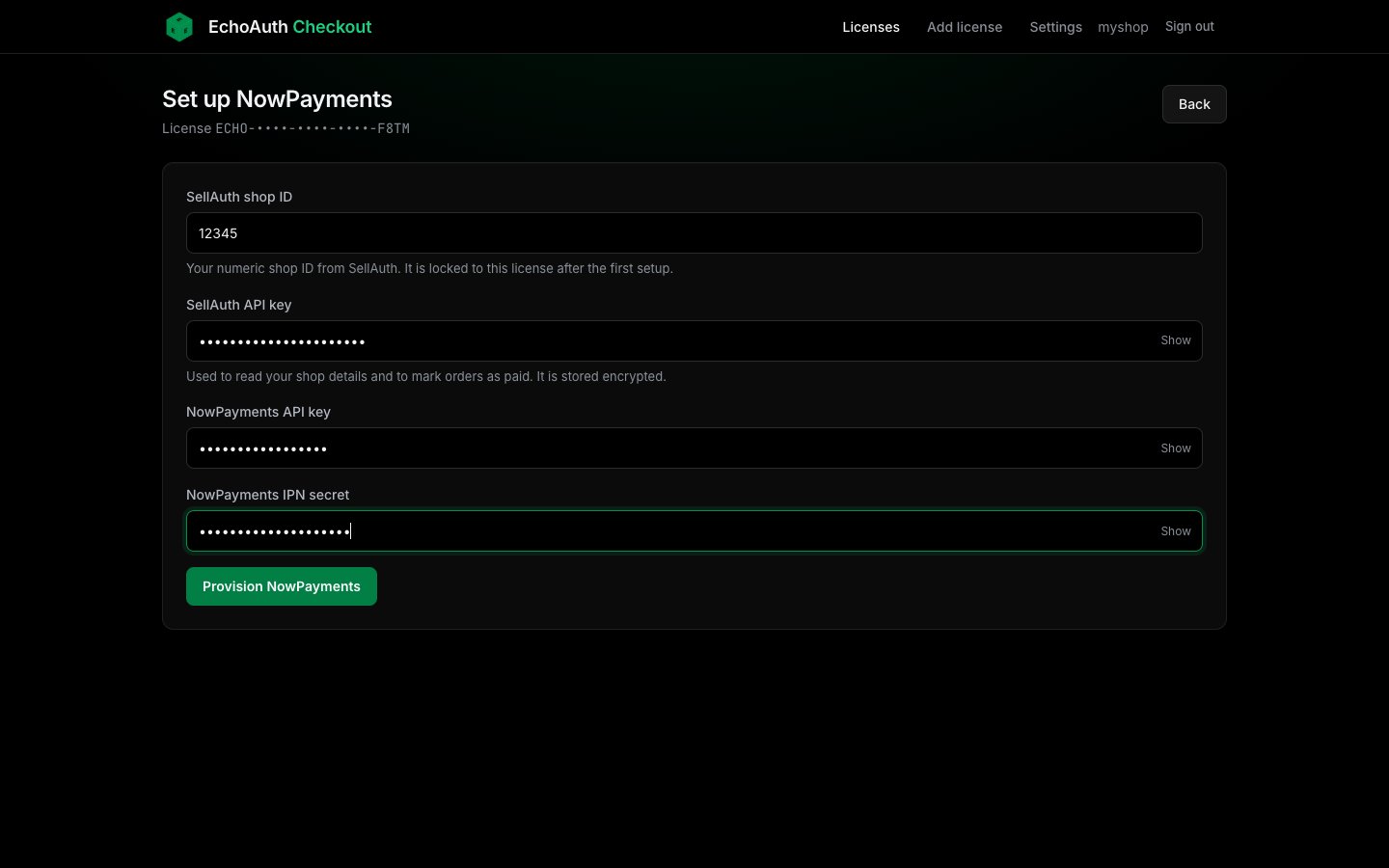
Necesitas tu NowPayments API key y tu NowPayments IPN secret.
Formulario de configuración de NowPayments
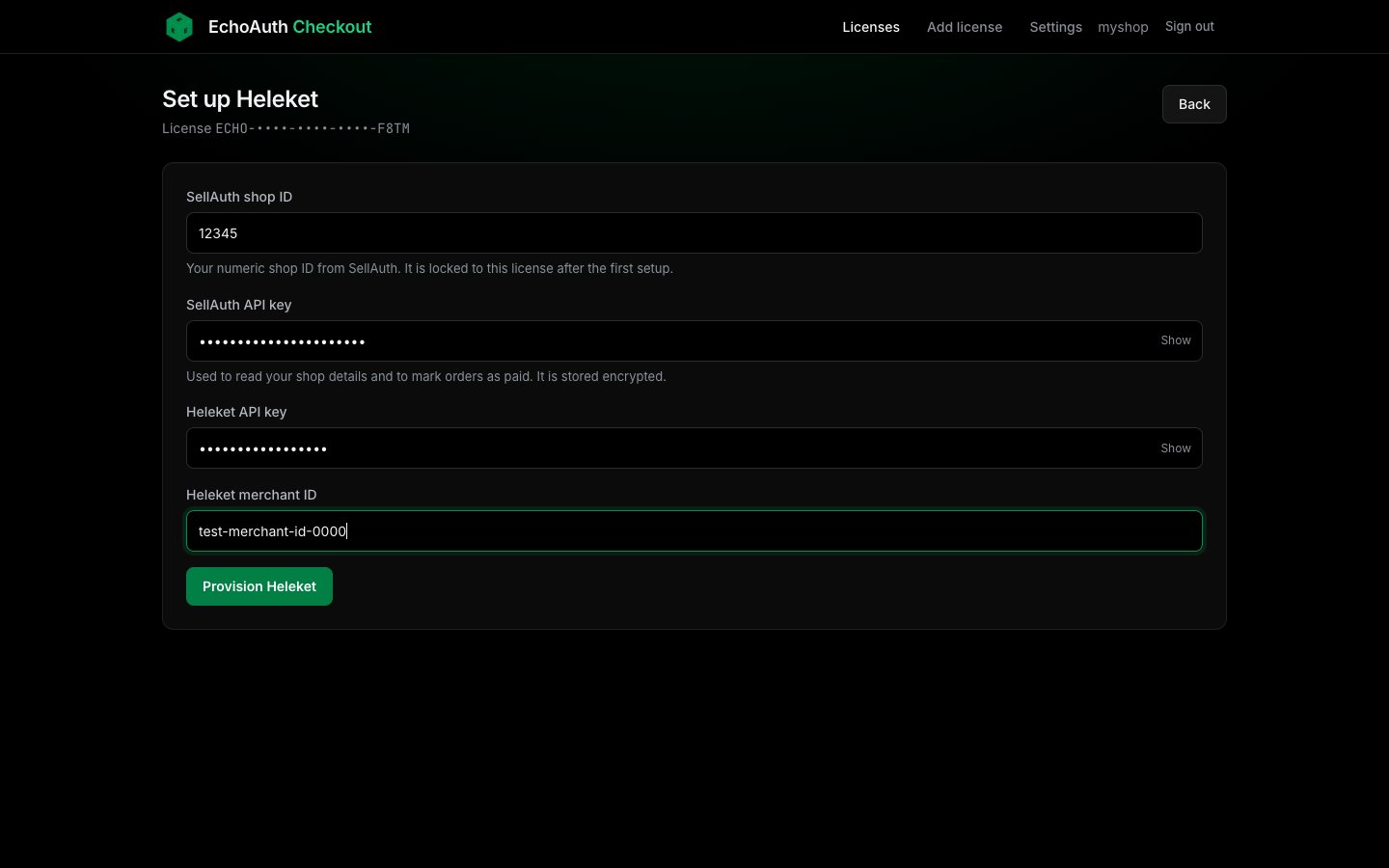
Necesitas tu Heleket API key y tu Heleket merchant ID.
Formulario de configuración de Heleket
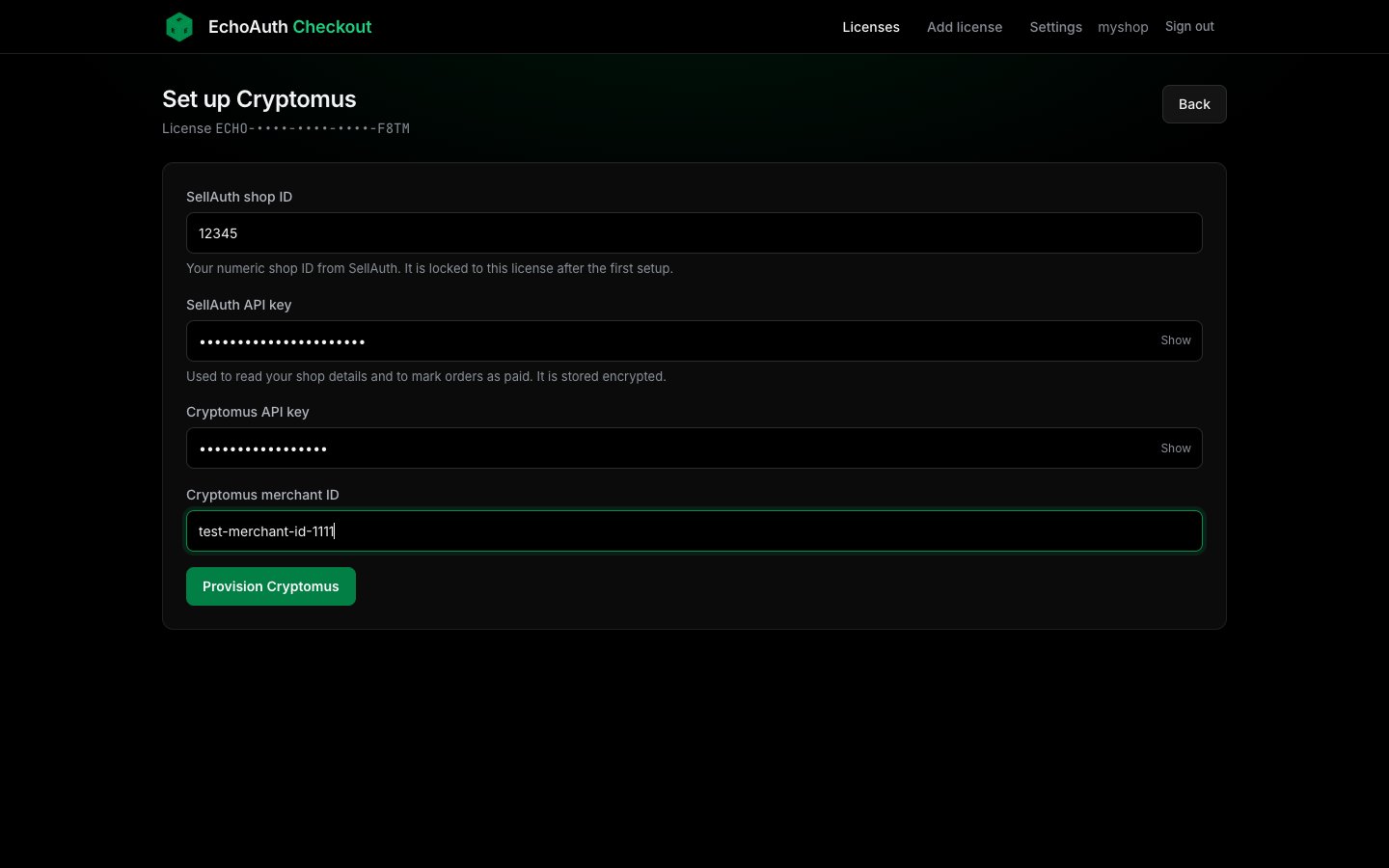
Necesitas tu Cryptomus API key y tu Cryptomus merchant ID.
Formulario de configuración de Cryptomus
Encuentra tus credenciales de API en el propio panel de tu procesador. Los nombres de los menús pueden cambiar de vez en cuando. El Shop ID de SellAuth queda bloqueado a tu licencia tras la primera configuración, así que usa la tienda en la que de verdad quieres vender.
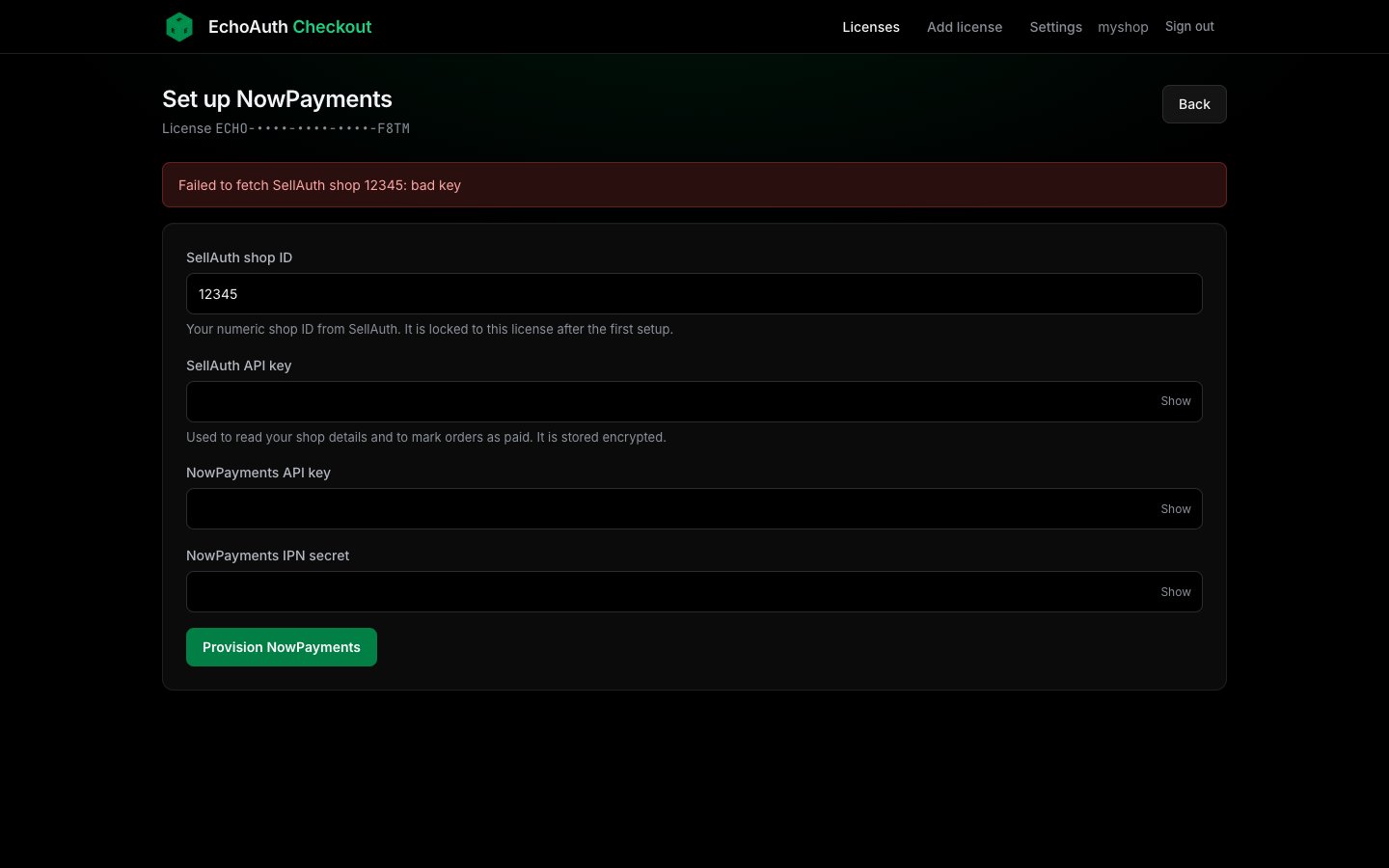
Errores comunes: un error tipográfico en la clave de API de SellAuth o en el Shop ID, confundir la clave de API con el merchant ID (o con el IPN secret) y espacios copiados al principio o al final de una clave. Si la configuración falla, ves un mensaje rojo y el formulario conserva lo que escribiste. Vuelve a introducir tus claves secretas.
Ejemplo de error: la clave de SellAuth era incorrecta
3. Tus dos URLs y el pago de prueba
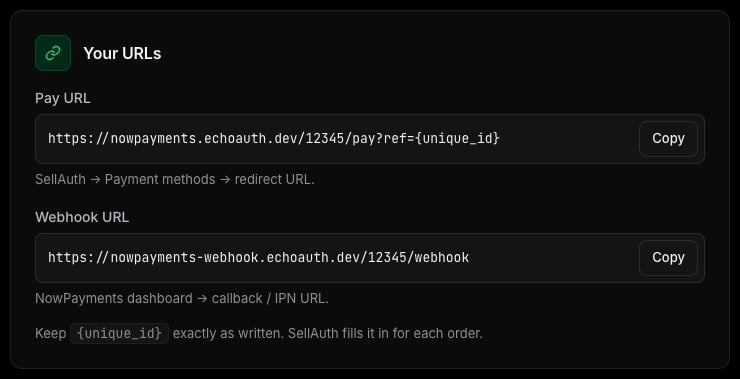
Este es el último paso. La página de tu licencia muestra dos URLs. Cada una va en un sitio distinto.
Usa los botones Copy
URL
Qué hace
Dónde pegarla
Pay URL
Envía a tu comprador al checkout con criptomonedas.
En SellAuth, como URL de redirección del método de pago
Webhook URL
Avisa al procesador cuando se completa un pago, para que el pedido se marque como pagado.
En el panel de tu procesador, como URL de callback o de IPN
1
Pegar la URL de pago en SellAuth
Haz clic en Copy junto a Pay URL. En SellAuth, abre tus métodos de pago y define la URL de redirección con ella. Tu panel dice: SellAuth, Payment methods, redirect URL.
2
Pegar la URL de webhook en tu procesador
Haz clic en Copy junto a Webhook URL. En el panel de tu procesador, define la URL de callback o de IPN con ella. Tu panel dice, por ejemplo: NowPayments dashboard, callback / IPN URL.
3
Comprobar el estado
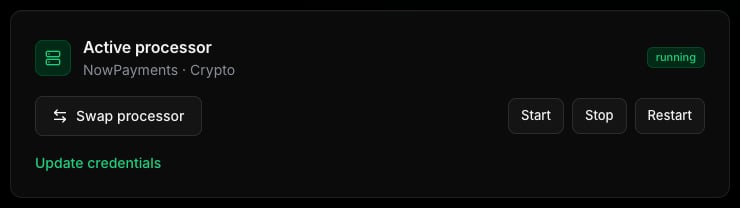
La tarjeta del procesador en la página de tu licencia muestra una insignia verde running.
Un procesador en ejecución
4
Hacer un pedido de prueba pequeño
Compra uno de tus propios productos con criptomonedas, por un importe pequeño. Desplázate hasta Logs en la página de tu licencia. Aparecen líneas nuevas en directo cuando llega una solicitud de pago. Una vez confirmado el pago, el pedido se marca como pagado y se entrega.
Los nombres de los menús en SellAuth y en el panel de tu procesador pueden verse algo distintos de lo que se escribe aquí. Busca la URL de redirección y la URL de callback o de IPN.
Mantén {unique_id}exactamente como está escrito en la URL de pago. SellAuth lo rellena en cada pedido.
Si algo parece atascado, prueba primero Restart en la página de tu licencia.
4. Cambiar de procesador
Puedes usar un procesador a la vez por licencia y cambiar cuando quieras, por ejemplo de NowPayments a Heleket.
Se mantiene igual: tu licencia, tu fecha de caducidad, tu Shop ID de SellAuth y tu clave.
Cambia: introduces las credenciales del nuevo procesador y obtienes URLs nuevas que debes volver a pegar.
1
Hacer clic en Swap processor
Abre tu licencia, haz clic en Swap processor y elige el nuevo.
2
Rellenar el nuevo formulario
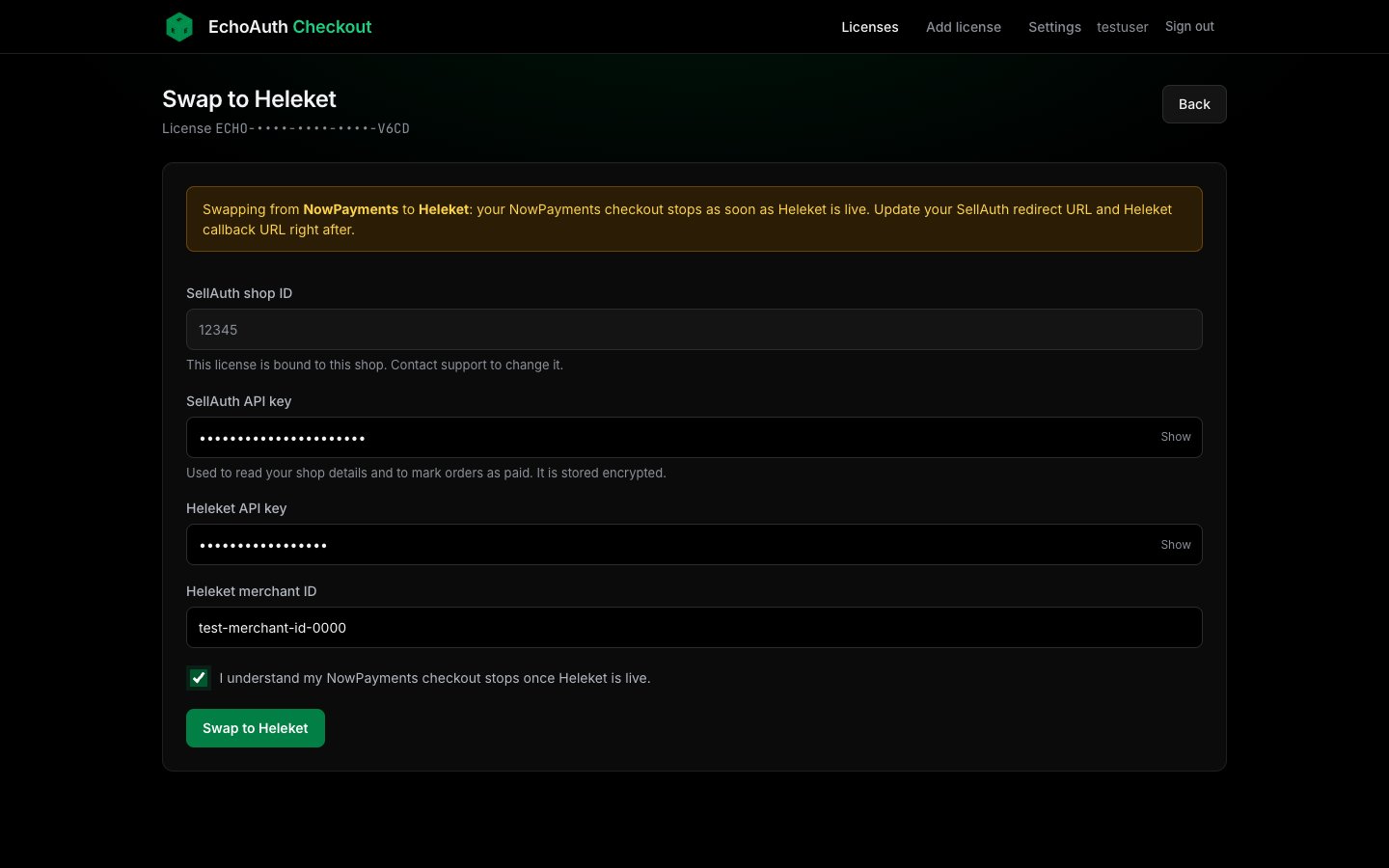
El formulario te avisa de que tu checkout actual se detiene cuando el nuevo esté activo. Introduce las nuevas credenciales y marca la casilla para confirmar.
Cambio de NowPayments a Heleket
3
Pegar las URLs nuevas
Ves Swap complete. Actualiza la URL de redirección en SellAuth y la URL de callback o de IPN en el nuevo procesador.
Tras un cambio, las URLs antiguas dejan de funcionar de inmediato. Actualiza SellAuth rápido para que los compradores no lleguen a un enlace roto.
Es seguro. El nuevo checkout arranca primero y tiene que funcionar antes de que cambie nada. Si el cambio falla, ves un mensaje que indica que tu checkout antiguo sigue activo. No se pierde nada. Corrige el problema e inténtalo de nuevo.
5. Añadir otra licencia
Cada licencia te da un espacio de procesador. Añade otra licencia para una segunda tienda SellAuth o un segundo procesador al mismo tiempo.
1
Hacer clic en Add license
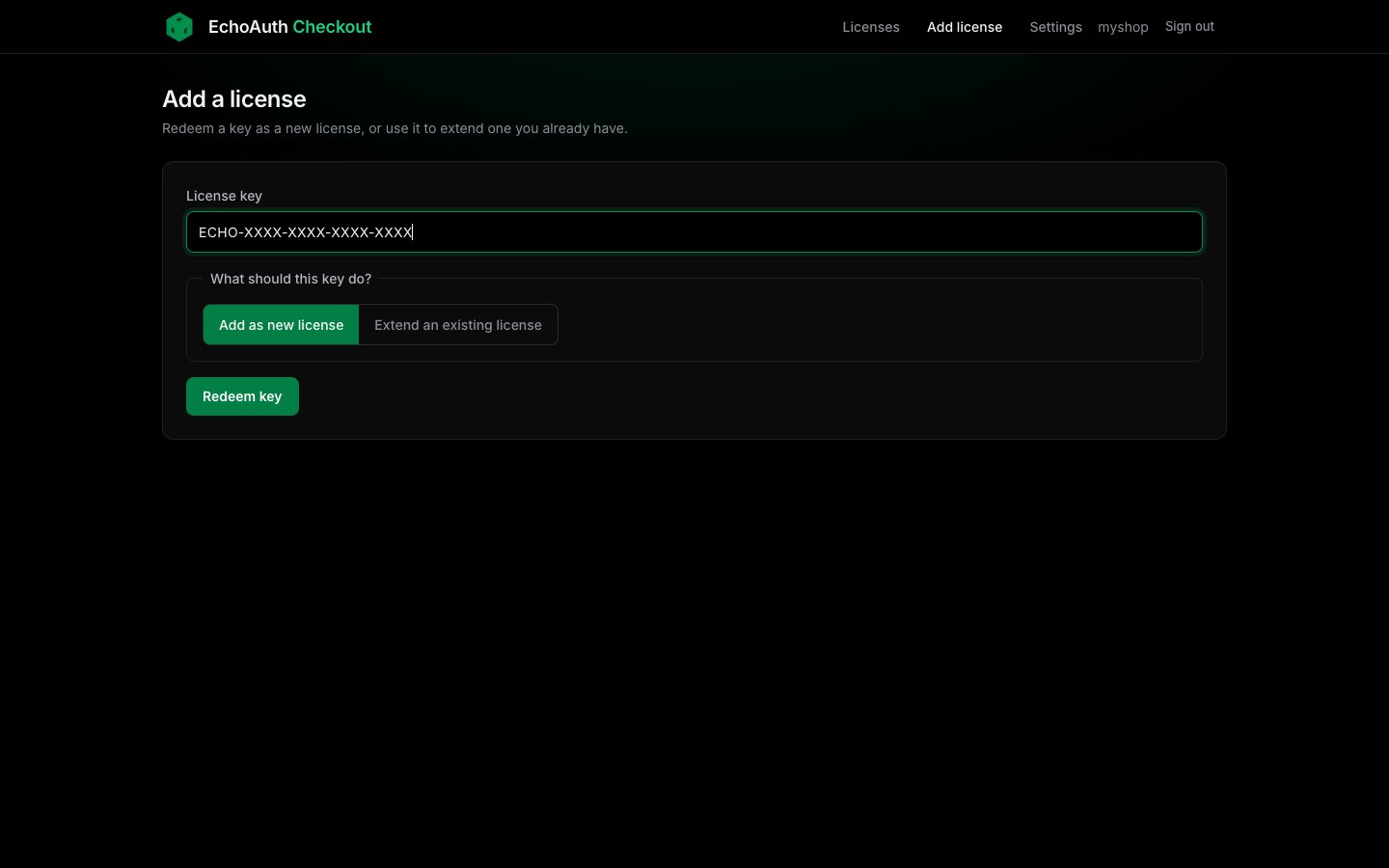
Usa Add license en el menú superior. Pega la nueva clave y elige Add as new license.
Añadir una licencia (clave de ejemplo)
2
Configurarla
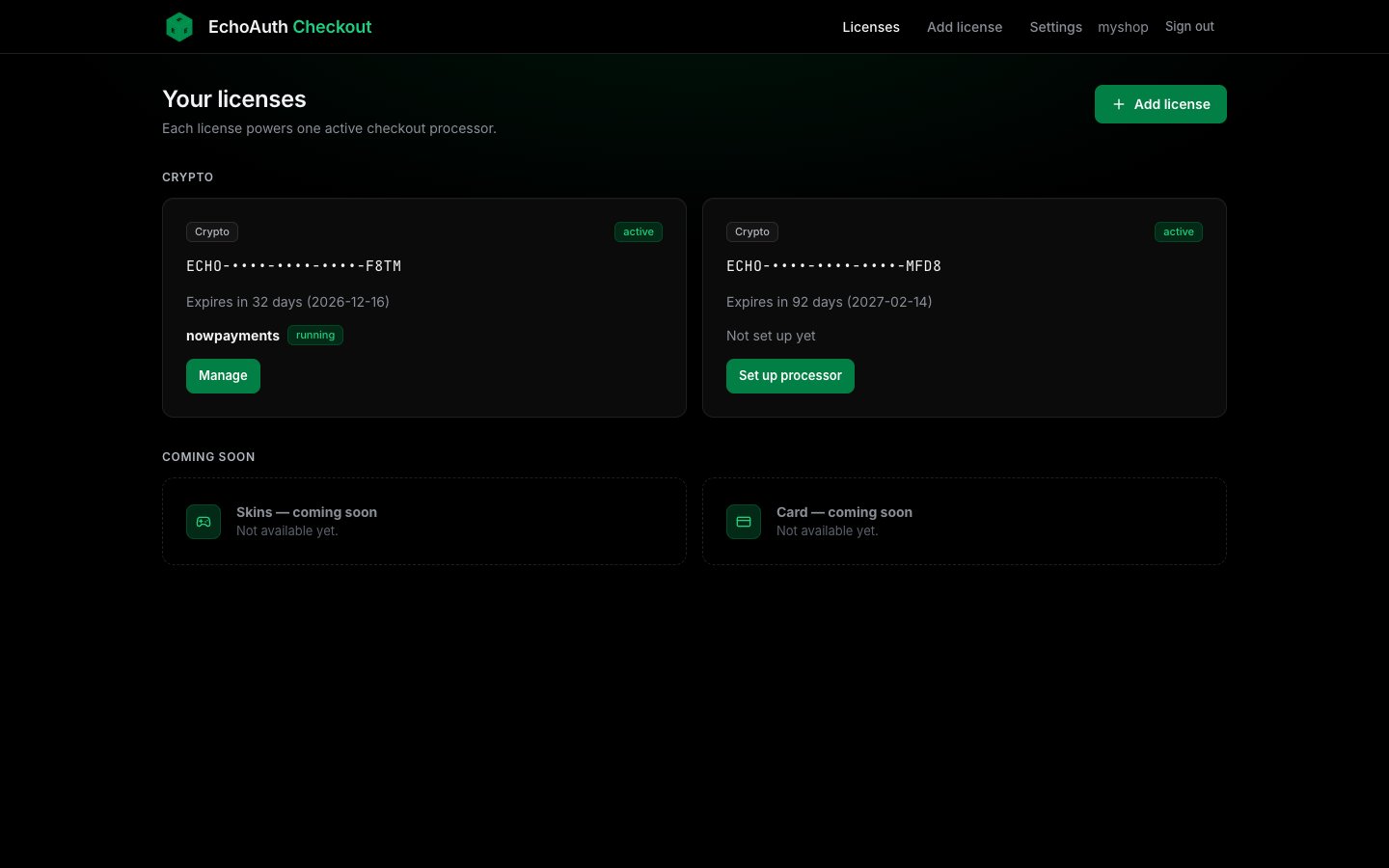
Tu panel lista cada licencia con su propio estado y fecha de caducidad. Abre la nueva y conecta un procesador. Cada licencia tiene su propia tienda y sus propias URLs.
Panel con varias licencias
Hoy las licencias son para pagos con criptomonedas. Otras categorías, como skins y pagos con tarjeta, aparecen como coming soon y todavía no se pueden usar.
6. Renovaciones y caducidad
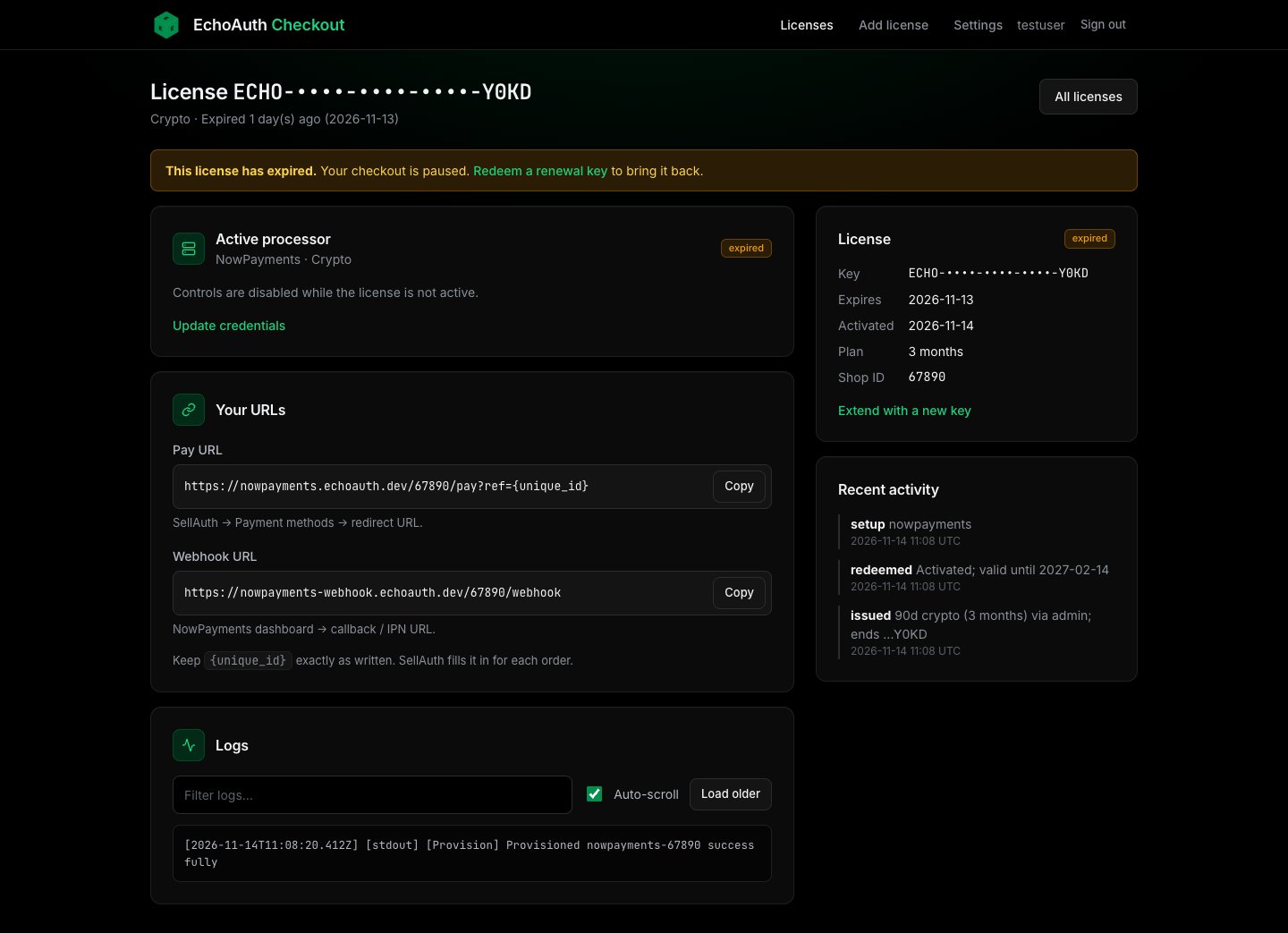
Las licencias son de 1, 3, 6 o 12 meses. El tiempo empieza cuando te registras o canjeas la clave, no cuando compras. Recibes 2 días extra por cada canje, para la configuración y las pruebas. Tu fecha de caducidad aparece en la parte superior de la página de tu licencia y en tu panel.Cuando una licencia caduca:
Tu checkout se pausa. Los compradores no pueden pagar con criptomonedas hasta que renueves.
No se elimina nada. Tus ajustes y logs se conservan.
Una licencia caducada con un aviso de renovación
1
Conseguir una clave de renovación
Compra una nueva clave de licencia.
2
Canjearla
Haz clic en Redeem a renewal key, o en Extend with a new key en la página de tu licencia, y pega la clave.
3
Listo
Tu licencia vuelve a estar activa y tu checkout arranca de nuevo. Tus URLs siguen siendo las mismas.
Puedes renovar antes de que caduque. El tiempo nuevo se suma a tu fecha de fin actual, así que no pierdes nada.
Trata una clave de licencia como una contraseña. No la publiques en público. Tu panel solo muestra los últimos 4 caracteres. Puedes cambiar tu contraseña en Settings.
Preguntas frecuentes
Mi clave de licencia no es válida o ya se usó
Comprueba que no haya errores tipográficos ni espacios de más. Cada clave funciona una sola vez. Si ya te registraste con ella, inicia sesión en su lugar. Si estás seguro de que es nueva, pregunta a Echo.
La configuración muestra un error rojo
Lo más habitual es una clave de API de SellAuth incorrecta, un Shop ID erróneo o credenciales del procesador equivocadas. Revisa cada campo, quita los espacios e inténtalo de nuevo. El formulario muestra las últimas líneas del log del intento fallido para ayudarte.
El pedido sigue sin pagar después de que el comprador pagó
Comprueba la URL de webhook en el panel de tu procesador. Debe ser exactamente la de la página de tu licencia. Después revisa los Logs de la página de tu licencia en busca de errores.
Los compradores llegan a una página de error en el checkout
Comprueba la URL de redirección en SellAuth. Debe ser tu URL de pago, con {unique_id} tal como está escrito. Comprueba también que tu licencia esté activa y que la insignia diga running.
Cambié de procesador y el checkout dejó de funcionar
Pega las URLs nuevas después de un cambio. Las antiguas dejan de funcionar.
Mi cambio falló
Tu configuración antigua se conserva y sigue activa. Lee el mensaje rojo, corrige las credenciales e inténtalo de nuevo.
No puedo iniciar sesión
Tras varias contraseñas incorrectas se te bloquea durante un tiempo. Espera unos 15 minutos e inténtalo de nuevo. Comprueba tu nombre de usuario o correo electrónico.
Veo un mensaje que dice que lo intente más tarde
Hay un límite de cuántas veces por hora puedes configurar, cambiar o modificar credenciales. Espera un poco e inténtalo de nuevo.
Quiero cambiar mi tienda SellAuth
La tienda queda bloqueada a la licencia tras la primera configuración. Pide a soporte que la cambie, o usa otra licencia para la otra tienda.
Olvidé mi contraseña
No se envía ningún correo. Pide a soporte un restablecimiento de contraseña. Después podrás cambiar tu contraseña en Settings.
Mi licencia caducó
Tu checkout está en pausa y no se pierde nada. Canjea una clave de renovación. Consulta Renovaciones y caducidad.
{"docsConfig":{"theme":"mint","$schema":"https://mintlify.com/docs.json","name":"EchoAuth","description":"Setup guides and help for EchoAuth's SellAuth automation products.","colors":{"primary":"#16A34A","light":"#07C983","dark":"#15803D"},"logo":{"light":"https://mintcdn.com/echoauth/lwHXnAPLdMSP1I-Q/logo/echoauth-light.svg?fit=max\u0026auto=format\u0026n=lwHXnAPLdMSP1I-Q\u0026q=85\u0026s=10210fced308dfc7415178a798ba0bd7","dark":"https://mintcdn.com/echoauth/lwHXnAPLdMSP1I-Q/logo/echoauth-dark.svg?fit=max\u0026auto=format\u0026n=lwHXnAPLdMSP1I-Q\u0026q=85\u0026s=99b2252641dae7614da0e336273e46fc","href":"/"},"favicon":{"light":"https://mintcdn.com/echoauth/EdnTbpsujDyTmL-j/images/echo-logo2.png?fit=max\u0026auto=format\u0026n=EdnTbpsujDyTmL-j\u0026q=85\u0026s=faddda363d55f6d6b25623f91473a23b","dark":"https://mintcdn.com/echoauth/EdnTbpsujDyTmL-j/images/echo-logo2.png?fit=max\u0026auto=format\u0026n=EdnTbpsujDyTmL-j\u0026q=85\u0026s=faddda363d55f6d6b25623f91473a23b"},"navbar":{"links":[{"href":"https://discord.echoauth.dev","label":"Support"}],"primary":{"type":"button","label":"Shop","href":"https://shop.echoauth.dev"}},"footer":{"socials":{"discord":"https://discord.echoauth.dev"}},"contextual":{"options":["copy","view","chatgpt","claude","perplexity","mcp","cursor","vscode"],"display":"header"},"styling":{"latex":false},"navigation":{"languages":[{"language":"en","default":true,"href":""},{"language":"de","href":"de"},{"language":"fr","href":"fr"},{"language":"es","href":"es"},{"language":"fi","href":"fi"},{"language":"nl","href":"nl"},{"language":"pt","href":"pt"},{"language":"ar","href":"ar"},{"language":"cn","href":"cn"},{"language":"jp","href":"jp"},{"language":"hi","href":"hi"}]}},"deployment":{"deploymentMetadataValue":{"subdomain":"echoauth","hasAudioNarration":false,"actualSubdomain":"echoauth","customDomains":["docs.echoauth.dev"],"gitSource":{"type":"github","owner":"mintlify-community","repo":"docs-echoauth-6b5e5240","deployBranch":"main","contentDirectory":"","isPrivate":true,"mountPath":"","label":""},"entitlements":{"AI_CHAT":{"status":"DISABLED"}},"buildId":"6afabca147e323061a481b28","clientVersion":"0.0.4143","searchFilterCounts":[{"language":"en","tag":"Getting Started","count":7},{"language":"ar","tag":"البدء","count":6},{"language":"cn","tag":"快速入门","count":6},{"language":"de","tag":"Erste Schritte","count":6},{"language":"es","tag":"Primeros pasos","count":6},{"language":"fi","tag":"Aloitus","count":6},{"language":"fr","tag":"Premiers pas","count":6},{"language":"hi","tag":"शुरुआत करें","count":6},{"language":"jp","tag":"はじめに","count":6},{"language":"nl","tag":"Aan de slag","count":6},{"language":"pt","tag":"Primeiros passos","count":6}]},"assistantConfig":{"enableAskAiButton":false,"enableStarterQuestions":false,"enableContextualStarterQuestions":false,"enableAskAiSearchBar":true},"basePath":"","hasChatPermissions":false,"hasWebMcpPermissions":false,"toggles":[{"name":"kill-isr","enabled":true,"variant":{"name":"disabled","enabled":false,"feature_enabled":true},"impressionData":false},{"name":"custom-rbac-roles","enabled":true,"variant":{"name":"disabled","enabled":false,"feature_enabled":true},"impressionData":false},{"name":"agent-mintlify-slack","enabled":true,"variant":{"name":"disabled","enabled":false,"feature_enabled":true},"impressionData":false},{"name":"agent-integrations-settings","enabled":true,"variant":{"name":"disabled","enabled":false,"feature_enabled":true},"impressionData":false},{"name":"rbac-expansion","enabled":true,"variant":{"name":"disabled","enabled":false,"feature_enabled":true},"impressionData":false},{"name":"automations-pr-grouping","enabled":true,"variant":{"name":"disabled","enabled":false,"feature_enabled":true},"impressionData":false},{"name":"custom-prefix","enabled":true,"variant":{"name":"disabled","enabled":false,"feature_enabled":true},"impressionData":false},{"name":"analytics-v7","enabled":true,"variant":{"name":"disabled","enabled":false,"feature_enabled":true},"impressionData":false},{"name":"user-flows-analytics","enabled":true,"variant":{"name":"disabled","enabled":false,"feature_enabled":true},"impressionData":false},{"name":"no-publish-flow","enabled":true,"variant":{"name":"disabled","enabled":false,"feature_enabled":true},"impressionData":false},{"name":"workos-onboarding","enabled":true,"variant":{"name":"disabled","enabled":false,"feature_enabled":true},"impressionData":false},{"name":"snapshot-serving-live","enabled":true,"variant":{"name":"disabled","enabled":false,"feature_enabled":true},"impressionData":false},{"name":"stripTemperatureMiddleware","enabled":true,"variant":{"name":"disabled","enabled":false,"feature_enabled":true},"impressionData":false},{"name":"support-platform-pylon-zendesk","enabled":true,"variant":{"name":"disabled","enabled":false,"feature_enabled":true},"impressionData":false},{"name":"snapshot-serving","enabled":true,"variant":{"name":"disabled","enabled":false,"feature_enabled":true},"impressionData":false},{"name":"instant-rollback","enabled":true,"variant":{"name":"disabled","enabled":false,"feature_enabled":true},"impressionData":false},{"name":"granular-notifications-server","enabled":true,"variant":{"name":"disabled","enabled":false,"feature_enabled":true},"impressionData":false},{"name":"granular-notifications","enabled":true,"variant":{"name":"disabled","enabled":false,"feature_enabled":true},"impressionData":false},{"name":"automations-fable","enabled":true,"variant":{"name":"disabled","enabled":false,"feature_enabled":true},"impressionData":false},{"name":"fixed-ai-action-pricing","enabled":true,"variant":{"name":"disabled","enabled":false,"feature_enabled":true},"impressionData":false},{"name":"automation-resolve-merge-conflict","enabled":true,"variant":{"name":"disabled","enabled":false,"feature_enabled":true},"impressionData":false},{"name":"scoped-publishing","enabled":true,"variant":{"name":"disabled","enabled":false,"feature_enabled":true},"impressionData":false},{"name":"mintql","enabled":true,"variant":{"name":"disabled","enabled":false,"feature_enabled":true},"impressionData":false},{"name":"page-level-analytics","enabled":true,"variant":{"name":"disabled","enabled":false,"feature_enabled":true},"impressionData":false},{"name":"editor-version-history-v2","enabled":true,"variant":{"name":"disabled","enabled":false,"feature_enabled":true},"impressionData":false},{"name":"billing-page-v2","enabled":true,"variant":{"name":"disabled","enabled":false,"feature_enabled":true},"impressionData":false},{"name":"full-page-search","enabled":true,"variant":{"name":"disabled","enabled":false,"feature_enabled":true},"impressionData":false},{"name":"workspace-projects","enabled":true,"variant":{"name":"disabled","enabled":false,"feature_enabled":true},"impressionData":false},{"name":"assistant-v5","enabled":true,"variant":{"name":"disabled","enabled":false,"feature_enabled":true},"impressionData":false},{"name":"fork-pr-previews","enabled":true,"variant":{"name":"disabled","enabled":false,"feature_enabled":true},"impressionData":false},{"name":"revalidation-jwt","enabled":true,"variant":{"name":"disabled","enabled":false,"feature_enabled":true},"impressionData":false},{"name":"workos-sso-scim","enabled":true,"variant":{"name":"disabled","enabled":false,"feature_enabled":true},"impressionData":false},{"name":"hobby-abuse-scan","enabled":true,"variant":{"name":"disabled","enabled":false,"feature_enabled":true},"impressionData":false},{"name":"dashboard-inbox","enabled":true,"variant":{"name":"disabled","enabled":false,"feature_enabled":true},"impressionData":false},{"name":"workos-signup","enabled":true,"variant":{"name":"disabled","enabled":false,"feature_enabled":true},"impressionData":false},{"name":"turbopuffer-dual-write","enabled":true,"variant":{"name":"disabled","enabled":false,"feature_enabled":true},"impressionData":false},{"name":"workos-enabled","enabled":true,"variant":{"name":"disabled","enabled":false,"feature_enabled":true},"impressionData":false},{"name":"approve-review-flow","enabled":true,"variant":{"name":"disabled","enabled":false,"feature_enabled":true},"impressionData":false},{"name":"editor-metadata","enabled":true,"variant":{"name":"disabled","enabled":false,"feature_enabled":true},"impressionData":false},{"name":"sso-setup-deadline-banner","enabled":true,"variant":{"name":"disabled","enabled":false,"feature_enabled":true},"impressionData":false},{"name":"turbopuffer-serve","enabled":true,"variant":{"name":"disabled","enabled":false,"feature_enabled":true},"impressionData":false},{"name":"live-agents","enabled":true,"variant":{"name":"disabled","enabled":false,"feature_enabled":true},"impressionData":false},{"name":"llms-txt-v2","enabled":true,"variant":{"name":"disabled","enabled":false,"feature_enabled":true},"impressionData":false}],"googleFontsInlined":false},"customCss":[],"page":{"pagePath":"es/sellauth-payment-automation","slug":"/es/sellauth-payment-automation","pageMetadata":{"title":"Automatización de pagos de SellAuth","sidebarTitle":"Automatización de pagos de SellAuth","description":"Acepta más criptomonedas en tu tienda SellAuth en unos 5 minutos con NowPayments, Heleket o Cryptomus.","icon":"coins","keywords":["pagos con criptomonedas","sellauth","nowpayments","heleket","cryptomus","clave de licencia"],"href":"/es/sellauth-payment-automation"},"description":{"compiledSource":"\"use strict\";\nconst {jsx: _jsx} = arguments[0];\nconst {useMDXComponents: _provideComponents} = arguments[0];\nfunction _createMdxContent(props) {\n const _components = {\n p: \"p\",\n ..._provideComponents(),\n ...props.components\n };\n return _jsx(_components.p, {\n children: \"Acepta más criptomonedas en tu tienda SellAuth en unos 5 minutos con NowPayments, Heleket o Cryptomus.\"\n });\n}\nfunction MDXContent(props = {}) {\n const {wrapper: MDXLayout} = {\n ..._provideComponents(),\n ...props.components\n };\n return MDXLayout ? _jsx(MDXLayout, {\n ...props,\n children: _jsx(_createMdxContent, {\n ...props\n })\n }) : _createMdxContent(props);\n}\nreturn {\n default: MDXContent\n};\n","frontmatter":{},"scope":{}},"pageType":"default","mdx":{"mdxSource":{"compiledSource":"\"use strict\";const{Fragment:_Fragment,jsx:_jsx,jsxs:_jsxs}=arguments[0];const{useMDXComponents:_provideComponents}=arguments[0];function _createMdxContent(props){const _components={a:`a`,code:`code`,em:`em`,li:`li`,p:`p`,strong:`strong`,tbody:`tbody`,td:`td`,th:`th`,thead:`thead`,tr:`tr`,ul:`ul`,..._provideComponents(),...props.components},{Accordion,AccordionGroup,Check,Frame,Heading,Info,Note,OptimizedImage,Step,Steps,Tab,Table,Tabs,Tip,Warning}=_components;if(!Accordion)_missingMdxReference(`Accordion`,true);if(!AccordionGroup)_missingMdxReference(`AccordionGroup`,true);if(!Check)_missingMdxReference(`Check`,true);if(!Frame)_missingMdxReference(`Frame`,true);if(!Heading)_missingMdxReference(`Heading`,true);if(!Info)_missingMdxReference(`Info`,true);if(!Note)_missingMdxReference(`Note`,true);if(!OptimizedImage)_missingMdxReference(`OptimizedImage`,true);if(!Step)_missingMdxReference(`Step`,true);if(!Steps)_missingMdxReference(`Steps`,true);if(!Tab)_missingMdxReference(`Tab`,true);if(!Table)_missingMdxReference(`Table`,true);if(!Tabs)_missingMdxReference(`Tabs`,true);if(!Tip)_missingMdxReference(`Tip`,true);if(!Warning)_missingMdxReference(`Warning`,true);return _jsxs(_Fragment,{children:[_jsxs(_components.p,{children:[`¿Quieres aceptar más pagos en criptomonedas en tu tienda SellAuth? Puedes configurarlo tú mismo en unos `,_jsx(_components.strong,{children:`5 minutos`}),`. No necesitas un servidor y no escribes ningún código. Rellenas un formulario corto, y yo ejecuto tu checkout y lo mantengo en línea.`]}),`\n`,_jsxs(_components.ul,{children:[`\n`,_jsxs(_components.li,{children:[`Una `,_jsx(_components.strong,{children:`página de pago con criptomonedas`}),` para tu tienda SellAuth`]}),`\n`,_jsxs(_components.li,{children:[`A tu elección: `,_jsx(_components.strong,{children:`Heleket, Cryptomus o NowPayments`})]}),`\n`,_jsxs(_components.li,{children:[_jsx(_components.strong,{children:`Un solo procesador a la vez`}),`. Cambia a otro cuando quieras.`]}),`\n`,_jsxs(_components.li,{children:[`Un panel sencillo con tu estado y `,_jsx(_components.strong,{children:`logs en directo`})]}),`\n`]}),`\n`,_jsx(Frame,{caption:`Tu checkout está activo: estado en ejecución y tus dos URLs`,children:_jsx(OptimizedImage,{src:`https://mintcdn.com/echoauth/e76GE4c5Q1nkWlMv/images/payment-provisioner/n-09-live.png?fit=max\u0026auto=format\u0026n=e76GE4c5Q1nkWlMv\u0026q=85\u0026s=777b90af5fca72a76d66882aeffa185c`,alt:`Página de licencia con un procesador en ejecución, los detalles de la licencia y las URLs de pago y de webhook`,\"data-og-width\":`1440`,width:`1440`,\"data-og-height\":`1024`,height:`1024`,\"data-path\":`images/payment-provisioner/n-09-live.png`,\"data-optimize\":`true`,\"data-opv\":`3`,srcset:`https://mintcdn.com/echoauth/e76GE4c5Q1nkWlMv/images/payment-provisioner/n-09-live.png?w=280\u0026fit=max\u0026auto=format\u0026n=e76GE4c5Q1nkWlMv\u0026q=85\u0026s=9a585d6e10f35b170798330be0f0f5e5 280w, https://mintcdn.com/echoauth/e76GE4c5Q1nkWlMv/images/payment-provisioner/n-09-live.png?w=560\u0026fit=max\u0026auto=format\u0026n=e76GE4c5Q1nkWlMv\u0026q=85\u0026s=995cb8017f82d66136c66700dfe78512 560w, https://mintcdn.com/echoauth/e76GE4c5Q1nkWlMv/images/payment-provisioner/n-09-live.png?w=840\u0026fit=max\u0026auto=format\u0026n=e76GE4c5Q1nkWlMv\u0026q=85\u0026s=fa0a7b233a093e3d47ca48152fc50f30 840w, https://mintcdn.com/echoauth/e76GE4c5Q1nkWlMv/images/payment-provisioner/n-09-live.png?w=1100\u0026fit=max\u0026auto=format\u0026n=e76GE4c5Q1nkWlMv\u0026q=85\u0026s=df64fd0e28699ce5273bfa70251789e8 1100w, https://mintcdn.com/echoauth/e76GE4c5Q1nkWlMv/images/payment-provisioner/n-09-live.png?w=1650\u0026fit=max\u0026auto=format\u0026n=e76GE4c5Q1nkWlMv\u0026q=85\u0026s=a550417f02ca5c0aa779cfd4f8e963f0 1650w, https://mintcdn.com/echoauth/e76GE4c5Q1nkWlMv/images/payment-provisioner/n-09-live.png?w=2500\u0026fit=max\u0026auto=format\u0026n=e76GE4c5Q1nkWlMv\u0026q=85\u0026s=875f964961ac88a4bd04e768c4c1eac7 2500w`})}),`\n`,_jsx(Heading,{level:`2`,id:`son-3-pasos`,children:`Son 3 pasos`}),`\n`,_jsxs(Steps,{children:[_jsx(Step,{title:`Conseguir tu licencia`,children:_jsxs(_components.p,{children:[`Compra una licencia. Recibes una clave con este aspecto: `,_jsx(_components.code,{children:`ECHO-XXXX-XXXX-XXXX-XXXX`}),`.`]})}),_jsx(Step,{title:`Crear tu cuenta y conectar un procesador`,children:_jsx(_components.p,{children:`Regístrate con tu clave, elige un procesador y rellena un formulario.`})}),_jsx(Step,{title:`Pegar 2 URLs. Listo.`,children:_jsx(_components.p,{children:`Copia tu URL de pago en SellAuth y tu URL de webhook en tu procesador. Tu tienda ya acepta criptomonedas.`})})]}),`\n`,_jsx(Tip,{children:_jsxs(_components.p,{children:[`Ir a: `,_jsx(_components.a,{href:`#1-create-your-account`,children:`Crear tu cuenta`}),`, `,_jsx(_components.a,{href:`#2-connect-a-processor`,children:`Conectar un procesador`}),`, `,_jsx(_components.a,{href:`#3-your-two-urls-and-test-payment`,children:`Tus dos URLs`}),`, `,_jsx(_components.a,{href:`#4-switch-processor`,children:`Cambiar de procesador`}),`, `,_jsx(_components.a,{href:`#5-add-another-license`,children:`Añadir otra licencia`}),`, `,_jsx(_components.a,{href:`#6-renewals-and-expiry`,children:`Renovaciones`}),`, `,_jsx(_components.a,{href:`#faq`,children:`Preguntas frecuentes`}),`.`]})}),`\n`,_jsx(Heading,{level:`2`,id:`lo-que-necesitas`,children:`Lo que necesitas`}),`\n`,_jsxs(Info,{children:[_jsx(_components.p,{children:_jsx(_components.strong,{children:`Ten preparado lo siguiente:`})}),_jsxs(_components.ul,{children:[`\n`,_jsxs(_components.li,{children:[`Tu `,_jsx(_components.strong,{children:`clave de licencia`}),` de tu compra`]}),`\n`,_jsxs(_components.li,{children:[`Tu `,_jsx(_components.strong,{children:`Shop ID de SellAuth`}),` y una `,_jsx(_components.strong,{children:`clave de API de SellAuth`})]}),`\n`,_jsxs(_components.li,{children:[`Una cuenta en `,_jsx(_components.strong,{children:`Heleket, Cryptomus o NowPayments`}),`, con sus credenciales de API`]}),`\n`]})]}),`\n`,_jsx(Note,{children:_jsxs(_components.p,{children:[`Las capturas de pantalla usan datos de ejemplo falsos (Shop ID `,_jsx(_components.code,{children:`12345`}),`, claves como `,_jsx(_components.code,{children:`test-api-key-xxxx`}),`). Usa tus propios valores y no los compartas nunca.`]})}),`\n`,_jsx(`a`,{id:`1-create-your-account`}),`\n`,_jsx(Heading,{level:`2`,id:`1-crear-tu-cuenta`,children:`1. Crear tu cuenta`}),`\n`,_jsxs(Steps,{children:[_jsx(Step,{title:`Abrir la página de registro`,children:_jsxs(_components.p,{children:[`Abre la página de registro de tu panel. ¿Ya te registraste? Haz clic en `,_jsx(_components.strong,{children:`Sign in`}),` en su lugar.`]})}),_jsxs(Step,{title:`Rellenar el formulario`,children:[_jsxs(_components.p,{children:[`Elige un nombre de usuario, añade tu correo electrónico y elige una contraseña de al menos 10 caracteres. Pega tu clave de licencia al final y haz clic en `,_jsx(_components.strong,{children:`Create account`}),`.`]}),_jsx(Frame,{caption:`Regístrate con tu clave de licencia (la clave que se muestra aquí es un marcador de posición)`,children:_jsx(OptimizedImage,{src:`https://mintcdn.com/echoauth/e76GE4c5Q1nkWlMv/images/payment-provisioner/n-02-register.png?fit=max\u0026auto=format\u0026n=e76GE4c5Q1nkWlMv\u0026q=85\u0026s=de5d4ca59d962cf12845af6d8fb11f03`,alt:`Formulario Create your account con nombre de usuario, correo, contraseña y una clave de licencia de ejemplo`,\"data-og-width\":`1440`,width:`1440`,\"data-og-height\":`900`,height:`900`,\"data-path\":`images/payment-provisioner/n-02-register.png`,\"data-optimize\":`true`,\"data-opv\":`3`,srcset:`https://mintcdn.com/echoauth/e76GE4c5Q1nkWlMv/images/payment-provisioner/n-02-register.png?w=280\u0026fit=max\u0026auto=format\u0026n=e76GE4c5Q1nkWlMv\u0026q=85\u0026s=c6c272dd0f5e7dc3982d1b1eaa71f39d 280w, https://mintcdn.com/echoauth/e76GE4c5Q1nkWlMv/images/payment-provisioner/n-02-register.png?w=560\u0026fit=max\u0026auto=format\u0026n=e76GE4c5Q1nkWlMv\u0026q=85\u0026s=e91308a0e998be0b1053380f222dfb5a 560w, https://mintcdn.com/echoauth/e76GE4c5Q1nkWlMv/images/payment-provisioner/n-02-register.png?w=840\u0026fit=max\u0026auto=format\u0026n=e76GE4c5Q1nkWlMv\u0026q=85\u0026s=033da07299fab7efb90e75f0e2b4c310 840w, https://mintcdn.com/echoauth/e76GE4c5Q1nkWlMv/images/payment-provisioner/n-02-register.png?w=1100\u0026fit=max\u0026auto=format\u0026n=e76GE4c5Q1nkWlMv\u0026q=85\u0026s=6c476477420ac4b083cc23e5216f6152 1100w, https://mintcdn.com/echoauth/e76GE4c5Q1nkWlMv/images/payment-provisioner/n-02-register.png?w=1650\u0026fit=max\u0026auto=format\u0026n=e76GE4c5Q1nkWlMv\u0026q=85\u0026s=07194616ec10c5da068ab4736b083c16 1650w, https://mintcdn.com/echoauth/e76GE4c5Q1nkWlMv/images/payment-provisioner/n-02-register.png?w=2500\u0026fit=max\u0026auto=format\u0026n=e76GE4c5Q1nkWlMv\u0026q=85\u0026s=649053a42422471274ee958ce4288a7f 2500w`})})]}),_jsx(Step,{title:`Ya estás dentro`,children:_jsx(_components.p,{children:`Has iniciado sesión de inmediato. Tu licencia está activa y tu tiempo empieza ahora.`})})]}),`\n`,_jsx(Warning,{children:_jsxs(_components.p,{children:[`Cada clave funciona `,_jsx(_components.strong,{children:`una sola vez`}),`. Si ves “This license key is invalid or has already been used”, comprueba que la clave no tenga errores tipográficos. Si sigue fallando, pregunta a soporte. Mantén tu clave en privado.`]})}),`\n`,_jsx(`a`,{id:`2-connect-a-processor`}),`\n`,_jsx(Heading,{level:`2`,id:`2-conectar-un-procesador`,children:`2. Conectar un procesador`}),`\n`,_jsxs(_components.p,{children:[`Un procesador es el servicio que gestiona el pago en criptomonedas. Elige `,_jsx(_components.strong,{children:`uno`}),`. Puedes cambiar más adelante.`]}),`\n`,_jsxs(Steps,{children:[_jsx(Step,{title:`Abrir tu licencia`,children:_jsxs(_components.p,{children:[`Haz clic en `,_jsx(_components.strong,{children:`Licenses`}),` arriba, luego en tu licencia y después en `,_jsx(_components.strong,{children:`Set up processor`}),`.`]})}),_jsx(Step,{title:`Elegir un procesador`,children:_jsx(Frame,{caption:`Elige NowPayments, Heleket o Cryptomus`,children:_jsx(OptimizedImage,{src:`https://mintcdn.com/echoauth/e76GE4c5Q1nkWlMv/images/payment-provisioner/n-12-swap-pick.png?fit=max\u0026auto=format\u0026n=e76GE4c5Q1nkWlMv\u0026q=85\u0026s=37c8d5376e810510e3154b83a831249d`,alt:`Página Choose a processor con Heleket, Cryptomus y NowPayments`,\"data-og-width\":`1440`,width:`1440`,\"data-og-height\":`900`,height:`900`,\"data-path\":`images/payment-provisioner/n-12-swap-pick.png`,\"data-optimize\":`true`,\"data-opv\":`3`,srcset:`https://mintcdn.com/echoauth/e76GE4c5Q1nkWlMv/images/payment-provisioner/n-12-swap-pick.png?w=280\u0026fit=max\u0026auto=format\u0026n=e76GE4c5Q1nkWlMv\u0026q=85\u0026s=03d5fb8d03a7b2097fbf5d30e98a9ff6 280w, https://mintcdn.com/echoauth/e76GE4c5Q1nkWlMv/images/payment-provisioner/n-12-swap-pick.png?w=560\u0026fit=max\u0026auto=format\u0026n=e76GE4c5Q1nkWlMv\u0026q=85\u0026s=3e5135913153bda5aab4d0f10f1666cc 560w, https://mintcdn.com/echoauth/e76GE4c5Q1nkWlMv/images/payment-provisioner/n-12-swap-pick.png?w=840\u0026fit=max\u0026auto=format\u0026n=e76GE4c5Q1nkWlMv\u0026q=85\u0026s=fd53c8e79156efae7c65010c51580759 840w, https://mintcdn.com/echoauth/e76GE4c5Q1nkWlMv/images/payment-provisioner/n-12-swap-pick.png?w=1100\u0026fit=max\u0026auto=format\u0026n=e76GE4c5Q1nkWlMv\u0026q=85\u0026s=2a1d472455f2de96be37f04c0dcabbd5 1100w, https://mintcdn.com/echoauth/e76GE4c5Q1nkWlMv/images/payment-provisioner/n-12-swap-pick.png?w=1650\u0026fit=max\u0026auto=format\u0026n=e76GE4c5Q1nkWlMv\u0026q=85\u0026s=ac85754e80ba53dffe7601f78b97c082 1650w, https://mintcdn.com/echoauth/e76GE4c5Q1nkWlMv/images/payment-provisioner/n-12-swap-pick.png?w=2500\u0026fit=max\u0026auto=format\u0026n=e76GE4c5Q1nkWlMv\u0026q=85\u0026s=e04d197f1821396ab6ff17cd3dc37fe0 2500w`})})}),_jsx(Step,{title:`Rellenar el formulario`,children:_jsxs(_components.p,{children:[`Cada formulario pide tu `,_jsx(_components.strong,{children:`Shop ID de SellAuth`}),`, tu `,_jsx(_components.strong,{children:`clave de API de SellAuth`}),` (Required Scopes: Invoice Read, Update, Process) y las credenciales de tu procesador. Mira la pestaña de abajo.`]})}),_jsx(Step,{title:`Hacer clic en el botón verde`,children:_jsx(_components.p,{children:`La configuración tarda hasta un minuto. Mantén la página abierta hasta que termine. Después ves tu estado y tus dos URLs.`})})]}),`\n`,_jsxs(Tabs,{children:[_jsxs(Tab,{title:`NowPayments`,id:`nowpayments`,children:[_jsxs(_components.p,{children:[`Necesitas tu `,_jsx(_components.strong,{children:`NowPayments API key`}),` y tu `,_jsx(_components.strong,{children:`NowPayments IPN secret`}),`.`]}),_jsx(Frame,{caption:`Formulario de configuración de NowPayments`,children:_jsx(OptimizedImage,{src:`https://mintcdn.com/echoauth/e76GE4c5Q1nkWlMv/images/payment-provisioner/n-07-form-nowpayments.png?fit=max\u0026auto=format\u0026n=e76GE4c5Q1nkWlMv\u0026q=85\u0026s=39fed9e70b8671401993c77d8b68de88`,alt:`Formulario de configuración de NowPayments con Shop ID, clave de API de SellAuth, clave de API de NowPayments e IPN secret`,\"data-og-width\":`1440`,width:`1440`,\"data-og-height\":`900`,height:`900`,\"data-path\":`images/payment-provisioner/n-07-form-nowpayments.png`,\"data-optimize\":`true`,\"data-opv\":`3`,srcset:`https://mintcdn.com/echoauth/e76GE4c5Q1nkWlMv/images/payment-provisioner/n-07-form-nowpayments.png?w=280\u0026fit=max\u0026auto=format\u0026n=e76GE4c5Q1nkWlMv\u0026q=85\u0026s=448b775753355ee8846086bf89912c9f 280w, https://mintcdn.com/echoauth/e76GE4c5Q1nkWlMv/images/payment-provisioner/n-07-form-nowpayments.png?w=560\u0026fit=max\u0026auto=format\u0026n=e76GE4c5Q1nkWlMv\u0026q=85\u0026s=d6344d207b86f09a4b64917770075b28 560w, https://mintcdn.com/echoauth/e76GE4c5Q1nkWlMv/images/payment-provisioner/n-07-form-nowpayments.png?w=840\u0026fit=max\u0026auto=format\u0026n=e76GE4c5Q1nkWlMv\u0026q=85\u0026s=bb37fad56fef16a1cfb83a340e8de3e2 840w, https://mintcdn.com/echoauth/e76GE4c5Q1nkWlMv/images/payment-provisioner/n-07-form-nowpayments.png?w=1100\u0026fit=max\u0026auto=format\u0026n=e76GE4c5Q1nkWlMv\u0026q=85\u0026s=82ad216eb9a46487914320c12f8034ee 1100w, https://mintcdn.com/echoauth/e76GE4c5Q1nkWlMv/images/payment-provisioner/n-07-form-nowpayments.png?w=1650\u0026fit=max\u0026auto=format\u0026n=e76GE4c5Q1nkWlMv\u0026q=85\u0026s=664e0eb4e2a505f496e4ea56fda77ba6 1650w, https://mintcdn.com/echoauth/e76GE4c5Q1nkWlMv/images/payment-provisioner/n-07-form-nowpayments.png?w=2500\u0026fit=max\u0026auto=format\u0026n=e76GE4c5Q1nkWlMv\u0026q=85\u0026s=d23bda3362865f9eba0ed0bfe0ff0844 2500w`})})]}),_jsxs(Tab,{title:`Heleket`,id:`heleket`,children:[_jsxs(_components.p,{children:[`Necesitas tu `,_jsx(_components.strong,{children:`Heleket API key`}),` y tu `,_jsx(_components.strong,{children:`Heleket merchant ID`}),`.`]}),_jsx(Frame,{caption:`Formulario de configuración de Heleket`,children:_jsx(OptimizedImage,{src:`https://mintcdn.com/echoauth/e76GE4c5Q1nkWlMv/images/payment-provisioner/n-05-form-heleket.png?fit=max\u0026auto=format\u0026n=e76GE4c5Q1nkWlMv\u0026q=85\u0026s=bc33047c3633b689a025a94a80352bad`,alt:`Formulario de configuración de Heleket con Shop ID, clave de API de SellAuth, clave de API de Heleket y merchant ID`,\"data-og-width\":`1440`,width:`1440`,\"data-og-height\":`900`,height:`900`,\"data-path\":`images/payment-provisioner/n-05-form-heleket.png`,\"data-optimize\":`true`,\"data-opv\":`3`,srcset:`https://mintcdn.com/echoauth/e76GE4c5Q1nkWlMv/images/payment-provisioner/n-05-form-heleket.png?w=280\u0026fit=max\u0026auto=format\u0026n=e76GE4c5Q1nkWlMv\u0026q=85\u0026s=ea420b80c932c67f3ad76da75877e673 280w, https://mintcdn.com/echoauth/e76GE4c5Q1nkWlMv/images/payment-provisioner/n-05-form-heleket.png?w=560\u0026fit=max\u0026auto=format\u0026n=e76GE4c5Q1nkWlMv\u0026q=85\u0026s=71f7025372509aec89b8d3e8dc0f8a24 560w, https://mintcdn.com/echoauth/e76GE4c5Q1nkWlMv/images/payment-provisioner/n-05-form-heleket.png?w=840\u0026fit=max\u0026auto=format\u0026n=e76GE4c5Q1nkWlMv\u0026q=85\u0026s=007087533678c0f382bfa28a27533e45 840w, https://mintcdn.com/echoauth/e76GE4c5Q1nkWlMv/images/payment-provisioner/n-05-form-heleket.png?w=1100\u0026fit=max\u0026auto=format\u0026n=e76GE4c5Q1nkWlMv\u0026q=85\u0026s=17b24b48748c0f727cb2bc0e6c9d8abe 1100w, https://mintcdn.com/echoauth/e76GE4c5Q1nkWlMv/images/payment-provisioner/n-05-form-heleket.png?w=1650\u0026fit=max\u0026auto=format\u0026n=e76GE4c5Q1nkWlMv\u0026q=85\u0026s=e0cee351479d64b6efa313d805d8ab2a 1650w, https://mintcdn.com/echoauth/e76GE4c5Q1nkWlMv/images/payment-provisioner/n-05-form-heleket.png?w=2500\u0026fit=max\u0026auto=format\u0026n=e76GE4c5Q1nkWlMv\u0026q=85\u0026s=9de021f8390cb11d3d07657f3cfd7ca3 2500w`})})]}),_jsxs(Tab,{title:`Cryptomus`,id:`cryptomus`,children:[_jsxs(_components.p,{children:[`Necesitas tu `,_jsx(_components.strong,{children:`Cryptomus API key`}),` y tu `,_jsx(_components.strong,{children:`Cryptomus merchant ID`}),`.`]}),_jsx(Frame,{caption:`Formulario de configuración de Cryptomus`,children:_jsx(OptimizedImage,{src:`https://mintcdn.com/echoauth/e76GE4c5Q1nkWlMv/images/payment-provisioner/n-06-form-cryptomus.png?fit=max\u0026auto=format\u0026n=e76GE4c5Q1nkWlMv\u0026q=85\u0026s=be948733d2644f3232a5e31bb93118e2`,alt:`Formulario de configuración de Cryptomus con Shop ID, clave de API de SellAuth, clave de API de Cryptomus y merchant ID`,\"data-og-width\":`1440`,width:`1440`,\"data-og-height\":`900`,height:`900`,\"data-path\":`images/payment-provisioner/n-06-form-cryptomus.png`,\"data-optimize\":`true`,\"data-opv\":`3`,srcset:`https://mintcdn.com/echoauth/e76GE4c5Q1nkWlMv/images/payment-provisioner/n-06-form-cryptomus.png?w=280\u0026fit=max\u0026auto=format\u0026n=e76GE4c5Q1nkWlMv\u0026q=85\u0026s=8befb118c24d4a9b2b444aadf6c4a2fa 280w, https://mintcdn.com/echoauth/e76GE4c5Q1nkWlMv/images/payment-provisioner/n-06-form-cryptomus.png?w=560\u0026fit=max\u0026auto=format\u0026n=e76GE4c5Q1nkWlMv\u0026q=85\u0026s=fa1c7765d1d0e4e1b8a21131bc588063 560w, https://mintcdn.com/echoauth/e76GE4c5Q1nkWlMv/images/payment-provisioner/n-06-form-cryptomus.png?w=840\u0026fit=max\u0026auto=format\u0026n=e76GE4c5Q1nkWlMv\u0026q=85\u0026s=a357a123484ebc4cad3ae9a6e36450e0 840w, https://mintcdn.com/echoauth/e76GE4c5Q1nkWlMv/images/payment-provisioner/n-06-form-cryptomus.png?w=1100\u0026fit=max\u0026auto=format\u0026n=e76GE4c5Q1nkWlMv\u0026q=85\u0026s=f36b94d19bf4d64ceb36f8b21454500c 1100w, https://mintcdn.com/echoauth/e76GE4c5Q1nkWlMv/images/payment-provisioner/n-06-form-cryptomus.png?w=1650\u0026fit=max\u0026auto=format\u0026n=e76GE4c5Q1nkWlMv\u0026q=85\u0026s=39a1b1baf8236028286259385a5629e3 1650w, https://mintcdn.com/echoauth/e76GE4c5Q1nkWlMv/images/payment-provisioner/n-06-form-cryptomus.png?w=2500\u0026fit=max\u0026auto=format\u0026n=e76GE4c5Q1nkWlMv\u0026q=85\u0026s=702654cfce566d0b877dd1d45a792622 2500w`})})]})]}),`\n`,_jsx(Info,{children:_jsxs(_components.p,{children:[`Encuentra tus credenciales de API en el propio panel de tu procesador. Los nombres de los menús pueden cambiar de vez en cuando. El Shop ID de SellAuth queda `,_jsx(_components.strong,{children:`bloqueado a tu licencia`}),` tras la primera configuración, así que usa la tienda en la que de verdad quieres vender.`]})}),`\n`,_jsxs(Warning,{children:[_jsxs(_components.p,{children:[_jsx(_components.strong,{children:`Errores comunes:`}),` un error tipográfico en la clave de API de SellAuth o en el Shop ID, confundir la clave de API con el merchant ID (o con el IPN secret) y espacios copiados al principio o al final de una clave. Si la configuración falla, ves un mensaje rojo y el formulario conserva lo que escribiste. Vuelve a introducir tus claves secretas.`]}),_jsx(Frame,{caption:`Ejemplo de error: la clave de SellAuth era incorrecta`,children:_jsx(OptimizedImage,{src:`https://mintcdn.com/echoauth/e76GE4c5Q1nkWlMv/images/payment-provisioner/n-08-setup-error.png?fit=max\u0026auto=format\u0026n=e76GE4c5Q1nkWlMv\u0026q=85\u0026s=4651d603206104f9347e9b7a7cad394d`,alt:`Formulario de configuración con un mensaje de error rojo sobre la clave de la tienda SellAuth`,\"data-og-width\":`1440`,width:`1440`,\"data-og-height\":`900`,height:`900`,\"data-path\":`images/payment-provisioner/n-08-setup-error.png`,\"data-optimize\":`true`,\"data-opv\":`3`,srcset:`https://mintcdn.com/echoauth/e76GE4c5Q1nkWlMv/images/payment-provisioner/n-08-setup-error.png?w=280\u0026fit=max\u0026auto=format\u0026n=e76GE4c5Q1nkWlMv\u0026q=85\u0026s=d6a1313934299f13521db2058e41be5b 280w, https://mintcdn.com/echoauth/e76GE4c5Q1nkWlMv/images/payment-provisioner/n-08-setup-error.png?w=560\u0026fit=max\u0026auto=format\u0026n=e76GE4c5Q1nkWlMv\u0026q=85\u0026s=8b43ae0af275aa8d4b95d5bc35c5cfb4 560w, https://mintcdn.com/echoauth/e76GE4c5Q1nkWlMv/images/payment-provisioner/n-08-setup-error.png?w=840\u0026fit=max\u0026auto=format\u0026n=e76GE4c5Q1nkWlMv\u0026q=85\u0026s=60b711219c28f531693610520b3c6b07 840w, https://mintcdn.com/echoauth/e76GE4c5Q1nkWlMv/images/payment-provisioner/n-08-setup-error.png?w=1100\u0026fit=max\u0026auto=format\u0026n=e76GE4c5Q1nkWlMv\u0026q=85\u0026s=59d021f3a928af1b319d640db5dc8863 1100w, https://mintcdn.com/echoauth/e76GE4c5Q1nkWlMv/images/payment-provisioner/n-08-setup-error.png?w=1650\u0026fit=max\u0026auto=format\u0026n=e76GE4c5Q1nkWlMv\u0026q=85\u0026s=c71de9a0c6fac5a280b07cac3b983413 1650w, https://mintcdn.com/echoauth/e76GE4c5Q1nkWlMv/images/payment-provisioner/n-08-setup-error.png?w=2500\u0026fit=max\u0026auto=format\u0026n=e76GE4c5Q1nkWlMv\u0026q=85\u0026s=cfa5fa6b4c8f6693b26758e594f093f1 2500w`})})]}),`\n`,_jsx(`a`,{id:`3-your-two-urls-and-test-payment`}),`\n`,_jsx(Heading,{level:`2`,id:`3-tus-dos-urls-y-el-pago-de-prueba`,children:`3. Tus dos URLs y el pago de prueba`}),`\n`,_jsxs(_components.p,{children:[`Este es el último paso. La página de tu licencia muestra `,_jsx(_components.strong,{children:`dos URLs`}),`. Cada una va en un sitio distinto.`]}),`\n`,_jsx(Frame,{caption:`Usa los botones Copy`,children:_jsx(OptimizedImage,{src:`https://mintcdn.com/echoauth/e76GE4c5Q1nkWlMv/images/payment-provisioner/n-10-urls.png?fit=max\u0026auto=format\u0026n=e76GE4c5Q1nkWlMv\u0026q=85\u0026s=d99a12e3fa909c00b4e3b5d9d9ece4b3`,alt:`Tarjeta Your URLs con una URL de pago y una URL de webhook, cada una con un botón Copy`,\"data-og-width\":`740`,width:`740`,\"data-og-height\":`379`,height:`379`,\"data-path\":`images/payment-provisioner/n-10-urls.png`,\"data-optimize\":`true`,\"data-opv\":`3`,srcset:`https://mintcdn.com/echoauth/e76GE4c5Q1nkWlMv/images/payment-provisioner/n-10-urls.png?w=280\u0026fit=max\u0026auto=format\u0026n=e76GE4c5Q1nkWlMv\u0026q=85\u0026s=46c5c7c0d1a57f4f43280c9e49fb16de 280w, https://mintcdn.com/echoauth/e76GE4c5Q1nkWlMv/images/payment-provisioner/n-10-urls.png?w=560\u0026fit=max\u0026auto=format\u0026n=e76GE4c5Q1nkWlMv\u0026q=85\u0026s=35ee6dc0ab2b584c5040ee9ee6695e05 560w, https://mintcdn.com/echoauth/e76GE4c5Q1nkWlMv/images/payment-provisioner/n-10-urls.png?w=840\u0026fit=max\u0026auto=format\u0026n=e76GE4c5Q1nkWlMv\u0026q=85\u0026s=d8e7fdbb394baa44c9bfeecab9a8160a 840w, https://mintcdn.com/echoauth/e76GE4c5Q1nkWlMv/images/payment-provisioner/n-10-urls.png?w=1100\u0026fit=max\u0026auto=format\u0026n=e76GE4c5Q1nkWlMv\u0026q=85\u0026s=c99f5eb4b3860f0f2c8aad7046b0913f 1100w, https://mintcdn.com/echoauth/e76GE4c5Q1nkWlMv/images/payment-provisioner/n-10-urls.png?w=1650\u0026fit=max\u0026auto=format\u0026n=e76GE4c5Q1nkWlMv\u0026q=85\u0026s=725e10c7f704c727644917b1441f540f 1650w, https://mintcdn.com/echoauth/e76GE4c5Q1nkWlMv/images/payment-provisioner/n-10-urls.png?w=2500\u0026fit=max\u0026auto=format\u0026n=e76GE4c5Q1nkWlMv\u0026q=85\u0026s=090346611f8033ad2cc053284a155b0a 2500w`})}),`\n`,_jsxs(Table,{children:[_jsx(_components.thead,{children:_jsxs(_components.tr,{children:[_jsx(_components.th,{children:`URL`}),_jsx(_components.th,{children:`Qué hace`}),_jsx(_components.th,{children:`Dónde pegarla`})]})}),_jsxs(_components.tbody,{children:[_jsxs(_components.tr,{children:[_jsx(_components.td,{children:_jsx(_components.strong,{children:`Pay URL`})}),_jsx(_components.td,{children:`Envía a tu comprador al checkout con criptomonedas.`}),_jsx(_components.td,{children:`En SellAuth, como URL de redirección del método de pago`})]}),_jsxs(_components.tr,{children:[_jsx(_components.td,{children:_jsx(_components.strong,{children:`Webhook URL`})}),_jsx(_components.td,{children:`Avisa al procesador cuando se completa un pago, para que el pedido se marque como pagado.`}),_jsx(_components.td,{children:`En el panel de tu procesador, como URL de callback o de IPN`})]})]})]}),`\n`,_jsxs(Steps,{children:[_jsx(Step,{title:`Pegar la URL de pago en SellAuth`,children:_jsxs(_components.p,{children:[`Haz clic en `,_jsx(_components.strong,{children:`Copy`}),` junto a `,_jsx(_components.strong,{children:`Pay URL`}),`. En SellAuth, abre tus métodos de pago y define la URL de redirección con ella. Tu panel dice: `,_jsx(_components.em,{children:`SellAuth, Payment methods, redirect URL`}),`.`]})}),_jsx(Step,{title:`Pegar la URL de webhook en tu procesador`,children:_jsxs(_components.p,{children:[`Haz clic en `,_jsx(_components.strong,{children:`Copy`}),` junto a `,_jsx(_components.strong,{children:`Webhook URL`}),`. En el panel de tu procesador, define la URL de callback o de IPN con ella. Tu panel dice, por ejemplo: `,_jsx(_components.em,{children:`NowPayments dashboard, callback / IPN URL`}),`.`]})}),_jsxs(Step,{title:`Comprobar el estado`,children:[_jsxs(_components.p,{children:[`La tarjeta del procesador en la página de tu licencia muestra una insignia verde `,_jsx(_components.strong,{children:`running`}),`.`]}),_jsx(Frame,{caption:`Un procesador en ejecución`,children:_jsx(OptimizedImage,{src:`https://mintcdn.com/echoauth/e76GE4c5Q1nkWlMv/images/payment-provisioner/n-11-status.png?fit=max\u0026auto=format\u0026n=e76GE4c5Q1nkWlMv\u0026q=85\u0026s=2e12cc1d83c2ff0ab711fe0c9c175f1f`,alt:`Tarjeta del procesador activo con una insignia verde running y los botones Swap processor, Start, Stop y Restart`,\"data-og-width\":`740`,width:`740`,\"data-og-height\":`208`,height:`208`,\"data-path\":`images/payment-provisioner/n-11-status.png`,\"data-optimize\":`true`,\"data-opv\":`3`,srcset:`https://mintcdn.com/echoauth/e76GE4c5Q1nkWlMv/images/payment-provisioner/n-11-status.png?w=280\u0026fit=max\u0026auto=format\u0026n=e76GE4c5Q1nkWlMv\u0026q=85\u0026s=c97724e04d755e44dd30845307666a62 280w, https://mintcdn.com/echoauth/e76GE4c5Q1nkWlMv/images/payment-provisioner/n-11-status.png?w=560\u0026fit=max\u0026auto=format\u0026n=e76GE4c5Q1nkWlMv\u0026q=85\u0026s=089fc3b2663df31abe725cc0d9afc9a0 560w, https://mintcdn.com/echoauth/e76GE4c5Q1nkWlMv/images/payment-provisioner/n-11-status.png?w=840\u0026fit=max\u0026auto=format\u0026n=e76GE4c5Q1nkWlMv\u0026q=85\u0026s=bfd1019179f42f8a359f234526abf62d 840w, https://mintcdn.com/echoauth/e76GE4c5Q1nkWlMv/images/payment-provisioner/n-11-status.png?w=1100\u0026fit=max\u0026auto=format\u0026n=e76GE4c5Q1nkWlMv\u0026q=85\u0026s=4f29c5d2ab63c0d01226dc25665015b0 1100w, https://mintcdn.com/echoauth/e76GE4c5Q1nkWlMv/images/payment-provisioner/n-11-status.png?w=1650\u0026fit=max\u0026auto=format\u0026n=e76GE4c5Q1nkWlMv\u0026q=85\u0026s=7a2f2bc4a35eb368bbe28f1cb239eb0f 1650w, https://mintcdn.com/echoauth/e76GE4c5Q1nkWlMv/images/payment-provisioner/n-11-status.png?w=2500\u0026fit=max\u0026auto=format\u0026n=e76GE4c5Q1nkWlMv\u0026q=85\u0026s=1449cc4bc0c5043efe85391e53c006ec 2500w`})})]}),_jsx(Step,{title:`Hacer un pedido de prueba pequeño`,children:_jsxs(_components.p,{children:[`Compra uno de tus propios productos con criptomonedas, por un importe pequeño. Desplázate hasta `,_jsx(_components.strong,{children:`Logs`}),` en la página de tu licencia. Aparecen líneas nuevas en directo cuando llega una solicitud de pago. Una vez confirmado el pago, el pedido se marca como pagado y se entrega.`]})})]}),`\n`,_jsx(Note,{children:_jsx(_components.p,{children:`Los nombres de los menús en SellAuth y en el panel de tu procesador pueden verse algo distintos de lo que se escribe aquí. Busca la URL de redirección y la URL de callback o de IPN.`})}),`\n`,_jsx(Warning,{children:_jsxs(_components.p,{children:[`Mantén `,_jsx(_components.code,{children:`{unique_id}`}),` `,_jsx(_components.strong,{children:`exactamente como está escrito`}),` en la URL de pago. SellAuth lo rellena en cada pedido.`]})}),`\n`,_jsxs(_components.p,{children:[`Si algo parece atascado, prueba primero `,_jsx(_components.strong,{children:`Restart`}),` en la página de tu licencia.`]}),`\n`,_jsx(`a`,{id:`4-switch-processor`}),`\n`,_jsx(Heading,{level:`2`,id:`4-cambiar-de-procesador`,children:`4. Cambiar de procesador`}),`\n`,_jsxs(_components.p,{children:[`Puedes usar `,_jsx(_components.strong,{children:`un procesador a la vez`}),` por licencia y cambiar cuando quieras, por ejemplo de NowPayments a Heleket.`]}),`\n`,_jsxs(_components.ul,{children:[`\n`,_jsxs(_components.li,{children:[_jsx(_components.strong,{children:`Se mantiene igual:`}),` tu licencia, tu fecha de caducidad, tu Shop ID de SellAuth y tu clave.`]}),`\n`,_jsxs(_components.li,{children:[_jsx(_components.strong,{children:`Cambia:`}),` introduces las credenciales del nuevo procesador y obtienes `,_jsx(_components.strong,{children:`URLs nuevas`}),` que debes volver a pegar.`]}),`\n`]}),`\n`,_jsxs(Steps,{children:[_jsx(Step,{title:`Hacer clic en Swap processor`,children:_jsxs(_components.p,{children:[`Abre tu licencia, haz clic en `,_jsx(_components.strong,{children:`Swap processor`}),` y elige el nuevo.`]})}),_jsxs(Step,{title:`Rellenar el nuevo formulario`,children:[_jsx(_components.p,{children:`El formulario te avisa de que tu checkout actual se detiene cuando el nuevo esté activo. Introduce las nuevas credenciales y marca la casilla para confirmar.`}),_jsx(Frame,{caption:`Cambio de NowPayments a Heleket`,children:_jsx(OptimizedImage,{src:`https://mintcdn.com/echoauth/e76GE4c5Q1nkWlMv/images/payment-provisioner/cust-08-swap-heleket-form.png?fit=max\u0026auto=format\u0026n=e76GE4c5Q1nkWlMv\u0026q=85\u0026s=0b1ba849c6addc55ea760a6675ffc7b2`,alt:`Formulario de configuración de Heleket con una advertencia de cambio y una casilla de confirmación`,\"data-og-width\":`1440`,width:`1440`,\"data-og-height\":`900`,height:`900`,\"data-path\":`images/payment-provisioner/cust-08-swap-heleket-form.png`,\"data-optimize\":`true`,\"data-opv\":`3`,srcset:`https://mintcdn.com/echoauth/e76GE4c5Q1nkWlMv/images/payment-provisioner/cust-08-swap-heleket-form.png?w=280\u0026fit=max\u0026auto=format\u0026n=e76GE4c5Q1nkWlMv\u0026q=85\u0026s=11ec2791fe32e6cae47d34c49ce86ecc 280w, https://mintcdn.com/echoauth/e76GE4c5Q1nkWlMv/images/payment-provisioner/cust-08-swap-heleket-form.png?w=560\u0026fit=max\u0026auto=format\u0026n=e76GE4c5Q1nkWlMv\u0026q=85\u0026s=5015568af3b2cec99aad0a645566e9fc 560w, https://mintcdn.com/echoauth/e76GE4c5Q1nkWlMv/images/payment-provisioner/cust-08-swap-heleket-form.png?w=840\u0026fit=max\u0026auto=format\u0026n=e76GE4c5Q1nkWlMv\u0026q=85\u0026s=d99555e65eea2ad9373d380963f65104 840w, https://mintcdn.com/echoauth/e76GE4c5Q1nkWlMv/images/payment-provisioner/cust-08-swap-heleket-form.png?w=1100\u0026fit=max\u0026auto=format\u0026n=e76GE4c5Q1nkWlMv\u0026q=85\u0026s=e1b824db2ab10fcb516f5b86cc876b7e 1100w, https://mintcdn.com/echoauth/e76GE4c5Q1nkWlMv/images/payment-provisioner/cust-08-swap-heleket-form.png?w=1650\u0026fit=max\u0026auto=format\u0026n=e76GE4c5Q1nkWlMv\u0026q=85\u0026s=a6f963e60116db7f9ee64176979d24f5 1650w, https://mintcdn.com/echoauth/e76GE4c5Q1nkWlMv/images/payment-provisioner/cust-08-swap-heleket-form.png?w=2500\u0026fit=max\u0026auto=format\u0026n=e76GE4c5Q1nkWlMv\u0026q=85\u0026s=f92d7d3be29e78ec77b85c6605402f37 2500w`})})]}),_jsx(Step,{title:`Pegar las URLs nuevas`,children:_jsxs(_components.p,{children:[`Ves `,_jsx(_components.em,{children:`Swap complete`}),`. Actualiza la URL de redirección en SellAuth y la URL de callback o de IPN en el nuevo procesador.`]})})]}),`\n`,_jsx(Warning,{children:_jsxs(_components.p,{children:[`Tras un cambio, las `,_jsx(_components.strong,{children:`URLs antiguas dejan de funcionar de inmediato`}),`. Actualiza SellAuth rápido para que los compradores no lleguen a un enlace roto.`]})}),`\n`,_jsx(Check,{children:_jsxs(_components.p,{children:[`Es seguro. El nuevo checkout arranca primero y tiene que funcionar antes de que cambie nada. Si el cambio falla, ves un mensaje que indica que tu checkout antiguo `,_jsx(_components.strong,{children:`sigue activo`}),`. No se pierde nada. Corrige el problema e inténtalo de nuevo.`]})}),`\n`,_jsx(`a`,{id:`5-add-another-license`}),`\n`,_jsx(Heading,{level:`2`,id:`5-añadir-otra-licencia`,children:`5. Añadir otra licencia`}),`\n`,_jsxs(_components.p,{children:[`Cada licencia te da `,_jsx(_components.strong,{children:`un espacio de procesador`}),`. Añade otra licencia para una `,_jsx(_components.strong,{children:`segunda tienda SellAuth`}),` o un `,_jsx(_components.strong,{children:`segundo procesador`}),` al mismo tiempo.`]}),`\n`,_jsxs(Steps,{children:[_jsxs(Step,{title:`Hacer clic en Add license`,children:[_jsxs(_components.p,{children:[`Usa `,_jsx(_components.strong,{children:`Add license`}),` en el menú superior. Pega la nueva clave y elige `,_jsx(_components.strong,{children:`Add as new license`}),`.`]}),_jsx(Frame,{caption:`Añadir una licencia (clave de ejemplo)`,children:_jsx(OptimizedImage,{src:`https://mintcdn.com/echoauth/e76GE4c5Q1nkWlMv/images/payment-provisioner/n-13-add-license.png?fit=max\u0026auto=format\u0026n=e76GE4c5Q1nkWlMv\u0026q=85\u0026s=14b2d3b92a2864aae399a966fdd550e0`,alt:`Formulario Add license con una clave de ejemplo y opciones para añadirla como licencia nueva o ampliar una existente`,\"data-og-width\":`1440`,width:`1440`,\"data-og-height\":`900`,height:`900`,\"data-path\":`images/payment-provisioner/n-13-add-license.png`,\"data-optimize\":`true`,\"data-opv\":`3`,srcset:`https://mintcdn.com/echoauth/e76GE4c5Q1nkWlMv/images/payment-provisioner/n-13-add-license.png?w=280\u0026fit=max\u0026auto=format\u0026n=e76GE4c5Q1nkWlMv\u0026q=85\u0026s=9af9082fd6380964f67ae25d7b36d487 280w, https://mintcdn.com/echoauth/e76GE4c5Q1nkWlMv/images/payment-provisioner/n-13-add-license.png?w=560\u0026fit=max\u0026auto=format\u0026n=e76GE4c5Q1nkWlMv\u0026q=85\u0026s=704eef7fdbd747f29bc728e218199302 560w, https://mintcdn.com/echoauth/e76GE4c5Q1nkWlMv/images/payment-provisioner/n-13-add-license.png?w=840\u0026fit=max\u0026auto=format\u0026n=e76GE4c5Q1nkWlMv\u0026q=85\u0026s=2e23182010f42f6f6a5994df5e9aa199 840w, https://mintcdn.com/echoauth/e76GE4c5Q1nkWlMv/images/payment-provisioner/n-13-add-license.png?w=1100\u0026fit=max\u0026auto=format\u0026n=e76GE4c5Q1nkWlMv\u0026q=85\u0026s=1d6b345cdccc082cbbcc3ef12070aac4 1100w, https://mintcdn.com/echoauth/e76GE4c5Q1nkWlMv/images/payment-provisioner/n-13-add-license.png?w=1650\u0026fit=max\u0026auto=format\u0026n=e76GE4c5Q1nkWlMv\u0026q=85\u0026s=fe5b0f0eee231b0178c9ad0fa68c8469 1650w, https://mintcdn.com/echoauth/e76GE4c5Q1nkWlMv/images/payment-provisioner/n-13-add-license.png?w=2500\u0026fit=max\u0026auto=format\u0026n=e76GE4c5Q1nkWlMv\u0026q=85\u0026s=baa7c4bcd9561ef6d755475b644b0dd0 2500w`})})]}),_jsxs(Step,{title:`Configurarla`,children:[_jsx(_components.p,{children:`Tu panel lista cada licencia con su propio estado y fecha de caducidad. Abre la nueva y conecta un procesador. Cada licencia tiene su propia tienda y sus propias URLs.`}),_jsx(Frame,{caption:`Panel con varias licencias`,children:_jsx(OptimizedImage,{src:`https://mintcdn.com/echoauth/e76GE4c5Q1nkWlMv/images/payment-provisioner/n-14-dashboard.png?fit=max\u0026auto=format\u0026n=e76GE4c5Q1nkWlMv\u0026q=85\u0026s=af3a32d6459ba6339956c335debd28e1`,alt:`Panel con dos licencias de criptomonedas, con su estado y caducidad`,\"data-og-width\":`1440`,width:`1440`,\"data-og-height\":`900`,height:`900`,\"data-path\":`images/payment-provisioner/n-14-dashboard.png`,\"data-optimize\":`true`,\"data-opv\":`3`,srcset:`https://mintcdn.com/echoauth/e76GE4c5Q1nkWlMv/images/payment-provisioner/n-14-dashboard.png?w=280\u0026fit=max\u0026auto=format\u0026n=e76GE4c5Q1nkWlMv\u0026q=85\u0026s=b9786b73b33fc3e16e3f485dc1ebba4e 280w, https://mintcdn.com/echoauth/e76GE4c5Q1nkWlMv/images/payment-provisioner/n-14-dashboard.png?w=560\u0026fit=max\u0026auto=format\u0026n=e76GE4c5Q1nkWlMv\u0026q=85\u0026s=065d632cf0f71ed52481191b49999bb4 560w, https://mintcdn.com/echoauth/e76GE4c5Q1nkWlMv/images/payment-provisioner/n-14-dashboard.png?w=840\u0026fit=max\u0026auto=format\u0026n=e76GE4c5Q1nkWlMv\u0026q=85\u0026s=007c3d1ad3a96601e06a055f6b422ffd 840w, https://mintcdn.com/echoauth/e76GE4c5Q1nkWlMv/images/payment-provisioner/n-14-dashboard.png?w=1100\u0026fit=max\u0026auto=format\u0026n=e76GE4c5Q1nkWlMv\u0026q=85\u0026s=597c726da02e3142cb934cbfa71a6288 1100w, https://mintcdn.com/echoauth/e76GE4c5Q1nkWlMv/images/payment-provisioner/n-14-dashboard.png?w=1650\u0026fit=max\u0026auto=format\u0026n=e76GE4c5Q1nkWlMv\u0026q=85\u0026s=45f387021ea118ae339a7e221ef6ca32 1650w, https://mintcdn.com/echoauth/e76GE4c5Q1nkWlMv/images/payment-provisioner/n-14-dashboard.png?w=2500\u0026fit=max\u0026auto=format\u0026n=e76GE4c5Q1nkWlMv\u0026q=85\u0026s=a4496ca918eb8a11c4a11dc33aec85c4 2500w`})})]})]}),`\n`,_jsxs(_components.p,{children:[`Hoy las licencias son para pagos con `,_jsx(_components.strong,{children:`criptomonedas`}),`. Otras categorías, como skins y pagos con tarjeta, aparecen como `,_jsx(_components.strong,{children:`coming soon`}),` y todavía no se pueden usar.`]}),`\n`,_jsx(`a`,{id:`6-renewals-and-expiry`}),`\n`,_jsx(Heading,{level:`2`,id:`6-renovaciones-y-caducidad`,children:`6. Renovaciones y caducidad`}),`\n`,_jsxs(_components.p,{children:[`Las licencias son de `,_jsx(_components.strong,{children:`1, 3, 6 o 12 meses`}),`. El tiempo empieza cuando `,_jsx(_components.strong,{children:`te registras o canjeas la clave`}),`, no cuando compras. Recibes `,_jsx(_components.strong,{children:`2 días extra`}),` por cada canje, para la configuración y las pruebas. Tu fecha de caducidad aparece en la parte superior de la página de tu licencia y en tu panel.`]}),`\n`,_jsx(_components.p,{children:`Cuando una licencia caduca:`}),`\n`,_jsxs(_components.ul,{children:[`\n`,_jsxs(_components.li,{children:[`Tu checkout `,_jsx(_components.strong,{children:`se pausa`}),`. Los compradores no pueden pagar con criptomonedas hasta que renueves.`]}),`\n`,_jsxs(_components.li,{children:[_jsx(_components.strong,{children:`No se elimina nada.`}),` Tus ajustes y logs se conservan.`]}),`\n`]}),`\n`,_jsx(Frame,{caption:`Una licencia caducada con un aviso de renovación`,children:_jsx(OptimizedImage,{src:`https://mintcdn.com/echoauth/e76GE4c5Q1nkWlMv/images/payment-provisioner/cust-16-expired.png?fit=max\u0026auto=format\u0026n=e76GE4c5Q1nkWlMv\u0026q=85\u0026s=97ca7e9f755a852e93465194003b0691`,alt:`Página de licencia con una insignia expired y un mensaje para canjear una clave de renovación`,\"data-og-width\":`1440`,width:`1440`,\"data-og-height\":`1043`,height:`1043`,\"data-path\":`images/payment-provisioner/cust-16-expired.png`,\"data-optimize\":`true`,\"data-opv\":`3`,srcset:`https://mintcdn.com/echoauth/e76GE4c5Q1nkWlMv/images/payment-provisioner/cust-16-expired.png?w=280\u0026fit=max\u0026auto=format\u0026n=e76GE4c5Q1nkWlMv\u0026q=85\u0026s=e20894be043995e16238047e98cffb87 280w, https://mintcdn.com/echoauth/e76GE4c5Q1nkWlMv/images/payment-provisioner/cust-16-expired.png?w=560\u0026fit=max\u0026auto=format\u0026n=e76GE4c5Q1nkWlMv\u0026q=85\u0026s=65d9372459605abb5da94b4594d60ea6 560w, https://mintcdn.com/echoauth/e76GE4c5Q1nkWlMv/images/payment-provisioner/cust-16-expired.png?w=840\u0026fit=max\u0026auto=format\u0026n=e76GE4c5Q1nkWlMv\u0026q=85\u0026s=6f982a8dbed1b12e2f1d846376ab20a9 840w, https://mintcdn.com/echoauth/e76GE4c5Q1nkWlMv/images/payment-provisioner/cust-16-expired.png?w=1100\u0026fit=max\u0026auto=format\u0026n=e76GE4c5Q1nkWlMv\u0026q=85\u0026s=85e47f87611293ffe5ffae9ee29d7fe6 1100w, https://mintcdn.com/echoauth/e76GE4c5Q1nkWlMv/images/payment-provisioner/cust-16-expired.png?w=1650\u0026fit=max\u0026auto=format\u0026n=e76GE4c5Q1nkWlMv\u0026q=85\u0026s=378098ad793257f63123e25ccb1f88e6 1650w, https://mintcdn.com/echoauth/e76GE4c5Q1nkWlMv/images/payment-provisioner/cust-16-expired.png?w=2500\u0026fit=max\u0026auto=format\u0026n=e76GE4c5Q1nkWlMv\u0026q=85\u0026s=bb697725c42837fbee1de2c771385837 2500w`})}),`\n`,_jsxs(Steps,{children:[_jsx(Step,{title:`Conseguir una clave de renovación`,children:_jsx(_components.p,{children:`Compra una nueva clave de licencia.`})}),_jsx(Step,{title:`Canjearla`,children:_jsxs(_components.p,{children:[`Haz clic en `,_jsx(_components.strong,{children:`Redeem a renewal key`}),`, o en `,_jsx(_components.strong,{children:`Extend with a new key`}),` en la página de tu licencia, y pega la clave.`]})}),_jsx(Step,{title:`Listo`,children:_jsx(_components.p,{children:`Tu licencia vuelve a estar activa y tu checkout arranca de nuevo. Tus URLs siguen siendo las mismas.`})})]}),`\n`,_jsx(Tip,{children:_jsxs(_components.p,{children:[`Puedes renovar `,_jsx(_components.strong,{children:`antes`}),` de que caduque. El tiempo nuevo se suma a tu fecha de fin actual, así que no pierdes nada.`]})}),`\n`,_jsx(Warning,{children:_jsxs(_components.p,{children:[`Trata una clave de licencia como una contraseña. No la publiques en público. Tu panel solo muestra los últimos 4 caracteres. Puedes cambiar tu contraseña en `,_jsx(_components.strong,{children:`Settings`}),`.`]})}),`\n`,_jsx(`a`,{id:`faq`}),`\n`,_jsx(Heading,{level:`2`,id:`preguntas-frecuentes`,children:`Preguntas frecuentes`}),`\n`,_jsxs(AccordionGroup,{children:[_jsx(Accordion,{title:`Mi clave de licencia no es válida o ya se usó`,id:`mi-clave-de-licencia-no-es-valida-o-ya-se-uso`,children:_jsxs(_components.p,{children:[`Comprueba que no haya errores tipográficos ni espacios de más. Cada clave funciona `,_jsx(_components.strong,{children:`una sola vez`}),`. Si ya te registraste con ella, inicia sesión en su lugar. Si estás seguro de que es nueva, pregunta a Echo.`]})}),_jsx(Accordion,{title:`La configuración muestra un error rojo`,id:`la-configuracion-muestra-un-error-rojo`,children:_jsx(_components.p,{children:`Lo más habitual es una clave de API de SellAuth incorrecta, un Shop ID erróneo o credenciales del procesador equivocadas. Revisa cada campo, quita los espacios e inténtalo de nuevo. El formulario muestra las últimas líneas del log del intento fallido para ayudarte.`})}),_jsx(Accordion,{title:`El pedido sigue sin pagar después de que el comprador pagó`,id:`el-pedido-sigue-sin-pagar-despues-de-que-el-comprador-pago`,children:_jsxs(_components.p,{children:[`Comprueba la `,_jsx(_components.strong,{children:`URL de webhook`}),` en el panel de tu procesador. Debe ser exactamente la de la página de tu licencia. Después revisa los `,_jsx(_components.strong,{children:`Logs`}),` de la página de tu licencia en busca de errores.`]})}),_jsx(Accordion,{title:`Los compradores llegan a una página de error en el checkout`,id:`los-compradores-llegan-a-una-pagina-de-error-en-el-checkout`,children:_jsxs(_components.p,{children:[`Comprueba la `,_jsx(_components.strong,{children:`URL de redirección`}),` en SellAuth. Debe ser tu URL de pago, con `,_jsx(_components.code,{children:`{unique_id}`}),` tal como está escrito. Comprueba también que tu licencia esté activa y que la insignia diga `,_jsx(_components.strong,{children:`running`}),`.`]})}),_jsx(Accordion,{title:`Cambié de procesador y el checkout dejó de funcionar`,id:`cambie-de-procesador-y-el-checkout-dejo-de-funcionar`,children:_jsxs(_components.p,{children:[`Pega las `,_jsx(_components.strong,{children:`URLs nuevas`}),` después de un cambio. Las antiguas dejan de funcionar.`]})}),_jsx(Accordion,{title:`Mi cambio falló`,id:`mi-cambio-fallo`,children:_jsxs(_components.p,{children:[`Tu configuración antigua `,_jsx(_components.strong,{children:`se conserva y sigue activa`}),`. Lee el mensaje rojo, corrige las credenciales e inténtalo de nuevo.`]})}),_jsx(Accordion,{title:`No puedo iniciar sesión`,id:`no-puedo-iniciar-sesion`,children:_jsxs(_components.p,{children:[`Tras varias contraseñas incorrectas se te bloquea durante un tiempo. `,_jsx(_components.strong,{children:`Espera unos 15 minutos`}),` e inténtalo de nuevo. Comprueba tu nombre de usuario o correo electrónico.`]})}),_jsx(Accordion,{title:`Veo un mensaje que dice que lo intente más tarde`,id:`veo-un-mensaje-que-dice-que-lo-intente-mas-tarde`,children:_jsx(_components.p,{children:`Hay un límite de cuántas veces por hora puedes configurar, cambiar o modificar credenciales. Espera un poco e inténtalo de nuevo.`})}),_jsx(Accordion,{title:`Quiero cambiar mi tienda SellAuth`,id:`quiero-cambiar-mi-tienda-sellauth`,children:_jsx(_components.p,{children:`La tienda queda bloqueada a la licencia tras la primera configuración. Pide a soporte que la cambie, o usa otra licencia para la otra tienda.`})}),_jsx(Accordion,{title:`Olvidé mi contraseña`,id:`olvide-mi-contrasena`,children:_jsxs(_components.p,{children:[`No se envía ningún correo. Pide a soporte un restablecimiento de contraseña. Después podrás cambiar tu contraseña en `,_jsx(_components.strong,{children:`Settings`}),`.`]})}),_jsx(Accordion,{title:`Mi licencia caducó`,id:`mi-licencia-caduco`,children:_jsxs(_components.p,{children:[`Tu checkout está en pausa y no se pierde nada. Canjea una clave de renovación. Consulta `,_jsx(_components.a,{href:`#6-renewals-and-expiry`,children:`Renovaciones y caducidad`}),`.`]})})]}),`\n`,_jsxs(_components.p,{children:[`¿Sigues atascado? Abre un ticket en mi `,_jsx(_components.a,{href:`https://discord.echoauth.dev`,children:`servidor de soporte`}),`.`]})]})}function MDXContent(props={}){const{wrapper:MDXLayout}={..._provideComponents(),...props.components};return MDXLayout?_jsx(MDXLayout,{...props,children:_jsx(_createMdxContent,{...props})}):_createMdxContent(props)}return{default:MDXContent};function _missingMdxReference(id,component){throw new Error(`Expected `+(component?`component`:`object`)+\" `\"+id+\"` to be defined: you likely forgot to import, pass, or provide it.\")}","frontmatter":{},"scope":{"config":{},"pageMetadata":{"title":"Automatización de pagos de SellAuth","sidebarTitle":"Automatización de pagos de SellAuth","description":"Acepta más criptomonedas en tu tienda SellAuth en unos 5 minutos con NowPayments, Heleket o Cryptomus.","icon":"coins","keywords":["pagos con criptomonedas","sellauth","nowpayments","heleket","cryptomus","clave de licencia"],"href":"/es/sellauth-payment-automation"}}},"mdxSourceWithNoJs":null},"mdxExtracts":{"tableOfContents":[{"title":"Son 3 pasos","slug":"son-3-pasos","depth":2,"children":[]},{"title":"Lo que necesitas","slug":"lo-que-necesitas","depth":2,"children":[]},{"title":"1. Crear tu cuenta","slug":"1-crear-tu-cuenta","depth":2,"children":[]},{"title":"2. Conectar un procesador","slug":"2-conectar-un-procesador","depth":2,"children":[]},{"title":"3. Tus dos URLs y el pago de prueba","slug":"3-tus-dos-urls-y-el-pago-de-prueba","depth":2,"children":[]},{"title":"4. Cambiar de procesador","slug":"4-cambiar-de-procesador","depth":2,"children":[]},{"title":"5. Añadir otra licencia","slug":"5-añadir-otra-licencia","depth":2,"children":[]},{"title":"6. Renovaciones y caducidad","slug":"6-renovaciones-y-caducidad","depth":2,"children":[]},{"title":"Preguntas frecuentes","slug":"preguntas-frecuentes","depth":2,"children":[]}],"codeExamples":{}},"jsLinks":[],"subdomain":"echoauth","siteName":"EchoAuth","title":"Automatización de pagos de SellAuth - EchoAuth","navMaps":{"firstHrefInVersion":{},"firstHrefInLanguage":{"en":{"href":"/sellauth-payment-automation","matchLevel":1},"de":{"href":"/de/sellauth-payment-automation","matchLevel":1},"fr":{"href":"/fr/sellauth-payment-automation","matchLevel":1},"es":{"href":"/es/sellauth-payment-automation","matchLevel":0},"fi":{"href":"/fi/sellauth-payment-automation","matchLevel":1},"nl":{"href":"/nl/sellauth-payment-automation","matchLevel":1},"pt":{"href":"/pt/sellauth-payment-automation","matchLevel":1},"ar":{"href":"/ar/sellauth-payment-automation","matchLevel":1},"cn":{"href":"/cn/sellauth-payment-automation","matchLevel":1},"jp":{"href":"/jp/sellauth-payment-automation","matchLevel":1},"hi":{"href":"/hi/sellauth-payment-automation","matchLevel":1}}},"lastModified":"2026-11-14T21:19:21.733Z","originalFileLocation":"es/sellauth-payment-automation.mdx","locale":"es"},"headHtml":"\u003cscript data-mint-head>(function(){var d=document.documentElement,p=null;if(!p){try{p=localStorage.getItem(\"isDarkMode\")}catch(e){}if(p==='true')p='dark';else if(p==='false')p='light';if(p!=='light'\u0026\u0026p!=='dark'\u0026\u0026p!=='system')p=\"system\"}var r=p==='system'?(matchMedia(\"(prefers-color-scheme: dark)\").matches?'dark':'light'):p;d.classList.remove(r==='dark'?'light':'dark');d.classList.add(r);d.setAttribute(\"data-theme-preference\",p)})();\u003c/script>\u003cmeta data-mint-head name=\"description\" content=\"Acepta más criptomonedas en tu tienda SellAuth en unos 5 minutos con NowPayments, Heleket o Cryptomus.\">\u003cmeta data-mint-head name=\"application-name\" content=\"EchoAuth\">\u003cmeta data-mint-head name=\"generator\" content=\"Mintlify\">\u003clink data-mint-head rel=\"icon\" type=\"image/png\" sizes=\"192x192\" href=\"/mintlify-assets/_mintlify/favicons/echoauth/TpHGpJMuwmeWyROQ/_generated/favicon/android-chrome-192x192.png\" media=\"(prefers-color-scheme: light)\">\u003clink data-mint-head rel=\"apple-touch-icon\" type=\"image/png\" sizes=\"180x180\" href=\"/mintlify-assets/_mintlify/favicons/echoauth/TpHGpJMuwmeWyROQ/_generated/favicon/apple-touch-icon.png\">\u003clink data-mint-head rel=\"icon\" type=\"image/png\" sizes=\"16x16\" href=\"/mintlify-assets/_mintlify/favicons/echoauth/TpHGpJMuwmeWyROQ/_generated/favicon/favicon-16x16.png\" media=\"(prefers-color-scheme: light)\">\u003clink data-mint-head rel=\"icon\" type=\"image/png\" sizes=\"32x32\" href=\"/mintlify-assets/_mintlify/favicons/echoauth/TpHGpJMuwmeWyROQ/_generated/favicon/favicon-32x32.png\" media=\"(prefers-color-scheme: light)\">\u003clink data-mint-head rel=\"shortcut icon\" type=\"image/x-icon\" href=\"/mintlify-assets/_mintlify/favicons/echoauth/TpHGpJMuwmeWyROQ/_generated/favicon/favicon.ico\" media=\"(prefers-color-scheme: light)\">\u003clink data-mint-head rel=\"icon\" type=\"image/png\" sizes=\"192x192\" href=\"/mintlify-assets/_mintlify/favicons/echoauth/TpHGpJMuwmeWyROQ/_generated/favicon-dark/android-chrome-192x192.png\" media=\"(prefers-color-scheme: dark)\">\u003clink data-mint-head rel=\"icon\" type=\"image/png\" sizes=\"16x16\" href=\"/mintlify-assets/_mintlify/favicons/echoauth/TpHGpJMuwmeWyROQ/_generated/favicon-dark/favicon-16x16.png\" media=\"(prefers-color-scheme: dark)\">\u003clink data-mint-head rel=\"icon\" type=\"image/png\" sizes=\"32x32\" href=\"/mintlify-assets/_mintlify/favicons/echoauth/TpHGpJMuwmeWyROQ/_generated/favicon-dark/favicon-32x32.png\" media=\"(prefers-color-scheme: dark)\">\u003clink data-mint-head rel=\"shortcut icon\" type=\"image/x-icon\" href=\"/mintlify-assets/_mintlify/favicons/echoauth/TpHGpJMuwmeWyROQ/_generated/favicon-dark/favicon.ico\" media=\"(prefers-color-scheme: dark)\">\u003cmeta data-mint-head property=\"og:title\" content=\"Automatización de pagos de SellAuth - EchoAuth\">\u003cmeta data-mint-head property=\"og:description\" content=\"Acepta más criptomonedas en tu tienda SellAuth en unos 5 minutos con NowPayments, Heleket o Cryptomus.\">\u003cmeta data-mint-head property=\"og:site_name\" content=\"EchoAuth\">\u003cmeta data-mint-head property=\"og:url\" content=\"https://docs.echoauth.dev/es/sellauth-payment-automation\">\u003cmeta data-mint-head property=\"og:type\" content=\"website\">\u003cmeta data-mint-head property=\"og:image\" content=\"https://echoauth.mintlify.site/_mintlify/api/og/v2?division=Primeros+pasos\u0026amp;title=Automatizaci%C3%B3n+de+pagos+de+SellAuth\u0026amp;description=Acepta+m%C3%A1s+criptomonedas+en+tu+tienda+SellAuth+en+unos+5+minutos+con+NowPayments%2C+Heleket+o+Cryptomus.\u0026amp;theme=0ea26bea7f628e7af21dfa30\u0026amp;signature=04e5e67645ccf1d42ec1f1c69027bfd73310d5a44d8fdb97441a0d52c0b5dcac\">\u003cmeta data-mint-head property=\"og:image:width\" content=\"1200\">\u003cmeta data-mint-head property=\"og:image:height\" content=\"630\">\u003cmeta data-mint-head name=\"twitter:card\" content=\"summary_large_image\">\u003cmeta data-mint-head name=\"twitter:title\" content=\"Automatización de pagos de SellAuth - EchoAuth\">\u003cmeta data-mint-head name=\"twitter:description\" content=\"Acepta más criptomonedas en tu tienda SellAuth en unos 5 minutos con NowPayments, Heleket o Cryptomus.\">\u003cmeta data-mint-head name=\"twitter:image\" content=\"https://echoauth.mintlify.site/_mintlify/api/og/v2?division=Primeros+pasos\u0026amp;title=Automatizaci%C3%B3n+de+pagos+de+SellAuth\u0026amp;description=Acepta+m%C3%A1s+criptomonedas+en+tu+tienda+SellAuth+en+unos+5+minutos+con+NowPayments%2C+Heleket+o+Cryptomus.\u0026amp;theme=0ea26bea7f628e7af21dfa30\u0026amp;signature=04e5e67645ccf1d42ec1f1c69027bfd73310d5a44d8fdb97441a0d52c0b5dcac\">\u003cmeta data-mint-head name=\"twitter:image:width\" content=\"1200\">\u003cmeta data-mint-head name=\"twitter:image:height\" content=\"630\">\u003cmeta data-mint-head name=\"msapplication-config\" content=\"/mintlify-assets/_mintlify/favicons/echoauth/TpHGpJMuwmeWyROQ/_generated/favicon/browserconfig.xml\">\u003cmeta data-mint-head name=\"apple-mobile-web-app-title\" content=\"EchoAuth\">\u003cmeta data-mint-head name=\"msapplication-TileColor\" content=\"#16A34A\">\u003clink data-mint-head rel=\"canonical\" href=\"https://docs.echoauth.dev/es/sellauth-payment-automation\">\u003clink data-mint-head rel=\"alternate\" type=\"application/xml\" href=\"/sitemap.xml\">\u003clink data-mint-head rel=\"alternate\" type=\"text/markdown\" href=\"/es/sellauth-payment-automation.md\">\u003clink data-mint-head rel=\"alternate\" hreflang=\"es\" href=\"https://docs.echoauth.dev/es/sellauth-payment-automation\">\u003clink data-mint-head rel=\"alternate\" hreflang=\"en\" href=\"https://docs.echoauth.dev/sellauth-payment-automation\">\u003clink data-mint-head rel=\"alternate\" hreflang=\"de\" href=\"https://docs.echoauth.dev/de/sellauth-payment-automation\">\u003clink data-mint-head rel=\"alternate\" hreflang=\"fr\" href=\"https://docs.echoauth.dev/fr/sellauth-payment-automation\">\u003clink data-mint-head rel=\"alternate\" hreflang=\"fi\" href=\"https://docs.echoauth.dev/fi/sellauth-payment-automation\">\u003clink data-mint-head rel=\"alternate\" hreflang=\"nl\" href=\"https://docs.echoauth.dev/nl/sellauth-payment-automation\">\u003clink data-mint-head rel=\"alternate\" hreflang=\"pt\" href=\"https://docs.echoauth.dev/pt/sellauth-payment-automation\">\u003clink data-mint-head rel=\"alternate\" hreflang=\"ar\" href=\"https://docs.echoauth.dev/ar/sellauth-payment-automation\">\u003clink data-mint-head rel=\"alternate\" hreflang=\"zh\" href=\"https://docs.echoauth.dev/cn/sellauth-payment-automation\">\u003clink data-mint-head rel=\"alternate\" hreflang=\"ja\" href=\"https://docs.echoauth.dev/jp/sellauth-payment-automation\">\u003clink data-mint-head rel=\"alternate\" hreflang=\"hi\" href=\"https://docs.echoauth.dev/hi/sellauth-payment-automation\">\u003clink data-mint-head rel=\"alternate\" hreflang=\"x-default\" href=\"https://docs.echoauth.dev/sellauth-payment-automation\">\u003cscript data-mint-head type=\"application/ld+json\">{\"@context\":\"https://schema.org\",\"@graph\":[{\"@type\":\"Organization\",\"@id\":\"https://docs.echoauth.dev/#organization\",\"name\":\"EchoAuth\",\"url\":\"https://docs.echoauth.dev\",\"logo\":{\"@type\":\"ImageObject\",\"url\":\"https://mintcdn.com/echoauth/lwHXnAPLdMSP1I-Q/logo/echoauth-light.svg?fit=max\u0026auto=format\u0026n=lwHXnAPLdMSP1I-Q\u0026q=85\u0026s=10210fced308dfc7415178a798ba0bd7\"}},{\"@type\":\"WebSite\",\"@id\":\"https://docs.echoauth.dev#website\",\"name\":\"EchoAuth\",\"url\":\"https://docs.echoauth.dev\",\"publisher\":{\"@id\":\"https://docs.echoauth.dev/#organization\"}},{\"@type\":\"WebPage\",\"@id\":\"https://docs.echoauth.dev/es/sellauth-payment-automation#webpage\",\"url\":\"https://docs.echoauth.dev/es/sellauth-payment-automation\",\"name\":\"Automatización de pagos de SellAuth\",\"description\":\"Acepta más criptomonedas en tu tienda SellAuth en unos 5 minutos con NowPayments, Heleket o Cryptomus.\",\"dateModified\":\"2026-11-14T21:19:21.733Z\",\"isPartOf\":{\"@id\":\"https://docs.echoauth.dev#website\"},\"breadcrumb\":{\"@id\":\"https://docs.echoauth.dev/es/sellauth-payment-automation#breadcrumb\"}},{\"@type\":\"BreadcrumbList\",\"@id\":\"https://docs.echoauth.dev/es/sellauth-payment-automation#breadcrumb\",\"itemListElement\":[{\"@type\":\"ListItem\",\"position\":1,\"name\":\"Primeros pasos\",\"item\":\"https://docs.echoauth.dev/es\"},{\"@type\":\"ListItem\",\"position\":2,\"name\":\"Automatización de pagos de SellAuth\",\"item\":\"https://docs.echoauth.dev/es/sellauth-payment-automation\"}]},{\"@type\":[\"Article\",\"TechArticle\"],\"@id\":\"https://docs.echoauth.dev/es/sellauth-payment-automation#article\",\"headline\":\"Automatización de pagos de SellAuth\",\"name\":\"Automatización de pagos de SellAuth\",\"description\":\"Acepta más criptomonedas en tu tienda SellAuth en unos 5 minutos con NowPayments, Heleket o Cryptomus.\",\"url\":\"https://docs.echoauth.dev/es/sellauth-payment-automation\",\"mainEntityOfPage\":{\"@id\":\"https://docs.echoauth.dev/es/sellauth-payment-automation#webpage\"},\"dateModified\":\"2026-11-14T21:19:21.733Z\",\"keywords\":\"pagos con criptomonedas, sellauth, nowpayments, heleket, cryptomus, clave de licencia\",\"publisher\":{\"@id\":\"https://docs.echoauth.dev/#organization\"},\"isPartOf\":{\"@id\":\"https://docs.echoauth.dev#website\"}}]}\u003c/script>\u003cscript data-mint-head type=\"application/ld+json\">{\"@context\":\"https://schema.org\",\"@type\":\"WebSite\",\"name\":\"EchoAuth\",\"publisher\":{\"@type\":\"Organization\",\"name\":\"EchoAuth\"},\"provider\":{\"@type\":\"Organization\",\"name\":\"Mintlify\",\"url\":\"https://mintlify.com\"}}\u003c/script>","agentPointerHref":"/es/sellauth-payment-automation.md","siteName":"EchoAuth","nav":{"global":null,"languages":[{"language":"en","default":true,"pages":[{"title":"en","href":"/sellauth-payment-automation"}]},{"language":"de","pages":[{"title":"de","href":"/de/sellauth-payment-automation"}]},{"language":"fr","pages":[{"title":"fr","href":"/fr/sellauth-payment-automation"}]},{"language":"es","groups":[{"group":"Primeros pasos","pages":[{"title":"Documentación de EchoAuth","sidebarTitle":"Bienvenida","icon":"house","href":"/es"},{"title":"Guía de configuración de la automatización de panel SMM","sidebarTitle":"Automatización de panel SMM","icon":"rocket","href":"/es/smm-setup"},{"title":"Guía de configuración del bot de tickets","sidebarTitle":"Bot de tickets de Discord","icon":"ticket","href":"/es/ticket-bot-setup"},{"title":"Guía de configuración del agente de IA","sidebarTitle":"Agente de IA de Discord","icon":"robot","href":"/es/ai-agent-setup"},{"title":"Guía de configuración del alojamiento de bots de Discord","sidebarTitle":"Alojamiento de bots de Discord","description":"Regístrate, canjea una licencia y pon en marcha un bot de Discord en Node.js o Python que reciba webhooks en EchoAuth Bothosting.","icon":"server","href":"/es/bothosting-setup"},{"title":"Automatización de pagos de SellAuth","sidebarTitle":"Automatización de pagos de SellAuth","icon":"coins","href":"/es/sellauth-payment-automation"}]}]},{"language":"fi","pages":[{"title":"fi","href":"/fi/sellauth-payment-automation"}]},{"language":"nl","pages":[{"title":"nl","href":"/nl/sellauth-payment-automation"}]},{"language":"pt","pages":[{"title":"pt","href":"/pt/sellauth-payment-automation"}]},{"language":"ar","pages":[{"title":"ar","href":"/ar/sellauth-payment-automation"}]},{"language":"cn","pages":[{"title":"cn","href":"/cn/sellauth-payment-automation"}]},{"language":"jp","pages":[{"title":"jp","href":"/jp/sellauth-payment-automation"}]},{"language":"hi","pages":[{"title":"hi","href":"/hi/sellauth-payment-automation"}]}]},"basePath":"","title":"Automatización de pagos de SellAuth - EchoAuth","buildId":"dpl_Fyv1NbzwP68g2bEH2Roy98uY1zmE","deploymentId":"dpl_Fyv1NbzwP68g2bEH2Roy98uY1zmE","dynamics":["07c022d89b","a74be98ba7"],"chunks":["Frame-D2acuaLg.js","DynamicMarkdown-Co5nikxh.js","zoom-image-lightbox-BbK2OBGL.js","lightbox-handle-r17bVUz3.js"]}