

Inicio rápido
- Crea tu cuenta en control-hosting.echoauth.dev/register
- Canjea tu licencia en la página Store para añadir créditos
- Crea un servidor: elige un runtime, ponle nombre y confirma
- Sube los archivos de tu bot y define las variables de inicio
- Inicia el servidor y prueba tu webhook
- Un código de licencia (del correo de compra tras adquirir tiempo de alojamiento)
- El código de tu bot: un
index.jsde Node.js o unapp.pyde Python, más unrequirements.txtde Python si tienes dependencias
Crear tu cuenta
Ve a control-hosting.echoauth.dev/register, crea una cuenta e inicia sesión. Llegas al panel, que muestra tu número de servidores y tu saldo de créditos.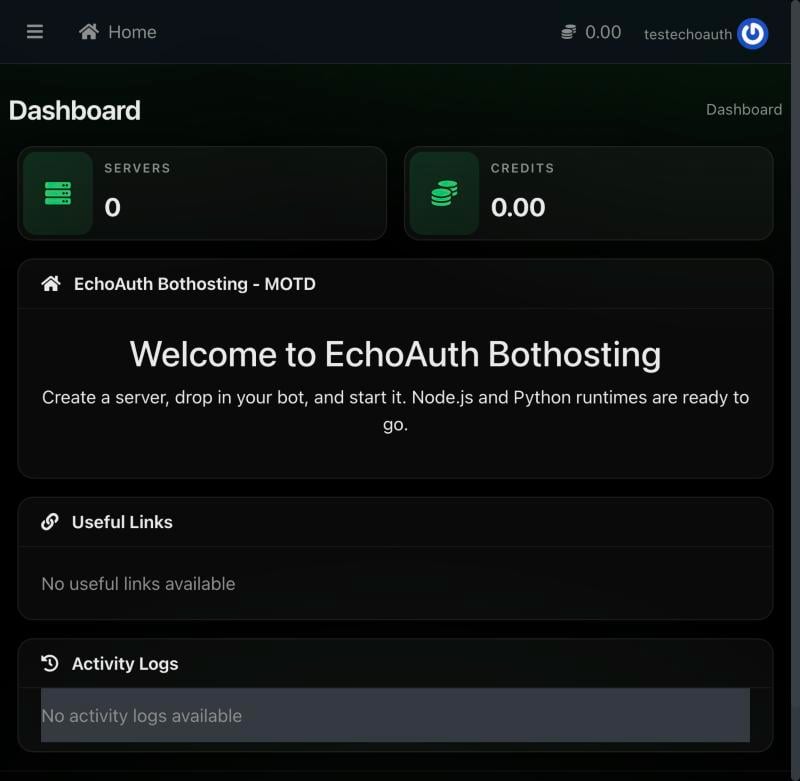
El panel justo después de iniciar sesión: 0 servidores, 0 créditos.
Canjear tu licencia
Abre Store en la barra lateral, haz clic en Redeem code e introduce tu código de licencia.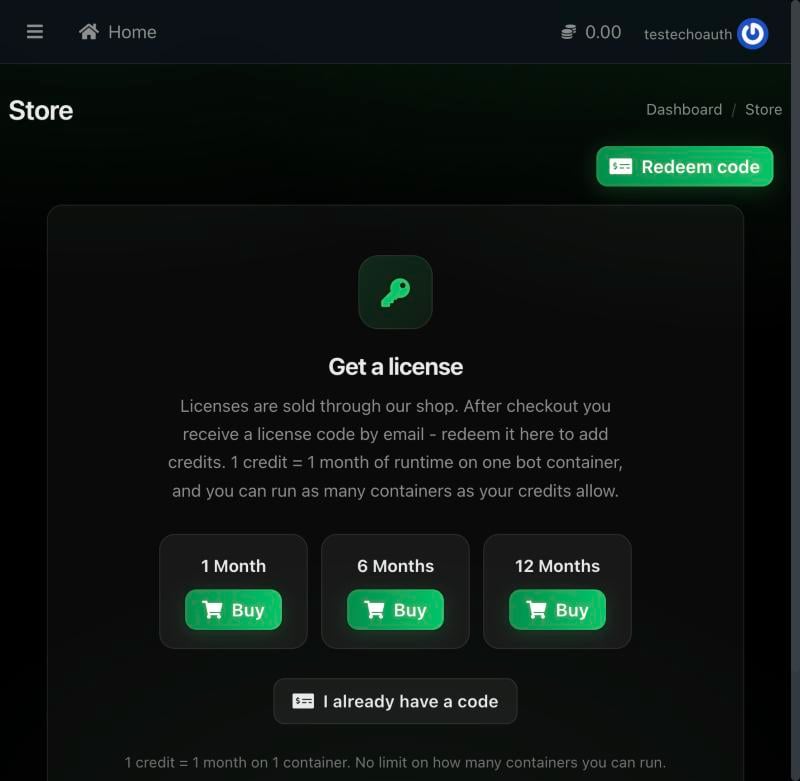
La página Store, con el botón Redeem code y el precio 1 crédito = 1 mes.
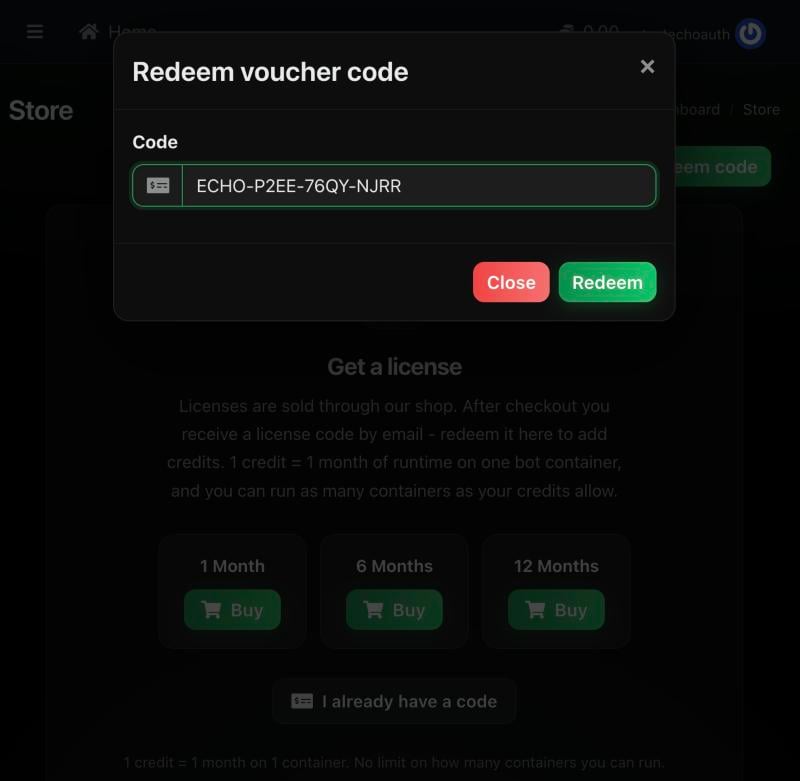
Un código de licencia introducido en el cuadro de diálogo Redeem voucher code.
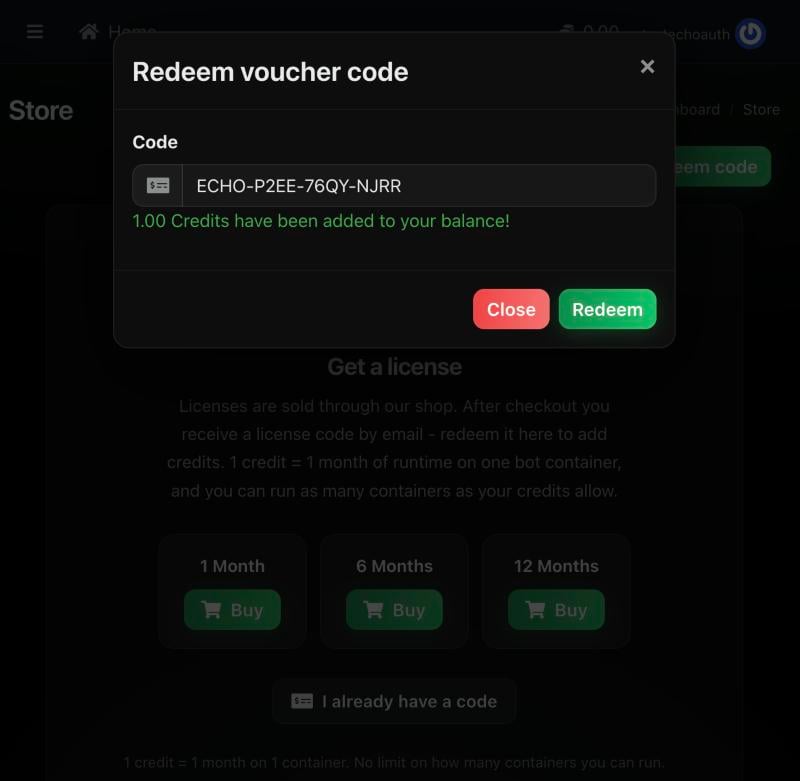
Un canje correcto añade el crédito a tu saldo al instante.
Crear un servidor
Ve a Servers y haz clic en Create Server. Ponle un nombre y elige un Language: Node.js o Python. La ubicación y el plan de recursos (el producto Bot Container: 0,3 vCPU, 256 MB de RAM, 512 MB de disco, 1 copia de seguridad, 1 puerto, 1 crédito/mes) se rellenan automáticamente.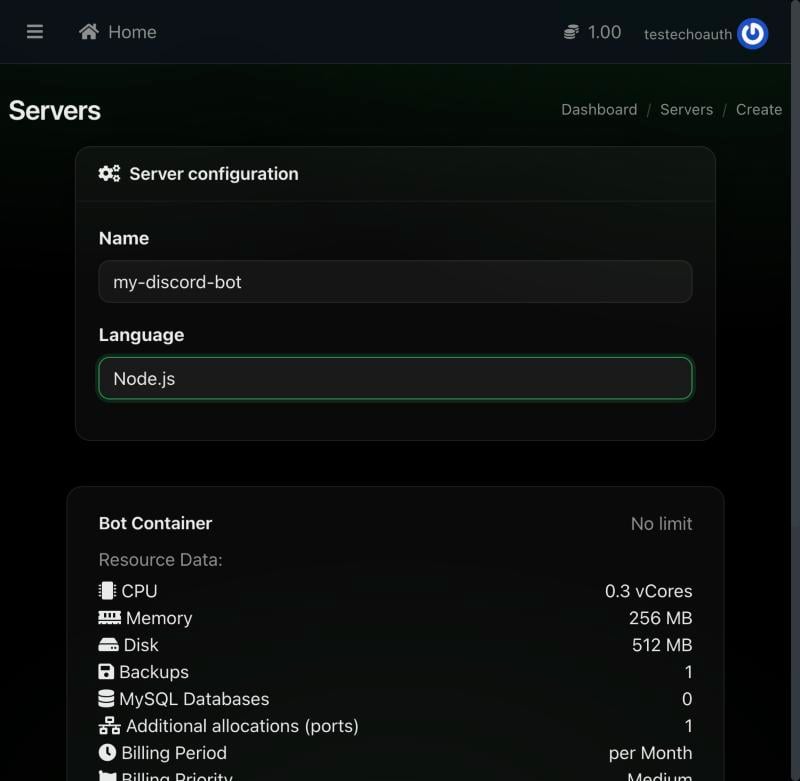
El formulario de creación de servidor con Node.js seleccionado, mostrando el plan de recursos y el precio del Bot Container.
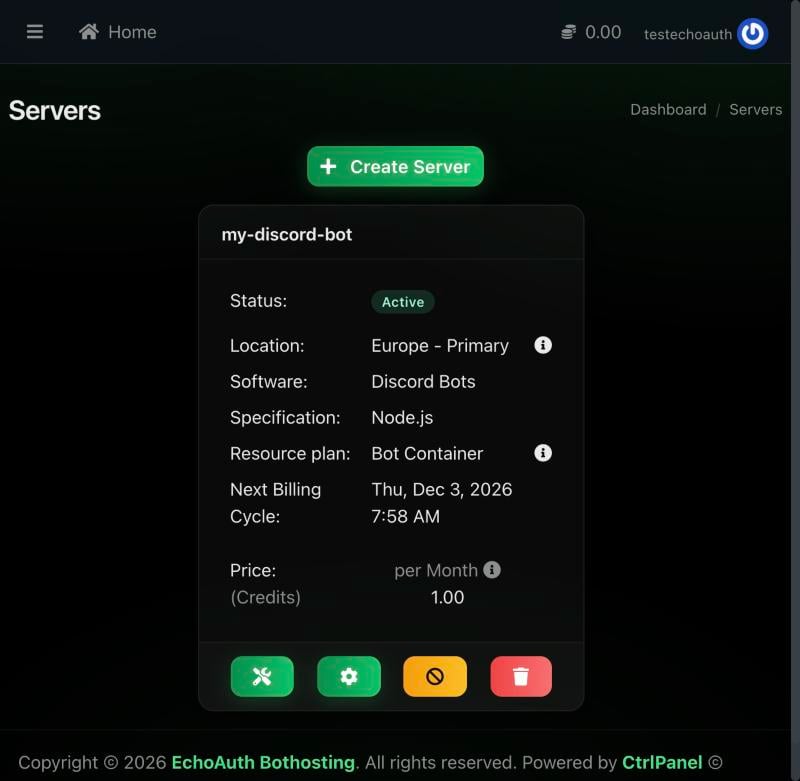
El nuevo servidor, activo y facturado a 1,00 crédito al mes.
Recorrido por el panel de control
Haz clic en el icono de la llave inglesa en la tarjeta de un servidor para abrirlo en el panel de control en controlpanel.echoauth.dev. El panel tiene las pestañas Console, Files, Databases, Schedules, Users, Backups, Network, Startup, Settings y Activity.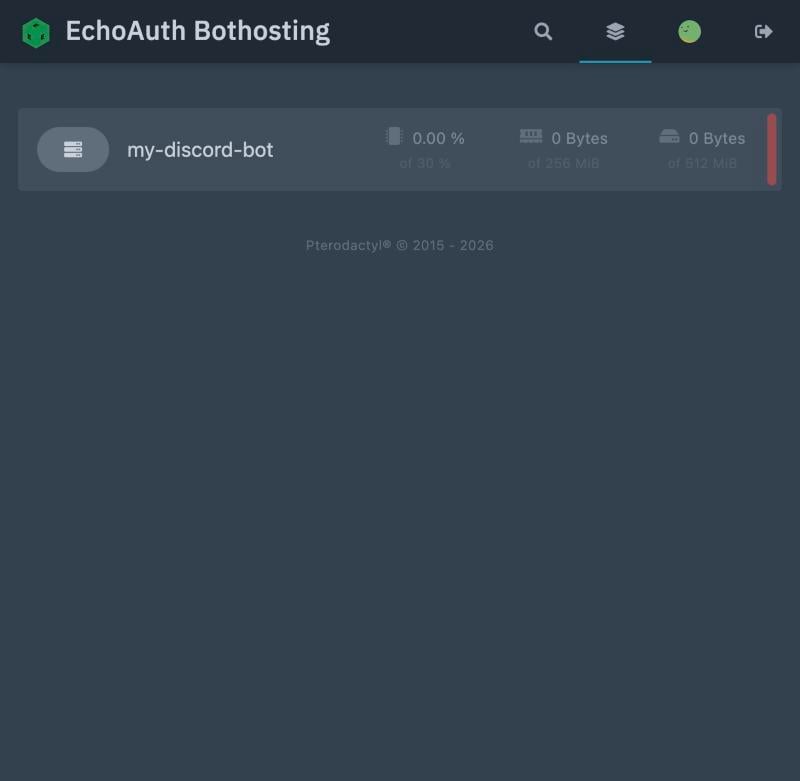
La lista de servidores del panel de control tras abrirlo desde el panel.
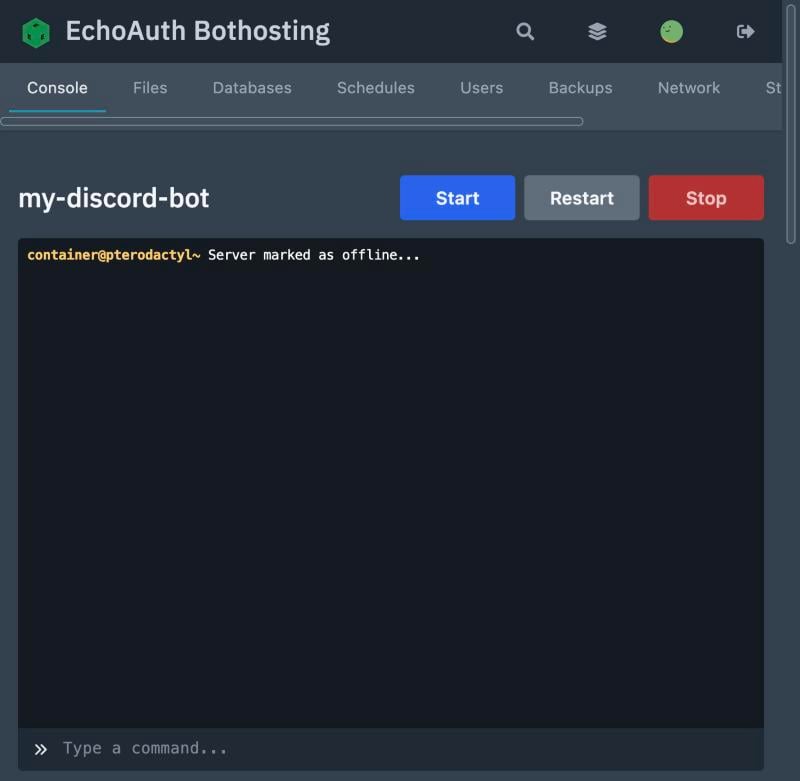
Pestaña Console en un servidor que aún no se ha iniciado.
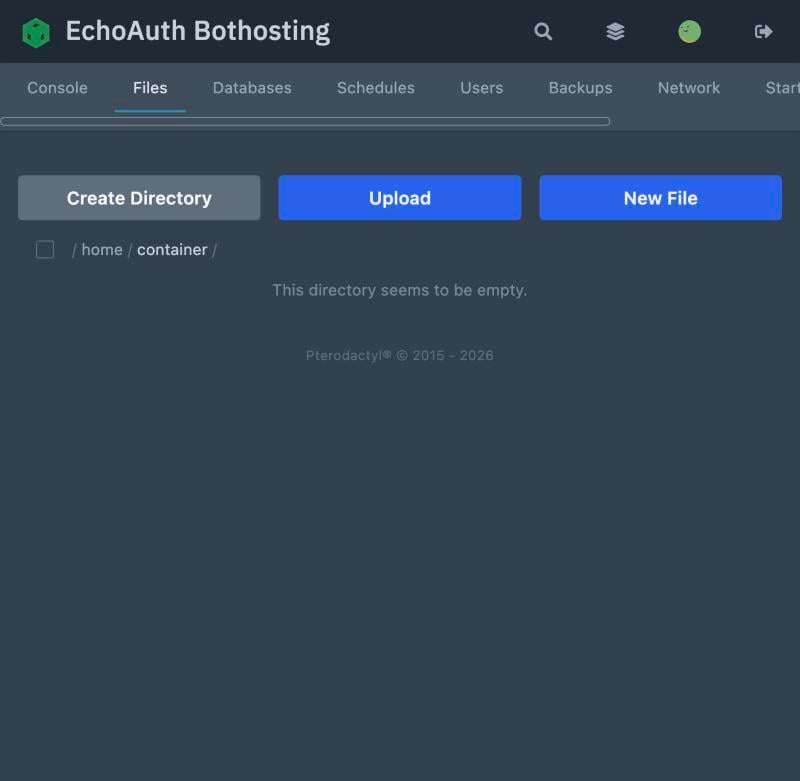
El gestor de archivos en un servidor recién creado.
Subir los archivos de tu bot
Abre primero la pestaña Startup para ver lo que espera tu runtime.- Node.js
- Python
${MAIN_FILE} desde /home/container. La variable Main File vale por defecto index.js. Si tu archivo de entrada tiene otro nombre, actualiza esta variable para que coincida (puede ser .js o .ts).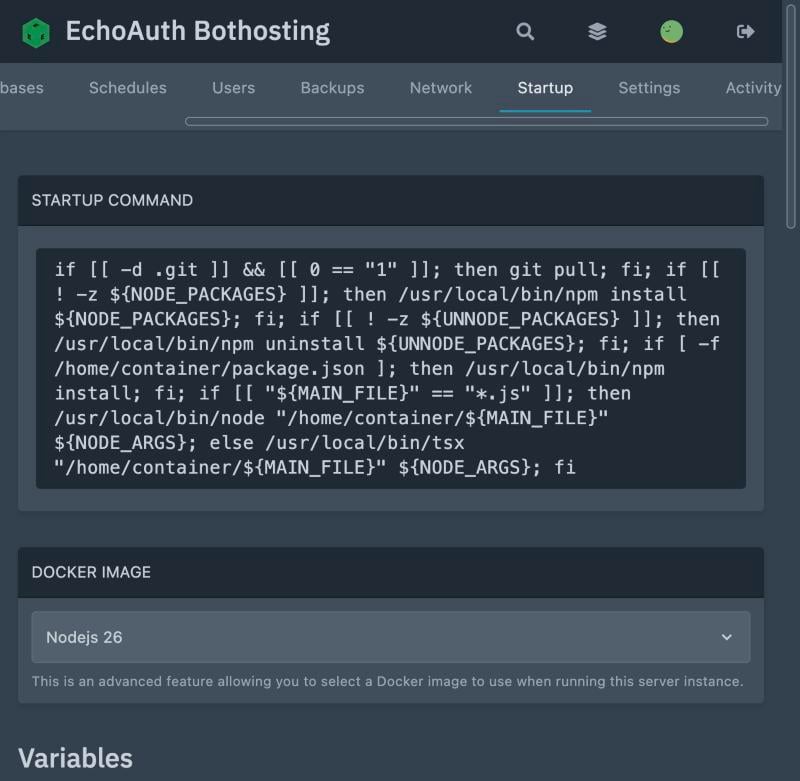
Comando de inicio de Node.js y selector de imagen de Docker.
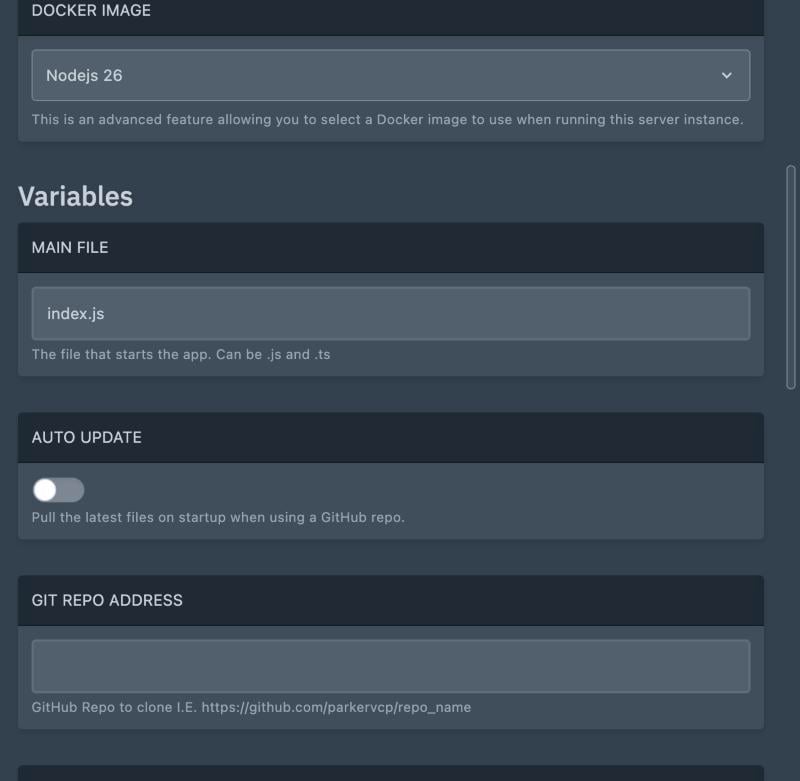
La variable Main File, con index.js por defecto.
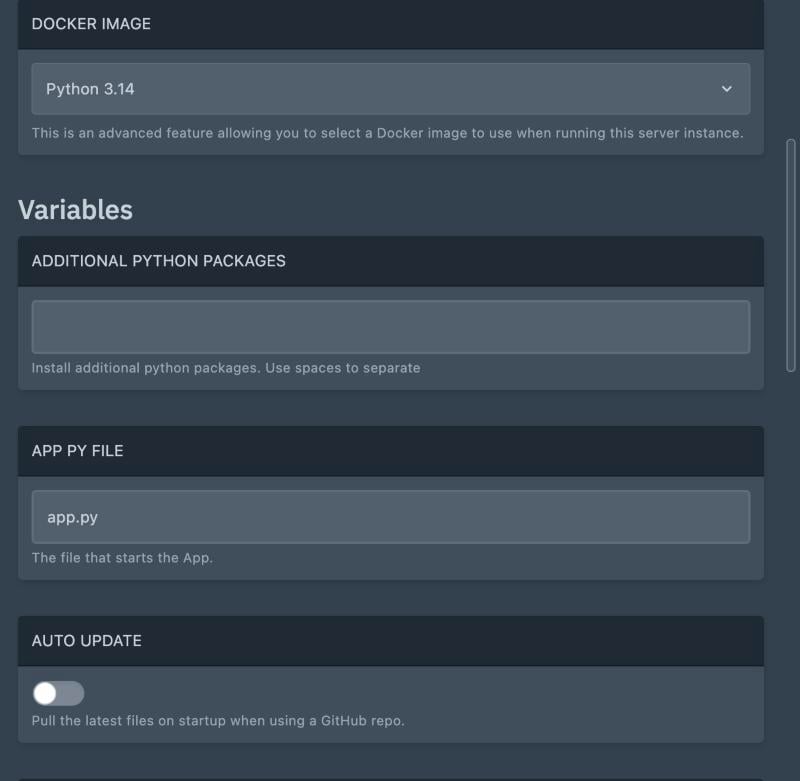
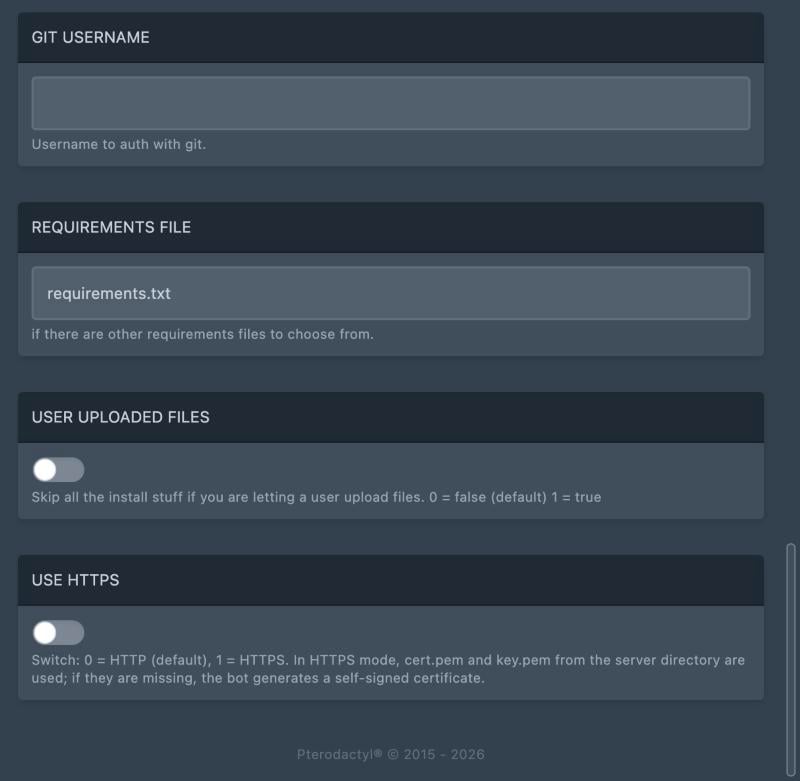
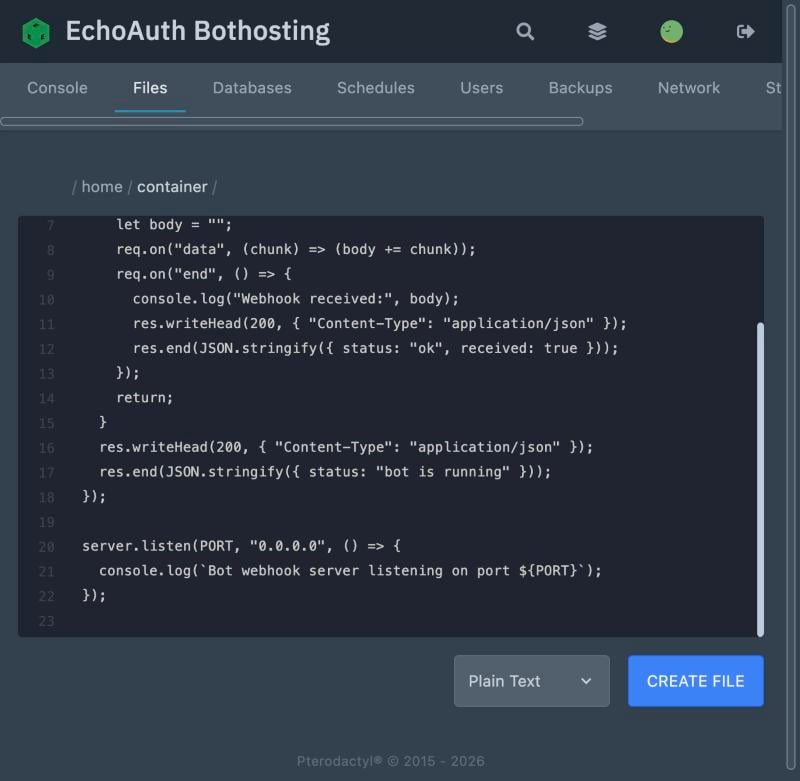
Escribir el código del bot directamente en el editor de archivos del panel.
- Node.js
- Python
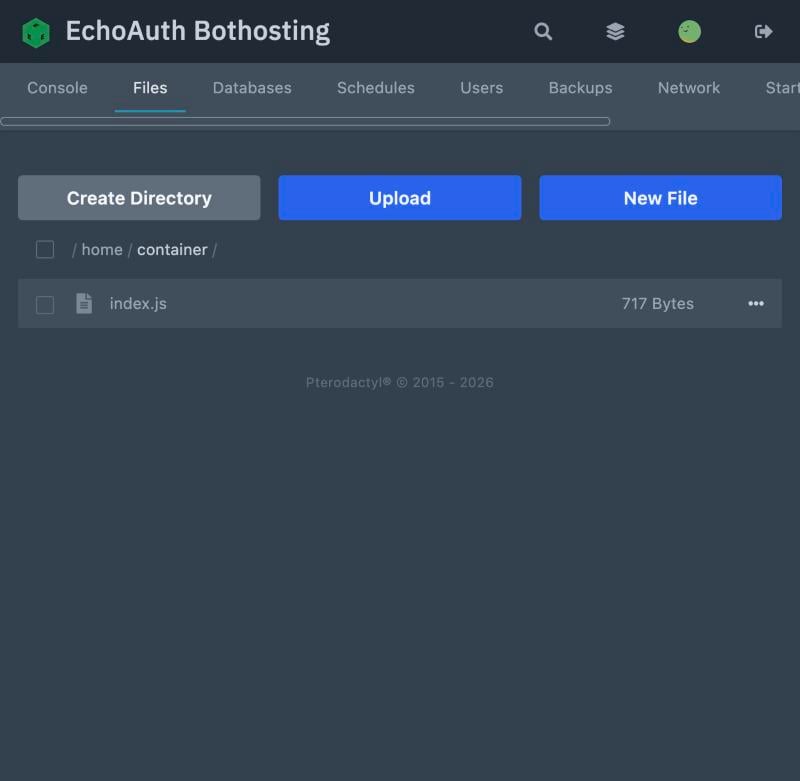
index.js subido y listo para ejecutarse.
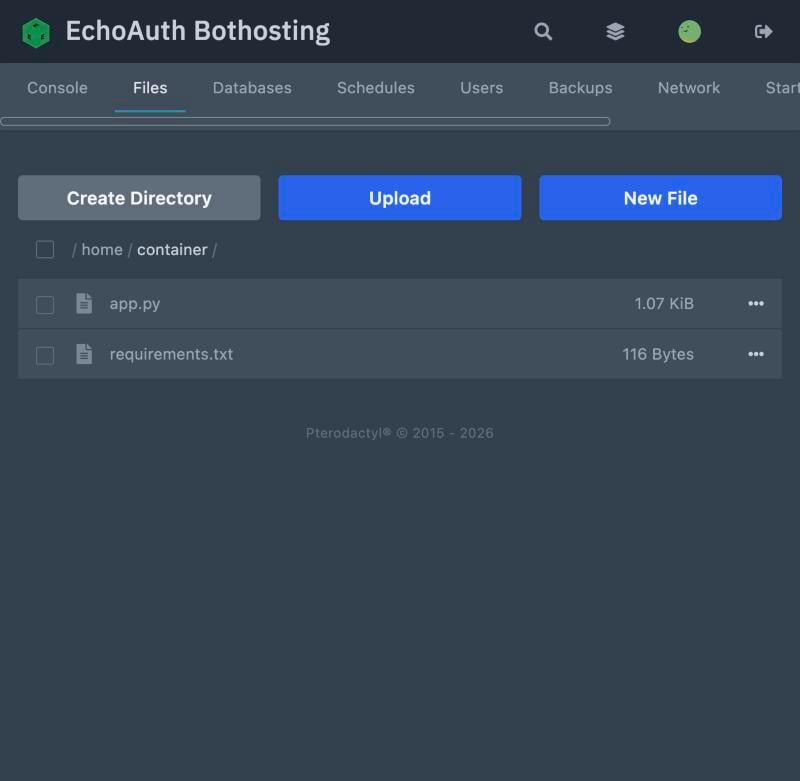
Iniciar el servidor
Ve a Console y haz clic en Start. El panel descarga la imagen de Docker, ejecuta tu comando de inicio y muestra la salida en directo.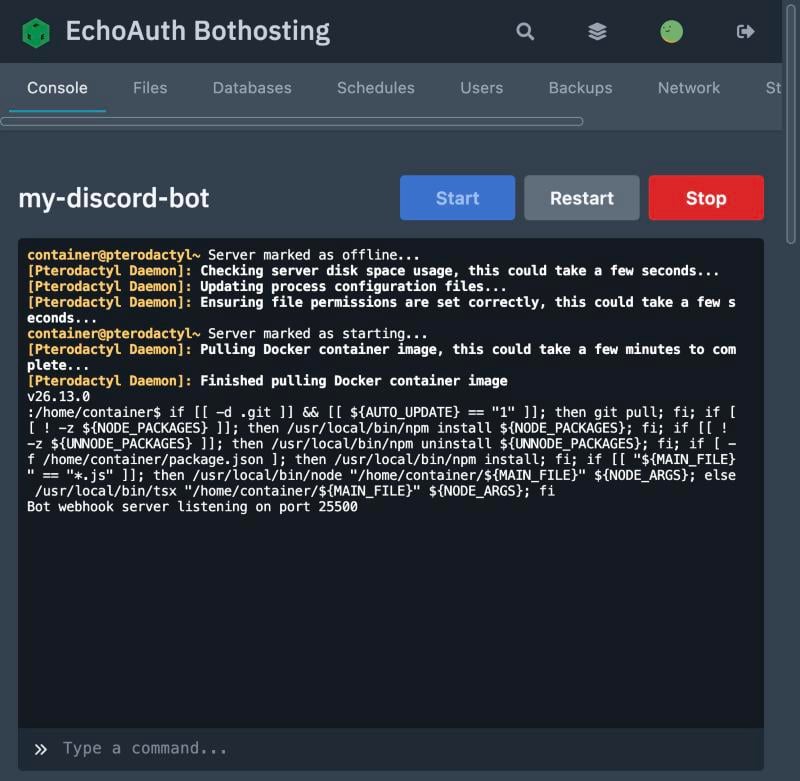
Salida de la consola justo después de iniciar un servidor de Node.js, con el bot indicando que está escuchando.
Encontrar la dirección y el puerto de tu servidor
Abre la pestaña Network. La dirección pública de tu servidor es<hostname>:<port>, por ejemplo bothosting-eu01.echoauth.dev:25500. Los puertos permitidos están en el rango 25500–25650.
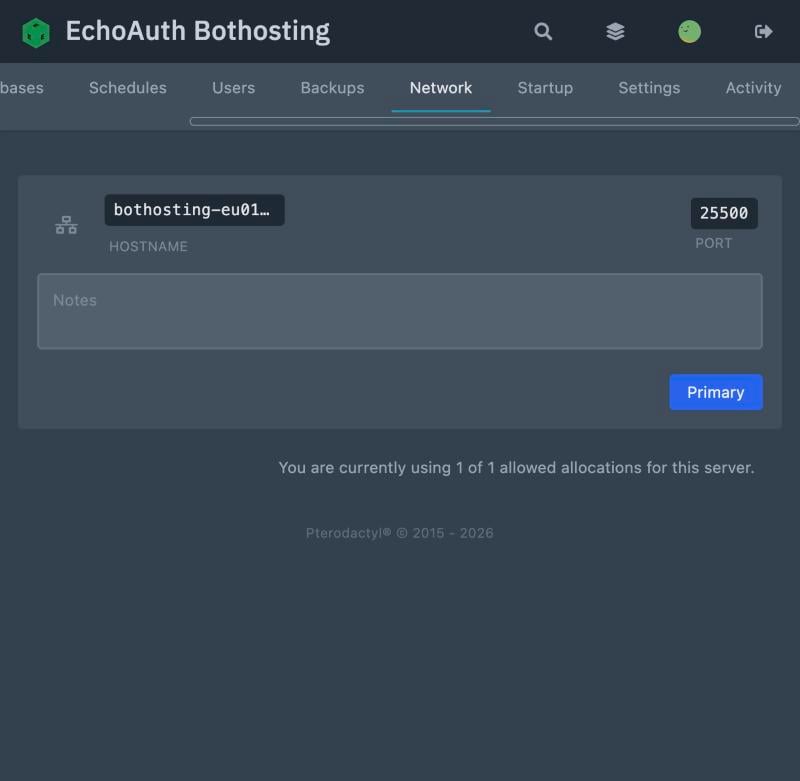
Pestaña Network con el nombre de host y el puerto asignado del servidor.
Recibir webhooks
Hay dos formas de llegar a tu bot desde fuera: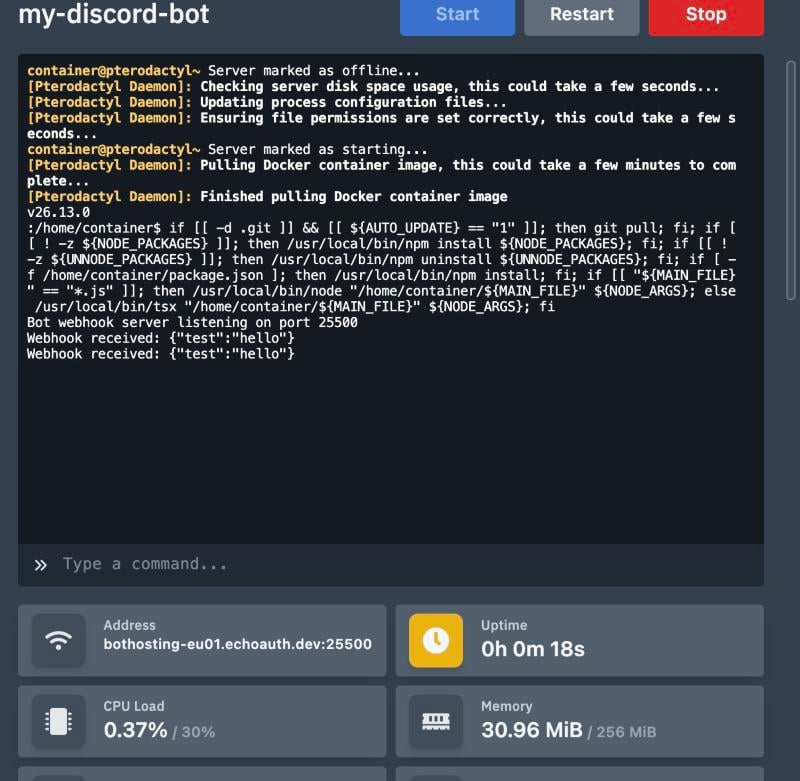
Dos entregas de webhook registradas en directo en la consola, con las estadísticas de recursos debajo.
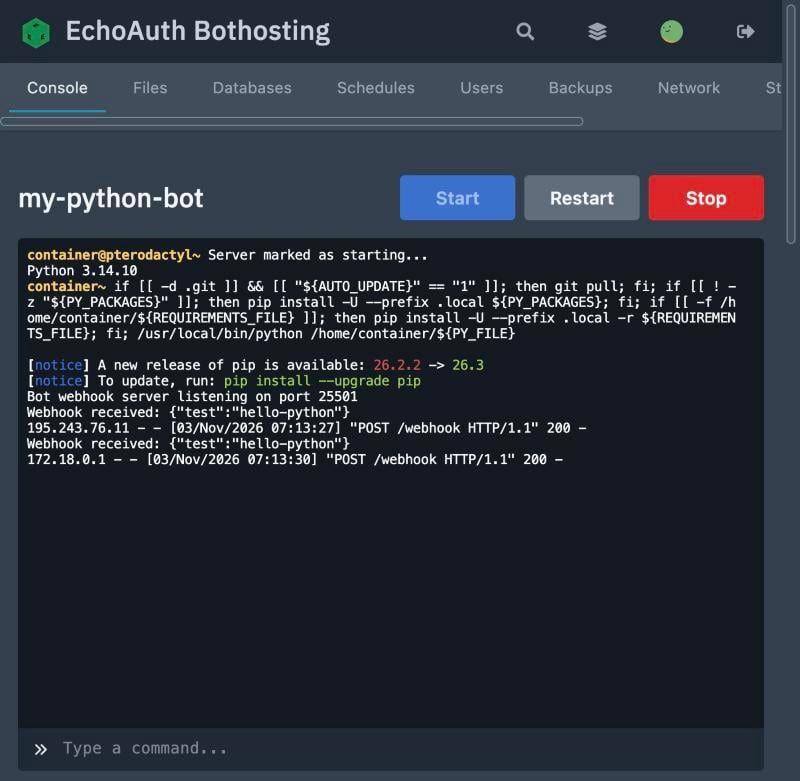
Un bot de Python registrando un webhook recibido tanto por el puerto directo como por el proxy HTTPS.
Gestionar tu servidor
Usa Restart y Stop en la pestaña Console para controlar el proceso en ejecución.Copias de seguridad
Tu plan Bot Container incluye 1 espacio de copia de seguridad. Abre Backups y haz clic en Create Backup para crear una instantánea de tus archivos.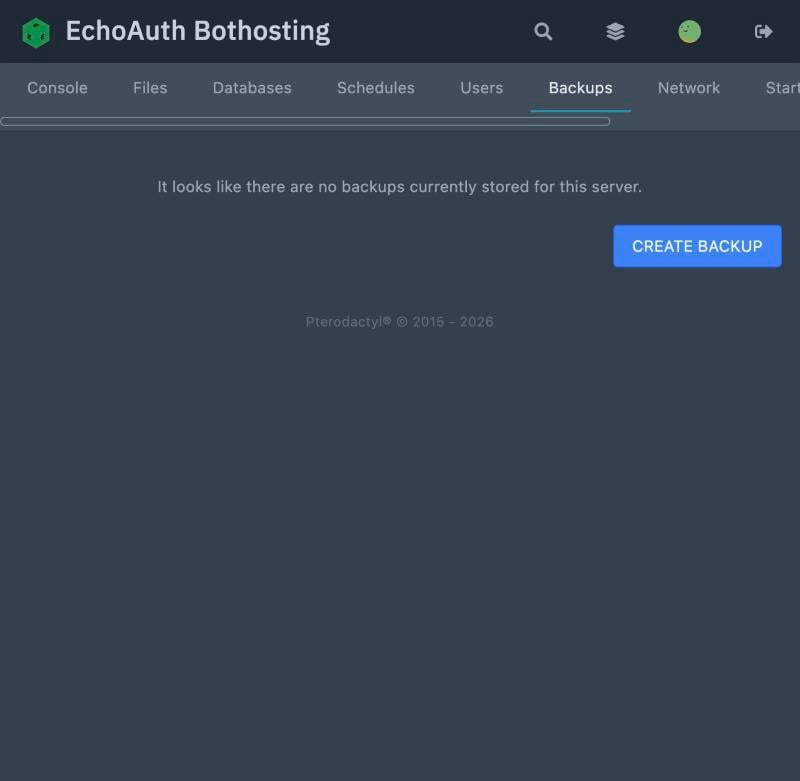
Aún no hay copias de seguridad: la pestaña Backups en un servidor nuevo.
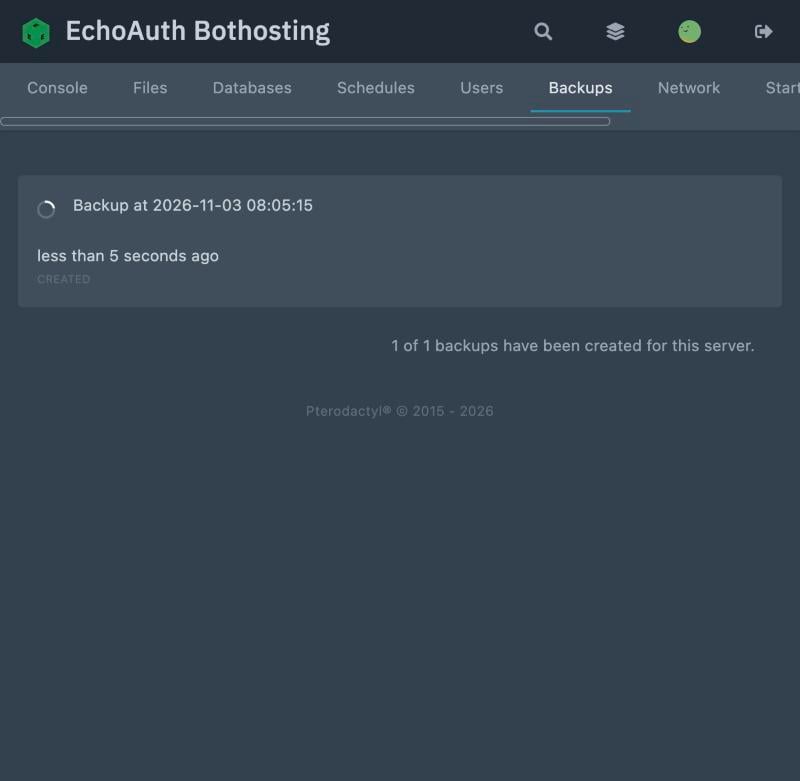
La primera copia de seguridad, creada y lista.
Renovar tu licencia
Compra o canjea otro código de licencia del mismo modo que en Canjear tu licencia: los créditos añadidos cubren automáticamente el siguiente ciclo de facturación mensual de tu servidor.Solución de problemas
El servidor no arranca
El servidor no arranca
app.py. Un archivo que falta o que tiene mal el nombre es la causa más común.Puerto inaccesible
Puerto inaccesible
25500–25650) se enruta a tu contenedor.El webhook no llega
El webhook no llega
/hook/<port>/<path>) solo funciona cuando tu bot escucha en HTTP simple (Use HTTPS = 0 en Python). Comprueba también que la ruta coincide con la que espera tu código: un error tipográfico ahí devuelve un 404 de tu propio servidor, no de EchoAuth.¿Sigues atascado?
¿Sigues atascado?
Preguntas frecuentes
¿Cuántos servidores puedo ejecutar?
¿Cuántos servidores puedo ejecutar?
¿Puedo usar TypeScript en el runtime de Node.js?
¿Puedo usar TypeScript en el runtime de Node.js?
.ts y se ejecuta mediante tsx en lugar de node.¿Necesito un requirements.txt en Python si no tengo dependencias?
¿Necesito un requirements.txt en Python si no tengo dependencias?
¿Qué pasa si mi licencia se agota?
¿Qué pasa si mi licencia se agota?