Saltar al contenido principal
EchoAuth Tickets aloja tu bot de tickets de Discord por ti. Creas una cuenta con tu clave de licencia, configuras el bot en tu navegador y lo despliegas con un clic. No necesitas un servidor ni saber programar.
Antes de empezar, ten preparado lo siguiente:
  • La clave de licencia de tu factura de SellAuth (tiene este aspecto: ECHO-XXXXX-XXXXX-XXXXX-XXXXX)
  • Acceso de administrador a tu servidor de Discord
  • Una cuenta de Discord que pueda crear aplicaciones en el Discord Developer Portal

1. Crear tu cuenta

1

Abrir la página de registro

Abre el panel de EchoAuth Tickets y haz clic en Create an account debajo del formulario de inicio de sesión. Si usaste el enlace de tu factura, tu clave de licencia ya aparece rellenada.
2

Introducir tu clave de licencia y tus datos de acceso

Pega tu clave de licencia, elige un nombre de usuario (de 3 a 32 caracteres: letras, números, ., _ y -) y una contraseña de al menos 8 caracteres. Después haz clic en Create account.
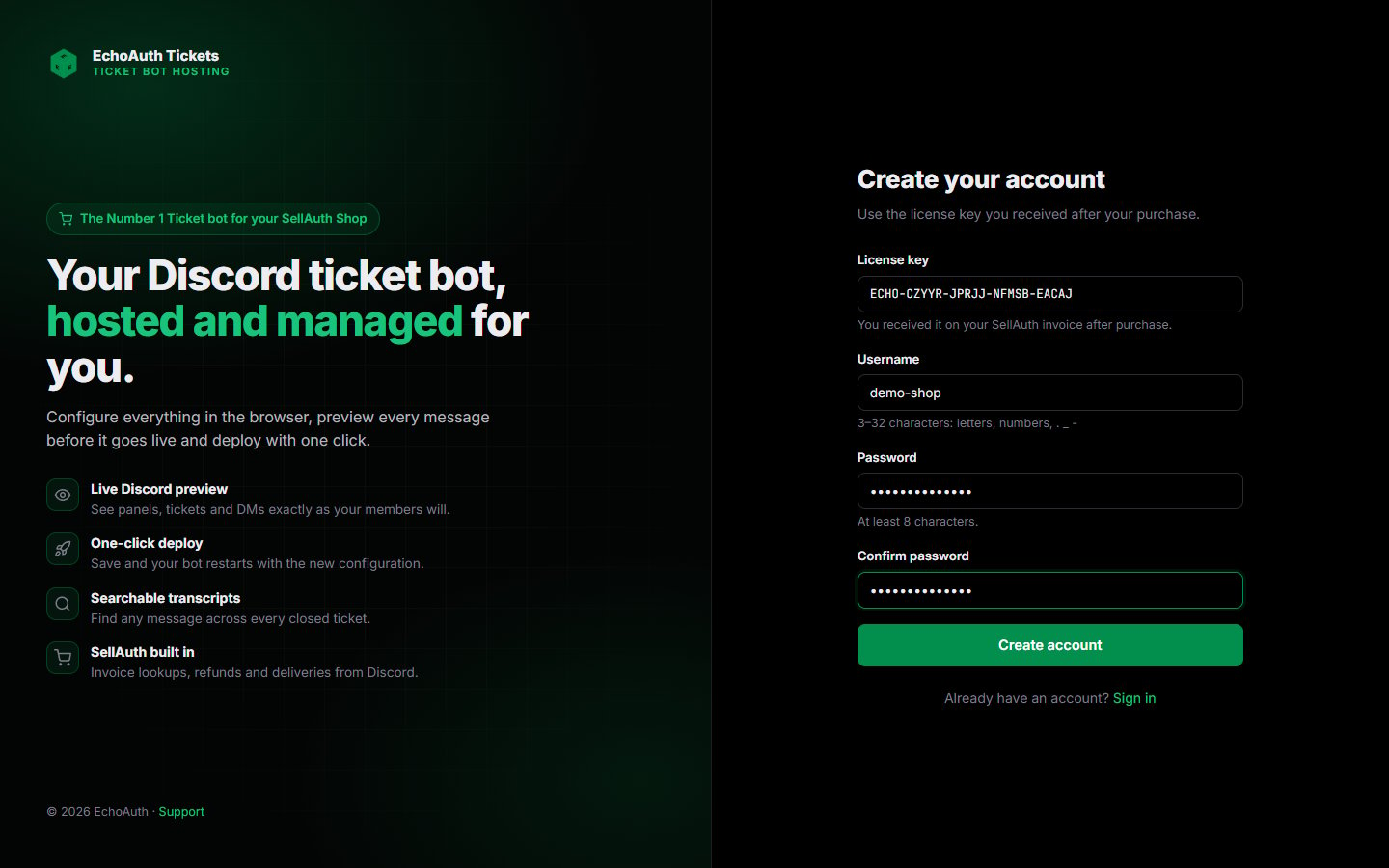
El formulario Create your account con los campos de clave de licencia, nombre de usuario y contraseña

Regístrate con la clave de licencia de tu factura de SellAuth

3

Revisar tu panel

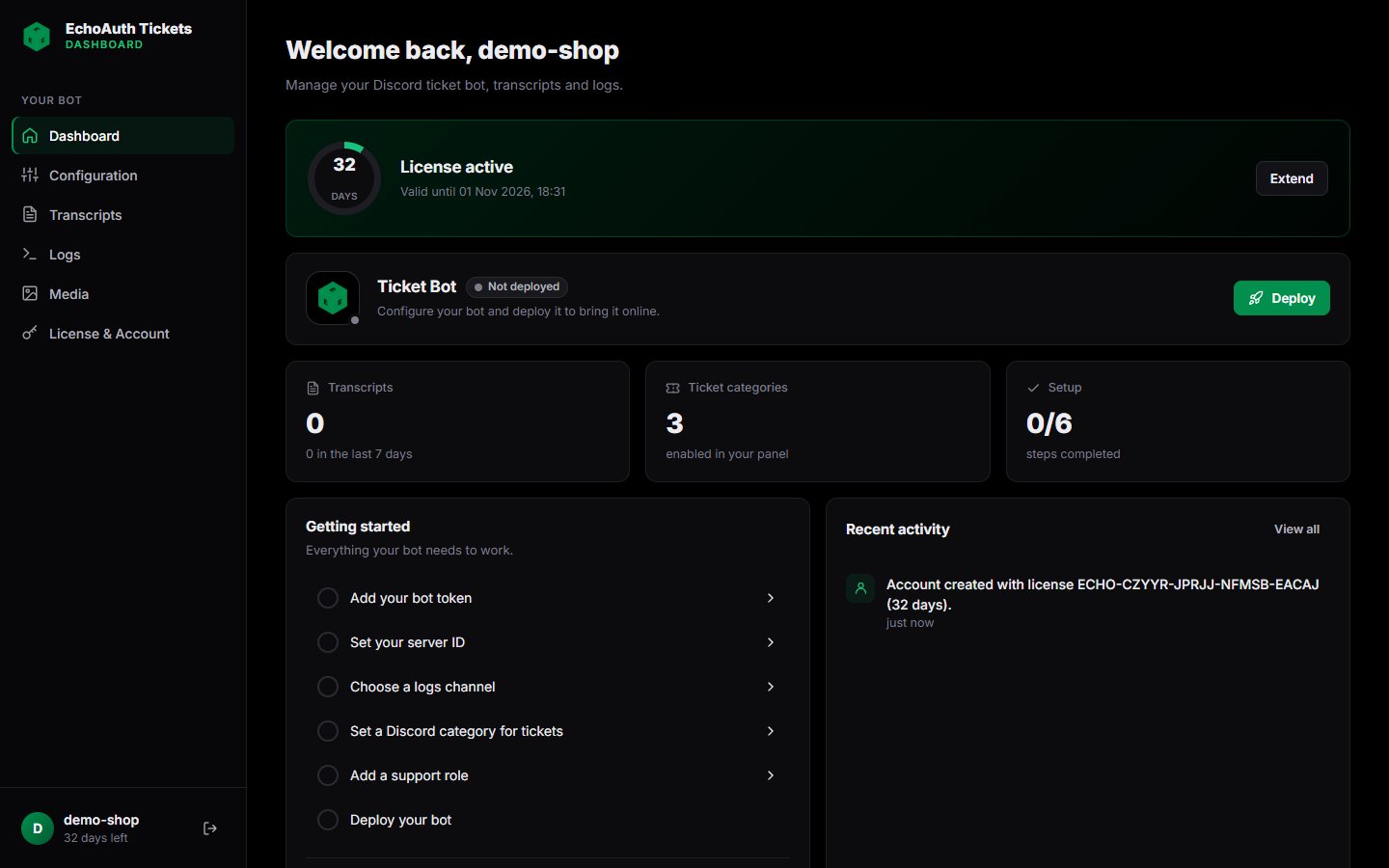
Llegas al panel. Muestra cuántos días le quedan a tu licencia, el estado de tu bot y una lista Getting started. Cada elemento de la lista abre el ajuste que necesita.
Panel con una licencia activa, un bot aún sin desplegar y la lista Getting started

El panel justo después de registrarte. La configuración está en 0/6

2. Crear tu bot de Discord

Tu bot de tickets funciona sobre tu propia aplicación de Discord. La creas una sola vez en el Discord Developer Portal.
1

Crear una aplicación

Ve al Discord Developer Portal, haz clic en New Application, ponle un nombre (por ejemplo, el de tu tienda) y créala.
2

Activar los intents privilegiados

Abre la pestaña Bot. En Privileged Gateway Intents, activa los tres:
  • Presence Intent
  • Server Members Intent
  • Message Content Intent
Haz clic en Save Changes.
Si estos intents están desactivados, el bot no puede iniciarse o no puede leer los mensajes de los tickets.
3

Copiar el token del bot

Todavía en la pestaña Bot, haz clic en Reset Token y copia el token. Lo pegarás en el panel en la siguiente sección.
El token de tu bot funciona como una contraseña. No lo compartas ni lo publiques en ningún sitio. Si se filtra, restablécelo aquí y pega el nuevo en el panel.
4

Invitar al bot a tu servidor

Abre OAuth2 → URL Generator. Selecciona los scopes bot y applications.commands y luego el permiso Administrator. Abre la URL generada y añade el bot a tu servidor.
5

Activar el modo desarrollador en Discord

En Discord, ve a User Settings → Advanced y activa Developer Mode. Así podrás hacer clic derecho en servidores, canales, categorías y roles y elegir Copy ID. Necesitarás estos IDs en los próximos pasos.

3. Configurar tu bot

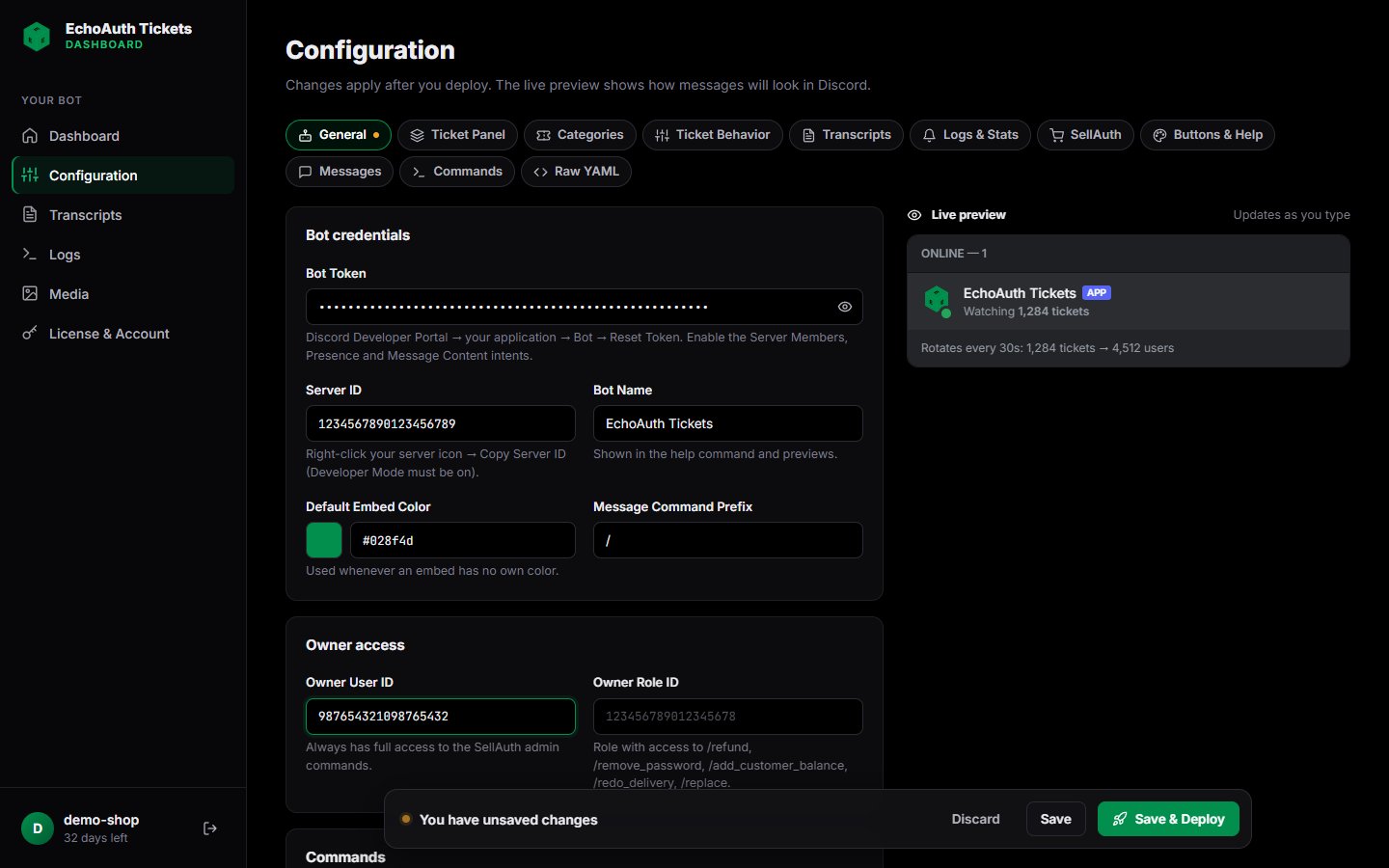
Haz clic en Configuration en la barra lateral. Los ajustes están agrupados en pestañas. La Live preview de la derecha muestra cómo se verán tus mensajes en Discord mientras escribes. Cada vez que cambias algo, aparece una barra en la parte inferior de la página. Haz clic en Save para conservar tus cambios, o en Save & Deploy para guardar y reiniciar el bot con los nuevos ajustes de inmediato.
1

General: añadir tu token y el ID del servidor

En la pestaña General, rellena:
  • Bot Token: el token del Developer Portal
  • Server ID: haz clic derecho en el icono de tu servidor y elige Copy Server ID
  • Owner User ID (opcional): tu propio ID de usuario de Discord. Este usuario siempre tiene acceso a los comandos de administración de SellAuth.
  • Owner Role ID (opcional): un rol que puede usar /refund, /remove_password, /add_customer_balance, /redo_delivery y /replace
Pestaña de configuración General con el token del bot, el ID del servidor y el Owner User ID rellenados, y la barra de cambios sin guardar

Pestaña General con el token y el ID del servidor rellenados. La barra de guardado aparece abajo

2

Ticket Behavior: elegir un canal de logs

En la pestaña Ticket Behavior, define el Logs channel ID. El bot publica aquí los logs de los tickets, y /panel no funciona sin él. Haz clic derecho en el canal en Discord y elige Copy Channel ID.También puedes definir cuántos tickets puede tener abiertos un usuario, un tiempo de espera, si solo el staff puede cerrar tickets y si los tickets cerrados se archivan en lugar de eliminarse.
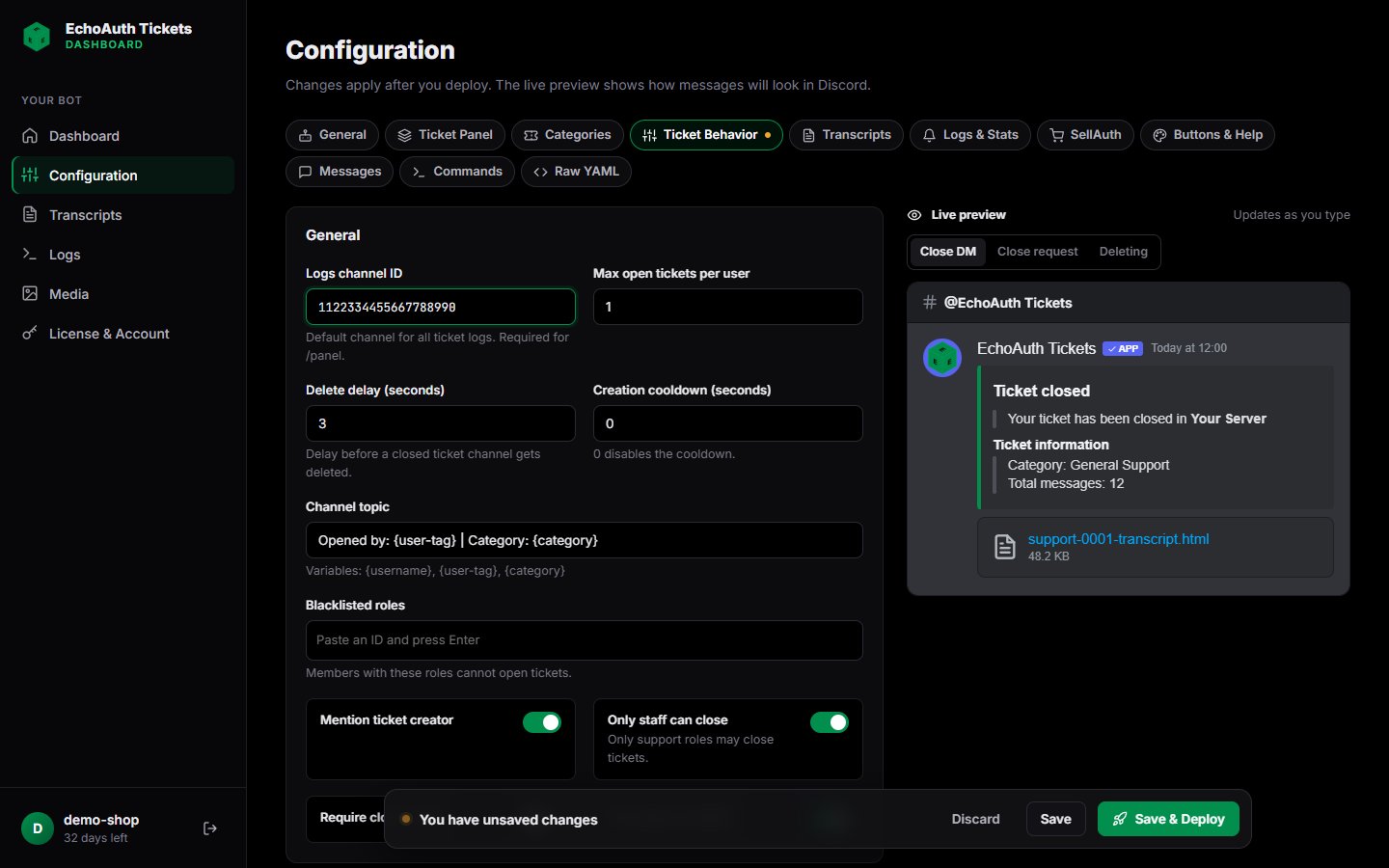
Pestaña Ticket Behavior con el ID del canal de logs rellenado

Pestaña Ticket Behavior. El canal de logs es obligatorio

3

Categories: definir dónde se abren los tickets y quién puede responderlos

En la pestaña Categories, selecciona una categoría a la izquierda (por ejemplo, General Support) y rellena:
  • Discord category ID: la categoría de canales donde se crean los tickets nuevos. Haz clic derecho en la categoría en Discord y elige Copy Category ID.
  • Support roles: pega un ID de rol y pulsa Enter. Los miembros con estos roles pueden ver y responder los tickets de esta categoría.
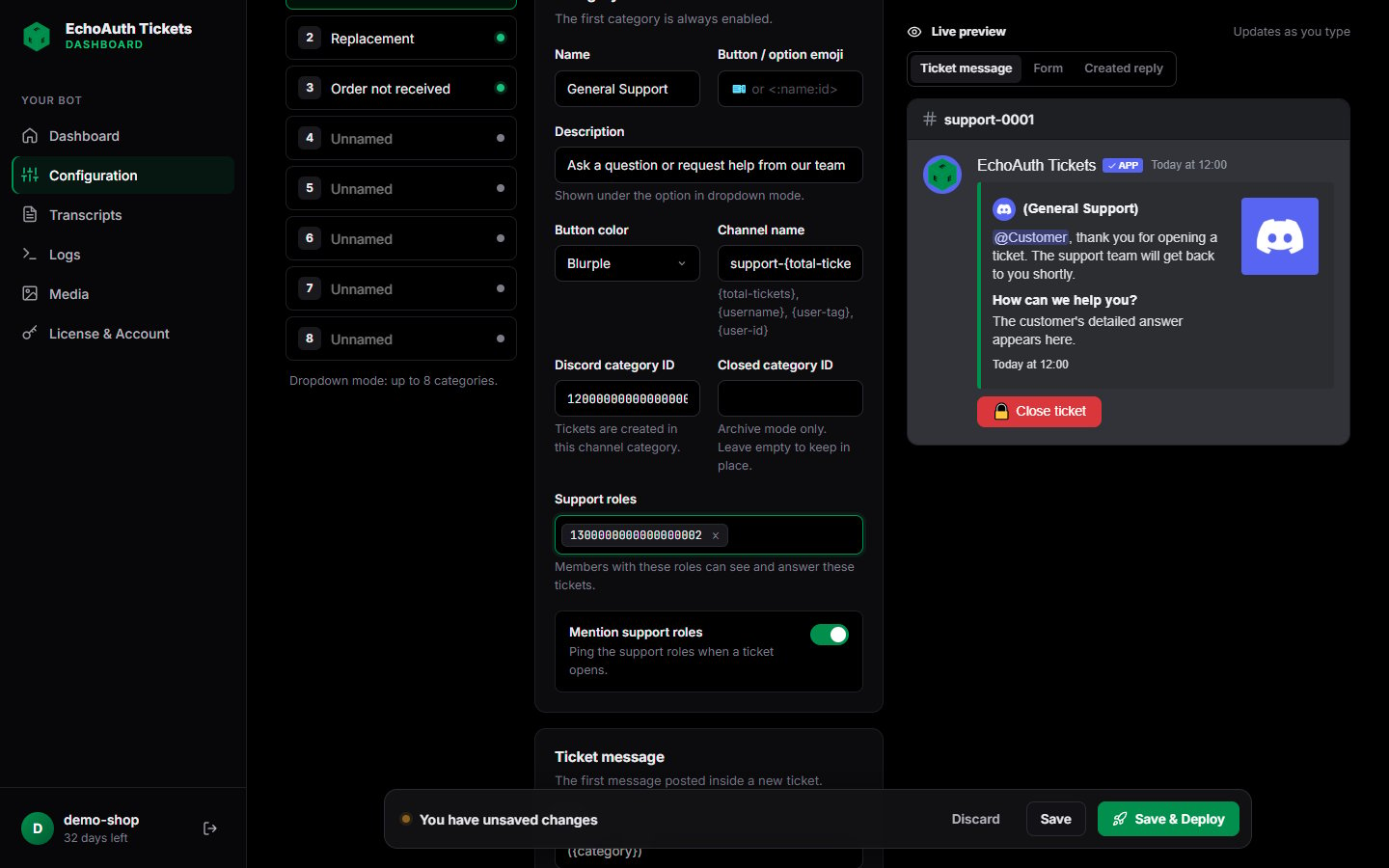
Repite esto para cada categoría que uses. Para usar más categorías, abre una y activa Enabled. El modo de botones muestra hasta 5 categorías y el modo de menú desplegable hasta 8. En Form puedes añadir hasta 5 preguntas que los usuarios responden antes de que se abra el ticket.
Pestaña Categories con el ID de categoría de Discord y un rol de soporte rellenados, junto a una vista previa del mensaje del ticket

Categoría 1 con un ID de categoría de Discord y un rol de soporte

Define la Function del campo del formulario como SellAuth invoice lookup para que el bot busque el pedido automáticamente cuando un cliente introduce su ID de factura.
4

Ticket Panel: diseñar el mensaje en el que hacen clic los miembros
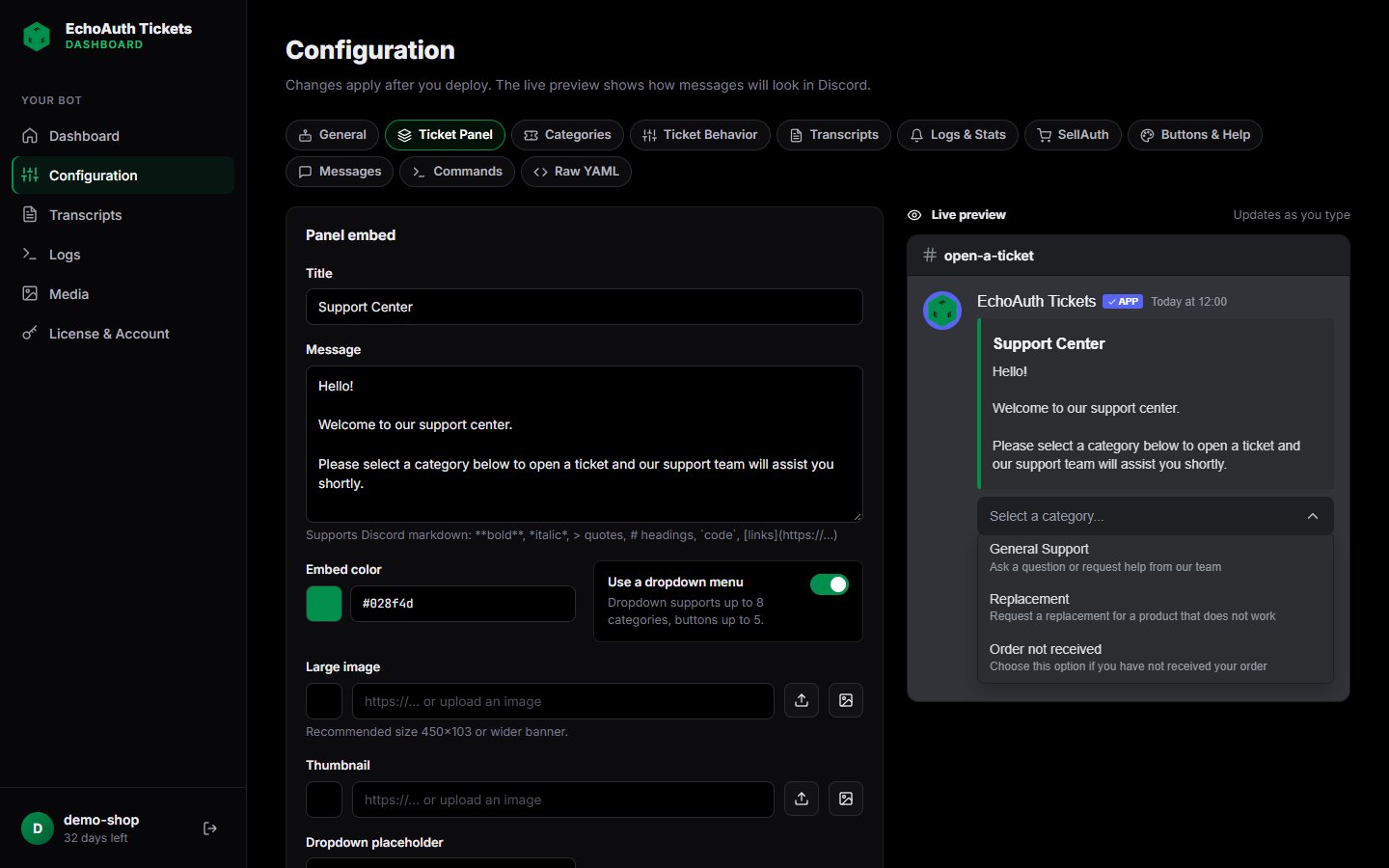
En la pestaña Ticket Panel, edita el título, el mensaje, el color, las imágenes y el pie del panel. Activa Use a dropdown menu para mostrar las categorías en un menú desplegable en lugar de botones. La vista previa se actualiza mientras escribes.
Pestaña Ticket Panel junto a una vista previa de Discord del panel Support Center con un menú desplegable de categorías

Pestaña Ticket Panel con la vista previa de Discord en vivo

5

SellAuth (opcional): conectar tu tienda

Para usar los comandos de SellAuth (/invoice, /refund, /replace y más) y las búsquedas de facturas, abre la pestaña SellAuth e introduce tu API key (dash.sellauth.com → Account → Developers), el Shop ID, la Shop currency y el Shop domain.
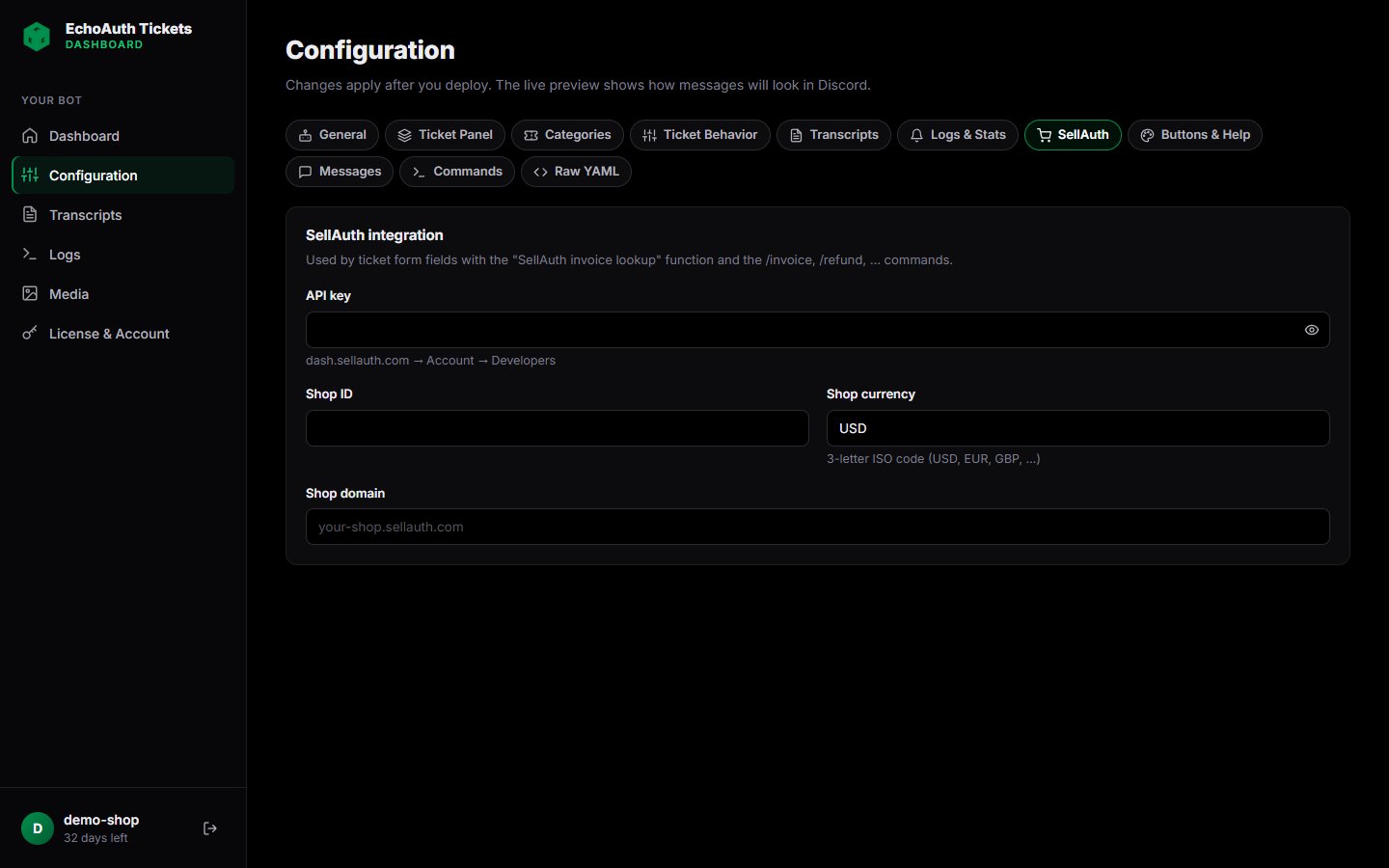
Pestaña de integración con SellAuth con clave de API, ID de tienda, moneda y dominio

Pestaña SellAuth

4. Desplegar tu bot

Vuelve al Dashboard. Cuando los primeros cinco elementos de la lista tengan una marca de verificación, haz clic en Deploy. Tu bot arranca en unos segundos y se conecta en tu servidor.
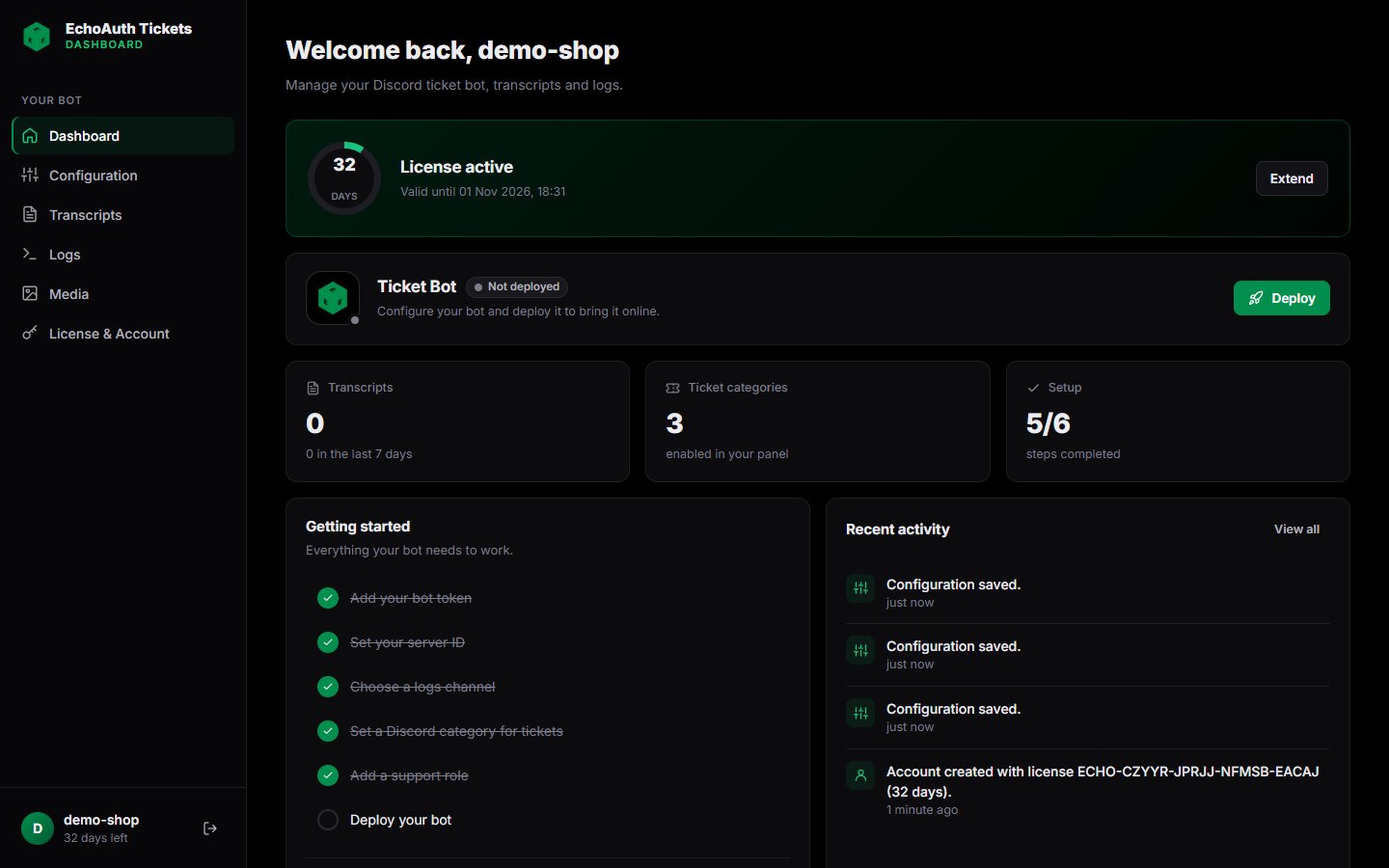
Panel con cinco de seis pasos de configuración completados y el botón Deploy

Todos los ajustes listos. Solo falta el paso de despliegue

Tras el primer despliegue, usa Save & Deploy en la página Configuration para aplicar los cambios posteriores.
Si el despliegue falla, abre Logs en la barra lateral. Las causas más comunes son un token de bot incorrecto o intents desactivados en el Developer Portal.

5. Publicar el panel de tickets en Discord

En tu servidor de Discord, ve al canal donde los miembros deben abrir tickets y ejecuta:
Necesitas el permiso Administrator para ejecutar este comando. El bot publica el panel en ese canal. Los miembros ya pueden elegir una categoría, responder al formulario y se abre un canal de ticket privado para ellos y tus roles de soporte.

Renovar o ampliar tu licencia

Abre License & Account en la barra lateral. Pega una clave nueva en Redeem a license key y haz clic en Redeem. El tiempo se suma a tu fecha de caducidad actual, así que puedes ampliar antes de tiempo sin perder días. En esta página también puedes cambiar tu contraseña.
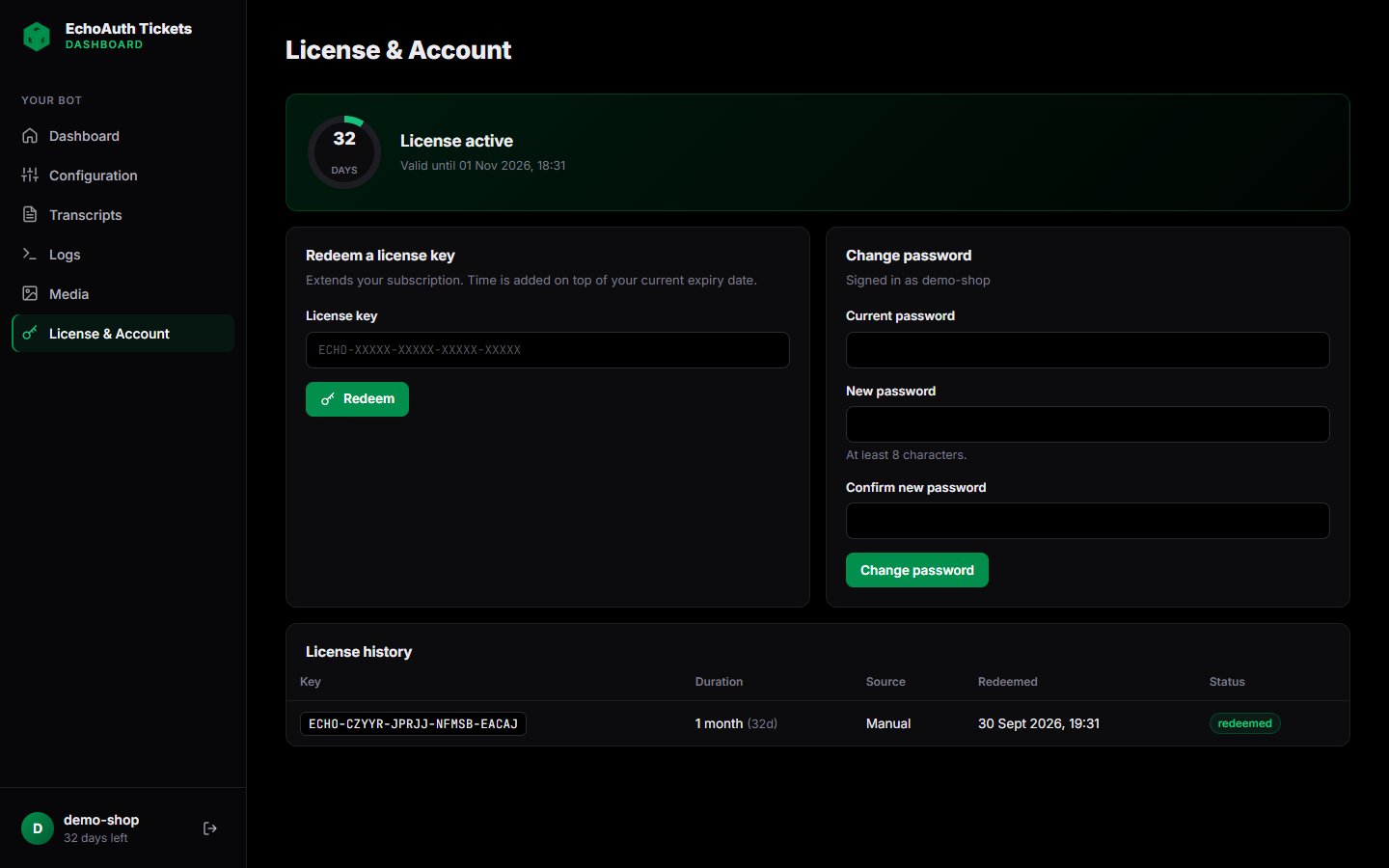
Página License y Account con el formulario para canjear una clave de licencia, el formulario de cambio de contraseña y el historial de licencias

Página License & Account

Cuando tu licencia caduca, tu bot se detiene. Tu configuración y tus transcripciones se conservan. Canjea una clave nueva y vuelve a desplegar para poner el bot en marcha otra vez.

Solución de problemas

Asegúrate de haber invitado al bot con el scope applications.commands y de que Slash commands esté activado en Configuration → General → Commands. Discord puede tardar unos minutos en mostrar los comandos nuevos. Reiniciar Discord suele ayudar.
Comprueba que el Logs channel ID de la pestaña Ticket Behavior apunte a un canal que exista en tu servidor y que tengas el permiso Administrator.
Revisa el Discord category ID y los Support roles de esa categoría en la pestaña Categories. Cada categoría tiene sus propios ajustes. Asegúrate de que el rol del bot tenga permiso para gestionar canales en esa categoría.
Copia la clave exactamente como aparece en tu factura. Cada clave solo puede usarse una vez. Si ya tienes una cuenta, inicia sesión y canjea la clave en License & Account.
¿Sigues atascado? Abre un ticket en nuestro servidor de soporte.