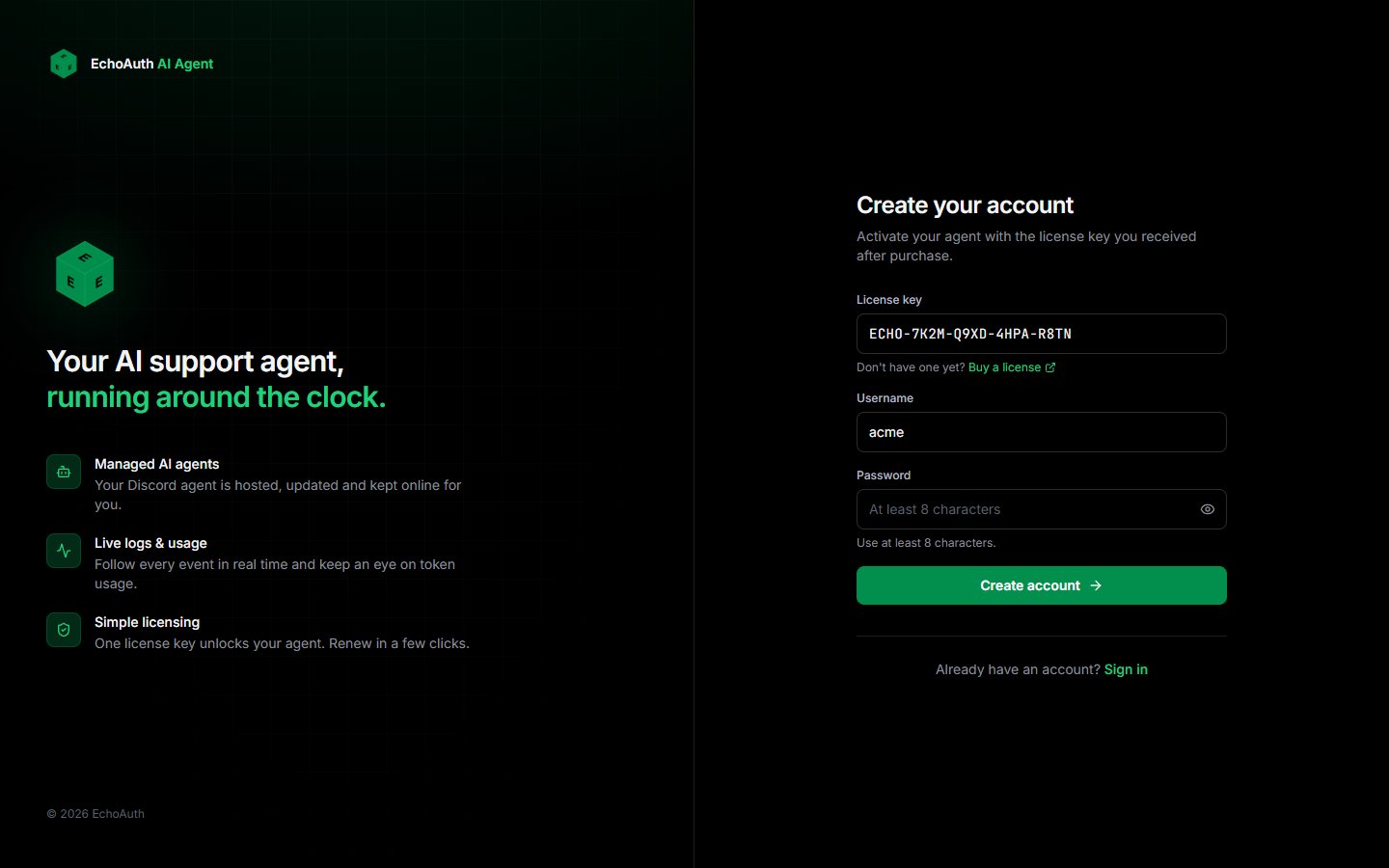
Liitä avain ostosvahvistuksen sähköpostista. Se näyttää tältä: ECHO-XXXX-XXXX-XXXX-XXXX.
3
Valitse käyttäjätunnus ja salasana
Salasanan on oltava vähintään 8 merkkiä. Napsauta Create account.
Rekisteröintisivu
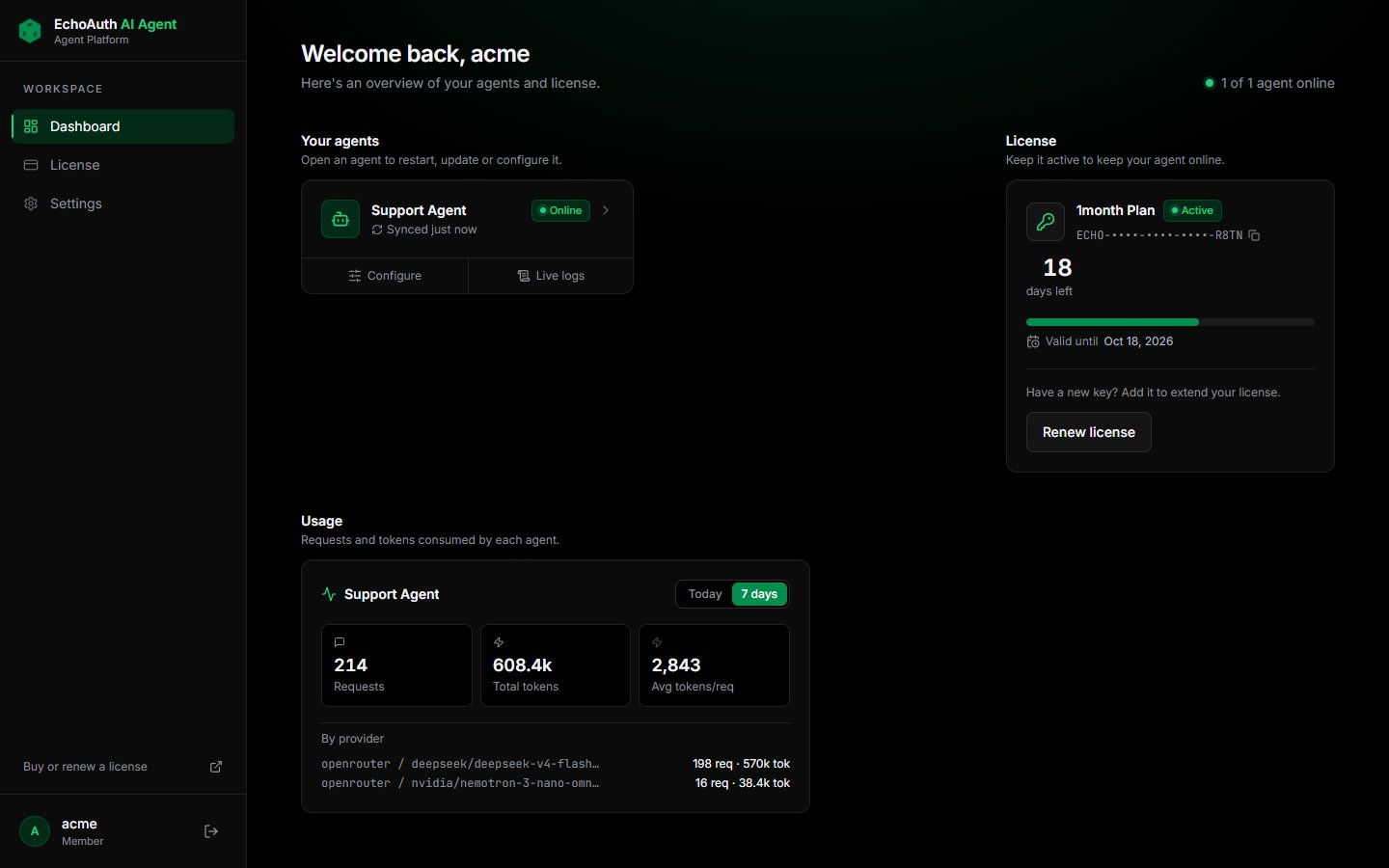
Kun lisenssisi on aktiivinen, agenttisi luodaan puolestasi. Päädyt hallintapaneeliin, jossa näet agentin, lisenssisi ja käyttötilastot.
Hallintapaneeli kirjautumisen jälkeen
Jos näkyvissä on No agents yet, avaa sivupalkista License ja tarkista, että lisenssisi on aktiivinen.
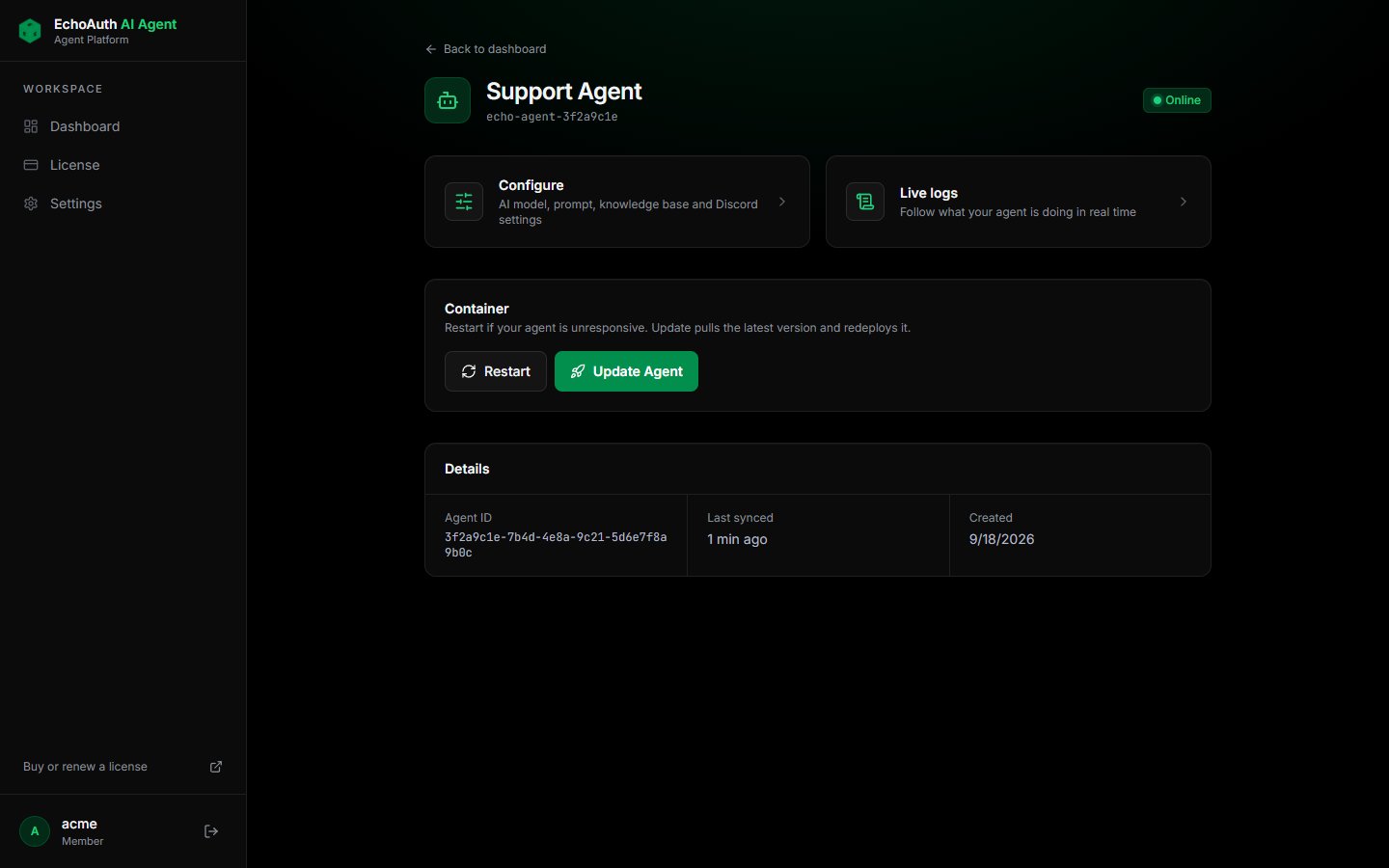
Napsauta agenttiasi avataksesi sen sivun. Kaikki tämän oppaan muu alkaa tästä: Configure avaa asetukset, Live logs näyttää, mitä agentti tekee, ja Update Agent ottaa käyttöön asetukset, jotka vaativat uudelleenkäyttöönoton.
Agentin sivu
2. Luo Discord-bottisi
Agenttisi vastaa omistamasi Discord-botin kautta. Luo se Discord Developer Portalissa.
1
Luo sovellus
Avaa Discord Developer Portal ja napsauta New Application. Nimeä se tukiagenttisi mukaan, esimerkiksi “Acme Support”.
2
Ota Message Content -intent käyttöön
Siirry kohtaan Bot. Ota kohdassa Privileged Gateway Intents käyttöön Message Content Intent ja tallenna.
Ilman tätä intenttiä botti saa tyhjiä viestejä eikä koskaan vastaa.
3
Kopioi botin tunnus
Napsauta edelleen kohdassa BotReset Token ja kopioi tunnus. Liität sen hallintapaneeliin seuraavassa osiossa. Pidä se yksityisenä: kuka tahansa, jolla on tunnus, voi ohjata bottiasi.
4
Kutsu botti palvelimellesi
Siirry kohtaan OAuth2 → URL Generator. Valitse scopet bot ja applications.commands sekä nämä botin oikeudet:
View Channels
Send Messages
Read Message History
Embed Links
Attach Files
Avaa luotu osoite ja lisää botti palvelimellesi.
5
Anna botille pääsy tikettikategoriaasi
Varmista, että botin rooli näkee kategorian, johon tikettikanavasi luodaan. Jos se ei näe kanavaa, se ei voi vastata.
3. Lisää avaimesi
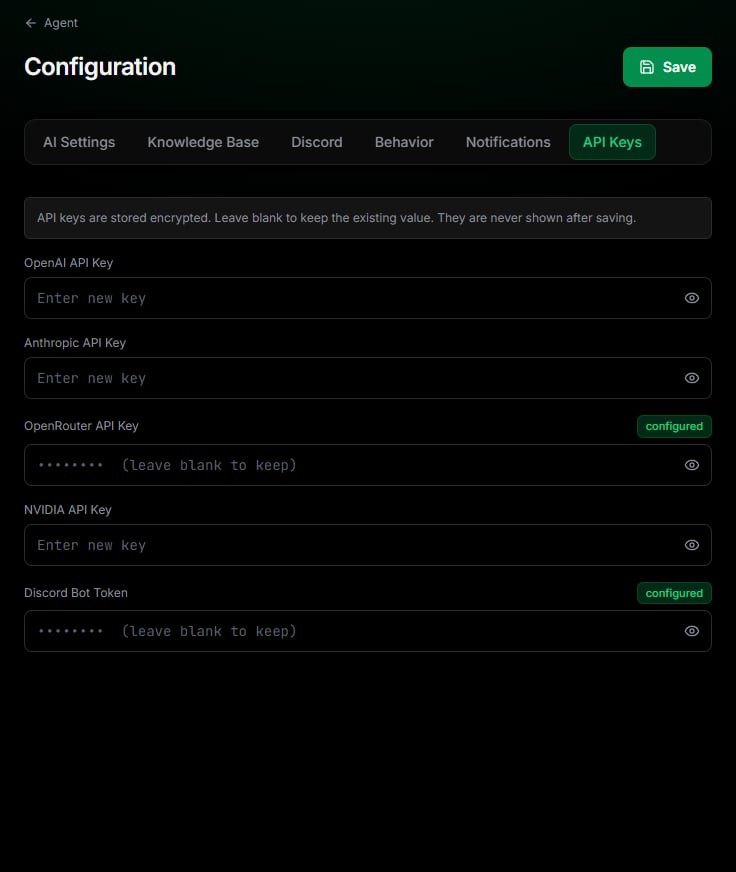
Luo API-avain osoitteessa openrouter.ai/keys ja lisää OpenRouter-tilillesi saldoa. Vision-malli on ilmainen, mutta chat- ja embedding-mallit maksavat käytön mukaan.Napsauta sitten agenttisi sivulla Configure ja avaa API Keys -välilehti.
API Keys -välilehti, jossa OpenRouter-avain ja Discord-botin tunnus on määritetty
Liitä avaimesi kohtaan OpenRouter API Key.
Liitä Discord Bot Token.
Napsauta Save.
Voit jättää OpenAI-, Anthropic- ja NVIDIA-kentät tyhjiksi. Avaimet tallennetaan salattuina, eikä niitä näytetä enää tallennuksen jälkeen. configured-merkki vahvistaa, että avain on asetettu.
4. Valitse tekoälymallisi
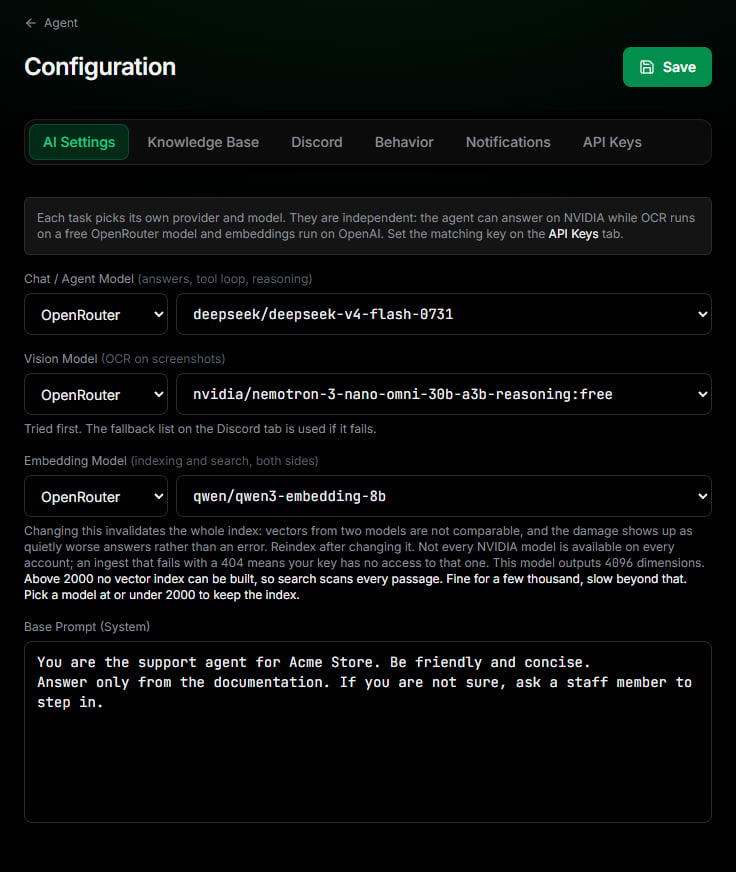
Avaa AI Settings -välilehti. Agentti käyttää kolmea mallia. Aseta kaikki kolme tarjoajaksi OpenRouter ja valitse suositellut mallit:
Asetus
Mitä se tekee
Tarjoaja
Malli
Chat / Agent Model
Kirjoittaa vastaukset ja päättää, mitä dokumentaatiostasi haetaan.
OpenRouter
deepseek/deepseek-v4-flash-0731
Vision Model
Lukee kuvakaappaukset, joita asiakkaat liittävät tiketteihin.
AI Settings -välilehti suositelluilla OpenRouter-malleilla
Embedding-mallin alla hallintapaneeli varoittaa, että se ylittää 2000 ulottuvuutta. Tämä on odotettua mallille qwen/qwen3-embedding-8b. Haku toimii silti: se tarkistaa jokaisen kappaleen indeksin käyttämisen sijaan, mikä pysyy nopeana muutaman tuhannen kappaleen tietopankissa.
Kirjoita sitten Base Prompt. Se on agentin pysyvät ohjeet: kenelle se työskentelee, mitä sävyä käyttää ja mitä sen ei koskaan pitäisi tehdä. Esimerkiksi:
You are the support agent for Acme Store. Be friendly and concise.Answer only from the documentation. If you are not sure, ask a staff member to step in.
Valitse embedding-mallisi ennen kuin indeksoit mitään. Sen vaihtaminen myöhemmin tekee nykyisestä indeksistä käyttökelvottoman, kunnes rakennat sen uudelleen.
5. Yhdistä se tiketteihisi
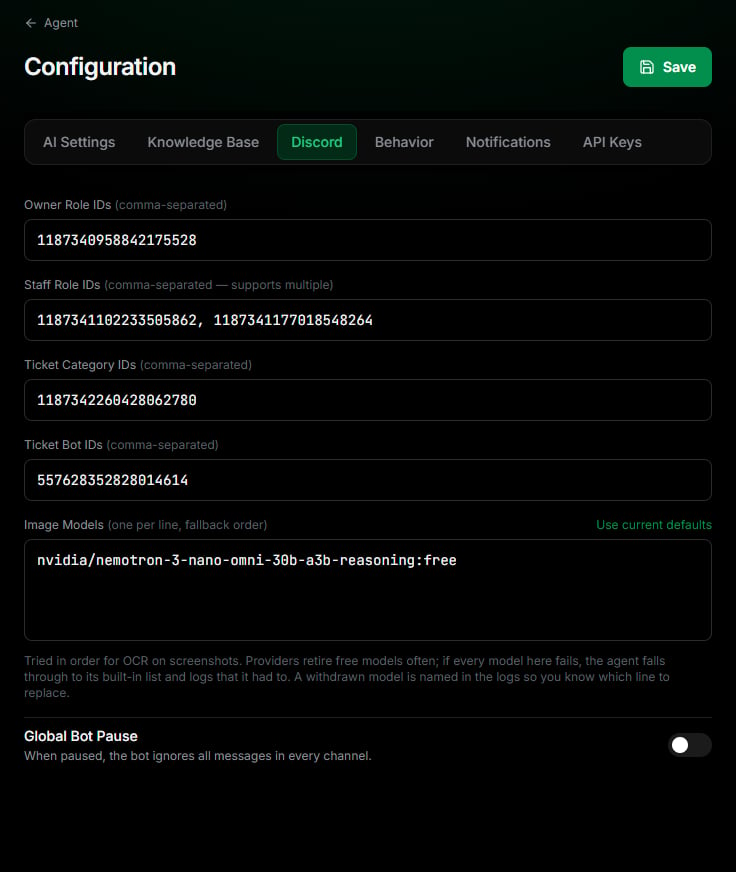
Avaa Discord-välilehti. Nämä asetukset kertovat agentille, mihin vastata ja ketä pidetään henkilökuntana.
Discord-välilehti
Kopioidaksesi ID:t ota Discordissa kohdassa User Settings → Advanced käyttöön Developer Mode. Napsauta sitten roolia, kategoriaa tai käyttäjää hiiren kakkospainikkeella ja valitse Copy ID.
Owner Role IDs
Roolit, jotka saavat käyttää kaikkia kauttaviivakomentoja, mukaan lukien /pause_bot ja /edit_base. Erota useat ID:t pilkuilla.
Staff Role IDs
Tukitiimisi roolit. Kun henkilökunnan jäsen kirjoittaa tikettiin, agentti astuu sivuun ja pysyy hiljaa kyseisessä tiketissä. Saadaksesi sen takaisin mainitse botti tiketissä tai käytä siellä komentoa /restart.
Ticket Category IDs
Kategoriat, joihin tikettikanavasi luodaan. Agentti vastaa vain näiden kategorioiden sisällä.
Ticket Bot IDs
Tikettibottisi käyttäjätunnus, kuten Ticket Tool tai SellAuth Tickets. Agentti ohittaa muut botit, joten lisää omasi tähän, jotta agentti voi lukea tiketin avausviestin.
Image Models
Varavision-mallit, yksi per rivi, joita kokeillaan järjestyksessä, jos AI Settings -asetusten vision-malli epäonnistuu. Lisää nämä varavaihtoehdot: nvidia/nemotron-3-nano-omni-30b-a3b-reasoning:free google/gemma-4-31b-it:free google/gemma-4-26b-a4b-it:free thinkingmachines/inkling-small:free dots-studio/dots-3-note-preview:free
Napsauta Save.
6. Anna agentille dokumentaatiosi
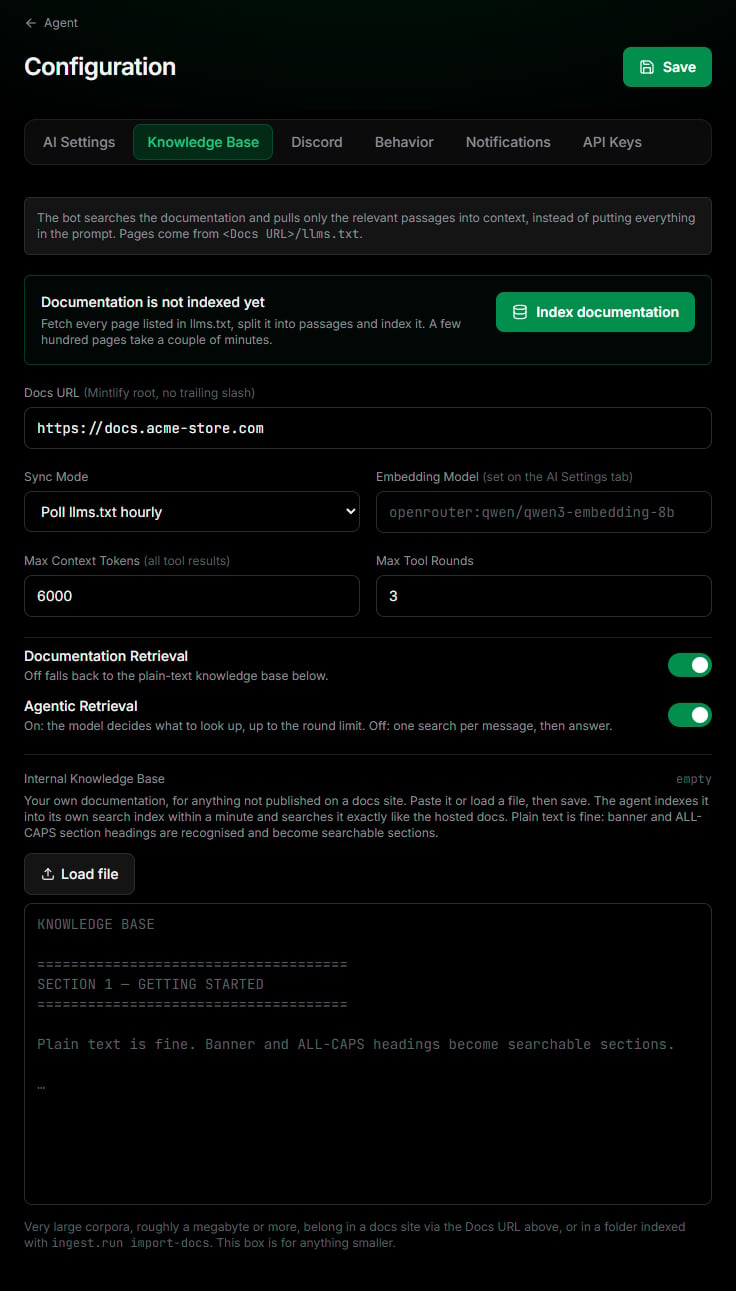
Avaa Knowledge Base -välilehti. Agentti vastaa kahdesta lähteestä, ja voit käyttää kumpaa tahansa tai molempia.
Knowledge Base -välilehti
Docs site
Internal knowledge base
Käytä tätä, jos dokumentaatiosi on julkaistu Mintlifyssa.
Syötä Docs URL, esimerkiksi https://docs.acme-store.com, ilman loppukauttaviivaa. Sivuston täytyy tarjota /llms.txt, minka Mintlify tekee automaattisesti.
Napsauta Save, siirry sitten agenttisi sivulle ja napsauta Update Agent.
Napsauta takaisin tällä välilehdellä Index documentation. Muutaman sadan sivun indeksointi kestää pari minuuttia, ja voit poistua sivulta sen aikana.
Kun Sync Mode on Poll llms.txt hourly, agentti tarkistaa dokumentaatiosi tunnin välein ja indeksoi uudelleen vain muuttuneet sivut.
Käytä tätä kaikkeen, mikä ei ole dokumentaatiosivustolla: UKK, käytännöt, virhekoodit.
Vieritä kohtaan Internal Knowledge Base.
Liitä tekstisi tai napsauta Load file ja valitse .txt- tai .md-tiedosto.
Napsauta Save.
Agentti indeksoi sen noin minuutissa. Pelkkä teksti riittää: ISOILLA KIRJAIMILLA kirjoitetut otsikot tai =====-rivien välissä olevat otsikot muuttuvat haettaviksi osioiksi.
Pidä Documentation Retrieval ja Agentic Retrieval päällä. Kun haku on käytössä, agentti hakee vain kuhunkin kysymykseen liittyvät kappaleet sen sijaan, että lukisi kaiken joka kerta.
7. Määritä vastausajat ja eskalointi
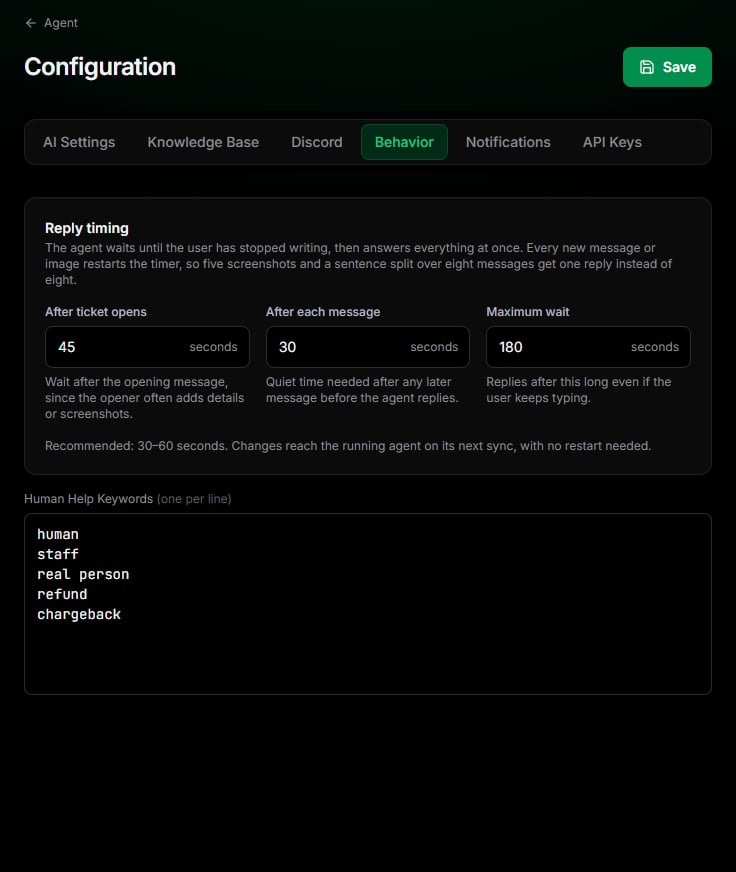
Avaa Behavior-välilehti.
Behavior-välilehti
Agentti odottaa, kunnes asiakas on lopettanut kirjoittamisen, ja vastaa sitten kaikkeen yhdellä vastauksella. Jokainen uusi viesti käynnistää ajastimen uudelleen.
Asetus
Oletus
Merkitys
After ticket opens
45 s
Odotus ensimmäisen viestin jälkeen, koska asiakkaat lisäävät usein tietoja tai kuvakaappauksia.
After each message
30 s
Hiljaisuusaika, jota tarvitaan myöhempien viestien jälkeen ennen vastaamista.
Maximum wait
180 s
Vastaa tämän ajan jälkeen, vaikka asiakas jatkaisi kirjoittamista.
Luettele kohdassa Human Help Keywords sanat, joiden pitäisi siirtää tiketti tiimillesi, yksi per rivi. Esimerkiksi refund, chargeback tai real person.
8. Ota hälytykset käyttöön (valinnainen)
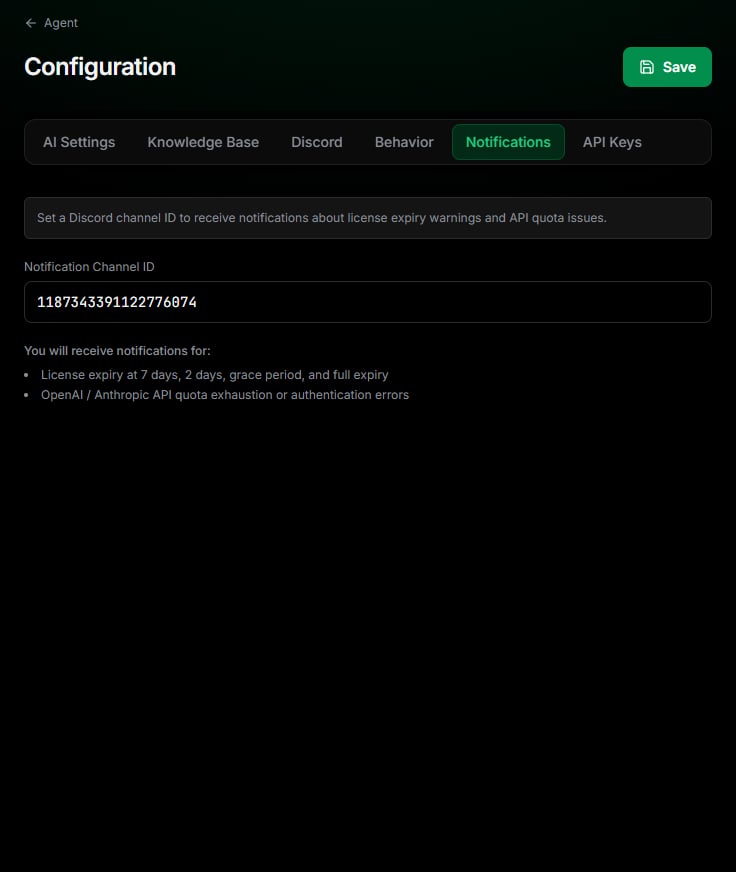
Avaa Notifications-välilehti ja liitä yksityisen henkilökuntakanavan ID. Agentti julkaisee siellä, kun lisenssisi on päättymässä ja kun tekoälytarjoaja hylkää avaimesi tai kiintiö loppuu.
Notifications-välilehti
9. Käynnistä agentti
Palaa agenttisi sivulle ja napsauta Update Agent. Tämä ottaa agentin uudelleen käyttöön botin tunnuksellasi, dokumentaatio-osoitteellasi ja embedding-mallillasi. Tulostus näkyy painikkeen alla sen ajon aikana.
Useimmat asetukset tavoittavat käynnissä olevan agentin noin minuutissa ilman uudelleenkäyttöönottoa. Tarvitset Update Agent -toimintoa vain muutettuasi Discord Bot Tokenin, Docs URL -osoitteen, Embedding Modelin tai Sync Moden.
Tarkistaaksesi, että kaikki toimii:
Avaa palvelimellasi testitiketti ja kysy kysymys, johon dokumentaatiosi vastaa.
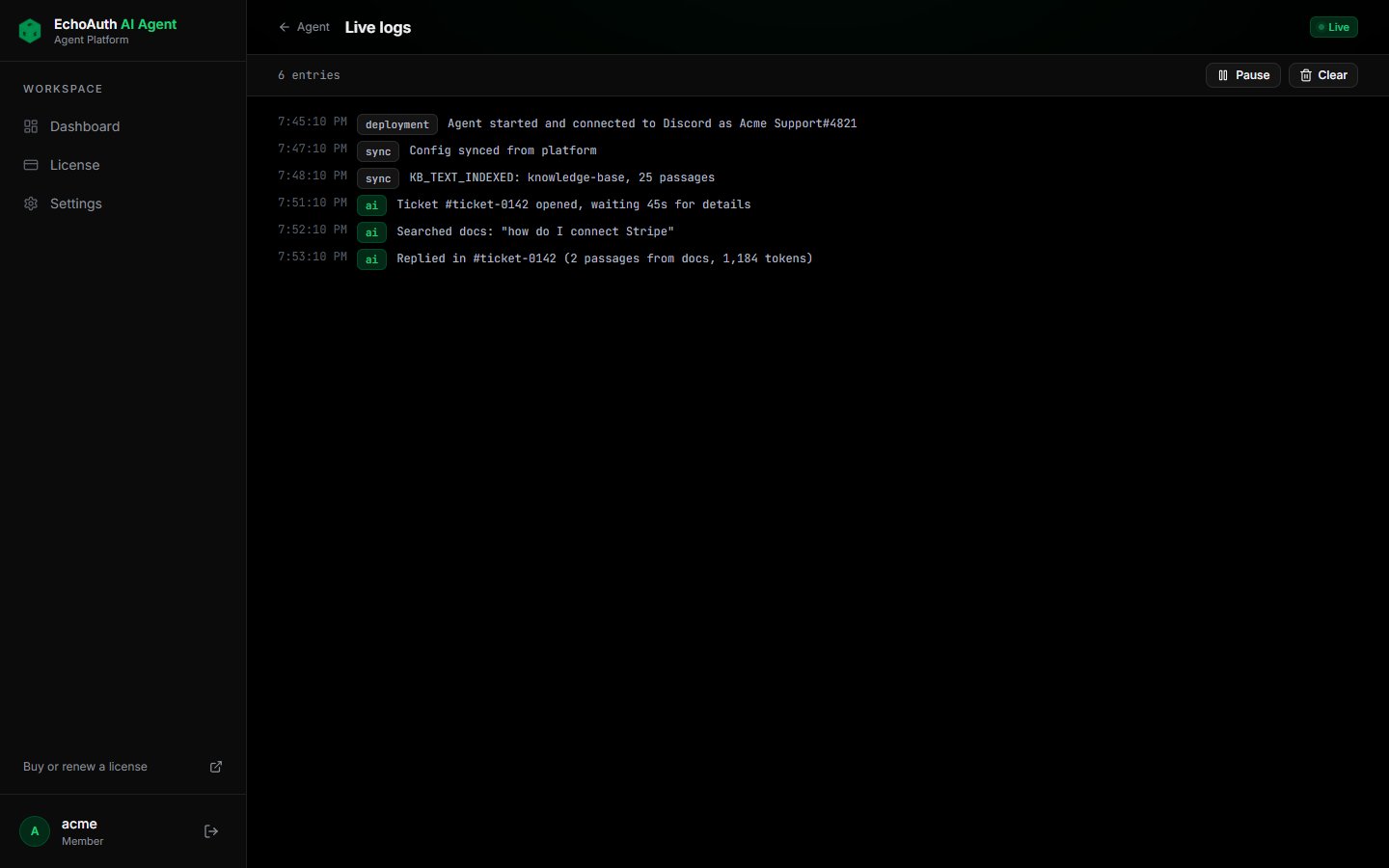
Avaa agenttisi sivulla Live logs ja seuraa, kuinka agentti vastaanottaa viestin, hakee dokumentaatiostasi ja vastaa.
Live logs
Agenttisi tilamerkki näyttää Online, kun se on käynnissä.
Kauttaviivakomennot
Kun agentti on palvelimellasi, omistajat ja henkilökunta voivat ohjata sitä Discordista.
Komento
Kuka
Mitä se tekee
/stop
Owner, staff
Estää agenttia vastaamasta tällä kanavalla.
/restart
Owner, staff
Sallii agentin vastata tällä kanavalla uudelleen.
/mute_existing
Owner, staff
Pysäyttää agentin kaikissa jo avoimissa tiketeissä.
/pause_bot
Owner
Keskeyttää agentin kaikkialla.
/resume_bot
Owner
Jatkaa agentin toimintaa kaikkialla.
/edit_base
Owner
Muokkaa base promptia.
/chat_model
Owner
Vaihtaa chat-mallin.
Voit myös keskeyttää agentin hallintapaneelista Global Bot Pause -asetuksella Discord-välilehdellä.
Pidä lisenssisi aktiivisena
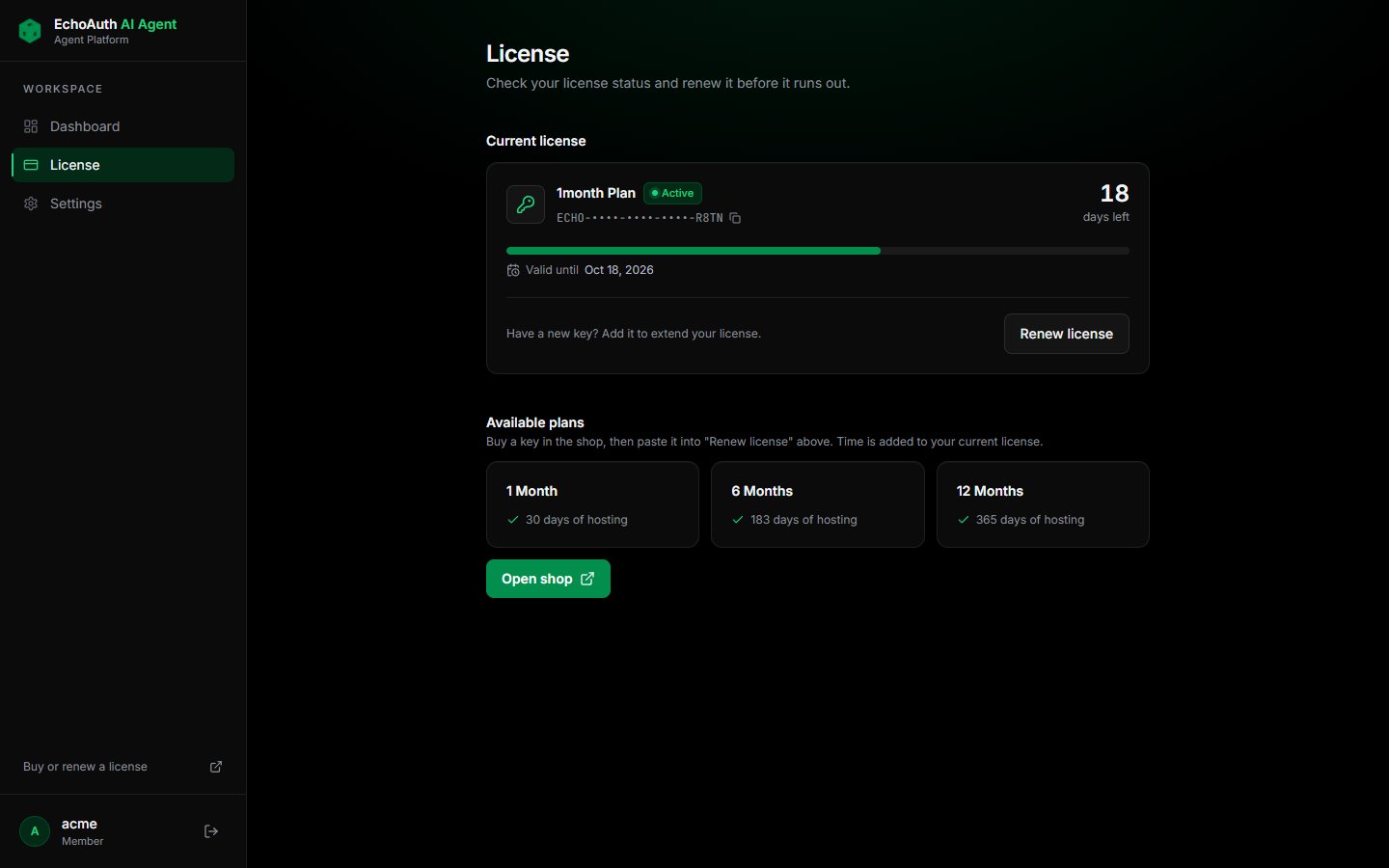
Agenttisi pysyy verkossa niin kauan kuin lisenssisi on aktiivinen. License-sivu näyttää jäljellä olevat päivät ja päättymispäiväsi.
License-sivu
Uusiaksesi osta uusi avain kaupasta, napsauta Renew license ja liitä avain. Aika lisätään nykyisen lisenssisi päälle.
Vianetsintä
Botti on verkossa, mutta ei koskaan vastaa
Tarkista, että Message Content Intent on päällä Discord Developer Portalissa.
Tarkista, että tiketin kategorian ID on kohdassa Ticket Category IDs.
Tarkista, että botti näkee kyseisen kategorian ja voi lähettää siellä viestejä.
Tarkista, ettei henkilökunnan jäsen ole jo kirjoittanut tikettiin. Mainitse botti tai käytä komentoa /restart saadaksesi sen takaisin.
Tarkista, että Global Bot Pause on pois päältä.
Botti ohittaa tiketin avausviestin
Lisää tikettibottisi käyttäjätunnus kohtaan Ticket Bot IDsDiscord-välilehdellä.
Agentti ei käytä dokumentaatiotani
Avaa Knowledge Base -välilehti. Jos siinä lukee Documentation is not indexed yet, napsauta Index documentation. Jos siinä lukee The index does not match the embedding model, napsauta Clear and rebuild the index tai aseta embedding-malli takaisin näytetyksi ja tallenna.
Vastaukset tai indeksointi epäonnistuvat OpenRouter-virheeseen
Tarkista, että OpenRouter-tililtäsi löytyy saldoa ja että API Keys -välilehden avain on yhä voimassa. Ilmaisilla malleilla, kuten vision-mallilla, voi olla käyttörajoituksia ruuhka-aikoina; agentti siirtyy silloin seuraavaan malliin kohdassa Image Models.
Agentti lopetti vastaamisen
Avaa Live logs ja etsi virheitä, esimerkiksi virheellinen avain tai loppunut saldo. Napsauta sitten agentin sivulla Restart. Jos se ei auta, napsauta Update Agent.
{"docsConfig":{"theme":"mint","$schema":"https://mintlify.com/docs.json","name":"EchoAuth","description":"Setup guides and help for EchoAuth's SellAuth automation products.","colors":{"primary":"#16A34A","light":"#07C983","dark":"#15803D"},"logo":{"light":"https://mintcdn.com/echoauth/lwHXnAPLdMSP1I-Q/logo/echoauth-light.svg?fit=max\u0026auto=format\u0026n=lwHXnAPLdMSP1I-Q\u0026q=85\u0026s=10210fced308dfc7415178a798ba0bd7","dark":"https://mintcdn.com/echoauth/lwHXnAPLdMSP1I-Q/logo/echoauth-dark.svg?fit=max\u0026auto=format\u0026n=lwHXnAPLdMSP1I-Q\u0026q=85\u0026s=99b2252641dae7614da0e336273e46fc","href":"/"},"favicon":{"light":"https://mintcdn.com/echoauth/EdnTbpsujDyTmL-j/images/echo-logo2.png?fit=max\u0026auto=format\u0026n=EdnTbpsujDyTmL-j\u0026q=85\u0026s=faddda363d55f6d6b25623f91473a23b","dark":"https://mintcdn.com/echoauth/EdnTbpsujDyTmL-j/images/echo-logo2.png?fit=max\u0026auto=format\u0026n=EdnTbpsujDyTmL-j\u0026q=85\u0026s=faddda363d55f6d6b25623f91473a23b"},"navbar":{"links":[{"href":"https://discord.echoauth.dev","label":"Support"}],"primary":{"type":"button","label":"Shop","href":"https://shop.echoauth.dev"}},"footer":{"socials":{"discord":"https://discord.echoauth.dev"}},"contextual":{"options":["copy","view","chatgpt","claude","perplexity","mcp","cursor","vscode"],"display":"header"},"styling":{"latex":false},"navigation":{"languages":[{"language":"en","default":true,"href":""},{"language":"de","href":"de"},{"language":"fr","href":"fr"},{"language":"es","href":"es"},{"language":"fi","href":"fi"},{"language":"nl","href":"nl"},{"language":"pt","href":"pt"},{"language":"ar","href":"ar"},{"language":"cn","href":"cn"},{"language":"jp","href":"jp"},{"language":"hi","href":"hi"}]}},"deployment":{"deploymentMetadataValue":{"subdomain":"echoauth","hasAudioNarration":false,"actualSubdomain":"echoauth","customDomains":["docs.echoauth.dev"],"gitSource":{"type":"github","owner":"mintlify-community","repo":"docs-echoauth-6b5e5240","deployBranch":"main","contentDirectory":"","isPrivate":true,"mountPath":"","label":""},"entitlements":{"AI_CHAT":{"status":"DISABLED"}},"buildId":"6afabca147e323061a481b28","clientVersion":"0.0.4143","searchFilterCounts":[{"language":"en","tag":"Getting Started","count":7},{"language":"ar","tag":"البدء","count":6},{"language":"cn","tag":"快速入门","count":6},{"language":"de","tag":"Erste Schritte","count":6},{"language":"es","tag":"Primeros pasos","count":6},{"language":"fi","tag":"Aloitus","count":6},{"language":"fr","tag":"Premiers pas","count":6},{"language":"hi","tag":"शुरुआत करें","count":6},{"language":"jp","tag":"はじめに","count":6},{"language":"nl","tag":"Aan de slag","count":6},{"language":"pt","tag":"Primeiros passos","count":6}]},"assistantConfig":{"enableAskAiButton":false,"enableStarterQuestions":false,"enableContextualStarterQuestions":false,"enableAskAiSearchBar":true},"basePath":"","hasChatPermissions":false,"hasWebMcpPermissions":false,"toggles":[{"name":"kill-isr","enabled":true,"variant":{"name":"disabled","enabled":false,"feature_enabled":true},"impressionData":false},{"name":"custom-rbac-roles","enabled":true,"variant":{"name":"disabled","enabled":false,"feature_enabled":true},"impressionData":false},{"name":"agent-mintlify-slack","enabled":true,"variant":{"name":"disabled","enabled":false,"feature_enabled":true},"impressionData":false},{"name":"agent-integrations-settings","enabled":true,"variant":{"name":"disabled","enabled":false,"feature_enabled":true},"impressionData":false},{"name":"rbac-expansion","enabled":true,"variant":{"name":"disabled","enabled":false,"feature_enabled":true},"impressionData":false},{"name":"automations-pr-grouping","enabled":true,"variant":{"name":"disabled","enabled":false,"feature_enabled":true},"impressionData":false},{"name":"custom-prefix","enabled":true,"variant":{"name":"disabled","enabled":false,"feature_enabled":true},"impressionData":false},{"name":"analytics-v7","enabled":true,"variant":{"name":"disabled","enabled":false,"feature_enabled":true},"impressionData":false},{"name":"user-flows-analytics","enabled":true,"variant":{"name":"disabled","enabled":false,"feature_enabled":true},"impressionData":false},{"name":"no-publish-flow","enabled":true,"variant":{"name":"disabled","enabled":false,"feature_enabled":true},"impressionData":false},{"name":"workos-onboarding","enabled":true,"variant":{"name":"disabled","enabled":false,"feature_enabled":true},"impressionData":false},{"name":"snapshot-serving-live","enabled":true,"variant":{"name":"disabled","enabled":false,"feature_enabled":true},"impressionData":false},{"name":"stripTemperatureMiddleware","enabled":true,"variant":{"name":"disabled","enabled":false,"feature_enabled":true},"impressionData":false},{"name":"support-platform-pylon-zendesk","enabled":true,"variant":{"name":"disabled","enabled":false,"feature_enabled":true},"impressionData":false},{"name":"snapshot-serving","enabled":true,"variant":{"name":"disabled","enabled":false,"feature_enabled":true},"impressionData":false},{"name":"instant-rollback","enabled":true,"variant":{"name":"disabled","enabled":false,"feature_enabled":true},"impressionData":false},{"name":"granular-notifications-server","enabled":true,"variant":{"name":"disabled","enabled":false,"feature_enabled":true},"impressionData":false},{"name":"granular-notifications","enabled":true,"variant":{"name":"disabled","enabled":false,"feature_enabled":true},"impressionData":false},{"name":"automations-fable","enabled":true,"variant":{"name":"disabled","enabled":false,"feature_enabled":true},"impressionData":false},{"name":"fixed-ai-action-pricing","enabled":true,"variant":{"name":"disabled","enabled":false,"feature_enabled":true},"impressionData":false},{"name":"automation-resolve-merge-conflict","enabled":true,"variant":{"name":"disabled","enabled":false,"feature_enabled":true},"impressionData":false},{"name":"scoped-publishing","enabled":true,"variant":{"name":"disabled","enabled":false,"feature_enabled":true},"impressionData":false},{"name":"mintql","enabled":true,"variant":{"name":"disabled","enabled":false,"feature_enabled":true},"impressionData":false},{"name":"page-level-analytics","enabled":true,"variant":{"name":"disabled","enabled":false,"feature_enabled":true},"impressionData":false},{"name":"editor-version-history-v2","enabled":true,"variant":{"name":"disabled","enabled":false,"feature_enabled":true},"impressionData":false},{"name":"billing-page-v2","enabled":true,"variant":{"name":"disabled","enabled":false,"feature_enabled":true},"impressionData":false},{"name":"full-page-search","enabled":true,"variant":{"name":"disabled","enabled":false,"feature_enabled":true},"impressionData":false},{"name":"workspace-projects","enabled":true,"variant":{"name":"disabled","enabled":false,"feature_enabled":true},"impressionData":false},{"name":"assistant-v5","enabled":true,"variant":{"name":"disabled","enabled":false,"feature_enabled":true},"impressionData":false},{"name":"fork-pr-previews","enabled":true,"variant":{"name":"disabled","enabled":false,"feature_enabled":true},"impressionData":false},{"name":"revalidation-jwt","enabled":true,"variant":{"name":"disabled","enabled":false,"feature_enabled":true},"impressionData":false},{"name":"workos-sso-scim","enabled":true,"variant":{"name":"disabled","enabled":false,"feature_enabled":true},"impressionData":false},{"name":"hobby-abuse-scan","enabled":true,"variant":{"name":"disabled","enabled":false,"feature_enabled":true},"impressionData":false},{"name":"dashboard-inbox","enabled":true,"variant":{"name":"disabled","enabled":false,"feature_enabled":true},"impressionData":false},{"name":"workos-signup","enabled":true,"variant":{"name":"disabled","enabled":false,"feature_enabled":true},"impressionData":false},{"name":"turbopuffer-dual-write","enabled":true,"variant":{"name":"disabled","enabled":false,"feature_enabled":true},"impressionData":false},{"name":"workos-enabled","enabled":true,"variant":{"name":"disabled","enabled":false,"feature_enabled":true},"impressionData":false},{"name":"approve-review-flow","enabled":true,"variant":{"name":"disabled","enabled":false,"feature_enabled":true},"impressionData":false},{"name":"editor-metadata","enabled":true,"variant":{"name":"disabled","enabled":false,"feature_enabled":true},"impressionData":false},{"name":"sso-setup-deadline-banner","enabled":true,"variant":{"name":"disabled","enabled":false,"feature_enabled":true},"impressionData":false},{"name":"turbopuffer-serve","enabled":true,"variant":{"name":"disabled","enabled":false,"feature_enabled":true},"impressionData":false},{"name":"live-agents","enabled":true,"variant":{"name":"disabled","enabled":false,"feature_enabled":true},"impressionData":false},{"name":"llms-txt-v2","enabled":true,"variant":{"name":"disabled","enabled":false,"feature_enabled":true},"impressionData":false}],"googleFontsInlined":false},"customCss":[],"page":{"pagePath":"fi/ai-agent-setup","slug":"/fi/ai-agent-setup","pageMetadata":{"title":"Tekoälyagentin asennusopas","sidebarTitle":"Discord-tekoälyagentti","description":"Lisenssiavaimesta tekoälyagenttiin, joka vastaa Discord-tiketteihisi.","icon":"robot","href":"/fi/ai-agent-setup"},"description":{"compiledSource":"\"use strict\";\nconst {jsx: _jsx} = arguments[0];\nconst {useMDXComponents: _provideComponents} = arguments[0];\nfunction _createMdxContent(props) {\n const _components = {\n p: \"p\",\n ..._provideComponents(),\n ...props.components\n };\n return _jsx(_components.p, {\n children: \"Lisenssiavaimesta tekoälyagenttiin, joka vastaa Discord-tiketteihisi.\"\n });\n}\nfunction MDXContent(props = {}) {\n const {wrapper: MDXLayout} = {\n ..._provideComponents(),\n ...props.components\n };\n return MDXLayout ? _jsx(MDXLayout, {\n ...props,\n children: _jsx(_createMdxContent, {\n ...props\n })\n }) : _createMdxContent(props);\n}\nreturn {\n default: MDXContent\n};\n","frontmatter":{},"scope":{}},"pageType":"default","mdx":{"mdxSource":{"compiledSource":"\"use strict\";const{Fragment:_Fragment,jsx:_jsx,jsxs:_jsxs}=arguments[0];const{useMDXComponents:_provideComponents}=arguments[0];function _createMdxContent(props){const _components={a:`a`,code:`code`,li:`li`,ol:`ol`,p:`p`,pre:`pre`,span:`span`,strong:`strong`,tbody:`tbody`,td:`td`,th:`th`,thead:`thead`,tr:`tr`,ul:`ul`,..._provideComponents(),...props.components},{Accordion,AccordionGroup,CodeBlock,Frame,Heading,Info,Note,OptimizedImage,Step,Steps,Tab,Table,Tabs,Warning}=_components;if(!Accordion)_missingMdxReference(`Accordion`,true);if(!AccordionGroup)_missingMdxReference(`AccordionGroup`,true);if(!CodeBlock)_missingMdxReference(`CodeBlock`,true);if(!Frame)_missingMdxReference(`Frame`,true);if(!Heading)_missingMdxReference(`Heading`,true);if(!Info)_missingMdxReference(`Info`,true);if(!Note)_missingMdxReference(`Note`,true);if(!OptimizedImage)_missingMdxReference(`OptimizedImage`,true);if(!Step)_missingMdxReference(`Step`,true);if(!Steps)_missingMdxReference(`Steps`,true);if(!Tab)_missingMdxReference(`Tab`,true);if(!Table)_missingMdxReference(`Table`,true);if(!Tabs)_missingMdxReference(`Tabs`,true);if(!Warning)_missingMdxReference(`Warning`,true);return _jsxs(_Fragment,{children:[_jsx(_components.p,{children:`Asennus kestää noin 15 minuuttia. Tarvitset neljä asiaa:`}),`\n`,_jsxs(_components.ul,{children:[`\n`,_jsxs(_components.li,{children:[`EchoAuth AI Agent -`,_jsx(_components.strong,{children:`lisenssiavain`}),`. `,_jsx(_components.a,{href:`https://shop.echoauth.dev/product/echos-ai-agent-hosted`,children:`Osta se kaupasta`}),`, jos sinulla ei vielä ole sellaista.`]}),`\n`,_jsxs(_components.li,{children:[_jsx(_components.strong,{children:`Discord-palvelin`}),`, jolle voit lisätä botteja ja hallita rooleja.`]}),`\n`,_jsxs(_components.li,{children:[_jsxs(_components.strong,{children:[_jsx(_components.a,{href:`https://openrouter.ai`,children:`OpenRouter`}),`-API-avain`]}),`. Yksi OpenRouter-avain kattaa kaiken, mitä agentti tarvitsee: vastaukset, kuvakaappaukset ja haun.`]}),`\n`,_jsxs(_components.li,{children:[`Valinnaisesti `,_jsx(_components.strong,{children:`dokumentaatiosivusto`}),` tai kirjallista dokumentaatiota, josta agentti voi vastata.`]}),`\n`]}),`\n`,_jsxs(_components.p,{children:[`Me ylläpidämme agenttiasi ja pidämme sen käynnissä. Määrität sen hallintapaneelissa osoitteessa `,_jsx(_components.a,{href:`https://agent.echoauth.dev`,children:`agent.echoauth.dev`}),`.`]}),`\n`,_jsxs(Info,{children:[_jsxs(_components.p,{children:[_jsx(_components.strong,{children:`Suositeltu asetus.`}),` Pitkäaikaiset testit tehtiin vain OpenRouterilla käyttäen näitä kolmea mallia:`]}),_jsxs(Table,{children:[_jsx(_components.thead,{children:_jsxs(_components.tr,{children:[_jsx(_components.th,{children:`Rooli`}),_jsx(_components.th,{children:`Malli`})]})}),_jsxs(_components.tbody,{children:[_jsxs(_components.tr,{children:[_jsx(_components.td,{children:`Chat / Agent`}),_jsx(_components.td,{children:_jsx(_components.code,{children:`deepseek/deepseek-v4-flash-0731`})})]}),_jsxs(_components.tr,{children:[_jsx(_components.td,{children:`Embedding`}),_jsx(_components.td,{children:_jsx(_components.code,{children:`qwen/qwen3-embedding-8b`})})]}),_jsxs(_components.tr,{children:[_jsx(_components.td,{children:`Vision (kuvantunnistus)`}),_jsx(_components.td,{children:_jsx(_components.code,{children:`nvidia/nemotron-3-nano-omni-30b-a3b-reasoning:free`})})]})]})]}),_jsx(_components.p,{children:`Hallintapaneelissa on saatavilla myös muita tarjoajia (NVIDIA, OpenAI, Anthropic), mutta tämä on yhdistelmä, jota olemme testanneet pitkään.`})]}),`\n`,_jsx(Heading,{level:`2`,id:`1-luo-tili`,children:`1. Luo tili`}),`\n`,_jsxs(Steps,{children:[_jsx(Step,{title:`Avaa rekisteröintisivu`,children:_jsxs(_components.p,{children:[`Siirry osoitteeseen `,_jsx(_components.a,{href:`https://agent.echoauth.dev/register`,children:`agent.echoauth.dev/register`}),`.`]})}),_jsx(Step,{title:`Syötä lisenssiavain`,children:_jsxs(_components.p,{children:[`Liitä avain ostosvahvistuksen sähköpostista. Se näyttää tältä: `,_jsx(_components.code,{children:`ECHO-XXXX-XXXX-XXXX-XXXX`}),`.`]})}),_jsx(Step,{title:`Valitse käyttäjätunnus ja salasana`,children:_jsxs(_components.p,{children:[`Salasanan on oltava vähintään 8 merkkiä. Napsauta `,_jsx(_components.strong,{children:`Create account`}),`.`]})})]}),`\n`,_jsx(Frame,{caption:`Rekisteröintisivu`,children:_jsx(OptimizedImage,{src:`https://mintcdn.com/echoauth/cLGTi81QYaoRs3IW/images/ai-agent-setup/01-register.png?fit=max\u0026auto=format\u0026n=cLGTi81QYaoRs3IW\u0026q=85\u0026s=572419f600e4182cf06122e903cf3aa6`,alt:`Rekisteröintilomake, jossa kentät lisenssiavaimelle, käyttäjätunnukselle ja salasanalle`,\"data-og-width\":`1440`,width:`1440`,\"data-og-height\":`900`,height:`900`,\"data-path\":`images/ai-agent-setup/01-register.png`,\"data-optimize\":`true`,\"data-opv\":`3`,srcset:`https://mintcdn.com/echoauth/cLGTi81QYaoRs3IW/images/ai-agent-setup/01-register.png?w=280\u0026fit=max\u0026auto=format\u0026n=cLGTi81QYaoRs3IW\u0026q=85\u0026s=308d286aa28cbe70e5d310713cd0a60e 280w, https://mintcdn.com/echoauth/cLGTi81QYaoRs3IW/images/ai-agent-setup/01-register.png?w=560\u0026fit=max\u0026auto=format\u0026n=cLGTi81QYaoRs3IW\u0026q=85\u0026s=d7058c625d17e424f75874819eb6c49f 560w, https://mintcdn.com/echoauth/cLGTi81QYaoRs3IW/images/ai-agent-setup/01-register.png?w=840\u0026fit=max\u0026auto=format\u0026n=cLGTi81QYaoRs3IW\u0026q=85\u0026s=9d79daf1f0fb01d80e4ce93aede78b52 840w, https://mintcdn.com/echoauth/cLGTi81QYaoRs3IW/images/ai-agent-setup/01-register.png?w=1100\u0026fit=max\u0026auto=format\u0026n=cLGTi81QYaoRs3IW\u0026q=85\u0026s=7e9ec51c76a43a63481e5ab35364ff1d 1100w, https://mintcdn.com/echoauth/cLGTi81QYaoRs3IW/images/ai-agent-setup/01-register.png?w=1650\u0026fit=max\u0026auto=format\u0026n=cLGTi81QYaoRs3IW\u0026q=85\u0026s=2d0b96fa0e7b45264713bb3c6fec4dea 1650w, https://mintcdn.com/echoauth/cLGTi81QYaoRs3IW/images/ai-agent-setup/01-register.png?w=2500\u0026fit=max\u0026auto=format\u0026n=cLGTi81QYaoRs3IW\u0026q=85\u0026s=6e6b7bf1dea8329befbcaf2319e5097c 2500w`})}),`\n`,_jsx(_components.p,{children:`Kun lisenssisi on aktiivinen, agenttisi luodaan puolestasi. Päädyt hallintapaneeliin, jossa näet agentin, lisenssisi ja käyttötilastot.`}),`\n`,_jsx(Frame,{caption:`Hallintapaneeli kirjautumisen jälkeen`,children:_jsx(OptimizedImage,{src:`https://mintcdn.com/echoauth/cLGTi81QYaoRs3IW/images/ai-agent-setup/02-dashboard.png?fit=max\u0026auto=format\u0026n=cLGTi81QYaoRs3IW\u0026q=85\u0026s=2397a77fc1428106e09dcbc3b2869dab`,alt:`Hallintapaneeli, jossa yksi agentti, lisenssin tila ja käyttö`,\"data-og-width\":`1440`,width:`1440`,\"data-og-height\":`900`,height:`900`,\"data-path\":`images/ai-agent-setup/02-dashboard.png`,\"data-optimize\":`true`,\"data-opv\":`3`,srcset:`https://mintcdn.com/echoauth/cLGTi81QYaoRs3IW/images/ai-agent-setup/02-dashboard.png?w=280\u0026fit=max\u0026auto=format\u0026n=cLGTi81QYaoRs3IW\u0026q=85\u0026s=694094730233ab1889c0f08dc7c62e62 280w, https://mintcdn.com/echoauth/cLGTi81QYaoRs3IW/images/ai-agent-setup/02-dashboard.png?w=560\u0026fit=max\u0026auto=format\u0026n=cLGTi81QYaoRs3IW\u0026q=85\u0026s=acccdec8979c6228b5d3dffae90406c5 560w, https://mintcdn.com/echoauth/cLGTi81QYaoRs3IW/images/ai-agent-setup/02-dashboard.png?w=840\u0026fit=max\u0026auto=format\u0026n=cLGTi81QYaoRs3IW\u0026q=85\u0026s=e4c7583ccbe301c87d1c665ca078dffb 840w, https://mintcdn.com/echoauth/cLGTi81QYaoRs3IW/images/ai-agent-setup/02-dashboard.png?w=1100\u0026fit=max\u0026auto=format\u0026n=cLGTi81QYaoRs3IW\u0026q=85\u0026s=1873cdab5be7f70010ac4e2d60ba1e1e 1100w, https://mintcdn.com/echoauth/cLGTi81QYaoRs3IW/images/ai-agent-setup/02-dashboard.png?w=1650\u0026fit=max\u0026auto=format\u0026n=cLGTi81QYaoRs3IW\u0026q=85\u0026s=9bf0fd3c92f8c17098389388d597c939 1650w, https://mintcdn.com/echoauth/cLGTi81QYaoRs3IW/images/ai-agent-setup/02-dashboard.png?w=2500\u0026fit=max\u0026auto=format\u0026n=cLGTi81QYaoRs3IW\u0026q=85\u0026s=d7623e677ba896d7d132fc8d003b9934 2500w`})}),`\n`,_jsx(Note,{children:_jsxs(_components.p,{children:[`Jos näkyvissä on `,_jsx(_components.strong,{children:`No agents yet`}),`, avaa sivupalkista `,_jsx(_components.strong,{children:`License`}),` ja tarkista, että lisenssisi on aktiivinen.`]})}),`\n`,_jsxs(_components.p,{children:[`Napsauta agenttiasi avataksesi sen sivun. Kaikki tämän oppaan muu alkaa tästä: `,_jsx(_components.strong,{children:`Configure`}),` avaa asetukset, `,_jsx(_components.strong,{children:`Live logs`}),` näyttää, mitä agentti tekee, ja `,_jsx(_components.strong,{children:`Update Agent`}),` ottaa käyttöön asetukset, jotka vaativat uudelleenkäyttöönoton.`]}),`\n`,_jsx(Frame,{caption:`Agentin sivu`,children:_jsx(OptimizedImage,{src:`https://mintcdn.com/echoauth/cLGTi81QYaoRs3IW/images/ai-agent-setup/03-agent.png?fit=max\u0026auto=format\u0026n=cLGTi81QYaoRs3IW\u0026q=85\u0026s=6c4ca792bd16efd8e9e175519f337123`,alt:`Agentin sivu, jossa Configure, Live logs, Restart ja Update Agent`,\"data-og-width\":`1440`,width:`1440`,\"data-og-height\":`900`,height:`900`,\"data-path\":`images/ai-agent-setup/03-agent.png`,\"data-optimize\":`true`,\"data-opv\":`3`,srcset:`https://mintcdn.com/echoauth/cLGTi81QYaoRs3IW/images/ai-agent-setup/03-agent.png?w=280\u0026fit=max\u0026auto=format\u0026n=cLGTi81QYaoRs3IW\u0026q=85\u0026s=196581589811d94064eed2663472e54f 280w, https://mintcdn.com/echoauth/cLGTi81QYaoRs3IW/images/ai-agent-setup/03-agent.png?w=560\u0026fit=max\u0026auto=format\u0026n=cLGTi81QYaoRs3IW\u0026q=85\u0026s=586e72032ada20ced2bd71d2dcbf735e 560w, https://mintcdn.com/echoauth/cLGTi81QYaoRs3IW/images/ai-agent-setup/03-agent.png?w=840\u0026fit=max\u0026auto=format\u0026n=cLGTi81QYaoRs3IW\u0026q=85\u0026s=459a67d9c9246f89866567f2f9aa6e14 840w, https://mintcdn.com/echoauth/cLGTi81QYaoRs3IW/images/ai-agent-setup/03-agent.png?w=1100\u0026fit=max\u0026auto=format\u0026n=cLGTi81QYaoRs3IW\u0026q=85\u0026s=15cd0df586b10235180c310393463951 1100w, https://mintcdn.com/echoauth/cLGTi81QYaoRs3IW/images/ai-agent-setup/03-agent.png?w=1650\u0026fit=max\u0026auto=format\u0026n=cLGTi81QYaoRs3IW\u0026q=85\u0026s=3021bde0447b13fc6bc5d740edeb69aa 1650w, https://mintcdn.com/echoauth/cLGTi81QYaoRs3IW/images/ai-agent-setup/03-agent.png?w=2500\u0026fit=max\u0026auto=format\u0026n=cLGTi81QYaoRs3IW\u0026q=85\u0026s=bf531327684267d1497526277bf717e2 2500w`})}),`\n`,_jsx(Heading,{level:`2`,id:`2-luo-discord-bottisi`,children:`2. Luo Discord-bottisi`}),`\n`,_jsx(_components.p,{children:`Agenttisi vastaa omistamasi Discord-botin kautta. Luo se Discord Developer Portalissa.`}),`\n`,_jsxs(Steps,{children:[_jsx(Step,{title:`Luo sovellus`,children:_jsxs(_components.p,{children:[`Avaa `,_jsx(_components.a,{href:`https://discord.com/developers/applications`,children:`Discord Developer Portal`}),` ja napsauta `,_jsx(_components.strong,{children:`New Application`}),`. Nimeä se tukiagenttisi mukaan, esimerkiksi “Acme Support”.`]})}),_jsxs(Step,{title:`Ota Message Content -intent käyttöön`,children:[_jsxs(_components.p,{children:[`Siirry kohtaan `,_jsx(_components.strong,{children:`Bot`}),`. Ota kohdassa `,_jsx(_components.strong,{children:`Privileged Gateway Intents`}),` käyttöön `,_jsx(_components.strong,{children:`Message Content Intent`}),` ja tallenna.`]}),_jsx(Warning,{children:_jsx(_components.p,{children:`Ilman tätä intenttiä botti saa tyhjiä viestejä eikä koskaan vastaa.`})})]}),_jsx(Step,{title:`Kopioi botin tunnus`,children:_jsxs(_components.p,{children:[`Napsauta edelleen kohdassa `,_jsx(_components.strong,{children:`Bot`}),` `,_jsx(_components.strong,{children:`Reset Token`}),` ja kopioi tunnus. Liität sen hallintapaneeliin seuraavassa osiossa. Pidä se yksityisenä: kuka tahansa, jolla on tunnus, voi ohjata bottiasi.`]})}),_jsxs(Step,{title:`Kutsu botti palvelimellesi`,children:[_jsxs(_components.p,{children:[`Siirry kohtaan `,_jsx(_components.strong,{children:`OAuth2`}),` → `,_jsx(_components.strong,{children:`URL Generator`}),`. Valitse scopet `,_jsx(_components.code,{children:`bot`}),` ja `,_jsx(_components.code,{children:`applications.commands`}),` sekä nämä botin oikeudet:`]}),_jsxs(_components.ul,{children:[`\n`,_jsx(_components.li,{children:`View Channels`}),`\n`,_jsx(_components.li,{children:`Send Messages`}),`\n`,_jsx(_components.li,{children:`Read Message History`}),`\n`,_jsx(_components.li,{children:`Embed Links`}),`\n`,_jsx(_components.li,{children:`Attach Files`}),`\n`]}),_jsx(_components.p,{children:`Avaa luotu osoite ja lisää botti palvelimellesi.`})]}),_jsx(Step,{title:`Anna botille pääsy tikettikategoriaasi`,children:_jsx(_components.p,{children:`Varmista, että botin rooli näkee kategorian, johon tikettikanavasi luodaan. Jos se ei näe kanavaa, se ei voi vastata.`})})]}),`\n`,_jsx(Heading,{level:`2`,id:`3-lisää-avaimesi`,children:`3. Lisää avaimesi`}),`\n`,_jsxs(_components.p,{children:[`Luo API-avain osoitteessa `,_jsx(_components.a,{href:`https://openrouter.ai/keys`,children:`openrouter.ai/keys`}),` ja lisää OpenRouter-tilillesi saldoa. Vision-malli on ilmainen, mutta chat- ja embedding-mallit maksavat käytön mukaan.`]}),`\n`,_jsxs(_components.p,{children:[`Napsauta sitten agenttisi sivulla `,_jsx(_components.strong,{children:`Configure`}),` ja avaa `,_jsx(_components.strong,{children:`API Keys`}),` -välilehti.`]}),`\n`,_jsx(Frame,{caption:`API Keys -välilehti, jossa OpenRouter-avain ja Discord-botin tunnus on määritetty`,children:_jsx(OptimizedImage,{src:`https://mintcdn.com/echoauth/cLGTi81QYaoRs3IW/images/ai-agent-setup/04-keys.png?fit=max\u0026auto=format\u0026n=cLGTi81QYaoRs3IW\u0026q=85\u0026s=635dd8eb112950e6f74cfdc24c4f5664`,alt:`API Keys -välilehti, jossa OpenRouter-API-avain ja Discord-botin tunnus on merkitty configured`,\"data-og-width\":`736`,width:`736`,\"data-og-height\":`872`,height:`872`,\"data-path\":`images/ai-agent-setup/04-keys.png`,\"data-optimize\":`true`,\"data-opv\":`3`,srcset:`https://mintcdn.com/echoauth/cLGTi81QYaoRs3IW/images/ai-agent-setup/04-keys.png?w=280\u0026fit=max\u0026auto=format\u0026n=cLGTi81QYaoRs3IW\u0026q=85\u0026s=78461f001c226ff636536519e9d28d73 280w, https://mintcdn.com/echoauth/cLGTi81QYaoRs3IW/images/ai-agent-setup/04-keys.png?w=560\u0026fit=max\u0026auto=format\u0026n=cLGTi81QYaoRs3IW\u0026q=85\u0026s=91762c42acb76de451cc668a134312a8 560w, https://mintcdn.com/echoauth/cLGTi81QYaoRs3IW/images/ai-agent-setup/04-keys.png?w=840\u0026fit=max\u0026auto=format\u0026n=cLGTi81QYaoRs3IW\u0026q=85\u0026s=a8012157259e400d3cd708aefaa0fc6b 840w, https://mintcdn.com/echoauth/cLGTi81QYaoRs3IW/images/ai-agent-setup/04-keys.png?w=1100\u0026fit=max\u0026auto=format\u0026n=cLGTi81QYaoRs3IW\u0026q=85\u0026s=78f97dcff061f55d7e8c85f622bebf48 1100w, https://mintcdn.com/echoauth/cLGTi81QYaoRs3IW/images/ai-agent-setup/04-keys.png?w=1650\u0026fit=max\u0026auto=format\u0026n=cLGTi81QYaoRs3IW\u0026q=85\u0026s=ff589f3199f1838150b993a2c2c08ad5 1650w, https://mintcdn.com/echoauth/cLGTi81QYaoRs3IW/images/ai-agent-setup/04-keys.png?w=2500\u0026fit=max\u0026auto=format\u0026n=cLGTi81QYaoRs3IW\u0026q=85\u0026s=f95c6e35a32a536315bd6c366d580e1e 2500w`})}),`\n`,_jsxs(_components.ol,{children:[`\n`,_jsxs(_components.li,{children:[`Liitä avaimesi kohtaan `,_jsx(_components.strong,{children:`OpenRouter API Key`}),`.`]}),`\n`,_jsxs(_components.li,{children:[`Liitä `,_jsx(_components.strong,{children:`Discord Bot Token`}),`.`]}),`\n`,_jsxs(_components.li,{children:[`Napsauta `,_jsx(_components.strong,{children:`Save`}),`.`]}),`\n`]}),`\n`,_jsxs(_components.p,{children:[`Voit jättää OpenAI-, Anthropic- ja NVIDIA-kentät tyhjiksi. Avaimet tallennetaan salattuina, eikä niitä näytetä enää tallennuksen jälkeen. `,_jsx(_components.strong,{children:`configured`}),`-merkki vahvistaa, että avain on asetettu.`]}),`\n`,_jsx(Heading,{level:`2`,id:`4-valitse-tekoälymallisi`,children:`4. Valitse tekoälymallisi`}),`\n`,_jsxs(_components.p,{children:[`Avaa `,_jsx(_components.strong,{children:`AI Settings`}),` -välilehti. Agentti käyttää kolmea mallia. Aseta kaikki kolme tarjoajaksi `,_jsx(_components.strong,{children:`OpenRouter`}),` ja valitse suositellut mallit:`]}),`\n`,_jsxs(Table,{children:[_jsx(_components.thead,{children:_jsxs(_components.tr,{children:[_jsx(_components.th,{children:`Asetus`}),_jsx(_components.th,{children:`Mitä se tekee`}),_jsx(_components.th,{children:`Tarjoaja`}),_jsx(_components.th,{children:`Malli`})]})}),_jsxs(_components.tbody,{children:[_jsxs(_components.tr,{children:[_jsx(_components.td,{children:_jsx(_components.strong,{children:`Chat / Agent Model`})}),_jsx(_components.td,{children:`Kirjoittaa vastaukset ja päättää, mitä dokumentaatiostasi haetaan.`}),_jsx(_components.td,{children:`OpenRouter`}),_jsx(_components.td,{children:_jsx(_components.code,{children:`deepseek/deepseek-v4-flash-0731`})})]}),_jsxs(_components.tr,{children:[_jsx(_components.td,{children:_jsx(_components.strong,{children:`Vision Model`})}),_jsx(_components.td,{children:`Lukee kuvakaappaukset, joita asiakkaat liittävät tiketteihin.`}),_jsx(_components.td,{children:`OpenRouter`}),_jsx(_components.td,{children:_jsx(_components.code,{children:`nvidia/nemotron-3-nano-omni-30b-a3b-reasoning:free`})})]}),_jsxs(_components.tr,{children:[_jsx(_components.td,{children:_jsx(_components.strong,{children:`Embedding Model`})}),_jsx(_components.td,{children:`Indeksoi dokumentaatiosi ja hakee siitä.`}),_jsx(_components.td,{children:`OpenRouter`}),_jsx(_components.td,{children:_jsx(_components.code,{children:`qwen/qwen3-embedding-8b`})})]})]})]}),`\n`,_jsx(Frame,{caption:`AI Settings -välilehti suositelluilla OpenRouter-malleilla`,children:_jsx(OptimizedImage,{src:`https://mintcdn.com/echoauth/cLGTi81QYaoRs3IW/images/ai-agent-setup/05-ai.png?fit=max\u0026auto=format\u0026n=cLGTi81QYaoRs3IW\u0026q=85\u0026s=9c43f2bab0d0ade4e7a897f04f0a21f0`,alt:`AI Settings -välilehti, jossa OpenRouter valittuna chat-, vision- ja embedding-malleille`,\"data-og-width\":`736`,width:`736`,\"data-og-height\":`872`,height:`872`,\"data-path\":`images/ai-agent-setup/05-ai.png`,\"data-optimize\":`true`,\"data-opv\":`3`,srcset:`https://mintcdn.com/echoauth/cLGTi81QYaoRs3IW/images/ai-agent-setup/05-ai.png?w=280\u0026fit=max\u0026auto=format\u0026n=cLGTi81QYaoRs3IW\u0026q=85\u0026s=e8646e08bf3e31f6be145786f860f903 280w, https://mintcdn.com/echoauth/cLGTi81QYaoRs3IW/images/ai-agent-setup/05-ai.png?w=560\u0026fit=max\u0026auto=format\u0026n=cLGTi81QYaoRs3IW\u0026q=85\u0026s=05b6eaecbf85019f14049fc000da126e 560w, https://mintcdn.com/echoauth/cLGTi81QYaoRs3IW/images/ai-agent-setup/05-ai.png?w=840\u0026fit=max\u0026auto=format\u0026n=cLGTi81QYaoRs3IW\u0026q=85\u0026s=dc96954f970a2fd39fda39cd31de1491 840w, https://mintcdn.com/echoauth/cLGTi81QYaoRs3IW/images/ai-agent-setup/05-ai.png?w=1100\u0026fit=max\u0026auto=format\u0026n=cLGTi81QYaoRs3IW\u0026q=85\u0026s=52d87eb4931874e9eeaddb94ec57a9ce 1100w, https://mintcdn.com/echoauth/cLGTi81QYaoRs3IW/images/ai-agent-setup/05-ai.png?w=1650\u0026fit=max\u0026auto=format\u0026n=cLGTi81QYaoRs3IW\u0026q=85\u0026s=7e7591fd862d7ca61d9cd8565eca4b5a 1650w, https://mintcdn.com/echoauth/cLGTi81QYaoRs3IW/images/ai-agent-setup/05-ai.png?w=2500\u0026fit=max\u0026auto=format\u0026n=cLGTi81QYaoRs3IW\u0026q=85\u0026s=ea958cbee6d2e29d5ec7e0c878451128 2500w`})}),`\n`,_jsx(Note,{children:_jsxs(_components.p,{children:[`Embedding-mallin alla hallintapaneeli varoittaa, että se ylittää 2000 ulottuvuutta. Tämä on odotettua mallille `,_jsx(_components.code,{children:`qwen/qwen3-embedding-8b`}),`. Haku toimii silti: se tarkistaa jokaisen kappaleen indeksin käyttämisen sijaan, mikä pysyy nopeana muutaman tuhannen kappaleen tietopankissa.`]})}),`\n`,_jsxs(_components.p,{children:[`Kirjoita sitten `,_jsx(_components.strong,{children:`Base Prompt`}),`. Se on agentin pysyvät ohjeet: kenelle se työskentelee, mitä sävyä käyttää ja mitä sen ei koskaan pitäisi tehdä. Esimerkiksi:`]}),`\n`,_jsx(CodeBlock,{filename:``,numberOfLines:`3`,language:`text`,children:_jsx(_components.pre,{className:`shiki shiki-themes github-light-default dark-plus`,style:{backgroundColor:`#ffffff`,\"--shiki-dark-bg\":`#0B0C0E`,color:`#1f2328`,\"--shiki-dark\":`#D4D4D4`},language:`text`,children:_jsxs(_components.code,{language:`text`,numberOfLines:`3`,children:[_jsx(_components.span,{className:`line`,children:_jsx(_components.span,{children:`You are the support agent for Acme Store. Be friendly and concise.`})}),`\n`,_jsx(_components.span,{className:`line`,children:_jsx(_components.span,{children:`Answer only from the documentation. If you are not sure, ask a staff member to step in.`})}),`\n`,_jsx(_components.span,{className:`line`,children:_jsx(_components.span,{})})]})})}),`\n`,_jsx(Warning,{children:_jsx(_components.p,{children:`Valitse embedding-mallisi ennen kuin indeksoit mitään. Sen vaihtaminen myöhemmin tekee nykyisestä indeksistä käyttökelvottoman, kunnes rakennat sen uudelleen.`})}),`\n`,_jsx(Heading,{level:`2`,id:`5-yhdistä-se-tiketteihisi`,children:`5. Yhdistä se tiketteihisi`}),`\n`,_jsxs(_components.p,{children:[`Avaa `,_jsx(_components.strong,{children:`Discord`}),`-välilehti. Nämä asetukset kertovat agentille, mihin vastata ja ketä pidetään henkilökuntana.`]}),`\n`,_jsx(Frame,{caption:`Discord-välilehti`,children:_jsx(OptimizedImage,{src:`https://mintcdn.com/echoauth/cLGTi81QYaoRs3IW/images/ai-agent-setup/06-discord.png?fit=max\u0026auto=format\u0026n=cLGTi81QYaoRs3IW\u0026q=85\u0026s=43f9146b21aa094f8d7629f409930f57`,alt:`Discord-välilehti, jossa owner-roolit, staff-roolit, tikettikategorioiden ID:t, tikettibottien ID:t ja kuvamallit`,\"data-og-width\":`736`,width:`736`,\"data-og-height\":`872`,height:`872`,\"data-path\":`images/ai-agent-setup/06-discord.png`,\"data-optimize\":`true`,\"data-opv\":`3`,srcset:`https://mintcdn.com/echoauth/cLGTi81QYaoRs3IW/images/ai-agent-setup/06-discord.png?w=280\u0026fit=max\u0026auto=format\u0026n=cLGTi81QYaoRs3IW\u0026q=85\u0026s=82f04c7607ec24c459fe56f23a76d6cd 280w, https://mintcdn.com/echoauth/cLGTi81QYaoRs3IW/images/ai-agent-setup/06-discord.png?w=560\u0026fit=max\u0026auto=format\u0026n=cLGTi81QYaoRs3IW\u0026q=85\u0026s=1651a42e29e9d9b183155343ee7399f4 560w, https://mintcdn.com/echoauth/cLGTi81QYaoRs3IW/images/ai-agent-setup/06-discord.png?w=840\u0026fit=max\u0026auto=format\u0026n=cLGTi81QYaoRs3IW\u0026q=85\u0026s=a1807f56b0b85c3a7ba538d1e616e7a7 840w, https://mintcdn.com/echoauth/cLGTi81QYaoRs3IW/images/ai-agent-setup/06-discord.png?w=1100\u0026fit=max\u0026auto=format\u0026n=cLGTi81QYaoRs3IW\u0026q=85\u0026s=aab6285b09147e94e333390f075b3628 1100w, https://mintcdn.com/echoauth/cLGTi81QYaoRs3IW/images/ai-agent-setup/06-discord.png?w=1650\u0026fit=max\u0026auto=format\u0026n=cLGTi81QYaoRs3IW\u0026q=85\u0026s=0d1d05afeec71148597bfcc71fd88e35 1650w, https://mintcdn.com/echoauth/cLGTi81QYaoRs3IW/images/ai-agent-setup/06-discord.png?w=2500\u0026fit=max\u0026auto=format\u0026n=cLGTi81QYaoRs3IW\u0026q=85\u0026s=81b1abef7bf602f9a7b291e876f09263 2500w`})}),`\n`,_jsxs(_components.p,{children:[`Kopioidaksesi ID:t ota Discordissa kohdassa `,_jsx(_components.strong,{children:`User Settings`}),` → `,_jsx(_components.strong,{children:`Advanced`}),` käyttöön `,_jsx(_components.strong,{children:`Developer Mode`}),`. Napsauta sitten roolia, kategoriaa tai käyttäjää hiiren kakkospainikkeella ja valitse `,_jsx(_components.strong,{children:`Copy ID`}),`.`]}),`\n`,_jsxs(AccordionGroup,{children:[_jsx(Accordion,{title:`Owner Role IDs`,icon:`crown`,id:`owner-role-ids`,children:_jsxs(_components.p,{children:[`Roolit, jotka saavat käyttää kaikkia kauttaviivakomentoja, mukaan lukien `,_jsx(_components.code,{children:`/pause_bot`}),` ja `,_jsx(_components.code,{children:`/edit_base`}),`. Erota useat ID:t pilkuilla.`]})}),_jsx(Accordion,{title:`Staff Role IDs`,icon:`user-shield`,id:`staff-role-ids`,children:_jsxs(_components.p,{children:[`Tukitiimisi roolit. Kun henkilökunnan jäsen kirjoittaa tikettiin, agentti astuu sivuun ja pysyy hiljaa kyseisessä tiketissä. Saadaksesi sen takaisin mainitse botti tiketissä tai käytä siellä komentoa `,_jsx(_components.code,{children:`/restart`}),`.`]})}),_jsx(Accordion,{title:`Ticket Category IDs`,icon:`folder`,id:`ticket-category-ids`,children:_jsx(_components.p,{children:`Kategoriat, joihin tikettikanavasi luodaan. Agentti vastaa vain näiden kategorioiden sisällä.`})}),_jsx(Accordion,{title:`Ticket Bot IDs`,icon:`robot`,id:`ticket-bot-ids`,children:_jsx(_components.p,{children:`Tikettibottisi käyttäjätunnus, kuten Ticket Tool tai SellAuth Tickets. Agentti ohittaa muut botit, joten lisää omasi tähän, jotta agentti voi lukea tiketin avausviestin.`})}),_jsx(Accordion,{title:`Image Models`,icon:`image`,id:`image-models`,children:_jsxs(_components.p,{children:[`Varavision-mallit, yksi per rivi, joita kokeillaan järjestyksessä, jos AI Settings -asetusten vision-malli epäonnistuu. Lisää nämä varavaihtoehdot:`,_jsx(`br`,{}),_jsx(_components.code,{children:`nvidia/nemotron-3-nano-omni-30b-a3b-reasoning:free`}),_jsx(`br`,{}),_jsx(_components.code,{children:`google/gemma-4-31b-it:free`}),_jsx(`br`,{}),_jsx(_components.code,{children:`google/gemma-4-26b-a4b-it:free`}),_jsx(`br`,{}),_jsx(_components.code,{children:`thinkingmachines/inkling-small:free`}),_jsx(`br`,{}),_jsx(_components.code,{children:`dots-studio/dots-3-note-preview:free`})]})})]}),`\n`,_jsxs(_components.p,{children:[`Napsauta `,_jsx(_components.strong,{children:`Save`}),`.`]}),`\n`,_jsx(Heading,{level:`2`,id:`6-anna-agentille-dokumentaatiosi`,children:`6. Anna agentille dokumentaatiosi`}),`\n`,_jsxs(_components.p,{children:[`Avaa `,_jsx(_components.strong,{children:`Knowledge Base`}),` -välilehti. Agentti vastaa kahdesta lähteestä, ja voit käyttää kumpaa tahansa tai molempia.`]}),`\n`,_jsx(Frame,{caption:`Knowledge Base -välilehti`,children:_jsx(OptimizedImage,{src:`https://mintcdn.com/echoauth/cLGTi81QYaoRs3IW/images/ai-agent-setup/07-knowledge.png?fit=max\u0026auto=format\u0026n=cLGTi81QYaoRs3IW\u0026q=85\u0026s=18150d070975d8635a2a87c251b04dfa`,alt:`Knowledge Base -välilehti, jossa Index documentation -painike, Docs URL ja sisäinen tietopankki`,\"data-og-width\":`736`,width:`736`,\"data-og-height\":`1291`,height:`1291`,\"data-path\":`images/ai-agent-setup/07-knowledge.png`,\"data-optimize\":`true`,\"data-opv\":`3`,srcset:`https://mintcdn.com/echoauth/cLGTi81QYaoRs3IW/images/ai-agent-setup/07-knowledge.png?w=280\u0026fit=max\u0026auto=format\u0026n=cLGTi81QYaoRs3IW\u0026q=85\u0026s=a93152c8419a4116496883591dd360de 280w, https://mintcdn.com/echoauth/cLGTi81QYaoRs3IW/images/ai-agent-setup/07-knowledge.png?w=560\u0026fit=max\u0026auto=format\u0026n=cLGTi81QYaoRs3IW\u0026q=85\u0026s=fd478cb0f9cb24af1d3f400a447c3d53 560w, https://mintcdn.com/echoauth/cLGTi81QYaoRs3IW/images/ai-agent-setup/07-knowledge.png?w=840\u0026fit=max\u0026auto=format\u0026n=cLGTi81QYaoRs3IW\u0026q=85\u0026s=236902c09ad1fd2b1703cd974a4bf872 840w, https://mintcdn.com/echoauth/cLGTi81QYaoRs3IW/images/ai-agent-setup/07-knowledge.png?w=1100\u0026fit=max\u0026auto=format\u0026n=cLGTi81QYaoRs3IW\u0026q=85\u0026s=f51f06f9b1a1387c2961455f7ca43e9a 1100w, https://mintcdn.com/echoauth/cLGTi81QYaoRs3IW/images/ai-agent-setup/07-knowledge.png?w=1650\u0026fit=max\u0026auto=format\u0026n=cLGTi81QYaoRs3IW\u0026q=85\u0026s=19d36c996d644b7f7740d4b1cc04b5b8 1650w, https://mintcdn.com/echoauth/cLGTi81QYaoRs3IW/images/ai-agent-setup/07-knowledge.png?w=2500\u0026fit=max\u0026auto=format\u0026n=cLGTi81QYaoRs3IW\u0026q=85\u0026s=7dad2d1ace22269a6c54f1af5127c5f1 2500w`})}),`\n`,_jsxs(Tabs,{children:[_jsxs(Tab,{title:`Docs site`,id:`docs-site`,children:[_jsx(_components.p,{children:`Käytä tätä, jos dokumentaatiosi on julkaistu Mintlifyssa.`}),_jsxs(_components.ol,{children:[`\n`,_jsxs(_components.li,{children:[`Syötä `,_jsx(_components.strong,{children:`Docs URL`}),`, esimerkiksi `,_jsx(_components.code,{children:`https://docs.acme-store.com`}),`, ilman loppukauttaviivaa. Sivuston täytyy tarjota `,_jsx(_components.code,{children:`/llms.txt`}),`, minka Mintlify tekee automaattisesti.`]}),`\n`,_jsxs(_components.li,{children:[`Napsauta `,_jsx(_components.strong,{children:`Save`}),`, siirry sitten agenttisi sivulle ja napsauta `,_jsx(_components.strong,{children:`Update Agent`}),`.`]}),`\n`,_jsxs(_components.li,{children:[`Napsauta takaisin tällä välilehdellä `,_jsx(_components.strong,{children:`Index documentation`}),`. Muutaman sadan sivun indeksointi kestää pari minuuttia, ja voit poistua sivulta sen aikana.`]}),`\n`]}),_jsxs(_components.p,{children:[`Kun `,_jsx(_components.strong,{children:`Sync Mode`}),` on `,_jsx(_components.strong,{children:`Poll llms.txt hourly`}),`, agentti tarkistaa dokumentaatiosi tunnin välein ja indeksoi uudelleen vain muuttuneet sivut.`]})]}),_jsxs(Tab,{title:`Internal knowledge base`,id:`internal-knowledge-base`,children:[_jsx(_components.p,{children:`Käytä tätä kaikkeen, mikä ei ole dokumentaatiosivustolla: UKK, käytännöt, virhekoodit.`}),_jsxs(_components.ol,{children:[`\n`,_jsxs(_components.li,{children:[`Vieritä kohtaan `,_jsx(_components.strong,{children:`Internal Knowledge Base`}),`.`]}),`\n`,_jsxs(_components.li,{children:[`Liitä tekstisi tai napsauta `,_jsx(_components.strong,{children:`Load file`}),` ja valitse `,_jsx(_components.code,{children:`.txt`}),`- tai `,_jsx(_components.code,{children:`.md`}),`-tiedosto.`]}),`\n`,_jsxs(_components.li,{children:[`Napsauta `,_jsx(_components.strong,{children:`Save`}),`.`]}),`\n`]}),_jsxs(_components.p,{children:[`Agentti indeksoi sen noin minuutissa. Pelkkä teksti riittää: ISOILLA KIRJAIMILLA kirjoitetut otsikot tai `,_jsx(_components.code,{children:`=====`}),`-rivien välissä olevat otsikot muuttuvat haettaviksi osioiksi.`]})]})]}),`\n`,_jsxs(_components.p,{children:[`Pidä `,_jsx(_components.strong,{children:`Documentation Retrieval`}),` ja `,_jsx(_components.strong,{children:`Agentic Retrieval`}),` päällä. Kun haku on käytössä, agentti hakee vain kuhunkin kysymykseen liittyvät kappaleet sen sijaan, että lukisi kaiken joka kerta.`]}),`\n`,_jsx(Heading,{level:`2`,id:`7-määritä-vastausajat-ja-eskalointi`,children:`7. Määritä vastausajat ja eskalointi`}),`\n`,_jsxs(_components.p,{children:[`Avaa `,_jsx(_components.strong,{children:`Behavior`}),`-välilehti.`]}),`\n`,_jsx(Frame,{caption:`Behavior-välilehti`,children:_jsx(OptimizedImage,{src:`https://mintcdn.com/echoauth/cLGTi81QYaoRs3IW/images/ai-agent-setup/08-behavior.png?fit=max\u0026auto=format\u0026n=cLGTi81QYaoRs3IW\u0026q=85\u0026s=14df915b4ac0f9860f6e3a6b3a61d318`,alt:`Behavior-välilehti, jossa vastausajat ja ihmisavun avainsanat`,\"data-og-width\":`736`,width:`736`,\"data-og-height\":`872`,height:`872`,\"data-path\":`images/ai-agent-setup/08-behavior.png`,\"data-optimize\":`true`,\"data-opv\":`3`,srcset:`https://mintcdn.com/echoauth/cLGTi81QYaoRs3IW/images/ai-agent-setup/08-behavior.png?w=280\u0026fit=max\u0026auto=format\u0026n=cLGTi81QYaoRs3IW\u0026q=85\u0026s=3e2150d91285aa67d7796a0a2c82d1b3 280w, https://mintcdn.com/echoauth/cLGTi81QYaoRs3IW/images/ai-agent-setup/08-behavior.png?w=560\u0026fit=max\u0026auto=format\u0026n=cLGTi81QYaoRs3IW\u0026q=85\u0026s=3d54b5b686cd32fdd357060cc4ea7b31 560w, https://mintcdn.com/echoauth/cLGTi81QYaoRs3IW/images/ai-agent-setup/08-behavior.png?w=840\u0026fit=max\u0026auto=format\u0026n=cLGTi81QYaoRs3IW\u0026q=85\u0026s=508500c16b27bbf51a2c36df5968276f 840w, https://mintcdn.com/echoauth/cLGTi81QYaoRs3IW/images/ai-agent-setup/08-behavior.png?w=1100\u0026fit=max\u0026auto=format\u0026n=cLGTi81QYaoRs3IW\u0026q=85\u0026s=68077772897df23b20ec5cb84d14c601 1100w, https://mintcdn.com/echoauth/cLGTi81QYaoRs3IW/images/ai-agent-setup/08-behavior.png?w=1650\u0026fit=max\u0026auto=format\u0026n=cLGTi81QYaoRs3IW\u0026q=85\u0026s=a0a08179a97f2aa0562e4ca6b5e23d3f 1650w, https://mintcdn.com/echoauth/cLGTi81QYaoRs3IW/images/ai-agent-setup/08-behavior.png?w=2500\u0026fit=max\u0026auto=format\u0026n=cLGTi81QYaoRs3IW\u0026q=85\u0026s=647ecddfae83d69e6049b47b7b6ec881 2500w`})}),`\n`,_jsx(_components.p,{children:`Agentti odottaa, kunnes asiakas on lopettanut kirjoittamisen, ja vastaa sitten kaikkeen yhdellä vastauksella. Jokainen uusi viesti käynnistää ajastimen uudelleen.`}),`\n`,_jsxs(Table,{children:[_jsx(_components.thead,{children:_jsxs(_components.tr,{children:[_jsx(_components.th,{children:`Asetus`}),_jsx(_components.th,{children:`Oletus`}),_jsx(_components.th,{children:`Merkitys`})]})}),_jsxs(_components.tbody,{children:[_jsxs(_components.tr,{children:[_jsx(_components.td,{children:`After ticket opens`}),_jsx(_components.td,{\"data-numeric\":`true`,children:`45 s`}),_jsx(_components.td,{children:`Odotus ensimmäisen viestin jälkeen, koska asiakkaat lisäävät usein tietoja tai kuvakaappauksia.`})]}),_jsxs(_components.tr,{children:[_jsx(_components.td,{children:`After each message`}),_jsx(_components.td,{\"data-numeric\":`true`,children:`30 s`}),_jsx(_components.td,{children:`Hiljaisuusaika, jota tarvitaan myöhempien viestien jälkeen ennen vastaamista.`})]}),_jsxs(_components.tr,{children:[_jsx(_components.td,{children:`Maximum wait`}),_jsx(_components.td,{\"data-numeric\":`true`,children:`180 s`}),_jsx(_components.td,{children:`Vastaa tämän ajan jälkeen, vaikka asiakas jatkaisi kirjoittamista.`})]})]})]}),`\n`,_jsxs(_components.p,{children:[`Luettele kohdassa `,_jsx(_components.strong,{children:`Human Help Keywords`}),` sanat, joiden pitäisi siirtää tiketti tiimillesi, yksi per rivi. Esimerkiksi `,_jsx(_components.code,{children:`refund`}),`, `,_jsx(_components.code,{children:`chargeback`}),` tai `,_jsx(_components.code,{children:`real person`}),`.`]}),`\n`,_jsx(Heading,{level:`2`,id:`8-ota-hälytykset-käyttöön-valinnainen`,children:`8. Ota hälytykset käyttöön (valinnainen)`}),`\n`,_jsxs(_components.p,{children:[`Avaa `,_jsx(_components.strong,{children:`Notifications`}),`-välilehti ja liitä yksityisen henkilökuntakanavan ID. Agentti julkaisee siellä, kun lisenssisi on päättymässä ja kun tekoälytarjoaja hylkää avaimesi tai kiintiö loppuu.`]}),`\n`,_jsx(Frame,{caption:`Notifications-välilehti`,children:_jsx(OptimizedImage,{src:`https://mintcdn.com/echoauth/cLGTi81QYaoRs3IW/images/ai-agent-setup/09-notifications.png?fit=max\u0026auto=format\u0026n=cLGTi81QYaoRs3IW\u0026q=85\u0026s=5906f4bf0dbdf4fa308c4958553bded2`,alt:`Notifications-välilehti, jossa ilmoituskanavan ID`,\"data-og-width\":`736`,width:`736`,\"data-og-height\":`872`,height:`872`,\"data-path\":`images/ai-agent-setup/09-notifications.png`,\"data-optimize\":`true`,\"data-opv\":`3`,srcset:`https://mintcdn.com/echoauth/cLGTi81QYaoRs3IW/images/ai-agent-setup/09-notifications.png?w=280\u0026fit=max\u0026auto=format\u0026n=cLGTi81QYaoRs3IW\u0026q=85\u0026s=9bd9e309a222286a51ffdf968f057ac4 280w, https://mintcdn.com/echoauth/cLGTi81QYaoRs3IW/images/ai-agent-setup/09-notifications.png?w=560\u0026fit=max\u0026auto=format\u0026n=cLGTi81QYaoRs3IW\u0026q=85\u0026s=eef0d0df6c5f939fd83c21d00665c105 560w, https://mintcdn.com/echoauth/cLGTi81QYaoRs3IW/images/ai-agent-setup/09-notifications.png?w=840\u0026fit=max\u0026auto=format\u0026n=cLGTi81QYaoRs3IW\u0026q=85\u0026s=067c71d317a86b691b5ffc17a6691ef0 840w, https://mintcdn.com/echoauth/cLGTi81QYaoRs3IW/images/ai-agent-setup/09-notifications.png?w=1100\u0026fit=max\u0026auto=format\u0026n=cLGTi81QYaoRs3IW\u0026q=85\u0026s=66f8465a8cc74135a0fb1b122714a58d 1100w, https://mintcdn.com/echoauth/cLGTi81QYaoRs3IW/images/ai-agent-setup/09-notifications.png?w=1650\u0026fit=max\u0026auto=format\u0026n=cLGTi81QYaoRs3IW\u0026q=85\u0026s=f85b6f73f74a2efb0489ce554376016c 1650w, https://mintcdn.com/echoauth/cLGTi81QYaoRs3IW/images/ai-agent-setup/09-notifications.png?w=2500\u0026fit=max\u0026auto=format\u0026n=cLGTi81QYaoRs3IW\u0026q=85\u0026s=a88119fe0e994e8c7a2199812c01f006 2500w`})}),`\n`,_jsx(Heading,{level:`2`,id:`9-käynnistä-agentti`,children:`9. Käynnistä agentti`}),`\n`,_jsxs(_components.p,{children:[`Palaa agenttisi sivulle ja napsauta `,_jsx(_components.strong,{children:`Update Agent`}),`. Tämä ottaa agentin uudelleen käyttöön botin tunnuksellasi, dokumentaatio-osoitteellasi ja embedding-mallillasi. Tulostus näkyy painikkeen alla sen ajon aikana.`]}),`\n`,_jsx(Info,{children:_jsxs(_components.p,{children:[`Useimmat asetukset tavoittavat käynnissä olevan agentin noin minuutissa ilman uudelleenkäyttöönottoa. Tarvitset `,_jsx(_components.strong,{children:`Update Agent`}),` -toimintoa vain muutettuasi `,_jsx(_components.strong,{children:`Discord Bot Tokenin`}),`, `,_jsx(_components.strong,{children:`Docs URL`}),` -osoitteen, `,_jsx(_components.strong,{children:`Embedding Modelin`}),` tai `,_jsx(_components.strong,{children:`Sync Moden`}),`.`]})}),`\n`,_jsx(_components.p,{children:`Tarkistaaksesi, että kaikki toimii:`}),`\n`,_jsxs(_components.ol,{children:[`\n`,_jsx(_components.li,{children:`Avaa palvelimellasi testitiketti ja kysy kysymys, johon dokumentaatiosi vastaa.`}),`\n`,_jsxs(_components.li,{children:[`Avaa agenttisi sivulla `,_jsx(_components.strong,{children:`Live logs`}),` ja seuraa, kuinka agentti vastaanottaa viestin, hakee dokumentaatiostasi ja vastaa.`]}),`\n`]}),`\n`,_jsx(Frame,{caption:`Live logs`,children:_jsx(OptimizedImage,{src:`https://mintcdn.com/echoauth/cLGTi81QYaoRs3IW/images/ai-agent-setup/11-logs.png?fit=max\u0026auto=format\u0026n=cLGTi81QYaoRs3IW\u0026q=85\u0026s=18d1bd77e85407858cd81751cd36388e`,alt:`Live logs, jossa agentti käynnistyy, synkronoi, hakee dokumentaatiosta ja vastaa tiketissä`,\"data-og-width\":`1440`,width:`1440`,\"data-og-height\":`900`,height:`900`,\"data-path\":`images/ai-agent-setup/11-logs.png`,\"data-optimize\":`true`,\"data-opv\":`3`,srcset:`https://mintcdn.com/echoauth/cLGTi81QYaoRs3IW/images/ai-agent-setup/11-logs.png?w=280\u0026fit=max\u0026auto=format\u0026n=cLGTi81QYaoRs3IW\u0026q=85\u0026s=61c47c2361cae4cf6a5c211a785d181f 280w, https://mintcdn.com/echoauth/cLGTi81QYaoRs3IW/images/ai-agent-setup/11-logs.png?w=560\u0026fit=max\u0026auto=format\u0026n=cLGTi81QYaoRs3IW\u0026q=85\u0026s=22ea6bcafb8aa07b68c47d41444eb3b0 560w, https://mintcdn.com/echoauth/cLGTi81QYaoRs3IW/images/ai-agent-setup/11-logs.png?w=840\u0026fit=max\u0026auto=format\u0026n=cLGTi81QYaoRs3IW\u0026q=85\u0026s=7e1593cc3ce64e102db2d809d843f6c5 840w, https://mintcdn.com/echoauth/cLGTi81QYaoRs3IW/images/ai-agent-setup/11-logs.png?w=1100\u0026fit=max\u0026auto=format\u0026n=cLGTi81QYaoRs3IW\u0026q=85\u0026s=08f5354430cc726c60c04c56b17b4150 1100w, https://mintcdn.com/echoauth/cLGTi81QYaoRs3IW/images/ai-agent-setup/11-logs.png?w=1650\u0026fit=max\u0026auto=format\u0026n=cLGTi81QYaoRs3IW\u0026q=85\u0026s=258e497ba112ccccc7d8d5f31696501a 1650w, https://mintcdn.com/echoauth/cLGTi81QYaoRs3IW/images/ai-agent-setup/11-logs.png?w=2500\u0026fit=max\u0026auto=format\u0026n=cLGTi81QYaoRs3IW\u0026q=85\u0026s=a0d2f6fa005a9a77e1010cb1f9dd34f6 2500w`})}),`\n`,_jsxs(_components.p,{children:[`Agenttisi tilamerkki näyttää `,_jsx(_components.strong,{children:`Online`}),`, kun se on käynnissä.`]}),`\n`,_jsx(Heading,{level:`2`,id:`kauttaviivakomennot`,children:`Kauttaviivakomennot`}),`\n`,_jsx(_components.p,{children:`Kun agentti on palvelimellasi, omistajat ja henkilökunta voivat ohjata sitä Discordista.`}),`\n`,_jsxs(Table,{children:[_jsx(_components.thead,{children:_jsxs(_components.tr,{children:[_jsx(_components.th,{children:`Komento`}),_jsx(_components.th,{children:`Kuka`}),_jsx(_components.th,{children:`Mitä se tekee`})]})}),_jsxs(_components.tbody,{children:[_jsxs(_components.tr,{children:[_jsx(_components.td,{children:_jsx(_components.code,{children:`/stop`})}),_jsx(_components.td,{children:`Owner, staff`}),_jsx(_components.td,{children:`Estää agenttia vastaamasta tällä kanavalla.`})]}),_jsxs(_components.tr,{children:[_jsx(_components.td,{children:_jsx(_components.code,{children:`/restart`})}),_jsx(_components.td,{children:`Owner, staff`}),_jsx(_components.td,{children:`Sallii agentin vastata tällä kanavalla uudelleen.`})]}),_jsxs(_components.tr,{children:[_jsx(_components.td,{children:_jsx(_components.code,{children:`/mute_existing`})}),_jsx(_components.td,{children:`Owner, staff`}),_jsx(_components.td,{children:`Pysäyttää agentin kaikissa jo avoimissa tiketeissä.`})]}),_jsxs(_components.tr,{children:[_jsx(_components.td,{children:_jsx(_components.code,{children:`/pause_bot`})}),_jsx(_components.td,{children:`Owner`}),_jsx(_components.td,{children:`Keskeyttää agentin kaikkialla.`})]}),_jsxs(_components.tr,{children:[_jsx(_components.td,{children:_jsx(_components.code,{children:`/resume_bot`})}),_jsx(_components.td,{children:`Owner`}),_jsx(_components.td,{children:`Jatkaa agentin toimintaa kaikkialla.`})]}),_jsxs(_components.tr,{children:[_jsx(_components.td,{children:_jsx(_components.code,{children:`/edit_base`})}),_jsx(_components.td,{children:`Owner`}),_jsx(_components.td,{children:`Muokkaa base promptia.`})]}),_jsxs(_components.tr,{children:[_jsx(_components.td,{children:_jsx(_components.code,{children:`/chat_model`})}),_jsx(_components.td,{children:`Owner`}),_jsx(_components.td,{children:`Vaihtaa chat-mallin.`})]})]})]}),`\n`,_jsxs(_components.p,{children:[`Voit myös keskeyttää agentin hallintapaneelista `,_jsx(_components.strong,{children:`Global Bot Pause`}),` -asetuksella `,_jsx(_components.strong,{children:`Discord`}),`-välilehdellä.`]}),`\n`,_jsx(Heading,{level:`2`,id:`pidä-lisenssisi-aktiivisena`,children:`Pidä lisenssisi aktiivisena`}),`\n`,_jsxs(_components.p,{children:[`Agenttisi pysyy verkossa niin kauan kuin lisenssisi on aktiivinen. `,_jsx(_components.strong,{children:`License`}),`-sivu näyttää jäljellä olevat päivät ja päättymispäiväsi.`]}),`\n`,_jsx(Frame,{caption:`License-sivu`,children:_jsx(OptimizedImage,{src:`https://mintcdn.com/echoauth/cLGTi81QYaoRs3IW/images/ai-agent-setup/10-license.png?fit=max\u0026auto=format\u0026n=cLGTi81QYaoRs3IW\u0026q=85\u0026s=62db270604520c9a0c2815db6201b908`,alt:`License-sivu, jossa tila, jäljellä olevat päivät ja saatavilla olevat paketit`,\"data-og-width\":`1440`,width:`1440`,\"data-og-height\":`900`,height:`900`,\"data-path\":`images/ai-agent-setup/10-license.png`,\"data-optimize\":`true`,\"data-opv\":`3`,srcset:`https://mintcdn.com/echoauth/cLGTi81QYaoRs3IW/images/ai-agent-setup/10-license.png?w=280\u0026fit=max\u0026auto=format\u0026n=cLGTi81QYaoRs3IW\u0026q=85\u0026s=f77f13f24fe8b315bd538bf669a5c43f 280w, https://mintcdn.com/echoauth/cLGTi81QYaoRs3IW/images/ai-agent-setup/10-license.png?w=560\u0026fit=max\u0026auto=format\u0026n=cLGTi81QYaoRs3IW\u0026q=85\u0026s=cb6f45b672637947445808822db3101c 560w, https://mintcdn.com/echoauth/cLGTi81QYaoRs3IW/images/ai-agent-setup/10-license.png?w=840\u0026fit=max\u0026auto=format\u0026n=cLGTi81QYaoRs3IW\u0026q=85\u0026s=ad0ff74a2ebabf7c140b9bd6b272965f 840w, https://mintcdn.com/echoauth/cLGTi81QYaoRs3IW/images/ai-agent-setup/10-license.png?w=1100\u0026fit=max\u0026auto=format\u0026n=cLGTi81QYaoRs3IW\u0026q=85\u0026s=9646af7dd69b51be51b657163cc67b43 1100w, https://mintcdn.com/echoauth/cLGTi81QYaoRs3IW/images/ai-agent-setup/10-license.png?w=1650\u0026fit=max\u0026auto=format\u0026n=cLGTi81QYaoRs3IW\u0026q=85\u0026s=17599c32f2baccc363be3c36ad0aad00 1650w, https://mintcdn.com/echoauth/cLGTi81QYaoRs3IW/images/ai-agent-setup/10-license.png?w=2500\u0026fit=max\u0026auto=format\u0026n=cLGTi81QYaoRs3IW\u0026q=85\u0026s=1df3851ad3c99b30d839e85a11abffed 2500w`})}),`\n`,_jsxs(_components.p,{children:[`Uusiaksesi osta uusi avain `,_jsx(_components.a,{href:`https://shop.echoauth.dev/product/echos-ai-agent-hosted`,children:`kaupasta`}),`, napsauta `,_jsx(_components.strong,{children:`Renew license`}),` ja liitä avain. Aika lisätään nykyisen lisenssisi päälle.`]}),`\n`,_jsx(Heading,{level:`2`,id:`vianetsintä`,children:`Vianetsintä`}),`\n`,_jsxs(AccordionGroup,{children:[_jsx(Accordion,{title:`Botti on verkossa, mutta ei koskaan vastaa`,id:`botti-on-verkossa-mutta-ei-koskaan-vastaa`,children:_jsxs(_components.ul,{children:[`\n`,_jsxs(_components.li,{children:[`Tarkista, että `,_jsx(_components.strong,{children:`Message Content Intent`}),` on päällä Discord Developer Portalissa.`]}),`\n`,_jsxs(_components.li,{children:[`Tarkista, että tiketin kategorian ID on kohdassa `,_jsx(_components.strong,{children:`Ticket Category IDs`}),`.`]}),`\n`,_jsx(_components.li,{children:`Tarkista, että botti näkee kyseisen kategorian ja voi lähettää siellä viestejä.`}),`\n`,_jsxs(_components.li,{children:[`Tarkista, ettei henkilökunnan jäsen ole jo kirjoittanut tikettiin. Mainitse botti tai käytä komentoa `,_jsx(_components.code,{children:`/restart`}),` saadaksesi sen takaisin.`]}),`\n`,_jsxs(_components.li,{children:[`Tarkista, että `,_jsx(_components.strong,{children:`Global Bot Pause`}),` on pois päältä.`]}),`\n`]})}),_jsx(Accordion,{title:`Botti ohittaa tiketin avausviestin`,id:`botti-ohittaa-tiketin-avausviestin`,children:_jsxs(_components.p,{children:[`Lisää tikettibottisi käyttäjätunnus kohtaan `,_jsx(_components.strong,{children:`Ticket Bot IDs`}),` `,_jsx(_components.strong,{children:`Discord`}),`-välilehdellä.`]})}),_jsx(Accordion,{title:`Agentti ei käytä dokumentaatiotani`,id:`agentti-ei-kaeytae-dokumentaatiotani`,children:_jsxs(_components.p,{children:[`Avaa `,_jsx(_components.strong,{children:`Knowledge Base`}),` -välilehti. Jos siinä lukee `,_jsx(_components.strong,{children:`Documentation is not indexed yet`}),`, napsauta `,_jsx(_components.strong,{children:`Index documentation`}),`. Jos siinä lukee `,_jsx(_components.strong,{children:`The index does not match the embedding model`}),`, napsauta `,_jsx(_components.strong,{children:`Clear and rebuild the index`}),` tai aseta embedding-malli takaisin näytetyksi ja tallenna.`]})}),_jsx(Accordion,{title:`Vastaukset tai indeksointi epäonnistuvat OpenRouter-virheeseen`,id:`vastaukset-tai-indeksointi-epaeonnistuvat-openrouter-virheeseen`,children:_jsxs(_components.p,{children:[`Tarkista, että OpenRouter-tililtäsi löytyy saldoa ja että `,_jsx(_components.strong,{children:`API Keys`}),` -välilehden avain on yhä voimassa. Ilmaisilla malleilla, kuten vision-mallilla, voi olla käyttörajoituksia ruuhka-aikoina; agentti siirtyy silloin seuraavaan malliin kohdassa `,_jsx(_components.strong,{children:`Image Models`}),`.`]})}),_jsx(Accordion,{title:`Agentti lopetti vastaamisen`,id:`agentti-lopetti-vastaamisen`,children:_jsxs(_components.p,{children:[`Avaa `,_jsx(_components.strong,{children:`Live logs`}),` ja etsi virheitä, esimerkiksi virheellinen avain tai loppunut saldo. Napsauta sitten agentin sivulla `,_jsx(_components.strong,{children:`Restart`}),`. Jos se ei auta, napsauta `,_jsx(_components.strong,{children:`Update Agent`}),`.`]})})]})]})}function MDXContent(props={}){const{wrapper:MDXLayout}={..._provideComponents(),...props.components};return MDXLayout?_jsx(MDXLayout,{...props,children:_jsx(_createMdxContent,{...props})}):_createMdxContent(props)}return{default:MDXContent};function _missingMdxReference(id,component){throw new Error(`Expected `+(component?`component`:`object`)+\" `\"+id+\"` to be defined: you likely forgot to import, pass, or provide it.\")}","frontmatter":{},"scope":{"config":{},"pageMetadata":{"title":"Tekoälyagentin asennusopas","sidebarTitle":"Discord-tekoälyagentti","description":"Lisenssiavaimesta tekoälyagenttiin, joka vastaa Discord-tiketteihisi.","icon":"robot","href":"/fi/ai-agent-setup"}}},"mdxSourceWithNoJs":null},"mdxExtracts":{"tableOfContents":[{"title":"1. Luo tili","slug":"1-luo-tili","depth":2,"children":[]},{"title":"2. Luo Discord-bottisi","slug":"2-luo-discord-bottisi","depth":2,"children":[]},{"title":"3. Lisää avaimesi","slug":"3-lisää-avaimesi","depth":2,"children":[]},{"title":"4. Valitse tekoälymallisi","slug":"4-valitse-tekoälymallisi","depth":2,"children":[]},{"title":"5. Yhdistä se tiketteihisi","slug":"5-yhdistä-se-tiketteihisi","depth":2,"children":[]},{"title":"6. Anna agentille dokumentaatiosi","slug":"6-anna-agentille-dokumentaatiosi","depth":2,"children":[]},{"title":"7. Määritä vastausajat ja eskalointi","slug":"7-määritä-vastausajat-ja-eskalointi","depth":2,"children":[]},{"title":"8. Ota hälytykset käyttöön (valinnainen)","slug":"8-ota-hälytykset-käyttöön-valinnainen","depth":2,"children":[]},{"title":"9. Käynnistä agentti","slug":"9-käynnistä-agentti","depth":2,"children":[]},{"title":"Kauttaviivakomennot","slug":"kauttaviivakomennot","depth":2,"children":[]},{"title":"Pidä lisenssisi aktiivisena","slug":"pidä-lisenssisi-aktiivisena","depth":2,"children":[]},{"title":"Vianetsintä","slug":"vianetsintä","depth":2,"children":[]}],"codeExamples":{}},"jsLinks":[],"subdomain":"echoauth","siteName":"EchoAuth","title":"Tekoälyagentin asennusopas - EchoAuth","navMaps":{"firstHrefInVersion":{},"firstHrefInLanguage":{"en":{"href":"/ai-agent-setup","matchLevel":1},"de":{"href":"/de/ai-agent-setup","matchLevel":1},"fr":{"href":"/fr/ai-agent-setup","matchLevel":1},"es":{"href":"/es/ai-agent-setup","matchLevel":1},"fi":{"href":"/fi/ai-agent-setup","matchLevel":0},"nl":{"href":"/nl/ai-agent-setup","matchLevel":1},"pt":{"href":"/pt/ai-agent-setup","matchLevel":1},"ar":{"href":"/ar/ai-agent-setup","matchLevel":1},"cn":{"href":"/cn/ai-agent-setup","matchLevel":1},"jp":{"href":"/jp/ai-agent-setup","matchLevel":1},"hi":{"href":"/hi/ai-agent-setup","matchLevel":1}}},"lastModified":"2026-11-15T11:50:04.181Z","originalFileLocation":"fi/ai-agent-setup.mdx","locale":"fi"},"headHtml":"\u003cscript data-mint-head>(function(){var d=document.documentElement,p=null;if(!p){try{p=localStorage.getItem(\"isDarkMode\")}catch(e){}if(p==='true')p='dark';else if(p==='false')p='light';if(p!=='light'\u0026\u0026p!=='dark'\u0026\u0026p!=='system')p=\"system\"}var r=p==='system'?(matchMedia(\"(prefers-color-scheme: dark)\").matches?'dark':'light'):p;d.classList.remove(r==='dark'?'light':'dark');d.classList.add(r);d.setAttribute(\"data-theme-preference\",p)})();\u003c/script>\u003cmeta data-mint-head name=\"description\" content=\"Lisenssiavaimesta tekoälyagenttiin, joka vastaa Discord-tiketteihisi.\">\u003cmeta data-mint-head name=\"application-name\" content=\"EchoAuth\">\u003cmeta data-mint-head name=\"generator\" content=\"Mintlify\">\u003clink data-mint-head rel=\"icon\" type=\"image/png\" sizes=\"192x192\" href=\"/mintlify-assets/_mintlify/favicons/echoauth/TpHGpJMuwmeWyROQ/_generated/favicon/android-chrome-192x192.png\" media=\"(prefers-color-scheme: light)\">\u003clink data-mint-head rel=\"apple-touch-icon\" type=\"image/png\" sizes=\"180x180\" href=\"/mintlify-assets/_mintlify/favicons/echoauth/TpHGpJMuwmeWyROQ/_generated/favicon/apple-touch-icon.png\">\u003clink data-mint-head rel=\"icon\" type=\"image/png\" sizes=\"16x16\" href=\"/mintlify-assets/_mintlify/favicons/echoauth/TpHGpJMuwmeWyROQ/_generated/favicon/favicon-16x16.png\" media=\"(prefers-color-scheme: light)\">\u003clink data-mint-head rel=\"icon\" type=\"image/png\" sizes=\"32x32\" href=\"/mintlify-assets/_mintlify/favicons/echoauth/TpHGpJMuwmeWyROQ/_generated/favicon/favicon-32x32.png\" media=\"(prefers-color-scheme: light)\">\u003clink data-mint-head rel=\"shortcut icon\" type=\"image/x-icon\" href=\"/mintlify-assets/_mintlify/favicons/echoauth/TpHGpJMuwmeWyROQ/_generated/favicon/favicon.ico\" media=\"(prefers-color-scheme: light)\">\u003clink data-mint-head rel=\"icon\" type=\"image/png\" sizes=\"192x192\" href=\"/mintlify-assets/_mintlify/favicons/echoauth/TpHGpJMuwmeWyROQ/_generated/favicon-dark/android-chrome-192x192.png\" media=\"(prefers-color-scheme: dark)\">\u003clink data-mint-head rel=\"icon\" type=\"image/png\" sizes=\"16x16\" href=\"/mintlify-assets/_mintlify/favicons/echoauth/TpHGpJMuwmeWyROQ/_generated/favicon-dark/favicon-16x16.png\" media=\"(prefers-color-scheme: dark)\">\u003clink data-mint-head rel=\"icon\" type=\"image/png\" sizes=\"32x32\" href=\"/mintlify-assets/_mintlify/favicons/echoauth/TpHGpJMuwmeWyROQ/_generated/favicon-dark/favicon-32x32.png\" media=\"(prefers-color-scheme: dark)\">\u003clink data-mint-head rel=\"shortcut icon\" type=\"image/x-icon\" href=\"/mintlify-assets/_mintlify/favicons/echoauth/TpHGpJMuwmeWyROQ/_generated/favicon-dark/favicon.ico\" media=\"(prefers-color-scheme: dark)\">\u003cmeta data-mint-head property=\"og:title\" content=\"Tekoälyagentin asennusopas - EchoAuth\">\u003cmeta data-mint-head property=\"og:description\" content=\"Lisenssiavaimesta tekoälyagenttiin, joka vastaa Discord-tiketteihisi.\">\u003cmeta data-mint-head property=\"og:site_name\" content=\"EchoAuth\">\u003cmeta data-mint-head property=\"og:url\" content=\"https://docs.echoauth.dev/fi/ai-agent-setup\">\u003cmeta data-mint-head property=\"og:type\" content=\"website\">\u003cmeta data-mint-head property=\"og:image\" content=\"https://echoauth.mintlify.site/_mintlify/api/og/v2?division=Aloitus\u0026amp;title=Teko%C3%A4lyagentin+asennusopas\u0026amp;description=Lisenssiavaimesta+teko%C3%A4lyagenttiin%2C+joka+vastaa+Discord-tiketteihisi.\u0026amp;theme=0ea26bea7f628e7af21dfa30\u0026amp;signature=4567ffd018f6a7cd3d321782ebefe504fa388d222e78e1046e0fbbc631d4b97f\">\u003cmeta data-mint-head property=\"og:image:width\" content=\"1200\">\u003cmeta data-mint-head property=\"og:image:height\" content=\"630\">\u003cmeta data-mint-head name=\"twitter:card\" content=\"summary_large_image\">\u003cmeta data-mint-head name=\"twitter:title\" content=\"Tekoälyagentin asennusopas - EchoAuth\">\u003cmeta data-mint-head name=\"twitter:description\" content=\"Lisenssiavaimesta tekoälyagenttiin, joka vastaa Discord-tiketteihisi.\">\u003cmeta data-mint-head name=\"twitter:image\" content=\"https://echoauth.mintlify.site/_mintlify/api/og/v2?division=Aloitus\u0026amp;title=Teko%C3%A4lyagentin+asennusopas\u0026amp;description=Lisenssiavaimesta+teko%C3%A4lyagenttiin%2C+joka+vastaa+Discord-tiketteihisi.\u0026amp;theme=0ea26bea7f628e7af21dfa30\u0026amp;signature=4567ffd018f6a7cd3d321782ebefe504fa388d222e78e1046e0fbbc631d4b97f\">\u003cmeta data-mint-head name=\"twitter:image:width\" content=\"1200\">\u003cmeta data-mint-head name=\"twitter:image:height\" content=\"630\">\u003cmeta data-mint-head name=\"msapplication-config\" content=\"/mintlify-assets/_mintlify/favicons/echoauth/TpHGpJMuwmeWyROQ/_generated/favicon/browserconfig.xml\">\u003cmeta data-mint-head name=\"apple-mobile-web-app-title\" content=\"EchoAuth\">\u003cmeta data-mint-head name=\"msapplication-TileColor\" content=\"#16A34A\">\u003clink data-mint-head rel=\"canonical\" href=\"https://docs.echoauth.dev/fi/ai-agent-setup\">\u003clink data-mint-head rel=\"alternate\" type=\"application/xml\" href=\"/sitemap.xml\">\u003clink data-mint-head rel=\"alternate\" type=\"text/markdown\" href=\"/fi/ai-agent-setup.md\">\u003clink data-mint-head rel=\"alternate\" hreflang=\"fi\" href=\"https://docs.echoauth.dev/fi/ai-agent-setup\">\u003clink data-mint-head rel=\"alternate\" hreflang=\"en\" href=\"https://docs.echoauth.dev/ai-agent-setup\">\u003clink data-mint-head rel=\"alternate\" hreflang=\"de\" href=\"https://docs.echoauth.dev/de/ai-agent-setup\">\u003clink data-mint-head rel=\"alternate\" hreflang=\"fr\" href=\"https://docs.echoauth.dev/fr/ai-agent-setup\">\u003clink data-mint-head rel=\"alternate\" hreflang=\"es\" href=\"https://docs.echoauth.dev/es/ai-agent-setup\">\u003clink data-mint-head rel=\"alternate\" hreflang=\"nl\" href=\"https://docs.echoauth.dev/nl/ai-agent-setup\">\u003clink data-mint-head rel=\"alternate\" hreflang=\"pt\" href=\"https://docs.echoauth.dev/pt/ai-agent-setup\">\u003clink data-mint-head rel=\"alternate\" hreflang=\"ar\" href=\"https://docs.echoauth.dev/ar/ai-agent-setup\">\u003clink data-mint-head rel=\"alternate\" hreflang=\"zh\" href=\"https://docs.echoauth.dev/cn/ai-agent-setup\">\u003clink data-mint-head rel=\"alternate\" hreflang=\"ja\" href=\"https://docs.echoauth.dev/jp/ai-agent-setup\">\u003clink data-mint-head rel=\"alternate\" hreflang=\"hi\" href=\"https://docs.echoauth.dev/hi/ai-agent-setup\">\u003clink data-mint-head rel=\"alternate\" hreflang=\"x-default\" href=\"https://docs.echoauth.dev/ai-agent-setup\">\u003cscript data-mint-head type=\"application/ld+json\">{\"@context\":\"https://schema.org\",\"@graph\":[{\"@type\":\"Organization\",\"@id\":\"https://docs.echoauth.dev/#organization\",\"name\":\"EchoAuth\",\"url\":\"https://docs.echoauth.dev\",\"logo\":{\"@type\":\"ImageObject\",\"url\":\"https://mintcdn.com/echoauth/lwHXnAPLdMSP1I-Q/logo/echoauth-light.svg?fit=max\u0026auto=format\u0026n=lwHXnAPLdMSP1I-Q\u0026q=85\u0026s=10210fced308dfc7415178a798ba0bd7\"}},{\"@type\":\"WebSite\",\"@id\":\"https://docs.echoauth.dev#website\",\"name\":\"EchoAuth\",\"url\":\"https://docs.echoauth.dev\",\"publisher\":{\"@id\":\"https://docs.echoauth.dev/#organization\"}},{\"@type\":\"WebPage\",\"@id\":\"https://docs.echoauth.dev/fi/ai-agent-setup#webpage\",\"url\":\"https://docs.echoauth.dev/fi/ai-agent-setup\",\"name\":\"Tekoälyagentin asennusopas\",\"description\":\"Lisenssiavaimesta tekoälyagenttiin, joka vastaa Discord-tiketteihisi.\",\"dateModified\":\"2026-11-15T11:50:04.181Z\",\"isPartOf\":{\"@id\":\"https://docs.echoauth.dev#website\"},\"breadcrumb\":{\"@id\":\"https://docs.echoauth.dev/fi/ai-agent-setup#breadcrumb\"}},{\"@type\":\"BreadcrumbList\",\"@id\":\"https://docs.echoauth.dev/fi/ai-agent-setup#breadcrumb\",\"itemListElement\":[{\"@type\":\"ListItem\",\"position\":1,\"name\":\"Aloitus\",\"item\":\"https://docs.echoauth.dev/fi\"},{\"@type\":\"ListItem\",\"position\":2,\"name\":\"Tekoälyagentin asennusopas\",\"item\":\"https://docs.echoauth.dev/fi/ai-agent-setup\"}]},{\"@type\":[\"Article\",\"TechArticle\"],\"@id\":\"https://docs.echoauth.dev/fi/ai-agent-setup#article\",\"headline\":\"Tekoälyagentin asennusopas\",\"name\":\"Tekoälyagentin asennusopas\",\"description\":\"Lisenssiavaimesta tekoälyagenttiin, joka vastaa Discord-tiketteihisi.\",\"url\":\"https://docs.echoauth.dev/fi/ai-agent-setup\",\"mainEntityOfPage\":{\"@id\":\"https://docs.echoauth.dev/fi/ai-agent-setup#webpage\"},\"dateModified\":\"2026-11-15T11:50:04.181Z\",\"publisher\":{\"@id\":\"https://docs.echoauth.dev/#organization\"},\"isPartOf\":{\"@id\":\"https://docs.echoauth.dev#website\"}}]}\u003c/script>\u003cscript data-mint-head type=\"application/ld+json\">{\"@context\":\"https://schema.org\",\"@type\":\"WebSite\",\"name\":\"EchoAuth\",\"publisher\":{\"@type\":\"Organization\",\"name\":\"EchoAuth\"},\"provider\":{\"@type\":\"Organization\",\"name\":\"Mintlify\",\"url\":\"https://mintlify.com\"}}\u003c/script>","agentPointerHref":"/fi/ai-agent-setup.md","siteName":"EchoAuth","nav":{"global":null,"languages":[{"language":"en","default":true,"pages":[{"title":"en","href":"/ai-agent-setup"}]},{"language":"de","pages":[{"title":"de","href":"/de/ai-agent-setup"}]},{"language":"fr","pages":[{"title":"fr","href":"/fr/ai-agent-setup"}]},{"language":"es","pages":[{"title":"es","href":"/es/ai-agent-setup"}]},{"language":"fi","groups":[{"group":"Aloitus","pages":[{"title":"EchoAuthin dokumentaatio","sidebarTitle":"Tervetuloa","icon":"house","href":"/fi"},{"title":"SMM-paneelin automaation asennusopas","sidebarTitle":"SMM-paneelin automaatio","icon":"rocket","href":"/fi/smm-setup"},{"title":"Tikettibotin asennusopas","sidebarTitle":"Discord-tikettibotti","description":"Lisenssiavaimesta toimivaan Discord-tikettibottiin noin 10 minuutissa.","icon":"ticket","href":"/fi/ticket-bot-setup"},{"title":"Tekoälyagentin asennusopas","sidebarTitle":"Discord-tekoälyagentti","icon":"robot","href":"/fi/ai-agent-setup"},{"title":"Discord-bottihostingin asennusopas","sidebarTitle":"Discord-bottihosting","description":"Rekisteröidy, lunasta lisenssi ja saa Node.js- tai Python-Discord-bottisi käyntiin ja vastaanottamaan webhookeja EchoAuth Bothostingissa.","icon":"server","href":"/fi/bothosting-setup"},{"title":"SellAuth-maksuautomaatio","sidebarTitle":"SellAuth-maksuautomaatio","icon":"coins","href":"/fi/sellauth-payment-automation"}]}]},{"language":"nl","pages":[{"title":"nl","href":"/nl/ai-agent-setup"}]},{"language":"pt","pages":[{"title":"pt","href":"/pt/ai-agent-setup"}]},{"language":"ar","pages":[{"title":"ar","href":"/ar/ai-agent-setup"}]},{"language":"cn","pages":[{"title":"cn","href":"/cn/ai-agent-setup"}]},{"language":"jp","pages":[{"title":"jp","href":"/jp/ai-agent-setup"}]},{"language":"hi","pages":[{"title":"hi","href":"/hi/ai-agent-setup"}]}]},"basePath":"","title":"Tekoälyagentin asennusopas - EchoAuth","buildId":"dpl_Fyv1NbzwP68g2bEH2Roy98uY1zmE","deploymentId":"dpl_Fyv1NbzwP68g2bEH2Roy98uY1zmE","dynamics":["07c022d89b","a74be98ba7"],"chunks":["Frame-D2acuaLg.js","DynamicMarkdown-Co5nikxh.js","zoom-image-lightbox-BbK2OBGL.js","lightbox-handle-r17bVUz3.js"]}