Siirry pääsisältöön
EchoAuth yhdistää SellAuth-kauppasi SMM-paneeliisi. Kun ostaja ostaa tuotteen, SellAuth kutsuu henkilökohtaista Dynamic Delivery -osoitettasi, ja EchoAuth tekee tilauksen paneelissasi automaattisesti. Tämä opas käy läpi koko asennuksen lisenssin ostosta ensimmäiseen toimitettuun tilaukseen.
Varmista ennen aloittamista, että sinulla on:
  • SellAuth-kauppa, jossa on automatisoitavat tuotteet
  • SMM-paneelin tili, jossa on API-yhteys (API-osoite + API-avain)
  • Discord-webhook-osoite tilausilmoituksia varten (valinnainen, mutta suositeltava)

Asennus

1

Osta lisenssi

Osta lisenssi EchoAuth-kaupasta. Maksun jälkeen saat lisenssiavaimen. Pidä se käytettävissä seuraavaa vaihetta varten.
Jokaiseen vakiolisenssiin sisältyy +2 päivän asennusvara, joten 1 kuukauden lisenssi antaa sinulle 32 päivää.
2

Luo tili

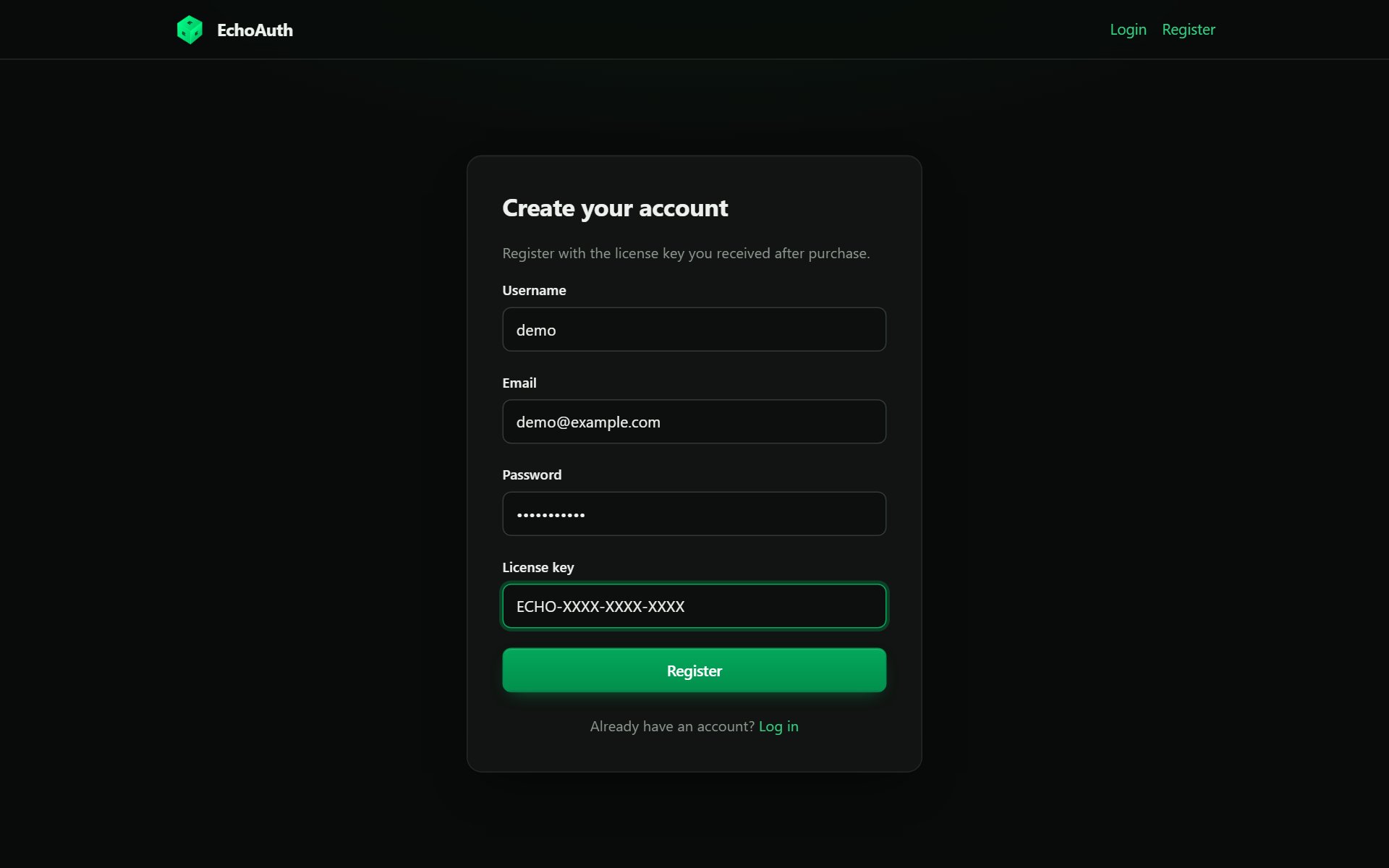
Siirry Register-sivulle ja täytä käyttäjätunnus, sähköposti, salasana ja juuri saamasi lisenssiavain. Napsauta sitten Register.
Rekisteröintilomake, jossa käyttäjätunnus, sähköposti, salasana ja lisenssiavain

Rekisteröidy ostoksesi lisenssiavaimella.

Rekisteröinnin jälkeen EchoAuth luo automaattisesti sinulle oman eristetyn tilauskäsittelijän (kontin). Tämä voi kestää hetken.
Jos näet ilmoituksen “provisioning failed”, älä huolestu. Tee alla oleva asetusvaihe loppuun: Save & update rakentaa konttisi uudelleen puolestasi. Ota yhteyttä tukeen, jos ongelma jatkuu.
3

Seuraa asennuksen tarkistuslistaa

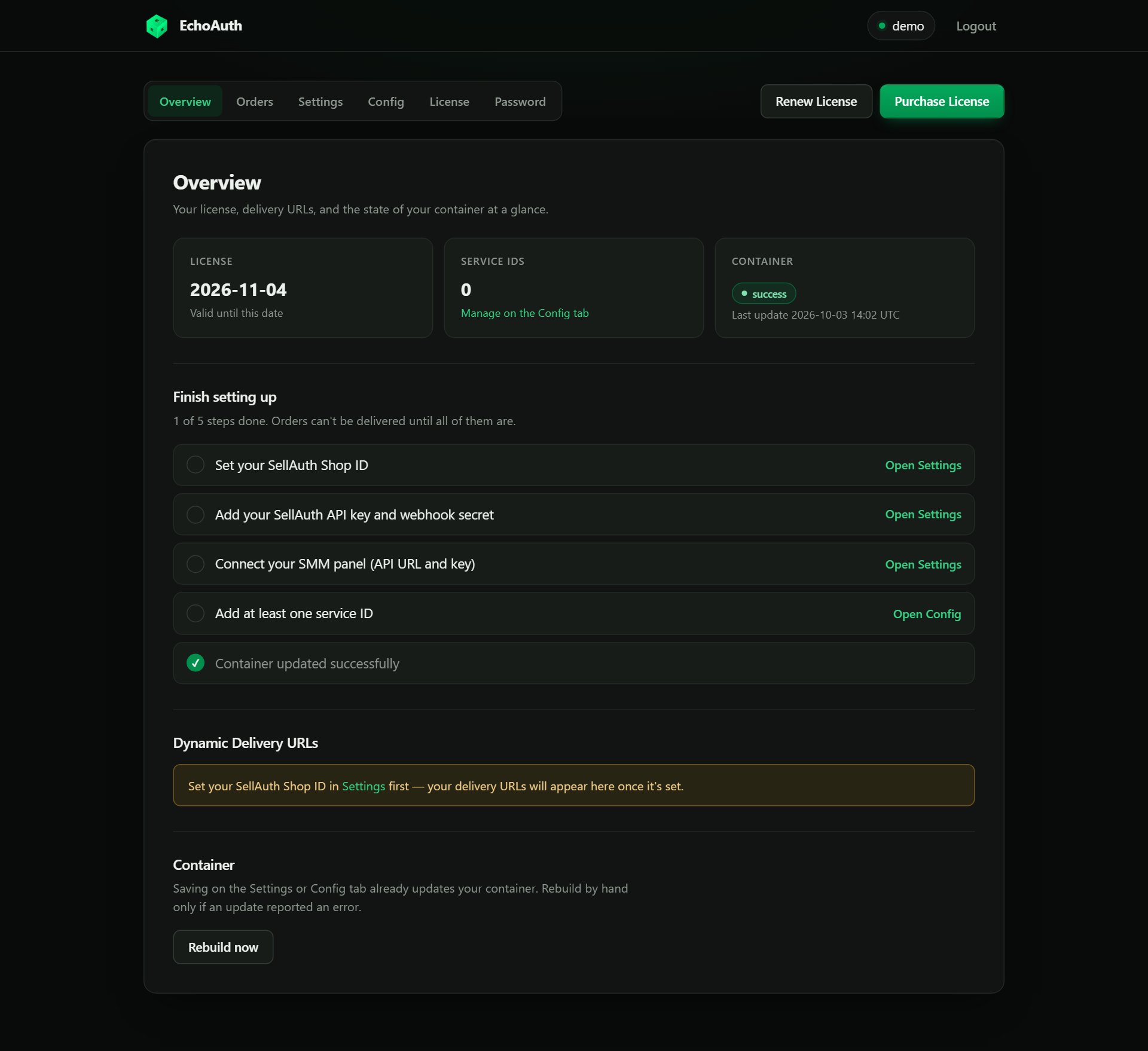
Päädyt Overview-sivulle. Ylhäällä olevat ruudut näyttävät lisenssisi päättymisajan, service ID -tunnusten määrän ja konttisi tilan.Niiden alla Finish setting up luettelee kaiken, mikä puuttuu ennen kuin tilaus voidaan toimittaa. Jokainen kohta vie suoraan sivulle, jolla korjaat sen, ja lista katoaa, kun kaikki vaiheet on tehty.
Overview-sivu tilastoruuduilla ja Finish setting up -tarkistuslistalla

Uusi tili: tarkistuslista näyttää, mitä on vielä tekemättä.

4

Täytä asetuksesi

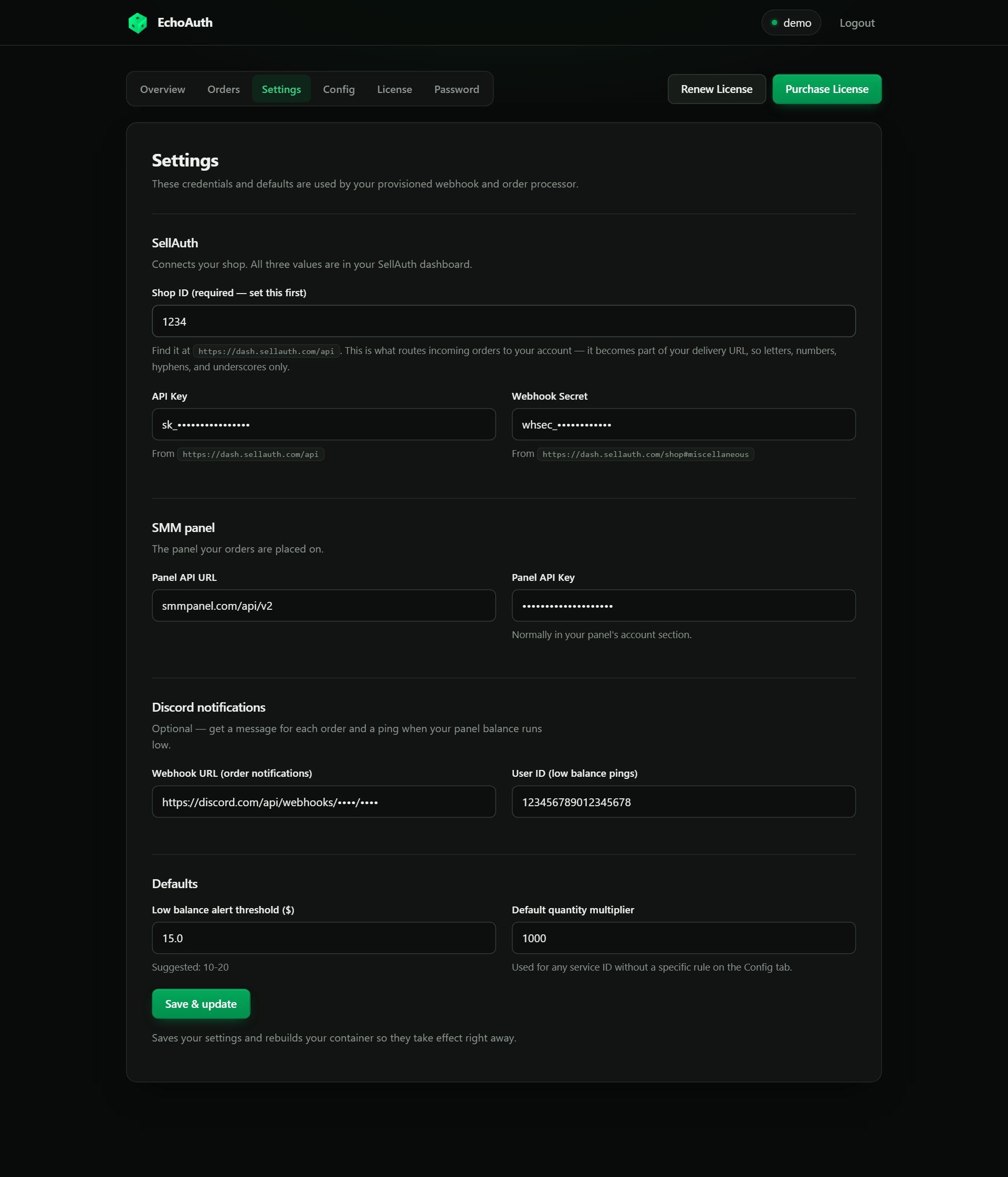
Avaa Settings-välilehti. Se on jaettu neljään osioon. Aseta ensin SellAuth Shop ID: se ohjaa saapuvat tilaukset tilillesi ja on osa toimitusosoitettasi (vain kirjaimia, numeroita, tavuviivoja ja alaviivoja).
Asetussivu jaettuna osioihin SellAuth, SMM panel, Discord notifications ja Defaults

Asetukset täytettyinä (salaisuudet piilotettu).
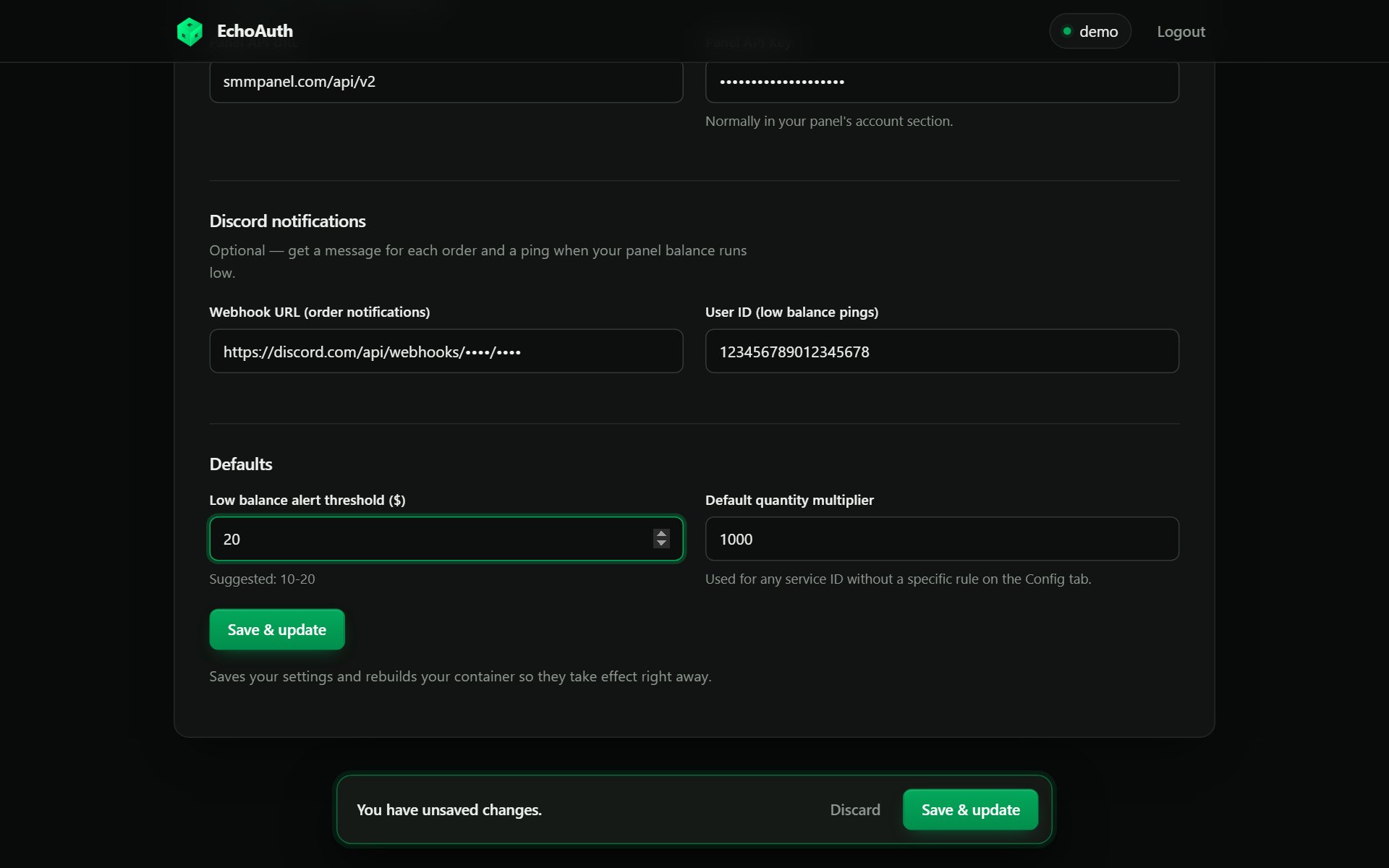
Heti kun muutat kenttää, sivun alareunaan ilmestyy palkki. Napsauta Save & update: se tallentaa asetuksesi ja rakentaa konttisi uudelleen yhdellä kertaa, joten muutokset tulevat voimaan heti kun toiminto on valmis (tämä voi kestää jopa minuutin). Discard palauttaa kentät tallennettuihin arvoihin.
Tallennuspalkki, jossa Discard- ja Save & update -painikkeet

Tallennuspalkki ilmestyy aina, kun sinulla on tallentamattomia muutoksia.

5

Määritä palvelusi

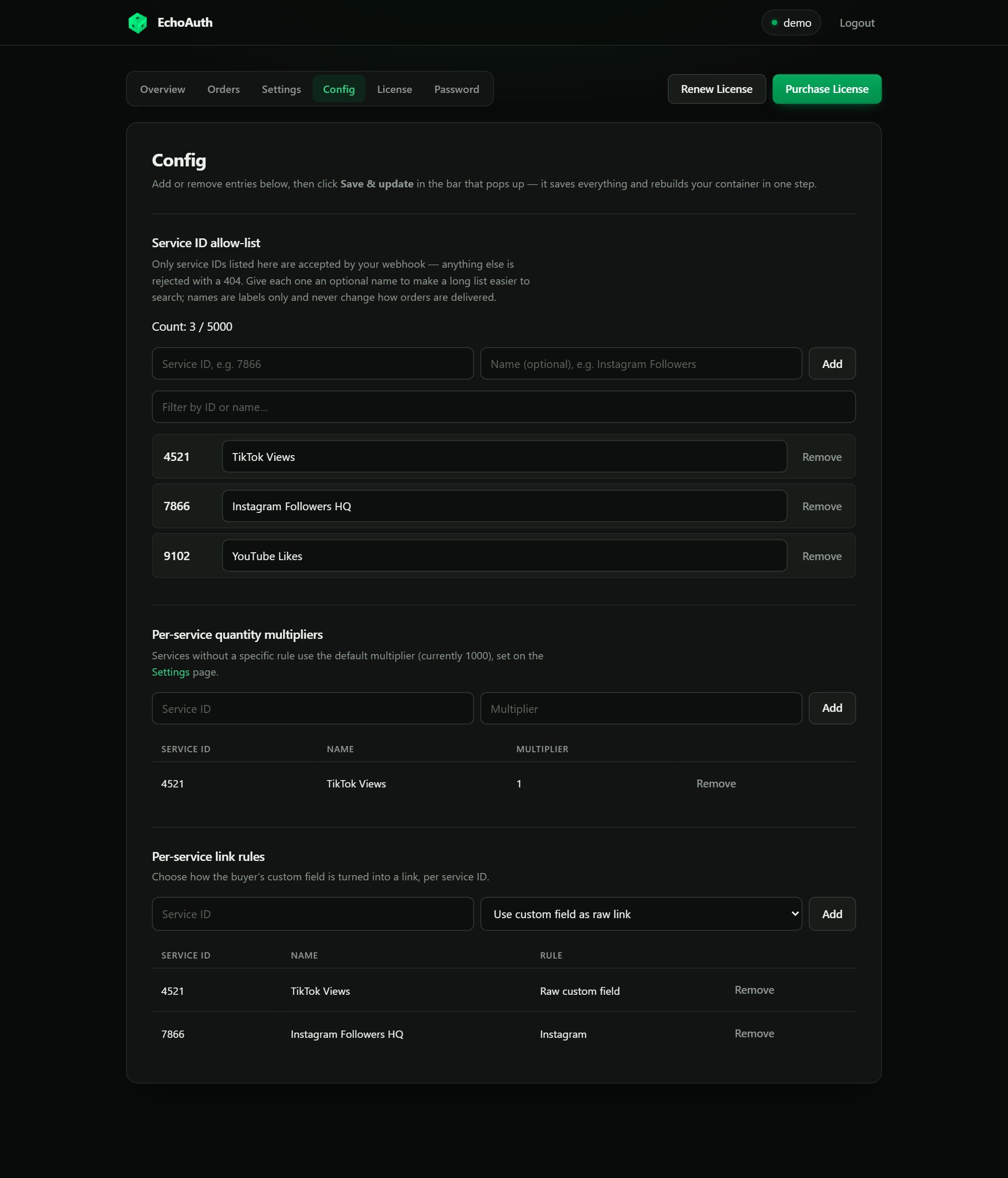
Avaa Config-välilehti. Se ohjaa, miten saapuvista tilauksista tulee paneelin tilauksia. Käytä kunkin osion Add-painiketta muutosten valmisteluun: voit työskennell kaikissa kolmessa osiossa ja napsauttaa sitten kerran Save & update alareunan palkissa.
Config-sivu, jossa service ID -sallittujen lista, määräkertoimet ja linkkisäännöt

Config-välilehti, jossa kolme service ID:tä, yksi määräsääntö ja kaksi linkkisääntöä.

Lisää jokainen myymäsi paneelin service ID (enintään 5 000). Tilaus, jonka service ID ei ole tässä listassa, hylätään. Anna jokaiselle halutessasi nimi (esim. “Instagram Followers HQ”), jotta pitkät listat pysyvät haettavina. Nimet ovat vain merkintöjä. Käytä suodatinkenttää löytääksesi tunnuksen pitkästä listasta.
Jotkin paneelit laskevat määrän eri yksiköissä (esim. 1 yksikkö = 1000 seuraajaa). Aseta kerroin jokaiselle service ID:lle. Kaikki ilman sääntöä käyttävät asetusten oletuskerrointa.
Valitse, miten ostajan mukautettu kenttä muuttuu linkiksi:
  • Alusta (Instagram, YouTube, TikTok, Twitch, X, Kick, Threads): ostajan käyttäjätunnus muunnetaan automaattisesti oikeaksi profiilin osoitteeksi.
  • Use custom field as raw link: ostaja antaa koko linkin itse.
Jos tallennus onnistuu mutta kontin päivitys epäonnistuu, palkki jää näkyviin virheen ja Retry update -painikkeen kanssa.
6

Yhdistä SellAuth-tuotteesi

Takaisin Overview-sivulla tarkistuslista on poissa ja näet nyt yhden Dynamic Delivery URL -osoitteen jokaista service ID:tä kohden. Kunkin muoto on:
Esimerkiksi Shop ID 1234, joka myy palvelua 7866, käyttää osoitetta https://smm-delivery.echoauth.dev/1234/deliver/7866.
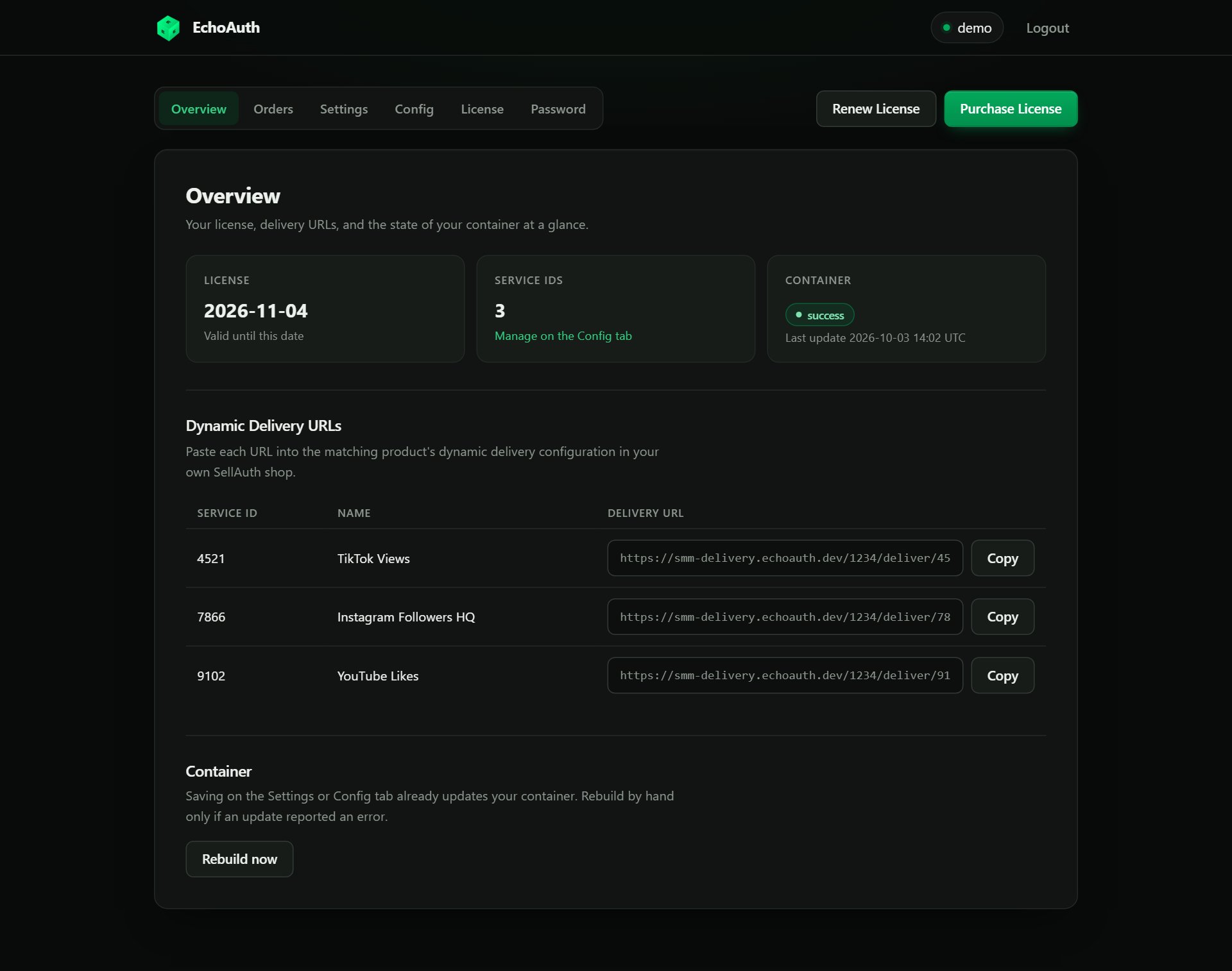
Overview-sivu, jossa Dynamic Delivery -osoitteet ja Copy-painikkeet

Asennus valmis: kopioi jokainen osoite vastaavaan SellAuth-tuotteeseen.

Avaa SellAuth-hallintapaneelissasi jokainen tuote (tai muunnelma), ota Dynamic Delivery käyttöön ja liitä vastaava osoite Copy-painikkeella.
Siinä kaikki: kauppasi on nyt automatisoitu. Tee testitilaus varmistaaksesi, että se päätyy paneeliisi.

Asennuksen jälkeen

Seuraa tilauksiasi

Orders-välilehti on vain luku -näkymä omaan tilaushistoriaasi: laskun ID, service ID, määrä, linkki, paneelin tilauksen ID, tila, kustannus ja aikaleima.
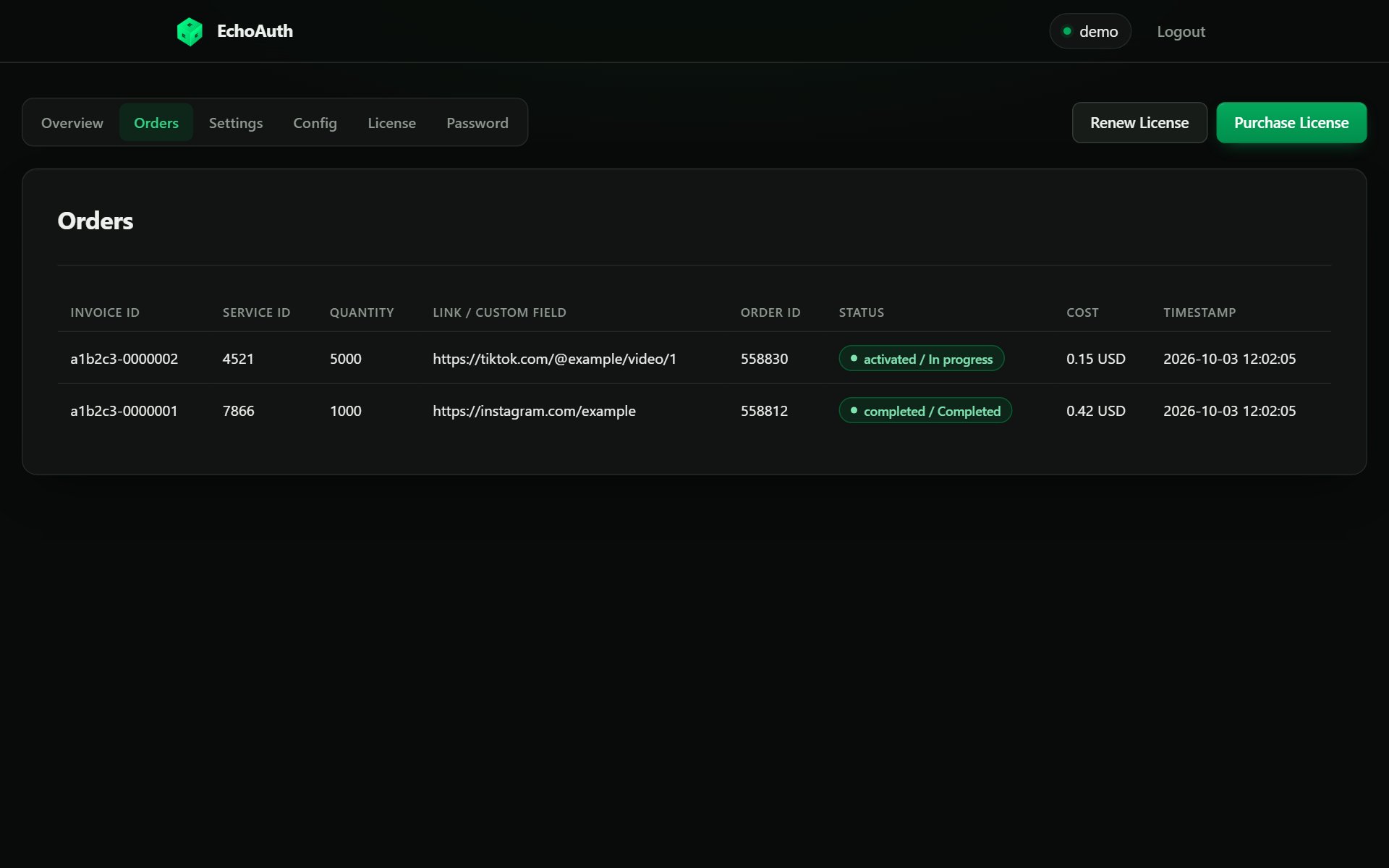
Tilaustaulukko, jossa kaksi esimerkkitilausta

Orders-välilehti, jossa yksi käynnissä oleva ja yksi valmis tilaus.

Uusi lisenssisi

License-välilehti näyttää jäljellä olevan ajan. Uusiaksesi syötä uusi lisenssiavain ja napsauta Renew License.
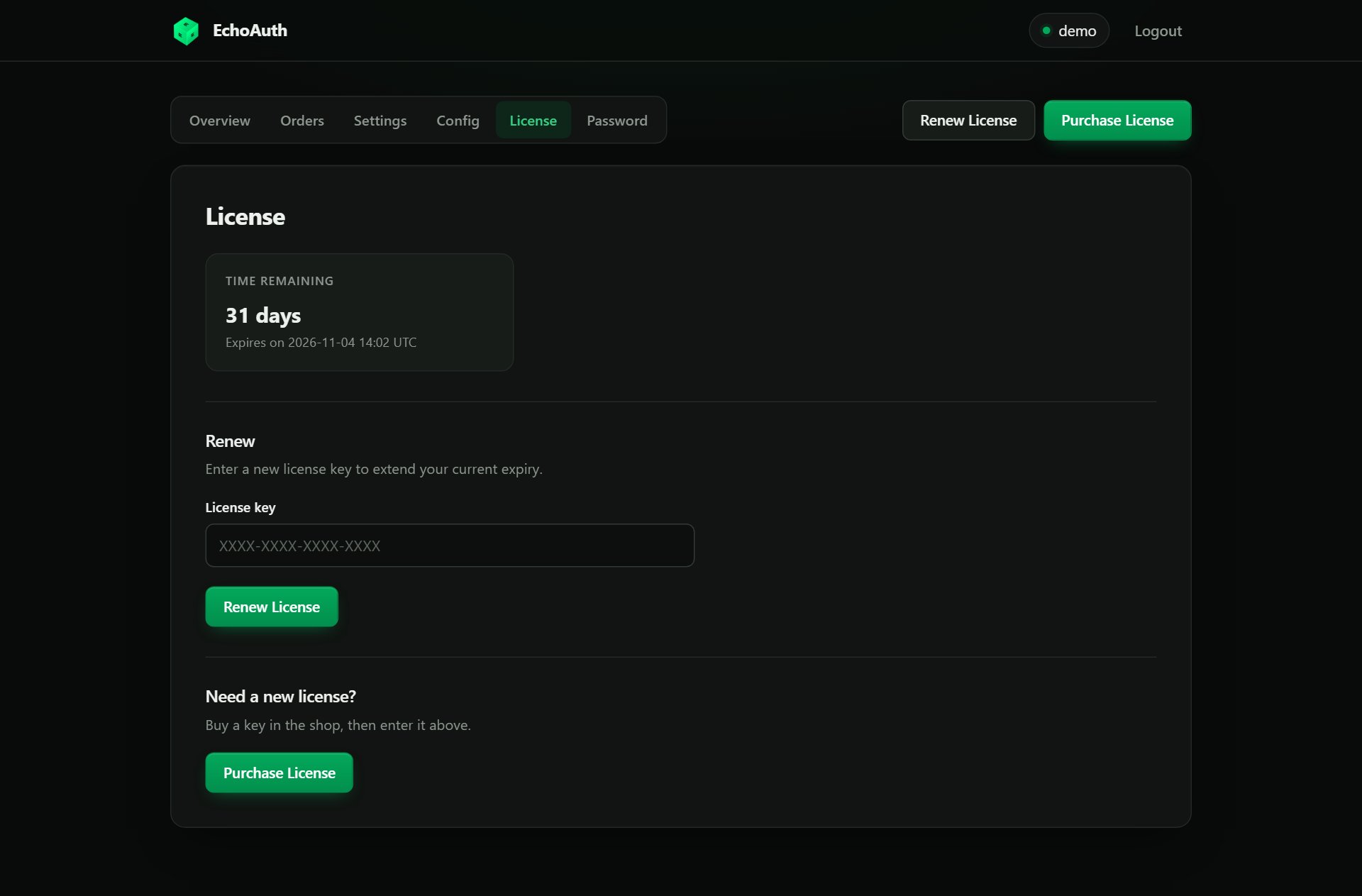
License-sivu, jossa jäljellä oleva aika ja uusintalomake

License-välilehti: jäljellä oleva aika ja uusintalomake.

  • Uusi aika lisätään nykyisen päättymispäiväsi päälle, joten ajoissa uusiminen ei koskaan maksa sinulle aikaa.
  • Saat Discord-muistutuksen 7 päivää ennen päättymistä (asetuksissa olevaan webhook-osoitteeseen).
  • Jos lisenssisi päättyy kokonaan, automaatiosi sammutetaan. Uusiminen aktivoi ja käynnistää sen automaattisesti uudelleen.

Tarvitsenko vielä Rebuildia?

Yleensä et. Save & update Settings- ja Config-sivuilla rakentaa konttisi jo uudelleen. Overview-sivun Container-osion Rebuild now -painike on tarkoitettu vain tallennettujen asetustesi käsinsovellukseen uudelleen, esimerkiksi jos käyttöönotto epäonnistui rekisteröinnin yhteydessä tai aiempi päivitys ilmoitti virheestä.

Vianetsintä

Käy läpi Overview-sivun Finish setting up -tarkistuslista: aseta vähintään SellAuth Shop ID Settings-välilehdellä ja lisää yksi service ID Config-välilehdellä.
Varmista, että tuotteen service ID on service ID -sallittujen listassa ja että napsautit Save & update sen lisäämisen jälkeen.
Muutoksesi tallennettiin, mutta kontin päivitys epäonnistui. Napsauta palkin Retry update tai käytä Overview-sivun Rebuild now -painiketta. Ota yhteyttä tukeen, jos ongelma jatkuu.
Vanhat <subdomain>.echoauth.online/hook{serviceid} -osoitteesi toimivat edelleen. Käytä uusille tuotteille uusia smm-delivery.echoauth.dev -osoitteita.