

Pika-aloitus
- Luo tilisi osoitteessa control-hosting.echoauth.dev/register
- Lunasta lisenssisi Store-sivulla lisätäksesi krediittejä
- Luo palvelin — valitse ajoympäristö, nimeä se ja vahvista
- Lataa bottisi tiedostot ja aseta käynnistysmuuttujat
- Käynnistä palvelin ja testaa webhook
- Lisenssikoodi (ostovahvistussähköpostista hosting-ajan ostamisen jälkeen)
- Bottisi koodi — Node.js:n
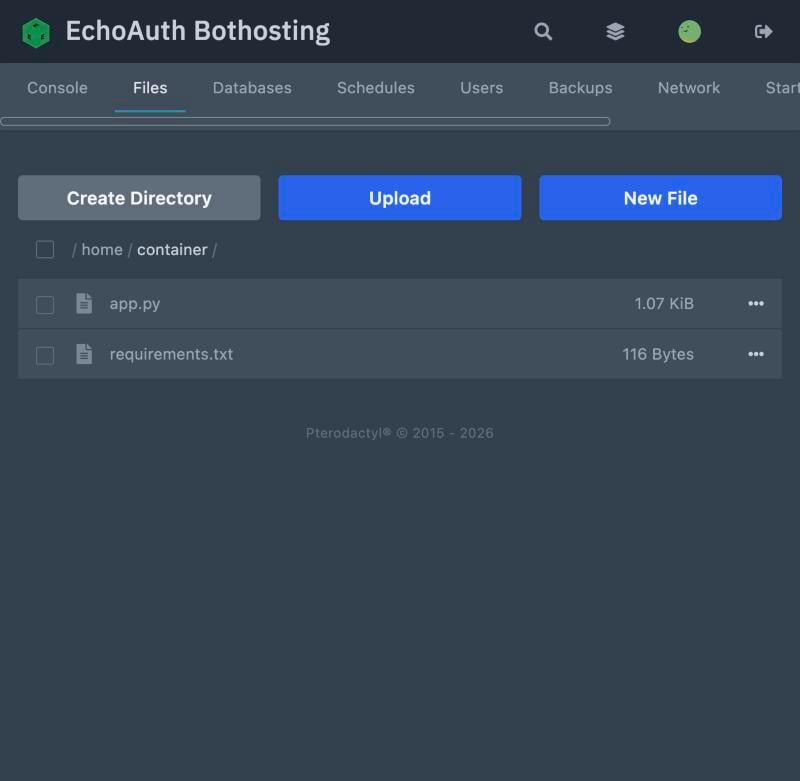
index.jstai Pythoninapp.pysekä Pythoninrequirements.txt, jos sinulla on riippuvuuksia
Luo tilisi
Siirry osoitteeseen control-hosting.echoauth.dev/register, luo tili ja kirjaudu sisään. Päädyt Dashboardiin, joka näyttää palvelinten määrän ja krediittisaldon.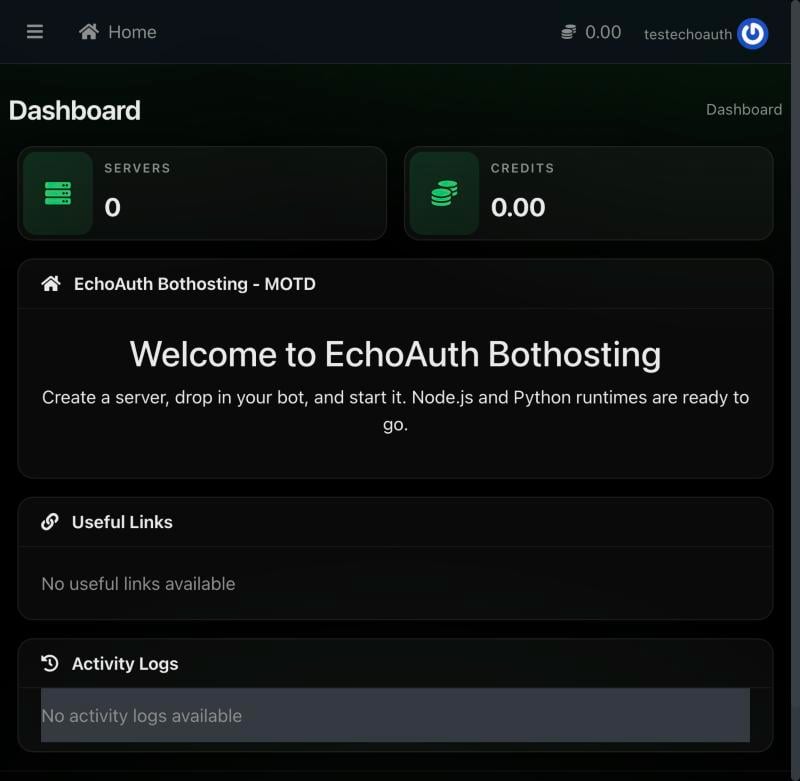
Hallintapaneeli heti kirjautumisen jälkeen: 0 palvelinta, 0 krediittiä.
Lunasta lisenssisi
Avaa sivupalkista Store, napsauta Redeem code ja syötä lisenssikoodisi.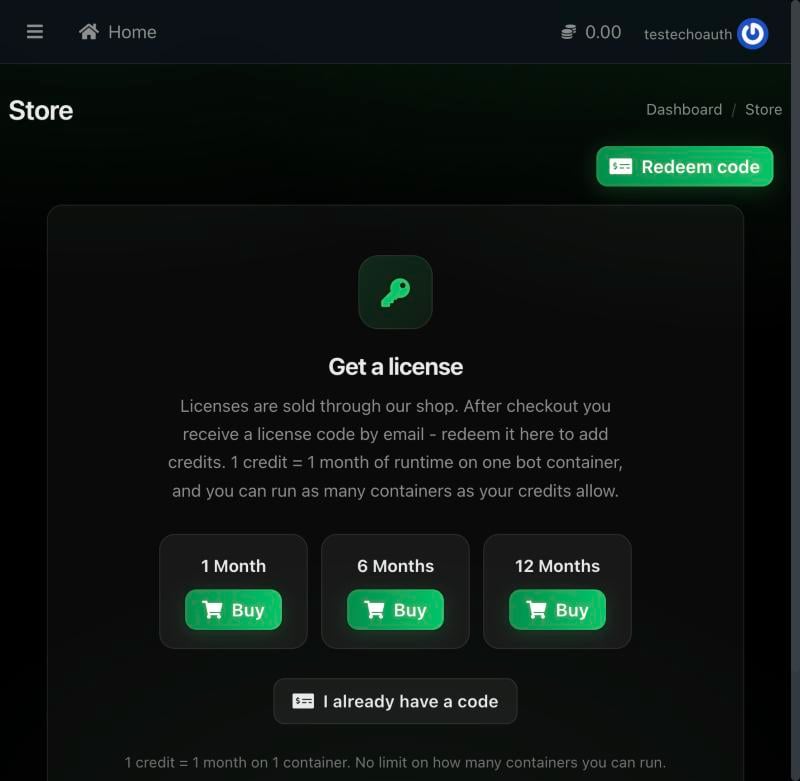
Store-sivu, jossa Redeem code -painike ja hinnoittelu 1 krediitti = 1 kuukausi.
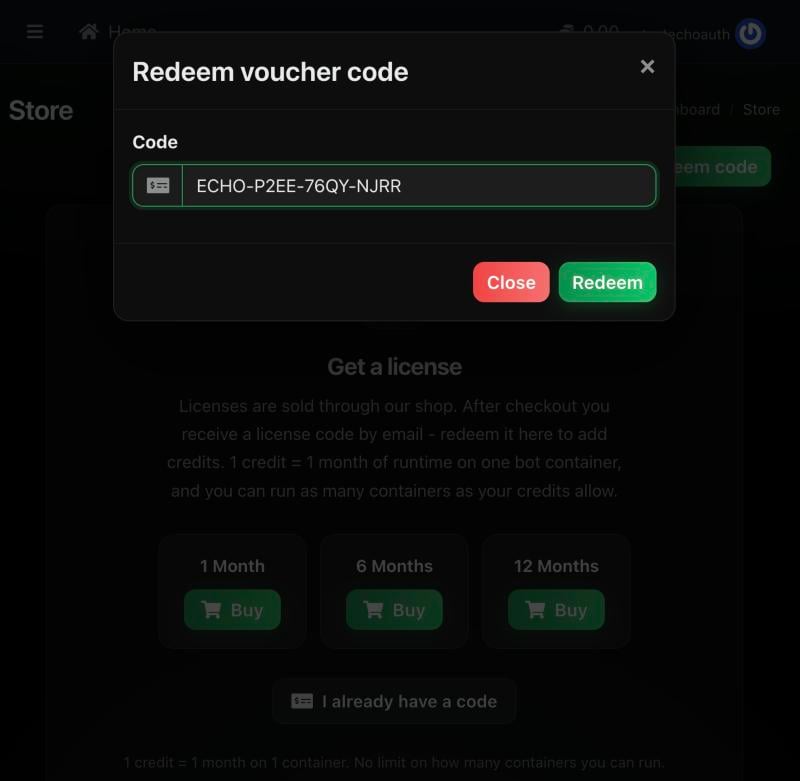
Lisenssikoodi syötettynä Redeem voucher code -ikkunaan.
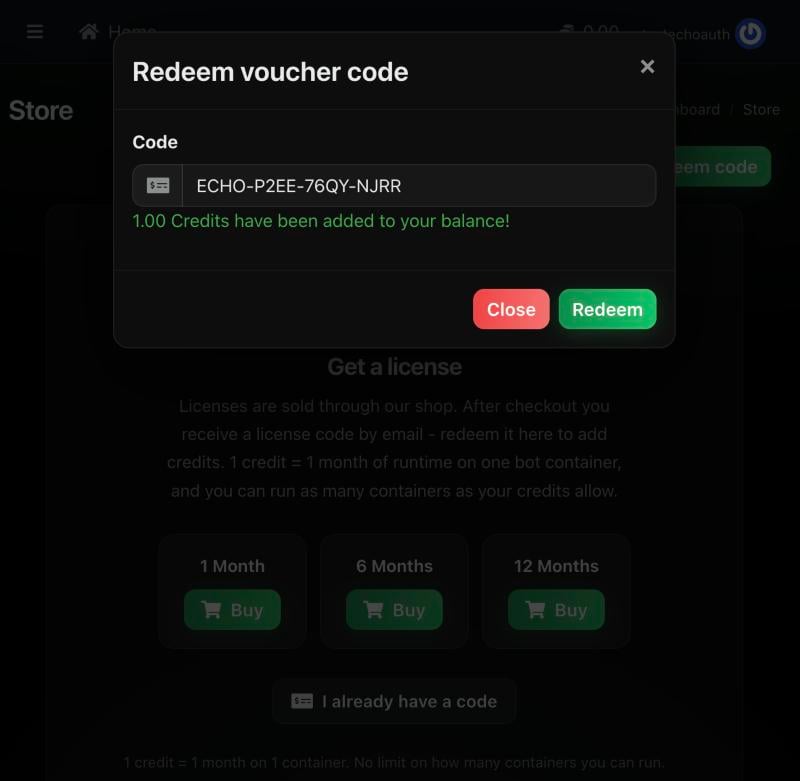
Onnistunut lunastus lisää krediitin saldoosi heti.
Luo palvelin
Siirry kohtaan Servers ja napsauta Create Server. Anna nimi ja valitse Language: Node.js tai Python. Sijainti ja resurssipaketti (Bot Container -tuote: 0,3 vCPU, 256 Mt RAM, 512 Mt levytilaa, 1 varmuuskopio, 1 portti, 1 krediitti/kk) täyttyvät automaattisesti.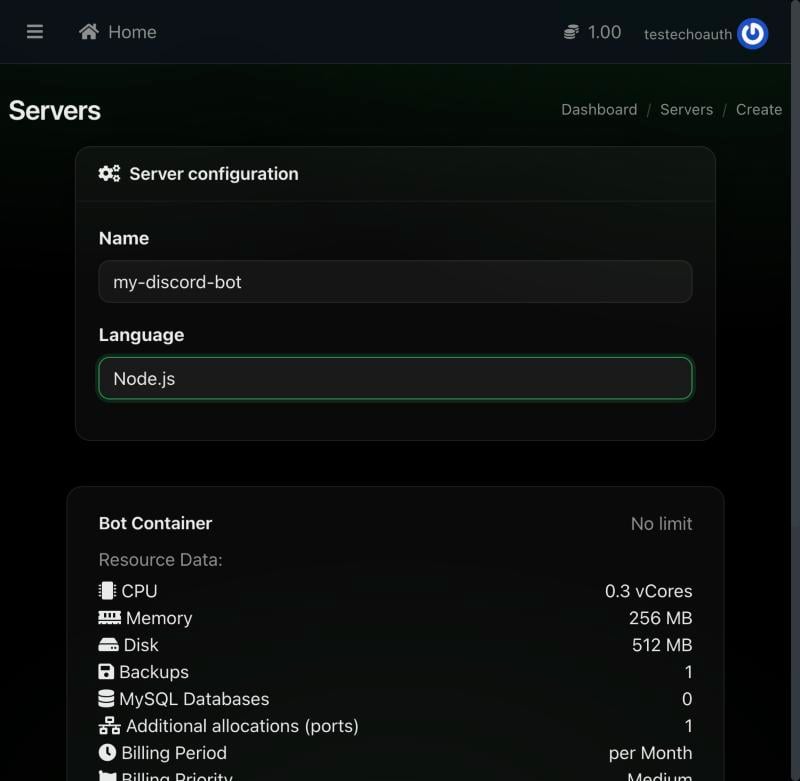
Palvelimen luontilomake, Node.js valittuna, Bot Container -paketti ja hinta näkyvissä.
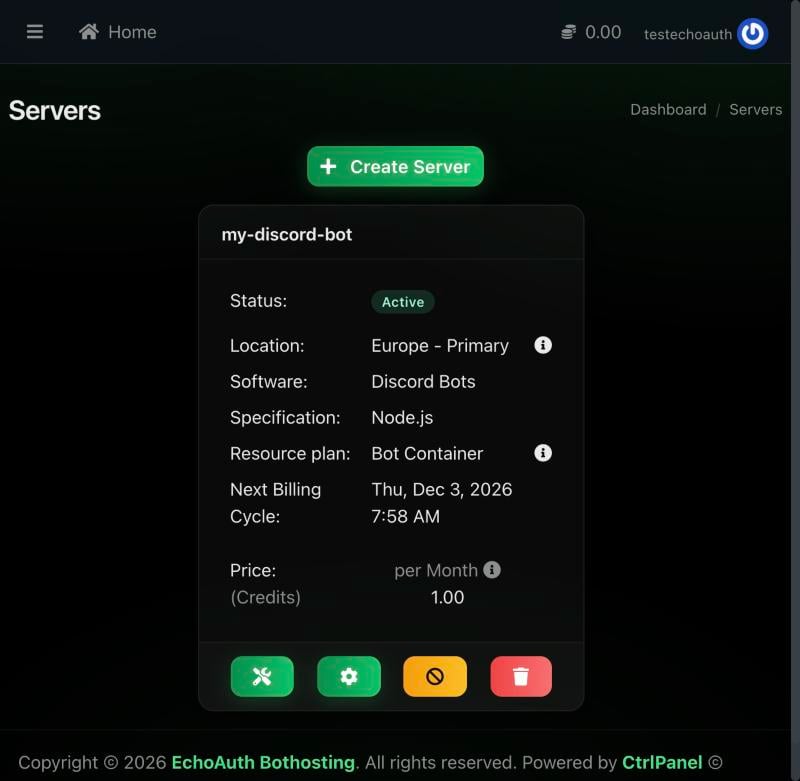
Uusi palvelin, aktiivinen ja laskutettu 1,00 krediittiä kuukaudessa.
Tutustu hallintapaneeliin
Napsauta palvelinkortin kiintoavainkuvaketta avataksesi palvelimen hallintapaneelissa osoitteessa controlpanel.echoauth.dev. Paneelissa on välilehdet Console, Files, Databases, Schedules, Users, Backups, Network, Startup, Settings ja Activity.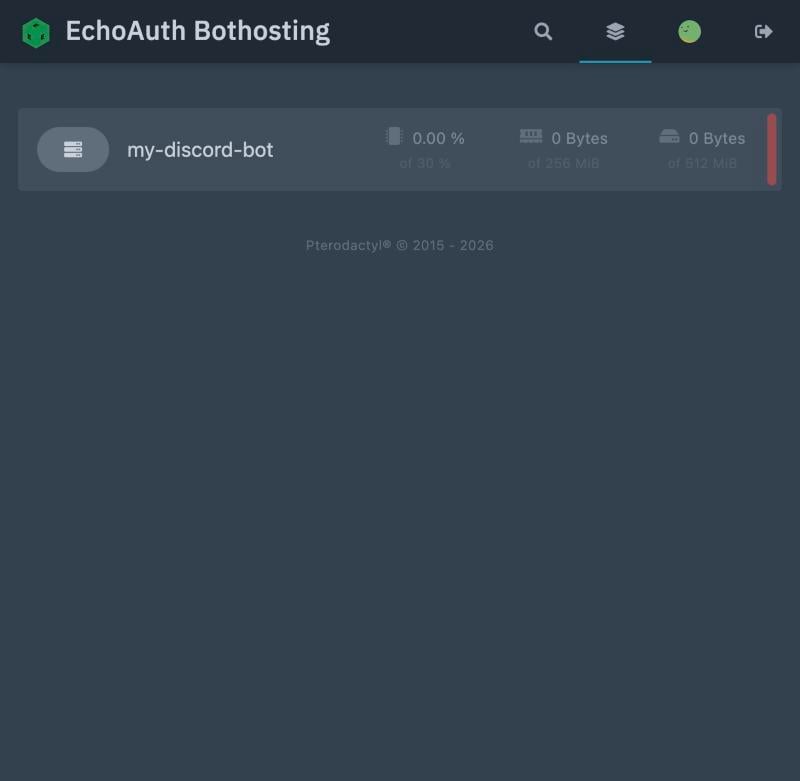
Hallintapaneelin palvelinlista, kun se avataan hallintapaneelista.
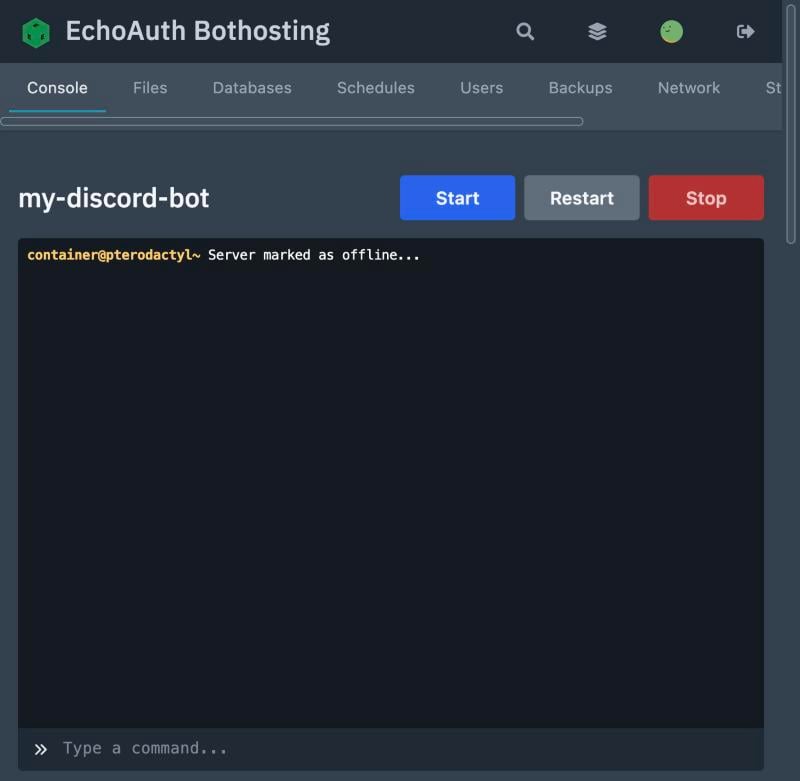
Console-välilehti palvelimella, jota ei ole vielä käynnistetty.
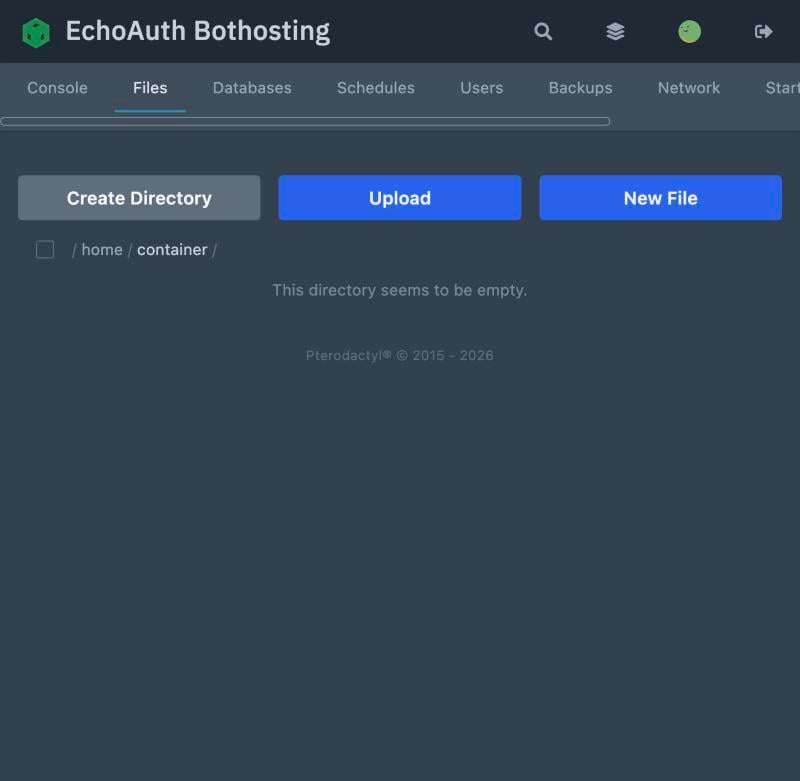
Tiedostonhallinta juuri luodulla palvelimella.
Lataa bottisi tiedostot
Avaa ensin Startup-välilehti nähdäksesi, mitä ajoympäristösi odottaa.- Node.js
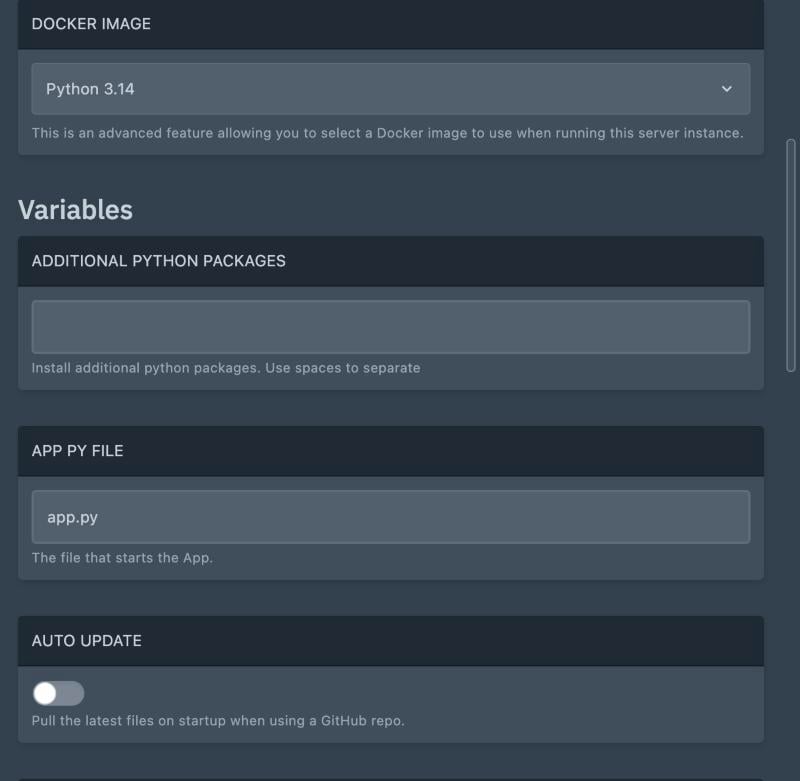
- Python
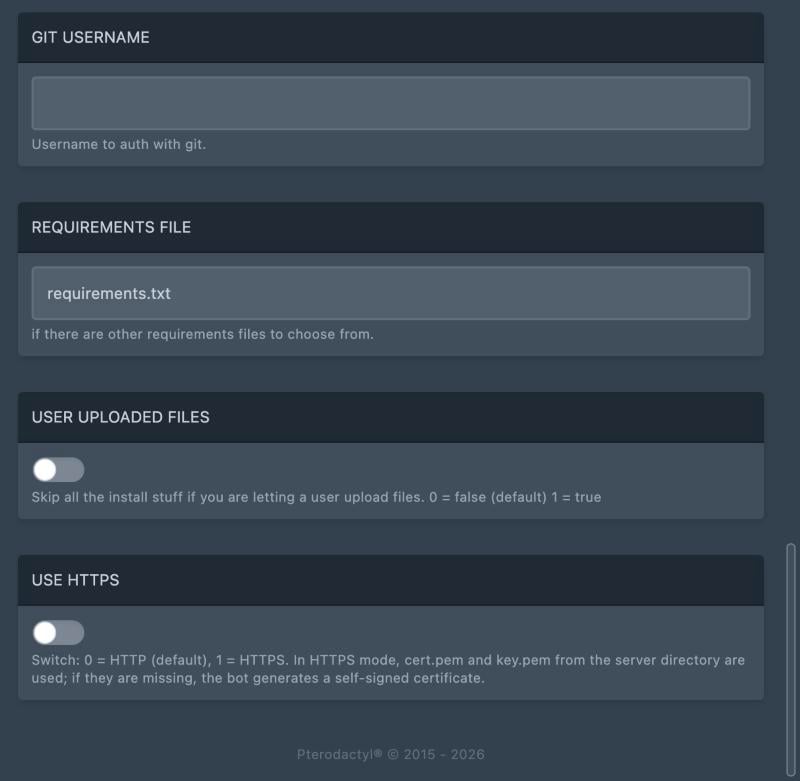
${MAIN_FILE}-tiedoston hakemistosta /home/container. Main File -muuttujan oletusarvo on index.js — jos pääsi tiedoston nimi on eri, päivitä muuttuja vastaamaan sitä (se voi olla .js tai .ts).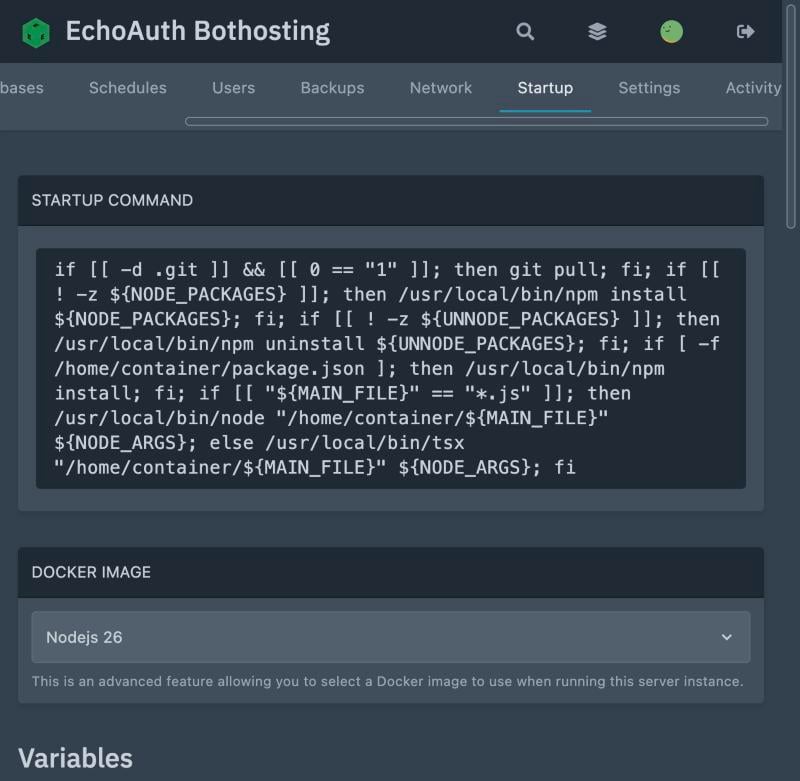
Node.js:n käynnistyskomento ja Docker-kuvan valinta.
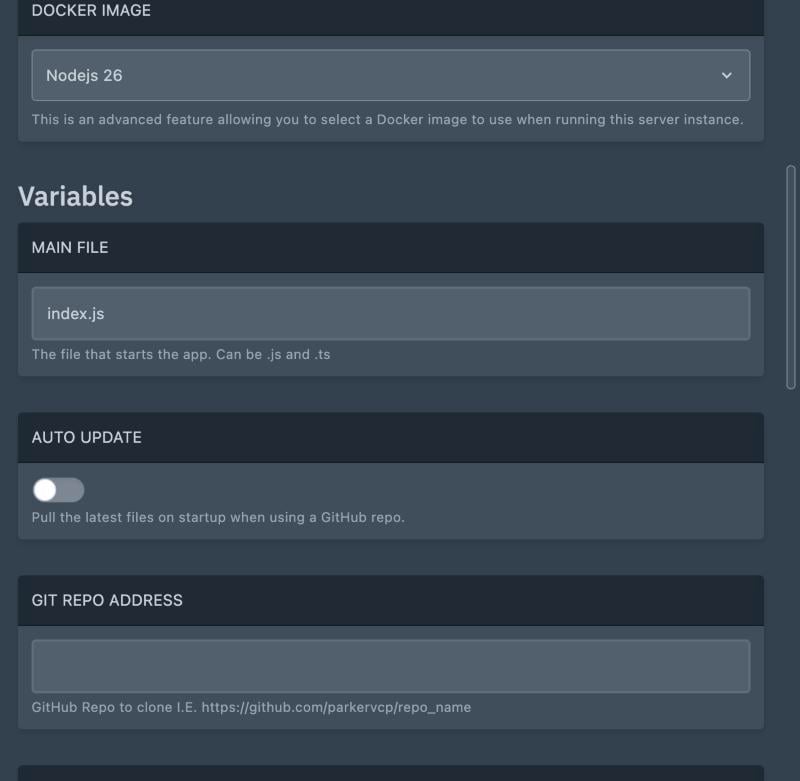
Main File -muuttuja, oletuksena index.js.
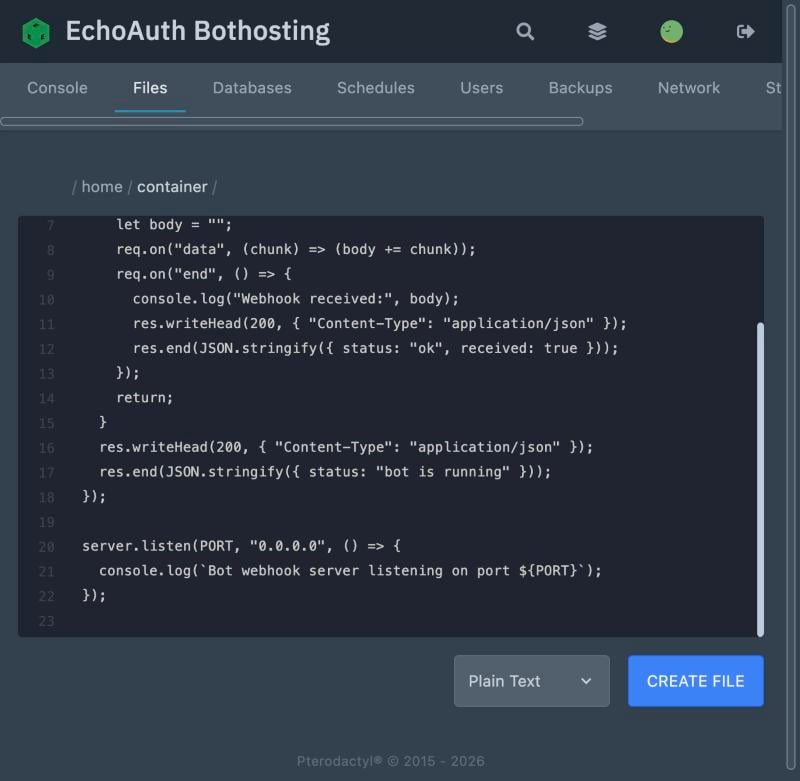
Botin koodin kirjoittaminen suoraan paneelin tiedostoeditorissa.
- Node.js
- Python
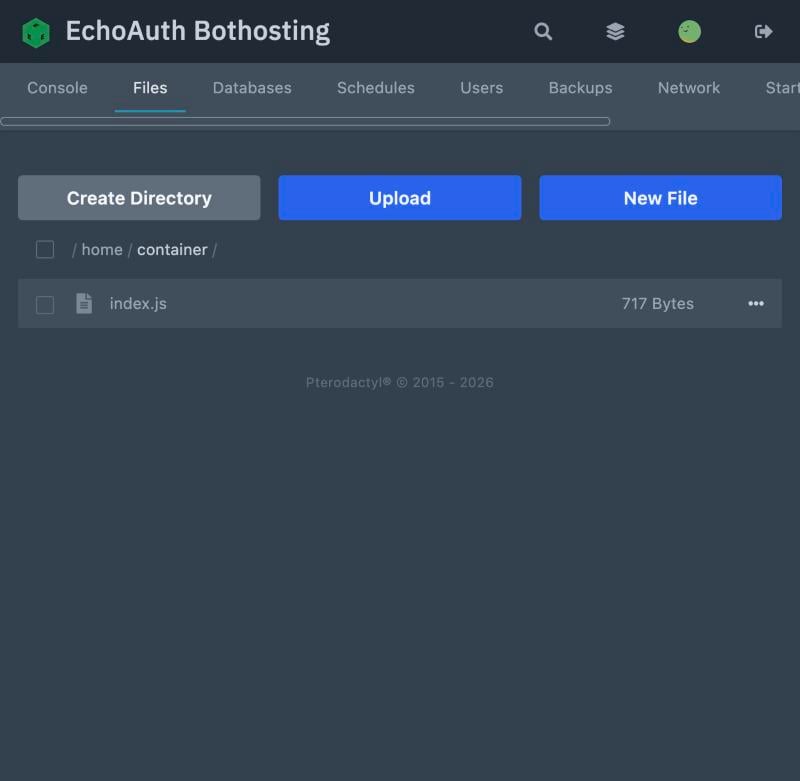
index.js ladattu ja valmis ajettavaksi.
Käynnistä palvelin
Siirry kohtaan Console ja napsauta Start. Paneeli hakee Docker-kuvan, ajaa käynnistyskomennon ja näyttää tulosteen reaaliajassa.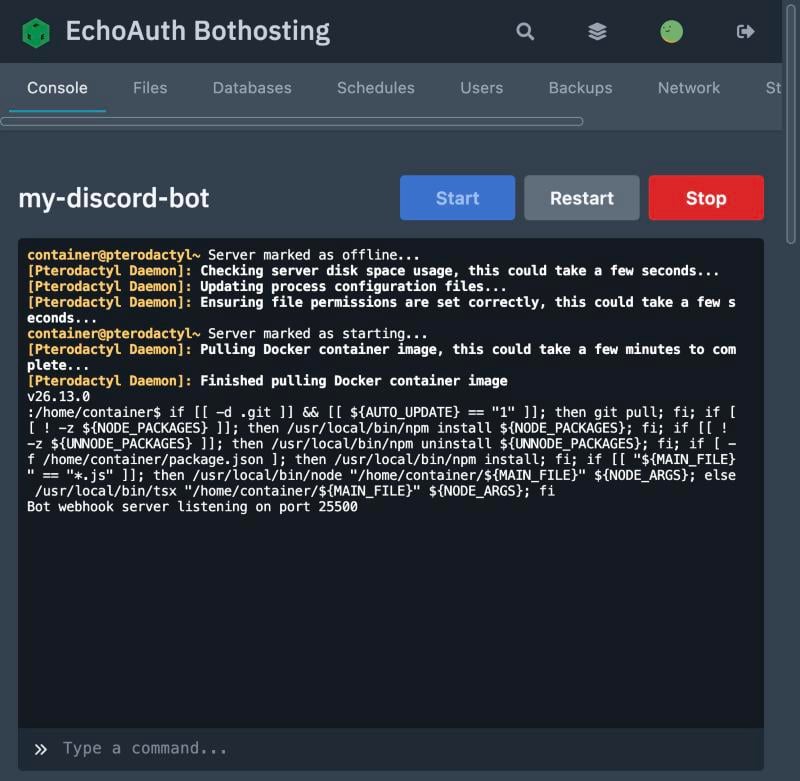
Konsolin tuloste heti Node.js-palvelimen käynnistyksen jälkeen, botti kirjaa kuuntelevansa.
Etsi palvelimesi osoite ja portti
Avaa Network-välilehti. Palvelimesi julkinen osoite on<hostname>:<port> — esimerkiksi bothosting-eu01.echoauth.dev:25500. Sallitut portit ovat väliltä 25500–25650.
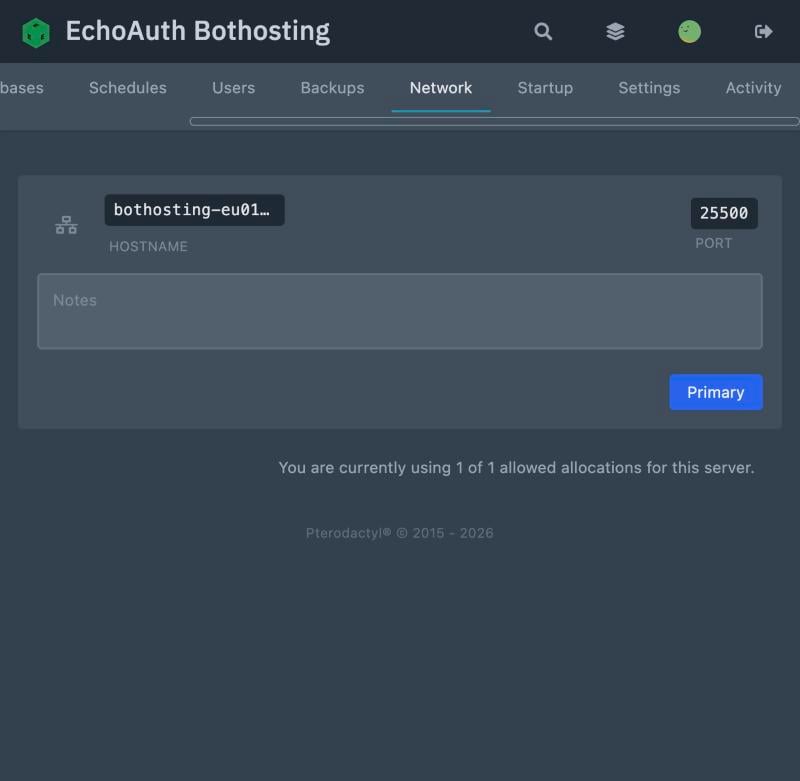
Network-välilehti, jossa palvelimen isäntänimi ja määritetty portti.
Vastaanota webhookeja
Bottiisi pääsee ulkopuolelta kahdella tavalla: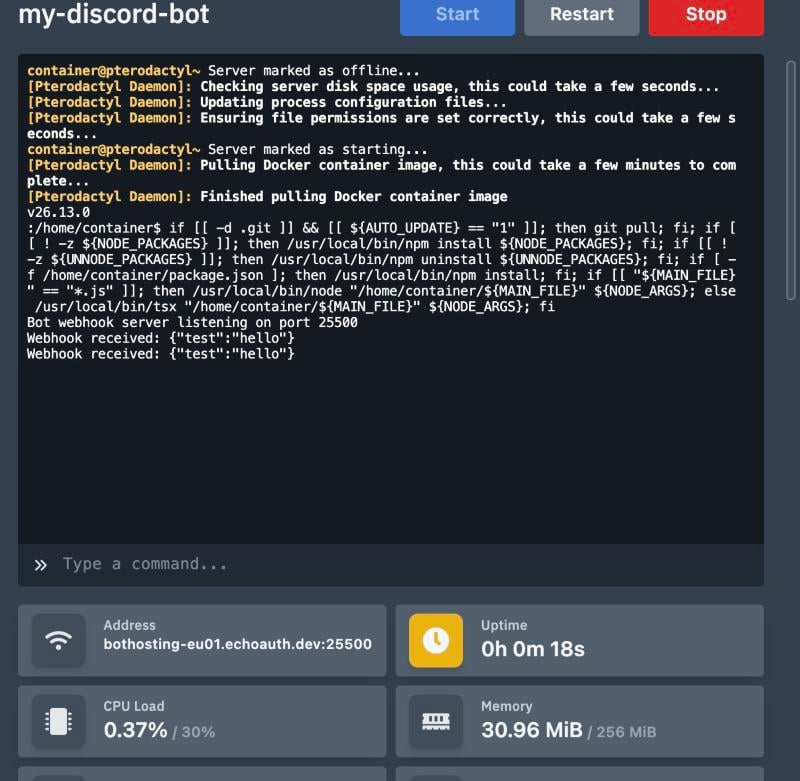
Kaksi webhook-toimitusta kirjattuna reaaliajassa konsoliin, resurssitilastot alla.
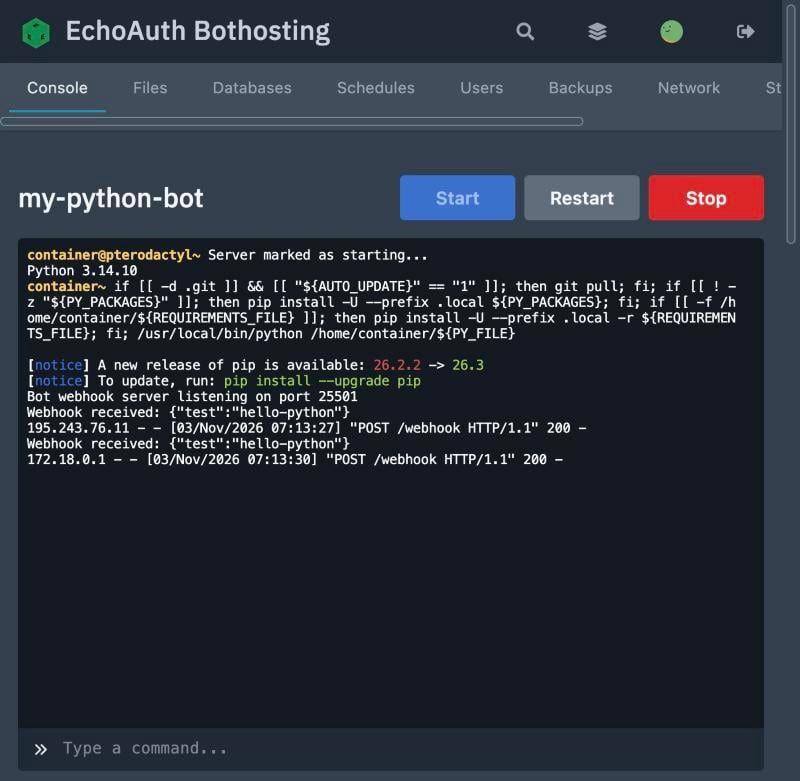
Python-botti kirjaa vastaanotetun webhookin sekä suoran portin että HTTPS-proxyn kautta.
Hallitse palvelintasi
Käytä Console-välilehden Restart- ja Stop-painikkeita käynnissä olevan prosessin hallintaan.Varmuuskopiot
Bot Container -pakettisi sisältää 1 varmuuskopiopaikan. Avaa Backups ja napsauta Create Backup tallentaaksesi tiedostoistasi tilannekuvan.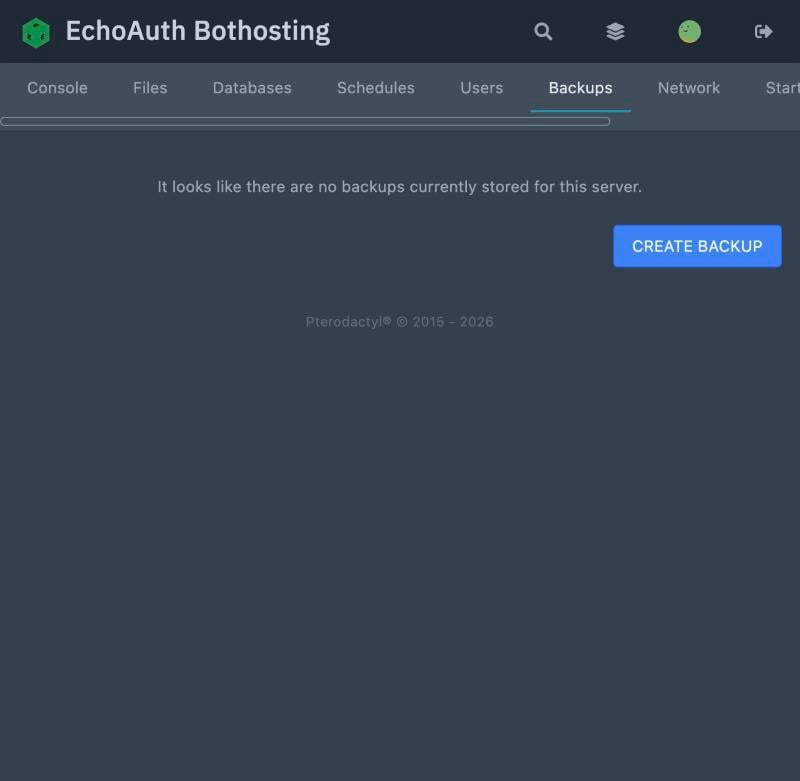
Ei vielä varmuuskopioita — Backups-välilehti uudella palvelimella.
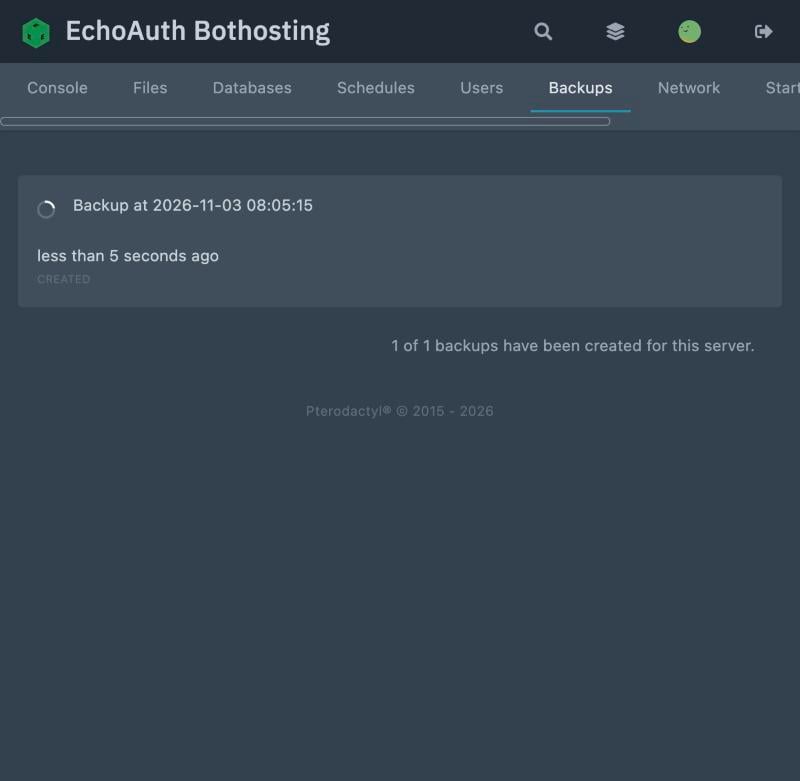
Ensimmäinen varmuuskopio luotu ja valmis.
Uusi lisenssisi
Osta tai lunasta toinen lisenssikoodi samalla tavalla kuin kohdassa Lunasta lisenssisi — lisätyt krediitit kattavat palvelimesi seuraavan kuukausilaskutusjakson automaattisesti.Vianetsintä
Palvelin ei käynnisty
Palvelin ei käynnisty
app.py. Puuttuva tai väärin nimetty tiedosto on yleisin syy.Porttiin ei saa yhteyttä
Porttiin ei saa yhteyttä
25500–25650) reititetään konttiisi.Webhook ei saavu perille
Webhook ei saavu perille
/hook/<port>/<path>) toimii vain, kun bottisi kuuntelee pelkkää HTTP:tä (Use HTTPS = 0 Pythonissa). Tarkista myös, että polku vastaa koodisi odottamaa — kirjoitusvirhe palauttaa 404:n omalta palvelimeltasi, ei EchoAuthilta.Yhä jumissa?
Yhä jumissa?
UKK
Kuinka monta palvelinta voin ajaa?
Kuinka monta palvelinta voin ajaa?
Voinko käyttää TypeScriptiä Node.js-ajoympäristössä?
Voinko käyttää TypeScriptiä Node.js-ajoympäristössä?
.ts-tiedostoksi, niin se ajetaan tsx:llä node:n sijaan.Tarvitsenko Pythonissa requirements.txt-tiedoston, jos minulla ei ole riippuvuuksia?
Tarvitsenko Pythonissa requirements.txt-tiedoston, jos minulla ei ole riippuvuuksia?
Mitä tapahtuu, jos lisenssini loppuu?
Mitä tapahtuu, jos lisenssini loppuu?