Siirry pääsisältöön
EchoAuth Tickets ylläpitää Discord-tikettibottiasi puolestasi. Luot tilin lisenssiavaimellasi, määrität botin selaimessa ja otat sen käyttöön yhdellä napsautuksella. Et tarvitse palvelinta etkä koodaustaitoja.
Varmista ennen aloittamista, että sinulla on:
  • SellAuth-laskusi lisenssiavain (se näyttää tältä: ECHO-XXXXX-XXXXX-XXXXX-XXXXX)
  • Järjestelmänvalvojan oikeudet Discord-palvelimeesi
  • Discord-tili, jolla voi luoda sovelluksia Discord Developer Portalissa

1. Luo tili

1

Avaa rekisteröintisivu

Avaa EchoAuth Tickets -paneeli ja napsauta kirjautumislomakkeen alla olevaa Create an account -painiketta. Jos käytit laskusi linkkiä, lisenssiavaimesi on jo täytetty.
2

Syötä lisenssiavain ja kirjautumistiedot

Liitä lisenssiavaimesi, valitse käyttäjätunnus (3–32 merkkiä: kirjaimia, numeroita, ., _ ja -) ja vähintään 8 merkin pituinen salasana. Napsauta sitten Create account.
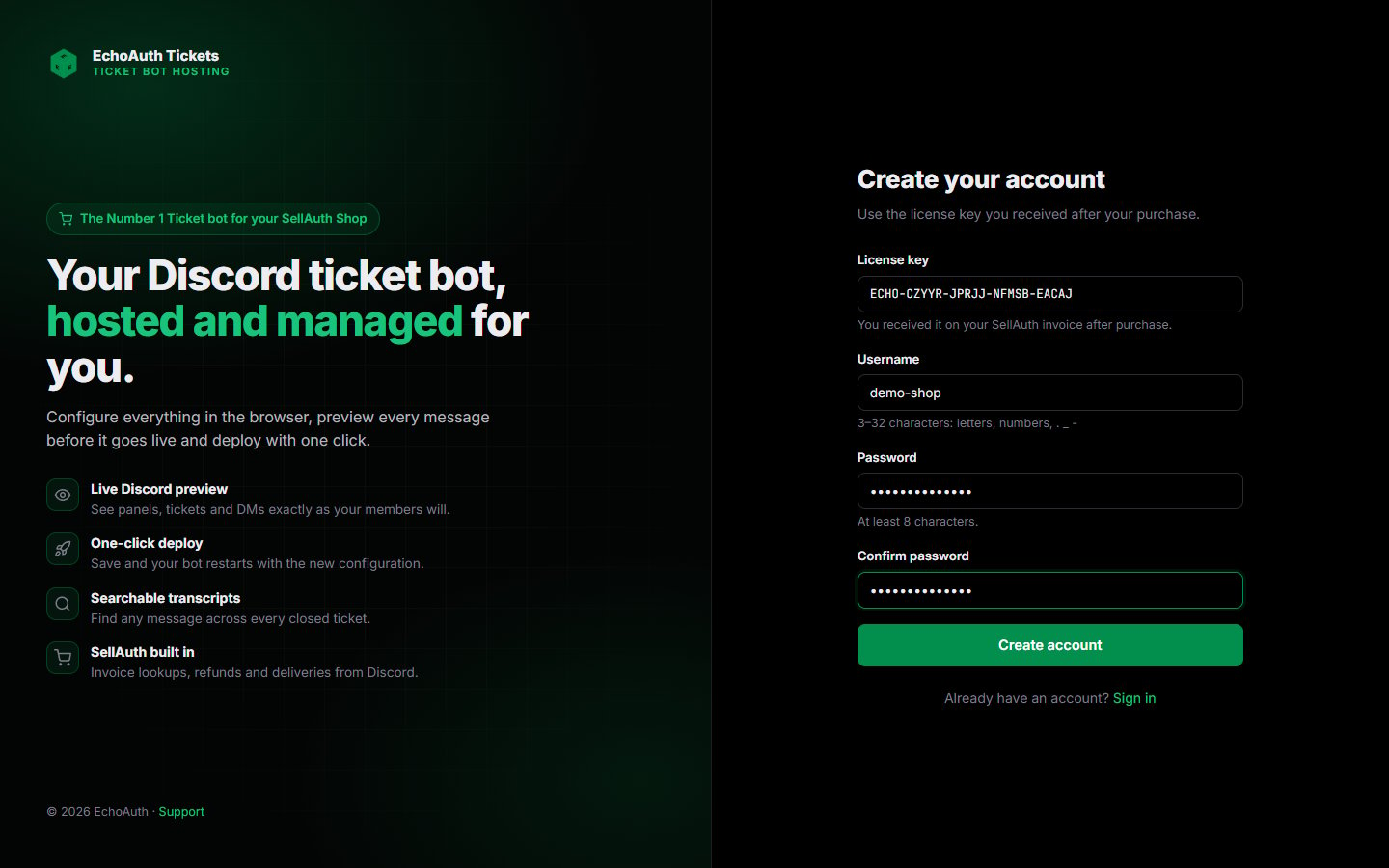
Create your account -lomake, jossa kentät lisenssiavaimelle, käyttäjätunnukselle ja salasanalle

Rekisteröidy SellAuth-laskusi lisenssiavaimella

3

Tarkista hallintapaneeli

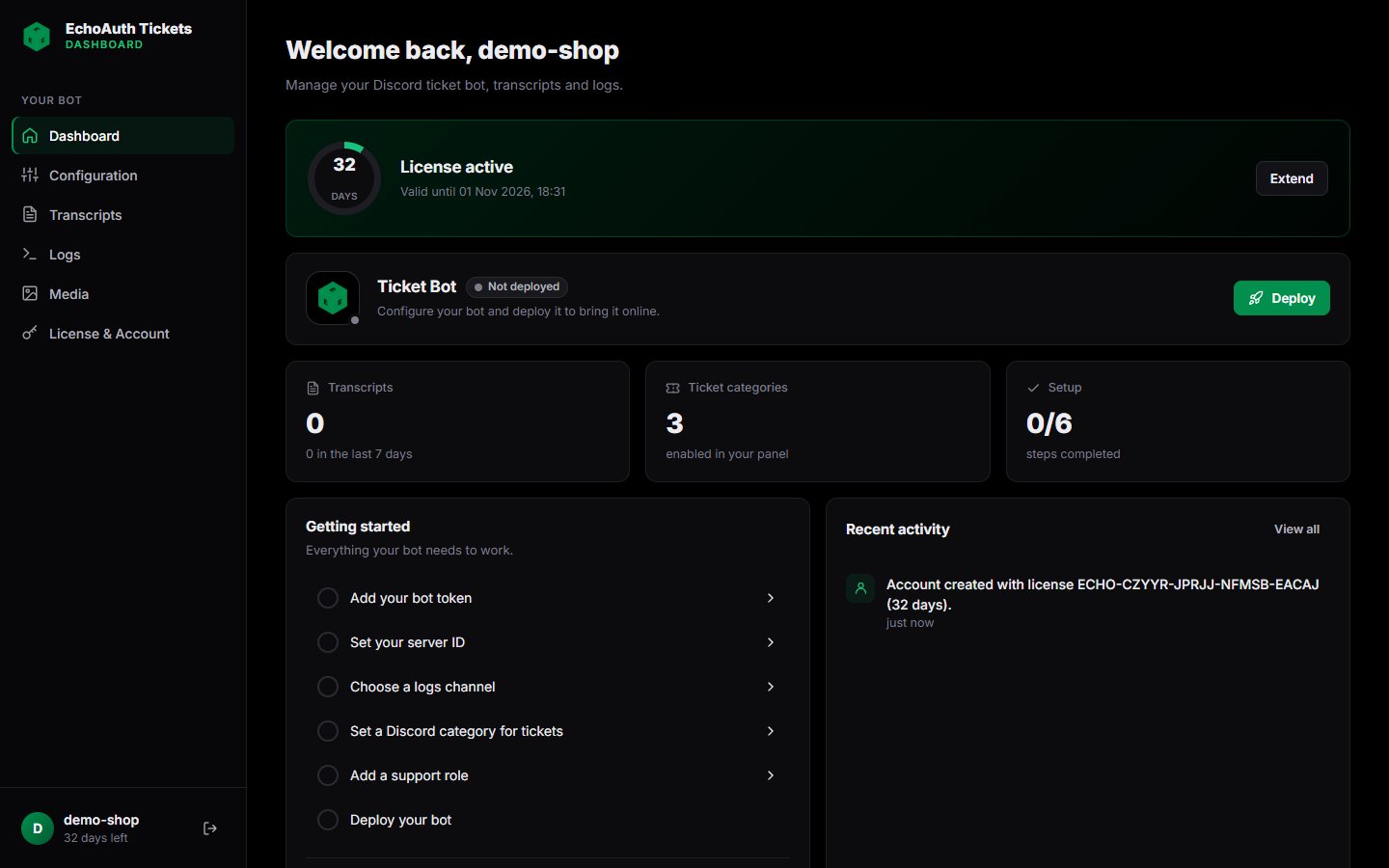
Päädyt hallintapaneeliin. Se näyttää, kuinka monta päivää lisenssiasi on jäljellä, botin tilan ja Getting started -tarkistuslistan. Jokainen listan kohta avaa tarvittavan asetuksen.
Hallintapaneeli, jossa aktiivinen lisenssi, bottia ei ole vielä otettu käyttöön ja Getting started -tarkistuslista

Hallintapaneeli heti rekisteröinnin jälkeen. Asennus on 0/6

2. Luo Discord-bottisi

Tikettibottisi toimii omalla Discord-sovelluksellasi. Luot sen kerran Discord Developer Portalissa.
1

Luo sovellus

Siirry Discord Developer Portaliin, napsauta New Application, anna sille nimi (esimerkiksi kauppasi nimi) ja luo se.
2

Ota käyttöön etuoikeutetut intentit

Avaa Bot-välilehti. Ota kohdassa Privileged Gateway Intents käyttöön kaikki kolme:
  • Presence Intent
  • Server Members Intent
  • Message Content Intent
Napsauta Save Changes.
Jos nämä intentit ovat pois päältä, botti ei voi käynnistyä tai ei voi lukea viestejä tiketeissä.
3

Kopioi botin tunnus

Napsauta edelleen Bot-välilehdellä Reset Token ja kopioi tunnus (token). Liität sen paneeliin seuraavassa osiossa.
Botin tunnus toimii kuin salasana. Älä jaa sitä äläkä julkaise sitä mihinkään. Jos se vuotaa, nollaa se täällä ja liitä uusi paneeliin.
4

Kutsu botti palvelimellesi

Avaa OAuth2 → URL Generator. Valitse scopet bot ja applications.commands, sitten Administrator-oikeus. Avaa luotu osoite ja lisää botti palvelimellesi.
5

Ota kehittäjätila käyttöön Discordissa

Siirry Discordissa kohtaan User Settings → Advanced ja ota Developer Mode käyttöön. Nyt voit napsauttaa palvelimia, kanavia, kategorioita ja rooleja hiiren kakkospainikkeella ja valita Copy ID. Tarvitset näitä tunnuksia seuraavissa vaiheissa.

3. Määritä bottisi

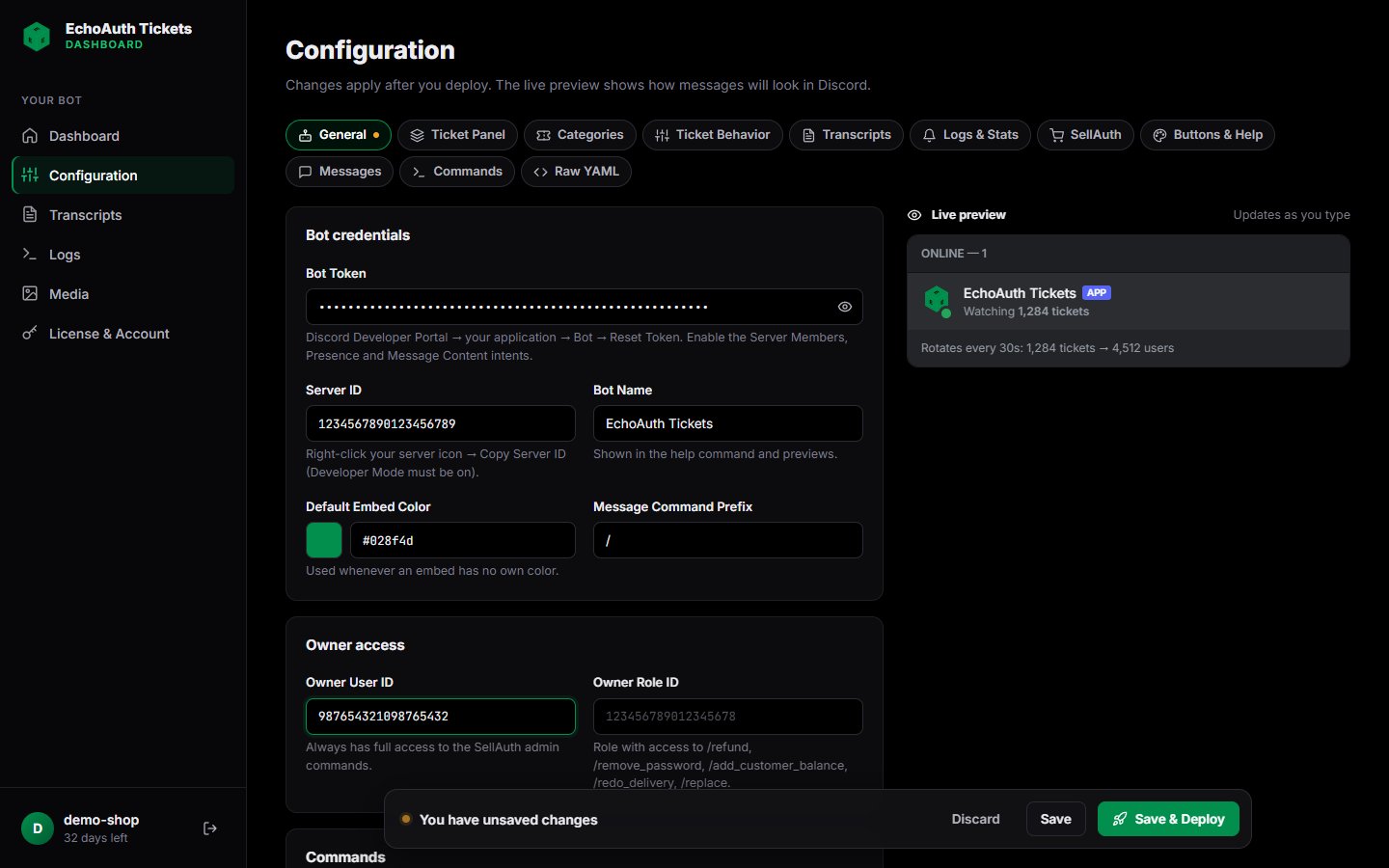
Napsauta sivupalkissa Configuration. Asetukset on ryhmitelty välilehtiin. Oikealla oleva Live preview näyttää kirjoittaessasi, miltä viestisi näyttävät Discordissa. Kun muutat jotain, sivun alareunaan ilmestyy palkki. Napsauta Save säilyttääksesi muutokset tai Save & Deploy tallentaaksesi ja käynnistääksesi botin uudelleen uusilla asetuksilla heti.
1

General: lisää tunnus ja palvelimen ID

Täytä General-välilehdellä:
  • Bot Token: Developer Portalista saatu tunnus
  • Server ID: napsauta palvelimesi kuvaketta hiiren kakkospainikkeella ja valitse Copy Server ID
  • Owner User ID (valinnainen): oma Discord-käyttäjätunnuksesi. Tällä käyttäjällä on aina pääsy SellAuthin ylläpitokomentoihin.
  • Owner Role ID (valinnainen): rooli, joka saa käyttää komentoja /refund, /remove_password, /add_customer_balance, /redo_delivery ja /replace
General-asetusvälilehti, jossa botin tunnus, palvelimen ID ja Owner User ID täytettyinä sekä tallentamattomien muutosten palkki

General-välilehti, jossa tunnus ja palvelimen ID täytettyinä. Tallennuspalkki ilmestyy alareunaan

2

Ticket Behavior: valitse lokikanava

Aseta Ticket Behavior -välilehdellä Logs channel ID. Botti julkaisee täällä tikettilokit, eikä /panel toimi ilman sitä. Napsauta kanavaa Discordissa hiiren kakkospainikkeella ja valitse Copy Channel ID.Voit myös määrittää, montako tikettiä käyttäjällä voi olla auki, odotusajan, saako vain henkilökunta sulkea tikettejä ja arkistoidaanko suljetut tiketit poistamisen sijaan.
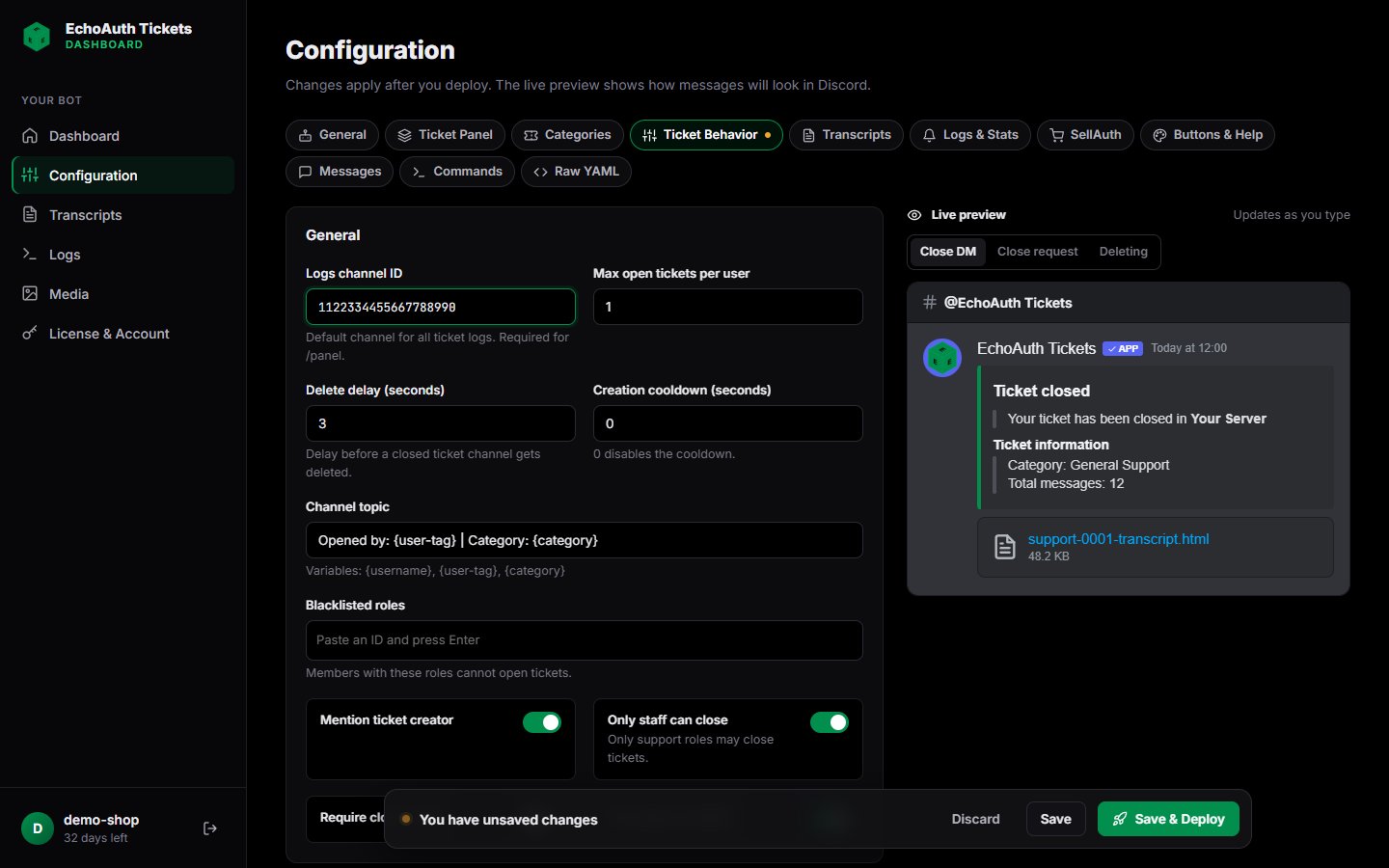
Ticket Behavior -välilehti, jossa lokikanavan ID täytettynä

Ticket Behavior -välilehti. Lokikanava on pakollinen

3

Categories: määritä, mihin tiketit avautuvat ja kuka vastaa niihin

Valitse Categories-välilehdellä vasemmalta kategoria (esimerkiksi General Support) ja täytä:
  • Discord category ID: kanavakategoria, johon uudet tiketit luodaan. Napsauta kategoriaa Discordissa hiiren kakkospainikkeella ja valitse Copy Category ID.
  • Support roles: liitä roolin ID ja paina Enter. Näiden roolien jäsenet näkevät ja voivat vastata tämän kategorian tiketteihin.
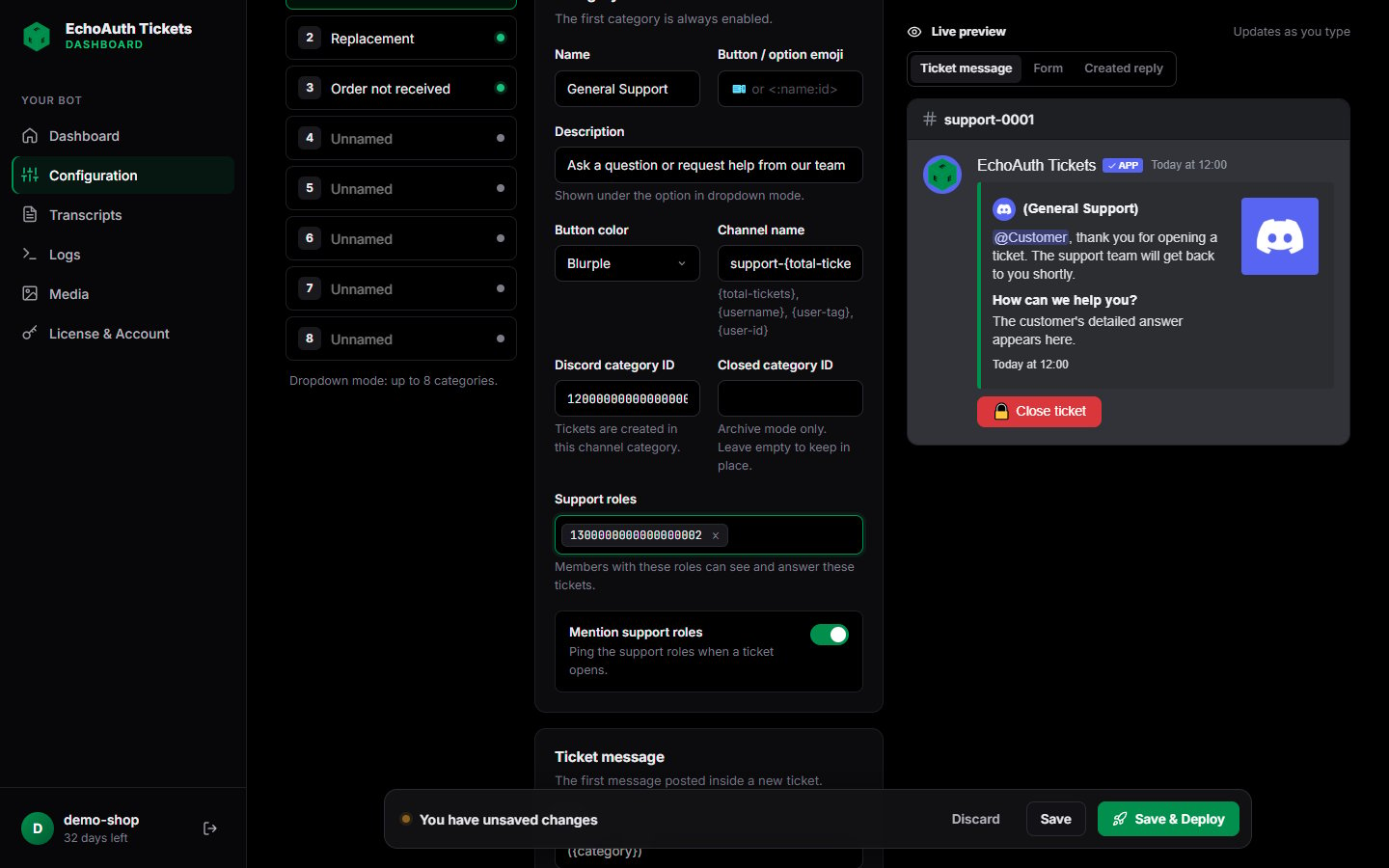
Toista tämä jokaiselle käyttämällesi kategorialle. Ottaaksesi käyttöön lisää kategorioita avaa yksi ja ota Enabled käyttöön. Painiketila näyttää enintään 5 kategoriaa ja pudotusvalikkotila enintään 8. Kohdassa Form voit lisätä enintään 5 kysymystä, joihin käyttäjät vastaavat ennen tiketin avautumista.
Categories-välilehti, jossa Discord-kategorian ID ja tukirooli täytettyinä, tiketin viestin esikatselun vieressä

Kategoria 1, jossa Discord-kategorian ID ja tukirooli

Aseta lomakekentän Function-arvoksi SellAuth invoice lookup, jotta botti hakee tilauksen automaattisesti, kun asiakas syöttää laskunsa ID:n.
4

Ticket Panel: suunnittele viesti, jota jäsenet napsauttavat
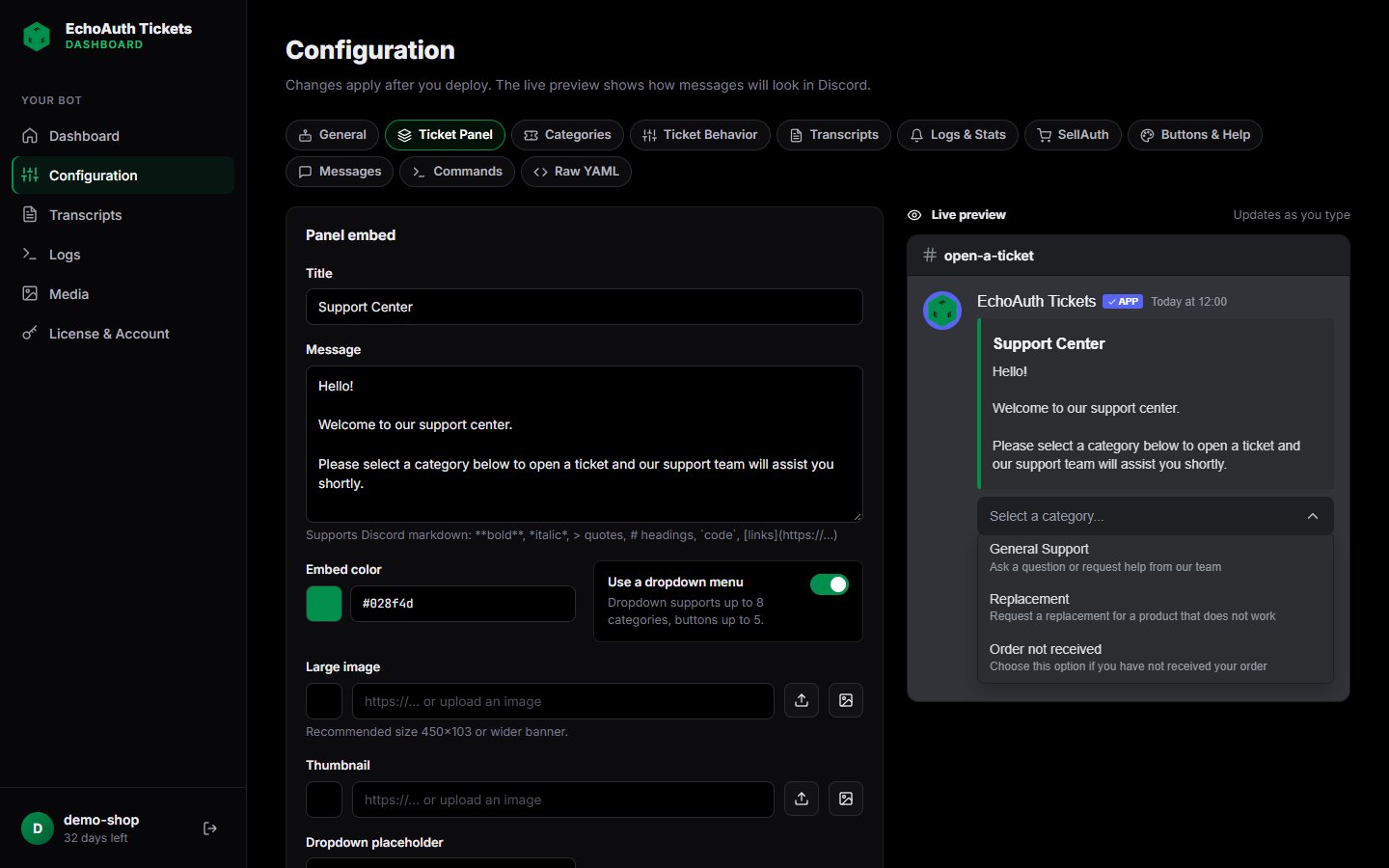
Muokkaa Ticket Panel -välilehdellä paneelin otsikkoa, viestiä, väriä, kuvia ja alatunnistetta. Ota Use a dropdown menu käyttöön näyttääksesi kategoriat pudotusvalikossa painikkeiden sijaan. Esikatselu päivittyy kirjoittaessasi.
Ticket Panel -välilehti Support Center -paneelin Discord-esikatselun vieressä, jossa kategoriapudotusvalikko

Ticket Panel -välilehti ja Discord-reaaliaikaesikatselu

5

SellAuth (valinnainen): yhdistä kauppasi

Käyttääksesi SellAuth-komentoja (/invoice, /refund, /replace ja muita) sekä laskuhakuja avaa SellAuth-välilehti ja syötä API key (dash.sellauth.com → Account → Developers), Shop ID, Shop currency ja Shop domain.
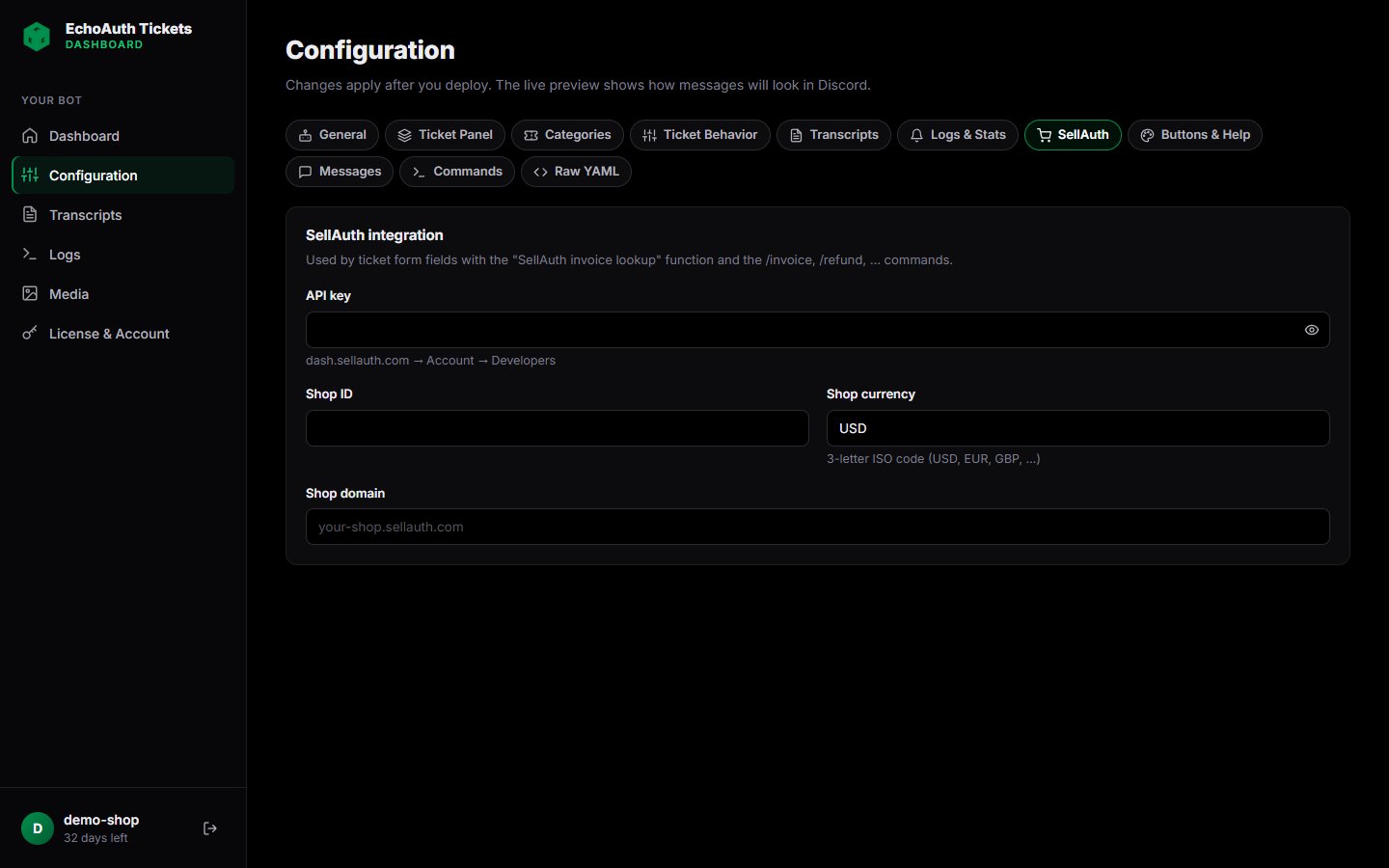
SellAuth-integraatiovälilehti, jossa API-avain, kaupan ID, valuutta ja verkkotunnus

SellAuth-välilehti

4. Ota bottisi käyttöön

Palaa Dashboardiin. Kun viisi ensimmäistä tarkistuslistan kohtaa on merkitty, napsauta Deploy. Bottisi käynnistyy muutamassa sekunnissa ja tulee verkkoon palvelimellasi.
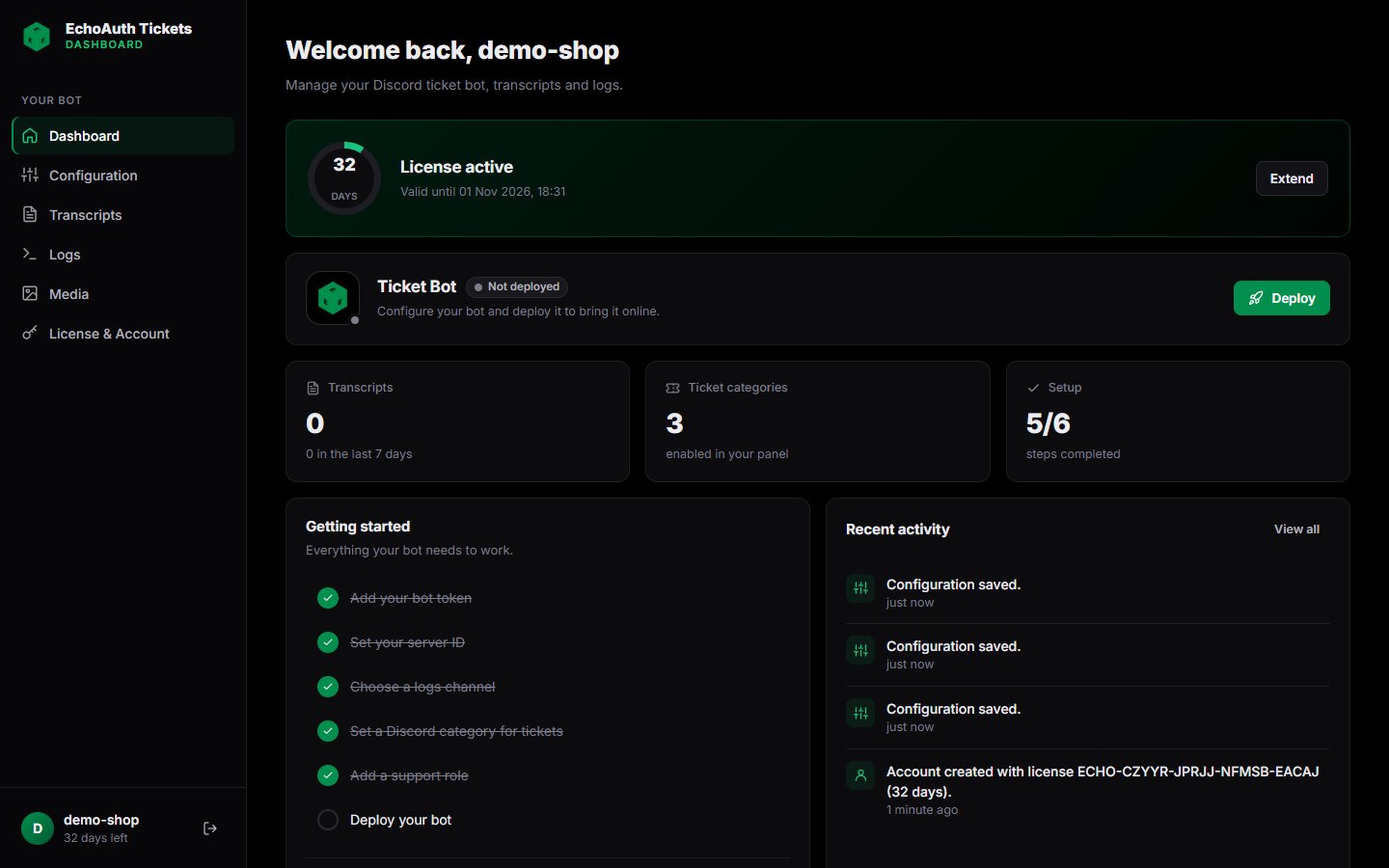
Hallintapaneeli, jossa viisi kuudesta asennusvaiheesta on tehty, ja Deploy-painike

Kaikki asetukset valmiina. Vain käyttöönotto on jäljellä

Ensimmäisen käyttöönoton jälkeen käytä Configuration-sivun Save & Deploy -painiketta myöhempien muutosten ottamiseen käyttöön.
Jos käyttöönotto epäonnistuu, avaa sivupalkista Logs. Yleisimmät syyt ovat väärä botin tunnus tai Developer Portalissa pois päältä olevat intentit.

5. Julkaise tikettipaneeli Discordissa

Siirry Discord-palvelimellasi kanavalle, jossa jäsenten pitäisi avata tikettejä, ja suorita:
Tarvitset tähän komentoon Administrator-oikeuden. Botti julkaisee paneelin kyseiselle kanavalle. Jäsenet valitsevat nyt kategorian, vastaavat lomakkeeseen, ja heille sekä tukirooleillesi avautuu yksityinen tikettikanava.

Uusi tai pidentä lisenssiäsi

Avaa sivupalkista License & Account. Liitä uusi avain kohtaan Redeem a license key ja napsauta Redeem. Aika lisätään nykyisen päättymispäiväsi päälle, joten voit pidentää aikaisin menettämättä päiviä. Voit myös vaihtaa salasanasi tällä sivulla.
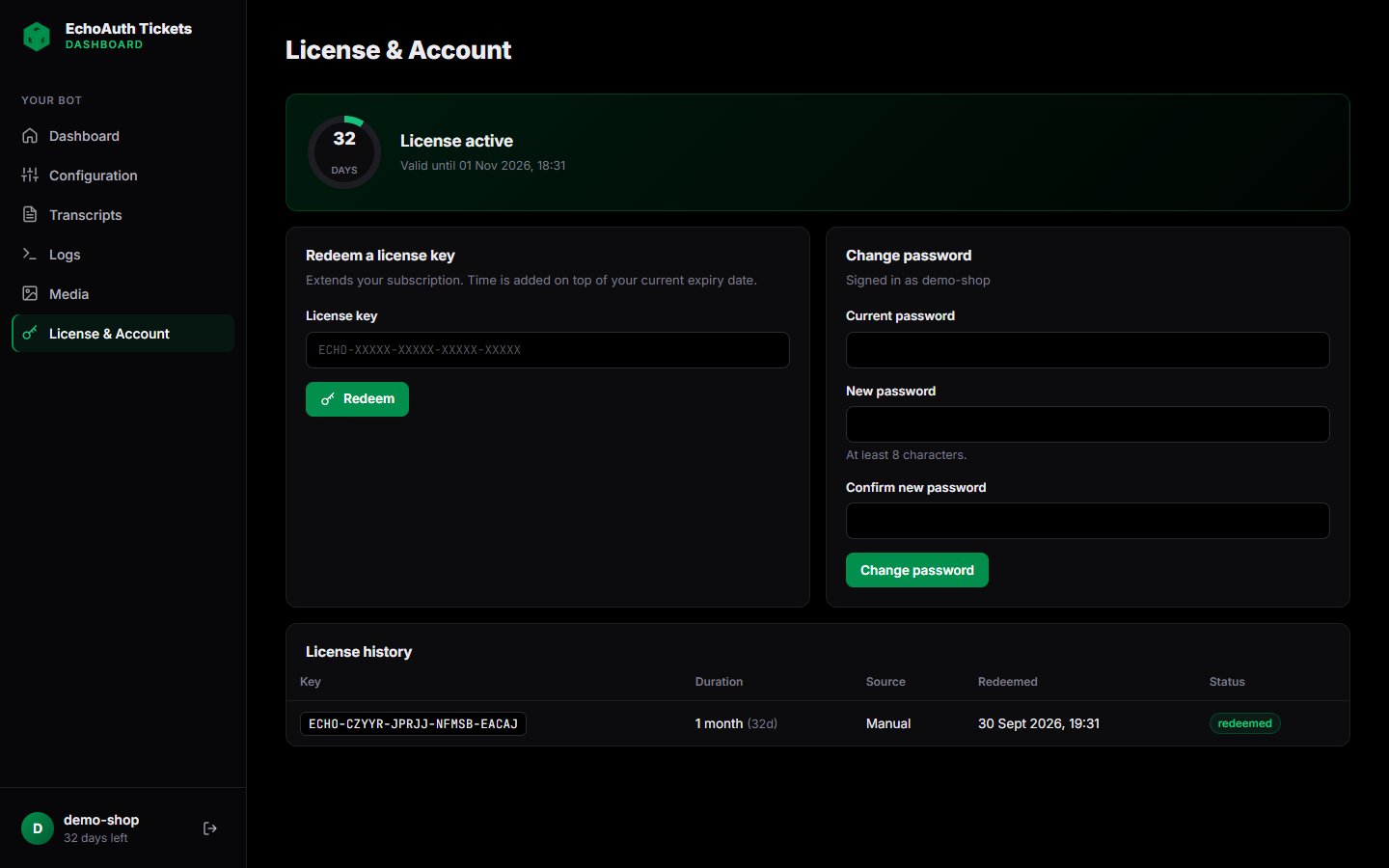
License and Account -sivu, jossa lisenssiavaimen lunastuslomake, salasanan vaihtolomake ja lisenssihistoria

License & Account -sivu

Kun lisenssisi päättyy, bottisi pysäytetään. Asetuksesi ja transkriptiosi säilyvät. Lunasta uusi avain ja ota käyttöön uudelleen saadaksesi botin takaisin verkkoon.

Vianetsintä

Varmista, että kutsuit botin applications.commands-scopella ja että Slash commands on otettu käyttöön kohdassa Configuration → General → Commands. Discordilta voi kestää muutama minuutti näyttää uudet komennot. Discordin uudelleenkäynnistys auttaa usein.
Tarkista, että Ticket Behavior -välilehden Logs channel ID osoittaa palvelimellasi olevaan kanavaan ja että sinulla on Administrator-oikeus.
Tarkista kyseisen kategorian Discord category ID ja Support roles Categories-välilehdeltä. Jokaisella kategorialla on omat asetuksensa. Varmista, että botin roolilla on oikeus hallita kanavia tässä kategoriassa.
Kopioi avain täsmälleen sellaisena kuin se näkyy laskussasi. Jokaista avainta voi käyttää vain kerran. Jos sinulla on jo tili, kirjaudu sisään ja lunasta avain kohdassa License & Account.
Oletko yhä jumissa? Avaa tiketti tukipalvelimellamme.