

Snelstart
- Maak je account aan op control-hosting.echoauth.dev/register
- Wissel je licentie in op de Store-pagina om tegoed toe te voegen
- Maak een server aan — kies een runtime, geef hem een naam en bevestig
- Upload je botbestanden en stel de opstartvariabelen in
- Start de server en test je webhook
- Een licentiecode (uit een checkoutmail nadat je hostingtijd hebt gekocht)
- De code van je bot — een Node.js-
index.jsof een Python-app.py, plus een Python-requirements.txtals je afhankelijkheden hebt
Maak je account aan
Ga naar control-hosting.echoauth.dev/register, maak een account aan en log in. Je komt op het Dashboard, dat je aantal servers en je tegoedsaldo toont.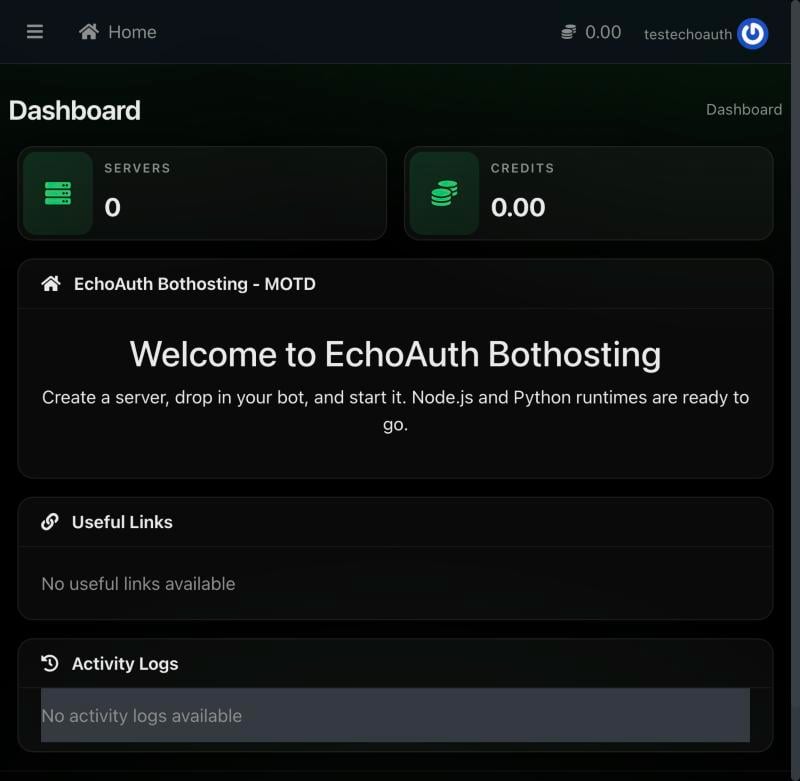
Het dashboard direct na het inloggen: 0 servers, 0 tegoed.
Wissel je licentie in
Open Store in de zijbalk, klik op Redeem code en voer je licentiecode in.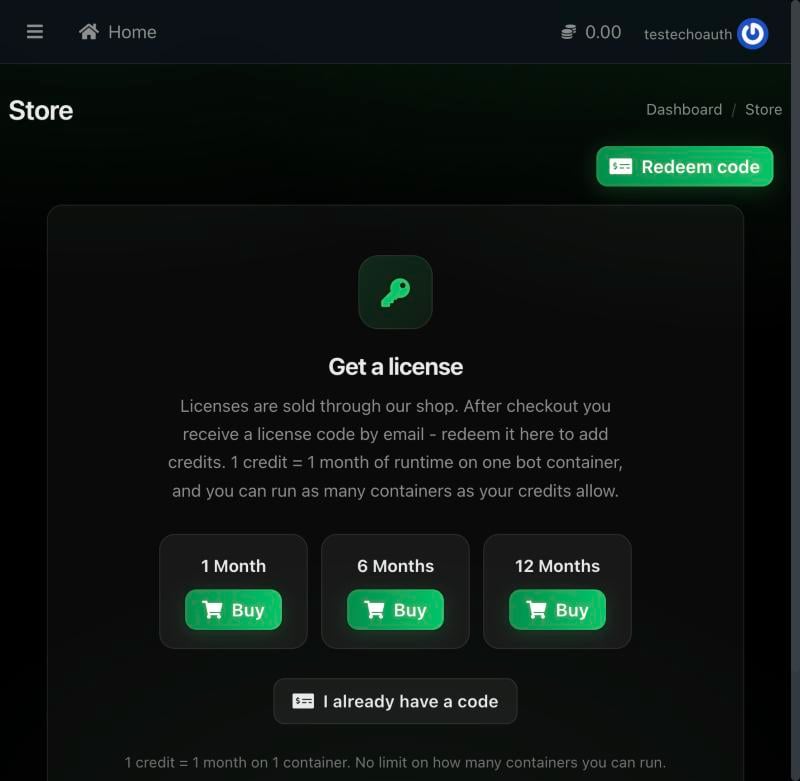
De Store-pagina, met de knop Redeem code en de prijs 1 tegoed = 1 maand.
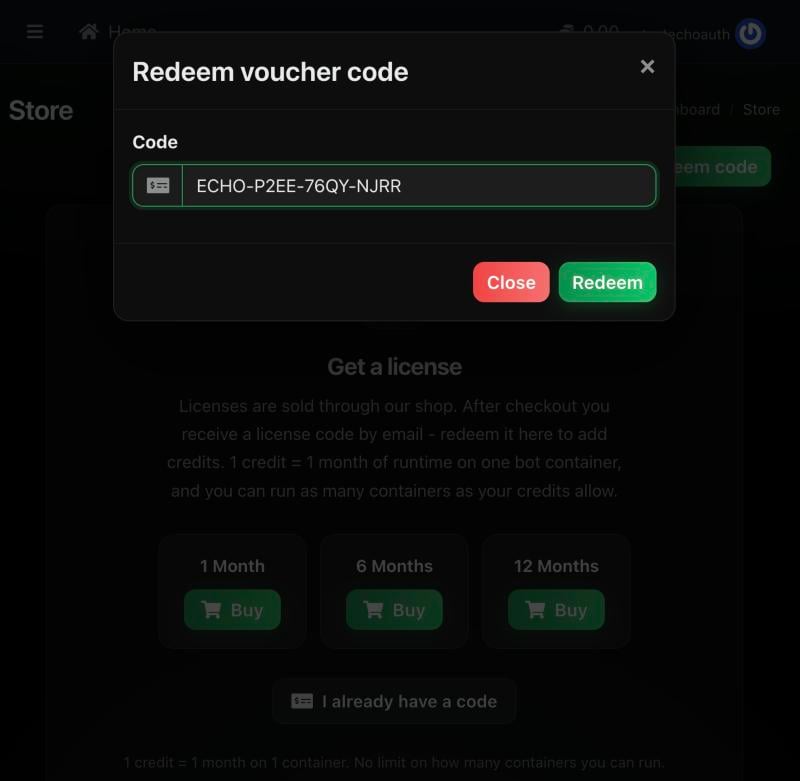
Een licentiecode ingevoerd in het dialoogvenster Redeem voucher code.
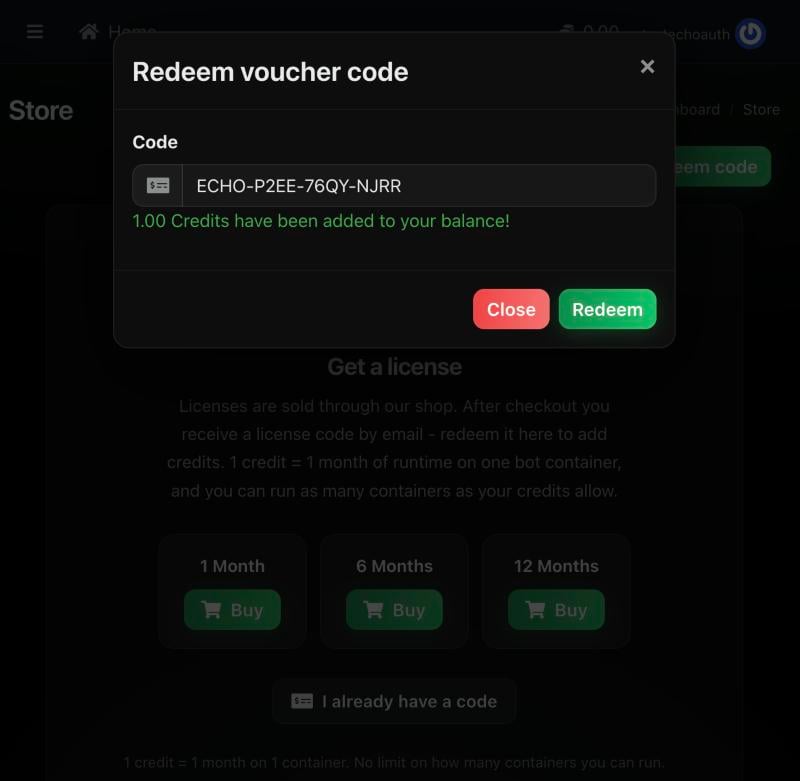
Een geslaagde inwisseling voegt het tegoed direct aan je saldo toe.
Maak een server aan
Ga naar Servers en klik op Create Server. Geef hem een naam en kies een Language: Node.js of Python. De locatie en het resourceplan (het product Bot Container: 0,3 vCPU, 256 MB RAM, 512 MB schijfruimte, 1 back-up, 1 poort, 1 tegoed per maand) worden automatisch ingevuld.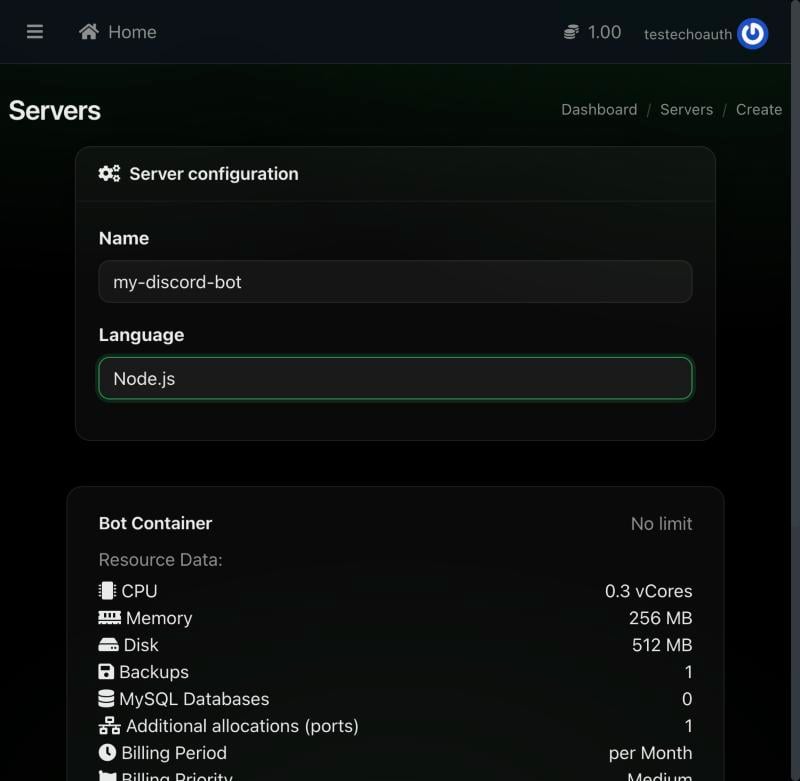
Het formulier voor het aanmaken van een server met Node.js geselecteerd, met het resourceplan Bot Container en de prijs.
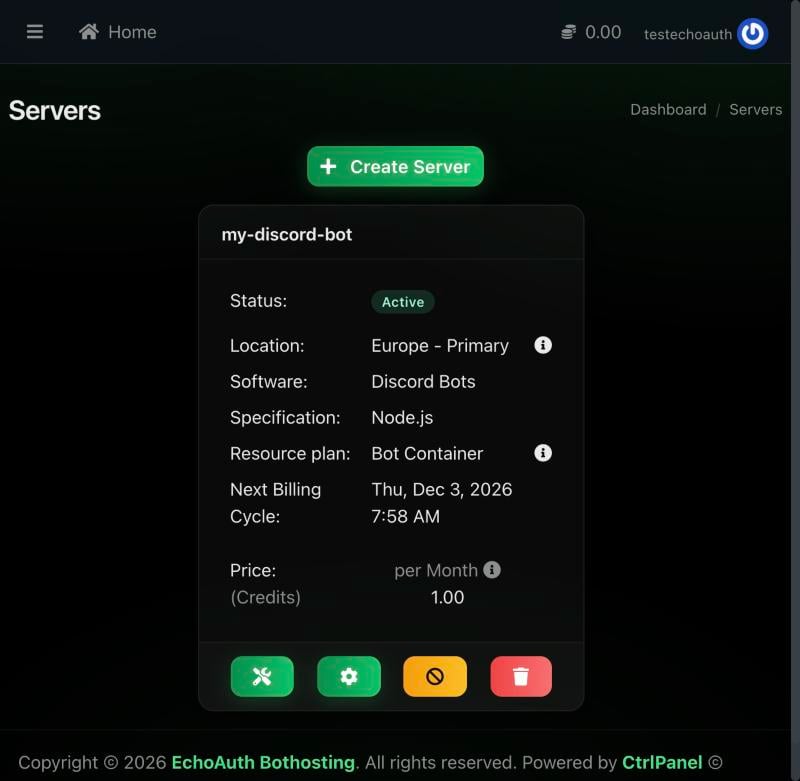
De nieuwe server, actief en gefactureerd tegen 1,00 tegoed per maand.
Rondleiding door het controlepaneel
Klik op het moersleutelicoon op een serverkaart om hem te openen in het controlepaneel op controlpanel.echoauth.dev. Het paneel heeft de tabbladen Console, Files, Databases, Schedules, Users, Backups, Network, Startup, Settings en Activity.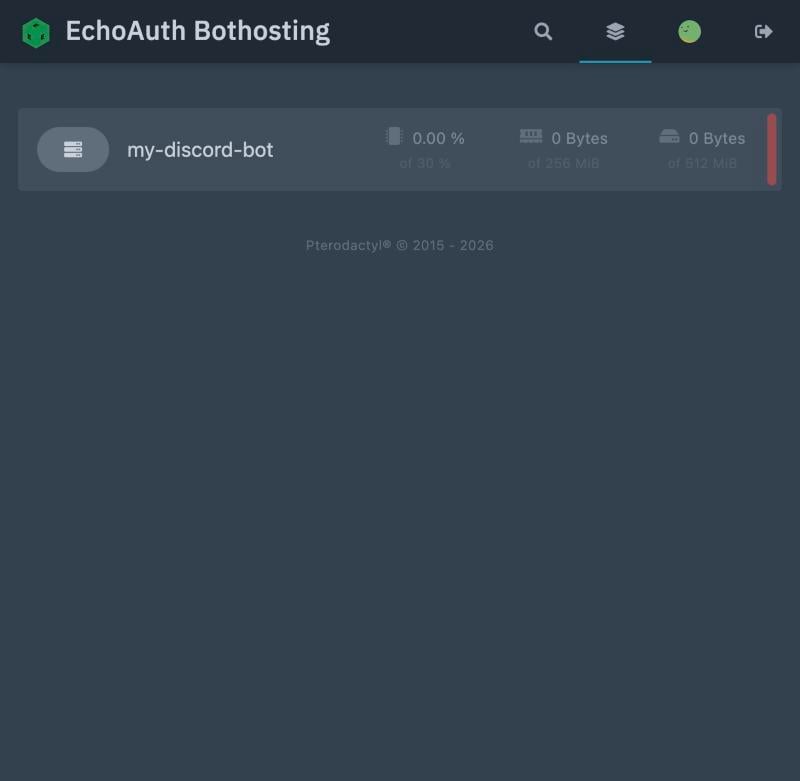
De serverlijst van het controlepaneel nadat je het vanuit het dashboard hebt geopend.
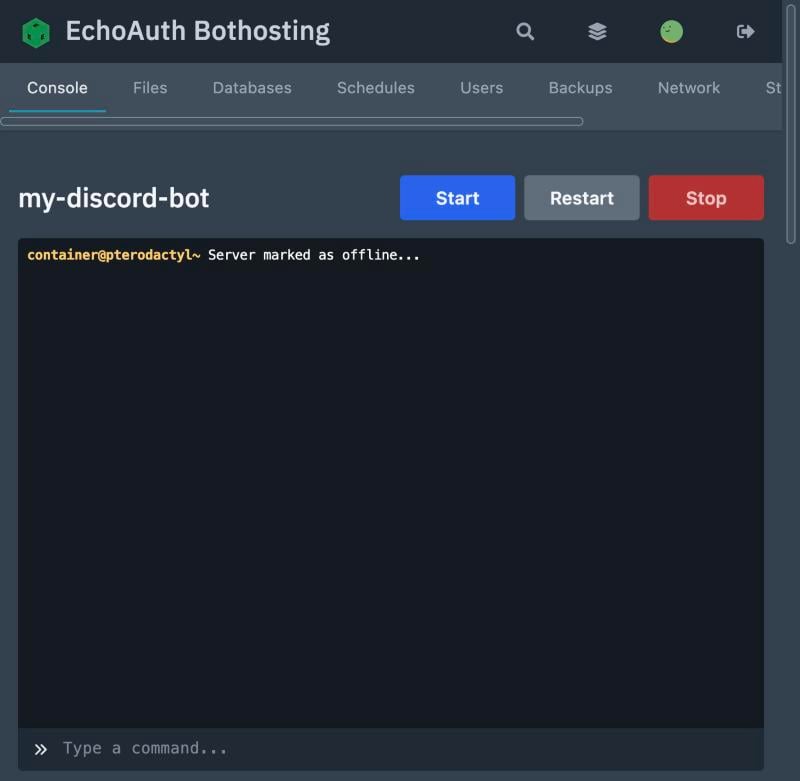
Tabblad Console op een server die nog niet is gestart.
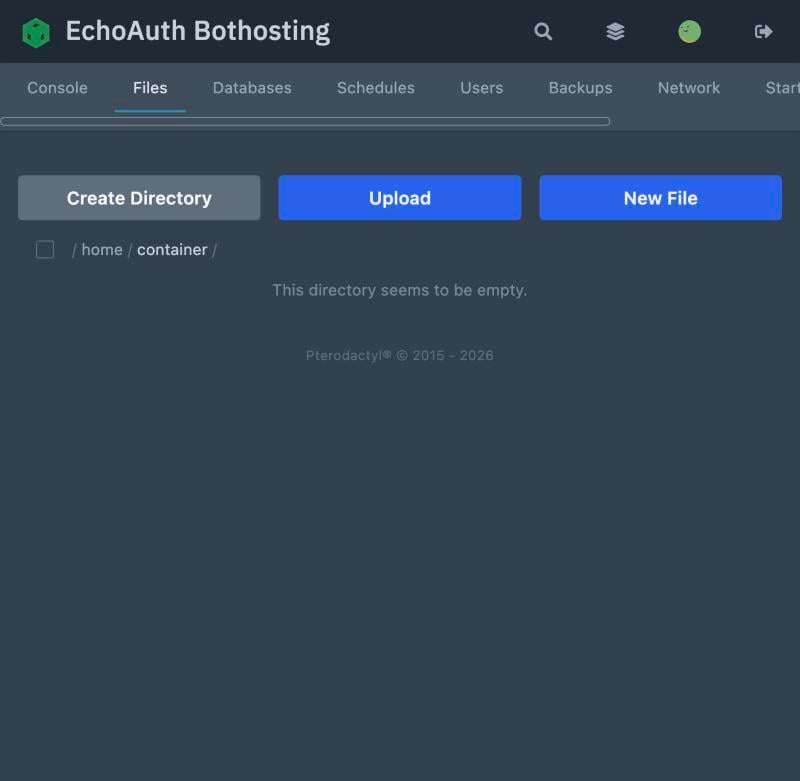
De bestandsbeheerder op een nieuw aangemaakte server.
Upload je botbestanden
Open eerst het tabblad Startup om te zien wat je runtime verwacht.- Node.js
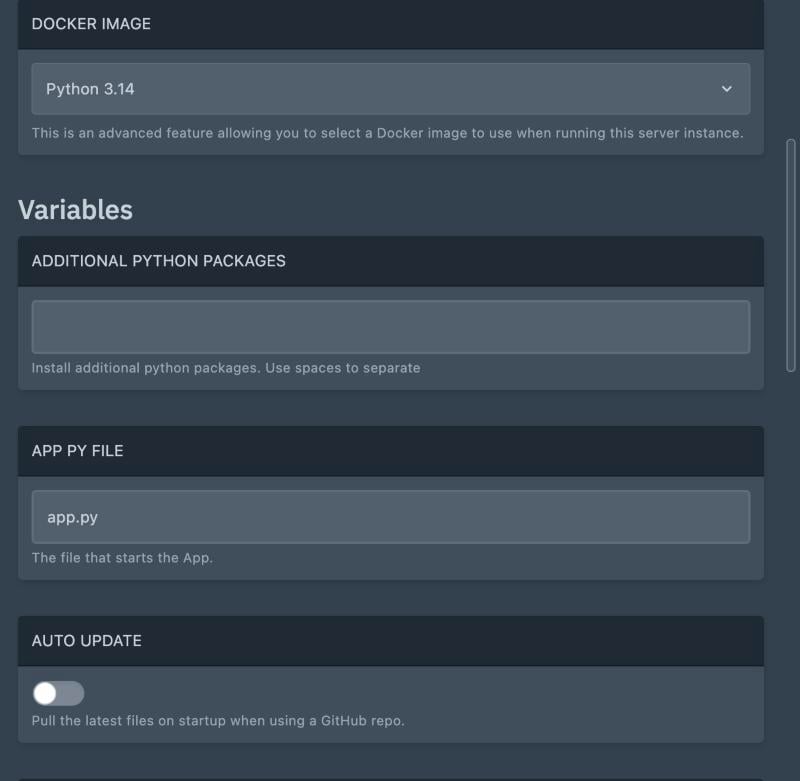
- Python
${MAIN_FILE} uit vanuit /home/container. De variabele Main File staat standaard op index.js — heeft je hoofdbestand een andere naam, pas dan deze variabele aan (het kan .js of .ts zijn).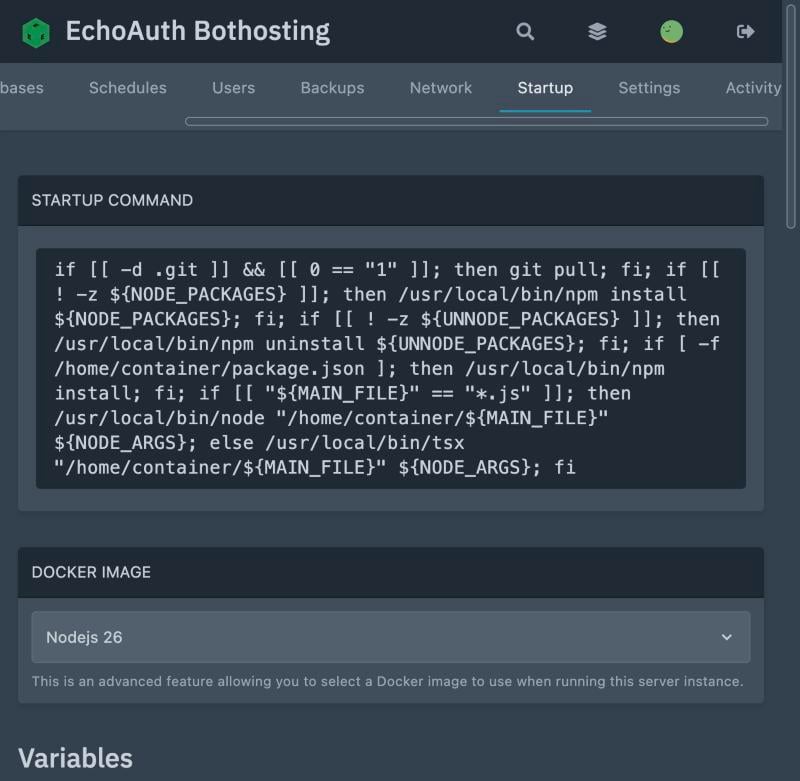
Opstartcommando voor Node.js en de selectie van het Docker-image.
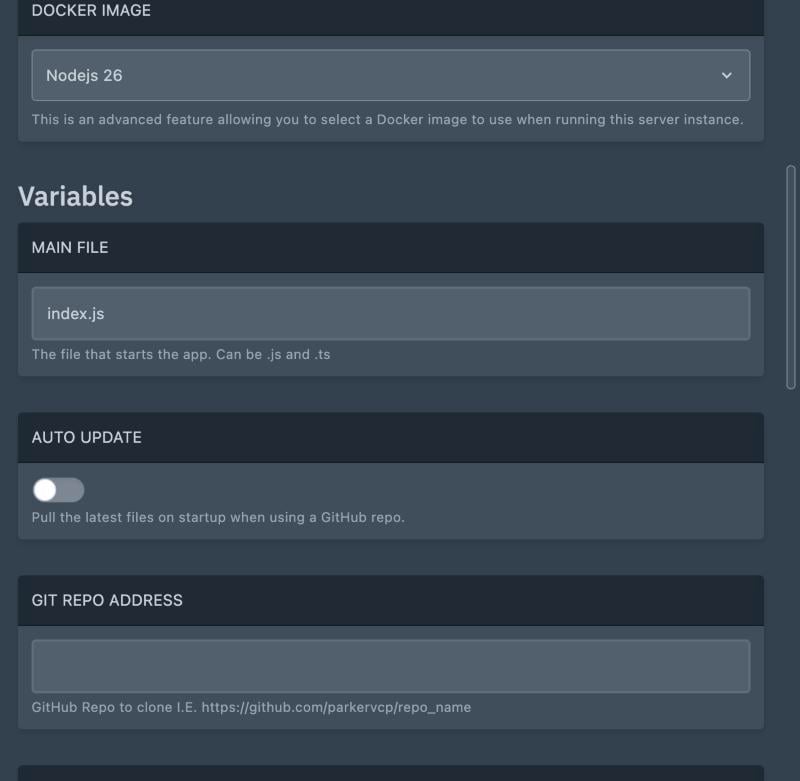
De variabele Main File, standaard index.js.
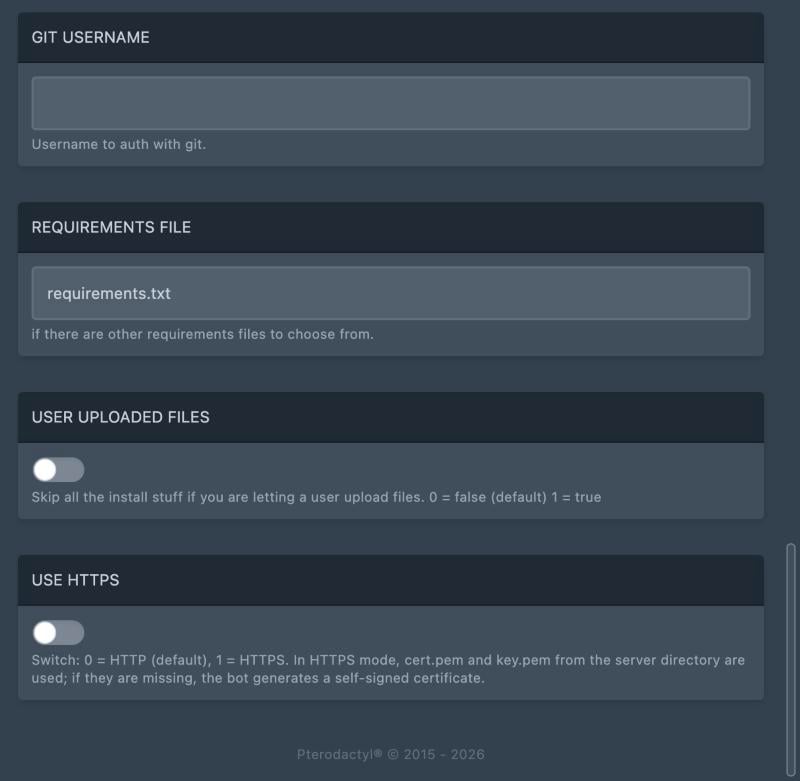
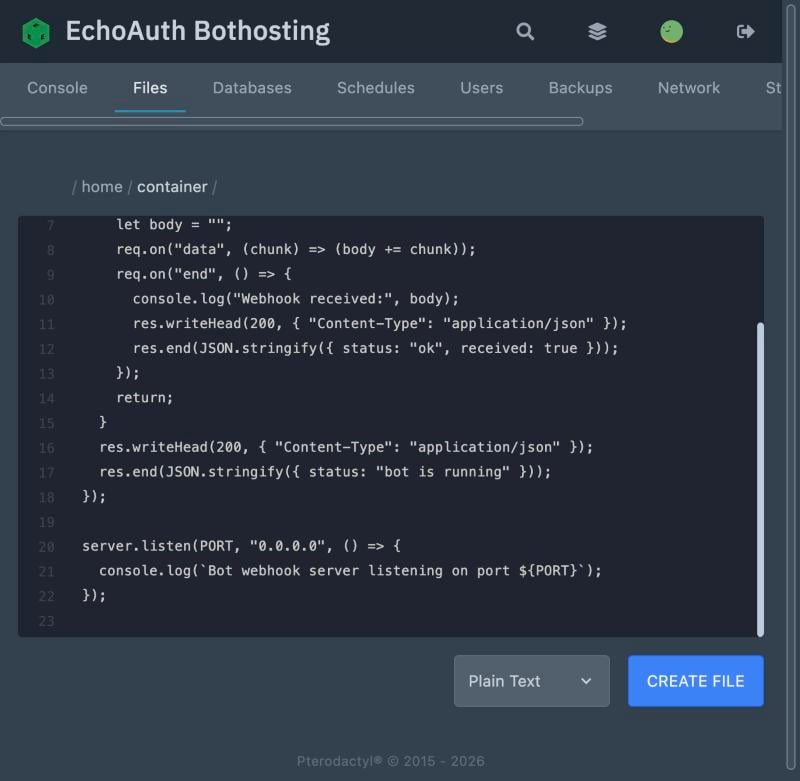
Botcode rechtstreeks schrijven in de bestandseditor van het paneel.
- Node.js
- Python
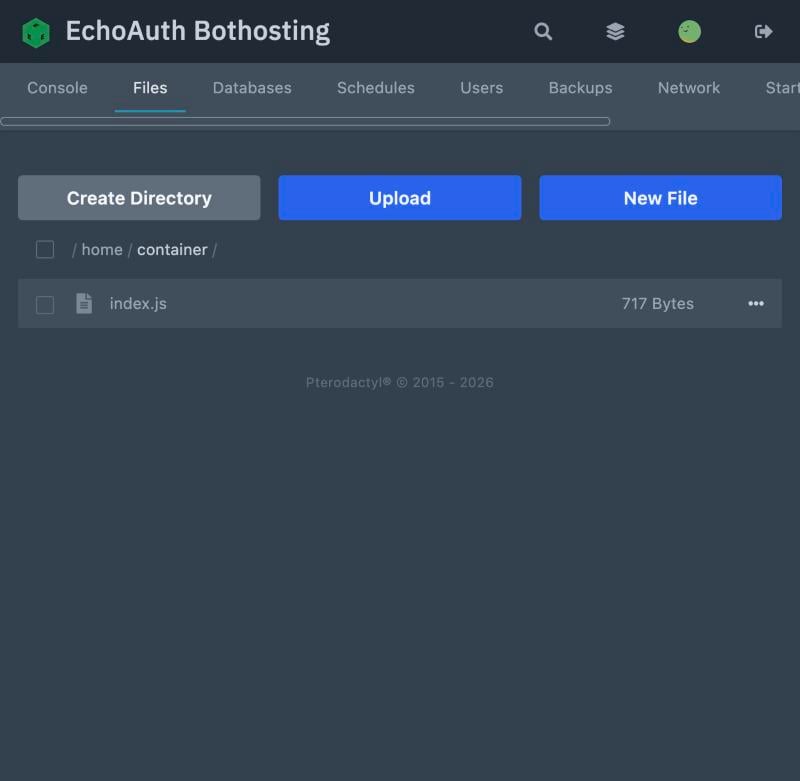
index.js geüpload en klaar om te draaien.
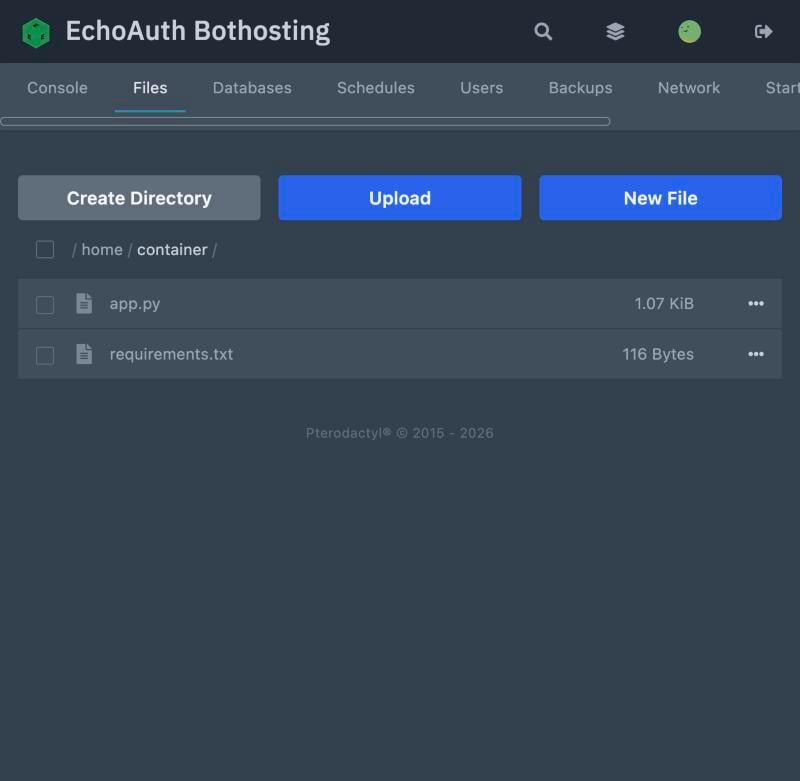
Start de server
Ga naar Console en klik op Start. Het paneel haalt het Docker-image op, voert je opstartcommando uit en toont de uitvoer live.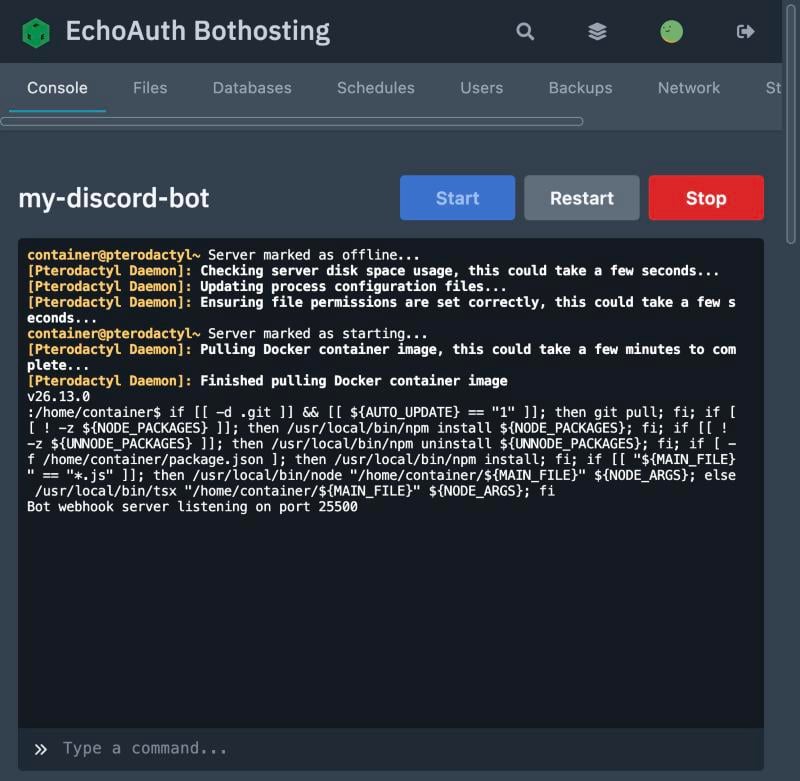
Consoleuitvoer direct nadat een Node.js-server is gestart, waarin de bot meldt dat hij luistert.
Vind het adres en de poort van je server
Open het tabblad Network. Het openbare adres van je server is<hostname>:<port> — bijvoorbeeld bothosting-eu01.echoauth.dev:25500. Toegestane poorten liggen in het bereik 25500–25650.
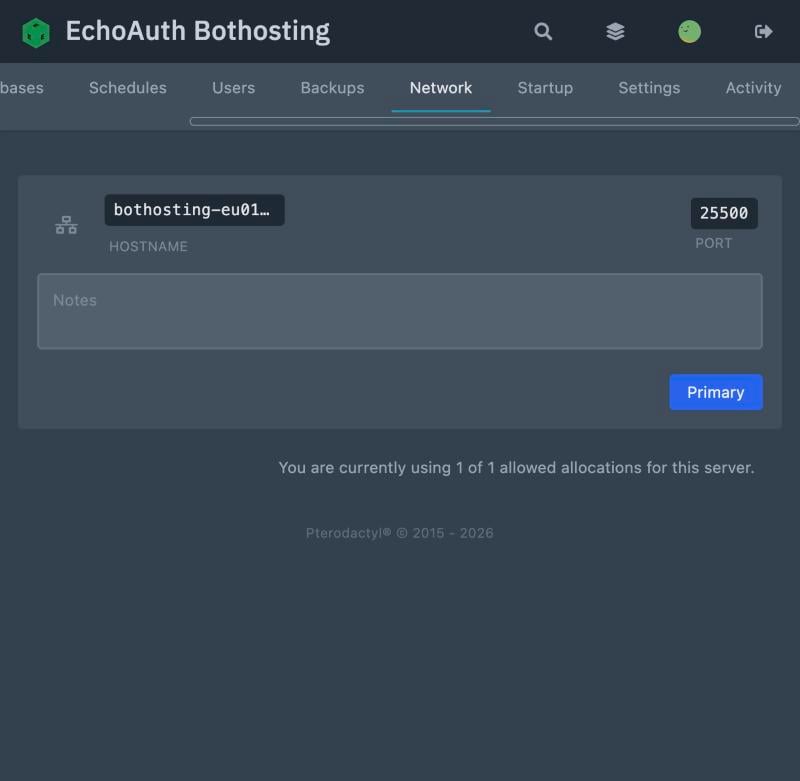
Tabblad Network met de hostnaam en toegewezen poort van de server.
Webhooks ontvangen
Er zijn twee manieren om je bot van buitenaf te bereiken: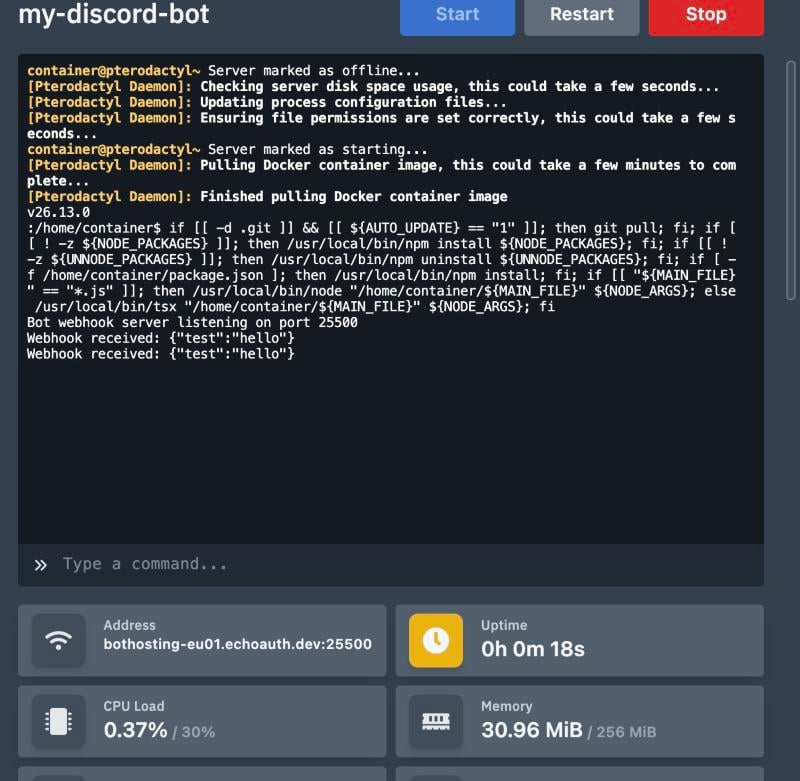
Twee webhookleveringen live gelogd in de console, met resourcestatistieken eronder.
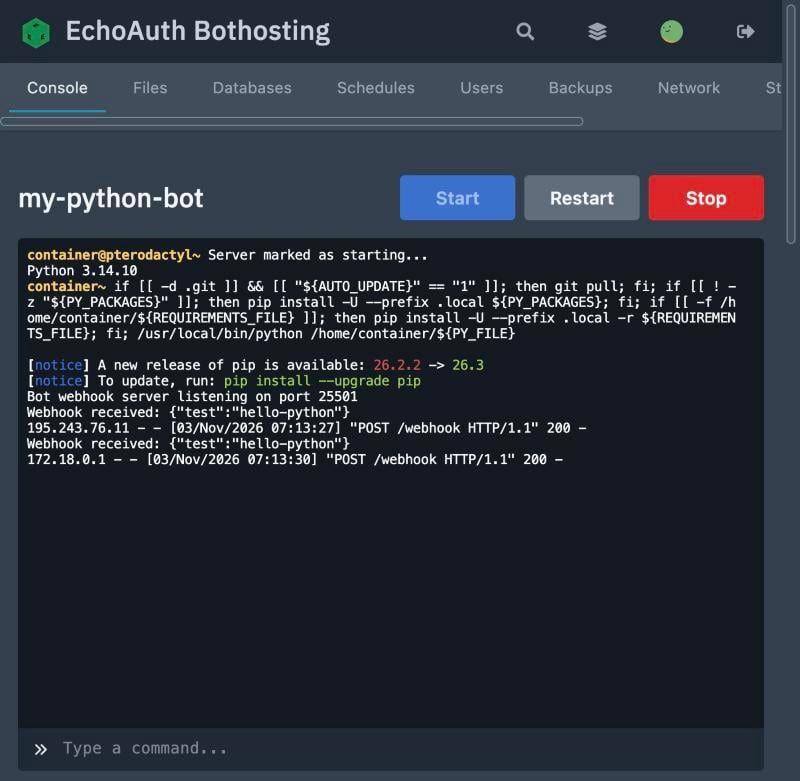
Een Python-bot die een ontvangen webhook logt, zowel via de directe poort als via de HTTPS-proxy.
Beheer je server
Gebruik Restart en Stop op het tabblad Console om het draaiende proces te besturen.Back-ups
Je plan Bot Container bevat 1 back-upslot. Open Backups en klik op Create Backup om een momentopname van je bestanden te maken.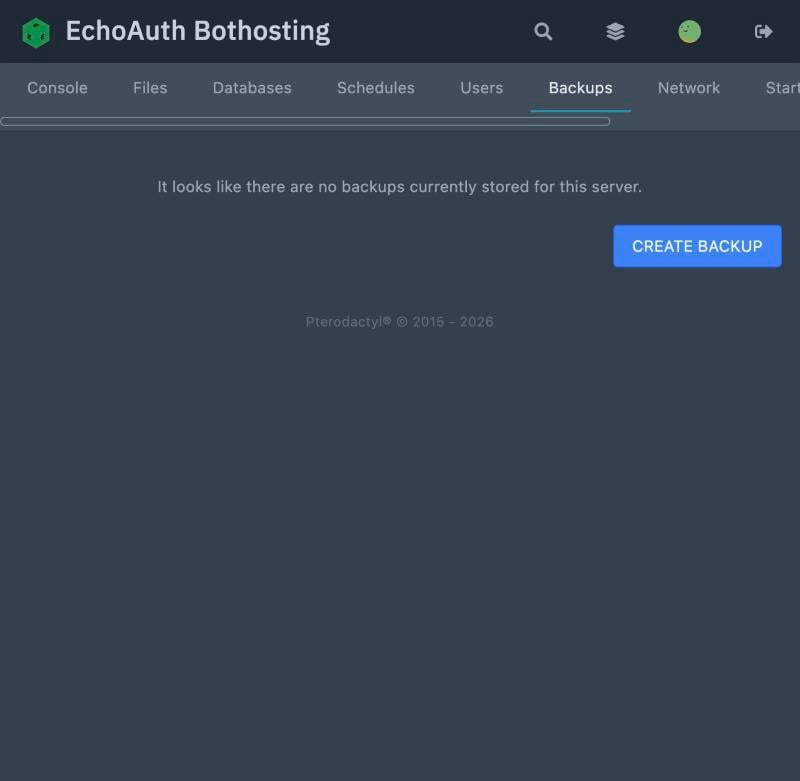
Nog geen back-ups — het tabblad Backups op een nieuwe server.
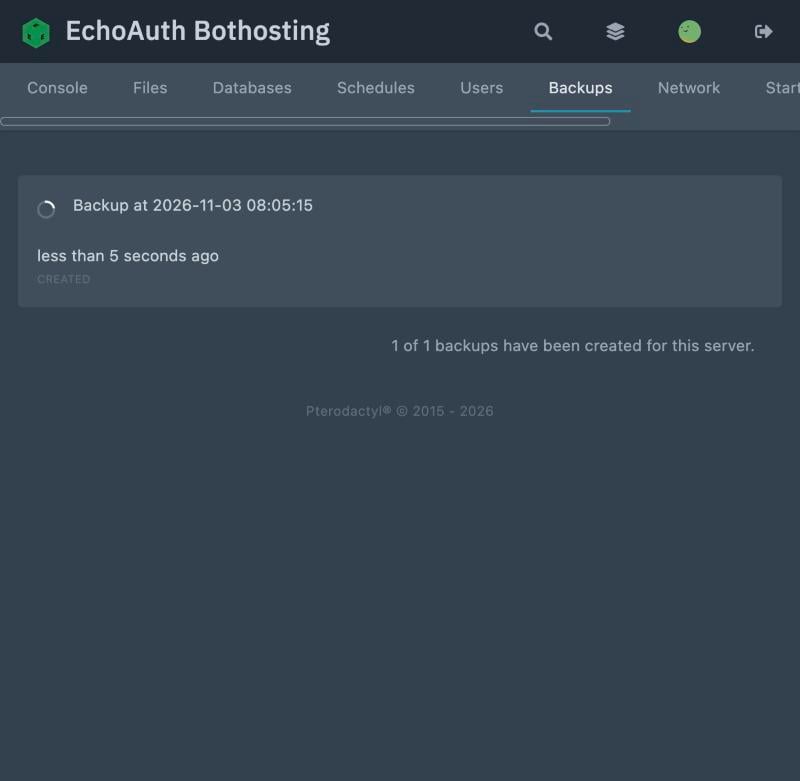
De eerste back-up, aangemaakt en klaar.
Verleng je licentie
Koop of wissel een extra licentiecode op dezelfde manier in als bij Wissel je licentie in — het toegevoegde tegoed dekt automatisch de volgende maandelijkse factureringscyclus van je server.Probleemoplossing
Server start niet
Server start niet
app.py heten. Een ontbrekend of verkeerd benoemd bestand is de meest voorkomende oorzaak.Poort niet bereikbaar
Poort niet bereikbaar
25500–25650) wordt naar je container gerouteerd.Webhook komt niet aan
Webhook komt niet aan
/hook/<port>/<path>) werkt alleen als je bot op gewoon HTTP luistert (Use HTTPS = 0 bij Python). Controleer ook of het pad overeenkomt met wat je code verwacht — een typfout daar levert een 404 op van je eigen server, niet van EchoAuth.Nog steeds vast?
Nog steeds vast?
Veelgestelde vragen
Hoeveel servers kan ik draaien?
Hoeveel servers kan ik draaien?
Kan ik TypeScript gebruiken in de Node.js-runtime?
Kan ik TypeScript gebruiken in de Node.js-runtime?
.ts-bestand en het wordt uitgevoerd via tsx in plaats van node.Heb ik bij Python een requirements.txt nodig als ik geen afhankelijkheden heb?
Heb ik bij Python een requirements.txt nodig als ik geen afhankelijkheden heb?
Wat gebeurt er als mijn licentie opraakt?
Wat gebeurt er als mijn licentie opraakt?