Accepteer meer cryptomunten in je SellAuth-shop in ongeveer 5 minuten met NowPayments, Heleket of Cryptomus.
Wil je meer crypto-betalingen accepteren in je SellAuth-shop? Je kunt het zelf instellen in ongeveer 5 minuten. Je hebt geen server nodig en je schrijft geen code. Je vult één kort formulier in en ik draai je checkout en houd hem online.
Een crypto-checkoutpagina voor je SellAuth-shop
Jouw keuze uit Heleket, Cryptomus of NowPayments
Één betalingsverwerker tegelijk. Schakel over naar een andere wanneer je wilt.
Een eenvoudig dashboard met je status en live logs
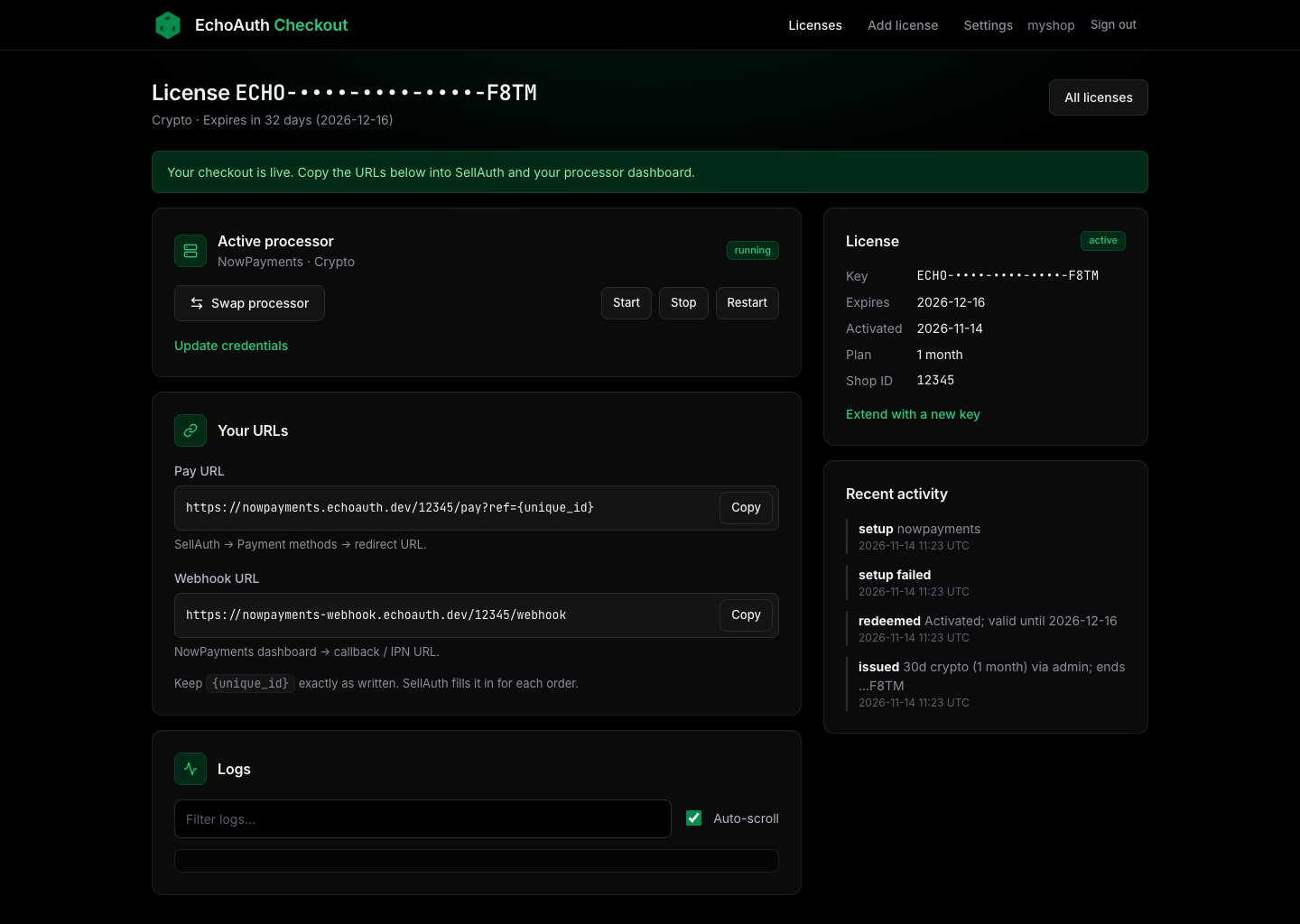
Je checkout is live: draaiende status en je twee URL's
Het kost 3 stappen
1
Koop je licentie
Koop een licentie. Je ontvangt een sleutel die eruitziet als ECHO-XXXX-XXXX-XXXX-XXXX.
2
Maak je account aan en koppel een verwerker
Registreer met je sleutel, kies een verwerker en vul één formulier in.
3
Plak 2 URL's. Klaar.
Kopieer je betaal-URL naar SellAuth en je webhook-URL naar je verwerker. Je shop accepteert nu crypto.
Een account bij Heleket, Cryptomus of NowPayments, met de bijbehorende API-gegevens
De screenshots gebruiken fictieve voorbeeldgegevens (shop-ID 12345, sleutels zoals test-api-key-xxxx). Gebruik je eigen waarden en deel ze nooit.
1. Maak je account aan
1
Open de registratiepagina
Open de registratiepagina van je dashboard. Al geregistreerd? Klik dan op Sign in.
2
Vul het formulier in
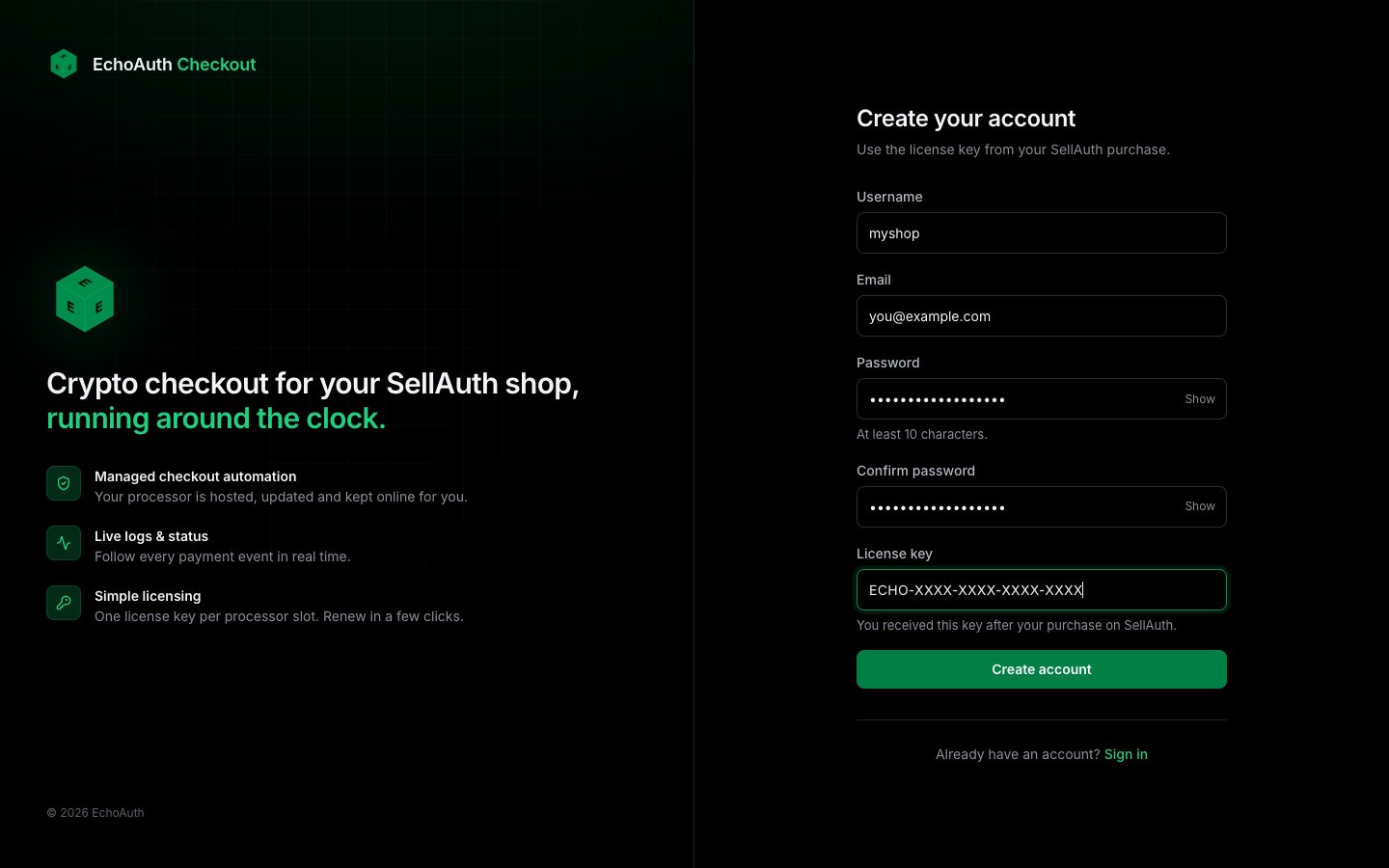
Kies een gebruikersnaam, voer je e-mailadres in en kies een wachtwoord van minimaal 10 tekens. Plak je licentiesleutel onderaan en klik op Create account.
Registreer met je licentiesleutel (de getoonde sleutel is een plaatshouder)
3
Je bent binnen
Je bent direct ingelogd. Je licentie is actief en je tijd begint nu.
Elke sleutel werkt maar één keer. Zie je “This license key is invalid or has already been used”, controleer de sleutel dan op typefouten. Werkt het nog steeds niet, vraag dan support. Houd je sleutel privé.
2. Koppel een verwerker
Een verwerker is de dienst die de crypto-betaling afhandelt. Kies er één. Je kunt later overschakelen.
1
Open je licentie
Klik bovenaan op Licenses, dan op je licentie en daarna op Set up processor.
2
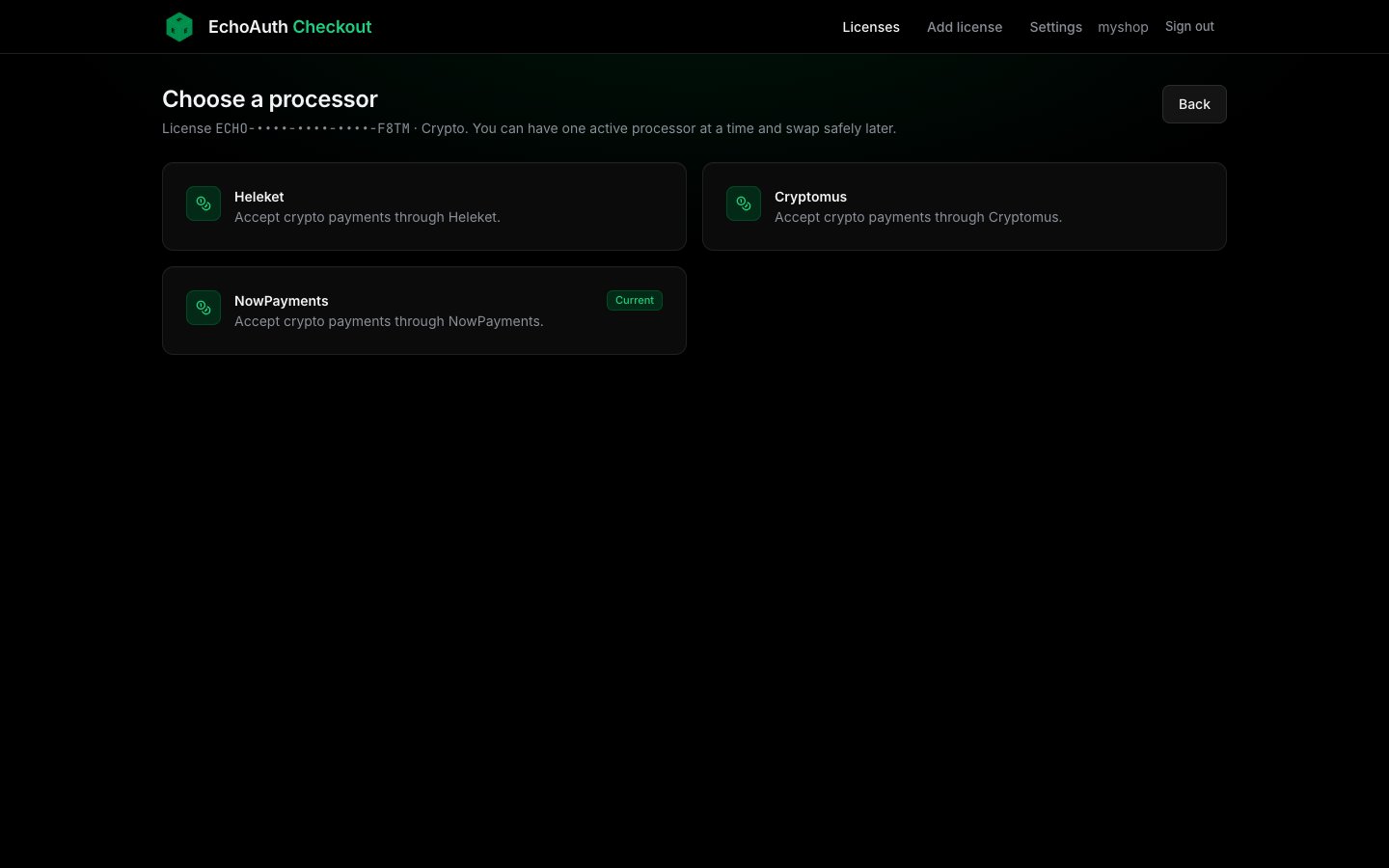
Kies een verwerker
Kies NowPayments, Heleket of Cryptomus
3
Vul het formulier in
Elk formulier vraagt om je SellAuth-shop-ID, je SellAuth-API-sleutel (vereiste scopes: Invoice Read, Update, Process) en de gegevens van je verwerker. Zie het tabblad hieronder.
4
Klik op de groene knop
De installatie duurt maximaal een minuut. Houd de pagina open tot hij klaar is. Daarna zie je je status en je twee URL’s.
NowPayments
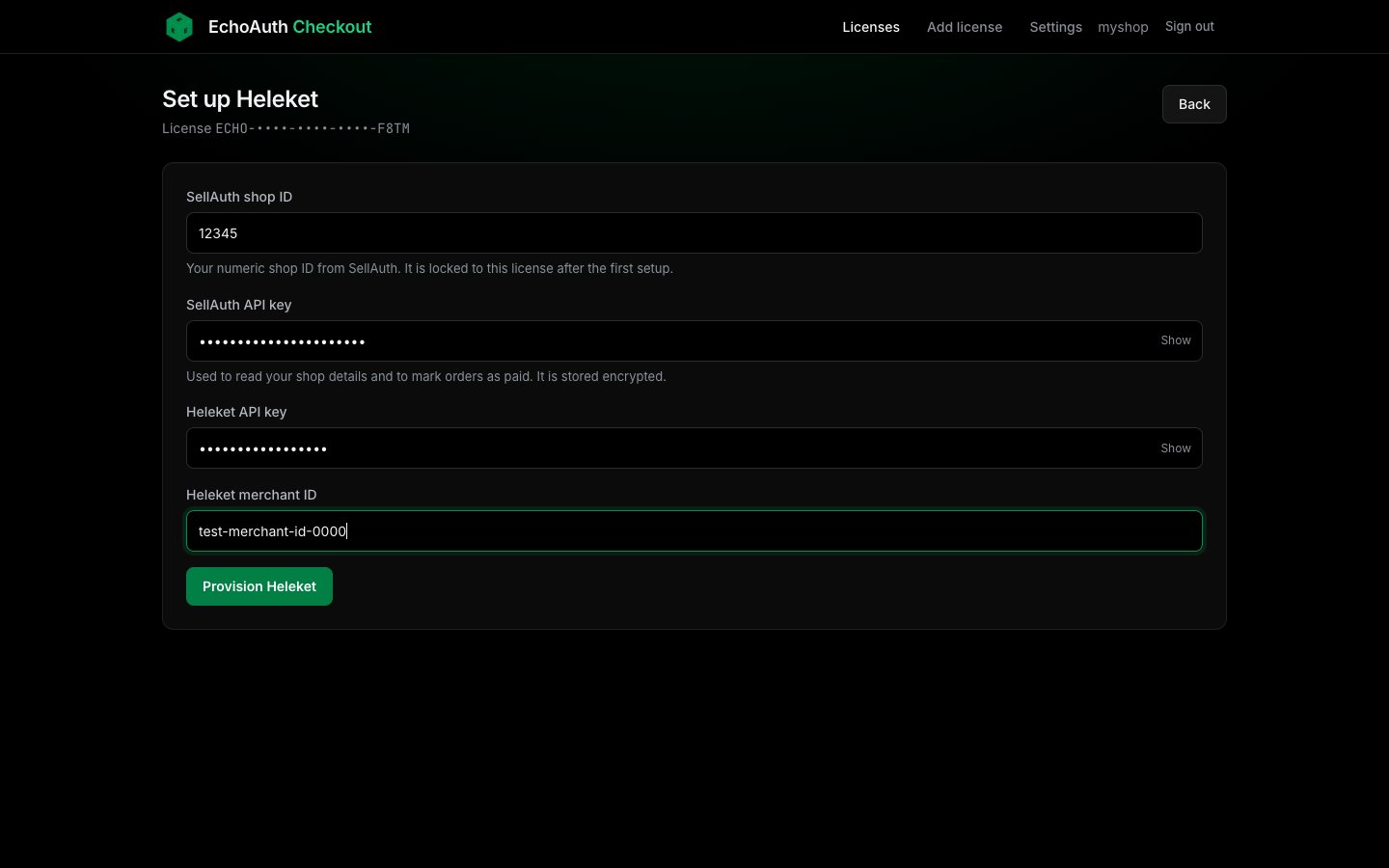
Heleket
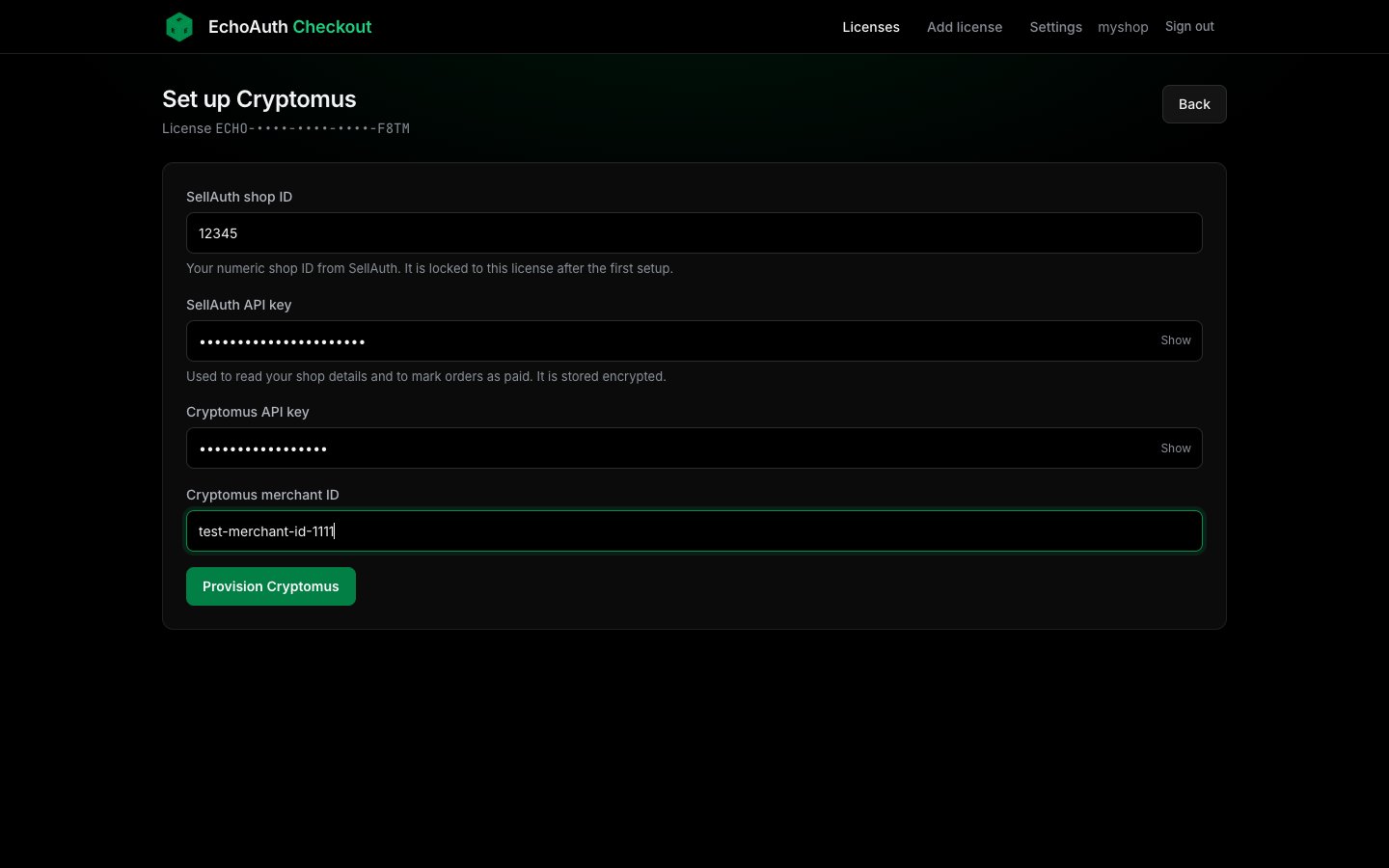
Cryptomus
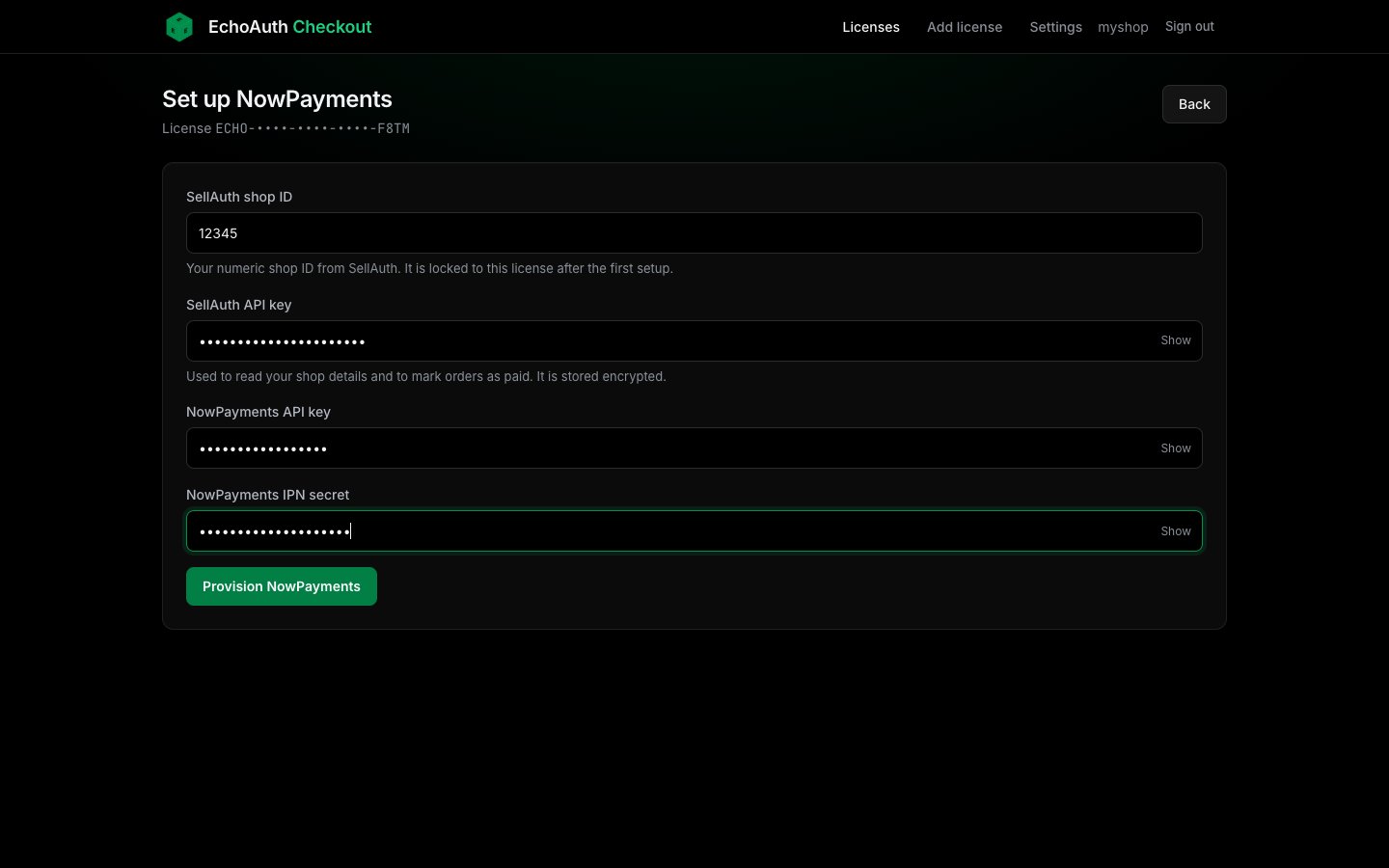
Je hebt je NowPayments-API-sleutel en NowPayments-IPN-secret nodig.
Installatieformulier voor NowPayments
Je hebt je Heleket-API-sleutel en Heleket-merchant-ID nodig.
Installatieformulier voor Heleket
Je hebt je Cryptomus-API-sleutel en Cryptomus-merchant-ID nodig.
Installatieformulier voor Cryptomus
Je API-gegevens vind je in het eigen dashboard van je verwerker. Menunamen kunnen van tijd tot tijd anders zijn. De SellAuth-shop-ID wordt na de eerste installatie aan je licentie vergrendeld, dus gebruik de shop waarop je echt wilt verkopen.
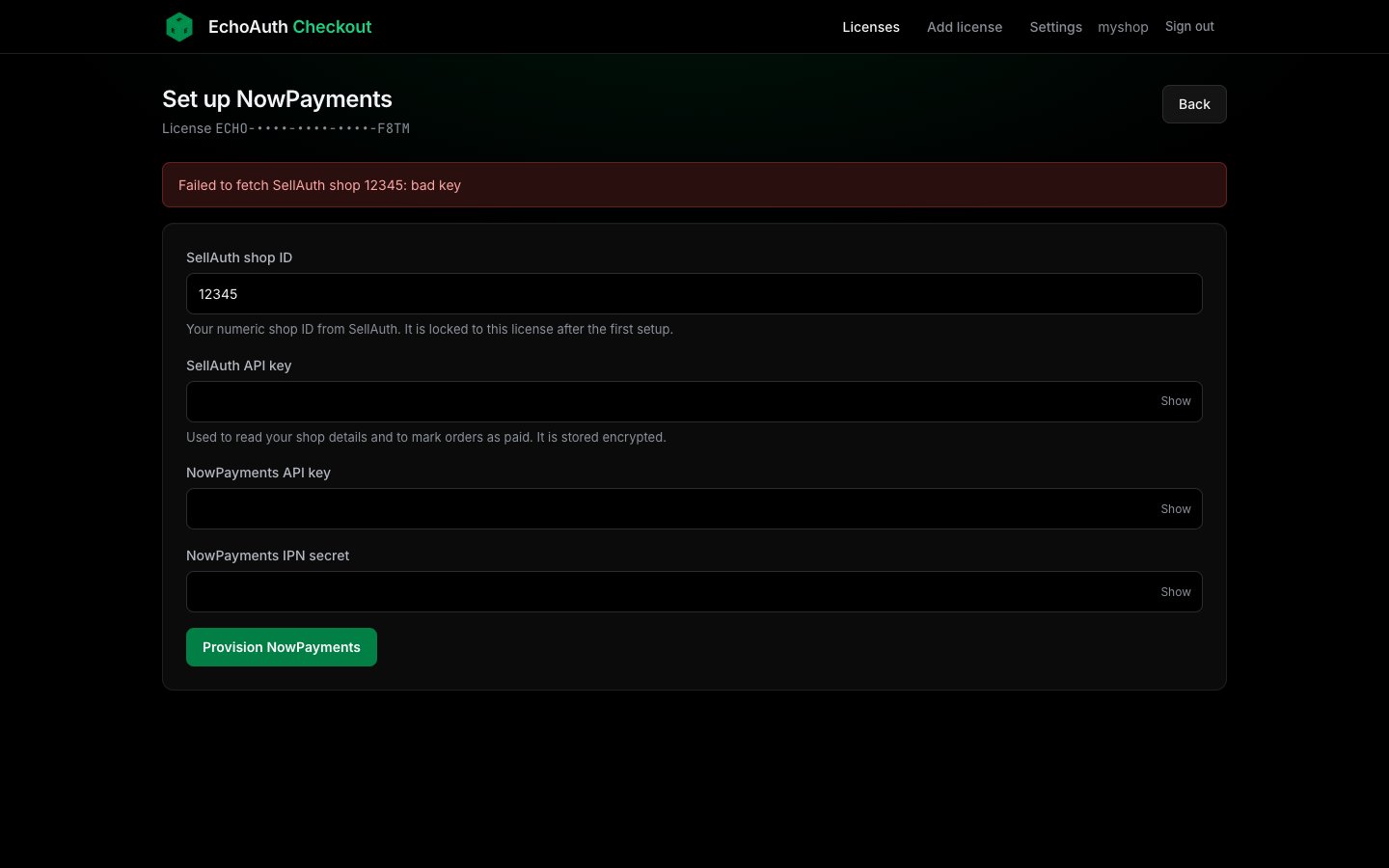
Veelgemaakte fouten: een typfout in de SellAuth-API-sleutel of shop-ID, de API-sleutel en de merchant-ID (of het IPN-secret) door elkaar halen, en spaties die aan het begin of einde van een sleutel zijn meegekopieerd. Mislukt de installatie, dan zie je een rode melding en behoudt het formulier wat je hebt getypt. Voer je geheime sleutels opnieuw in.
Voorbeeldfout: de SellAuth-sleutel was verkeerd
3. Je twee URL’s en testbetaling
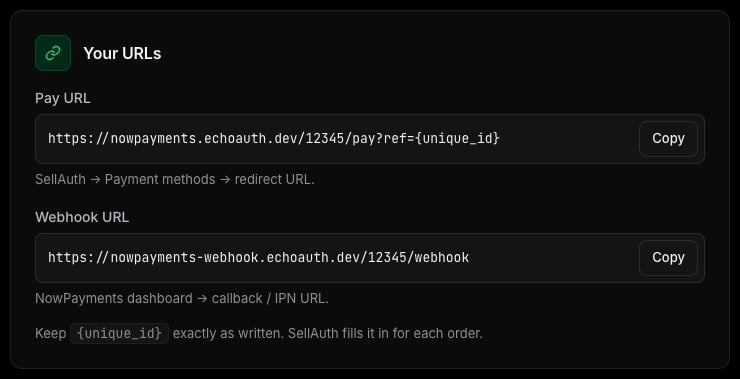
Dit is de laatste stap. Op je licentiepagina staan twee URL’s. Elke URL komt op een andere plek.
Gebruik de Copy-knoppen
URL
Wat het doet
Waar je hem plakt
Pay URL
Stuurt je koper naar de crypto-checkout.
SellAuth, als redirect-URL van de betaalmethode
Webhook URL
Vertelt de verwerker wanneer een betaling klaar is, zodat de bestelling als betaald wordt gemarkeerd.
Het dashboard van je verwerker, als callback- of IPN-URL
1
Plak de betaal-URL in SellAuth
Klik op Copy naast Pay URL. Open in SellAuth je betaalmethoden en stel de redirect-URL erop in. Je dashboard zegt: SellAuth, Payment methods, redirect URL.
2
Plak de webhook-URL in je verwerker
Klik op Copy naast Webhook URL. Stel in het dashboard van je verwerker de callback- of IPN-URL erop in. Je dashboard zegt bijvoorbeeld: NowPayments dashboard, callback / IPN URL.
3
Controleer de status
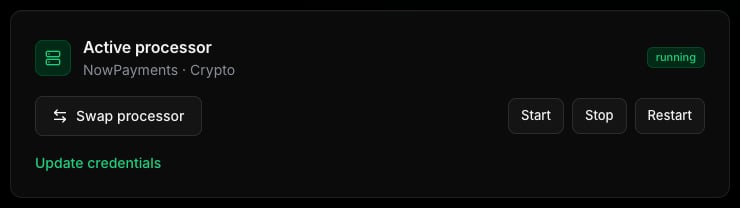
De verwerkerkaart op je licentiepagina toont een groene badge running.
Een draaiende verwerker
4
Plaats een kleine testbestelling
Koop een van je eigen producten met crypto, voor een klein bedrag. Scroll op je licentiepagina naar Logs. Er verschijnen live nieuwe regels wanneer er een betaalverzoek binnenkomt. Nadat de betaling is bevestigd, wordt de bestelling als betaald gemarkeerd en geleverd.
Menunamen in SellAuth en in het dashboard van je verwerker kunnen er iets anders uitzien dan hier staat. Zoek naar de redirect-URL en de callback- of IPN-URL.
Laat {unique_id} in de betaal-URL precies zoals het er staat. SellAuth vult het in voor elke bestelling.
Lijkt er iets vast te zitten, probeer dan eerst Restart op je licentiepagina.
4. Wissel van verwerker
Je kunt per licentie één verwerker tegelijk gebruiken en wisselen wanneer je wilt, bijvoorbeeld van NowPayments naar Heleket.
Blijft hetzelfde: je licentie, je verloopdatum, je SellAuth-shop-ID en -sleutel.
Verandert: je voert de gegevens van de nieuwe verwerker in en krijgt nieuwe URL’s die je opnieuw moet plakken.
1
Klik op Swap processor
Open je licentie, klik op Swap processor en kies de nieuwe.
2
Vul het nieuwe formulier in
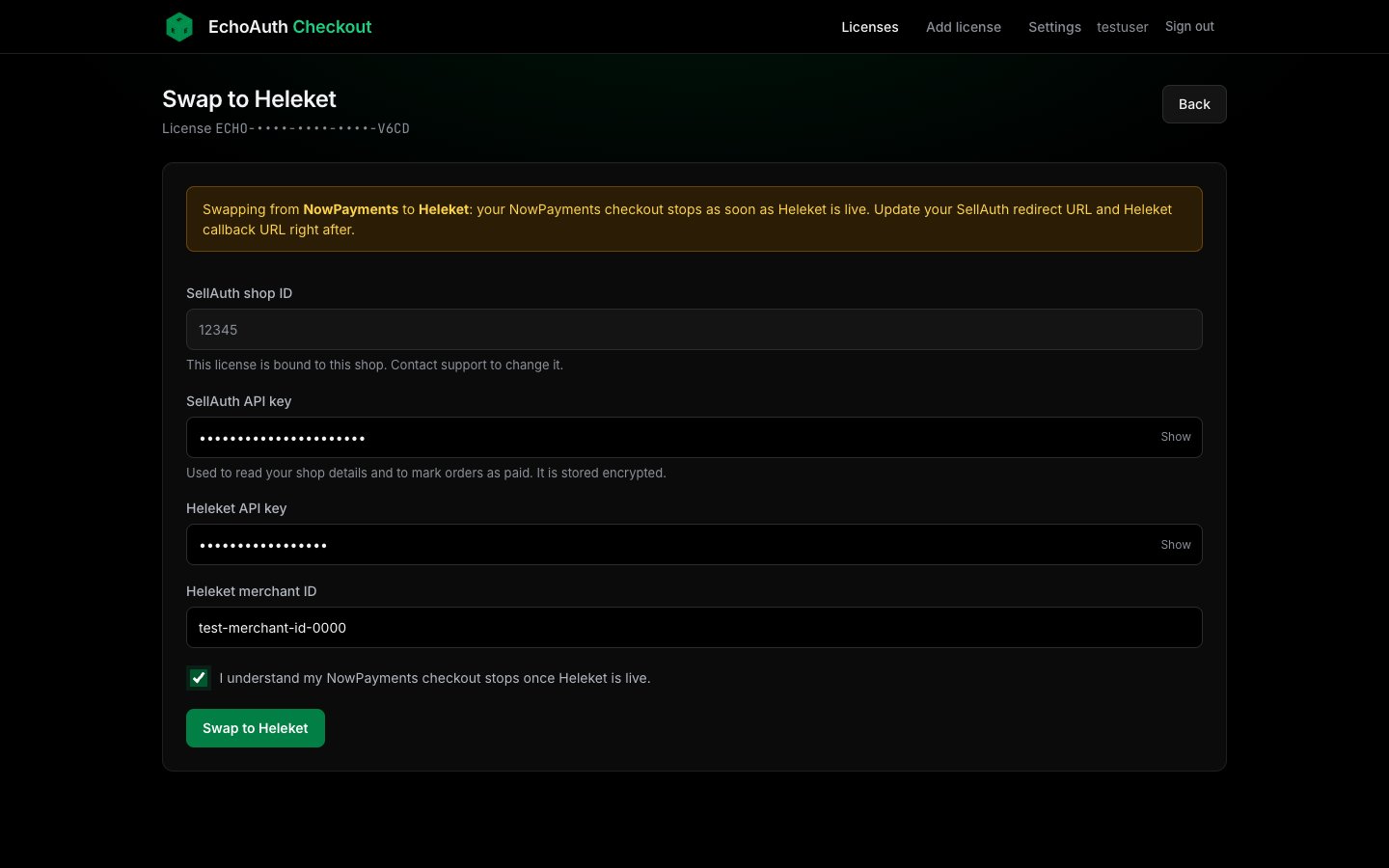
Het formulier waarschuwt je dat je huidige checkout stopt zodra de nieuwe live is. Voer de nieuwe gegevens in en vink het vakje aan om te bevestigen.
Wisselen van NowPayments naar Heleket
3
Plak de nieuwe URL's
Je ziet Swap complete. Werk de redirect-URL in SellAuth bij en de callback- of IPN-URL in de nieuwe verwerker.
Na een wissel werken de oude URL’s direct niet meer. Werk SellAuth snel bij, zodat kopers niet op een dode link terechtkomen.
Het is veilig. De nieuwe checkout start eerst en moet werken voordat er iets verandert. Mislukt de wissel, dan zie je een melding dat je oude checkout nog actief is. Er gaat niets verloren. Los het probleem op en probeer het opnieuw.
5. Voeg nog een licentie toe
Elke licentie geeft je één verwerkerslot. Voeg nog een licentie toe voor een tweede SellAuth-shop of een tweede verwerker tegelijk.
1
Klik op Add license
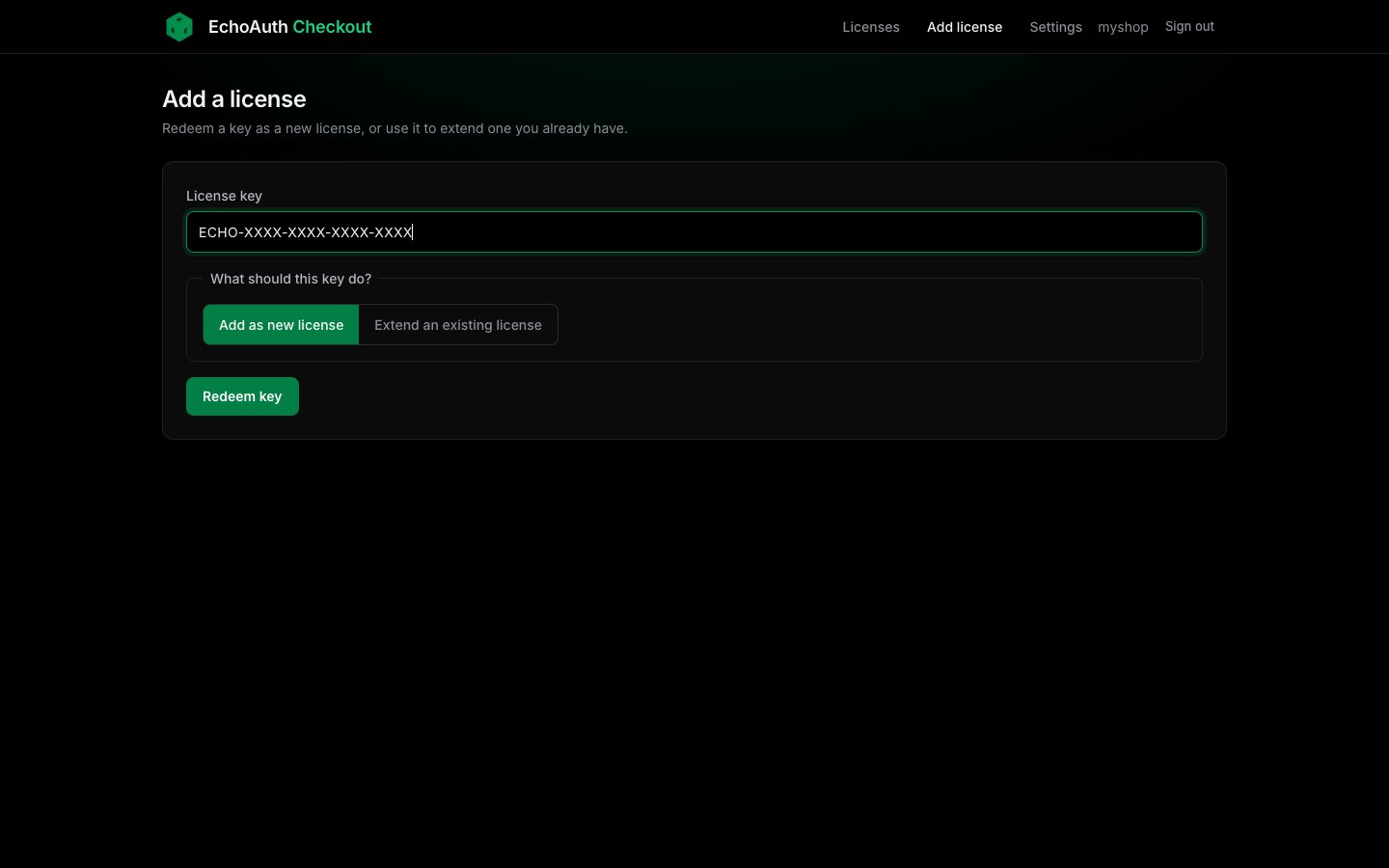
Gebruik Add license in het bovenmenu. Plak de nieuwe sleutel en kies Add as new license.
Een licentie toevoegen (plaatshouder-sleutel)
2
Stel hem in
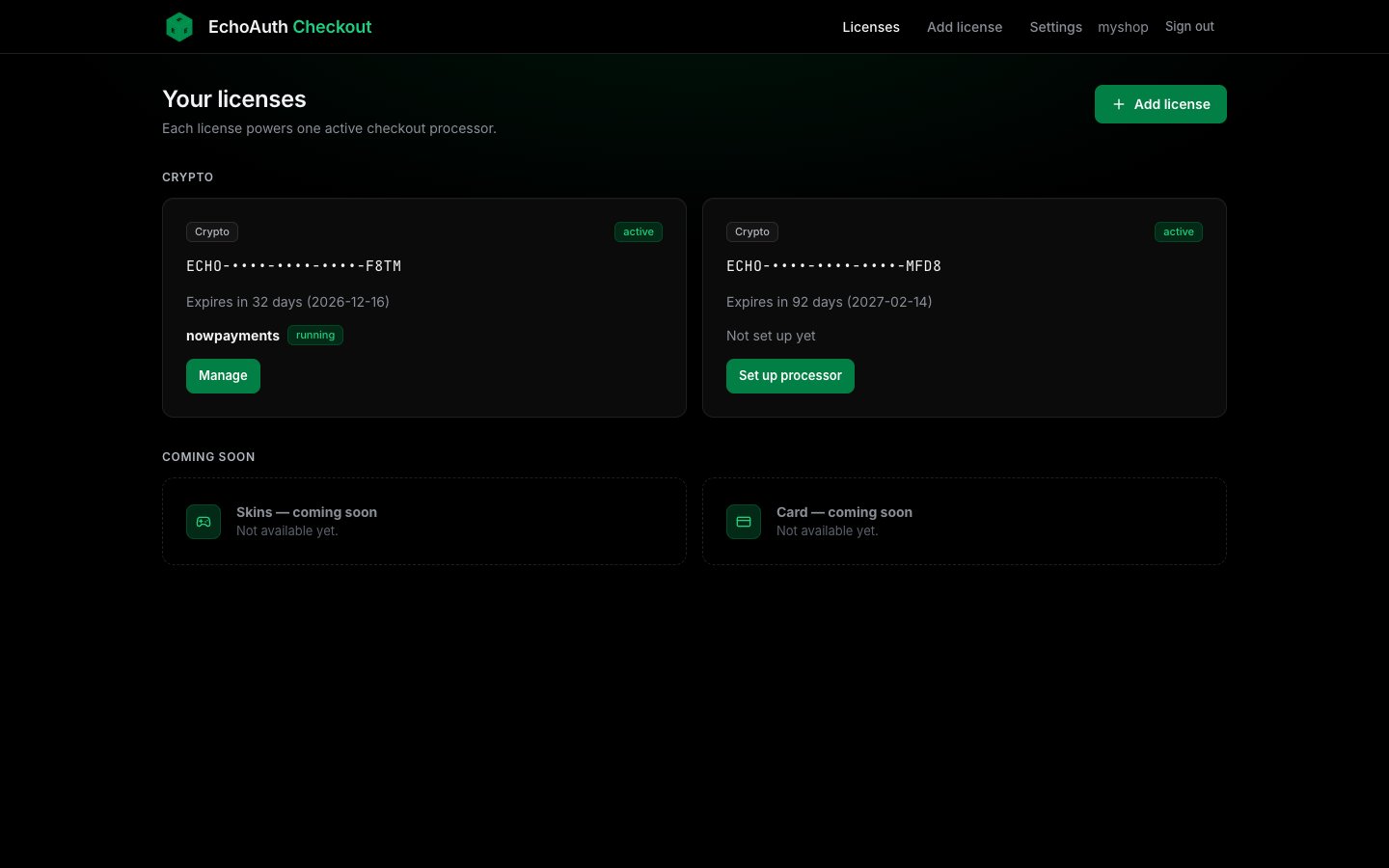
Je dashboard toont elke licentie met een eigen status en verloopdatum. Open de nieuwe en koppel een verwerker. Elke licentie heeft een eigen shop en eigen URL’s.
Dashboard met meerdere licenties
Tegenwoordig gelden licenties voor crypto-betalingen. Andere categorieën, zoals skins en kaartbetalingen, worden getoond als coming soon en kunnen nog niet worden gebruikt.
6. Verlengen en verlopen
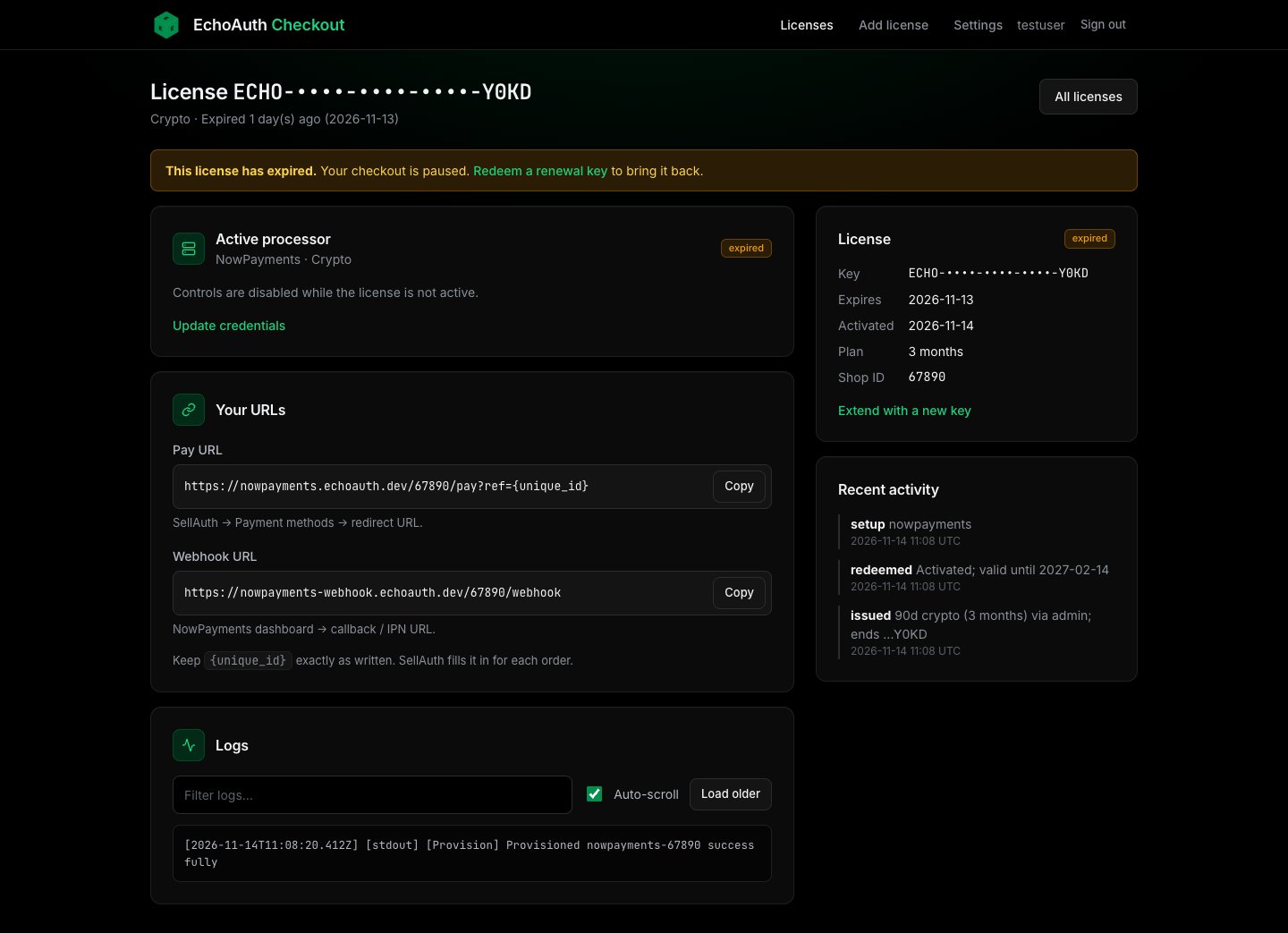
Licenties zijn er voor 1, 3, 6 of 12 maanden. De tijd begint wanneer je de sleutel registreert of inwisselt, niet wanneer je hem koopt. Je krijgt 2 bonusdagen bovenop elke inwisseling, voor installatie en testen. Je verloopdatum staat bovenaan je licentiepagina en in je dashboard.Wanneer een licentie verloopt:
Je checkout wordt gepauzeerd. Kopers kunnen niet met crypto betalen totdat je verlengt.
Er wordt niets verwijderd. Je instellingen en logs blijven bewaard.
Een verlopen licentie met een verlengingsverzoek
1
Haal een verlengingssleutel
Koop een nieuwe licentiesleutel.
2
Wissel hem in
Klik op Redeem a renewal key, of op Extend with a new key op je licentiepagina, en plak de sleutel.
3
Klaar
Je licentie is weer actief en je checkout start opnieuw. Je URL’s blijven hetzelfde.
Je kunt verlengen voordat hij verloopt. De nieuwe tijd wordt bij je huidige einddatum opgeteld, dus je verliest niets.
Behandel een licentiesleutel als een wachtwoord. Plaats hem niet openbaar. Je dashboard toont alleen de laatste 4 tekens. Je kunt je wachtwoord wijzigen onder Settings.
FAQ
Mijn licentiesleutel is ongeldig of al gebruikt
Controleer op typefouten en extra spaties. Elke sleutel werkt één keer. Heb je je er al mee geregistreerd, log dan in. Als je zeker weet dat hij nieuw is, vraag het dan aan Echo.
De installatie toont een rode fout
Meestal is het een verkeerde SellAuth-API-sleutel, shop-ID of verwerkergegevens. Controleer elk veld, verwijder spaties en probeer het opnieuw. Het formulier toont de laatste logregels van de mislukte poging als hulp.
De bestelling blijft onbetaald nadat de koper heeft betaald
Controleer de webhook-URL in het dashboard van je verwerker. Die moet precies de URL op je licentiepagina zijn. Kijk daarna in de Logs op je licentiepagina voor fouten.
Kopers komen bij het afrekenen op een foutpagina terecht
Controleer de redirect-URL in SellAuth. Dat moet je betaal-URL zijn, met {unique_id} zoals het er staat. Controleer ook of je licentie actief is en de badge running zegt.
Ik ben van verwerker gewisseld en de checkout is gestopt
Plak na een wissel de nieuwe URL’s. De oude werken niet meer.
Mijn wissel is mislukt
Je oude installatie blijft bewaard en actief. Lees de rode melding, corrigeer de gegevens en probeer het opnieuw.
Ik kan niet inloggen
Na meerdere foute wachtwoorden word je een tijdje geblokkeerd. Wacht ongeveer 15 minuten en probeer het opnieuw. Controleer je gebruikersnaam of e-mailadres.
Ik zie een melding om het later opnieuw te proberen
Er is een limiet op hoe vaak je per uur kunt instellen, wisselen of gegevens kunt wijzigen. Wacht even en probeer het opnieuw.
Ik wil mijn SellAuth-shop wijzigen
De shop is na de eerste installatie aan de licentie vergrendeld. Vraag support om dit te wijzigen, of gebruik een andere licentie voor de andere shop.
Ik ben mijn wachtwoord vergeten
Er wordt geen e-mail verstuurd. Vraag support om een wachtwoordreset. Je kunt je wachtwoord later wijzigen onder Settings.
Mijn licentie is verlopen
Je checkout is gepauzeerd en er is niets verloren gegaan. Wissel een verlengingssleutel in. Zie Verlengen en verlopen.
Nog steeds vast? Open een ticket op mijn supportserver.
{"docsConfig":{"theme":"mint","$schema":"https://mintlify.com/docs.json","name":"EchoAuth","description":"Setup guides and help for EchoAuth's SellAuth automation products.","colors":{"primary":"#16A34A","light":"#07C983","dark":"#15803D"},"logo":{"light":"https://mintcdn.com/echoauth/lwHXnAPLdMSP1I-Q/logo/echoauth-light.svg?fit=max\u0026auto=format\u0026n=lwHXnAPLdMSP1I-Q\u0026q=85\u0026s=10210fced308dfc7415178a798ba0bd7","dark":"https://mintcdn.com/echoauth/lwHXnAPLdMSP1I-Q/logo/echoauth-dark.svg?fit=max\u0026auto=format\u0026n=lwHXnAPLdMSP1I-Q\u0026q=85\u0026s=99b2252641dae7614da0e336273e46fc","href":"/"},"favicon":{"light":"https://mintcdn.com/echoauth/EdnTbpsujDyTmL-j/images/echo-logo2.png?fit=max\u0026auto=format\u0026n=EdnTbpsujDyTmL-j\u0026q=85\u0026s=faddda363d55f6d6b25623f91473a23b","dark":"https://mintcdn.com/echoauth/EdnTbpsujDyTmL-j/images/echo-logo2.png?fit=max\u0026auto=format\u0026n=EdnTbpsujDyTmL-j\u0026q=85\u0026s=faddda363d55f6d6b25623f91473a23b"},"navbar":{"links":[{"href":"https://discord.echoauth.dev","label":"Support"}],"primary":{"type":"button","label":"Shop","href":"https://shop.echoauth.dev"}},"footer":{"socials":{"discord":"https://discord.echoauth.dev"}},"contextual":{"options":["copy","view","chatgpt","claude","perplexity","mcp","cursor","vscode"],"display":"header"},"styling":{"latex":false},"navigation":{"languages":[{"language":"en","default":true,"href":""},{"language":"de","href":"de"},{"language":"fr","href":"fr"},{"language":"es","href":"es"},{"language":"fi","href":"fi"},{"language":"nl","href":"nl"},{"language":"pt","href":"pt"},{"language":"ar","href":"ar"},{"language":"cn","href":"cn"},{"language":"jp","href":"jp"},{"language":"hi","href":"hi"}]}},"deployment":{"deploymentMetadataValue":{"subdomain":"echoauth","hasAudioNarration":false,"actualSubdomain":"echoauth","customDomains":["docs.echoauth.dev"],"gitSource":{"type":"github","owner":"mintlify-community","repo":"docs-echoauth-6b5e5240","deployBranch":"main","contentDirectory":"","isPrivate":true,"mountPath":"","label":""},"entitlements":{"AI_CHAT":{"status":"DISABLED"}},"buildId":"6afabca147e323061a481b28","clientVersion":"0.0.4143","searchFilterCounts":[{"language":"en","tag":"Getting Started","count":7},{"language":"ar","tag":"البدء","count":6},{"language":"cn","tag":"快速入门","count":6},{"language":"de","tag":"Erste Schritte","count":6},{"language":"es","tag":"Primeros pasos","count":6},{"language":"fi","tag":"Aloitus","count":6},{"language":"fr","tag":"Premiers pas","count":6},{"language":"hi","tag":"शुरुआत करें","count":6},{"language":"jp","tag":"はじめに","count":6},{"language":"nl","tag":"Aan de slag","count":6},{"language":"pt","tag":"Primeiros passos","count":6}]},"assistantConfig":{"enableAskAiButton":false,"enableStarterQuestions":false,"enableContextualStarterQuestions":false,"enableAskAiSearchBar":true},"basePath":"","hasChatPermissions":false,"hasWebMcpPermissions":false,"toggles":[{"name":"kill-isr","enabled":true,"variant":{"name":"disabled","enabled":false,"feature_enabled":true},"impressionData":false},{"name":"custom-rbac-roles","enabled":true,"variant":{"name":"disabled","enabled":false,"feature_enabled":true},"impressionData":false},{"name":"agent-mintlify-slack","enabled":true,"variant":{"name":"disabled","enabled":false,"feature_enabled":true},"impressionData":false},{"name":"agent-integrations-settings","enabled":true,"variant":{"name":"disabled","enabled":false,"feature_enabled":true},"impressionData":false},{"name":"rbac-expansion","enabled":true,"variant":{"name":"disabled","enabled":false,"feature_enabled":true},"impressionData":false},{"name":"automations-pr-grouping","enabled":true,"variant":{"name":"disabled","enabled":false,"feature_enabled":true},"impressionData":false},{"name":"custom-prefix","enabled":true,"variant":{"name":"disabled","enabled":false,"feature_enabled":true},"impressionData":false},{"name":"analytics-v7","enabled":true,"variant":{"name":"disabled","enabled":false,"feature_enabled":true},"impressionData":false},{"name":"user-flows-analytics","enabled":true,"variant":{"name":"disabled","enabled":false,"feature_enabled":true},"impressionData":false},{"name":"no-publish-flow","enabled":true,"variant":{"name":"disabled","enabled":false,"feature_enabled":true},"impressionData":false},{"name":"workos-onboarding","enabled":true,"variant":{"name":"disabled","enabled":false,"feature_enabled":true},"impressionData":false},{"name":"snapshot-serving-live","enabled":true,"variant":{"name":"disabled","enabled":false,"feature_enabled":true},"impressionData":false},{"name":"stripTemperatureMiddleware","enabled":true,"variant":{"name":"disabled","enabled":false,"feature_enabled":true},"impressionData":false},{"name":"support-platform-pylon-zendesk","enabled":true,"variant":{"name":"disabled","enabled":false,"feature_enabled":true},"impressionData":false},{"name":"snapshot-serving","enabled":true,"variant":{"name":"disabled","enabled":false,"feature_enabled":true},"impressionData":false},{"name":"instant-rollback","enabled":true,"variant":{"name":"disabled","enabled":false,"feature_enabled":true},"impressionData":false},{"name":"granular-notifications-server","enabled":true,"variant":{"name":"disabled","enabled":false,"feature_enabled":true},"impressionData":false},{"name":"granular-notifications","enabled":true,"variant":{"name":"disabled","enabled":false,"feature_enabled":true},"impressionData":false},{"name":"automations-fable","enabled":true,"variant":{"name":"disabled","enabled":false,"feature_enabled":true},"impressionData":false},{"name":"fixed-ai-action-pricing","enabled":true,"variant":{"name":"disabled","enabled":false,"feature_enabled":true},"impressionData":false},{"name":"automation-resolve-merge-conflict","enabled":true,"variant":{"name":"disabled","enabled":false,"feature_enabled":true},"impressionData":false},{"name":"scoped-publishing","enabled":true,"variant":{"name":"disabled","enabled":false,"feature_enabled":true},"impressionData":false},{"name":"mintql","enabled":true,"variant":{"name":"disabled","enabled":false,"feature_enabled":true},"impressionData":false},{"name":"page-level-analytics","enabled":true,"variant":{"name":"disabled","enabled":false,"feature_enabled":true},"impressionData":false},{"name":"editor-version-history-v2","enabled":true,"variant":{"name":"disabled","enabled":false,"feature_enabled":true},"impressionData":false},{"name":"billing-page-v2","enabled":true,"variant":{"name":"disabled","enabled":false,"feature_enabled":true},"impressionData":false},{"name":"full-page-search","enabled":true,"variant":{"name":"disabled","enabled":false,"feature_enabled":true},"impressionData":false},{"name":"workspace-projects","enabled":true,"variant":{"name":"disabled","enabled":false,"feature_enabled":true},"impressionData":false},{"name":"assistant-v5","enabled":true,"variant":{"name":"disabled","enabled":false,"feature_enabled":true},"impressionData":false},{"name":"fork-pr-previews","enabled":true,"variant":{"name":"disabled","enabled":false,"feature_enabled":true},"impressionData":false},{"name":"revalidation-jwt","enabled":true,"variant":{"name":"disabled","enabled":false,"feature_enabled":true},"impressionData":false},{"name":"workos-sso-scim","enabled":true,"variant":{"name":"disabled","enabled":false,"feature_enabled":true},"impressionData":false},{"name":"hobby-abuse-scan","enabled":true,"variant":{"name":"disabled","enabled":false,"feature_enabled":true},"impressionData":false},{"name":"dashboard-inbox","enabled":true,"variant":{"name":"disabled","enabled":false,"feature_enabled":true},"impressionData":false},{"name":"workos-signup","enabled":true,"variant":{"name":"disabled","enabled":false,"feature_enabled":true},"impressionData":false},{"name":"turbopuffer-dual-write","enabled":true,"variant":{"name":"disabled","enabled":false,"feature_enabled":true},"impressionData":false},{"name":"workos-enabled","enabled":true,"variant":{"name":"disabled","enabled":false,"feature_enabled":true},"impressionData":false},{"name":"approve-review-flow","enabled":true,"variant":{"name":"disabled","enabled":false,"feature_enabled":true},"impressionData":false},{"name":"editor-metadata","enabled":true,"variant":{"name":"disabled","enabled":false,"feature_enabled":true},"impressionData":false},{"name":"sso-setup-deadline-banner","enabled":true,"variant":{"name":"disabled","enabled":false,"feature_enabled":true},"impressionData":false},{"name":"turbopuffer-serve","enabled":true,"variant":{"name":"disabled","enabled":false,"feature_enabled":true},"impressionData":false},{"name":"live-agents","enabled":true,"variant":{"name":"disabled","enabled":false,"feature_enabled":true},"impressionData":false},{"name":"llms-txt-v2","enabled":true,"variant":{"name":"disabled","enabled":false,"feature_enabled":true},"impressionData":false}],"googleFontsInlined":false},"customCss":[],"page":{"pagePath":"nl/sellauth-payment-automation","slug":"/nl/sellauth-payment-automation","pageMetadata":{"title":"SellAuth-betalingsautomatisering","sidebarTitle":"SellAuth-betalingsautomatisering","description":"Accepteer meer cryptomunten in je SellAuth-shop in ongeveer 5 minuten met NowPayments, Heleket of Cryptomus.","icon":"coins","keywords":["crypto-betalingen","sellauth","nowpayments","heleket","cryptomus","licentiesleutel"],"href":"/nl/sellauth-payment-automation"},"description":{"compiledSource":"\"use strict\";\nconst {jsx: _jsx} = arguments[0];\nconst {useMDXComponents: _provideComponents} = arguments[0];\nfunction _createMdxContent(props) {\n const _components = {\n p: \"p\",\n ..._provideComponents(),\n ...props.components\n };\n return _jsx(_components.p, {\n children: \"Accepteer meer cryptomunten in je SellAuth-shop in ongeveer 5 minuten met NowPayments, Heleket of Cryptomus.\"\n });\n}\nfunction MDXContent(props = {}) {\n const {wrapper: MDXLayout} = {\n ..._provideComponents(),\n ...props.components\n };\n return MDXLayout ? _jsx(MDXLayout, {\n ...props,\n children: _jsx(_createMdxContent, {\n ...props\n })\n }) : _createMdxContent(props);\n}\nreturn {\n default: MDXContent\n};\n","frontmatter":{},"scope":{}},"pageType":"default","mdx":{"mdxSource":{"compiledSource":"\"use strict\";const{Fragment:_Fragment,jsx:_jsx,jsxs:_jsxs}=arguments[0];const{useMDXComponents:_provideComponents}=arguments[0];function _createMdxContent(props){const _components={a:`a`,code:`code`,em:`em`,li:`li`,p:`p`,strong:`strong`,tbody:`tbody`,td:`td`,th:`th`,thead:`thead`,tr:`tr`,ul:`ul`,..._provideComponents(),...props.components},{Accordion,AccordionGroup,Check,Frame,Heading,Info,Note,OptimizedImage,Step,Steps,Tab,Table,Tabs,Tip,Warning}=_components;if(!Accordion)_missingMdxReference(`Accordion`,true);if(!AccordionGroup)_missingMdxReference(`AccordionGroup`,true);if(!Check)_missingMdxReference(`Check`,true);if(!Frame)_missingMdxReference(`Frame`,true);if(!Heading)_missingMdxReference(`Heading`,true);if(!Info)_missingMdxReference(`Info`,true);if(!Note)_missingMdxReference(`Note`,true);if(!OptimizedImage)_missingMdxReference(`OptimizedImage`,true);if(!Step)_missingMdxReference(`Step`,true);if(!Steps)_missingMdxReference(`Steps`,true);if(!Tab)_missingMdxReference(`Tab`,true);if(!Table)_missingMdxReference(`Table`,true);if(!Tabs)_missingMdxReference(`Tabs`,true);if(!Tip)_missingMdxReference(`Tip`,true);if(!Warning)_missingMdxReference(`Warning`,true);return _jsxs(_Fragment,{children:[_jsxs(_components.p,{children:[`Wil je meer crypto-betalingen accepteren in je SellAuth-shop? Je kunt het zelf instellen in ongeveer `,_jsx(_components.strong,{children:`5 minuten`}),`. Je hebt geen server nodig en je schrijft geen code. Je vult één kort formulier in en ik draai je checkout en houd hem online.`]}),`\n`,_jsxs(_components.ul,{children:[`\n`,_jsxs(_components.li,{children:[`Een `,_jsx(_components.strong,{children:`crypto-checkoutpagina`}),` voor je SellAuth-shop`]}),`\n`,_jsxs(_components.li,{children:[`Jouw keuze uit `,_jsx(_components.strong,{children:`Heleket, Cryptomus of NowPayments`})]}),`\n`,_jsxs(_components.li,{children:[_jsx(_components.strong,{children:`Één betalingsverwerker tegelijk`}),`. Schakel over naar een andere wanneer je wilt.`]}),`\n`,_jsxs(_components.li,{children:[`Een eenvoudig dashboard met je status en `,_jsx(_components.strong,{children:`live logs`})]}),`\n`]}),`\n`,_jsx(Frame,{caption:`Je checkout is live: draaiende status en je twee URL's`,children:_jsx(OptimizedImage,{src:`https://mintcdn.com/echoauth/e76GE4c5Q1nkWlMv/images/payment-provisioner/n-09-live.png?fit=max\u0026auto=format\u0026n=e76GE4c5Q1nkWlMv\u0026q=85\u0026s=777b90af5fca72a76d66882aeffa185c`,alt:`Licentiepagina met een draaiende verwerker, de licentiegegevens en de betaal- en webhook-URL's`,\"data-og-width\":`1440`,width:`1440`,\"data-og-height\":`1024`,height:`1024`,\"data-path\":`images/payment-provisioner/n-09-live.png`,\"data-optimize\":`true`,\"data-opv\":`3`,srcset:`https://mintcdn.com/echoauth/e76GE4c5Q1nkWlMv/images/payment-provisioner/n-09-live.png?w=280\u0026fit=max\u0026auto=format\u0026n=e76GE4c5Q1nkWlMv\u0026q=85\u0026s=9a585d6e10f35b170798330be0f0f5e5 280w, https://mintcdn.com/echoauth/e76GE4c5Q1nkWlMv/images/payment-provisioner/n-09-live.png?w=560\u0026fit=max\u0026auto=format\u0026n=e76GE4c5Q1nkWlMv\u0026q=85\u0026s=995cb8017f82d66136c66700dfe78512 560w, https://mintcdn.com/echoauth/e76GE4c5Q1nkWlMv/images/payment-provisioner/n-09-live.png?w=840\u0026fit=max\u0026auto=format\u0026n=e76GE4c5Q1nkWlMv\u0026q=85\u0026s=fa0a7b233a093e3d47ca48152fc50f30 840w, https://mintcdn.com/echoauth/e76GE4c5Q1nkWlMv/images/payment-provisioner/n-09-live.png?w=1100\u0026fit=max\u0026auto=format\u0026n=e76GE4c5Q1nkWlMv\u0026q=85\u0026s=df64fd0e28699ce5273bfa70251789e8 1100w, https://mintcdn.com/echoauth/e76GE4c5Q1nkWlMv/images/payment-provisioner/n-09-live.png?w=1650\u0026fit=max\u0026auto=format\u0026n=e76GE4c5Q1nkWlMv\u0026q=85\u0026s=a550417f02ca5c0aa779cfd4f8e963f0 1650w, https://mintcdn.com/echoauth/e76GE4c5Q1nkWlMv/images/payment-provisioner/n-09-live.png?w=2500\u0026fit=max\u0026auto=format\u0026n=e76GE4c5Q1nkWlMv\u0026q=85\u0026s=875f964961ac88a4bd04e768c4c1eac7 2500w`})}),`\n`,_jsx(Heading,{level:`2`,id:`het-kost-3-stappen`,children:`Het kost 3 stappen`}),`\n`,_jsxs(Steps,{children:[_jsx(Step,{title:`Koop je licentie`,children:_jsxs(_components.p,{children:[`Koop een licentie. Je ontvangt een sleutel die eruitziet als `,_jsx(_components.code,{children:`ECHO-XXXX-XXXX-XXXX-XXXX`}),`.`]})}),_jsx(Step,{title:`Maak je account aan en koppel een verwerker`,children:_jsx(_components.p,{children:`Registreer met je sleutel, kies een verwerker en vul één formulier in.`})}),_jsx(Step,{title:`Plak 2 URL's. Klaar.`,children:_jsx(_components.p,{children:`Kopieer je betaal-URL naar SellAuth en je webhook-URL naar je verwerker. Je shop accepteert nu crypto.`})})]}),`\n`,_jsx(Tip,{children:_jsxs(_components.p,{children:[`Ga naar: `,_jsx(_components.a,{href:`#1-maak-je-account-aan`,children:`Maak je account aan`}),`, `,_jsx(_components.a,{href:`#2-koppel-een-verwerker`,children:`Koppel een verwerker`}),`, `,_jsx(_components.a,{href:`#3-je-twee-urls-en-testbetaling`,children:`Je twee URL’s`}),`, `,_jsx(_components.a,{href:`#4-wissel-van-verwerker`,children:`Wissel van verwerker`}),`, `,_jsx(_components.a,{href:`#5-voeg-nog-een-licentie-toe`,children:`Voeg nog een licentie toe`}),`, `,_jsx(_components.a,{href:`#6-verlengen-en-verlopen`,children:`Verlengen`}),`, `,_jsx(_components.a,{href:`#faq`,children:`FAQ`}),`.`]})}),`\n`,_jsx(Heading,{level:`2`,id:`wat-je-nodig-hebt`,children:`Wat je nodig hebt`}),`\n`,_jsxs(Info,{children:[_jsx(_components.p,{children:_jsx(_components.strong,{children:`Zorg dat je dit klaar hebt:`})}),_jsxs(_components.ul,{children:[`\n`,_jsxs(_components.li,{children:[`Je `,_jsx(_components.strong,{children:`licentiesleutel`}),` van je aankoop`]}),`\n`,_jsxs(_components.li,{children:[`Je `,_jsx(_components.strong,{children:`SellAuth-shop-ID`}),` en een `,_jsx(_components.strong,{children:`SellAuth-API-sleutel`})]}),`\n`,_jsxs(_components.li,{children:[`Een account bij `,_jsx(_components.strong,{children:`Heleket, Cryptomus of NowPayments`}),`, met de bijbehorende API-gegevens`]}),`\n`]})]}),`\n`,_jsx(Note,{children:_jsxs(_components.p,{children:[`De screenshots gebruiken fictieve voorbeeldgegevens (shop-ID `,_jsx(_components.code,{children:`12345`}),`, sleutels zoals `,_jsx(_components.code,{children:`test-api-key-xxxx`}),`). Gebruik je eigen waarden en deel ze nooit.`]})}),`\n`,_jsx(`a`,{id:`1-maak-je-account-aan`}),`\n`,_jsx(Heading,{level:`2`,id:`1-maak-je-account-aan`,children:`1. Maak je account aan`}),`\n`,_jsxs(Steps,{children:[_jsx(Step,{title:`Open de registratiepagina`,children:_jsxs(_components.p,{children:[`Open de registratiepagina van je dashboard. Al geregistreerd? Klik dan op `,_jsx(_components.strong,{children:`Sign in`}),`.`]})}),_jsxs(Step,{title:`Vul het formulier in`,children:[_jsxs(_components.p,{children:[`Kies een gebruikersnaam, voer je e-mailadres in en kies een wachtwoord van minimaal 10 tekens. Plak je licentiesleutel onderaan en klik op `,_jsx(_components.strong,{children:`Create account`}),`.`]}),_jsx(Frame,{caption:`Registreer met je licentiesleutel (de getoonde sleutel is een plaatshouder)`,children:_jsx(OptimizedImage,{src:`https://mintcdn.com/echoauth/e76GE4c5Q1nkWlMv/images/payment-provisioner/n-02-register.png?fit=max\u0026auto=format\u0026n=e76GE4c5Q1nkWlMv\u0026q=85\u0026s=de5d4ca59d962cf12845af6d8fb11f03`,alt:`Formulier Create your account met gebruikersnaam, e-mail, wachtwoord en een plaatshouder voor de licentiesleutel`,\"data-og-width\":`1440`,width:`1440`,\"data-og-height\":`900`,height:`900`,\"data-path\":`images/payment-provisioner/n-02-register.png`,\"data-optimize\":`true`,\"data-opv\":`3`,srcset:`https://mintcdn.com/echoauth/e76GE4c5Q1nkWlMv/images/payment-provisioner/n-02-register.png?w=280\u0026fit=max\u0026auto=format\u0026n=e76GE4c5Q1nkWlMv\u0026q=85\u0026s=c6c272dd0f5e7dc3982d1b1eaa71f39d 280w, https://mintcdn.com/echoauth/e76GE4c5Q1nkWlMv/images/payment-provisioner/n-02-register.png?w=560\u0026fit=max\u0026auto=format\u0026n=e76GE4c5Q1nkWlMv\u0026q=85\u0026s=e91308a0e998be0b1053380f222dfb5a 560w, https://mintcdn.com/echoauth/e76GE4c5Q1nkWlMv/images/payment-provisioner/n-02-register.png?w=840\u0026fit=max\u0026auto=format\u0026n=e76GE4c5Q1nkWlMv\u0026q=85\u0026s=033da07299fab7efb90e75f0e2b4c310 840w, https://mintcdn.com/echoauth/e76GE4c5Q1nkWlMv/images/payment-provisioner/n-02-register.png?w=1100\u0026fit=max\u0026auto=format\u0026n=e76GE4c5Q1nkWlMv\u0026q=85\u0026s=6c476477420ac4b083cc23e5216f6152 1100w, https://mintcdn.com/echoauth/e76GE4c5Q1nkWlMv/images/payment-provisioner/n-02-register.png?w=1650\u0026fit=max\u0026auto=format\u0026n=e76GE4c5Q1nkWlMv\u0026q=85\u0026s=07194616ec10c5da068ab4736b083c16 1650w, https://mintcdn.com/echoauth/e76GE4c5Q1nkWlMv/images/payment-provisioner/n-02-register.png?w=2500\u0026fit=max\u0026auto=format\u0026n=e76GE4c5Q1nkWlMv\u0026q=85\u0026s=649053a42422471274ee958ce4288a7f 2500w`})})]}),_jsx(Step,{title:`Je bent binnen`,children:_jsx(_components.p,{children:`Je bent direct ingelogd. Je licentie is actief en je tijd begint nu.`})})]}),`\n`,_jsx(Warning,{children:_jsxs(_components.p,{children:[`Elke sleutel werkt maar `,_jsx(_components.strong,{children:`één keer`}),`. Zie je “This license key is invalid or has already been used”, controleer de sleutel dan op typefouten. Werkt het nog steeds niet, vraag dan support. Houd je sleutel privé.`]})}),`\n`,_jsx(`a`,{id:`2-koppel-een-verwerker`}),`\n`,_jsx(Heading,{level:`2`,id:`2-koppel-een-verwerker`,children:`2. Koppel een verwerker`}),`\n`,_jsxs(_components.p,{children:[`Een verwerker is de dienst die de crypto-betaling afhandelt. Kies er `,_jsx(_components.strong,{children:`één`}),`. Je kunt later overschakelen.`]}),`\n`,_jsxs(Steps,{children:[_jsx(Step,{title:`Open je licentie`,children:_jsxs(_components.p,{children:[`Klik bovenaan op `,_jsx(_components.strong,{children:`Licenses`}),`, dan op je licentie en daarna op `,_jsx(_components.strong,{children:`Set up processor`}),`.`]})}),_jsx(Step,{title:`Kies een verwerker`,children:_jsx(Frame,{caption:`Kies NowPayments, Heleket of Cryptomus`,children:_jsx(OptimizedImage,{src:`https://mintcdn.com/echoauth/e76GE4c5Q1nkWlMv/images/payment-provisioner/n-12-swap-pick.png?fit=max\u0026auto=format\u0026n=e76GE4c5Q1nkWlMv\u0026q=85\u0026s=37c8d5376e810510e3154b83a831249d`,alt:`Pagina Choose a processor met Heleket, Cryptomus en NowPayments`,\"data-og-width\":`1440`,width:`1440`,\"data-og-height\":`900`,height:`900`,\"data-path\":`images/payment-provisioner/n-12-swap-pick.png`,\"data-optimize\":`true`,\"data-opv\":`3`,srcset:`https://mintcdn.com/echoauth/e76GE4c5Q1nkWlMv/images/payment-provisioner/n-12-swap-pick.png?w=280\u0026fit=max\u0026auto=format\u0026n=e76GE4c5Q1nkWlMv\u0026q=85\u0026s=03d5fb8d03a7b2097fbf5d30e98a9ff6 280w, https://mintcdn.com/echoauth/e76GE4c5Q1nkWlMv/images/payment-provisioner/n-12-swap-pick.png?w=560\u0026fit=max\u0026auto=format\u0026n=e76GE4c5Q1nkWlMv\u0026q=85\u0026s=3e5135913153bda5aab4d0f10f1666cc 560w, https://mintcdn.com/echoauth/e76GE4c5Q1nkWlMv/images/payment-provisioner/n-12-swap-pick.png?w=840\u0026fit=max\u0026auto=format\u0026n=e76GE4c5Q1nkWlMv\u0026q=85\u0026s=fd53c8e79156efae7c65010c51580759 840w, https://mintcdn.com/echoauth/e76GE4c5Q1nkWlMv/images/payment-provisioner/n-12-swap-pick.png?w=1100\u0026fit=max\u0026auto=format\u0026n=e76GE4c5Q1nkWlMv\u0026q=85\u0026s=2a1d472455f2de96be37f04c0dcabbd5 1100w, https://mintcdn.com/echoauth/e76GE4c5Q1nkWlMv/images/payment-provisioner/n-12-swap-pick.png?w=1650\u0026fit=max\u0026auto=format\u0026n=e76GE4c5Q1nkWlMv\u0026q=85\u0026s=ac85754e80ba53dffe7601f78b97c082 1650w, https://mintcdn.com/echoauth/e76GE4c5Q1nkWlMv/images/payment-provisioner/n-12-swap-pick.png?w=2500\u0026fit=max\u0026auto=format\u0026n=e76GE4c5Q1nkWlMv\u0026q=85\u0026s=e04d197f1821396ab6ff17cd3dc37fe0 2500w`})})}),_jsx(Step,{title:`Vul het formulier in`,children:_jsxs(_components.p,{children:[`Elk formulier vraagt om je `,_jsx(_components.strong,{children:`SellAuth-shop-ID`}),`, je `,_jsx(_components.strong,{children:`SellAuth-API-sleutel`}),` (vereiste scopes: Invoice Read, Update, Process) en de gegevens van je verwerker. Zie het tabblad hieronder.`]})}),_jsx(Step,{title:`Klik op de groene knop`,children:_jsx(_components.p,{children:`De installatie duurt maximaal een minuut. Houd de pagina open tot hij klaar is. Daarna zie je je status en je twee URL’s.`})})]}),`\n`,_jsxs(Tabs,{children:[_jsxs(Tab,{title:`NowPayments`,id:`nowpayments`,children:[_jsxs(_components.p,{children:[`Je hebt je `,_jsx(_components.strong,{children:`NowPayments-API-sleutel`}),` en `,_jsx(_components.strong,{children:`NowPayments-IPN-secret`}),` nodig.`]}),_jsx(Frame,{caption:`Installatieformulier voor NowPayments`,children:_jsx(OptimizedImage,{src:`https://mintcdn.com/echoauth/e76GE4c5Q1nkWlMv/images/payment-provisioner/n-07-form-nowpayments.png?fit=max\u0026auto=format\u0026n=e76GE4c5Q1nkWlMv\u0026q=85\u0026s=39fed9e70b8671401993c77d8b68de88`,alt:`Installatieformulier voor NowPayments met shop-ID, SellAuth-API-sleutel, NowPayments-API-sleutel en IPN-secret`,\"data-og-width\":`1440`,width:`1440`,\"data-og-height\":`900`,height:`900`,\"data-path\":`images/payment-provisioner/n-07-form-nowpayments.png`,\"data-optimize\":`true`,\"data-opv\":`3`,srcset:`https://mintcdn.com/echoauth/e76GE4c5Q1nkWlMv/images/payment-provisioner/n-07-form-nowpayments.png?w=280\u0026fit=max\u0026auto=format\u0026n=e76GE4c5Q1nkWlMv\u0026q=85\u0026s=448b775753355ee8846086bf89912c9f 280w, https://mintcdn.com/echoauth/e76GE4c5Q1nkWlMv/images/payment-provisioner/n-07-form-nowpayments.png?w=560\u0026fit=max\u0026auto=format\u0026n=e76GE4c5Q1nkWlMv\u0026q=85\u0026s=d6344d207b86f09a4b64917770075b28 560w, https://mintcdn.com/echoauth/e76GE4c5Q1nkWlMv/images/payment-provisioner/n-07-form-nowpayments.png?w=840\u0026fit=max\u0026auto=format\u0026n=e76GE4c5Q1nkWlMv\u0026q=85\u0026s=bb37fad56fef16a1cfb83a340e8de3e2 840w, https://mintcdn.com/echoauth/e76GE4c5Q1nkWlMv/images/payment-provisioner/n-07-form-nowpayments.png?w=1100\u0026fit=max\u0026auto=format\u0026n=e76GE4c5Q1nkWlMv\u0026q=85\u0026s=82ad216eb9a46487914320c12f8034ee 1100w, https://mintcdn.com/echoauth/e76GE4c5Q1nkWlMv/images/payment-provisioner/n-07-form-nowpayments.png?w=1650\u0026fit=max\u0026auto=format\u0026n=e76GE4c5Q1nkWlMv\u0026q=85\u0026s=664e0eb4e2a505f496e4ea56fda77ba6 1650w, https://mintcdn.com/echoauth/e76GE4c5Q1nkWlMv/images/payment-provisioner/n-07-form-nowpayments.png?w=2500\u0026fit=max\u0026auto=format\u0026n=e76GE4c5Q1nkWlMv\u0026q=85\u0026s=d23bda3362865f9eba0ed0bfe0ff0844 2500w`})})]}),_jsxs(Tab,{title:`Heleket`,id:`heleket`,children:[_jsxs(_components.p,{children:[`Je hebt je `,_jsx(_components.strong,{children:`Heleket-API-sleutel`}),` en `,_jsx(_components.strong,{children:`Heleket-merchant-ID`}),` nodig.`]}),_jsx(Frame,{caption:`Installatieformulier voor Heleket`,children:_jsx(OptimizedImage,{src:`https://mintcdn.com/echoauth/e76GE4c5Q1nkWlMv/images/payment-provisioner/n-05-form-heleket.png?fit=max\u0026auto=format\u0026n=e76GE4c5Q1nkWlMv\u0026q=85\u0026s=bc33047c3633b689a025a94a80352bad`,alt:`Installatieformulier voor Heleket met shop-ID, SellAuth-API-sleutel, Heleket-API-sleutel en merchant-ID`,\"data-og-width\":`1440`,width:`1440`,\"data-og-height\":`900`,height:`900`,\"data-path\":`images/payment-provisioner/n-05-form-heleket.png`,\"data-optimize\":`true`,\"data-opv\":`3`,srcset:`https://mintcdn.com/echoauth/e76GE4c5Q1nkWlMv/images/payment-provisioner/n-05-form-heleket.png?w=280\u0026fit=max\u0026auto=format\u0026n=e76GE4c5Q1nkWlMv\u0026q=85\u0026s=ea420b80c932c67f3ad76da75877e673 280w, https://mintcdn.com/echoauth/e76GE4c5Q1nkWlMv/images/payment-provisioner/n-05-form-heleket.png?w=560\u0026fit=max\u0026auto=format\u0026n=e76GE4c5Q1nkWlMv\u0026q=85\u0026s=71f7025372509aec89b8d3e8dc0f8a24 560w, https://mintcdn.com/echoauth/e76GE4c5Q1nkWlMv/images/payment-provisioner/n-05-form-heleket.png?w=840\u0026fit=max\u0026auto=format\u0026n=e76GE4c5Q1nkWlMv\u0026q=85\u0026s=007087533678c0f382bfa28a27533e45 840w, https://mintcdn.com/echoauth/e76GE4c5Q1nkWlMv/images/payment-provisioner/n-05-form-heleket.png?w=1100\u0026fit=max\u0026auto=format\u0026n=e76GE4c5Q1nkWlMv\u0026q=85\u0026s=17b24b48748c0f727cb2bc0e6c9d8abe 1100w, https://mintcdn.com/echoauth/e76GE4c5Q1nkWlMv/images/payment-provisioner/n-05-form-heleket.png?w=1650\u0026fit=max\u0026auto=format\u0026n=e76GE4c5Q1nkWlMv\u0026q=85\u0026s=e0cee351479d64b6efa313d805d8ab2a 1650w, https://mintcdn.com/echoauth/e76GE4c5Q1nkWlMv/images/payment-provisioner/n-05-form-heleket.png?w=2500\u0026fit=max\u0026auto=format\u0026n=e76GE4c5Q1nkWlMv\u0026q=85\u0026s=9de021f8390cb11d3d07657f3cfd7ca3 2500w`})})]}),_jsxs(Tab,{title:`Cryptomus`,id:`cryptomus`,children:[_jsxs(_components.p,{children:[`Je hebt je `,_jsx(_components.strong,{children:`Cryptomus-API-sleutel`}),` en `,_jsx(_components.strong,{children:`Cryptomus-merchant-ID`}),` nodig.`]}),_jsx(Frame,{caption:`Installatieformulier voor Cryptomus`,children:_jsx(OptimizedImage,{src:`https://mintcdn.com/echoauth/e76GE4c5Q1nkWlMv/images/payment-provisioner/n-06-form-cryptomus.png?fit=max\u0026auto=format\u0026n=e76GE4c5Q1nkWlMv\u0026q=85\u0026s=be948733d2644f3232a5e31bb93118e2`,alt:`Installatieformulier voor Cryptomus met shop-ID, SellAuth-API-sleutel, Cryptomus-API-sleutel en merchant-ID`,\"data-og-width\":`1440`,width:`1440`,\"data-og-height\":`900`,height:`900`,\"data-path\":`images/payment-provisioner/n-06-form-cryptomus.png`,\"data-optimize\":`true`,\"data-opv\":`3`,srcset:`https://mintcdn.com/echoauth/e76GE4c5Q1nkWlMv/images/payment-provisioner/n-06-form-cryptomus.png?w=280\u0026fit=max\u0026auto=format\u0026n=e76GE4c5Q1nkWlMv\u0026q=85\u0026s=8befb118c24d4a9b2b444aadf6c4a2fa 280w, https://mintcdn.com/echoauth/e76GE4c5Q1nkWlMv/images/payment-provisioner/n-06-form-cryptomus.png?w=560\u0026fit=max\u0026auto=format\u0026n=e76GE4c5Q1nkWlMv\u0026q=85\u0026s=fa1c7765d1d0e4e1b8a21131bc588063 560w, https://mintcdn.com/echoauth/e76GE4c5Q1nkWlMv/images/payment-provisioner/n-06-form-cryptomus.png?w=840\u0026fit=max\u0026auto=format\u0026n=e76GE4c5Q1nkWlMv\u0026q=85\u0026s=a357a123484ebc4cad3ae9a6e36450e0 840w, https://mintcdn.com/echoauth/e76GE4c5Q1nkWlMv/images/payment-provisioner/n-06-form-cryptomus.png?w=1100\u0026fit=max\u0026auto=format\u0026n=e76GE4c5Q1nkWlMv\u0026q=85\u0026s=f36b94d19bf4d64ceb36f8b21454500c 1100w, https://mintcdn.com/echoauth/e76GE4c5Q1nkWlMv/images/payment-provisioner/n-06-form-cryptomus.png?w=1650\u0026fit=max\u0026auto=format\u0026n=e76GE4c5Q1nkWlMv\u0026q=85\u0026s=39a1b1baf8236028286259385a5629e3 1650w, https://mintcdn.com/echoauth/e76GE4c5Q1nkWlMv/images/payment-provisioner/n-06-form-cryptomus.png?w=2500\u0026fit=max\u0026auto=format\u0026n=e76GE4c5Q1nkWlMv\u0026q=85\u0026s=702654cfce566d0b877dd1d45a792622 2500w`})})]})]}),`\n`,_jsx(Info,{children:_jsxs(_components.p,{children:[`Je API-gegevens vind je in het eigen dashboard van je verwerker. Menunamen kunnen van tijd tot tijd anders zijn. De SellAuth-shop-ID wordt na de eerste installatie `,_jsx(_components.strong,{children:`aan je licentie vergrendeld`}),`, dus gebruik de shop waarop je echt wilt verkopen.`]})}),`\n`,_jsxs(Warning,{children:[_jsxs(_components.p,{children:[_jsx(_components.strong,{children:`Veelgemaakte fouten:`}),` een typfout in de SellAuth-API-sleutel of shop-ID, de API-sleutel en de merchant-ID (of het IPN-secret) door elkaar halen, en spaties die aan het begin of einde van een sleutel zijn meegekopieerd. Mislukt de installatie, dan zie je een rode melding en behoudt het formulier wat je hebt getypt. Voer je geheime sleutels opnieuw in.`]}),_jsx(Frame,{caption:`Voorbeeldfout: de SellAuth-sleutel was verkeerd`,children:_jsx(OptimizedImage,{src:`https://mintcdn.com/echoauth/e76GE4c5Q1nkWlMv/images/payment-provisioner/n-08-setup-error.png?fit=max\u0026auto=format\u0026n=e76GE4c5Q1nkWlMv\u0026q=85\u0026s=4651d603206104f9347e9b7a7cad394d`,alt:`Installatieformulier met een rode foutmelding over de SellAuth-shopsleutel`,\"data-og-width\":`1440`,width:`1440`,\"data-og-height\":`900`,height:`900`,\"data-path\":`images/payment-provisioner/n-08-setup-error.png`,\"data-optimize\":`true`,\"data-opv\":`3`,srcset:`https://mintcdn.com/echoauth/e76GE4c5Q1nkWlMv/images/payment-provisioner/n-08-setup-error.png?w=280\u0026fit=max\u0026auto=format\u0026n=e76GE4c5Q1nkWlMv\u0026q=85\u0026s=d6a1313934299f13521db2058e41be5b 280w, https://mintcdn.com/echoauth/e76GE4c5Q1nkWlMv/images/payment-provisioner/n-08-setup-error.png?w=560\u0026fit=max\u0026auto=format\u0026n=e76GE4c5Q1nkWlMv\u0026q=85\u0026s=8b43ae0af275aa8d4b95d5bc35c5cfb4 560w, https://mintcdn.com/echoauth/e76GE4c5Q1nkWlMv/images/payment-provisioner/n-08-setup-error.png?w=840\u0026fit=max\u0026auto=format\u0026n=e76GE4c5Q1nkWlMv\u0026q=85\u0026s=60b711219c28f531693610520b3c6b07 840w, https://mintcdn.com/echoauth/e76GE4c5Q1nkWlMv/images/payment-provisioner/n-08-setup-error.png?w=1100\u0026fit=max\u0026auto=format\u0026n=e76GE4c5Q1nkWlMv\u0026q=85\u0026s=59d021f3a928af1b319d640db5dc8863 1100w, https://mintcdn.com/echoauth/e76GE4c5Q1nkWlMv/images/payment-provisioner/n-08-setup-error.png?w=1650\u0026fit=max\u0026auto=format\u0026n=e76GE4c5Q1nkWlMv\u0026q=85\u0026s=c71de9a0c6fac5a280b07cac3b983413 1650w, https://mintcdn.com/echoauth/e76GE4c5Q1nkWlMv/images/payment-provisioner/n-08-setup-error.png?w=2500\u0026fit=max\u0026auto=format\u0026n=e76GE4c5Q1nkWlMv\u0026q=85\u0026s=cfa5fa6b4c8f6693b26758e594f093f1 2500w`})})]}),`\n`,_jsx(`a`,{id:`3-je-twee-urls-en-testbetaling`}),`\n`,_jsx(Heading,{level:`2`,id:`3-je-twee-url’s-en-testbetaling`,children:`3. Je twee URL’s en testbetaling`}),`\n`,_jsxs(_components.p,{children:[`Dit is de laatste stap. Op je licentiepagina staan `,_jsx(_components.strong,{children:`twee URL’s`}),`. Elke URL komt op een andere plek.`]}),`\n`,_jsx(Frame,{caption:`Gebruik de Copy-knoppen`,children:_jsx(OptimizedImage,{src:`https://mintcdn.com/echoauth/e76GE4c5Q1nkWlMv/images/payment-provisioner/n-10-urls.png?fit=max\u0026auto=format\u0026n=e76GE4c5Q1nkWlMv\u0026q=85\u0026s=d99a12e3fa909c00b4e3b5d9d9ece4b3`,alt:`Kaart Your URLs met een betaal-URL en een webhook-URL, elk met een Copy-knop`,\"data-og-width\":`740`,width:`740`,\"data-og-height\":`379`,height:`379`,\"data-path\":`images/payment-provisioner/n-10-urls.png`,\"data-optimize\":`true`,\"data-opv\":`3`,srcset:`https://mintcdn.com/echoauth/e76GE4c5Q1nkWlMv/images/payment-provisioner/n-10-urls.png?w=280\u0026fit=max\u0026auto=format\u0026n=e76GE4c5Q1nkWlMv\u0026q=85\u0026s=46c5c7c0d1a57f4f43280c9e49fb16de 280w, https://mintcdn.com/echoauth/e76GE4c5Q1nkWlMv/images/payment-provisioner/n-10-urls.png?w=560\u0026fit=max\u0026auto=format\u0026n=e76GE4c5Q1nkWlMv\u0026q=85\u0026s=35ee6dc0ab2b584c5040ee9ee6695e05 560w, https://mintcdn.com/echoauth/e76GE4c5Q1nkWlMv/images/payment-provisioner/n-10-urls.png?w=840\u0026fit=max\u0026auto=format\u0026n=e76GE4c5Q1nkWlMv\u0026q=85\u0026s=d8e7fdbb394baa44c9bfeecab9a8160a 840w, https://mintcdn.com/echoauth/e76GE4c5Q1nkWlMv/images/payment-provisioner/n-10-urls.png?w=1100\u0026fit=max\u0026auto=format\u0026n=e76GE4c5Q1nkWlMv\u0026q=85\u0026s=c99f5eb4b3860f0f2c8aad7046b0913f 1100w, https://mintcdn.com/echoauth/e76GE4c5Q1nkWlMv/images/payment-provisioner/n-10-urls.png?w=1650\u0026fit=max\u0026auto=format\u0026n=e76GE4c5Q1nkWlMv\u0026q=85\u0026s=725e10c7f704c727644917b1441f540f 1650w, https://mintcdn.com/echoauth/e76GE4c5Q1nkWlMv/images/payment-provisioner/n-10-urls.png?w=2500\u0026fit=max\u0026auto=format\u0026n=e76GE4c5Q1nkWlMv\u0026q=85\u0026s=090346611f8033ad2cc053284a155b0a 2500w`})}),`\n`,_jsxs(Table,{children:[_jsx(_components.thead,{children:_jsxs(_components.tr,{children:[_jsx(_components.th,{children:`URL`}),_jsx(_components.th,{children:`Wat het doet`}),_jsx(_components.th,{children:`Waar je hem plakt`})]})}),_jsxs(_components.tbody,{children:[_jsxs(_components.tr,{children:[_jsx(_components.td,{children:_jsx(_components.strong,{children:`Pay URL`})}),_jsx(_components.td,{children:`Stuurt je koper naar de crypto-checkout.`}),_jsx(_components.td,{children:`SellAuth, als redirect-URL van de betaalmethode`})]}),_jsxs(_components.tr,{children:[_jsx(_components.td,{children:_jsx(_components.strong,{children:`Webhook URL`})}),_jsx(_components.td,{children:`Vertelt de verwerker wanneer een betaling klaar is, zodat de bestelling als betaald wordt gemarkeerd.`}),_jsx(_components.td,{children:`Het dashboard van je verwerker, als callback- of IPN-URL`})]})]})]}),`\n`,_jsxs(Steps,{children:[_jsx(Step,{title:`Plak de betaal-URL in SellAuth`,children:_jsxs(_components.p,{children:[`Klik op `,_jsx(_components.strong,{children:`Copy`}),` naast `,_jsx(_components.strong,{children:`Pay URL`}),`. Open in SellAuth je betaalmethoden en stel de redirect-URL erop in. Je dashboard zegt: `,_jsx(_components.em,{children:`SellAuth, Payment methods, redirect URL`}),`.`]})}),_jsx(Step,{title:`Plak de webhook-URL in je verwerker`,children:_jsxs(_components.p,{children:[`Klik op `,_jsx(_components.strong,{children:`Copy`}),` naast `,_jsx(_components.strong,{children:`Webhook URL`}),`. Stel in het dashboard van je verwerker de callback- of IPN-URL erop in. Je dashboard zegt bijvoorbeeld: `,_jsx(_components.em,{children:`NowPayments dashboard, callback / IPN URL`}),`.`]})}),_jsxs(Step,{title:`Controleer de status`,children:[_jsxs(_components.p,{children:[`De verwerkerkaart op je licentiepagina toont een groene badge `,_jsx(_components.strong,{children:`running`}),`.`]}),_jsx(Frame,{caption:`Een draaiende verwerker`,children:_jsx(OptimizedImage,{src:`https://mintcdn.com/echoauth/e76GE4c5Q1nkWlMv/images/payment-provisioner/n-11-status.png?fit=max\u0026auto=format\u0026n=e76GE4c5Q1nkWlMv\u0026q=85\u0026s=2e12cc1d83c2ff0ab711fe0c9c175f1f`,alt:`Actieve verwerkerkaart met een groene badge running en de knoppen Swap processor, Start, Stop en Restart`,\"data-og-width\":`740`,width:`740`,\"data-og-height\":`208`,height:`208`,\"data-path\":`images/payment-provisioner/n-11-status.png`,\"data-optimize\":`true`,\"data-opv\":`3`,srcset:`https://mintcdn.com/echoauth/e76GE4c5Q1nkWlMv/images/payment-provisioner/n-11-status.png?w=280\u0026fit=max\u0026auto=format\u0026n=e76GE4c5Q1nkWlMv\u0026q=85\u0026s=c97724e04d755e44dd30845307666a62 280w, https://mintcdn.com/echoauth/e76GE4c5Q1nkWlMv/images/payment-provisioner/n-11-status.png?w=560\u0026fit=max\u0026auto=format\u0026n=e76GE4c5Q1nkWlMv\u0026q=85\u0026s=089fc3b2663df31abe725cc0d9afc9a0 560w, https://mintcdn.com/echoauth/e76GE4c5Q1nkWlMv/images/payment-provisioner/n-11-status.png?w=840\u0026fit=max\u0026auto=format\u0026n=e76GE4c5Q1nkWlMv\u0026q=85\u0026s=bfd1019179f42f8a359f234526abf62d 840w, https://mintcdn.com/echoauth/e76GE4c5Q1nkWlMv/images/payment-provisioner/n-11-status.png?w=1100\u0026fit=max\u0026auto=format\u0026n=e76GE4c5Q1nkWlMv\u0026q=85\u0026s=4f29c5d2ab63c0d01226dc25665015b0 1100w, https://mintcdn.com/echoauth/e76GE4c5Q1nkWlMv/images/payment-provisioner/n-11-status.png?w=1650\u0026fit=max\u0026auto=format\u0026n=e76GE4c5Q1nkWlMv\u0026q=85\u0026s=7a2f2bc4a35eb368bbe28f1cb239eb0f 1650w, https://mintcdn.com/echoauth/e76GE4c5Q1nkWlMv/images/payment-provisioner/n-11-status.png?w=2500\u0026fit=max\u0026auto=format\u0026n=e76GE4c5Q1nkWlMv\u0026q=85\u0026s=1449cc4bc0c5043efe85391e53c006ec 2500w`})})]}),_jsx(Step,{title:`Plaats een kleine testbestelling`,children:_jsxs(_components.p,{children:[`Koop een van je eigen producten met crypto, voor een klein bedrag. Scroll op je licentiepagina naar `,_jsx(_components.strong,{children:`Logs`}),`. Er verschijnen live nieuwe regels wanneer er een betaalverzoek binnenkomt. Nadat de betaling is bevestigd, wordt de bestelling als betaald gemarkeerd en geleverd.`]})})]}),`\n`,_jsx(Note,{children:_jsx(_components.p,{children:`Menunamen in SellAuth en in het dashboard van je verwerker kunnen er iets anders uitzien dan hier staat. Zoek naar de redirect-URL en de callback- of IPN-URL.`})}),`\n`,_jsx(Warning,{children:_jsxs(_components.p,{children:[`Laat `,_jsx(_components.code,{children:`{unique_id}`}),` in de betaal-URL `,_jsx(_components.strong,{children:`precies zoals het er staat`}),`. SellAuth vult het in voor elke bestelling.`]})}),`\n`,_jsxs(_components.p,{children:[`Lijkt er iets vast te zitten, probeer dan eerst `,_jsx(_components.strong,{children:`Restart`}),` op je licentiepagina.`]}),`\n`,_jsx(`a`,{id:`4-wissel-van-verwerker`}),`\n`,_jsx(Heading,{level:`2`,id:`4-wissel-van-verwerker`,children:`4. Wissel van verwerker`}),`\n`,_jsxs(_components.p,{children:[`Je kunt per licentie `,_jsx(_components.strong,{children:`één verwerker tegelijk`}),` gebruiken en wisselen wanneer je wilt, bijvoorbeeld van NowPayments naar Heleket.`]}),`\n`,_jsxs(_components.ul,{children:[`\n`,_jsxs(_components.li,{children:[_jsx(_components.strong,{children:`Blijft hetzelfde:`}),` je licentie, je verloopdatum, je SellAuth-shop-ID en -sleutel.`]}),`\n`,_jsxs(_components.li,{children:[_jsx(_components.strong,{children:`Verandert:`}),` je voert de gegevens van de nieuwe verwerker in en krijgt `,_jsx(_components.strong,{children:`nieuwe URL’s`}),` die je opnieuw moet plakken.`]}),`\n`]}),`\n`,_jsxs(Steps,{children:[_jsx(Step,{title:`Klik op Swap processor`,children:_jsxs(_components.p,{children:[`Open je licentie, klik op `,_jsx(_components.strong,{children:`Swap processor`}),` en kies de nieuwe.`]})}),_jsxs(Step,{title:`Vul het nieuwe formulier in`,children:[_jsx(_components.p,{children:`Het formulier waarschuwt je dat je huidige checkout stopt zodra de nieuwe live is. Voer de nieuwe gegevens in en vink het vakje aan om te bevestigen.`}),_jsx(Frame,{caption:`Wisselen van NowPayments naar Heleket`,children:_jsx(OptimizedImage,{src:`https://mintcdn.com/echoauth/e76GE4c5Q1nkWlMv/images/payment-provisioner/cust-08-swap-heleket-form.png?fit=max\u0026auto=format\u0026n=e76GE4c5Q1nkWlMv\u0026q=85\u0026s=0b1ba849c6addc55ea760a6675ffc7b2`,alt:`Installatieformulier voor Heleket met een waarschuwing voor het wisselen en een bevestigingsvakje`,\"data-og-width\":`1440`,width:`1440`,\"data-og-height\":`900`,height:`900`,\"data-path\":`images/payment-provisioner/cust-08-swap-heleket-form.png`,\"data-optimize\":`true`,\"data-opv\":`3`,srcset:`https://mintcdn.com/echoauth/e76GE4c5Q1nkWlMv/images/payment-provisioner/cust-08-swap-heleket-form.png?w=280\u0026fit=max\u0026auto=format\u0026n=e76GE4c5Q1nkWlMv\u0026q=85\u0026s=11ec2791fe32e6cae47d34c49ce86ecc 280w, https://mintcdn.com/echoauth/e76GE4c5Q1nkWlMv/images/payment-provisioner/cust-08-swap-heleket-form.png?w=560\u0026fit=max\u0026auto=format\u0026n=e76GE4c5Q1nkWlMv\u0026q=85\u0026s=5015568af3b2cec99aad0a645566e9fc 560w, https://mintcdn.com/echoauth/e76GE4c5Q1nkWlMv/images/payment-provisioner/cust-08-swap-heleket-form.png?w=840\u0026fit=max\u0026auto=format\u0026n=e76GE4c5Q1nkWlMv\u0026q=85\u0026s=d99555e65eea2ad9373d380963f65104 840w, https://mintcdn.com/echoauth/e76GE4c5Q1nkWlMv/images/payment-provisioner/cust-08-swap-heleket-form.png?w=1100\u0026fit=max\u0026auto=format\u0026n=e76GE4c5Q1nkWlMv\u0026q=85\u0026s=e1b824db2ab10fcb516f5b86cc876b7e 1100w, https://mintcdn.com/echoauth/e76GE4c5Q1nkWlMv/images/payment-provisioner/cust-08-swap-heleket-form.png?w=1650\u0026fit=max\u0026auto=format\u0026n=e76GE4c5Q1nkWlMv\u0026q=85\u0026s=a6f963e60116db7f9ee64176979d24f5 1650w, https://mintcdn.com/echoauth/e76GE4c5Q1nkWlMv/images/payment-provisioner/cust-08-swap-heleket-form.png?w=2500\u0026fit=max\u0026auto=format\u0026n=e76GE4c5Q1nkWlMv\u0026q=85\u0026s=f92d7d3be29e78ec77b85c6605402f37 2500w`})})]}),_jsx(Step,{title:`Plak de nieuwe URL's`,children:_jsxs(_components.p,{children:[`Je ziet `,_jsx(_components.em,{children:`Swap complete`}),`. Werk de redirect-URL in SellAuth bij en de callback- of IPN-URL in de nieuwe verwerker.`]})})]}),`\n`,_jsx(Warning,{children:_jsxs(_components.p,{children:[`Na een wissel werken de `,_jsx(_components.strong,{children:`oude URL’s direct niet meer`}),`. Werk SellAuth snel bij, zodat kopers niet op een dode link terechtkomen.`]})}),`\n`,_jsx(Check,{children:_jsxs(_components.p,{children:[`Het is veilig. De nieuwe checkout start eerst en moet werken voordat er iets verandert. Mislukt de wissel, dan zie je een melding dat je oude checkout `,_jsx(_components.strong,{children:`nog actief is`}),`. Er gaat niets verloren. Los het probleem op en probeer het opnieuw.`]})}),`\n`,_jsx(`a`,{id:`5-voeg-nog-een-licentie-toe`}),`\n`,_jsx(Heading,{level:`2`,id:`5-voeg-nog-een-licentie-toe`,children:`5. Voeg nog een licentie toe`}),`\n`,_jsxs(_components.p,{children:[`Elke licentie geeft je `,_jsx(_components.strong,{children:`één verwerkerslot`}),`. Voeg nog een licentie toe voor een `,_jsx(_components.strong,{children:`tweede SellAuth-shop`}),` of een `,_jsx(_components.strong,{children:`tweede verwerker`}),` tegelijk.`]}),`\n`,_jsxs(Steps,{children:[_jsxs(Step,{title:`Klik op Add license`,children:[_jsxs(_components.p,{children:[`Gebruik `,_jsx(_components.strong,{children:`Add license`}),` in het bovenmenu. Plak de nieuwe sleutel en kies `,_jsx(_components.strong,{children:`Add as new license`}),`.`]}),_jsx(Frame,{caption:`Een licentie toevoegen (plaatshouder-sleutel)`,children:_jsx(OptimizedImage,{src:`https://mintcdn.com/echoauth/e76GE4c5Q1nkWlMv/images/payment-provisioner/n-13-add-license.png?fit=max\u0026auto=format\u0026n=e76GE4c5Q1nkWlMv\u0026q=85\u0026s=14b2d3b92a2864aae399a966fdd550e0`,alt:`Formulier Add license met een plaatshouder-sleutel en opties om als nieuwe licentie toe te voegen of een bestaande te verlengen`,\"data-og-width\":`1440`,width:`1440`,\"data-og-height\":`900`,height:`900`,\"data-path\":`images/payment-provisioner/n-13-add-license.png`,\"data-optimize\":`true`,\"data-opv\":`3`,srcset:`https://mintcdn.com/echoauth/e76GE4c5Q1nkWlMv/images/payment-provisioner/n-13-add-license.png?w=280\u0026fit=max\u0026auto=format\u0026n=e76GE4c5Q1nkWlMv\u0026q=85\u0026s=9af9082fd6380964f67ae25d7b36d487 280w, https://mintcdn.com/echoauth/e76GE4c5Q1nkWlMv/images/payment-provisioner/n-13-add-license.png?w=560\u0026fit=max\u0026auto=format\u0026n=e76GE4c5Q1nkWlMv\u0026q=85\u0026s=704eef7fdbd747f29bc728e218199302 560w, https://mintcdn.com/echoauth/e76GE4c5Q1nkWlMv/images/payment-provisioner/n-13-add-license.png?w=840\u0026fit=max\u0026auto=format\u0026n=e76GE4c5Q1nkWlMv\u0026q=85\u0026s=2e23182010f42f6f6a5994df5e9aa199 840w, https://mintcdn.com/echoauth/e76GE4c5Q1nkWlMv/images/payment-provisioner/n-13-add-license.png?w=1100\u0026fit=max\u0026auto=format\u0026n=e76GE4c5Q1nkWlMv\u0026q=85\u0026s=1d6b345cdccc082cbbcc3ef12070aac4 1100w, https://mintcdn.com/echoauth/e76GE4c5Q1nkWlMv/images/payment-provisioner/n-13-add-license.png?w=1650\u0026fit=max\u0026auto=format\u0026n=e76GE4c5Q1nkWlMv\u0026q=85\u0026s=fe5b0f0eee231b0178c9ad0fa68c8469 1650w, https://mintcdn.com/echoauth/e76GE4c5Q1nkWlMv/images/payment-provisioner/n-13-add-license.png?w=2500\u0026fit=max\u0026auto=format\u0026n=e76GE4c5Q1nkWlMv\u0026q=85\u0026s=baa7c4bcd9561ef6d755475b644b0dd0 2500w`})})]}),_jsxs(Step,{title:`Stel hem in`,children:[_jsx(_components.p,{children:`Je dashboard toont elke licentie met een eigen status en verloopdatum. Open de nieuwe en koppel een verwerker. Elke licentie heeft een eigen shop en eigen URL’s.`}),_jsx(Frame,{caption:`Dashboard met meerdere licenties`,children:_jsx(OptimizedImage,{src:`https://mintcdn.com/echoauth/e76GE4c5Q1nkWlMv/images/payment-provisioner/n-14-dashboard.png?fit=max\u0026auto=format\u0026n=e76GE4c5Q1nkWlMv\u0026q=85\u0026s=af3a32d6459ba6339956c335debd28e1`,alt:`Dashboard met twee cryptolicenties met status en verloopdatum`,\"data-og-width\":`1440`,width:`1440`,\"data-og-height\":`900`,height:`900`,\"data-path\":`images/payment-provisioner/n-14-dashboard.png`,\"data-optimize\":`true`,\"data-opv\":`3`,srcset:`https://mintcdn.com/echoauth/e76GE4c5Q1nkWlMv/images/payment-provisioner/n-14-dashboard.png?w=280\u0026fit=max\u0026auto=format\u0026n=e76GE4c5Q1nkWlMv\u0026q=85\u0026s=b9786b73b33fc3e16e3f485dc1ebba4e 280w, https://mintcdn.com/echoauth/e76GE4c5Q1nkWlMv/images/payment-provisioner/n-14-dashboard.png?w=560\u0026fit=max\u0026auto=format\u0026n=e76GE4c5Q1nkWlMv\u0026q=85\u0026s=065d632cf0f71ed52481191b49999bb4 560w, https://mintcdn.com/echoauth/e76GE4c5Q1nkWlMv/images/payment-provisioner/n-14-dashboard.png?w=840\u0026fit=max\u0026auto=format\u0026n=e76GE4c5Q1nkWlMv\u0026q=85\u0026s=007c3d1ad3a96601e06a055f6b422ffd 840w, https://mintcdn.com/echoauth/e76GE4c5Q1nkWlMv/images/payment-provisioner/n-14-dashboard.png?w=1100\u0026fit=max\u0026auto=format\u0026n=e76GE4c5Q1nkWlMv\u0026q=85\u0026s=597c726da02e3142cb934cbfa71a6288 1100w, https://mintcdn.com/echoauth/e76GE4c5Q1nkWlMv/images/payment-provisioner/n-14-dashboard.png?w=1650\u0026fit=max\u0026auto=format\u0026n=e76GE4c5Q1nkWlMv\u0026q=85\u0026s=45f387021ea118ae339a7e221ef6ca32 1650w, https://mintcdn.com/echoauth/e76GE4c5Q1nkWlMv/images/payment-provisioner/n-14-dashboard.png?w=2500\u0026fit=max\u0026auto=format\u0026n=e76GE4c5Q1nkWlMv\u0026q=85\u0026s=a4496ca918eb8a11c4a11dc33aec85c4 2500w`})})]})]}),`\n`,_jsxs(_components.p,{children:[`Tegenwoordig gelden licenties voor `,_jsx(_components.strong,{children:`crypto`}),`-betalingen. Andere categorieën, zoals skins en kaartbetalingen, worden getoond als `,_jsx(_components.strong,{children:`coming soon`}),` en kunnen nog niet worden gebruikt.`]}),`\n`,_jsx(`a`,{id:`6-verlengen-en-verlopen`}),`\n`,_jsx(Heading,{level:`2`,id:`6-verlengen-en-verlopen`,children:`6. Verlengen en verlopen`}),`\n`,_jsxs(_components.p,{children:[`Licenties zijn er voor `,_jsx(_components.strong,{children:`1, 3, 6 of 12 maanden`}),`. De tijd begint wanneer `,_jsx(_components.strong,{children:`je de sleutel registreert of inwisselt`}),`, niet wanneer je hem koopt. Je krijgt `,_jsx(_components.strong,{children:`2 bonusdagen`}),` bovenop elke inwisseling, voor installatie en testen. Je verloopdatum staat bovenaan je licentiepagina en in je dashboard.`]}),`\n`,_jsx(_components.p,{children:`Wanneer een licentie verloopt:`}),`\n`,_jsxs(_components.ul,{children:[`\n`,_jsxs(_components.li,{children:[`Je checkout wordt `,_jsx(_components.strong,{children:`gepauzeerd`}),`. Kopers kunnen niet met crypto betalen totdat je verlengt.`]}),`\n`,_jsxs(_components.li,{children:[`Er wordt `,_jsx(_components.strong,{children:`niets verwijderd`}),`. Je instellingen en logs blijven bewaard.`]}),`\n`]}),`\n`,_jsx(Frame,{caption:`Een verlopen licentie met een verlengingsverzoek`,children:_jsx(OptimizedImage,{src:`https://mintcdn.com/echoauth/e76GE4c5Q1nkWlMv/images/payment-provisioner/cust-16-expired.png?fit=max\u0026auto=format\u0026n=e76GE4c5Q1nkWlMv\u0026q=85\u0026s=97ca7e9f755a852e93465194003b0691`,alt:`Licentiepagina met een badge expired en een melding om een verlengingssleutel in te wisselen`,\"data-og-width\":`1440`,width:`1440`,\"data-og-height\":`1043`,height:`1043`,\"data-path\":`images/payment-provisioner/cust-16-expired.png`,\"data-optimize\":`true`,\"data-opv\":`3`,srcset:`https://mintcdn.com/echoauth/e76GE4c5Q1nkWlMv/images/payment-provisioner/cust-16-expired.png?w=280\u0026fit=max\u0026auto=format\u0026n=e76GE4c5Q1nkWlMv\u0026q=85\u0026s=e20894be043995e16238047e98cffb87 280w, https://mintcdn.com/echoauth/e76GE4c5Q1nkWlMv/images/payment-provisioner/cust-16-expired.png?w=560\u0026fit=max\u0026auto=format\u0026n=e76GE4c5Q1nkWlMv\u0026q=85\u0026s=65d9372459605abb5da94b4594d60ea6 560w, https://mintcdn.com/echoauth/e76GE4c5Q1nkWlMv/images/payment-provisioner/cust-16-expired.png?w=840\u0026fit=max\u0026auto=format\u0026n=e76GE4c5Q1nkWlMv\u0026q=85\u0026s=6f982a8dbed1b12e2f1d846376ab20a9 840w, https://mintcdn.com/echoauth/e76GE4c5Q1nkWlMv/images/payment-provisioner/cust-16-expired.png?w=1100\u0026fit=max\u0026auto=format\u0026n=e76GE4c5Q1nkWlMv\u0026q=85\u0026s=85e47f87611293ffe5ffae9ee29d7fe6 1100w, https://mintcdn.com/echoauth/e76GE4c5Q1nkWlMv/images/payment-provisioner/cust-16-expired.png?w=1650\u0026fit=max\u0026auto=format\u0026n=e76GE4c5Q1nkWlMv\u0026q=85\u0026s=378098ad793257f63123e25ccb1f88e6 1650w, https://mintcdn.com/echoauth/e76GE4c5Q1nkWlMv/images/payment-provisioner/cust-16-expired.png?w=2500\u0026fit=max\u0026auto=format\u0026n=e76GE4c5Q1nkWlMv\u0026q=85\u0026s=bb697725c42837fbee1de2c771385837 2500w`})}),`\n`,_jsxs(Steps,{children:[_jsx(Step,{title:`Haal een verlengingssleutel`,children:_jsx(_components.p,{children:`Koop een nieuwe licentiesleutel.`})}),_jsx(Step,{title:`Wissel hem in`,children:_jsxs(_components.p,{children:[`Klik op `,_jsx(_components.strong,{children:`Redeem a renewal key`}),`, of op `,_jsx(_components.strong,{children:`Extend with a new key`}),` op je licentiepagina, en plak de sleutel.`]})}),_jsx(Step,{title:`Klaar`,children:_jsx(_components.p,{children:`Je licentie is weer actief en je checkout start opnieuw. Je URL’s blijven hetzelfde.`})})]}),`\n`,_jsx(Tip,{children:_jsxs(_components.p,{children:[`Je kunt verlengen `,_jsx(_components.strong,{children:`voordat`}),` hij verloopt. De nieuwe tijd wordt bij je huidige einddatum opgeteld, dus je verliest niets.`]})}),`\n`,_jsx(Warning,{children:_jsxs(_components.p,{children:[`Behandel een licentiesleutel als een wachtwoord. Plaats hem niet openbaar. Je dashboard toont alleen de laatste 4 tekens. Je kunt je wachtwoord wijzigen onder `,_jsx(_components.strong,{children:`Settings`}),`.`]})}),`\n`,_jsx(Heading,{level:`2`,id:`faq`,children:`FAQ`}),`\n`,_jsxs(AccordionGroup,{children:[_jsx(Accordion,{title:`Mijn licentiesleutel is ongeldig of al gebruikt`,id:`mijn-licentiesleutel-is-ongeldig-of-al-gebruikt`,children:_jsxs(_components.p,{children:[`Controleer op typefouten en extra spaties. Elke sleutel werkt `,_jsx(_components.strong,{children:`één keer`}),`. Heb je je er al mee geregistreerd, log dan in. Als je zeker weet dat hij nieuw is, vraag het dan aan Echo.`]})}),_jsx(Accordion,{title:`De installatie toont een rode fout`,id:`de-installatie-toont-een-rode-fout`,children:_jsx(_components.p,{children:`Meestal is het een verkeerde SellAuth-API-sleutel, shop-ID of verwerkergegevens. Controleer elk veld, verwijder spaties en probeer het opnieuw. Het formulier toont de laatste logregels van de mislukte poging als hulp.`})}),_jsx(Accordion,{title:`De bestelling blijft onbetaald nadat de koper heeft betaald`,id:`de-bestelling-blijft-onbetaald-nadat-de-koper-heeft-betaald`,children:_jsxs(_components.p,{children:[`Controleer de `,_jsx(_components.strong,{children:`webhook-URL`}),` in het dashboard van je verwerker. Die moet precies de URL op je licentiepagina zijn. Kijk daarna in de `,_jsx(_components.strong,{children:`Logs`}),` op je licentiepagina voor fouten.`]})}),_jsx(Accordion,{title:`Kopers komen bij het afrekenen op een foutpagina terecht`,id:`kopers-komen-bij-het-afrekenen-op-een-foutpagina-terecht`,children:_jsxs(_components.p,{children:[`Controleer de `,_jsx(_components.strong,{children:`redirect-URL`}),` in SellAuth. Dat moet je betaal-URL zijn, met `,_jsx(_components.code,{children:`{unique_id}`}),` zoals het er staat. Controleer ook of je licentie actief is en de badge `,_jsx(_components.strong,{children:`running`}),` zegt.`]})}),_jsx(Accordion,{title:`Ik ben van verwerker gewisseld en de checkout is gestopt`,id:`ik-ben-van-verwerker-gewisseld-en-de-checkout-is-gestopt`,children:_jsxs(_components.p,{children:[`Plak na een wissel de `,_jsx(_components.strong,{children:`nieuwe URL’s`}),`. De oude werken niet meer.`]})}),_jsx(Accordion,{title:`Mijn wissel is mislukt`,id:`mijn-wissel-is-mislukt`,children:_jsxs(_components.p,{children:[`Je oude installatie blijft `,_jsx(_components.strong,{children:`bewaard en actief`}),`. Lees de rode melding, corrigeer de gegevens en probeer het opnieuw.`]})}),_jsx(Accordion,{title:`Ik kan niet inloggen`,id:`ik-kan-niet-inloggen`,children:_jsxs(_components.p,{children:[`Na meerdere foute wachtwoorden word je een tijdje geblokkeerd. `,_jsx(_components.strong,{children:`Wacht ongeveer 15 minuten`}),` en probeer het opnieuw. Controleer je gebruikersnaam of e-mailadres.`]})}),_jsx(Accordion,{title:`Ik zie een melding om het later opnieuw te proberen`,id:`ik-zie-een-melding-om-het-later-opnieuw-te-proberen`,children:_jsx(_components.p,{children:`Er is een limiet op hoe vaak je per uur kunt instellen, wisselen of gegevens kunt wijzigen. Wacht even en probeer het opnieuw.`})}),_jsx(Accordion,{title:`Ik wil mijn SellAuth-shop wijzigen`,id:`ik-wil-mijn-sellauth-shop-wijzigen`,children:_jsx(_components.p,{children:`De shop is na de eerste installatie aan de licentie vergrendeld. Vraag support om dit te wijzigen, of gebruik een andere licentie voor de andere shop.`})}),_jsx(Accordion,{title:`Ik ben mijn wachtwoord vergeten`,id:`ik-ben-mijn-wachtwoord-vergeten`,children:_jsxs(_components.p,{children:[`Er wordt geen e-mail verstuurd. Vraag support om een wachtwoordreset. Je kunt je wachtwoord later wijzigen onder `,_jsx(_components.strong,{children:`Settings`}),`.`]})}),_jsx(Accordion,{title:`Mijn licentie is verlopen`,id:`mijn-licentie-is-verlopen`,children:_jsxs(_components.p,{children:[`Je checkout is gepauzeerd en er is niets verloren gegaan. Wissel een verlengingssleutel in. Zie `,_jsx(_components.a,{href:`#6-verlengen-en-verlopen`,children:`Verlengen en verlopen`}),`.`]})})]}),`\n`,_jsxs(_components.p,{children:[`Nog steeds vast? Open een ticket op mijn `,_jsx(_components.a,{href:`https://discord.echoauth.dev`,children:`supportserver`}),`.`]})]})}function MDXContent(props={}){const{wrapper:MDXLayout}={..._provideComponents(),...props.components};return MDXLayout?_jsx(MDXLayout,{...props,children:_jsx(_createMdxContent,{...props})}):_createMdxContent(props)}return{default:MDXContent};function _missingMdxReference(id,component){throw new Error(`Expected `+(component?`component`:`object`)+\" `\"+id+\"` to be defined: you likely forgot to import, pass, or provide it.\")}","frontmatter":{},"scope":{"config":{},"pageMetadata":{"title":"SellAuth-betalingsautomatisering","sidebarTitle":"SellAuth-betalingsautomatisering","description":"Accepteer meer cryptomunten in je SellAuth-shop in ongeveer 5 minuten met NowPayments, Heleket of Cryptomus.","icon":"coins","keywords":["crypto-betalingen","sellauth","nowpayments","heleket","cryptomus","licentiesleutel"],"href":"/nl/sellauth-payment-automation"}}},"mdxSourceWithNoJs":null},"mdxExtracts":{"tableOfContents":[{"title":"Het kost 3 stappen","slug":"het-kost-3-stappen","depth":2,"children":[]},{"title":"Wat je nodig hebt","slug":"wat-je-nodig-hebt","depth":2,"children":[]},{"title":"1. Maak je account aan","slug":"1-maak-je-account-aan","depth":2,"children":[]},{"title":"2. Koppel een verwerker","slug":"2-koppel-een-verwerker","depth":2,"children":[]},{"title":"3. Je twee URL’s en testbetaling","slug":"3-je-twee-url’s-en-testbetaling","depth":2,"children":[]},{"title":"4. Wissel van verwerker","slug":"4-wissel-van-verwerker","depth":2,"children":[]},{"title":"5. Voeg nog een licentie toe","slug":"5-voeg-nog-een-licentie-toe","depth":2,"children":[]},{"title":"6. Verlengen en verlopen","slug":"6-verlengen-en-verlopen","depth":2,"children":[]},{"title":"FAQ","slug":"faq","depth":2,"children":[]}],"codeExamples":{}},"jsLinks":[],"subdomain":"echoauth","siteName":"EchoAuth","title":"SellAuth-betalingsautomatisering - EchoAuth","navMaps":{"firstHrefInVersion":{},"firstHrefInLanguage":{"en":{"href":"/sellauth-payment-automation","matchLevel":1},"de":{"href":"/de/sellauth-payment-automation","matchLevel":1},"fr":{"href":"/fr/sellauth-payment-automation","matchLevel":1},"es":{"href":"/es/sellauth-payment-automation","matchLevel":1},"fi":{"href":"/fi/sellauth-payment-automation","matchLevel":1},"nl":{"href":"/nl/sellauth-payment-automation","matchLevel":0},"pt":{"href":"/pt/sellauth-payment-automation","matchLevel":1},"ar":{"href":"/ar/sellauth-payment-automation","matchLevel":1},"cn":{"href":"/cn/sellauth-payment-automation","matchLevel":1},"jp":{"href":"/jp/sellauth-payment-automation","matchLevel":1},"hi":{"href":"/hi/sellauth-payment-automation","matchLevel":1}}},"lastModified":"2026-11-15T11:50:04.181Z","originalFileLocation":"nl/sellauth-payment-automation.mdx","locale":"nl"},"headHtml":"\u003cscript data-mint-head>(function(){var d=document.documentElement,p=null;if(!p){try{p=localStorage.getItem(\"isDarkMode\")}catch(e){}if(p==='true')p='dark';else if(p==='false')p='light';if(p!=='light'\u0026\u0026p!=='dark'\u0026\u0026p!=='system')p=\"system\"}var r=p==='system'?(matchMedia(\"(prefers-color-scheme: dark)\").matches?'dark':'light'):p;d.classList.remove(r==='dark'?'light':'dark');d.classList.add(r);d.setAttribute(\"data-theme-preference\",p)})();\u003c/script>\u003cmeta data-mint-head name=\"description\" content=\"Accepteer meer cryptomunten in je SellAuth-shop in ongeveer 5 minuten met NowPayments, Heleket of Cryptomus.\">\u003cmeta data-mint-head name=\"application-name\" content=\"EchoAuth\">\u003cmeta data-mint-head name=\"generator\" content=\"Mintlify\">\u003clink data-mint-head rel=\"icon\" type=\"image/png\" sizes=\"192x192\" href=\"/mintlify-assets/_mintlify/favicons/echoauth/TpHGpJMuwmeWyROQ/_generated/favicon/android-chrome-192x192.png\" media=\"(prefers-color-scheme: light)\">\u003clink data-mint-head rel=\"apple-touch-icon\" type=\"image/png\" sizes=\"180x180\" href=\"/mintlify-assets/_mintlify/favicons/echoauth/TpHGpJMuwmeWyROQ/_generated/favicon/apple-touch-icon.png\">\u003clink data-mint-head rel=\"icon\" type=\"image/png\" sizes=\"16x16\" href=\"/mintlify-assets/_mintlify/favicons/echoauth/TpHGpJMuwmeWyROQ/_generated/favicon/favicon-16x16.png\" media=\"(prefers-color-scheme: light)\">\u003clink data-mint-head rel=\"icon\" type=\"image/png\" sizes=\"32x32\" href=\"/mintlify-assets/_mintlify/favicons/echoauth/TpHGpJMuwmeWyROQ/_generated/favicon/favicon-32x32.png\" media=\"(prefers-color-scheme: light)\">\u003clink data-mint-head rel=\"shortcut icon\" type=\"image/x-icon\" href=\"/mintlify-assets/_mintlify/favicons/echoauth/TpHGpJMuwmeWyROQ/_generated/favicon/favicon.ico\" media=\"(prefers-color-scheme: light)\">\u003clink data-mint-head rel=\"icon\" type=\"image/png\" sizes=\"192x192\" href=\"/mintlify-assets/_mintlify/favicons/echoauth/TpHGpJMuwmeWyROQ/_generated/favicon-dark/android-chrome-192x192.png\" media=\"(prefers-color-scheme: dark)\">\u003clink data-mint-head rel=\"icon\" type=\"image/png\" sizes=\"16x16\" href=\"/mintlify-assets/_mintlify/favicons/echoauth/TpHGpJMuwmeWyROQ/_generated/favicon-dark/favicon-16x16.png\" media=\"(prefers-color-scheme: dark)\">\u003clink data-mint-head rel=\"icon\" type=\"image/png\" sizes=\"32x32\" href=\"/mintlify-assets/_mintlify/favicons/echoauth/TpHGpJMuwmeWyROQ/_generated/favicon-dark/favicon-32x32.png\" media=\"(prefers-color-scheme: dark)\">\u003clink data-mint-head rel=\"shortcut icon\" type=\"image/x-icon\" href=\"/mintlify-assets/_mintlify/favicons/echoauth/TpHGpJMuwmeWyROQ/_generated/favicon-dark/favicon.ico\" media=\"(prefers-color-scheme: dark)\">\u003cmeta data-mint-head property=\"og:title\" content=\"SellAuth-betalingsautomatisering - EchoAuth\">\u003cmeta data-mint-head property=\"og:description\" content=\"Accepteer meer cryptomunten in je SellAuth-shop in ongeveer 5 minuten met NowPayments, Heleket of Cryptomus.\">\u003cmeta data-mint-head property=\"og:site_name\" content=\"EchoAuth\">\u003cmeta data-mint-head property=\"og:url\" content=\"https://docs.echoauth.dev/nl/sellauth-payment-automation\">\u003cmeta data-mint-head property=\"og:type\" content=\"website\">\u003cmeta data-mint-head property=\"og:image\" content=\"https://echoauth.mintlify.site/_mintlify/api/og/v2?division=Aan+de+slag\u0026amp;title=SellAuth-betalingsautomatisering\u0026amp;description=Accepteer+meer+cryptomunten+in+je+SellAuth-shop+in+ongeveer+5+minuten+met+NowPayments%2C+Heleket+of+Cryptomus.\u0026amp;theme=0ea26bea7f628e7af21dfa30\u0026amp;signature=cd8f98368371fa35a4ef09e7c0f103217c59b47a6d02477024fbac9ad0d2655a\">\u003cmeta data-mint-head property=\"og:image:width\" content=\"1200\">\u003cmeta data-mint-head property=\"og:image:height\" content=\"630\">\u003cmeta data-mint-head name=\"twitter:card\" content=\"summary_large_image\">\u003cmeta data-mint-head name=\"twitter:title\" content=\"SellAuth-betalingsautomatisering - EchoAuth\">\u003cmeta data-mint-head name=\"twitter:description\" content=\"Accepteer meer cryptomunten in je SellAuth-shop in ongeveer 5 minuten met NowPayments, Heleket of Cryptomus.\">\u003cmeta data-mint-head name=\"twitter:image\" content=\"https://echoauth.mintlify.site/_mintlify/api/og/v2?division=Aan+de+slag\u0026amp;title=SellAuth-betalingsautomatisering\u0026amp;description=Accepteer+meer+cryptomunten+in+je+SellAuth-shop+in+ongeveer+5+minuten+met+NowPayments%2C+Heleket+of+Cryptomus.\u0026amp;theme=0ea26bea7f628e7af21dfa30\u0026amp;signature=cd8f98368371fa35a4ef09e7c0f103217c59b47a6d02477024fbac9ad0d2655a\">\u003cmeta data-mint-head name=\"twitter:image:width\" content=\"1200\">\u003cmeta data-mint-head name=\"twitter:image:height\" content=\"630\">\u003cmeta data-mint-head name=\"msapplication-config\" content=\"/mintlify-assets/_mintlify/favicons/echoauth/TpHGpJMuwmeWyROQ/_generated/favicon/browserconfig.xml\">\u003cmeta data-mint-head name=\"apple-mobile-web-app-title\" content=\"EchoAuth\">\u003cmeta data-mint-head name=\"msapplication-TileColor\" content=\"#16A34A\">\u003clink data-mint-head rel=\"canonical\" href=\"https://docs.echoauth.dev/nl/sellauth-payment-automation\">\u003clink data-mint-head rel=\"alternate\" type=\"application/xml\" href=\"/sitemap.xml\">\u003clink data-mint-head rel=\"alternate\" type=\"text/markdown\" href=\"/nl/sellauth-payment-automation.md\">\u003clink data-mint-head rel=\"alternate\" hreflang=\"nl\" href=\"https://docs.echoauth.dev/nl/sellauth-payment-automation\">\u003clink data-mint-head rel=\"alternate\" hreflang=\"en\" href=\"https://docs.echoauth.dev/sellauth-payment-automation\">\u003clink data-mint-head rel=\"alternate\" hreflang=\"de\" href=\"https://docs.echoauth.dev/de/sellauth-payment-automation\">\u003clink data-mint-head rel=\"alternate\" hreflang=\"fr\" href=\"https://docs.echoauth.dev/fr/sellauth-payment-automation\">\u003clink data-mint-head rel=\"alternate\" hreflang=\"es\" href=\"https://docs.echoauth.dev/es/sellauth-payment-automation\">\u003clink data-mint-head rel=\"alternate\" hreflang=\"fi\" href=\"https://docs.echoauth.dev/fi/sellauth-payment-automation\">\u003clink data-mint-head rel=\"alternate\" hreflang=\"pt\" href=\"https://docs.echoauth.dev/pt/sellauth-payment-automation\">\u003clink data-mint-head rel=\"alternate\" hreflang=\"ar\" href=\"https://docs.echoauth.dev/ar/sellauth-payment-automation\">\u003clink data-mint-head rel=\"alternate\" hreflang=\"zh\" href=\"https://docs.echoauth.dev/cn/sellauth-payment-automation\">\u003clink data-mint-head rel=\"alternate\" hreflang=\"ja\" href=\"https://docs.echoauth.dev/jp/sellauth-payment-automation\">\u003clink data-mint-head rel=\"alternate\" hreflang=\"hi\" href=\"https://docs.echoauth.dev/hi/sellauth-payment-automation\">\u003clink data-mint-head rel=\"alternate\" hreflang=\"x-default\" href=\"https://docs.echoauth.dev/sellauth-payment-automation\">\u003cscript data-mint-head type=\"application/ld+json\">{\"@context\":\"https://schema.org\",\"@graph\":[{\"@type\":\"Organization\",\"@id\":\"https://docs.echoauth.dev/#organization\",\"name\":\"EchoAuth\",\"url\":\"https://docs.echoauth.dev\",\"logo\":{\"@type\":\"ImageObject\",\"url\":\"https://mintcdn.com/echoauth/lwHXnAPLdMSP1I-Q/logo/echoauth-light.svg?fit=max\u0026auto=format\u0026n=lwHXnAPLdMSP1I-Q\u0026q=85\u0026s=10210fced308dfc7415178a798ba0bd7\"}},{\"@type\":\"WebSite\",\"@id\":\"https://docs.echoauth.dev#website\",\"name\":\"EchoAuth\",\"url\":\"https://docs.echoauth.dev\",\"publisher\":{\"@id\":\"https://docs.echoauth.dev/#organization\"}},{\"@type\":\"WebPage\",\"@id\":\"https://docs.echoauth.dev/nl/sellauth-payment-automation#webpage\",\"url\":\"https://docs.echoauth.dev/nl/sellauth-payment-automation\",\"name\":\"SellAuth-betalingsautomatisering\",\"description\":\"Accepteer meer cryptomunten in je SellAuth-shop in ongeveer 5 minuten met NowPayments, Heleket of Cryptomus.\",\"dateModified\":\"2026-11-15T11:50:04.181Z\",\"isPartOf\":{\"@id\":\"https://docs.echoauth.dev#website\"},\"breadcrumb\":{\"@id\":\"https://docs.echoauth.dev/nl/sellauth-payment-automation#breadcrumb\"}},{\"@type\":\"BreadcrumbList\",\"@id\":\"https://docs.echoauth.dev/nl/sellauth-payment-automation#breadcrumb\",\"itemListElement\":[{\"@type\":\"ListItem\",\"position\":1,\"name\":\"Aan de slag\",\"item\":\"https://docs.echoauth.dev/nl\"},{\"@type\":\"ListItem\",\"position\":2,\"name\":\"SellAuth-betalingsautomatisering\",\"item\":\"https://docs.echoauth.dev/nl/sellauth-payment-automation\"}]},{\"@type\":[\"Article\",\"TechArticle\"],\"@id\":\"https://docs.echoauth.dev/nl/sellauth-payment-automation#article\",\"headline\":\"SellAuth-betalingsautomatisering\",\"name\":\"SellAuth-betalingsautomatisering\",\"description\":\"Accepteer meer cryptomunten in je SellAuth-shop in ongeveer 5 minuten met NowPayments, Heleket of Cryptomus.\",\"url\":\"https://docs.echoauth.dev/nl/sellauth-payment-automation\",\"mainEntityOfPage\":{\"@id\":\"https://docs.echoauth.dev/nl/sellauth-payment-automation#webpage\"},\"dateModified\":\"2026-11-15T11:50:04.181Z\",\"keywords\":\"crypto-betalingen, sellauth, nowpayments, heleket, cryptomus, licentiesleutel\",\"publisher\":{\"@id\":\"https://docs.echoauth.dev/#organization\"},\"isPartOf\":{\"@id\":\"https://docs.echoauth.dev#website\"}}]}\u003c/script>\u003cscript data-mint-head type=\"application/ld+json\">{\"@context\":\"https://schema.org\",\"@type\":\"WebSite\",\"name\":\"EchoAuth\",\"publisher\":{\"@type\":\"Organization\",\"name\":\"EchoAuth\"},\"provider\":{\"@type\":\"Organization\",\"name\":\"Mintlify\",\"url\":\"https://mintlify.com\"}}\u003c/script>","agentPointerHref":"/nl/sellauth-payment-automation.md","siteName":"EchoAuth","nav":{"global":null,"languages":[{"language":"en","default":true,"pages":[{"title":"en","href":"/sellauth-payment-automation"}]},{"language":"de","pages":[{"title":"de","href":"/de/sellauth-payment-automation"}]},{"language":"fr","pages":[{"title":"fr","href":"/fr/sellauth-payment-automation"}]},{"language":"es","pages":[{"title":"es","href":"/es/sellauth-payment-automation"}]},{"language":"fi","pages":[{"title":"fi","href":"/fi/sellauth-payment-automation"}]},{"language":"nl","groups":[{"group":"Aan de slag","pages":[{"title":"EchoAuth-documentatie","sidebarTitle":"Welkom","icon":"house","href":"/nl"},{"title":"Installatiehandleiding SMM-paneelautomatisering","sidebarTitle":"SMM-paneelautomatisering","icon":"rocket","href":"/nl/smm-setup"},{"title":"Installatiehandleiding ticketbot","sidebarTitle":"Discord-ticketbot","icon":"ticket","href":"/nl/ticket-bot-setup"},{"title":"Installatiehandleiding AI-agent","sidebarTitle":"Discord-AI-agent","icon":"robot","href":"/nl/ai-agent-setup"},{"title":"Installatiehandleiding Discord-bothosting","sidebarTitle":"Discord-bothosting","description":"Registreer, wissel een licentie in en krijg een Node.js- of Python-Discord-bot draaiend en webhooks ontvangend op EchoAuth Bothosting.","icon":"server","href":"/nl/bothosting-setup"},{"title":"SellAuth-betalingsautomatisering","sidebarTitle":"SellAuth-betalingsautomatisering","icon":"coins","href":"/nl/sellauth-payment-automation"}]}]},{"language":"pt","pages":[{"title":"pt","href":"/pt/sellauth-payment-automation"}]},{"language":"ar","pages":[{"title":"ar","href":"/ar/sellauth-payment-automation"}]},{"language":"cn","pages":[{"title":"cn","href":"/cn/sellauth-payment-automation"}]},{"language":"jp","pages":[{"title":"jp","href":"/jp/sellauth-payment-automation"}]},{"language":"hi","pages":[{"title":"hi","href":"/hi/sellauth-payment-automation"}]}]},"basePath":"","title":"SellAuth-betalingsautomatisering - EchoAuth","buildId":"dpl_Fyv1NbzwP68g2bEH2Roy98uY1zmE","deploymentId":"dpl_Fyv1NbzwP68g2bEH2Roy98uY1zmE","dynamics":["07c022d89b","a74be98ba7"],"chunks":["Frame-D2acuaLg.js","DynamicMarkdown-Co5nikxh.js","zoom-image-lightbox-BbK2OBGL.js","lightbox-handle-r17bVUz3.js"]}