Naar hoofdinhoud gaan
EchoAuth Tickets host je Discord-ticketbot voor je. Je maakt een account aan met je licentiesleutel, stelt de bot in via je browser en zet hem met één klik live. Je hebt geen server en geen programmeerkennis nodig.
Zorg dat je dit klaar hebt voordat je begint:
  • De licentiesleutel van je SellAuth-factuur (die ziet eruit als ECHO-XXXXX-XXXXX-XXXXX-XXXXX)
  • Beheerderstoegang tot je Discord-server
  • Een Discord-account waarmee je applicaties kunt maken in het Discord Developer Portal

1. Maak je account aan

1

Open de registratiepagina

Open het EchoAuth Tickets-paneel en klik onder het inlogformulier op Create an account. Als je de link uit je factuur hebt gebruikt, is je licentiesleutel al ingevuld.
2

Voer je licentiesleutel en inloggegevens in

Plak je licentiesleutel, kies een gebruikersnaam (3 tot 32 tekens: letters, cijfers, ., _ en -) en een wachtwoord van minimaal 8 tekens. Klik daarna op Create account.
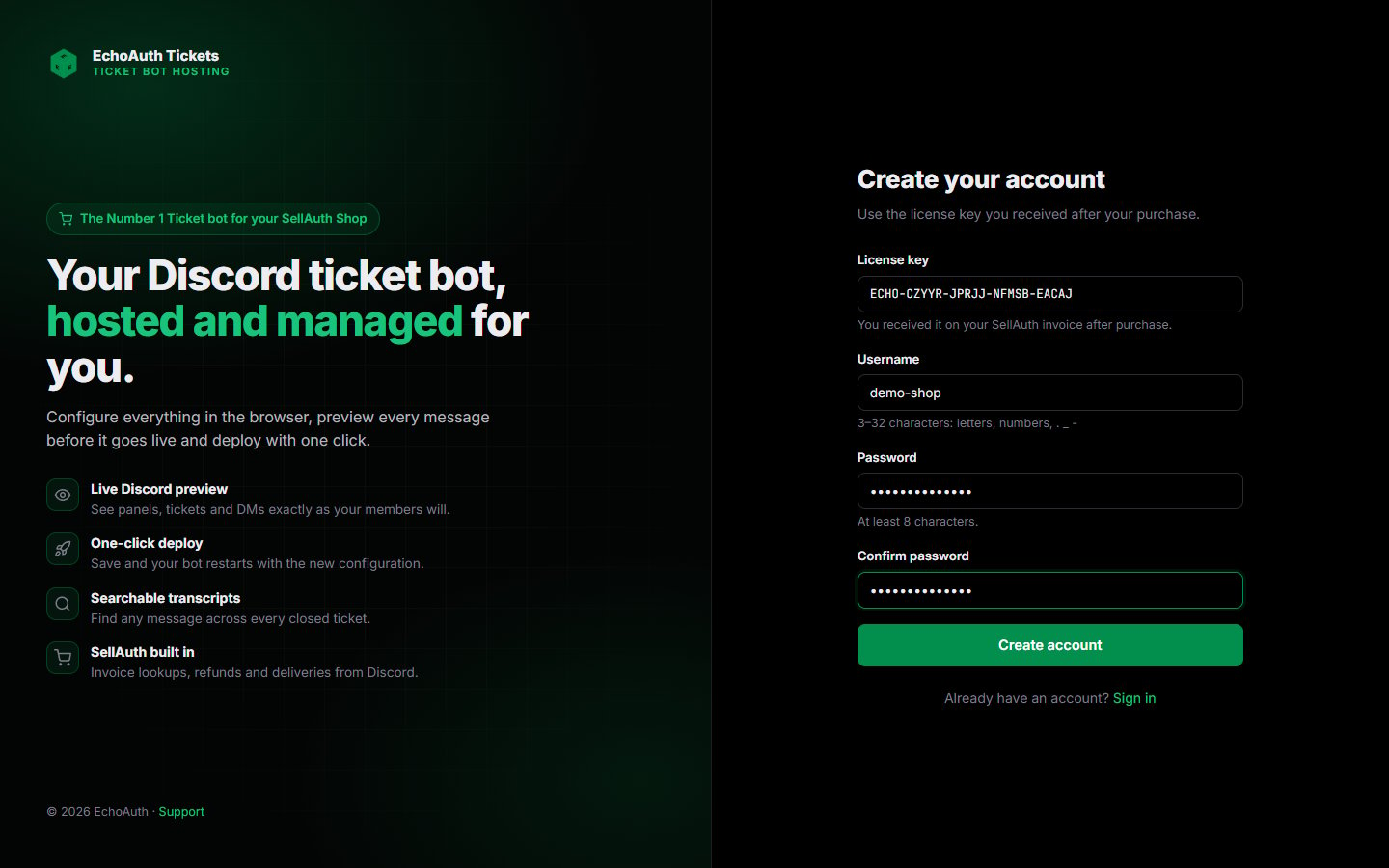
Het formulier Create your account met velden voor licentiesleutel, gebruikersnaam en wachtwoord

Registreer met de licentiesleutel van je SellAuth-factuur

3

Bekijk je dashboard

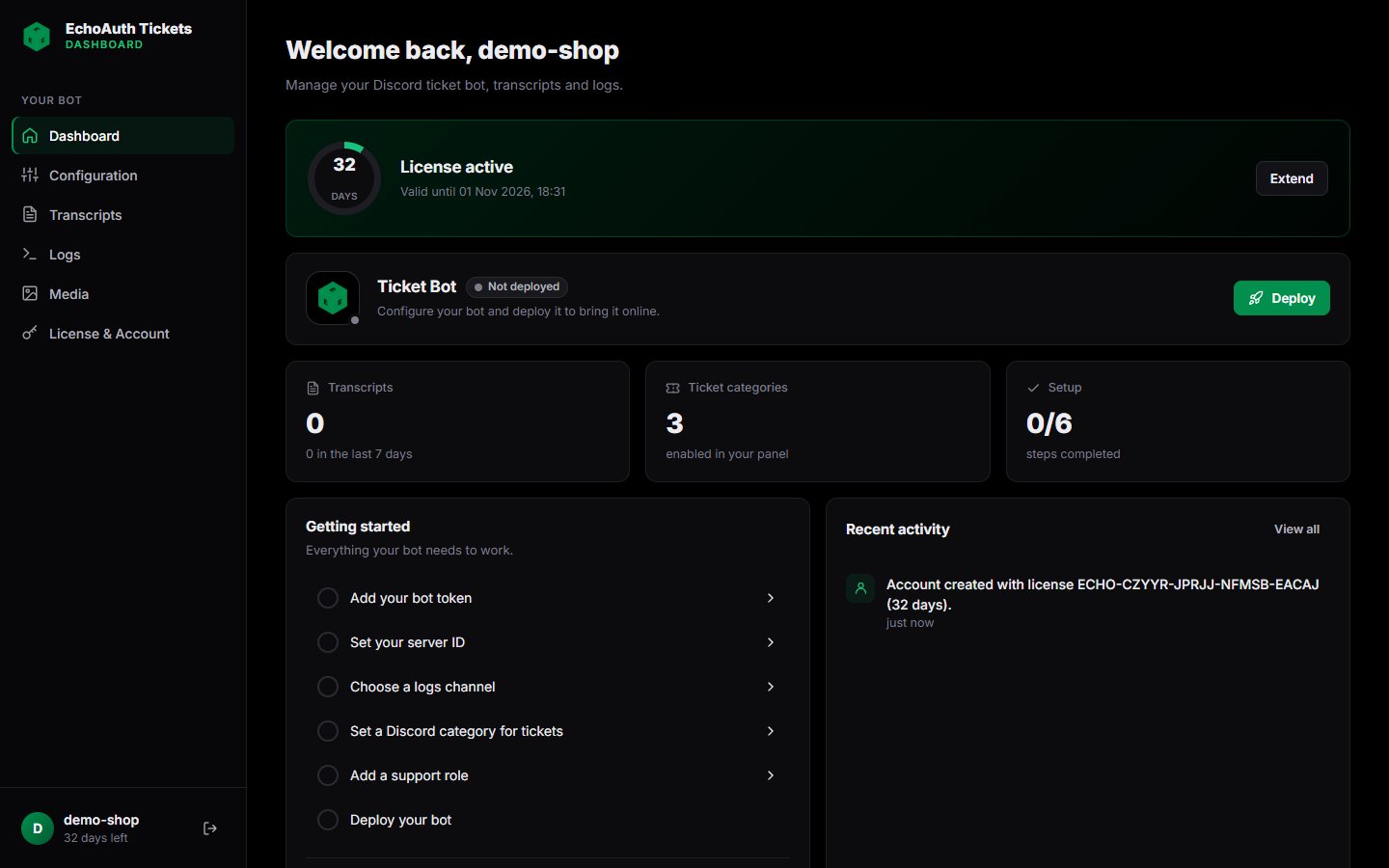
Je komt op het dashboard. Hier zie je hoeveel dagen je licentie nog heeft, de status van je bot en een checklist Getting started. Elk item in de checklist opent de instelling die je nodig hebt.
Dashboard met een actieve licentie, een bot die nog niet is uitgerold en de checklist Getting started

Het dashboard direct na het registreren. De installatie staat op 0/6

2. Maak je Discord-bot aan

Je ticketbot draait op je eigen Discord-applicatie. Die maak je eenmalig aan in het Discord Developer Portal.
1

Maak een applicatie aan

Ga naar het Discord Developer Portal, klik op New Application, geef de applicatie een naam (bijvoorbeeld je shopnaam) en maak hem aan.
2

Schakel de privileged intents in

Open het tabblad Bot. Zet onder Privileged Gateway Intents alle drie de opties aan:
  • Presence Intent
  • Server Members Intent
  • Message Content Intent
Klik op Save Changes.
Als deze intents uit staan, kan de bot niet starten of kan hij berichten in tickets niet lezen.
3

Kopieer het bottoken

Klik, nog steeds op het tabblad Bot, op Reset Token en kopieer het token. Dat plak je in de volgende sectie in het paneel.
Je bottoken werkt als een wachtwoord. Deel het niet en plaats het nergens. Lekt het uit, reset het dan hier en plak het nieuwe token in het paneel.
4

Nodig de bot uit op je server

Open OAuth2 → URL Generator. Selecteer de scopes bot en applications.commands en vervolgens de permissie Administrator. Open de gegenereerde URL en voeg de bot toe aan je server.
5

Schakel Developer Mode in Discord in

Ga in Discord naar User Settings → Advanced en zet Developer Mode aan. Nu kun je met de rechtermuisknop op servers, kanalen, categorieën en rollen klikken en Copy ID kiezen. Je hebt deze ID’s nodig in de volgende stappen.

3. Configureer je bot

Klik in de zijbalk op Configuration. De instellingen zijn gegroepeerd in tabbladen. De Live preview rechts laat tijdens het typen zien hoe je berichten er in Discord uit gaan zien. Zodra je iets wijzigt, verschijnt onderaan de pagina een balk. Klik op Save om je wijzigingen te bewaren, of op Save & Deploy om op te slaan en de bot meteen met de nieuwe instellingen te herstarten.
1

General: voeg je token en server-ID toe

Vul op het tabblad General in:
  • Bot Token: het token uit het Developer Portal
  • Server ID: klik met de rechtermuisknop op je servericoon en kies Copy Server ID
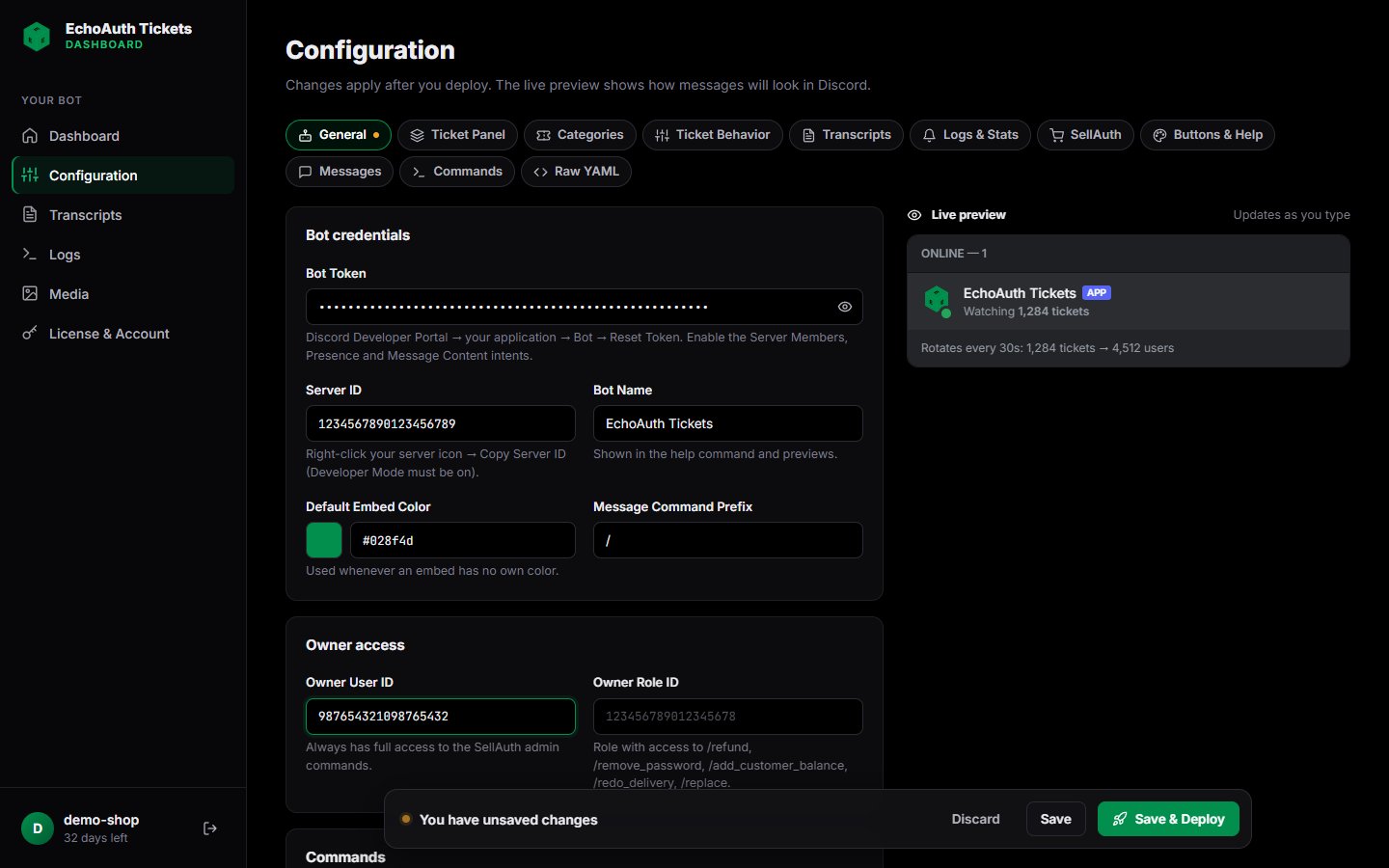
  • Owner User ID (optioneel): je eigen Discord-gebruikers-ID. Deze gebruiker heeft altijd toegang tot de SellAuth-beheercommando’s.
  • Owner Role ID (optioneel): een rol die /refund, /remove_password, /add_customer_balance, /redo_delivery en /replace mag gebruiken
Configuratietabblad General met bottoken, server-ID en owner user ID ingevuld, en de balk voor niet-opgeslagen wijzigingen

Tabblad General met token en server-ID ingevuld. Onderaan verschijnt de opslagbalk

2

Ticket Behavior: kies een logkanaal

Stel op het tabblad Ticket Behavior het Logs channel ID in. De bot plaatst hier ticketlogs en /panel werkt niet zonder. Klik in Discord met de rechtermuisknop op het kanaal en kies Copy Channel ID.Je kunt ook instellen hoeveel tickets een gebruiker tegelijk open mag hebben, een afkoelperiode, of alleen staff tickets mag sluiten en of gesloten tickets worden gearchiveerd in plaats van verwijderd.
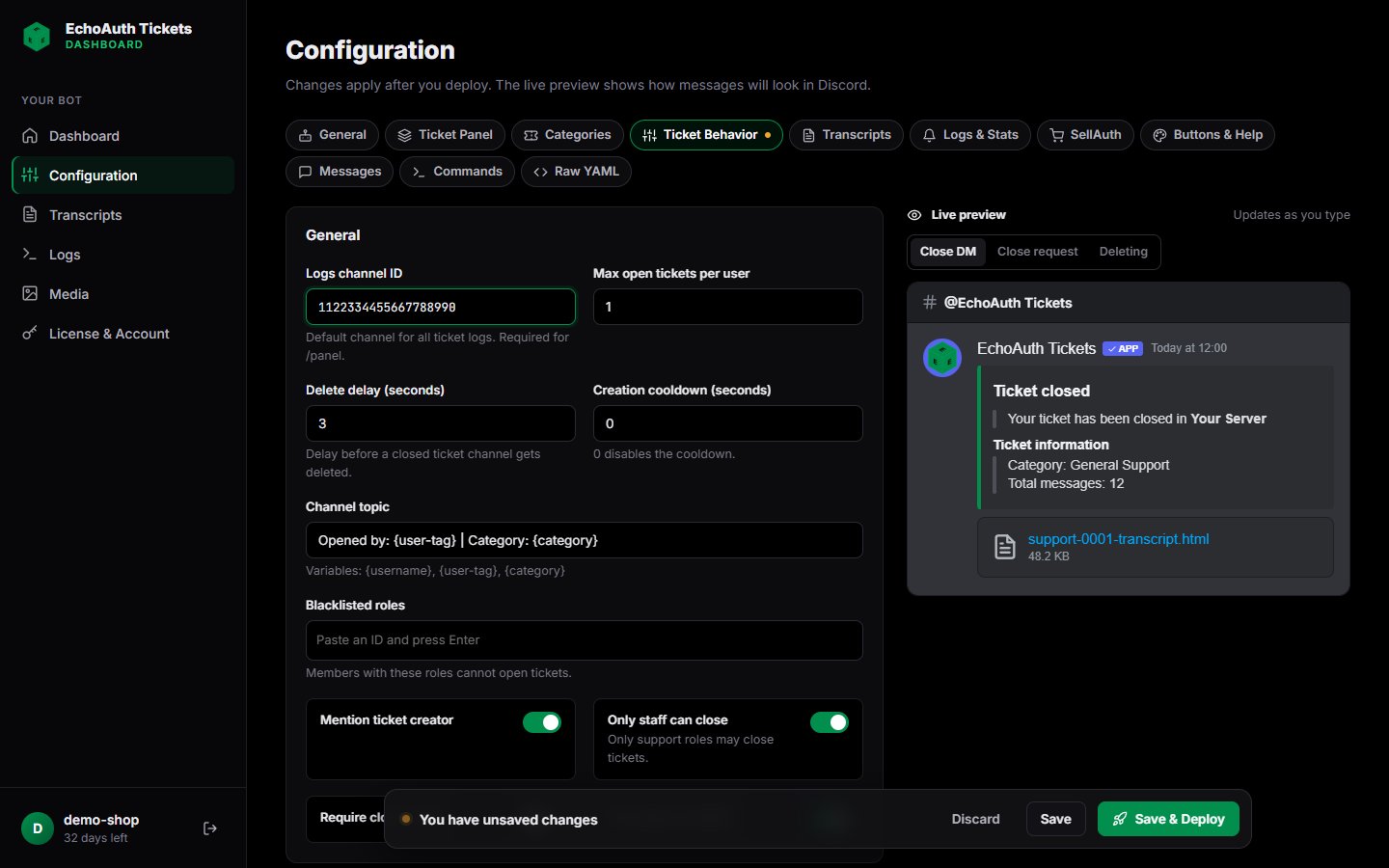
Tabblad Ticket Behavior met het logkanaal-ID ingevuld

Tabblad Ticket Behavior. Het logkanaal is verplicht

3

Categories: bepaal waar tickets openen en wie ze kan beantwoorden

Selecteer op het tabblad Categories links een categorie (bijvoorbeeld General Support) en vul in:
  • Discord category ID: de kanaalcategorie waarin nieuwe tickets worden aangemaakt. Klik in Discord met de rechtermuisknop op de categorie en kies Copy Category ID.
  • Support roles: plak een rol-ID en druk op Enter. Leden met deze rollen kunnen tickets in deze categorie zien en beantwoorden.
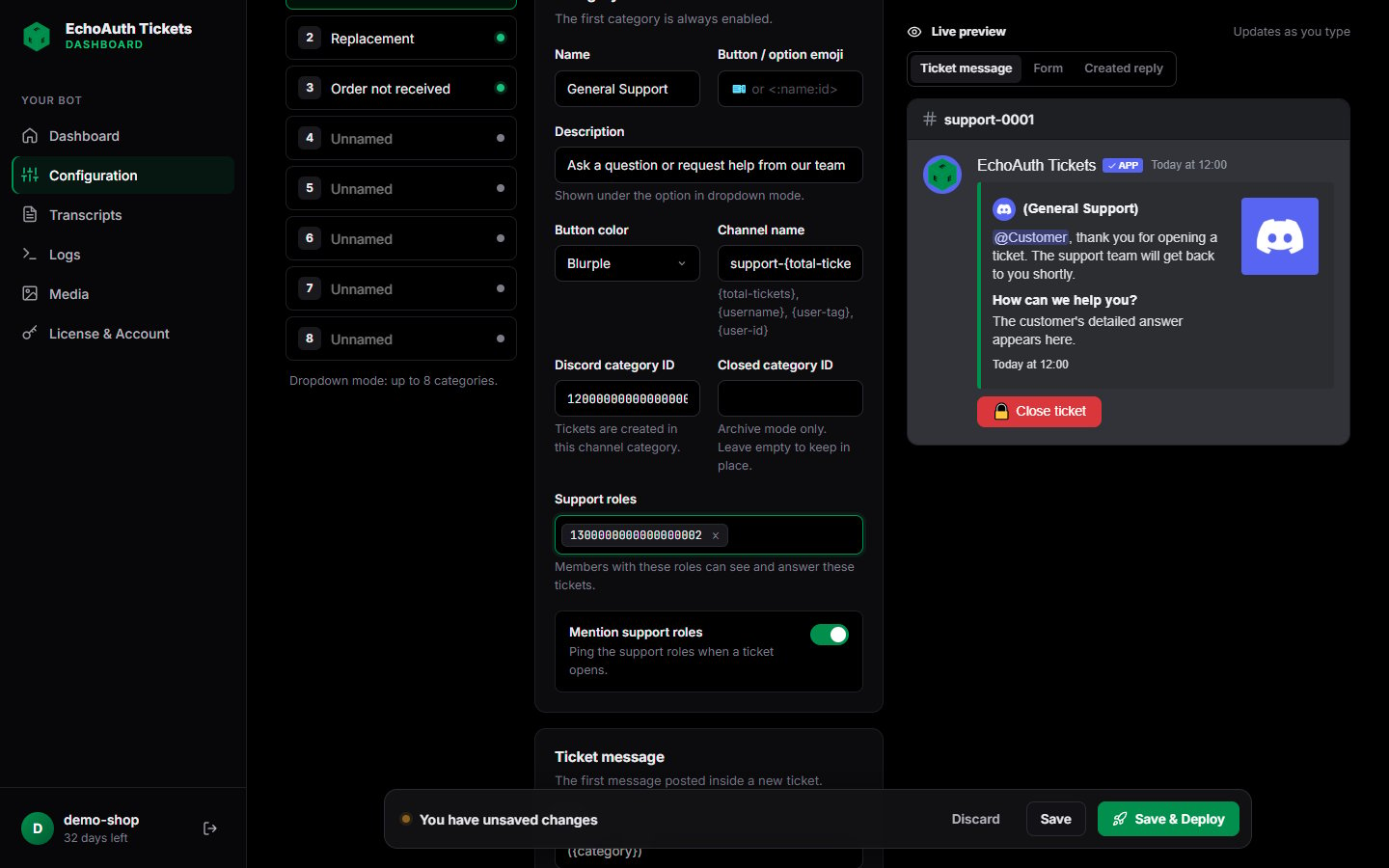
Herhaal dit voor elke categorie die je gebruikt. Om meer categorieën te gebruiken, open je er een en zet je Enabled aan. De knopmodus toont maximaal 5 categorieën en de dropdownmodus maximaal 8. Onder Form kun je tot 5 vragen toevoegen die gebruikers beantwoorden voordat het ticket opent.
Tabblad Categories met het Discord-categorie-ID en een supportrol ingevuld, naast een voorbeeld van het ticketbericht

Categorie 1 met een Discord-categorie-ID en een supportrol

Stel de Function van het formulierveld in op SellAuth invoice lookup, zodat de bot de bestelling automatisch opzoekt wanneer een klant zijn factuur-ID invoert.
4

Ticket Panel: ontwerp het bericht waarop leden klikken
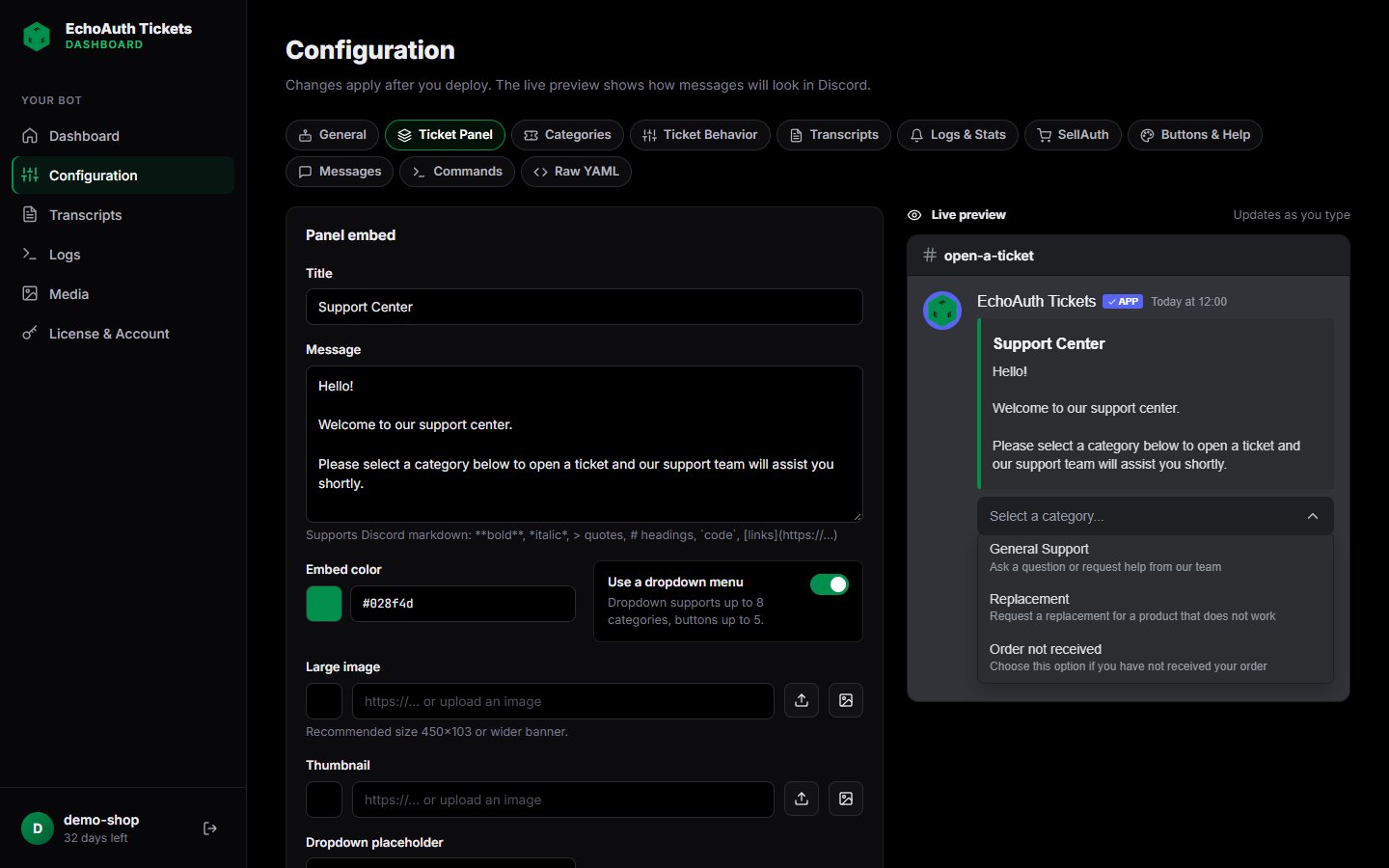
Bewerk op het tabblad Ticket Panel de titel, het bericht, de kleur, de afbeeldingen en de voettekst van het paneel. Zet Use a dropdown menu aan om categorieën in een dropdown te tonen in plaats van knoppen. Het voorbeeld wordt bijgewerkt tijdens het typen.
Tabblad Ticket Panel naast een Discord-preview van het Support Center-paneel met een categoriedropdown

Tabblad Ticket Panel met de live Discord-preview

5

SellAuth (optioneel): koppel je shop

Om de SellAuth-commando’s (/invoice, /refund, /replace en meer) en factuuropzoekingen te gebruiken, open je het tabblad SellAuth en voer je je API key (dash.sellauth.com → Account → Developers), Shop ID, Shop currency en Shop domain in.
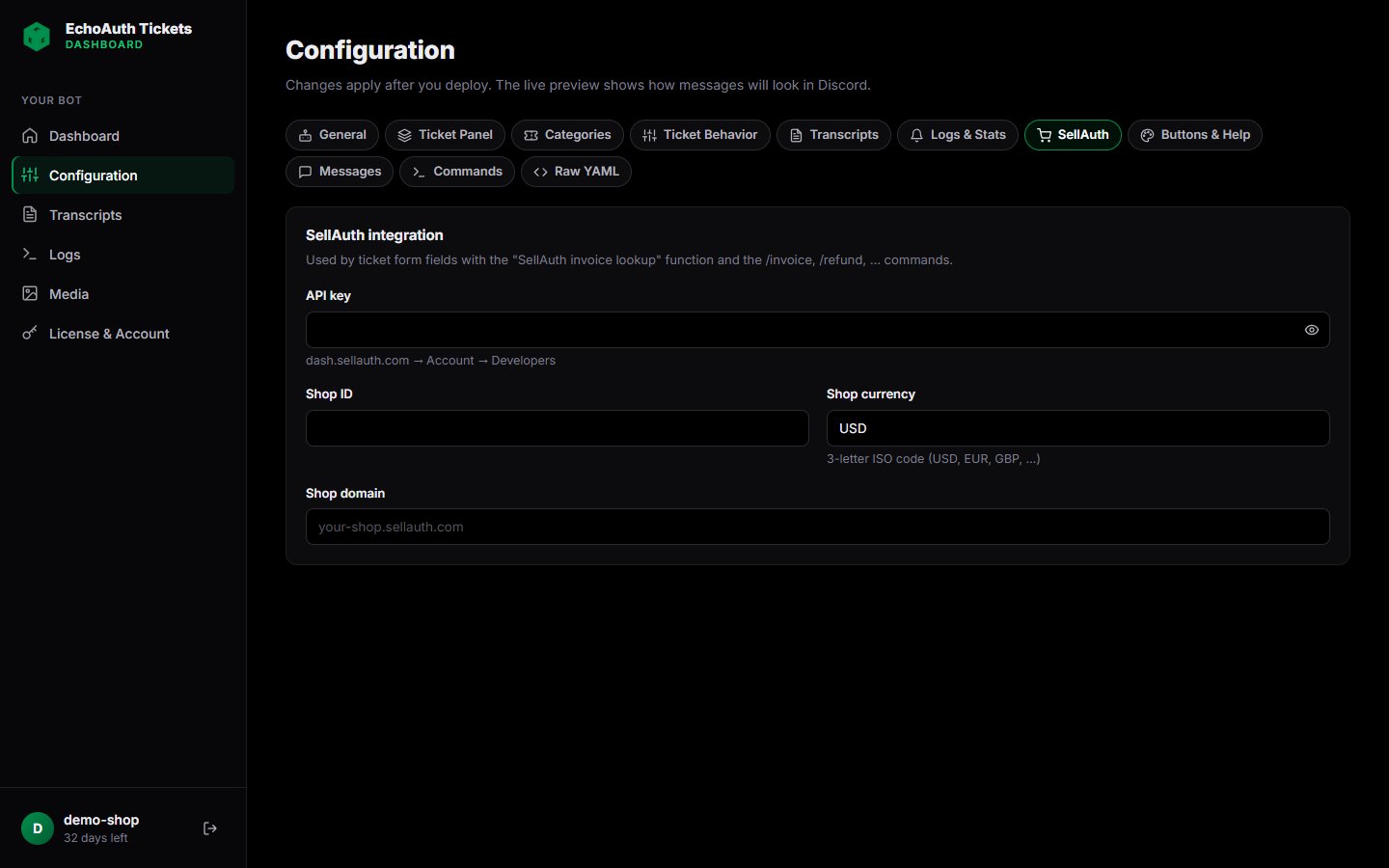
Integratietabblad SellAuth met velden voor API-sleutel, shop-ID, valuta en domein

Tabblad SellAuth

4. Zet je bot live

Ga terug naar het Dashboard. Zodra de eerste vijf checklistitems een vinkje hebben, klik je op Deploy. Je bot start binnen enkele seconden en komt online in je server.
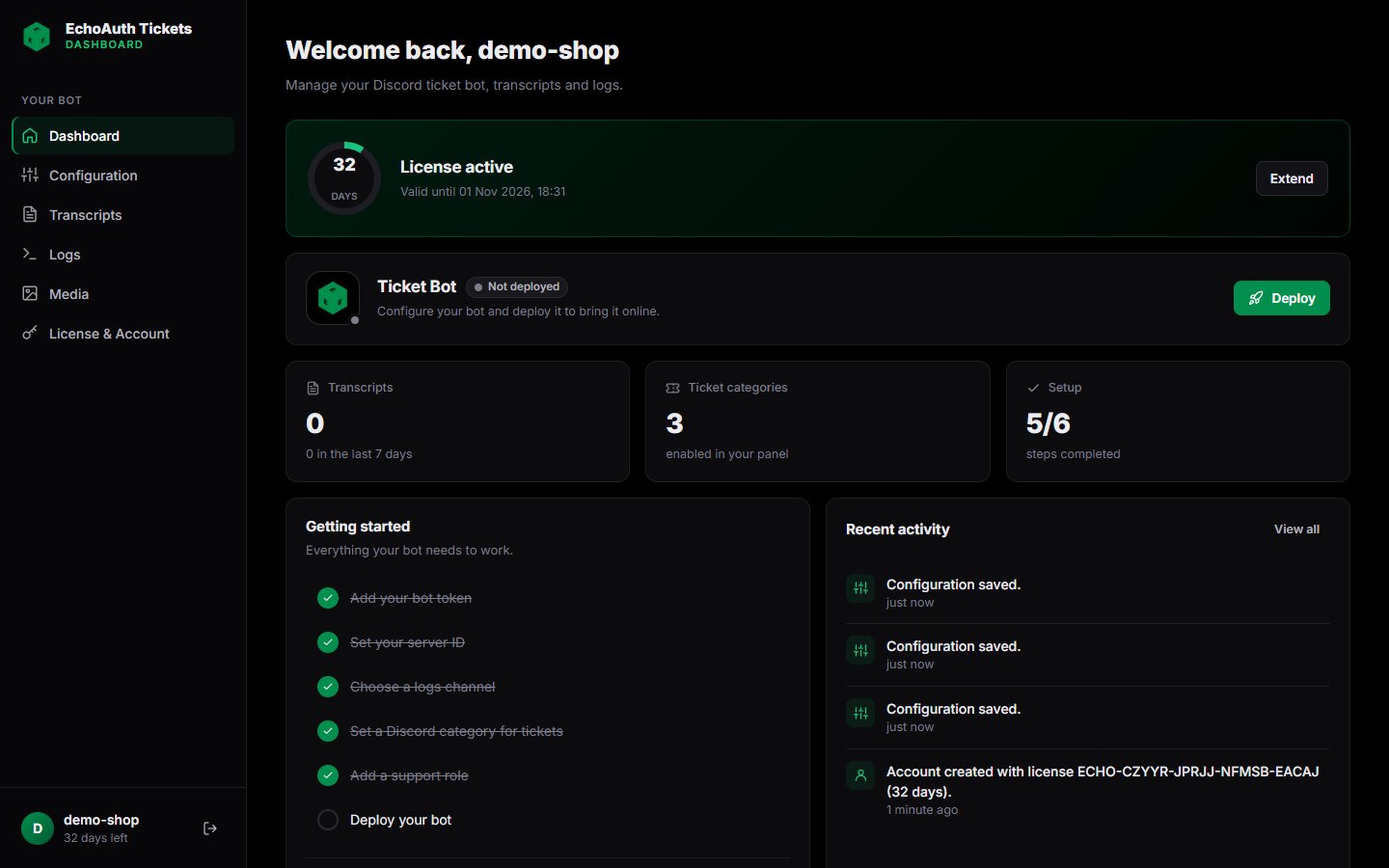
Dashboard met vijf van de zes installatiestappen voltooid en de knop Deploy

Alle instellingen zijn klaar. Alleen de deploystap rest nog

Gebruik na de eerste deploy Save & Deploy op de Configuration-pagina om latere wijzigingen toe te passen.
Mislukt de deploy, open dan Logs in de zijbalk. De meest voorkomende oorzaken zijn een verkeerd bottoken of intents die in het Developer Portal uit staan.

5. Plaats het ticketpaneel in Discord

Ga in je Discord-server naar het kanaal waar leden tickets moeten openen en voer uit:
Voor dit commando heb je de permissie Administrator nodig. De bot plaatst het paneel in dat kanaal. Leden kiezen nu een categorie, beantwoorden het formulier en er opent een privé-ticketkanaal voor hen en je supportrollen.

Verleng je licentie

Open License & Account in de zijbalk. Plak een nieuwe sleutel onder Redeem a license key en klik op Redeem. De tijd wordt bovenop je huidige verloopdatum geteld, dus je kunt vroeg verlengen zonder dagen te verliezen. Op deze pagina kun je ook je wachtwoord wijzigen.
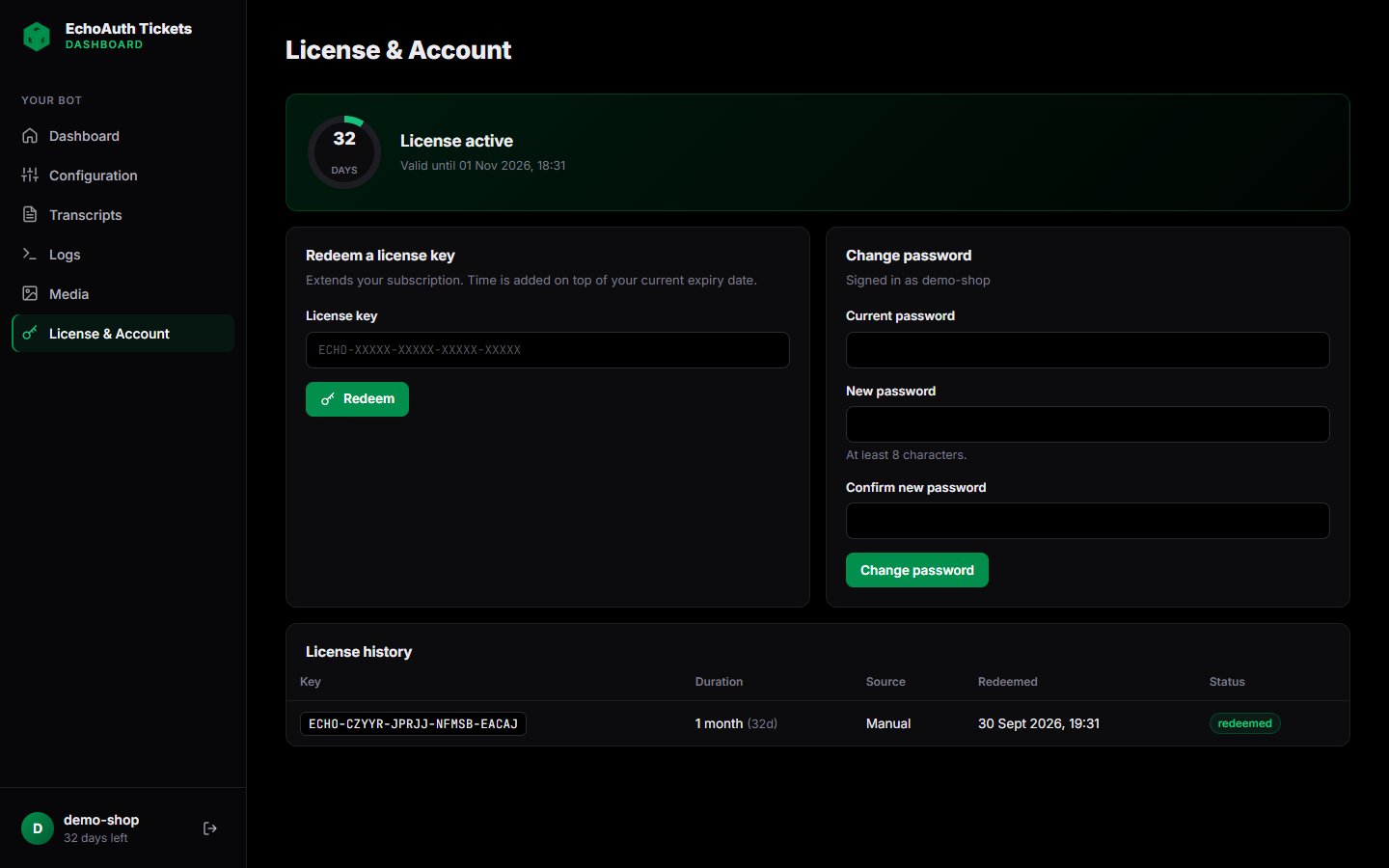
Pagina License and Account met het formulier om een licentiesleutel in te wisselen, het formulier om je wachtwoord te wijzigen en de licentiegeschiedenis

Pagina License & Account

Wanneer je licentie verloopt, wordt je bot gestopt. Je configuratie en transcripties blijven bewaard. Wissel een nieuwe sleutel in en deploy opnieuw om de bot weer online te brengen.

Probleemoplossing

Controleer of je de bot hebt uitgenodigd met de scope applications.commands en of Slash commands aan staat in Configuration → General → Commands. Discord kan een paar minuten nodig hebben om nieuwe commando’s te tonen. Discord herstarten helpt vaak.
Controleer of het Logs channel ID op het tabblad Ticket Behavior is ingesteld op een kanaal dat in je server bestaat en of je de permissie Administrator hebt.
Controleer het Discord category ID en de Support roles van die categorie op het tabblad Categories. Elke categorie heeft eigen instellingen. Zorg dat de rol van de bot de permissie heeft om kanalen in die categorie te beheren.
Kopieer de sleutel precies zoals die op je factuur staat. Elke sleutel kan maar één keer worden gebruikt. Heb je al een account, log dan in en wissel de sleutel in onder License & Account.
Nog steeds vast? Open een ticket op onze supportserver.