Naar hoofdinhoud gaan
EchoAuth verbindt je SellAuth-shop met je SMM-paneel. Wanneer een koper een product koopt, roept SellAuth je persoonlijke Dynamic Delivery-URL aan en plaatst EchoAuth de bestelling automatisch op je paneel. Deze handleiding leidt je door de volledige installatie, van het kopen van een licentie tot je eerste afgeleverde bestelling.
Zorg dat je dit klaar hebt voordat je begint:
  • Een SellAuth-shop met de producten die je wilt automatiseren
  • Een SMM-paneelaccount met API-toegang (API-URL + API-sleutel)
  • Een Discord-webhook-URL voor ordermeldingen (optioneel, maar aanbevolen)

Installatie

1

Koop een licentie

Koop een licentie in de EchoAuth-shop. Na het afrekenen ontvang je een licentiesleutel, bewaar die voor de volgende stap.
Elke vooraf ingestelde licentie bevat een extra buffer van 2 dagen voor de installatie, dus een licentie van 1 maand geeft je 32 dagen.
2

Maak je account aan

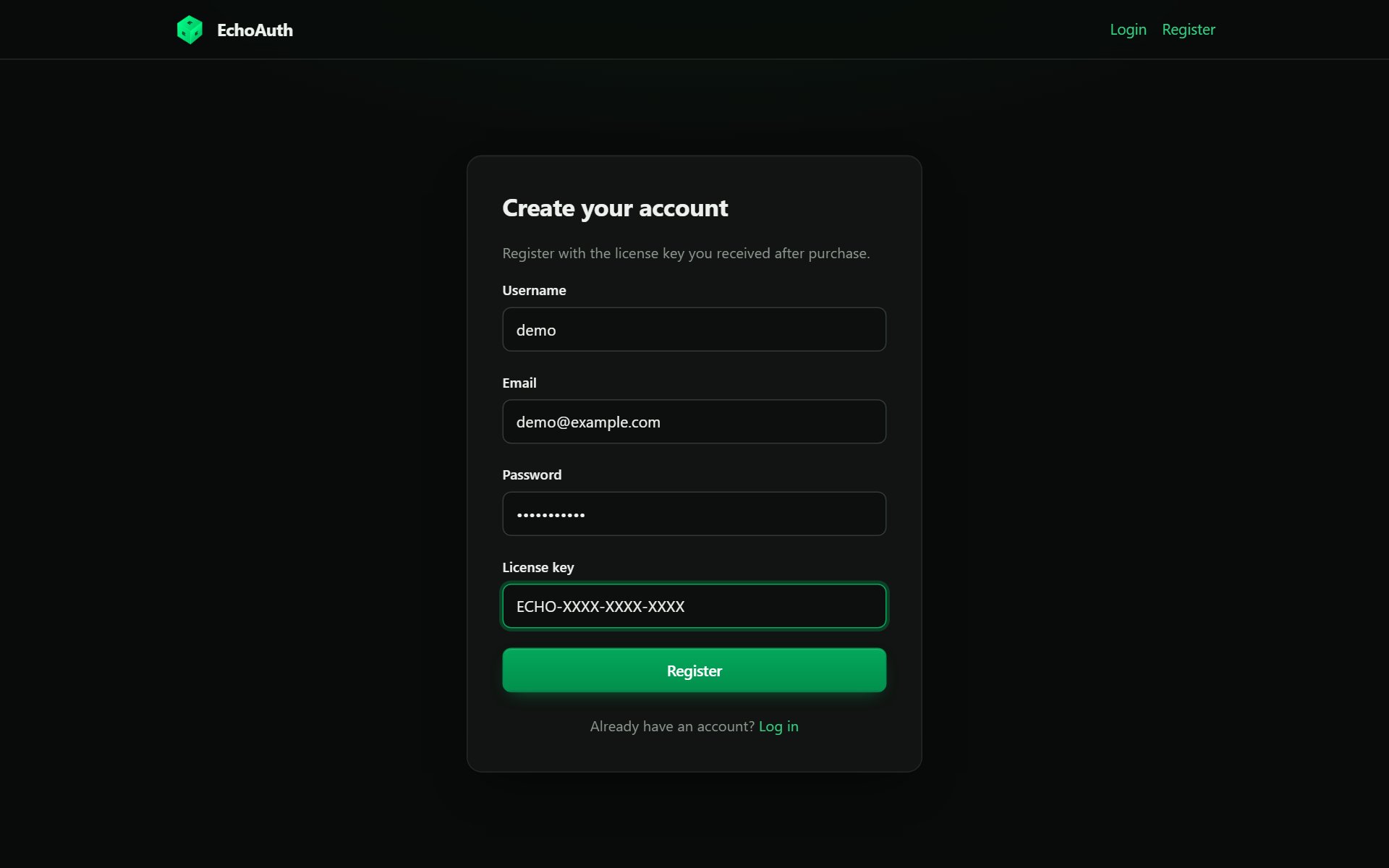
Ga naar de pagina Register en vul een gebruikersnaam, e-mailadres, wachtwoord en de zojuist ontvangen licentiesleutel in. Klik daarna op Register.
Registratieformulier met gebruikersnaam, e-mail, wachtwoord en licentiesleutel

Registreer met de licentiesleutel van je aankoop.

Direct na het registreren richt EchoAuth automatisch je eigen geïsoleerde orderverwerker in (je container). Dit kan even duren.
Zie je de melding “provisioning failed”? Geen zorgen. Voltooi de stap Instellingen hieronder, want Save & update bouwt je container voor je opnieuw op. Neem contact op met support als het blijft mislukken.
3

Volg de installatiechecklist

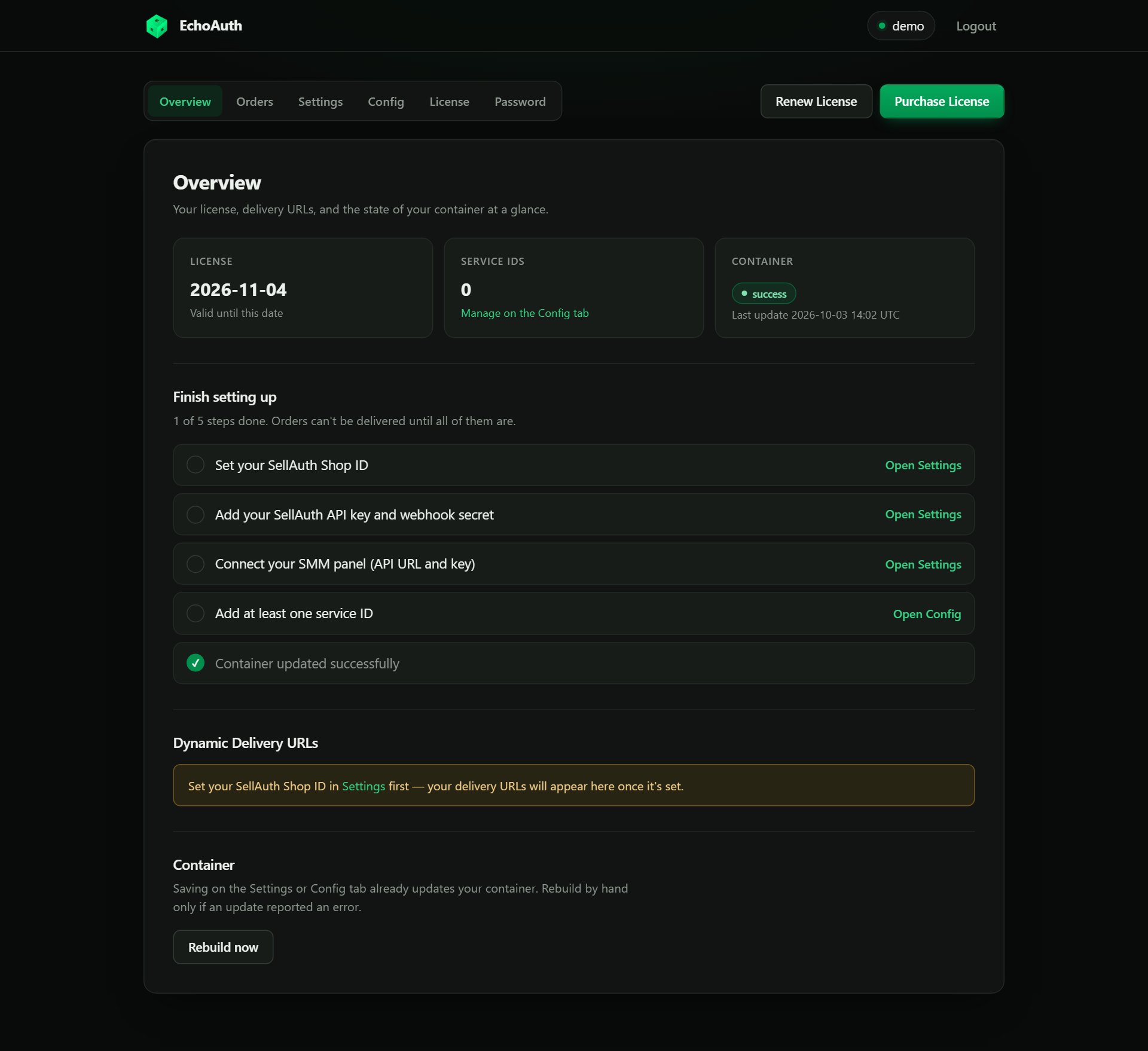
Je komt op de pagina Overview. De tegels bovenaan tonen je verloopdatum, hoeveel service-ID’s je hebt en de status van je container.Daaronder toont Finish setting up alles wat nog ontbreekt voordat een bestelling kan worden afgeleverd. Elk item linkt direct naar de pagina waar je het oplost, en de lijst verdwijnt zodra alle stappen klaar zijn.
Overview-pagina met statistiektegels en de checklist Finish setting up

Een nieuw account: de checklist toont wat er nog te doen is.

4

Vul je instellingen in

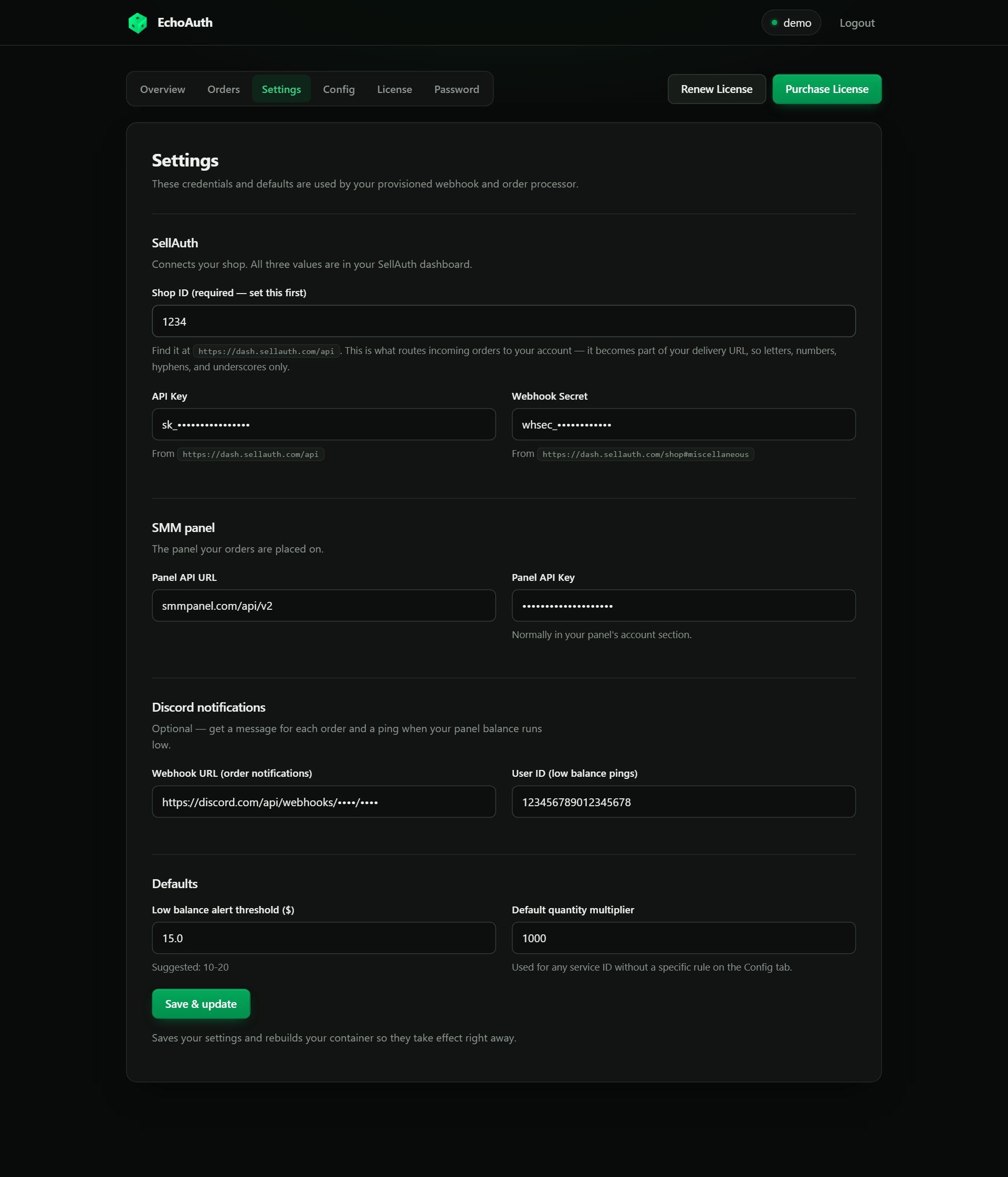
Open het tabblad Settings. Het is verdeeld in vier secties. Stel eerst je SellAuth Shop ID in: dit stuurt binnenkomende bestellingen naar je account en wordt onderdeel van je leverings-URL (alleen letters, cijfers, koppeltekens en underscores).
Instellingenpagina verdeeld in SellAuth, SMM-paneel, Discord-meldingen en standaardwaarden

Ingevulde instellingen (geheimen gemaskeerd).
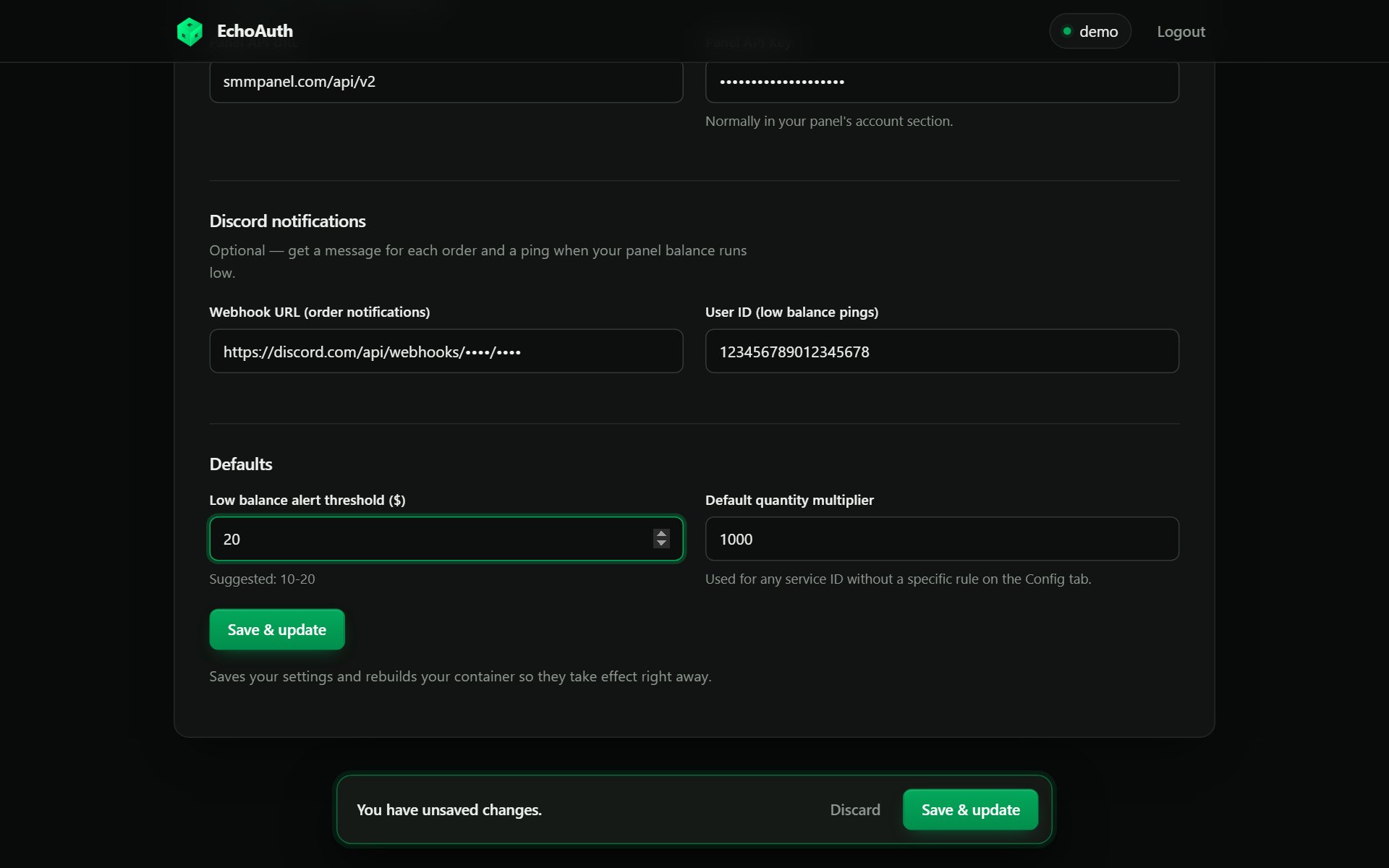
Zodra je een veld wijzigt, verschijnt onderaan de pagina een balk. Klik op Save & update: dit slaat je instellingen op en bouwt je container in één stap opnieuw op, zodat de wijzigingen live zijn zodra het klaar is (dit kan tot een minuut duren). Met Discard zet je de velden terug naar wat was opgeslagen.
Opslagbalk met de knoppen Discard en Save & update

De opslagbalk verschijnt zodra je niet-opgeslagen wijzigingen hebt.

5

Configureer je services

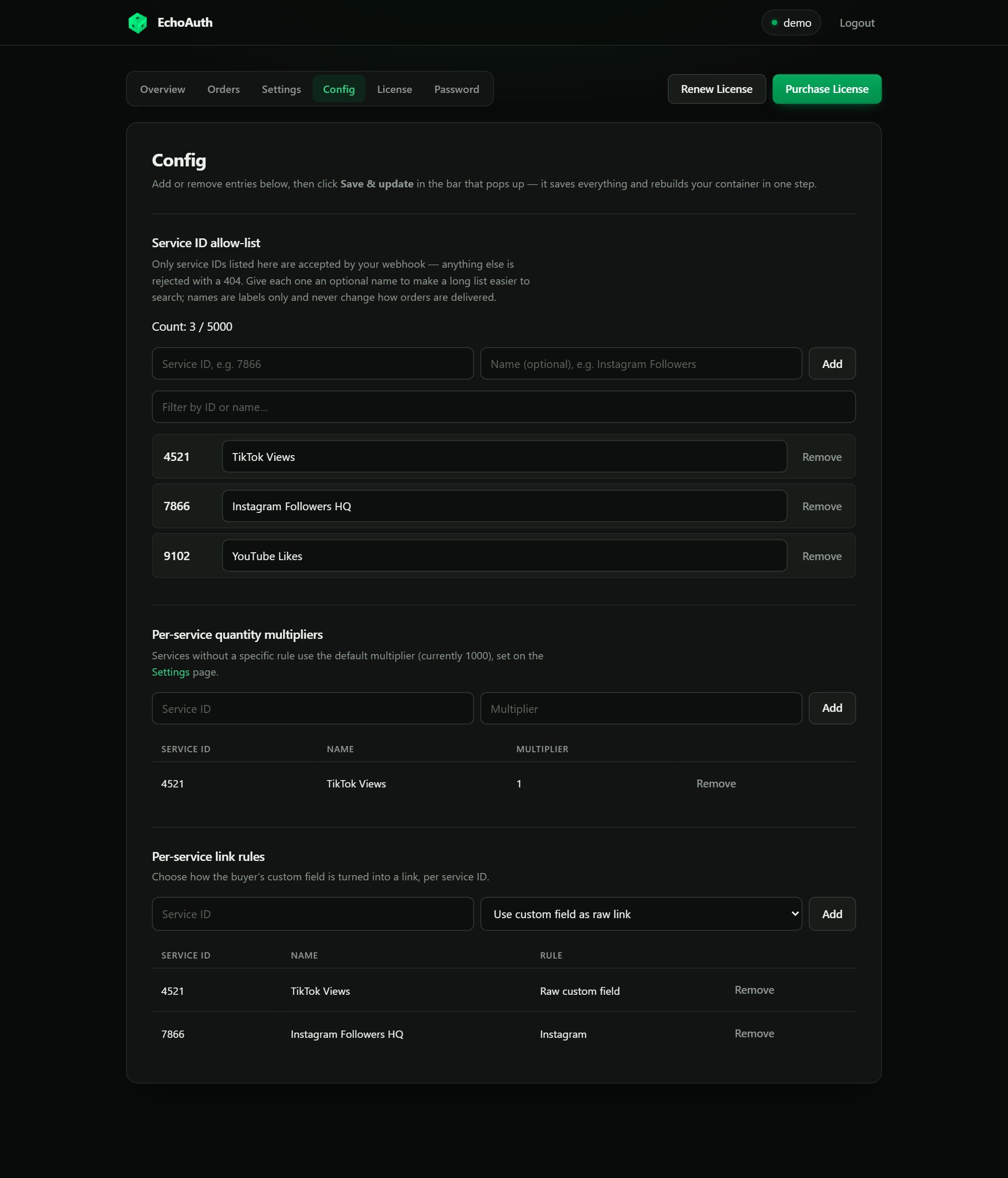
Open het tabblad Config. Hier bepaal je hoe binnenkomende bestellingen worden omgezet in paneelbestellingen. Gebruik de knop Add van elke sectie om wijzigingen klaar te zetten. Je kunt in alle drie de secties werken en daarna één keer op Save & update klikken in de balk onderaan.
Config-pagina met toegestane service-ID's, hoeveelheidsvermenigvuldigers en linkregels

Tabblad Config met drie service-ID's, een hoeveelheidsregel en twee linkregels.

Voeg elk paneel-service-ID toe dat je verkoopt (tot 5.000). Elke bestelling voor een service-ID dat niet op deze lijst staat, wordt geweigerd. Geef elk ID optioneel een naam (bijv. “Instagram Followers HQ”) om lange lijsten doorzoekbaar te houden; namen zijn alleen labels. Gebruik het filtervak om een ID in een lange lijst te vinden.
Sommige panelen tellen hoeveelheden in andere eenheden (bijv. 1 eenheid = 1000 volgers). Stel per service-ID een vermenigvuldiger in. Alles zonder eigen regel gebruikt de standaardvermenigvuldiger uit Settings.
Kies hoe het aangepaste veld van de koper een link wordt:
  • Een platform (Instagram, YouTube, TikTok, Twitch, X, Kick, Threads): de gebruikersnaam van de koper wordt automatisch omgezet in de juiste profiel-URL.
  • Use custom field as raw link: de koper geeft zelf de volledige link op.
Lukt het opslaan wel maar mislukt de containerupdate, dan blijft de balk staan met de foutmelding en een knop Retry update.
6

Koppel je SellAuth-producten

Terug op Overview is de checklist verdwenen en zie je nu één Dynamic Delivery URL per service-ID. Elke URL heeft dit formaat:
Bijvoorbeeld: Shop ID 1234 met service 7866 gebruikt https://smm-delivery.echoauth.dev/1234/deliver/7866.
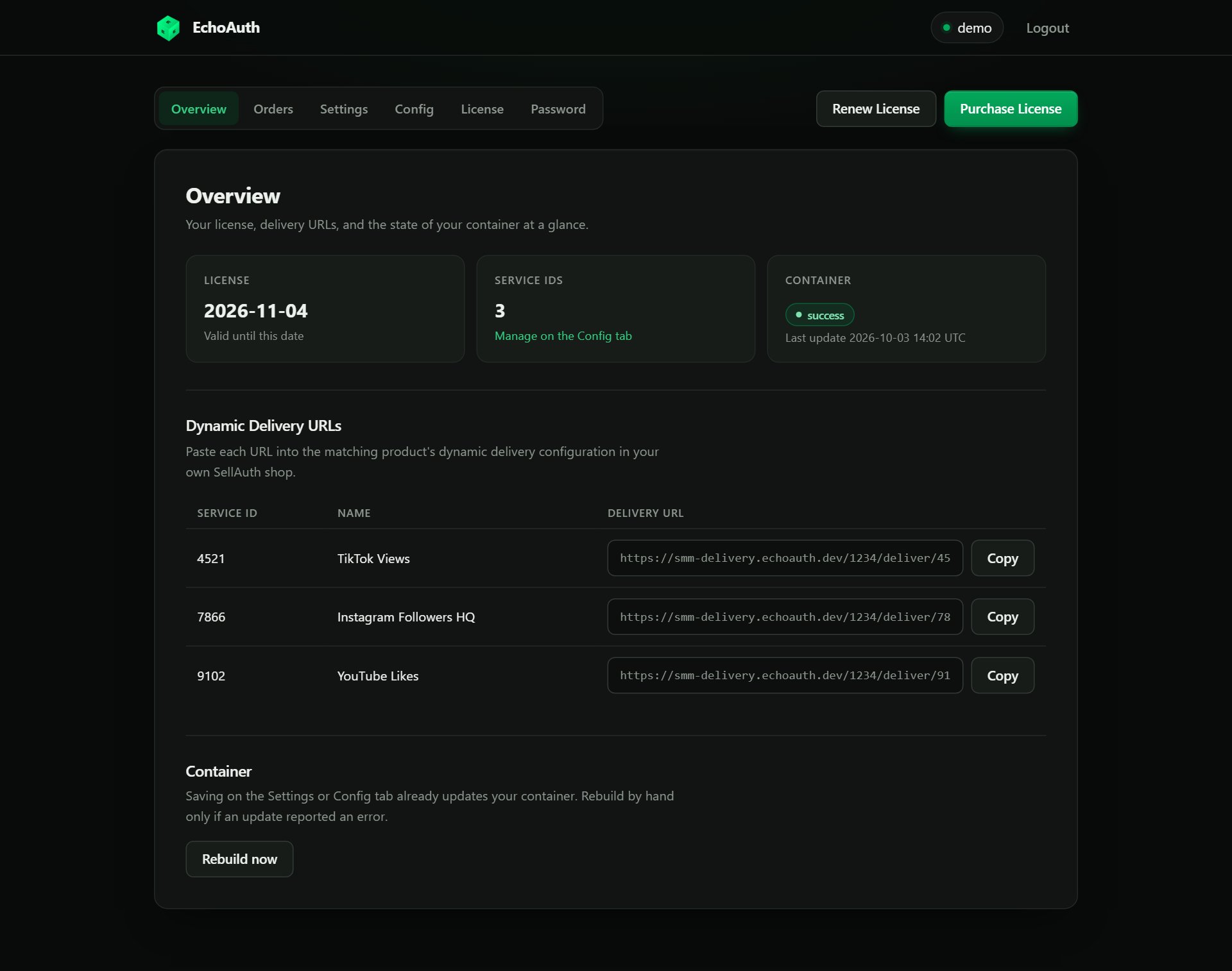
Overview-pagina met Dynamic Delivery-URL's en Copy-knoppen

Installatie voltooid: kopieer elke URL naar het bijbehorende SellAuth-product.

Open in je SellAuth-dashboard elk product (of elke variant), schakel Dynamic Delivery in en plak de bijbehorende URL met de knop Copy.
Dat is alles: je shop is nu geautomatiseerd. Plaats een testbestelling om te controleren of die op je paneel terechtkomt.

Na de installatie

Volg je bestellingen

Het tabblad Orders is een alleen-lezen overzicht van je eigen orderhistorie: factuur-ID, service-ID, hoeveelheid, link, paneelorder-ID, status, kosten en tijdstempel.
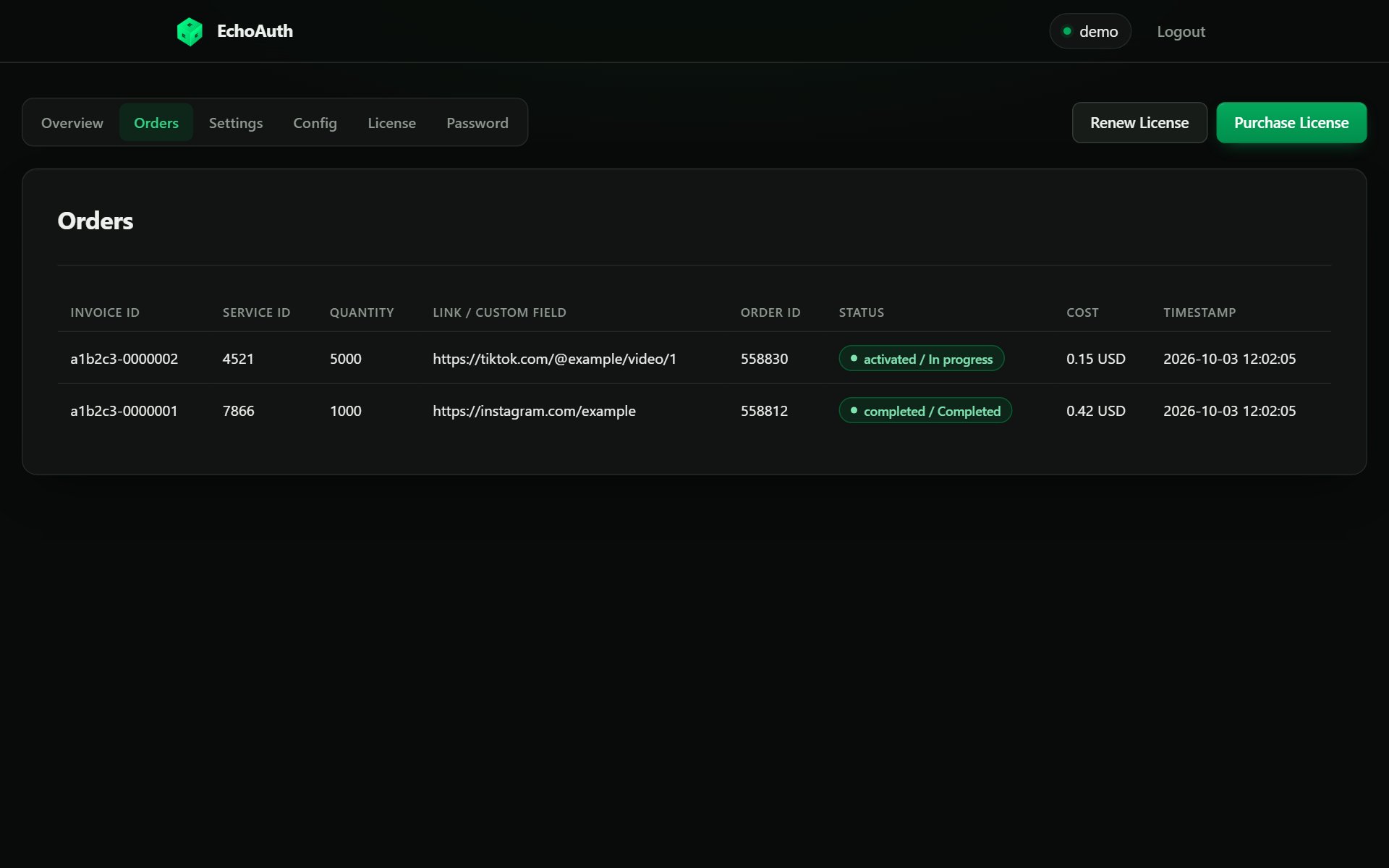
Orders-tabel met twee voorbeeldbestellingen

Tabblad Orders met een lopende en een voltooide bestelling.

Verleng je licentie

Het tabblad License toont je resterende tijd. Om te verlengen voer je een nieuwe licentiesleutel in en klik je op Renew License.
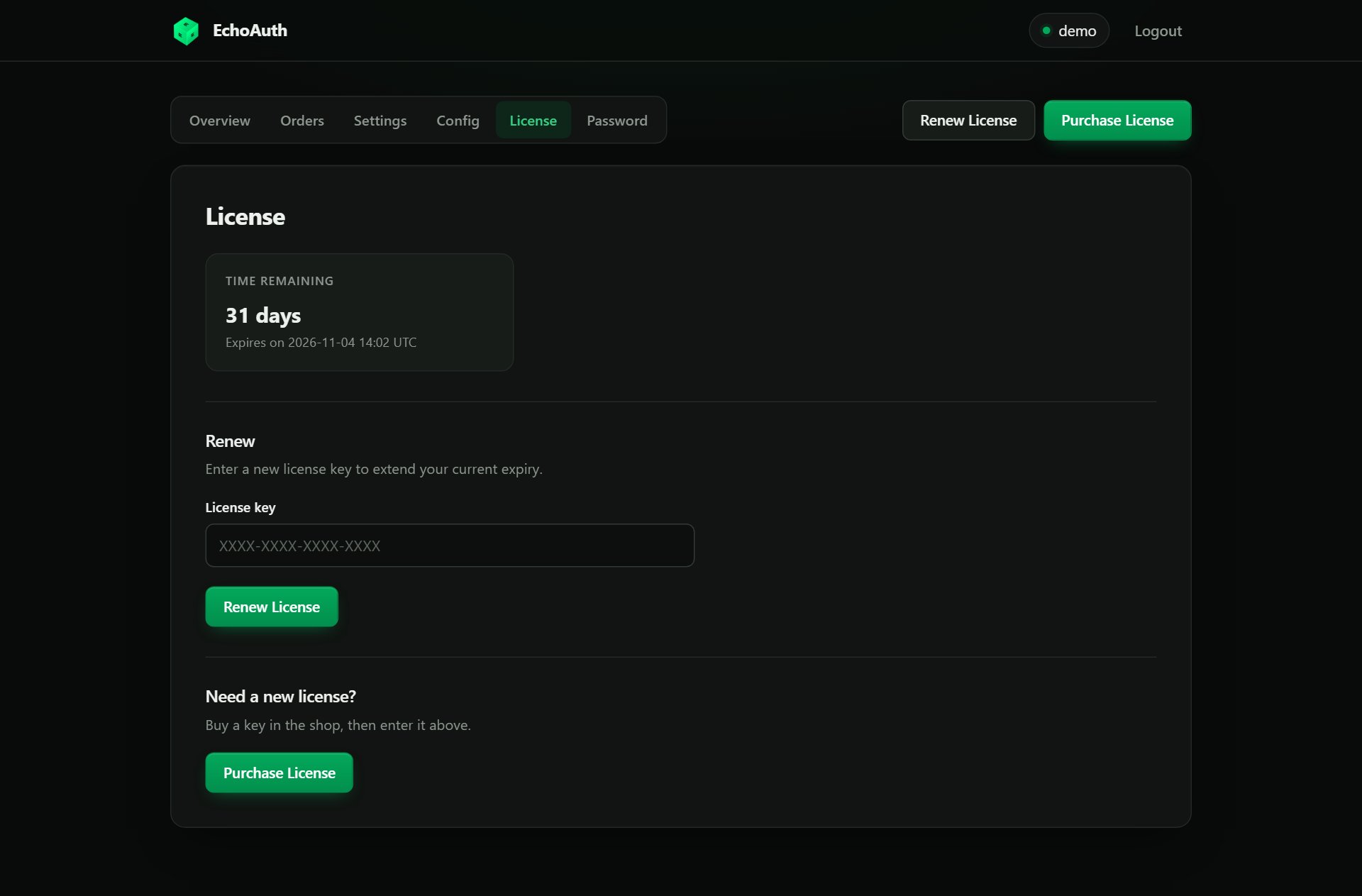
Licentiepagina met resterende tijd en verlengformulier

Tabblad License: resterende tijd en verlengformulier.

  • Nieuwe tijd wordt bovenop je huidige verloopdatum geteld: vroeg verlengen kost je nooit tijd.
  • Je krijgt 7 dagen voor het verlopen een Discord-herinnering (naar de webhook-URL in Settings).
  • Als je licentie helemaal verloopt, wordt je automatisering uitgeschakeld. Verlengen activeert en herstart die automatisch weer.

Heb ik Rebuild nog nodig?

Normaal niet. Save & update op de pagina’s Settings en Config bouwt je container al opnieuw op. De knop Rebuild now in het gedeelte Container van de Overview-pagina is alleen bedoeld om je opgeslagen instellingen handmatig opnieuw toe te passen, bijvoorbeeld als de inrichting bij het registreren mislukte of een eerdere update een fout meldde.

Probleemoplossing

Werk de checklist Finish setting up op de Overview-pagina af: stel minimaal je SellAuth Shop ID in bij Settings en voeg één service-ID toe op het tabblad Config.
Controleer of het service-ID van het product op je lijst met toegestane service-ID’s staat en of je op Save & update hebt geklikt nadat je het toevoegde.
Je wijzigingen zijn opgeslagen, maar de containerupdate is mislukt. Klik op Retry update in de balk of gebruik Rebuild now op de Overview-pagina. Neem contact op met support als het blijft mislukken.
Je oude URL’s <subdomain>.echoauth.online/hook{serviceid} blijven werken. Gebruik de nieuwe smm-delivery.echoauth.dev-URL’s voor nieuwe producten.