

- 一个 EchoAuth AI 代理许可证密钥。如果还没有,请在商店购买。
- 一个你可以添加机器人和管理身份组的 Discord 服务器。
- 一个 OpenRouter API 密钥。一个 OpenRouter 密钥即可满足代理的全部需求:回答、截图识别和搜索。
- 可选:一个文档站点或一些书面文档,供代理作答时参考。
**推荐配置。**长期测试仅使用 OpenRouter,并采用以下三个模型:
控制面板中也提供其他服务商(NVIDIA、OpenAI、Anthropic),但以上是我们长期测试过的组合。
1. 创建账号
1
打开注册页面
2
输入许可证密钥
粘贴购买邮件中的密钥,格式类似
ECHO-XXXX-XXXX-XXXX-XXXX。3
选择用户名和密码
密码至少需要 8 个字符。点击 Create account。
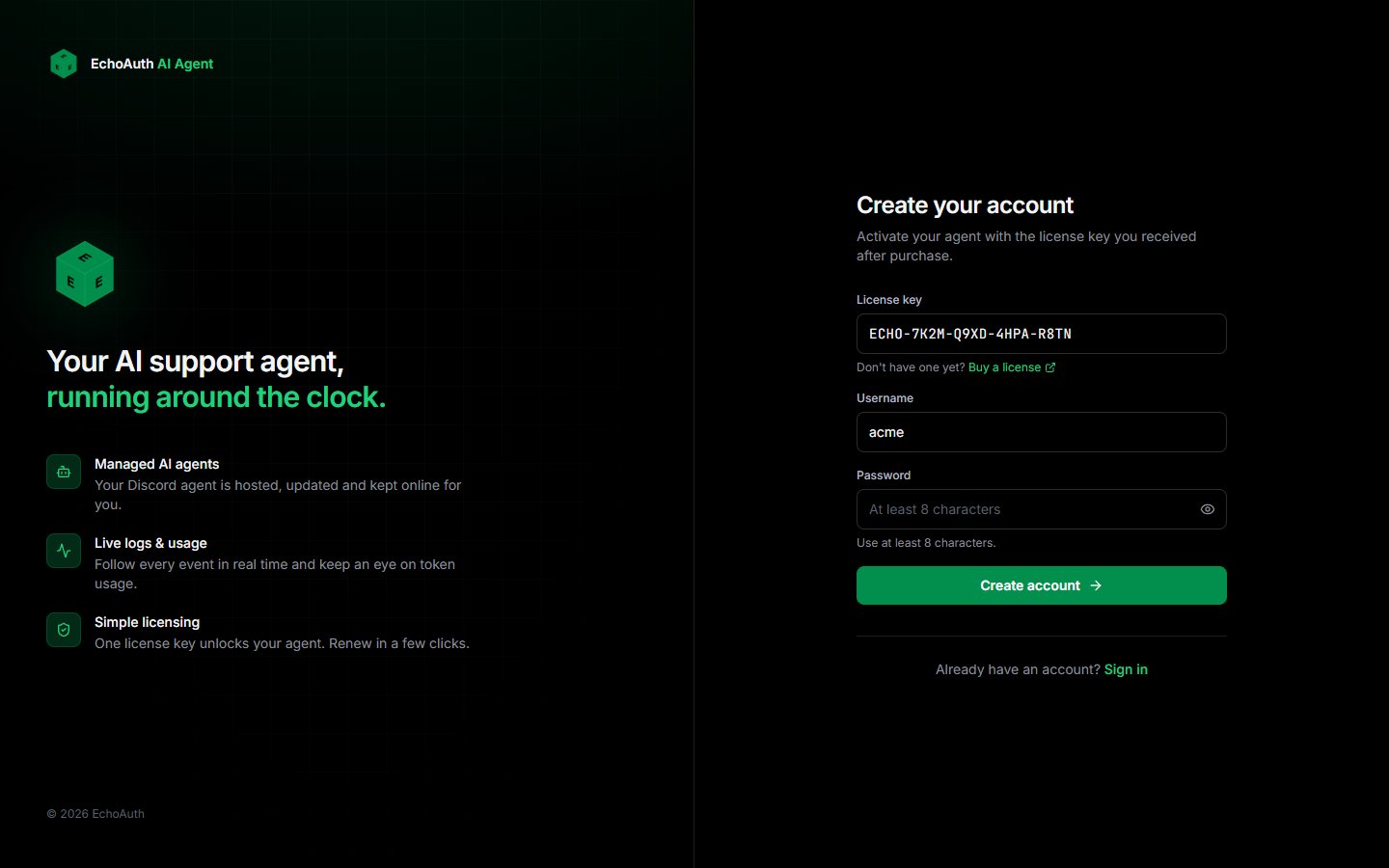
注册页面
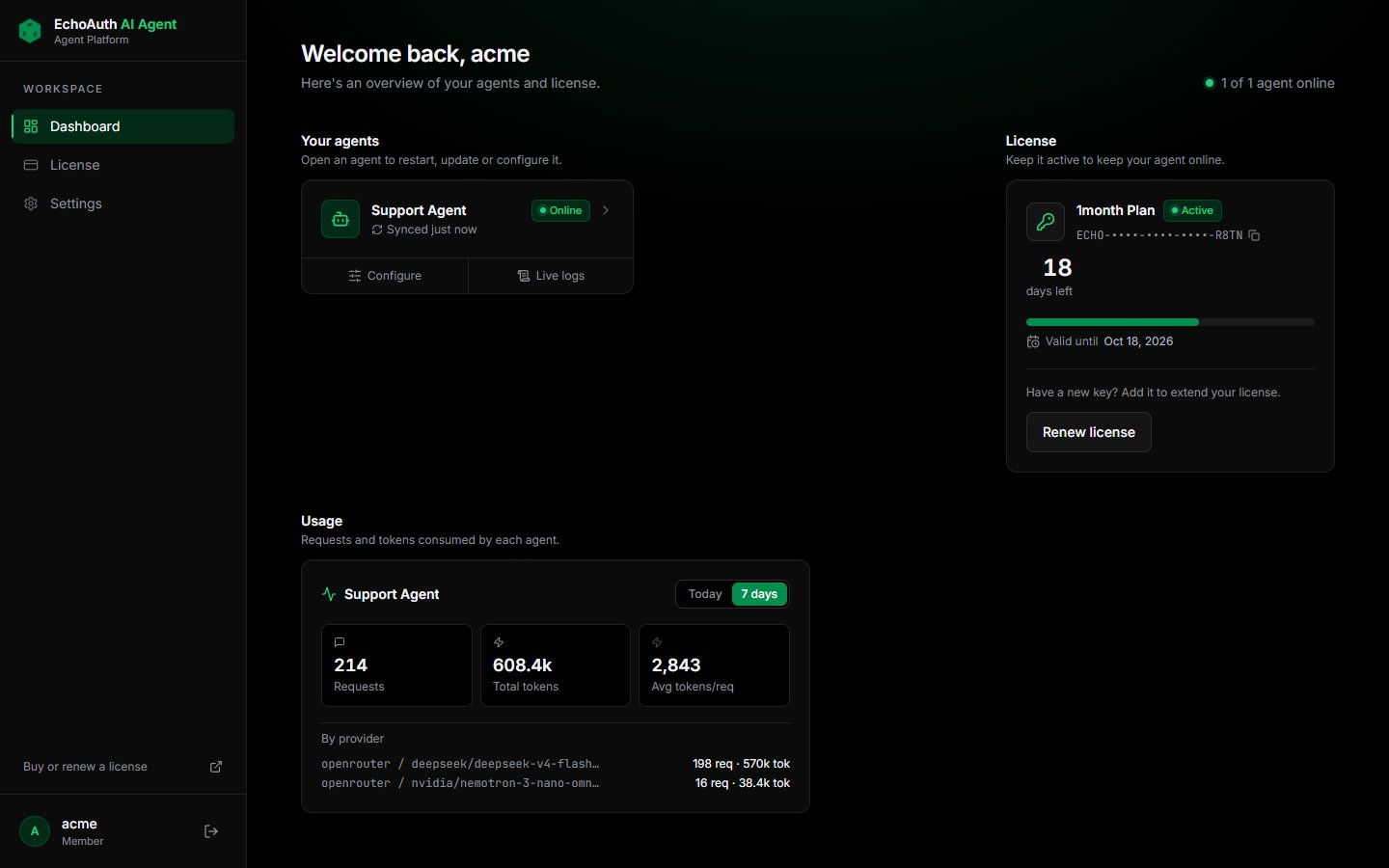
登录后的控制面板
如果显示 No agents yet,请打开侧边栏中的 License,检查你的许可证是否有效。
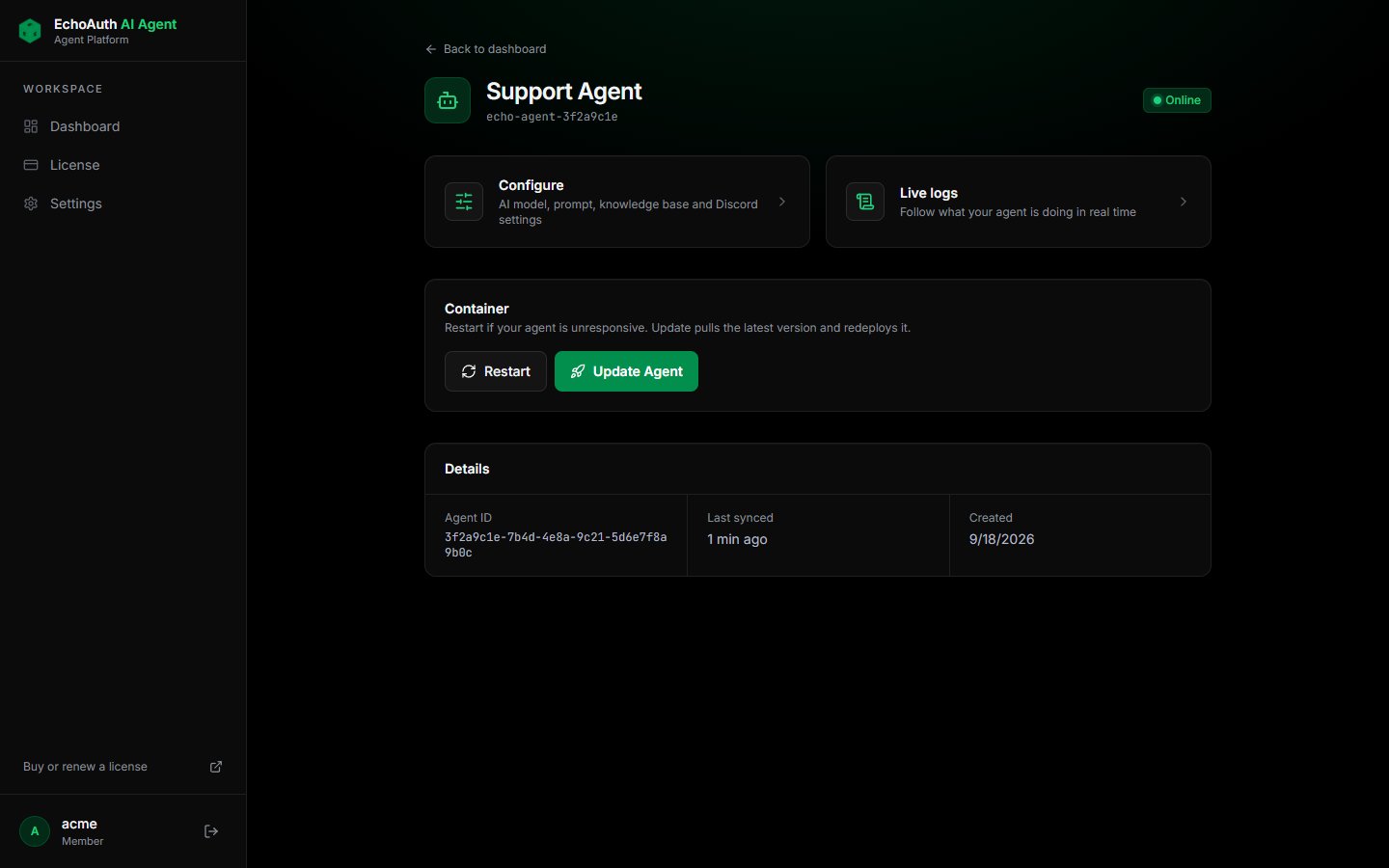
代理页面
2. 创建你的 Discord 机器人
你的代理通过一个属于你自己的 Discord 机器人来回答。请在 Discord Developer Portal 中创建它。1
创建应用程序
打开 Discord Developer Portal,点击 New Application。以你的支持代理命名,例如 “Acme Support”。
2
开启 Message Content intent
进入 Bot。在 Privileged Gateway Intents 下开启 Message Content Intent 并保存。
3
复制机器人令牌
仍在 Bot 页面,点击 Reset Token 并复制令牌。你将在下一节把它粘贴到控制面板中。请妥善保密:任何拿到令牌的人都可以控制你的机器人。
4
邀请机器人加入你的服务器
前往 OAuth2 → URL Generator。勾选作用域
bot 和 applications.commands,然后勾选以下机器人权限:- View Channels
- Send Messages
- Read Message History
- Embed Links
- Attach Files
5
让机器人可以访问你的工单分类
确保机器人的身份组可以看到创建工单频道所在的分类。如果它看不到该频道,就无法回答。
3. 添加密钥
在 openrouter.ai/keys 创建一个 API 密钥,并给你的 OpenRouter 账号充值一些额度。视觉模型是免费的,但聊天和嵌入模型按使用量付费。 然后在你的代理页面点击 Configure,打开 API Keys 标签页。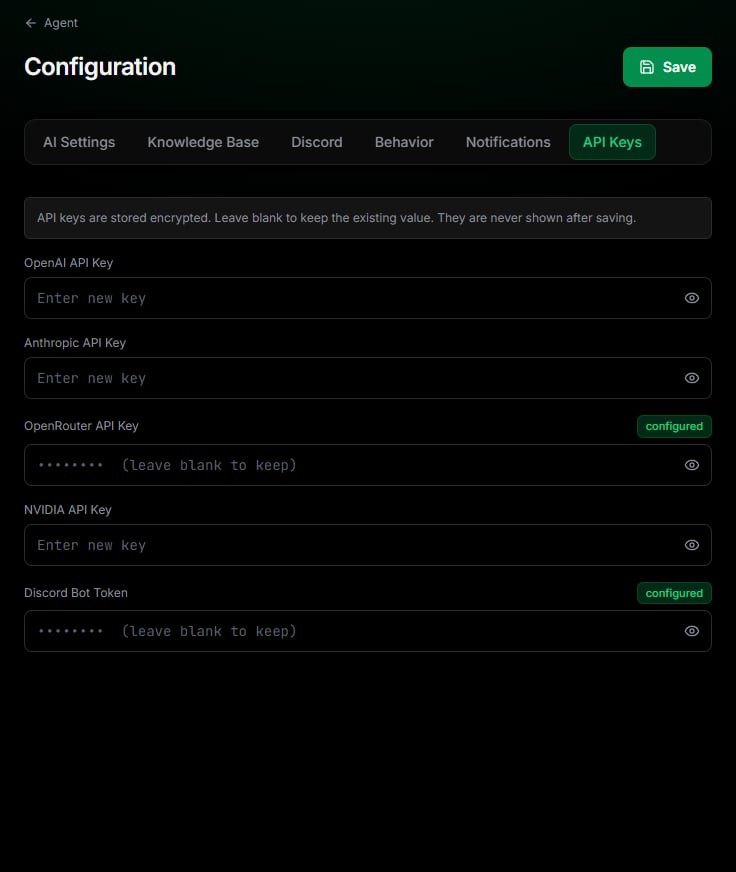
API Keys 标签页,已配置 OpenRouter 密钥和 Discord 机器人令牌
- 将密钥粘贴到 OpenRouter API Key。
- 粘贴你的 Discord Bot Token。
- 点击 Save。
4. 选择你的 AI 模型
打开 AI Settings 标签页。代理使用三个模型。请把三个都设为 OpenRouter,并选择推荐的模型: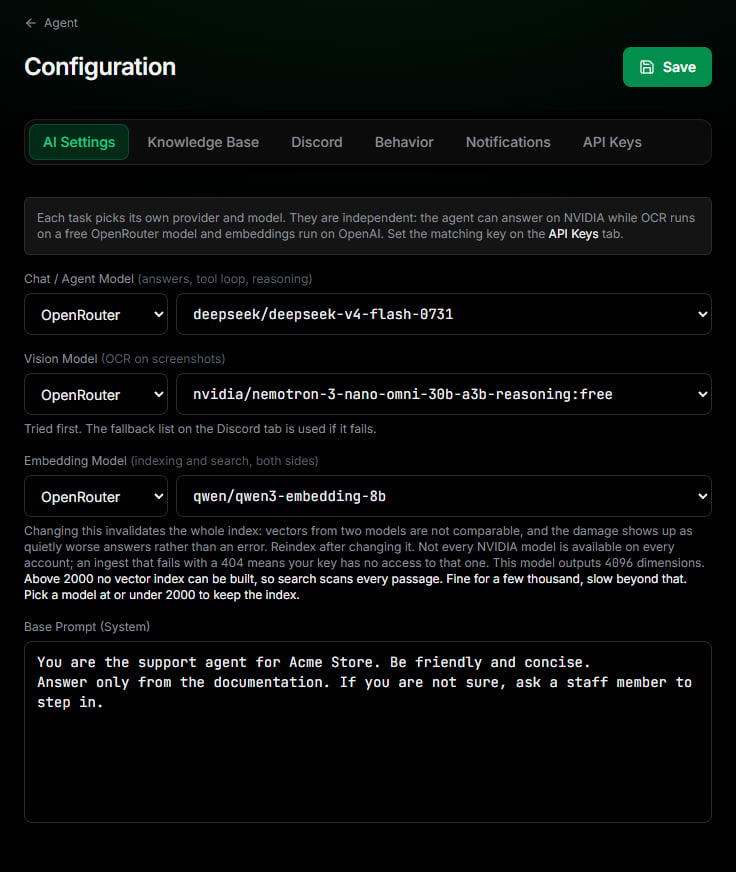
AI Settings 标签页,使用推荐的 OpenRouter 模型
在嵌入模型下方,控制面板会提示它超过 2000 维。对于
qwen/qwen3-embedding-8b 这是正常的。搜索仍然有效:它会检查每一段内容而不是使用索引,对于几千段内容的知识库,速度依然很快。5. 连接到你的工单
打开 Discord 标签页。这些设置告诉代理在哪里回答,以及谁算作工作人员。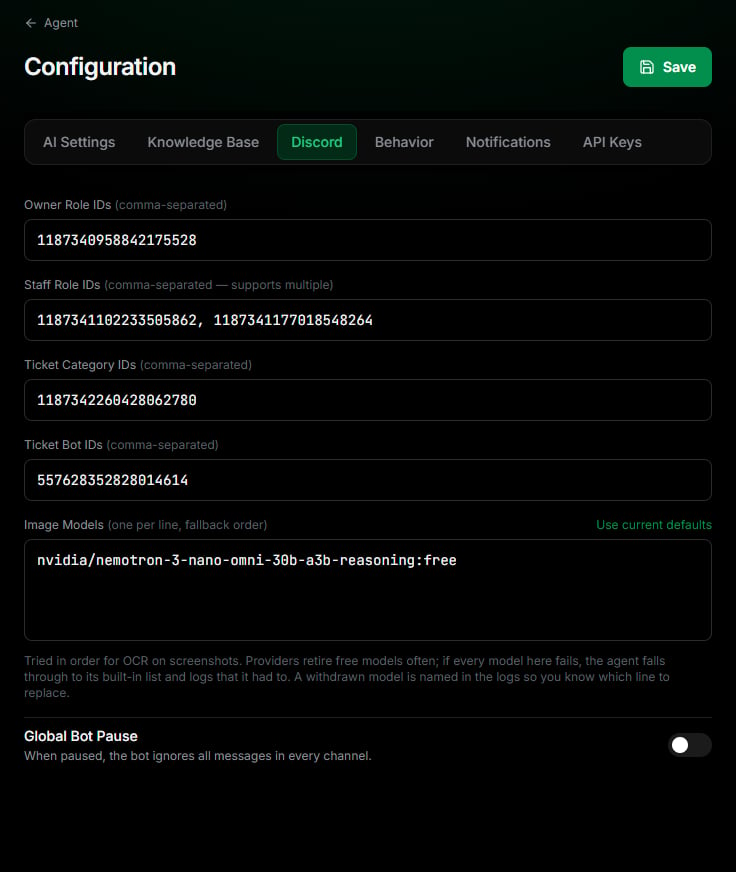
Discord 标签页
Owner Role IDs
Owner Role IDs
可以使用所有斜杠命令的身份组,包括
/pause_bot 和 /edit_base。多个 ID 用逗号分隔。Staff Role IDs
Staff Role IDs
你的支持团队的身份组。当工作人员在工单中发言时,代理会退后,并在该工单中保持安静。要让它回来,请在工单中提及机器人,或在该工单中使用
/restart。Ticket Category IDs
Ticket Category IDs
创建工单频道所在的分类。代理只会在这些分类内回答。
Ticket Bot IDs
Ticket Bot IDs
你的工单机器人的用户 ID,例如 Ticket Tool 或 SellAuth Tickets。代理会忽略其他机器人,因此请在此添加你的机器人,让代理能够读取工单的开场消息。
Image Models
Image Models
备用视觉模型,每行一个,当 AI Settings 中的视觉模型失败时按顺序尝试。请填入以下备用模型:
nvidia/nemotron-3-nano-omni-30b-a3b-reasoning:freegoogle/gemma-4-31b-it:freegoogle/gemma-4-26b-a4b-it:freethinkingmachines/inkling-small:freedots-studio/dots-3-note-preview:free6. 为代理提供你的文档
打开 Knowledge Base 标签页。代理从两种来源作答,你可以使用其中之一或两者同时使用。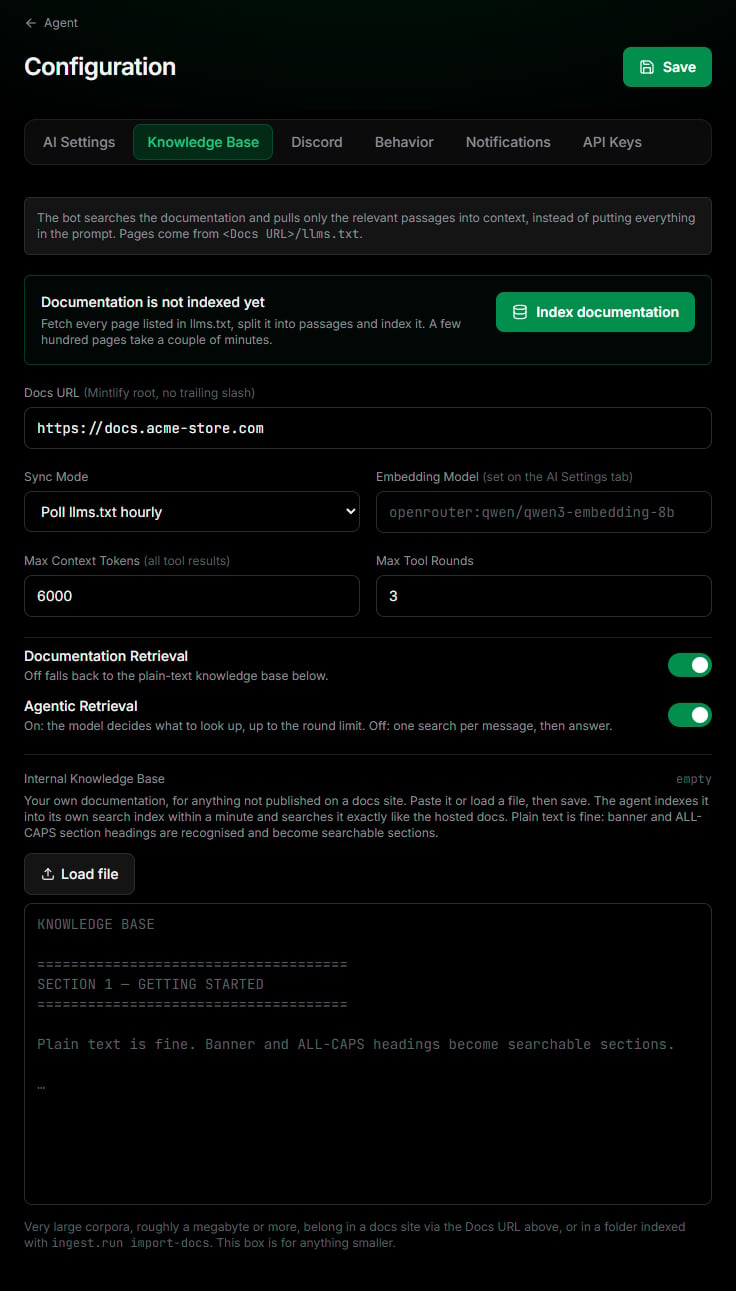
Knowledge Base 标签页
- 文档站点
- 内部知识库
如果你的文档发布在 Mintlify 上,请使用此方式。
- 输入你的 Docs URL,例如
https://docs.acme-store.com,末尾不要加斜杠。该站点必须提供/llms.txt,Mintlify 会自动提供。 - 点击 Save,然后回到你的代理页面并点击 Update Agent。
- 回到此标签页,点击 Index documentation。几百个页面需要几分钟,运行期间你可以离开页面。
7. 设置回复时机和升级处理
打开 Behavior 标签页。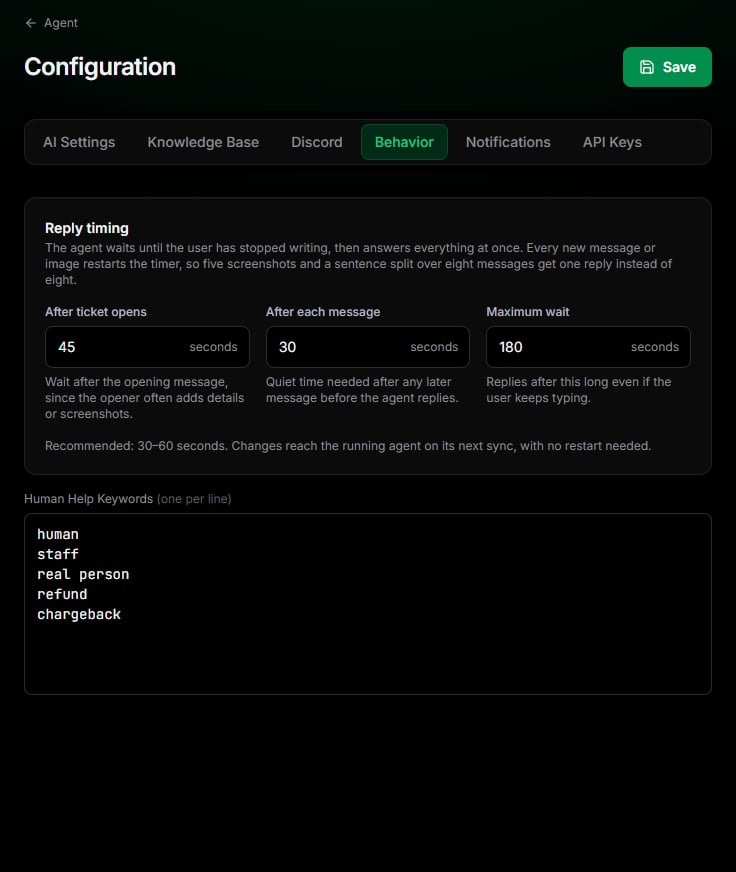
Behavior 标签页
在 Human Help Keywords 下,列出应该把工单转交给你的团队的词,每行一个。例如
refund、chargeback 或 real person。
8. 获取提醒(可选)
打开 Notifications 标签页,粘贴一个私密工作人员频道的 ID。当你的许可证即将到期,以及 AI 服务商拒绝你的密钥或额度用尽时,代理会在这里发布消息。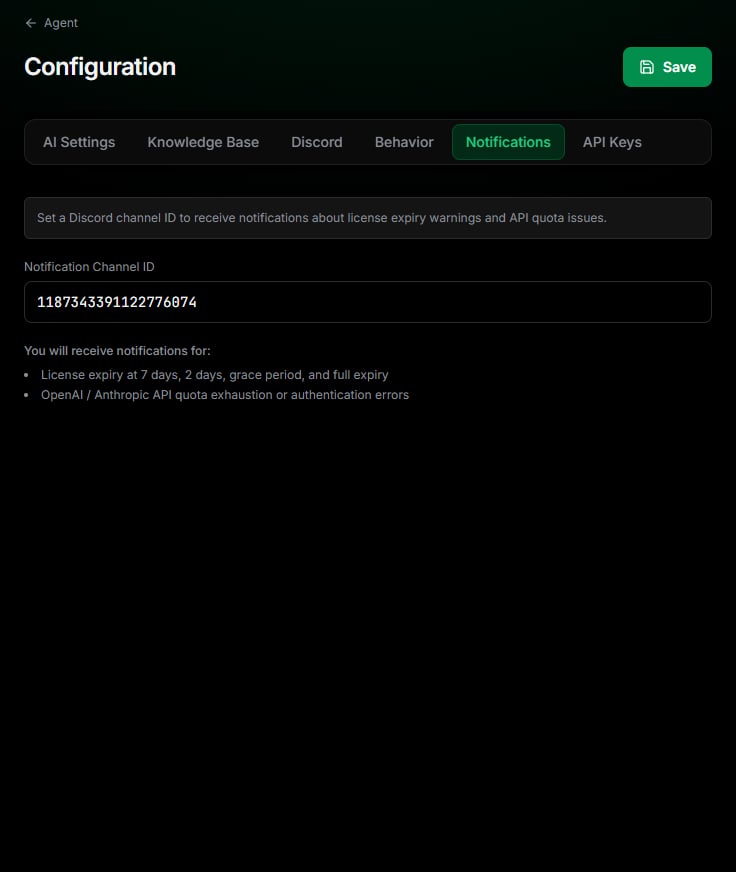
Notifications 标签页
9. 启动代理
回到你的代理页面,点击 Update Agent。这会用你的机器人令牌、文档 URL 和嵌入模型重新部署代理。运行期间,输出会显示在按钮下方。大多数设置会在大约一分钟内生效,无需重新部署。只有在更改 Discord Bot Token、Docs URL、Embedding Model 或 Sync Mode 之后,才需要 Update Agent。
- 在你的服务器中打开一个测试工单,询问一个你的文档能回答的问题。
- 在代理页面打开 Live logs,观察代理接收消息、搜索你的文档并回复。
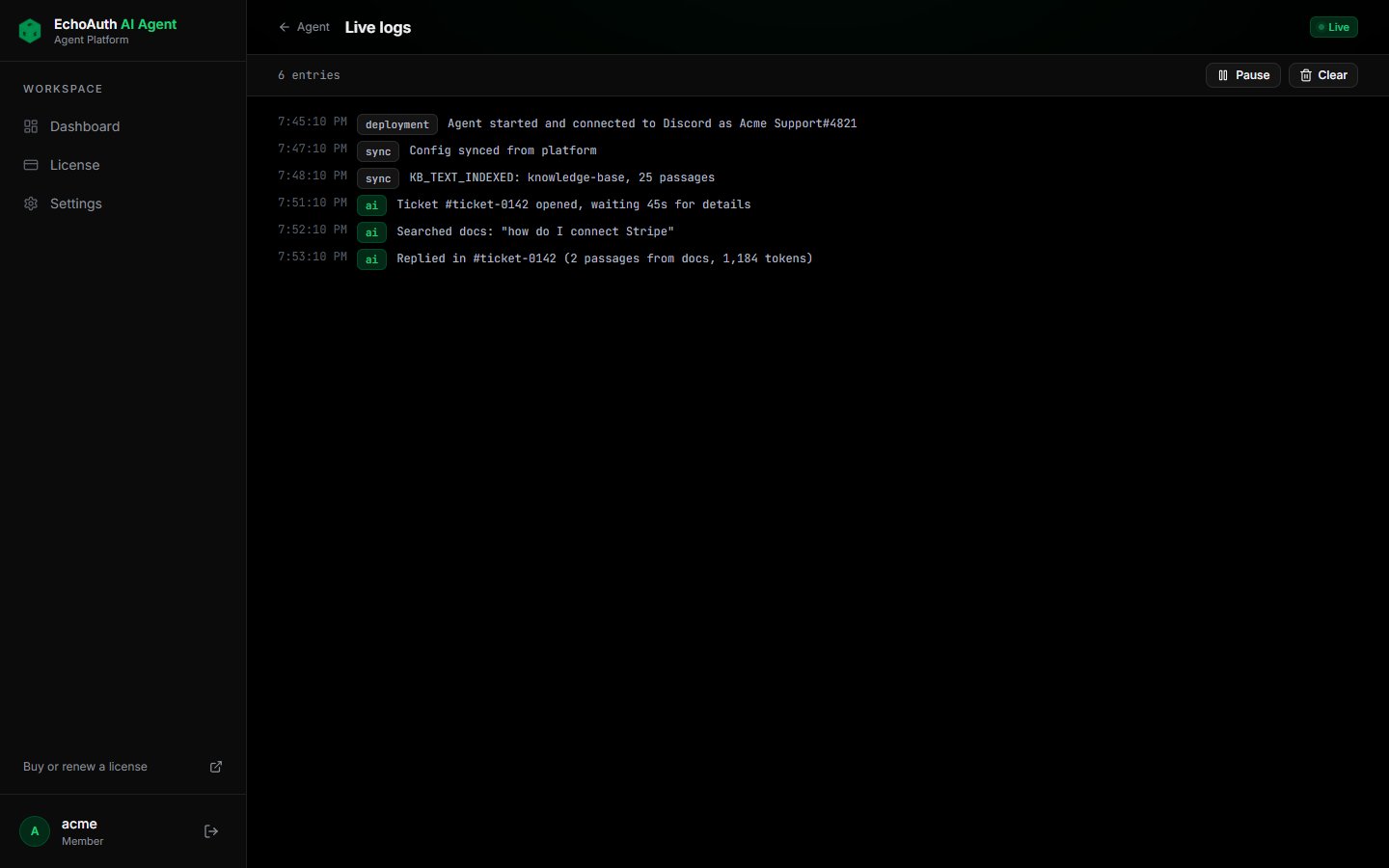
Live logs
斜杠命令
代理加入你的服务器后,owner 和 staff 可以在 Discord 中控制它。
你也可以在控制面板 Discord 标签页中使用 Global Bot Pause 来暂停代理。
保持许可证有效
只要许可证有效,你的代理就会保持在线。License 页面显示剩余天数和到期日期。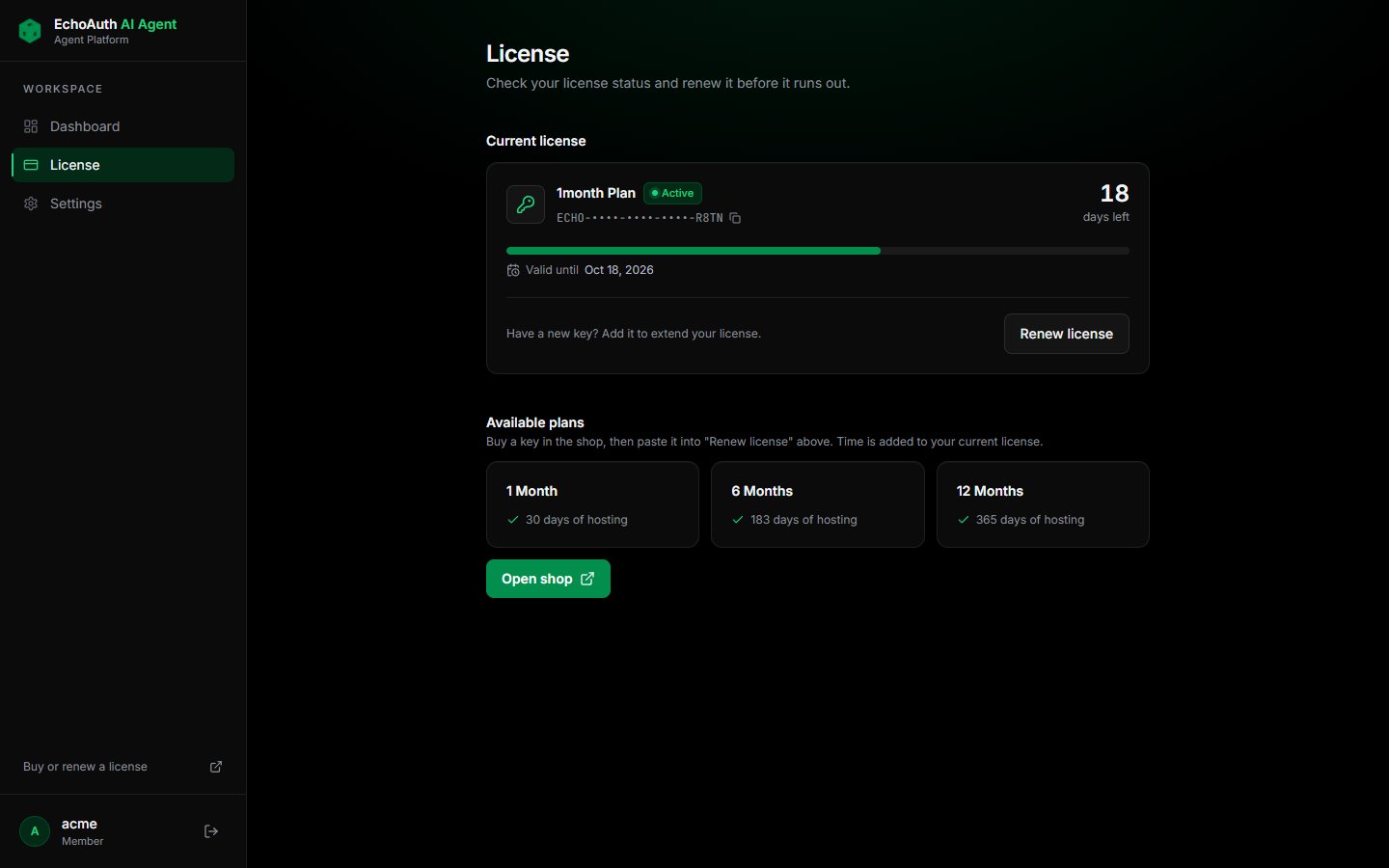
License 页面
故障排除
机器人在线,但从不回复
机器人在线,但从不回复
- 检查 Discord Developer Portal 中 Message Content Intent 是否已开启。
- 检查工单的分类 ID 是否在 Ticket Category IDs 中。
- 检查机器人是否可以在该分类中查看并发送消息。
- 检查是否已有工作人员在工单中发言。提及机器人或使用
/restart让它回来。 - 检查 Global Bot Pause 是否已关闭。
机器人忽略工单的开场消息
机器人忽略工单的开场消息
在 Discord 标签页的 Ticket Bot IDs 中添加你的工单机器人的用户 ID。
代理没有使用我的文档
代理没有使用我的文档
打开 Knowledge Base 标签页。如果显示 Documentation is not indexed yet,请点击 Index documentation。如果显示 The index does not match the embedding model,请点击 Clear and rebuild the index,或将嵌入模型改回显示的那一个并保存。
回复或索引因 OpenRouter 错误而失败
回复或索引因 OpenRouter 错误而失败
检查你的 OpenRouter 账号是否有额度,以及 API Keys 标签页中的密钥是否仍然有效。视觉模型等免费模型在繁忙时段可能被限流;此时代理会回退到 Image Models 中的下一个模型。
代理停止响应
代理停止响应
打开 Live logs 查找错误,例如密钥无效或额度用尽。然后点击代理页面上的 Restart。如果仍无效,请点击 Update Agent。