

快速开始
- 在 control-hosting.echoauth.dev/register创建账号
- 在 Store 页面兑换许可证以添加积分
- 创建服务器:选择运行环境、命名并确认
- 上传机器人文件并设置启动变量
- 启动服务器并测试 webhook
开始之前,请准备好:
- 一个许可证代码(购买托管时长后,来自结账邮件)
- 你的机器人代码:Node.js 的
index.js或 Python 的app.py,如果有依赖项,Python 还需要requirements.txt
创建账号
前往 control-hosting.echoauth.dev/register,创建账号并登录。你会进入 Dashboard,其中显示你的服务器数量和积分余额。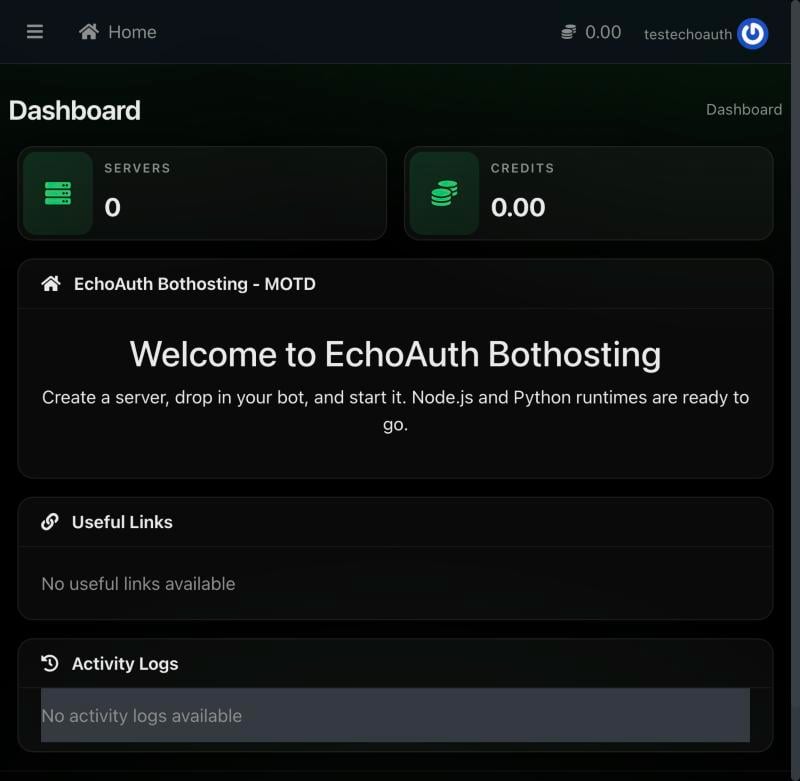
登录后的控制面板:0 台服务器,0 积分。
兑换许可证
在侧边栏打开 Store,然后点击 Redeem code 并输入你的许可证代码。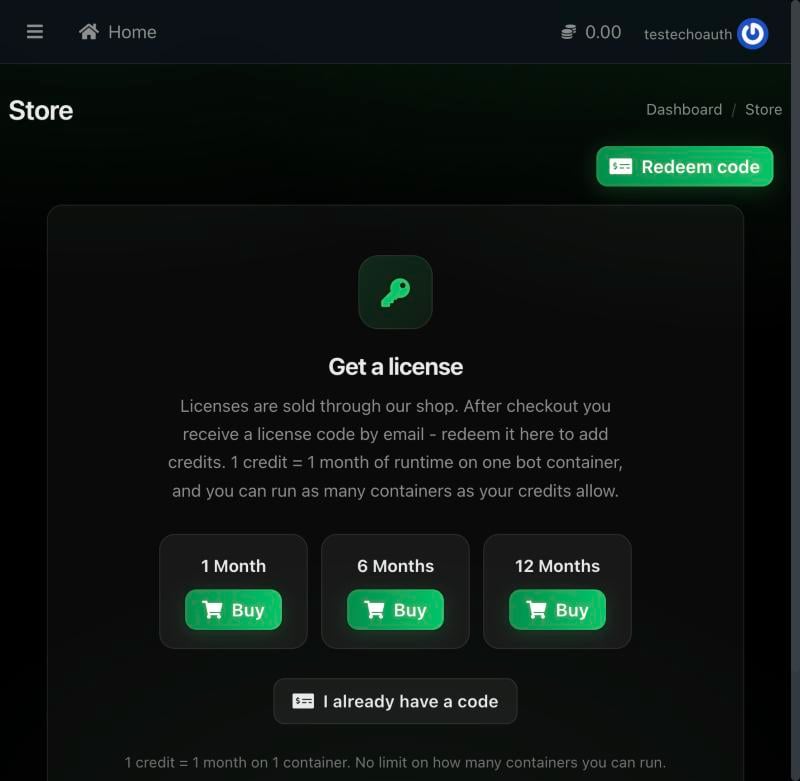
Store 页面,带有 Redeem code 按钮和 1 积分 = 1 个月的定价。
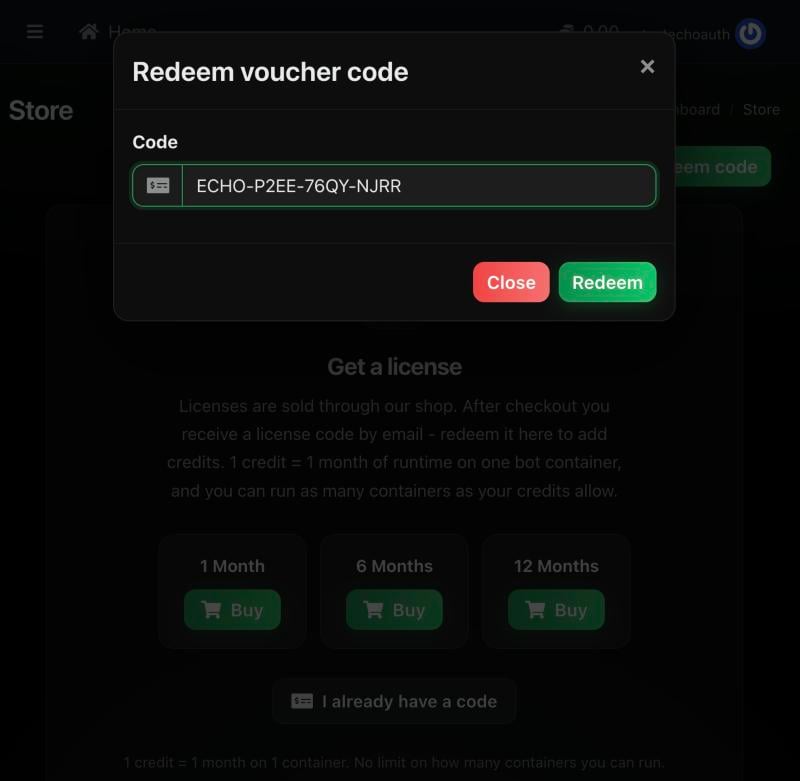
在 Redeem voucher code 对话框中输入的许可证代码。
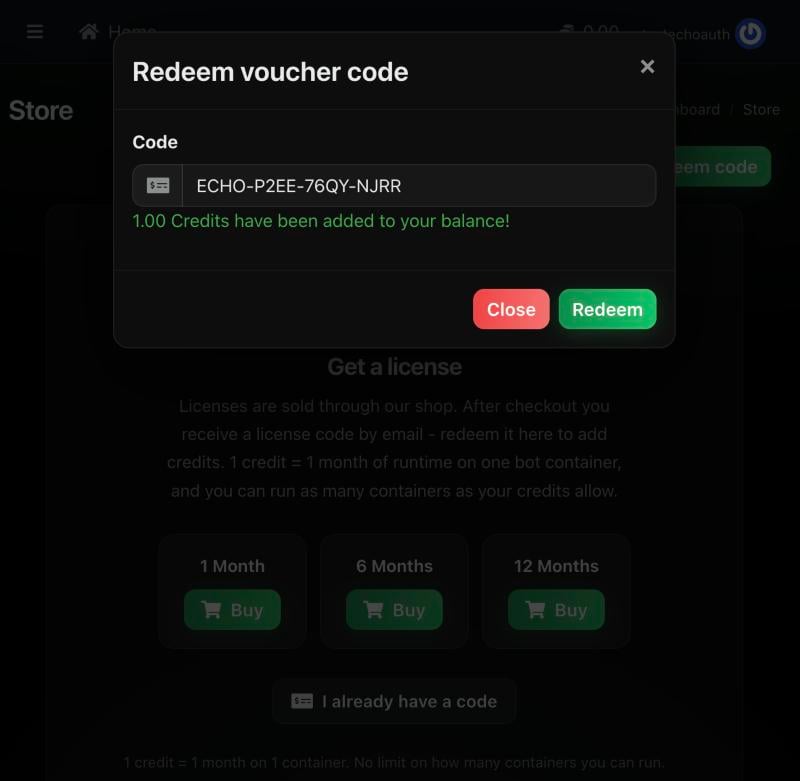
兑换成功后,积分会立即加到你的余额中。
创建服务器
前往 Servers 并点击 Create Server。为它命名并选择 Language:Node.js 或 Python。位置和资源方案(Bot Container 产品:0.3 vCPU、256 MB 内存、512 MB 磁盘、1 个备份、1 个端口、1 积分/月)会自动填入。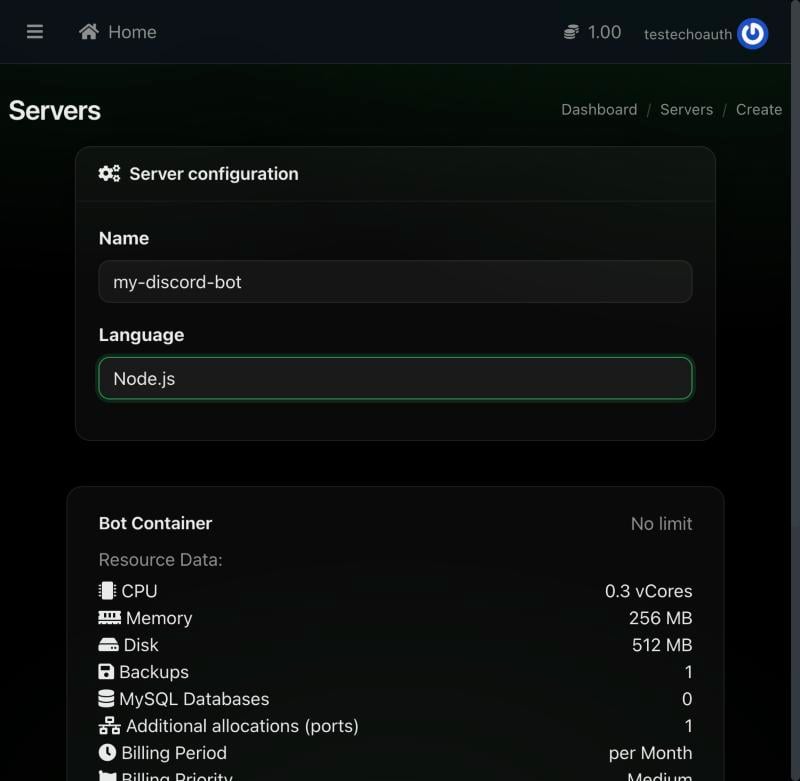
创建服务器表单,已选择 Node.js,并显示 Bot Container 资源方案和价格。
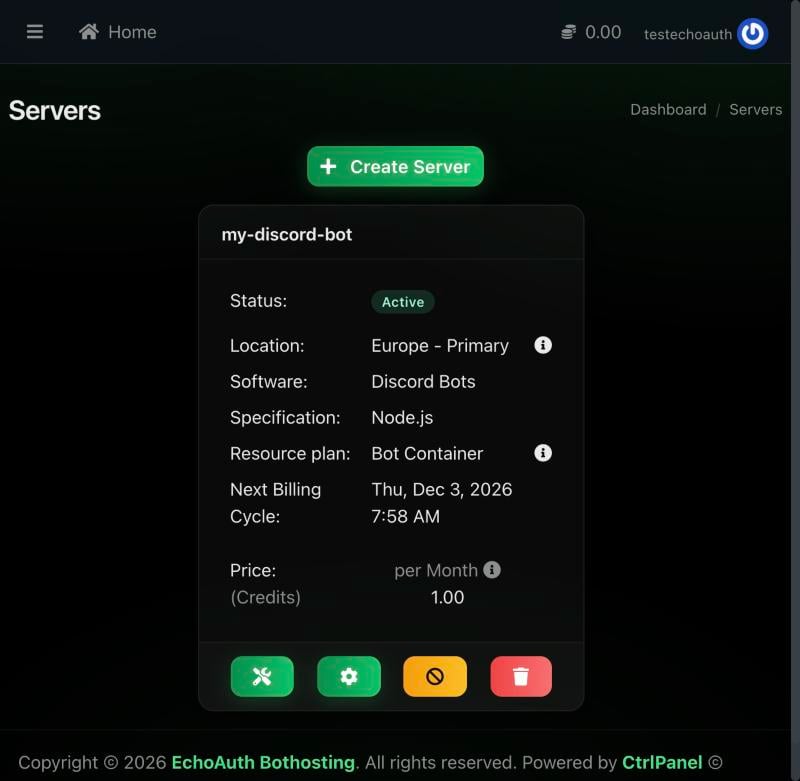
新服务器,处于活动状态,按每月 1.00 积分计费。
控制面板导览
点击服务器卡片上的扳手图标,在 controlpanel.echoauth.dev 的控制面板中打开它。面板包含 Console、Files、Databases、Schedules、Users、Backups、Network、Startup、Settings 和 Activity 标签页。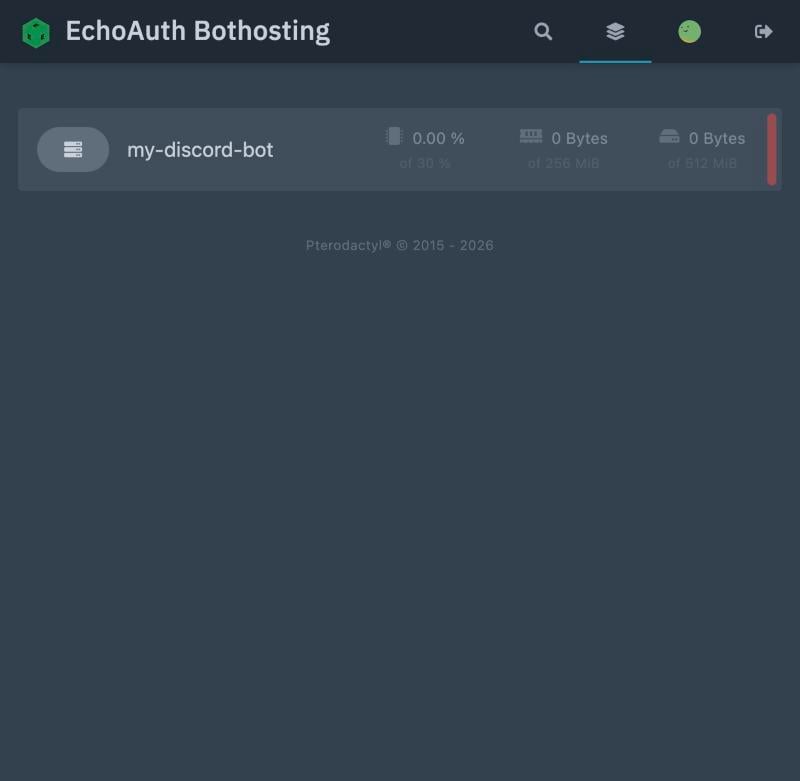
从控制面板打开后的服务器列表。
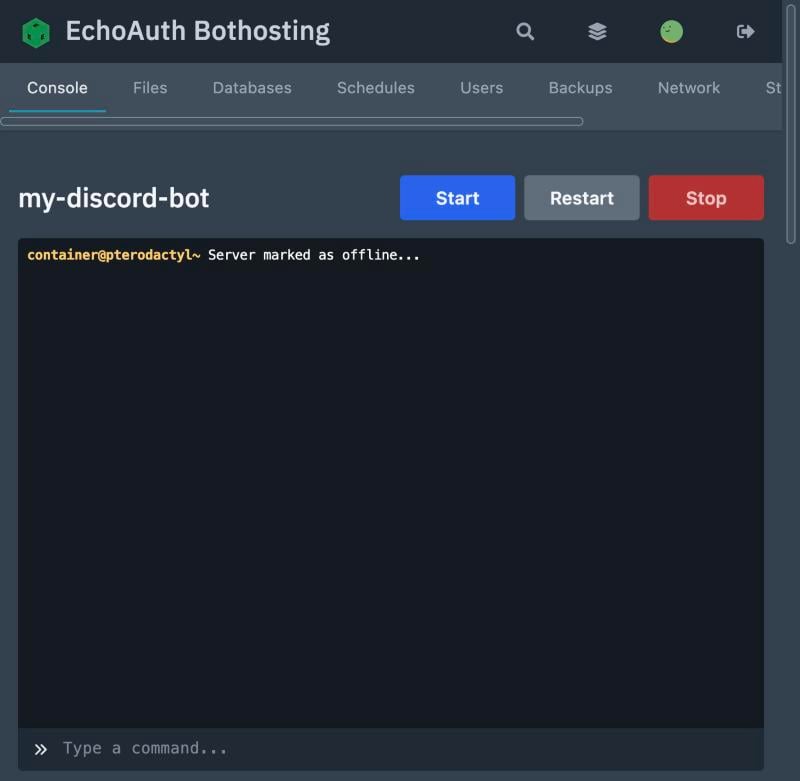
尚未启动的服务器的 Console 标签页。
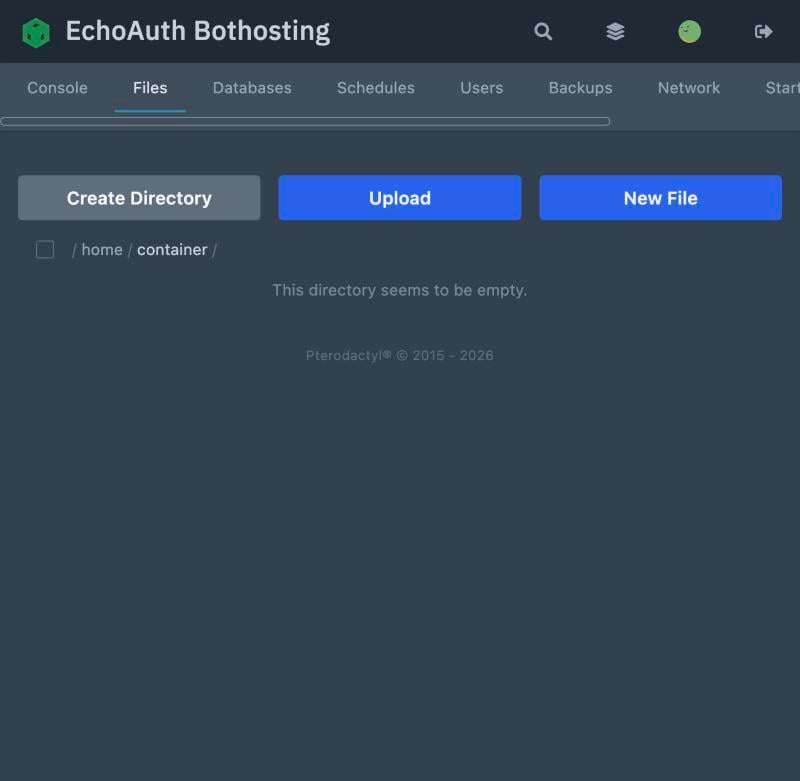
新创建的服务器上的文件管理器。
上传机器人文件
先打开 Startup 标签页,查看你的运行环境期望什么。- Node.js
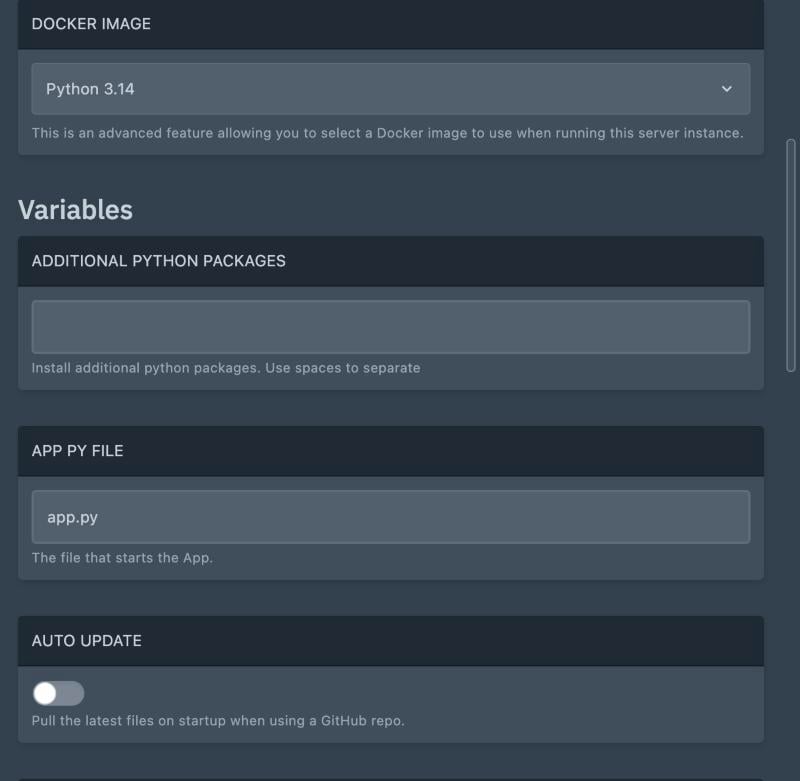
- Python
启动命令会从 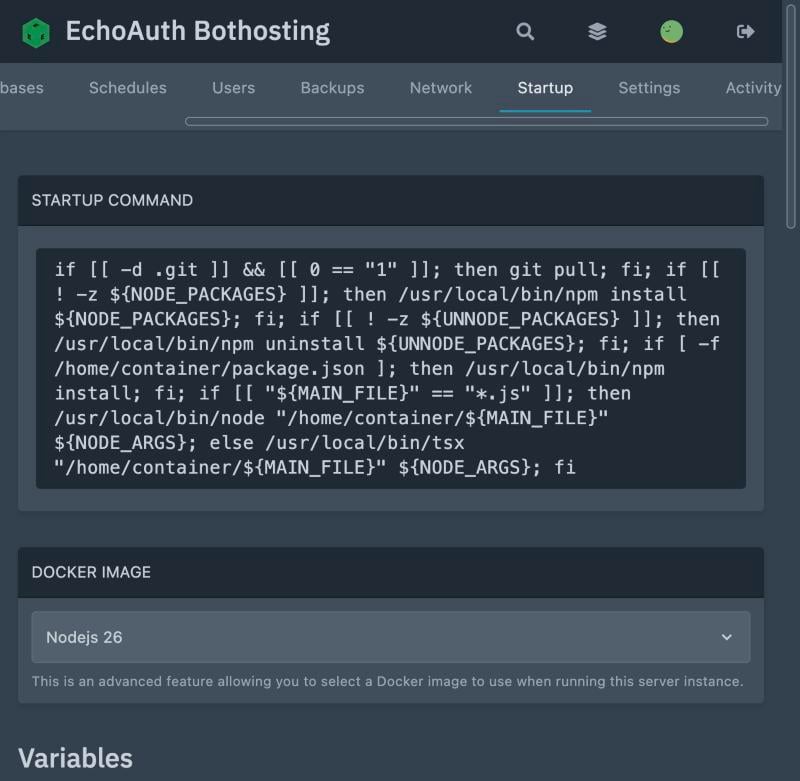
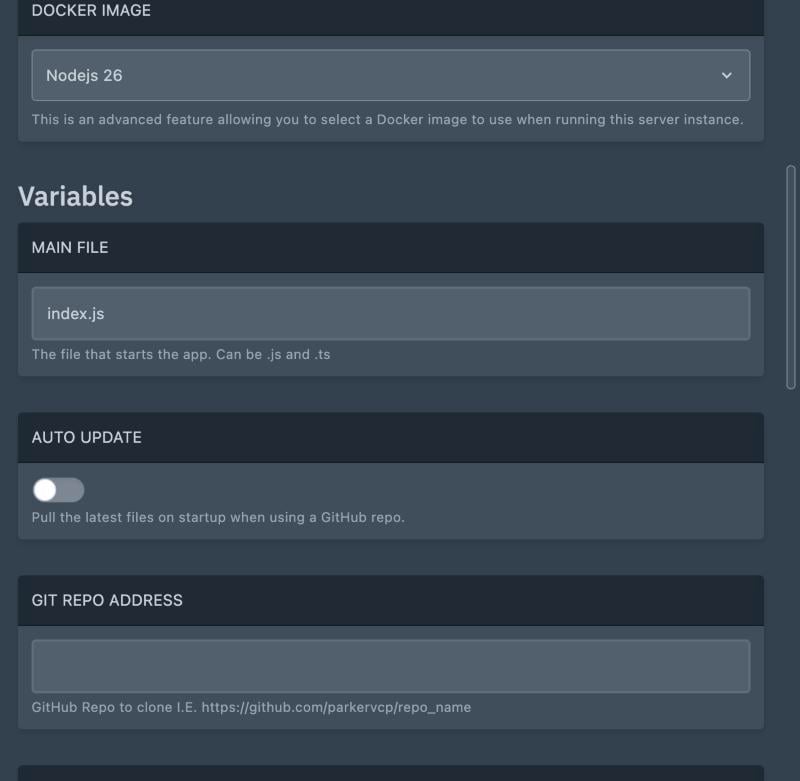
/home/container 运行 ${MAIN_FILE}。Main File 变量默认为 index.js:如果你的入口文件名称不同,请更新此变量使其一致(可以是 .js 或 .ts)。Node.js 启动命令和 Docker 镜像选择器。
Main File 变量,默认为 index.js。
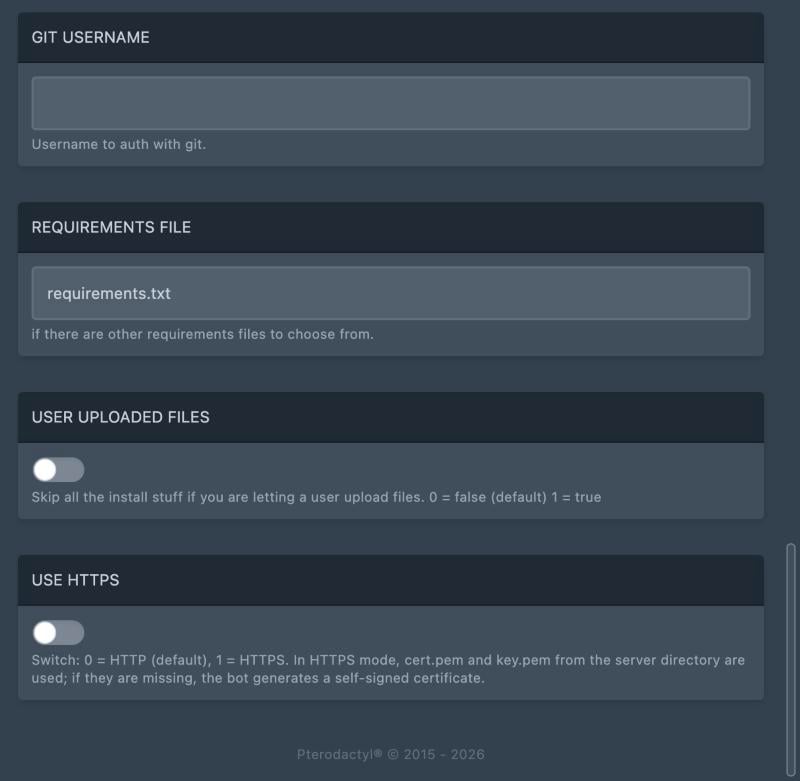
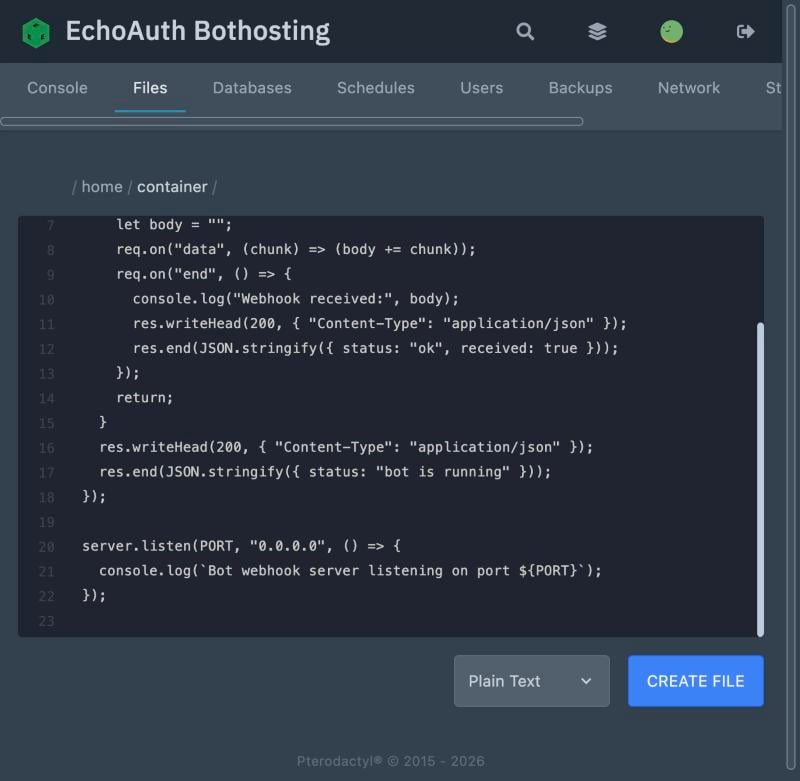
直接在面板的文件编辑器中编写机器人代码。
- Node.js
- Python
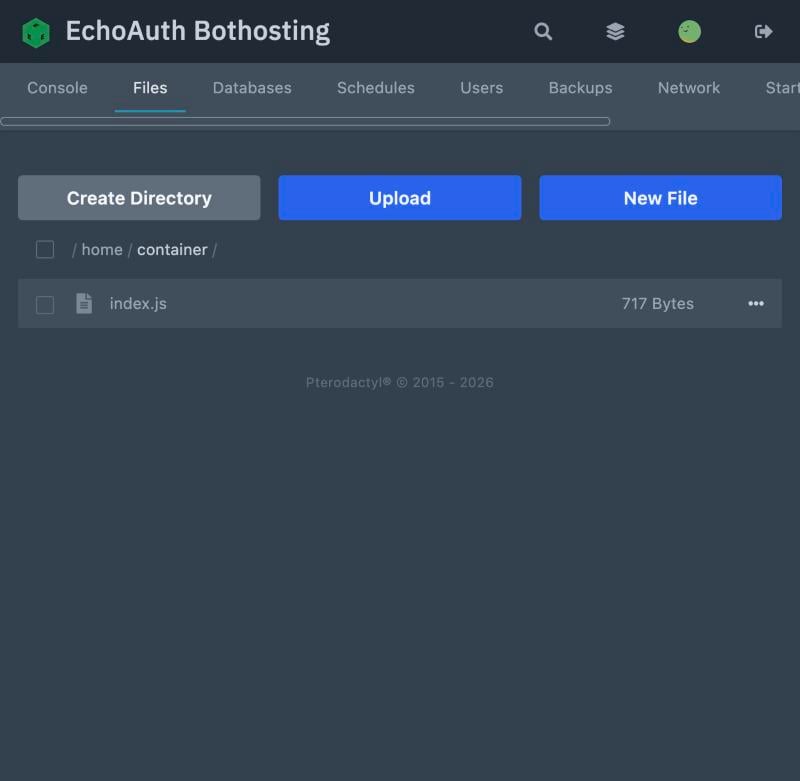
index.js 已上传,可以运行。
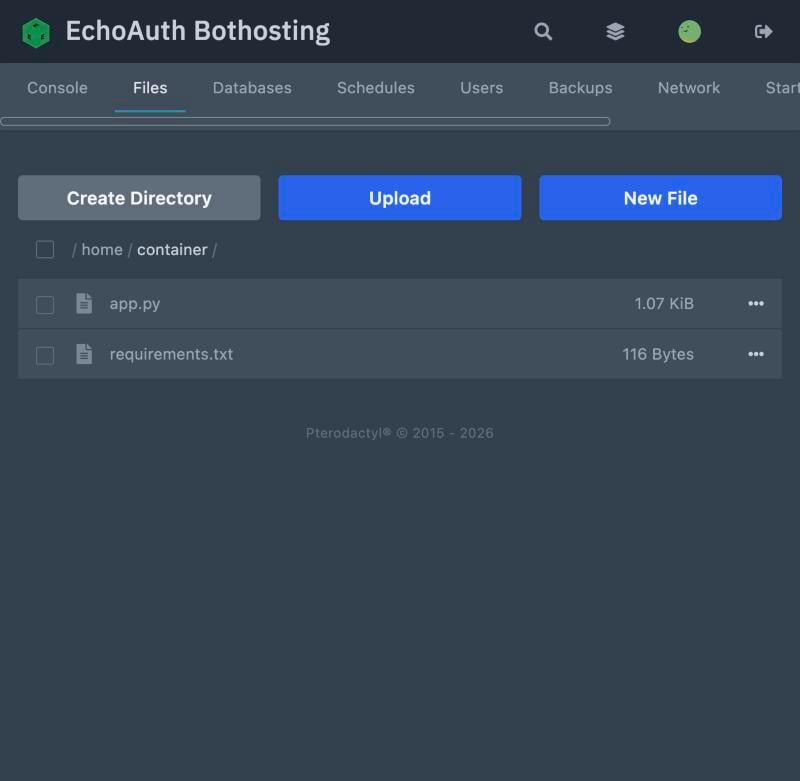
启动服务器
前往 Console 并点击 Start。面板会拉取 Docker 镜像、运行你的启动命令,并实时输出日志。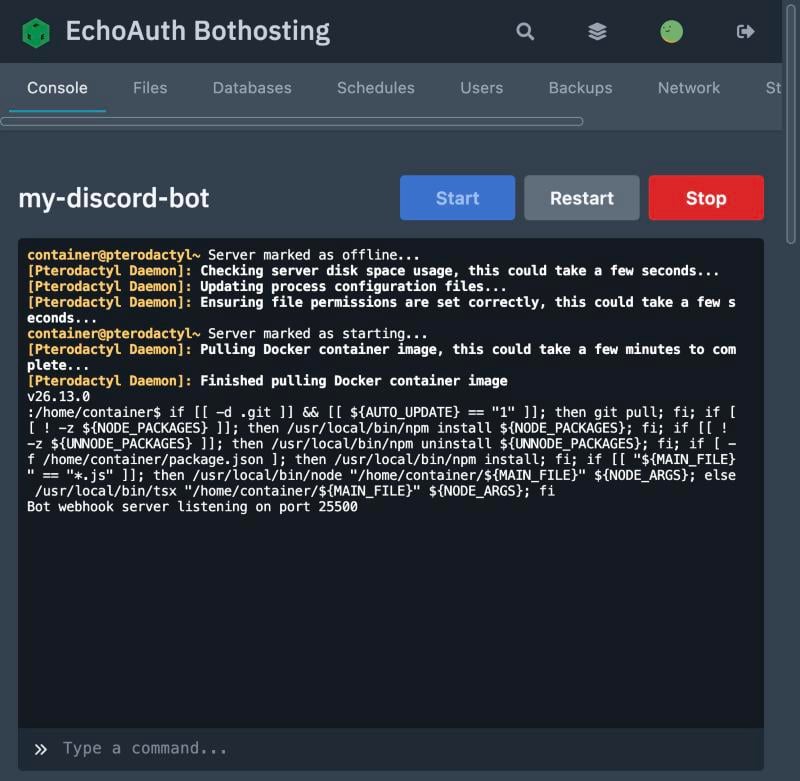
Node.js 服务器启动后的控制台输出,机器人记录了它正在监听。
查找服务器的地址和端口
打开 Network 标签页。你的服务器的公共地址是<hostname>:<port>,例如 bothosting-eu01.echoauth.dev:25500。允许的端口范围是 25500–25650。
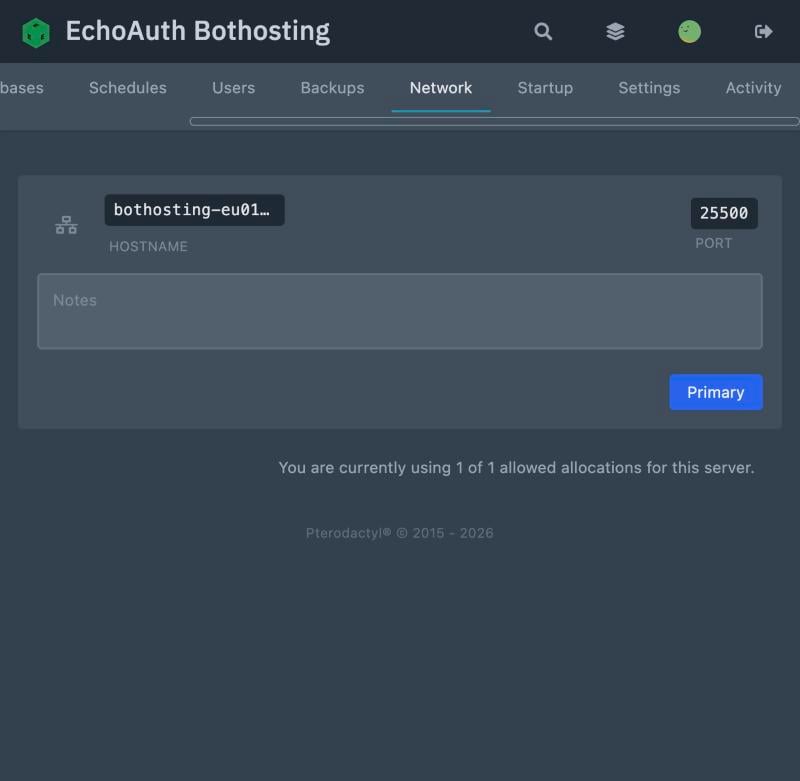
Network 标签页,显示服务器的主机名和分配的端口。
接收 webhook
有两种方式可以从外部访问你的机器人: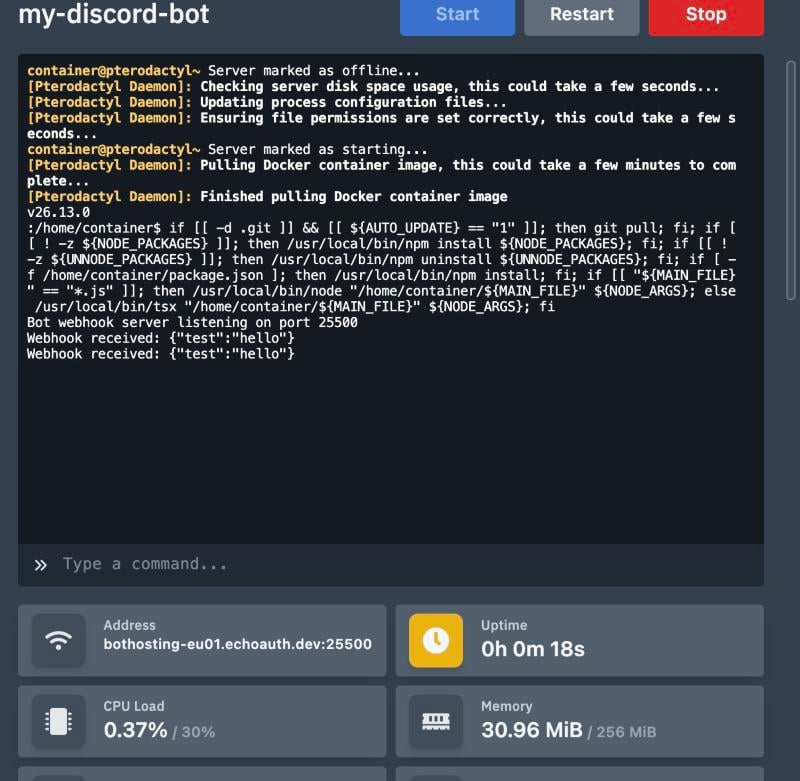
控制台中实时记录的两次 webhook 投递,下方是资源统计。
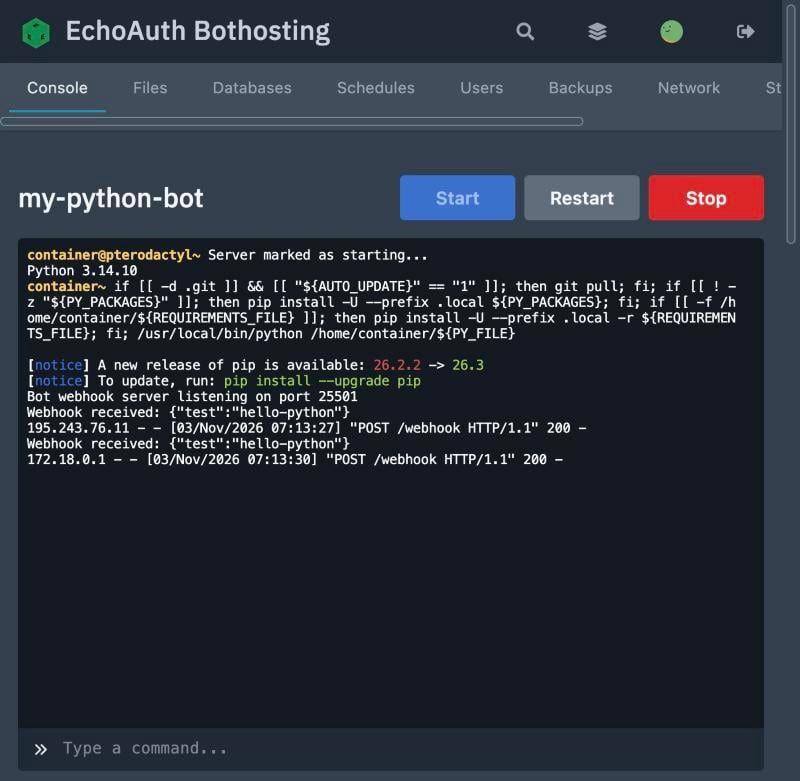
Python 机器人记录了通过直接端口和 HTTPS 代理收到的 webhook。
管理你的服务器
使用 Console 标签页中的 Restart 和 Stop 控制正在运行的进程。备份
你的 Bot Container 方案包含 1 个备份名额。打开 Backups 并点击 Create Backup 为你的文件创建快照。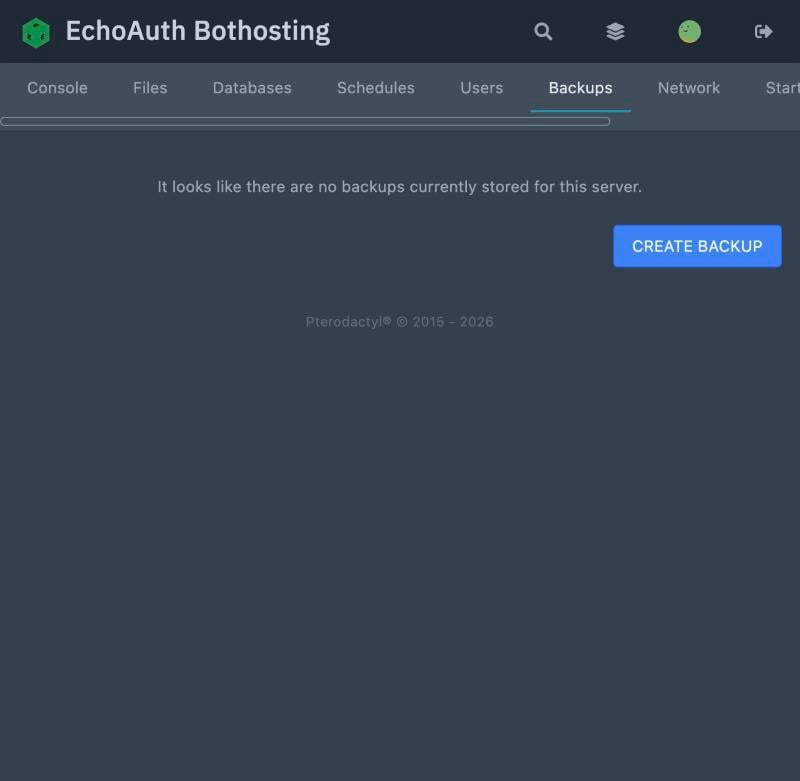
还没有备份:新服务器上的 Backups 标签页。
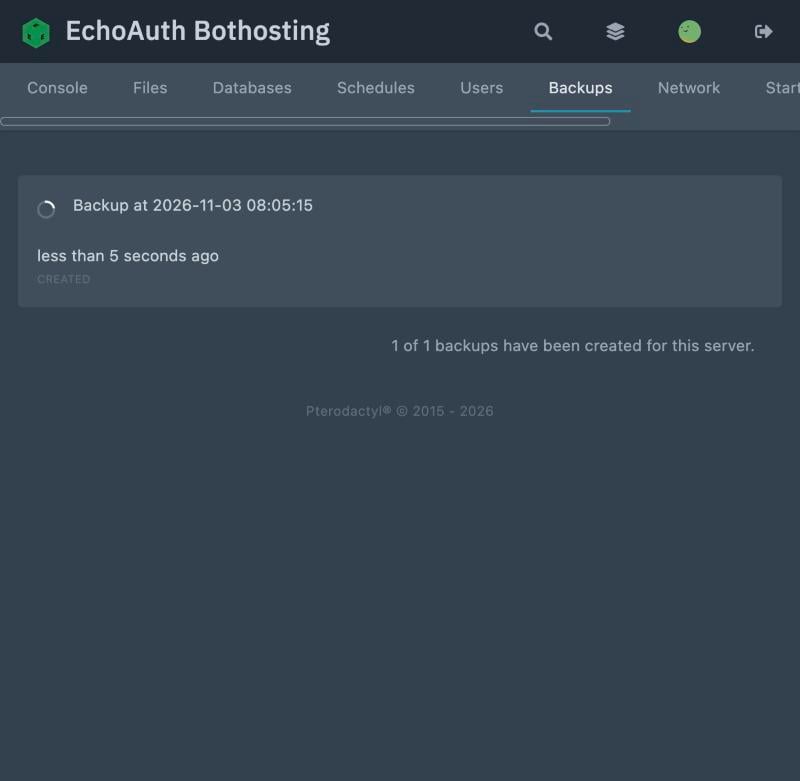
第一个备份,已创建并就绪。
续订许可证
像兑换许可证一样购买或兑换另一个许可证代码,新增的积分会自动覆盖你的服务器下一个月度计费周期。故障排除
服务器无法启动
服务器无法启动
检查 Startup 标签页:在 Node.js 上,Main File 变量必须与你上传的文件名完全一致;在 Python 上,你的入口文件必须命名为
app.py。文件缺失或命名错误是最常见的原因。端口无法访问
端口无法访问
请使用 Network 标签页中显示的确切主机名和端口,而不是你自己选择的端口,只有分配的端口(
25500–25650 范围)才会路由到你的容器。webhook 没有送达
webhook 没有送达
确认你使用的格式与机器人的模式匹配:HTTPS 代理(
/hook/<port>/<path>)仅在你的机器人监听普通 HTTP 时有效(Python 中为 Use HTTPS = 0)。再检查路径是否与你的代码期望的一致,这里的拼写错误会从你自己的服务器返回 404,而不是来自 EchoAuth。仍然无法解决?
仍然无法解决?
在侧边栏打开 Support Ticket,附上你的服务器名称和你已尝试的操作。
常见问题
我可以运行多少台服务器?
我可以运行多少台服务器?
取决于你的积分余额,每个 Bot Container 花费 1 积分(1 个月),并每月从你的余额中扣费。
我可以在 Node.js 运行环境中使用 TypeScript 吗?
我可以在 Node.js 运行环境中使用 TypeScript 吗?
可以,将 Main File 设为
.ts 文件,它会通过 tsx 而不是 node 运行。如果没有依赖项,Python 还需要 requirements.txt 吗?
如果没有依赖项,Python 还需要 requirements.txt 吗?
不需要,它是可选的。如果存在,其中的包会在每次启动时安装;如果你的机器人只使用标准库,可以不要它。
如果我的许可证用完了会怎样?
如果我的许可证用完了会怎样?
请在积分归零之前,在 Store 页面兑换新的许可证代码,新增的积分会自动用于你的下一个计费周期。