

- 为你的 SellAuth 店铺提供加密货币结账页面
- 可在 Heleket、Cryptomus 或 NowPayments 中任选
- 同一时间使用一个支付处理器,随时可以切换到另一个
- 带有状态和实时日志的简洁控制面板
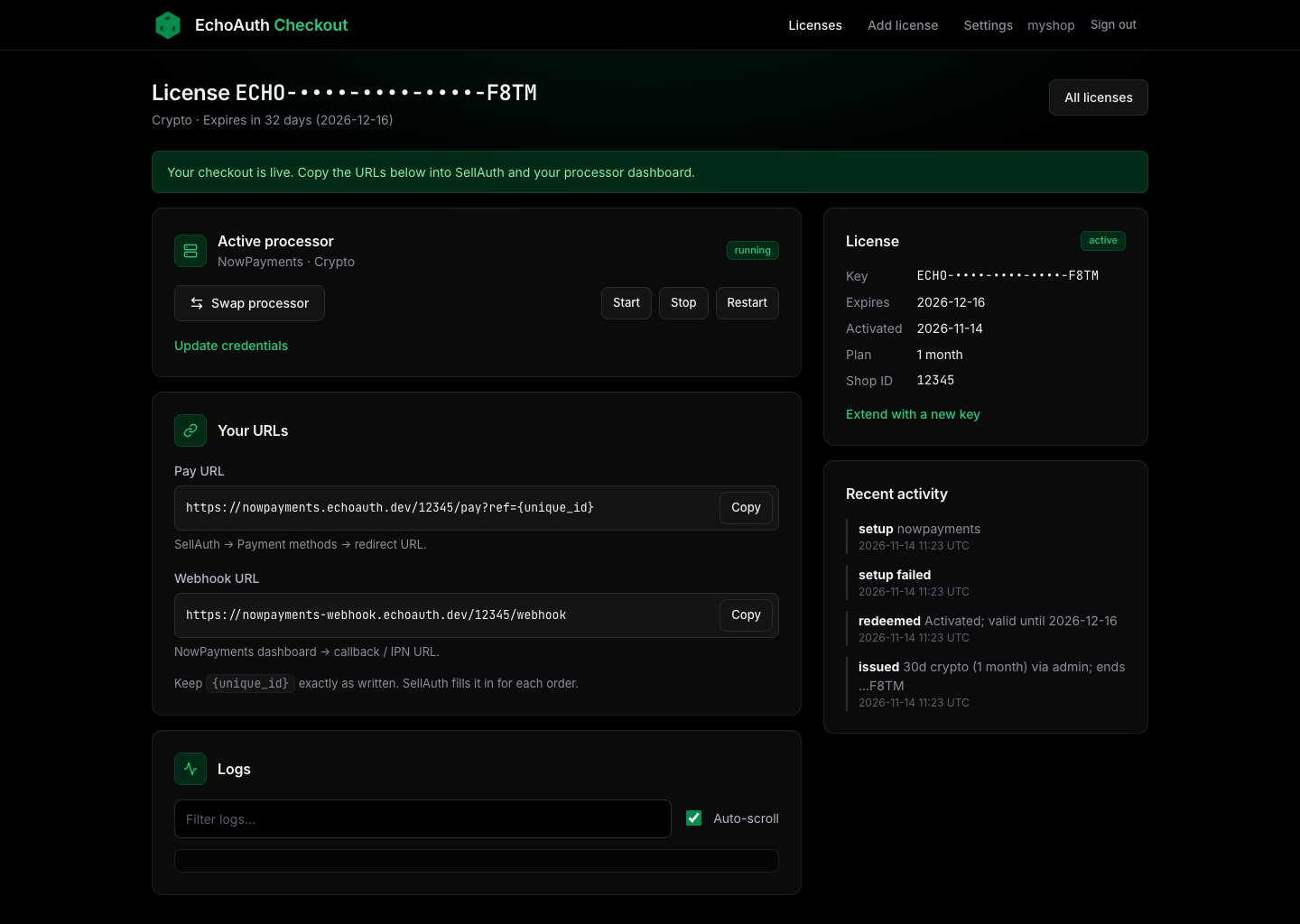
你的结账页面已上线:运行状态和你的两个 URL
只需 3 步
1
获取你的许可证
购买一个许可证。你会收到一个类似
ECHO-XXXX-XXXX-XXXX-XXXX 的密钥。2
创建账号并连接处理器
用你的密钥注册,选择一个处理器并填写一份表单。
3
粘贴 2 个 URL,完成。
将你的支付 URL 复制到 SellAuth,将你的 webhook URL 复制到你的处理器。你的店铺现在就可以接受加密货币了。
你需要准备什么
请准备好:
- 购买时获得的许可证密钥
- 你的 SellAuth 店铺 ID 和一个 SellAuth API 密钥
- 一个 Heleket、Cryptomus 或 NowPayments 的账号,以及它的 API 凭据
截图使用的是虚构的示例数据(店铺 ID
12345,密钥类似 test-api-key-xxxx)。请使用你自己的值,并且绝不要分享它们。1. 创建账号
1
打开注册页面
打开你的控制面板的注册页面。已经注册过?请点击 Sign in。
2
填写表单
选择用户名,添加你的电子邮箱,并设置至少 10 个字符的密码。在底部粘贴你的许可证密钥,然后点击 Create account。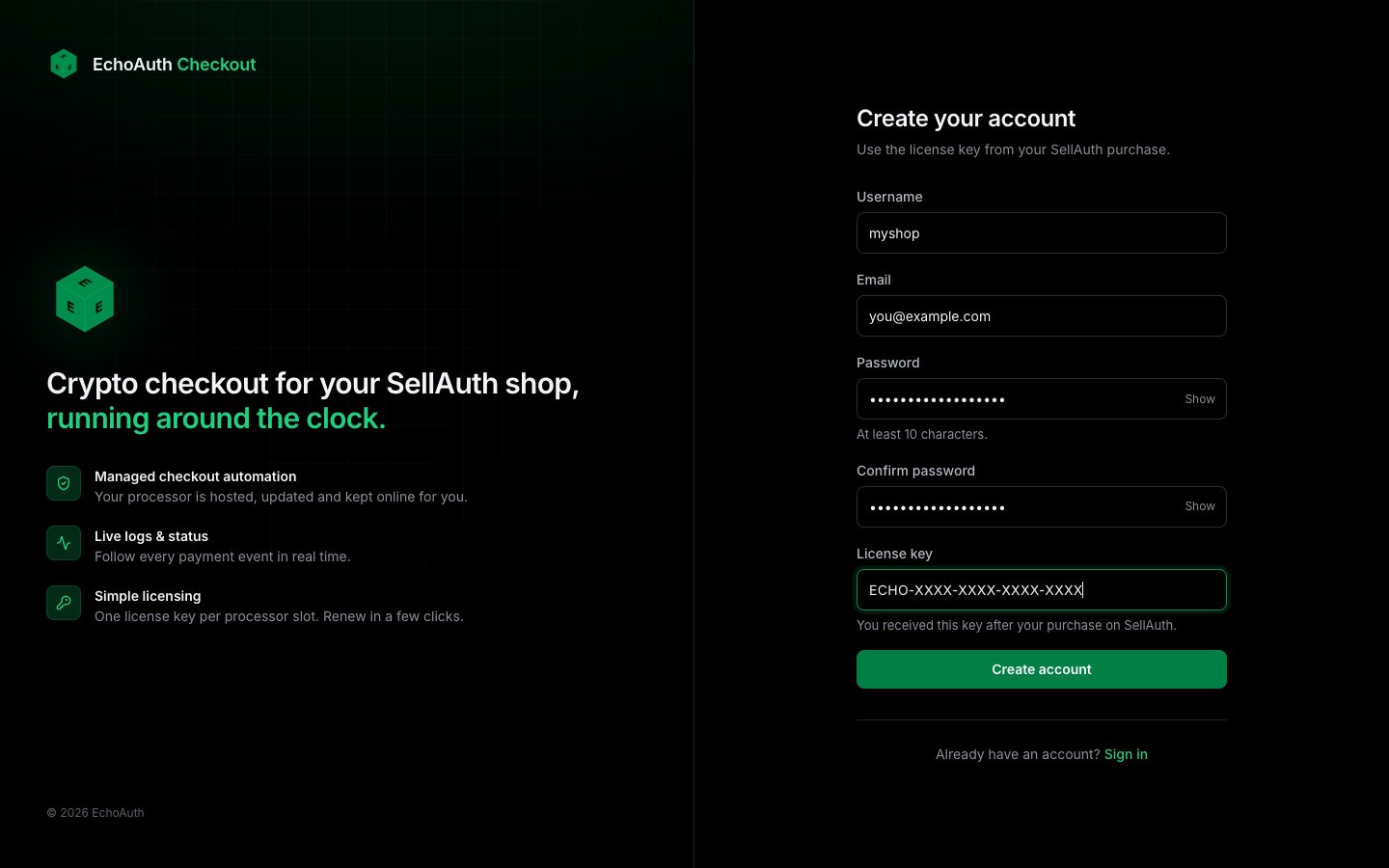
使用你的许可证密钥注册(此处显示的密钥仅为占位符)
3
你已登录
你会立即登录。你的许可证已生效,计时从现在开始。
2. 连接处理器
处理器是处理加密货币支付的服务。请选择一个,之后可以切换。1
打开你的许可证
点击顶部的 Licenses,然后点击你的许可证,再点击 Set up processor。
2
选择处理器
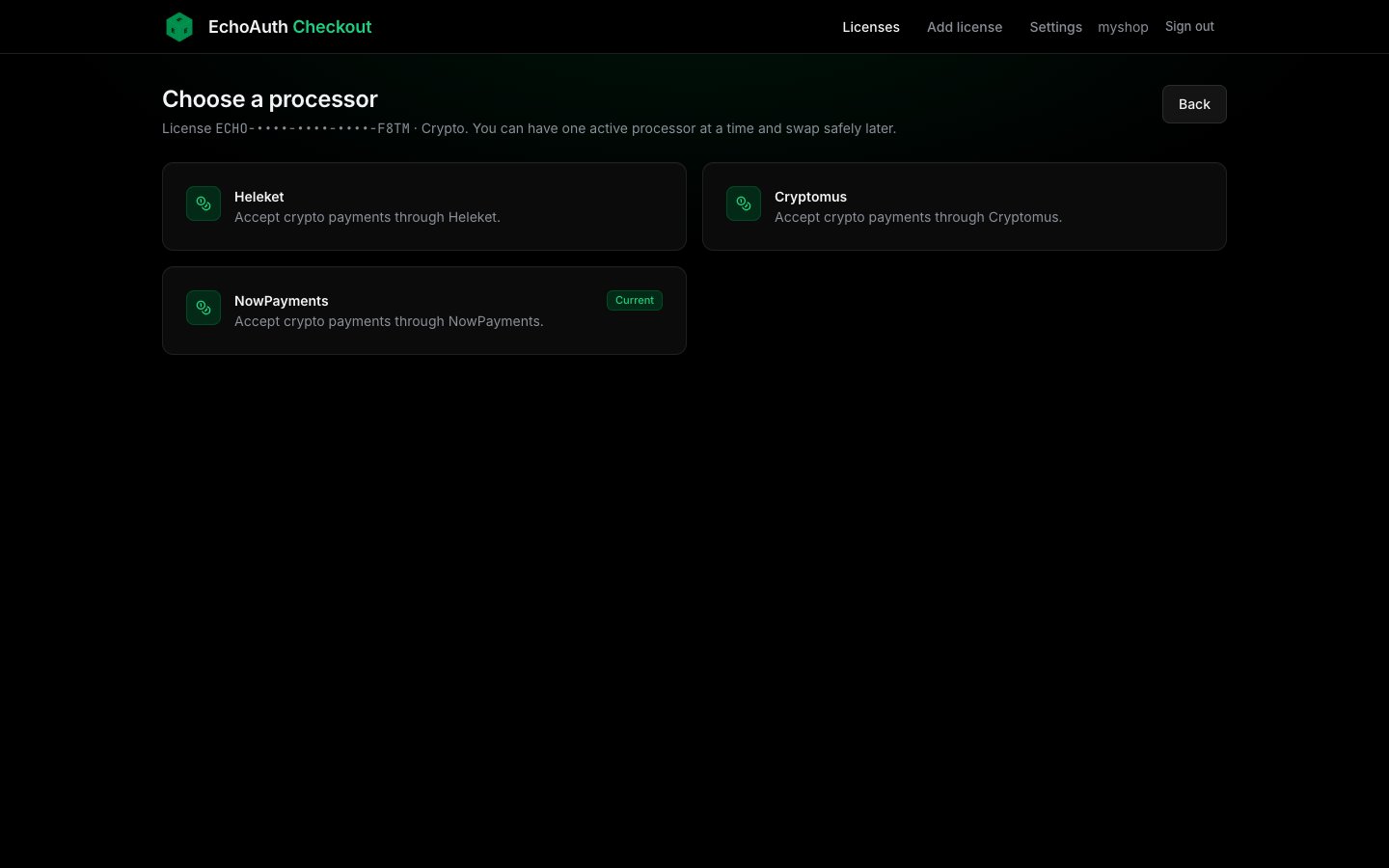
选择 NowPayments、Heleket 或 Cryptomus
3
填写表单
每份表单都需要你的 SellAuth 店铺 ID、你的 SellAuth API 密钥(所需权限范围:Invoice Read、Update、Process)以及你的处理器的凭据。请参阅下方标签页。
4
点击绿色按钮
设置最多需要一分钟。请保持页面打开直到完成。然后你会看到你的状态和你的两个 URL。
- NowPayments
- Heleket
- Cryptomus
你需要你的 NowPayments API 密钥和 NowPayments IPN secret。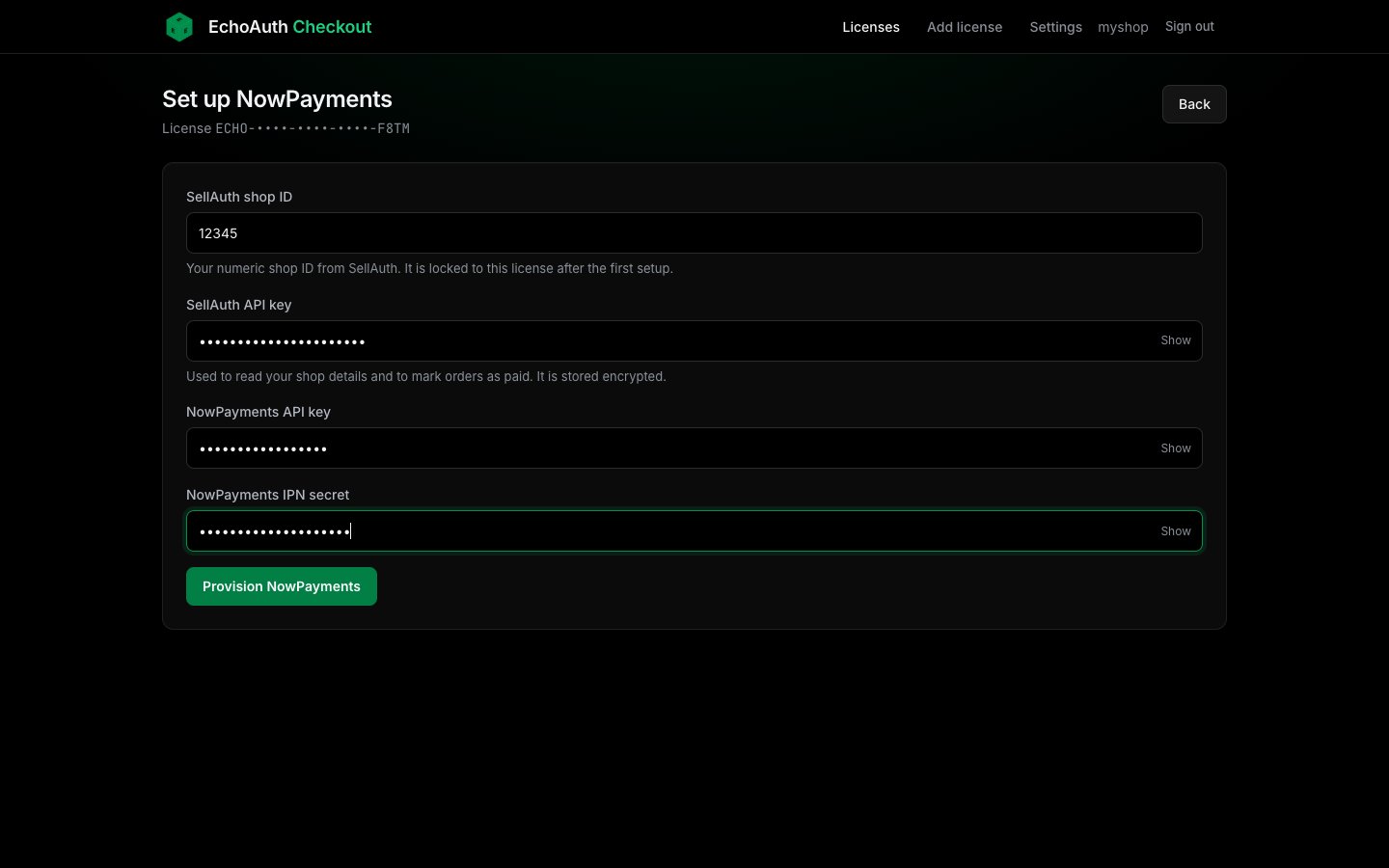
NowPayments 设置表单
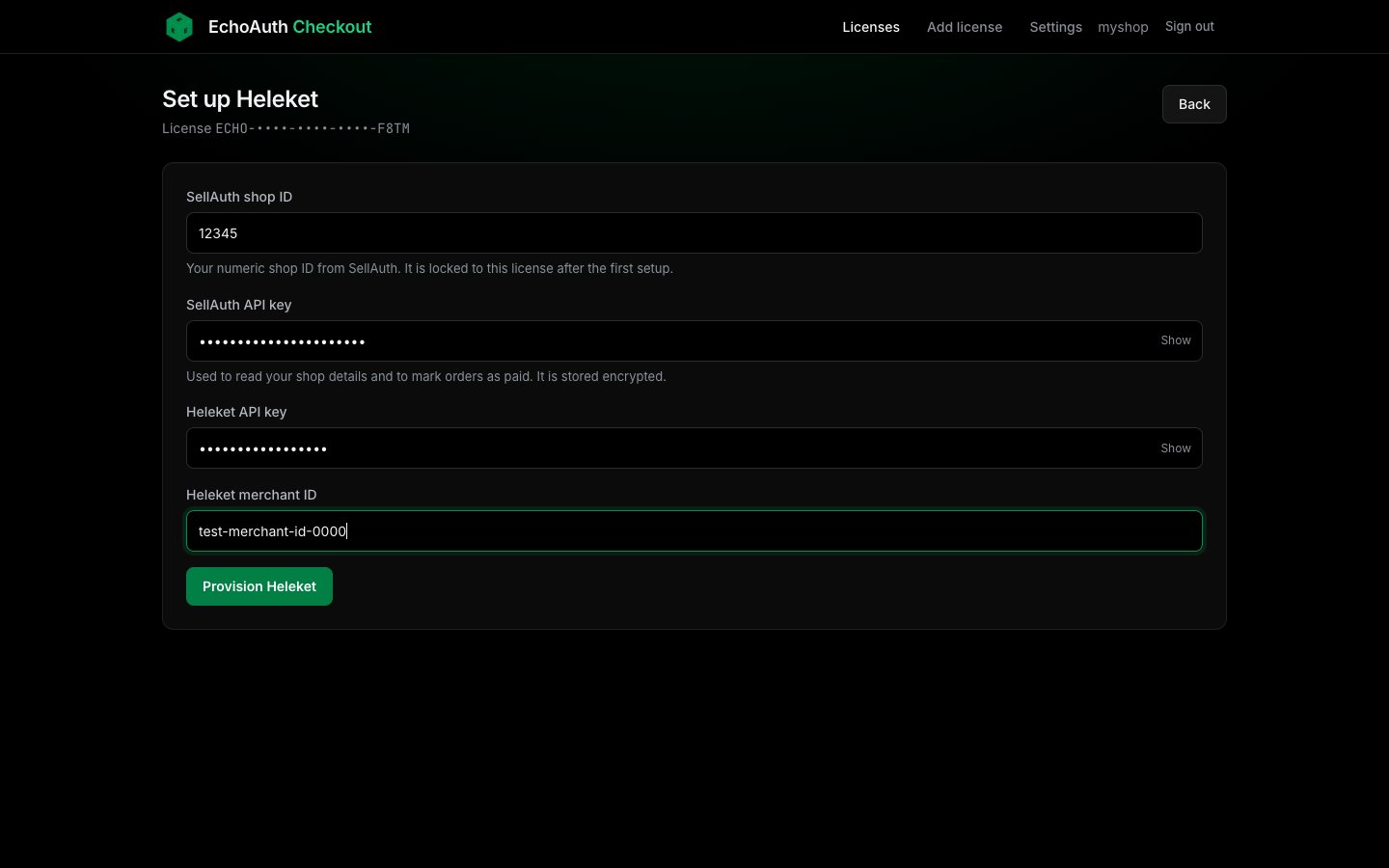
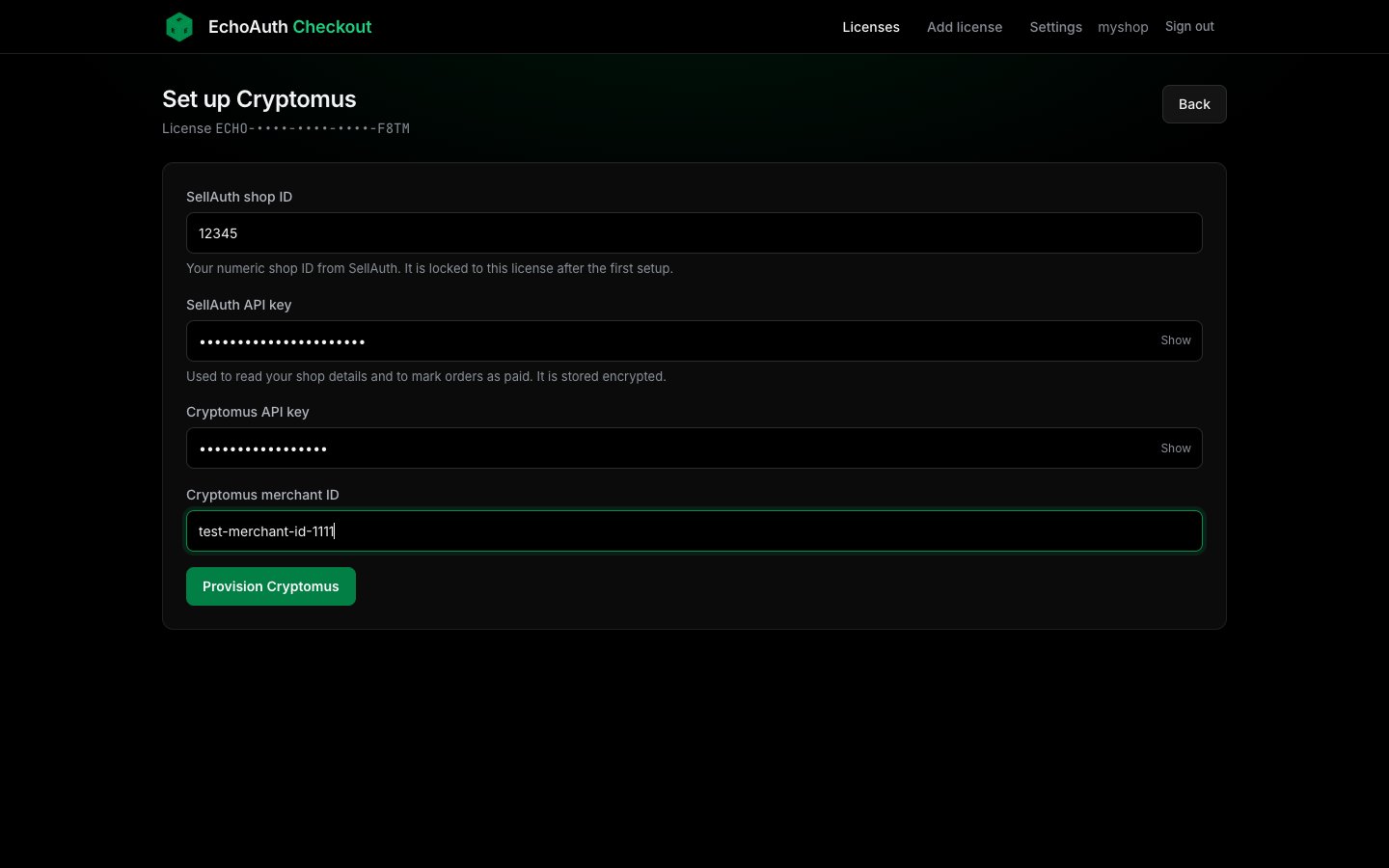
请在你的处理器自己的控制面板中查找 API 凭据。菜单名称有时可能会有所不同。首次设置后,SellAuth 店铺 ID 会被锁定到你的许可证,所以请使用你真正想要销售的店铺。
**常见错误:**SellAuth API 密钥或店铺 ID 拼写错误、混淆 API 密钥与商户 ID(或 IPN secret),以及复制密钥时在开头或结尾带入了空格。如果设置失败,你会看到红色提示,并且表单会保留你输入的内容。请重新输入你的密钥。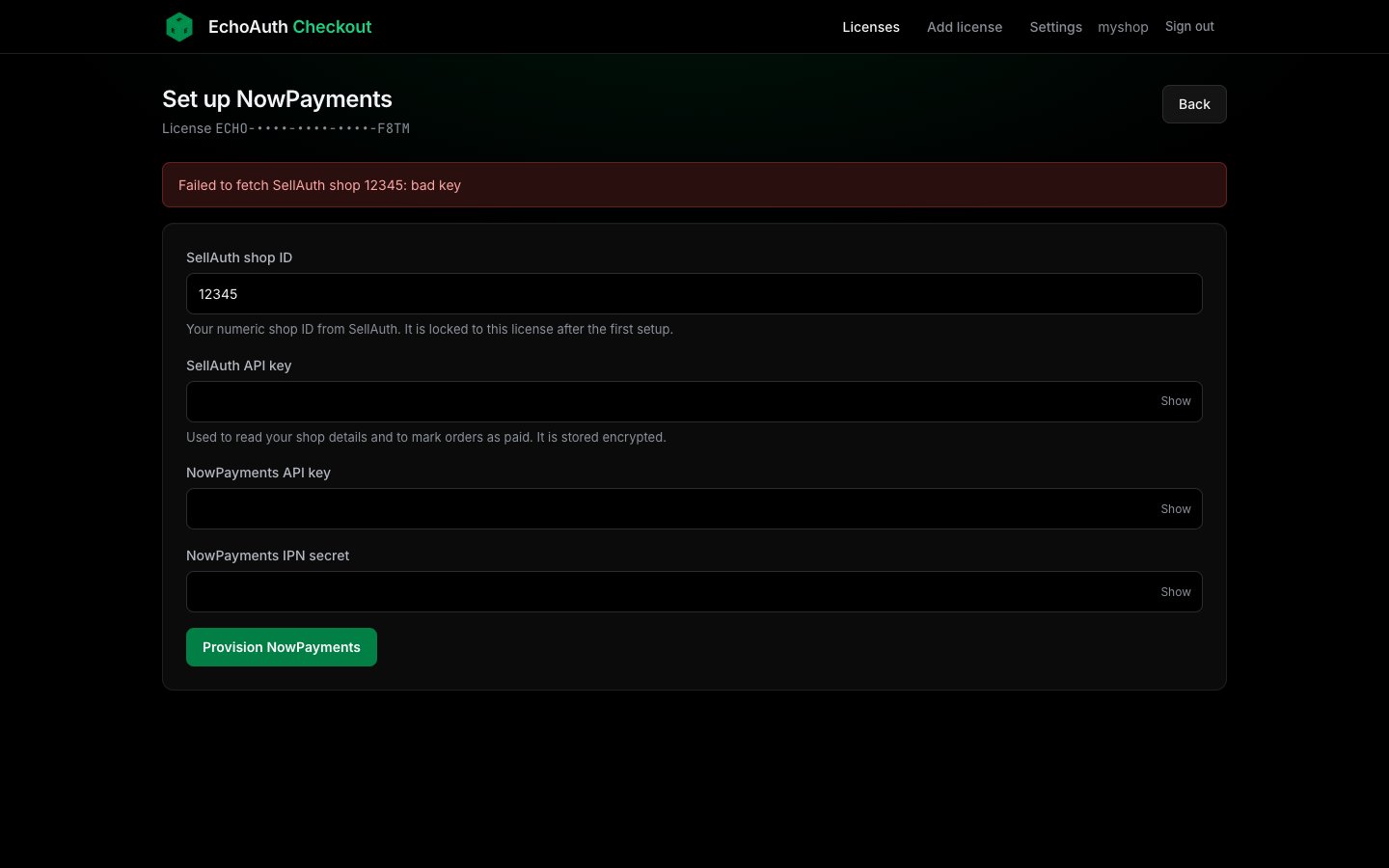
错误示例:SellAuth 密钥错误
3. 你的两个 URL 和测试支付
这是最后一步。你的许可证页面显示两个 URL,每个放在不同的地方。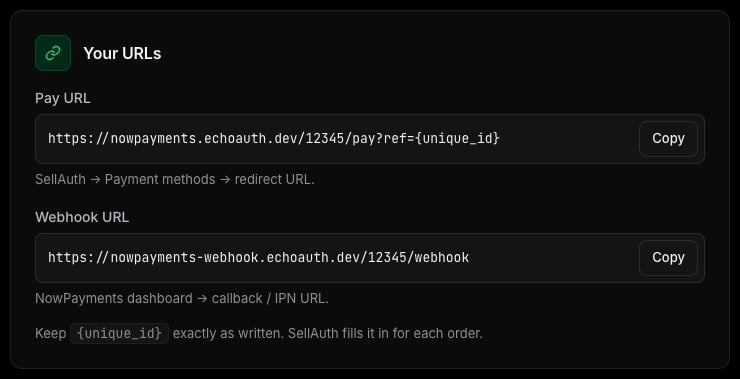
使用 Copy 按钮
1
将支付 URL 粘贴到 SellAuth
点击 Pay URL 旁边的 Copy。在 SellAuth 中打开你的支付方式,并把重定向 URL 设为它。你的控制面板会提示:SellAuth, Payment methods, redirect URL。
2
将 webhook URL 粘贴到你的处理器
点击 Webhook URL 旁边的 Copy。在你的处理器的控制面板中,把 callback 或 IPN URL 设为它。你的控制面板会提示,例如:NowPayments dashboard, callback / IPN URL。
3
检查状态
你的许可证页面上的处理器卡片会显示绿色的 running 标记。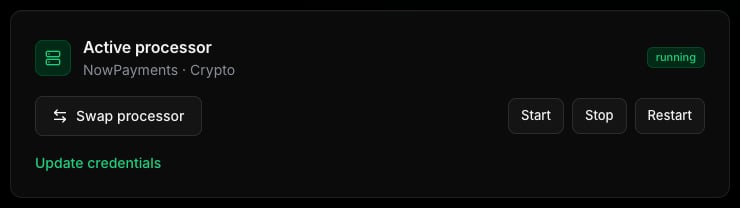
正在运行的处理器
4
下一个小额测试订单
用加密货币、小额购买你自己的一件商品。滚动到你的许可证页面上的 Logs。当支付请求到达时,新的日志行会实时出现。支付确认后,订单会被标记为已支付并交付。
SellAuth 和你的处理器控制面板中的菜单名称可能与这里所写的略有不同。请查找重定向 URL 以及 callback 或 IPN URL。
4. 切换处理器
每个许可证同一时间可使用一个处理器,你可以随时切换,例如从 NowPayments 切换到 Heleket。- **保持不变:**你的许可证、到期日期、你的 SellAuth 店铺 ID 和密钥。
- 会改变:你需要输入新处理器的凭据,并且会得到需要重新粘贴的新 URL。
1
点击 Swap processor
打开你的许可证,点击 Swap processor 并选择新的处理器。
2
填写新表单
表单会警告你,新的结账页面上线后,你当前的结账页面将停止工作。输入新的凭据并勾选复选框确认。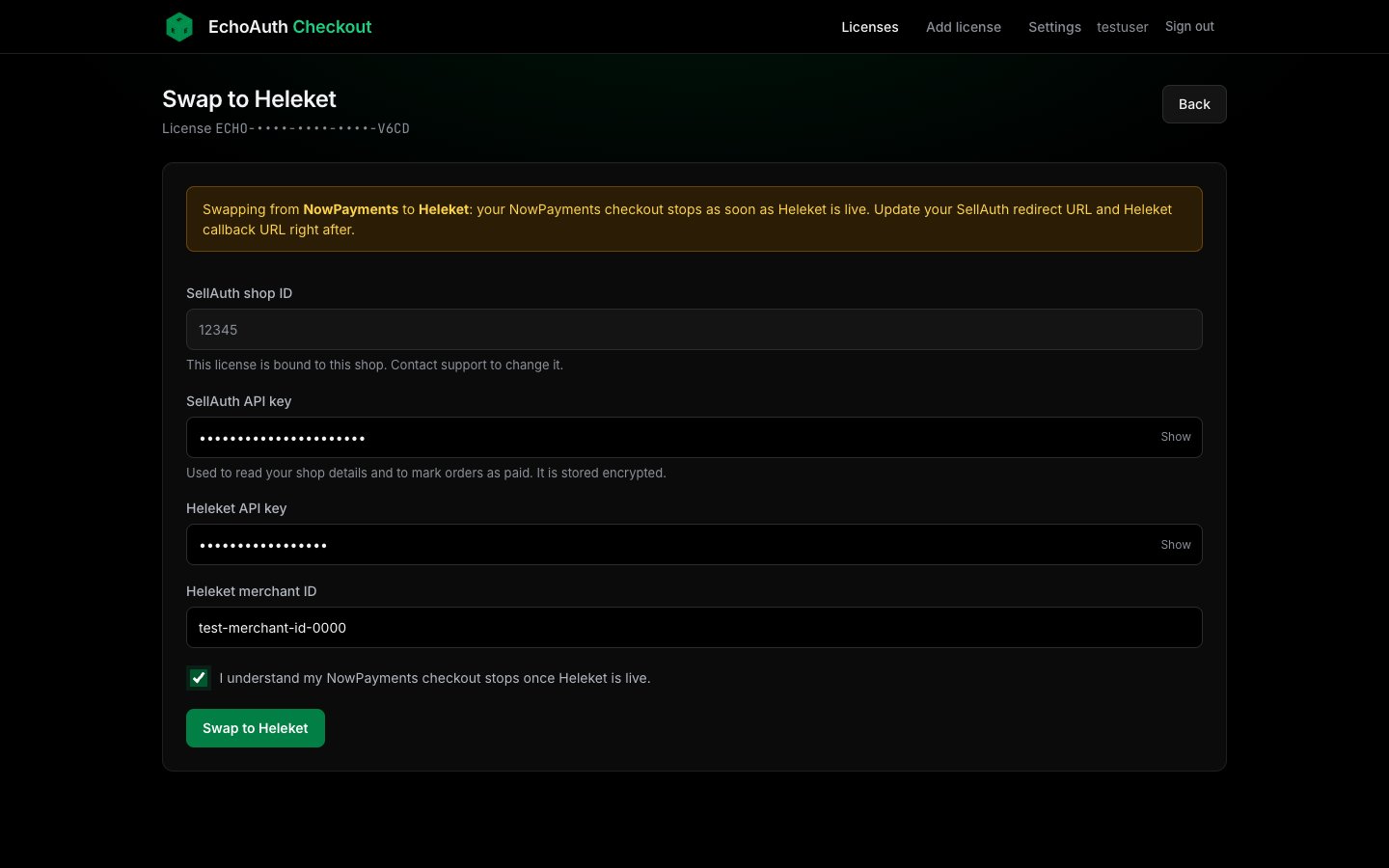
从 NowPayments 切换到 Heleket
3
粘贴新的 URL
你会看到 Swap complete。请在 SellAuth 中更新重定向 URL,并在新处理器中更新 callback 或 IPN URL。
这是安全的。新的结账页面会先启动,并且必须能正常工作,之后才会发生任何变化。如果切换失败,你会看到一条消息,说明你的旧结账页面仍然处于活动状态。不会丢失任何东西。修复问题后重试即可。
5. 添加另一个许可证
每个许可证为你提供一个处理器名额。可以添加另一个许可证,用于第二个 SellAuth 店铺或同时使用第二个处理器。1
点击 Add license
使用顶部菜单中的 Add license。粘贴新的密钥并选择 Add as new license。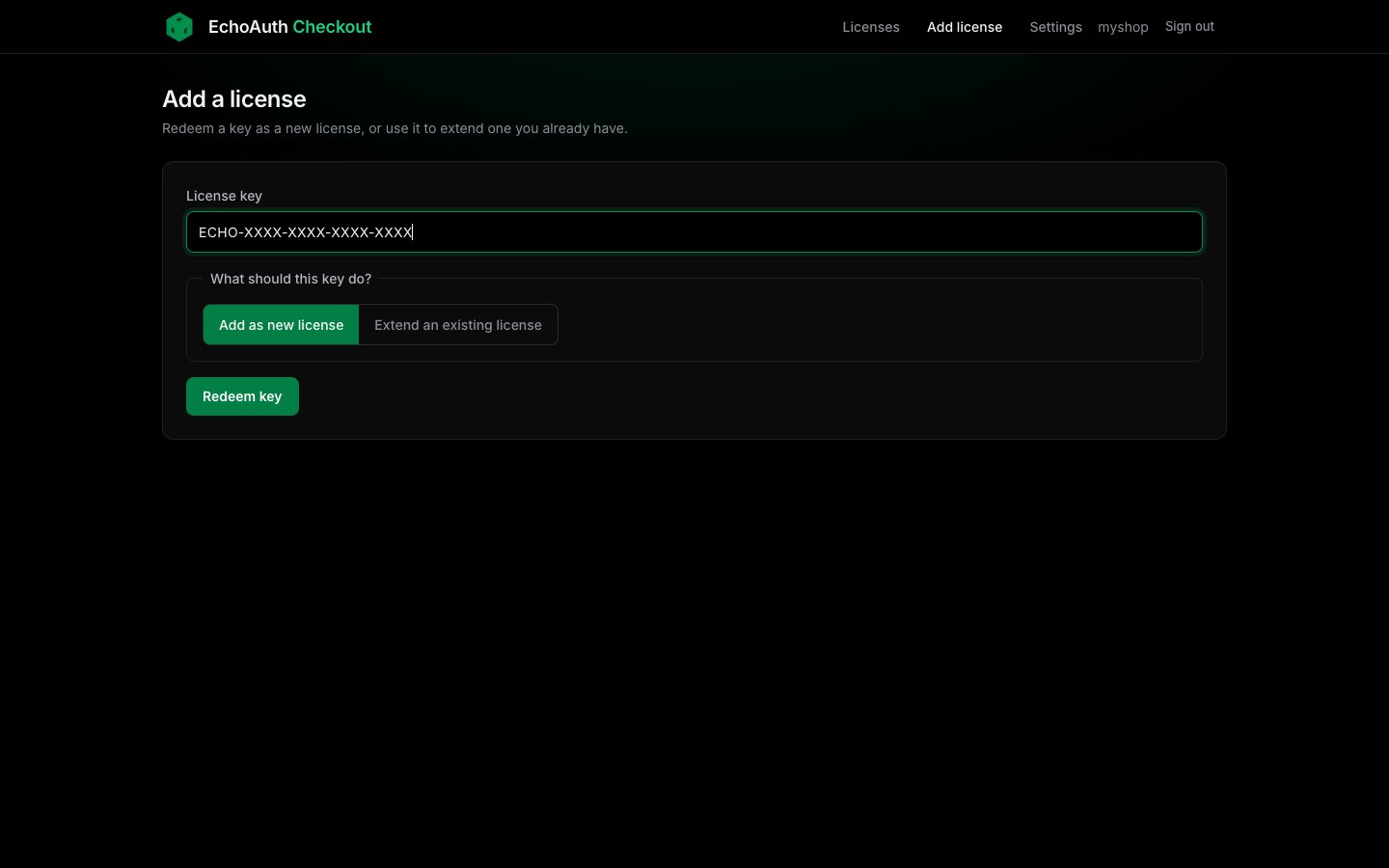
添加许可证(占位符密钥)
2
进行设置
你的控制面板会列出每个许可证及其各自的状态和到期日期。打开新的许可证并连接处理器。每个许可证有各自的店铺和各自的 URL。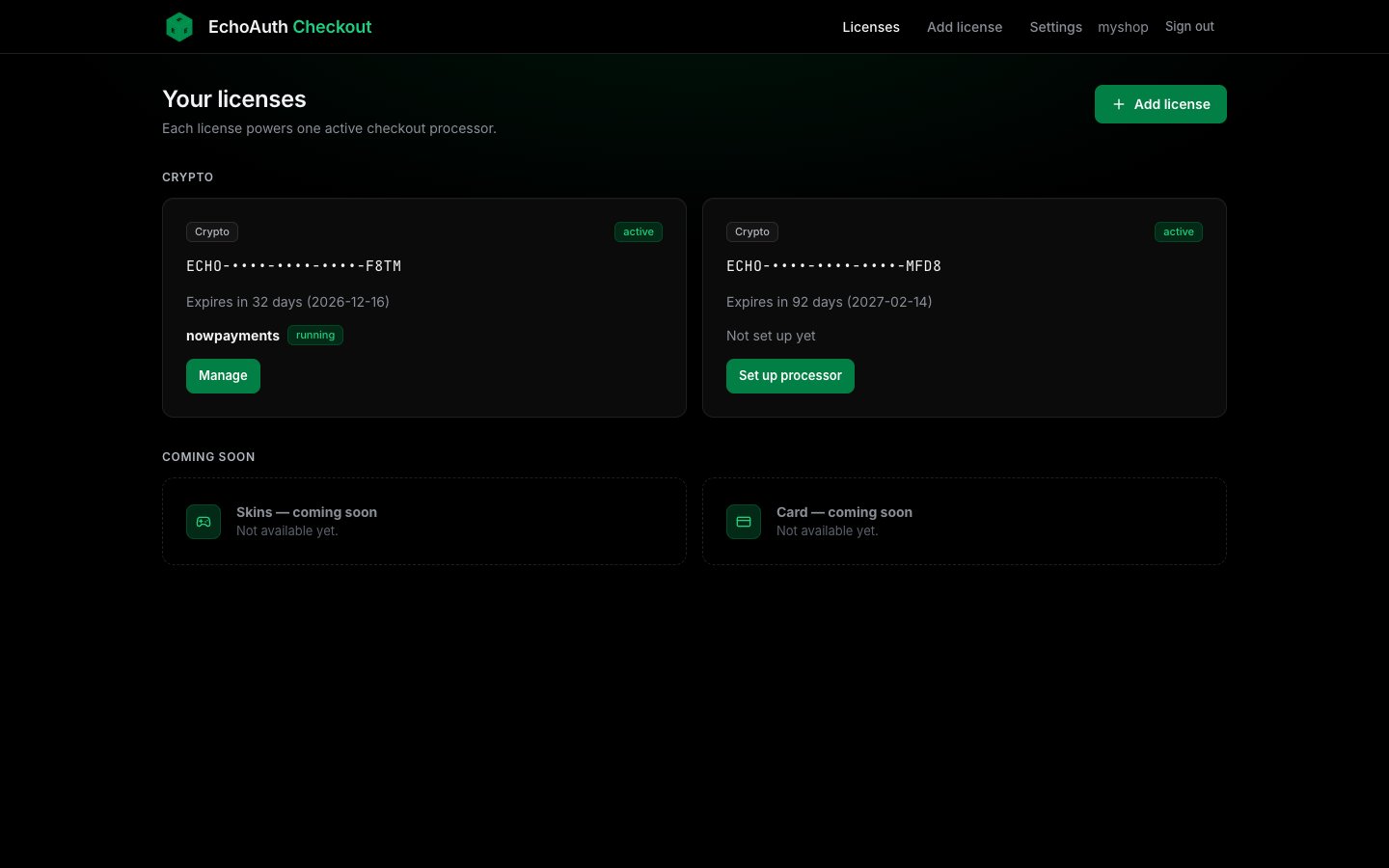
包含多个许可证的控制面板
6. 续订和到期
许可证有 1、3、6 或 12 个月可选。计时从你注册或兑换密钥时开始,而不是购买时。每次兑换,你还会额外获得 2 天,用于设置和测试。你的到期日期显示在许可证页面顶部以及控制面板中。 许可证到期时:- 你的结账页面会暂停。在你续订之前,买家无法使用加密货币支付。
- **不会删除任何内容。**你的设置和日志都会保留。
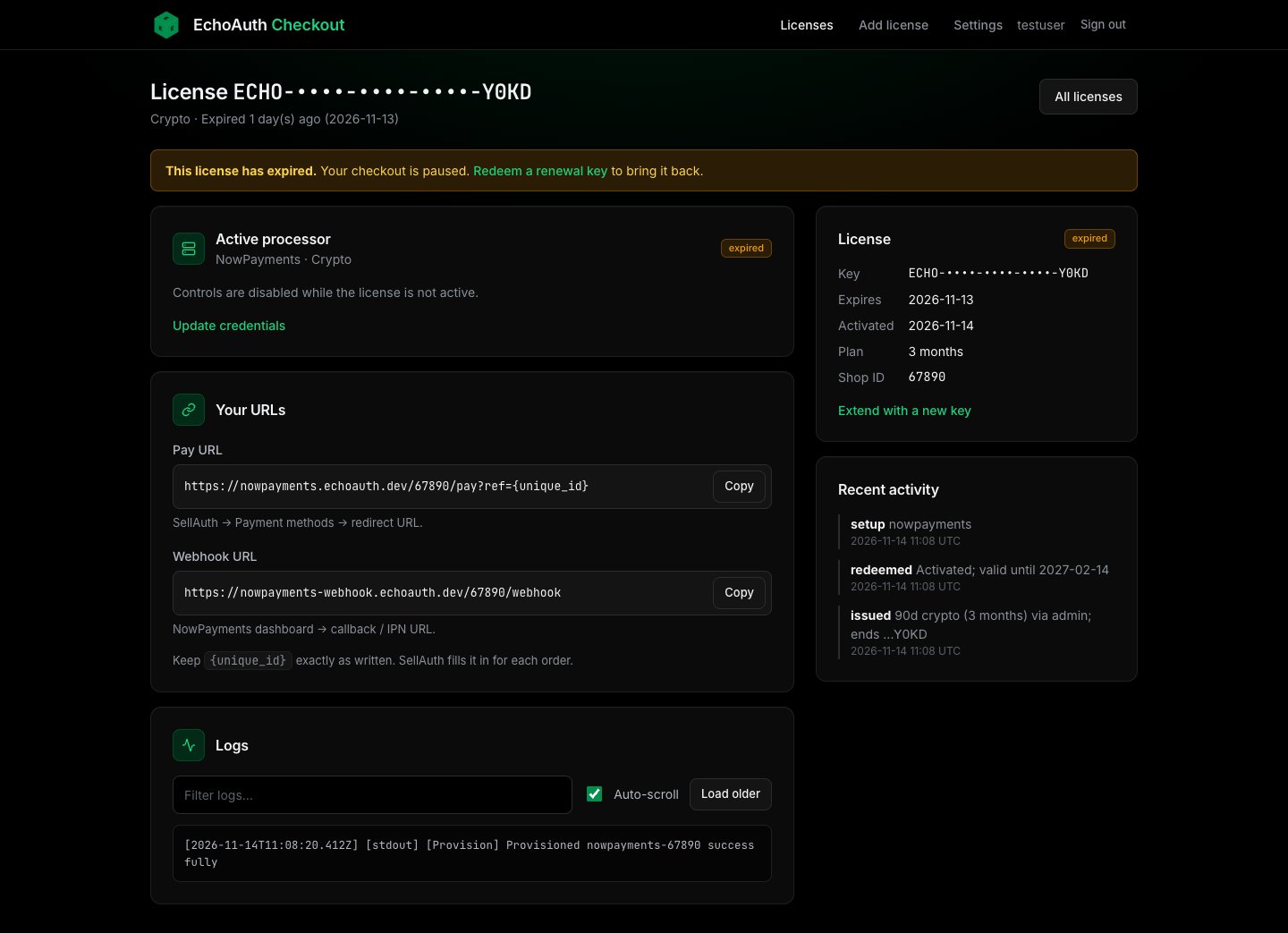
已到期的许可证,带有续订提示
1
获取续订密钥
购买一个新的许可证密钥。
2
兑换它
点击你的许可证页面上的 Redeem a renewal key 或 Extend with a new key,并粘贴密钥。
3
完成
你的许可证重新生效,你的结账页面再次启动。你的 URL 保持不变。
常见问题
我的许可证密钥无效或已被使用
我的许可证密钥无效或已被使用
检查是否有拼写错误和多余的空格。每个密钥只能使用一次。如果你已经用它注册过,请直接登录。如果你确定它是全新的,请询问 Echo。
设置时显示红色错误
设置时显示红色错误
最常见的原因是 SellAuth API 密钥、店铺 ID 或处理器凭据有误。检查每个字段,去掉空格后重试。表单会显示失败尝试的最后几行日志作为参考。
买家付款后订单仍显示未支付
买家付款后订单仍显示未支付
检查你的处理器控制面板中的 webhook URL。它必须与你的许可证页面上的完全一致。然后查看你的许可证页面上的 Logs 是否有错误。
买家在结账时进入错误页面
买家在结账时进入错误页面
检查 SellAuth 中的重定向 URL。它必须是你的支付 URL,并且
{unique_id} 保持原样。同时检查你的许可证是否有效,以及标记是否显示 running。我切换了处理器,结账停止了
我切换了处理器,结账停止了
切换之后请粘贴新的 URL。旧的 URL 会失效。
我的切换失败了
我的切换失败了
你的旧设置会被保留并仍然处于活动状态。阅读红色提示,修正凭据后重试。
我无法登录
我无法登录
多次输入错误密码后,你会被暂时阻止。等待大约 15 分钟后重试。并检查你的用户名或电子邮箱。
我看到一条请稍后再试的消息
我看到一条请稍后再试的消息
每小时设置、切换或更改凭据的次数是有限制的。稍等片刻后重试。
我想更换我的 SellAuth 店铺
我想更换我的 SellAuth 店铺
首次设置后,店铺会被锁定到许可证。请联系支持更改,或为另一个店铺使用另一个许可证。
我忘记了密码
我忘记了密码
系统不会发送电子邮件。请联系支持重置密码。之后你可以在 Settings 中更改密码。
我的许可证到期了
我的许可证到期了
你的结账页面已暂停,且不会丢失任何内容。请兑换续订密钥。参见续订和到期。