

开始之前,请准备好以下内容:
- SellAuth 发票上的许可证密钥(格式类似
ECHO-XXXXX-XXXXX-XXXXX-XXXXX) - 你的 Discord 服务器的管理员权限
- 一个可以在 Discord Developer Portal 中创建应用程序的 Discord 账号
1. 创建账号
1
打开注册页面
打开 EchoAuth Tickets 面板,点击登录表单下方的 Create an account。如果你使用的是发票中的链接,许可证密钥已自动填好。
2
输入许可证密钥和登录信息
粘贴你的许可证密钥,选择用户名(3 到 32 个字符:字母、数字、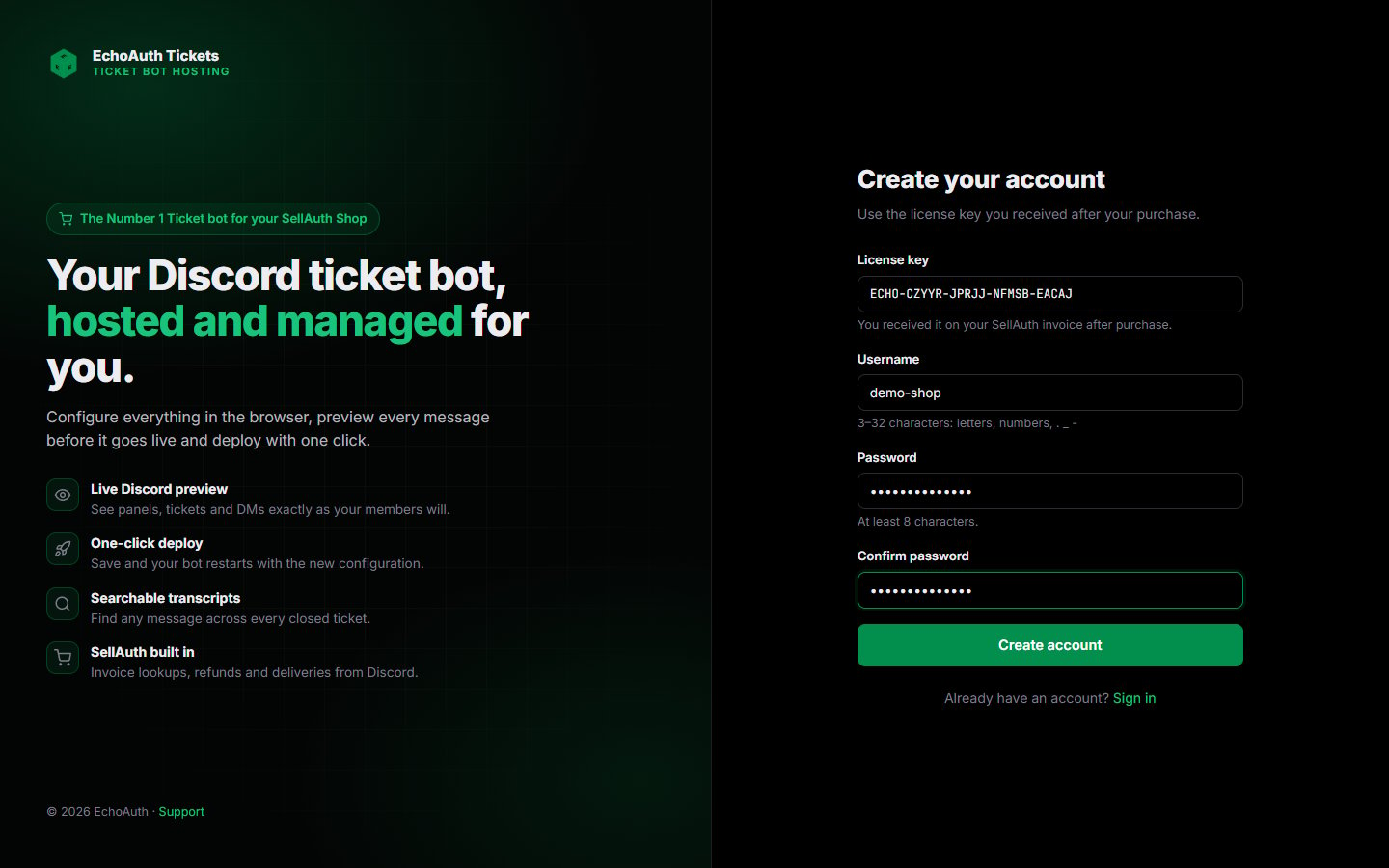
.、_ 和 -)以及至少 8 个字符的密码,然后点击 Create account。使用 SellAuth 发票上的许可证密钥注册
3
查看控制面板
你会进入控制面板。它显示许可证剩余天数、机器人状态以及 Getting started 清单。清单中的每一项都会打开对应的设置。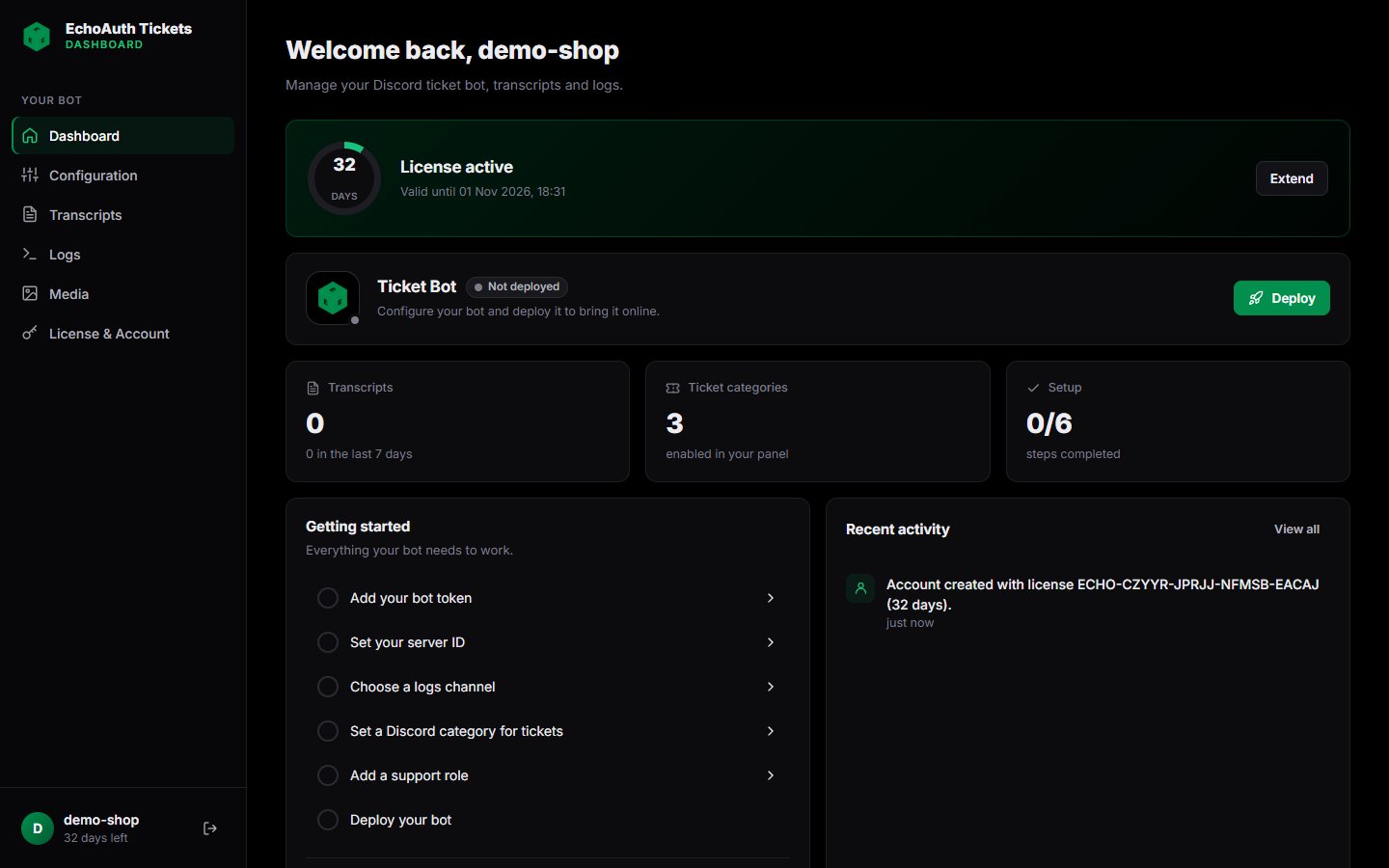
注册后的控制面板。设置进度为 0/6
2. 创建你的 Discord 机器人
你的工单机器人运行在你自己的 Discord 应用程序上。你只需在 Discord Developer Portal 中创建一次。1
创建应用程序
前往 Discord Developer Portal,点击 New Application,为它命名(例如你的店铺名称)并创建。
2
启用特权 intents
打开 Bot 标签页。在 Privileged Gateway Intents 下,打开全部三项:
- Presence Intent
- Server Members Intent
- Message Content Intent
3
复制机器人令牌
仍在 Bot 标签页,点击 Reset Token 并复制令牌。你将在下一节把它粘贴到面板中。
4
邀请机器人加入你的服务器
打开 OAuth2 → URL Generator。选择
bot 和 applications.commands 作用域,然后选择 Administrator 权限。打开生成的 URL,将机器人添加到你的服务器。5
在 Discord 中开启开发者模式
在 Discord 中前往 User Settings → Advanced,打开 Developer Mode。现在你可以右键点击服务器、频道、分类和身份组,并选择 Copy ID。接下来的步骤需要用到这些 ID。
3. 配置你的机器人
点击侧边栏中的 Configuration。设置按标签页分组。右侧的 Live preview 会在你输入时显示消息在 Discord 中的样子。 每当你更改内容,页面底部都会出现一个栏。点击 Save 保留更改,或点击 Save & Deploy 保存并立即用新设置重启机器人。1
General:添加令牌和服务器 ID
在 General 标签页中填写: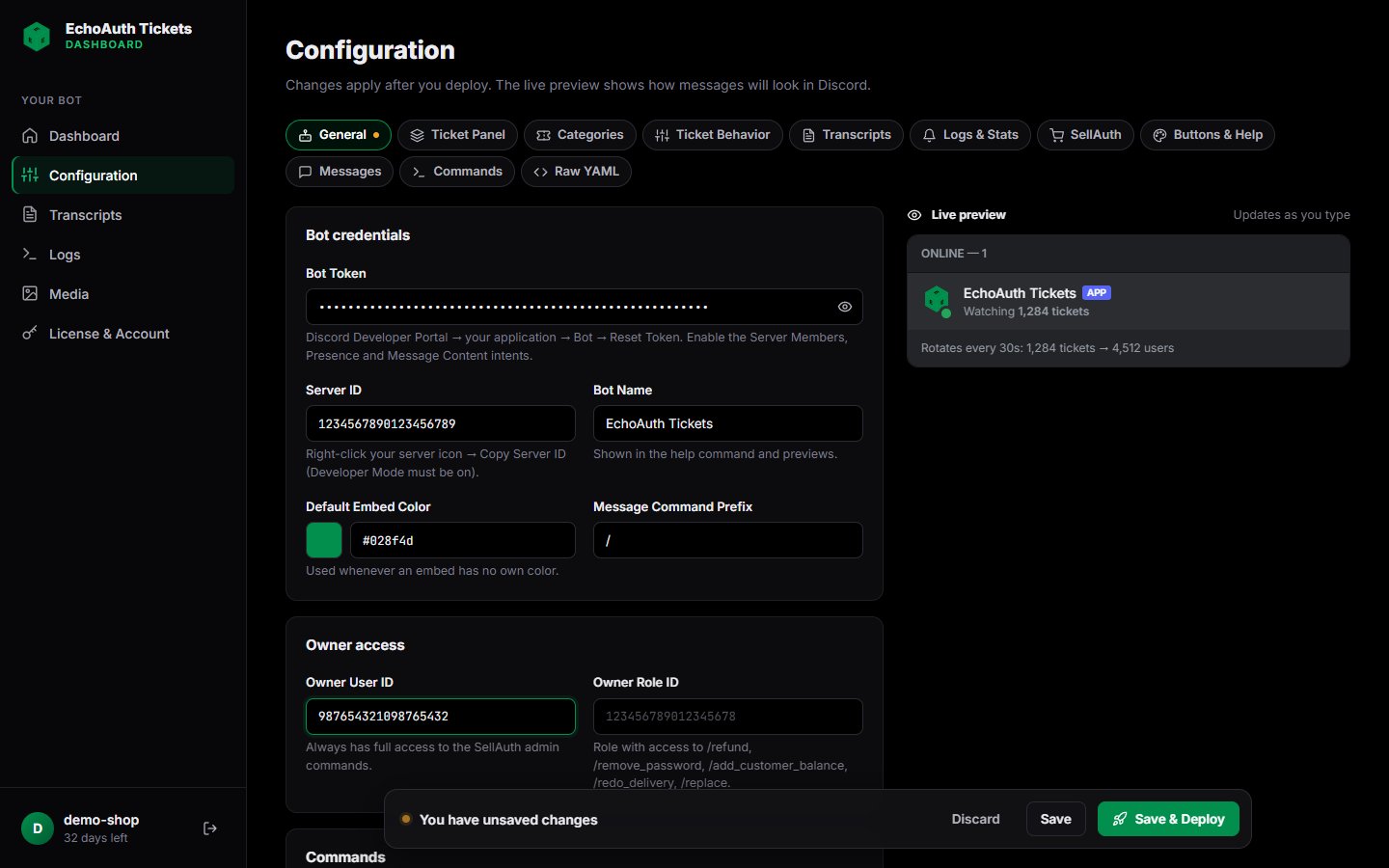
- Bot Token:来自 Developer Portal 的令牌
- Server ID:右键点击服务器图标并选择 Copy Server ID
- Owner User ID(可选):你自己的 Discord 用户 ID。该用户始终可以使用 SellAuth 管理命令。
- Owner Role ID(可选):可以使用
/refund、/remove_password、/add_customer_balance、/redo_delivery和/replace的身份组
已填写令牌和服务器 ID 的 General 标签页。保存栏出现在底部
2
Ticket Behavior:选择日志频道
在 Ticket Behavior 标签页中设置 Logs channel ID。机器人会在这里发布工单日志,没有它 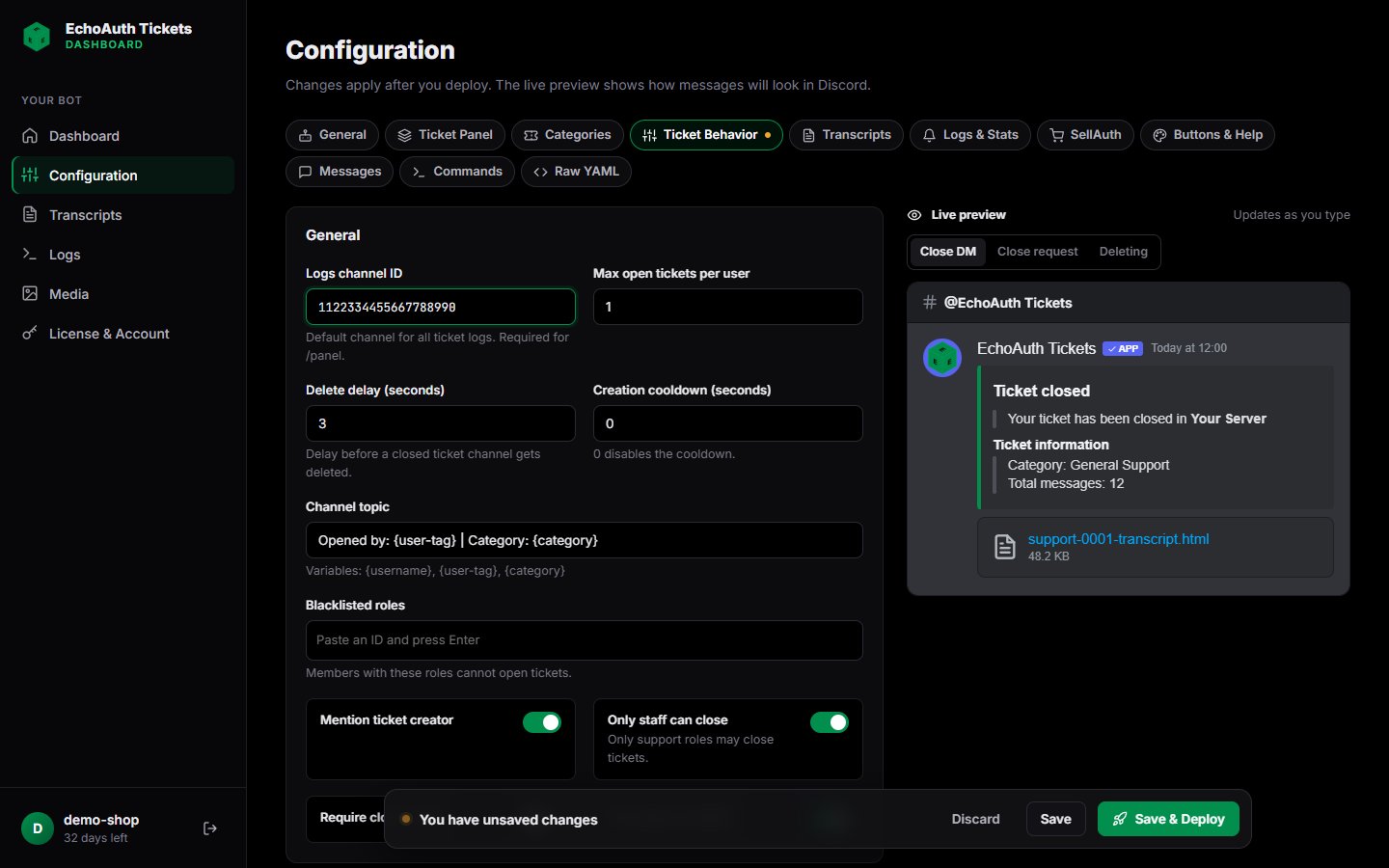
/panel 无法工作。在 Discord 中右键点击该频道并选择 Copy Channel ID。你还可以设置每位用户可同时打开多少个工单、冷却时间、是否仅限工作人员关闭工单,以及关闭的工单是归档而不是删除。Ticket Behavior 标签页。日志频道为必填项
3
Categories:设置工单在哪里打开以及谁可以回复
在 Categories 标签页中,选择左侧的一个分类(例如 General Support)并填写: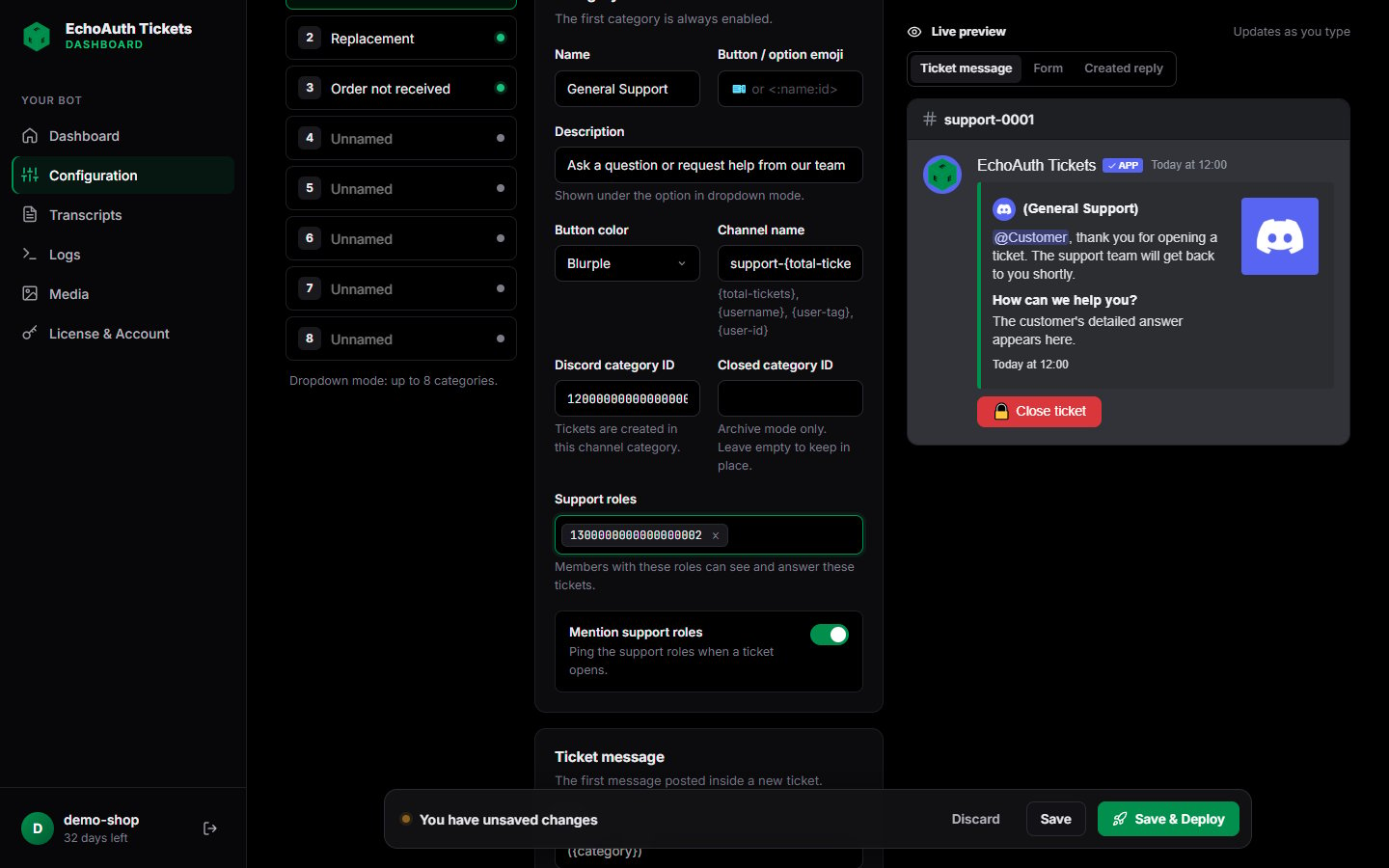
- Discord category ID:新工单创建所在的频道分类。在 Discord 中右键点击该分类并选择 Copy Category ID。
- Support roles:粘贴身份组 ID 并按 Enter。拥有这些身份组的成员可以查看并回复该分类中的工单。
分类 1,包含 Discord 分类 ID 和一个支持身份组
4
Ticket Panel:设计成员点击的消息
在 Ticket Panel 标签页中,编辑面板的标题、消息、颜色、图片和页脚。开启 Use a dropdown menu 可用下拉菜单而不是按钮来显示分类。预览会随着你的输入实时更新。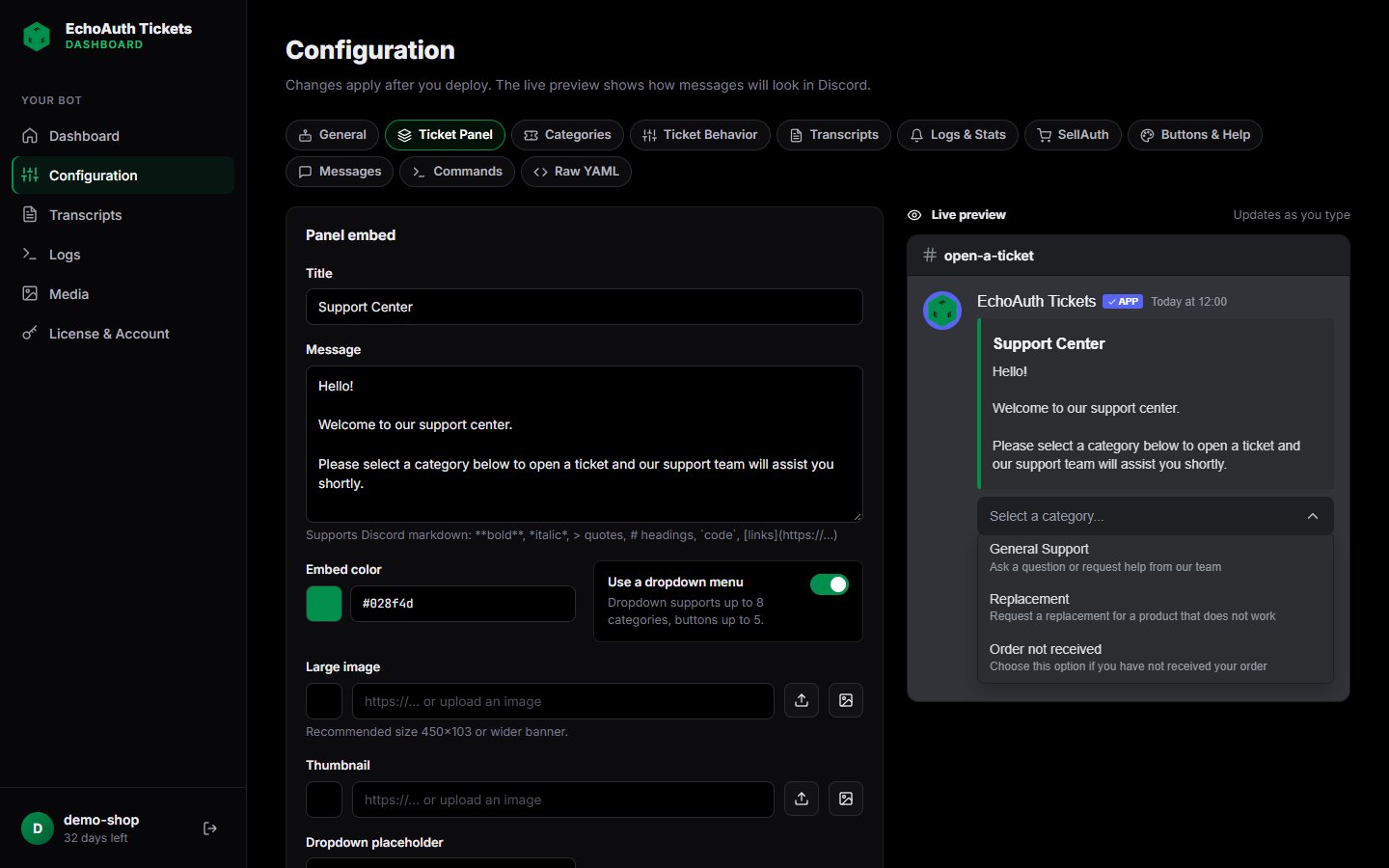
带有 Discord 实时预览的 Ticket Panel 标签页
5
SellAuth(可选):连接你的店铺
要使用 SellAuth 命令(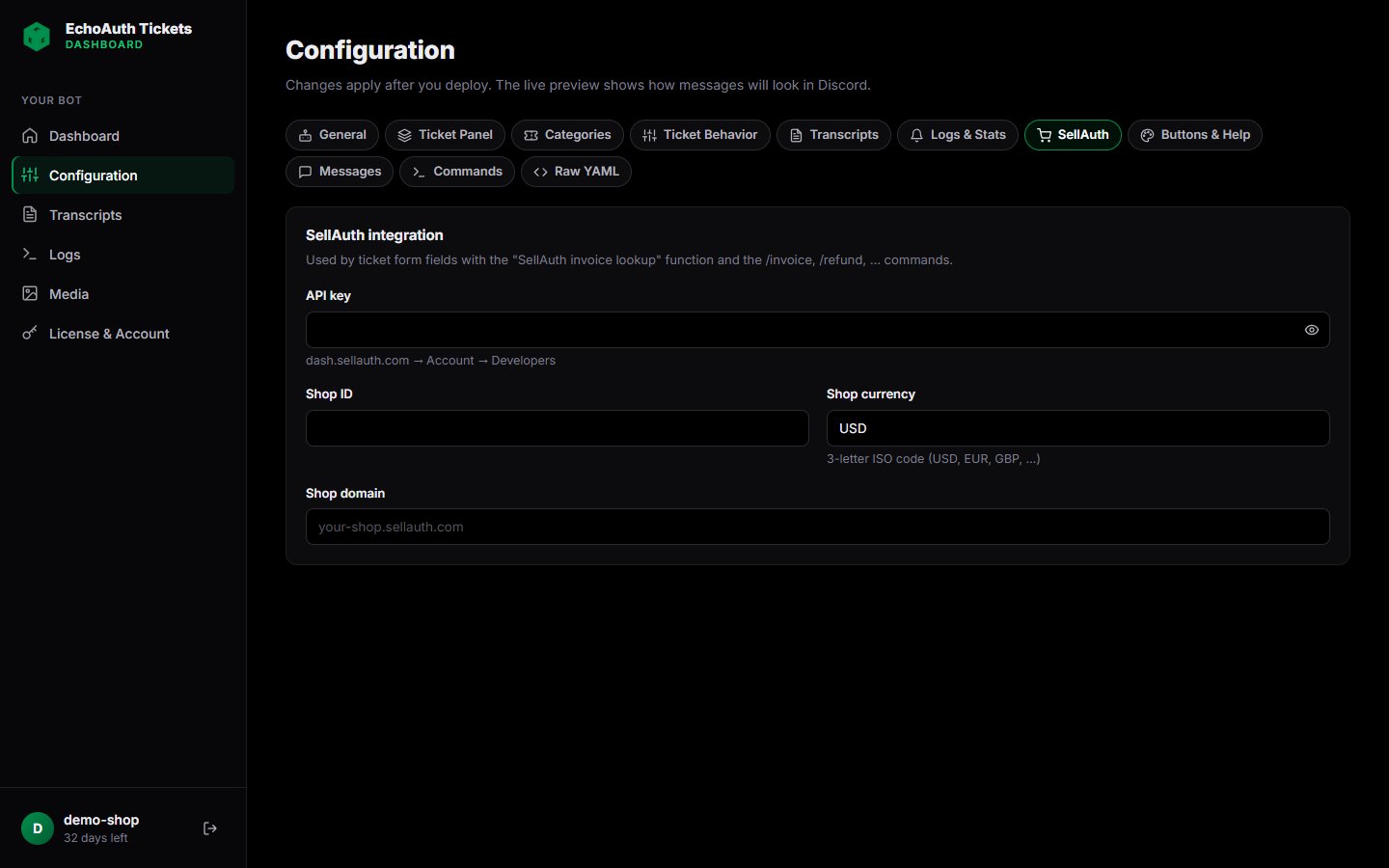
/invoice、/refund、/replace 等)和发票查询,请打开 SellAuth 标签页,输入你的 API key(dash.sellauth.com → Account → Developers)、Shop ID、Shop currency 和 Shop domain。SellAuth 标签页
4. 部署你的机器人
回到 Dashboard。当清单前五项都打上对勾后,点击 Deploy。你的机器人会在几秒内启动并在你的服务器中上线。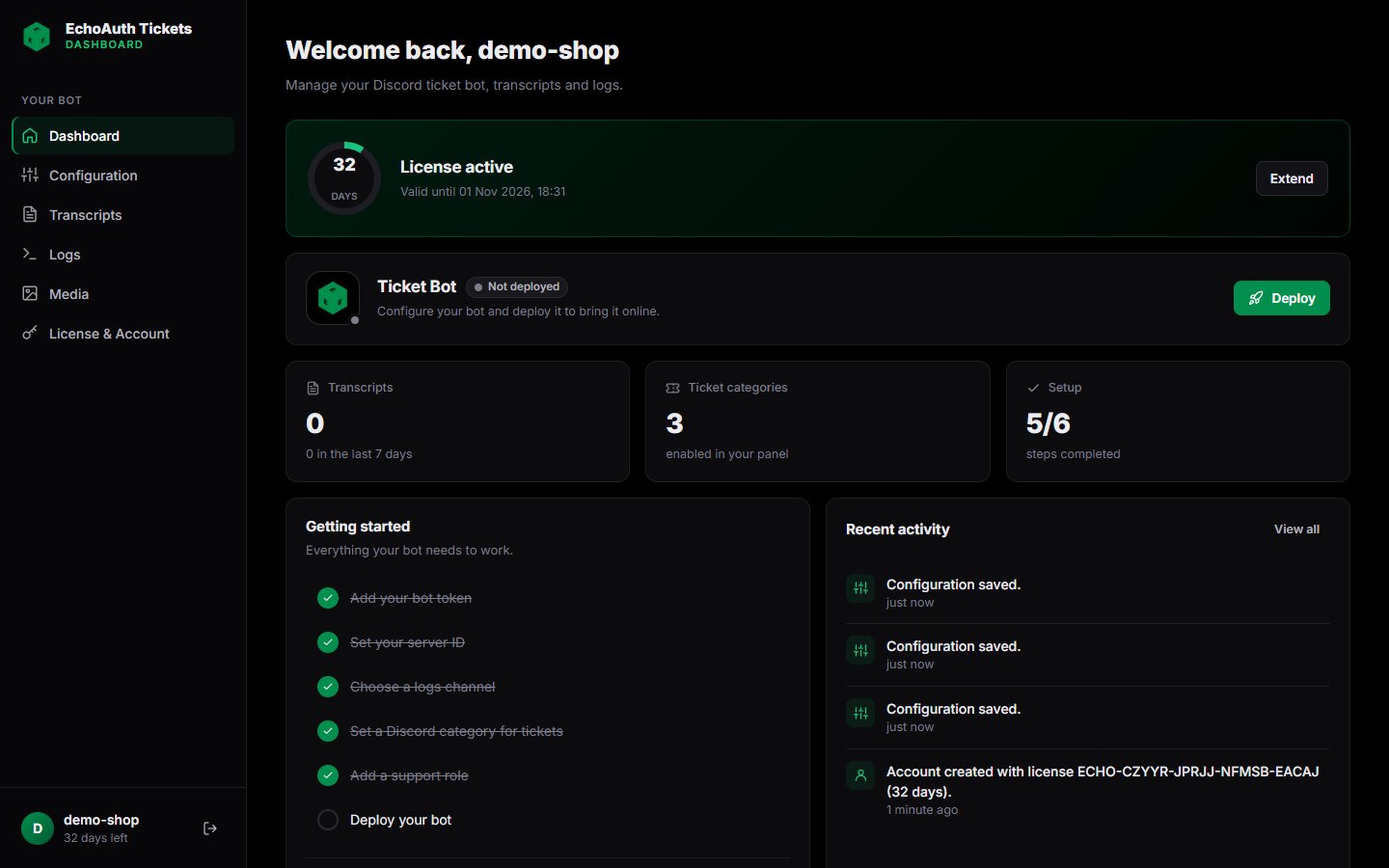
所有设置已完成。只剩部署这一步
如果部署失败,请打开侧边栏中的 Logs。最常见的原因是机器人令牌错误,或 Developer Portal 中的 intents 被关闭。
5. 在 Discord 中发布工单面板
在你的 Discord 服务器中,前往成员应打开工单的频道并运行:续订或延长你的许可证
打开侧边栏中的 License & Account。在 Redeem a license key 下粘贴新密钥并点击 Redeem。时间会叠加在当前到期日期之上,因此你可以提前延长而不会损失天数。你也可以在此页面更改密码。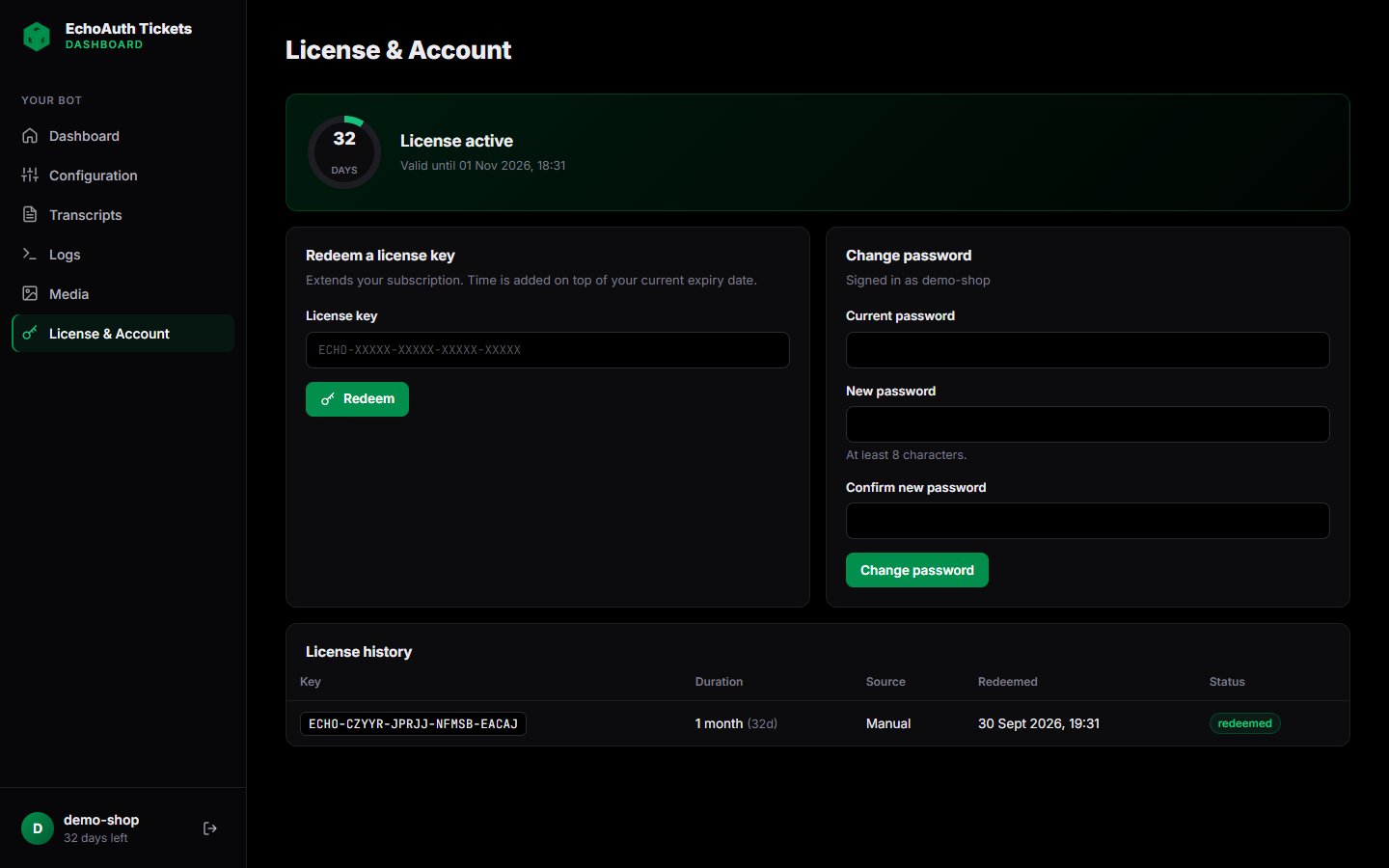
License & Account 页面
故障排除
机器人在线,但斜杠命令没有出现
机器人在线,但斜杠命令没有出现
确认你邀请机器人时使用了
applications.commands 作用域,并且 Configuration → General → Commands 中的 Slash commands 已开启。Discord 可能需要几分钟才会显示新命令。重启 Discord 通常有帮助。/panel 没有任何反应
/panel 没有任何反应
检查 Ticket Behavior 标签页中的 Logs channel ID 是否指向你服务器中存在的频道,并确认你拥有 Administrator 权限。
工单在错误的位置打开,或工作人员看不到
工单在错误的位置打开,或工作人员看不到
在 Categories 标签页中检查该分类的 Discord category ID 和 Support roles。每个分类都有各自的设置。确认机器人的身份组有权管理该分类中的频道。
我无法用我的密钥创建账号
我无法用我的密钥创建账号
请按发票上显示的内容原样复制密钥。每个密钥只能使用一次。如果你已有账号,请登录,并在 License & Account 中兑换该密钥。