

开始之前,请准备好以下内容:
- 一个包含你想要自动化的商品的 SellAuth 店铺
- 一个具有 API 访问权限的 SMM 面板账号(API URL + API 密钥)
- 用于订单通知的 Discord Webhook URL(可选,但建议使用)
设置
1
购买许可证
在 EchoAuth 商店购买许可证。结账后你会收到一个许可证密钥,请妥善保管,下一步会用到。
2
创建账号
前往 Register 页面,填写用户名、电子邮箱、密码以及你刚收到的许可证密钥,然后点击 Register。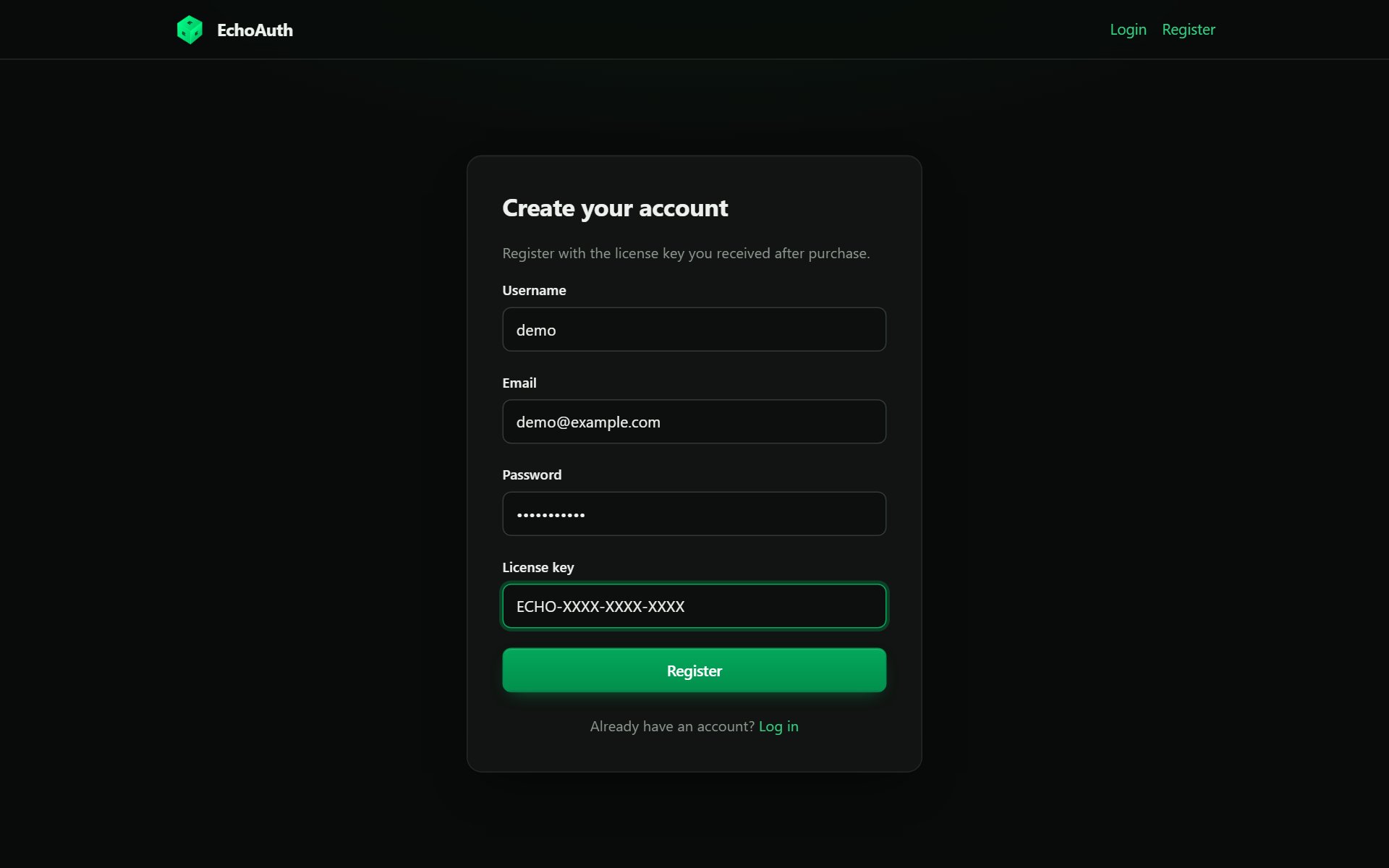
使用购买时获得的许可证密钥注册。
如果看到 “provisioning failed” 提示,不必担心。请完成下面的设置步骤:Save & update 会为你重建容器。如果持续失败,请联系支持。
3
按设置清单操作
你会进入 Overview 页面。顶部的卡片显示许可证到期时间、你拥有的服务 ID 数量以及容器状态。下方的 Finish setting up 列出了订单交付前仍缺少的所有内容。每一项都直接链接到可以解决它的页面,所有步骤完成后该列表会消失。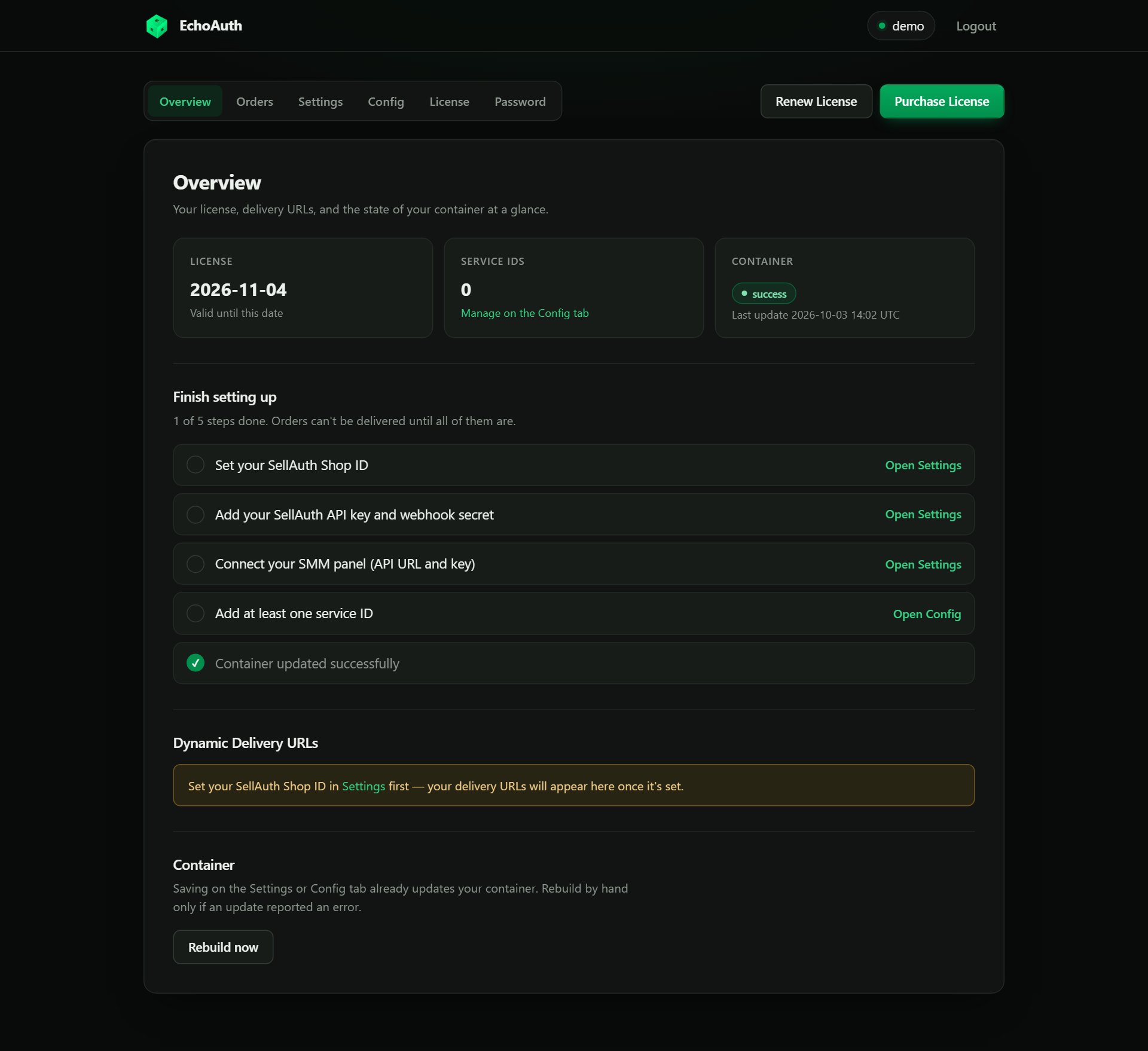
新账号:清单显示了还需要完成的事项。
4
填写设置
打开 Settings 标签页,它分为四个部分。请先设置你的 SellAuth Shop ID,它会将传入订单路由到你的账号,并成为你的交付 URL 的一部分(仅限字母、数字、连字符和下划线)。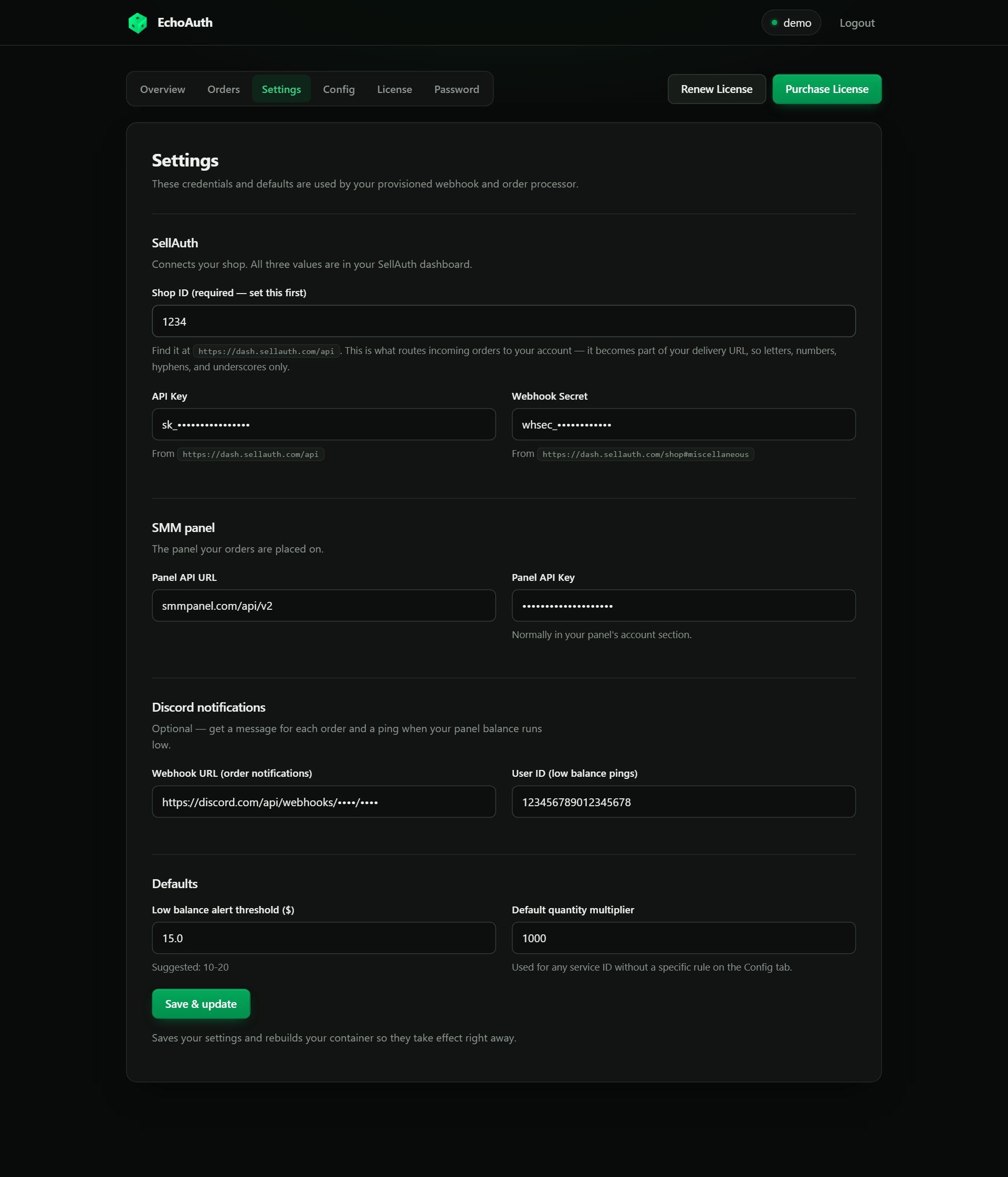
已填写的设置(密钥已遮盖)。
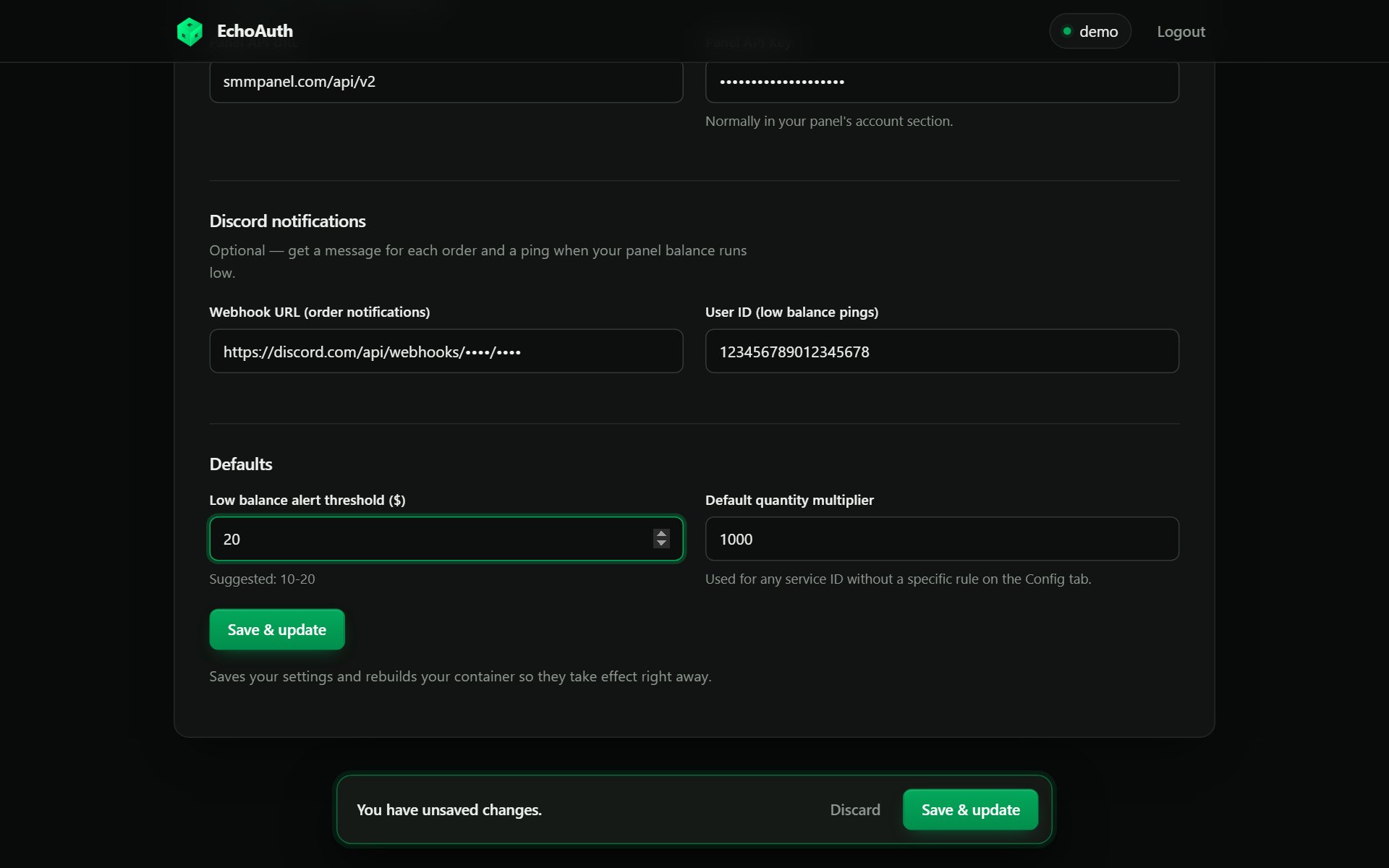
只要有未保存的更改,保存栏就会出现。
5
配置服务
打开 Config 标签页。它控制传入订单如何转换为面板订单。使用每个部分的 Add 按钮暂存更改,你可以在三个部分之间切换操作,最后在底部栏中点击一次 Save & update。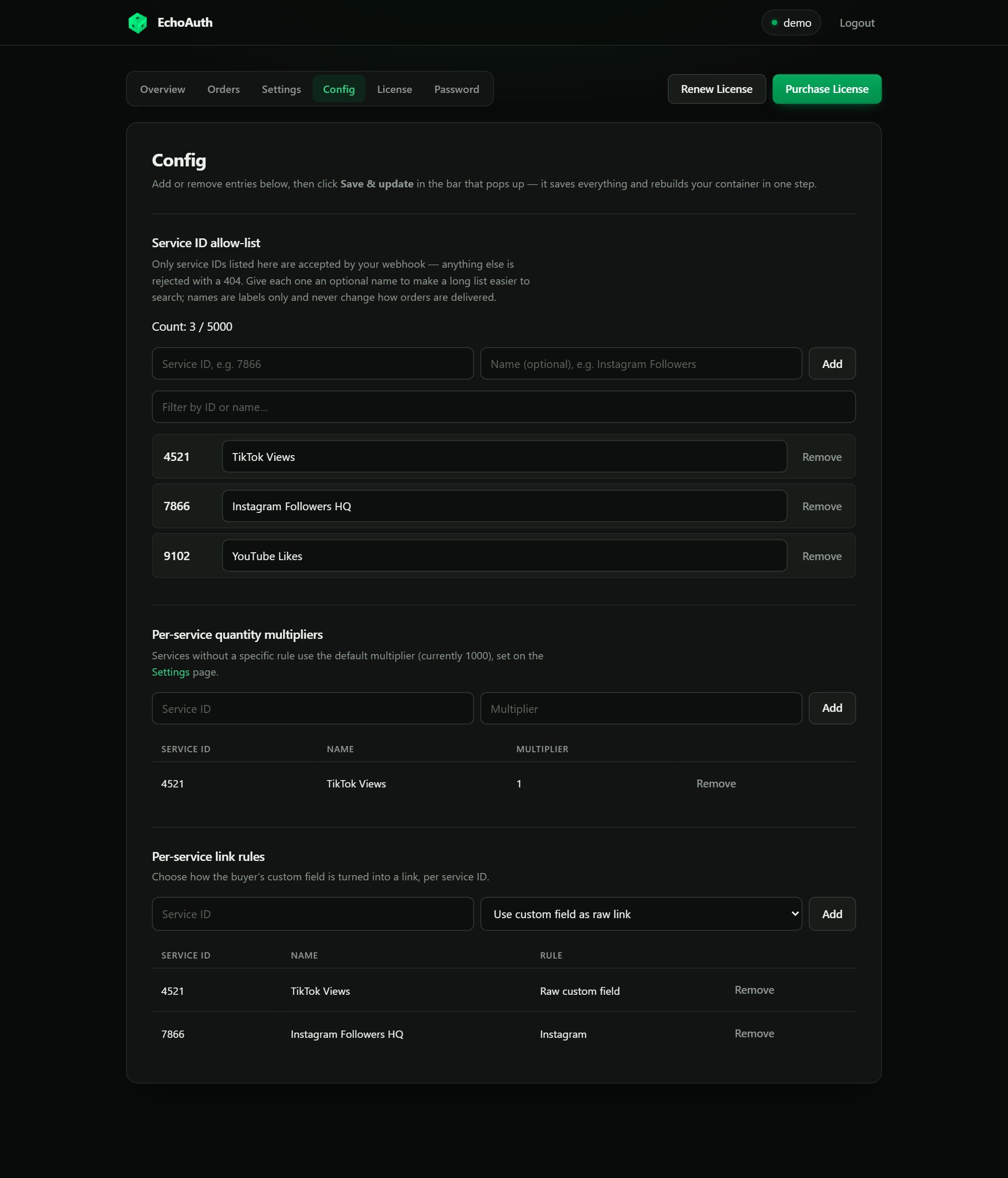
Config 标签页,包含三个服务 ID、一条数量规则和两条链接规则。
服务 ID 允许列表(必填)
服务 ID 允许列表(必填)
添加你销售的每个面板服务 ID(最多 5,000 个)。任何服务 ID 不在此列表中的订单都会被拒绝。你可以为每个 ID 添加可选名称(例如 “Instagram Followers HQ”),方便在长列表中搜索,名称仅作标签。使用筛选框可在长列表中查找某个 ID。
每个服务的数量乘数
每个服务的数量乘数
有些面板用不同的单位计算数量(例如 1 个单位 = 1000 名粉丝)。为每个服务 ID 设置一个乘数。没有规则的服务将使用 Settings 中的默认乘数。
每个服务的链接规则
每个服务的链接规则
选择买家的自定义字段如何变成链接:
- 某个平台(Instagram、YouTube、TikTok、Twitch、X、Kick、Threads):买家的用户名会自动转换为正确的个人主页 URL。
- Use custom field as raw link:由买家自己提供完整链接。
如果保存成功但容器更新失败,保存栏会保持显示并给出错误信息和 Retry update 按钮。
6
连接你的 SellAuth 商品
回到 Overview,清单已消失,现在每个服务 ID 对应一个 Dynamic Delivery URL。格式如下:例如,Shop ID 为 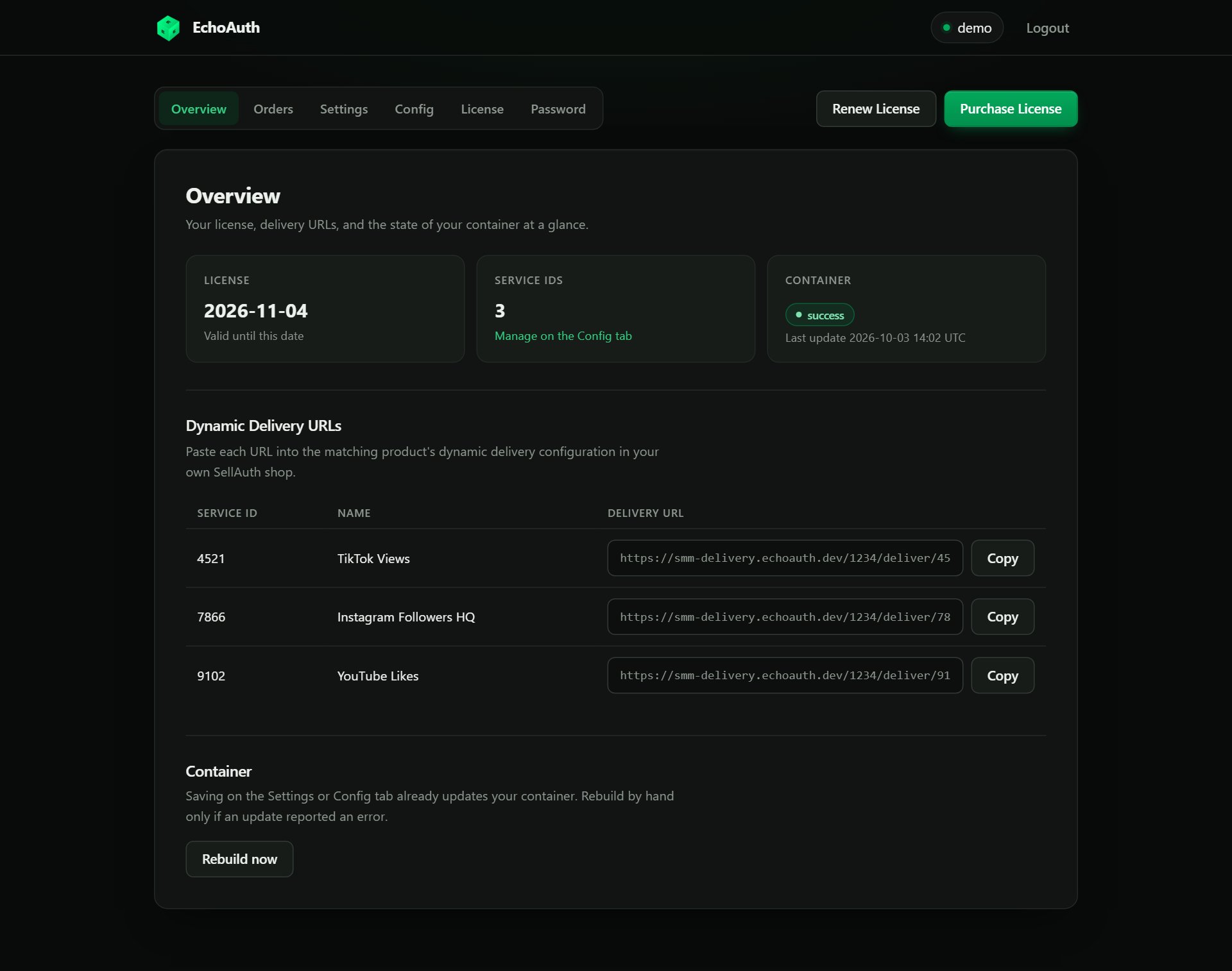
1234、销售服务 7866,则使用 https://smm-delivery.echoauth.dev/1234/deliver/7866。设置完成:将每个 URL 复制到对应的 SellAuth 商品中。
完成,你的店铺现已实现自动化。下一个测试订单,确认它会出现在你的面板上。
设置之后
跟踪订单
Orders 标签页是只读的订单历史视图:发票 ID、服务 ID、数量、链接、面板订单 ID、状态、成本和时间戳。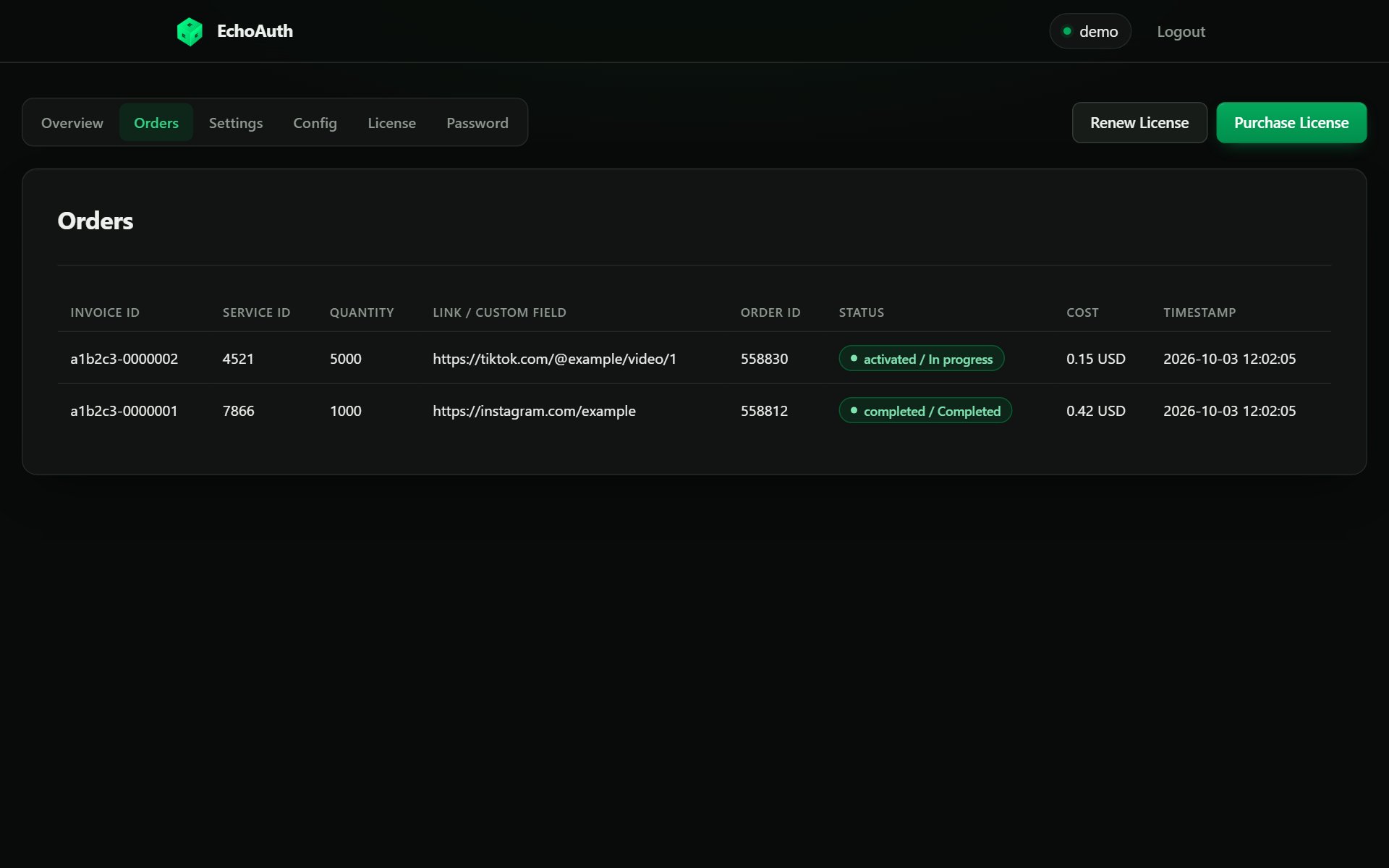
Orders 标签页,显示一笔进行中和一笔已完成的订单。
续订许可证
License 标签页显示剩余时间。续订时,输入新的许可证密钥并点击 Renew License。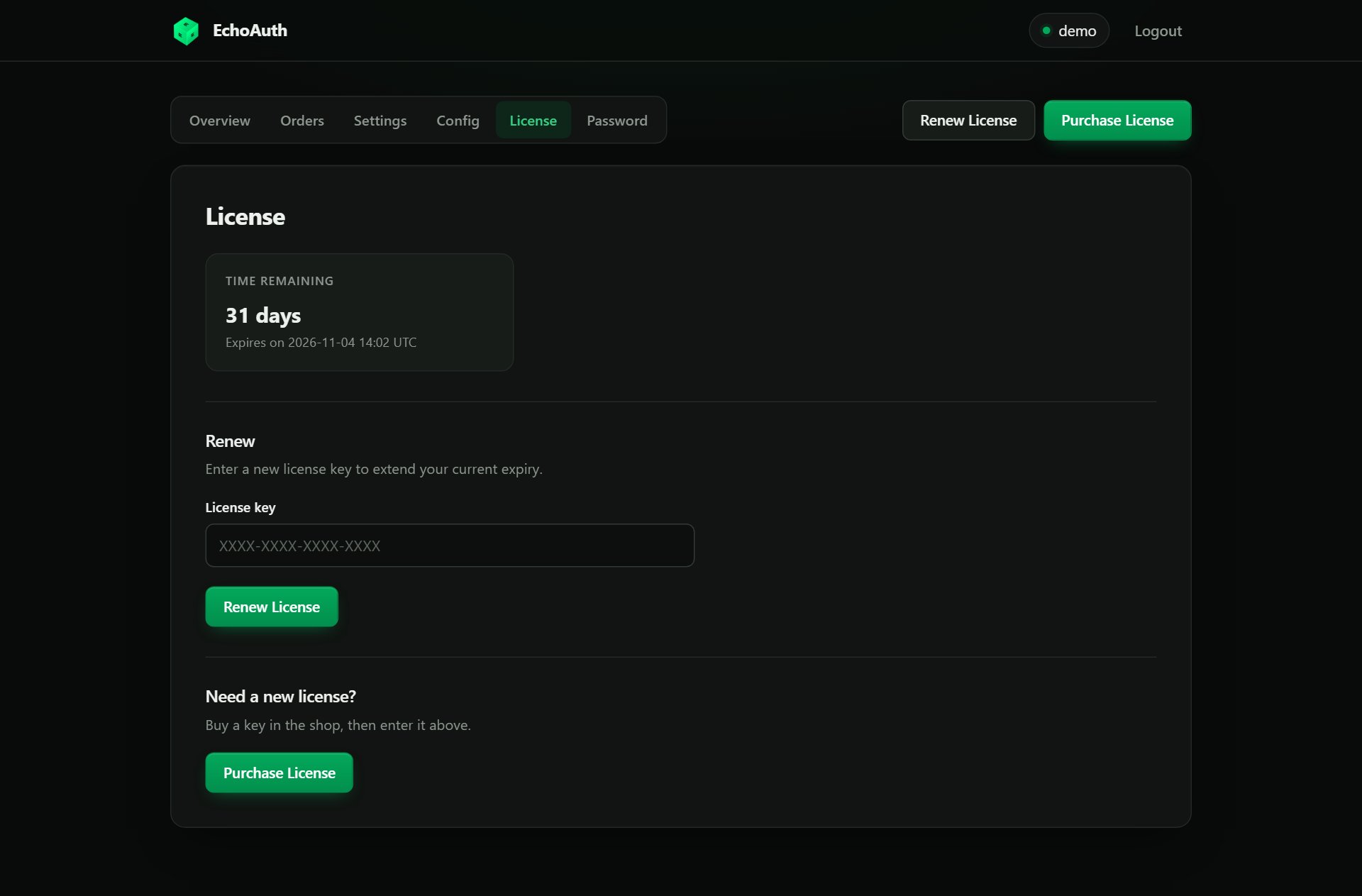
License 标签页:剩余时间和续订表单。
- 新增时间会叠加在当前到期时间之上,提前续订不会损失任何时间。
- 你会在到期前 7 天收到 Discord 提醒(发送到 Settings 中设置的 Webhook URL)。
- 如果许可证完全到期,你的自动化将被关闭。续订后会自动重新激活并重启。
我还需要 Rebuild 吗?
通常不需要。Settings 和 Config 页面上的 Save & update 已经会重建你的容器。Overview 页面 Container 部分的 Rebuild now 按钮仅用于手动重新应用已保存的设置,例如注册时配置失败,或之前的更新报告了错误。故障排除
我的交付 URL 没有显示在 Overview 上
我的交付 URL 没有显示在 Overview 上
完成 Overview 页面上的 Finish setting up 清单:至少要在 Settings 中设置 SellAuth Shop ID,并在 Config 标签页中添加一个服务 ID。
订单被拒绝
订单被拒绝
确认该商品的服务 ID 在你的服务 ID 允许列表中,并且添加后点击过 Save & update。
Save & update 报告了错误
Save & update 报告了错误
你的更改已保存,但容器更新失败。点击保存栏中的 Retry update,或使用 Overview 页面上的 Rebuild now。如果持续失败,请联系支持。
我是在共享交付域名出现之前注册的
我是在共享交付域名出现之前注册的
你原有的
<subdomain>.echoauth.online/hook{serviceid} URL 仍然可用。对于任何新商品,请使用新的 smm-delivery.echoauth.dev URL。