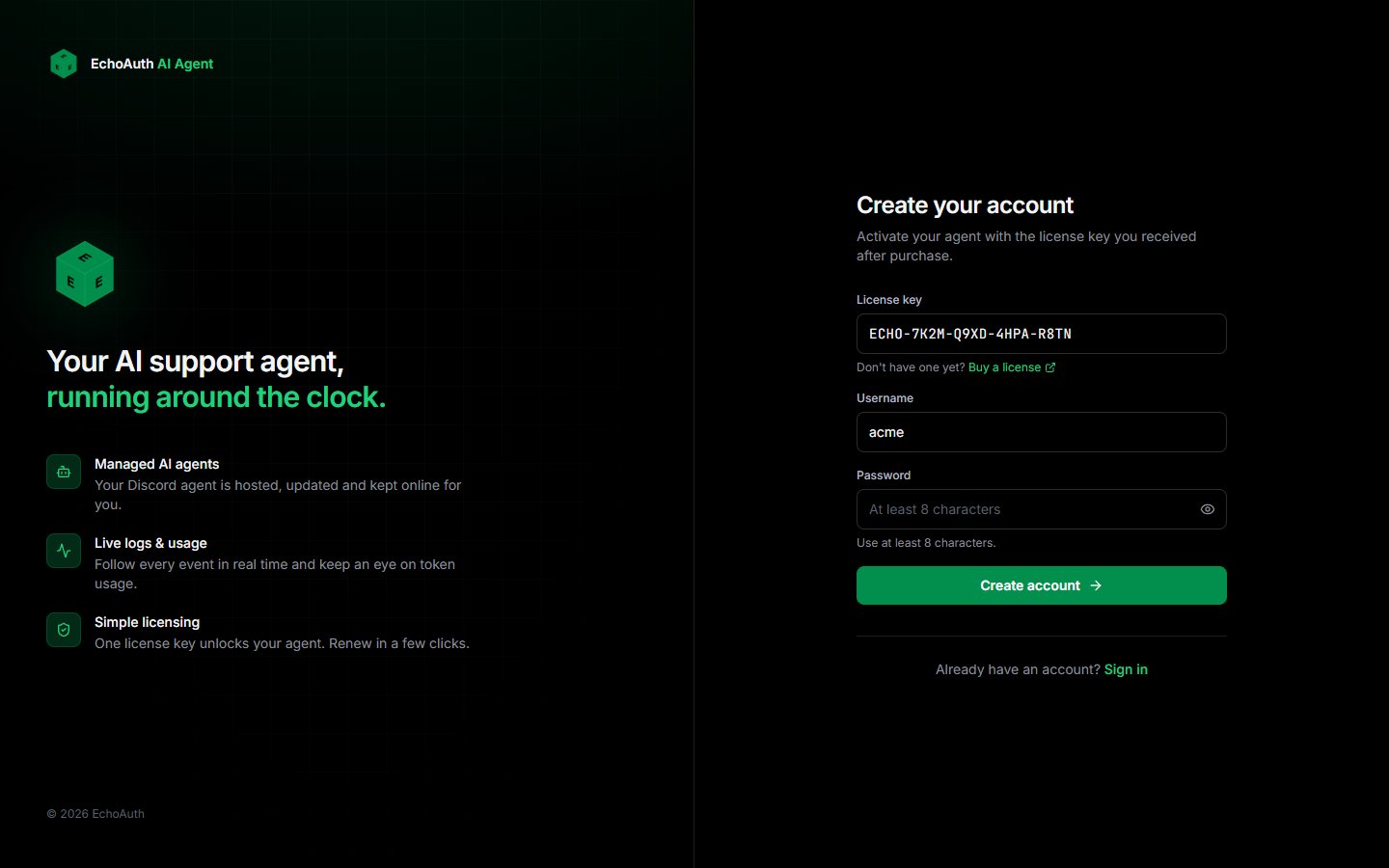
Füge den Schlüssel aus deiner Kauf-E-Mail ein. Er sieht aus wie ECHO-XXXX-XXXX-XXXX-XXXX.
3
Benutzernamen und Passwort wählen
Dein Passwort braucht mindestens 8 Zeichen. Klicke auf Create account.
Die Registrierungsseite
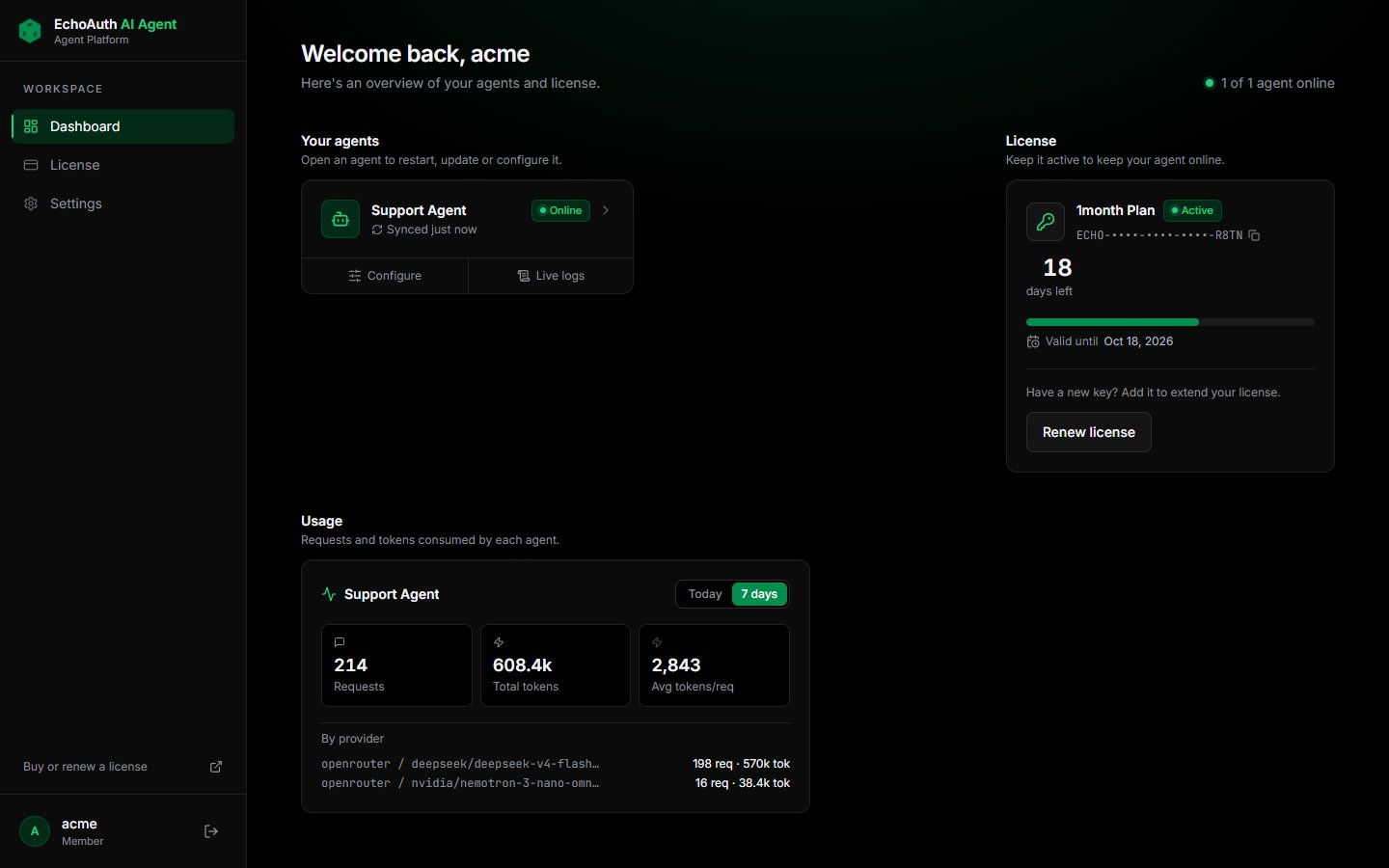
Sobald deine Lizenz aktiv ist, wird dein Agent für dich erstellt. Du landest im Dashboard, wo du den Agenten, deine Lizenz und Nutzungsstatistiken siehst.
Das Dashboard nach der Anmeldung
Wenn No agents yet angezeigt wird, öffne License in der Seitenleiste und prüfe, ob deine Lizenz aktiv ist.
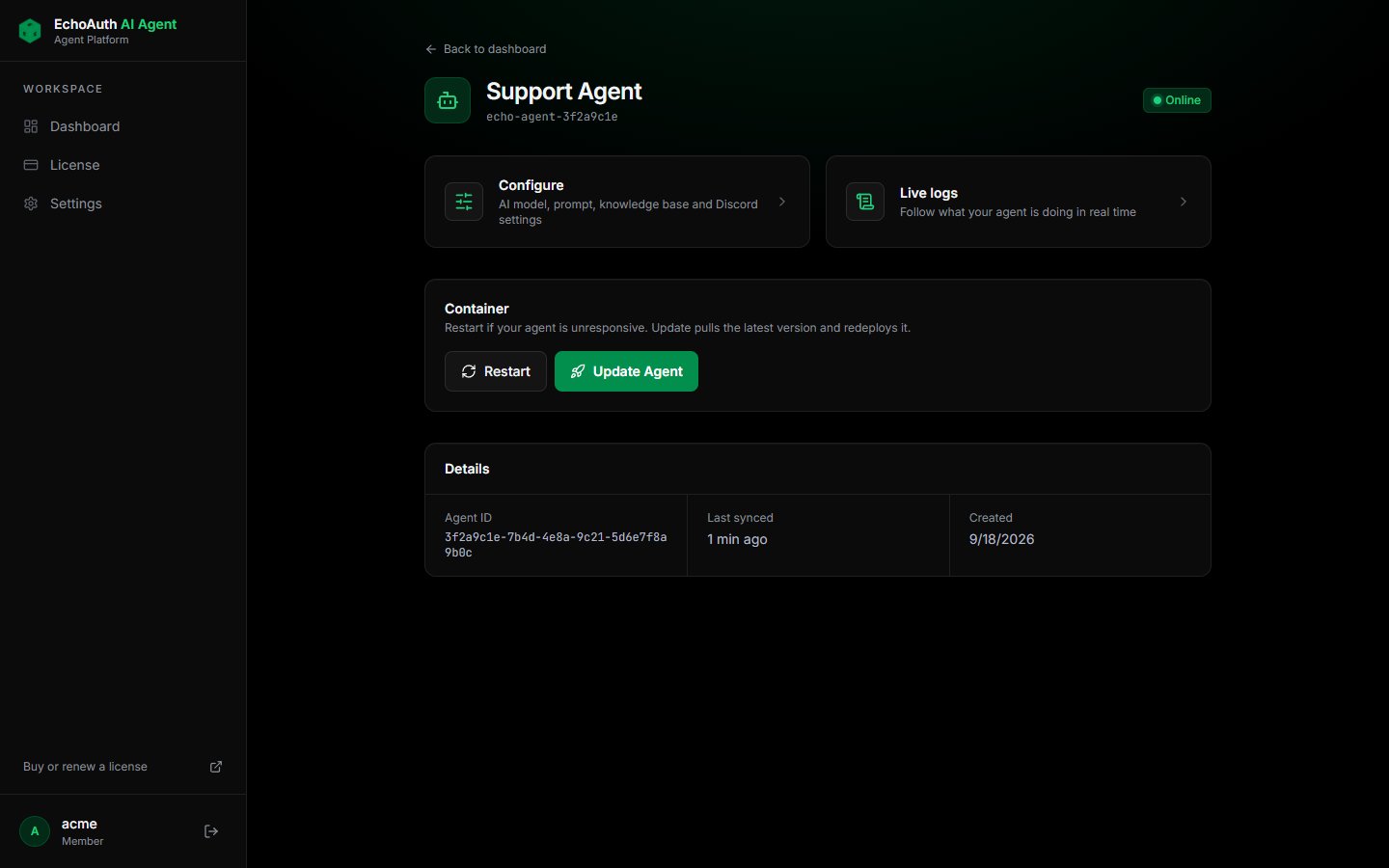
Klicke auf deinen Agenten, um seine Seite zu öffnen. Alles Weitere in dieser Anleitung beginnt hier: Configure öffnet die Einstellungen, Live logs zeigt, was der Agent gerade tut, und Update Agent wendet Einstellungen an, die ein erneutes Deployment brauchen.
Die Agent-Seite
2. Discord-Bot erstellen
Dein Agent antwortet über einen Discord-Bot, der dir gehört. Erstelle ihn im Discord Developer Portal.
1
Anwendung erstellen
Öffne das Discord Developer Portal und klicke auf New Application. Benenne sie nach deinem Support-Agenten, zum Beispiel “Acme Support”.
2
Message Content Intent aktivieren
Gehe zu Bot. Aktiviere unter Privileged Gateway Intents den Message Content Intent und speichere.
Ohne diesen Intent erhält der Bot leere Nachrichten und antwortet nie.
3
Bot-Token kopieren
Klicke weiterhin unter Bot auf Reset Token und kopiere den Token. Du fügst ihn im nächsten Abschnitt in das Dashboard ein. Halte ihn geheim: Jeder mit dem Token kann deinen Bot steuern.
4
Bot auf deinen Server einladen
Gehe zu OAuth2 → URL Generator. Wähle die Scopes bot und applications.commands sowie diese Bot-Berechtigungen:
View Channels
Send Messages
Read Message History
Embed Links
Attach Files
Öffne die erzeugte URL und füge den Bot deinem Server hinzu.
5
Dem Bot Zugriff auf deine Ticket-Kategorie geben
Stelle sicher, dass die Rolle des Bots die Kategorie sehen kann, in der deine Ticket-Kanäle erstellt werden. Wenn er den Kanal nicht sehen kann, kann er nicht antworten.
3. Keys hinzufügen
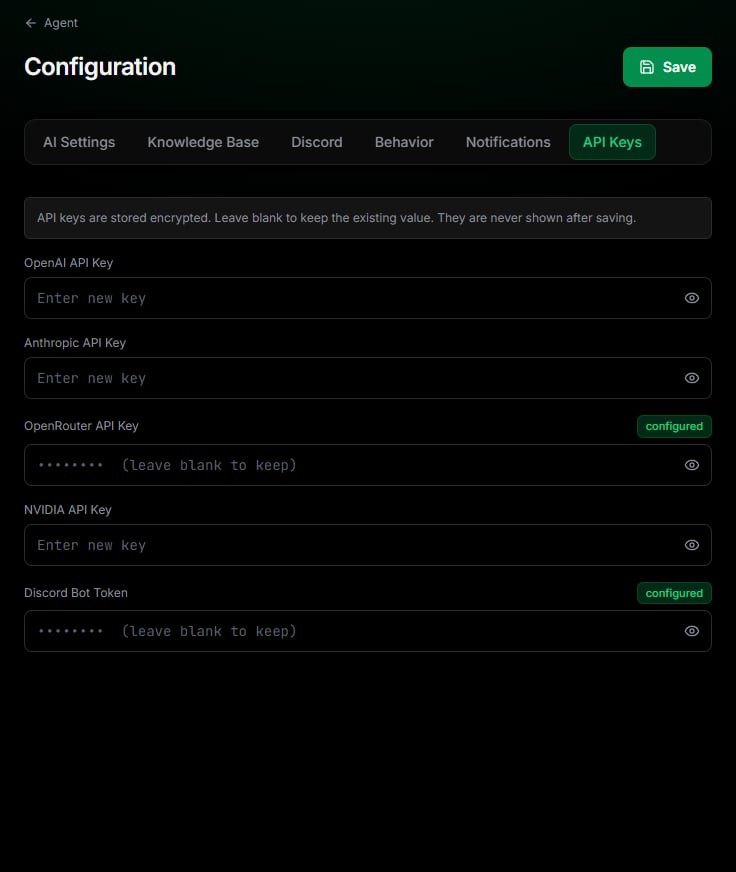
Erstelle einen API-Key unter openrouter.ai/keys und lade etwas Guthaben auf dein OpenRouter-Konto. Das Vision-Modell ist kostenlos, Chat- und Embedding-Modell werden pro Nutzung bezahlt.Klicke dann auf deiner Agent-Seite auf Configure und öffne den Tab API Keys.
Der Tab API Keys mit konfiguriertem OpenRouter-Key und Discord-Bot-Token
Füge deinen Key in OpenRouter API Key ein.
Füge deinen Discord Bot Token ein.
Klicke auf Save.
Die Felder für OpenAI, Anthropic und NVIDIA kannst du leer lassen. Keys werden verschlüsselt gespeichert und nach dem Speichern nie wieder angezeigt. Ein Badge configured bestätigt, dass ein Key gesetzt ist.
4. KI-Modelle auswählen
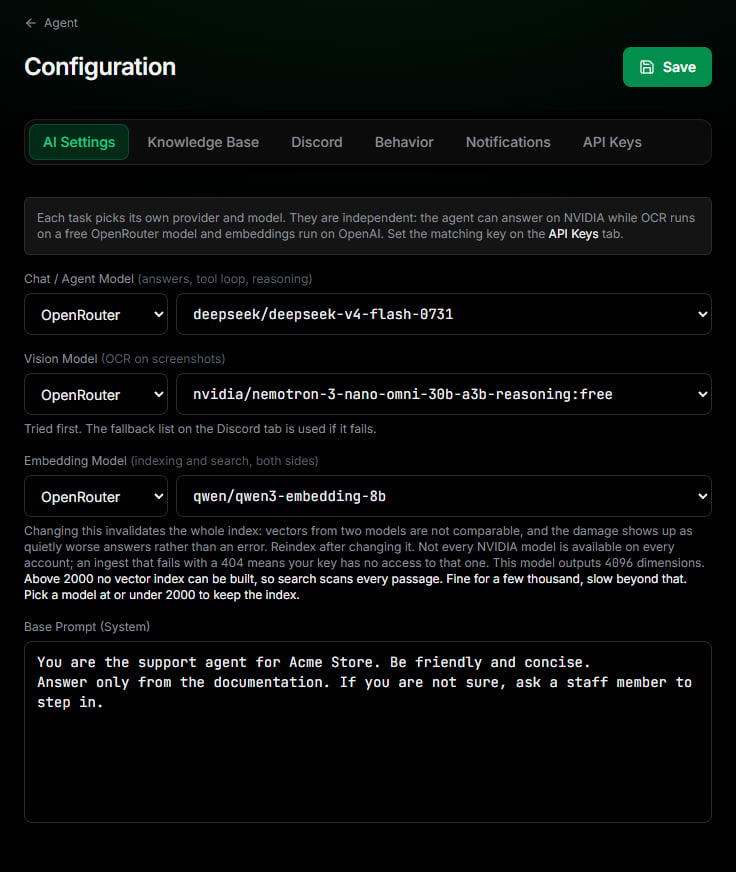
Öffne den Tab AI Settings. Der Agent nutzt drei Modelle. Stelle alle drei auf OpenRouter und wähle die empfohlenen Modelle:
Einstellung
Wofür es da ist
Anbieter
Modell
Chat / Agent Model
Schreibt die Antworten und entscheidet, was in deiner Dokumentation nachgeschlagen wird.
OpenRouter
deepseek/deepseek-v4-flash-0731
Vision Model
Liest Screenshots, die Kunden an Tickets anhängen.
Der Tab AI Settings mit den empfohlenen OpenRouter-Modellen
Unter dem Embedding-Modell warnt das Dashboard, dass es über 2000 Dimensionen hat. Das ist bei qwen/qwen3-embedding-8b zu erwarten. Die Suche funktioniert trotzdem: Sie prüft jede Passage, statt einen Index zu nutzen, was bei einer Wissensdatenbank mit einigen tausend Passagen schnell bleibt.
Schreibe dann deinen Base Prompt. Das sind die Dauer-Anweisungen des Agenten: für wen er arbeitet, welchen Ton er nutzen soll und was er nie tun darf. Zum Beispiel:
You are the support agent for Acme Store. Be friendly and concise.Answer only from the documentation. If you are not sure, ask a staff member to step in.
Wähle dein Embedding-Modell, bevor du etwas indexierst. Wenn du es später änderst, ist der bestehende Index unbrauchbar, bis du ihn neu aufbaust.
5. Mit deinen Tickets verbinden
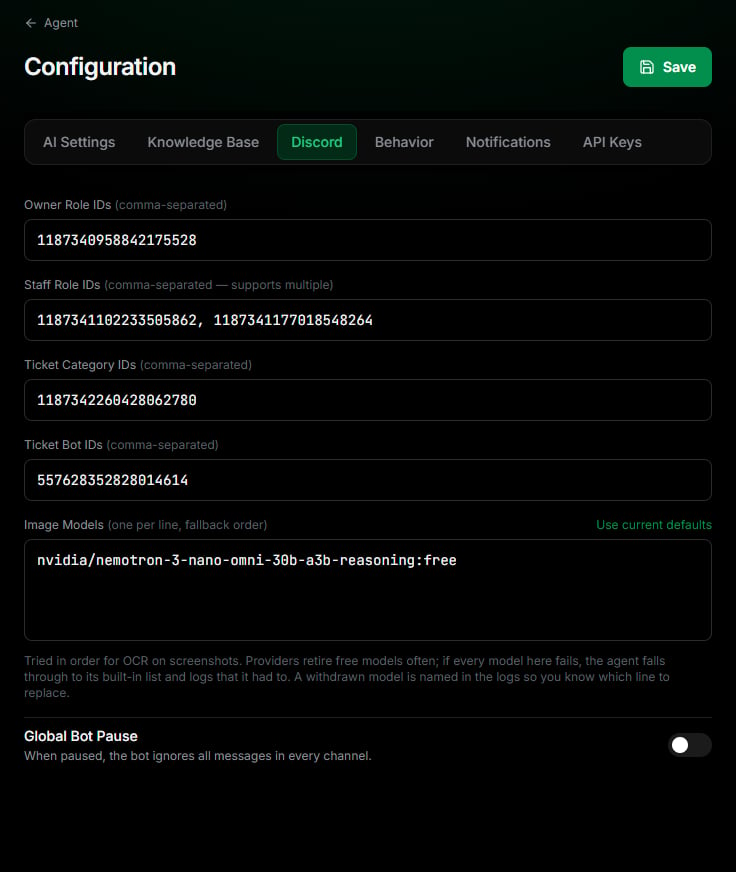
Öffne den Tab Discord. Diese Einstellungen sagen dem Agenten, wo er antworten soll und wer als Team zählt.
Der Tab Discord
Um IDs zu kopieren, aktiviere in Discord unter User Settings → Advanced den Developer Mode. Klicke dann mit der rechten Maustaste auf eine Rolle, Kategorie oder einen Benutzer und wähle Copy ID.
Owner Role IDs
Rollen, die jeden Slash-Befehl nutzen dürfen, einschließlich /pause_bot und /edit_base. Trenne mehrere IDs mit Kommas.
Staff Role IDs
Die Rollen deines Support-Teams. Wenn ein Teammitglied in einem Ticket schreibt, tritt der Agent zurück und bleibt in diesem Ticket still. Um ihn zurückzuholen, erwähne den Bot im Ticket oder nutze dort /restart.
Ticket Category IDs
Die Kategorien, in denen deine Ticket-Kanäle erstellt werden. Der Agent antwortet nur innerhalb dieser Kategorien.
Ticket Bot IDs
Die Benutzer-ID deines Ticket-Bots, etwa Ticket Tool oder SellAuth Tickets. Der Agent ignoriert andere Bots. Füge deinen hier hinzu, damit der Agent die erste Nachricht des Tickets lesen kann.
Image Models
Ersatz-Vision-Modelle, eines pro Zeile, die der Reihe nach probiert werden, falls das Vision-Modell aus den AI Settings fehlschlägt. Trage diese Fallbacks ein: nvidia/nemotron-3-nano-omni-30b-a3b-reasoning:free google/gemma-4-31b-it:free google/gemma-4-26b-a4b-it:free thinkingmachines/inkling-small:free dots-studio/dots-3-note-preview:free
Klicke auf Save.
6. Dem Agenten deine Dokumentation geben
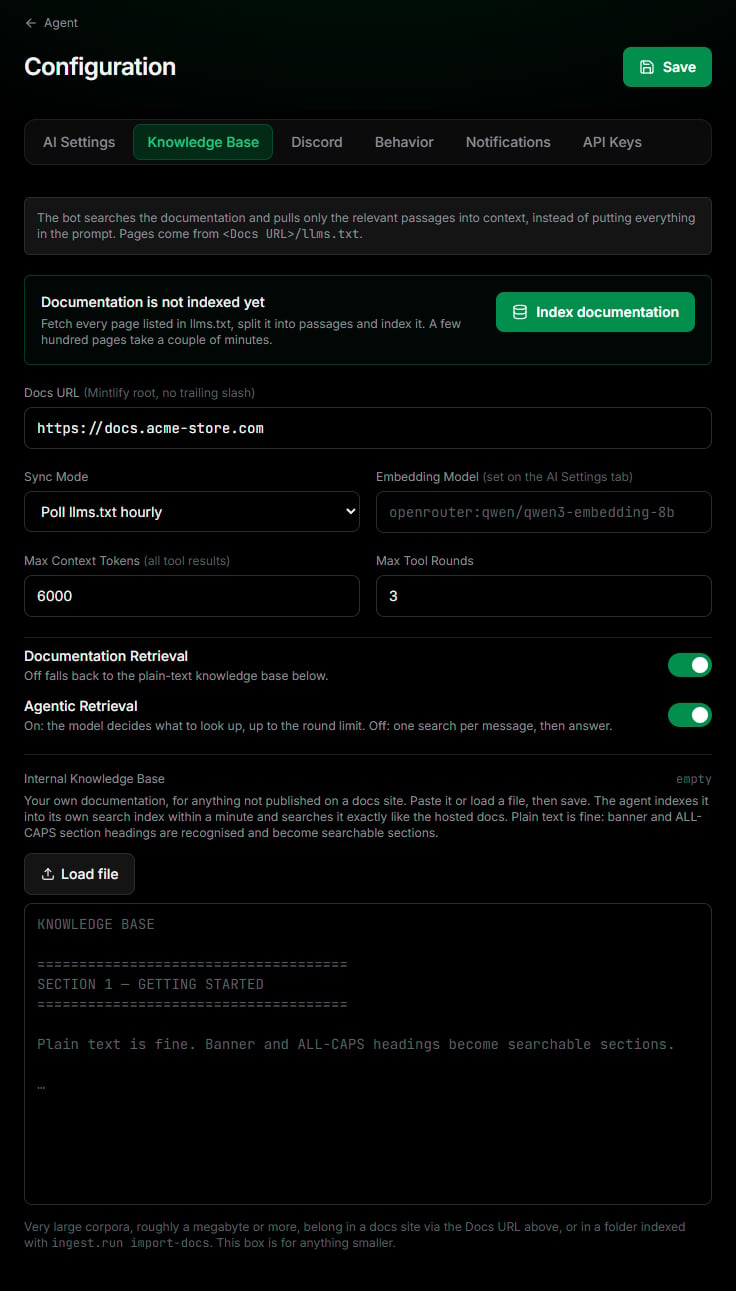
Öffne den Tab Knowledge Base. Der Agent antwortet aus zwei Quellen, du kannst eine oder beide nutzen.
Der Tab Knowledge Base
Docs site
Internal knowledge base
Nutze das, wenn deine Dokumentation auf Mintlify veröffentlicht ist.
Gib deine Docs URL ein, zum Beispiel https://docs.acme-store.com, ohne abschließenden Schrägstrich. Die Seite muss /llms.txt ausliefern, was Mintlify automatisch tut.
Klicke auf Save, gehe dann zu deiner Agent-Seite und klicke auf Update Agent.
Klicke zurück in diesem Tab auf Index documentation. Einige hundert Seiten brauchen ein paar Minuten, und du kannst die Seite währenddessen verlassen.
Mit Sync Mode auf Poll llms.txt hourly prüft der Agent deine Dokumentation jede Stunde und indexiert nur die geänderten Seiten neu.
Nutze das für alles, was nicht auf einer Docs-Website steht: FAQs, Richtlinien, Fehlercodes.
Scrolle zu Internal Knowledge Base.
Füge deinen Text ein oder klicke auf Load file und wähle eine .txt- oder .md-Datei.
Klicke auf Save.
Der Agent indexiert den Inhalt innerhalb etwa einer Minute. Reiner Text reicht aus: Überschriften in GROSSBUCHSTABEN oder zwischen =====-Zeilen werden zu durchsuchbaren Abschnitten.
Lass Documentation Retrieval und Agentic Retrieval eingeschaltet. Mit aktivem Retrieval schlägt der Agent nur die für jede Frage relevanten Passagen nach, statt jedes Mal alles zu lesen.
7. Antwortzeiten und Eskalation festlegen
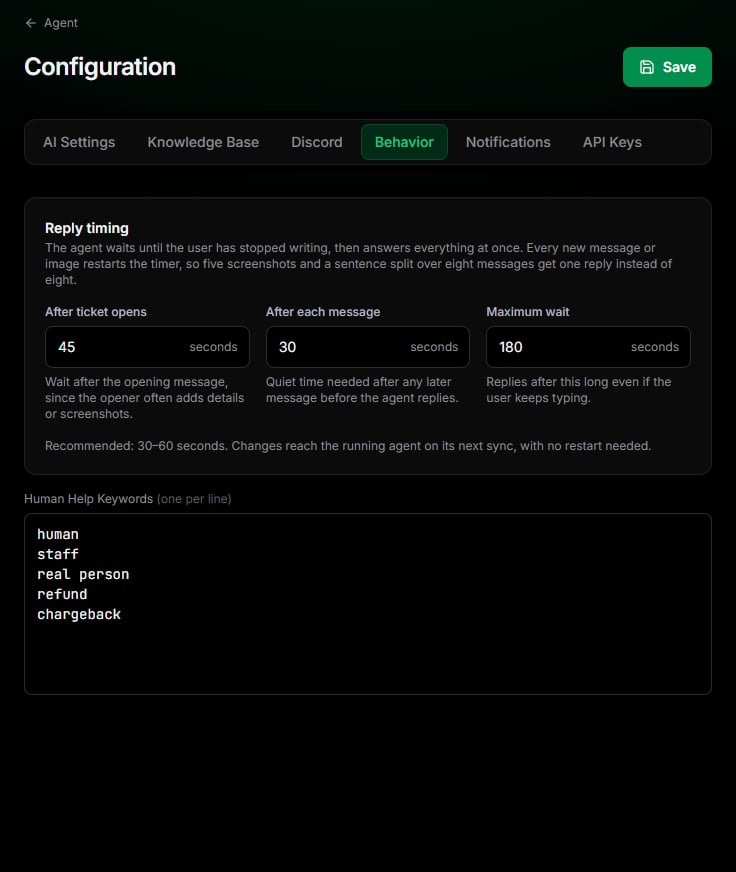
Öffne den Tab Behavior.
Der Tab Behavior
Der Agent wartet, bis der Kunde aufgehört zu tippen, und beantwortet dann alles in einer Antwort. Jede neue Nachricht startet den Timer neu.
Einstellung
Standard
Bedeutung
After ticket opens
45 s
Wartezeit nach der ersten Nachricht, da Kunden oft Details oder Screenshots nachliefern.
After each message
30 s
Ruhezeit, die nach späteren Nachrichten nötig ist, bevor geantwortet wird.
Maximum wait
180 s
Der Agent antwortet nach dieser Zeit, auch wenn der Kunde weiter tippt.
Trage unter Human Help Keywords Wörter ein, die das Ticket an dein Team übergeben sollen, eines pro Zeile. Zum Beispiel refund, chargeback oder real person.
8. Benachrichtigungen einrichten (optional)
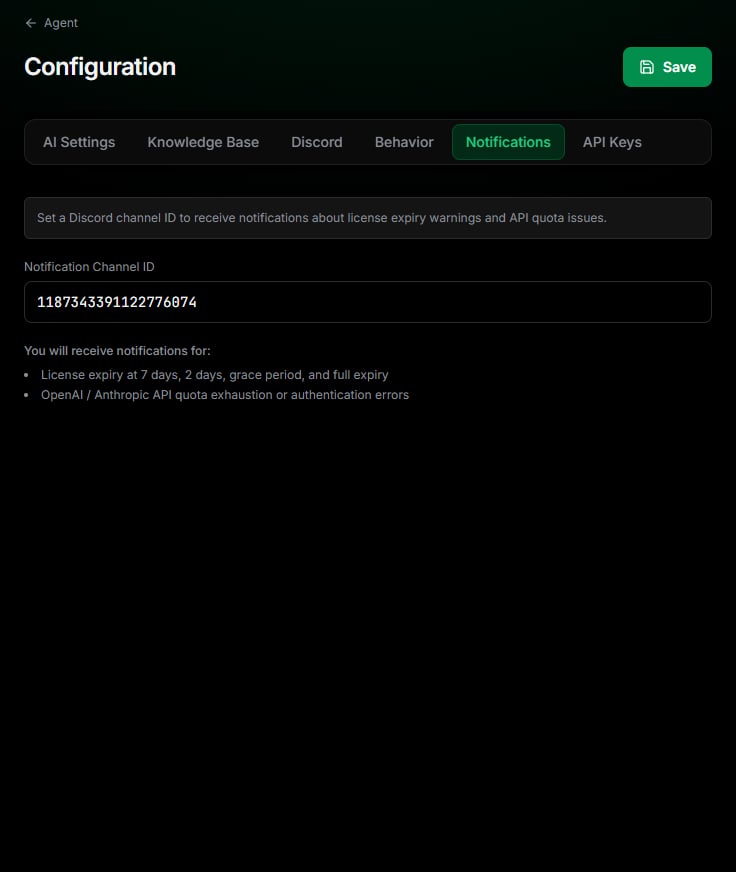
Öffne den Tab Notifications und füge die ID eines privaten Team-Kanals ein. Der Agent postet dort, wenn deine Lizenz bald abläuft und wenn ein KI-Anbieter deinen Key ablehnt oder das Kontingent aufgebraucht ist.
Der Tab Notifications
9. Agent starten
Gehe zurück zu deiner Agent-Seite und klicke auf Update Agent. Das stellt den Agenten mit deinem Bot-Token, deiner Docs-URL und deinem Embedding-Modell neu bereit. Die Ausgabe erscheint währenddessen unter dem Button.
Die meisten Einstellungen erreichen den laufenden Agenten innerhalb etwa einer Minute, ganz ohne erneutes Deployment. Update Agent brauchst du nur, nachdem du den Discord Bot Token, die Docs URL, das Embedding Model oder den Sync Mode geändert hast.
So prüfst du, ob alles funktioniert:
Öffne auf deinem Server ein Test-Ticket und stelle eine Frage, die deine Dokumentation beantwortet.
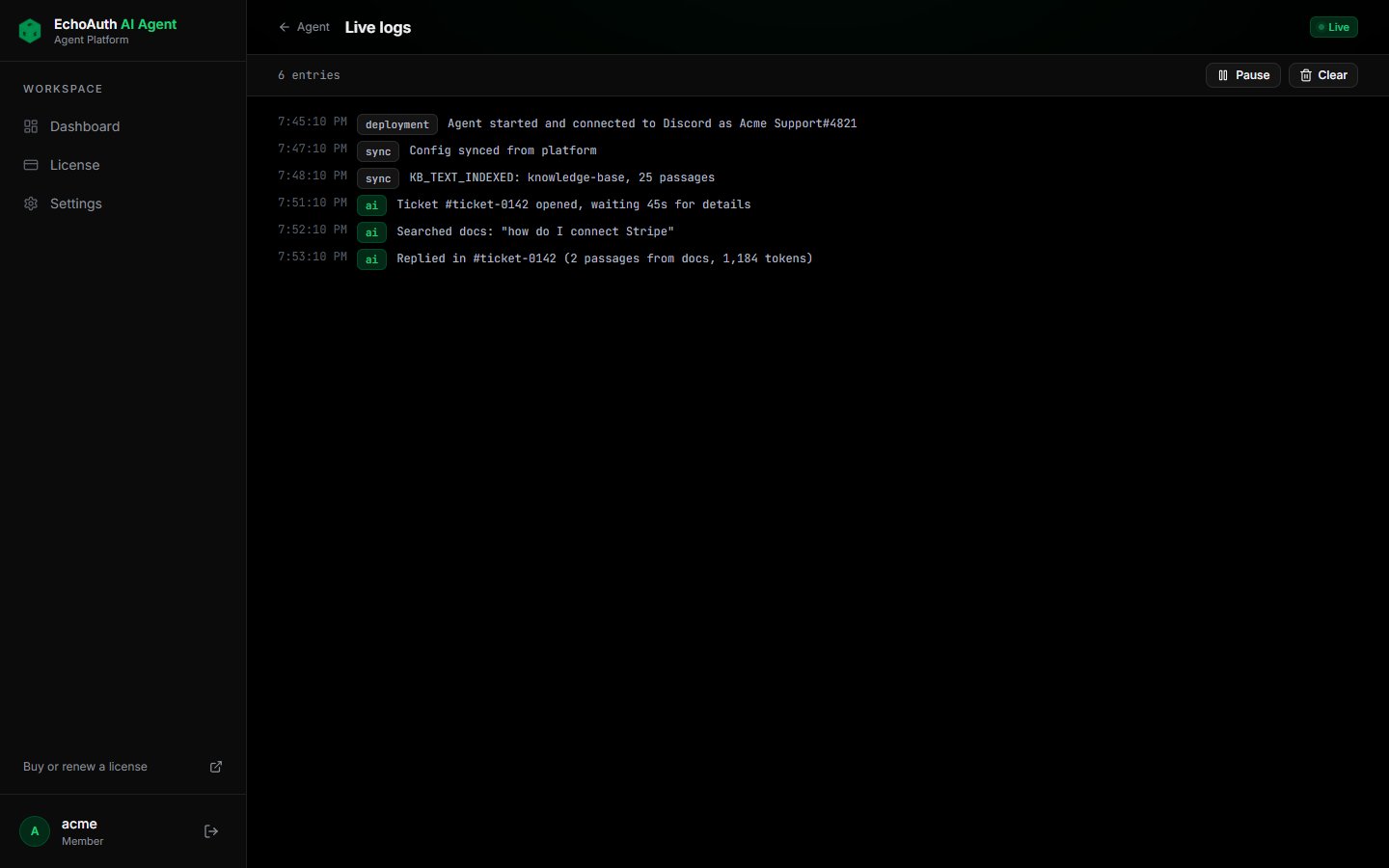
Öffne Live logs auf deiner Agent-Seite und beobachte, wie der Agent die Nachricht empfängt, deine Dokumentation durchsucht und antwortet.
Live logs
Das Status-Badge deines Agenten zeigt Online, wenn er läuft.
Slash-Befehle
Sobald der Agent auf deinem Server ist, können Owner und Team ihn über Discord steuern.
Befehl
Wer
Was er tut
/stop
Owner, Staff
Verhindert, dass der Agent in diesem Kanal antwortet.
/restart
Owner, Staff
Erlaubt dem Agenten wieder, in diesem Kanal zu antworten.
/mute_existing
Owner, Staff
Stoppt den Agenten in jedem bereits offenen Ticket.
/pause_bot
Owner
Pausiert den Agenten überall.
/resume_bot
Owner
Setzt den Agenten überall fort.
/edit_base
Owner
Bearbeitet den Base Prompt.
/chat_model
Owner
Ändert das Chat-Modell.
Du kannst den Agenten auch im Dashboard mit Global Bot Pause im Tab Discord pausieren.
Lizenz aktiv halten
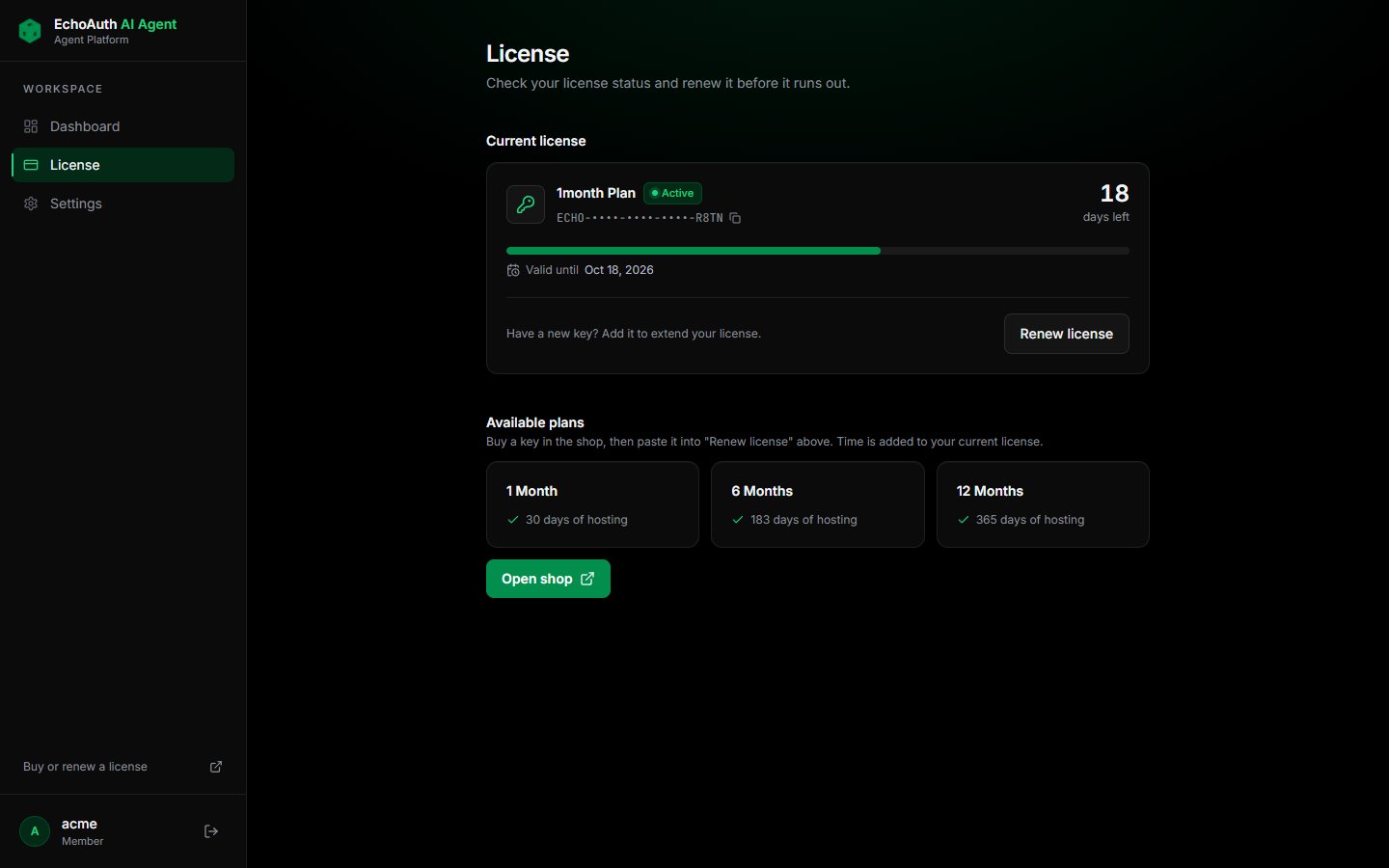
Dein Agent bleibt online, solange deine Lizenz aktiv ist. Die Seite License zeigt die verbleibenden Tage und dein Ablaufdatum.
Die Seite License
Zum Verlängern kaufst du im Shop einen neuen Schlüssel, klickst auf Renew license und fügst den Schlüssel ein. Die Zeit wird auf deine aktuelle Lizenz aufgeschlagen.
Fehlerbehebung
Der Bot ist online, antwortet aber nie
Prüfe, dass Message Content Intent im Discord Developer Portal aktiviert ist.
Prüfe, dass die Kategorie-ID des Tickets in den Ticket Category IDs steht.
Prüfe, dass der Bot in dieser Kategorie sehen und Nachrichten senden kann.
Prüfe, ob nicht schon ein Teammitglied im Ticket geschrieben hat. Erwähne den Bot oder nutze /restart, um ihn zurückzuholen.
Prüfe, dass Global Bot Pause ausgeschaltet ist.
Der Bot ignoriert die erste Nachricht des Tickets
Füge die Benutzer-ID deines Ticket-Bots im Tab Discord unter Ticket Bot IDs hinzu.
Der Agent nutzt meine Dokumentation nicht
Öffne den Tab Knowledge Base. Steht dort Documentation is not indexed yet, klicke auf Index documentation. Steht dort The index does not match the embedding model, klicke auf Clear and rebuild the index oder stelle das Embedding-Modell auf das angezeigte zurück und speichere.
Antworten oder Indexierung schlagen mit einem OpenRouter-Fehler fehl
Prüfe, dass dein OpenRouter-Konto Guthaben hat und der Key im Tab API Keys noch gültig ist. Kostenlose Modelle wie das Vision-Modell können zu Stoßzeiten ratenlimitiert sein. Der Agent weicht dann auf das nächste Modell unter Image Models aus.
Der Agent antwortet nicht mehr
Öffne Live logs und suche nach Fehlern, zum Beispiel einem ungültigen Key oder aufgebrauchtem Guthaben. Klicke dann auf der Agent-Seite auf Restart. Wenn das nicht hilft, klicke auf Update Agent.
{"docsConfig":{"theme":"mint","$schema":"https://mintlify.com/docs.json","name":"EchoAuth","description":"Setup guides and help for EchoAuth's SellAuth automation products.","colors":{"primary":"#16A34A","light":"#07C983","dark":"#15803D"},"logo":{"light":"https://mintcdn.com/echoauth/lwHXnAPLdMSP1I-Q/logo/echoauth-light.svg?fit=max\u0026auto=format\u0026n=lwHXnAPLdMSP1I-Q\u0026q=85\u0026s=10210fced308dfc7415178a798ba0bd7","dark":"https://mintcdn.com/echoauth/lwHXnAPLdMSP1I-Q/logo/echoauth-dark.svg?fit=max\u0026auto=format\u0026n=lwHXnAPLdMSP1I-Q\u0026q=85\u0026s=99b2252641dae7614da0e336273e46fc","href":"/"},"favicon":{"light":"https://mintcdn.com/echoauth/EdnTbpsujDyTmL-j/images/echo-logo2.png?fit=max\u0026auto=format\u0026n=EdnTbpsujDyTmL-j\u0026q=85\u0026s=faddda363d55f6d6b25623f91473a23b","dark":"https://mintcdn.com/echoauth/EdnTbpsujDyTmL-j/images/echo-logo2.png?fit=max\u0026auto=format\u0026n=EdnTbpsujDyTmL-j\u0026q=85\u0026s=faddda363d55f6d6b25623f91473a23b"},"navbar":{"links":[{"href":"https://discord.echoauth.dev","label":"Support"}],"primary":{"type":"button","label":"Shop","href":"https://shop.echoauth.dev"}},"footer":{"socials":{"discord":"https://discord.echoauth.dev"}},"contextual":{"options":["copy","view","chatgpt","claude","perplexity","mcp","cursor","vscode"],"display":"header"},"styling":{"latex":false},"navigation":{"languages":[{"language":"en","default":true,"href":""},{"language":"de","href":"de"},{"language":"fr","href":"fr"},{"language":"es","href":"es"},{"language":"fi","href":"fi"},{"language":"nl","href":"nl"},{"language":"pt","href":"pt"},{"language":"ar","href":"ar"},{"language":"cn","href":"cn"},{"language":"jp","href":"jp"},{"language":"hi","href":"hi"}]}},"deployment":{"deploymentMetadataValue":{"subdomain":"echoauth","hasAudioNarration":false,"actualSubdomain":"echoauth","customDomains":["docs.echoauth.dev"],"gitSource":{"type":"github","owner":"mintlify-community","repo":"docs-echoauth-6b5e5240","deployBranch":"main","contentDirectory":"","isPrivate":true,"mountPath":"","label":""},"entitlements":{"AI_CHAT":{"status":"DISABLED"}},"buildId":"6afabca147e323061a481b28","clientVersion":"0.0.4143","searchFilterCounts":[{"language":"en","tag":"Getting Started","count":7},{"language":"ar","tag":"البدء","count":6},{"language":"cn","tag":"快速入门","count":6},{"language":"de","tag":"Erste Schritte","count":6},{"language":"es","tag":"Primeros pasos","count":6},{"language":"fi","tag":"Aloitus","count":6},{"language":"fr","tag":"Premiers pas","count":6},{"language":"hi","tag":"शुरुआत करें","count":6},{"language":"jp","tag":"はじめに","count":6},{"language":"nl","tag":"Aan de slag","count":6},{"language":"pt","tag":"Primeiros passos","count":6}]},"assistantConfig":{"enableAskAiButton":false,"enableStarterQuestions":false,"enableContextualStarterQuestions":false,"enableAskAiSearchBar":true},"basePath":"","hasChatPermissions":false,"hasWebMcpPermissions":false,"toggles":[{"name":"kill-isr","enabled":true,"variant":{"name":"disabled","enabled":false,"feature_enabled":true},"impressionData":false},{"name":"custom-rbac-roles","enabled":true,"variant":{"name":"disabled","enabled":false,"feature_enabled":true},"impressionData":false},{"name":"agent-mintlify-slack","enabled":true,"variant":{"name":"disabled","enabled":false,"feature_enabled":true},"impressionData":false},{"name":"agent-integrations-settings","enabled":true,"variant":{"name":"disabled","enabled":false,"feature_enabled":true},"impressionData":false},{"name":"rbac-expansion","enabled":true,"variant":{"name":"disabled","enabled":false,"feature_enabled":true},"impressionData":false},{"name":"automations-pr-grouping","enabled":true,"variant":{"name":"disabled","enabled":false,"feature_enabled":true},"impressionData":false},{"name":"custom-prefix","enabled":true,"variant":{"name":"disabled","enabled":false,"feature_enabled":true},"impressionData":false},{"name":"analytics-v7","enabled":true,"variant":{"name":"disabled","enabled":false,"feature_enabled":true},"impressionData":false},{"name":"user-flows-analytics","enabled":true,"variant":{"name":"disabled","enabled":false,"feature_enabled":true},"impressionData":false},{"name":"no-publish-flow","enabled":true,"variant":{"name":"disabled","enabled":false,"feature_enabled":true},"impressionData":false},{"name":"workos-onboarding","enabled":true,"variant":{"name":"disabled","enabled":false,"feature_enabled":true},"impressionData":false},{"name":"snapshot-serving-live","enabled":true,"variant":{"name":"disabled","enabled":false,"feature_enabled":true},"impressionData":false},{"name":"stripTemperatureMiddleware","enabled":true,"variant":{"name":"disabled","enabled":false,"feature_enabled":true},"impressionData":false},{"name":"support-platform-pylon-zendesk","enabled":true,"variant":{"name":"disabled","enabled":false,"feature_enabled":true},"impressionData":false},{"name":"snapshot-serving","enabled":true,"variant":{"name":"disabled","enabled":false,"feature_enabled":true},"impressionData":false},{"name":"instant-rollback","enabled":true,"variant":{"name":"disabled","enabled":false,"feature_enabled":true},"impressionData":false},{"name":"granular-notifications-server","enabled":true,"variant":{"name":"disabled","enabled":false,"feature_enabled":true},"impressionData":false},{"name":"granular-notifications","enabled":true,"variant":{"name":"disabled","enabled":false,"feature_enabled":true},"impressionData":false},{"name":"automations-fable","enabled":true,"variant":{"name":"disabled","enabled":false,"feature_enabled":true},"impressionData":false},{"name":"fixed-ai-action-pricing","enabled":true,"variant":{"name":"disabled","enabled":false,"feature_enabled":true},"impressionData":false},{"name":"automation-resolve-merge-conflict","enabled":true,"variant":{"name":"disabled","enabled":false,"feature_enabled":true},"impressionData":false},{"name":"scoped-publishing","enabled":true,"variant":{"name":"disabled","enabled":false,"feature_enabled":true},"impressionData":false},{"name":"mintql","enabled":true,"variant":{"name":"disabled","enabled":false,"feature_enabled":true},"impressionData":false},{"name":"page-level-analytics","enabled":true,"variant":{"name":"disabled","enabled":false,"feature_enabled":true},"impressionData":false},{"name":"editor-version-history-v2","enabled":true,"variant":{"name":"disabled","enabled":false,"feature_enabled":true},"impressionData":false},{"name":"billing-page-v2","enabled":true,"variant":{"name":"disabled","enabled":false,"feature_enabled":true},"impressionData":false},{"name":"full-page-search","enabled":true,"variant":{"name":"disabled","enabled":false,"feature_enabled":true},"impressionData":false},{"name":"workspace-projects","enabled":true,"variant":{"name":"disabled","enabled":false,"feature_enabled":true},"impressionData":false},{"name":"assistant-v5","enabled":true,"variant":{"name":"disabled","enabled":false,"feature_enabled":true},"impressionData":false},{"name":"fork-pr-previews","enabled":true,"variant":{"name":"disabled","enabled":false,"feature_enabled":true},"impressionData":false},{"name":"revalidation-jwt","enabled":true,"variant":{"name":"disabled","enabled":false,"feature_enabled":true},"impressionData":false},{"name":"workos-sso-scim","enabled":true,"variant":{"name":"disabled","enabled":false,"feature_enabled":true},"impressionData":false},{"name":"hobby-abuse-scan","enabled":true,"variant":{"name":"disabled","enabled":false,"feature_enabled":true},"impressionData":false},{"name":"dashboard-inbox","enabled":true,"variant":{"name":"disabled","enabled":false,"feature_enabled":true},"impressionData":false},{"name":"workos-signup","enabled":true,"variant":{"name":"disabled","enabled":false,"feature_enabled":true},"impressionData":false},{"name":"turbopuffer-dual-write","enabled":true,"variant":{"name":"disabled","enabled":false,"feature_enabled":true},"impressionData":false},{"name":"workos-enabled","enabled":true,"variant":{"name":"disabled","enabled":false,"feature_enabled":true},"impressionData":false},{"name":"approve-review-flow","enabled":true,"variant":{"name":"disabled","enabled":false,"feature_enabled":true},"impressionData":false},{"name":"editor-metadata","enabled":true,"variant":{"name":"disabled","enabled":false,"feature_enabled":true},"impressionData":false},{"name":"sso-setup-deadline-banner","enabled":true,"variant":{"name":"disabled","enabled":false,"feature_enabled":true},"impressionData":false},{"name":"turbopuffer-serve","enabled":true,"variant":{"name":"disabled","enabled":false,"feature_enabled":true},"impressionData":false},{"name":"live-agents","enabled":true,"variant":{"name":"disabled","enabled":false,"feature_enabled":true},"impressionData":false},{"name":"llms-txt-v2","enabled":true,"variant":{"name":"disabled","enabled":false,"feature_enabled":true},"impressionData":false}],"googleFontsInlined":false},"customCss":[],"page":{"pagePath":"de/ai-agent-setup","slug":"/de/ai-agent-setup","pageMetadata":{"title":"Einrichtungsanleitung KI-Agent","sidebarTitle":"Discord-KI-Agent","description":"Vom Lizenzschlüssel zu einem KI-Agenten, der deine Discord-Tickets beantwortet.","icon":"robot","href":"/de/ai-agent-setup"},"description":{"compiledSource":"\"use strict\";\nconst {jsx: _jsx} = arguments[0];\nconst {useMDXComponents: _provideComponents} = arguments[0];\nfunction _createMdxContent(props) {\n const _components = {\n p: \"p\",\n ..._provideComponents(),\n ...props.components\n };\n return _jsx(_components.p, {\n children: \"Vom Lizenzschlüssel zu einem KI-Agenten, der deine Discord-Tickets beantwortet.\"\n });\n}\nfunction MDXContent(props = {}) {\n const {wrapper: MDXLayout} = {\n ..._provideComponents(),\n ...props.components\n };\n return MDXLayout ? _jsx(MDXLayout, {\n ...props,\n children: _jsx(_createMdxContent, {\n ...props\n })\n }) : _createMdxContent(props);\n}\nreturn {\n default: MDXContent\n};\n","frontmatter":{},"scope":{}},"pageType":"default","mdx":{"mdxSource":{"compiledSource":"\"use strict\";const{Fragment:_Fragment,jsx:_jsx,jsxs:_jsxs}=arguments[0];const{useMDXComponents:_provideComponents}=arguments[0];function _createMdxContent(props){const _components={a:`a`,code:`code`,li:`li`,ol:`ol`,p:`p`,pre:`pre`,span:`span`,strong:`strong`,tbody:`tbody`,td:`td`,th:`th`,thead:`thead`,tr:`tr`,ul:`ul`,..._provideComponents(),...props.components},{Accordion,AccordionGroup,CodeBlock,Frame,Heading,Info,Note,OptimizedImage,Step,Steps,Tab,Table,Tabs,Warning}=_components;if(!Accordion)_missingMdxReference(`Accordion`,true);if(!AccordionGroup)_missingMdxReference(`AccordionGroup`,true);if(!CodeBlock)_missingMdxReference(`CodeBlock`,true);if(!Frame)_missingMdxReference(`Frame`,true);if(!Heading)_missingMdxReference(`Heading`,true);if(!Info)_missingMdxReference(`Info`,true);if(!Note)_missingMdxReference(`Note`,true);if(!OptimizedImage)_missingMdxReference(`OptimizedImage`,true);if(!Step)_missingMdxReference(`Step`,true);if(!Steps)_missingMdxReference(`Steps`,true);if(!Tab)_missingMdxReference(`Tab`,true);if(!Table)_missingMdxReference(`Table`,true);if(!Tabs)_missingMdxReference(`Tabs`,true);if(!Warning)_missingMdxReference(`Warning`,true);return _jsxs(_Fragment,{children:[_jsx(_components.p,{children:`Die Einrichtung dauert etwa 15 Minuten. Du brauchst vier Dinge:`}),`\n`,_jsxs(_components.ul,{children:[`\n`,_jsxs(_components.li,{children:[`Einen EchoAuth-KI-Agent-`,_jsx(_components.strong,{children:`Lizenzschlüssel`}),`. `,_jsx(_components.a,{href:`https://shop.echoauth.dev/product/echos-ai-agent-hosted`,children:`Kaufe einen im Shop`}),`, falls du noch keinen hast.`]}),`\n`,_jsxs(_components.li,{children:[`Einen `,_jsx(_components.strong,{children:`Discord-Server`}),`, auf dem du Bots hinzufügen und Rollen verwalten kannst.`]}),`\n`,_jsxs(_components.li,{children:[`Einen `,_jsxs(_components.strong,{children:[_jsx(_components.a,{href:`https://openrouter.ai`,children:`OpenRouter`}),`-API-Key`]}),`. Ein OpenRouter-Key deckt alles ab, was der Agent braucht: Antworten, Screenshots und Suche.`]}),`\n`,_jsxs(_components.li,{children:[`Optional eine `,_jsx(_components.strong,{children:`Docs-Website`}),` oder schriftliche Dokumentation, aus der der Agent antworten kann.`]}),`\n`]}),`\n`,_jsxs(_components.p,{children:[`Wir hosten deinen Agenten und halten ihn am Laufen. Du richtest ihn über das Dashboard unter `,_jsx(_components.a,{href:`https://agent.echoauth.dev`,children:`agent.echoauth.dev`}),` ein.`]}),`\n`,_jsxs(Info,{children:[_jsxs(_components.p,{children:[_jsx(_components.strong,{children:`Empfohlenes Setup.`}),` Langzeittests liefen nur mit OpenRouter und diesen drei Modellen:`]}),_jsxs(Table,{children:[_jsx(_components.thead,{children:_jsxs(_components.tr,{children:[_jsx(_components.th,{children:`Rolle`}),_jsx(_components.th,{children:`Modell`})]})}),_jsxs(_components.tbody,{children:[_jsxs(_components.tr,{children:[_jsx(_components.td,{children:`Chat / Agent`}),_jsx(_components.td,{children:_jsx(_components.code,{children:`deepseek/deepseek-v4-flash-0731`})})]}),_jsxs(_components.tr,{children:[_jsx(_components.td,{children:`Embedding`}),_jsx(_components.td,{children:_jsx(_components.code,{children:`qwen/qwen3-embedding-8b`})})]}),_jsxs(_components.tr,{children:[_jsx(_components.td,{children:`Vision (Bilderkennung)`}),_jsx(_components.td,{children:_jsx(_components.code,{children:`nvidia/nemotron-3-nano-omni-30b-a3b-reasoning:free`})})]})]})]}),_jsx(_components.p,{children:`Weitere Anbieter (NVIDIA, OpenAI, Anthropic) stehen im Dashboard zur Verfügung, aber diese Kombination haben wir über längere Zeit getestet.`})]}),`\n`,_jsx(Heading,{level:`2`,id:`1-account-erstellen`,children:`1. Account erstellen`}),`\n`,_jsxs(Steps,{children:[_jsx(Step,{title:`Registrierungsseite öffnen`,children:_jsxs(_components.p,{children:[`Gehe zu `,_jsx(_components.a,{href:`https://agent.echoauth.dev/register`,children:`agent.echoauth.dev/register`}),`.`]})}),_jsx(Step,{title:`Lizenzschlüssel eingeben`,children:_jsxs(_components.p,{children:[`Füge den Schlüssel aus deiner Kauf-E-Mail ein. Er sieht aus wie `,_jsx(_components.code,{children:`ECHO-XXXX-XXXX-XXXX-XXXX`}),`.`]})}),_jsx(Step,{title:`Benutzernamen und Passwort wählen`,children:_jsxs(_components.p,{children:[`Dein Passwort braucht mindestens 8 Zeichen. Klicke auf `,_jsx(_components.strong,{children:`Create account`}),`.`]})})]}),`\n`,_jsx(Frame,{caption:`Die Registrierungsseite`,children:_jsx(OptimizedImage,{src:`https://mintcdn.com/echoauth/cLGTi81QYaoRs3IW/images/ai-agent-setup/01-register.png?fit=max\u0026auto=format\u0026n=cLGTi81QYaoRs3IW\u0026q=85\u0026s=572419f600e4182cf06122e903cf3aa6`,alt:`Registrierungsformular mit Feldern für Lizenzschlüssel, Benutzername und Passwort`,\"data-og-width\":`1440`,width:`1440`,\"data-og-height\":`900`,height:`900`,\"data-path\":`images/ai-agent-setup/01-register.png`,\"data-optimize\":`true`,\"data-opv\":`3`,srcset:`https://mintcdn.com/echoauth/cLGTi81QYaoRs3IW/images/ai-agent-setup/01-register.png?w=280\u0026fit=max\u0026auto=format\u0026n=cLGTi81QYaoRs3IW\u0026q=85\u0026s=308d286aa28cbe70e5d310713cd0a60e 280w, https://mintcdn.com/echoauth/cLGTi81QYaoRs3IW/images/ai-agent-setup/01-register.png?w=560\u0026fit=max\u0026auto=format\u0026n=cLGTi81QYaoRs3IW\u0026q=85\u0026s=d7058c625d17e424f75874819eb6c49f 560w, https://mintcdn.com/echoauth/cLGTi81QYaoRs3IW/images/ai-agent-setup/01-register.png?w=840\u0026fit=max\u0026auto=format\u0026n=cLGTi81QYaoRs3IW\u0026q=85\u0026s=9d79daf1f0fb01d80e4ce93aede78b52 840w, https://mintcdn.com/echoauth/cLGTi81QYaoRs3IW/images/ai-agent-setup/01-register.png?w=1100\u0026fit=max\u0026auto=format\u0026n=cLGTi81QYaoRs3IW\u0026q=85\u0026s=7e9ec51c76a43a63481e5ab35364ff1d 1100w, https://mintcdn.com/echoauth/cLGTi81QYaoRs3IW/images/ai-agent-setup/01-register.png?w=1650\u0026fit=max\u0026auto=format\u0026n=cLGTi81QYaoRs3IW\u0026q=85\u0026s=2d0b96fa0e7b45264713bb3c6fec4dea 1650w, https://mintcdn.com/echoauth/cLGTi81QYaoRs3IW/images/ai-agent-setup/01-register.png?w=2500\u0026fit=max\u0026auto=format\u0026n=cLGTi81QYaoRs3IW\u0026q=85\u0026s=6e6b7bf1dea8329befbcaf2319e5097c 2500w`})}),`\n`,_jsx(_components.p,{children:`Sobald deine Lizenz aktiv ist, wird dein Agent für dich erstellt. Du landest im Dashboard, wo du den Agenten, deine Lizenz und Nutzungsstatistiken siehst.`}),`\n`,_jsx(Frame,{caption:`Das Dashboard nach der Anmeldung`,children:_jsx(OptimizedImage,{src:`https://mintcdn.com/echoauth/cLGTi81QYaoRs3IW/images/ai-agent-setup/02-dashboard.png?fit=max\u0026auto=format\u0026n=cLGTi81QYaoRs3IW\u0026q=85\u0026s=2397a77fc1428106e09dcbc3b2869dab`,alt:`Dashboard mit einem Agenten, Lizenzstatus und Nutzung`,\"data-og-width\":`1440`,width:`1440`,\"data-og-height\":`900`,height:`900`,\"data-path\":`images/ai-agent-setup/02-dashboard.png`,\"data-optimize\":`true`,\"data-opv\":`3`,srcset:`https://mintcdn.com/echoauth/cLGTi81QYaoRs3IW/images/ai-agent-setup/02-dashboard.png?w=280\u0026fit=max\u0026auto=format\u0026n=cLGTi81QYaoRs3IW\u0026q=85\u0026s=694094730233ab1889c0f08dc7c62e62 280w, https://mintcdn.com/echoauth/cLGTi81QYaoRs3IW/images/ai-agent-setup/02-dashboard.png?w=560\u0026fit=max\u0026auto=format\u0026n=cLGTi81QYaoRs3IW\u0026q=85\u0026s=acccdec8979c6228b5d3dffae90406c5 560w, https://mintcdn.com/echoauth/cLGTi81QYaoRs3IW/images/ai-agent-setup/02-dashboard.png?w=840\u0026fit=max\u0026auto=format\u0026n=cLGTi81QYaoRs3IW\u0026q=85\u0026s=e4c7583ccbe301c87d1c665ca078dffb 840w, https://mintcdn.com/echoauth/cLGTi81QYaoRs3IW/images/ai-agent-setup/02-dashboard.png?w=1100\u0026fit=max\u0026auto=format\u0026n=cLGTi81QYaoRs3IW\u0026q=85\u0026s=1873cdab5be7f70010ac4e2d60ba1e1e 1100w, https://mintcdn.com/echoauth/cLGTi81QYaoRs3IW/images/ai-agent-setup/02-dashboard.png?w=1650\u0026fit=max\u0026auto=format\u0026n=cLGTi81QYaoRs3IW\u0026q=85\u0026s=9bf0fd3c92f8c17098389388d597c939 1650w, https://mintcdn.com/echoauth/cLGTi81QYaoRs3IW/images/ai-agent-setup/02-dashboard.png?w=2500\u0026fit=max\u0026auto=format\u0026n=cLGTi81QYaoRs3IW\u0026q=85\u0026s=d7623e677ba896d7d132fc8d003b9934 2500w`})}),`\n`,_jsx(Note,{children:_jsxs(_components.p,{children:[`Wenn `,_jsx(_components.strong,{children:`No agents yet`}),` angezeigt wird, öffne `,_jsx(_components.strong,{children:`License`}),` in der Seitenleiste und prüfe, ob deine Lizenz aktiv ist.`]})}),`\n`,_jsxs(_components.p,{children:[`Klicke auf deinen Agenten, um seine Seite zu öffnen. Alles Weitere in dieser Anleitung beginnt hier: `,_jsx(_components.strong,{children:`Configure`}),` öffnet die Einstellungen, `,_jsx(_components.strong,{children:`Live logs`}),` zeigt, was der Agent gerade tut, und `,_jsx(_components.strong,{children:`Update Agent`}),` wendet Einstellungen an, die ein erneutes Deployment brauchen.`]}),`\n`,_jsx(Frame,{caption:`Die Agent-Seite`,children:_jsx(OptimizedImage,{src:`https://mintcdn.com/echoauth/cLGTi81QYaoRs3IW/images/ai-agent-setup/03-agent.png?fit=max\u0026auto=format\u0026n=cLGTi81QYaoRs3IW\u0026q=85\u0026s=6c4ca792bd16efd8e9e175519f337123`,alt:`Agent-Seite mit Configure, Live logs, Restart und Update Agent`,\"data-og-width\":`1440`,width:`1440`,\"data-og-height\":`900`,height:`900`,\"data-path\":`images/ai-agent-setup/03-agent.png`,\"data-optimize\":`true`,\"data-opv\":`3`,srcset:`https://mintcdn.com/echoauth/cLGTi81QYaoRs3IW/images/ai-agent-setup/03-agent.png?w=280\u0026fit=max\u0026auto=format\u0026n=cLGTi81QYaoRs3IW\u0026q=85\u0026s=196581589811d94064eed2663472e54f 280w, https://mintcdn.com/echoauth/cLGTi81QYaoRs3IW/images/ai-agent-setup/03-agent.png?w=560\u0026fit=max\u0026auto=format\u0026n=cLGTi81QYaoRs3IW\u0026q=85\u0026s=586e72032ada20ced2bd71d2dcbf735e 560w, https://mintcdn.com/echoauth/cLGTi81QYaoRs3IW/images/ai-agent-setup/03-agent.png?w=840\u0026fit=max\u0026auto=format\u0026n=cLGTi81QYaoRs3IW\u0026q=85\u0026s=459a67d9c9246f89866567f2f9aa6e14 840w, https://mintcdn.com/echoauth/cLGTi81QYaoRs3IW/images/ai-agent-setup/03-agent.png?w=1100\u0026fit=max\u0026auto=format\u0026n=cLGTi81QYaoRs3IW\u0026q=85\u0026s=15cd0df586b10235180c310393463951 1100w, https://mintcdn.com/echoauth/cLGTi81QYaoRs3IW/images/ai-agent-setup/03-agent.png?w=1650\u0026fit=max\u0026auto=format\u0026n=cLGTi81QYaoRs3IW\u0026q=85\u0026s=3021bde0447b13fc6bc5d740edeb69aa 1650w, https://mintcdn.com/echoauth/cLGTi81QYaoRs3IW/images/ai-agent-setup/03-agent.png?w=2500\u0026fit=max\u0026auto=format\u0026n=cLGTi81QYaoRs3IW\u0026q=85\u0026s=bf531327684267d1497526277bf717e2 2500w`})}),`\n`,_jsx(Heading,{level:`2`,id:`2-discord-bot-erstellen`,children:`2. Discord-Bot erstellen`}),`\n`,_jsx(_components.p,{children:`Dein Agent antwortet über einen Discord-Bot, der dir gehört. Erstelle ihn im Discord Developer Portal.`}),`\n`,_jsxs(Steps,{children:[_jsx(Step,{title:`Anwendung erstellen`,children:_jsxs(_components.p,{children:[`Öffne das `,_jsx(_components.a,{href:`https://discord.com/developers/applications`,children:`Discord Developer Portal`}),` und klicke auf `,_jsx(_components.strong,{children:`New Application`}),`. Benenne sie nach deinem Support-Agenten, zum Beispiel “Acme Support”.`]})}),_jsxs(Step,{title:`Message Content Intent aktivieren`,children:[_jsxs(_components.p,{children:[`Gehe zu `,_jsx(_components.strong,{children:`Bot`}),`. Aktiviere unter `,_jsx(_components.strong,{children:`Privileged Gateway Intents`}),` den `,_jsx(_components.strong,{children:`Message Content Intent`}),` und speichere.`]}),_jsx(Warning,{children:_jsx(_components.p,{children:`Ohne diesen Intent erhält der Bot leere Nachrichten und antwortet nie.`})})]}),_jsx(Step,{title:`Bot-Token kopieren`,children:_jsxs(_components.p,{children:[`Klicke weiterhin unter `,_jsx(_components.strong,{children:`Bot`}),` auf `,_jsx(_components.strong,{children:`Reset Token`}),` und kopiere den Token. Du fügst ihn im nächsten Abschnitt in das Dashboard ein. Halte ihn geheim: Jeder mit dem Token kann deinen Bot steuern.`]})}),_jsxs(Step,{title:`Bot auf deinen Server einladen`,children:[_jsxs(_components.p,{children:[`Gehe zu `,_jsx(_components.strong,{children:`OAuth2`}),` → `,_jsx(_components.strong,{children:`URL Generator`}),`. Wähle die Scopes `,_jsx(_components.code,{children:`bot`}),` und `,_jsx(_components.code,{children:`applications.commands`}),` sowie diese Bot-Berechtigungen:`]}),_jsxs(_components.ul,{children:[`\n`,_jsx(_components.li,{children:`View Channels`}),`\n`,_jsx(_components.li,{children:`Send Messages`}),`\n`,_jsx(_components.li,{children:`Read Message History`}),`\n`,_jsx(_components.li,{children:`Embed Links`}),`\n`,_jsx(_components.li,{children:`Attach Files`}),`\n`]}),_jsx(_components.p,{children:`Öffne die erzeugte URL und füge den Bot deinem Server hinzu.`})]}),_jsx(Step,{title:`Dem Bot Zugriff auf deine Ticket-Kategorie geben`,children:_jsx(_components.p,{children:`Stelle sicher, dass die Rolle des Bots die Kategorie sehen kann, in der deine Ticket-Kanäle erstellt werden. Wenn er den Kanal nicht sehen kann, kann er nicht antworten.`})})]}),`\n`,_jsx(Heading,{level:`2`,id:`3-keys-hinzufügen`,children:`3. Keys hinzufügen`}),`\n`,_jsxs(_components.p,{children:[`Erstelle einen API-Key unter `,_jsx(_components.a,{href:`https://openrouter.ai/keys`,children:`openrouter.ai/keys`}),` und lade etwas Guthaben auf dein OpenRouter-Konto. Das Vision-Modell ist kostenlos, Chat- und Embedding-Modell werden pro Nutzung bezahlt.`]}),`\n`,_jsxs(_components.p,{children:[`Klicke dann auf deiner Agent-Seite auf `,_jsx(_components.strong,{children:`Configure`}),` und öffne den Tab `,_jsx(_components.strong,{children:`API Keys`}),`.`]}),`\n`,_jsx(Frame,{caption:`Der Tab API Keys mit konfiguriertem OpenRouter-Key und Discord-Bot-Token`,children:_jsx(OptimizedImage,{src:`https://mintcdn.com/echoauth/cLGTi81QYaoRs3IW/images/ai-agent-setup/04-keys.png?fit=max\u0026auto=format\u0026n=cLGTi81QYaoRs3IW\u0026q=85\u0026s=635dd8eb112950e6f74cfdc24c4f5664`,alt:`API-Keys-Tab mit OpenRouter-API-Key und Discord-Bot-Token, beide als configured markiert`,\"data-og-width\":`736`,width:`736`,\"data-og-height\":`872`,height:`872`,\"data-path\":`images/ai-agent-setup/04-keys.png`,\"data-optimize\":`true`,\"data-opv\":`3`,srcset:`https://mintcdn.com/echoauth/cLGTi81QYaoRs3IW/images/ai-agent-setup/04-keys.png?w=280\u0026fit=max\u0026auto=format\u0026n=cLGTi81QYaoRs3IW\u0026q=85\u0026s=78461f001c226ff636536519e9d28d73 280w, https://mintcdn.com/echoauth/cLGTi81QYaoRs3IW/images/ai-agent-setup/04-keys.png?w=560\u0026fit=max\u0026auto=format\u0026n=cLGTi81QYaoRs3IW\u0026q=85\u0026s=91762c42acb76de451cc668a134312a8 560w, https://mintcdn.com/echoauth/cLGTi81QYaoRs3IW/images/ai-agent-setup/04-keys.png?w=840\u0026fit=max\u0026auto=format\u0026n=cLGTi81QYaoRs3IW\u0026q=85\u0026s=a8012157259e400d3cd708aefaa0fc6b 840w, https://mintcdn.com/echoauth/cLGTi81QYaoRs3IW/images/ai-agent-setup/04-keys.png?w=1100\u0026fit=max\u0026auto=format\u0026n=cLGTi81QYaoRs3IW\u0026q=85\u0026s=78f97dcff061f55d7e8c85f622bebf48 1100w, https://mintcdn.com/echoauth/cLGTi81QYaoRs3IW/images/ai-agent-setup/04-keys.png?w=1650\u0026fit=max\u0026auto=format\u0026n=cLGTi81QYaoRs3IW\u0026q=85\u0026s=ff589f3199f1838150b993a2c2c08ad5 1650w, https://mintcdn.com/echoauth/cLGTi81QYaoRs3IW/images/ai-agent-setup/04-keys.png?w=2500\u0026fit=max\u0026auto=format\u0026n=cLGTi81QYaoRs3IW\u0026q=85\u0026s=f95c6e35a32a536315bd6c366d580e1e 2500w`})}),`\n`,_jsxs(_components.ol,{children:[`\n`,_jsxs(_components.li,{children:[`Füge deinen Key in `,_jsx(_components.strong,{children:`OpenRouter API Key`}),` ein.`]}),`\n`,_jsxs(_components.li,{children:[`Füge deinen `,_jsx(_components.strong,{children:`Discord Bot Token`}),` ein.`]}),`\n`,_jsxs(_components.li,{children:[`Klicke auf `,_jsx(_components.strong,{children:`Save`}),`.`]}),`\n`]}),`\n`,_jsxs(_components.p,{children:[`Die Felder für OpenAI, Anthropic und NVIDIA kannst du leer lassen. Keys werden verschlüsselt gespeichert und nach dem Speichern nie wieder angezeigt. Ein Badge `,_jsx(_components.strong,{children:`configured`}),` bestätigt, dass ein Key gesetzt ist.`]}),`\n`,_jsx(Heading,{level:`2`,id:`4-ki-modelle-auswählen`,children:`4. KI-Modelle auswählen`}),`\n`,_jsxs(_components.p,{children:[`Öffne den Tab `,_jsx(_components.strong,{children:`AI Settings`}),`. Der Agent nutzt drei Modelle. Stelle alle drei auf `,_jsx(_components.strong,{children:`OpenRouter`}),` und wähle die empfohlenen Modelle:`]}),`\n`,_jsxs(Table,{children:[_jsx(_components.thead,{children:_jsxs(_components.tr,{children:[_jsx(_components.th,{children:`Einstellung`}),_jsx(_components.th,{children:`Wofür es da ist`}),_jsx(_components.th,{children:`Anbieter`}),_jsx(_components.th,{children:`Modell`})]})}),_jsxs(_components.tbody,{children:[_jsxs(_components.tr,{children:[_jsx(_components.td,{children:_jsx(_components.strong,{children:`Chat / Agent Model`})}),_jsx(_components.td,{children:`Schreibt die Antworten und entscheidet, was in deiner Dokumentation nachgeschlagen wird.`}),_jsx(_components.td,{children:`OpenRouter`}),_jsx(_components.td,{children:_jsx(_components.code,{children:`deepseek/deepseek-v4-flash-0731`})})]}),_jsxs(_components.tr,{children:[_jsx(_components.td,{children:_jsx(_components.strong,{children:`Vision Model`})}),_jsx(_components.td,{children:`Liest Screenshots, die Kunden an Tickets anhängen.`}),_jsx(_components.td,{children:`OpenRouter`}),_jsx(_components.td,{children:_jsx(_components.code,{children:`nvidia/nemotron-3-nano-omni-30b-a3b-reasoning:free`})})]}),_jsxs(_components.tr,{children:[_jsx(_components.td,{children:_jsx(_components.strong,{children:`Embedding Model`})}),_jsx(_components.td,{children:`Indexiert deine Dokumentation und durchsucht sie.`}),_jsx(_components.td,{children:`OpenRouter`}),_jsx(_components.td,{children:_jsx(_components.code,{children:`qwen/qwen3-embedding-8b`})})]})]})]}),`\n`,_jsx(Frame,{caption:`Der Tab AI Settings mit den empfohlenen OpenRouter-Modellen`,children:_jsx(OptimizedImage,{src:`https://mintcdn.com/echoauth/cLGTi81QYaoRs3IW/images/ai-agent-setup/05-ai.png?fit=max\u0026auto=format\u0026n=cLGTi81QYaoRs3IW\u0026q=85\u0026s=9c43f2bab0d0ade4e7a897f04f0a21f0`,alt:`AI-Settings-Tab mit OpenRouter für Chat-, Vision- und Embedding-Modell`,\"data-og-width\":`736`,width:`736`,\"data-og-height\":`872`,height:`872`,\"data-path\":`images/ai-agent-setup/05-ai.png`,\"data-optimize\":`true`,\"data-opv\":`3`,srcset:`https://mintcdn.com/echoauth/cLGTi81QYaoRs3IW/images/ai-agent-setup/05-ai.png?w=280\u0026fit=max\u0026auto=format\u0026n=cLGTi81QYaoRs3IW\u0026q=85\u0026s=e8646e08bf3e31f6be145786f860f903 280w, https://mintcdn.com/echoauth/cLGTi81QYaoRs3IW/images/ai-agent-setup/05-ai.png?w=560\u0026fit=max\u0026auto=format\u0026n=cLGTi81QYaoRs3IW\u0026q=85\u0026s=05b6eaecbf85019f14049fc000da126e 560w, https://mintcdn.com/echoauth/cLGTi81QYaoRs3IW/images/ai-agent-setup/05-ai.png?w=840\u0026fit=max\u0026auto=format\u0026n=cLGTi81QYaoRs3IW\u0026q=85\u0026s=dc96954f970a2fd39fda39cd31de1491 840w, https://mintcdn.com/echoauth/cLGTi81QYaoRs3IW/images/ai-agent-setup/05-ai.png?w=1100\u0026fit=max\u0026auto=format\u0026n=cLGTi81QYaoRs3IW\u0026q=85\u0026s=52d87eb4931874e9eeaddb94ec57a9ce 1100w, https://mintcdn.com/echoauth/cLGTi81QYaoRs3IW/images/ai-agent-setup/05-ai.png?w=1650\u0026fit=max\u0026auto=format\u0026n=cLGTi81QYaoRs3IW\u0026q=85\u0026s=7e7591fd862d7ca61d9cd8565eca4b5a 1650w, https://mintcdn.com/echoauth/cLGTi81QYaoRs3IW/images/ai-agent-setup/05-ai.png?w=2500\u0026fit=max\u0026auto=format\u0026n=cLGTi81QYaoRs3IW\u0026q=85\u0026s=ea958cbee6d2e29d5ec7e0c878451128 2500w`})}),`\n`,_jsx(Note,{children:_jsxs(_components.p,{children:[`Unter dem Embedding-Modell warnt das Dashboard, dass es über 2000 Dimensionen hat. Das ist bei `,_jsx(_components.code,{children:`qwen/qwen3-embedding-8b`}),` zu erwarten. Die Suche funktioniert trotzdem: Sie prüft jede Passage, statt einen Index zu nutzen, was bei einer Wissensdatenbank mit einigen tausend Passagen schnell bleibt.`]})}),`\n`,_jsxs(_components.p,{children:[`Schreibe dann deinen `,_jsx(_components.strong,{children:`Base Prompt`}),`. Das sind die Dauer-Anweisungen des Agenten: für wen er arbeitet, welchen Ton er nutzen soll und was er nie tun darf. Zum Beispiel:`]}),`\n`,_jsx(CodeBlock,{filename:``,numberOfLines:`3`,language:`text`,children:_jsx(_components.pre,{className:`shiki shiki-themes github-light-default dark-plus`,style:{backgroundColor:`#ffffff`,\"--shiki-dark-bg\":`#0B0C0E`,color:`#1f2328`,\"--shiki-dark\":`#D4D4D4`},language:`text`,children:_jsxs(_components.code,{language:`text`,numberOfLines:`3`,children:[_jsx(_components.span,{className:`line`,children:_jsx(_components.span,{children:`You are the support agent for Acme Store. Be friendly and concise.`})}),`\n`,_jsx(_components.span,{className:`line`,children:_jsx(_components.span,{children:`Answer only from the documentation. If you are not sure, ask a staff member to step in.`})}),`\n`,_jsx(_components.span,{className:`line`,children:_jsx(_components.span,{})})]})})}),`\n`,_jsx(Warning,{children:_jsx(_components.p,{children:`Wähle dein Embedding-Modell, bevor du etwas indexierst. Wenn du es später änderst, ist der bestehende Index unbrauchbar, bis du ihn neu aufbaust.`})}),`\n`,_jsx(Heading,{level:`2`,id:`5-mit-deinen-tickets-verbinden`,children:`5. Mit deinen Tickets verbinden`}),`\n`,_jsxs(_components.p,{children:[`Öffne den Tab `,_jsx(_components.strong,{children:`Discord`}),`. Diese Einstellungen sagen dem Agenten, wo er antworten soll und wer als Team zählt.`]}),`\n`,_jsx(Frame,{caption:`Der Tab Discord`,children:_jsx(OptimizedImage,{src:`https://mintcdn.com/echoauth/cLGTi81QYaoRs3IW/images/ai-agent-setup/06-discord.png?fit=max\u0026auto=format\u0026n=cLGTi81QYaoRs3IW\u0026q=85\u0026s=43f9146b21aa094f8d7629f409930f57`,alt:`Discord-Tab mit Owner-Rollen, Staff-Rollen, Ticket-Kategorie-IDs, Ticket-Bot-IDs und Bildmodellen`,\"data-og-width\":`736`,width:`736`,\"data-og-height\":`872`,height:`872`,\"data-path\":`images/ai-agent-setup/06-discord.png`,\"data-optimize\":`true`,\"data-opv\":`3`,srcset:`https://mintcdn.com/echoauth/cLGTi81QYaoRs3IW/images/ai-agent-setup/06-discord.png?w=280\u0026fit=max\u0026auto=format\u0026n=cLGTi81QYaoRs3IW\u0026q=85\u0026s=82f04c7607ec24c459fe56f23a76d6cd 280w, https://mintcdn.com/echoauth/cLGTi81QYaoRs3IW/images/ai-agent-setup/06-discord.png?w=560\u0026fit=max\u0026auto=format\u0026n=cLGTi81QYaoRs3IW\u0026q=85\u0026s=1651a42e29e9d9b183155343ee7399f4 560w, https://mintcdn.com/echoauth/cLGTi81QYaoRs3IW/images/ai-agent-setup/06-discord.png?w=840\u0026fit=max\u0026auto=format\u0026n=cLGTi81QYaoRs3IW\u0026q=85\u0026s=a1807f56b0b85c3a7ba538d1e616e7a7 840w, https://mintcdn.com/echoauth/cLGTi81QYaoRs3IW/images/ai-agent-setup/06-discord.png?w=1100\u0026fit=max\u0026auto=format\u0026n=cLGTi81QYaoRs3IW\u0026q=85\u0026s=aab6285b09147e94e333390f075b3628 1100w, https://mintcdn.com/echoauth/cLGTi81QYaoRs3IW/images/ai-agent-setup/06-discord.png?w=1650\u0026fit=max\u0026auto=format\u0026n=cLGTi81QYaoRs3IW\u0026q=85\u0026s=0d1d05afeec71148597bfcc71fd88e35 1650w, https://mintcdn.com/echoauth/cLGTi81QYaoRs3IW/images/ai-agent-setup/06-discord.png?w=2500\u0026fit=max\u0026auto=format\u0026n=cLGTi81QYaoRs3IW\u0026q=85\u0026s=81b1abef7bf602f9a7b291e876f09263 2500w`})}),`\n`,_jsxs(_components.p,{children:[`Um IDs zu kopieren, aktiviere in Discord unter `,_jsx(_components.strong,{children:`User Settings`}),` → `,_jsx(_components.strong,{children:`Advanced`}),` den `,_jsx(_components.strong,{children:`Developer Mode`}),`. Klicke dann mit der rechten Maustaste auf eine Rolle, Kategorie oder einen Benutzer und wähle `,_jsx(_components.strong,{children:`Copy ID`}),`.`]}),`\n`,_jsxs(AccordionGroup,{children:[_jsx(Accordion,{title:`Owner Role IDs`,icon:`crown`,id:`owner-role-ids`,children:_jsxs(_components.p,{children:[`Rollen, die jeden Slash-Befehl nutzen dürfen, einschließlich `,_jsx(_components.code,{children:`/pause_bot`}),` und `,_jsx(_components.code,{children:`/edit_base`}),`. Trenne mehrere IDs mit Kommas.`]})}),_jsx(Accordion,{title:`Staff Role IDs`,icon:`user-shield`,id:`staff-role-ids`,children:_jsxs(_components.p,{children:[`Die Rollen deines Support-Teams. Wenn ein Teammitglied in einem Ticket schreibt, tritt der Agent zurück und bleibt in diesem Ticket still. Um ihn zurückzuholen, erwähne den Bot im Ticket oder nutze dort `,_jsx(_components.code,{children:`/restart`}),`.`]})}),_jsx(Accordion,{title:`Ticket Category IDs`,icon:`folder`,id:`ticket-category-ids`,children:_jsx(_components.p,{children:`Die Kategorien, in denen deine Ticket-Kanäle erstellt werden. Der Agent antwortet nur innerhalb dieser Kategorien.`})}),_jsx(Accordion,{title:`Ticket Bot IDs`,icon:`robot`,id:`ticket-bot-ids`,children:_jsx(_components.p,{children:`Die Benutzer-ID deines Ticket-Bots, etwa Ticket Tool oder SellAuth Tickets. Der Agent ignoriert andere Bots. Füge deinen hier hinzu, damit der Agent die erste Nachricht des Tickets lesen kann.`})}),_jsx(Accordion,{title:`Image Models`,icon:`image`,id:`image-models`,children:_jsxs(_components.p,{children:[`Ersatz-Vision-Modelle, eines pro Zeile, die der Reihe nach probiert werden, falls das Vision-Modell aus den AI Settings fehlschlägt. Trage diese Fallbacks ein:`,_jsx(`br`,{}),_jsx(_components.code,{children:`nvidia/nemotron-3-nano-omni-30b-a3b-reasoning:free`}),_jsx(`br`,{}),_jsx(_components.code,{children:`google/gemma-4-31b-it:free`}),_jsx(`br`,{}),_jsx(_components.code,{children:`google/gemma-4-26b-a4b-it:free`}),_jsx(`br`,{}),_jsx(_components.code,{children:`thinkingmachines/inkling-small:free`}),_jsx(`br`,{}),_jsx(_components.code,{children:`dots-studio/dots-3-note-preview:free`})]})})]}),`\n`,_jsxs(_components.p,{children:[`Klicke auf `,_jsx(_components.strong,{children:`Save`}),`.`]}),`\n`,_jsx(Heading,{level:`2`,id:`6-dem-agenten-deine-dokumentation-geben`,children:`6. Dem Agenten deine Dokumentation geben`}),`\n`,_jsxs(_components.p,{children:[`Öffne den Tab `,_jsx(_components.strong,{children:`Knowledge Base`}),`. Der Agent antwortet aus zwei Quellen, du kannst eine oder beide nutzen.`]}),`\n`,_jsx(Frame,{caption:`Der Tab Knowledge Base`,children:_jsx(OptimizedImage,{src:`https://mintcdn.com/echoauth/cLGTi81QYaoRs3IW/images/ai-agent-setup/07-knowledge.png?fit=max\u0026auto=format\u0026n=cLGTi81QYaoRs3IW\u0026q=85\u0026s=18150d070975d8635a2a87c251b04dfa`,alt:`Knowledge-Base-Tab mit dem Button Index documentation, Docs-URL und interner Wissensdatenbank`,\"data-og-width\":`736`,width:`736`,\"data-og-height\":`1291`,height:`1291`,\"data-path\":`images/ai-agent-setup/07-knowledge.png`,\"data-optimize\":`true`,\"data-opv\":`3`,srcset:`https://mintcdn.com/echoauth/cLGTi81QYaoRs3IW/images/ai-agent-setup/07-knowledge.png?w=280\u0026fit=max\u0026auto=format\u0026n=cLGTi81QYaoRs3IW\u0026q=85\u0026s=a93152c8419a4116496883591dd360de 280w, https://mintcdn.com/echoauth/cLGTi81QYaoRs3IW/images/ai-agent-setup/07-knowledge.png?w=560\u0026fit=max\u0026auto=format\u0026n=cLGTi81QYaoRs3IW\u0026q=85\u0026s=fd478cb0f9cb24af1d3f400a447c3d53 560w, https://mintcdn.com/echoauth/cLGTi81QYaoRs3IW/images/ai-agent-setup/07-knowledge.png?w=840\u0026fit=max\u0026auto=format\u0026n=cLGTi81QYaoRs3IW\u0026q=85\u0026s=236902c09ad1fd2b1703cd974a4bf872 840w, https://mintcdn.com/echoauth/cLGTi81QYaoRs3IW/images/ai-agent-setup/07-knowledge.png?w=1100\u0026fit=max\u0026auto=format\u0026n=cLGTi81QYaoRs3IW\u0026q=85\u0026s=f51f06f9b1a1387c2961455f7ca43e9a 1100w, https://mintcdn.com/echoauth/cLGTi81QYaoRs3IW/images/ai-agent-setup/07-knowledge.png?w=1650\u0026fit=max\u0026auto=format\u0026n=cLGTi81QYaoRs3IW\u0026q=85\u0026s=19d36c996d644b7f7740d4b1cc04b5b8 1650w, https://mintcdn.com/echoauth/cLGTi81QYaoRs3IW/images/ai-agent-setup/07-knowledge.png?w=2500\u0026fit=max\u0026auto=format\u0026n=cLGTi81QYaoRs3IW\u0026q=85\u0026s=7dad2d1ace22269a6c54f1af5127c5f1 2500w`})}),`\n`,_jsxs(Tabs,{children:[_jsxs(Tab,{title:`Docs site`,id:`docs-site`,children:[_jsx(_components.p,{children:`Nutze das, wenn deine Dokumentation auf Mintlify veröffentlicht ist.`}),_jsxs(_components.ol,{children:[`\n`,_jsxs(_components.li,{children:[`Gib deine `,_jsx(_components.strong,{children:`Docs URL`}),` ein, zum Beispiel `,_jsx(_components.code,{children:`https://docs.acme-store.com`}),`, ohne abschließenden Schrägstrich. Die Seite muss `,_jsx(_components.code,{children:`/llms.txt`}),` ausliefern, was Mintlify automatisch tut.`]}),`\n`,_jsxs(_components.li,{children:[`Klicke auf `,_jsx(_components.strong,{children:`Save`}),`, gehe dann zu deiner Agent-Seite und klicke auf `,_jsx(_components.strong,{children:`Update Agent`}),`.`]}),`\n`,_jsxs(_components.li,{children:[`Klicke zurück in diesem Tab auf `,_jsx(_components.strong,{children:`Index documentation`}),`. Einige hundert Seiten brauchen ein paar Minuten, und du kannst die Seite währenddessen verlassen.`]}),`\n`]}),_jsxs(_components.p,{children:[`Mit `,_jsx(_components.strong,{children:`Sync Mode`}),` auf `,_jsx(_components.strong,{children:`Poll llms.txt hourly`}),` prüft der Agent deine Dokumentation jede Stunde und indexiert nur die geänderten Seiten neu.`]})]}),_jsxs(Tab,{title:`Internal knowledge base`,id:`internal-knowledge-base`,children:[_jsx(_components.p,{children:`Nutze das für alles, was nicht auf einer Docs-Website steht: FAQs, Richtlinien, Fehlercodes.`}),_jsxs(_components.ol,{children:[`\n`,_jsxs(_components.li,{children:[`Scrolle zu `,_jsx(_components.strong,{children:`Internal Knowledge Base`}),`.`]}),`\n`,_jsxs(_components.li,{children:[`Füge deinen Text ein oder klicke auf `,_jsx(_components.strong,{children:`Load file`}),` und wähle eine `,_jsx(_components.code,{children:`.txt`}),`- oder `,_jsx(_components.code,{children:`.md`}),`-Datei.`]}),`\n`,_jsxs(_components.li,{children:[`Klicke auf `,_jsx(_components.strong,{children:`Save`}),`.`]}),`\n`]}),_jsxs(_components.p,{children:[`Der Agent indexiert den Inhalt innerhalb etwa einer Minute. Reiner Text reicht aus: Überschriften in GROSSBUCHSTABEN oder zwischen `,_jsx(_components.code,{children:`=====`}),`-Zeilen werden zu durchsuchbaren Abschnitten.`]})]})]}),`\n`,_jsxs(_components.p,{children:[`Lass `,_jsx(_components.strong,{children:`Documentation Retrieval`}),` und `,_jsx(_components.strong,{children:`Agentic Retrieval`}),` eingeschaltet. Mit aktivem Retrieval schlägt der Agent nur die für jede Frage relevanten Passagen nach, statt jedes Mal alles zu lesen.`]}),`\n`,_jsx(Heading,{level:`2`,id:`7-antwortzeiten-und-eskalation-festlegen`,children:`7. Antwortzeiten und Eskalation festlegen`}),`\n`,_jsxs(_components.p,{children:[`Öffne den Tab `,_jsx(_components.strong,{children:`Behavior`}),`.`]}),`\n`,_jsx(Frame,{caption:`Der Tab Behavior`,children:_jsx(OptimizedImage,{src:`https://mintcdn.com/echoauth/cLGTi81QYaoRs3IW/images/ai-agent-setup/08-behavior.png?fit=max\u0026auto=format\u0026n=cLGTi81QYaoRs3IW\u0026q=85\u0026s=14df915b4ac0f9860f6e3a6b3a61d318`,alt:`Behavior-Tab mit Antwortzeiten und Human-Help-Keywords`,\"data-og-width\":`736`,width:`736`,\"data-og-height\":`872`,height:`872`,\"data-path\":`images/ai-agent-setup/08-behavior.png`,\"data-optimize\":`true`,\"data-opv\":`3`,srcset:`https://mintcdn.com/echoauth/cLGTi81QYaoRs3IW/images/ai-agent-setup/08-behavior.png?w=280\u0026fit=max\u0026auto=format\u0026n=cLGTi81QYaoRs3IW\u0026q=85\u0026s=3e2150d91285aa67d7796a0a2c82d1b3 280w, https://mintcdn.com/echoauth/cLGTi81QYaoRs3IW/images/ai-agent-setup/08-behavior.png?w=560\u0026fit=max\u0026auto=format\u0026n=cLGTi81QYaoRs3IW\u0026q=85\u0026s=3d54b5b686cd32fdd357060cc4ea7b31 560w, https://mintcdn.com/echoauth/cLGTi81QYaoRs3IW/images/ai-agent-setup/08-behavior.png?w=840\u0026fit=max\u0026auto=format\u0026n=cLGTi81QYaoRs3IW\u0026q=85\u0026s=508500c16b27bbf51a2c36df5968276f 840w, https://mintcdn.com/echoauth/cLGTi81QYaoRs3IW/images/ai-agent-setup/08-behavior.png?w=1100\u0026fit=max\u0026auto=format\u0026n=cLGTi81QYaoRs3IW\u0026q=85\u0026s=68077772897df23b20ec5cb84d14c601 1100w, https://mintcdn.com/echoauth/cLGTi81QYaoRs3IW/images/ai-agent-setup/08-behavior.png?w=1650\u0026fit=max\u0026auto=format\u0026n=cLGTi81QYaoRs3IW\u0026q=85\u0026s=a0a08179a97f2aa0562e4ca6b5e23d3f 1650w, https://mintcdn.com/echoauth/cLGTi81QYaoRs3IW/images/ai-agent-setup/08-behavior.png?w=2500\u0026fit=max\u0026auto=format\u0026n=cLGTi81QYaoRs3IW\u0026q=85\u0026s=647ecddfae83d69e6049b47b7b6ec881 2500w`})}),`\n`,_jsx(_components.p,{children:`Der Agent wartet, bis der Kunde aufgehört zu tippen, und beantwortet dann alles in einer Antwort. Jede neue Nachricht startet den Timer neu.`}),`\n`,_jsxs(Table,{children:[_jsx(_components.thead,{children:_jsxs(_components.tr,{children:[_jsx(_components.th,{children:`Einstellung`}),_jsx(_components.th,{children:`Standard`}),_jsx(_components.th,{children:`Bedeutung`})]})}),_jsxs(_components.tbody,{children:[_jsxs(_components.tr,{children:[_jsx(_components.td,{children:`After ticket opens`}),_jsx(_components.td,{\"data-numeric\":`true`,children:`45 s`}),_jsx(_components.td,{children:`Wartezeit nach der ersten Nachricht, da Kunden oft Details oder Screenshots nachliefern.`})]}),_jsxs(_components.tr,{children:[_jsx(_components.td,{children:`After each message`}),_jsx(_components.td,{\"data-numeric\":`true`,children:`30 s`}),_jsx(_components.td,{children:`Ruhezeit, die nach späteren Nachrichten nötig ist, bevor geantwortet wird.`})]}),_jsxs(_components.tr,{children:[_jsx(_components.td,{children:`Maximum wait`}),_jsx(_components.td,{\"data-numeric\":`true`,children:`180 s`}),_jsx(_components.td,{children:`Der Agent antwortet nach dieser Zeit, auch wenn der Kunde weiter tippt.`})]})]})]}),`\n`,_jsxs(_components.p,{children:[`Trage unter `,_jsx(_components.strong,{children:`Human Help Keywords`}),` Wörter ein, die das Ticket an dein Team übergeben sollen, eines pro Zeile. Zum Beispiel `,_jsx(_components.code,{children:`refund`}),`, `,_jsx(_components.code,{children:`chargeback`}),` oder `,_jsx(_components.code,{children:`real person`}),`.`]}),`\n`,_jsx(Heading,{level:`2`,id:`8-benachrichtigungen-einrichten-optional`,children:`8. Benachrichtigungen einrichten (optional)`}),`\n`,_jsxs(_components.p,{children:[`Öffne den Tab `,_jsx(_components.strong,{children:`Notifications`}),` und füge die ID eines privaten Team-Kanals ein. Der Agent postet dort, wenn deine Lizenz bald abläuft und wenn ein KI-Anbieter deinen Key ablehnt oder das Kontingent aufgebraucht ist.`]}),`\n`,_jsx(Frame,{caption:`Der Tab Notifications`,children:_jsx(OptimizedImage,{src:`https://mintcdn.com/echoauth/cLGTi81QYaoRs3IW/images/ai-agent-setup/09-notifications.png?fit=max\u0026auto=format\u0026n=cLGTi81QYaoRs3IW\u0026q=85\u0026s=5906f4bf0dbdf4fa308c4958553bded2`,alt:`Notifications-Tab mit der ID des Benachrichtigungskanals`,\"data-og-width\":`736`,width:`736`,\"data-og-height\":`872`,height:`872`,\"data-path\":`images/ai-agent-setup/09-notifications.png`,\"data-optimize\":`true`,\"data-opv\":`3`,srcset:`https://mintcdn.com/echoauth/cLGTi81QYaoRs3IW/images/ai-agent-setup/09-notifications.png?w=280\u0026fit=max\u0026auto=format\u0026n=cLGTi81QYaoRs3IW\u0026q=85\u0026s=9bd9e309a222286a51ffdf968f057ac4 280w, https://mintcdn.com/echoauth/cLGTi81QYaoRs3IW/images/ai-agent-setup/09-notifications.png?w=560\u0026fit=max\u0026auto=format\u0026n=cLGTi81QYaoRs3IW\u0026q=85\u0026s=eef0d0df6c5f939fd83c21d00665c105 560w, https://mintcdn.com/echoauth/cLGTi81QYaoRs3IW/images/ai-agent-setup/09-notifications.png?w=840\u0026fit=max\u0026auto=format\u0026n=cLGTi81QYaoRs3IW\u0026q=85\u0026s=067c71d317a86b691b5ffc17a6691ef0 840w, https://mintcdn.com/echoauth/cLGTi81QYaoRs3IW/images/ai-agent-setup/09-notifications.png?w=1100\u0026fit=max\u0026auto=format\u0026n=cLGTi81QYaoRs3IW\u0026q=85\u0026s=66f8465a8cc74135a0fb1b122714a58d 1100w, https://mintcdn.com/echoauth/cLGTi81QYaoRs3IW/images/ai-agent-setup/09-notifications.png?w=1650\u0026fit=max\u0026auto=format\u0026n=cLGTi81QYaoRs3IW\u0026q=85\u0026s=f85b6f73f74a2efb0489ce554376016c 1650w, https://mintcdn.com/echoauth/cLGTi81QYaoRs3IW/images/ai-agent-setup/09-notifications.png?w=2500\u0026fit=max\u0026auto=format\u0026n=cLGTi81QYaoRs3IW\u0026q=85\u0026s=a88119fe0e994e8c7a2199812c01f006 2500w`})}),`\n`,_jsx(Heading,{level:`2`,id:`9-agent-starten`,children:`9. Agent starten`}),`\n`,_jsxs(_components.p,{children:[`Gehe zurück zu deiner Agent-Seite und klicke auf `,_jsx(_components.strong,{children:`Update Agent`}),`. Das stellt den Agenten mit deinem Bot-Token, deiner Docs-URL und deinem Embedding-Modell neu bereit. Die Ausgabe erscheint währenddessen unter dem Button.`]}),`\n`,_jsx(Info,{children:_jsxs(_components.p,{children:[`Die meisten Einstellungen erreichen den laufenden Agenten innerhalb etwa einer Minute, ganz ohne erneutes Deployment. `,_jsx(_components.strong,{children:`Update Agent`}),` brauchst du nur, nachdem du den `,_jsx(_components.strong,{children:`Discord Bot Token`}),`, die `,_jsx(_components.strong,{children:`Docs URL`}),`, das `,_jsx(_components.strong,{children:`Embedding Model`}),` oder den `,_jsx(_components.strong,{children:`Sync Mode`}),` geändert hast.`]})}),`\n`,_jsx(_components.p,{children:`So prüfst du, ob alles funktioniert:`}),`\n`,_jsxs(_components.ol,{children:[`\n`,_jsx(_components.li,{children:`Öffne auf deinem Server ein Test-Ticket und stelle eine Frage, die deine Dokumentation beantwortet.`}),`\n`,_jsxs(_components.li,{children:[`Öffne `,_jsx(_components.strong,{children:`Live logs`}),` auf deiner Agent-Seite und beobachte, wie der Agent die Nachricht empfängt, deine Dokumentation durchsucht und antwortet.`]}),`\n`]}),`\n`,_jsx(Frame,{caption:`Live logs`,children:_jsx(OptimizedImage,{src:`https://mintcdn.com/echoauth/cLGTi81QYaoRs3IW/images/ai-agent-setup/11-logs.png?fit=max\u0026auto=format\u0026n=cLGTi81QYaoRs3IW\u0026q=85\u0026s=18d1bd77e85407858cd81751cd36388e`,alt:`Live logs zeigen, wie der Agent startet, synchronisiert, die Dokumentation durchsucht und in einem Ticket antwortet`,\"data-og-width\":`1440`,width:`1440`,\"data-og-height\":`900`,height:`900`,\"data-path\":`images/ai-agent-setup/11-logs.png`,\"data-optimize\":`true`,\"data-opv\":`3`,srcset:`https://mintcdn.com/echoauth/cLGTi81QYaoRs3IW/images/ai-agent-setup/11-logs.png?w=280\u0026fit=max\u0026auto=format\u0026n=cLGTi81QYaoRs3IW\u0026q=85\u0026s=61c47c2361cae4cf6a5c211a785d181f 280w, https://mintcdn.com/echoauth/cLGTi81QYaoRs3IW/images/ai-agent-setup/11-logs.png?w=560\u0026fit=max\u0026auto=format\u0026n=cLGTi81QYaoRs3IW\u0026q=85\u0026s=22ea6bcafb8aa07b68c47d41444eb3b0 560w, https://mintcdn.com/echoauth/cLGTi81QYaoRs3IW/images/ai-agent-setup/11-logs.png?w=840\u0026fit=max\u0026auto=format\u0026n=cLGTi81QYaoRs3IW\u0026q=85\u0026s=7e1593cc3ce64e102db2d809d843f6c5 840w, https://mintcdn.com/echoauth/cLGTi81QYaoRs3IW/images/ai-agent-setup/11-logs.png?w=1100\u0026fit=max\u0026auto=format\u0026n=cLGTi81QYaoRs3IW\u0026q=85\u0026s=08f5354430cc726c60c04c56b17b4150 1100w, https://mintcdn.com/echoauth/cLGTi81QYaoRs3IW/images/ai-agent-setup/11-logs.png?w=1650\u0026fit=max\u0026auto=format\u0026n=cLGTi81QYaoRs3IW\u0026q=85\u0026s=258e497ba112ccccc7d8d5f31696501a 1650w, https://mintcdn.com/echoauth/cLGTi81QYaoRs3IW/images/ai-agent-setup/11-logs.png?w=2500\u0026fit=max\u0026auto=format\u0026n=cLGTi81QYaoRs3IW\u0026q=85\u0026s=a0d2f6fa005a9a77e1010cb1f9dd34f6 2500w`})}),`\n`,_jsxs(_components.p,{children:[`Das Status-Badge deines Agenten zeigt `,_jsx(_components.strong,{children:`Online`}),`, wenn er läuft.`]}),`\n`,_jsx(Heading,{level:`2`,id:`slash-befehle`,children:`Slash-Befehle`}),`\n`,_jsx(_components.p,{children:`Sobald der Agent auf deinem Server ist, können Owner und Team ihn über Discord steuern.`}),`\n`,_jsxs(Table,{children:[_jsx(_components.thead,{children:_jsxs(_components.tr,{children:[_jsx(_components.th,{children:`Befehl`}),_jsx(_components.th,{children:`Wer`}),_jsx(_components.th,{children:`Was er tut`})]})}),_jsxs(_components.tbody,{children:[_jsxs(_components.tr,{children:[_jsx(_components.td,{children:_jsx(_components.code,{children:`/stop`})}),_jsx(_components.td,{children:`Owner, Staff`}),_jsx(_components.td,{children:`Verhindert, dass der Agent in diesem Kanal antwortet.`})]}),_jsxs(_components.tr,{children:[_jsx(_components.td,{children:_jsx(_components.code,{children:`/restart`})}),_jsx(_components.td,{children:`Owner, Staff`}),_jsx(_components.td,{children:`Erlaubt dem Agenten wieder, in diesem Kanal zu antworten.`})]}),_jsxs(_components.tr,{children:[_jsx(_components.td,{children:_jsx(_components.code,{children:`/mute_existing`})}),_jsx(_components.td,{children:`Owner, Staff`}),_jsx(_components.td,{children:`Stoppt den Agenten in jedem bereits offenen Ticket.`})]}),_jsxs(_components.tr,{children:[_jsx(_components.td,{children:_jsx(_components.code,{children:`/pause_bot`})}),_jsx(_components.td,{children:`Owner`}),_jsx(_components.td,{children:`Pausiert den Agenten überall.`})]}),_jsxs(_components.tr,{children:[_jsx(_components.td,{children:_jsx(_components.code,{children:`/resume_bot`})}),_jsx(_components.td,{children:`Owner`}),_jsx(_components.td,{children:`Setzt den Agenten überall fort.`})]}),_jsxs(_components.tr,{children:[_jsx(_components.td,{children:_jsx(_components.code,{children:`/edit_base`})}),_jsx(_components.td,{children:`Owner`}),_jsx(_components.td,{children:`Bearbeitet den Base Prompt.`})]}),_jsxs(_components.tr,{children:[_jsx(_components.td,{children:_jsx(_components.code,{children:`/chat_model`})}),_jsx(_components.td,{children:`Owner`}),_jsx(_components.td,{children:`Ändert das Chat-Modell.`})]})]})]}),`\n`,_jsxs(_components.p,{children:[`Du kannst den Agenten auch im Dashboard mit `,_jsx(_components.strong,{children:`Global Bot Pause`}),` im Tab `,_jsx(_components.strong,{children:`Discord`}),` pausieren.`]}),`\n`,_jsx(Heading,{level:`2`,id:`lizenz-aktiv-halten`,children:`Lizenz aktiv halten`}),`\n`,_jsxs(_components.p,{children:[`Dein Agent bleibt online, solange deine Lizenz aktiv ist. Die Seite `,_jsx(_components.strong,{children:`License`}),` zeigt die verbleibenden Tage und dein Ablaufdatum.`]}),`\n`,_jsx(Frame,{caption:`Die Seite License`,children:_jsx(OptimizedImage,{src:`https://mintcdn.com/echoauth/cLGTi81QYaoRs3IW/images/ai-agent-setup/10-license.png?fit=max\u0026auto=format\u0026n=cLGTi81QYaoRs3IW\u0026q=85\u0026s=62db270604520c9a0c2815db6201b908`,alt:`Lizenzseite mit Status, verbleibenden Tagen und verfügbaren Tarifen`,\"data-og-width\":`1440`,width:`1440`,\"data-og-height\":`900`,height:`900`,\"data-path\":`images/ai-agent-setup/10-license.png`,\"data-optimize\":`true`,\"data-opv\":`3`,srcset:`https://mintcdn.com/echoauth/cLGTi81QYaoRs3IW/images/ai-agent-setup/10-license.png?w=280\u0026fit=max\u0026auto=format\u0026n=cLGTi81QYaoRs3IW\u0026q=85\u0026s=f77f13f24fe8b315bd538bf669a5c43f 280w, https://mintcdn.com/echoauth/cLGTi81QYaoRs3IW/images/ai-agent-setup/10-license.png?w=560\u0026fit=max\u0026auto=format\u0026n=cLGTi81QYaoRs3IW\u0026q=85\u0026s=cb6f45b672637947445808822db3101c 560w, https://mintcdn.com/echoauth/cLGTi81QYaoRs3IW/images/ai-agent-setup/10-license.png?w=840\u0026fit=max\u0026auto=format\u0026n=cLGTi81QYaoRs3IW\u0026q=85\u0026s=ad0ff74a2ebabf7c140b9bd6b272965f 840w, https://mintcdn.com/echoauth/cLGTi81QYaoRs3IW/images/ai-agent-setup/10-license.png?w=1100\u0026fit=max\u0026auto=format\u0026n=cLGTi81QYaoRs3IW\u0026q=85\u0026s=9646af7dd69b51be51b657163cc67b43 1100w, https://mintcdn.com/echoauth/cLGTi81QYaoRs3IW/images/ai-agent-setup/10-license.png?w=1650\u0026fit=max\u0026auto=format\u0026n=cLGTi81QYaoRs3IW\u0026q=85\u0026s=17599c32f2baccc363be3c36ad0aad00 1650w, https://mintcdn.com/echoauth/cLGTi81QYaoRs3IW/images/ai-agent-setup/10-license.png?w=2500\u0026fit=max\u0026auto=format\u0026n=cLGTi81QYaoRs3IW\u0026q=85\u0026s=1df3851ad3c99b30d839e85a11abffed 2500w`})}),`\n`,_jsxs(_components.p,{children:[`Zum Verlängern kaufst du im `,_jsx(_components.a,{href:`https://shop.echoauth.dev/product/echos-ai-agent-hosted`,children:`Shop`}),` einen neuen Schlüssel, klickst auf `,_jsx(_components.strong,{children:`Renew license`}),` und fügst den Schlüssel ein. Die Zeit wird auf deine aktuelle Lizenz aufgeschlagen.`]}),`\n`,_jsx(Heading,{level:`2`,id:`fehlerbehebung`,children:`Fehlerbehebung`}),`\n`,_jsxs(AccordionGroup,{children:[_jsx(Accordion,{title:`Der Bot ist online, antwortet aber nie`,id:`der-bot-ist-online-antwortet-aber-nie`,children:_jsxs(_components.ul,{children:[`\n`,_jsxs(_components.li,{children:[`Prüfe, dass `,_jsx(_components.strong,{children:`Message Content Intent`}),` im Discord Developer Portal aktiviert ist.`]}),`\n`,_jsxs(_components.li,{children:[`Prüfe, dass die Kategorie-ID des Tickets in den `,_jsx(_components.strong,{children:`Ticket Category IDs`}),` steht.`]}),`\n`,_jsx(_components.li,{children:`Prüfe, dass der Bot in dieser Kategorie sehen und Nachrichten senden kann.`}),`\n`,_jsxs(_components.li,{children:[`Prüfe, ob nicht schon ein Teammitglied im Ticket geschrieben hat. Erwähne den Bot oder nutze `,_jsx(_components.code,{children:`/restart`}),`, um ihn zurückzuholen.`]}),`\n`,_jsxs(_components.li,{children:[`Prüfe, dass `,_jsx(_components.strong,{children:`Global Bot Pause`}),` ausgeschaltet ist.`]}),`\n`]})}),_jsx(Accordion,{title:`Der Bot ignoriert die erste Nachricht des Tickets`,id:`der-bot-ignoriert-die-erste-nachricht-des-tickets`,children:_jsxs(_components.p,{children:[`Füge die Benutzer-ID deines Ticket-Bots im Tab `,_jsx(_components.strong,{children:`Discord`}),` unter `,_jsx(_components.strong,{children:`Ticket Bot IDs`}),` hinzu.`]})}),_jsx(Accordion,{title:`Der Agent nutzt meine Dokumentation nicht`,id:`der-agent-nutzt-meine-dokumentation-nicht`,children:_jsxs(_components.p,{children:[`Öffne den Tab `,_jsx(_components.strong,{children:`Knowledge Base`}),`. Steht dort `,_jsx(_components.strong,{children:`Documentation is not indexed yet`}),`, klicke auf `,_jsx(_components.strong,{children:`Index documentation`}),`. Steht dort `,_jsx(_components.strong,{children:`The index does not match the embedding model`}),`, klicke auf `,_jsx(_components.strong,{children:`Clear and rebuild the index`}),` oder stelle das Embedding-Modell auf das angezeigte zurück und speichere.`]})}),_jsx(Accordion,{title:`Antworten oder Indexierung schlagen mit einem OpenRouter-Fehler fehl`,id:`antworten-oder-indexierung-schlagen-mit-einem-openrouter-fehler-fehl`,children:_jsxs(_components.p,{children:[`Prüfe, dass dein OpenRouter-Konto Guthaben hat und der Key im Tab `,_jsx(_components.strong,{children:`API Keys`}),` noch gültig ist. Kostenlose Modelle wie das Vision-Modell können zu Stoßzeiten ratenlimitiert sein. Der Agent weicht dann auf das nächste Modell unter `,_jsx(_components.strong,{children:`Image Models`}),` aus.`]})}),_jsx(Accordion,{title:`Der Agent antwortet nicht mehr`,id:`der-agent-antwortet-nicht-mehr`,children:_jsxs(_components.p,{children:[`Öffne `,_jsx(_components.strong,{children:`Live logs`}),` und suche nach Fehlern, zum Beispiel einem ungültigen Key oder aufgebrauchtem Guthaben. Klicke dann auf der Agent-Seite auf `,_jsx(_components.strong,{children:`Restart`}),`. Wenn das nicht hilft, klicke auf `,_jsx(_components.strong,{children:`Update Agent`}),`.`]})})]})]})}function MDXContent(props={}){const{wrapper:MDXLayout}={..._provideComponents(),...props.components};return MDXLayout?_jsx(MDXLayout,{...props,children:_jsx(_createMdxContent,{...props})}):_createMdxContent(props)}return{default:MDXContent};function _missingMdxReference(id,component){throw new Error(`Expected `+(component?`component`:`object`)+\" `\"+id+\"` to be defined: you likely forgot to import, pass, or provide it.\")}","frontmatter":{},"scope":{"config":{},"pageMetadata":{"title":"Einrichtungsanleitung KI-Agent","sidebarTitle":"Discord-KI-Agent","description":"Vom Lizenzschlüssel zu einem KI-Agenten, der deine Discord-Tickets beantwortet.","icon":"robot","href":"/de/ai-agent-setup"}}},"mdxSourceWithNoJs":null},"mdxExtracts":{"tableOfContents":[{"title":"1. Account erstellen","slug":"1-account-erstellen","depth":2,"children":[]},{"title":"2. Discord-Bot erstellen","slug":"2-discord-bot-erstellen","depth":2,"children":[]},{"title":"3. Keys hinzufügen","slug":"3-keys-hinzufügen","depth":2,"children":[]},{"title":"4. KI-Modelle auswählen","slug":"4-ki-modelle-auswählen","depth":2,"children":[]},{"title":"5. Mit deinen Tickets verbinden","slug":"5-mit-deinen-tickets-verbinden","depth":2,"children":[]},{"title":"6. Dem Agenten deine Dokumentation geben","slug":"6-dem-agenten-deine-dokumentation-geben","depth":2,"children":[]},{"title":"7. Antwortzeiten und Eskalation festlegen","slug":"7-antwortzeiten-und-eskalation-festlegen","depth":2,"children":[]},{"title":"8. Benachrichtigungen einrichten (optional)","slug":"8-benachrichtigungen-einrichten-optional","depth":2,"children":[]},{"title":"9. Agent starten","slug":"9-agent-starten","depth":2,"children":[]},{"title":"Slash-Befehle","slug":"slash-befehle","depth":2,"children":[]},{"title":"Lizenz aktiv halten","slug":"lizenz-aktiv-halten","depth":2,"children":[]},{"title":"Fehlerbehebung","slug":"fehlerbehebung","depth":2,"children":[]}],"codeExamples":{}},"jsLinks":[],"subdomain":"echoauth","siteName":"EchoAuth","title":"Einrichtungsanleitung KI-Agent - EchoAuth","navMaps":{"firstHrefInVersion":{},"firstHrefInLanguage":{"en":{"href":"/ai-agent-setup","matchLevel":1},"de":{"href":"/de/ai-agent-setup","matchLevel":0},"fr":{"href":"/fr/ai-agent-setup","matchLevel":1},"es":{"href":"/es/ai-agent-setup","matchLevel":1},"fi":{"href":"/fi/ai-agent-setup","matchLevel":1},"nl":{"href":"/nl/ai-agent-setup","matchLevel":1},"pt":{"href":"/pt/ai-agent-setup","matchLevel":1},"ar":{"href":"/ar/ai-agent-setup","matchLevel":1},"cn":{"href":"/cn/ai-agent-setup","matchLevel":1},"jp":{"href":"/jp/ai-agent-setup","matchLevel":1},"hi":{"href":"/hi/ai-agent-setup","matchLevel":1}}},"lastModified":"2026-11-14T21:19:21.733Z","originalFileLocation":"de/ai-agent-setup.mdx","locale":"de"},"headHtml":"\u003cscript data-mint-head>(function(){var d=document.documentElement,p=null;if(!p){try{p=localStorage.getItem(\"isDarkMode\")}catch(e){}if(p==='true')p='dark';else if(p==='false')p='light';if(p!=='light'\u0026\u0026p!=='dark'\u0026\u0026p!=='system')p=\"system\"}var r=p==='system'?(matchMedia(\"(prefers-color-scheme: dark)\").matches?'dark':'light'):p;d.classList.remove(r==='dark'?'light':'dark');d.classList.add(r);d.setAttribute(\"data-theme-preference\",p)})();\u003c/script>\u003cmeta data-mint-head name=\"description\" content=\"Vom Lizenzschlüssel zu einem KI-Agenten, der deine Discord-Tickets beantwortet.\">\u003cmeta data-mint-head name=\"application-name\" content=\"EchoAuth\">\u003cmeta data-mint-head name=\"generator\" content=\"Mintlify\">\u003clink data-mint-head rel=\"icon\" type=\"image/png\" sizes=\"192x192\" href=\"/mintlify-assets/_mintlify/favicons/echoauth/TpHGpJMuwmeWyROQ/_generated/favicon/android-chrome-192x192.png\" media=\"(prefers-color-scheme: light)\">\u003clink data-mint-head rel=\"apple-touch-icon\" type=\"image/png\" sizes=\"180x180\" href=\"/mintlify-assets/_mintlify/favicons/echoauth/TpHGpJMuwmeWyROQ/_generated/favicon/apple-touch-icon.png\">\u003clink data-mint-head rel=\"icon\" type=\"image/png\" sizes=\"16x16\" href=\"/mintlify-assets/_mintlify/favicons/echoauth/TpHGpJMuwmeWyROQ/_generated/favicon/favicon-16x16.png\" media=\"(prefers-color-scheme: light)\">\u003clink data-mint-head rel=\"icon\" type=\"image/png\" sizes=\"32x32\" href=\"/mintlify-assets/_mintlify/favicons/echoauth/TpHGpJMuwmeWyROQ/_generated/favicon/favicon-32x32.png\" media=\"(prefers-color-scheme: light)\">\u003clink data-mint-head rel=\"shortcut icon\" type=\"image/x-icon\" href=\"/mintlify-assets/_mintlify/favicons/echoauth/TpHGpJMuwmeWyROQ/_generated/favicon/favicon.ico\" media=\"(prefers-color-scheme: light)\">\u003clink data-mint-head rel=\"icon\" type=\"image/png\" sizes=\"192x192\" href=\"/mintlify-assets/_mintlify/favicons/echoauth/TpHGpJMuwmeWyROQ/_generated/favicon-dark/android-chrome-192x192.png\" media=\"(prefers-color-scheme: dark)\">\u003clink data-mint-head rel=\"icon\" type=\"image/png\" sizes=\"16x16\" href=\"/mintlify-assets/_mintlify/favicons/echoauth/TpHGpJMuwmeWyROQ/_generated/favicon-dark/favicon-16x16.png\" media=\"(prefers-color-scheme: dark)\">\u003clink data-mint-head rel=\"icon\" type=\"image/png\" sizes=\"32x32\" href=\"/mintlify-assets/_mintlify/favicons/echoauth/TpHGpJMuwmeWyROQ/_generated/favicon-dark/favicon-32x32.png\" media=\"(prefers-color-scheme: dark)\">\u003clink data-mint-head rel=\"shortcut icon\" type=\"image/x-icon\" href=\"/mintlify-assets/_mintlify/favicons/echoauth/TpHGpJMuwmeWyROQ/_generated/favicon-dark/favicon.ico\" media=\"(prefers-color-scheme: dark)\">\u003cmeta data-mint-head property=\"og:title\" content=\"Einrichtungsanleitung KI-Agent - EchoAuth\">\u003cmeta data-mint-head property=\"og:description\" content=\"Vom Lizenzschlüssel zu einem KI-Agenten, der deine Discord-Tickets beantwortet.\">\u003cmeta data-mint-head property=\"og:site_name\" content=\"EchoAuth\">\u003cmeta data-mint-head property=\"og:url\" content=\"https://docs.echoauth.dev/de/ai-agent-setup\">\u003cmeta data-mint-head property=\"og:type\" content=\"website\">\u003cmeta data-mint-head property=\"og:image\" content=\"https://echoauth.mintlify.site/_mintlify/api/og/v2?division=Erste+Schritte\u0026amp;title=Einrichtungsanleitung+KI-Agent\u0026amp;description=Vom+Lizenzschl%C3%BCssel+zu+einem+KI-Agenten%2C+der+deine+Discord-Tickets+beantwortet.\u0026amp;theme=0ea26bea7f628e7af21dfa30\u0026amp;signature=f71cc0ec0c81bb13705182b9328d7926a3a414c13572e4d48cfd7a34fe24bec3\">\u003cmeta data-mint-head property=\"og:image:width\" content=\"1200\">\u003cmeta data-mint-head property=\"og:image:height\" content=\"630\">\u003cmeta data-mint-head name=\"twitter:card\" content=\"summary_large_image\">\u003cmeta data-mint-head name=\"twitter:title\" content=\"Einrichtungsanleitung KI-Agent - EchoAuth\">\u003cmeta data-mint-head name=\"twitter:description\" content=\"Vom Lizenzschlüssel zu einem KI-Agenten, der deine Discord-Tickets beantwortet.\">\u003cmeta data-mint-head name=\"twitter:image\" content=\"https://echoauth.mintlify.site/_mintlify/api/og/v2?division=Erste+Schritte\u0026amp;title=Einrichtungsanleitung+KI-Agent\u0026amp;description=Vom+Lizenzschl%C3%BCssel+zu+einem+KI-Agenten%2C+der+deine+Discord-Tickets+beantwortet.\u0026amp;theme=0ea26bea7f628e7af21dfa30\u0026amp;signature=f71cc0ec0c81bb13705182b9328d7926a3a414c13572e4d48cfd7a34fe24bec3\">\u003cmeta data-mint-head name=\"twitter:image:width\" content=\"1200\">\u003cmeta data-mint-head name=\"twitter:image:height\" content=\"630\">\u003cmeta data-mint-head name=\"msapplication-config\" content=\"/mintlify-assets/_mintlify/favicons/echoauth/TpHGpJMuwmeWyROQ/_generated/favicon/browserconfig.xml\">\u003cmeta data-mint-head name=\"apple-mobile-web-app-title\" content=\"EchoAuth\">\u003cmeta data-mint-head name=\"msapplication-TileColor\" content=\"#16A34A\">\u003clink data-mint-head rel=\"canonical\" href=\"https://docs.echoauth.dev/de/ai-agent-setup\">\u003clink data-mint-head rel=\"alternate\" type=\"application/xml\" href=\"/sitemap.xml\">\u003clink data-mint-head rel=\"alternate\" type=\"text/markdown\" href=\"/de/ai-agent-setup.md\">\u003clink data-mint-head rel=\"alternate\" hreflang=\"de\" href=\"https://docs.echoauth.dev/de/ai-agent-setup\">\u003clink data-mint-head rel=\"alternate\" hreflang=\"en\" href=\"https://docs.echoauth.dev/ai-agent-setup\">\u003clink data-mint-head rel=\"alternate\" hreflang=\"fr\" href=\"https://docs.echoauth.dev/fr/ai-agent-setup\">\u003clink data-mint-head rel=\"alternate\" hreflang=\"es\" href=\"https://docs.echoauth.dev/es/ai-agent-setup\">\u003clink data-mint-head rel=\"alternate\" hreflang=\"fi\" href=\"https://docs.echoauth.dev/fi/ai-agent-setup\">\u003clink data-mint-head rel=\"alternate\" hreflang=\"nl\" href=\"https://docs.echoauth.dev/nl/ai-agent-setup\">\u003clink data-mint-head rel=\"alternate\" hreflang=\"pt\" href=\"https://docs.echoauth.dev/pt/ai-agent-setup\">\u003clink data-mint-head rel=\"alternate\" hreflang=\"ar\" href=\"https://docs.echoauth.dev/ar/ai-agent-setup\">\u003clink data-mint-head rel=\"alternate\" hreflang=\"zh\" href=\"https://docs.echoauth.dev/cn/ai-agent-setup\">\u003clink data-mint-head rel=\"alternate\" hreflang=\"ja\" href=\"https://docs.echoauth.dev/jp/ai-agent-setup\">\u003clink data-mint-head rel=\"alternate\" hreflang=\"hi\" href=\"https://docs.echoauth.dev/hi/ai-agent-setup\">\u003clink data-mint-head rel=\"alternate\" hreflang=\"x-default\" href=\"https://docs.echoauth.dev/ai-agent-setup\">\u003cscript data-mint-head type=\"application/ld+json\">{\"@context\":\"https://schema.org\",\"@graph\":[{\"@type\":\"Organization\",\"@id\":\"https://docs.echoauth.dev/#organization\",\"name\":\"EchoAuth\",\"url\":\"https://docs.echoauth.dev\",\"logo\":{\"@type\":\"ImageObject\",\"url\":\"https://mintcdn.com/echoauth/lwHXnAPLdMSP1I-Q/logo/echoauth-light.svg?fit=max\u0026auto=format\u0026n=lwHXnAPLdMSP1I-Q\u0026q=85\u0026s=10210fced308dfc7415178a798ba0bd7\"}},{\"@type\":\"WebSite\",\"@id\":\"https://docs.echoauth.dev#website\",\"name\":\"EchoAuth\",\"url\":\"https://docs.echoauth.dev\",\"publisher\":{\"@id\":\"https://docs.echoauth.dev/#organization\"}},{\"@type\":\"WebPage\",\"@id\":\"https://docs.echoauth.dev/de/ai-agent-setup#webpage\",\"url\":\"https://docs.echoauth.dev/de/ai-agent-setup\",\"name\":\"Einrichtungsanleitung KI-Agent\",\"description\":\"Vom Lizenzschlüssel zu einem KI-Agenten, der deine Discord-Tickets beantwortet.\",\"dateModified\":\"2026-11-14T21:19:21.733Z\",\"isPartOf\":{\"@id\":\"https://docs.echoauth.dev#website\"},\"breadcrumb\":{\"@id\":\"https://docs.echoauth.dev/de/ai-agent-setup#breadcrumb\"}},{\"@type\":\"BreadcrumbList\",\"@id\":\"https://docs.echoauth.dev/de/ai-agent-setup#breadcrumb\",\"itemListElement\":[{\"@type\":\"ListItem\",\"position\":1,\"name\":\"Erste Schritte\",\"item\":\"https://docs.echoauth.dev/de\"},{\"@type\":\"ListItem\",\"position\":2,\"name\":\"Einrichtungsanleitung KI-Agent\",\"item\":\"https://docs.echoauth.dev/de/ai-agent-setup\"}]},{\"@type\":[\"Article\",\"TechArticle\"],\"@id\":\"https://docs.echoauth.dev/de/ai-agent-setup#article\",\"headline\":\"Einrichtungsanleitung KI-Agent\",\"name\":\"Einrichtungsanleitung KI-Agent\",\"description\":\"Vom Lizenzschlüssel zu einem KI-Agenten, der deine Discord-Tickets beantwortet.\",\"url\":\"https://docs.echoauth.dev/de/ai-agent-setup\",\"mainEntityOfPage\":{\"@id\":\"https://docs.echoauth.dev/de/ai-agent-setup#webpage\"},\"dateModified\":\"2026-11-14T21:19:21.733Z\",\"publisher\":{\"@id\":\"https://docs.echoauth.dev/#organization\"},\"isPartOf\":{\"@id\":\"https://docs.echoauth.dev#website\"}}]}\u003c/script>\u003cscript data-mint-head type=\"application/ld+json\">{\"@context\":\"https://schema.org\",\"@type\":\"WebSite\",\"name\":\"EchoAuth\",\"publisher\":{\"@type\":\"Organization\",\"name\":\"EchoAuth\"},\"provider\":{\"@type\":\"Organization\",\"name\":\"Mintlify\",\"url\":\"https://mintlify.com\"}}\u003c/script>","agentPointerHref":"/de/ai-agent-setup.md","siteName":"EchoAuth","nav":{"global":null,"languages":[{"language":"en","default":true,"pages":[{"title":"en","href":"/ai-agent-setup"}]},{"language":"de","groups":[{"group":"Erste Schritte","pages":[{"title":"EchoAuth-Dokumentation","sidebarTitle":"Willkommen","icon":"house","href":"/de"},{"title":"Einrichtungsanleitung SMM-Panel-Automatisierung","sidebarTitle":"SMM-Panel-Automatisierung","icon":"rocket","href":"/de/smm-setup"},{"title":"Einrichtungsanleitung Ticket-Bot","sidebarTitle":"Discord-Ticket-Bot","description":"Vom Lizenzschlüssel zum live laufenden Discord-Ticket-Bot in etwa 10 Minuten.","icon":"ticket","href":"/de/ticket-bot-setup"},{"title":"Einrichtungsanleitung KI-Agent","sidebarTitle":"Discord-KI-Agent","icon":"robot","href":"/de/ai-agent-setup"},{"title":"Einrichtungsanleitung Discord-Bot-Hosting","sidebarTitle":"Discord-Bot-Hosting","description":"Registriere dich, löse eine Lizenz ein und bringe einen Node.js- oder Python-Discord-Bot auf EchoAuth Bothosting zum Laufen, inklusive Webhook-Empfang.","icon":"server","href":"/de/bothosting-setup"},{"title":"SellAuth-Zahlungsautomatisierung","sidebarTitle":"SellAuth-Zahlungsautomatisierung","icon":"coins","href":"/de/sellauth-payment-automation"}]}]},{"language":"fr","pages":[{"title":"fr","href":"/fr/ai-agent-setup"}]},{"language":"es","pages":[{"title":"es","href":"/es/ai-agent-setup"}]},{"language":"fi","pages":[{"title":"fi","href":"/fi/ai-agent-setup"}]},{"language":"nl","pages":[{"title":"nl","href":"/nl/ai-agent-setup"}]},{"language":"pt","pages":[{"title":"pt","href":"/pt/ai-agent-setup"}]},{"language":"ar","pages":[{"title":"ar","href":"/ar/ai-agent-setup"}]},{"language":"cn","pages":[{"title":"cn","href":"/cn/ai-agent-setup"}]},{"language":"jp","pages":[{"title":"jp","href":"/jp/ai-agent-setup"}]},{"language":"hi","pages":[{"title":"hi","href":"/hi/ai-agent-setup"}]}]},"basePath":"","title":"Einrichtungsanleitung KI-Agent - EchoAuth","buildId":"dpl_Fyv1NbzwP68g2bEH2Roy98uY1zmE","deploymentId":"dpl_Fyv1NbzwP68g2bEH2Roy98uY1zmE","dynamics":["07c022d89b","a74be98ba7"],"chunks":["Frame-D2acuaLg.js","DynamicMarkdown-Co5nikxh.js","zoom-image-lightbox-BbK2OBGL.js","lightbox-handle-r17bVUz3.js"]}