Akzeptiere mit deinem SellAuth-Shop in etwa 5 Minuten mehr Krypto-Coins mit NowPayments, Heleket oder Cryptomus.
Möchtest du in deinem SellAuth-Shop mehr Krypto-Zahlungen annehmen? Du kannst das in etwa 5 Minuten selbst einrichten. Du brauchst keinen Server und schreibst keinen Code. Du füllst ein kurzes Formular aus, und ich betreibe deinen Checkout und halte ihn online.
Eine Krypto-Checkout-Seite für deinen SellAuth-Shop
Deine Wahl zwischen Heleket, Cryptomus oder NowPayments
Immer ein Processor gleichzeitig. Wechsle jederzeit zu einem anderen.
Ein einfaches Dashboard mit deinem Status und Live-Logs
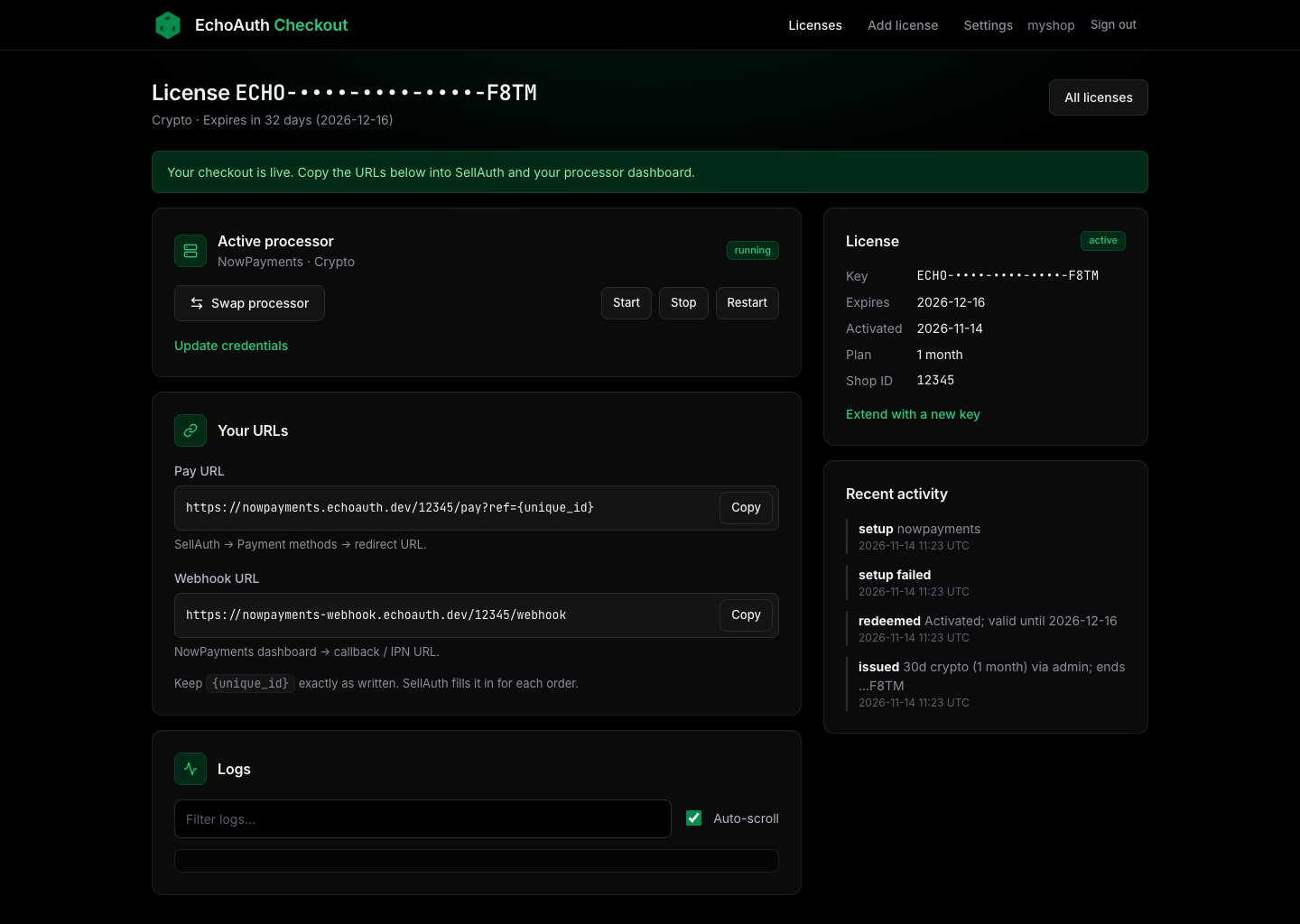
Dein Checkout ist live: Laufstatus und deine zwei URLs
Es dauert 3 Schritte
1
Lizenz holen
Kaufe eine Lizenz. Du erhältst einen Schlüssel, der so aussieht: ECHO-XXXX-XXXX-XXXX-XXXX.
2
Account erstellen und einen Processor verbinden
Registriere dich mit deinem Schlüssel, wähle einen Processor und fülle ein Formular aus.
3
2 URLs einfügen. Fertig.
Kopiere deine Pay-URL in SellAuth und deine Webhook-URL in deinen Processor. Dein Shop akzeptiert jetzt Krypto.
Einen Account bei Heleket, Cryptomus oder NowPayments mit den zugehörigen API-Zugangsdaten
Die Screenshots verwenden erfundene Beispieldaten (Shop-ID 12345, Keys wie test-api-key-xxxx). Nutze deine eigenen Werte und gib sie niemals weiter.
1. Account erstellen
1
Registrierungsseite öffnen
Öffne die Registrierungsseite deines Dashboards. Schon registriert? Klicke stattdessen auf Sign in.
2
Formular ausfüllen
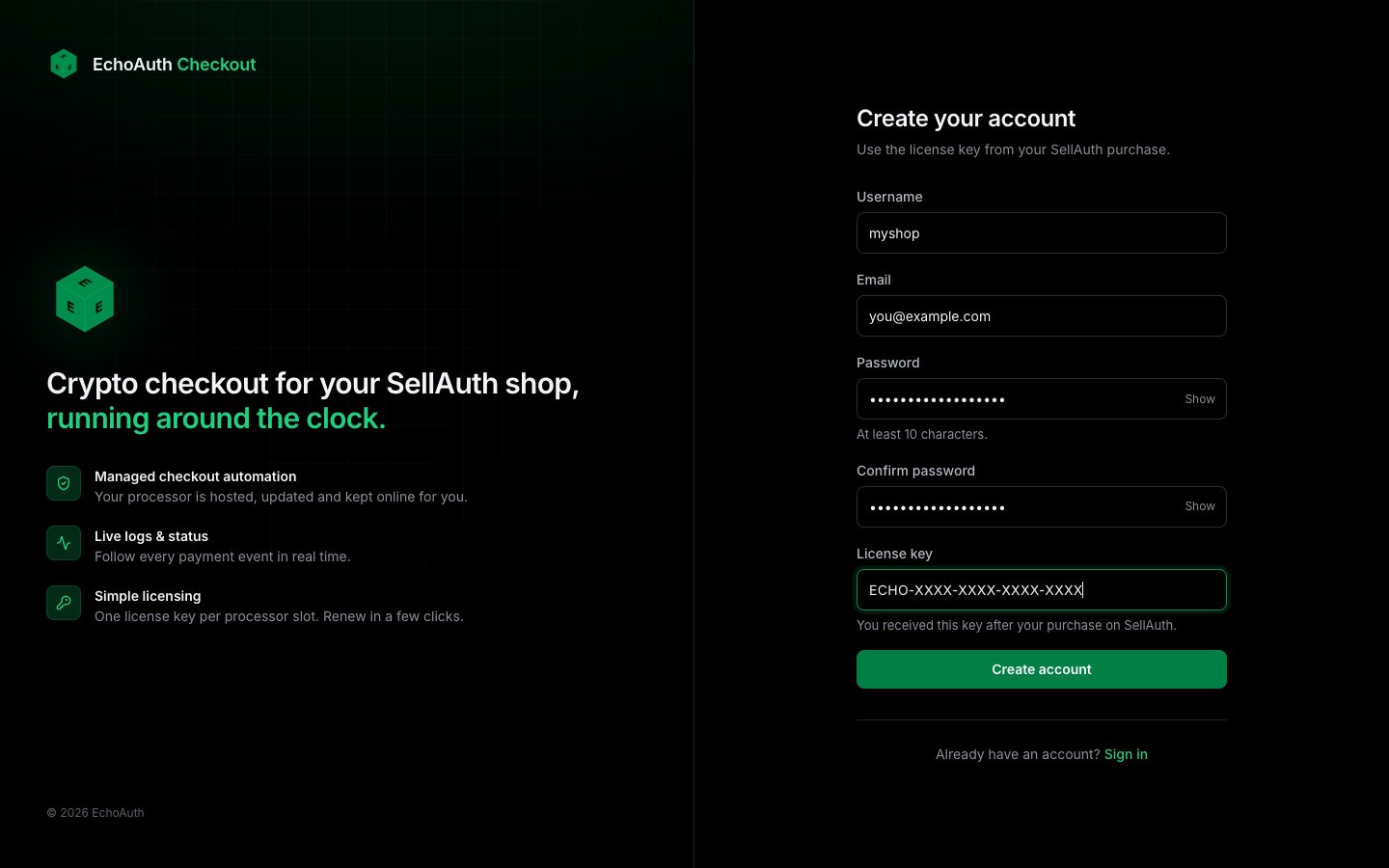
Wähle einen Benutzernamen, gib deine E-Mail an und wähle ein Passwort mit mindestens 10 Zeichen. Füge unten deinen Lizenzschlüssel ein und klicke auf Create account.
Registriere dich mit deinem Lizenzschlüssel (der hier gezeigte Schlüssel ist ein Platzhalter)
3
Du bist drin
Du bist sofort angemeldet. Deine Lizenz ist aktiv und deine Laufzeit beginnt jetzt.
Jeder Schlüssel funktioniert nur einmal. Wenn du “This license key is invalid or has already been used” siehst, prüfe den Schlüssel auf Tippfehler. Wenn es weiterhin fehlschlägt, frag den Support. Halte deinen Schlüssel privat.
2. Processor verbinden
Ein Processor ist der Dienst, der die Krypto-Zahlung abwickelt. Wähle einen. Du kannst später wechseln.
1
Lizenz öffnen
Klicke oben auf Licenses, dann auf deine Lizenz und danach auf Set up processor.
2
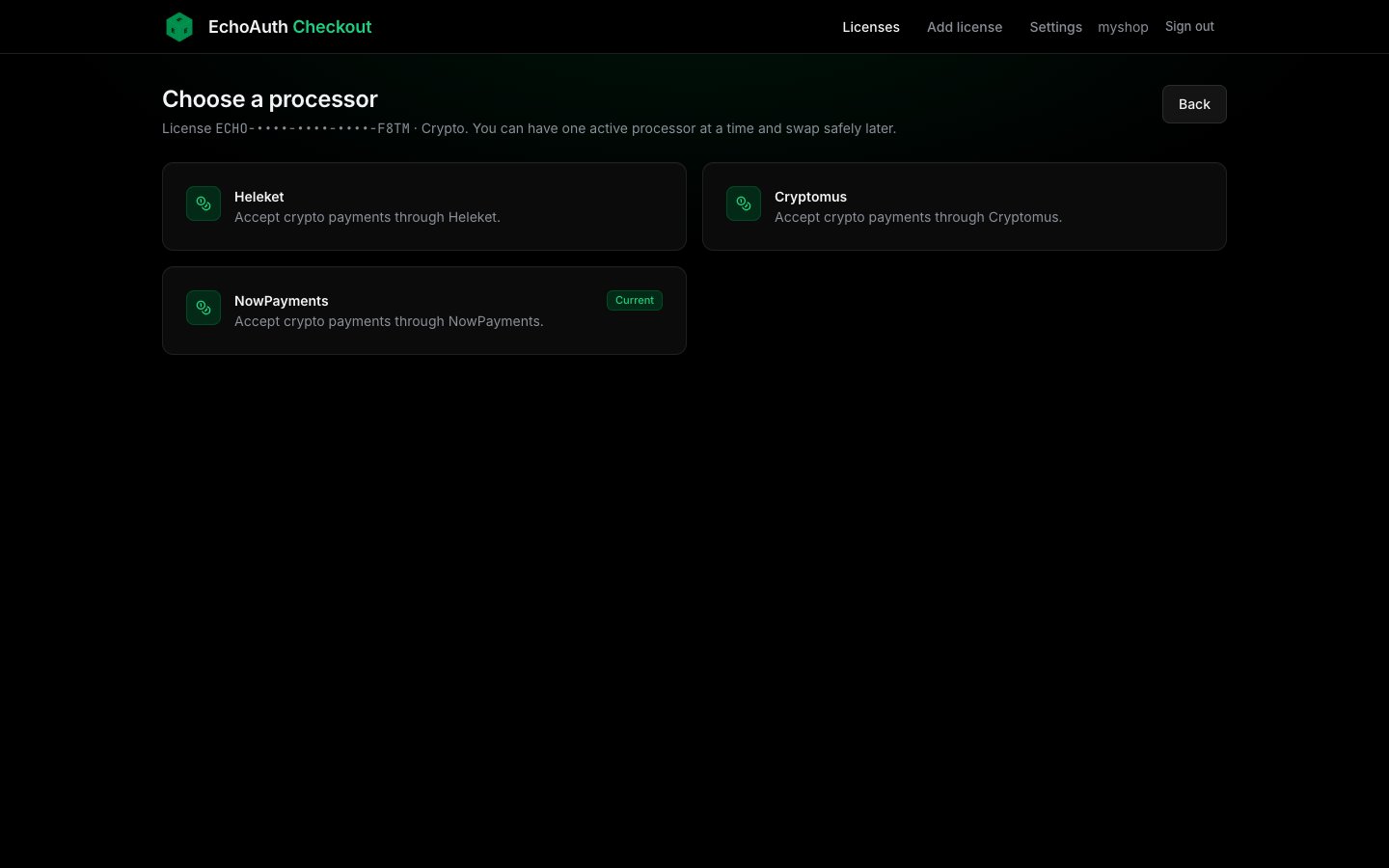
Processor wählen
Wähle NowPayments, Heleket oder Cryptomus
3
Formular ausfüllen
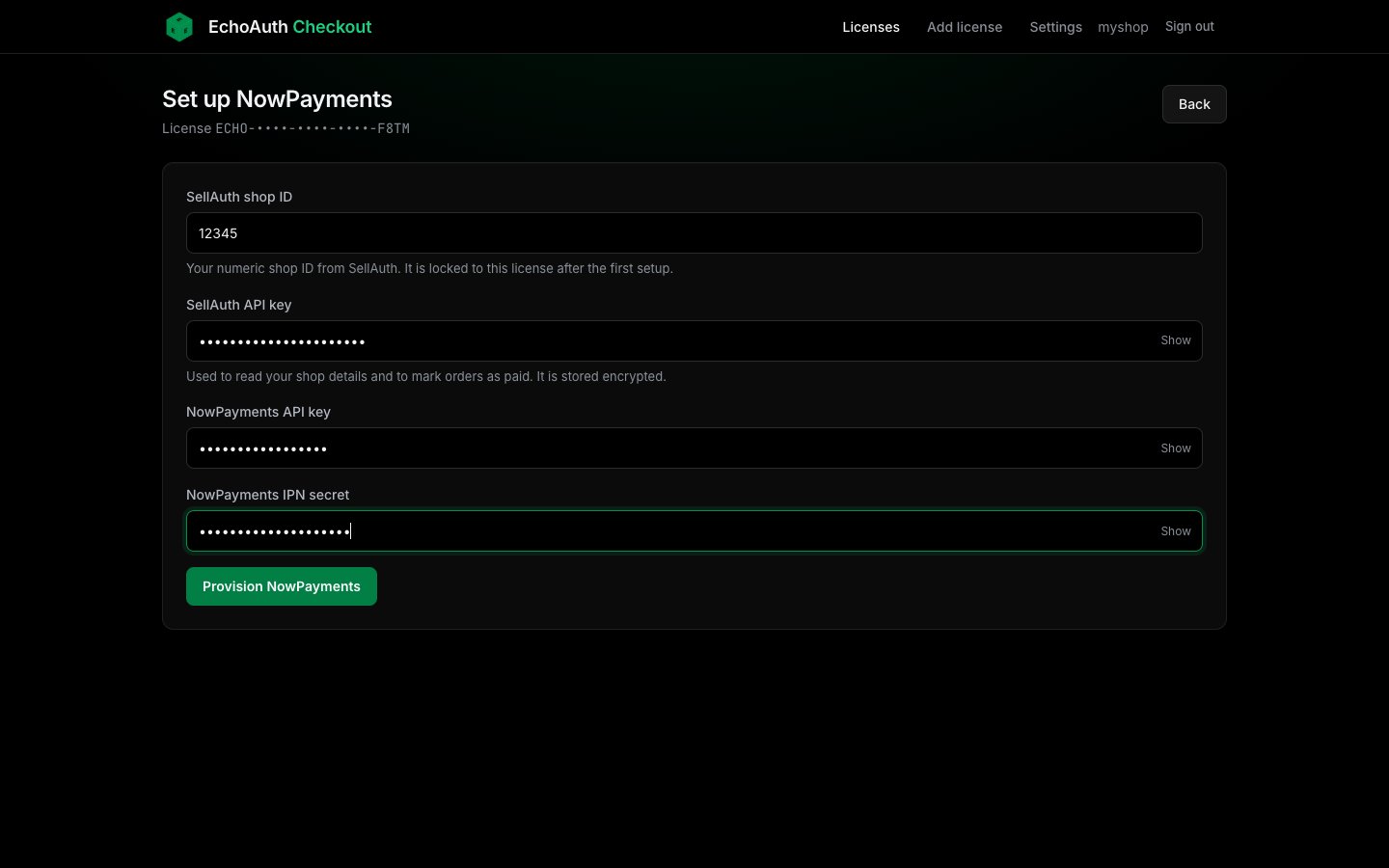
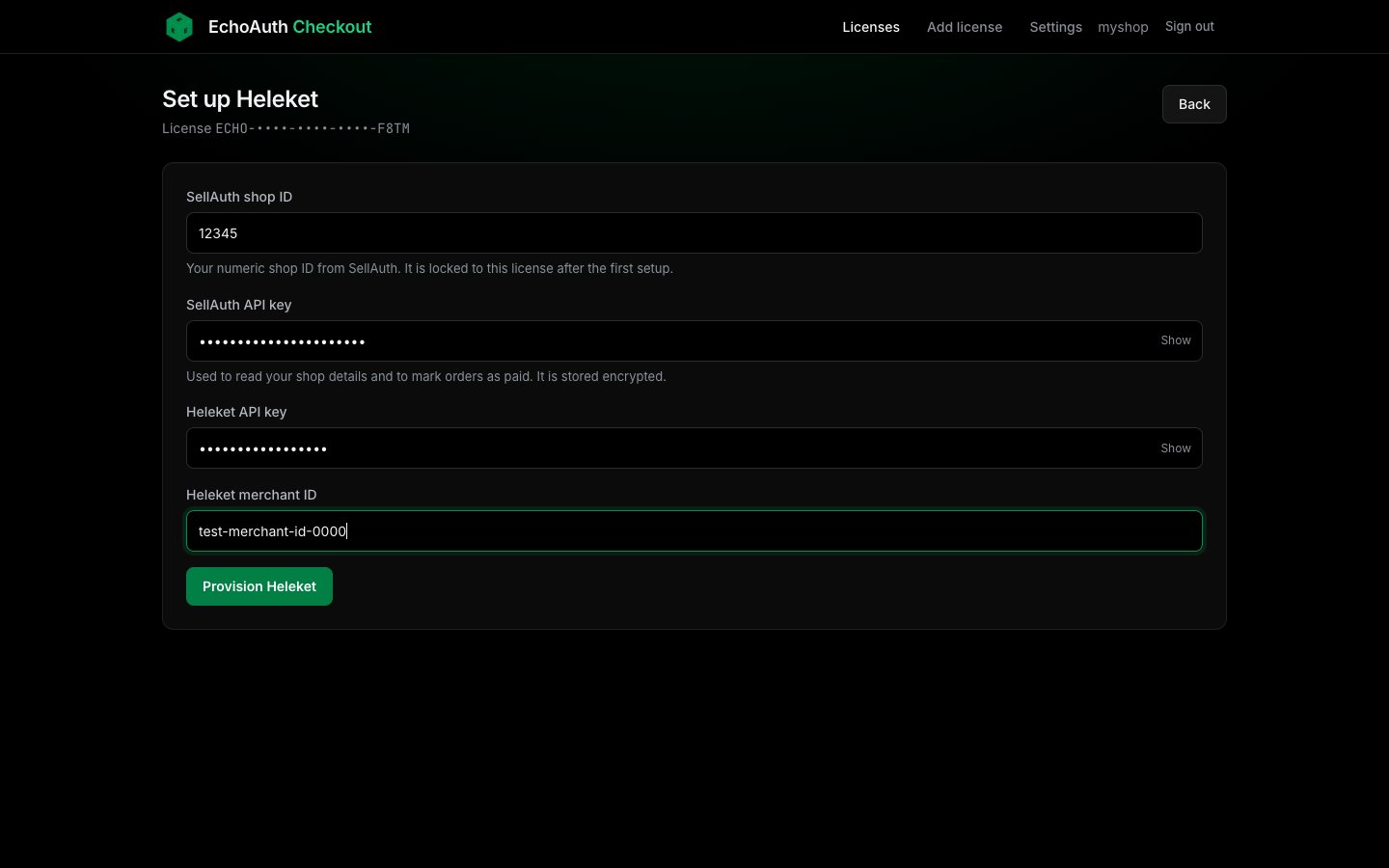
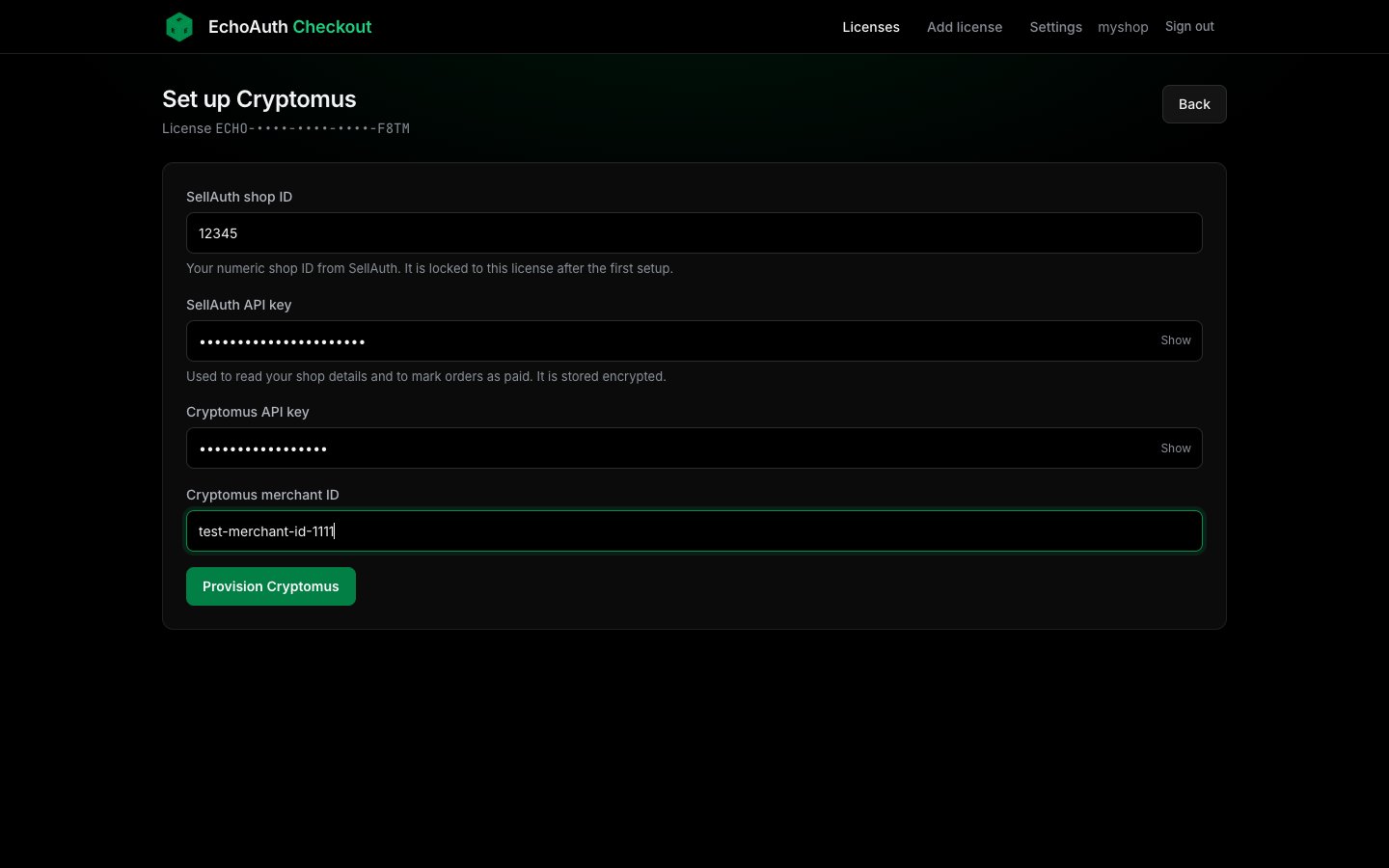
Jedes Formular verlangt deine SellAuth-Shop-ID, deinen SellAuth-API-Key (Required Scopes: Invoice Read, Update, Process) und die Zugangsdaten deines Processors. Siehe den Tab unten.
4
Auf den grünen Button klicken
Die Einrichtung dauert bis zu einer Minute. Lass die Seite geöffnet, bis sie fertig ist. Dann siehst du deinen Status und deine zwei URLs.
NowPayments
Heleket
Cryptomus
Du brauchst deinen NowPayments API key und dein NowPayments IPN secret.
NowPayments-Einrichtungsformular
Du brauchst deinen Heleket API key und deine Heleket merchant ID.
Heleket-Einrichtungsformular
Du brauchst deinen Cryptomus API key und deine Cryptomus merchant ID.
Cryptomus-Einrichtungsformular
Deine API-Zugangsdaten findest du im eigenen Dashboard deines Processors. Die Menünamen können sich von Zeit zu Zeit unterscheiden. Die SellAuth-Shop-ID ist nach der ersten Einrichtung an deine Lizenz gebunden. Wähle also den Shop, in dem du wirklich verkaufen willst.
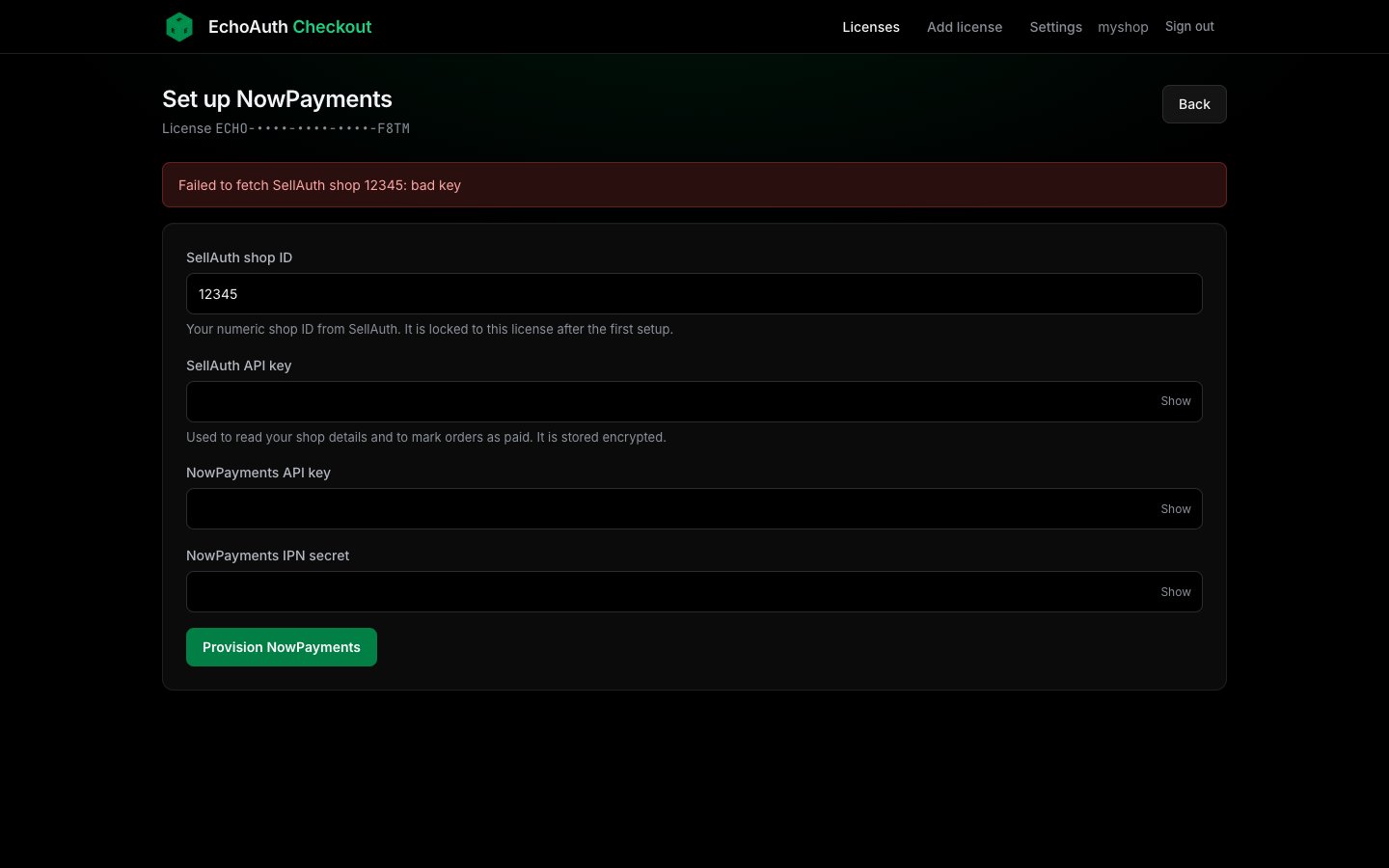
Häufige Fehler: ein Tippfehler im SellAuth-API-Key oder in der Shop-ID, Verwechslung von API-Key und Merchant-ID (oder IPN-Secret) sowie Leerzeichen am Anfang oder Ende eines kopierten Keys. Wenn die Einrichtung fehlschlägt, siehst du eine rote Meldung, und das Formular behält deine Eingaben. Gib deine geheimen Keys erneut ein.
Beispielfehler: Der SellAuth-Key war falsch
3. Deine zwei URLs und Testzahlung
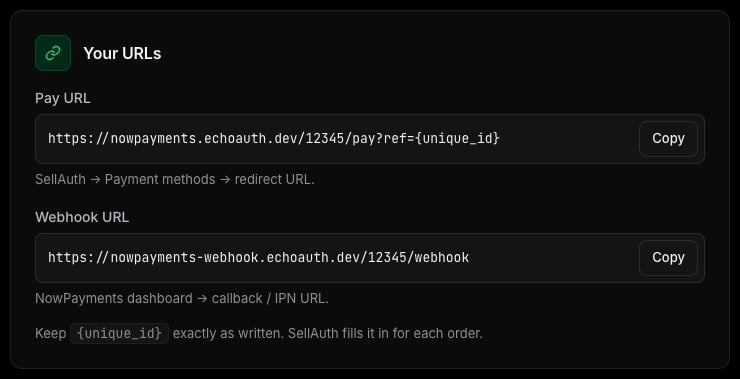
Das ist der letzte Schritt. Deine Lizenzseite zeigt zwei URLs. Jede gehört an eine andere Stelle.
Nutze die Copy-Buttons
URL
Was sie tut
Wohin du sie einfügst
Pay URL
Leitet deinen Käufer zum Krypto-Checkout.
In SellAuth, als Redirect-URL der Zahlungsmethode
Webhook URL
Meldet dem Processor, wenn eine Zahlung abgeschlossen ist, damit die Bestellung als bezahlt markiert wird.
Im Dashboard deines Processors, als Callback- oder IPN-URL
1
Pay-URL in SellAuth einfügen
Klicke neben Pay URL auf Copy. Öffne in SellAuth deine Zahlungsmethoden und setze die Redirect-URL darauf. Dein Dashboard sagt: SellAuth, Payment methods, redirect URL.
2
Webhook-URL in deinen Processor einfügen
Klicke neben Webhook URL auf Copy. Setze im Dashboard deines Processors die Callback- oder IPN-URL darauf. Dein Dashboard sagt zum Beispiel: NowPayments dashboard, callback / IPN URL.
3
Status prüfen
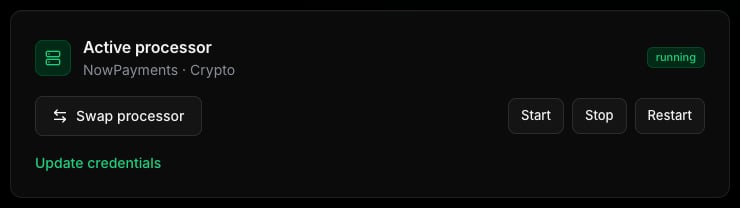
Die Processor-Karte auf deiner Lizenzseite zeigt ein grünes Badge running.
Ein laufender Processor
4
Kleine Testbestellung aufgeben
Kaufe eines deiner eigenen Produkte mit Krypto, mit einem kleinen Betrag. Scrolle auf deiner Lizenzseite zu Logs. Neue Zeilen erscheinen live, wenn eine Zahlungsanfrage eingeht. Nach der Bestätigung der Zahlung wird die Bestellung als bezahlt markiert und ausgeliefert.
Die Menünamen in SellAuth und im Dashboard deines Processors können etwas anders aussehen als hier beschrieben. Suche nach der Redirect-URL und der Callback- oder IPN-URL.
Lass {unique_id} in der Pay-URL exakt so stehen, wie es geschrieben ist. SellAuth füllt es für jede Bestellung aus.
Wenn etwas festzuhängen scheint, versuche zuerst Restart auf deiner Lizenzseite.
4. Processor wechseln
Du kannst pro Lizenz einen Processor gleichzeitig nutzen und jederzeit wechseln, zum Beispiel von NowPayments zu Heleket.
Bleibt gleich: deine Lizenz, dein Ablaufdatum, deine SellAuth-Shop-ID und dein Key.
Ändert sich: du gibst die Zugangsdaten des neuen Processors ein und erhältst neue URLs, die du erneut einfügen musst.
1
Auf Swap processor klicken
Öffne deine Lizenz, klicke auf Swap processor und wähle den neuen aus.
2
Neues Formular ausfüllen
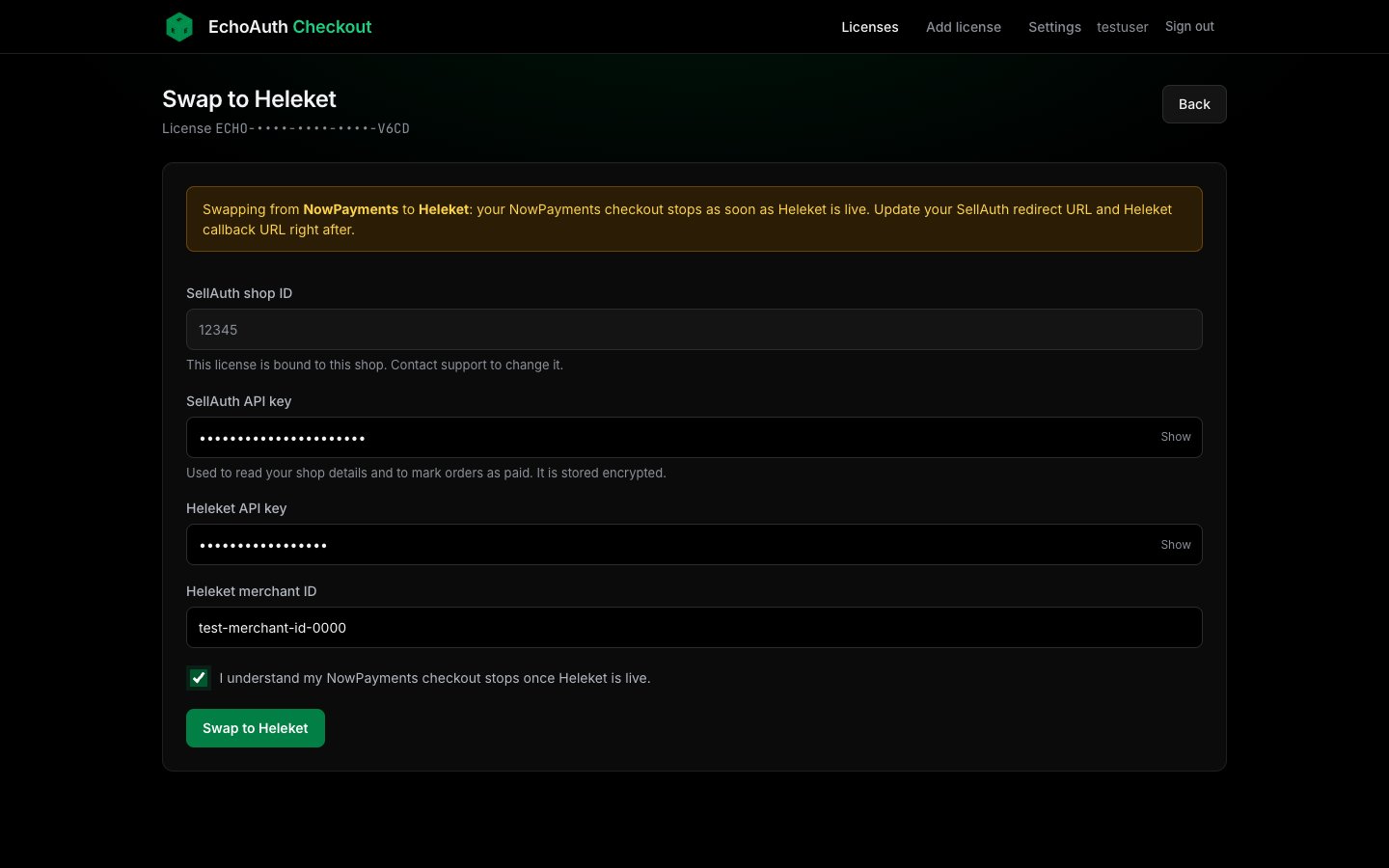
Das Formular warnt dich, dass dein aktueller Checkout stoppt, sobald der neue live ist. Gib die neuen Zugangsdaten ein und setze zur Bestätigung den Haken.
Wechsel von NowPayments zu Heleket
3
Neue URLs einfügen
Du siehst Swap complete. Aktualisiere die Redirect-URL in SellAuth und die Callback- oder IPN-URL im neuen Processor.
Nach einem Wechsel funktionieren die alten URLs sofort nicht mehr. Aktualisiere SellAuth schnell, damit Käufer nicht auf einem toten Link landen.
Das ist sicher. Der neue Checkout startet zuerst und muss funktionieren, bevor sich etwas ändert. Wenn der Wechsel fehlschlägt, siehst du eine Meldung, dass dein alter Checkout weiterhin aktiv ist. Nichts geht verloren. Behebe das Problem und versuche es erneut.
5. Weitere Lizenz hinzufügen
Jede Lizenz gibt dir einen Processor-Slot. Füge eine weitere Lizenz für einen zweiten SellAuth-Shop oder einen zweiten Processor gleichzeitig hinzu.
1
Auf Add license klicken
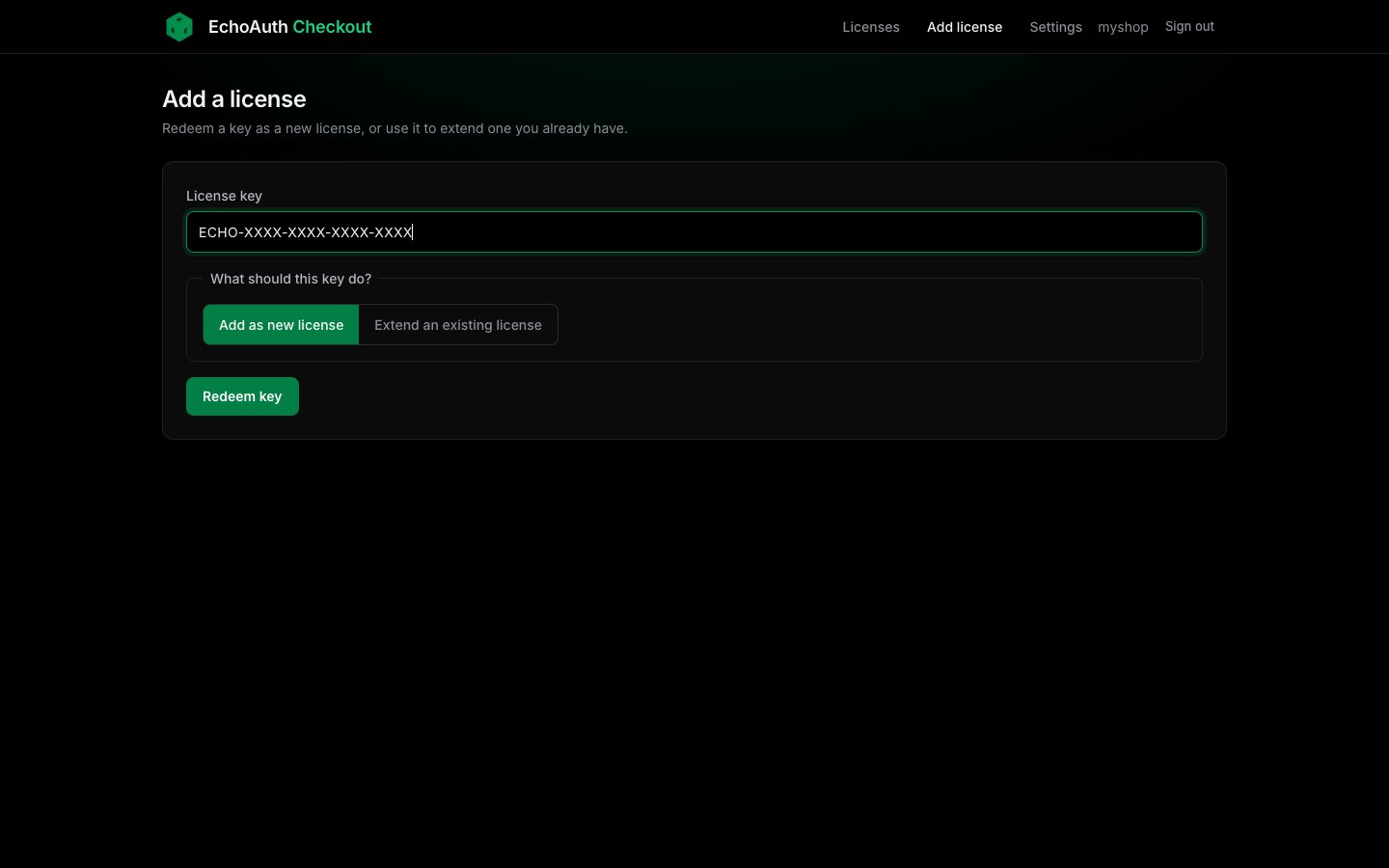
Nutze Add license im oberen Menü. Füge den neuen Schlüssel ein und wähle Add as new license.
Lizenz hinzufügen (Platzhalter-Schlüssel)
2
Einrichten
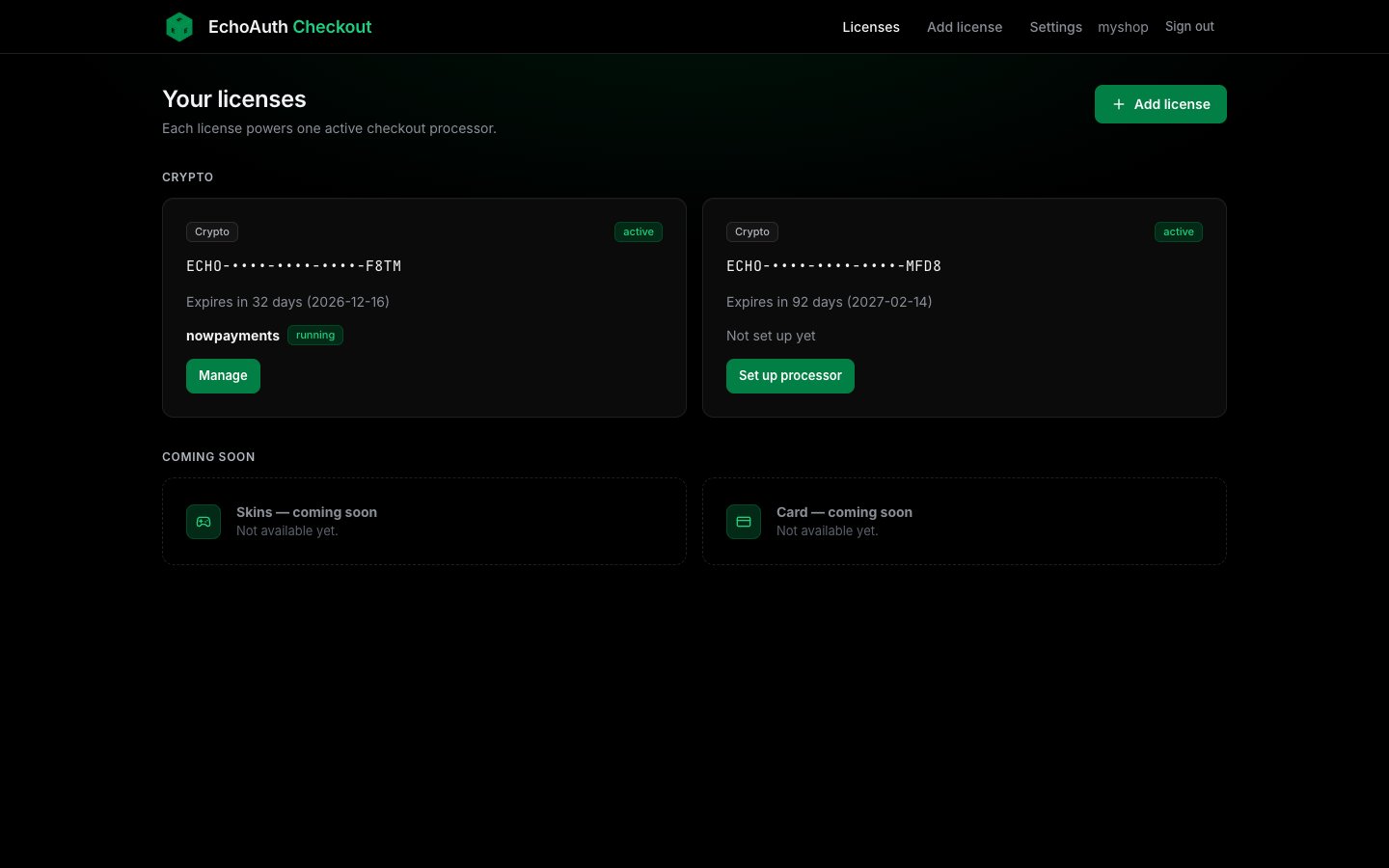
Dein Dashboard listet jede Lizenz mit eigenem Status und Ablaufdatum. Öffne die neue und verbinde einen Processor. Jede Lizenz hat ihren eigenen Shop und ihre eigenen URLs.
Dashboard mit mehreren Lizenzen
Aktuell gelten Lizenzen für Krypto-Zahlungen. Andere Kategorien wie Skins und Kartenzahlungen werden als coming soon angezeigt und sind noch nicht nutzbar.
6. Verlängerungen und Ablauf
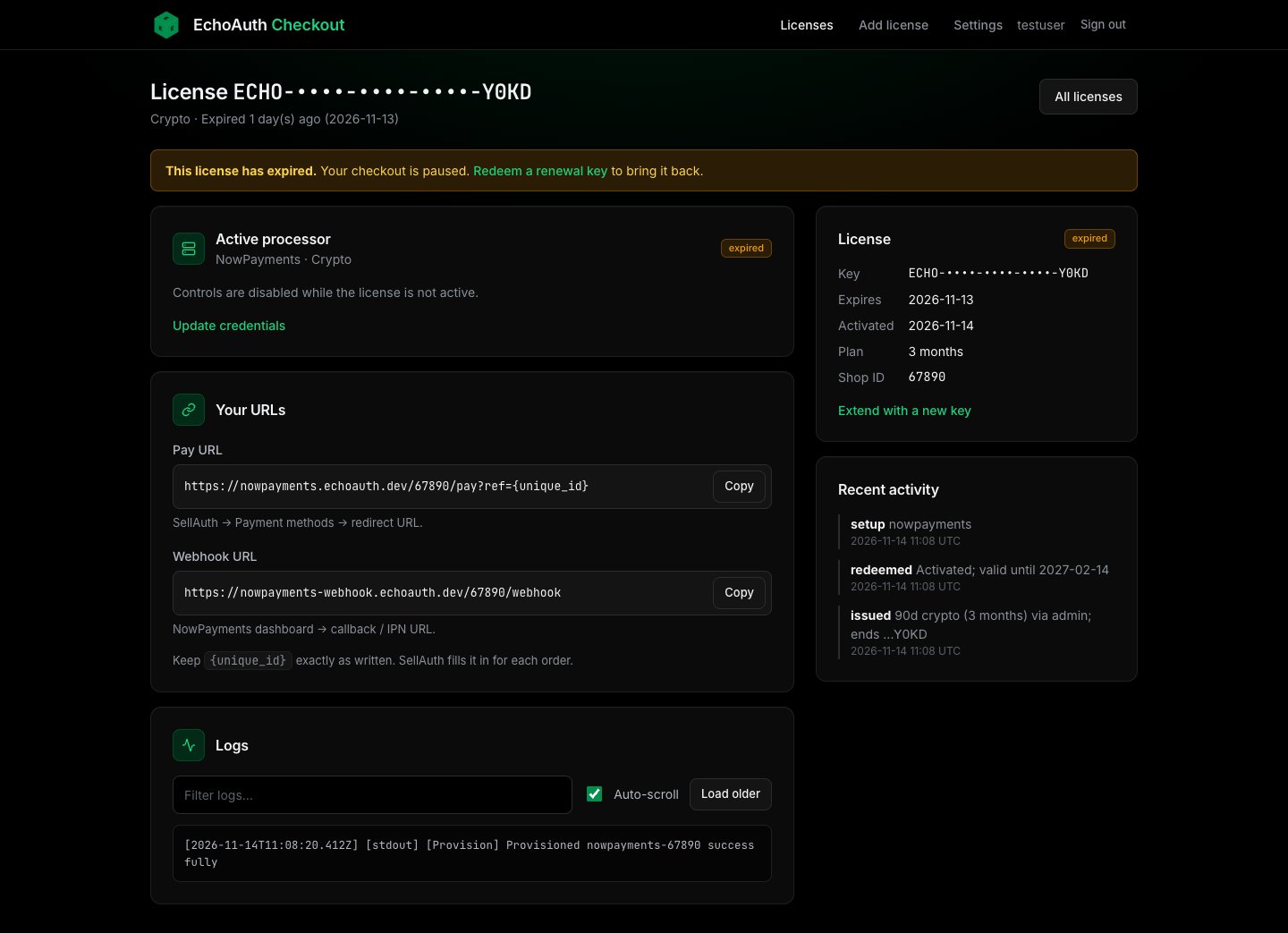
Lizenzen gibt es für 1, 3, 6 oder 12 Monate. Die Laufzeit beginnt, wenn du dich registrierst oder den Schlüssel einlöst, nicht beim Kauf. Du erhältst bei jeder Einlösung 2 Bonustage obendrauf, für Einrichtung und Tests. Dein Ablaufdatum steht oben auf deiner Lizenzseite und in deinem Dashboard.Wenn eine Lizenz abläuft:
Dein Checkout pausiert. Käufer können nicht mehr mit Krypto bezahlen, bis du verlängerst.
Nichts wird gelöscht. Deine Einstellungen und Logs bleiben erhalten.
Eine abgelaufene Lizenz mit Verlängerungsaufforderung
1
Verlängerungsschlüssel holen
Kaufe einen neuen Lizenzschlüssel.
2
Einlösen
Klicke auf deiner Lizenzseite auf Redeem a renewal key oder Extend with a new key und füge den Schlüssel ein.
3
Fertig
Deine Lizenz ist wieder aktiv und dein Checkout startet wieder. Deine URLs bleiben gleich.
Du kannst vor dem Ablauf verlängern. Die neue Zeit wird auf dein aktuelles Enddatum aufgeschlagen, du verlierst also nichts.
Behandle einen Lizenzschlüssel wie ein Passwort. Poste ihn nicht öffentlich. Dein Dashboard zeigt nur die letzten 4 Zeichen. Dein Passwort kannst du unter Settings ändern.
FAQ
Mein Lizenzschlüssel ist ungültig oder bereits verwendet
Prüfe auf Tippfehler und zusätzliche Leerzeichen. Jeder Schlüssel funktioniert einmal. Wenn du dich schon damit registriert hast, melde dich stattdessen an. Wenn du sicher bist, dass er neu ist, frag Echo.
Die Einrichtung zeigt einen roten Fehler
Meist ist es ein falscher SellAuth-API-Key, eine falsche Shop-ID oder falsche Zugangsdaten des Processors. Prüfe jedes Feld, entferne Leerzeichen und versuche es erneut. Das Formular zeigt dir die letzten Logzeilen des fehlgeschlagenen Versuchs als Hilfe.
Die Bestellung bleibt unbezahlt, obwohl der Käufer bezahlt hat
Prüfe die Webhook-URL im Dashboard deines Processors. Sie muss genau die auf deiner Lizenzseite sein. Sieh dir dann die Logs auf deiner Lizenzseite auf Fehler an.
Käufer landen beim Checkout auf einer Fehlerseite
Prüfe die Redirect-URL in SellAuth. Sie muss deine Pay-URL sein, mit unverändertem {unique_id}. Prüfe außerdem, dass deine Lizenz aktiv ist und das Badge running zeigt.
Ich habe den Processor gewechselt und der Checkout funktioniert nicht mehr
Füge nach einem Wechsel die neuen URLs ein. Die alten funktionieren nicht mehr.
Mein Wechsel ist fehlgeschlagen
Dein altes Setup bleibt erhalten und weiterhin aktiv. Lies die rote Meldung, korrigiere die Zugangsdaten und versuche es erneut.
Ich kann mich nicht anmelden
Nach mehreren falschen Passwörtern wirst du eine Zeit lang gesperrt. Warte etwa 15 Minuten und versuche es erneut. Prüfe deinen Benutzernamen oder deine E-Mail.
Ich sehe die Meldung, es später erneut zu versuchen
Es gibt ein Limit, wie oft du pro Stunde einrichten, wechseln oder Zugangsdaten ändern kannst. Warte kurz und versuche es erneut.
Ich möchte meinen SellAuth-Shop ändern
Der Shop ist nach der ersten Einrichtung an die Lizenz gebunden. Bitte den Support um eine Änderung oder nutze eine andere Lizenz für den anderen Shop.
Ich habe mein Passwort vergessen
Es wird keine E-Mail gesendet. Bitte den Support um ein Zurücksetzen des Passworts. Du kannst dein Passwort später unter Settings ändern.
Meine Lizenz ist abgelaufen
Dein Checkout ist pausiert und nichts geht verloren. Löse einen Verlängerungsschlüssel ein. Siehe Verlängerungen und Ablauf.
Immer noch Probleme? Öffne ein Ticket auf meinem Support-Server.
{"docsConfig":{"theme":"mint","$schema":"https://mintlify.com/docs.json","name":"EchoAuth","description":"Setup guides and help for EchoAuth's SellAuth automation products.","colors":{"primary":"#16A34A","light":"#07C983","dark":"#15803D"},"logo":{"light":"https://mintcdn.com/echoauth/lwHXnAPLdMSP1I-Q/logo/echoauth-light.svg?fit=max\u0026auto=format\u0026n=lwHXnAPLdMSP1I-Q\u0026q=85\u0026s=10210fced308dfc7415178a798ba0bd7","dark":"https://mintcdn.com/echoauth/lwHXnAPLdMSP1I-Q/logo/echoauth-dark.svg?fit=max\u0026auto=format\u0026n=lwHXnAPLdMSP1I-Q\u0026q=85\u0026s=99b2252641dae7614da0e336273e46fc","href":"/"},"favicon":{"light":"https://mintcdn.com/echoauth/EdnTbpsujDyTmL-j/images/echo-logo2.png?fit=max\u0026auto=format\u0026n=EdnTbpsujDyTmL-j\u0026q=85\u0026s=faddda363d55f6d6b25623f91473a23b","dark":"https://mintcdn.com/echoauth/EdnTbpsujDyTmL-j/images/echo-logo2.png?fit=max\u0026auto=format\u0026n=EdnTbpsujDyTmL-j\u0026q=85\u0026s=faddda363d55f6d6b25623f91473a23b"},"navbar":{"links":[{"href":"https://discord.echoauth.dev","label":"Support"}],"primary":{"type":"button","label":"Shop","href":"https://shop.echoauth.dev"}},"footer":{"socials":{"discord":"https://discord.echoauth.dev"}},"contextual":{"options":["copy","view","chatgpt","claude","perplexity","mcp","cursor","vscode"],"display":"header"},"styling":{"latex":false},"navigation":{"languages":[{"language":"en","default":true,"href":""},{"language":"de","href":"de"},{"language":"fr","href":"fr"},{"language":"es","href":"es"},{"language":"fi","href":"fi"},{"language":"nl","href":"nl"},{"language":"pt","href":"pt"},{"language":"ar","href":"ar"},{"language":"cn","href":"cn"},{"language":"jp","href":"jp"},{"language":"hi","href":"hi"}]}},"deployment":{"deploymentMetadataValue":{"subdomain":"echoauth","hasAudioNarration":false,"actualSubdomain":"echoauth","customDomains":["docs.echoauth.dev"],"gitSource":{"type":"github","owner":"mintlify-community","repo":"docs-echoauth-6b5e5240","deployBranch":"main","contentDirectory":"","isPrivate":true,"mountPath":"","label":""},"entitlements":{"AI_CHAT":{"status":"DISABLED"}},"buildId":"6afabca147e323061a481b28","clientVersion":"0.0.4143","searchFilterCounts":[{"language":"en","tag":"Getting Started","count":7},{"language":"ar","tag":"البدء","count":6},{"language":"cn","tag":"快速入门","count":6},{"language":"de","tag":"Erste Schritte","count":6},{"language":"es","tag":"Primeros pasos","count":6},{"language":"fi","tag":"Aloitus","count":6},{"language":"fr","tag":"Premiers pas","count":6},{"language":"hi","tag":"शुरुआत करें","count":6},{"language":"jp","tag":"はじめに","count":6},{"language":"nl","tag":"Aan de slag","count":6},{"language":"pt","tag":"Primeiros passos","count":6}]},"assistantConfig":{"enableAskAiButton":false,"enableStarterQuestions":false,"enableContextualStarterQuestions":false,"enableAskAiSearchBar":true},"basePath":"","hasChatPermissions":false,"hasWebMcpPermissions":false,"toggles":[{"name":"kill-isr","enabled":true,"variant":{"name":"disabled","enabled":false,"feature_enabled":true},"impressionData":false},{"name":"custom-rbac-roles","enabled":true,"variant":{"name":"disabled","enabled":false,"feature_enabled":true},"impressionData":false},{"name":"agent-mintlify-slack","enabled":true,"variant":{"name":"disabled","enabled":false,"feature_enabled":true},"impressionData":false},{"name":"agent-integrations-settings","enabled":true,"variant":{"name":"disabled","enabled":false,"feature_enabled":true},"impressionData":false},{"name":"rbac-expansion","enabled":true,"variant":{"name":"disabled","enabled":false,"feature_enabled":true},"impressionData":false},{"name":"automations-pr-grouping","enabled":true,"variant":{"name":"disabled","enabled":false,"feature_enabled":true},"impressionData":false},{"name":"custom-prefix","enabled":true,"variant":{"name":"disabled","enabled":false,"feature_enabled":true},"impressionData":false},{"name":"analytics-v7","enabled":true,"variant":{"name":"disabled","enabled":false,"feature_enabled":true},"impressionData":false},{"name":"user-flows-analytics","enabled":true,"variant":{"name":"disabled","enabled":false,"feature_enabled":true},"impressionData":false},{"name":"no-publish-flow","enabled":true,"variant":{"name":"disabled","enabled":false,"feature_enabled":true},"impressionData":false},{"name":"workos-onboarding","enabled":true,"variant":{"name":"disabled","enabled":false,"feature_enabled":true},"impressionData":false},{"name":"snapshot-serving-live","enabled":true,"variant":{"name":"disabled","enabled":false,"feature_enabled":true},"impressionData":false},{"name":"stripTemperatureMiddleware","enabled":true,"variant":{"name":"disabled","enabled":false,"feature_enabled":true},"impressionData":false},{"name":"support-platform-pylon-zendesk","enabled":true,"variant":{"name":"disabled","enabled":false,"feature_enabled":true},"impressionData":false},{"name":"snapshot-serving","enabled":true,"variant":{"name":"disabled","enabled":false,"feature_enabled":true},"impressionData":false},{"name":"instant-rollback","enabled":true,"variant":{"name":"disabled","enabled":false,"feature_enabled":true},"impressionData":false},{"name":"granular-notifications-server","enabled":true,"variant":{"name":"disabled","enabled":false,"feature_enabled":true},"impressionData":false},{"name":"granular-notifications","enabled":true,"variant":{"name":"disabled","enabled":false,"feature_enabled":true},"impressionData":false},{"name":"automations-fable","enabled":true,"variant":{"name":"disabled","enabled":false,"feature_enabled":true},"impressionData":false},{"name":"fixed-ai-action-pricing","enabled":true,"variant":{"name":"disabled","enabled":false,"feature_enabled":true},"impressionData":false},{"name":"automation-resolve-merge-conflict","enabled":true,"variant":{"name":"disabled","enabled":false,"feature_enabled":true},"impressionData":false},{"name":"scoped-publishing","enabled":true,"variant":{"name":"disabled","enabled":false,"feature_enabled":true},"impressionData":false},{"name":"mintql","enabled":true,"variant":{"name":"disabled","enabled":false,"feature_enabled":true},"impressionData":false},{"name":"page-level-analytics","enabled":true,"variant":{"name":"disabled","enabled":false,"feature_enabled":true},"impressionData":false},{"name":"editor-version-history-v2","enabled":true,"variant":{"name":"disabled","enabled":false,"feature_enabled":true},"impressionData":false},{"name":"billing-page-v2","enabled":true,"variant":{"name":"disabled","enabled":false,"feature_enabled":true},"impressionData":false},{"name":"full-page-search","enabled":true,"variant":{"name":"disabled","enabled":false,"feature_enabled":true},"impressionData":false},{"name":"workspace-projects","enabled":true,"variant":{"name":"disabled","enabled":false,"feature_enabled":true},"impressionData":false},{"name":"assistant-v5","enabled":true,"variant":{"name":"disabled","enabled":false,"feature_enabled":true},"impressionData":false},{"name":"fork-pr-previews","enabled":true,"variant":{"name":"disabled","enabled":false,"feature_enabled":true},"impressionData":false},{"name":"revalidation-jwt","enabled":true,"variant":{"name":"disabled","enabled":false,"feature_enabled":true},"impressionData":false},{"name":"workos-sso-scim","enabled":true,"variant":{"name":"disabled","enabled":false,"feature_enabled":true},"impressionData":false},{"name":"hobby-abuse-scan","enabled":true,"variant":{"name":"disabled","enabled":false,"feature_enabled":true},"impressionData":false},{"name":"dashboard-inbox","enabled":true,"variant":{"name":"disabled","enabled":false,"feature_enabled":true},"impressionData":false},{"name":"workos-signup","enabled":true,"variant":{"name":"disabled","enabled":false,"feature_enabled":true},"impressionData":false},{"name":"turbopuffer-dual-write","enabled":true,"variant":{"name":"disabled","enabled":false,"feature_enabled":true},"impressionData":false},{"name":"workos-enabled","enabled":true,"variant":{"name":"disabled","enabled":false,"feature_enabled":true},"impressionData":false},{"name":"approve-review-flow","enabled":true,"variant":{"name":"disabled","enabled":false,"feature_enabled":true},"impressionData":false},{"name":"editor-metadata","enabled":true,"variant":{"name":"disabled","enabled":false,"feature_enabled":true},"impressionData":false},{"name":"sso-setup-deadline-banner","enabled":true,"variant":{"name":"disabled","enabled":false,"feature_enabled":true},"impressionData":false},{"name":"turbopuffer-serve","enabled":true,"variant":{"name":"disabled","enabled":false,"feature_enabled":true},"impressionData":false},{"name":"live-agents","enabled":true,"variant":{"name":"disabled","enabled":false,"feature_enabled":true},"impressionData":false},{"name":"llms-txt-v2","enabled":true,"variant":{"name":"disabled","enabled":false,"feature_enabled":true},"impressionData":false}],"googleFontsInlined":false},"customCss":[],"page":{"pagePath":"de/sellauth-payment-automation","slug":"/de/sellauth-payment-automation","pageMetadata":{"title":"SellAuth-Zahlungsautomatisierung","sidebarTitle":"SellAuth-Zahlungsautomatisierung","description":"Akzeptiere mit deinem SellAuth-Shop in etwa 5 Minuten mehr Krypto-Coins mit NowPayments, Heleket oder Cryptomus.","icon":"coins","keywords":["Krypto-Zahlungen","sellauth","nowpayments","heleket","cryptomus","Lizenzschlüssel"],"href":"/de/sellauth-payment-automation"},"description":{"compiledSource":"\"use strict\";\nconst {jsx: _jsx} = arguments[0];\nconst {useMDXComponents: _provideComponents} = arguments[0];\nfunction _createMdxContent(props) {\n const _components = {\n p: \"p\",\n ..._provideComponents(),\n ...props.components\n };\n return _jsx(_components.p, {\n children: \"Akzeptiere mit deinem SellAuth-Shop in etwa 5 Minuten mehr Krypto-Coins mit NowPayments, Heleket oder Cryptomus.\"\n });\n}\nfunction MDXContent(props = {}) {\n const {wrapper: MDXLayout} = {\n ..._provideComponents(),\n ...props.components\n };\n return MDXLayout ? _jsx(MDXLayout, {\n ...props,\n children: _jsx(_createMdxContent, {\n ...props\n })\n }) : _createMdxContent(props);\n}\nreturn {\n default: MDXContent\n};\n","frontmatter":{},"scope":{}},"pageType":"default","mdx":{"mdxSource":{"compiledSource":"\"use strict\";const{Fragment:_Fragment,jsx:_jsx,jsxs:_jsxs}=arguments[0];const{useMDXComponents:_provideComponents}=arguments[0];function _createMdxContent(props){const _components={a:`a`,code:`code`,em:`em`,li:`li`,p:`p`,strong:`strong`,tbody:`tbody`,td:`td`,th:`th`,thead:`thead`,tr:`tr`,ul:`ul`,..._provideComponents(),...props.components},{Accordion,AccordionGroup,Check,Frame,Heading,Info,Note,OptimizedImage,Step,Steps,Tab,Table,Tabs,Tip,Warning}=_components;if(!Accordion)_missingMdxReference(`Accordion`,true);if(!AccordionGroup)_missingMdxReference(`AccordionGroup`,true);if(!Check)_missingMdxReference(`Check`,true);if(!Frame)_missingMdxReference(`Frame`,true);if(!Heading)_missingMdxReference(`Heading`,true);if(!Info)_missingMdxReference(`Info`,true);if(!Note)_missingMdxReference(`Note`,true);if(!OptimizedImage)_missingMdxReference(`OptimizedImage`,true);if(!Step)_missingMdxReference(`Step`,true);if(!Steps)_missingMdxReference(`Steps`,true);if(!Tab)_missingMdxReference(`Tab`,true);if(!Table)_missingMdxReference(`Table`,true);if(!Tabs)_missingMdxReference(`Tabs`,true);if(!Tip)_missingMdxReference(`Tip`,true);if(!Warning)_missingMdxReference(`Warning`,true);return _jsxs(_Fragment,{children:[_jsxs(_components.p,{children:[`Möchtest du in deinem SellAuth-Shop mehr Krypto-Zahlungen annehmen? Du kannst das in etwa `,_jsx(_components.strong,{children:`5 Minuten`}),` selbst einrichten. Du brauchst keinen Server und schreibst keinen Code. Du füllst ein kurzes Formular aus, und ich betreibe deinen Checkout und halte ihn online.`]}),`\n`,_jsxs(_components.ul,{children:[`\n`,_jsxs(_components.li,{children:[`Eine `,_jsx(_components.strong,{children:`Krypto-Checkout-Seite`}),` für deinen SellAuth-Shop`]}),`\n`,_jsxs(_components.li,{children:[`Deine Wahl zwischen `,_jsx(_components.strong,{children:`Heleket, Cryptomus oder NowPayments`})]}),`\n`,_jsxs(_components.li,{children:[_jsx(_components.strong,{children:`Immer ein Processor gleichzeitig`}),`. Wechsle jederzeit zu einem anderen.`]}),`\n`,_jsxs(_components.li,{children:[`Ein einfaches Dashboard mit deinem Status und `,_jsx(_components.strong,{children:`Live-Logs`})]}),`\n`]}),`\n`,_jsx(Frame,{caption:`Dein Checkout ist live: Laufstatus und deine zwei URLs`,children:_jsx(OptimizedImage,{src:`https://mintcdn.com/echoauth/e76GE4c5Q1nkWlMv/images/payment-provisioner/n-09-live.png?fit=max\u0026auto=format\u0026n=e76GE4c5Q1nkWlMv\u0026q=85\u0026s=777b90af5fca72a76d66882aeffa185c`,alt:`Lizenzseite mit einem laufenden Processor, den Lizenzdetails sowie der Pay-URL und der Webhook-URL`,\"data-og-width\":`1440`,width:`1440`,\"data-og-height\":`1024`,height:`1024`,\"data-path\":`images/payment-provisioner/n-09-live.png`,\"data-optimize\":`true`,\"data-opv\":`3`,srcset:`https://mintcdn.com/echoauth/e76GE4c5Q1nkWlMv/images/payment-provisioner/n-09-live.png?w=280\u0026fit=max\u0026auto=format\u0026n=e76GE4c5Q1nkWlMv\u0026q=85\u0026s=9a585d6e10f35b170798330be0f0f5e5 280w, https://mintcdn.com/echoauth/e76GE4c5Q1nkWlMv/images/payment-provisioner/n-09-live.png?w=560\u0026fit=max\u0026auto=format\u0026n=e76GE4c5Q1nkWlMv\u0026q=85\u0026s=995cb8017f82d66136c66700dfe78512 560w, https://mintcdn.com/echoauth/e76GE4c5Q1nkWlMv/images/payment-provisioner/n-09-live.png?w=840\u0026fit=max\u0026auto=format\u0026n=e76GE4c5Q1nkWlMv\u0026q=85\u0026s=fa0a7b233a093e3d47ca48152fc50f30 840w, https://mintcdn.com/echoauth/e76GE4c5Q1nkWlMv/images/payment-provisioner/n-09-live.png?w=1100\u0026fit=max\u0026auto=format\u0026n=e76GE4c5Q1nkWlMv\u0026q=85\u0026s=df64fd0e28699ce5273bfa70251789e8 1100w, https://mintcdn.com/echoauth/e76GE4c5Q1nkWlMv/images/payment-provisioner/n-09-live.png?w=1650\u0026fit=max\u0026auto=format\u0026n=e76GE4c5Q1nkWlMv\u0026q=85\u0026s=a550417f02ca5c0aa779cfd4f8e963f0 1650w, https://mintcdn.com/echoauth/e76GE4c5Q1nkWlMv/images/payment-provisioner/n-09-live.png?w=2500\u0026fit=max\u0026auto=format\u0026n=e76GE4c5Q1nkWlMv\u0026q=85\u0026s=875f964961ac88a4bd04e768c4c1eac7 2500w`})}),`\n`,_jsx(Heading,{level:`2`,id:`es-dauert-3-schritte`,children:`Es dauert 3 Schritte`}),`\n`,_jsxs(Steps,{children:[_jsx(Step,{title:`Lizenz holen`,children:_jsxs(_components.p,{children:[`Kaufe eine Lizenz. Du erhältst einen Schlüssel, der so aussieht: `,_jsx(_components.code,{children:`ECHO-XXXX-XXXX-XXXX-XXXX`}),`.`]})}),_jsx(Step,{title:`Account erstellen und einen Processor verbinden`,children:_jsx(_components.p,{children:`Registriere dich mit deinem Schlüssel, wähle einen Processor und fülle ein Formular aus.`})}),_jsx(Step,{title:`2 URLs einfügen. Fertig.`,children:_jsx(_components.p,{children:`Kopiere deine Pay-URL in SellAuth und deine Webhook-URL in deinen Processor. Dein Shop akzeptiert jetzt Krypto.`})})]}),`\n`,_jsx(Tip,{children:_jsxs(_components.p,{children:[`Springe zu: `,_jsx(_components.a,{href:`#1-create-your-account`,children:`Account erstellen`}),`, `,_jsx(_components.a,{href:`#2-connect-a-processor`,children:`Processor verbinden`}),`, `,_jsx(_components.a,{href:`#3-your-two-urls-and-test-payment`,children:`Deine zwei URLs`}),`, `,_jsx(_components.a,{href:`#4-switch-processor`,children:`Processor wechseln`}),`, `,_jsx(_components.a,{href:`#5-add-another-license`,children:`Weitere Lizenz hinzufügen`}),`, `,_jsx(_components.a,{href:`#6-renewals-and-expiry`,children:`Verlängerungen`}),`, `,_jsx(_components.a,{href:`#faq`,children:`FAQ`}),`.`]})}),`\n`,_jsx(Heading,{level:`2`,id:`was-du-brauchst`,children:`Was du brauchst`}),`\n`,_jsxs(Info,{children:[_jsx(_components.p,{children:_jsx(_components.strong,{children:`Halte Folgendes bereit:`})}),_jsxs(_components.ul,{children:[`\n`,_jsxs(_components.li,{children:[`Deinen `,_jsx(_components.strong,{children:`Lizenzschlüssel`}),` aus deinem Kauf`]}),`\n`,_jsxs(_components.li,{children:[`Deine `,_jsx(_components.strong,{children:`SellAuth-Shop-ID`}),` und einen `,_jsx(_components.strong,{children:`SellAuth-API-Key`})]}),`\n`,_jsxs(_components.li,{children:[`Einen Account bei `,_jsx(_components.strong,{children:`Heleket, Cryptomus oder NowPayments`}),` mit den zugehörigen API-Zugangsdaten`]}),`\n`]})]}),`\n`,_jsx(Note,{children:_jsxs(_components.p,{children:[`Die Screenshots verwenden erfundene Beispieldaten (Shop-ID `,_jsx(_components.code,{children:`12345`}),`, Keys wie `,_jsx(_components.code,{children:`test-api-key-xxxx`}),`). Nutze deine eigenen Werte und gib sie niemals weiter.`]})}),`\n`,_jsx(`a`,{id:`1-create-your-account`}),`\n`,_jsx(Heading,{level:`2`,id:`1-account-erstellen`,children:`1. Account erstellen`}),`\n`,_jsxs(Steps,{children:[_jsx(Step,{title:`Registrierungsseite öffnen`,children:_jsxs(_components.p,{children:[`Öffne die Registrierungsseite deines Dashboards. Schon registriert? Klicke stattdessen auf `,_jsx(_components.strong,{children:`Sign in`}),`.`]})}),_jsxs(Step,{title:`Formular ausfüllen`,children:[_jsxs(_components.p,{children:[`Wähle einen Benutzernamen, gib deine E-Mail an und wähle ein Passwort mit mindestens 10 Zeichen. Füge unten deinen Lizenzschlüssel ein und klicke auf `,_jsx(_components.strong,{children:`Create account`}),`.`]}),_jsx(Frame,{caption:`Registriere dich mit deinem Lizenzschlüssel (der hier gezeigte Schlüssel ist ein Platzhalter)`,children:_jsx(OptimizedImage,{src:`https://mintcdn.com/echoauth/e76GE4c5Q1nkWlMv/images/payment-provisioner/n-02-register.png?fit=max\u0026auto=format\u0026n=e76GE4c5Q1nkWlMv\u0026q=85\u0026s=de5d4ca59d962cf12845af6d8fb11f03`,alt:`Formular Create your account mit Benutzername, E-Mail, Passwort und einem Platzhalter-Lizenzschlüssel`,\"data-og-width\":`1440`,width:`1440`,\"data-og-height\":`900`,height:`900`,\"data-path\":`images/payment-provisioner/n-02-register.png`,\"data-optimize\":`true`,\"data-opv\":`3`,srcset:`https://mintcdn.com/echoauth/e76GE4c5Q1nkWlMv/images/payment-provisioner/n-02-register.png?w=280\u0026fit=max\u0026auto=format\u0026n=e76GE4c5Q1nkWlMv\u0026q=85\u0026s=c6c272dd0f5e7dc3982d1b1eaa71f39d 280w, https://mintcdn.com/echoauth/e76GE4c5Q1nkWlMv/images/payment-provisioner/n-02-register.png?w=560\u0026fit=max\u0026auto=format\u0026n=e76GE4c5Q1nkWlMv\u0026q=85\u0026s=e91308a0e998be0b1053380f222dfb5a 560w, https://mintcdn.com/echoauth/e76GE4c5Q1nkWlMv/images/payment-provisioner/n-02-register.png?w=840\u0026fit=max\u0026auto=format\u0026n=e76GE4c5Q1nkWlMv\u0026q=85\u0026s=033da07299fab7efb90e75f0e2b4c310 840w, https://mintcdn.com/echoauth/e76GE4c5Q1nkWlMv/images/payment-provisioner/n-02-register.png?w=1100\u0026fit=max\u0026auto=format\u0026n=e76GE4c5Q1nkWlMv\u0026q=85\u0026s=6c476477420ac4b083cc23e5216f6152 1100w, https://mintcdn.com/echoauth/e76GE4c5Q1nkWlMv/images/payment-provisioner/n-02-register.png?w=1650\u0026fit=max\u0026auto=format\u0026n=e76GE4c5Q1nkWlMv\u0026q=85\u0026s=07194616ec10c5da068ab4736b083c16 1650w, https://mintcdn.com/echoauth/e76GE4c5Q1nkWlMv/images/payment-provisioner/n-02-register.png?w=2500\u0026fit=max\u0026auto=format\u0026n=e76GE4c5Q1nkWlMv\u0026q=85\u0026s=649053a42422471274ee958ce4288a7f 2500w`})})]}),_jsx(Step,{title:`Du bist drin`,children:_jsx(_components.p,{children:`Du bist sofort angemeldet. Deine Lizenz ist aktiv und deine Laufzeit beginnt jetzt.`})})]}),`\n`,_jsx(Warning,{children:_jsxs(_components.p,{children:[`Jeder Schlüssel funktioniert nur `,_jsx(_components.strong,{children:`einmal`}),`. Wenn du “This license key is invalid or has already been used” siehst, prüfe den Schlüssel auf Tippfehler. Wenn es weiterhin fehlschlägt, frag den Support. Halte deinen Schlüssel privat.`]})}),`\n`,_jsx(`a`,{id:`2-connect-a-processor`}),`\n`,_jsx(Heading,{level:`2`,id:`2-processor-verbinden`,children:`2. Processor verbinden`}),`\n`,_jsxs(_components.p,{children:[`Ein Processor ist der Dienst, der die Krypto-Zahlung abwickelt. Wähle `,_jsx(_components.strong,{children:`einen`}),`. Du kannst später wechseln.`]}),`\n`,_jsxs(Steps,{children:[_jsx(Step,{title:`Lizenz öffnen`,children:_jsxs(_components.p,{children:[`Klicke oben auf `,_jsx(_components.strong,{children:`Licenses`}),`, dann auf deine Lizenz und danach auf `,_jsx(_components.strong,{children:`Set up processor`}),`.`]})}),_jsx(Step,{title:`Processor wählen`,children:_jsx(Frame,{caption:`Wähle NowPayments, Heleket oder Cryptomus`,children:_jsx(OptimizedImage,{src:`https://mintcdn.com/echoauth/e76GE4c5Q1nkWlMv/images/payment-provisioner/n-12-swap-pick.png?fit=max\u0026auto=format\u0026n=e76GE4c5Q1nkWlMv\u0026q=85\u0026s=37c8d5376e810510e3154b83a831249d`,alt:`Seite Choose a processor mit Heleket, Cryptomus und NowPayments`,\"data-og-width\":`1440`,width:`1440`,\"data-og-height\":`900`,height:`900`,\"data-path\":`images/payment-provisioner/n-12-swap-pick.png`,\"data-optimize\":`true`,\"data-opv\":`3`,srcset:`https://mintcdn.com/echoauth/e76GE4c5Q1nkWlMv/images/payment-provisioner/n-12-swap-pick.png?w=280\u0026fit=max\u0026auto=format\u0026n=e76GE4c5Q1nkWlMv\u0026q=85\u0026s=03d5fb8d03a7b2097fbf5d30e98a9ff6 280w, https://mintcdn.com/echoauth/e76GE4c5Q1nkWlMv/images/payment-provisioner/n-12-swap-pick.png?w=560\u0026fit=max\u0026auto=format\u0026n=e76GE4c5Q1nkWlMv\u0026q=85\u0026s=3e5135913153bda5aab4d0f10f1666cc 560w, https://mintcdn.com/echoauth/e76GE4c5Q1nkWlMv/images/payment-provisioner/n-12-swap-pick.png?w=840\u0026fit=max\u0026auto=format\u0026n=e76GE4c5Q1nkWlMv\u0026q=85\u0026s=fd53c8e79156efae7c65010c51580759 840w, https://mintcdn.com/echoauth/e76GE4c5Q1nkWlMv/images/payment-provisioner/n-12-swap-pick.png?w=1100\u0026fit=max\u0026auto=format\u0026n=e76GE4c5Q1nkWlMv\u0026q=85\u0026s=2a1d472455f2de96be37f04c0dcabbd5 1100w, https://mintcdn.com/echoauth/e76GE4c5Q1nkWlMv/images/payment-provisioner/n-12-swap-pick.png?w=1650\u0026fit=max\u0026auto=format\u0026n=e76GE4c5Q1nkWlMv\u0026q=85\u0026s=ac85754e80ba53dffe7601f78b97c082 1650w, https://mintcdn.com/echoauth/e76GE4c5Q1nkWlMv/images/payment-provisioner/n-12-swap-pick.png?w=2500\u0026fit=max\u0026auto=format\u0026n=e76GE4c5Q1nkWlMv\u0026q=85\u0026s=e04d197f1821396ab6ff17cd3dc37fe0 2500w`})})}),_jsx(Step,{title:`Formular ausfüllen`,children:_jsxs(_components.p,{children:[`Jedes Formular verlangt deine `,_jsx(_components.strong,{children:`SellAuth-Shop-ID`}),`, deinen `,_jsx(_components.strong,{children:`SellAuth-API-Key`}),` (Required Scopes: Invoice Read, Update, Process) und die Zugangsdaten deines Processors. Siehe den Tab unten.`]})}),_jsx(Step,{title:`Auf den grünen Button klicken`,children:_jsx(_components.p,{children:`Die Einrichtung dauert bis zu einer Minute. Lass die Seite geöffnet, bis sie fertig ist. Dann siehst du deinen Status und deine zwei URLs.`})})]}),`\n`,_jsxs(Tabs,{children:[_jsxs(Tab,{title:`NowPayments`,id:`nowpayments`,children:[_jsxs(_components.p,{children:[`Du brauchst deinen `,_jsx(_components.strong,{children:`NowPayments API key`}),` und dein `,_jsx(_components.strong,{children:`NowPayments IPN secret`}),`.`]}),_jsx(Frame,{caption:`NowPayments-Einrichtungsformular`,children:_jsx(OptimizedImage,{src:`https://mintcdn.com/echoauth/e76GE4c5Q1nkWlMv/images/payment-provisioner/n-07-form-nowpayments.png?fit=max\u0026auto=format\u0026n=e76GE4c5Q1nkWlMv\u0026q=85\u0026s=39fed9e70b8671401993c77d8b68de88`,alt:`NowPayments-Einrichtungsformular mit Shop-ID, SellAuth-API-Key, NowPayments-API-Key und IPN-Secret`,\"data-og-width\":`1440`,width:`1440`,\"data-og-height\":`900`,height:`900`,\"data-path\":`images/payment-provisioner/n-07-form-nowpayments.png`,\"data-optimize\":`true`,\"data-opv\":`3`,srcset:`https://mintcdn.com/echoauth/e76GE4c5Q1nkWlMv/images/payment-provisioner/n-07-form-nowpayments.png?w=280\u0026fit=max\u0026auto=format\u0026n=e76GE4c5Q1nkWlMv\u0026q=85\u0026s=448b775753355ee8846086bf89912c9f 280w, https://mintcdn.com/echoauth/e76GE4c5Q1nkWlMv/images/payment-provisioner/n-07-form-nowpayments.png?w=560\u0026fit=max\u0026auto=format\u0026n=e76GE4c5Q1nkWlMv\u0026q=85\u0026s=d6344d207b86f09a4b64917770075b28 560w, https://mintcdn.com/echoauth/e76GE4c5Q1nkWlMv/images/payment-provisioner/n-07-form-nowpayments.png?w=840\u0026fit=max\u0026auto=format\u0026n=e76GE4c5Q1nkWlMv\u0026q=85\u0026s=bb37fad56fef16a1cfb83a340e8de3e2 840w, https://mintcdn.com/echoauth/e76GE4c5Q1nkWlMv/images/payment-provisioner/n-07-form-nowpayments.png?w=1100\u0026fit=max\u0026auto=format\u0026n=e76GE4c5Q1nkWlMv\u0026q=85\u0026s=82ad216eb9a46487914320c12f8034ee 1100w, https://mintcdn.com/echoauth/e76GE4c5Q1nkWlMv/images/payment-provisioner/n-07-form-nowpayments.png?w=1650\u0026fit=max\u0026auto=format\u0026n=e76GE4c5Q1nkWlMv\u0026q=85\u0026s=664e0eb4e2a505f496e4ea56fda77ba6 1650w, https://mintcdn.com/echoauth/e76GE4c5Q1nkWlMv/images/payment-provisioner/n-07-form-nowpayments.png?w=2500\u0026fit=max\u0026auto=format\u0026n=e76GE4c5Q1nkWlMv\u0026q=85\u0026s=d23bda3362865f9eba0ed0bfe0ff0844 2500w`})})]}),_jsxs(Tab,{title:`Heleket`,id:`heleket`,children:[_jsxs(_components.p,{children:[`Du brauchst deinen `,_jsx(_components.strong,{children:`Heleket API key`}),` und deine `,_jsx(_components.strong,{children:`Heleket merchant ID`}),`.`]}),_jsx(Frame,{caption:`Heleket-Einrichtungsformular`,children:_jsx(OptimizedImage,{src:`https://mintcdn.com/echoauth/e76GE4c5Q1nkWlMv/images/payment-provisioner/n-05-form-heleket.png?fit=max\u0026auto=format\u0026n=e76GE4c5Q1nkWlMv\u0026q=85\u0026s=bc33047c3633b689a025a94a80352bad`,alt:`Heleket-Einrichtungsformular mit Shop-ID, SellAuth-API-Key, Heleket-API-Key und Merchant-ID`,\"data-og-width\":`1440`,width:`1440`,\"data-og-height\":`900`,height:`900`,\"data-path\":`images/payment-provisioner/n-05-form-heleket.png`,\"data-optimize\":`true`,\"data-opv\":`3`,srcset:`https://mintcdn.com/echoauth/e76GE4c5Q1nkWlMv/images/payment-provisioner/n-05-form-heleket.png?w=280\u0026fit=max\u0026auto=format\u0026n=e76GE4c5Q1nkWlMv\u0026q=85\u0026s=ea420b80c932c67f3ad76da75877e673 280w, https://mintcdn.com/echoauth/e76GE4c5Q1nkWlMv/images/payment-provisioner/n-05-form-heleket.png?w=560\u0026fit=max\u0026auto=format\u0026n=e76GE4c5Q1nkWlMv\u0026q=85\u0026s=71f7025372509aec89b8d3e8dc0f8a24 560w, https://mintcdn.com/echoauth/e76GE4c5Q1nkWlMv/images/payment-provisioner/n-05-form-heleket.png?w=840\u0026fit=max\u0026auto=format\u0026n=e76GE4c5Q1nkWlMv\u0026q=85\u0026s=007087533678c0f382bfa28a27533e45 840w, https://mintcdn.com/echoauth/e76GE4c5Q1nkWlMv/images/payment-provisioner/n-05-form-heleket.png?w=1100\u0026fit=max\u0026auto=format\u0026n=e76GE4c5Q1nkWlMv\u0026q=85\u0026s=17b24b48748c0f727cb2bc0e6c9d8abe 1100w, https://mintcdn.com/echoauth/e76GE4c5Q1nkWlMv/images/payment-provisioner/n-05-form-heleket.png?w=1650\u0026fit=max\u0026auto=format\u0026n=e76GE4c5Q1nkWlMv\u0026q=85\u0026s=e0cee351479d64b6efa313d805d8ab2a 1650w, https://mintcdn.com/echoauth/e76GE4c5Q1nkWlMv/images/payment-provisioner/n-05-form-heleket.png?w=2500\u0026fit=max\u0026auto=format\u0026n=e76GE4c5Q1nkWlMv\u0026q=85\u0026s=9de021f8390cb11d3d07657f3cfd7ca3 2500w`})})]}),_jsxs(Tab,{title:`Cryptomus`,id:`cryptomus`,children:[_jsxs(_components.p,{children:[`Du brauchst deinen `,_jsx(_components.strong,{children:`Cryptomus API key`}),` und deine `,_jsx(_components.strong,{children:`Cryptomus merchant ID`}),`.`]}),_jsx(Frame,{caption:`Cryptomus-Einrichtungsformular`,children:_jsx(OptimizedImage,{src:`https://mintcdn.com/echoauth/e76GE4c5Q1nkWlMv/images/payment-provisioner/n-06-form-cryptomus.png?fit=max\u0026auto=format\u0026n=e76GE4c5Q1nkWlMv\u0026q=85\u0026s=be948733d2644f3232a5e31bb93118e2`,alt:`Cryptomus-Einrichtungsformular mit Shop-ID, SellAuth-API-Key, Cryptomus-API-Key und Merchant-ID`,\"data-og-width\":`1440`,width:`1440`,\"data-og-height\":`900`,height:`900`,\"data-path\":`images/payment-provisioner/n-06-form-cryptomus.png`,\"data-optimize\":`true`,\"data-opv\":`3`,srcset:`https://mintcdn.com/echoauth/e76GE4c5Q1nkWlMv/images/payment-provisioner/n-06-form-cryptomus.png?w=280\u0026fit=max\u0026auto=format\u0026n=e76GE4c5Q1nkWlMv\u0026q=85\u0026s=8befb118c24d4a9b2b444aadf6c4a2fa 280w, https://mintcdn.com/echoauth/e76GE4c5Q1nkWlMv/images/payment-provisioner/n-06-form-cryptomus.png?w=560\u0026fit=max\u0026auto=format\u0026n=e76GE4c5Q1nkWlMv\u0026q=85\u0026s=fa1c7765d1d0e4e1b8a21131bc588063 560w, https://mintcdn.com/echoauth/e76GE4c5Q1nkWlMv/images/payment-provisioner/n-06-form-cryptomus.png?w=840\u0026fit=max\u0026auto=format\u0026n=e76GE4c5Q1nkWlMv\u0026q=85\u0026s=a357a123484ebc4cad3ae9a6e36450e0 840w, https://mintcdn.com/echoauth/e76GE4c5Q1nkWlMv/images/payment-provisioner/n-06-form-cryptomus.png?w=1100\u0026fit=max\u0026auto=format\u0026n=e76GE4c5Q1nkWlMv\u0026q=85\u0026s=f36b94d19bf4d64ceb36f8b21454500c 1100w, https://mintcdn.com/echoauth/e76GE4c5Q1nkWlMv/images/payment-provisioner/n-06-form-cryptomus.png?w=1650\u0026fit=max\u0026auto=format\u0026n=e76GE4c5Q1nkWlMv\u0026q=85\u0026s=39a1b1baf8236028286259385a5629e3 1650w, https://mintcdn.com/echoauth/e76GE4c5Q1nkWlMv/images/payment-provisioner/n-06-form-cryptomus.png?w=2500\u0026fit=max\u0026auto=format\u0026n=e76GE4c5Q1nkWlMv\u0026q=85\u0026s=702654cfce566d0b877dd1d45a792622 2500w`})})]})]}),`\n`,_jsx(Info,{children:_jsxs(_components.p,{children:[`Deine API-Zugangsdaten findest du im eigenen Dashboard deines Processors. Die Menünamen können sich von Zeit zu Zeit unterscheiden. Die SellAuth-Shop-ID ist nach der ersten Einrichtung `,_jsx(_components.strong,{children:`an deine Lizenz gebunden`}),`. Wähle also den Shop, in dem du wirklich verkaufen willst.`]})}),`\n`,_jsxs(Warning,{children:[_jsxs(_components.p,{children:[_jsx(_components.strong,{children:`Häufige Fehler:`}),` ein Tippfehler im SellAuth-API-Key oder in der Shop-ID, Verwechslung von API-Key und Merchant-ID (oder IPN-Secret) sowie Leerzeichen am Anfang oder Ende eines kopierten Keys. Wenn die Einrichtung fehlschlägt, siehst du eine rote Meldung, und das Formular behält deine Eingaben. Gib deine geheimen Keys erneut ein.`]}),_jsx(Frame,{caption:`Beispielfehler: Der SellAuth-Key war falsch`,children:_jsx(OptimizedImage,{src:`https://mintcdn.com/echoauth/e76GE4c5Q1nkWlMv/images/payment-provisioner/n-08-setup-error.png?fit=max\u0026auto=format\u0026n=e76GE4c5Q1nkWlMv\u0026q=85\u0026s=4651d603206104f9347e9b7a7cad394d`,alt:`Einrichtungsformular mit einer roten Fehlermeldung zum SellAuth-Shop-Key`,\"data-og-width\":`1440`,width:`1440`,\"data-og-height\":`900`,height:`900`,\"data-path\":`images/payment-provisioner/n-08-setup-error.png`,\"data-optimize\":`true`,\"data-opv\":`3`,srcset:`https://mintcdn.com/echoauth/e76GE4c5Q1nkWlMv/images/payment-provisioner/n-08-setup-error.png?w=280\u0026fit=max\u0026auto=format\u0026n=e76GE4c5Q1nkWlMv\u0026q=85\u0026s=d6a1313934299f13521db2058e41be5b 280w, https://mintcdn.com/echoauth/e76GE4c5Q1nkWlMv/images/payment-provisioner/n-08-setup-error.png?w=560\u0026fit=max\u0026auto=format\u0026n=e76GE4c5Q1nkWlMv\u0026q=85\u0026s=8b43ae0af275aa8d4b95d5bc35c5cfb4 560w, https://mintcdn.com/echoauth/e76GE4c5Q1nkWlMv/images/payment-provisioner/n-08-setup-error.png?w=840\u0026fit=max\u0026auto=format\u0026n=e76GE4c5Q1nkWlMv\u0026q=85\u0026s=60b711219c28f531693610520b3c6b07 840w, https://mintcdn.com/echoauth/e76GE4c5Q1nkWlMv/images/payment-provisioner/n-08-setup-error.png?w=1100\u0026fit=max\u0026auto=format\u0026n=e76GE4c5Q1nkWlMv\u0026q=85\u0026s=59d021f3a928af1b319d640db5dc8863 1100w, https://mintcdn.com/echoauth/e76GE4c5Q1nkWlMv/images/payment-provisioner/n-08-setup-error.png?w=1650\u0026fit=max\u0026auto=format\u0026n=e76GE4c5Q1nkWlMv\u0026q=85\u0026s=c71de9a0c6fac5a280b07cac3b983413 1650w, https://mintcdn.com/echoauth/e76GE4c5Q1nkWlMv/images/payment-provisioner/n-08-setup-error.png?w=2500\u0026fit=max\u0026auto=format\u0026n=e76GE4c5Q1nkWlMv\u0026q=85\u0026s=cfa5fa6b4c8f6693b26758e594f093f1 2500w`})})]}),`\n`,_jsx(`a`,{id:`3-your-two-urls-and-test-payment`}),`\n`,_jsx(Heading,{level:`2`,id:`3-deine-zwei-urls-und-testzahlung`,children:`3. Deine zwei URLs und Testzahlung`}),`\n`,_jsxs(_components.p,{children:[`Das ist der letzte Schritt. Deine Lizenzseite zeigt `,_jsx(_components.strong,{children:`zwei URLs`}),`. Jede gehört an eine andere Stelle.`]}),`\n`,_jsx(Frame,{caption:`Nutze die Copy-Buttons`,children:_jsx(OptimizedImage,{src:`https://mintcdn.com/echoauth/e76GE4c5Q1nkWlMv/images/payment-provisioner/n-10-urls.png?fit=max\u0026auto=format\u0026n=e76GE4c5Q1nkWlMv\u0026q=85\u0026s=d99a12e3fa909c00b4e3b5d9d9ece4b3`,alt:`Karte Your URLs mit einer Pay-URL und einer Webhook-URL, jeweils mit einem Copy-Button`,\"data-og-width\":`740`,width:`740`,\"data-og-height\":`379`,height:`379`,\"data-path\":`images/payment-provisioner/n-10-urls.png`,\"data-optimize\":`true`,\"data-opv\":`3`,srcset:`https://mintcdn.com/echoauth/e76GE4c5Q1nkWlMv/images/payment-provisioner/n-10-urls.png?w=280\u0026fit=max\u0026auto=format\u0026n=e76GE4c5Q1nkWlMv\u0026q=85\u0026s=46c5c7c0d1a57f4f43280c9e49fb16de 280w, https://mintcdn.com/echoauth/e76GE4c5Q1nkWlMv/images/payment-provisioner/n-10-urls.png?w=560\u0026fit=max\u0026auto=format\u0026n=e76GE4c5Q1nkWlMv\u0026q=85\u0026s=35ee6dc0ab2b584c5040ee9ee6695e05 560w, https://mintcdn.com/echoauth/e76GE4c5Q1nkWlMv/images/payment-provisioner/n-10-urls.png?w=840\u0026fit=max\u0026auto=format\u0026n=e76GE4c5Q1nkWlMv\u0026q=85\u0026s=d8e7fdbb394baa44c9bfeecab9a8160a 840w, https://mintcdn.com/echoauth/e76GE4c5Q1nkWlMv/images/payment-provisioner/n-10-urls.png?w=1100\u0026fit=max\u0026auto=format\u0026n=e76GE4c5Q1nkWlMv\u0026q=85\u0026s=c99f5eb4b3860f0f2c8aad7046b0913f 1100w, https://mintcdn.com/echoauth/e76GE4c5Q1nkWlMv/images/payment-provisioner/n-10-urls.png?w=1650\u0026fit=max\u0026auto=format\u0026n=e76GE4c5Q1nkWlMv\u0026q=85\u0026s=725e10c7f704c727644917b1441f540f 1650w, https://mintcdn.com/echoauth/e76GE4c5Q1nkWlMv/images/payment-provisioner/n-10-urls.png?w=2500\u0026fit=max\u0026auto=format\u0026n=e76GE4c5Q1nkWlMv\u0026q=85\u0026s=090346611f8033ad2cc053284a155b0a 2500w`})}),`\n`,_jsxs(Table,{children:[_jsx(_components.thead,{children:_jsxs(_components.tr,{children:[_jsx(_components.th,{children:`URL`}),_jsx(_components.th,{children:`Was sie tut`}),_jsx(_components.th,{children:`Wohin du sie einfügst`})]})}),_jsxs(_components.tbody,{children:[_jsxs(_components.tr,{children:[_jsx(_components.td,{children:_jsx(_components.strong,{children:`Pay URL`})}),_jsx(_components.td,{children:`Leitet deinen Käufer zum Krypto-Checkout.`}),_jsx(_components.td,{children:`In SellAuth, als Redirect-URL der Zahlungsmethode`})]}),_jsxs(_components.tr,{children:[_jsx(_components.td,{children:_jsx(_components.strong,{children:`Webhook URL`})}),_jsx(_components.td,{children:`Meldet dem Processor, wenn eine Zahlung abgeschlossen ist, damit die Bestellung als bezahlt markiert wird.`}),_jsx(_components.td,{children:`Im Dashboard deines Processors, als Callback- oder IPN-URL`})]})]})]}),`\n`,_jsxs(Steps,{children:[_jsx(Step,{title:`Pay-URL in SellAuth einfügen`,children:_jsxs(_components.p,{children:[`Klicke neben `,_jsx(_components.strong,{children:`Pay URL`}),` auf `,_jsx(_components.strong,{children:`Copy`}),`. Öffne in SellAuth deine Zahlungsmethoden und setze die Redirect-URL darauf. Dein Dashboard sagt: `,_jsx(_components.em,{children:`SellAuth, Payment methods, redirect URL`}),`.`]})}),_jsx(Step,{title:`Webhook-URL in deinen Processor einfügen`,children:_jsxs(_components.p,{children:[`Klicke neben `,_jsx(_components.strong,{children:`Webhook URL`}),` auf `,_jsx(_components.strong,{children:`Copy`}),`. Setze im Dashboard deines Processors die Callback- oder IPN-URL darauf. Dein Dashboard sagt zum Beispiel: `,_jsx(_components.em,{children:`NowPayments dashboard, callback / IPN URL`}),`.`]})}),_jsxs(Step,{title:`Status prüfen`,children:[_jsxs(_components.p,{children:[`Die Processor-Karte auf deiner Lizenzseite zeigt ein grünes Badge `,_jsx(_components.strong,{children:`running`}),`.`]}),_jsx(Frame,{caption:`Ein laufender Processor`,children:_jsx(OptimizedImage,{src:`https://mintcdn.com/echoauth/e76GE4c5Q1nkWlMv/images/payment-provisioner/n-11-status.png?fit=max\u0026auto=format\u0026n=e76GE4c5Q1nkWlMv\u0026q=85\u0026s=2e12cc1d83c2ff0ab711fe0c9c175f1f`,alt:`Karte des aktiven Processors mit grünem Badge running und den Buttons Swap processor, Start, Stop und Restart`,\"data-og-width\":`740`,width:`740`,\"data-og-height\":`208`,height:`208`,\"data-path\":`images/payment-provisioner/n-11-status.png`,\"data-optimize\":`true`,\"data-opv\":`3`,srcset:`https://mintcdn.com/echoauth/e76GE4c5Q1nkWlMv/images/payment-provisioner/n-11-status.png?w=280\u0026fit=max\u0026auto=format\u0026n=e76GE4c5Q1nkWlMv\u0026q=85\u0026s=c97724e04d755e44dd30845307666a62 280w, https://mintcdn.com/echoauth/e76GE4c5Q1nkWlMv/images/payment-provisioner/n-11-status.png?w=560\u0026fit=max\u0026auto=format\u0026n=e76GE4c5Q1nkWlMv\u0026q=85\u0026s=089fc3b2663df31abe725cc0d9afc9a0 560w, https://mintcdn.com/echoauth/e76GE4c5Q1nkWlMv/images/payment-provisioner/n-11-status.png?w=840\u0026fit=max\u0026auto=format\u0026n=e76GE4c5Q1nkWlMv\u0026q=85\u0026s=bfd1019179f42f8a359f234526abf62d 840w, https://mintcdn.com/echoauth/e76GE4c5Q1nkWlMv/images/payment-provisioner/n-11-status.png?w=1100\u0026fit=max\u0026auto=format\u0026n=e76GE4c5Q1nkWlMv\u0026q=85\u0026s=4f29c5d2ab63c0d01226dc25665015b0 1100w, https://mintcdn.com/echoauth/e76GE4c5Q1nkWlMv/images/payment-provisioner/n-11-status.png?w=1650\u0026fit=max\u0026auto=format\u0026n=e76GE4c5Q1nkWlMv\u0026q=85\u0026s=7a2f2bc4a35eb368bbe28f1cb239eb0f 1650w, https://mintcdn.com/echoauth/e76GE4c5Q1nkWlMv/images/payment-provisioner/n-11-status.png?w=2500\u0026fit=max\u0026auto=format\u0026n=e76GE4c5Q1nkWlMv\u0026q=85\u0026s=1449cc4bc0c5043efe85391e53c006ec 2500w`})})]}),_jsx(Step,{title:`Kleine Testbestellung aufgeben`,children:_jsxs(_components.p,{children:[`Kaufe eines deiner eigenen Produkte mit Krypto, mit einem kleinen Betrag. Scrolle auf deiner Lizenzseite zu `,_jsx(_components.strong,{children:`Logs`}),`. Neue Zeilen erscheinen live, wenn eine Zahlungsanfrage eingeht. Nach der Bestätigung der Zahlung wird die Bestellung als bezahlt markiert und ausgeliefert.`]})})]}),`\n`,_jsx(Note,{children:_jsx(_components.p,{children:`Die Menünamen in SellAuth und im Dashboard deines Processors können etwas anders aussehen als hier beschrieben. Suche nach der Redirect-URL und der Callback- oder IPN-URL.`})}),`\n`,_jsx(Warning,{children:_jsxs(_components.p,{children:[`Lass `,_jsx(_components.code,{children:`{unique_id}`}),` in der Pay-URL `,_jsx(_components.strong,{children:`exakt so stehen, wie es geschrieben ist`}),`. SellAuth füllt es für jede Bestellung aus.`]})}),`\n`,_jsxs(_components.p,{children:[`Wenn etwas festzuhängen scheint, versuche zuerst `,_jsx(_components.strong,{children:`Restart`}),` auf deiner Lizenzseite.`]}),`\n`,_jsx(`a`,{id:`4-switch-processor`}),`\n`,_jsx(Heading,{level:`2`,id:`4-processor-wechseln`,children:`4. Processor wechseln`}),`\n`,_jsxs(_components.p,{children:[`Du kannst pro Lizenz `,_jsx(_components.strong,{children:`einen Processor gleichzeitig`}),` nutzen und jederzeit wechseln, zum Beispiel von NowPayments zu Heleket.`]}),`\n`,_jsxs(_components.ul,{children:[`\n`,_jsxs(_components.li,{children:[_jsx(_components.strong,{children:`Bleibt gleich:`}),` deine Lizenz, dein Ablaufdatum, deine SellAuth-Shop-ID und dein Key.`]}),`\n`,_jsxs(_components.li,{children:[_jsx(_components.strong,{children:`Ändert sich:`}),` du gibst die Zugangsdaten des neuen Processors ein und erhältst `,_jsx(_components.strong,{children:`neue URLs`}),`, die du erneut einfügen musst.`]}),`\n`]}),`\n`,_jsxs(Steps,{children:[_jsx(Step,{title:`Auf Swap processor klicken`,children:_jsxs(_components.p,{children:[`Öffne deine Lizenz, klicke auf `,_jsx(_components.strong,{children:`Swap processor`}),` und wähle den neuen aus.`]})}),_jsxs(Step,{title:`Neues Formular ausfüllen`,children:[_jsx(_components.p,{children:`Das Formular warnt dich, dass dein aktueller Checkout stoppt, sobald der neue live ist. Gib die neuen Zugangsdaten ein und setze zur Bestätigung den Haken.`}),_jsx(Frame,{caption:`Wechsel von NowPayments zu Heleket`,children:_jsx(OptimizedImage,{src:`https://mintcdn.com/echoauth/e76GE4c5Q1nkWlMv/images/payment-provisioner/cust-08-swap-heleket-form.png?fit=max\u0026auto=format\u0026n=e76GE4c5Q1nkWlMv\u0026q=85\u0026s=0b1ba849c6addc55ea760a6675ffc7b2`,alt:`Heleket-Einrichtungsformular mit Swap-Warnung und Bestätigungs-Checkbox`,\"data-og-width\":`1440`,width:`1440`,\"data-og-height\":`900`,height:`900`,\"data-path\":`images/payment-provisioner/cust-08-swap-heleket-form.png`,\"data-optimize\":`true`,\"data-opv\":`3`,srcset:`https://mintcdn.com/echoauth/e76GE4c5Q1nkWlMv/images/payment-provisioner/cust-08-swap-heleket-form.png?w=280\u0026fit=max\u0026auto=format\u0026n=e76GE4c5Q1nkWlMv\u0026q=85\u0026s=11ec2791fe32e6cae47d34c49ce86ecc 280w, https://mintcdn.com/echoauth/e76GE4c5Q1nkWlMv/images/payment-provisioner/cust-08-swap-heleket-form.png?w=560\u0026fit=max\u0026auto=format\u0026n=e76GE4c5Q1nkWlMv\u0026q=85\u0026s=5015568af3b2cec99aad0a645566e9fc 560w, https://mintcdn.com/echoauth/e76GE4c5Q1nkWlMv/images/payment-provisioner/cust-08-swap-heleket-form.png?w=840\u0026fit=max\u0026auto=format\u0026n=e76GE4c5Q1nkWlMv\u0026q=85\u0026s=d99555e65eea2ad9373d380963f65104 840w, https://mintcdn.com/echoauth/e76GE4c5Q1nkWlMv/images/payment-provisioner/cust-08-swap-heleket-form.png?w=1100\u0026fit=max\u0026auto=format\u0026n=e76GE4c5Q1nkWlMv\u0026q=85\u0026s=e1b824db2ab10fcb516f5b86cc876b7e 1100w, https://mintcdn.com/echoauth/e76GE4c5Q1nkWlMv/images/payment-provisioner/cust-08-swap-heleket-form.png?w=1650\u0026fit=max\u0026auto=format\u0026n=e76GE4c5Q1nkWlMv\u0026q=85\u0026s=a6f963e60116db7f9ee64176979d24f5 1650w, https://mintcdn.com/echoauth/e76GE4c5Q1nkWlMv/images/payment-provisioner/cust-08-swap-heleket-form.png?w=2500\u0026fit=max\u0026auto=format\u0026n=e76GE4c5Q1nkWlMv\u0026q=85\u0026s=f92d7d3be29e78ec77b85c6605402f37 2500w`})})]}),_jsx(Step,{title:`Neue URLs einfügen`,children:_jsxs(_components.p,{children:[`Du siehst `,_jsx(_components.em,{children:`Swap complete`}),`. Aktualisiere die Redirect-URL in SellAuth und die Callback- oder IPN-URL im neuen Processor.`]})})]}),`\n`,_jsx(Warning,{children:_jsxs(_components.p,{children:[`Nach einem Wechsel funktionieren die `,_jsx(_components.strong,{children:`alten URLs sofort nicht mehr`}),`. Aktualisiere SellAuth schnell, damit Käufer nicht auf einem toten Link landen.`]})}),`\n`,_jsx(Check,{children:_jsxs(_components.p,{children:[`Das ist sicher. Der neue Checkout startet zuerst und muss funktionieren, bevor sich etwas ändert. Wenn der Wechsel fehlschlägt, siehst du eine Meldung, dass dein alter Checkout `,_jsx(_components.strong,{children:`weiterhin aktiv ist`}),`. Nichts geht verloren. Behebe das Problem und versuche es erneut.`]})}),`\n`,_jsx(`a`,{id:`5-add-another-license`}),`\n`,_jsx(Heading,{level:`2`,id:`5-weitere-lizenz-hinzufügen`,children:`5. Weitere Lizenz hinzufügen`}),`\n`,_jsxs(_components.p,{children:[`Jede Lizenz gibt dir `,_jsx(_components.strong,{children:`einen Processor-Slot`}),`. Füge eine weitere Lizenz für einen `,_jsx(_components.strong,{children:`zweiten SellAuth-Shop`}),` oder einen `,_jsx(_components.strong,{children:`zweiten Processor`}),` gleichzeitig hinzu.`]}),`\n`,_jsxs(Steps,{children:[_jsxs(Step,{title:`Auf Add license klicken`,children:[_jsxs(_components.p,{children:[`Nutze `,_jsx(_components.strong,{children:`Add license`}),` im oberen Menü. Füge den neuen Schlüssel ein und wähle `,_jsx(_components.strong,{children:`Add as new license`}),`.`]}),_jsx(Frame,{caption:`Lizenz hinzufügen (Platzhalter-Schlüssel)`,children:_jsx(OptimizedImage,{src:`https://mintcdn.com/echoauth/e76GE4c5Q1nkWlMv/images/payment-provisioner/n-13-add-license.png?fit=max\u0026auto=format\u0026n=e76GE4c5Q1nkWlMv\u0026q=85\u0026s=14b2d3b92a2864aae399a966fdd550e0`,alt:`Formular Add license mit einem Platzhalter-Schlüssel und den Optionen, als neue Lizenz hinzuzufügen oder eine bestehende zu verlängern`,\"data-og-width\":`1440`,width:`1440`,\"data-og-height\":`900`,height:`900`,\"data-path\":`images/payment-provisioner/n-13-add-license.png`,\"data-optimize\":`true`,\"data-opv\":`3`,srcset:`https://mintcdn.com/echoauth/e76GE4c5Q1nkWlMv/images/payment-provisioner/n-13-add-license.png?w=280\u0026fit=max\u0026auto=format\u0026n=e76GE4c5Q1nkWlMv\u0026q=85\u0026s=9af9082fd6380964f67ae25d7b36d487 280w, https://mintcdn.com/echoauth/e76GE4c5Q1nkWlMv/images/payment-provisioner/n-13-add-license.png?w=560\u0026fit=max\u0026auto=format\u0026n=e76GE4c5Q1nkWlMv\u0026q=85\u0026s=704eef7fdbd747f29bc728e218199302 560w, https://mintcdn.com/echoauth/e76GE4c5Q1nkWlMv/images/payment-provisioner/n-13-add-license.png?w=840\u0026fit=max\u0026auto=format\u0026n=e76GE4c5Q1nkWlMv\u0026q=85\u0026s=2e23182010f42f6f6a5994df5e9aa199 840w, https://mintcdn.com/echoauth/e76GE4c5Q1nkWlMv/images/payment-provisioner/n-13-add-license.png?w=1100\u0026fit=max\u0026auto=format\u0026n=e76GE4c5Q1nkWlMv\u0026q=85\u0026s=1d6b345cdccc082cbbcc3ef12070aac4 1100w, https://mintcdn.com/echoauth/e76GE4c5Q1nkWlMv/images/payment-provisioner/n-13-add-license.png?w=1650\u0026fit=max\u0026auto=format\u0026n=e76GE4c5Q1nkWlMv\u0026q=85\u0026s=fe5b0f0eee231b0178c9ad0fa68c8469 1650w, https://mintcdn.com/echoauth/e76GE4c5Q1nkWlMv/images/payment-provisioner/n-13-add-license.png?w=2500\u0026fit=max\u0026auto=format\u0026n=e76GE4c5Q1nkWlMv\u0026q=85\u0026s=baa7c4bcd9561ef6d755475b644b0dd0 2500w`})})]}),_jsxs(Step,{title:`Einrichten`,children:[_jsx(_components.p,{children:`Dein Dashboard listet jede Lizenz mit eigenem Status und Ablaufdatum. Öffne die neue und verbinde einen Processor. Jede Lizenz hat ihren eigenen Shop und ihre eigenen URLs.`}),_jsx(Frame,{caption:`Dashboard mit mehreren Lizenzen`,children:_jsx(OptimizedImage,{src:`https://mintcdn.com/echoauth/e76GE4c5Q1nkWlMv/images/payment-provisioner/n-14-dashboard.png?fit=max\u0026auto=format\u0026n=e76GE4c5Q1nkWlMv\u0026q=85\u0026s=af3a32d6459ba6339956c335debd28e1`,alt:`Dashboard mit zwei Krypto-Lizenzen samt Status und Ablaufdatum`,\"data-og-width\":`1440`,width:`1440`,\"data-og-height\":`900`,height:`900`,\"data-path\":`images/payment-provisioner/n-14-dashboard.png`,\"data-optimize\":`true`,\"data-opv\":`3`,srcset:`https://mintcdn.com/echoauth/e76GE4c5Q1nkWlMv/images/payment-provisioner/n-14-dashboard.png?w=280\u0026fit=max\u0026auto=format\u0026n=e76GE4c5Q1nkWlMv\u0026q=85\u0026s=b9786b73b33fc3e16e3f485dc1ebba4e 280w, https://mintcdn.com/echoauth/e76GE4c5Q1nkWlMv/images/payment-provisioner/n-14-dashboard.png?w=560\u0026fit=max\u0026auto=format\u0026n=e76GE4c5Q1nkWlMv\u0026q=85\u0026s=065d632cf0f71ed52481191b49999bb4 560w, https://mintcdn.com/echoauth/e76GE4c5Q1nkWlMv/images/payment-provisioner/n-14-dashboard.png?w=840\u0026fit=max\u0026auto=format\u0026n=e76GE4c5Q1nkWlMv\u0026q=85\u0026s=007c3d1ad3a96601e06a055f6b422ffd 840w, https://mintcdn.com/echoauth/e76GE4c5Q1nkWlMv/images/payment-provisioner/n-14-dashboard.png?w=1100\u0026fit=max\u0026auto=format\u0026n=e76GE4c5Q1nkWlMv\u0026q=85\u0026s=597c726da02e3142cb934cbfa71a6288 1100w, https://mintcdn.com/echoauth/e76GE4c5Q1nkWlMv/images/payment-provisioner/n-14-dashboard.png?w=1650\u0026fit=max\u0026auto=format\u0026n=e76GE4c5Q1nkWlMv\u0026q=85\u0026s=45f387021ea118ae339a7e221ef6ca32 1650w, https://mintcdn.com/echoauth/e76GE4c5Q1nkWlMv/images/payment-provisioner/n-14-dashboard.png?w=2500\u0026fit=max\u0026auto=format\u0026n=e76GE4c5Q1nkWlMv\u0026q=85\u0026s=a4496ca918eb8a11c4a11dc33aec85c4 2500w`})})]})]}),`\n`,_jsxs(_components.p,{children:[`Aktuell gelten Lizenzen für `,_jsx(_components.strong,{children:`Krypto`}),`-Zahlungen. Andere Kategorien wie Skins und Kartenzahlungen werden als `,_jsx(_components.strong,{children:`coming soon`}),` angezeigt und sind noch nicht nutzbar.`]}),`\n`,_jsx(`a`,{id:`6-renewals-and-expiry`}),`\n`,_jsx(Heading,{level:`2`,id:`6-verlängerungen-und-ablauf`,children:`6. Verlängerungen und Ablauf`}),`\n`,_jsxs(_components.p,{children:[`Lizenzen gibt es für `,_jsx(_components.strong,{children:`1, 3, 6 oder 12 Monate`}),`. Die Laufzeit beginnt, wenn `,_jsx(_components.strong,{children:`du dich registrierst oder den Schlüssel einlöst`}),`, nicht beim Kauf. Du erhältst bei jeder Einlösung `,_jsx(_components.strong,{children:`2 Bonustage`}),` obendrauf, für Einrichtung und Tests. Dein Ablaufdatum steht oben auf deiner Lizenzseite und in deinem Dashboard.`]}),`\n`,_jsx(_components.p,{children:`Wenn eine Lizenz abläuft:`}),`\n`,_jsxs(_components.ul,{children:[`\n`,_jsxs(_components.li,{children:[`Dein Checkout `,_jsx(_components.strong,{children:`pausiert`}),`. Käufer können nicht mehr mit Krypto bezahlen, bis du verlängerst.`]}),`\n`,_jsxs(_components.li,{children:[_jsx(_components.strong,{children:`Nichts wird gelöscht.`}),` Deine Einstellungen und Logs bleiben erhalten.`]}),`\n`]}),`\n`,_jsx(Frame,{caption:`Eine abgelaufene Lizenz mit Verlängerungsaufforderung`,children:_jsx(OptimizedImage,{src:`https://mintcdn.com/echoauth/e76GE4c5Q1nkWlMv/images/payment-provisioner/cust-16-expired.png?fit=max\u0026auto=format\u0026n=e76GE4c5Q1nkWlMv\u0026q=85\u0026s=97ca7e9f755a852e93465194003b0691`,alt:`Lizenzseite mit einem Badge expired und einem Hinweis, einen Verlängerungsschlüssel einzulösen`,\"data-og-width\":`1440`,width:`1440`,\"data-og-height\":`1043`,height:`1043`,\"data-path\":`images/payment-provisioner/cust-16-expired.png`,\"data-optimize\":`true`,\"data-opv\":`3`,srcset:`https://mintcdn.com/echoauth/e76GE4c5Q1nkWlMv/images/payment-provisioner/cust-16-expired.png?w=280\u0026fit=max\u0026auto=format\u0026n=e76GE4c5Q1nkWlMv\u0026q=85\u0026s=e20894be043995e16238047e98cffb87 280w, https://mintcdn.com/echoauth/e76GE4c5Q1nkWlMv/images/payment-provisioner/cust-16-expired.png?w=560\u0026fit=max\u0026auto=format\u0026n=e76GE4c5Q1nkWlMv\u0026q=85\u0026s=65d9372459605abb5da94b4594d60ea6 560w, https://mintcdn.com/echoauth/e76GE4c5Q1nkWlMv/images/payment-provisioner/cust-16-expired.png?w=840\u0026fit=max\u0026auto=format\u0026n=e76GE4c5Q1nkWlMv\u0026q=85\u0026s=6f982a8dbed1b12e2f1d846376ab20a9 840w, https://mintcdn.com/echoauth/e76GE4c5Q1nkWlMv/images/payment-provisioner/cust-16-expired.png?w=1100\u0026fit=max\u0026auto=format\u0026n=e76GE4c5Q1nkWlMv\u0026q=85\u0026s=85e47f87611293ffe5ffae9ee29d7fe6 1100w, https://mintcdn.com/echoauth/e76GE4c5Q1nkWlMv/images/payment-provisioner/cust-16-expired.png?w=1650\u0026fit=max\u0026auto=format\u0026n=e76GE4c5Q1nkWlMv\u0026q=85\u0026s=378098ad793257f63123e25ccb1f88e6 1650w, https://mintcdn.com/echoauth/e76GE4c5Q1nkWlMv/images/payment-provisioner/cust-16-expired.png?w=2500\u0026fit=max\u0026auto=format\u0026n=e76GE4c5Q1nkWlMv\u0026q=85\u0026s=bb697725c42837fbee1de2c771385837 2500w`})}),`\n`,_jsxs(Steps,{children:[_jsx(Step,{title:`Verlängerungsschlüssel holen`,children:_jsx(_components.p,{children:`Kaufe einen neuen Lizenzschlüssel.`})}),_jsx(Step,{title:`Einlösen`,children:_jsxs(_components.p,{children:[`Klicke auf deiner Lizenzseite auf `,_jsx(_components.strong,{children:`Redeem a renewal key`}),` oder `,_jsx(_components.strong,{children:`Extend with a new key`}),` und füge den Schlüssel ein.`]})}),_jsx(Step,{title:`Fertig`,children:_jsx(_components.p,{children:`Deine Lizenz ist wieder aktiv und dein Checkout startet wieder. Deine URLs bleiben gleich.`})})]}),`\n`,_jsx(Tip,{children:_jsxs(_components.p,{children:[`Du kannst `,_jsx(_components.strong,{children:`vor`}),` dem Ablauf verlängern. Die neue Zeit wird auf dein aktuelles Enddatum aufgeschlagen, du verlierst also nichts.`]})}),`\n`,_jsx(Warning,{children:_jsxs(_components.p,{children:[`Behandle einen Lizenzschlüssel wie ein Passwort. Poste ihn nicht öffentlich. Dein Dashboard zeigt nur die letzten 4 Zeichen. Dein Passwort kannst du unter `,_jsx(_components.strong,{children:`Settings`}),` ändern.`]})}),`\n`,_jsx(`a`,{id:`faq`}),`\n`,_jsx(Heading,{level:`2`,id:`faq`,children:`FAQ`}),`\n`,_jsxs(AccordionGroup,{children:[_jsx(Accordion,{title:`Mein Lizenzschlüssel ist ungültig oder bereits verwendet`,id:`mein-lizenzschluessel-ist-ungueltig-oder-bereits-verwendet`,children:_jsxs(_components.p,{children:[`Prüfe auf Tippfehler und zusätzliche Leerzeichen. Jeder Schlüssel funktioniert `,_jsx(_components.strong,{children:`einmal`}),`. Wenn du dich schon damit registriert hast, melde dich stattdessen an. Wenn du sicher bist, dass er neu ist, frag Echo.`]})}),_jsx(Accordion,{title:`Die Einrichtung zeigt einen roten Fehler`,id:`die-einrichtung-zeigt-einen-roten-fehler`,children:_jsx(_components.p,{children:`Meist ist es ein falscher SellAuth-API-Key, eine falsche Shop-ID oder falsche Zugangsdaten des Processors. Prüfe jedes Feld, entferne Leerzeichen und versuche es erneut. Das Formular zeigt dir die letzten Logzeilen des fehlgeschlagenen Versuchs als Hilfe.`})}),_jsx(Accordion,{title:`Die Bestellung bleibt unbezahlt, obwohl der Käufer bezahlt hat`,id:`die-bestellung-bleibt-unbezahlt-obwohl-der-kaeufer-bezahlt-hat`,children:_jsxs(_components.p,{children:[`Prüfe die `,_jsx(_components.strong,{children:`Webhook-URL`}),` im Dashboard deines Processors. Sie muss genau die auf deiner Lizenzseite sein. Sieh dir dann die `,_jsx(_components.strong,{children:`Logs`}),` auf deiner Lizenzseite auf Fehler an.`]})}),_jsx(Accordion,{title:`Käufer landen beim Checkout auf einer Fehlerseite`,id:`kaeufer-landen-beim-checkout-auf-einer-fehlerseite`,children:_jsxs(_components.p,{children:[`Prüfe die `,_jsx(_components.strong,{children:`Redirect-URL`}),` in SellAuth. Sie muss deine Pay-URL sein, mit unverändertem `,_jsx(_components.code,{children:`{unique_id}`}),`. Prüfe außerdem, dass deine Lizenz aktiv ist und das Badge `,_jsx(_components.strong,{children:`running`}),` zeigt.`]})}),_jsx(Accordion,{title:`Ich habe den Processor gewechselt und der Checkout funktioniert nicht mehr`,id:`ich-habe-den-processor-gewechselt-und-der-checkout-funktioniert-nicht-mehr`,children:_jsxs(_components.p,{children:[`Füge nach einem Wechsel die `,_jsx(_components.strong,{children:`neuen URLs`}),` ein. Die alten funktionieren nicht mehr.`]})}),_jsx(Accordion,{title:`Mein Wechsel ist fehlgeschlagen`,id:`mein-wechsel-ist-fehlgeschlagen`,children:_jsxs(_components.p,{children:[`Dein altes Setup bleibt `,_jsx(_components.strong,{children:`erhalten und weiterhin aktiv`}),`. Lies die rote Meldung, korrigiere die Zugangsdaten und versuche es erneut.`]})}),_jsx(Accordion,{title:`Ich kann mich nicht anmelden`,id:`ich-kann-mich-nicht-anmelden`,children:_jsxs(_components.p,{children:[`Nach mehreren falschen Passwörtern wirst du eine Zeit lang gesperrt. `,_jsx(_components.strong,{children:`Warte etwa 15 Minuten`}),` und versuche es erneut. Prüfe deinen Benutzernamen oder deine E-Mail.`]})}),_jsx(Accordion,{title:`Ich sehe die Meldung, es später erneut zu versuchen`,id:`ich-sehe-die-meldung-es-spaeter-erneut-zu-versuchen`,children:_jsx(_components.p,{children:`Es gibt ein Limit, wie oft du pro Stunde einrichten, wechseln oder Zugangsdaten ändern kannst. Warte kurz und versuche es erneut.`})}),_jsx(Accordion,{title:`Ich möchte meinen SellAuth-Shop ändern`,id:`ich-moechte-meinen-sellauth-shop-aendern`,children:_jsx(_components.p,{children:`Der Shop ist nach der ersten Einrichtung an die Lizenz gebunden. Bitte den Support um eine Änderung oder nutze eine andere Lizenz für den anderen Shop.`})}),_jsx(Accordion,{title:`Ich habe mein Passwort vergessen`,id:`ich-habe-mein-passwort-vergessen`,children:_jsxs(_components.p,{children:[`Es wird keine E-Mail gesendet. Bitte den Support um ein Zurücksetzen des Passworts. Du kannst dein Passwort später unter `,_jsx(_components.strong,{children:`Settings`}),` ändern.`]})}),_jsx(Accordion,{title:`Meine Lizenz ist abgelaufen`,id:`meine-lizenz-ist-abgelaufen`,children:_jsxs(_components.p,{children:[`Dein Checkout ist pausiert und nichts geht verloren. Löse einen Verlängerungsschlüssel ein. Siehe `,_jsx(_components.a,{href:`#6-renewals-and-expiry`,children:`Verlängerungen und Ablauf`}),`.`]})})]}),`\n`,_jsxs(_components.p,{children:[`Immer noch Probleme? Öffne ein Ticket auf meinem `,_jsx(_components.a,{href:`https://discord.echoauth.dev`,children:`Support-Server`}),`.`]})]})}function MDXContent(props={}){const{wrapper:MDXLayout}={..._provideComponents(),...props.components};return MDXLayout?_jsx(MDXLayout,{...props,children:_jsx(_createMdxContent,{...props})}):_createMdxContent(props)}return{default:MDXContent};function _missingMdxReference(id,component){throw new Error(`Expected `+(component?`component`:`object`)+\" `\"+id+\"` to be defined: you likely forgot to import, pass, or provide it.\")}","frontmatter":{},"scope":{"config":{},"pageMetadata":{"title":"SellAuth-Zahlungsautomatisierung","sidebarTitle":"SellAuth-Zahlungsautomatisierung","description":"Akzeptiere mit deinem SellAuth-Shop in etwa 5 Minuten mehr Krypto-Coins mit NowPayments, Heleket oder Cryptomus.","icon":"coins","keywords":["Krypto-Zahlungen","sellauth","nowpayments","heleket","cryptomus","Lizenzschlüssel"],"href":"/de/sellauth-payment-automation"}}},"mdxSourceWithNoJs":null},"mdxExtracts":{"tableOfContents":[{"title":"Es dauert 3 Schritte","slug":"es-dauert-3-schritte","depth":2,"children":[]},{"title":"Was du brauchst","slug":"was-du-brauchst","depth":2,"children":[]},{"title":"1. Account erstellen","slug":"1-account-erstellen","depth":2,"children":[]},{"title":"2. Processor verbinden","slug":"2-processor-verbinden","depth":2,"children":[]},{"title":"3. Deine zwei URLs und Testzahlung","slug":"3-deine-zwei-urls-und-testzahlung","depth":2,"children":[]},{"title":"4. Processor wechseln","slug":"4-processor-wechseln","depth":2,"children":[]},{"title":"5. Weitere Lizenz hinzufügen","slug":"5-weitere-lizenz-hinzufügen","depth":2,"children":[]},{"title":"6. Verlängerungen und Ablauf","slug":"6-verlängerungen-und-ablauf","depth":2,"children":[]},{"title":"FAQ","slug":"faq","depth":2,"children":[]}],"codeExamples":{}},"jsLinks":[],"subdomain":"echoauth","siteName":"EchoAuth","title":"SellAuth-Zahlungsautomatisierung - EchoAuth","navMaps":{"firstHrefInVersion":{},"firstHrefInLanguage":{"en":{"href":"/sellauth-payment-automation","matchLevel":1},"de":{"href":"/de/sellauth-payment-automation","matchLevel":0},"fr":{"href":"/fr/sellauth-payment-automation","matchLevel":1},"es":{"href":"/es/sellauth-payment-automation","matchLevel":1},"fi":{"href":"/fi/sellauth-payment-automation","matchLevel":1},"nl":{"href":"/nl/sellauth-payment-automation","matchLevel":1},"pt":{"href":"/pt/sellauth-payment-automation","matchLevel":1},"ar":{"href":"/ar/sellauth-payment-automation","matchLevel":1},"cn":{"href":"/cn/sellauth-payment-automation","matchLevel":1},"jp":{"href":"/jp/sellauth-payment-automation","matchLevel":1},"hi":{"href":"/hi/sellauth-payment-automation","matchLevel":1}}},"lastModified":"2026-11-14T21:19:21.733Z","originalFileLocation":"de/sellauth-payment-automation.mdx","locale":"de"},"headHtml":"\u003cscript data-mint-head>(function(){var d=document.documentElement,p=null;if(!p){try{p=localStorage.getItem(\"isDarkMode\")}catch(e){}if(p==='true')p='dark';else if(p==='false')p='light';if(p!=='light'\u0026\u0026p!=='dark'\u0026\u0026p!=='system')p=\"system\"}var r=p==='system'?(matchMedia(\"(prefers-color-scheme: dark)\").matches?'dark':'light'):p;d.classList.remove(r==='dark'?'light':'dark');d.classList.add(r);d.setAttribute(\"data-theme-preference\",p)})();\u003c/script>\u003cmeta data-mint-head name=\"description\" content=\"Akzeptiere mit deinem SellAuth-Shop in etwa 5 Minuten mehr Krypto-Coins mit NowPayments, Heleket oder Cryptomus.\">\u003cmeta data-mint-head name=\"application-name\" content=\"EchoAuth\">\u003cmeta data-mint-head name=\"generator\" content=\"Mintlify\">\u003clink data-mint-head rel=\"icon\" type=\"image/png\" sizes=\"192x192\" href=\"/mintlify-assets/_mintlify/favicons/echoauth/TpHGpJMuwmeWyROQ/_generated/favicon/android-chrome-192x192.png\" media=\"(prefers-color-scheme: light)\">\u003clink data-mint-head rel=\"apple-touch-icon\" type=\"image/png\" sizes=\"180x180\" href=\"/mintlify-assets/_mintlify/favicons/echoauth/TpHGpJMuwmeWyROQ/_generated/favicon/apple-touch-icon.png\">\u003clink data-mint-head rel=\"icon\" type=\"image/png\" sizes=\"16x16\" href=\"/mintlify-assets/_mintlify/favicons/echoauth/TpHGpJMuwmeWyROQ/_generated/favicon/favicon-16x16.png\" media=\"(prefers-color-scheme: light)\">\u003clink data-mint-head rel=\"icon\" type=\"image/png\" sizes=\"32x32\" href=\"/mintlify-assets/_mintlify/favicons/echoauth/TpHGpJMuwmeWyROQ/_generated/favicon/favicon-32x32.png\" media=\"(prefers-color-scheme: light)\">\u003clink data-mint-head rel=\"shortcut icon\" type=\"image/x-icon\" href=\"/mintlify-assets/_mintlify/favicons/echoauth/TpHGpJMuwmeWyROQ/_generated/favicon/favicon.ico\" media=\"(prefers-color-scheme: light)\">\u003clink data-mint-head rel=\"icon\" type=\"image/png\" sizes=\"192x192\" href=\"/mintlify-assets/_mintlify/favicons/echoauth/TpHGpJMuwmeWyROQ/_generated/favicon-dark/android-chrome-192x192.png\" media=\"(prefers-color-scheme: dark)\">\u003clink data-mint-head rel=\"icon\" type=\"image/png\" sizes=\"16x16\" href=\"/mintlify-assets/_mintlify/favicons/echoauth/TpHGpJMuwmeWyROQ/_generated/favicon-dark/favicon-16x16.png\" media=\"(prefers-color-scheme: dark)\">\u003clink data-mint-head rel=\"icon\" type=\"image/png\" sizes=\"32x32\" href=\"/mintlify-assets/_mintlify/favicons/echoauth/TpHGpJMuwmeWyROQ/_generated/favicon-dark/favicon-32x32.png\" media=\"(prefers-color-scheme: dark)\">\u003clink data-mint-head rel=\"shortcut icon\" type=\"image/x-icon\" href=\"/mintlify-assets/_mintlify/favicons/echoauth/TpHGpJMuwmeWyROQ/_generated/favicon-dark/favicon.ico\" media=\"(prefers-color-scheme: dark)\">\u003cmeta data-mint-head property=\"og:title\" content=\"SellAuth-Zahlungsautomatisierung - EchoAuth\">\u003cmeta data-mint-head property=\"og:description\" content=\"Akzeptiere mit deinem SellAuth-Shop in etwa 5 Minuten mehr Krypto-Coins mit NowPayments, Heleket oder Cryptomus.\">\u003cmeta data-mint-head property=\"og:site_name\" content=\"EchoAuth\">\u003cmeta data-mint-head property=\"og:url\" content=\"https://docs.echoauth.dev/de/sellauth-payment-automation\">\u003cmeta data-mint-head property=\"og:type\" content=\"website\">\u003cmeta data-mint-head property=\"og:image\" content=\"https://echoauth.mintlify.site/_mintlify/api/og/v2?division=Erste+Schritte\u0026amp;title=SellAuth-Zahlungsautomatisierung\u0026amp;description=Akzeptiere+mit+deinem+SellAuth-Shop+in+etwa+5+Minuten+mehr+Krypto-Coins+mit+NowPayments%2C+Heleket+oder+Cryptomus.\u0026amp;theme=0ea26bea7f628e7af21dfa30\u0026amp;signature=8aa2a0520a6953634446a6e5a0ce7b859dfcfb4f777d45fbcc8f368e79492ec8\">\u003cmeta data-mint-head property=\"og:image:width\" content=\"1200\">\u003cmeta data-mint-head property=\"og:image:height\" content=\"630\">\u003cmeta data-mint-head name=\"twitter:card\" content=\"summary_large_image\">\u003cmeta data-mint-head name=\"twitter:title\" content=\"SellAuth-Zahlungsautomatisierung - EchoAuth\">\u003cmeta data-mint-head name=\"twitter:description\" content=\"Akzeptiere mit deinem SellAuth-Shop in etwa 5 Minuten mehr Krypto-Coins mit NowPayments, Heleket oder Cryptomus.\">\u003cmeta data-mint-head name=\"twitter:image\" content=\"https://echoauth.mintlify.site/_mintlify/api/og/v2?division=Erste+Schritte\u0026amp;title=SellAuth-Zahlungsautomatisierung\u0026amp;description=Akzeptiere+mit+deinem+SellAuth-Shop+in+etwa+5+Minuten+mehr+Krypto-Coins+mit+NowPayments%2C+Heleket+oder+Cryptomus.\u0026amp;theme=0ea26bea7f628e7af21dfa30\u0026amp;signature=8aa2a0520a6953634446a6e5a0ce7b859dfcfb4f777d45fbcc8f368e79492ec8\">\u003cmeta data-mint-head name=\"twitter:image:width\" content=\"1200\">\u003cmeta data-mint-head name=\"twitter:image:height\" content=\"630\">\u003cmeta data-mint-head name=\"msapplication-config\" content=\"/mintlify-assets/_mintlify/favicons/echoauth/TpHGpJMuwmeWyROQ/_generated/favicon/browserconfig.xml\">\u003cmeta data-mint-head name=\"apple-mobile-web-app-title\" content=\"EchoAuth\">\u003cmeta data-mint-head name=\"msapplication-TileColor\" content=\"#16A34A\">\u003clink data-mint-head rel=\"canonical\" href=\"https://docs.echoauth.dev/de/sellauth-payment-automation\">\u003clink data-mint-head rel=\"alternate\" type=\"application/xml\" href=\"/sitemap.xml\">\u003clink data-mint-head rel=\"alternate\" type=\"text/markdown\" href=\"/de/sellauth-payment-automation.md\">\u003clink data-mint-head rel=\"alternate\" hreflang=\"de\" href=\"https://docs.echoauth.dev/de/sellauth-payment-automation\">\u003clink data-mint-head rel=\"alternate\" hreflang=\"en\" href=\"https://docs.echoauth.dev/sellauth-payment-automation\">\u003clink data-mint-head rel=\"alternate\" hreflang=\"fr\" href=\"https://docs.echoauth.dev/fr/sellauth-payment-automation\">\u003clink data-mint-head rel=\"alternate\" hreflang=\"es\" href=\"https://docs.echoauth.dev/es/sellauth-payment-automation\">\u003clink data-mint-head rel=\"alternate\" hreflang=\"fi\" href=\"https://docs.echoauth.dev/fi/sellauth-payment-automation\">\u003clink data-mint-head rel=\"alternate\" hreflang=\"nl\" href=\"https://docs.echoauth.dev/nl/sellauth-payment-automation\">\u003clink data-mint-head rel=\"alternate\" hreflang=\"pt\" href=\"https://docs.echoauth.dev/pt/sellauth-payment-automation\">\u003clink data-mint-head rel=\"alternate\" hreflang=\"ar\" href=\"https://docs.echoauth.dev/ar/sellauth-payment-automation\">\u003clink data-mint-head rel=\"alternate\" hreflang=\"zh\" href=\"https://docs.echoauth.dev/cn/sellauth-payment-automation\">\u003clink data-mint-head rel=\"alternate\" hreflang=\"ja\" href=\"https://docs.echoauth.dev/jp/sellauth-payment-automation\">\u003clink data-mint-head rel=\"alternate\" hreflang=\"hi\" href=\"https://docs.echoauth.dev/hi/sellauth-payment-automation\">\u003clink data-mint-head rel=\"alternate\" hreflang=\"x-default\" href=\"https://docs.echoauth.dev/sellauth-payment-automation\">\u003cscript data-mint-head type=\"application/ld+json\">{\"@context\":\"https://schema.org\",\"@graph\":[{\"@type\":\"Organization\",\"@id\":\"https://docs.echoauth.dev/#organization\",\"name\":\"EchoAuth\",\"url\":\"https://docs.echoauth.dev\",\"logo\":{\"@type\":\"ImageObject\",\"url\":\"https://mintcdn.com/echoauth/lwHXnAPLdMSP1I-Q/logo/echoauth-light.svg?fit=max\u0026auto=format\u0026n=lwHXnAPLdMSP1I-Q\u0026q=85\u0026s=10210fced308dfc7415178a798ba0bd7\"}},{\"@type\":\"WebSite\",\"@id\":\"https://docs.echoauth.dev#website\",\"name\":\"EchoAuth\",\"url\":\"https://docs.echoauth.dev\",\"publisher\":{\"@id\":\"https://docs.echoauth.dev/#organization\"}},{\"@type\":\"WebPage\",\"@id\":\"https://docs.echoauth.dev/de/sellauth-payment-automation#webpage\",\"url\":\"https://docs.echoauth.dev/de/sellauth-payment-automation\",\"name\":\"SellAuth-Zahlungsautomatisierung\",\"description\":\"Akzeptiere mit deinem SellAuth-Shop in etwa 5 Minuten mehr Krypto-Coins mit NowPayments, Heleket oder Cryptomus.\",\"dateModified\":\"2026-11-14T21:19:21.733Z\",\"isPartOf\":{\"@id\":\"https://docs.echoauth.dev#website\"},\"breadcrumb\":{\"@id\":\"https://docs.echoauth.dev/de/sellauth-payment-automation#breadcrumb\"}},{\"@type\":\"BreadcrumbList\",\"@id\":\"https://docs.echoauth.dev/de/sellauth-payment-automation#breadcrumb\",\"itemListElement\":[{\"@type\":\"ListItem\",\"position\":1,\"name\":\"Erste Schritte\",\"item\":\"https://docs.echoauth.dev/de\"},{\"@type\":\"ListItem\",\"position\":2,\"name\":\"SellAuth-Zahlungsautomatisierung\",\"item\":\"https://docs.echoauth.dev/de/sellauth-payment-automation\"}]},{\"@type\":[\"Article\",\"TechArticle\"],\"@id\":\"https://docs.echoauth.dev/de/sellauth-payment-automation#article\",\"headline\":\"SellAuth-Zahlungsautomatisierung\",\"name\":\"SellAuth-Zahlungsautomatisierung\",\"description\":\"Akzeptiere mit deinem SellAuth-Shop in etwa 5 Minuten mehr Krypto-Coins mit NowPayments, Heleket oder Cryptomus.\",\"url\":\"https://docs.echoauth.dev/de/sellauth-payment-automation\",\"mainEntityOfPage\":{\"@id\":\"https://docs.echoauth.dev/de/sellauth-payment-automation#webpage\"},\"dateModified\":\"2026-11-14T21:19:21.733Z\",\"keywords\":\"Krypto-Zahlungen, sellauth, nowpayments, heleket, cryptomus, Lizenzschlüssel\",\"publisher\":{\"@id\":\"https://docs.echoauth.dev/#organization\"},\"isPartOf\":{\"@id\":\"https://docs.echoauth.dev#website\"}}]}\u003c/script>\u003cscript data-mint-head type=\"application/ld+json\">{\"@context\":\"https://schema.org\",\"@type\":\"WebSite\",\"name\":\"EchoAuth\",\"publisher\":{\"@type\":\"Organization\",\"name\":\"EchoAuth\"},\"provider\":{\"@type\":\"Organization\",\"name\":\"Mintlify\",\"url\":\"https://mintlify.com\"}}\u003c/script>","agentPointerHref":"/de/sellauth-payment-automation.md","siteName":"EchoAuth","nav":{"global":null,"languages":[{"language":"en","default":true,"pages":[{"title":"en","href":"/sellauth-payment-automation"}]},{"language":"de","groups":[{"group":"Erste Schritte","pages":[{"title":"EchoAuth-Dokumentation","sidebarTitle":"Willkommen","icon":"house","href":"/de"},{"title":"Einrichtungsanleitung SMM-Panel-Automatisierung","sidebarTitle":"SMM-Panel-Automatisierung","icon":"rocket","href":"/de/smm-setup"},{"title":"Einrichtungsanleitung Ticket-Bot","sidebarTitle":"Discord-Ticket-Bot","icon":"ticket","href":"/de/ticket-bot-setup"},{"title":"Einrichtungsanleitung KI-Agent","sidebarTitle":"Discord-KI-Agent","icon":"robot","href":"/de/ai-agent-setup"},{"title":"Einrichtungsanleitung Discord-Bot-Hosting","sidebarTitle":"Discord-Bot-Hosting","description":"Registriere dich, löse eine Lizenz ein und bringe einen Node.js- oder Python-Discord-Bot auf EchoAuth Bothosting zum Laufen, inklusive Webhook-Empfang.","icon":"server","href":"/de/bothosting-setup"},{"title":"SellAuth-Zahlungsautomatisierung","sidebarTitle":"SellAuth-Zahlungsautomatisierung","icon":"coins","href":"/de/sellauth-payment-automation"}]}]},{"language":"fr","pages":[{"title":"fr","href":"/fr/sellauth-payment-automation"}]},{"language":"es","pages":[{"title":"es","href":"/es/sellauth-payment-automation"}]},{"language":"fi","pages":[{"title":"fi","href":"/fi/sellauth-payment-automation"}]},{"language":"nl","pages":[{"title":"nl","href":"/nl/sellauth-payment-automation"}]},{"language":"pt","pages":[{"title":"pt","href":"/pt/sellauth-payment-automation"}]},{"language":"ar","pages":[{"title":"ar","href":"/ar/sellauth-payment-automation"}]},{"language":"cn","pages":[{"title":"cn","href":"/cn/sellauth-payment-automation"}]},{"language":"jp","pages":[{"title":"jp","href":"/jp/sellauth-payment-automation"}]},{"language":"hi","pages":[{"title":"hi","href":"/hi/sellauth-payment-automation"}]}]},"basePath":"","title":"SellAuth-Zahlungsautomatisierung - EchoAuth","buildId":"dpl_Fyv1NbzwP68g2bEH2Roy98uY1zmE","deploymentId":"dpl_Fyv1NbzwP68g2bEH2Roy98uY1zmE","dynamics":["07c022d89b","a74be98ba7"],"chunks":["Frame-D2acuaLg.js","DynamicMarkdown-Co5nikxh.js","zoom-image-lightbox-BbK2OBGL.js","lightbox-handle-r17bVUz3.js"]}