Zum Hauptinhalt springen
EchoAuth Tickets hostet deinen Discord-Ticket-Bot für dich. Du erstellst mit deinem Lizenzschlüssel einen Account, richtest den Bot in deinem Browser ein und startest ihn mit einem Klick. Du brauchst weder einen Server noch Programmierkenntnisse.
Halte vor dem Start Folgendes bereit:
  • Den Lizenzschlüssel aus deiner SellAuth-Rechnung (er sieht aus wie ECHO-XXXXX-XXXXX-XXXXX-XXXXX)
  • Admin-Zugriff auf deinen Discord-Server
  • Einen Discord-Account, der im Discord Developer Portal Anwendungen erstellen darf

1. Account erstellen

1

Registrierungsseite öffnen

Öffne das EchoAuth-Tickets-Panel und klicke unter dem Anmeldeformular auf Create an account. Wenn du den Link aus deiner Rechnung verwendet hast, ist dein Lizenzschlüssel bereits eingetragen.
2

Lizenzschlüssel und Zugangsdaten eingeben

Füge deinen Lizenzschlüssel ein, wähle einen Benutzernamen (3 bis 32 Zeichen: Buchstaben, Zahlen, ., _ und -) und ein Passwort mit mindestens 8 Zeichen. Klicke dann auf Create account.
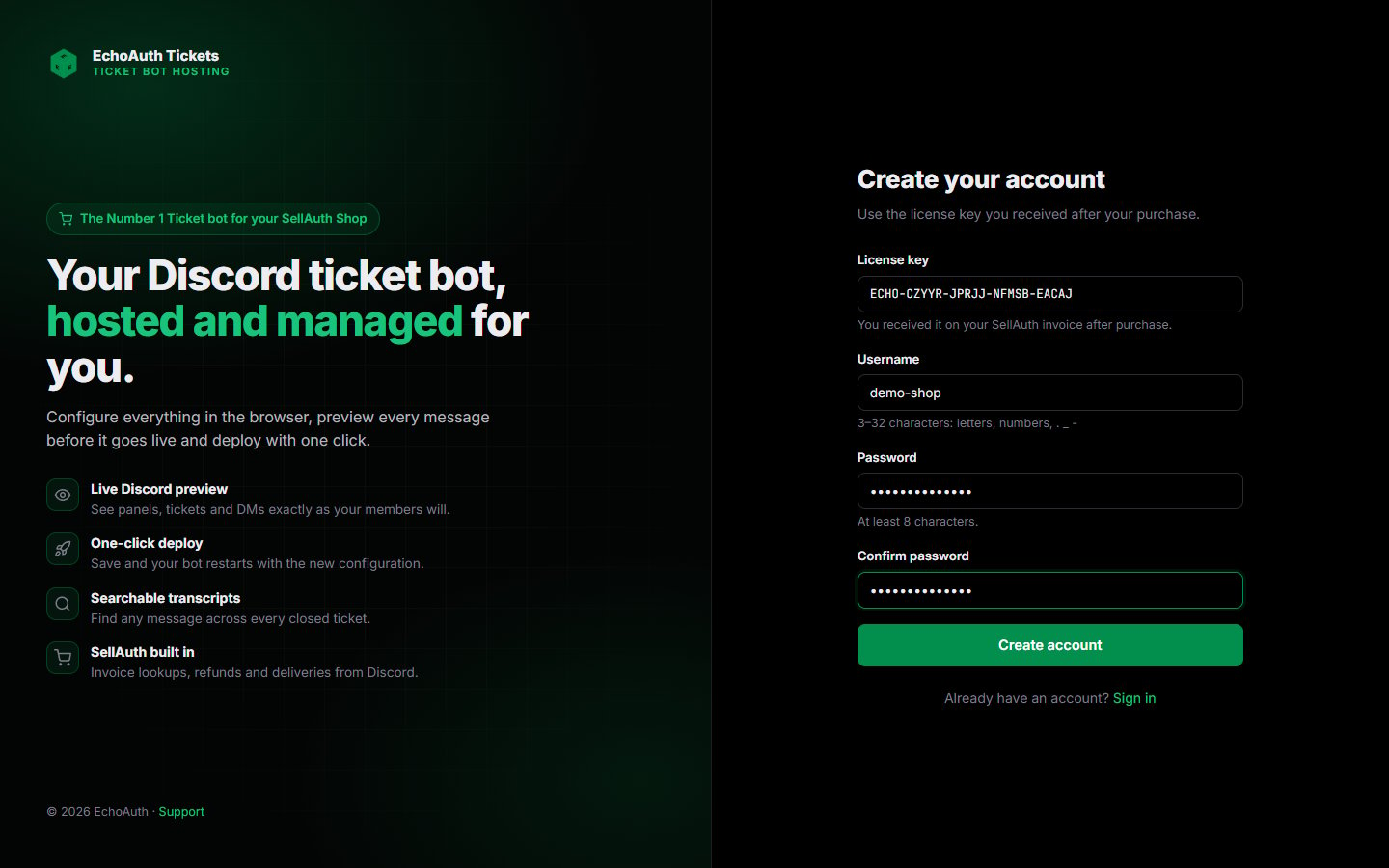
Das Formular Create your account mit Feldern für Lizenzschlüssel, Benutzername und Passwort

Registriere dich mit dem Lizenzschlüssel aus deiner SellAuth-Rechnung

3

Dashboard prüfen

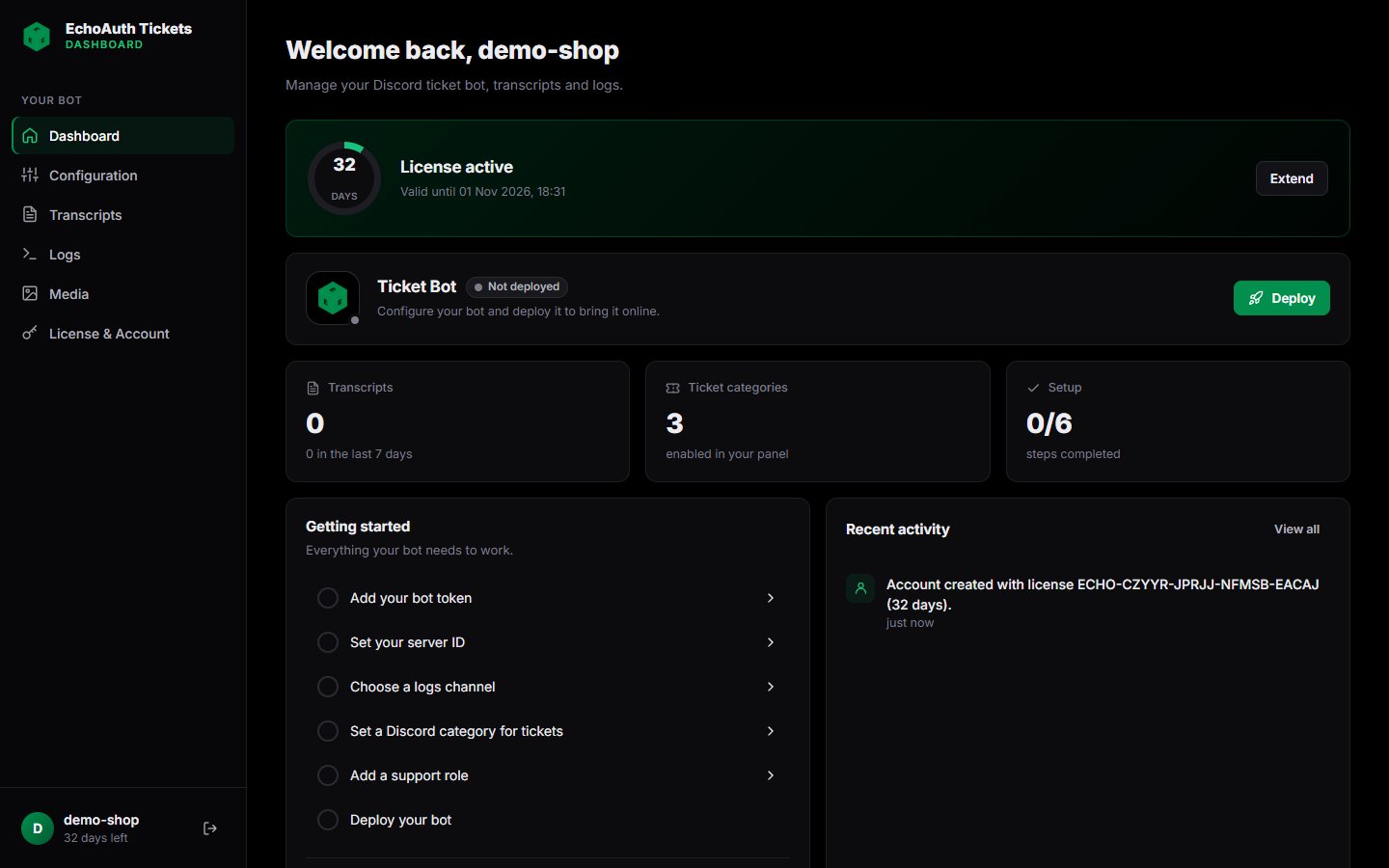
Du landest im Dashboard. Es zeigt, wie viele Tage deine Lizenz noch läuft, den Status deines Bots und eine Getting started-Checkliste. Jeder Punkt der Checkliste öffnet die jeweils nötige Einstellung.
Dashboard mit aktiver Lizenz, einem noch nicht gestarteten Bot und der Getting-started-Checkliste

Das Dashboard direkt nach der Registrierung. Die Einrichtung steht bei 0/6

2. Discord-Bot erstellen

Dein Ticket-Bot läuft auf deiner eigenen Discord-Anwendung. Du erstellst sie einmalig im Discord Developer Portal.
1

Anwendung erstellen

Gehe zum Discord Developer Portal, klicke auf New Application, gib ihr einen Namen (zum Beispiel den Namen deines Shops) und erstelle sie.
2

Privilegierte Intents aktivieren

Öffne den Tab Bot. Aktiviere unter Privileged Gateway Intents alle drei:
  • Presence Intent
  • Server Members Intent
  • Message Content Intent
Klicke auf Save Changes.
Wenn diese Intents deaktiviert sind, kann der Bot nicht starten oder keine Nachrichten in Tickets lesen.
3

Bot-Token kopieren

Klicke weiterhin im Tab Bot auf Reset Token und kopiere den Token. Du fügst ihn im nächsten Abschnitt in das Panel ein.
Dein Bot-Token funktioniert wie ein Passwort. Gib ihn nicht weiter und poste ihn nirgends. Falls er bekannt wird, setze ihn hier zurück und füge den neuen Token in das Panel ein.
4

Bot auf deinen Server einladen

Öffne OAuth2 → URL Generator. Wähle die Scopes bot und applications.commands und anschließend die Berechtigung Administrator. Öffne die erzeugte URL und füge den Bot deinem Server hinzu.
5

Entwicklermodus in Discord aktivieren

Gehe in Discord zu User Settings → Advanced und aktiviere Developer Mode. Jetzt kannst du Server, Kanäle, Kategorien und Rollen per Rechtsklick ansteuern und Copy ID wählen. Diese IDs brauchst du in den nächsten Schritten.

3. Bot konfigurieren

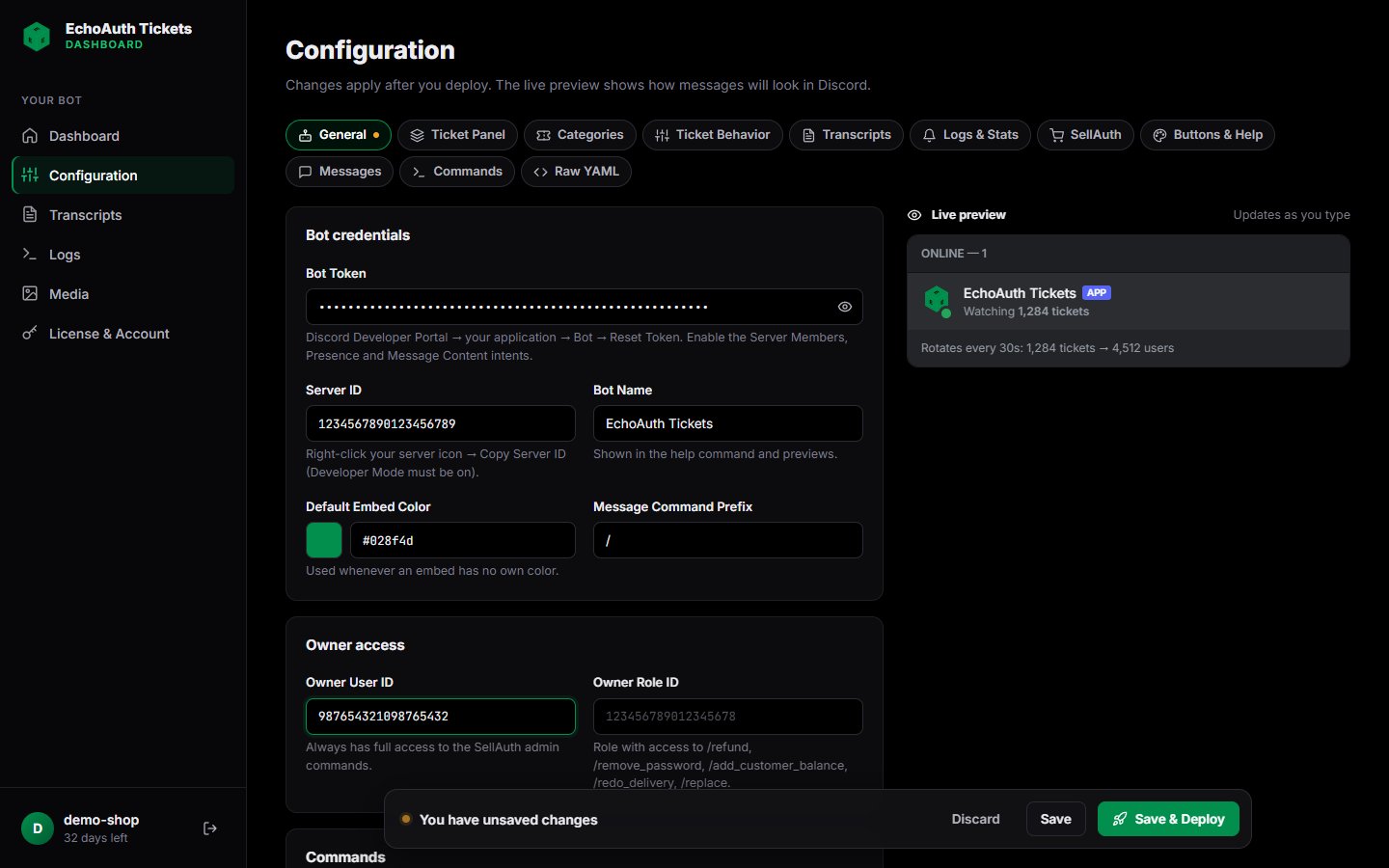
Klicke in der Seitenleiste auf Configuration. Die Einstellungen sind in Tabs gegliedert. Die Live preview rechts zeigt beim Tippen, wie deine Nachrichten in Discord aussehen werden. Sobald du etwas änderst, erscheint unten auf der Seite eine Leiste. Klicke auf Save, um deine Änderungen zu behalten, oder auf Save & Deploy, um zu speichern und den Bot sofort mit den neuen Einstellungen neu zu starten.
1

General: Token und Server-ID eintragen

Fülle im Tab General Folgendes aus:
  • Bot Token: der Token aus dem Developer Portal
  • Server ID: Rechtsklick auf dein Server-Symbol und Copy Server ID wählen
  • Owner User ID (optional): deine eigene Discord-Benutzer-ID. Dieser Benutzer hat immer Zugriff auf die SellAuth-Admin-Befehle.
  • Owner Role ID (optional): eine Rolle, die /refund, /remove_password, /add_customer_balance, /redo_delivery und /replace nutzen darf
General-Konfigurationstab mit Bot-Token, Server-ID und Owner-User-ID sowie der Leiste für ungespeicherte Änderungen

General-Tab mit eingetragenem Token und Server-ID. Unten erscheint die Speicherleiste

2

Ticket Behavior: Logs-Kanal wählen

Lege im Tab Ticket Behavior die Logs channel ID fest. Der Bot postet hier Ticket-Logs, und /panel funktioniert ohne sie nicht. Klicke in Discord mit der rechten Maustaste auf den Kanal und wähle Copy Channel ID.Außerdem kannst du festlegen, wie viele Tickets ein Benutzer gleichzeitig offen haben darf, einen Cooldown, ob nur das Team Tickets schließen darf und ob geschlossene Tickets archiviert statt gelöscht werden.
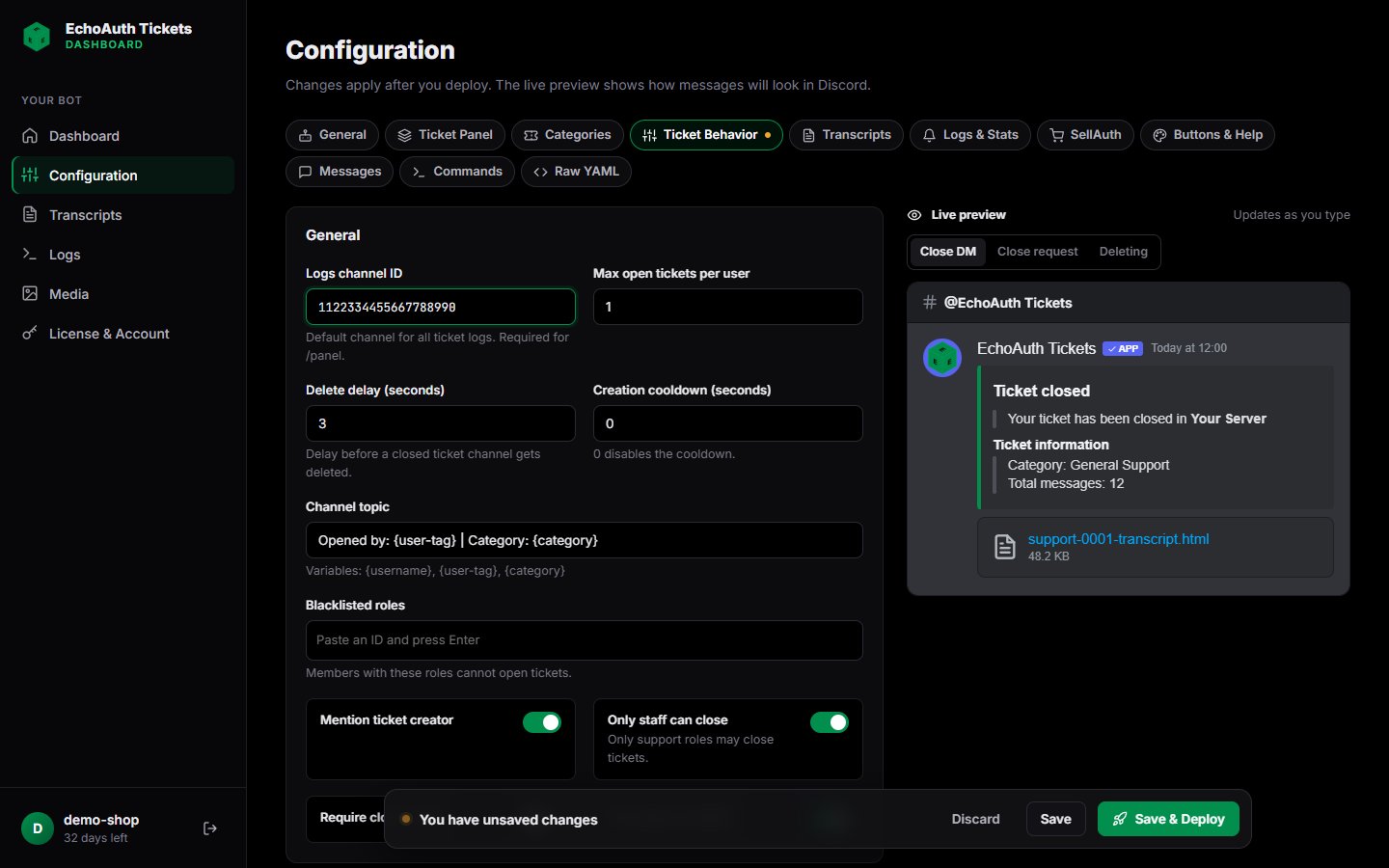
Ticket-Behavior-Tab mit eingetragener Logs-Channel-ID

Ticket-Behavior-Tab. Der Logs-Kanal ist erforderlich

3

Categories: festlegen, wo Tickets entstehen und wer sie beantwortet

Wähle im Tab Categories links eine Kategorie aus (zum Beispiel General Support) und fülle aus:
  • Discord category ID: die Kanalkategorie, in der neue Tickets erstellt werden. Klicke in Discord mit der rechten Maustaste auf die Kategorie und wähle Copy Category ID.
  • Support roles: Rollen-ID einfügen und Enter drücken. Mitglieder mit diesen Rollen können Tickets dieser Kategorie sehen und beantworten.
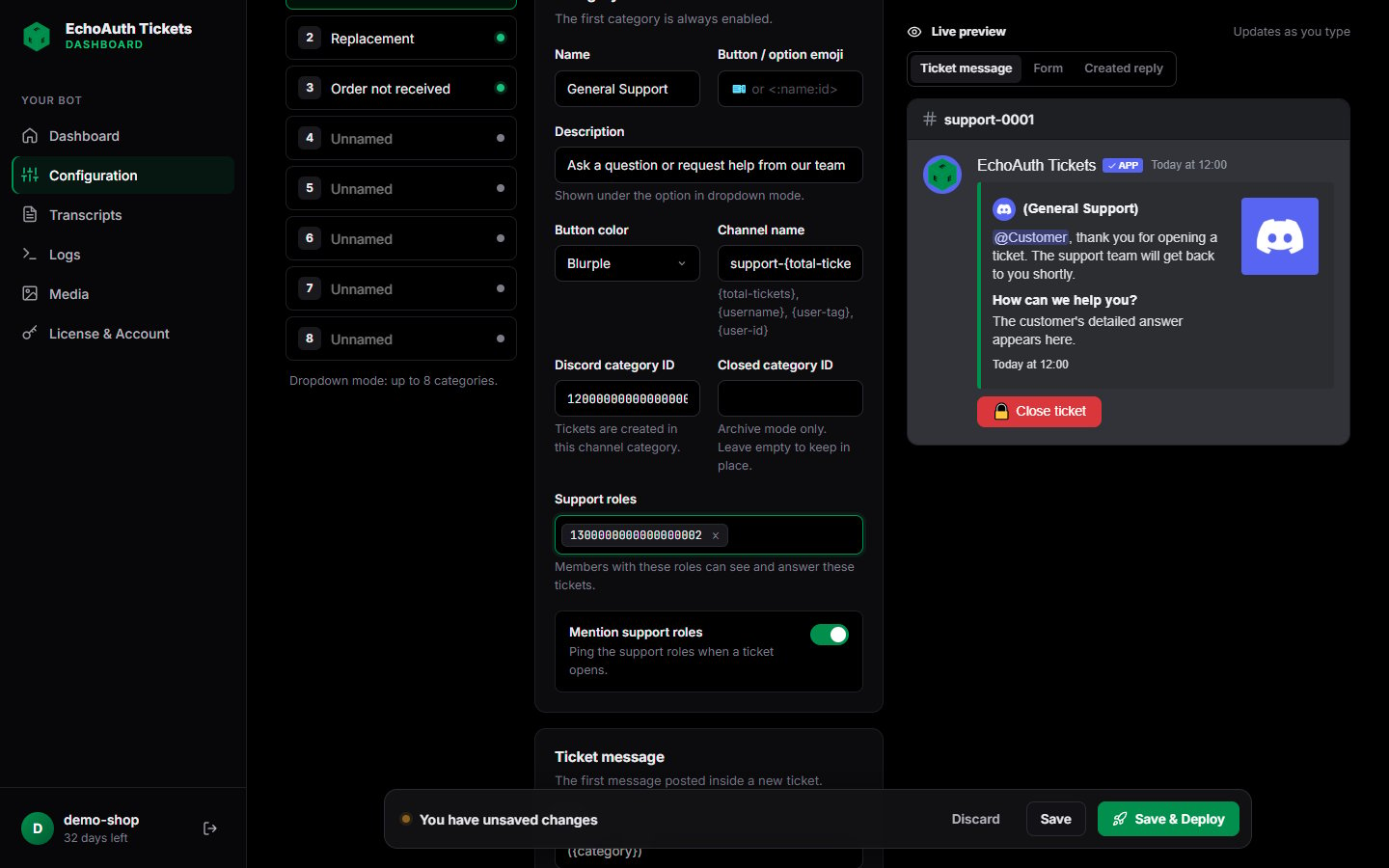
Wiederhole das für jede Kategorie, die du nutzt. Um weitere Kategorien zu verwenden, öffne eine und aktiviere Enabled. Der Button-Modus zeigt bis zu 5 Kategorien, der Dropdown-Modus bis zu 8. Unter Form kannst du bis zu 5 Fragen hinzufügen, die Benutzer vor dem Öffnen des Tickets beantworten.
Categories-Tab mit Discord-Kategorie-ID und einer Support-Rolle neben einer Vorschau der Ticket-Nachricht

Kategorie 1 mit Discord-Kategorie-ID und einer Support-Rolle

Setze die Function des Formularfelds auf SellAuth invoice lookup, damit der Bot die Bestellung automatisch nachschlägt, wenn ein Kunde seine Rechnungs-ID eingibt.
4

Ticket Panel: die Nachricht gestalten, auf die Mitglieder klicken
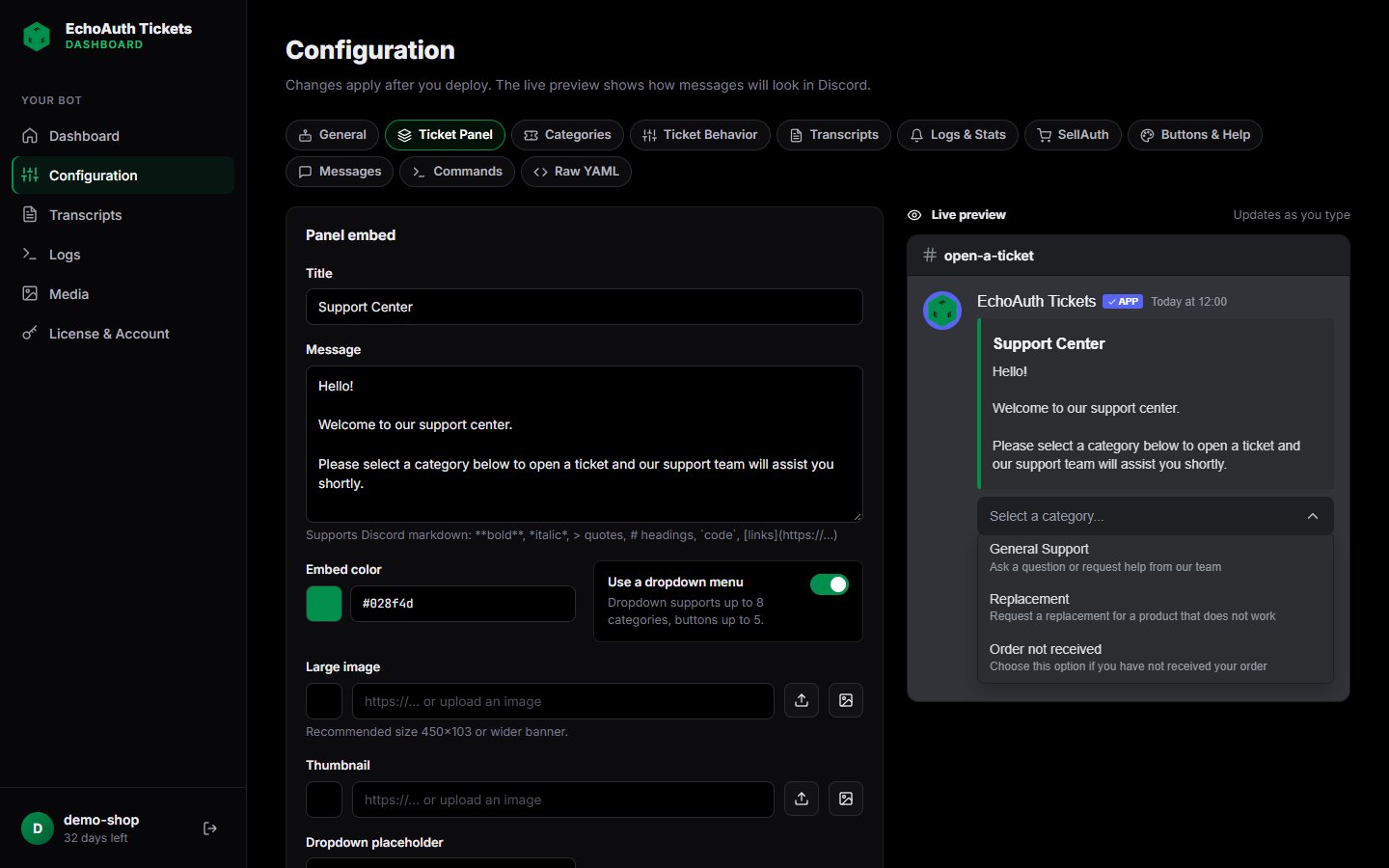
Bearbeite im Tab Ticket Panel Titel, Nachricht, Farbe, Bilder und Fußzeile des Panels. Aktiviere Use a dropdown menu, um Kategorien statt als Buttons in einem Dropdown anzuzeigen. Die Vorschau aktualisiert sich beim Tippen.
Ticket-Panel-Tab neben einer Discord-Vorschau des Support-Center-Panels mit Kategorie-Dropdown

Ticket-Panel-Tab mit der Discord-Live-Vorschau

5

SellAuth (optional): Shop verbinden

Um die SellAuth-Befehle (/invoice, /refund, /replace und weitere) sowie Rechnungssuchen zu nutzen, öffne den Tab SellAuth und gib deinen API key (dash.sellauth.com → Account → Developers), die Shop ID, die Shop currency und die Shop domain ein.
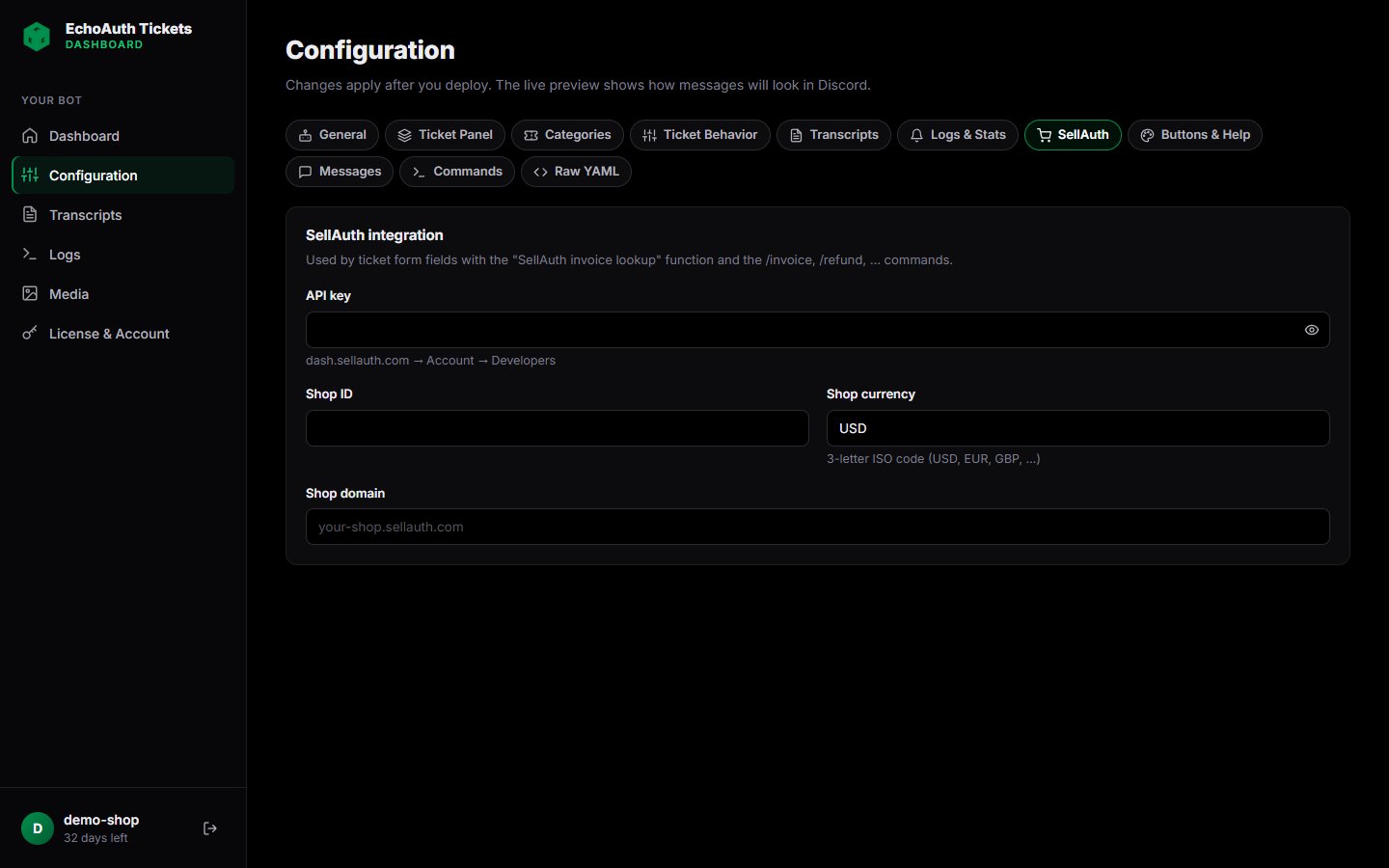
SellAuth-Integrationstab mit API-Key, Shop-ID, Währung und Domain

SellAuth-Tab

4. Bot starten

Gehe zurück zum Dashboard. Sobald die ersten fünf Punkte der Checkliste ein Häkchen haben, klicke auf Deploy. Dein Bot startet in wenigen Sekunden und geht auf deinem Server online.
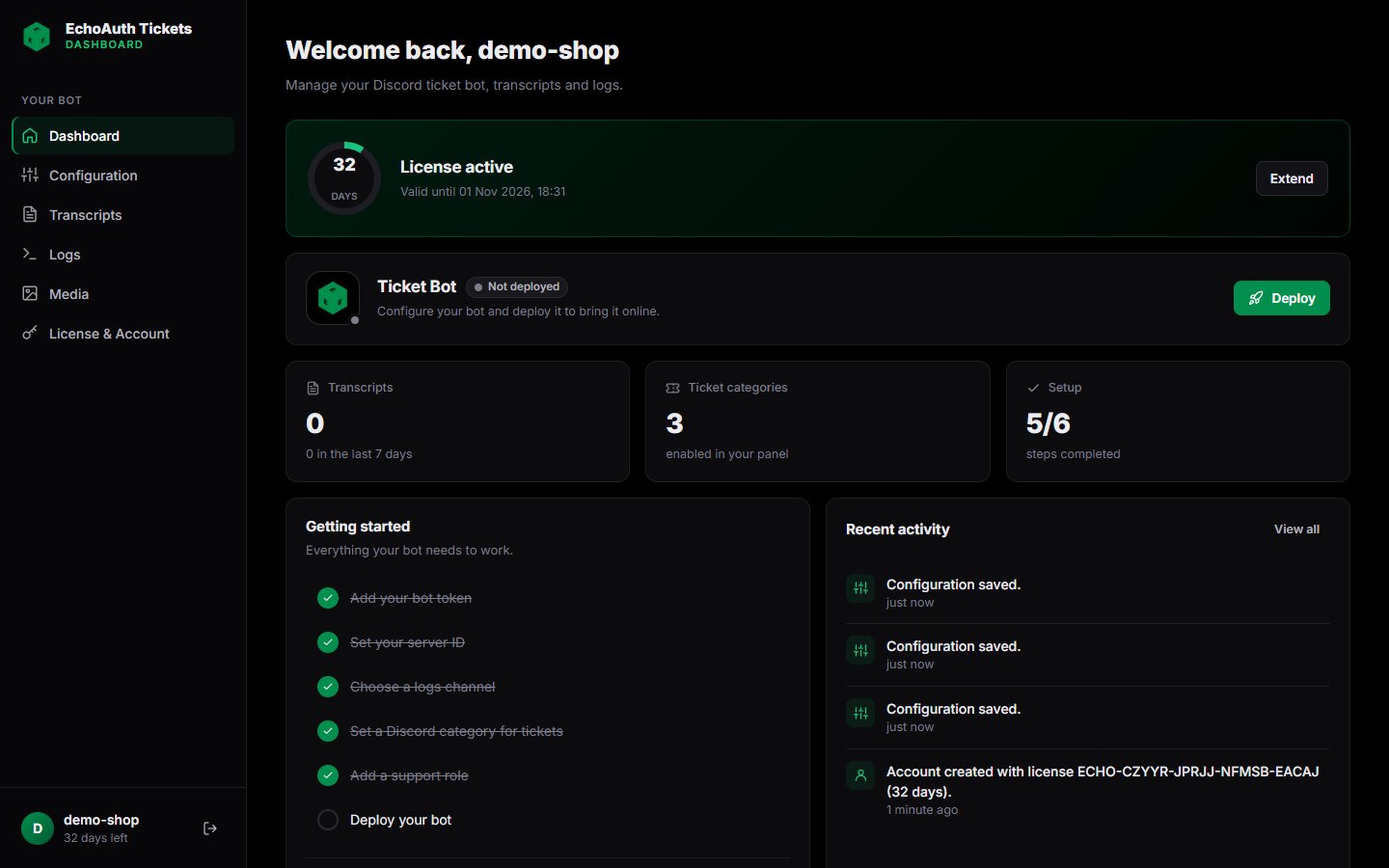
Dashboard mit fünf von sechs abgeschlossenen Einrichtungsschritten und dem Deploy-Button

Alle Einstellungen fertig. Nur der Deploy-Schritt fehlt noch

Nach dem ersten Deploy nutzt du Save & Deploy auf der Configuration-Seite, um spätere Änderungen zu übernehmen.
Wenn der Deploy fehlschlägt, öffne Logs in der Seitenleiste. Die häufigsten Ursachen sind ein falscher Bot-Token oder im Developer Portal deaktivierte Intents.

5. Ticket-Panel in Discord posten

Gehe auf deinem Discord-Server in den Kanal, in dem Mitglieder Tickets öffnen sollen, und führe aus:
Für diesen Befehl brauchst du die Berechtigung Administrator. Der Bot postet das Panel in diesem Kanal. Mitglieder wählen nun eine Kategorie, beantworten das Formular, und ein privater Ticket-Kanal öffnet sich für sie und deine Support-Rollen.

Lizenz verlängern

Öffne License & Account in der Seitenleiste. Füge unter Redeem a license key einen neuen Schlüssel ein und klicke auf Redeem. Die Zeit wird auf dein aktuelles Ablaufdatum aufgeschlagen, du kannst also früh verlängern, ohne Tage zu verlieren. Auf dieser Seite kannst du auch dein Passwort ändern.
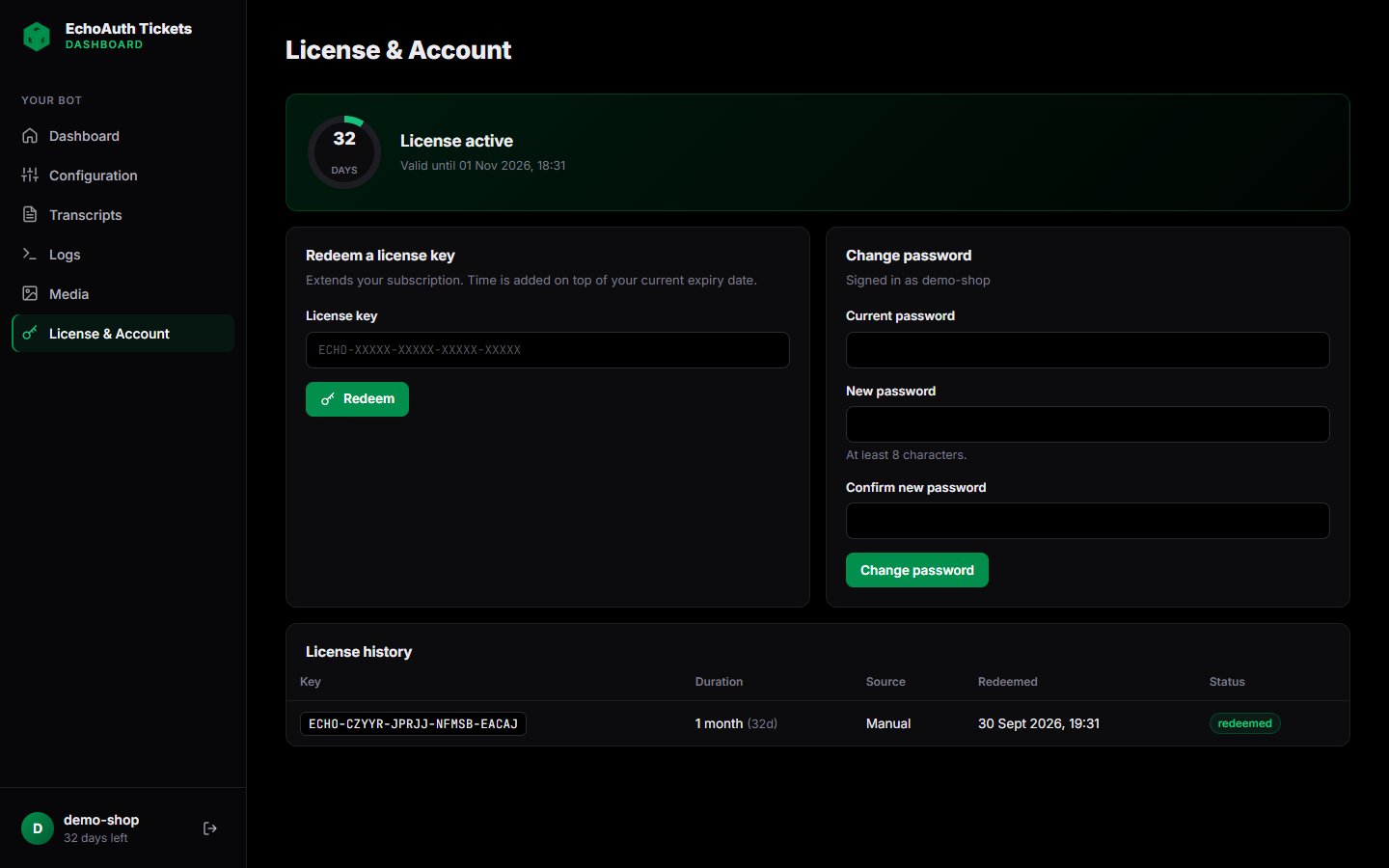
Seite License und Account mit Formular zum Einlösen eines Lizenzschlüssels, Passwortänderung und Lizenzverlauf

Seite License & Account

Wenn deine Lizenz abläuft, wird dein Bot gestoppt. Deine Konfiguration und die Transkripte bleiben erhalten. Löse einen neuen Schlüssel ein und starte den Bot erneut, um ihn wieder online zu bringen.

Fehlerbehebung

Stelle sicher, dass du den Bot mit dem Scope applications.commands eingeladen hast und dass Slash commands unter Configuration → General → Commands aktiviert ist. Discord braucht manchmal ein paar Minuten, um neue Befehle anzuzeigen. Ein Neustart von Discord hilft oft.
Prüfe, dass die Logs channel ID im Tab Ticket Behavior auf einen Kanal zeigt, der auf deinem Server existiert, und dass du die Berechtigung Administrator hast.
Prüfe die Discord category ID und die Support roles dieser Kategorie im Tab Categories. Jede Kategorie hat eigene Einstellungen. Stelle sicher, dass die Rolle des Bots die Berechtigung hat, Kanäle in dieser Kategorie zu verwalten.
Kopiere den Schlüssel genau so, wie er auf deiner Rechnung steht. Jeder Schlüssel kann nur einmal verwendet werden. Wenn du bereits einen Account hast, melde dich an und löse den Schlüssel stattdessen unter License & Account ein.
Immer noch Probleme? Öffne ein Ticket auf unserem Support-Server.