

Schnellstart
- Erstelle deinen Account unter control-hosting.echoauth.dev/register
- Löse deine Lizenz ein auf der Store-Seite, um Credits hinzuzufügen
- Lege einen Server an: Runtime wählen, benennen, bestätigen
- Lade deine Bot-Dateien hoch und setze die Startup-Variablen
- Starte den Server und teste deinen Webhook
- Einen Lizenzcode (aus der Checkout-E-Mail nach dem Kauf von Hosting-Zeit)
- Den Code deines Bots: eine Node.js-
index.jsoder eine Python-app.py, plus eine Python-requirements.txt, falls du Abhängigkeiten hast
Account erstellen
Gehe zu control-hosting.echoauth.dev/register, erstelle einen Account und melde dich an. Du landest im Dashboard, das deine Serveranzahl und dein Credit-Guthaben zeigt.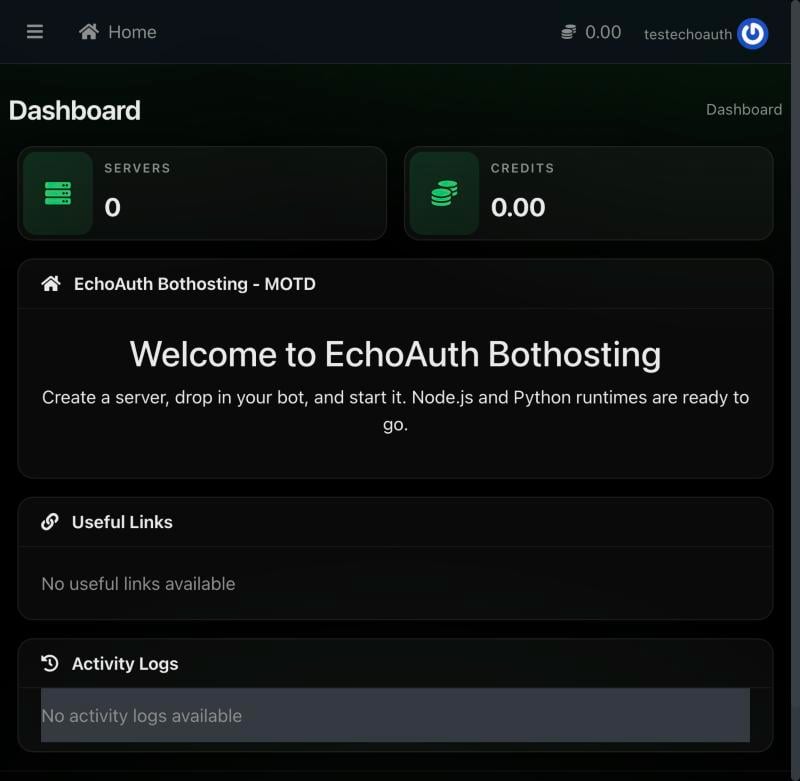
Das Dashboard direkt nach dem Login: 0 Server, 0 Credits.
Lizenz einlösen
Öffne Store in der Seitenleiste, klicke auf Redeem code und gib deinen Lizenzcode ein.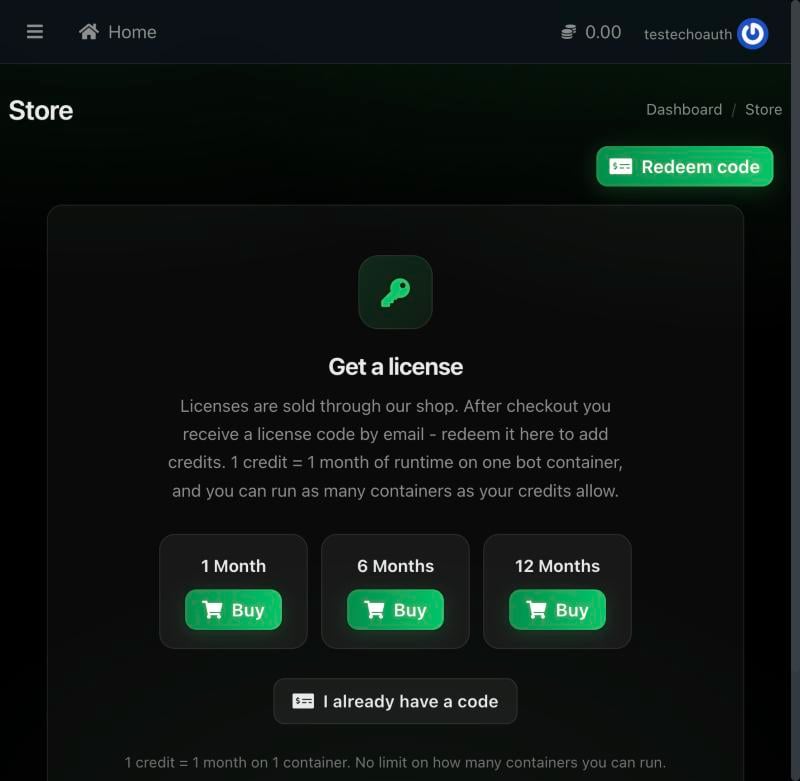
Die Store-Seite mit dem Button Redeem code und dem Preis 1 Credit = 1 Monat.
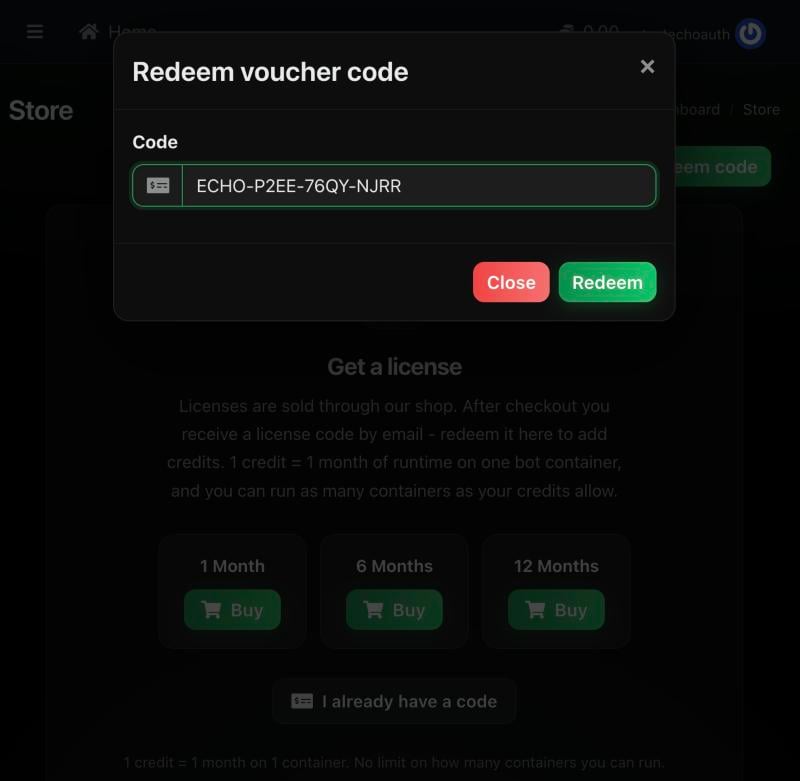
Ein eingegebener Lizenzcode im Dialog Redeem voucher code.
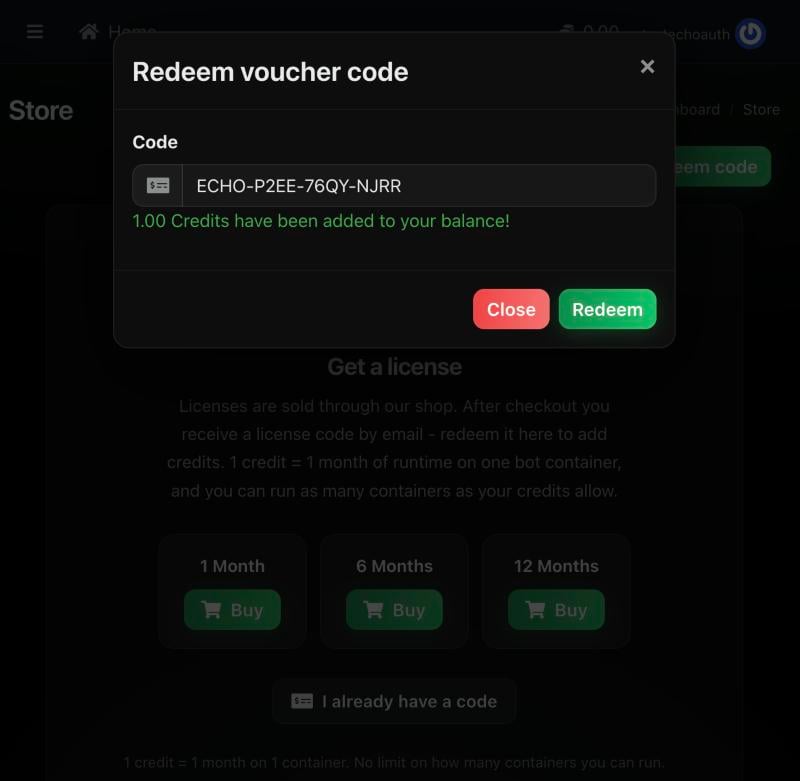
Eine erfolgreiche Einlösung schreibt den Credit sofort deinem Guthaben gut.
Server anlegen
Gehe zu Servers und klicke auf Create Server. Gib einen Namen ein und wähle eine Language: Node.js oder Python. Standort und Ressourcenplan (das Produkt Bot Container: 0,3 vCPU, 256 MB RAM, 512 MB Speicher, 1 Backup, 1 Port, 1 Credit/Monat) werden automatisch eingetragen.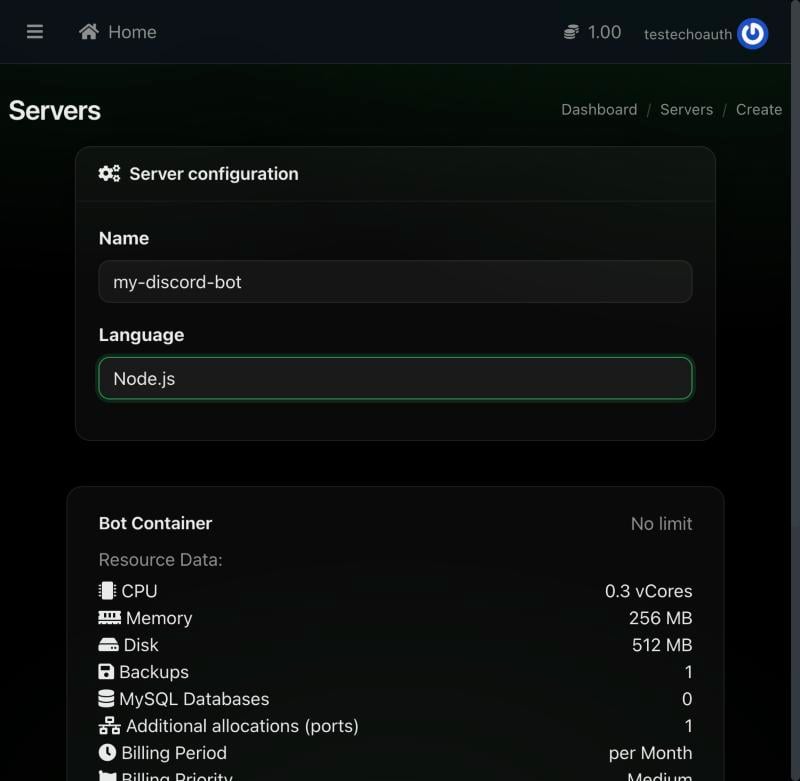
Das Formular zum Anlegen eines Servers mit ausgewähltem Node.js, mit Ressourcenplan und Preis des Bot Containers.
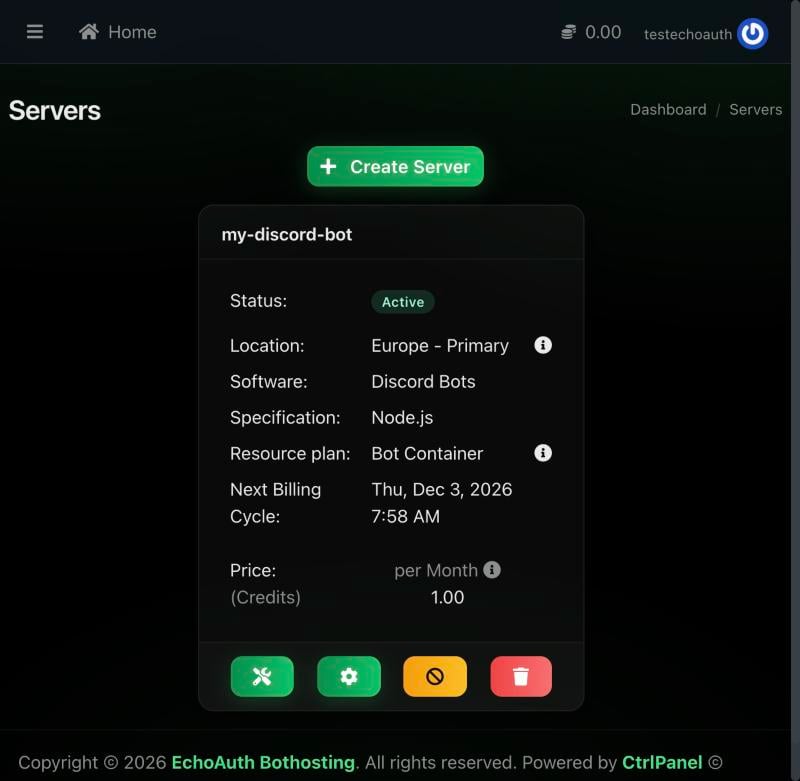
Der neue Server, aktiv und mit 1,00 Credit pro Monat berechnet.
Rundgang durch das Control Panel
Klicke auf das Schraubenschlüssel-Symbol auf einer Serverkarte, um ihn im Control Panel unter controlpanel.echoauth.dev zu öffnen. Das Panel hat die Tabs Console, Files, Databases, Schedules, Users, Backups, Network, Startup, Settings und Activity.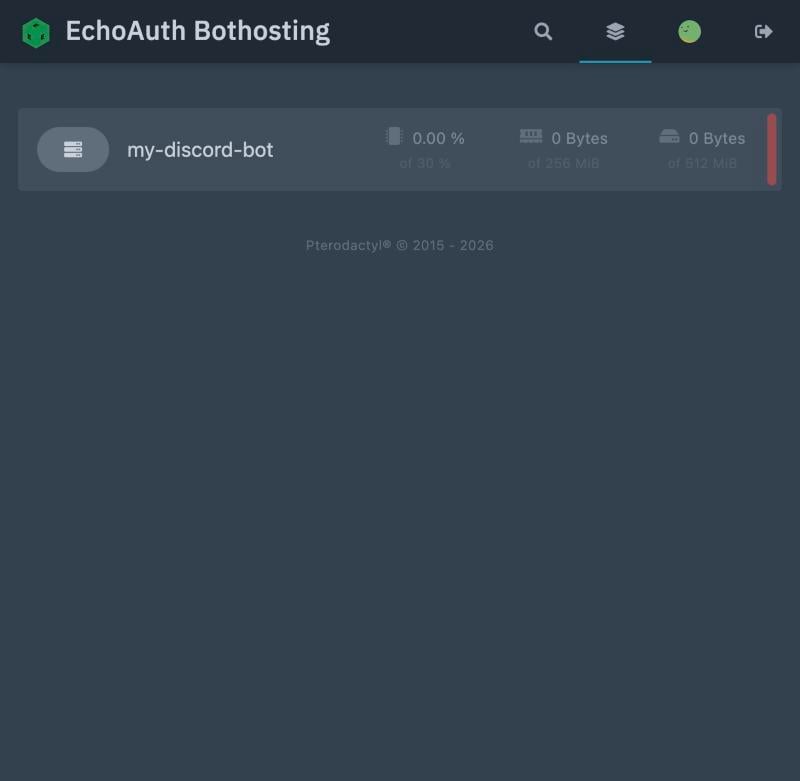
Die Serverliste des Control Panels, nachdem es aus dem Dashboard geöffnet wurde.
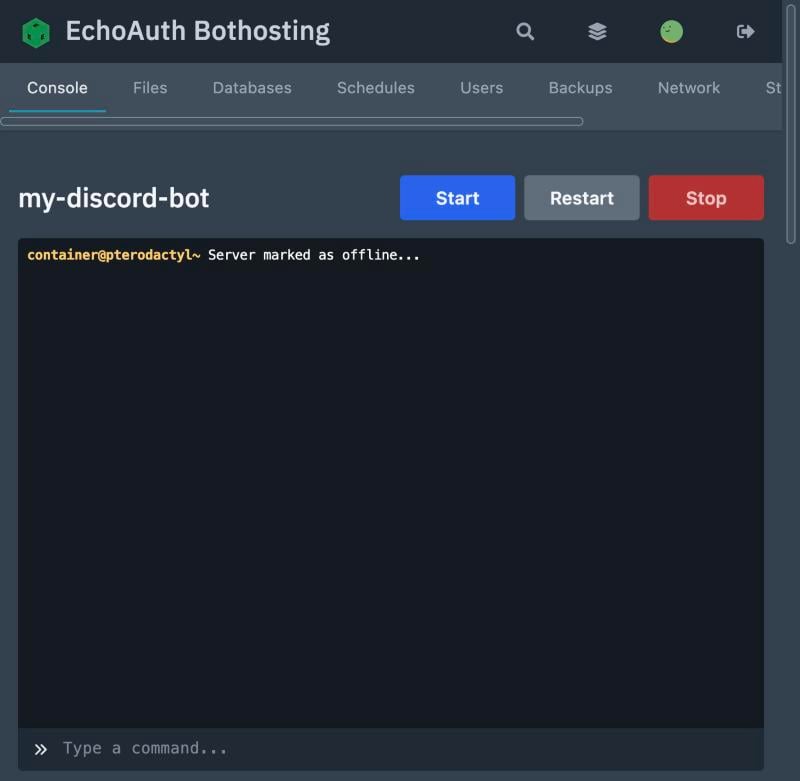
Console-Tab auf einem Server, der noch nicht gestartet wurde.
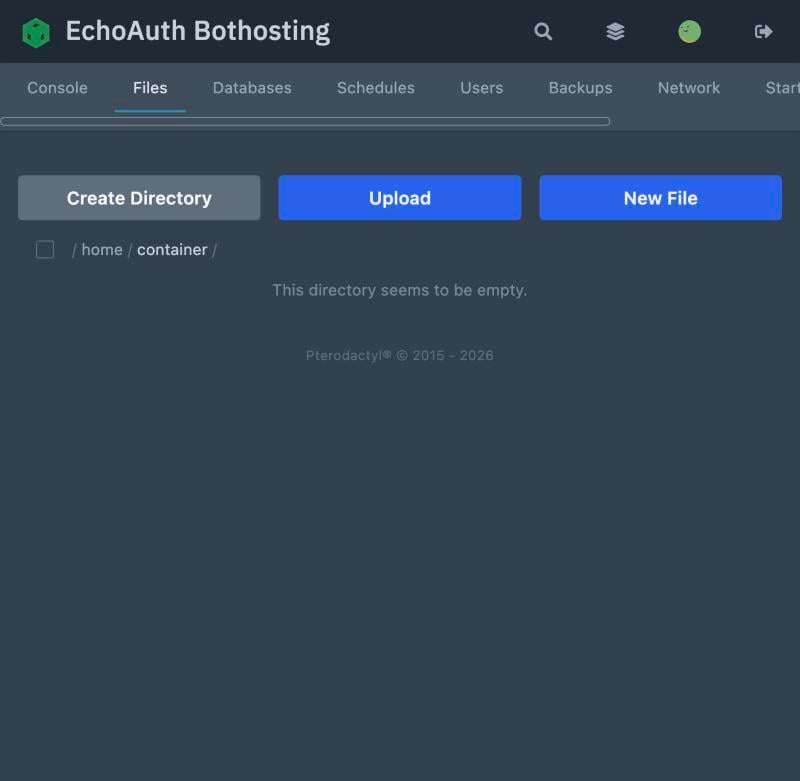
Der Dateimanager auf einem frisch angelegten Server.
Bot-Dateien hochladen
Öffne zuerst den Tab Startup, um zu sehen, was deine Runtime erwartet.- Node.js
- Python
${MAIN_FILE} aus /home/container aus. Die Variable Main File hat den Standardwert index.js. Heißt deine Einstiegsdatei anders, passe die Variable entsprechend an (möglich sind .js oder .ts).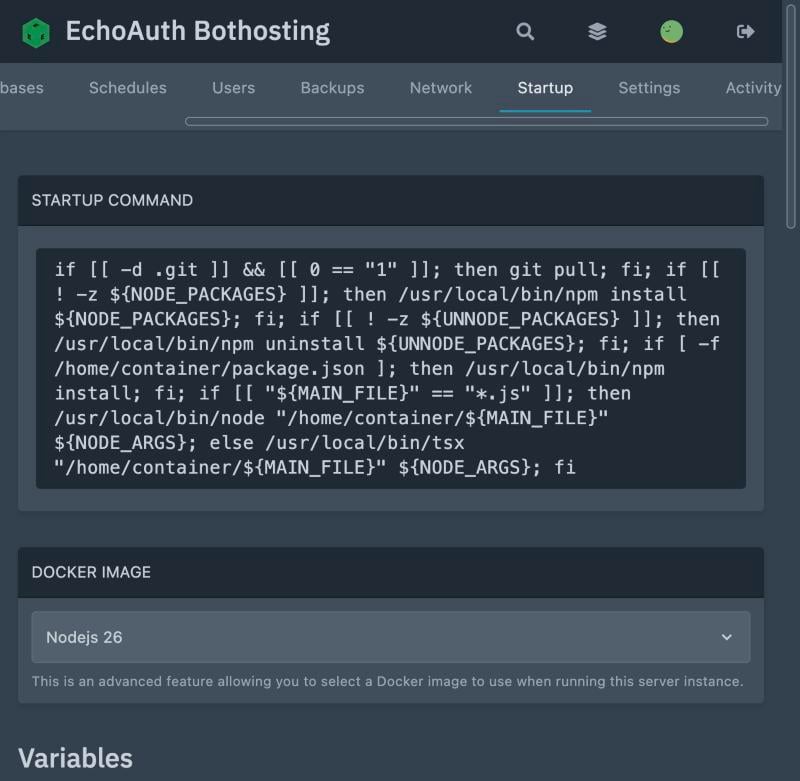
Node.js-Startbefehl und Docker-Image-Auswahl.
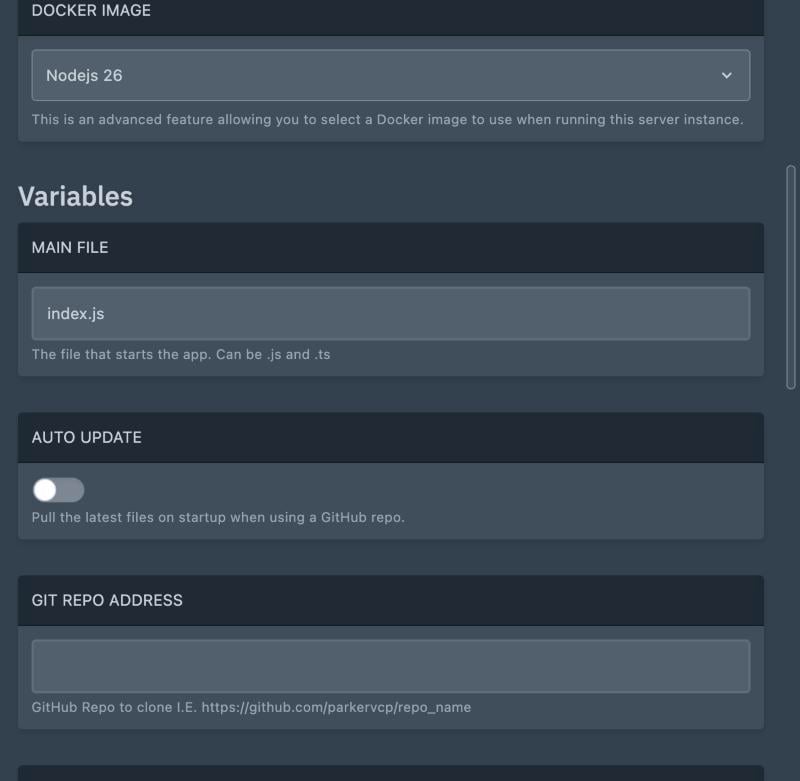
Die Variable Main File mit dem Standardwert index.js.
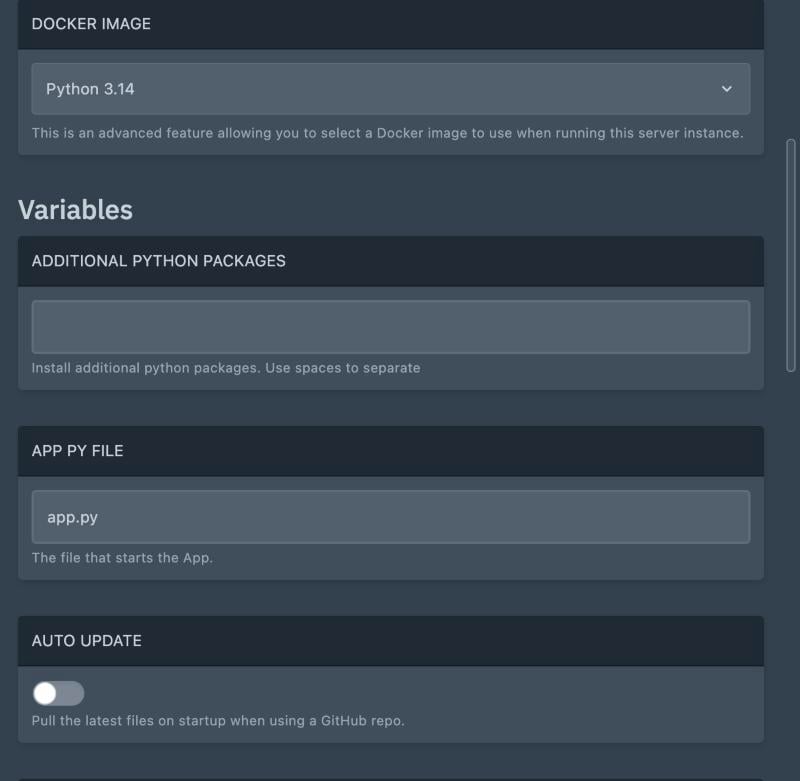
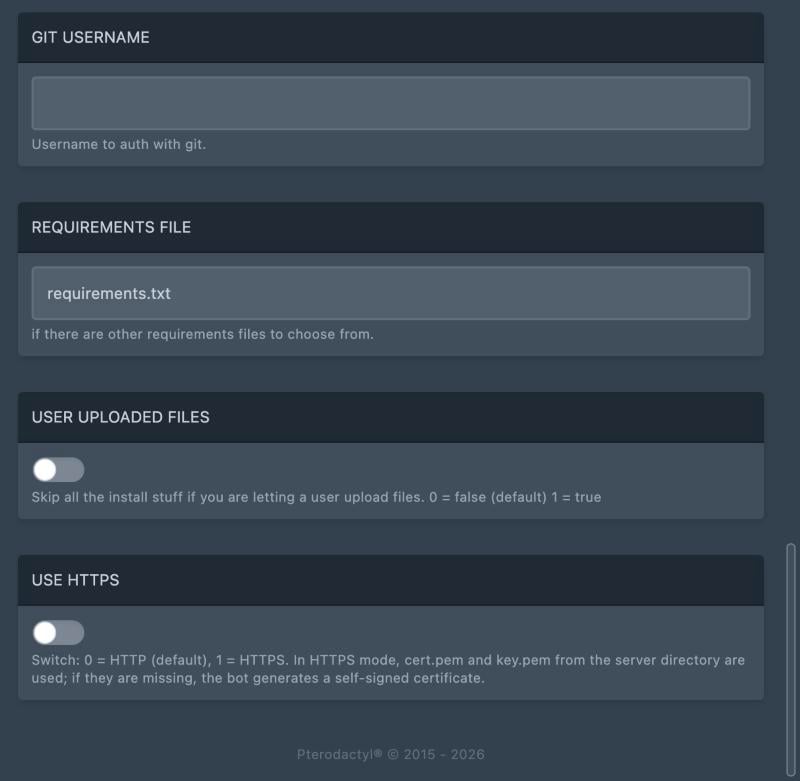
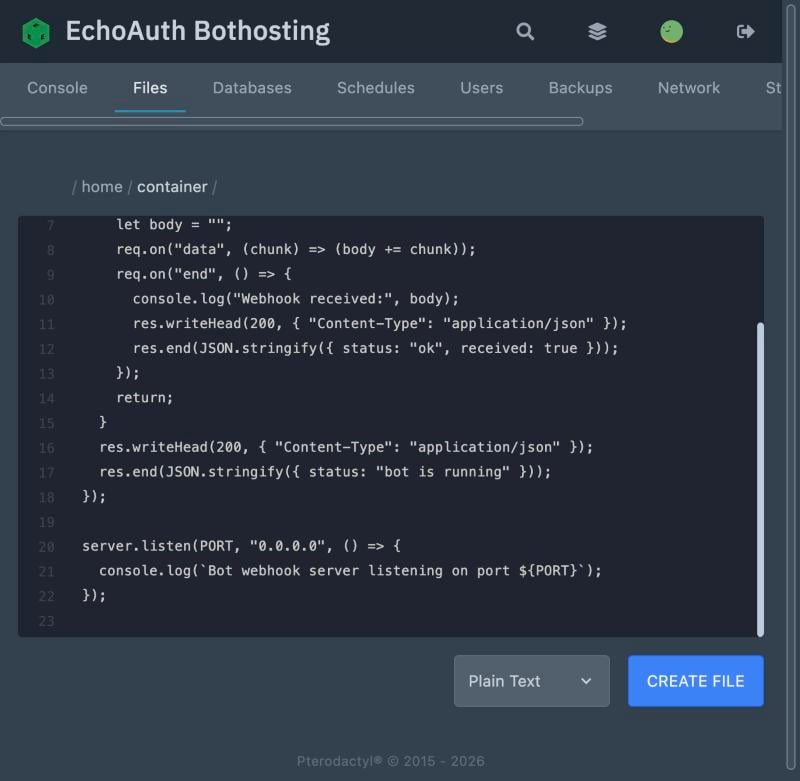
Bot-Code direkt im Dateieditor des Panels schreiben.
- Node.js
- Python
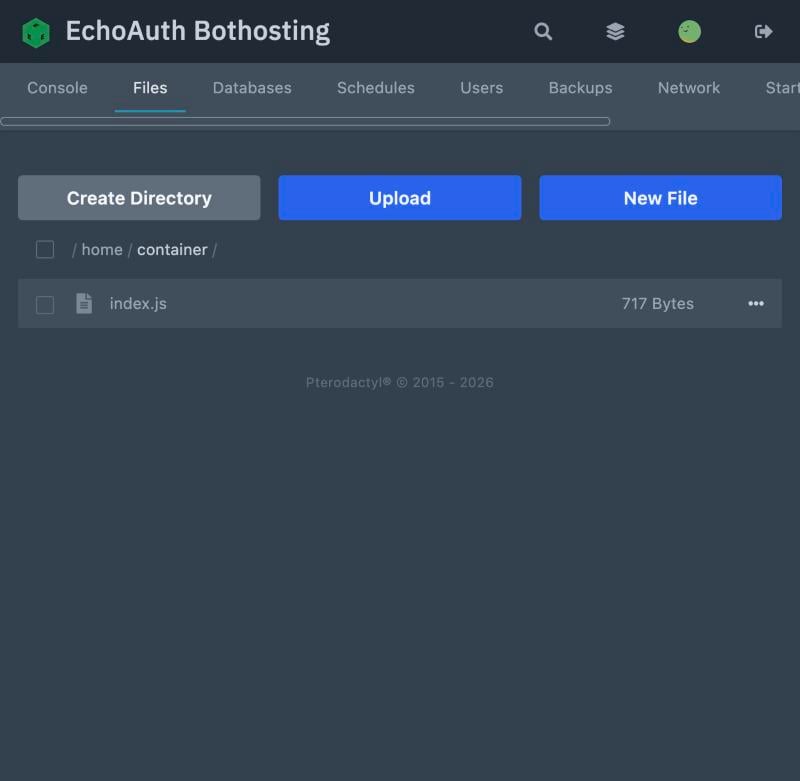
index.js hochgeladen und startbereit.
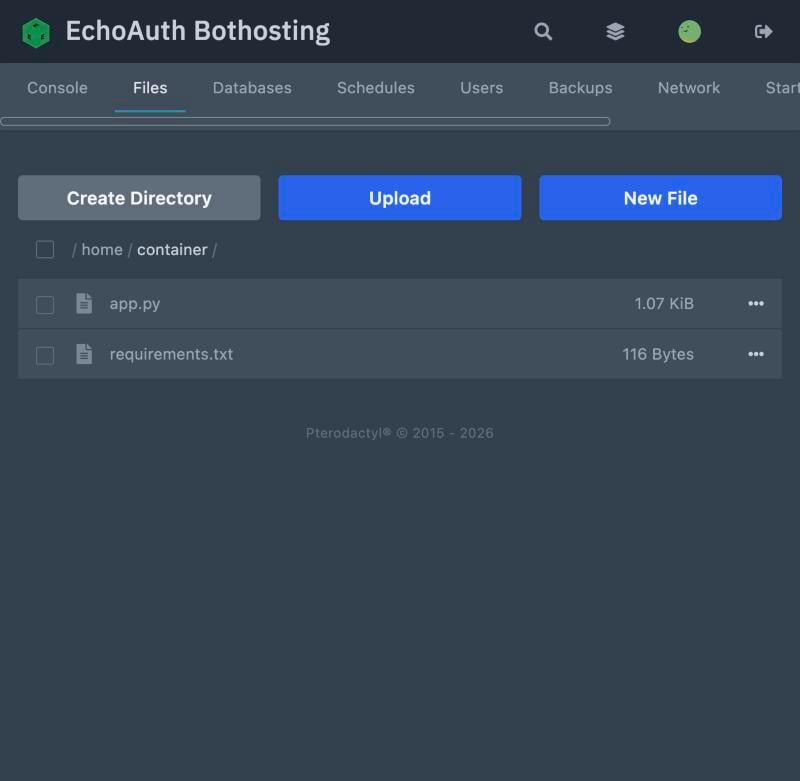
Server starten
Gehe zu Console und klicke auf Start. Das Panel lädt das Docker-Image, führt deinen Startbefehl aus und streamt die Ausgabe live.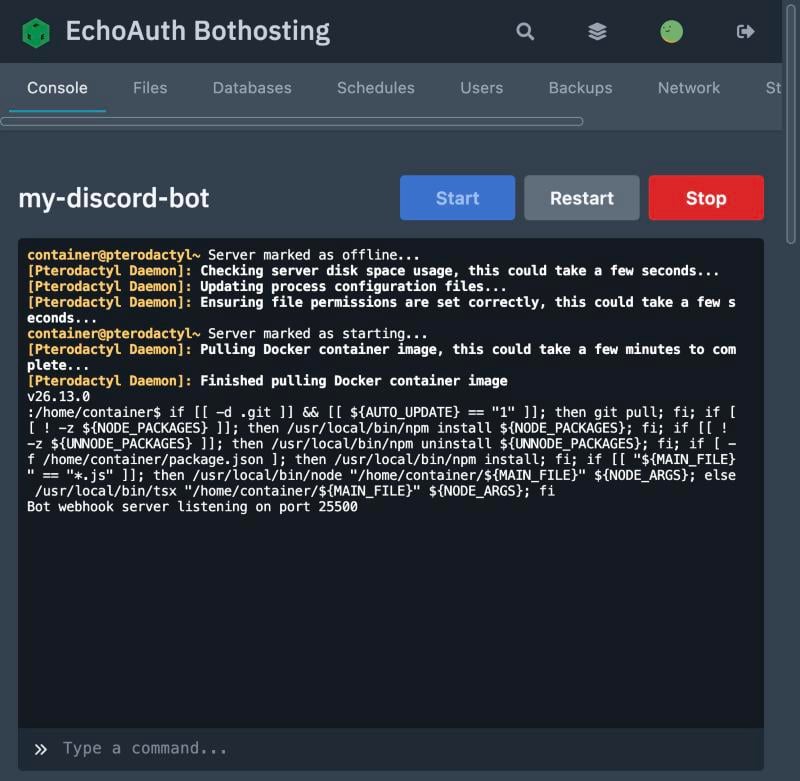
Konsolenausgabe direkt nach dem Start eines Node.js-Servers, der Bot meldet, dass er lauscht.
Adresse und Port deines Servers finden
Öffne den Tab Network. Die öffentliche Adresse deines Servers lautet<hostname>:<port>, zum Beispiel bothosting-eu01.echoauth.dev:25500. Erlaubte Ports liegen im Bereich 25500–25650.
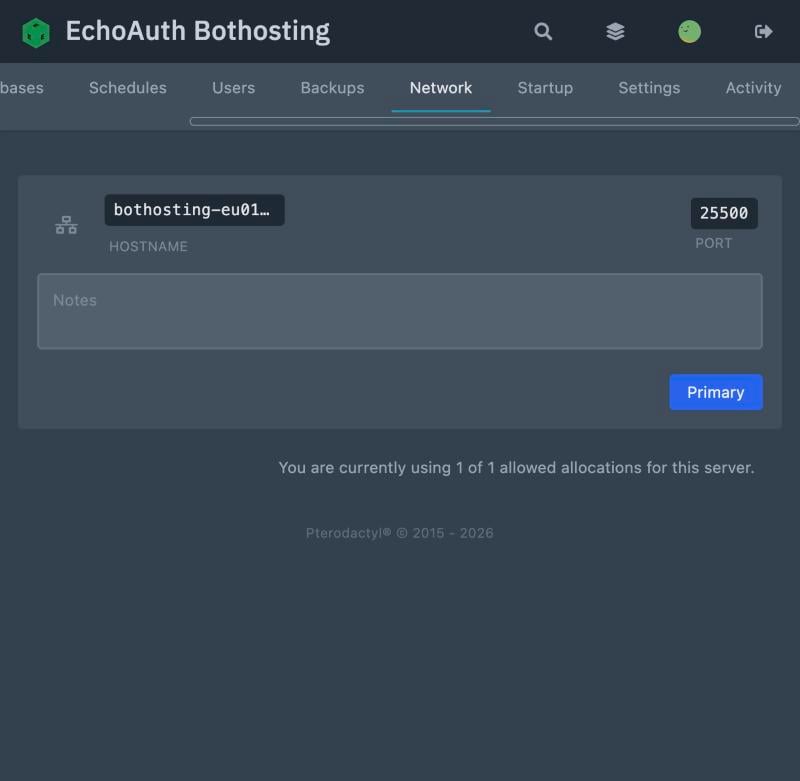
Network-Tab mit Hostname und zugewiesenem Port des Servers.
Webhooks empfangen
Es gibt zwei Wege, deinen Bot von außen zu erreichen: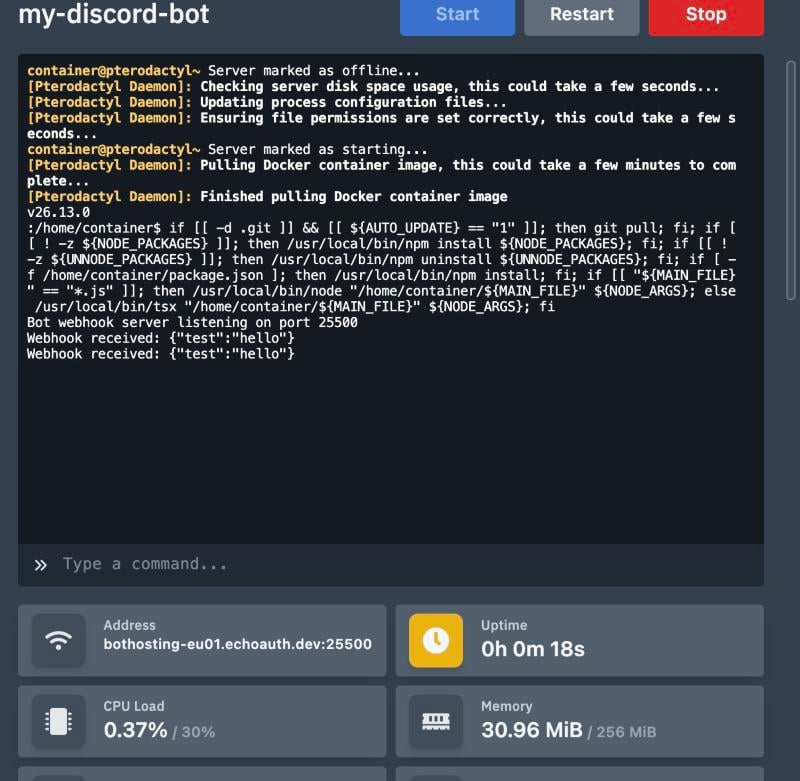
Zwei Webhook-Zustellungen, live in der Konsole protokolliert, mit Ressourcenstatistiken darunter.
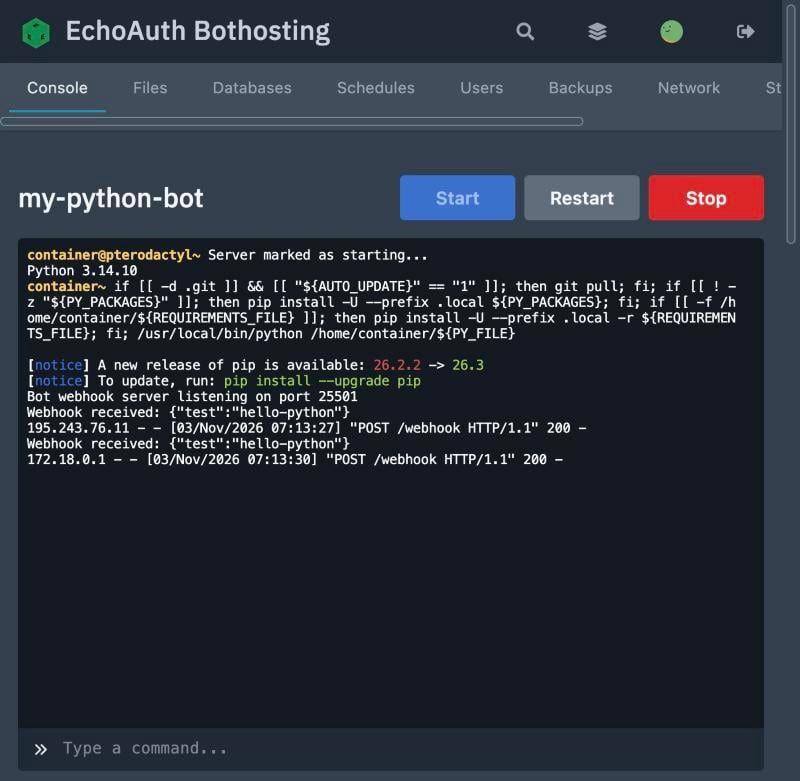
Ein Python-Bot protokolliert einen Webhook, der über den direkten Port und den HTTPS-Proxy empfangen wurde.
Server verwalten
Nutze Restart und Stop im Console-Tab, um den laufenden Prozess zu steuern.Backups
Dein Bot-Container-Plan enthält 1 Backup-Slot. Öffne Backups und klicke auf Create Backup, um einen Snapshot deiner Dateien zu erstellen.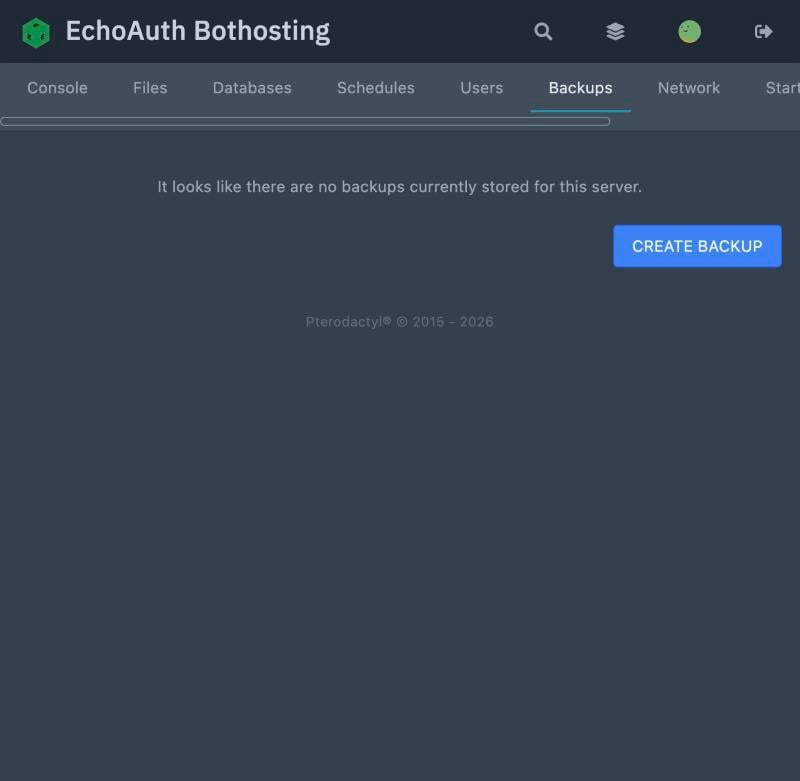
Noch keine Backups: der Backups-Tab auf einem neuen Server.
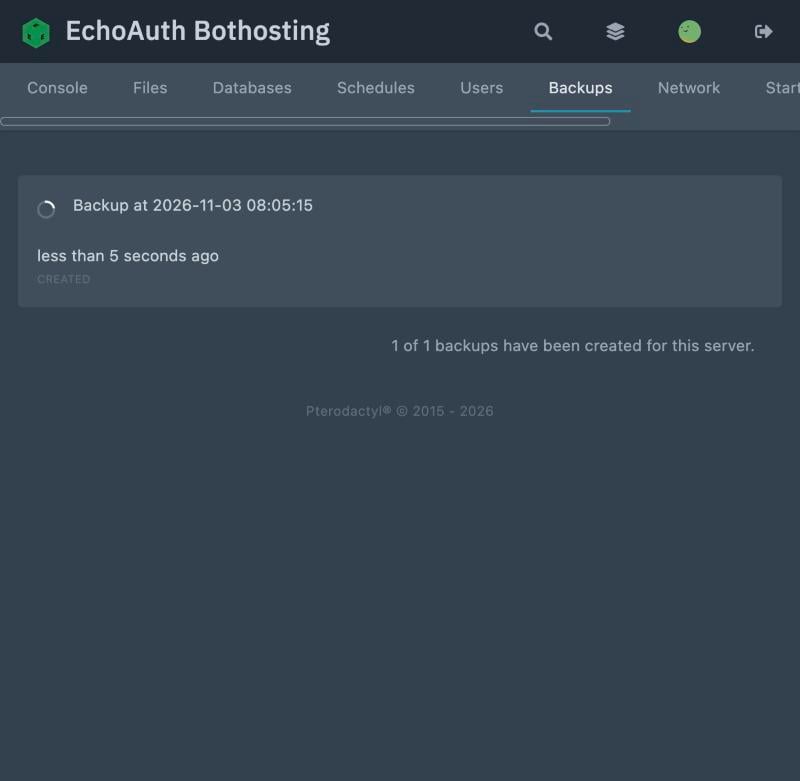
Das erste Backup, erstellt und bereit.
Lizenz verlängern
Kaufe oder löse einen weiteren Lizenzcode auf dieselbe Weise ein wie unter Lizenz einlösen. Die hinzugefügten Credits decken automatisch den nächsten monatlichen Abrechnungszeitraum deines Servers.Fehlerbehebung
Der Server startet nicht
Der Server startet nicht
app.py heißen. Eine fehlende oder falsch benannte Datei ist die häufigste Ursache.Port nicht erreichbar
Port nicht erreichbar
25500–25650) wird an deinen Container geroutet.Webhook kommt nicht an
Webhook kommt nicht an
/hook/<port>/<path>) funktioniert nur, wenn dein Bot auf reinem HTTP lauscht (Use HTTPS = 0 bei Python). Prüfe außerdem, ob der Pfad zu dem passt, was dein Code erwartet. Ein Tippfehler dort liefert ein 404 von deinem eigenen Server, nicht von EchoAuth.Immer noch Probleme?
Immer noch Probleme?
FAQ
Wie viele Server kann ich betreiben?
Wie viele Server kann ich betreiben?
Kann ich TypeScript in der Node.js-Runtime nutzen?
Kann ich TypeScript in der Node.js-Runtime nutzen?
.ts-Datei, dann läuft sie über tsx statt über node.Brauche ich bei Python eine requirements.txt, wenn ich keine Abhängigkeiten habe?
Brauche ich bei Python eine requirements.txt, wenn ich keine Abhängigkeiten habe?
Was passiert, wenn meine Lizenz ausläuft?
Was passiert, wenn meine Lizenz ausläuft?