Zum Hauptinhalt springen
EchoAuth verbindet deinen SellAuth-Shop mit deinem SMM-Panel. Wenn ein Käufer ein Produkt kauft, ruft SellAuth deine persönliche Dynamic-Delivery-URL auf, und EchoAuth platziert die Bestellung automatisch auf deinem Panel. Diese Anleitung führt dich durch die gesamte Einrichtung, vom Lizenzkauf bis zur ersten ausgelieferten Bestellung.
Halte vor dem Start Folgendes bereit:
  • Einen SellAuth-Shop mit den Produkten, die du automatisieren möchtest
  • Einen SMM-Panel-Account mit API-Zugang (API-URL + API-Key)
  • Eine Discord-Webhook-URL für Bestellbenachrichtigungen (optional, aber empfohlen)

Einrichtung

1

Lizenz kaufen

Kaufe eine Lizenz im EchoAuth-Shop. Nach dem Checkout erhältst du einen Lizenzschlüssel. Halte ihn für den nächsten Schritt bereit.
Jede Standardlizenz enthält einen Setup-Puffer von +2 Tagen, sodass eine 1-Monats-Lizenz dir 32 Tage gibt.
2

Account erstellen

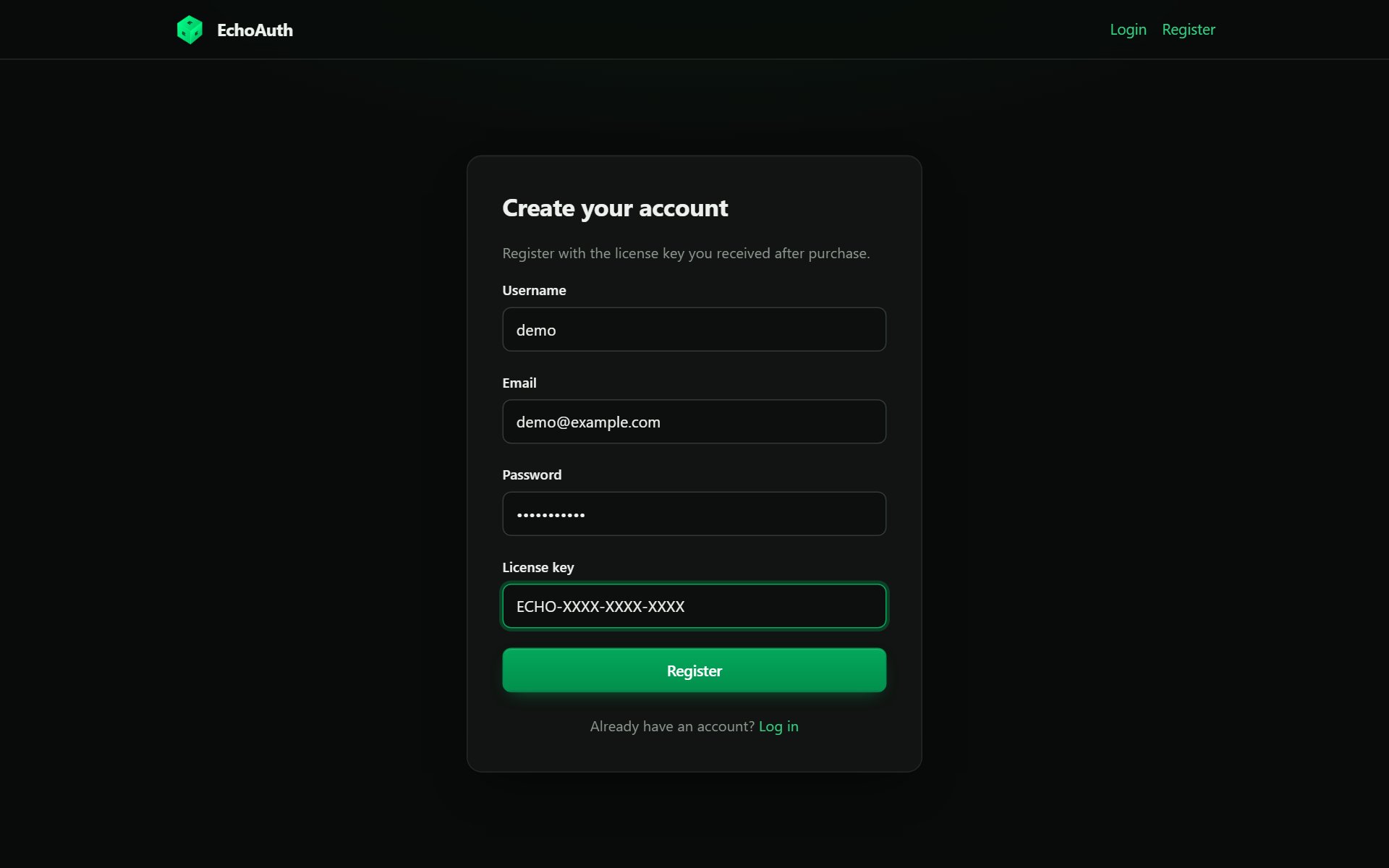
Öffne die Seite Register und gib Benutzername, E-Mail, Passwort und den soeben erhaltenen Lizenzschlüssel ein. Klicke dann auf Register.
Registrierungsformular mit Benutzername, E-Mail, Passwort und Lizenzschlüssel

Registriere dich mit dem Lizenzschlüssel aus deinem Kauf.

Direkt nach der Registrierung richtet EchoAuth automatisch deinen eigenen, isolierten Bestellprozessor (deinen Container) ein. Das kann einen Moment dauern.
Wenn du die Meldung “provisioning failed” siehst, keine Sorge. Schließe den Einstellungsschritt unten ab: Save & update baut deinen Container für dich neu auf. Wende dich an den Support, falls es weiterhin fehlschlägt.
3

Setup-Checkliste abarbeiten

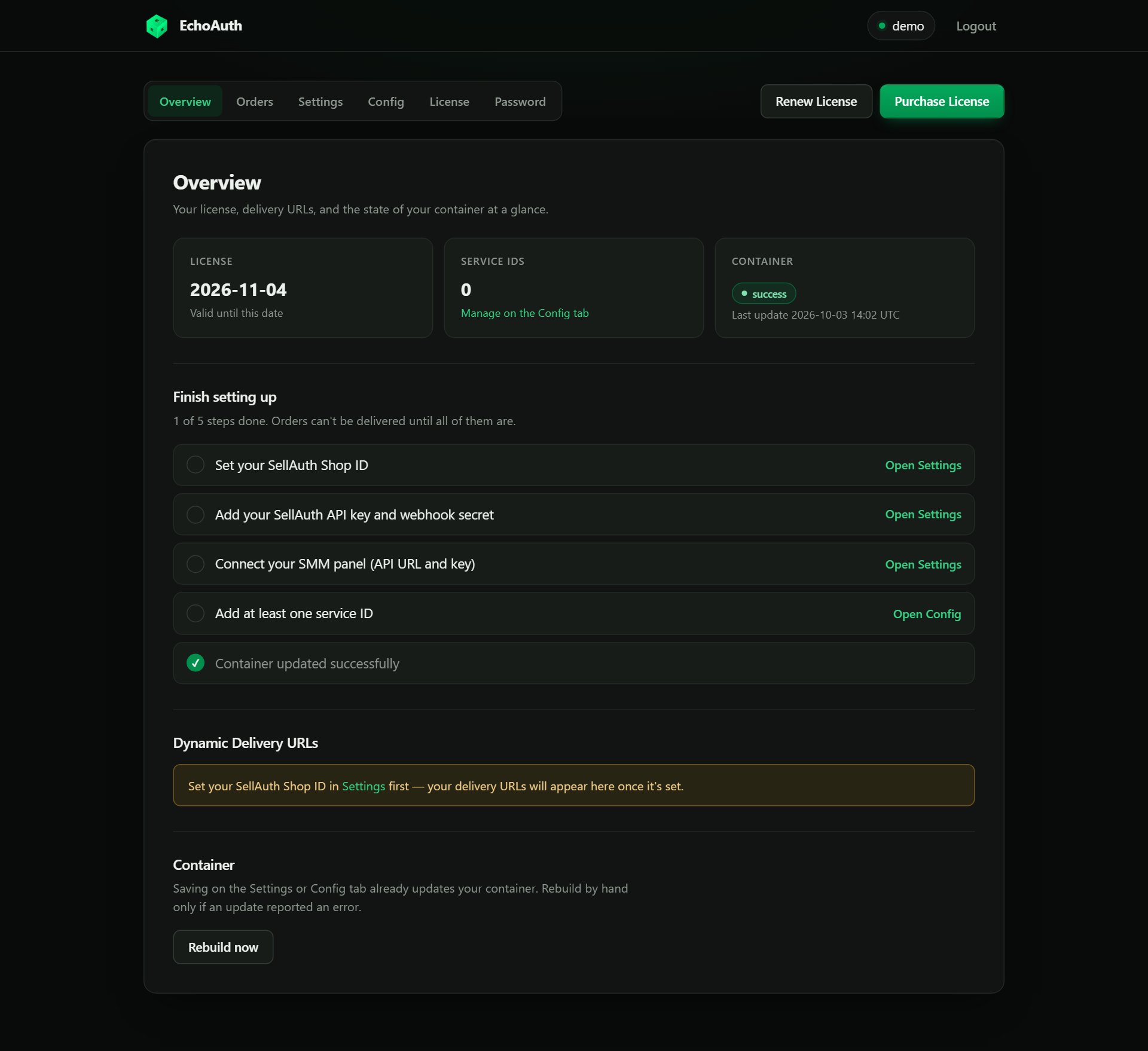
Du landest auf der Seite Overview. Die Kacheln oben zeigen den Ablauf deiner Lizenz, die Anzahl deiner Service-IDs und den Status deines Containers.Darunter listet Finish setting up alles auf, was noch fehlt, bevor eine Bestellung ausgeliefert werden kann. Jeder Punkt führt direkt zur Seite, auf der du ihn behebst, und die Liste verschwindet, sobald alle Schritte erledigt sind.
Overview-Seite mit Statuskacheln und der Checkliste Finish setting up

Ein neuer Account: Die Checkliste zeigt, was noch zu tun ist.

4

Einstellungen ausfüllen

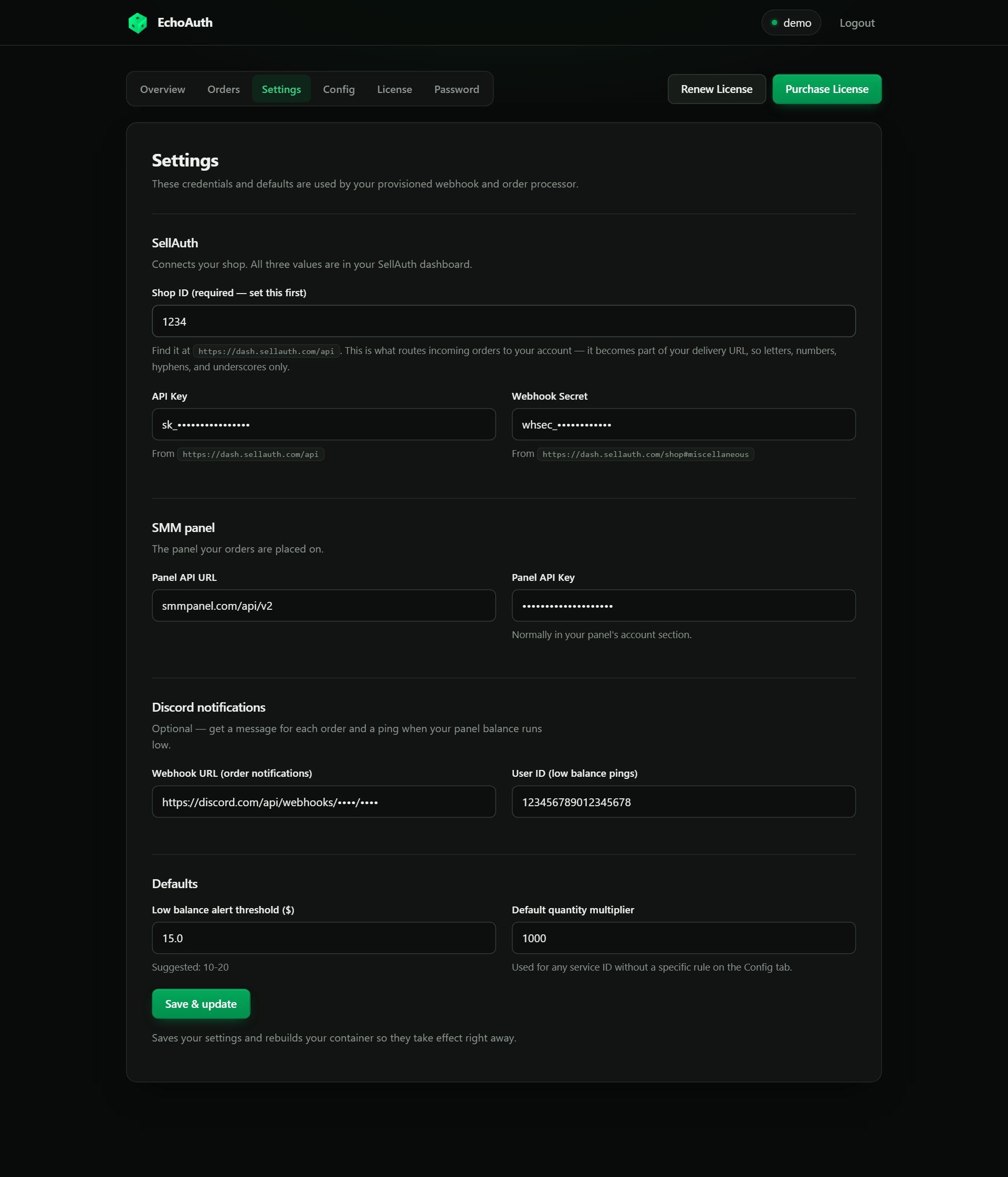
Öffne den Tab Settings. Er ist in vier Bereiche unterteilt. Trage zuerst deine SellAuth-Shop-ID ein. Sie leitet eingehende Bestellungen an deinen Account weiter und wird Teil deiner Delivery-URL (nur Buchstaben, Zahlen, Bindestriche und Unterstriche).
Einstellungsseite gegliedert in SellAuth, SMM panel, Discord notifications und Defaults

Ausgefüllte Einstellungen (Geheimnisse maskiert).
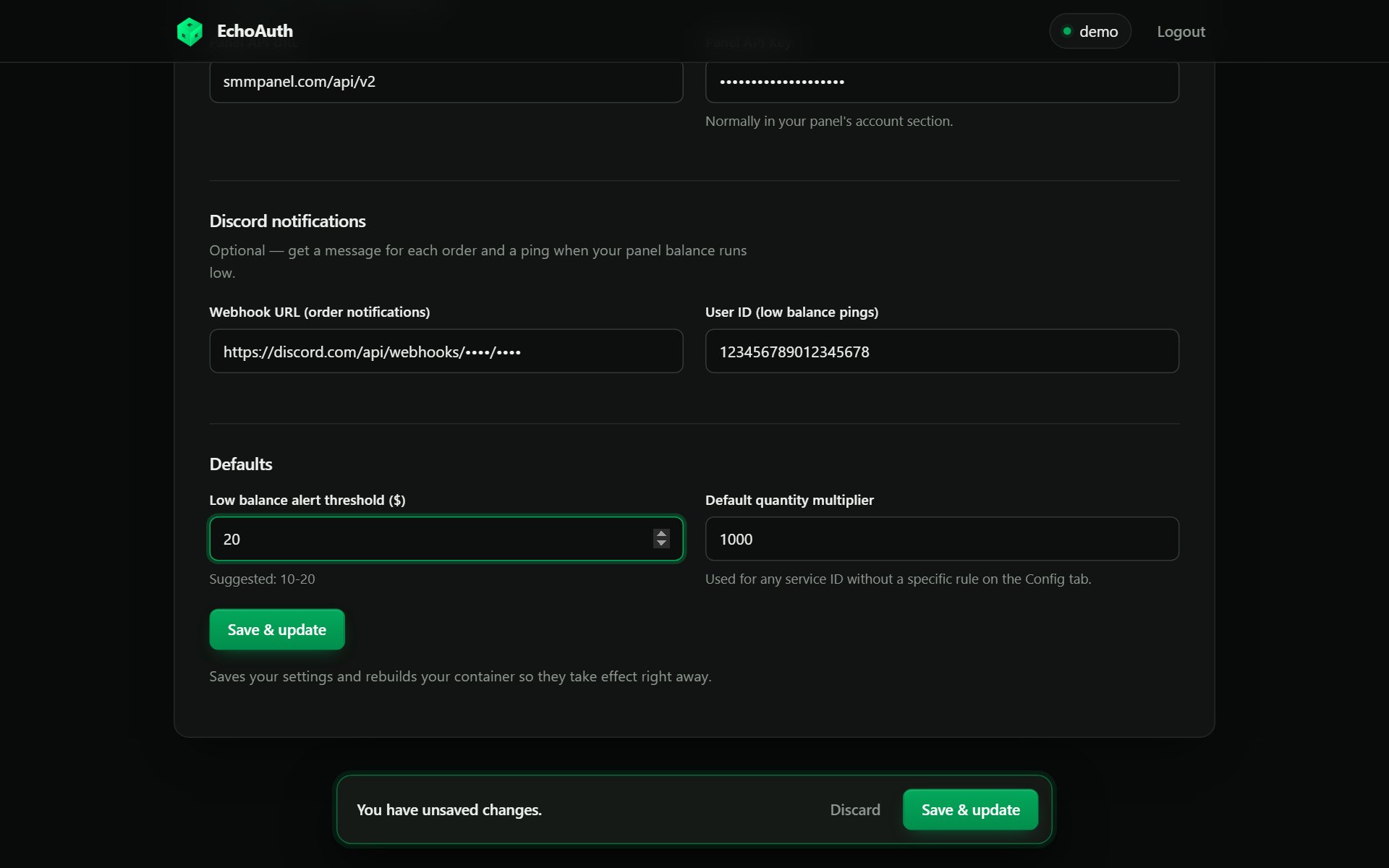
Sobald du ein Feld änderst, erscheint unten auf der Seite eine Leiste. Klicke auf Save & update. Das speichert deine Einstellungen und baut deinen Container in einem Schritt neu auf, sodass die Änderungen live sind, sobald es fertig ist (das kann bis zu einer Minute dauern). Discard setzt die Felder auf den gespeicherten Stand zurück.
Speicherleiste mit den Buttons Discard und Save & update

Die Speicherleiste erscheint, sobald du ungespeicherte Änderungen hast.

5

Services konfigurieren

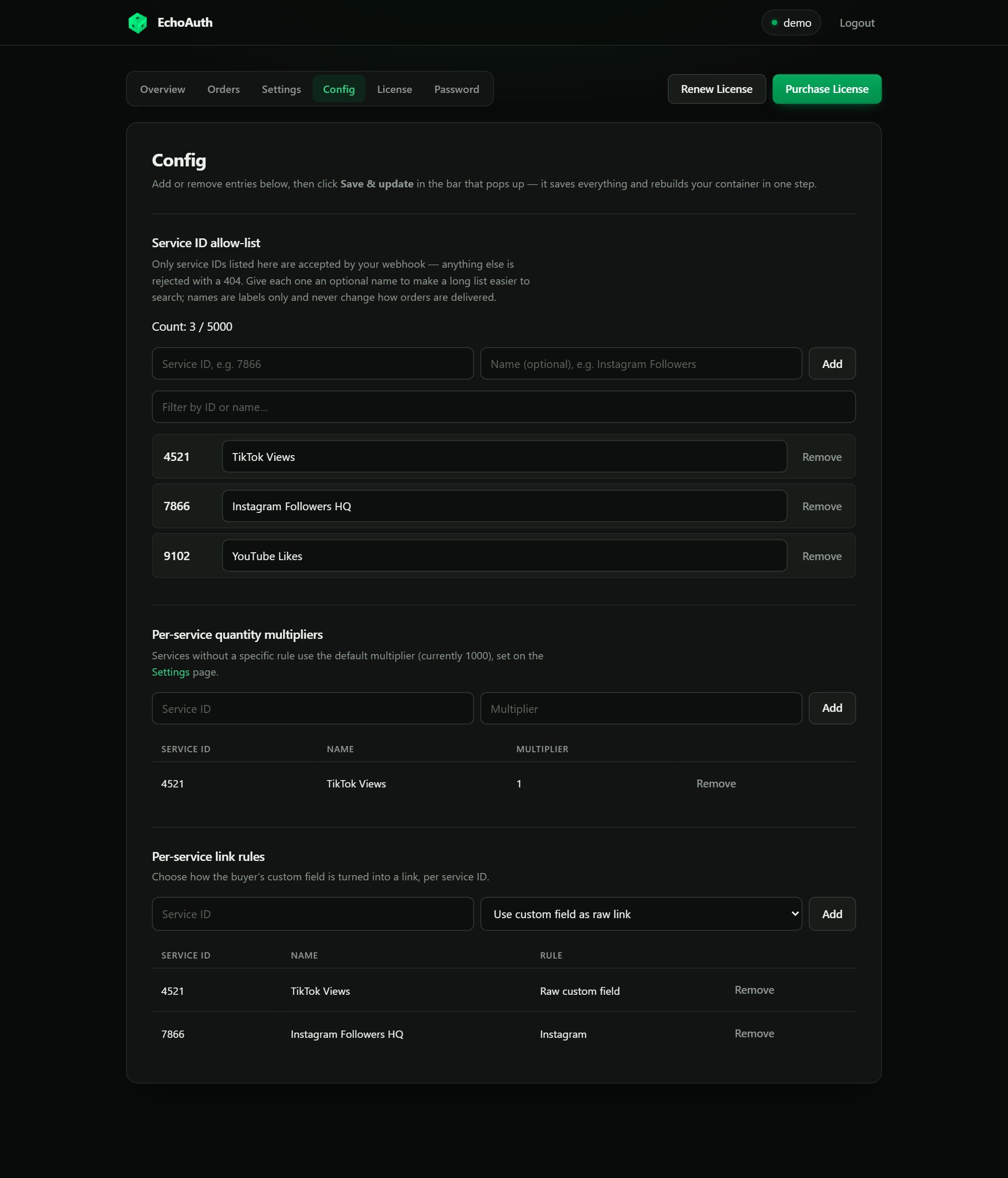
Öffne den Tab Config. Er steuert, wie eingehende Bestellungen in Panel-Bestellungen umgewandelt werden. Nutze den Add-Button jedes Bereichs, um Änderungen vorzumerken. Du kannst in allen drei Bereichen arbeiten und dann einmal in der Leiste unten auf Save & update klicken.
Config-Seite mit Service-ID-Allowlist, Mengenmultiplikatoren und Linkregeln

Config-Tab mit drei Service-IDs, einer Mengenregel und zwei Linkregeln.

Füge jede Panel-Service-ID hinzu, die du verkaufst (bis zu 5.000). Jede Bestellung für eine Service-ID, die nicht in dieser Liste steht, wird abgelehnt. Gib jeder ID optional einen Namen (z. B. “Instagram Followers HQ”), damit lange Listen durchsuchbar bleiben. Namen sind nur Beschriftungen. Mit dem Filterfeld findest du eine ID in einer langen Liste.
Manche Panels zählen die Menge in anderen Einheiten (z. B. 1 Einheit = 1000 Follower). Lege pro Service-ID einen Multiplikator fest. Alles ohne Regel verwendet den Standard-Multiplikator aus den Einstellungen.
Lege fest, wie das Custom Field des Käufers zu einem Link wird:
  • Eine Plattform (Instagram, YouTube, TikTok, Twitch, X, Kick, Threads): Der Benutzername des Käufers wird automatisch in die passende Profil-URL umgewandelt.
  • Use custom field as raw link: Der Käufer gibt den vollständigen Link selbst an.
Wenn das Speichern klappt, das Container-Update aber fehlschlägt, bleibt die Leiste mit der Fehlermeldung und einem Button Retry update stehen.
6

SellAuth-Produkte verbinden

Zurück auf Overview ist die Checkliste verschwunden, und du siehst jetzt pro Service-ID eine Dynamic Delivery URL. Jede hat dieses Format:
Beispiel: Shop-ID 1234 mit Service 7866 nutzt https://smm-delivery.echoauth.dev/1234/deliver/7866.
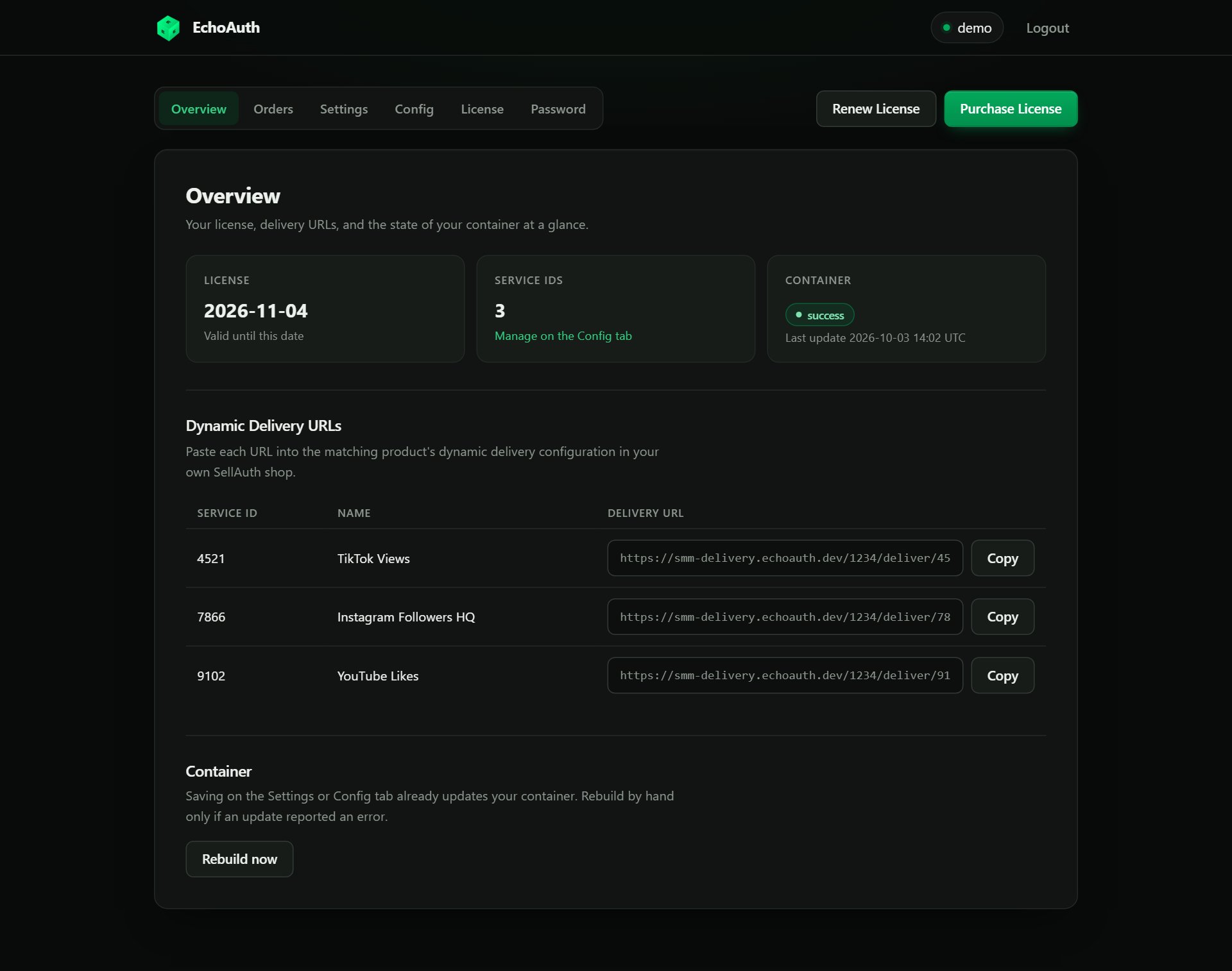
Overview-Seite mit Dynamic-Delivery-URLs und Copy-Buttons

Einrichtung abgeschlossen: Kopiere jede URL in das passende SellAuth-Produkt.

Öffne in deinem SellAuth-Dashboard jedes Produkt (oder jede Variante), aktiviere Dynamic Delivery und füge die passende URL über den Copy-Button ein.
Das war’s, dein Shop ist jetzt automatisiert. Gib eine Testbestellung auf, um zu prüfen, dass sie auf deinem Panel ankommt.

Nach der Einrichtung

Bestellungen verfolgen

Der Tab Orders ist eine reine Leseansicht deines eigenen Bestellverlaufs: Rechnungs-ID, Service-ID, Menge, Link, Panel-Bestell-ID, Status, Kosten und Zeitstempel.
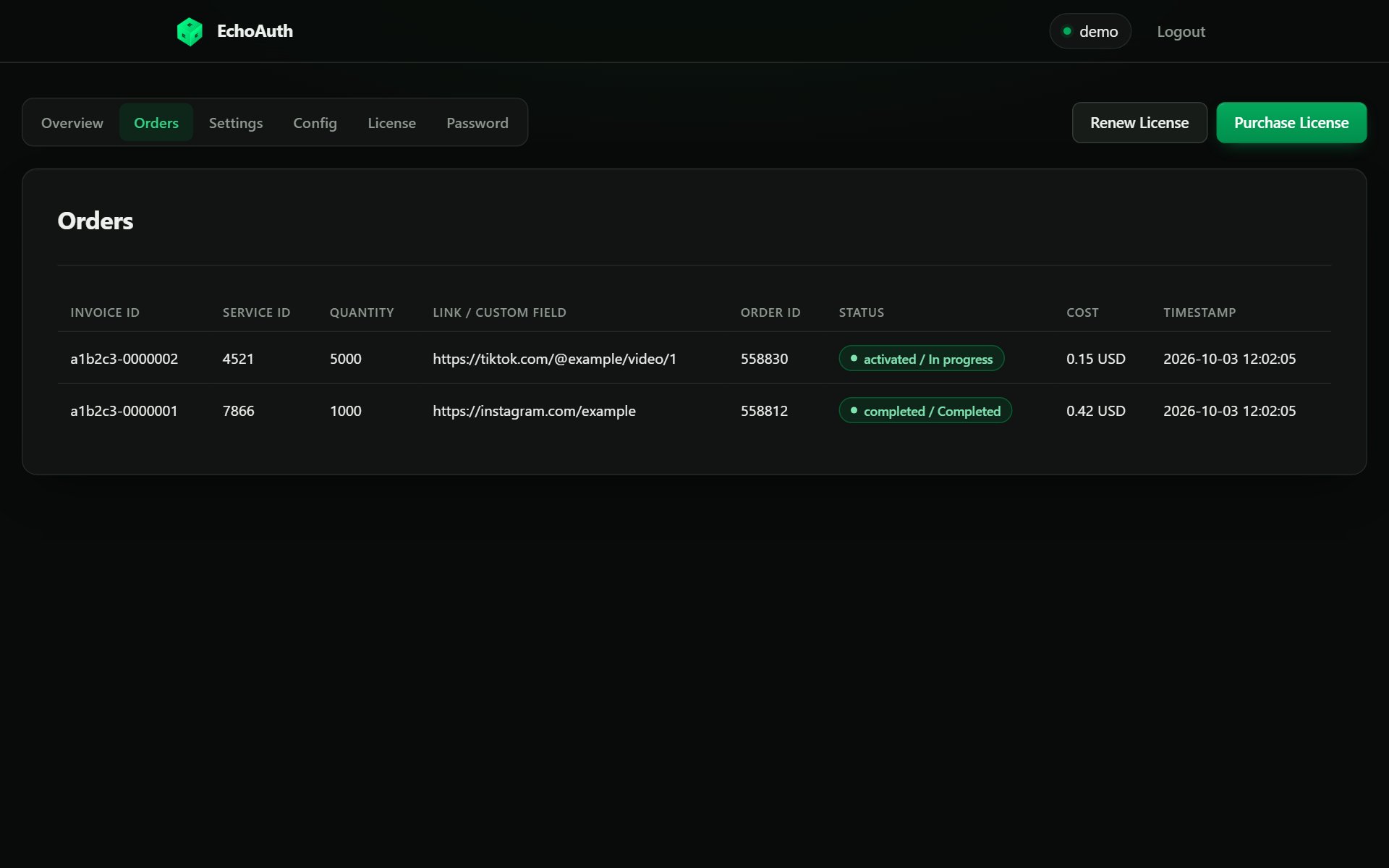
Bestelltabelle mit zwei Beispielbestellungen

Orders-Tab mit einer laufenden und einer abgeschlossenen Bestellung.

Lizenz verlängern

Der Tab License zeigt deine verbleibende Zeit. Zum Verlängern gibst du einen neuen Lizenzschlüssel ein und klickst auf Renew License.
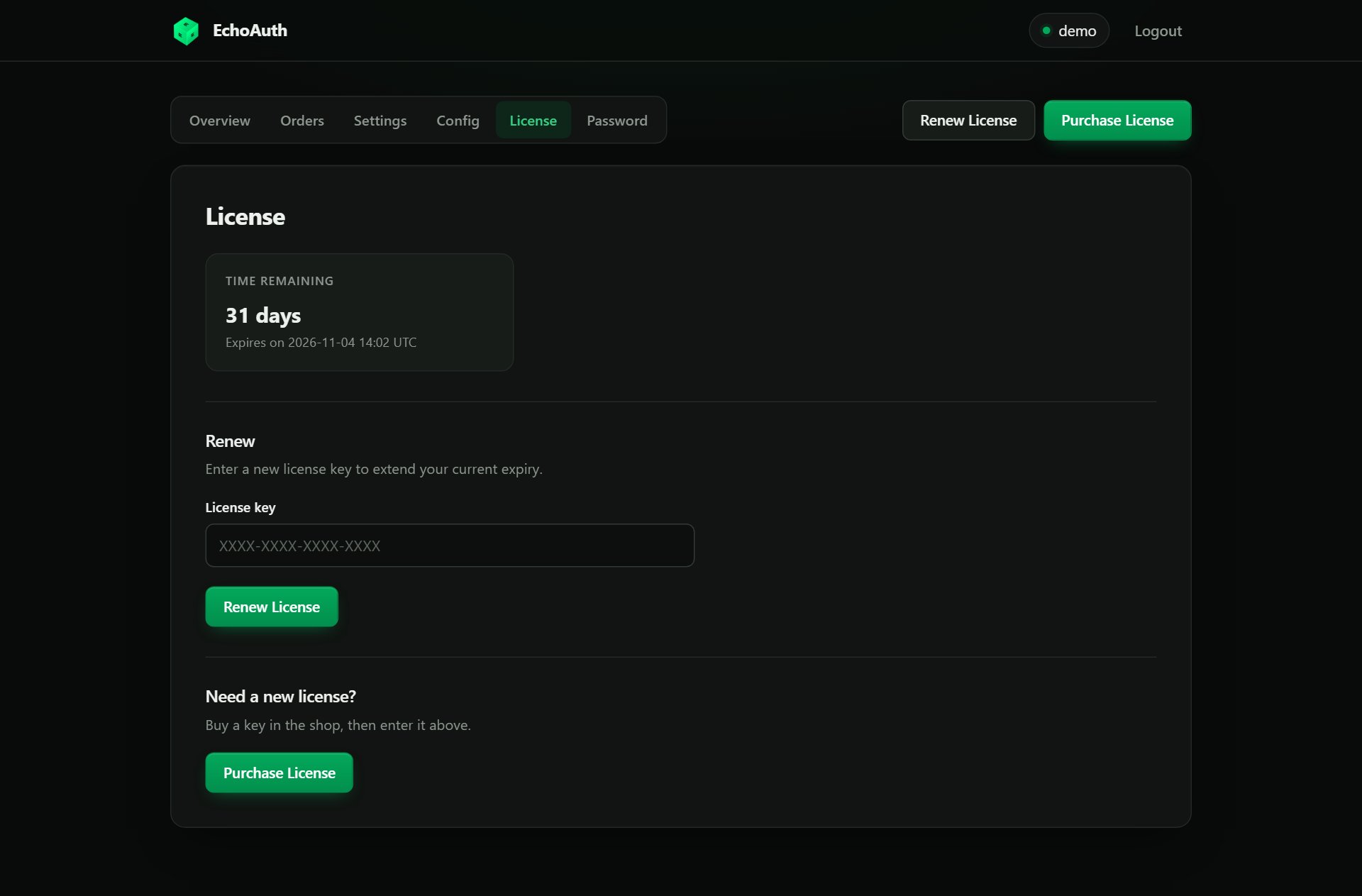
Lizenzseite mit verbleibender Zeit und Verlängerungsformular

License-Tab: verbleibende Zeit und Verlängerungsformular.

  • Die neue Zeit wird auf dein aktuelles Ablaufdatum aufgeschlagen. Frühes Verlängern kostet dich also nie Zeit.
  • Du erhältst 7 Tage vor Ablauf eine Discord-Erinnerung (an die Webhook-URL aus den Einstellungen).
  • Wenn deine Lizenz vollständig abläuft, wird deine Automatisierung abgeschaltet. Eine Verlängerung aktiviert und startet sie automatisch wieder.

Brauche ich noch Rebuild?

Normalerweise nicht. Save & update auf den Seiten Settings und Config baut deinen Container bereits neu auf. Der Button Rebuild now im Bereich Container der Overview-Seite ist nur dafür gedacht, deine gespeicherten Einstellungen manuell erneut anzuwenden, zum Beispiel wenn die Bereitstellung bei der Registrierung fehlgeschlagen ist oder ein vorheriges Update einen Fehler gemeldet hat.

Fehlerbehebung

Arbeite die Checkliste Finish setting up auf der Overview-Seite ab. Setze mindestens deine SellAuth Shop ID in den Settings und füge im Tab Config eine Service-ID hinzu.
Stelle sicher, dass die Service-ID des Produkts in deiner Service-ID-Allowlist steht und dass du nach dem Hinzufügen auf Save & update geklickt hast.
Deine Änderungen wurden gespeichert, aber das Container-Update ist fehlgeschlagen. Klicke in der Leiste auf Retry update oder nutze Rebuild now auf der Overview-Seite. Wende dich an den Support, falls es weiterhin fehlschlägt.
Deine alten URLs <subdomain>.echoauth.online/hook{serviceid} funktionieren weiterhin. Nutze für neue Produkte die neuen URLs smm-delivery.echoauth.dev.