D’autres fournisseurs (NVIDIA, OpenAI, Anthropic) sont disponibles dans le tableau de bord, mais c’est cette combinaison que nous avons testée dans la durée.
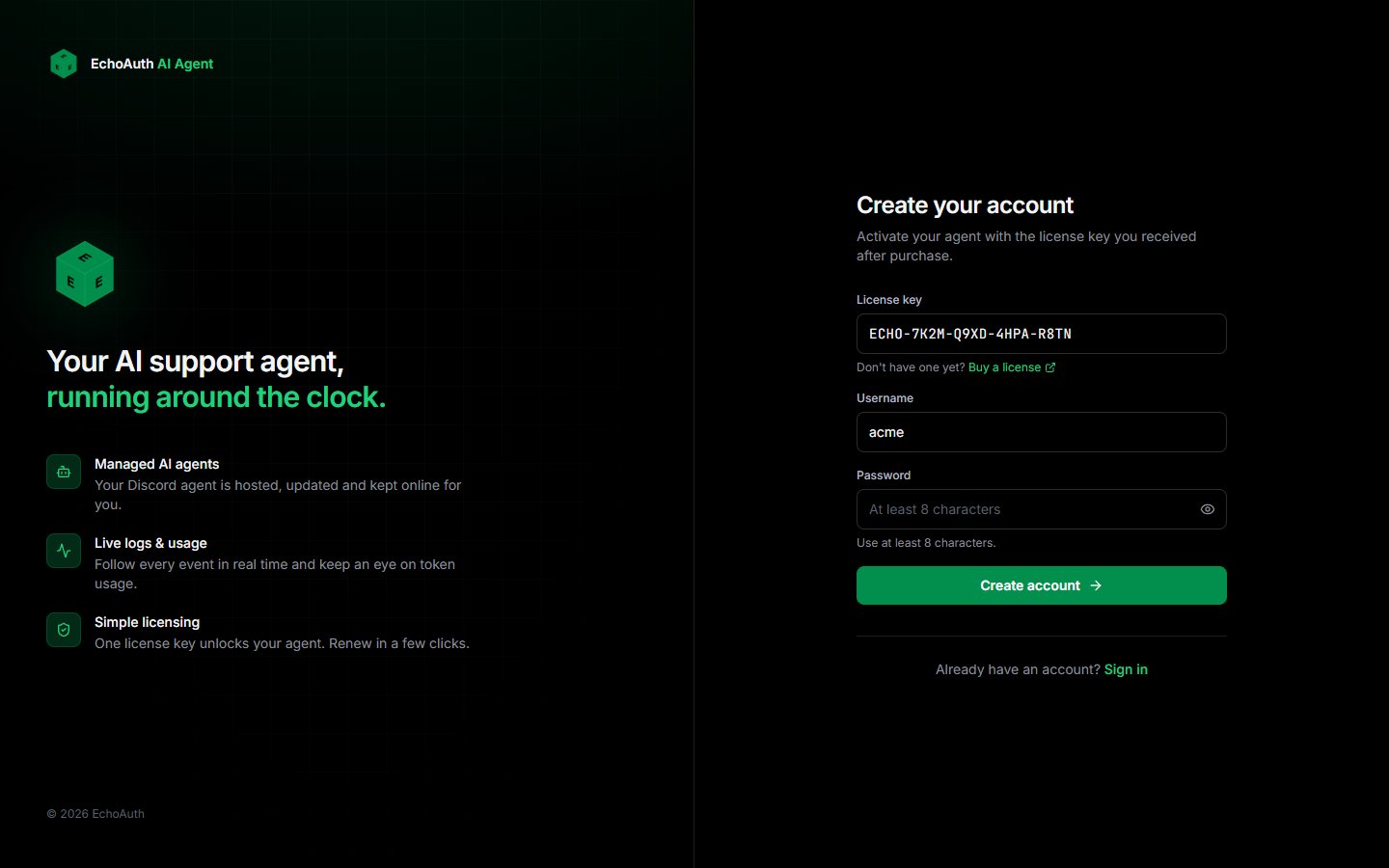
Colle la clé de ton e-mail d’achat. Elle ressemble à ECHO-XXXX-XXXX-XXXX-XXXX.
3
Choisir un nom d'utilisateur et un mot de passe
Ton mot de passe doit contenir au moins 8 caractères. Clique sur Create account.
La page d'inscription
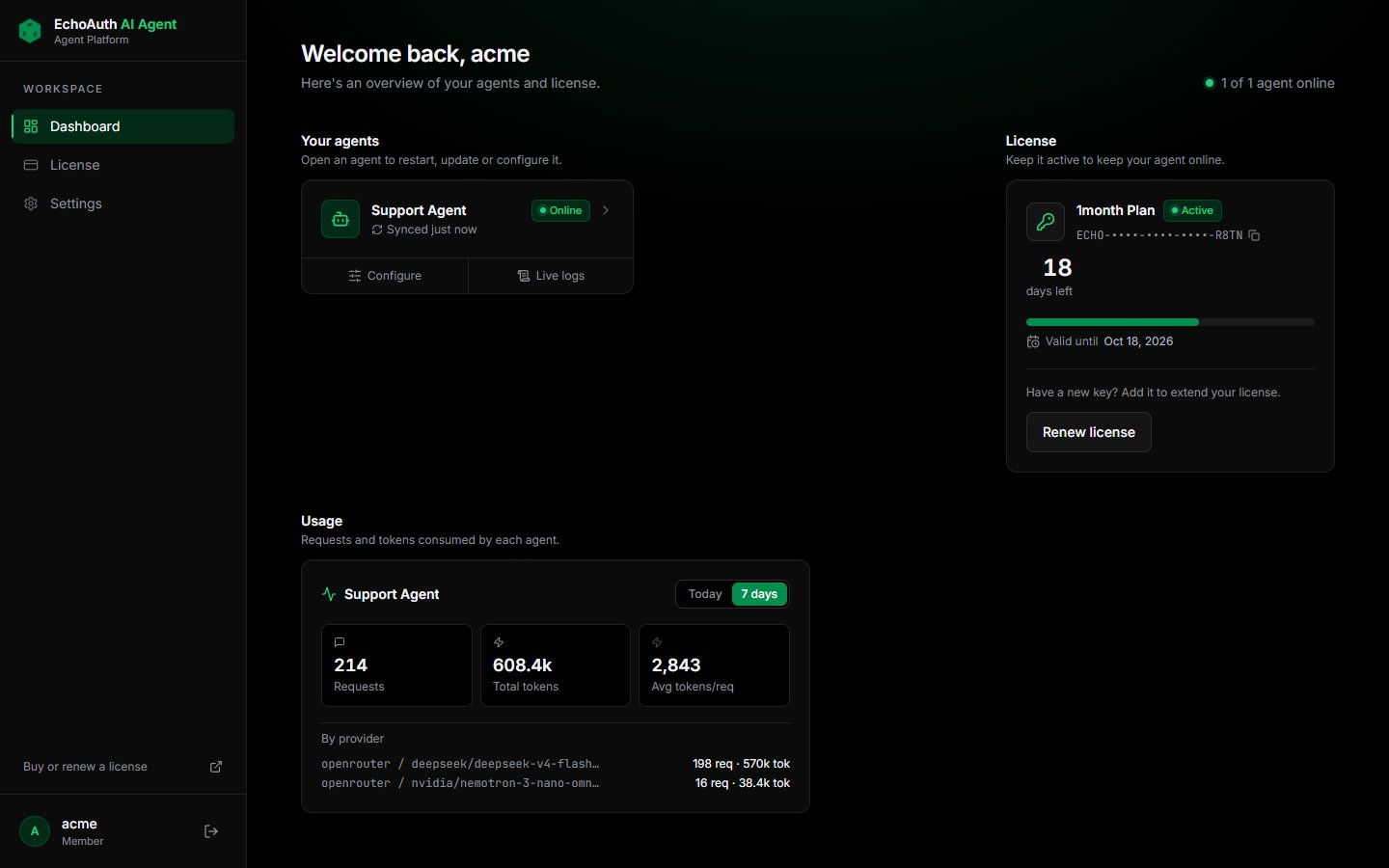
Une fois ta licence active, ton agent est créé pour toi. Tu arrives sur le tableau de bord, où tu vois l’agent, ta licence et les statistiques d’utilisation.
Le tableau de bord après la connexion
Si No agents yet s’affiche, ouvre License dans la barre latérale et vérifie que ta licence est active.
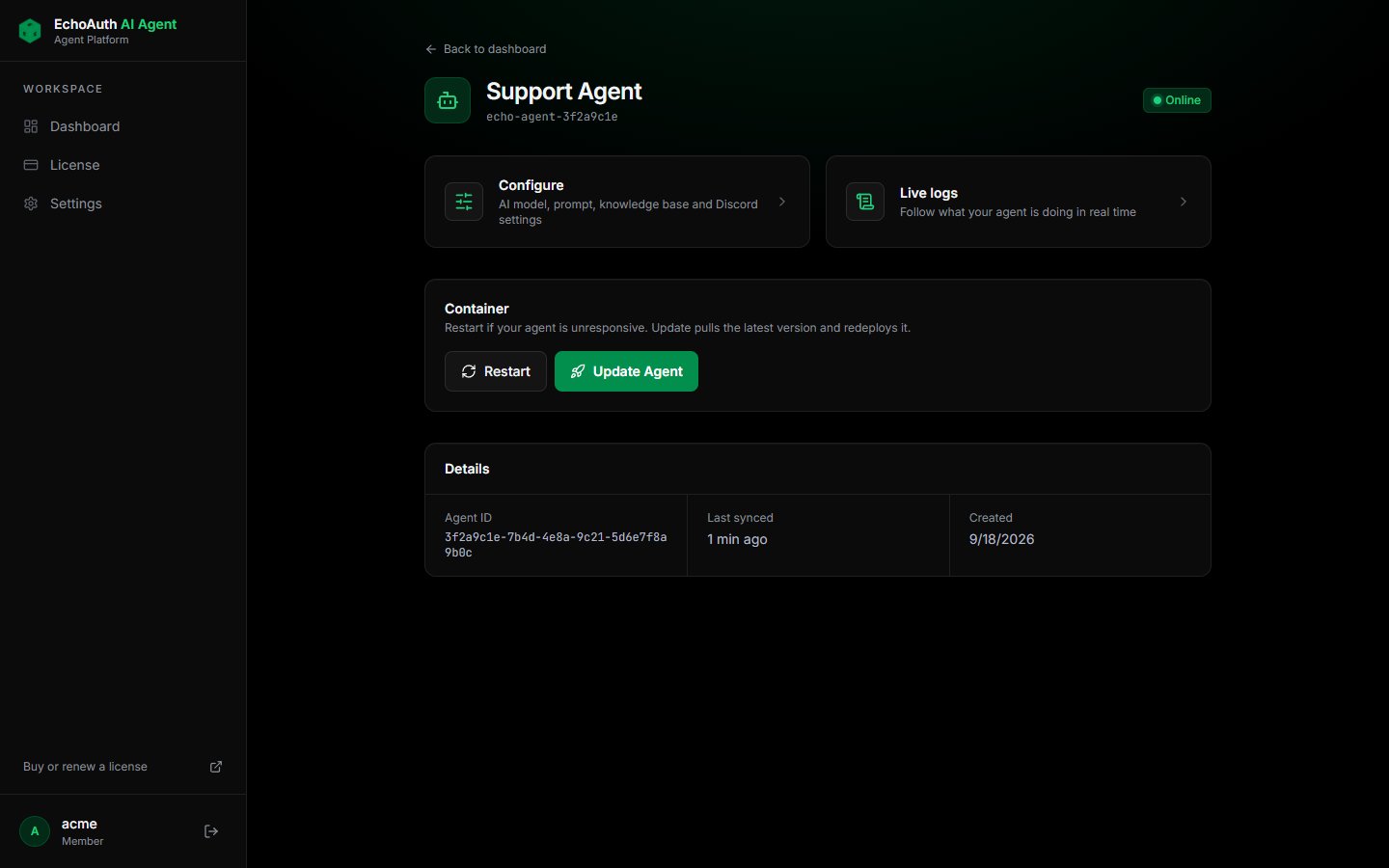
Clique sur ton agent pour ouvrir sa page. Tout le reste de ce guide part d’ici : Configure ouvre les paramètres, Live logs montre ce que fait l’agent, et Update Agent applique les paramètres qui nécessitent un redéploiement.
La page de l'agent
2. Créer ton bot Discord
Ton agent répond via un bot Discord qui t’appartient. Crée-le dans le Discord Developer Portal.
1
Créer une application
Ouvre le Discord Developer Portal et clique sur New Application. Donne-lui le nom de ton agent de support, par exemple “Acme Support”.
2
Activer l'intent Message Content
Va dans Bot. Sous Privileged Gateway Intents, active Message Content Intent et enregistre.
Sans cet intent, le bot reçoit des messages vides et ne répond jamais.
3
Copier le token du bot
Toujours dans Bot, clique sur Reset Token et copie le token. Tu le colleras dans le tableau de bord dans la section suivante. Garde-le privé : quiconque possède le token peut contrôler ton bot.
4
Inviter le bot sur ton serveur
Va dans OAuth2 → URL Generator. Coche les scopes bot et applications.commands, puis ces permissions du bot :
View Channels
Send Messages
Read Message History
Embed Links
Attach Files
Ouvre l’URL générée et ajoute le bot à ton serveur.
5
Donner au bot l'accès à ta catégorie de tickets
Assure-toi que le rôle du bot peut voir la catégorie dans laquelle tes salons de tickets sont créés. S’il ne voit pas le salon, il ne peut pas répondre.
3. Ajouter tes clés
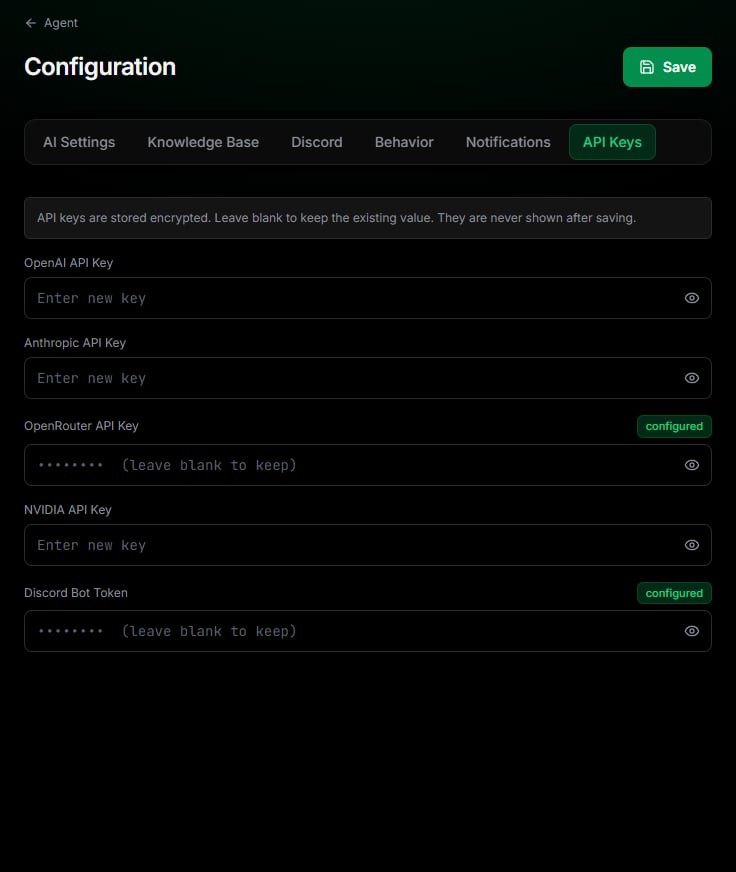
Crée une clé API sur openrouter.ai/keys et ajoute du crédit à ton compte OpenRouter. Le modèle de vision est gratuit, mais les modèles de chat et d’embedding sont payés à l’usage.Ensuite, sur la page de ton agent, clique sur Configure et ouvre l’onglet API Keys.
L'onglet API Keys, avec la clé OpenRouter et le token du bot Discord configurés
Colle ta clé dans OpenRouter API Key.
Colle ton Discord Bot Token.
Clique sur Save.
Tu peux laisser vides les champs OpenAI, Anthropic et NVIDIA. Les clés sont stockées chiffrées et ne sont plus jamais affichées après l’enregistrement. Un badge configured confirme qu’une clé est définie.
4. Choisir tes modèles d’IA
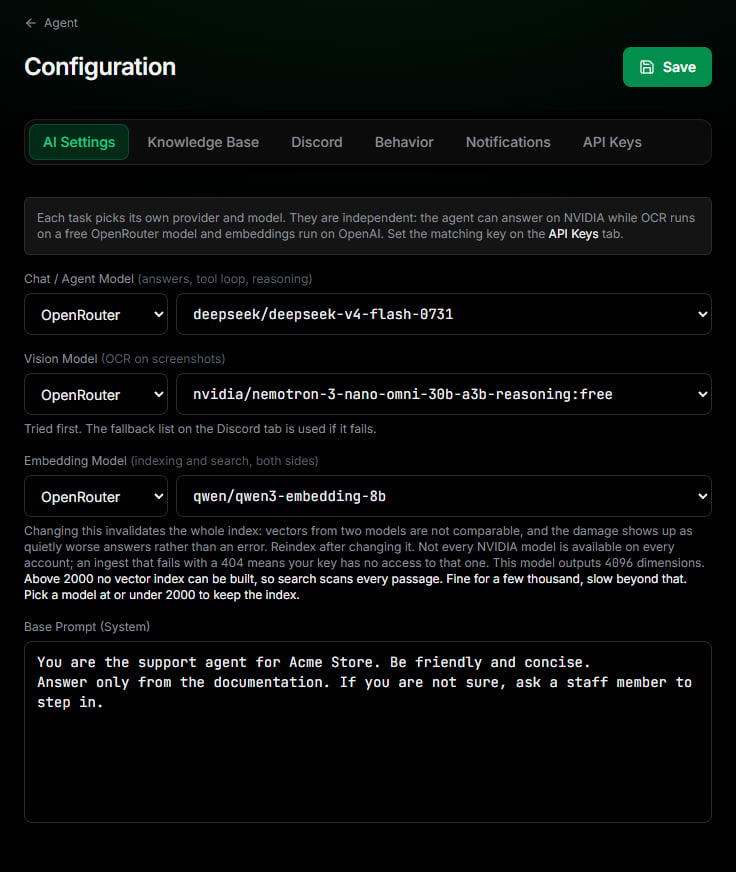
Ouvre l’onglet AI Settings. L’agent utilise trois modèles. Règle les trois sur OpenRouter et choisis les modèles recommandés :
Paramètre
À quoi il sert
Fournisseur
Modèle
Chat / Agent Model
Rédige les réponses et décide quoi chercher dans ta documentation.
OpenRouter
deepseek/deepseek-v4-flash-0731
Vision Model
Lit les captures d’écran que les clients joignent aux tickets.
L'onglet AI Settings avec les modèles OpenRouter recommandés
Sous le modèle d’embedding, le tableau de bord avertit qu’il dépasse 2000 dimensions. C’est normal pour qwen/qwen3-embedding-8b. La recherche fonctionne quand même : elle examine chaque passage au lieu d’utiliser un index, ce qui reste rapide pour une base de connaissances de quelques milliers de passages.
Rédige ensuite ton Base Prompt. Ce sont les instructions permanentes de l’agent : pour qui il travaille, le ton à employer et ce qu’il ne doit jamais faire. Par exemple :
You are the support agent for Acme Store. Be friendly and concise.Answer only from the documentation. If you are not sure, ask a staff member to step in.
Choisis ton modèle d’embedding avant d’indexer quoi que ce soit. Le changer plus tard rend l’index existant inutilisable tant que tu ne le reconstruis pas.
5. Le connecter à tes tickets
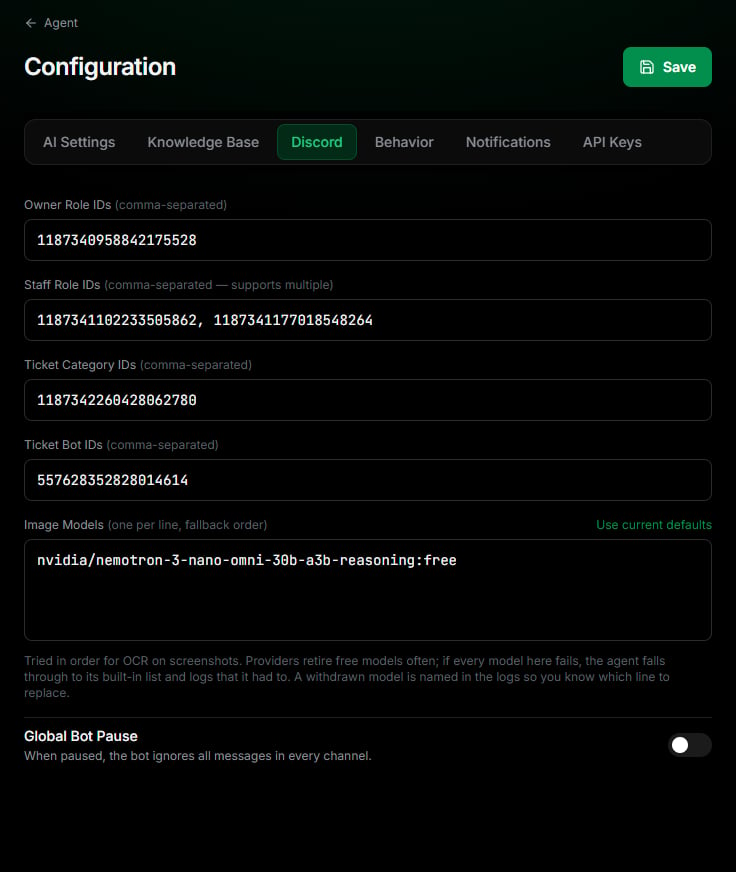
Ouvre l’onglet Discord. Ces paramètres indiquent à l’agent où répondre et qui fait partie du staff.
L'onglet Discord
Pour copier des ID, active Developer Mode dans Discord sous User Settings → Advanced. Fais ensuite un clic droit sur un rôle, une catégorie ou un utilisateur et choisis Copy ID.
Owner Role IDs
Rôles qui peuvent utiliser toutes les commandes slash, y compris /pause_bot et /edit_base. Sépare plusieurs ID par des virgules.
Staff Role IDs
Les rôles de ton équipe de support. Quand un membre du staff écrit dans un ticket, l’agent s’efface et reste silencieux dans ce ticket. Pour le faire revenir, mentionne le bot dans le ticket ou utilise /restart là-bas.
Ticket Category IDs
Les catégories dans lesquelles tes salons de tickets sont créés. L’agent ne répond qu’à l’intérieur de ces catégories.
Ticket Bot IDs
L’ID utilisateur de ton bot de tickets, comme Ticket Tool ou SellAuth Tickets. L’agent ignore les autres bots : ajoute donc le tien ici pour que l’agent puisse lire le message d’ouverture du ticket.
Image Models
Modèles de vision de secours, un par ligne, essayés dans l’ordre si le modèle de vision des AI Settings échoue. Indique ces solutions de repli : nvidia/nemotron-3-nano-omni-30b-a3b-reasoning:free google/gemma-4-31b-it:free google/gemma-4-26b-a4b-it:free thinkingmachines/inkling-small:free dots-studio/dots-3-note-preview:free
Clique sur Save.
6. Donner ta documentation à l’agent
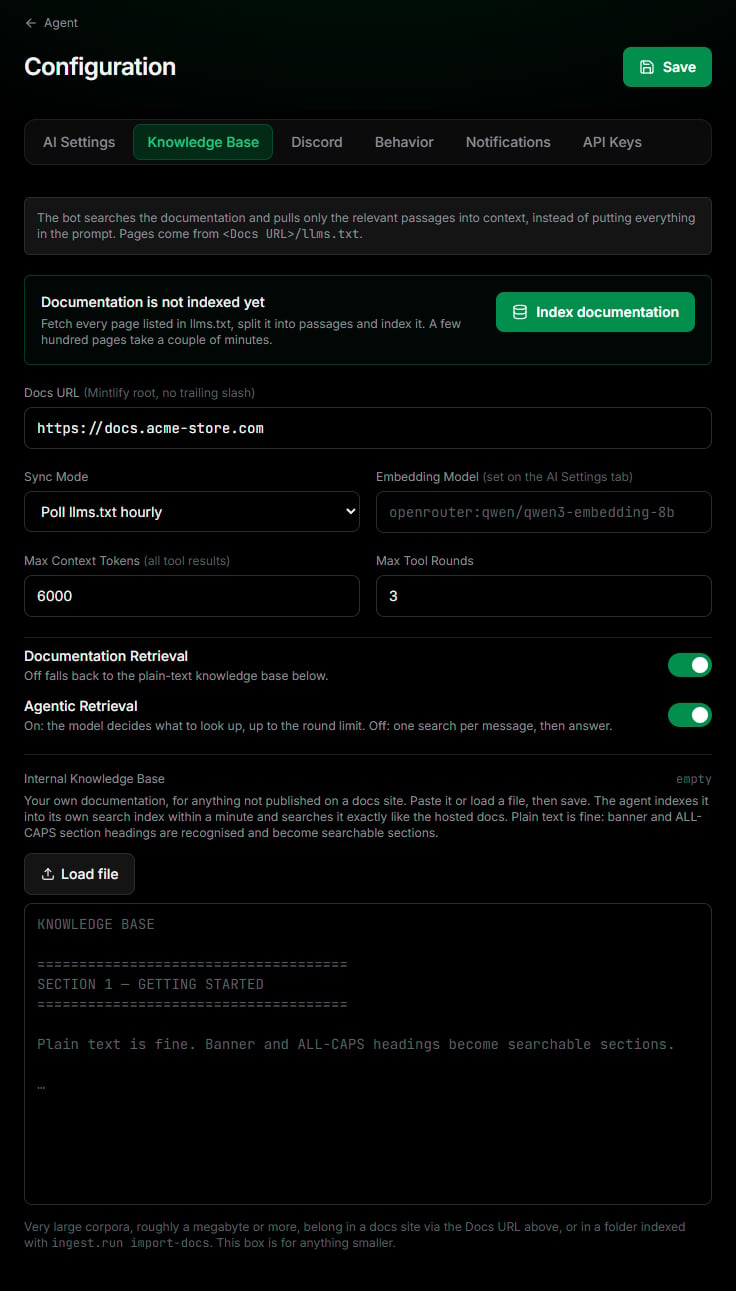
Ouvre l’onglet Knowledge Base. L’agent répond à partir de deux sources, tu peux en utiliser une ou les deux.
L'onglet Knowledge Base
Docs site
Internal knowledge base
Utilise ceci si ta documentation est publiée sur Mintlify.
Saisis ton Docs URL, par exemple https://docs.acme-store.com, sans barre oblique finale. Le site doit servir /llms.txt, ce que Mintlify fait automatiquement.
Clique sur Save, puis va sur la page de ton agent et clique sur Update Agent.
De retour dans cet onglet, clique sur Index documentation. Quelques centaines de pages prennent quelques minutes, et tu peux quitter la page pendant ce temps.
Avec Sync Mode sur Poll llms.txt hourly, l’agent vérifie ta documentation toutes les heures et ne réindexe que les pages modifiées.
Utilise ceci pour tout ce qui ne figure pas sur un site de documentation : FAQ, politiques, codes d’erreur.
Fais défiler jusqu’à Internal Knowledge Base.
Colle ton texte, ou clique sur Load file et choisis un fichier .txt ou .md.
Clique sur Save.
L’agent l’indexe en environ une minute. Le texte brut suffit : les titres en MAJUSCULES ou entre des lignes de ===== deviennent des sections consultables.
Laisse Documentation Retrieval et Agentic Retrieval activés. Avec la récupération activée, l’agent ne cherche que les passages pertinents pour chaque question au lieu de tout relire à chaque fois.
7. Définir les délais de réponse et l’escalade
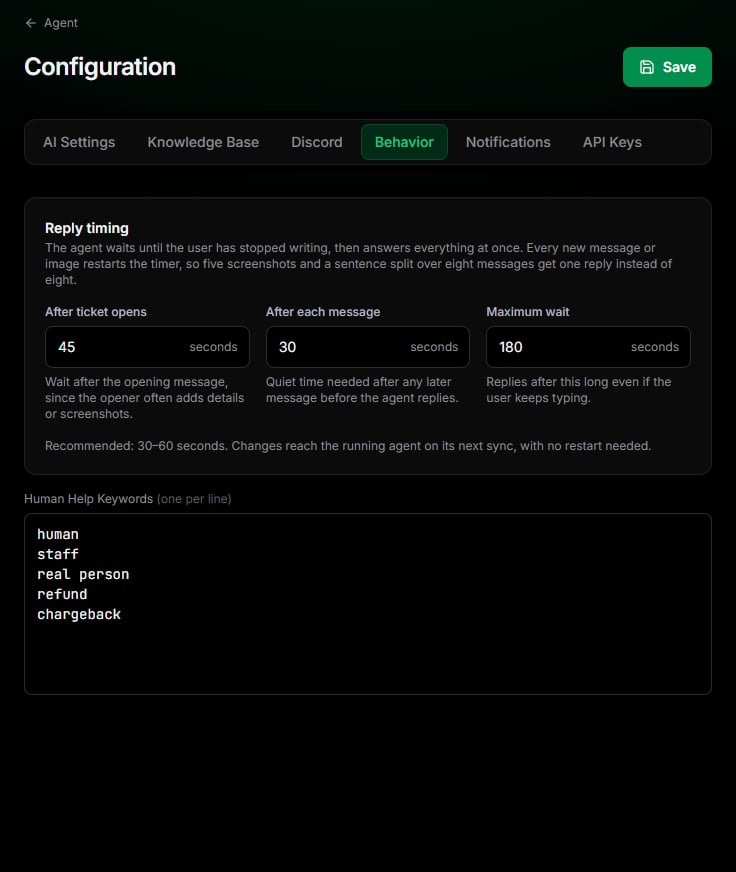
Ouvre l’onglet Behavior.
L'onglet Behavior
L’agent attend que le client ait fini de taper, puis répond à tout en une seule réponse. Chaque nouveau message relance le minuteur.
Paramètre
Par défaut
Signification
After ticket opens
45 s
Attente après le premier message, car les clients ajoutent souvent des détails ou des captures d’écran.
After each message
30 s
Temps de silence nécessaire après les messages suivants avant de répondre.
Maximum wait
180 s
Répond après ce délai même si le client continue de taper.
Sous Human Help Keywords, liste les mots qui doivent transmettre le ticket à ton équipe, un par ligne. Par exemple refund, chargeback ou real person.
8. Recevoir des alertes (facultatif)
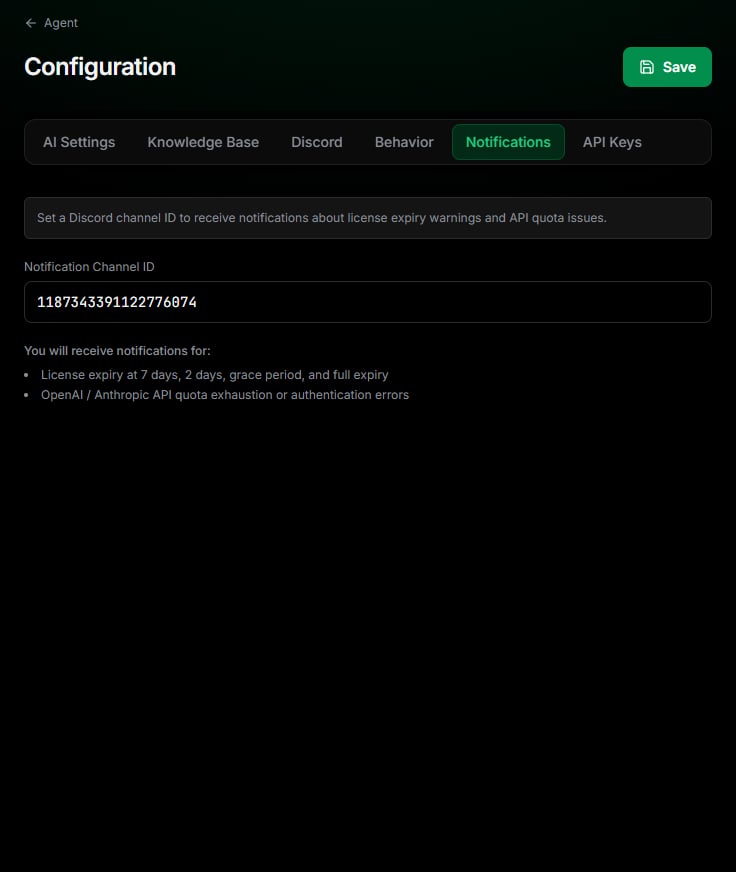
Ouvre l’onglet Notifications et colle l’ID d’un salon privé du staff. L’agent y publie quand ta licence est sur le point d’expirer et quand un fournisseur d’IA rejette ta clé ou épuise ton quota.
L'onglet Notifications
9. Démarrer l’agent
Retourne sur la page de ton agent et clique sur Update Agent. Cela redéploie l’agent avec ton token de bot, ton URL de documentation et ton modèle d’embedding. La sortie s’affiche sous le bouton pendant l’exécution.
La plupart des paramètres atteignent l’agent en cours d’exécution en environ une minute, sans redéploiement. Tu n’as besoin de Update Agent qu’après avoir modifié le Discord Bot Token, le Docs URL, le Embedding Model ou le Sync Mode.
Pour vérifier que tout fonctionne :
Ouvre un ticket de test sur ton serveur et pose une question dont ta documentation donne la réponse.
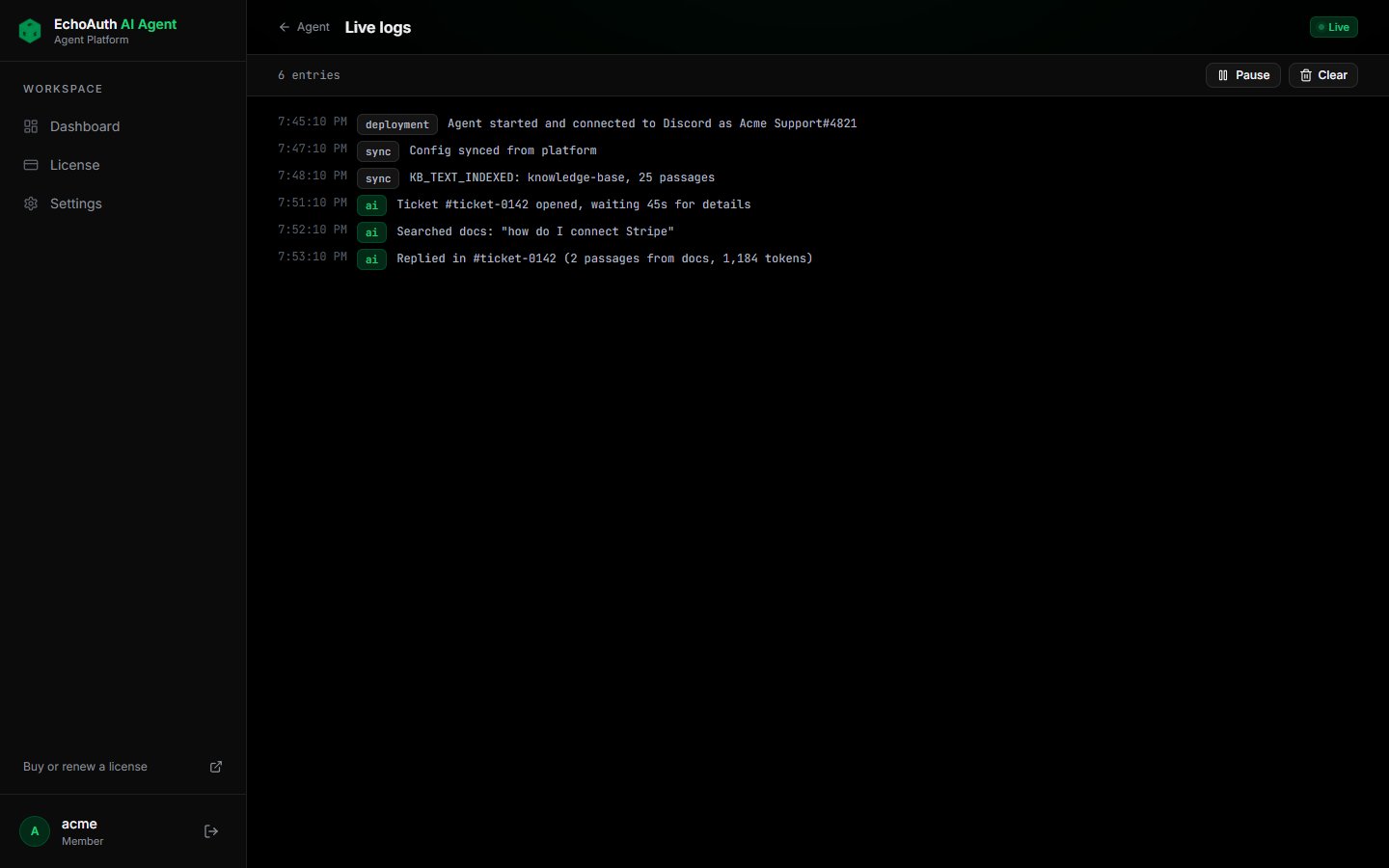
Ouvre Live logs sur la page de ton agent et regarde l’agent recevoir le message, chercher dans ta documentation et répondre.
Live logs
Le badge d’état de ton agent indique Online quand il fonctionne.
Commandes slash
Une fois l’agent sur ton serveur, les owners et le staff peuvent le contrôler depuis Discord.
Commande
Qui
Ce qu’elle fait
/stop
Owner, staff
Empêche l’agent de répondre dans ce salon.
/restart
Owner, staff
Permet à l’agent de répondre à nouveau dans ce salon.
/mute_existing
Owner, staff
Arrête l’agent dans tous les tickets déjà ouverts.
/pause_bot
Owner
Met l’agent en pause partout.
/resume_bot
Owner
Relance l’agent partout.
/edit_base
Owner
Modifie le base prompt.
/chat_model
Owner
Change le modèle de chat.
Tu peux aussi mettre l’agent en pause depuis le tableau de bord avec Global Bot Pause dans l’onglet Discord.
Garder ta licence active
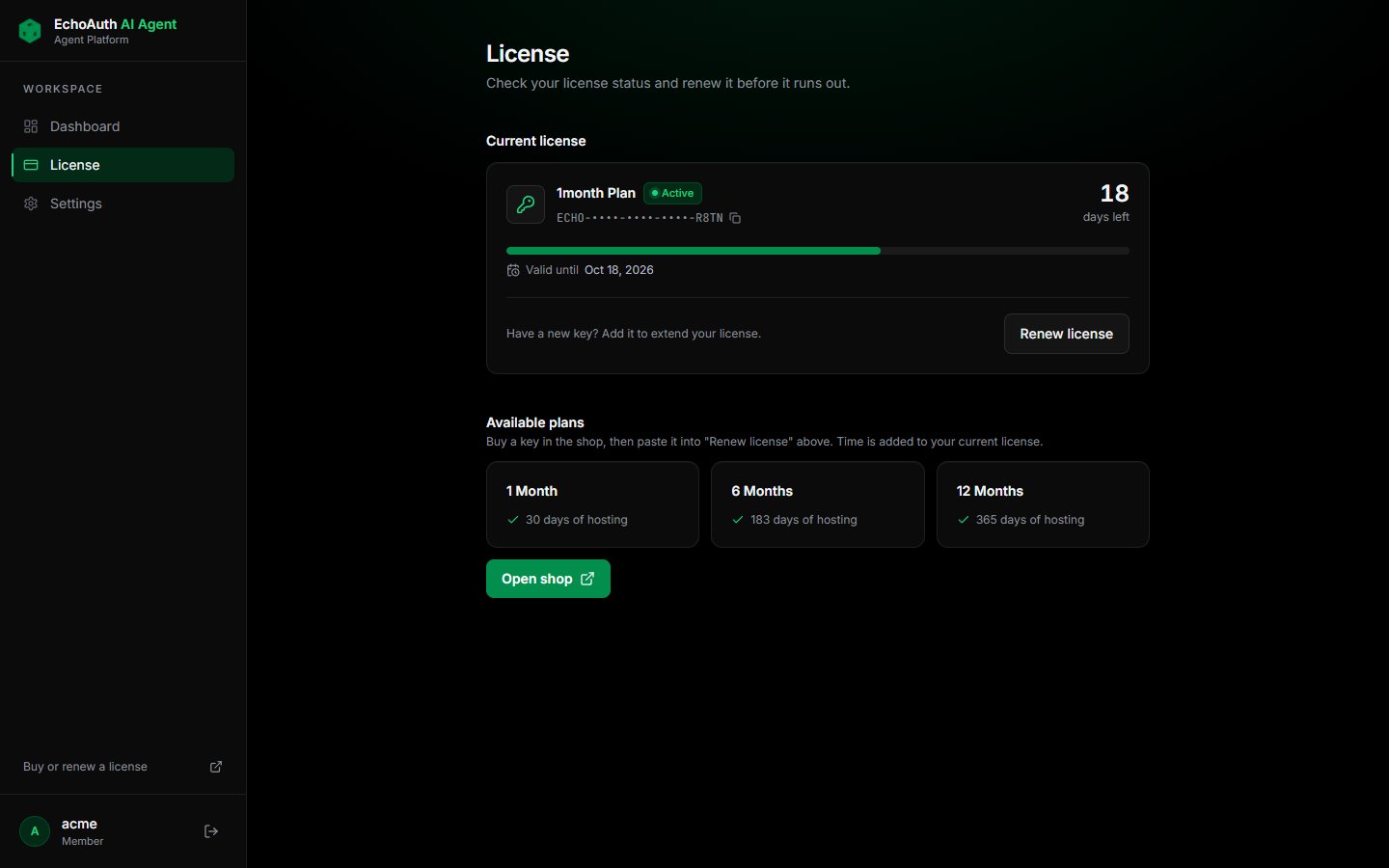
Ton agent reste en ligne tant que ta licence est active. La page License affiche les jours restants et ta date d’expiration.
La page License
Pour renouveler, achète une nouvelle clé dans la boutique, clique sur Renew license et colle la clé. Le temps est ajouté à ta licence actuelle.
Dépannage
Le bot est en ligne mais ne répond jamais
Vérifie que Message Content Intent est activé dans le Discord Developer Portal.
Vérifie que l’ID de catégorie du ticket figure dans Ticket Category IDs.
Vérifie que le bot peut voir et envoyer des messages dans cette catégorie.
Vérifie qu’un membre du staff n’a pas déjà écrit dans le ticket. Mentionne le bot ou utilise /restart pour le faire revenir.
Vérifie que Global Bot Pause est désactivé.
Le bot ignore le message d'ouverture du ticket
Ajoute l’ID utilisateur de ton bot de tickets dans Ticket Bot IDs sur l’onglet Discord.
L'agent n'utilise pas ma documentation
Ouvre l’onglet Knowledge Base. S’il indique Documentation is not indexed yet, clique sur Index documentation. S’il indique The index does not match the embedding model, clique sur Clear and rebuild the index, ou remets le modèle d’embedding sur celui affiché et enregistre.
Les réponses ou l'indexation échouent avec une erreur OpenRouter
Vérifie que ton compte OpenRouter a du crédit et que la clé de l’onglet API Keys est toujours valide. Les modèles gratuits comme le modèle de vision peuvent être limités en débit aux heures de pointe ; l’agent bascule alors sur le modèle suivant de Image Models.
L'agent ne répond plus
Ouvre Live logs et cherche des erreurs, par exemple une clé invalide ou un crédit épuisé. Clique ensuite sur Restart sur la page de l’agent. Si cela ne suffit pas, clique sur Update Agent.
{"docsConfig":{"theme":"mint","$schema":"https://mintlify.com/docs.json","name":"EchoAuth","description":"Setup guides and help for EchoAuth's SellAuth automation products.","colors":{"primary":"#16A34A","light":"#07C983","dark":"#15803D"},"logo":{"light":"https://mintcdn.com/echoauth/lwHXnAPLdMSP1I-Q/logo/echoauth-light.svg?fit=max\u0026auto=format\u0026n=lwHXnAPLdMSP1I-Q\u0026q=85\u0026s=10210fced308dfc7415178a798ba0bd7","dark":"https://mintcdn.com/echoauth/lwHXnAPLdMSP1I-Q/logo/echoauth-dark.svg?fit=max\u0026auto=format\u0026n=lwHXnAPLdMSP1I-Q\u0026q=85\u0026s=99b2252641dae7614da0e336273e46fc","href":"/"},"favicon":{"light":"https://mintcdn.com/echoauth/EdnTbpsujDyTmL-j/images/echo-logo2.png?fit=max\u0026auto=format\u0026n=EdnTbpsujDyTmL-j\u0026q=85\u0026s=faddda363d55f6d6b25623f91473a23b","dark":"https://mintcdn.com/echoauth/EdnTbpsujDyTmL-j/images/echo-logo2.png?fit=max\u0026auto=format\u0026n=EdnTbpsujDyTmL-j\u0026q=85\u0026s=faddda363d55f6d6b25623f91473a23b"},"navbar":{"links":[{"href":"https://discord.echoauth.dev","label":"Support"}],"primary":{"type":"button","label":"Shop","href":"https://shop.echoauth.dev"}},"footer":{"socials":{"discord":"https://discord.echoauth.dev"}},"contextual":{"options":["copy","view","chatgpt","claude","perplexity","mcp","cursor","vscode"],"display":"header"},"styling":{"latex":false},"navigation":{"languages":[{"language":"en","default":true,"href":""},{"language":"de","href":"de"},{"language":"fr","href":"fr"},{"language":"es","href":"es"},{"language":"fi","href":"fi"},{"language":"nl","href":"nl"},{"language":"pt","href":"pt"},{"language":"ar","href":"ar"},{"language":"cn","href":"cn"},{"language":"jp","href":"jp"},{"language":"hi","href":"hi"}]}},"deployment":{"deploymentMetadataValue":{"subdomain":"echoauth","hasAudioNarration":false,"actualSubdomain":"echoauth","customDomains":["docs.echoauth.dev"],"gitSource":{"type":"github","owner":"mintlify-community","repo":"docs-echoauth-6b5e5240","deployBranch":"main","contentDirectory":"","isPrivate":true,"mountPath":"","label":""},"entitlements":{"AI_CHAT":{"status":"DISABLED"}},"buildId":"6afabca147e323061a481b28","clientVersion":"0.0.4143","searchFilterCounts":[{"language":"en","tag":"Getting Started","count":7},{"language":"ar","tag":"البدء","count":6},{"language":"cn","tag":"快速入门","count":6},{"language":"de","tag":"Erste Schritte","count":6},{"language":"es","tag":"Primeros pasos","count":6},{"language":"fi","tag":"Aloitus","count":6},{"language":"fr","tag":"Premiers pas","count":6},{"language":"hi","tag":"शुरुआत करें","count":6},{"language":"jp","tag":"はじめに","count":6},{"language":"nl","tag":"Aan de slag","count":6},{"language":"pt","tag":"Primeiros passos","count":6}]},"assistantConfig":{"enableAskAiButton":false,"enableStarterQuestions":false,"enableContextualStarterQuestions":false,"enableAskAiSearchBar":true},"basePath":"","hasChatPermissions":false,"hasWebMcpPermissions":false,"toggles":[{"name":"kill-isr","enabled":true,"variant":{"name":"disabled","enabled":false,"feature_enabled":true},"impressionData":false},{"name":"custom-rbac-roles","enabled":true,"variant":{"name":"disabled","enabled":false,"feature_enabled":true},"impressionData":false},{"name":"agent-mintlify-slack","enabled":true,"variant":{"name":"disabled","enabled":false,"feature_enabled":true},"impressionData":false},{"name":"agent-integrations-settings","enabled":true,"variant":{"name":"disabled","enabled":false,"feature_enabled":true},"impressionData":false},{"name":"rbac-expansion","enabled":true,"variant":{"name":"disabled","enabled":false,"feature_enabled":true},"impressionData":false},{"name":"automations-pr-grouping","enabled":true,"variant":{"name":"disabled","enabled":false,"feature_enabled":true},"impressionData":false},{"name":"custom-prefix","enabled":true,"variant":{"name":"disabled","enabled":false,"feature_enabled":true},"impressionData":false},{"name":"analytics-v7","enabled":true,"variant":{"name":"disabled","enabled":false,"feature_enabled":true},"impressionData":false},{"name":"user-flows-analytics","enabled":true,"variant":{"name":"disabled","enabled":false,"feature_enabled":true},"impressionData":false},{"name":"no-publish-flow","enabled":true,"variant":{"name":"disabled","enabled":false,"feature_enabled":true},"impressionData":false},{"name":"workos-onboarding","enabled":true,"variant":{"name":"disabled","enabled":false,"feature_enabled":true},"impressionData":false},{"name":"snapshot-serving-live","enabled":true,"variant":{"name":"disabled","enabled":false,"feature_enabled":true},"impressionData":false},{"name":"stripTemperatureMiddleware","enabled":true,"variant":{"name":"disabled","enabled":false,"feature_enabled":true},"impressionData":false},{"name":"support-platform-pylon-zendesk","enabled":true,"variant":{"name":"disabled","enabled":false,"feature_enabled":true},"impressionData":false},{"name":"snapshot-serving","enabled":true,"variant":{"name":"disabled","enabled":false,"feature_enabled":true},"impressionData":false},{"name":"instant-rollback","enabled":true,"variant":{"name":"disabled","enabled":false,"feature_enabled":true},"impressionData":false},{"name":"granular-notifications-server","enabled":true,"variant":{"name":"disabled","enabled":false,"feature_enabled":true},"impressionData":false},{"name":"granular-notifications","enabled":true,"variant":{"name":"disabled","enabled":false,"feature_enabled":true},"impressionData":false},{"name":"automations-fable","enabled":true,"variant":{"name":"disabled","enabled":false,"feature_enabled":true},"impressionData":false},{"name":"fixed-ai-action-pricing","enabled":true,"variant":{"name":"disabled","enabled":false,"feature_enabled":true},"impressionData":false},{"name":"automation-resolve-merge-conflict","enabled":true,"variant":{"name":"disabled","enabled":false,"feature_enabled":true},"impressionData":false},{"name":"scoped-publishing","enabled":true,"variant":{"name":"disabled","enabled":false,"feature_enabled":true},"impressionData":false},{"name":"mintql","enabled":true,"variant":{"name":"disabled","enabled":false,"feature_enabled":true},"impressionData":false},{"name":"page-level-analytics","enabled":true,"variant":{"name":"disabled","enabled":false,"feature_enabled":true},"impressionData":false},{"name":"editor-version-history-v2","enabled":true,"variant":{"name":"disabled","enabled":false,"feature_enabled":true},"impressionData":false},{"name":"billing-page-v2","enabled":true,"variant":{"name":"disabled","enabled":false,"feature_enabled":true},"impressionData":false},{"name":"full-page-search","enabled":true,"variant":{"name":"disabled","enabled":false,"feature_enabled":true},"impressionData":false},{"name":"workspace-projects","enabled":true,"variant":{"name":"disabled","enabled":false,"feature_enabled":true},"impressionData":false},{"name":"assistant-v5","enabled":true,"variant":{"name":"disabled","enabled":false,"feature_enabled":true},"impressionData":false},{"name":"fork-pr-previews","enabled":true,"variant":{"name":"disabled","enabled":false,"feature_enabled":true},"impressionData":false},{"name":"revalidation-jwt","enabled":true,"variant":{"name":"disabled","enabled":false,"feature_enabled":true},"impressionData":false},{"name":"workos-sso-scim","enabled":true,"variant":{"name":"disabled","enabled":false,"feature_enabled":true},"impressionData":false},{"name":"hobby-abuse-scan","enabled":true,"variant":{"name":"disabled","enabled":false,"feature_enabled":true},"impressionData":false},{"name":"dashboard-inbox","enabled":true,"variant":{"name":"disabled","enabled":false,"feature_enabled":true},"impressionData":false},{"name":"workos-signup","enabled":true,"variant":{"name":"disabled","enabled":false,"feature_enabled":true},"impressionData":false},{"name":"turbopuffer-dual-write","enabled":true,"variant":{"name":"disabled","enabled":false,"feature_enabled":true},"impressionData":false},{"name":"workos-enabled","enabled":true,"variant":{"name":"disabled","enabled":false,"feature_enabled":true},"impressionData":false},{"name":"approve-review-flow","enabled":true,"variant":{"name":"disabled","enabled":false,"feature_enabled":true},"impressionData":false},{"name":"editor-metadata","enabled":true,"variant":{"name":"disabled","enabled":false,"feature_enabled":true},"impressionData":false},{"name":"sso-setup-deadline-banner","enabled":true,"variant":{"name":"disabled","enabled":false,"feature_enabled":true},"impressionData":false},{"name":"turbopuffer-serve","enabled":true,"variant":{"name":"disabled","enabled":false,"feature_enabled":true},"impressionData":false},{"name":"live-agents","enabled":true,"variant":{"name":"disabled","enabled":false,"feature_enabled":true},"impressionData":false},{"name":"llms-txt-v2","enabled":true,"variant":{"name":"disabled","enabled":false,"feature_enabled":true},"impressionData":false}],"googleFontsInlined":false},"customCss":[],"page":{"pagePath":"fr/ai-agent-setup","slug":"/fr/ai-agent-setup","pageMetadata":{"title":"Guide de configuration de l'agent IA","sidebarTitle":"Agent IA Discord","description":"D'une clé de licence à un agent IA qui répond à tes tickets Discord.","icon":"robot","href":"/fr/ai-agent-setup"},"description":{"compiledSource":"\"use strict\";\nconst {jsx: _jsx} = arguments[0];\nconst {useMDXComponents: _provideComponents} = arguments[0];\nfunction _createMdxContent(props) {\n const _components = {\n p: \"p\",\n ..._provideComponents(),\n ...props.components\n };\n return _jsx(_components.p, {\n children: \"D’une clé de licence à un agent IA qui répond à tes tickets Discord.\"\n });\n}\nfunction MDXContent(props = {}) {\n const {wrapper: MDXLayout} = {\n ..._provideComponents(),\n ...props.components\n };\n return MDXLayout ? _jsx(MDXLayout, {\n ...props,\n children: _jsx(_createMdxContent, {\n ...props\n })\n }) : _createMdxContent(props);\n}\nreturn {\n default: MDXContent\n};\n","frontmatter":{},"scope":{}},"pageType":"default","mdx":{"mdxSource":{"compiledSource":"\"use strict\";const{Fragment:_Fragment,jsx:_jsx,jsxs:_jsxs}=arguments[0];const{useMDXComponents:_provideComponents}=arguments[0];function _createMdxContent(props){const _components={a:`a`,code:`code`,li:`li`,ol:`ol`,p:`p`,pre:`pre`,span:`span`,strong:`strong`,tbody:`tbody`,td:`td`,th:`th`,thead:`thead`,tr:`tr`,ul:`ul`,..._provideComponents(),...props.components},{Accordion,AccordionGroup,CodeBlock,Frame,Heading,Info,Note,OptimizedImage,Step,Steps,Tab,Table,Tabs,Warning}=_components;if(!Accordion)_missingMdxReference(`Accordion`,true);if(!AccordionGroup)_missingMdxReference(`AccordionGroup`,true);if(!CodeBlock)_missingMdxReference(`CodeBlock`,true);if(!Frame)_missingMdxReference(`Frame`,true);if(!Heading)_missingMdxReference(`Heading`,true);if(!Info)_missingMdxReference(`Info`,true);if(!Note)_missingMdxReference(`Note`,true);if(!OptimizedImage)_missingMdxReference(`OptimizedImage`,true);if(!Step)_missingMdxReference(`Step`,true);if(!Steps)_missingMdxReference(`Steps`,true);if(!Tab)_missingMdxReference(`Tab`,true);if(!Table)_missingMdxReference(`Table`,true);if(!Tabs)_missingMdxReference(`Tabs`,true);if(!Warning)_missingMdxReference(`Warning`,true);return _jsxs(_Fragment,{children:[_jsx(_components.p,{children:`La configuration prend environ 15 minutes. Il te faut quatre choses :`}),`\n`,_jsxs(_components.ul,{children:[`\n`,_jsxs(_components.li,{children:[`Une `,_jsx(_components.strong,{children:`clé de licence`}),` EchoAuth AI Agent. `,_jsx(_components.a,{href:`https://shop.echoauth.dev/product/echos-ai-agent-hosted`,children:`Achète-en une dans la boutique`}),` si tu n’en as pas encore.`]}),`\n`,_jsxs(_components.li,{children:[`Un `,_jsx(_components.strong,{children:`serveur Discord`}),` où tu peux ajouter des bots et gérer des rôles.`]}),`\n`,_jsxs(_components.li,{children:[`Une `,_jsxs(_components.strong,{children:[`clé API `,_jsx(_components.a,{href:`https://openrouter.ai`,children:`OpenRouter`})]}),`. Une seule clé OpenRouter couvre tout ce dont l’agent a besoin : réponses, captures d’écran et recherche.`]}),`\n`,_jsxs(_components.li,{children:[`Facultativement, un `,_jsx(_components.strong,{children:`site de documentation`}),` ou de la documentation écrite à partir de laquelle l’agent peut répondre.`]}),`\n`]}),`\n`,_jsxs(_components.p,{children:[`Nous hébergeons ton agent et le gardons en marche. Tu le configures depuis le tableau de bord sur `,_jsx(_components.a,{href:`https://agent.echoauth.dev`,children:`agent.echoauth.dev`}),`.`]}),`\n`,_jsxs(Info,{children:[_jsxs(_components.p,{children:[_jsx(_components.strong,{children:`Configuration recommandée.`}),` Les tests à long terme ont été réalisés uniquement avec OpenRouter, avec ces trois modèles :`]}),_jsxs(Table,{children:[_jsx(_components.thead,{children:_jsxs(_components.tr,{children:[_jsx(_components.th,{children:`Rôle`}),_jsx(_components.th,{children:`Modèle`})]})}),_jsxs(_components.tbody,{children:[_jsxs(_components.tr,{children:[_jsx(_components.td,{children:`Chat / Agent`}),_jsx(_components.td,{children:_jsx(_components.code,{children:`deepseek/deepseek-v4-flash-0731`})})]}),_jsxs(_components.tr,{children:[_jsx(_components.td,{children:`Embedding`}),_jsx(_components.td,{children:_jsx(_components.code,{children:`qwen/qwen3-embedding-8b`})})]}),_jsxs(_components.tr,{children:[_jsx(_components.td,{children:`Vision (détection d’images)`}),_jsx(_components.td,{children:_jsx(_components.code,{children:`nvidia/nemotron-3-nano-omni-30b-a3b-reasoning:free`})})]})]})]}),_jsx(_components.p,{children:`D’autres fournisseurs (NVIDIA, OpenAI, Anthropic) sont disponibles dans le tableau de bord, mais c’est cette combinaison que nous avons testée dans la durée.`})]}),`\n`,_jsx(Heading,{level:`2`,id:`1-créer-ton-compte`,children:`1. Créer ton compte`}),`\n`,_jsxs(Steps,{children:[_jsx(Step,{title:`Ouvrir la page d'inscription`,children:_jsxs(_components.p,{children:[`Va sur `,_jsx(_components.a,{href:`https://agent.echoauth.dev/register`,children:`agent.echoauth.dev/register`}),`.`]})}),_jsx(Step,{title:`Saisir ta clé de licence`,children:_jsxs(_components.p,{children:[`Colle la clé de ton e-mail d’achat. Elle ressemble à `,_jsx(_components.code,{children:`ECHO-XXXX-XXXX-XXXX-XXXX`}),`.`]})}),_jsx(Step,{title:`Choisir un nom d'utilisateur et un mot de passe`,children:_jsxs(_components.p,{children:[`Ton mot de passe doit contenir au moins 8 caractères. Clique sur `,_jsx(_components.strong,{children:`Create account`}),`.`]})})]}),`\n`,_jsx(Frame,{caption:`La page d'inscription`,children:_jsx(OptimizedImage,{src:`https://mintcdn.com/echoauth/cLGTi81QYaoRs3IW/images/ai-agent-setup/01-register.png?fit=max\u0026auto=format\u0026n=cLGTi81QYaoRs3IW\u0026q=85\u0026s=572419f600e4182cf06122e903cf3aa6`,alt:`Formulaire d'inscription avec les champs clé de licence, nom d'utilisateur et mot de passe`,\"data-og-width\":`1440`,width:`1440`,\"data-og-height\":`900`,height:`900`,\"data-path\":`images/ai-agent-setup/01-register.png`,\"data-optimize\":`true`,\"data-opv\":`3`,srcset:`https://mintcdn.com/echoauth/cLGTi81QYaoRs3IW/images/ai-agent-setup/01-register.png?w=280\u0026fit=max\u0026auto=format\u0026n=cLGTi81QYaoRs3IW\u0026q=85\u0026s=308d286aa28cbe70e5d310713cd0a60e 280w, https://mintcdn.com/echoauth/cLGTi81QYaoRs3IW/images/ai-agent-setup/01-register.png?w=560\u0026fit=max\u0026auto=format\u0026n=cLGTi81QYaoRs3IW\u0026q=85\u0026s=d7058c625d17e424f75874819eb6c49f 560w, https://mintcdn.com/echoauth/cLGTi81QYaoRs3IW/images/ai-agent-setup/01-register.png?w=840\u0026fit=max\u0026auto=format\u0026n=cLGTi81QYaoRs3IW\u0026q=85\u0026s=9d79daf1f0fb01d80e4ce93aede78b52 840w, https://mintcdn.com/echoauth/cLGTi81QYaoRs3IW/images/ai-agent-setup/01-register.png?w=1100\u0026fit=max\u0026auto=format\u0026n=cLGTi81QYaoRs3IW\u0026q=85\u0026s=7e9ec51c76a43a63481e5ab35364ff1d 1100w, https://mintcdn.com/echoauth/cLGTi81QYaoRs3IW/images/ai-agent-setup/01-register.png?w=1650\u0026fit=max\u0026auto=format\u0026n=cLGTi81QYaoRs3IW\u0026q=85\u0026s=2d0b96fa0e7b45264713bb3c6fec4dea 1650w, https://mintcdn.com/echoauth/cLGTi81QYaoRs3IW/images/ai-agent-setup/01-register.png?w=2500\u0026fit=max\u0026auto=format\u0026n=cLGTi81QYaoRs3IW\u0026q=85\u0026s=6e6b7bf1dea8329befbcaf2319e5097c 2500w`})}),`\n`,_jsx(_components.p,{children:`Une fois ta licence active, ton agent est créé pour toi. Tu arrives sur le tableau de bord, où tu vois l’agent, ta licence et les statistiques d’utilisation.`}),`\n`,_jsx(Frame,{caption:`Le tableau de bord après la connexion`,children:_jsx(OptimizedImage,{src:`https://mintcdn.com/echoauth/cLGTi81QYaoRs3IW/images/ai-agent-setup/02-dashboard.png?fit=max\u0026auto=format\u0026n=cLGTi81QYaoRs3IW\u0026q=85\u0026s=2397a77fc1428106e09dcbc3b2869dab`,alt:`Tableau de bord affichant un agent, l'état de la licence et l'utilisation`,\"data-og-width\":`1440`,width:`1440`,\"data-og-height\":`900`,height:`900`,\"data-path\":`images/ai-agent-setup/02-dashboard.png`,\"data-optimize\":`true`,\"data-opv\":`3`,srcset:`https://mintcdn.com/echoauth/cLGTi81QYaoRs3IW/images/ai-agent-setup/02-dashboard.png?w=280\u0026fit=max\u0026auto=format\u0026n=cLGTi81QYaoRs3IW\u0026q=85\u0026s=694094730233ab1889c0f08dc7c62e62 280w, https://mintcdn.com/echoauth/cLGTi81QYaoRs3IW/images/ai-agent-setup/02-dashboard.png?w=560\u0026fit=max\u0026auto=format\u0026n=cLGTi81QYaoRs3IW\u0026q=85\u0026s=acccdec8979c6228b5d3dffae90406c5 560w, https://mintcdn.com/echoauth/cLGTi81QYaoRs3IW/images/ai-agent-setup/02-dashboard.png?w=840\u0026fit=max\u0026auto=format\u0026n=cLGTi81QYaoRs3IW\u0026q=85\u0026s=e4c7583ccbe301c87d1c665ca078dffb 840w, https://mintcdn.com/echoauth/cLGTi81QYaoRs3IW/images/ai-agent-setup/02-dashboard.png?w=1100\u0026fit=max\u0026auto=format\u0026n=cLGTi81QYaoRs3IW\u0026q=85\u0026s=1873cdab5be7f70010ac4e2d60ba1e1e 1100w, https://mintcdn.com/echoauth/cLGTi81QYaoRs3IW/images/ai-agent-setup/02-dashboard.png?w=1650\u0026fit=max\u0026auto=format\u0026n=cLGTi81QYaoRs3IW\u0026q=85\u0026s=9bf0fd3c92f8c17098389388d597c939 1650w, https://mintcdn.com/echoauth/cLGTi81QYaoRs3IW/images/ai-agent-setup/02-dashboard.png?w=2500\u0026fit=max\u0026auto=format\u0026n=cLGTi81QYaoRs3IW\u0026q=85\u0026s=d7623e677ba896d7d132fc8d003b9934 2500w`})}),`\n`,_jsx(Note,{children:_jsxs(_components.p,{children:[`Si `,_jsx(_components.strong,{children:`No agents yet`}),` s’affiche, ouvre `,_jsx(_components.strong,{children:`License`}),` dans la barre latérale et vérifie que ta licence est active.`]})}),`\n`,_jsxs(_components.p,{children:[`Clique sur ton agent pour ouvrir sa page. Tout le reste de ce guide part d’ici : `,_jsx(_components.strong,{children:`Configure`}),` ouvre les paramètres, `,_jsx(_components.strong,{children:`Live logs`}),` montre ce que fait l’agent, et `,_jsx(_components.strong,{children:`Update Agent`}),` applique les paramètres qui nécessitent un redéploiement.`]}),`\n`,_jsx(Frame,{caption:`La page de l'agent`,children:_jsx(OptimizedImage,{src:`https://mintcdn.com/echoauth/cLGTi81QYaoRs3IW/images/ai-agent-setup/03-agent.png?fit=max\u0026auto=format\u0026n=cLGTi81QYaoRs3IW\u0026q=85\u0026s=6c4ca792bd16efd8e9e175519f337123`,alt:`Page de l'agent avec Configure, Live logs, Restart et Update Agent`,\"data-og-width\":`1440`,width:`1440`,\"data-og-height\":`900`,height:`900`,\"data-path\":`images/ai-agent-setup/03-agent.png`,\"data-optimize\":`true`,\"data-opv\":`3`,srcset:`https://mintcdn.com/echoauth/cLGTi81QYaoRs3IW/images/ai-agent-setup/03-agent.png?w=280\u0026fit=max\u0026auto=format\u0026n=cLGTi81QYaoRs3IW\u0026q=85\u0026s=196581589811d94064eed2663472e54f 280w, https://mintcdn.com/echoauth/cLGTi81QYaoRs3IW/images/ai-agent-setup/03-agent.png?w=560\u0026fit=max\u0026auto=format\u0026n=cLGTi81QYaoRs3IW\u0026q=85\u0026s=586e72032ada20ced2bd71d2dcbf735e 560w, https://mintcdn.com/echoauth/cLGTi81QYaoRs3IW/images/ai-agent-setup/03-agent.png?w=840\u0026fit=max\u0026auto=format\u0026n=cLGTi81QYaoRs3IW\u0026q=85\u0026s=459a67d9c9246f89866567f2f9aa6e14 840w, https://mintcdn.com/echoauth/cLGTi81QYaoRs3IW/images/ai-agent-setup/03-agent.png?w=1100\u0026fit=max\u0026auto=format\u0026n=cLGTi81QYaoRs3IW\u0026q=85\u0026s=15cd0df586b10235180c310393463951 1100w, https://mintcdn.com/echoauth/cLGTi81QYaoRs3IW/images/ai-agent-setup/03-agent.png?w=1650\u0026fit=max\u0026auto=format\u0026n=cLGTi81QYaoRs3IW\u0026q=85\u0026s=3021bde0447b13fc6bc5d740edeb69aa 1650w, https://mintcdn.com/echoauth/cLGTi81QYaoRs3IW/images/ai-agent-setup/03-agent.png?w=2500\u0026fit=max\u0026auto=format\u0026n=cLGTi81QYaoRs3IW\u0026q=85\u0026s=bf531327684267d1497526277bf717e2 2500w`})}),`\n`,_jsx(Heading,{level:`2`,id:`2-créer-ton-bot-discord`,children:`2. Créer ton bot Discord`}),`\n`,_jsx(_components.p,{children:`Ton agent répond via un bot Discord qui t’appartient. Crée-le dans le Discord Developer Portal.`}),`\n`,_jsxs(Steps,{children:[_jsx(Step,{title:`Créer une application`,children:_jsxs(_components.p,{children:[`Ouvre le `,_jsx(_components.a,{href:`https://discord.com/developers/applications`,children:`Discord Developer Portal`}),` et clique sur `,_jsx(_components.strong,{children:`New Application`}),`. Donne-lui le nom de ton agent de support, par exemple “Acme Support”.`]})}),_jsxs(Step,{title:`Activer l'intent Message Content`,children:[_jsxs(_components.p,{children:[`Va dans `,_jsx(_components.strong,{children:`Bot`}),`. Sous `,_jsx(_components.strong,{children:`Privileged Gateway Intents`}),`, active `,_jsx(_components.strong,{children:`Message Content Intent`}),` et enregistre.`]}),_jsx(Warning,{children:_jsx(_components.p,{children:`Sans cet intent, le bot reçoit des messages vides et ne répond jamais.`})})]}),_jsx(Step,{title:`Copier le token du bot`,children:_jsxs(_components.p,{children:[`Toujours dans `,_jsx(_components.strong,{children:`Bot`}),`, clique sur `,_jsx(_components.strong,{children:`Reset Token`}),` et copie le token. Tu le colleras dans le tableau de bord dans la section suivante. Garde-le privé : quiconque possède le token peut contrôler ton bot.`]})}),_jsxs(Step,{title:`Inviter le bot sur ton serveur`,children:[_jsxs(_components.p,{children:[`Va dans `,_jsx(_components.strong,{children:`OAuth2`}),` → `,_jsx(_components.strong,{children:`URL Generator`}),`. Coche les scopes `,_jsx(_components.code,{children:`bot`}),` et `,_jsx(_components.code,{children:`applications.commands`}),`, puis ces permissions du bot :`]}),_jsxs(_components.ul,{children:[`\n`,_jsx(_components.li,{children:`View Channels`}),`\n`,_jsx(_components.li,{children:`Send Messages`}),`\n`,_jsx(_components.li,{children:`Read Message History`}),`\n`,_jsx(_components.li,{children:`Embed Links`}),`\n`,_jsx(_components.li,{children:`Attach Files`}),`\n`]}),_jsx(_components.p,{children:`Ouvre l’URL générée et ajoute le bot à ton serveur.`})]}),_jsx(Step,{title:`Donner au bot l'accès à ta catégorie de tickets`,children:_jsx(_components.p,{children:`Assure-toi que le rôle du bot peut voir la catégorie dans laquelle tes salons de tickets sont créés. S’il ne voit pas le salon, il ne peut pas répondre.`})})]}),`\n`,_jsx(Heading,{level:`2`,id:`3-ajouter-tes-clés`,children:`3. Ajouter tes clés`}),`\n`,_jsxs(_components.p,{children:[`Crée une clé API sur `,_jsx(_components.a,{href:`https://openrouter.ai/keys`,children:`openrouter.ai/keys`}),` et ajoute du crédit à ton compte OpenRouter. Le modèle de vision est gratuit, mais les modèles de chat et d’embedding sont payés à l’usage.`]}),`\n`,_jsxs(_components.p,{children:[`Ensuite, sur la page de ton agent, clique sur `,_jsx(_components.strong,{children:`Configure`}),` et ouvre l’onglet `,_jsx(_components.strong,{children:`API Keys`}),`.`]}),`\n`,_jsx(Frame,{caption:`L'onglet API Keys, avec la clé OpenRouter et le token du bot Discord configurés`,children:_jsx(OptimizedImage,{src:`https://mintcdn.com/echoauth/cLGTi81QYaoRs3IW/images/ai-agent-setup/04-keys.png?fit=max\u0026auto=format\u0026n=cLGTi81QYaoRs3IW\u0026q=85\u0026s=635dd8eb112950e6f74cfdc24c4f5664`,alt:`Onglet API Keys montrant la clé API OpenRouter et le token du bot Discord marqués comme configured`,\"data-og-width\":`736`,width:`736`,\"data-og-height\":`872`,height:`872`,\"data-path\":`images/ai-agent-setup/04-keys.png`,\"data-optimize\":`true`,\"data-opv\":`3`,srcset:`https://mintcdn.com/echoauth/cLGTi81QYaoRs3IW/images/ai-agent-setup/04-keys.png?w=280\u0026fit=max\u0026auto=format\u0026n=cLGTi81QYaoRs3IW\u0026q=85\u0026s=78461f001c226ff636536519e9d28d73 280w, https://mintcdn.com/echoauth/cLGTi81QYaoRs3IW/images/ai-agent-setup/04-keys.png?w=560\u0026fit=max\u0026auto=format\u0026n=cLGTi81QYaoRs3IW\u0026q=85\u0026s=91762c42acb76de451cc668a134312a8 560w, https://mintcdn.com/echoauth/cLGTi81QYaoRs3IW/images/ai-agent-setup/04-keys.png?w=840\u0026fit=max\u0026auto=format\u0026n=cLGTi81QYaoRs3IW\u0026q=85\u0026s=a8012157259e400d3cd708aefaa0fc6b 840w, https://mintcdn.com/echoauth/cLGTi81QYaoRs3IW/images/ai-agent-setup/04-keys.png?w=1100\u0026fit=max\u0026auto=format\u0026n=cLGTi81QYaoRs3IW\u0026q=85\u0026s=78f97dcff061f55d7e8c85f622bebf48 1100w, https://mintcdn.com/echoauth/cLGTi81QYaoRs3IW/images/ai-agent-setup/04-keys.png?w=1650\u0026fit=max\u0026auto=format\u0026n=cLGTi81QYaoRs3IW\u0026q=85\u0026s=ff589f3199f1838150b993a2c2c08ad5 1650w, https://mintcdn.com/echoauth/cLGTi81QYaoRs3IW/images/ai-agent-setup/04-keys.png?w=2500\u0026fit=max\u0026auto=format\u0026n=cLGTi81QYaoRs3IW\u0026q=85\u0026s=f95c6e35a32a536315bd6c366d580e1e 2500w`})}),`\n`,_jsxs(_components.ol,{children:[`\n`,_jsxs(_components.li,{children:[`Colle ta clé dans `,_jsx(_components.strong,{children:`OpenRouter API Key`}),`.`]}),`\n`,_jsxs(_components.li,{children:[`Colle ton `,_jsx(_components.strong,{children:`Discord Bot Token`}),`.`]}),`\n`,_jsxs(_components.li,{children:[`Clique sur `,_jsx(_components.strong,{children:`Save`}),`.`]}),`\n`]}),`\n`,_jsxs(_components.p,{children:[`Tu peux laisser vides les champs OpenAI, Anthropic et NVIDIA. Les clés sont stockées chiffrées et ne sont plus jamais affichées après l’enregistrement. Un badge `,_jsx(_components.strong,{children:`configured`}),` confirme qu’une clé est définie.`]}),`\n`,_jsx(Heading,{level:`2`,id:`4-choisir-tes-modèles-d’ia`,children:`4. Choisir tes modèles d’IA`}),`\n`,_jsxs(_components.p,{children:[`Ouvre l’onglet `,_jsx(_components.strong,{children:`AI Settings`}),`. L’agent utilise trois modèles. Règle les trois sur `,_jsx(_components.strong,{children:`OpenRouter`}),` et choisis les modèles recommandés :`]}),`\n`,_jsxs(Table,{children:[_jsx(_components.thead,{children:_jsxs(_components.tr,{children:[_jsx(_components.th,{children:`Paramètre`}),_jsx(_components.th,{children:`À quoi il sert`}),_jsx(_components.th,{children:`Fournisseur`}),_jsx(_components.th,{children:`Modèle`})]})}),_jsxs(_components.tbody,{children:[_jsxs(_components.tr,{children:[_jsx(_components.td,{children:_jsx(_components.strong,{children:`Chat / Agent Model`})}),_jsx(_components.td,{children:`Rédige les réponses et décide quoi chercher dans ta documentation.`}),_jsx(_components.td,{children:`OpenRouter`}),_jsx(_components.td,{children:_jsx(_components.code,{children:`deepseek/deepseek-v4-flash-0731`})})]}),_jsxs(_components.tr,{children:[_jsx(_components.td,{children:_jsx(_components.strong,{children:`Vision Model`})}),_jsx(_components.td,{children:`Lit les captures d’écran que les clients joignent aux tickets.`}),_jsx(_components.td,{children:`OpenRouter`}),_jsx(_components.td,{children:_jsx(_components.code,{children:`nvidia/nemotron-3-nano-omni-30b-a3b-reasoning:free`})})]}),_jsxs(_components.tr,{children:[_jsx(_components.td,{children:_jsx(_components.strong,{children:`Embedding Model`})}),_jsx(_components.td,{children:`Indexe ta documentation et la parcourt.`}),_jsx(_components.td,{children:`OpenRouter`}),_jsx(_components.td,{children:_jsx(_components.code,{children:`qwen/qwen3-embedding-8b`})})]})]})]}),`\n`,_jsx(Frame,{caption:`L'onglet AI Settings avec les modèles OpenRouter recommandés`,children:_jsx(OptimizedImage,{src:`https://mintcdn.com/echoauth/cLGTi81QYaoRs3IW/images/ai-agent-setup/05-ai.png?fit=max\u0026auto=format\u0026n=cLGTi81QYaoRs3IW\u0026q=85\u0026s=9c43f2bab0d0ade4e7a897f04f0a21f0`,alt:`Onglet AI Settings avec OpenRouter sélectionné pour les modèles de chat, vision et embedding`,\"data-og-width\":`736`,width:`736`,\"data-og-height\":`872`,height:`872`,\"data-path\":`images/ai-agent-setup/05-ai.png`,\"data-optimize\":`true`,\"data-opv\":`3`,srcset:`https://mintcdn.com/echoauth/cLGTi81QYaoRs3IW/images/ai-agent-setup/05-ai.png?w=280\u0026fit=max\u0026auto=format\u0026n=cLGTi81QYaoRs3IW\u0026q=85\u0026s=e8646e08bf3e31f6be145786f860f903 280w, https://mintcdn.com/echoauth/cLGTi81QYaoRs3IW/images/ai-agent-setup/05-ai.png?w=560\u0026fit=max\u0026auto=format\u0026n=cLGTi81QYaoRs3IW\u0026q=85\u0026s=05b6eaecbf85019f14049fc000da126e 560w, https://mintcdn.com/echoauth/cLGTi81QYaoRs3IW/images/ai-agent-setup/05-ai.png?w=840\u0026fit=max\u0026auto=format\u0026n=cLGTi81QYaoRs3IW\u0026q=85\u0026s=dc96954f970a2fd39fda39cd31de1491 840w, https://mintcdn.com/echoauth/cLGTi81QYaoRs3IW/images/ai-agent-setup/05-ai.png?w=1100\u0026fit=max\u0026auto=format\u0026n=cLGTi81QYaoRs3IW\u0026q=85\u0026s=52d87eb4931874e9eeaddb94ec57a9ce 1100w, https://mintcdn.com/echoauth/cLGTi81QYaoRs3IW/images/ai-agent-setup/05-ai.png?w=1650\u0026fit=max\u0026auto=format\u0026n=cLGTi81QYaoRs3IW\u0026q=85\u0026s=7e7591fd862d7ca61d9cd8565eca4b5a 1650w, https://mintcdn.com/echoauth/cLGTi81QYaoRs3IW/images/ai-agent-setup/05-ai.png?w=2500\u0026fit=max\u0026auto=format\u0026n=cLGTi81QYaoRs3IW\u0026q=85\u0026s=ea958cbee6d2e29d5ec7e0c878451128 2500w`})}),`\n`,_jsx(Note,{children:_jsxs(_components.p,{children:[`Sous le modèle d’embedding, le tableau de bord avertit qu’il dépasse 2000 dimensions. C’est normal pour `,_jsx(_components.code,{children:`qwen/qwen3-embedding-8b`}),`. La recherche fonctionne quand même : elle examine chaque passage au lieu d’utiliser un index, ce qui reste rapide pour une base de connaissances de quelques milliers de passages.`]})}),`\n`,_jsxs(_components.p,{children:[`Rédige ensuite ton `,_jsx(_components.strong,{children:`Base Prompt`}),`. Ce sont les instructions permanentes de l’agent : pour qui il travaille, le ton à employer et ce qu’il ne doit jamais faire. Par exemple :`]}),`\n`,_jsx(CodeBlock,{filename:``,numberOfLines:`3`,language:`text`,children:_jsx(_components.pre,{className:`shiki shiki-themes github-light-default dark-plus`,style:{backgroundColor:`#ffffff`,\"--shiki-dark-bg\":`#0B0C0E`,color:`#1f2328`,\"--shiki-dark\":`#D4D4D4`},language:`text`,children:_jsxs(_components.code,{language:`text`,numberOfLines:`3`,children:[_jsx(_components.span,{className:`line`,children:_jsx(_components.span,{children:`You are the support agent for Acme Store. Be friendly and concise.`})}),`\n`,_jsx(_components.span,{className:`line`,children:_jsx(_components.span,{children:`Answer only from the documentation. If you are not sure, ask a staff member to step in.`})}),`\n`,_jsx(_components.span,{className:`line`,children:_jsx(_components.span,{})})]})})}),`\n`,_jsx(Warning,{children:_jsx(_components.p,{children:`Choisis ton modèle d’embedding avant d’indexer quoi que ce soit. Le changer plus tard rend l’index existant inutilisable tant que tu ne le reconstruis pas.`})}),`\n`,_jsx(Heading,{level:`2`,id:`5-le-connecter-à-tes-tickets`,children:`5. Le connecter à tes tickets`}),`\n`,_jsxs(_components.p,{children:[`Ouvre l’onglet `,_jsx(_components.strong,{children:`Discord`}),`. Ces paramètres indiquent à l’agent où répondre et qui fait partie du staff.`]}),`\n`,_jsx(Frame,{caption:`L'onglet Discord`,children:_jsx(OptimizedImage,{src:`https://mintcdn.com/echoauth/cLGTi81QYaoRs3IW/images/ai-agent-setup/06-discord.png?fit=max\u0026auto=format\u0026n=cLGTi81QYaoRs3IW\u0026q=85\u0026s=43f9146b21aa094f8d7629f409930f57`,alt:`Onglet Discord avec rôles owner, rôles staff, ID des catégories de tickets, ID des bots de tickets et modèles d'image`,\"data-og-width\":`736`,width:`736`,\"data-og-height\":`872`,height:`872`,\"data-path\":`images/ai-agent-setup/06-discord.png`,\"data-optimize\":`true`,\"data-opv\":`3`,srcset:`https://mintcdn.com/echoauth/cLGTi81QYaoRs3IW/images/ai-agent-setup/06-discord.png?w=280\u0026fit=max\u0026auto=format\u0026n=cLGTi81QYaoRs3IW\u0026q=85\u0026s=82f04c7607ec24c459fe56f23a76d6cd 280w, https://mintcdn.com/echoauth/cLGTi81QYaoRs3IW/images/ai-agent-setup/06-discord.png?w=560\u0026fit=max\u0026auto=format\u0026n=cLGTi81QYaoRs3IW\u0026q=85\u0026s=1651a42e29e9d9b183155343ee7399f4 560w, https://mintcdn.com/echoauth/cLGTi81QYaoRs3IW/images/ai-agent-setup/06-discord.png?w=840\u0026fit=max\u0026auto=format\u0026n=cLGTi81QYaoRs3IW\u0026q=85\u0026s=a1807f56b0b85c3a7ba538d1e616e7a7 840w, https://mintcdn.com/echoauth/cLGTi81QYaoRs3IW/images/ai-agent-setup/06-discord.png?w=1100\u0026fit=max\u0026auto=format\u0026n=cLGTi81QYaoRs3IW\u0026q=85\u0026s=aab6285b09147e94e333390f075b3628 1100w, https://mintcdn.com/echoauth/cLGTi81QYaoRs3IW/images/ai-agent-setup/06-discord.png?w=1650\u0026fit=max\u0026auto=format\u0026n=cLGTi81QYaoRs3IW\u0026q=85\u0026s=0d1d05afeec71148597bfcc71fd88e35 1650w, https://mintcdn.com/echoauth/cLGTi81QYaoRs3IW/images/ai-agent-setup/06-discord.png?w=2500\u0026fit=max\u0026auto=format\u0026n=cLGTi81QYaoRs3IW\u0026q=85\u0026s=81b1abef7bf602f9a7b291e876f09263 2500w`})}),`\n`,_jsxs(_components.p,{children:[`Pour copier des ID, active `,_jsx(_components.strong,{children:`Developer Mode`}),` dans Discord sous `,_jsx(_components.strong,{children:`User Settings`}),` → `,_jsx(_components.strong,{children:`Advanced`}),`. Fais ensuite un clic droit sur un rôle, une catégorie ou un utilisateur et choisis `,_jsx(_components.strong,{children:`Copy ID`}),`.`]}),`\n`,_jsxs(AccordionGroup,{children:[_jsx(Accordion,{title:`Owner Role IDs`,icon:`crown`,id:`owner-role-ids`,children:_jsxs(_components.p,{children:[`Rôles qui peuvent utiliser toutes les commandes slash, y compris `,_jsx(_components.code,{children:`/pause_bot`}),` et `,_jsx(_components.code,{children:`/edit_base`}),`. Sépare plusieurs ID par des virgules.`]})}),_jsx(Accordion,{title:`Staff Role IDs`,icon:`user-shield`,id:`staff-role-ids`,children:_jsxs(_components.p,{children:[`Les rôles de ton équipe de support. Quand un membre du staff écrit dans un ticket, l’agent s’efface et reste silencieux dans ce ticket. Pour le faire revenir, mentionne le bot dans le ticket ou utilise `,_jsx(_components.code,{children:`/restart`}),` là-bas.`]})}),_jsx(Accordion,{title:`Ticket Category IDs`,icon:`folder`,id:`ticket-category-ids`,children:_jsx(_components.p,{children:`Les catégories dans lesquelles tes salons de tickets sont créés. L’agent ne répond qu’à l’intérieur de ces catégories.`})}),_jsx(Accordion,{title:`Ticket Bot IDs`,icon:`robot`,id:`ticket-bot-ids`,children:_jsx(_components.p,{children:`L’ID utilisateur de ton bot de tickets, comme Ticket Tool ou SellAuth Tickets. L’agent ignore les autres bots : ajoute donc le tien ici pour que l’agent puisse lire le message d’ouverture du ticket.`})}),_jsx(Accordion,{title:`Image Models`,icon:`image`,id:`image-models`,children:_jsxs(_components.p,{children:[`Modèles de vision de secours, un par ligne, essayés dans l’ordre si le modèle de vision des AI Settings échoue. Indique ces solutions de repli :`,_jsx(`br`,{}),_jsx(_components.code,{children:`nvidia/nemotron-3-nano-omni-30b-a3b-reasoning:free`}),_jsx(`br`,{}),_jsx(_components.code,{children:`google/gemma-4-31b-it:free`}),_jsx(`br`,{}),_jsx(_components.code,{children:`google/gemma-4-26b-a4b-it:free`}),_jsx(`br`,{}),_jsx(_components.code,{children:`thinkingmachines/inkling-small:free`}),_jsx(`br`,{}),_jsx(_components.code,{children:`dots-studio/dots-3-note-preview:free`})]})})]}),`\n`,_jsxs(_components.p,{children:[`Clique sur `,_jsx(_components.strong,{children:`Save`}),`.`]}),`\n`,_jsx(Heading,{level:`2`,id:`6-donner-ta-documentation-à-l’agent`,children:`6. Donner ta documentation à l’agent`}),`\n`,_jsxs(_components.p,{children:[`Ouvre l’onglet `,_jsx(_components.strong,{children:`Knowledge Base`}),`. L’agent répond à partir de deux sources, tu peux en utiliser une ou les deux.`]}),`\n`,_jsx(Frame,{caption:`L'onglet Knowledge Base`,children:_jsx(OptimizedImage,{src:`https://mintcdn.com/echoauth/cLGTi81QYaoRs3IW/images/ai-agent-setup/07-knowledge.png?fit=max\u0026auto=format\u0026n=cLGTi81QYaoRs3IW\u0026q=85\u0026s=18150d070975d8635a2a87c251b04dfa`,alt:`Onglet Knowledge Base avec le bouton Index documentation, l'URL de la documentation et la base de connaissances interne`,\"data-og-width\":`736`,width:`736`,\"data-og-height\":`1291`,height:`1291`,\"data-path\":`images/ai-agent-setup/07-knowledge.png`,\"data-optimize\":`true`,\"data-opv\":`3`,srcset:`https://mintcdn.com/echoauth/cLGTi81QYaoRs3IW/images/ai-agent-setup/07-knowledge.png?w=280\u0026fit=max\u0026auto=format\u0026n=cLGTi81QYaoRs3IW\u0026q=85\u0026s=a93152c8419a4116496883591dd360de 280w, https://mintcdn.com/echoauth/cLGTi81QYaoRs3IW/images/ai-agent-setup/07-knowledge.png?w=560\u0026fit=max\u0026auto=format\u0026n=cLGTi81QYaoRs3IW\u0026q=85\u0026s=fd478cb0f9cb24af1d3f400a447c3d53 560w, https://mintcdn.com/echoauth/cLGTi81QYaoRs3IW/images/ai-agent-setup/07-knowledge.png?w=840\u0026fit=max\u0026auto=format\u0026n=cLGTi81QYaoRs3IW\u0026q=85\u0026s=236902c09ad1fd2b1703cd974a4bf872 840w, https://mintcdn.com/echoauth/cLGTi81QYaoRs3IW/images/ai-agent-setup/07-knowledge.png?w=1100\u0026fit=max\u0026auto=format\u0026n=cLGTi81QYaoRs3IW\u0026q=85\u0026s=f51f06f9b1a1387c2961455f7ca43e9a 1100w, https://mintcdn.com/echoauth/cLGTi81QYaoRs3IW/images/ai-agent-setup/07-knowledge.png?w=1650\u0026fit=max\u0026auto=format\u0026n=cLGTi81QYaoRs3IW\u0026q=85\u0026s=19d36c996d644b7f7740d4b1cc04b5b8 1650w, https://mintcdn.com/echoauth/cLGTi81QYaoRs3IW/images/ai-agent-setup/07-knowledge.png?w=2500\u0026fit=max\u0026auto=format\u0026n=cLGTi81QYaoRs3IW\u0026q=85\u0026s=7dad2d1ace22269a6c54f1af5127c5f1 2500w`})}),`\n`,_jsxs(Tabs,{children:[_jsxs(Tab,{title:`Docs site`,id:`docs-site`,children:[_jsx(_components.p,{children:`Utilise ceci si ta documentation est publiée sur Mintlify.`}),_jsxs(_components.ol,{children:[`\n`,_jsxs(_components.li,{children:[`Saisis ton `,_jsx(_components.strong,{children:`Docs URL`}),`, par exemple `,_jsx(_components.code,{children:`https://docs.acme-store.com`}),`, sans barre oblique finale. Le site doit servir `,_jsx(_components.code,{children:`/llms.txt`}),`, ce que Mintlify fait automatiquement.`]}),`\n`,_jsxs(_components.li,{children:[`Clique sur `,_jsx(_components.strong,{children:`Save`}),`, puis va sur la page de ton agent et clique sur `,_jsx(_components.strong,{children:`Update Agent`}),`.`]}),`\n`,_jsxs(_components.li,{children:[`De retour dans cet onglet, clique sur `,_jsx(_components.strong,{children:`Index documentation`}),`. Quelques centaines de pages prennent quelques minutes, et tu peux quitter la page pendant ce temps.`]}),`\n`]}),_jsxs(_components.p,{children:[`Avec `,_jsx(_components.strong,{children:`Sync Mode`}),` sur `,_jsx(_components.strong,{children:`Poll llms.txt hourly`}),`, l’agent vérifie ta documentation toutes les heures et ne réindexe que les pages modifiées.`]})]}),_jsxs(Tab,{title:`Internal knowledge base`,id:`internal-knowledge-base`,children:[_jsx(_components.p,{children:`Utilise ceci pour tout ce qui ne figure pas sur un site de documentation : FAQ, politiques, codes d’erreur.`}),_jsxs(_components.ol,{children:[`\n`,_jsxs(_components.li,{children:[`Fais défiler jusqu’à `,_jsx(_components.strong,{children:`Internal Knowledge Base`}),`.`]}),`\n`,_jsxs(_components.li,{children:[`Colle ton texte, ou clique sur `,_jsx(_components.strong,{children:`Load file`}),` et choisis un fichier `,_jsx(_components.code,{children:`.txt`}),` ou `,_jsx(_components.code,{children:`.md`}),`.`]}),`\n`,_jsxs(_components.li,{children:[`Clique sur `,_jsx(_components.strong,{children:`Save`}),`.`]}),`\n`]}),_jsxs(_components.p,{children:[`L’agent l’indexe en environ une minute. Le texte brut suffit : les titres en MAJUSCULES ou entre des lignes de `,_jsx(_components.code,{children:`=====`}),` deviennent des sections consultables.`]})]})]}),`\n`,_jsxs(_components.p,{children:[`Laisse `,_jsx(_components.strong,{children:`Documentation Retrieval`}),` et `,_jsx(_components.strong,{children:`Agentic Retrieval`}),` activés. Avec la récupération activée, l’agent ne cherche que les passages pertinents pour chaque question au lieu de tout relire à chaque fois.`]}),`\n`,_jsx(Heading,{level:`2`,id:`7-définir-les-délais-de-réponse-et-l’escalade`,children:`7. Définir les délais de réponse et l’escalade`}),`\n`,_jsxs(_components.p,{children:[`Ouvre l’onglet `,_jsx(_components.strong,{children:`Behavior`}),`.`]}),`\n`,_jsx(Frame,{caption:`L'onglet Behavior`,children:_jsx(OptimizedImage,{src:`https://mintcdn.com/echoauth/cLGTi81QYaoRs3IW/images/ai-agent-setup/08-behavior.png?fit=max\u0026auto=format\u0026n=cLGTi81QYaoRs3IW\u0026q=85\u0026s=14df915b4ac0f9860f6e3a6b3a61d318`,alt:`Onglet Behavior avec les délais de réponse et les mots-clés d'aide humaine`,\"data-og-width\":`736`,width:`736`,\"data-og-height\":`872`,height:`872`,\"data-path\":`images/ai-agent-setup/08-behavior.png`,\"data-optimize\":`true`,\"data-opv\":`3`,srcset:`https://mintcdn.com/echoauth/cLGTi81QYaoRs3IW/images/ai-agent-setup/08-behavior.png?w=280\u0026fit=max\u0026auto=format\u0026n=cLGTi81QYaoRs3IW\u0026q=85\u0026s=3e2150d91285aa67d7796a0a2c82d1b3 280w, https://mintcdn.com/echoauth/cLGTi81QYaoRs3IW/images/ai-agent-setup/08-behavior.png?w=560\u0026fit=max\u0026auto=format\u0026n=cLGTi81QYaoRs3IW\u0026q=85\u0026s=3d54b5b686cd32fdd357060cc4ea7b31 560w, https://mintcdn.com/echoauth/cLGTi81QYaoRs3IW/images/ai-agent-setup/08-behavior.png?w=840\u0026fit=max\u0026auto=format\u0026n=cLGTi81QYaoRs3IW\u0026q=85\u0026s=508500c16b27bbf51a2c36df5968276f 840w, https://mintcdn.com/echoauth/cLGTi81QYaoRs3IW/images/ai-agent-setup/08-behavior.png?w=1100\u0026fit=max\u0026auto=format\u0026n=cLGTi81QYaoRs3IW\u0026q=85\u0026s=68077772897df23b20ec5cb84d14c601 1100w, https://mintcdn.com/echoauth/cLGTi81QYaoRs3IW/images/ai-agent-setup/08-behavior.png?w=1650\u0026fit=max\u0026auto=format\u0026n=cLGTi81QYaoRs3IW\u0026q=85\u0026s=a0a08179a97f2aa0562e4ca6b5e23d3f 1650w, https://mintcdn.com/echoauth/cLGTi81QYaoRs3IW/images/ai-agent-setup/08-behavior.png?w=2500\u0026fit=max\u0026auto=format\u0026n=cLGTi81QYaoRs3IW\u0026q=85\u0026s=647ecddfae83d69e6049b47b7b6ec881 2500w`})}),`\n`,_jsx(_components.p,{children:`L’agent attend que le client ait fini de taper, puis répond à tout en une seule réponse. Chaque nouveau message relance le minuteur.`}),`\n`,_jsxs(Table,{children:[_jsx(_components.thead,{children:_jsxs(_components.tr,{children:[_jsx(_components.th,{children:`Paramètre`}),_jsx(_components.th,{children:`Par défaut`}),_jsx(_components.th,{children:`Signification`})]})}),_jsxs(_components.tbody,{children:[_jsxs(_components.tr,{children:[_jsx(_components.td,{children:`After ticket opens`}),_jsx(_components.td,{\"data-numeric\":`true`,children:`45 s`}),_jsx(_components.td,{children:`Attente après le premier message, car les clients ajoutent souvent des détails ou des captures d’écran.`})]}),_jsxs(_components.tr,{children:[_jsx(_components.td,{children:`After each message`}),_jsx(_components.td,{\"data-numeric\":`true`,children:`30 s`}),_jsx(_components.td,{children:`Temps de silence nécessaire après les messages suivants avant de répondre.`})]}),_jsxs(_components.tr,{children:[_jsx(_components.td,{children:`Maximum wait`}),_jsx(_components.td,{\"data-numeric\":`true`,children:`180 s`}),_jsx(_components.td,{children:`Répond après ce délai même si le client continue de taper.`})]})]})]}),`\n`,_jsxs(_components.p,{children:[`Sous `,_jsx(_components.strong,{children:`Human Help Keywords`}),`, liste les mots qui doivent transmettre le ticket à ton équipe, un par ligne. Par exemple `,_jsx(_components.code,{children:`refund`}),`, `,_jsx(_components.code,{children:`chargeback`}),` ou `,_jsx(_components.code,{children:`real person`}),`.`]}),`\n`,_jsx(Heading,{level:`2`,id:`8-recevoir-des-alertes-facultatif`,children:`8. Recevoir des alertes (facultatif)`}),`\n`,_jsxs(_components.p,{children:[`Ouvre l’onglet `,_jsx(_components.strong,{children:`Notifications`}),` et colle l’ID d’un salon privé du staff. L’agent y publie quand ta licence est sur le point d’expirer et quand un fournisseur d’IA rejette ta clé ou épuise ton quota.`]}),`\n`,_jsx(Frame,{caption:`L'onglet Notifications`,children:_jsx(OptimizedImage,{src:`https://mintcdn.com/echoauth/cLGTi81QYaoRs3IW/images/ai-agent-setup/09-notifications.png?fit=max\u0026auto=format\u0026n=cLGTi81QYaoRs3IW\u0026q=85\u0026s=5906f4bf0dbdf4fa308c4958553bded2`,alt:`Onglet Notifications avec l'ID du salon de notification`,\"data-og-width\":`736`,width:`736`,\"data-og-height\":`872`,height:`872`,\"data-path\":`images/ai-agent-setup/09-notifications.png`,\"data-optimize\":`true`,\"data-opv\":`3`,srcset:`https://mintcdn.com/echoauth/cLGTi81QYaoRs3IW/images/ai-agent-setup/09-notifications.png?w=280\u0026fit=max\u0026auto=format\u0026n=cLGTi81QYaoRs3IW\u0026q=85\u0026s=9bd9e309a222286a51ffdf968f057ac4 280w, https://mintcdn.com/echoauth/cLGTi81QYaoRs3IW/images/ai-agent-setup/09-notifications.png?w=560\u0026fit=max\u0026auto=format\u0026n=cLGTi81QYaoRs3IW\u0026q=85\u0026s=eef0d0df6c5f939fd83c21d00665c105 560w, https://mintcdn.com/echoauth/cLGTi81QYaoRs3IW/images/ai-agent-setup/09-notifications.png?w=840\u0026fit=max\u0026auto=format\u0026n=cLGTi81QYaoRs3IW\u0026q=85\u0026s=067c71d317a86b691b5ffc17a6691ef0 840w, https://mintcdn.com/echoauth/cLGTi81QYaoRs3IW/images/ai-agent-setup/09-notifications.png?w=1100\u0026fit=max\u0026auto=format\u0026n=cLGTi81QYaoRs3IW\u0026q=85\u0026s=66f8465a8cc74135a0fb1b122714a58d 1100w, https://mintcdn.com/echoauth/cLGTi81QYaoRs3IW/images/ai-agent-setup/09-notifications.png?w=1650\u0026fit=max\u0026auto=format\u0026n=cLGTi81QYaoRs3IW\u0026q=85\u0026s=f85b6f73f74a2efb0489ce554376016c 1650w, https://mintcdn.com/echoauth/cLGTi81QYaoRs3IW/images/ai-agent-setup/09-notifications.png?w=2500\u0026fit=max\u0026auto=format\u0026n=cLGTi81QYaoRs3IW\u0026q=85\u0026s=a88119fe0e994e8c7a2199812c01f006 2500w`})}),`\n`,_jsx(Heading,{level:`2`,id:`9-démarrer-l’agent`,children:`9. Démarrer l’agent`}),`\n`,_jsxs(_components.p,{children:[`Retourne sur la page de ton agent et clique sur `,_jsx(_components.strong,{children:`Update Agent`}),`. Cela redéploie l’agent avec ton token de bot, ton URL de documentation et ton modèle d’embedding. La sortie s’affiche sous le bouton pendant l’exécution.`]}),`\n`,_jsx(Info,{children:_jsxs(_components.p,{children:[`La plupart des paramètres atteignent l’agent en cours d’exécution en environ une minute, sans redéploiement. Tu n’as besoin de `,_jsx(_components.strong,{children:`Update Agent`}),` qu’après avoir modifié le `,_jsx(_components.strong,{children:`Discord Bot Token`}),`, le `,_jsx(_components.strong,{children:`Docs URL`}),`, le `,_jsx(_components.strong,{children:`Embedding Model`}),` ou le `,_jsx(_components.strong,{children:`Sync Mode`}),`.`]})}),`\n`,_jsx(_components.p,{children:`Pour vérifier que tout fonctionne :`}),`\n`,_jsxs(_components.ol,{children:[`\n`,_jsx(_components.li,{children:`Ouvre un ticket de test sur ton serveur et pose une question dont ta documentation donne la réponse.`}),`\n`,_jsxs(_components.li,{children:[`Ouvre `,_jsx(_components.strong,{children:`Live logs`}),` sur la page de ton agent et regarde l’agent recevoir le message, chercher dans ta documentation et répondre.`]}),`\n`]}),`\n`,_jsx(Frame,{caption:`Live logs`,children:_jsx(OptimizedImage,{src:`https://mintcdn.com/echoauth/cLGTi81QYaoRs3IW/images/ai-agent-setup/11-logs.png?fit=max\u0026auto=format\u0026n=cLGTi81QYaoRs3IW\u0026q=85\u0026s=18d1bd77e85407858cd81751cd36388e`,alt:`Live logs montrant l'agent démarrer, se synchroniser, chercher dans la documentation et répondre dans un ticket`,\"data-og-width\":`1440`,width:`1440`,\"data-og-height\":`900`,height:`900`,\"data-path\":`images/ai-agent-setup/11-logs.png`,\"data-optimize\":`true`,\"data-opv\":`3`,srcset:`https://mintcdn.com/echoauth/cLGTi81QYaoRs3IW/images/ai-agent-setup/11-logs.png?w=280\u0026fit=max\u0026auto=format\u0026n=cLGTi81QYaoRs3IW\u0026q=85\u0026s=61c47c2361cae4cf6a5c211a785d181f 280w, https://mintcdn.com/echoauth/cLGTi81QYaoRs3IW/images/ai-agent-setup/11-logs.png?w=560\u0026fit=max\u0026auto=format\u0026n=cLGTi81QYaoRs3IW\u0026q=85\u0026s=22ea6bcafb8aa07b68c47d41444eb3b0 560w, https://mintcdn.com/echoauth/cLGTi81QYaoRs3IW/images/ai-agent-setup/11-logs.png?w=840\u0026fit=max\u0026auto=format\u0026n=cLGTi81QYaoRs3IW\u0026q=85\u0026s=7e1593cc3ce64e102db2d809d843f6c5 840w, https://mintcdn.com/echoauth/cLGTi81QYaoRs3IW/images/ai-agent-setup/11-logs.png?w=1100\u0026fit=max\u0026auto=format\u0026n=cLGTi81QYaoRs3IW\u0026q=85\u0026s=08f5354430cc726c60c04c56b17b4150 1100w, https://mintcdn.com/echoauth/cLGTi81QYaoRs3IW/images/ai-agent-setup/11-logs.png?w=1650\u0026fit=max\u0026auto=format\u0026n=cLGTi81QYaoRs3IW\u0026q=85\u0026s=258e497ba112ccccc7d8d5f31696501a 1650w, https://mintcdn.com/echoauth/cLGTi81QYaoRs3IW/images/ai-agent-setup/11-logs.png?w=2500\u0026fit=max\u0026auto=format\u0026n=cLGTi81QYaoRs3IW\u0026q=85\u0026s=a0d2f6fa005a9a77e1010cb1f9dd34f6 2500w`})}),`\n`,_jsxs(_components.p,{children:[`Le badge d’état de ton agent indique `,_jsx(_components.strong,{children:`Online`}),` quand il fonctionne.`]}),`\n`,_jsx(Heading,{level:`2`,id:`commandes-slash`,children:`Commandes slash`}),`\n`,_jsx(_components.p,{children:`Une fois l’agent sur ton serveur, les owners et le staff peuvent le contrôler depuis Discord.`}),`\n`,_jsxs(Table,{children:[_jsx(_components.thead,{children:_jsxs(_components.tr,{children:[_jsx(_components.th,{children:`Commande`}),_jsx(_components.th,{children:`Qui`}),_jsx(_components.th,{children:`Ce qu’elle fait`})]})}),_jsxs(_components.tbody,{children:[_jsxs(_components.tr,{children:[_jsx(_components.td,{children:_jsx(_components.code,{children:`/stop`})}),_jsx(_components.td,{children:`Owner, staff`}),_jsx(_components.td,{children:`Empêche l’agent de répondre dans ce salon.`})]}),_jsxs(_components.tr,{children:[_jsx(_components.td,{children:_jsx(_components.code,{children:`/restart`})}),_jsx(_components.td,{children:`Owner, staff`}),_jsx(_components.td,{children:`Permet à l’agent de répondre à nouveau dans ce salon.`})]}),_jsxs(_components.tr,{children:[_jsx(_components.td,{children:_jsx(_components.code,{children:`/mute_existing`})}),_jsx(_components.td,{children:`Owner, staff`}),_jsx(_components.td,{children:`Arrête l’agent dans tous les tickets déjà ouverts.`})]}),_jsxs(_components.tr,{children:[_jsx(_components.td,{children:_jsx(_components.code,{children:`/pause_bot`})}),_jsx(_components.td,{children:`Owner`}),_jsx(_components.td,{children:`Met l’agent en pause partout.`})]}),_jsxs(_components.tr,{children:[_jsx(_components.td,{children:_jsx(_components.code,{children:`/resume_bot`})}),_jsx(_components.td,{children:`Owner`}),_jsx(_components.td,{children:`Relance l’agent partout.`})]}),_jsxs(_components.tr,{children:[_jsx(_components.td,{children:_jsx(_components.code,{children:`/edit_base`})}),_jsx(_components.td,{children:`Owner`}),_jsx(_components.td,{children:`Modifie le base prompt.`})]}),_jsxs(_components.tr,{children:[_jsx(_components.td,{children:_jsx(_components.code,{children:`/chat_model`})}),_jsx(_components.td,{children:`Owner`}),_jsx(_components.td,{children:`Change le modèle de chat.`})]})]})]}),`\n`,_jsxs(_components.p,{children:[`Tu peux aussi mettre l’agent en pause depuis le tableau de bord avec `,_jsx(_components.strong,{children:`Global Bot Pause`}),` dans l’onglet `,_jsx(_components.strong,{children:`Discord`}),`.`]}),`\n`,_jsx(Heading,{level:`2`,id:`garder-ta-licence-active`,children:`Garder ta licence active`}),`\n`,_jsxs(_components.p,{children:[`Ton agent reste en ligne tant que ta licence est active. La page `,_jsx(_components.strong,{children:`License`}),` affiche les jours restants et ta date d’expiration.`]}),`\n`,_jsx(Frame,{caption:`La page License`,children:_jsx(OptimizedImage,{src:`https://mintcdn.com/echoauth/cLGTi81QYaoRs3IW/images/ai-agent-setup/10-license.png?fit=max\u0026auto=format\u0026n=cLGTi81QYaoRs3IW\u0026q=85\u0026s=62db270604520c9a0c2815db6201b908`,alt:`Page License avec l'état, les jours restants et les offres disponibles`,\"data-og-width\":`1440`,width:`1440`,\"data-og-height\":`900`,height:`900`,\"data-path\":`images/ai-agent-setup/10-license.png`,\"data-optimize\":`true`,\"data-opv\":`3`,srcset:`https://mintcdn.com/echoauth/cLGTi81QYaoRs3IW/images/ai-agent-setup/10-license.png?w=280\u0026fit=max\u0026auto=format\u0026n=cLGTi81QYaoRs3IW\u0026q=85\u0026s=f77f13f24fe8b315bd538bf669a5c43f 280w, https://mintcdn.com/echoauth/cLGTi81QYaoRs3IW/images/ai-agent-setup/10-license.png?w=560\u0026fit=max\u0026auto=format\u0026n=cLGTi81QYaoRs3IW\u0026q=85\u0026s=cb6f45b672637947445808822db3101c 560w, https://mintcdn.com/echoauth/cLGTi81QYaoRs3IW/images/ai-agent-setup/10-license.png?w=840\u0026fit=max\u0026auto=format\u0026n=cLGTi81QYaoRs3IW\u0026q=85\u0026s=ad0ff74a2ebabf7c140b9bd6b272965f 840w, https://mintcdn.com/echoauth/cLGTi81QYaoRs3IW/images/ai-agent-setup/10-license.png?w=1100\u0026fit=max\u0026auto=format\u0026n=cLGTi81QYaoRs3IW\u0026q=85\u0026s=9646af7dd69b51be51b657163cc67b43 1100w, https://mintcdn.com/echoauth/cLGTi81QYaoRs3IW/images/ai-agent-setup/10-license.png?w=1650\u0026fit=max\u0026auto=format\u0026n=cLGTi81QYaoRs3IW\u0026q=85\u0026s=17599c32f2baccc363be3c36ad0aad00 1650w, https://mintcdn.com/echoauth/cLGTi81QYaoRs3IW/images/ai-agent-setup/10-license.png?w=2500\u0026fit=max\u0026auto=format\u0026n=cLGTi81QYaoRs3IW\u0026q=85\u0026s=1df3851ad3c99b30d839e85a11abffed 2500w`})}),`\n`,_jsxs(_components.p,{children:[`Pour renouveler, achète une nouvelle clé dans la `,_jsx(_components.a,{href:`https://shop.echoauth.dev/product/echos-ai-agent-hosted`,children:`boutique`}),`, clique sur `,_jsx(_components.strong,{children:`Renew license`}),` et colle la clé. Le temps est ajouté à ta licence actuelle.`]}),`\n`,_jsx(Heading,{level:`2`,id:`dépannage`,children:`Dépannage`}),`\n`,_jsxs(AccordionGroup,{children:[_jsx(Accordion,{title:`Le bot est en ligne mais ne répond jamais`,id:`le-bot-est-en-ligne-mais-ne-repond-jamais`,children:_jsxs(_components.ul,{children:[`\n`,_jsxs(_components.li,{children:[`Vérifie que `,_jsx(_components.strong,{children:`Message Content Intent`}),` est activé dans le Discord Developer Portal.`]}),`\n`,_jsxs(_components.li,{children:[`Vérifie que l’ID de catégorie du ticket figure dans `,_jsx(_components.strong,{children:`Ticket Category IDs`}),`.`]}),`\n`,_jsx(_components.li,{children:`Vérifie que le bot peut voir et envoyer des messages dans cette catégorie.`}),`\n`,_jsxs(_components.li,{children:[`Vérifie qu’un membre du staff n’a pas déjà écrit dans le ticket. Mentionne le bot ou utilise `,_jsx(_components.code,{children:`/restart`}),` pour le faire revenir.`]}),`\n`,_jsxs(_components.li,{children:[`Vérifie que `,_jsx(_components.strong,{children:`Global Bot Pause`}),` est désactivé.`]}),`\n`]})}),_jsx(Accordion,{title:`Le bot ignore le message d'ouverture du ticket`,id:`le-bot-ignore-le-message-d-ouverture-du-ticket`,children:_jsxs(_components.p,{children:[`Ajoute l’ID utilisateur de ton bot de tickets dans `,_jsx(_components.strong,{children:`Ticket Bot IDs`}),` sur l’onglet `,_jsx(_components.strong,{children:`Discord`}),`.`]})}),_jsx(Accordion,{title:`L'agent n'utilise pas ma documentation`,id:`l-agent-n-utilise-pas-ma-documentation`,children:_jsxs(_components.p,{children:[`Ouvre l’onglet `,_jsx(_components.strong,{children:`Knowledge Base`}),`. S’il indique `,_jsx(_components.strong,{children:`Documentation is not indexed yet`}),`, clique sur `,_jsx(_components.strong,{children:`Index documentation`}),`. S’il indique `,_jsx(_components.strong,{children:`The index does not match the embedding model`}),`, clique sur `,_jsx(_components.strong,{children:`Clear and rebuild the index`}),`, ou remets le modèle d’embedding sur celui affiché et enregistre.`]})}),_jsx(Accordion,{title:`Les réponses ou l'indexation échouent avec une erreur OpenRouter`,id:`les-reponses-ou-l-indexation-echouent-avec-une-erreur-openrouter`,children:_jsxs(_components.p,{children:[`Vérifie que ton compte OpenRouter a du crédit et que la clé de l’onglet `,_jsx(_components.strong,{children:`API Keys`}),` est toujours valide. Les modèles gratuits comme le modèle de vision peuvent être limités en débit aux heures de pointe ; l’agent bascule alors sur le modèle suivant de `,_jsx(_components.strong,{children:`Image Models`}),`.`]})}),_jsx(Accordion,{title:`L'agent ne répond plus`,id:`l-agent-ne-repond-plus`,children:_jsxs(_components.p,{children:[`Ouvre `,_jsx(_components.strong,{children:`Live logs`}),` et cherche des erreurs, par exemple une clé invalide ou un crédit épuisé. Clique ensuite sur `,_jsx(_components.strong,{children:`Restart`}),` sur la page de l’agent. Si cela ne suffit pas, clique sur `,_jsx(_components.strong,{children:`Update Agent`}),`.`]})})]})]})}function MDXContent(props={}){const{wrapper:MDXLayout}={..._provideComponents(),...props.components};return MDXLayout?_jsx(MDXLayout,{...props,children:_jsx(_createMdxContent,{...props})}):_createMdxContent(props)}return{default:MDXContent};function _missingMdxReference(id,component){throw new Error(`Expected `+(component?`component`:`object`)+\" `\"+id+\"` to be defined: you likely forgot to import, pass, or provide it.\")}","frontmatter":{},"scope":{"config":{},"pageMetadata":{"title":"Guide de configuration de l'agent IA","sidebarTitle":"Agent IA Discord","description":"D'une clé de licence à un agent IA qui répond à tes tickets Discord.","icon":"robot","href":"/fr/ai-agent-setup"}}},"mdxSourceWithNoJs":null},"mdxExtracts":{"tableOfContents":[{"title":"1. Créer ton compte","slug":"1-créer-ton-compte","depth":2,"children":[]},{"title":"2. Créer ton bot Discord","slug":"2-créer-ton-bot-discord","depth":2,"children":[]},{"title":"3. Ajouter tes clés","slug":"3-ajouter-tes-clés","depth":2,"children":[]},{"title":"4. Choisir tes modèles d’IA","slug":"4-choisir-tes-modèles-d’ia","depth":2,"children":[]},{"title":"5. Le connecter à tes tickets","slug":"5-le-connecter-à-tes-tickets","depth":2,"children":[]},{"title":"6. Donner ta documentation à l’agent","slug":"6-donner-ta-documentation-à-l’agent","depth":2,"children":[]},{"title":"7. Définir les délais de réponse et l’escalade","slug":"7-définir-les-délais-de-réponse-et-l’escalade","depth":2,"children":[]},{"title":"8. Recevoir des alertes (facultatif)","slug":"8-recevoir-des-alertes-facultatif","depth":2,"children":[]},{"title":"9. Démarrer l’agent","slug":"9-démarrer-l’agent","depth":2,"children":[]},{"title":"Commandes slash","slug":"commandes-slash","depth":2,"children":[]},{"title":"Garder ta licence active","slug":"garder-ta-licence-active","depth":2,"children":[]},{"title":"Dépannage","slug":"dépannage","depth":2,"children":[]}],"codeExamples":{}},"jsLinks":[],"subdomain":"echoauth","siteName":"EchoAuth","title":"Guide de configuration de l'agent IA - EchoAuth","navMaps":{"firstHrefInVersion":{},"firstHrefInLanguage":{"en":{"href":"/ai-agent-setup","matchLevel":1},"de":{"href":"/de/ai-agent-setup","matchLevel":1},"fr":{"href":"/fr/ai-agent-setup","matchLevel":0},"es":{"href":"/es/ai-agent-setup","matchLevel":1},"fi":{"href":"/fi/ai-agent-setup","matchLevel":1},"nl":{"href":"/nl/ai-agent-setup","matchLevel":1},"pt":{"href":"/pt/ai-agent-setup","matchLevel":1},"ar":{"href":"/ar/ai-agent-setup","matchLevel":1},"cn":{"href":"/cn/ai-agent-setup","matchLevel":1},"jp":{"href":"/jp/ai-agent-setup","matchLevel":1},"hi":{"href":"/hi/ai-agent-setup","matchLevel":1}}},"lastModified":"2026-11-14T21:19:21.733Z","originalFileLocation":"fr/ai-agent-setup.mdx","locale":"fr"},"headHtml":"\u003cscript data-mint-head>(function(){var d=document.documentElement,p=null;if(!p){try{p=localStorage.getItem(\"isDarkMode\")}catch(e){}if(p==='true')p='dark';else if(p==='false')p='light';if(p!=='light'\u0026\u0026p!=='dark'\u0026\u0026p!=='system')p=\"system\"}var r=p==='system'?(matchMedia(\"(prefers-color-scheme: dark)\").matches?'dark':'light'):p;d.classList.remove(r==='dark'?'light':'dark');d.classList.add(r);d.setAttribute(\"data-theme-preference\",p)})();\u003c/script>\u003cmeta data-mint-head name=\"description\" content=\"D\u0026#x27;une clé de licence à un agent IA qui répond à tes tickets Discord.\">\u003cmeta data-mint-head name=\"application-name\" content=\"EchoAuth\">\u003cmeta data-mint-head name=\"generator\" content=\"Mintlify\">\u003clink data-mint-head rel=\"icon\" type=\"image/png\" sizes=\"192x192\" href=\"/mintlify-assets/_mintlify/favicons/echoauth/TpHGpJMuwmeWyROQ/_generated/favicon/android-chrome-192x192.png\" media=\"(prefers-color-scheme: light)\">\u003clink data-mint-head rel=\"apple-touch-icon\" type=\"image/png\" sizes=\"180x180\" href=\"/mintlify-assets/_mintlify/favicons/echoauth/TpHGpJMuwmeWyROQ/_generated/favicon/apple-touch-icon.png\">\u003clink data-mint-head rel=\"icon\" type=\"image/png\" sizes=\"16x16\" href=\"/mintlify-assets/_mintlify/favicons/echoauth/TpHGpJMuwmeWyROQ/_generated/favicon/favicon-16x16.png\" media=\"(prefers-color-scheme: light)\">\u003clink data-mint-head rel=\"icon\" type=\"image/png\" sizes=\"32x32\" href=\"/mintlify-assets/_mintlify/favicons/echoauth/TpHGpJMuwmeWyROQ/_generated/favicon/favicon-32x32.png\" media=\"(prefers-color-scheme: light)\">\u003clink data-mint-head rel=\"shortcut icon\" type=\"image/x-icon\" href=\"/mintlify-assets/_mintlify/favicons/echoauth/TpHGpJMuwmeWyROQ/_generated/favicon/favicon.ico\" media=\"(prefers-color-scheme: light)\">\u003clink data-mint-head rel=\"icon\" type=\"image/png\" sizes=\"192x192\" href=\"/mintlify-assets/_mintlify/favicons/echoauth/TpHGpJMuwmeWyROQ/_generated/favicon-dark/android-chrome-192x192.png\" media=\"(prefers-color-scheme: dark)\">\u003clink data-mint-head rel=\"icon\" type=\"image/png\" sizes=\"16x16\" href=\"/mintlify-assets/_mintlify/favicons/echoauth/TpHGpJMuwmeWyROQ/_generated/favicon-dark/favicon-16x16.png\" media=\"(prefers-color-scheme: dark)\">\u003clink data-mint-head rel=\"icon\" type=\"image/png\" sizes=\"32x32\" href=\"/mintlify-assets/_mintlify/favicons/echoauth/TpHGpJMuwmeWyROQ/_generated/favicon-dark/favicon-32x32.png\" media=\"(prefers-color-scheme: dark)\">\u003clink data-mint-head rel=\"shortcut icon\" type=\"image/x-icon\" href=\"/mintlify-assets/_mintlify/favicons/echoauth/TpHGpJMuwmeWyROQ/_generated/favicon-dark/favicon.ico\" media=\"(prefers-color-scheme: dark)\">\u003cmeta data-mint-head property=\"og:title\" content=\"Guide de configuration de l\u0026#x27;agent IA - EchoAuth\">\u003cmeta data-mint-head property=\"og:description\" content=\"D\u0026#x27;une clé de licence à un agent IA qui répond à tes tickets Discord.\">\u003cmeta data-mint-head property=\"og:site_name\" content=\"EchoAuth\">\u003cmeta data-mint-head property=\"og:url\" content=\"https://docs.echoauth.dev/fr/ai-agent-setup\">\u003cmeta data-mint-head property=\"og:type\" content=\"website\">\u003cmeta data-mint-head property=\"og:image\" content=\"https://echoauth.mintlify.site/_mintlify/api/og/v2?division=Premiers+pas\u0026amp;title=Guide+de+configuration+de+l%27agent+IA\u0026amp;description=D%27une+cl%C3%A9+de+licence+%C3%A0+un+agent+IA+qui+r%C3%A9pond+%C3%A0+tes+tickets+Discord.\u0026amp;theme=0ea26bea7f628e7af21dfa30\u0026amp;signature=664d584c2a84fee0254ccb570037a0535cb02685016cfa24410387031d211ee9\">\u003cmeta data-mint-head property=\"og:image:width\" content=\"1200\">\u003cmeta data-mint-head property=\"og:image:height\" content=\"630\">\u003cmeta data-mint-head name=\"twitter:card\" content=\"summary_large_image\">\u003cmeta data-mint-head name=\"twitter:title\" content=\"Guide de configuration de l\u0026#x27;agent IA - EchoAuth\">\u003cmeta data-mint-head name=\"twitter:description\" content=\"D\u0026#x27;une clé de licence à un agent IA qui répond à tes tickets Discord.\">\u003cmeta data-mint-head name=\"twitter:image\" content=\"https://echoauth.mintlify.site/_mintlify/api/og/v2?division=Premiers+pas\u0026amp;title=Guide+de+configuration+de+l%27agent+IA\u0026amp;description=D%27une+cl%C3%A9+de+licence+%C3%A0+un+agent+IA+qui+r%C3%A9pond+%C3%A0+tes+tickets+Discord.\u0026amp;theme=0ea26bea7f628e7af21dfa30\u0026amp;signature=664d584c2a84fee0254ccb570037a0535cb02685016cfa24410387031d211ee9\">\u003cmeta data-mint-head name=\"twitter:image:width\" content=\"1200\">\u003cmeta data-mint-head name=\"twitter:image:height\" content=\"630\">\u003cmeta data-mint-head name=\"msapplication-config\" content=\"/mintlify-assets/_mintlify/favicons/echoauth/TpHGpJMuwmeWyROQ/_generated/favicon/browserconfig.xml\">\u003cmeta data-mint-head name=\"apple-mobile-web-app-title\" content=\"EchoAuth\">\u003cmeta data-mint-head name=\"msapplication-TileColor\" content=\"#16A34A\">\u003clink data-mint-head rel=\"canonical\" href=\"https://docs.echoauth.dev/fr/ai-agent-setup\">\u003clink data-mint-head rel=\"alternate\" type=\"application/xml\" href=\"/sitemap.xml\">\u003clink data-mint-head rel=\"alternate\" type=\"text/markdown\" href=\"/fr/ai-agent-setup.md\">\u003clink data-mint-head rel=\"alternate\" hreflang=\"fr\" href=\"https://docs.echoauth.dev/fr/ai-agent-setup\">\u003clink data-mint-head rel=\"alternate\" hreflang=\"en\" href=\"https://docs.echoauth.dev/ai-agent-setup\">\u003clink data-mint-head rel=\"alternate\" hreflang=\"de\" href=\"https://docs.echoauth.dev/de/ai-agent-setup\">\u003clink data-mint-head rel=\"alternate\" hreflang=\"es\" href=\"https://docs.echoauth.dev/es/ai-agent-setup\">\u003clink data-mint-head rel=\"alternate\" hreflang=\"fi\" href=\"https://docs.echoauth.dev/fi/ai-agent-setup\">\u003clink data-mint-head rel=\"alternate\" hreflang=\"nl\" href=\"https://docs.echoauth.dev/nl/ai-agent-setup\">\u003clink data-mint-head rel=\"alternate\" hreflang=\"pt\" href=\"https://docs.echoauth.dev/pt/ai-agent-setup\">\u003clink data-mint-head rel=\"alternate\" hreflang=\"ar\" href=\"https://docs.echoauth.dev/ar/ai-agent-setup\">\u003clink data-mint-head rel=\"alternate\" hreflang=\"zh\" href=\"https://docs.echoauth.dev/cn/ai-agent-setup\">\u003clink data-mint-head rel=\"alternate\" hreflang=\"ja\" href=\"https://docs.echoauth.dev/jp/ai-agent-setup\">\u003clink data-mint-head rel=\"alternate\" hreflang=\"hi\" href=\"https://docs.echoauth.dev/hi/ai-agent-setup\">\u003clink data-mint-head rel=\"alternate\" hreflang=\"x-default\" href=\"https://docs.echoauth.dev/ai-agent-setup\">\u003cscript data-mint-head type=\"application/ld+json\">{\"@context\":\"https://schema.org\",\"@graph\":[{\"@type\":\"Organization\",\"@id\":\"https://docs.echoauth.dev/#organization\",\"name\":\"EchoAuth\",\"url\":\"https://docs.echoauth.dev\",\"logo\":{\"@type\":\"ImageObject\",\"url\":\"https://mintcdn.com/echoauth/lwHXnAPLdMSP1I-Q/logo/echoauth-light.svg?fit=max\u0026auto=format\u0026n=lwHXnAPLdMSP1I-Q\u0026q=85\u0026s=10210fced308dfc7415178a798ba0bd7\"}},{\"@type\":\"WebSite\",\"@id\":\"https://docs.echoauth.dev#website\",\"name\":\"EchoAuth\",\"url\":\"https://docs.echoauth.dev\",\"publisher\":{\"@id\":\"https://docs.echoauth.dev/#organization\"}},{\"@type\":\"WebPage\",\"@id\":\"https://docs.echoauth.dev/fr/ai-agent-setup#webpage\",\"url\":\"https://docs.echoauth.dev/fr/ai-agent-setup\",\"name\":\"Guide de configuration de l'agent IA\",\"description\":\"D'une clé de licence à un agent IA qui répond à tes tickets Discord.\",\"dateModified\":\"2026-11-14T21:19:21.733Z\",\"isPartOf\":{\"@id\":\"https://docs.echoauth.dev#website\"},\"breadcrumb\":{\"@id\":\"https://docs.echoauth.dev/fr/ai-agent-setup#breadcrumb\"}},{\"@type\":\"BreadcrumbList\",\"@id\":\"https://docs.echoauth.dev/fr/ai-agent-setup#breadcrumb\",\"itemListElement\":[{\"@type\":\"ListItem\",\"position\":1,\"name\":\"Premiers pas\",\"item\":\"https://docs.echoauth.dev/fr\"},{\"@type\":\"ListItem\",\"position\":2,\"name\":\"Guide de configuration de l'agent IA\",\"item\":\"https://docs.echoauth.dev/fr/ai-agent-setup\"}]},{\"@type\":[\"Article\",\"TechArticle\"],\"@id\":\"https://docs.echoauth.dev/fr/ai-agent-setup#article\",\"headline\":\"Guide de configuration de l'agent IA\",\"name\":\"Guide de configuration de l'agent IA\",\"description\":\"D'une clé de licence à un agent IA qui répond à tes tickets Discord.\",\"url\":\"https://docs.echoauth.dev/fr/ai-agent-setup\",\"mainEntityOfPage\":{\"@id\":\"https://docs.echoauth.dev/fr/ai-agent-setup#webpage\"},\"dateModified\":\"2026-11-14T21:19:21.733Z\",\"publisher\":{\"@id\":\"https://docs.echoauth.dev/#organization\"},\"isPartOf\":{\"@id\":\"https://docs.echoauth.dev#website\"}}]}\u003c/script>\u003cscript data-mint-head type=\"application/ld+json\">{\"@context\":\"https://schema.org\",\"@type\":\"WebSite\",\"name\":\"EchoAuth\",\"publisher\":{\"@type\":\"Organization\",\"name\":\"EchoAuth\"},\"provider\":{\"@type\":\"Organization\",\"name\":\"Mintlify\",\"url\":\"https://mintlify.com\"}}\u003c/script>","agentPointerHref":"/fr/ai-agent-setup.md","siteName":"EchoAuth","nav":{"global":null,"languages":[{"language":"en","default":true,"pages":[{"title":"en","href":"/ai-agent-setup"}]},{"language":"de","pages":[{"title":"de","href":"/de/ai-agent-setup"}]},{"language":"fr","groups":[{"group":"Premiers pas","pages":[{"title":"Documentation EchoAuth","sidebarTitle":"Bienvenue","icon":"house","href":"/fr"},{"title":"Guide de configuration de l'automatisation de panel SMM","sidebarTitle":"Automatisation de panel SMM","icon":"rocket","href":"/fr/smm-setup"},{"title":"Guide de configuration du bot de tickets","sidebarTitle":"Bot de tickets Discord","description":"De la clé de licence à un bot de tickets Discord en ligne en environ 10 minutes.","icon":"ticket","href":"/fr/ticket-bot-setup"},{"title":"Guide de configuration de l'agent IA","sidebarTitle":"Agent IA Discord","icon":"robot","href":"/fr/ai-agent-setup"},{"title":"Guide de configuration de l'hébergement de bots Discord","sidebarTitle":"Hébergement de bots Discord","description":"Inscris-toi, utilise une licence et fais tourner un bot Discord Node.js ou Python qui reçoit des webhooks sur EchoAuth Bothosting.","icon":"server","href":"/fr/bothosting-setup"},{"title":"Automatisation des paiements SellAuth","sidebarTitle":"Automatisation des paiements SellAuth","icon":"coins","href":"/fr/sellauth-payment-automation"}]}]},{"language":"es","pages":[{"title":"es","href":"/es/ai-agent-setup"}]},{"language":"fi","pages":[{"title":"fi","href":"/fi/ai-agent-setup"}]},{"language":"nl","pages":[{"title":"nl","href":"/nl/ai-agent-setup"}]},{"language":"pt","pages":[{"title":"pt","href":"/pt/ai-agent-setup"}]},{"language":"ar","pages":[{"title":"ar","href":"/ar/ai-agent-setup"}]},{"language":"cn","pages":[{"title":"cn","href":"/cn/ai-agent-setup"}]},{"language":"jp","pages":[{"title":"jp","href":"/jp/ai-agent-setup"}]},{"language":"hi","pages":[{"title":"hi","href":"/hi/ai-agent-setup"}]}]},"basePath":"","title":"Guide de configuration de l'agent IA - EchoAuth","buildId":"dpl_Fyv1NbzwP68g2bEH2Roy98uY1zmE","deploymentId":"dpl_Fyv1NbzwP68g2bEH2Roy98uY1zmE","dynamics":["07c022d89b","a74be98ba7"],"chunks":["Frame-D2acuaLg.js","DynamicMarkdown-Co5nikxh.js","zoom-image-lightbox-BbK2OBGL.js","lightbox-handle-r17bVUz3.js"]}