

- La clé de licence de ta facture SellAuth (elle ressemble à
ECHO-XXXXX-XXXXX-XXXXX-XXXXX) - Un accès administrateur à ton serveur Discord
- Un compte Discord pouvant créer des applications dans le Discord Developer Portal
1. Créer ton compte
Ouvrir la page d'inscription
Saisir ta clé de licence et tes identifiants
., _ et -) et un mot de passe d’au moins 8 caractères. Clique ensuite sur Create account.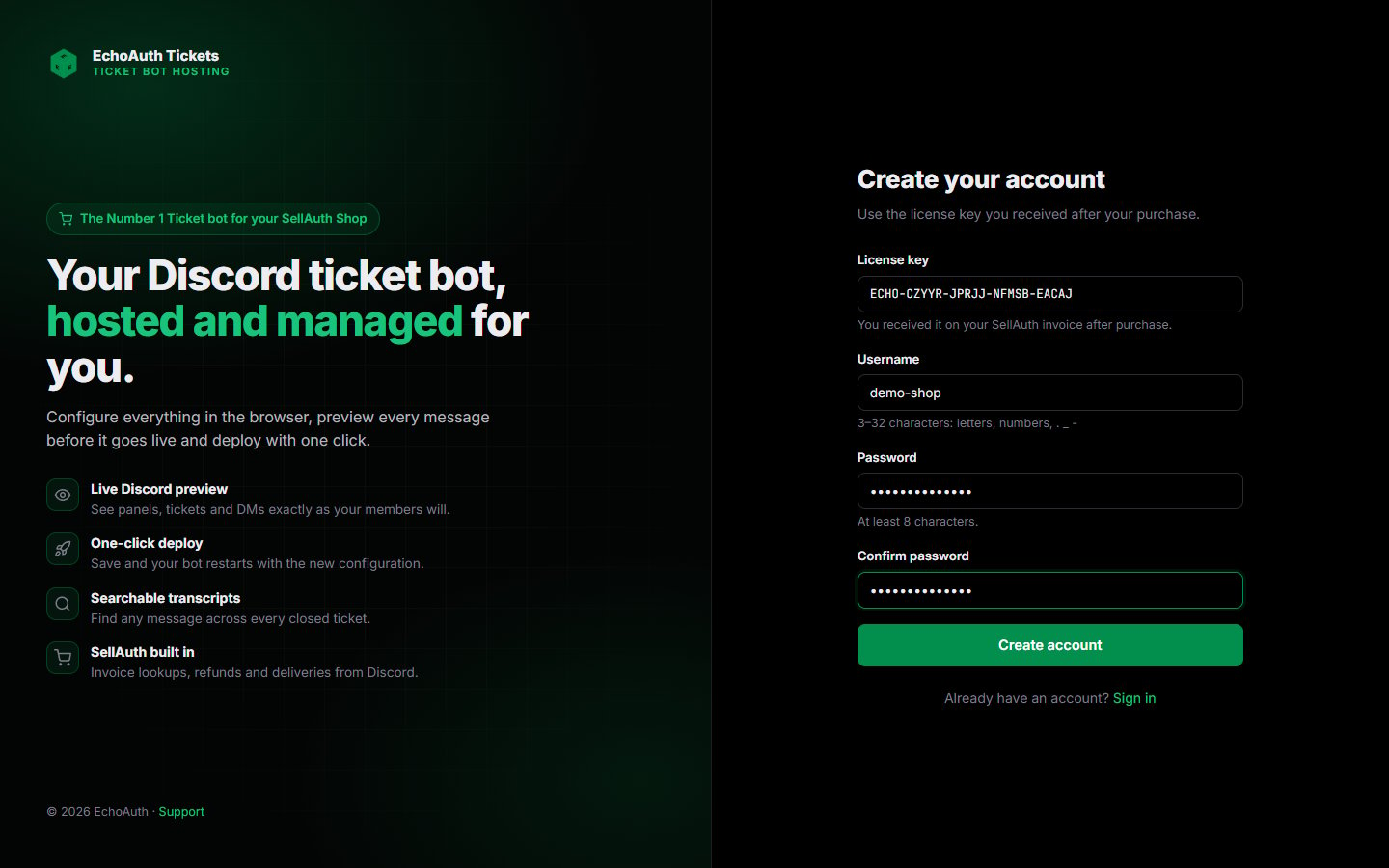
Inscris-toi avec la clé de licence de ta facture SellAuth
Vérifier ton tableau de bord
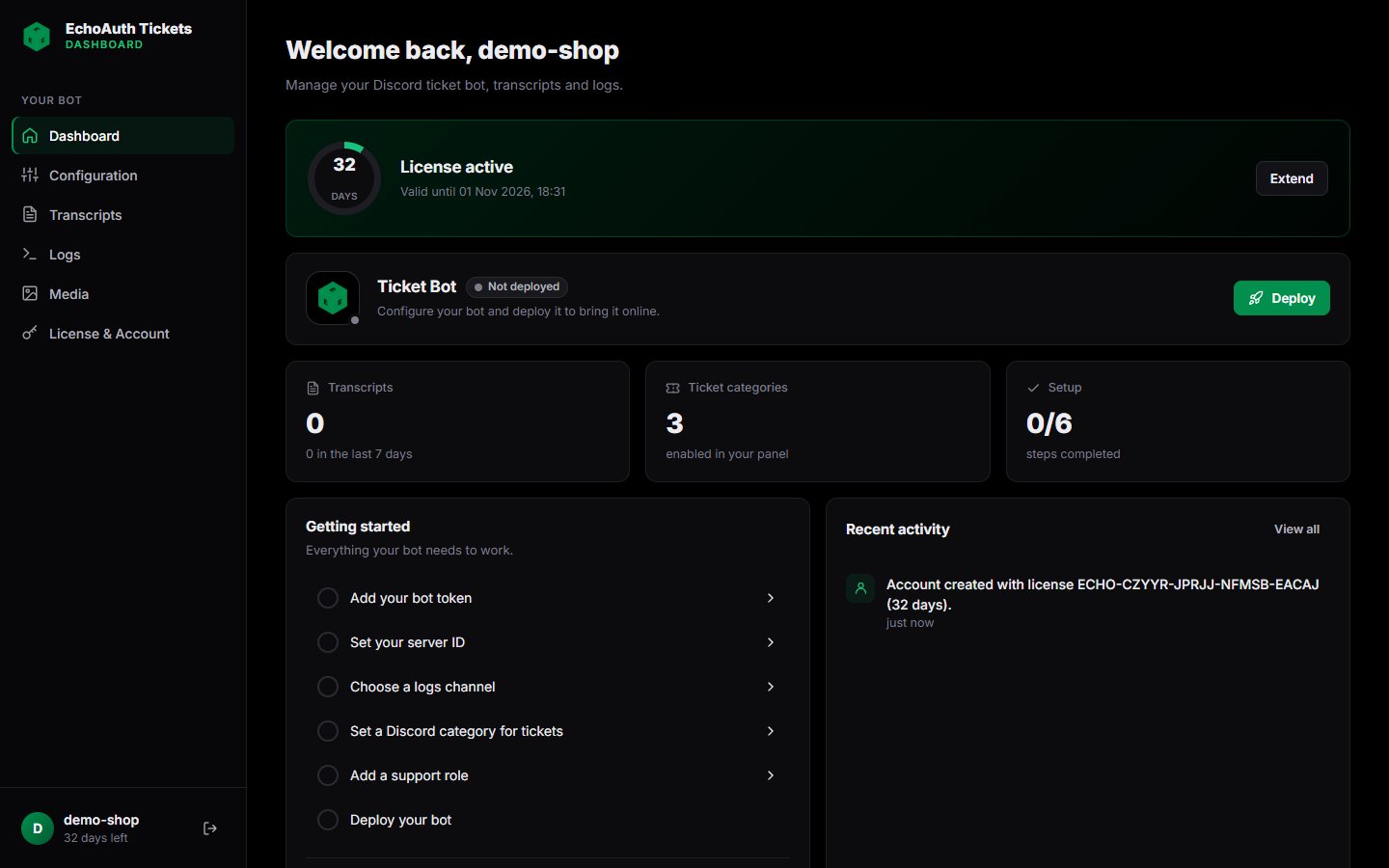
Le tableau de bord juste après l'inscription. La configuration est à 0/6
2. Créer ton bot Discord
Ton bot de tickets fonctionne sur ta propre application Discord. Tu la crées une seule fois dans le Discord Developer Portal.Créer une application
Activer les intents privilégiés
- Presence Intent
- Server Members Intent
- Message Content Intent
Copier le token du bot
Inviter le bot sur ton serveur
bot et applications.commands, puis la permission Administrator. Ouvre l’URL générée et ajoute le bot à ton serveur.Activer le mode développeur dans Discord
3. Configurer ton bot
Clique sur Configuration dans la barre latérale. Les paramètres sont regroupés en onglets. L’Live preview à droite montre en direct l’apparence de tes messages dans Discord pendant que tu tapes. Dès que tu modifies quelque chose, une barre apparaît en bas de la page. Clique sur Save pour conserver tes modifications, ou sur Save & Deploy pour enregistrer et redémarrer immédiatement le bot avec les nouveaux paramètres.General : ajouter ton token et l'ID du serveur
- Bot Token : le token du Developer Portal
- Server ID : fais un clic droit sur l’icône de ton serveur et choisis Copy Server ID
- Owner User ID (facultatif) : ton propre ID d’utilisateur Discord. Cet utilisateur a toujours accès aux commandes d’administration SellAuth.
- Owner Role ID (facultatif) : un rôle autorisé à utiliser
/refund,/remove_password,/add_customer_balance,/redo_deliveryet/replace
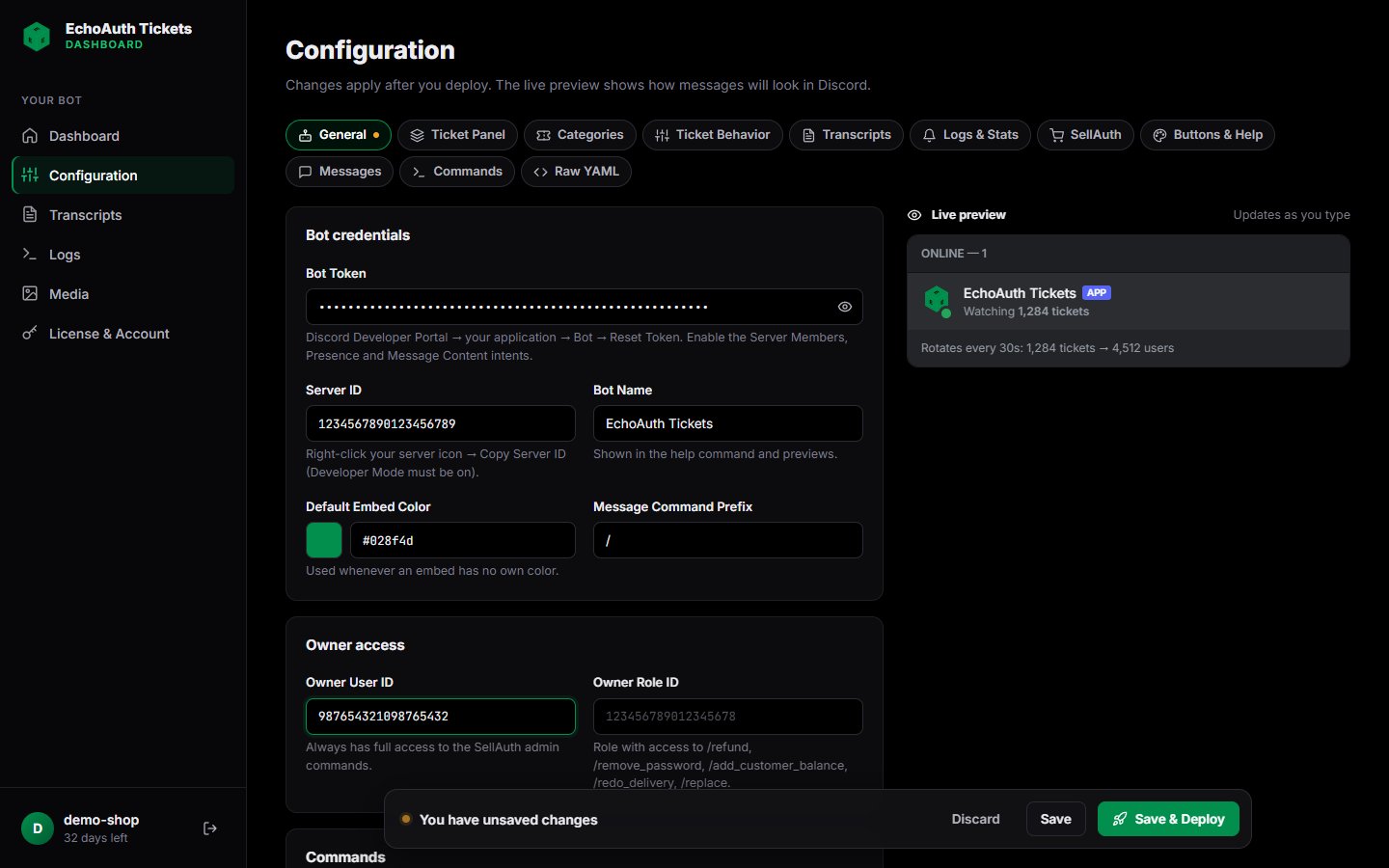
Onglet General avec le token et l'ID du serveur renseignés. La barre d'enregistrement apparaît en bas
Ticket Behavior : choisir un salon de logs
/panel ne fonctionne pas sans elle. Fais un clic droit sur le salon dans Discord et choisis Copy Channel ID.Tu peux aussi définir combien de tickets un utilisateur peut avoir ouverts, un délai d’attente, si seul le staff peut fermer les tickets, et si les tickets fermés sont archivés au lieu d’être supprimés.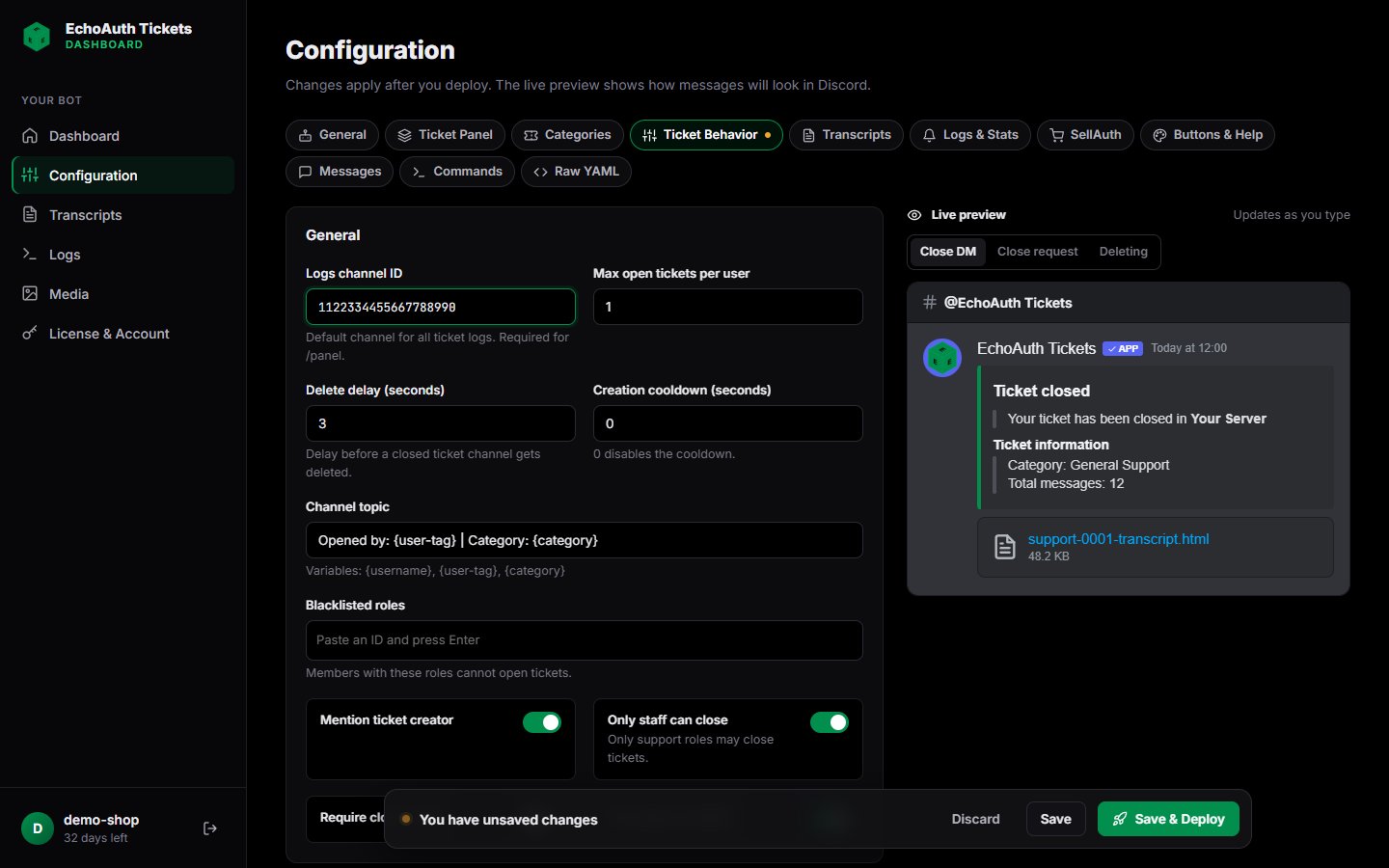
Onglet Ticket Behavior. Le salon de logs est obligatoire
Categories : définir où les tickets s'ouvrent et qui peut y répondre
- Discord category ID : la catégorie de salons où les nouveaux tickets sont créés. Fais un clic droit sur la catégorie dans Discord et choisis Copy Category ID.
- Support roles : colle un ID de rôle et appuie sur Enter. Les membres de ces rôles peuvent voir et répondre aux tickets de cette catégorie.
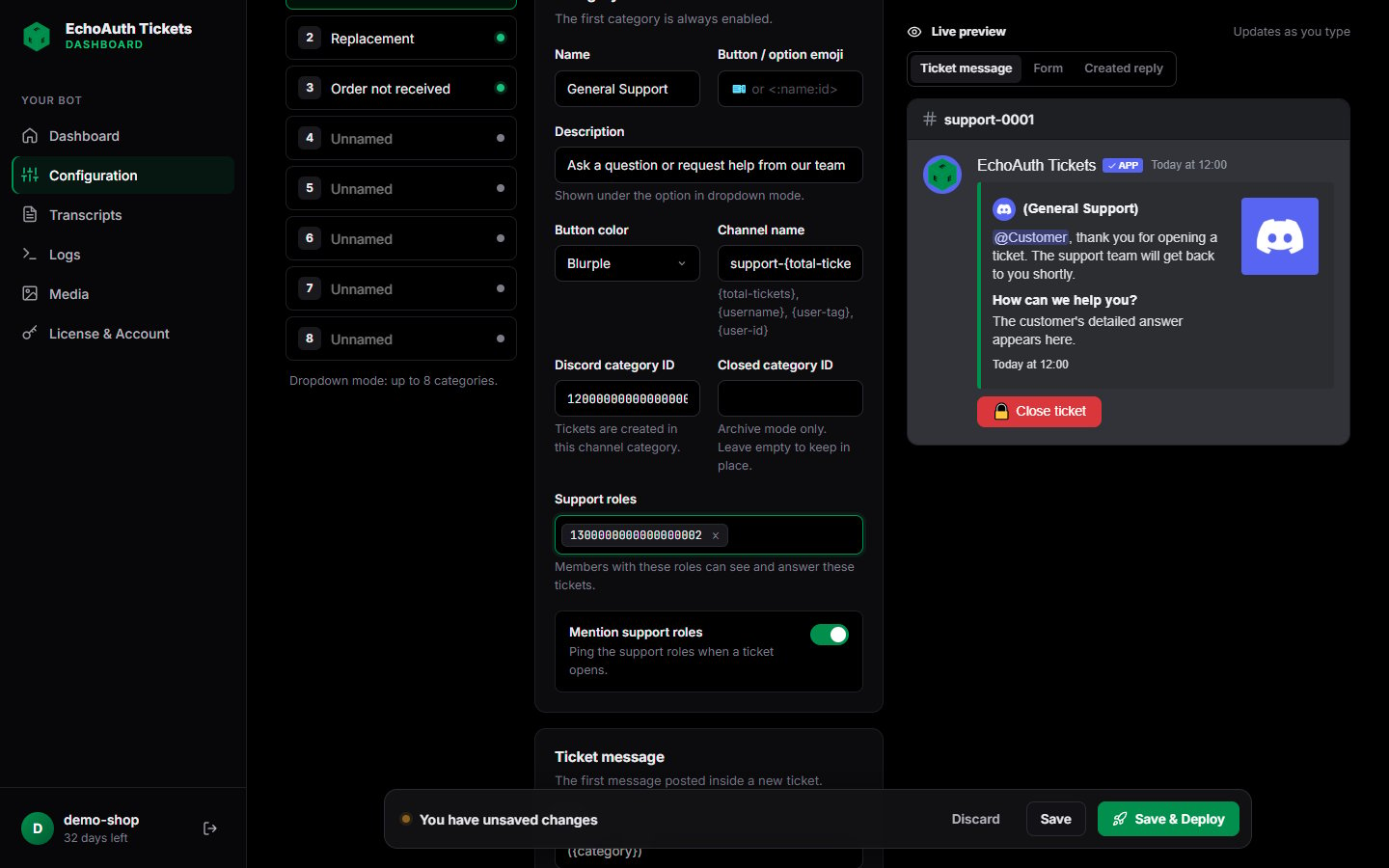
Catégorie 1 avec un ID de catégorie Discord et un rôle de support
Ticket Panel : concevoir le message sur lequel les membres cliquent
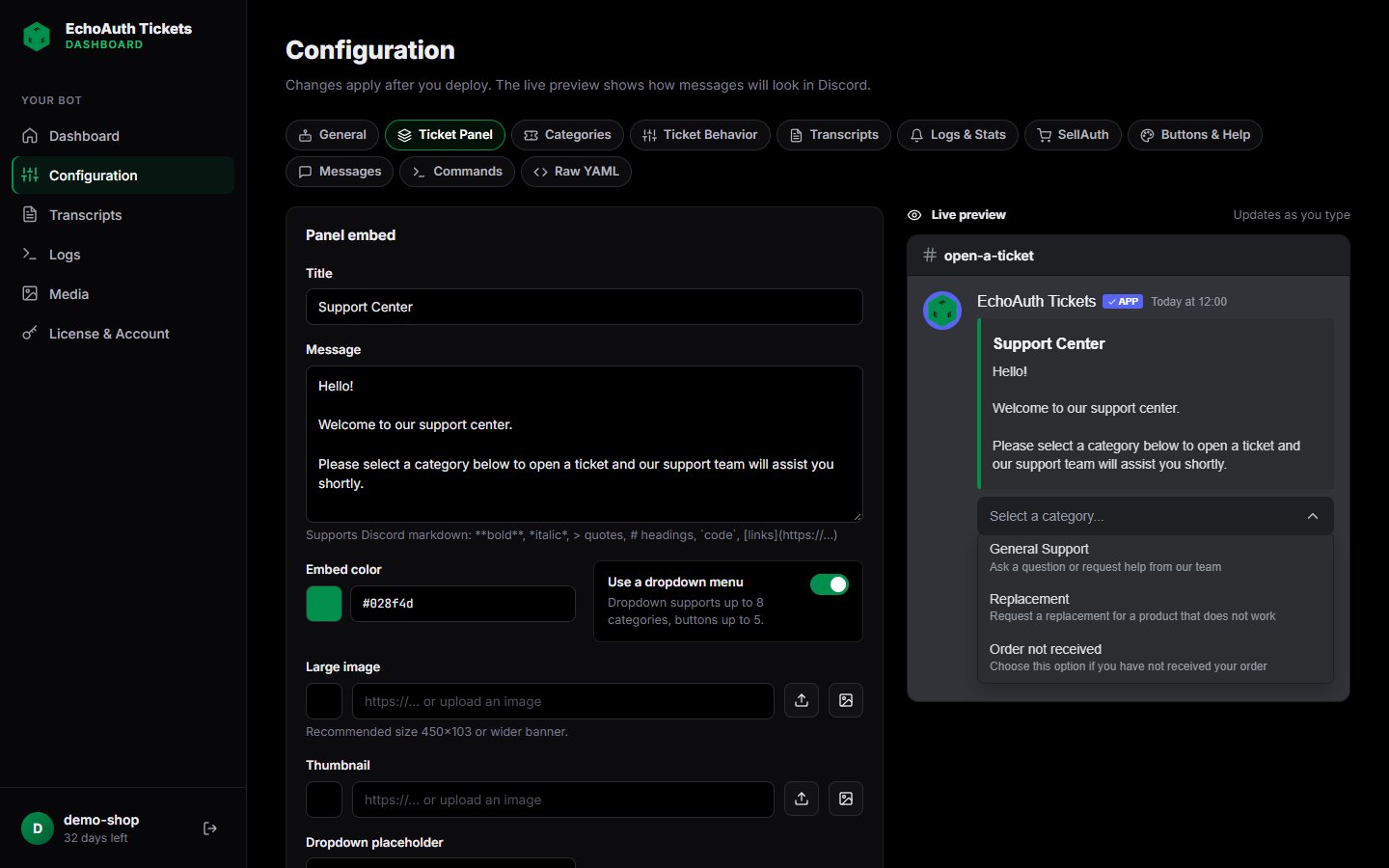
Onglet Ticket Panel avec l'aperçu Discord en direct
SellAuth (facultatif) : connecter ta boutique
/invoice, /refund, /replace et d’autres) et les recherches de factures, ouvre l’onglet SellAuth et saisis ta API key (dash.sellauth.com → Account → Developers), ton Shop ID, ta Shop currency et ton Shop domain.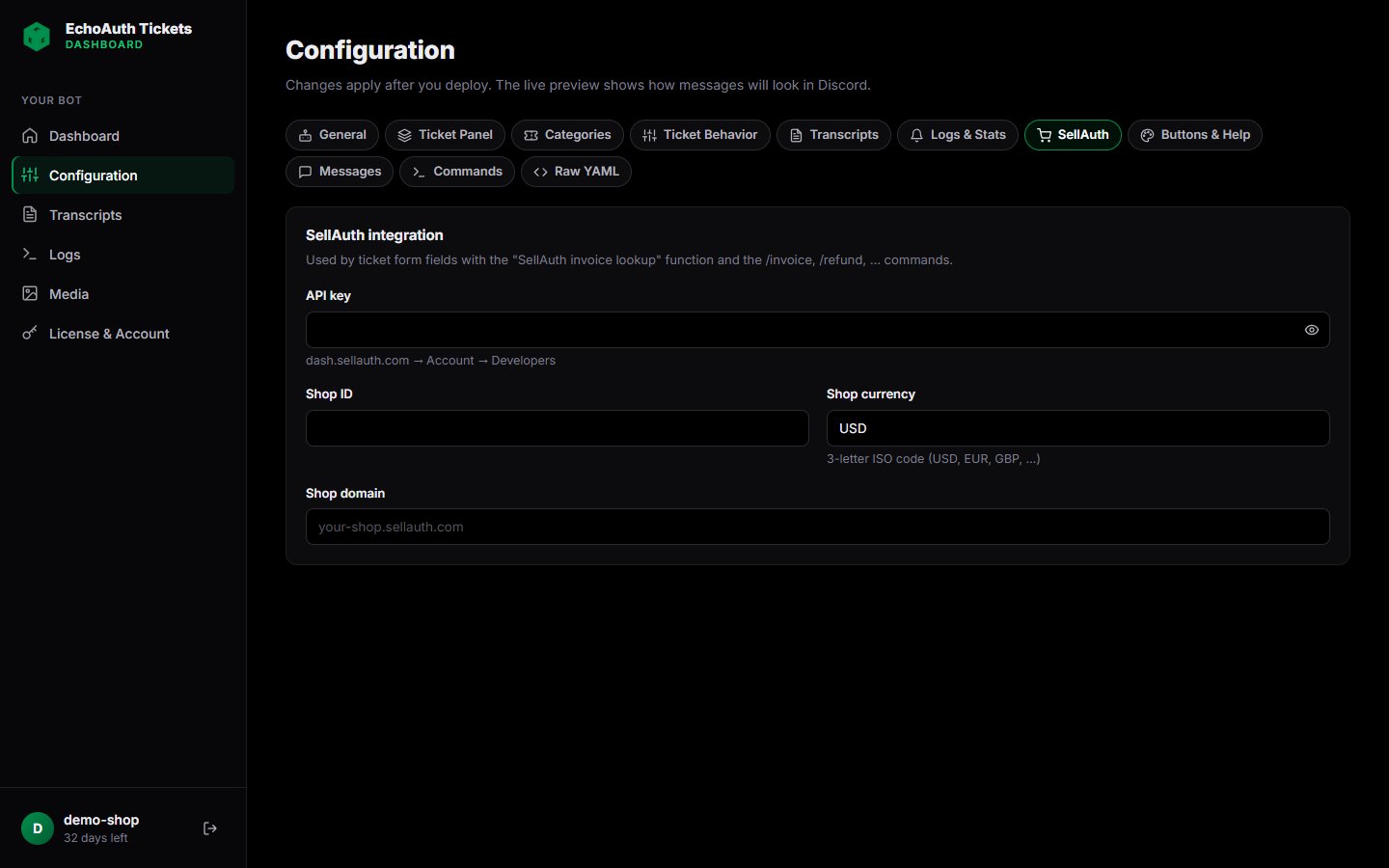
Onglet SellAuth
4. Déployer ton bot
Retourne sur le Dashboard. Quand les cinq premiers éléments de la checklist sont cochés, clique sur Deploy. Ton bot démarre en quelques secondes et se met en ligne sur ton serveur.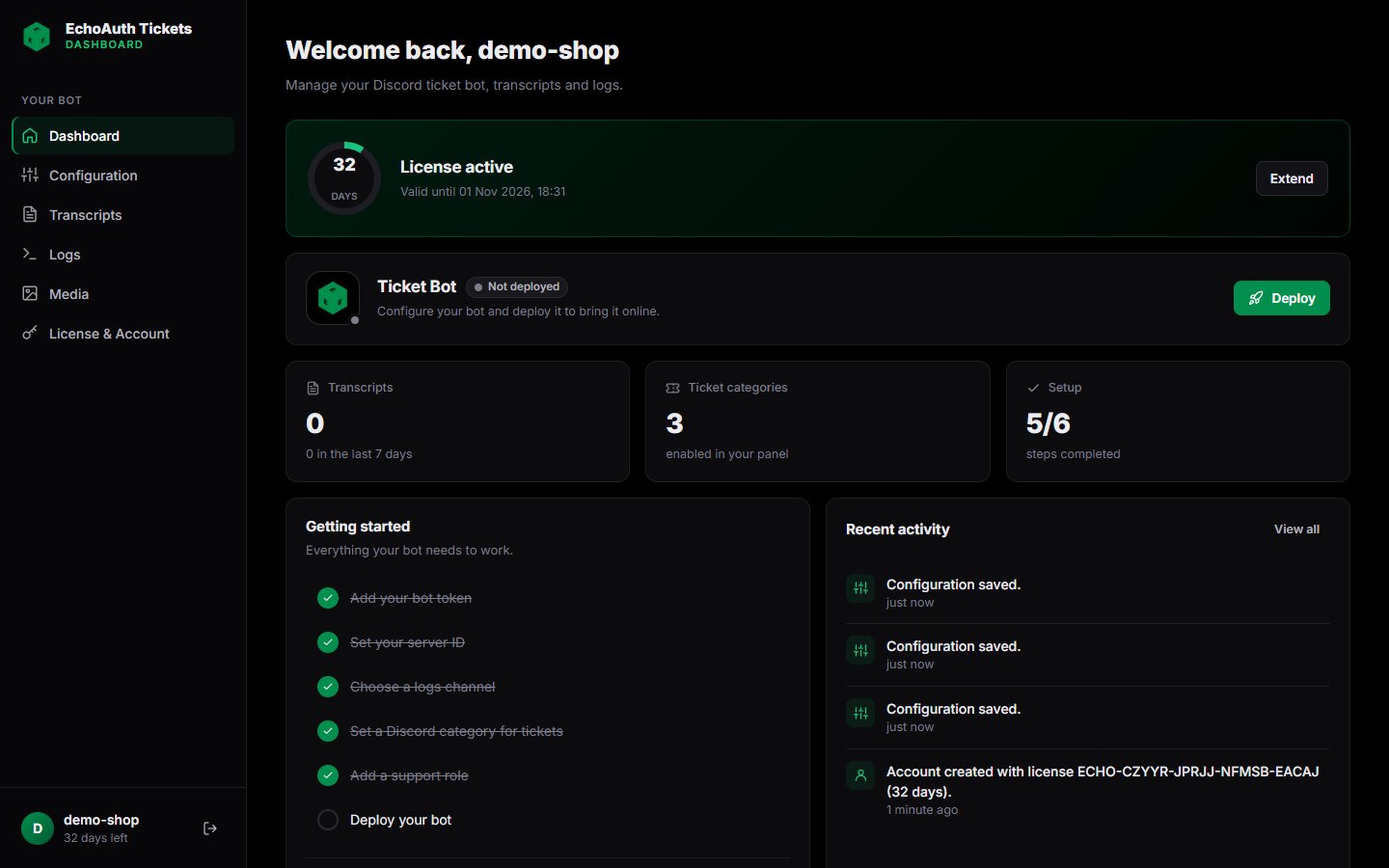
Tous les paramètres sont faits. Il ne reste que l'étape de déploiement
5. Publier le panel de tickets dans Discord
Sur ton serveur Discord, va dans le salon où les membres doivent ouvrir leurs tickets et exécute :Renouveler ou prolonger ta licence
Ouvre License & Account dans la barre latérale. Colle une nouvelle clé sous Redeem a license key et clique sur Redeem. Le temps est ajouté à ta date d’expiration actuelle, tu peux donc prolonger à l’avance sans perdre de jours. Tu peux aussi changer ton mot de passe sur cette page.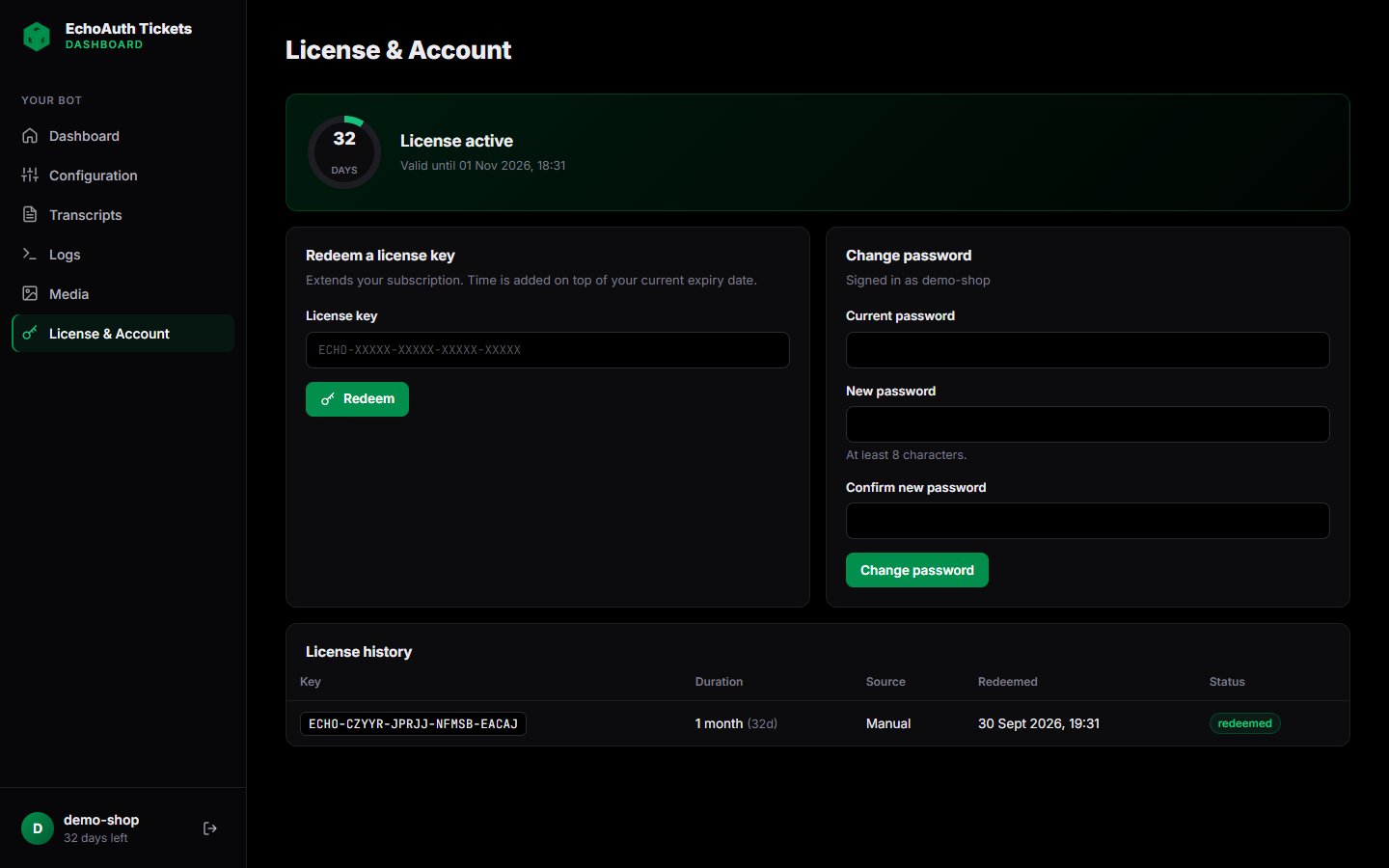
Page License & Account
Dépannage
Le bot est en ligne mais les commandes slash n'apparaissent pas
Le bot est en ligne mais les commandes slash n'apparaissent pas
applications.commands et que Slash commands est activé dans Configuration → General → Commands. Discord peut mettre quelques minutes à afficher les nouvelles commandes. Redémarrer Discord aide souvent./panel ne fait rien
/panel ne fait rien
Les tickets s'ouvrent au mauvais endroit ou le staff ne les voit pas
Les tickets s'ouvrent au mauvais endroit ou le staff ne les voit pas
Je ne peux pas créer de compte avec ma clé
Je ne peux pas créer de compte avec ma clé