

Démarrage rapide
- Crée ton compte sur control-hosting.echoauth.dev/register
- Utilise ta licence sur la page Store pour ajouter des crédits
- Crée un serveur : choisis un runtime, nomme-le, confirme
- Téléverse les fichiers de ton bot et définis les variables de démarrage
- Démarre le serveur et teste ton webhook
- Un code de licence (reçu dans l’e-mail de paiement après l’achat de temps d’hébergement)
- Le code de ton bot : un
index.jsNode.js ou unapp.pyPython, plus unrequirements.txtPython si tu as des dépendances
Créer ton compte
Va sur control-hosting.echoauth.dev/register, crée un compte et connecte-toi. Tu arrives sur le tableau de bord, qui affiche ton nombre de serveurs et ton solde de crédits.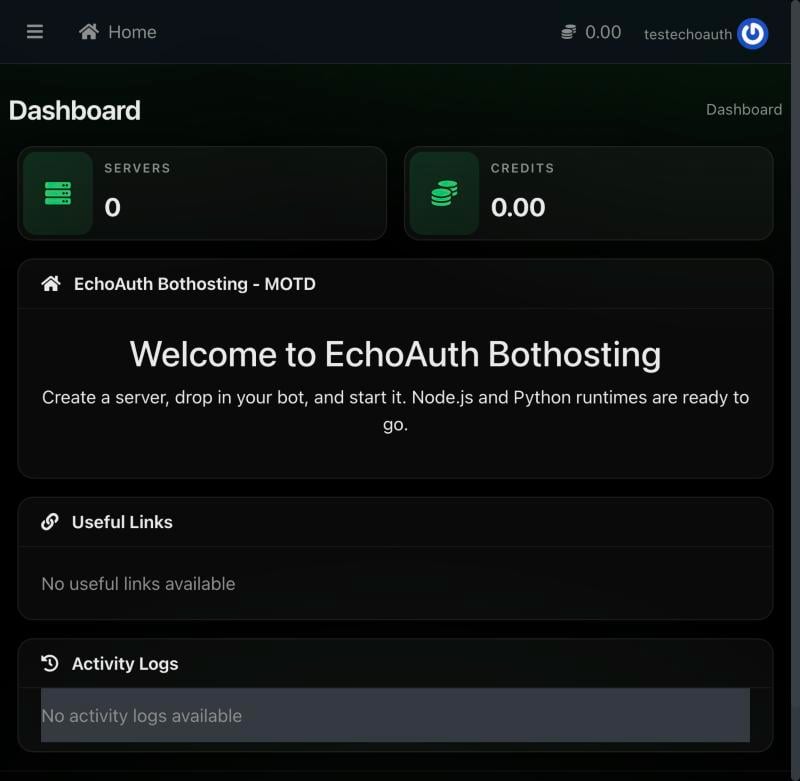
Le tableau de bord juste après la connexion : 0 serveur, 0 crédit.
Utiliser ta licence
Ouvre Store dans la barre latérale, puis clique sur Redeem code et saisis ton code de licence.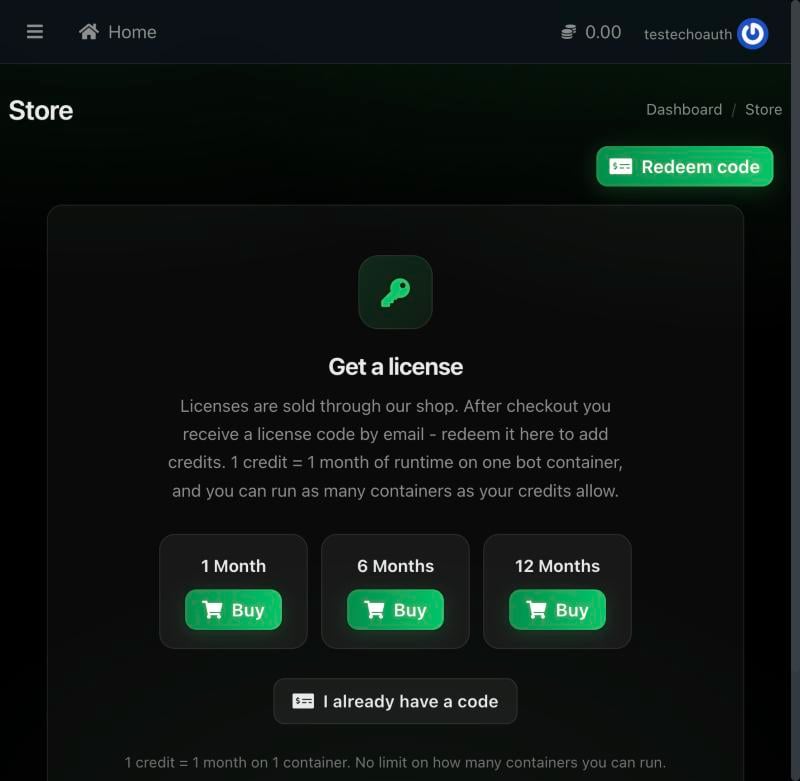
La page Store, avec le bouton Redeem code et le tarif 1 crédit = 1 mois.
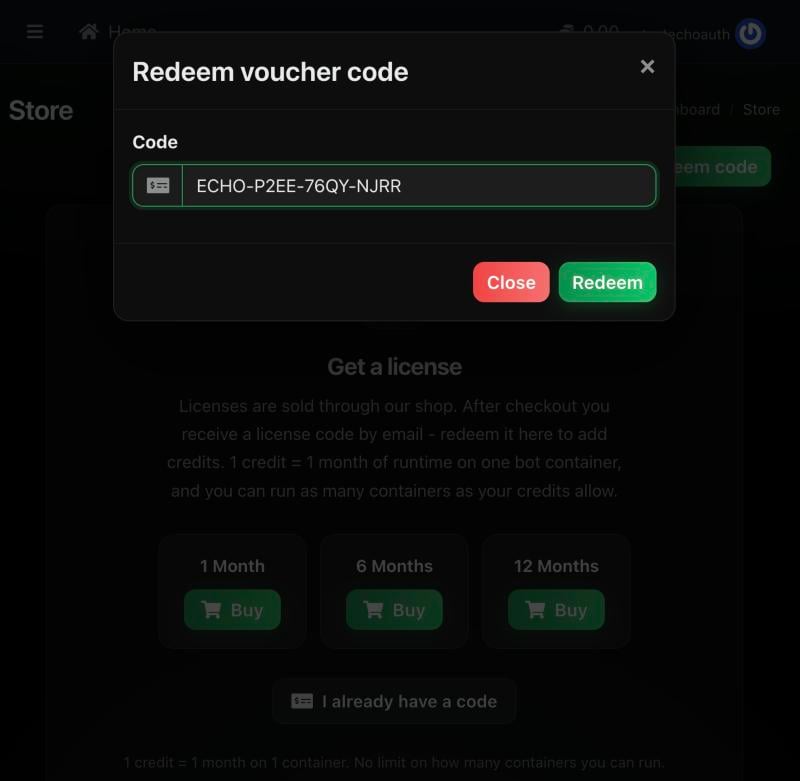
Un code de licence saisi dans la boîte de dialogue Redeem voucher code.
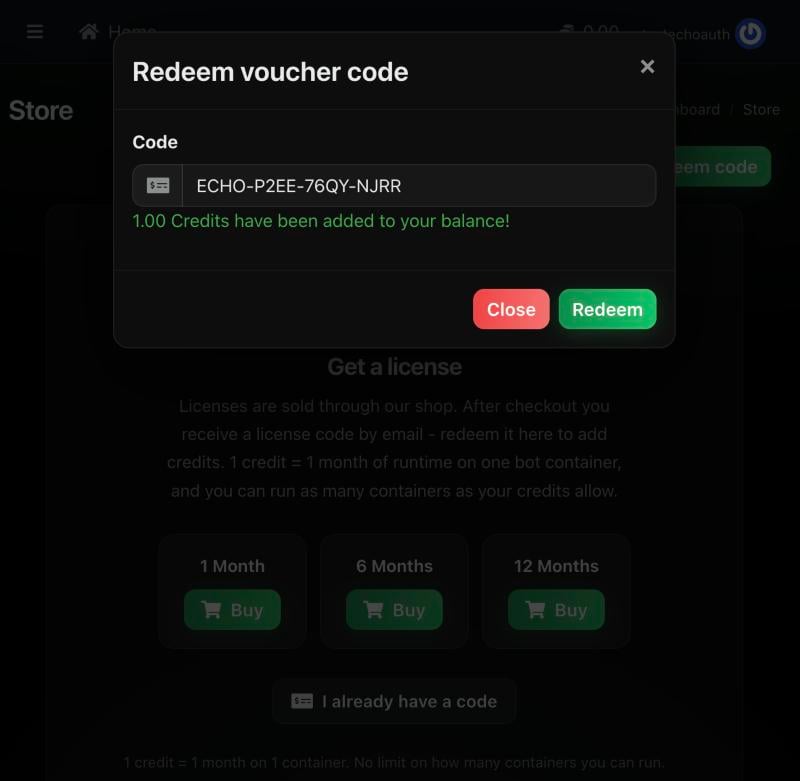
Une utilisation réussie ajoute immédiatement le crédit à ton solde.
Créer un serveur
Va dans Servers et clique sur Create Server. Donne-lui un nom et choisis une Language : Node.js ou Python. L’emplacement et le plan de ressources (le produit Bot Container : 0,3 vCPU, 256 Mo de RAM, 512 Mo de disque, 1 sauvegarde, 1 port, 1 crédit/mois) se remplissent automatiquement.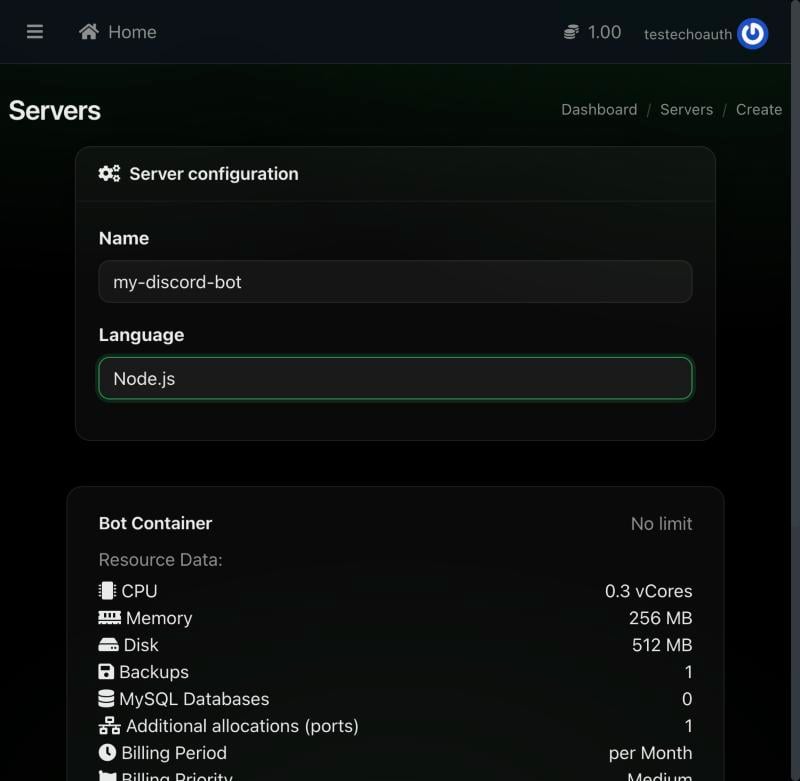
Le formulaire de création de serveur avec Node.js sélectionné, affichant le plan de ressources et le prix du Bot Container.
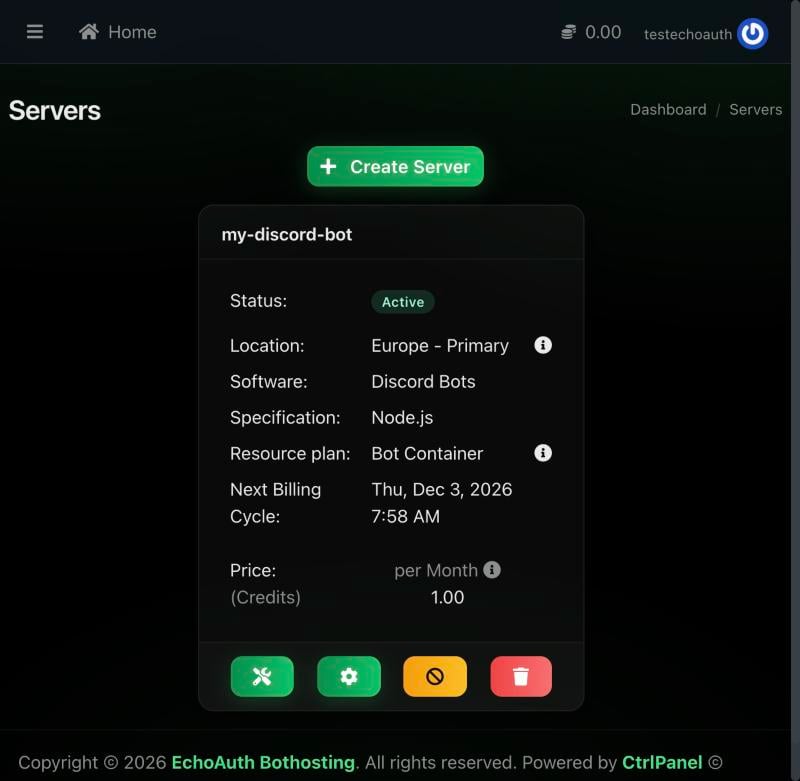
Le nouveau serveur, actif et facturé 1,00 crédit par mois.
Visite du panel de contrôle
Clique sur l’icône de clé à molette sur la carte d’un serveur pour l’ouvrir dans le panel de contrôle sur controlpanel.echoauth.dev. Le panel comporte les onglets Console, Files, Databases, Schedules, Users, Backups, Network, Startup, Settings et Activity.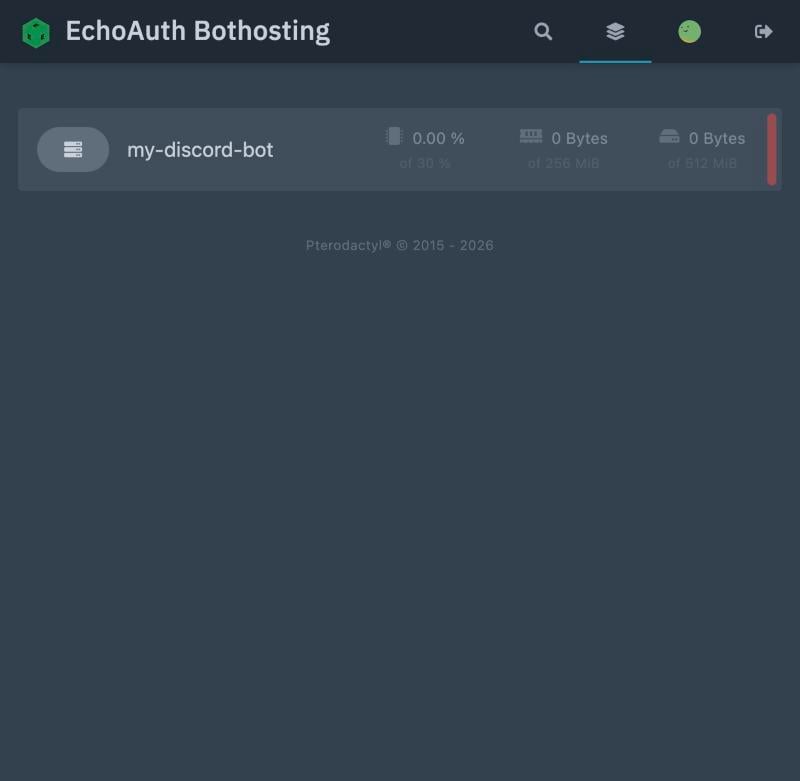
La liste des serveurs du panel de contrôle après l'avoir ouvert depuis le tableau de bord.
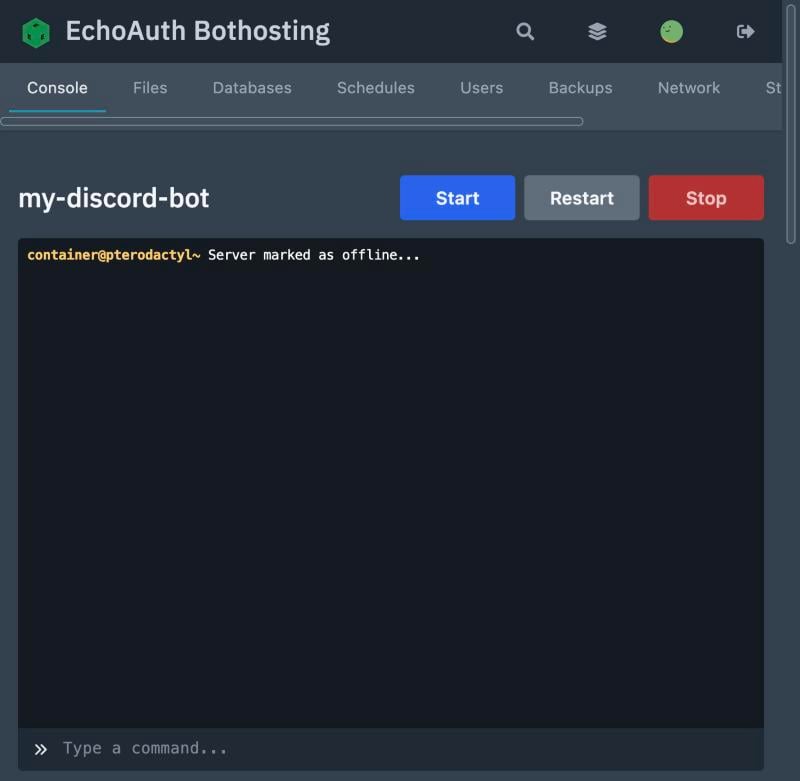
Onglet Console sur un serveur qui n'a pas encore été démarré.
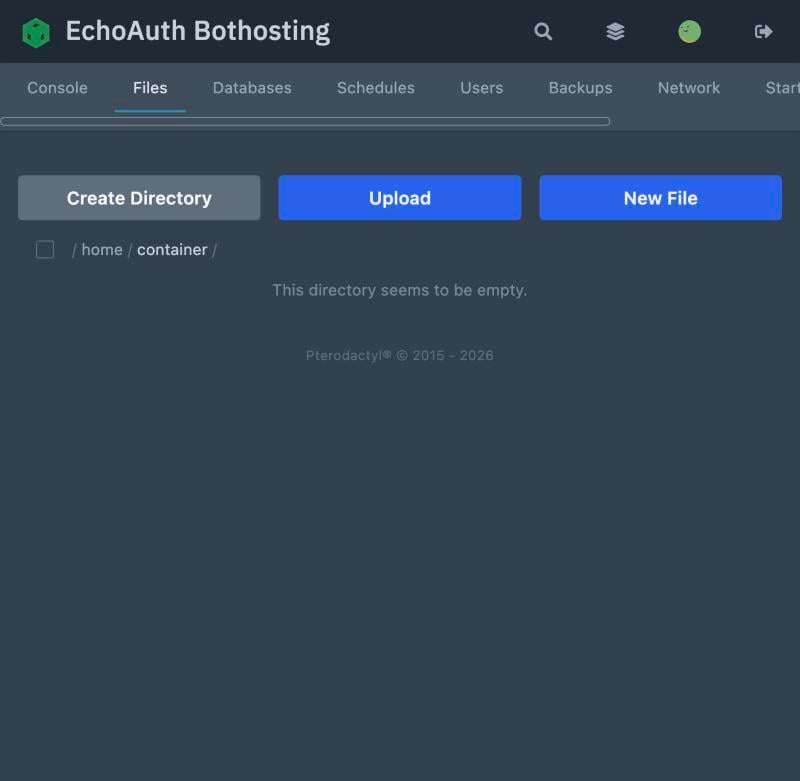
Le gestionnaire de fichiers sur un serveur tout juste créé.
Téléverser les fichiers de ton bot
Ouvre d’abord l’onglet Startup pour voir ce qu’attend ton runtime.- Node.js
- Python
${MAIN_FILE} depuis /home/container. La variable Main File vaut index.js par défaut. Si ton fichier d’entrée porte un autre nom, mets à jour cette variable en conséquence (ce peut être .js ou .ts).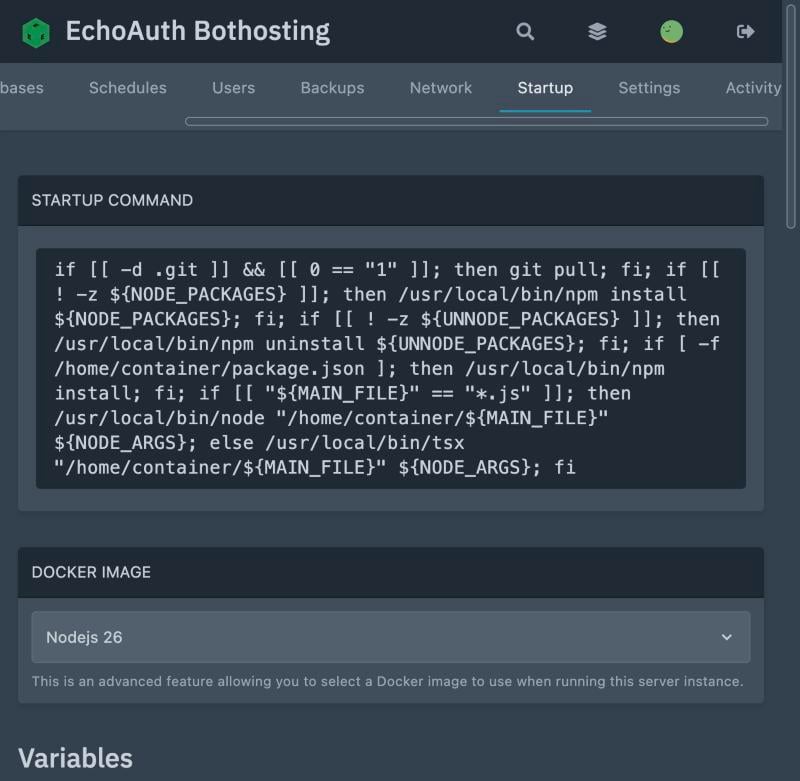
Commande de démarrage Node.js et sélecteur d'image Docker.
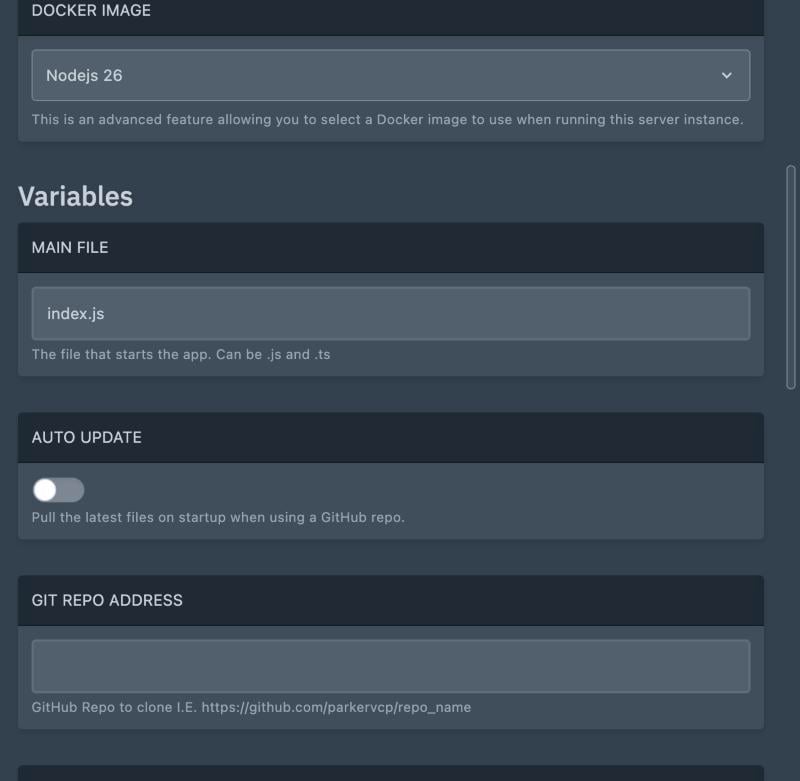
La variable Main File, à index.js par défaut.
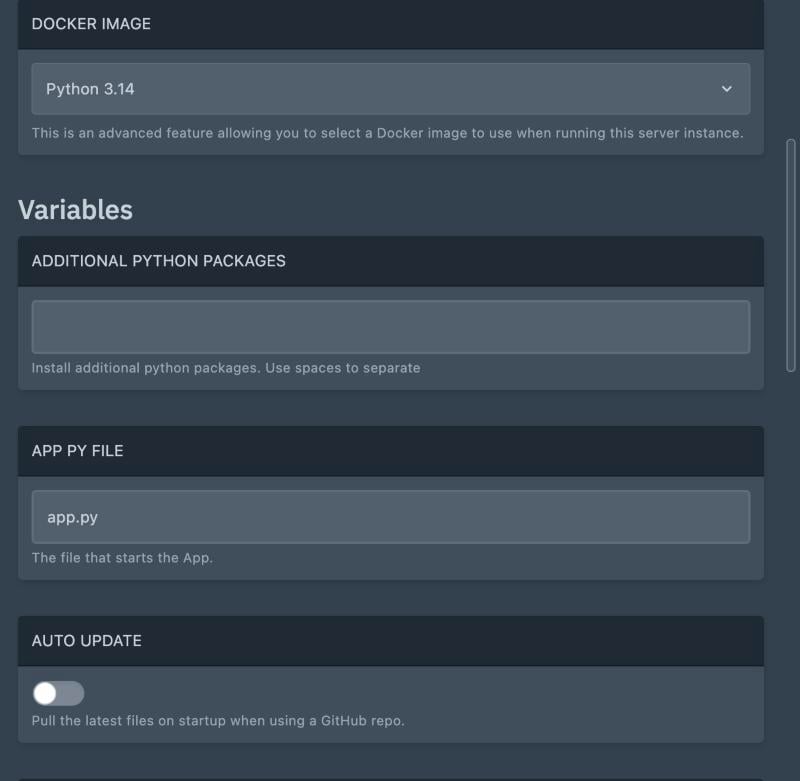
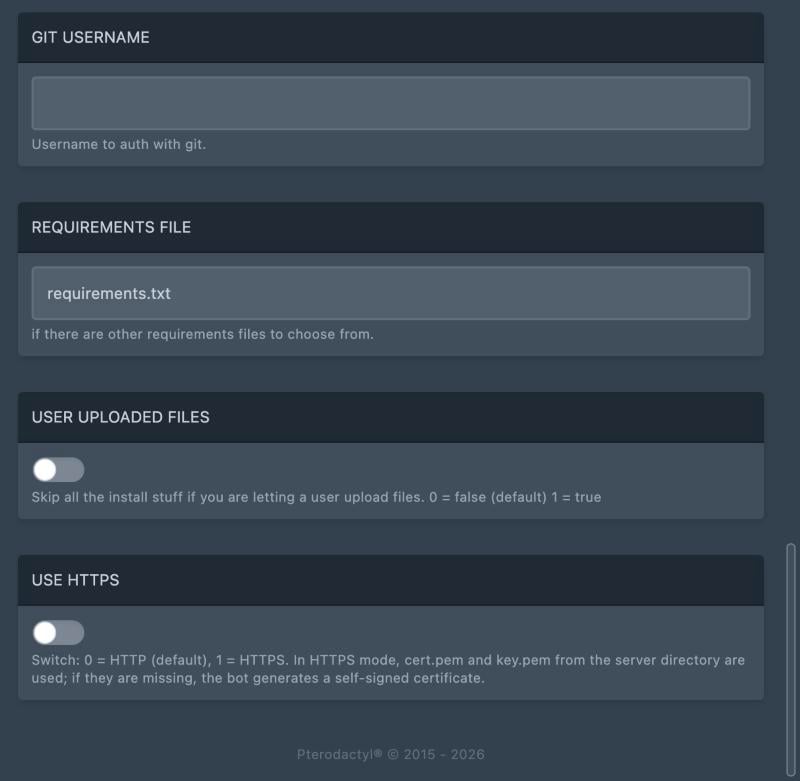
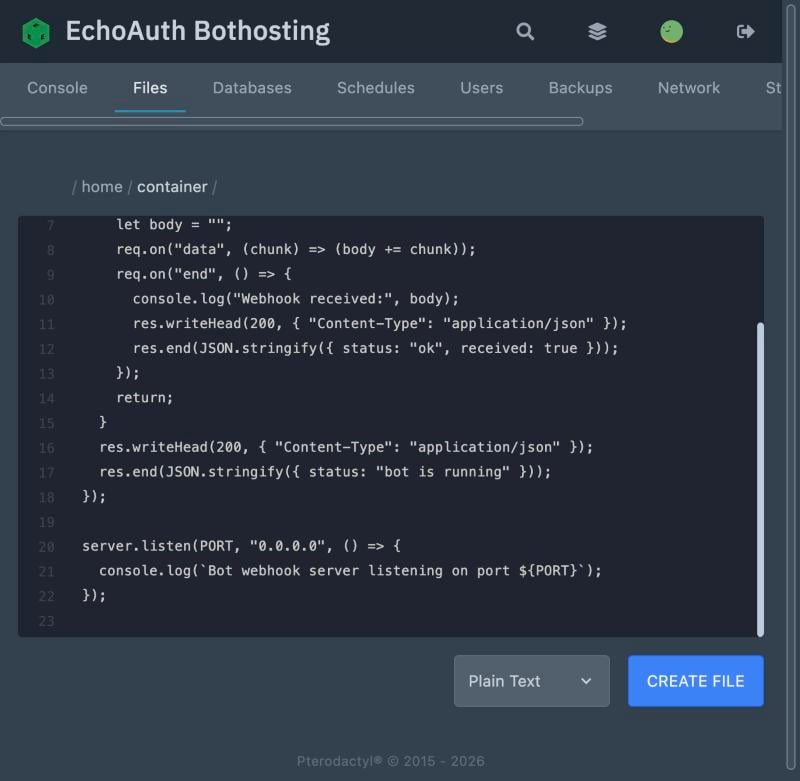
Écrire le code du bot directement dans l'éditeur de fichiers du panel.
- Node.js
- Python
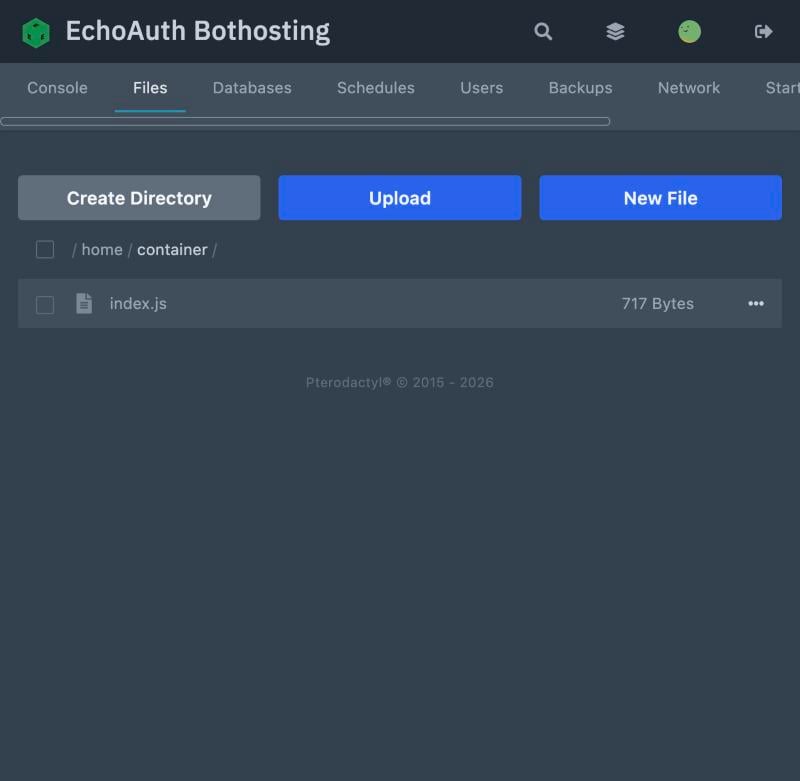
index.js téléversé et prêt à être exécuté.
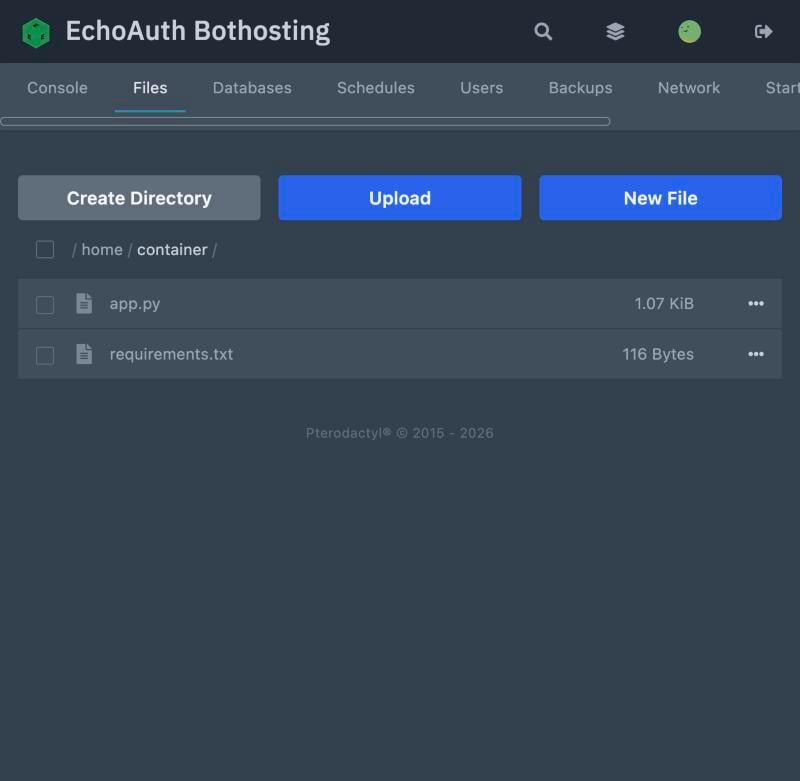
Démarrer le serveur
Va dans Console et clique sur Start. Le panel télécharge l’image Docker, exécute ta commande de démarrage et diffuse la sortie en direct.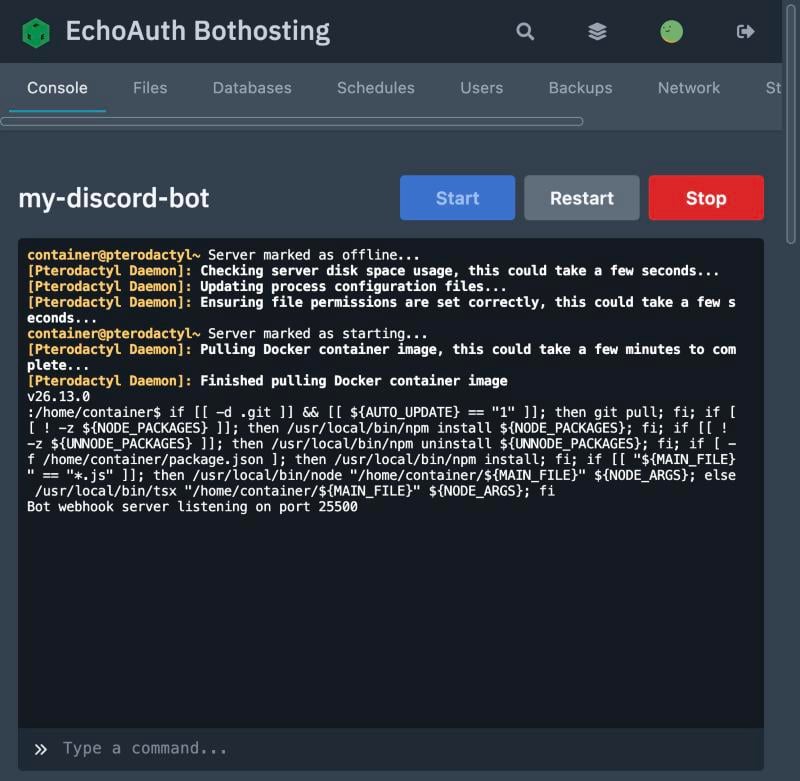
Sortie de la console juste après le démarrage d'un serveur Node.js, le bot indiquant qu'il écoute.
Trouver l’adresse et le port de ton serveur
Ouvre l’onglet Network. L’adresse publique de ton serveur est<hostname>:<port>, par exemple bothosting-eu01.echoauth.dev:25500. Les ports autorisés se situent dans la plage 25500–25650.
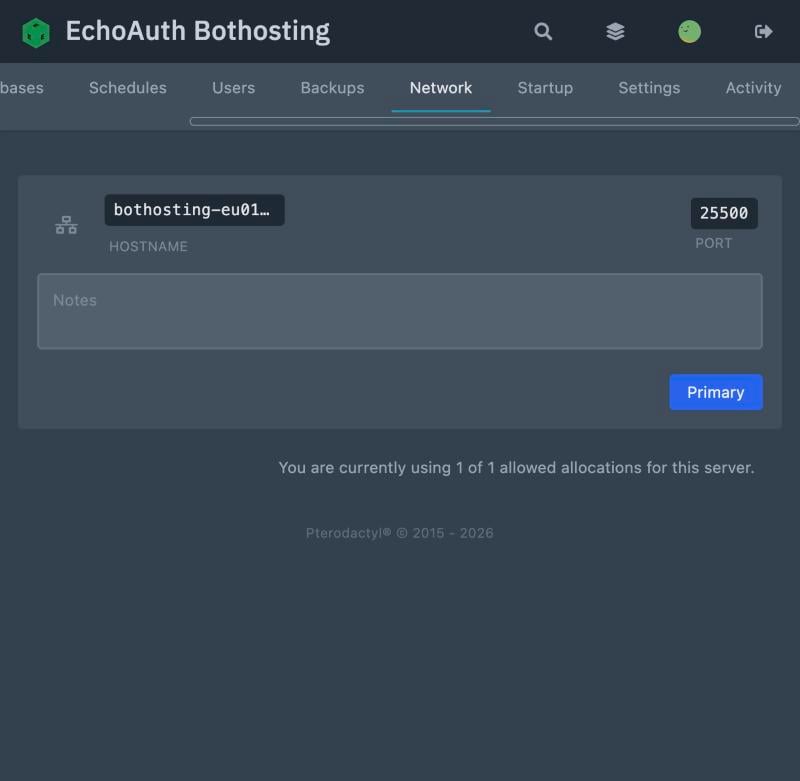
Onglet Network affichant le nom d'hôte et le port attribué du serveur.
Recevoir des webhooks
Il y a deux façons d’atteindre ton bot depuis l’extérieur :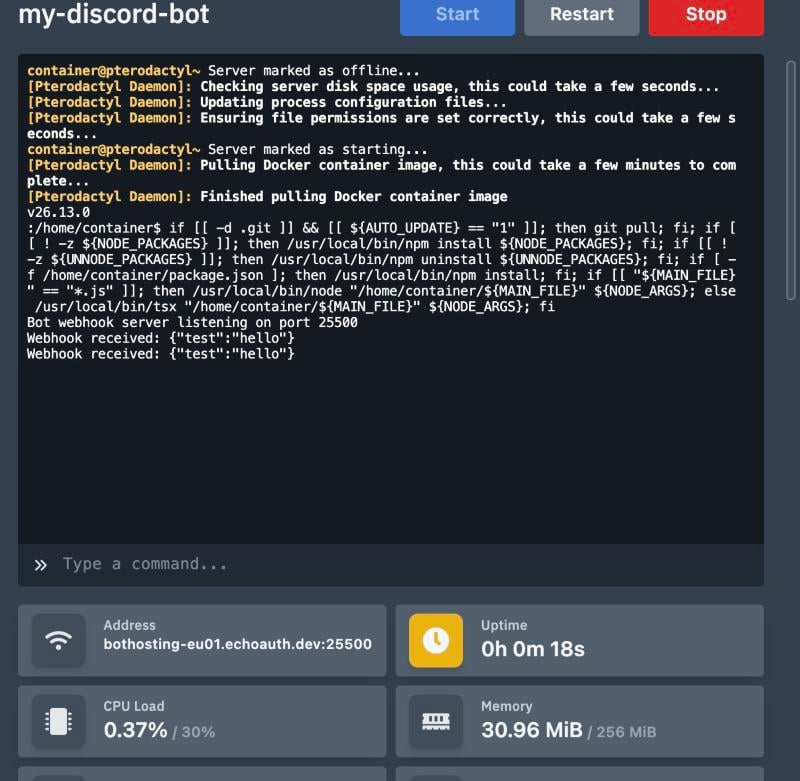
Deux livraisons de webhook enregistrées en direct dans la console, avec les statistiques de ressources en dessous.
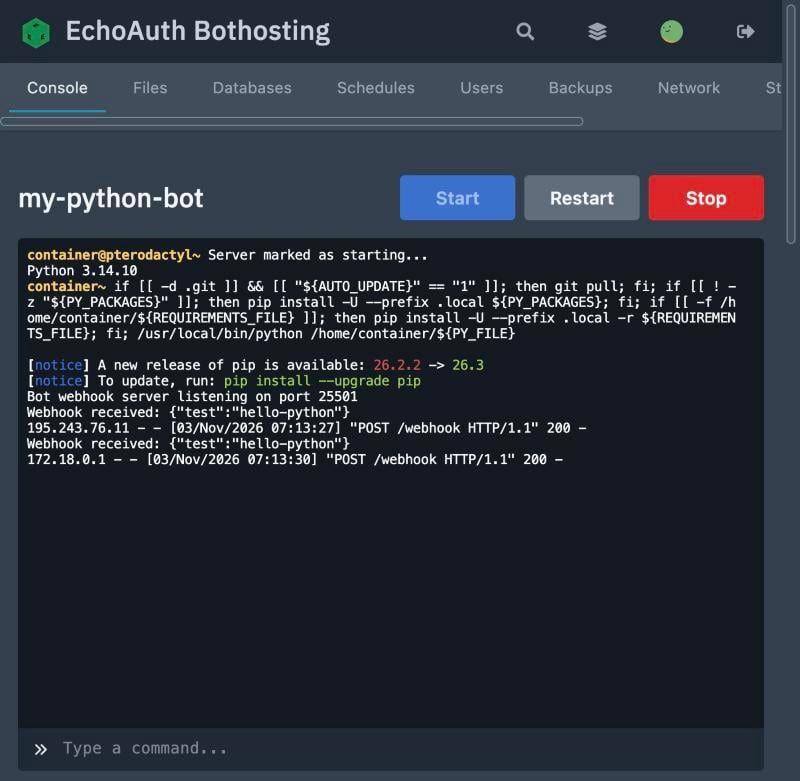
Un bot Python enregistrant un webhook reçu via le port direct et via le proxy HTTPS.
Gérer ton serveur
Utilise Restart et Stop dans l’onglet Console pour contrôler le processus en cours.Sauvegardes
Ton plan Bot Container inclut 1 emplacement de sauvegarde. Ouvre Backups et clique sur Create Backup pour faire un instantané de tes fichiers.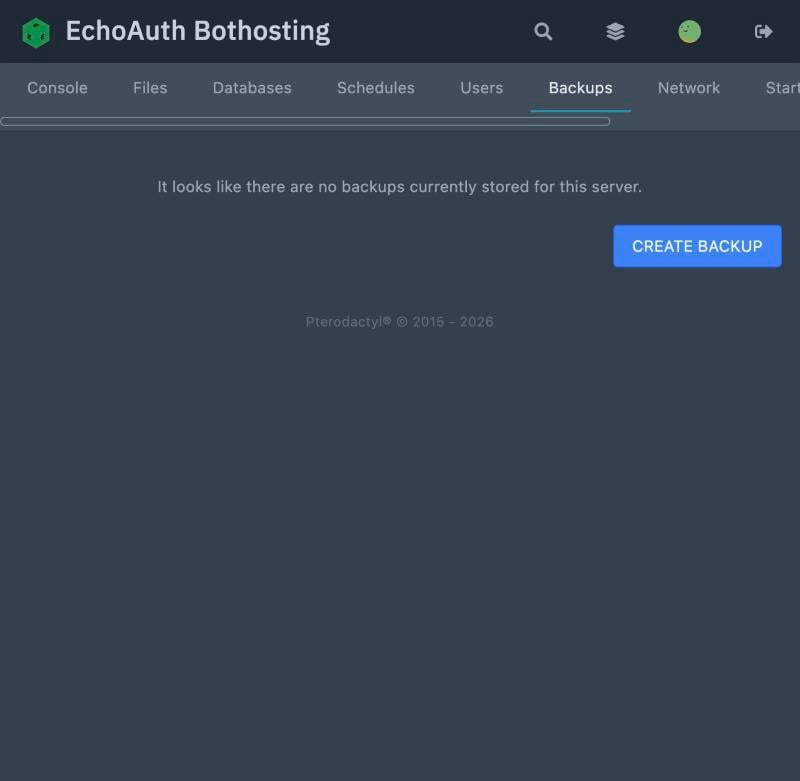
Aucune sauvegarde pour l'instant : l'onglet Backups sur un nouveau serveur.
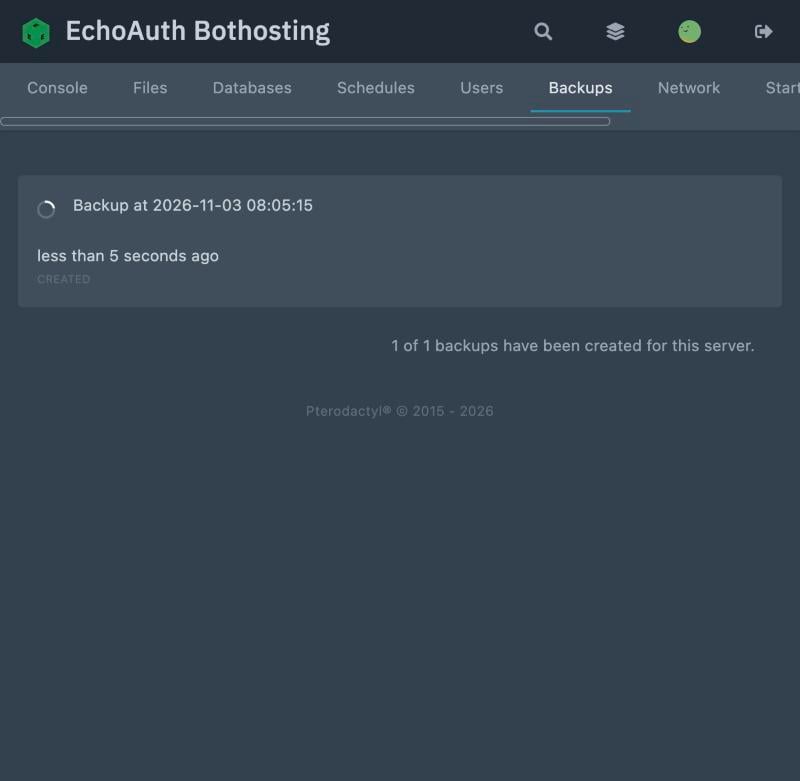
La première sauvegarde, créée et prête.
Renouveler ta licence
Achte ou utilise un autre code de licence de la même manière que dans Utiliser ta licence : les crédits ajoutés couvrent automatiquement le prochain cycle de facturation mensuel de ton serveur.Dépannage
Le serveur ne démarre pas
Le serveur ne démarre pas
app.py. Un fichier manquant ou mal nommé est la cause la plus fréquente.Port inaccessible
Port inaccessible
25500–25650) est routé vers ton conteneur.Le webhook n'arrive pas
Le webhook n'arrive pas
/hook/<port>/<path>) ne fonctionne que si ton bot écoute en HTTP simple (Use HTTPS = 0 sur Python). Vérifie aussi que le chemin correspond à ce qu’attend ton code : une faute de frappe renvoie un 404 de ton propre serveur, pas d’EchoAuth.Toujours bloqué ?
Toujours bloqué ?
FAQ
Combien de serveurs puis-je faire tourner ?
Combien de serveurs puis-je faire tourner ?
Puis-je utiliser TypeScript sur le runtime Node.js ?
Puis-je utiliser TypeScript sur le runtime Node.js ?
.ts et il s’exécute via tsx au lieu de node.Ai-je besoin d'un requirements.txt sur Python si je n'ai aucune dépendance ?
Ai-je besoin d'un requirements.txt sur Python si je n'ai aucune dépendance ?
Que se passe-t-il si ma licence expire ?
Que se passe-t-il si ma licence expire ?