Passer au contenu principal
EchoAuth connecte ta boutique SellAuth à ton panel SMM. Quand un acheteur achète un produit, SellAuth appelle ton URL Dynamic Delivery personnelle, et EchoAuth passe automatiquement la commande sur ton panel. Ce guide te accompagne dans toute la configuration, de l’achat de la licence à ta première commande livrée.
Avant de commencer, prépare ces éléments :
  • Une boutique SellAuth avec les produits que tu veux automatiser
  • Un compte de panel SMM avec accès API (URL de l’API + clé API)
  • Une URL de webhook Discord pour les notifications de commande (facultatif mais recommandé)

Configuration

1

Acheter une licence

Achète une licence dans la boutique EchoAuth. Après le paiement, tu reçois une clé de licence. Garde-la sous la main pour l’étape suivante.
Chaque licence standard inclut un délai de configuration de +2 jours : une licence d’un mois te donne donc 32 jours.
2

Créer ton compte

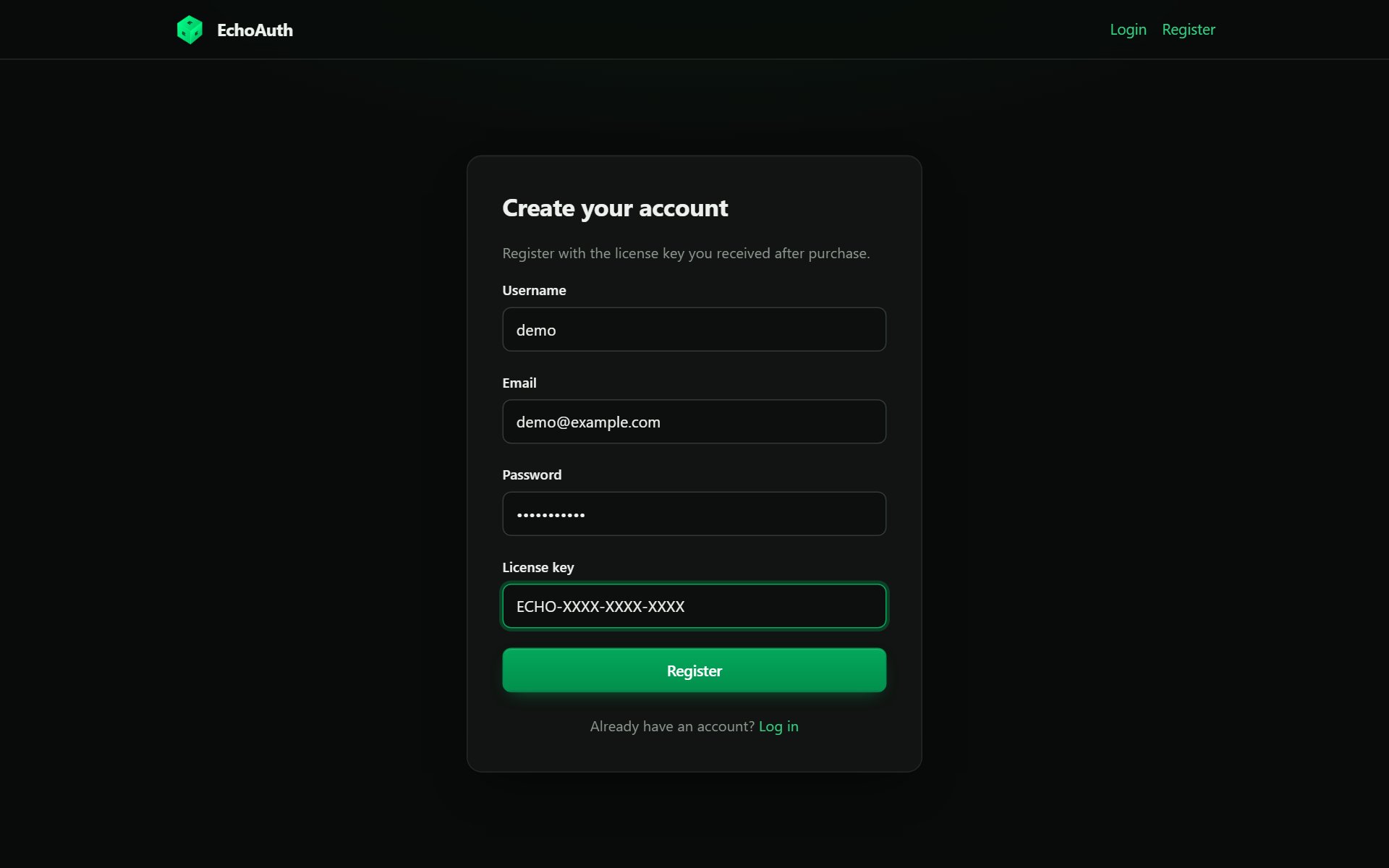
Va sur la page Register et renseigne un nom d’utilisateur, un e-mail, un mot de passe et la clé de licence que tu viens de recevoir, puis clique sur Register.
Formulaire d'inscription avec nom d'utilisateur, e-mail, mot de passe et clé de licence

Inscris-toi avec la clé de licence de ton achat.

Dès l’inscription, EchoAuth configure automatiquement ton propre processeur de commandes isolé (ton conteneur). Cela peut prendre un moment.
Si tu vois un avis “provisioning failed”, pas d’inquiétude. Termine l’étape des paramètres ci-dessous : Save & update reconstruit ton conteneur pour toi. Contacte le support si l’erreur persiste.
3

Suivre la checklist de configuration

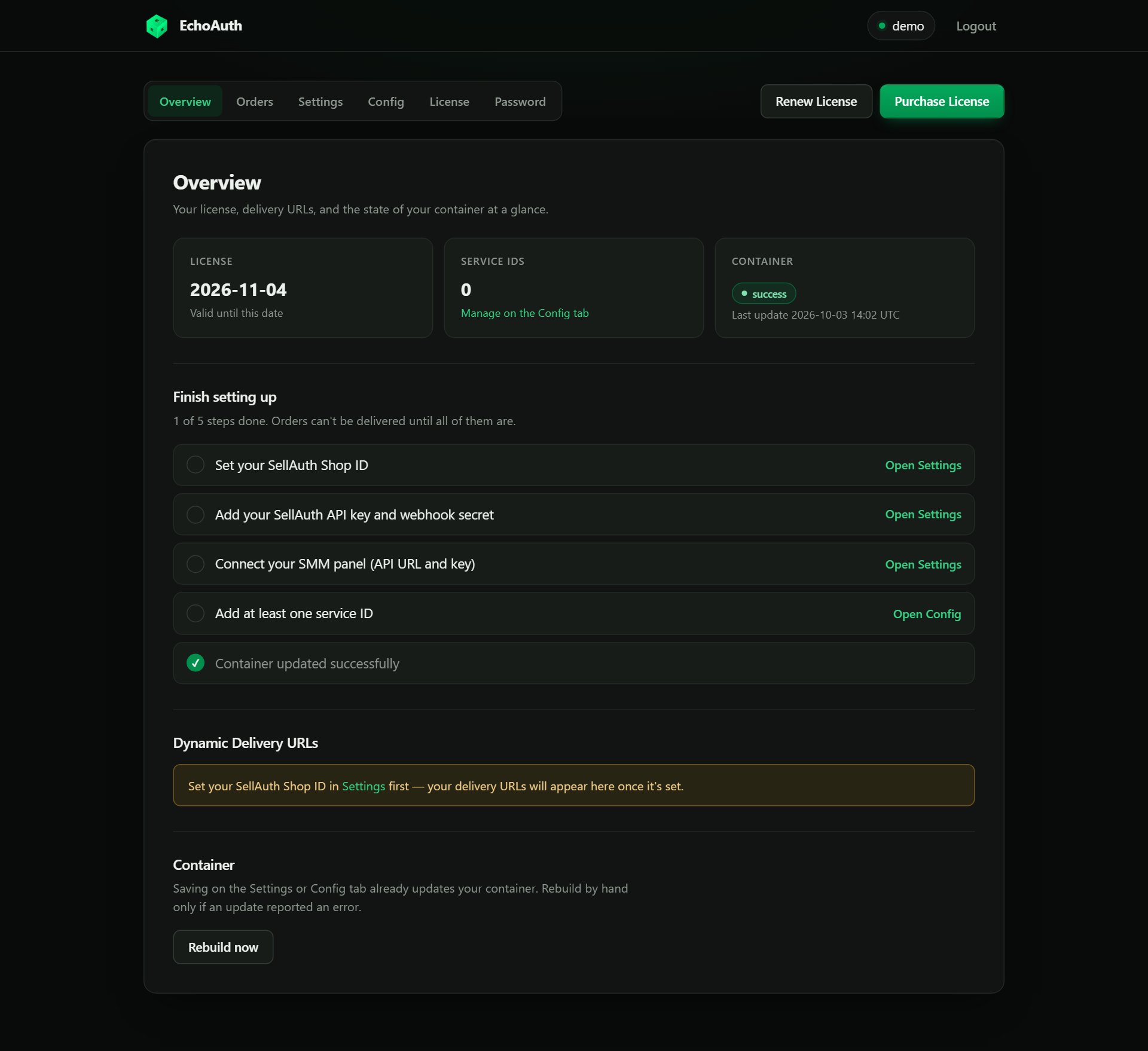
Tu arrives sur la page Overview. Les tuiles en haut affichent l’expiration de ta licence, ton nombre d’identifiants de service et l’état de ton conteneur.En dessous, Finish setting up liste tout ce qu’il manque encore avant qu’une commande puisse être livrée. Chaque élément renvoie directement à la page où le corriger, et la liste disparaît une fois toutes les étapes terminées.
Page Overview avec tuiles de statistiques et checklist Finish setting up

Un compte tout neuf : la checklist montre ce qu'il reste à faire.

4

Remplir tes paramètres

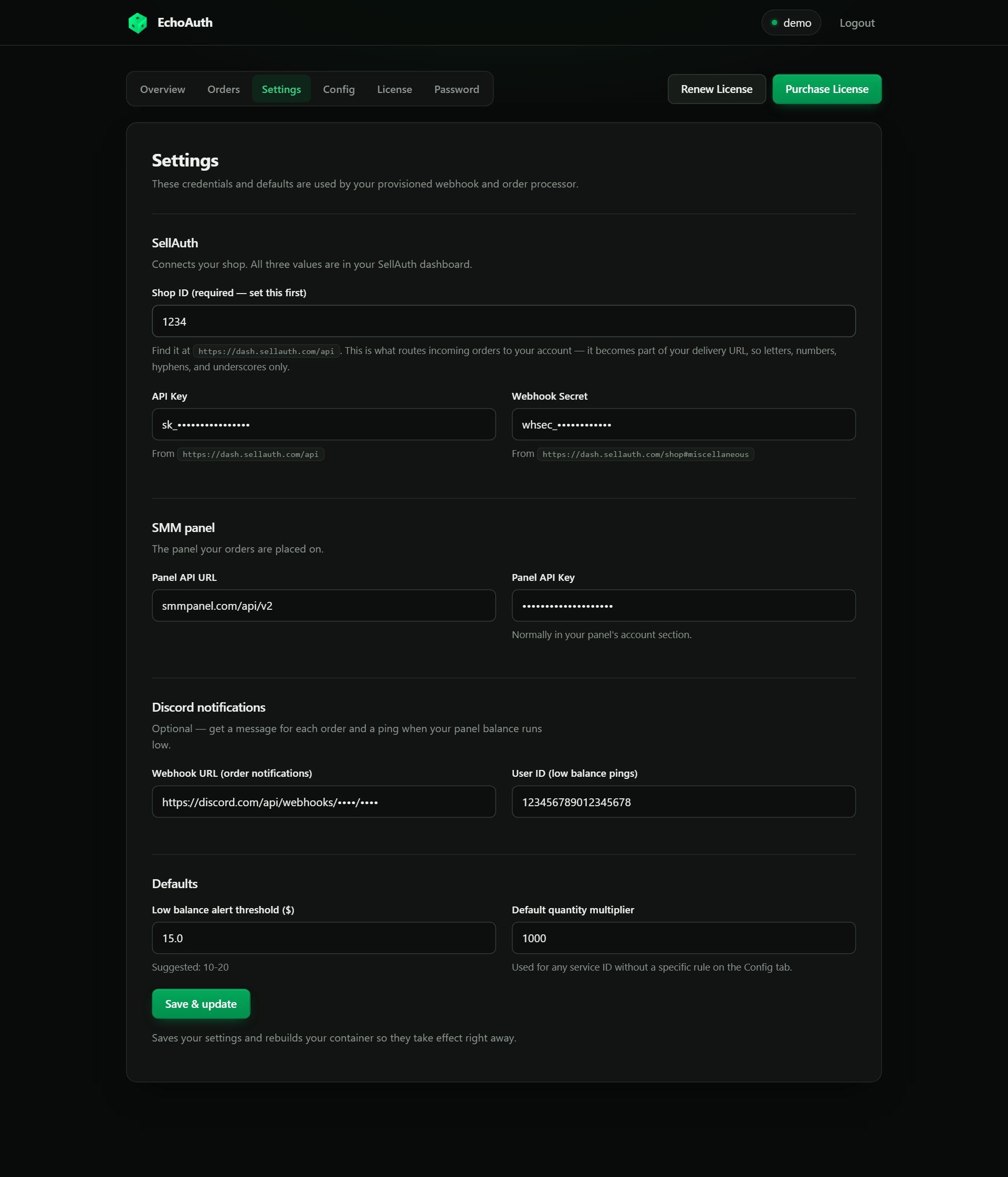
Ouvre l’onglet Settings. Il est divisé en quatre sections. Renseigne d’abord ton Shop ID SellAuth : il oriente les commandes entrantes vers ton compte et fait partie de ton URL de livraison (lettres, chiffres, traits d’union et tirets bas uniquement).
Page des paramètres regroupés en SellAuth, SMM panel, Discord notifications et Defaults

Paramètres remplis (secrets masqués).
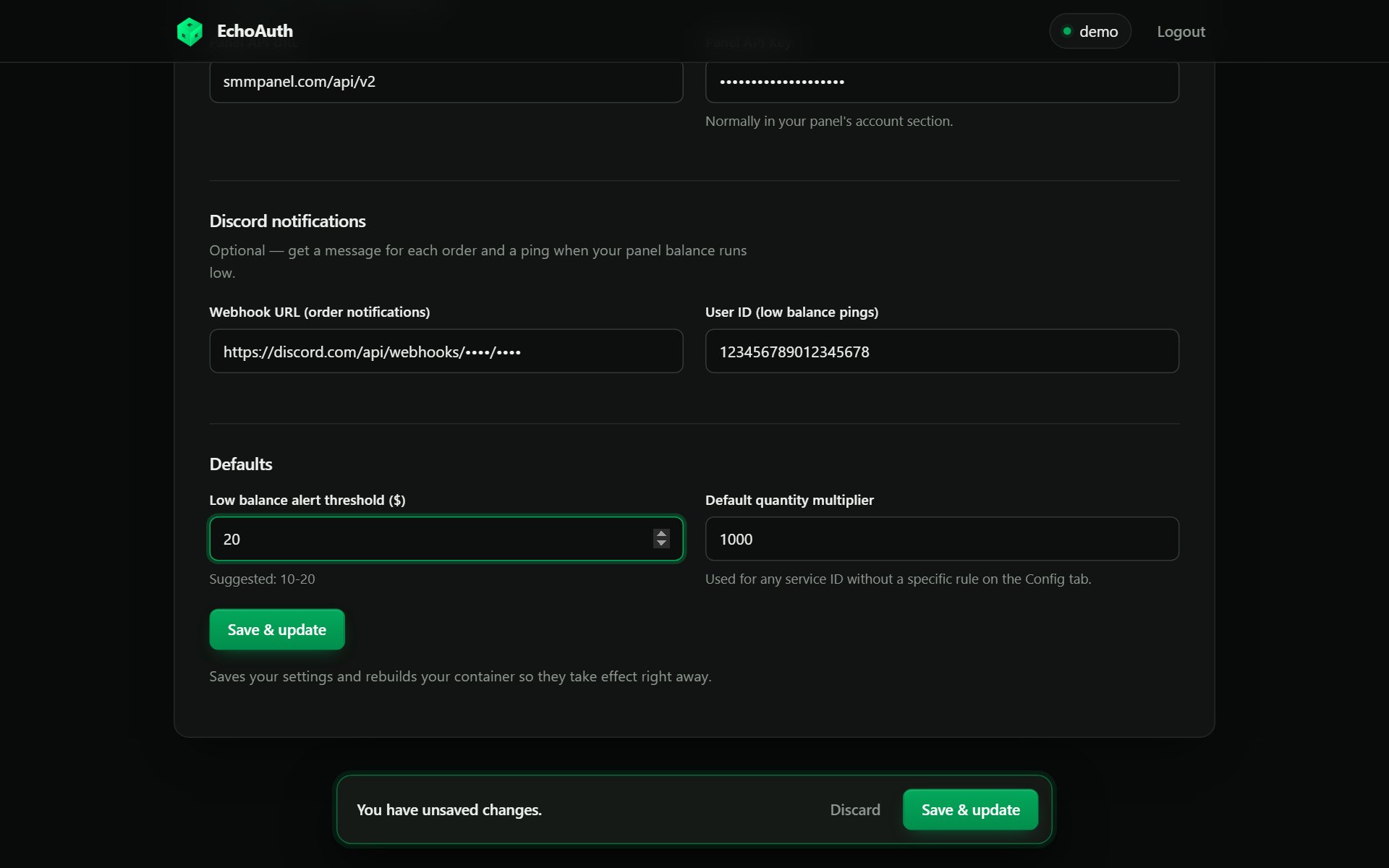
Dès que tu modifies un champ, une barre apparaît en bas de la page. Clique sur Save & update : cela enregistre tes paramètres et reconstruit ton conteneur en une seule étape, de sorte que les changements sont actifs dès la fin (cela peut prendre jusqu’à une minute). Discard remet les champs à leur valeur enregistrée.
Barre d'enregistrement avec les boutons Discard et Save & update

La barre d'enregistrement apparaît dès que tu as des modifications non enregistrées.

5

Configurer tes services

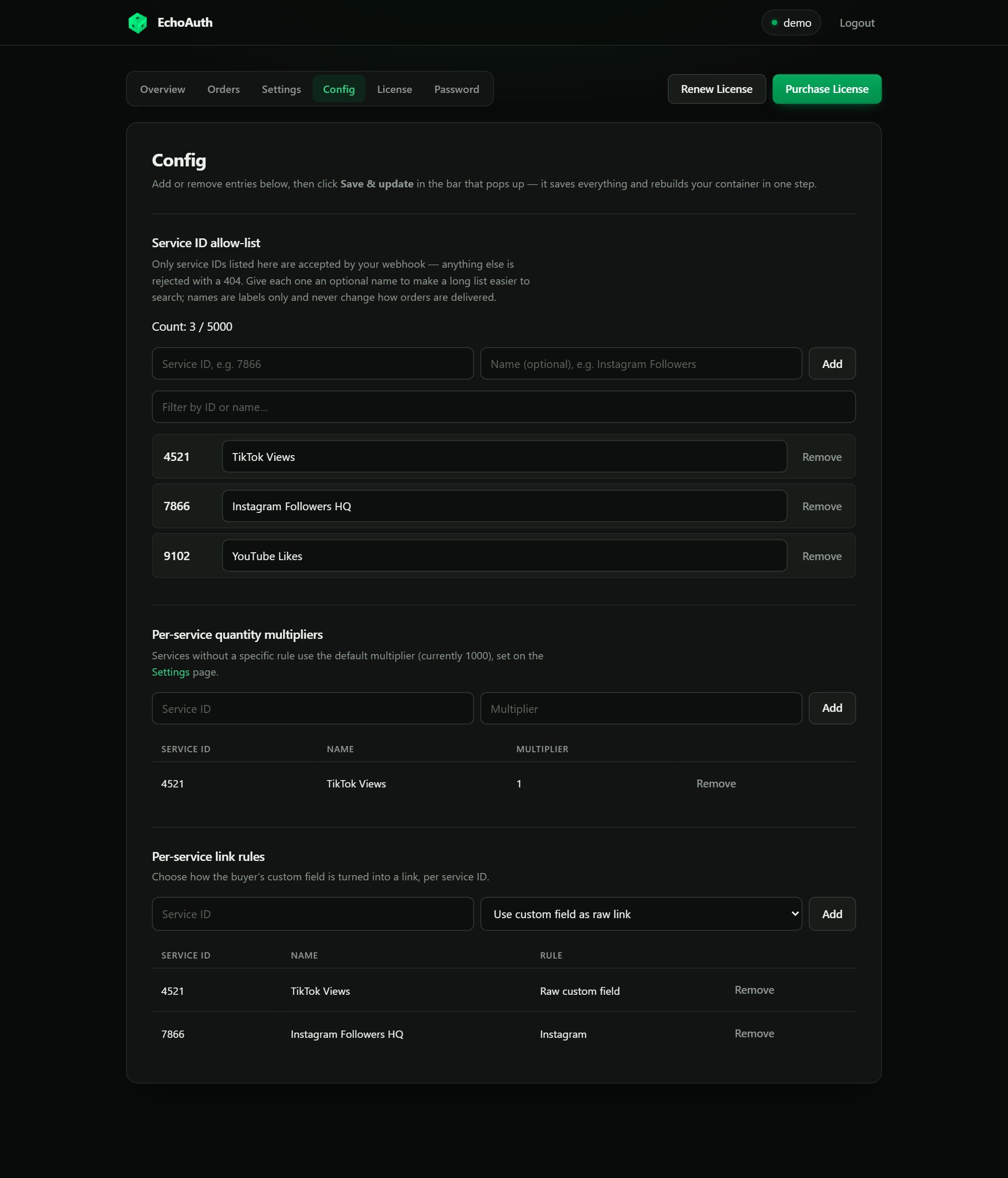
Ouvre l’onglet Config. Il contrôle la façon dont les commandes entrantes deviennent des commandes de panel. Utilise le bouton Add de chaque section pour préparer des modifications : tu peux travailler sur les trois sections, puis cliquer une seule fois sur Save & update dans la barre en bas.
Page Config affichant la liste d'autorisation des identifiants de service, les multiplicateurs de quantité et les règles de lien

Onglet Config avec trois identifiants de service, une règle de quantité et deux règles de lien.

Ajoute chaque identifiant de service du panel que tu vends (jusqu’à 5 000). Toute commande pour un identifiant absent de cette liste est rejetée. Donne à chacun un nom facultatif (par ex. “Instagram Followers HQ”) pour garder les longues listes consultables. Les noms ne sont que des libellés. Utilise le champ de filtre pour retrouver un identifiant dans une longue liste.
Certains panels comptent la quantité dans d’autres unités (par ex. 1 unité = 1000 abonnés). Définis un multiplicateur par identifiant de service. Tout ce qui n’a pas de règle utilise le multiplicateur par défaut des paramètres.
Choisis comment le champ personnalisé de l’acheteur devient un lien :
  • Une plateforme (Instagram, YouTube, TikTok, Twitch, X, Kick, Threads) : le nom d’utilisateur de l’acheteur est automatiquement converti en URL de profil correcte.
  • Use custom field as raw link : l’acheteur fournit lui-même le lien complet.
Si l’enregistrement réussit mais que la mise à jour du conteneur échoue, la barre reste affichée avec l’erreur et un bouton Retry update.
6

Connecter tes produits SellAuth

De retour sur Overview, la checklist a disparu et tu vois maintenant une Dynamic Delivery URL par identifiant de service. Chacune a ce format :
Par exemple, le Shop ID 1234 qui vend le service 7866 utilise https://smm-delivery.echoauth.dev/1234/deliver/7866.
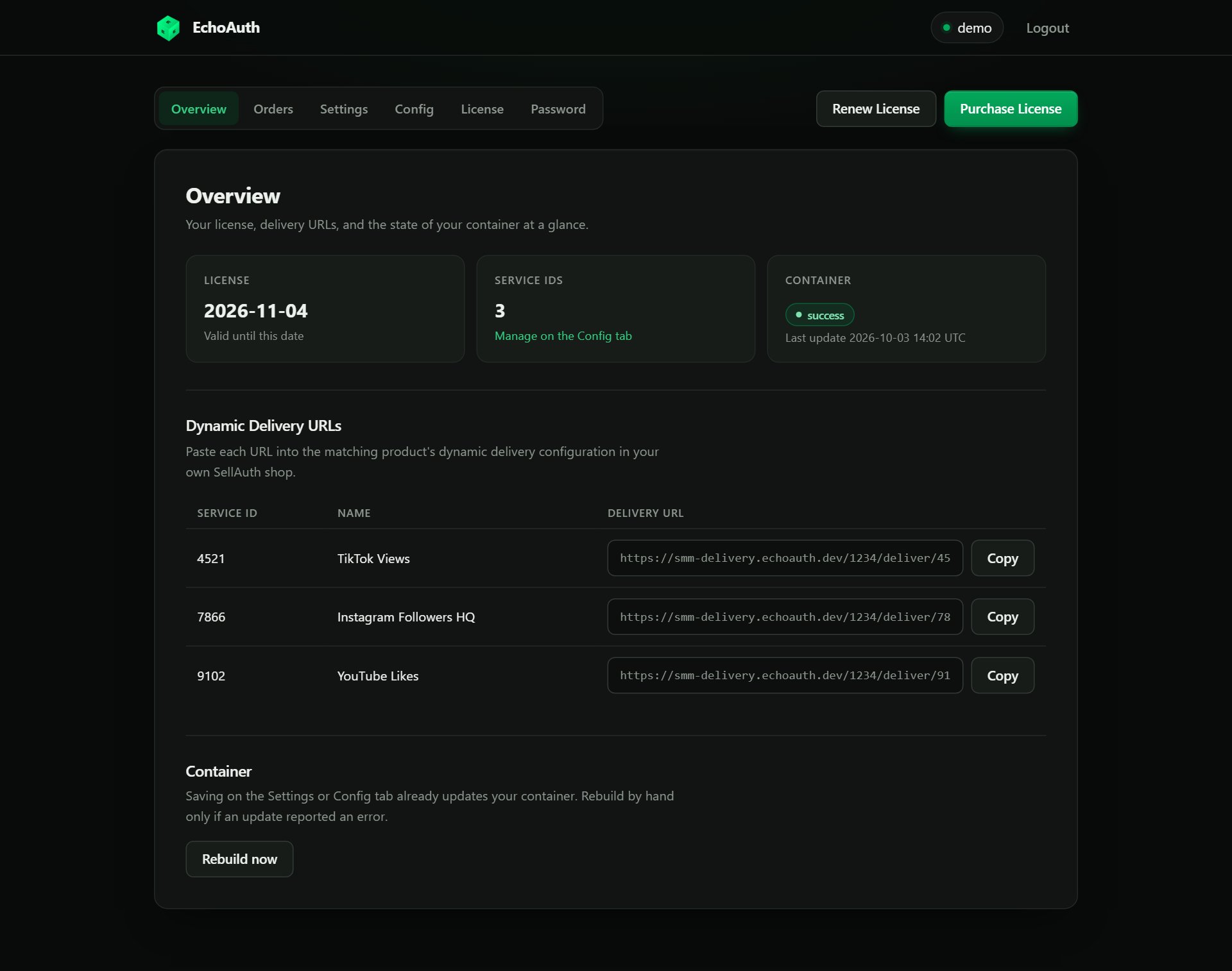
Page Overview listant les Dynamic Delivery URLs avec des boutons Copy

Configuration terminée : copie chaque URL dans le produit SellAuth correspondant.

Dans ton tableau de bord SellAuth, ouvre chaque produit (ou variante), active Dynamic Delivery et colle l’URL correspondante grâce au bouton Copy.
Et voilà, ta boutique est automatisée. Passe une commande de test pour confirmer qu’elle arrive sur ton panel.

Après la configuration

Suivre tes commandes

L’onglet Orders est une vue en lecture seule de ton propre historique de commandes : ID de facture, identifiant de service, quantité, lien, ID de commande du panel, statut, coût et horodatage.
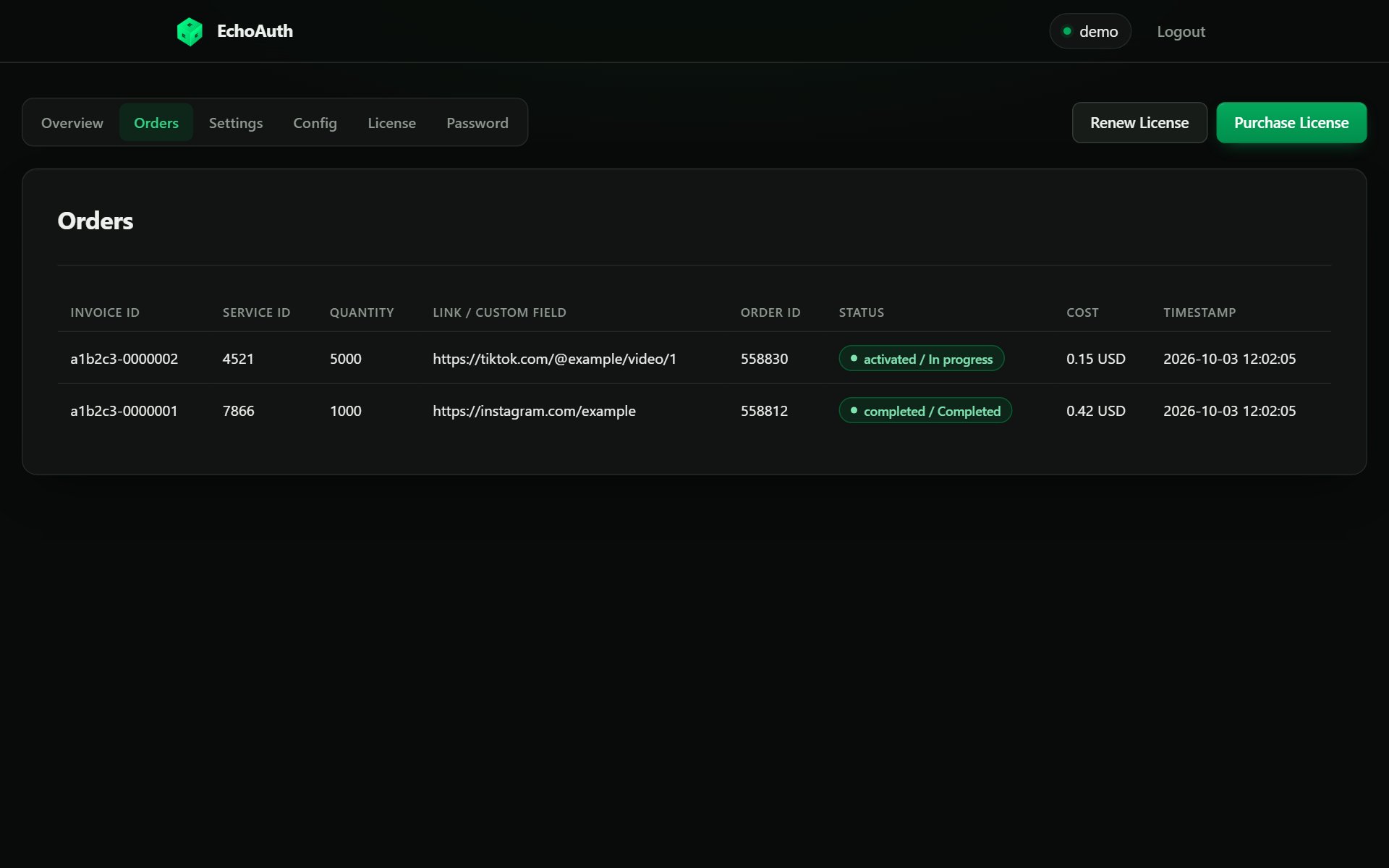
Tableau des commandes avec deux commandes d'exemple

Onglet Orders avec une commande en cours et une commande terminée.

Renouveler ta licence

L’onglet License affiche ton temps restant. Pour renouveler, saisis une nouvelle clé de licence et clique sur Renew License.
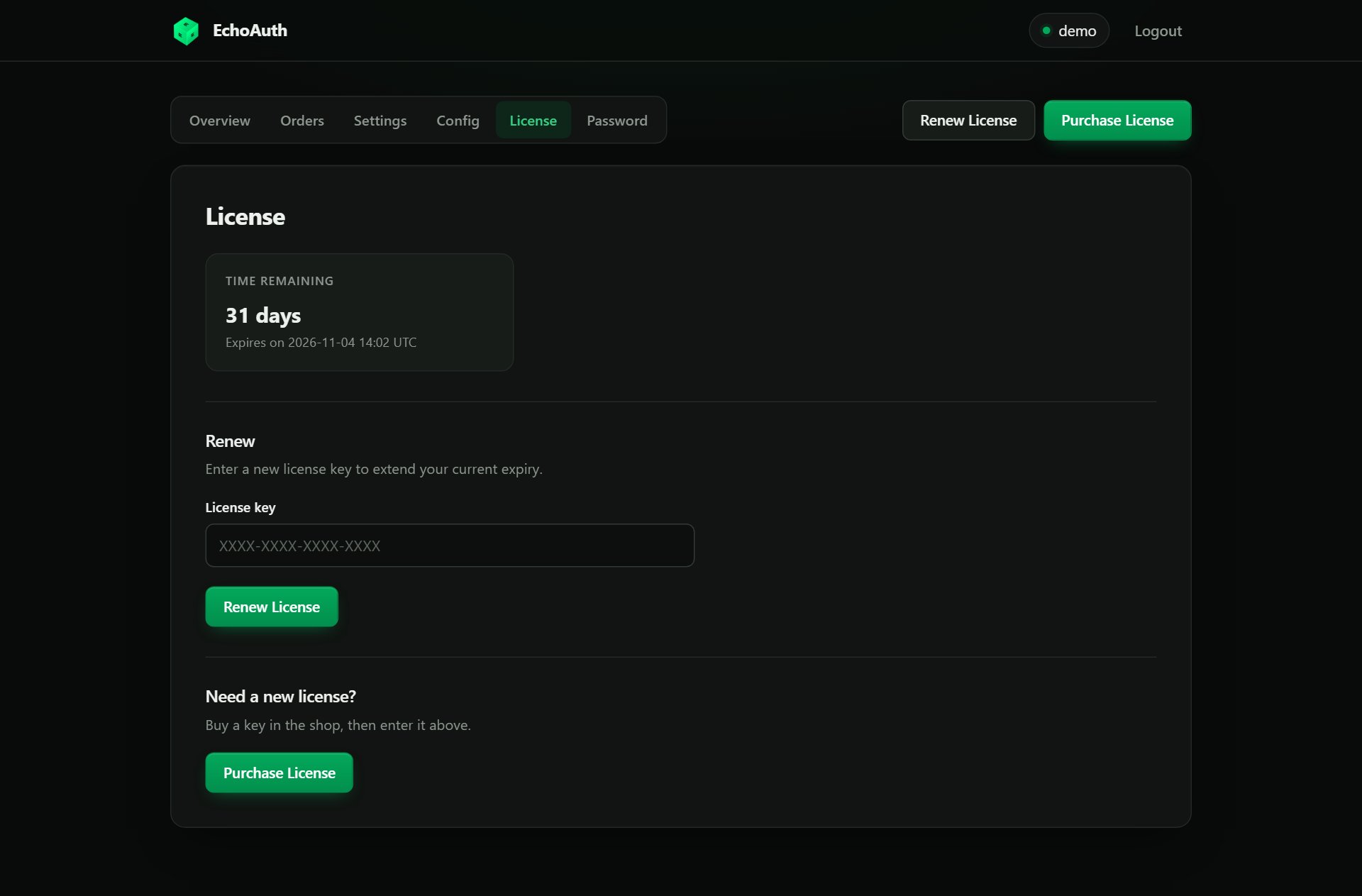
Page License avec temps restant et formulaire de renouvellement

Onglet License : temps restant et formulaire de renouvellement.

  • Le nouveau temps est ajouté à ta date d’expiration actuelle : renouveler tôt ne te fait jamais perdre de temps.
  • Tu reçois un rappel Discord 7 jours avant l’expiration (sur l’URL de webhook des paramètres).
  • Si ta licence expire complètement, ton automatisation est arrêtée. Un renouvellement la réactive et la redémarre automatiquement.

Ai-je encore besoin de Rebuild ?

Normalement, non. Save & update sur les pages Settings et Config reconstruit déjà ton conteneur. Le bouton Rebuild now de la section Container de la page Overview sert uniquement à réappliquer manuellement tes paramètres enregistrés, par exemple si la configuration a échoué à l’inscription ou si une mise à jour précédente a signalé une erreur.

Dépannage

Parcours la checklist Finish setting up de la page Overview : renseigne au minimum ton SellAuth Shop ID dans Settings et ajoute un identifiant de service dans l’onglet Config.
Vérifie que l’identifiant de service du produit figure dans ta liste d’autorisation des identifiants de service et que tu as cliqué sur Save & update après l’avoir ajouté.
Tes modifications ont été enregistrées, mais la mise à jour du conteneur a échoué. Clique sur Retry update dans la barre, ou utilise Rebuild now sur la page Overview. Contacte le support si l’erreur persiste.
Tes anciennes URLs <subdomain>.echoauth.online/hook{serviceid} continuent de fonctionner. Utilise les nouvelles URLs smm-delivery.echoauth.dev pour tout nouveau produit.