Accepte plus de cryptomonnaies dans ta boutique SellAuth en environ 5 minutes avec NowPayments, Heleket ou Cryptomus.
Tu veux accepter plus de paiements en crypto dans ta boutique SellAuth ? Tu peux le configurer toi-même en environ 5 minutes. Tu n’as pas besoin de serveur et tu n’écris aucun code. Tu remplis un court formulaire, et je fais tourner ton checkout et le garde en ligne.
Une page de paiement crypto pour ta boutique SellAuth
Au choix : Heleket, Cryptomus ou NowPayments
Un seul processeur à la fois. Change pour un autre quand tu veux.
Un tableau de bord simple avec ton statut et des logs en direct
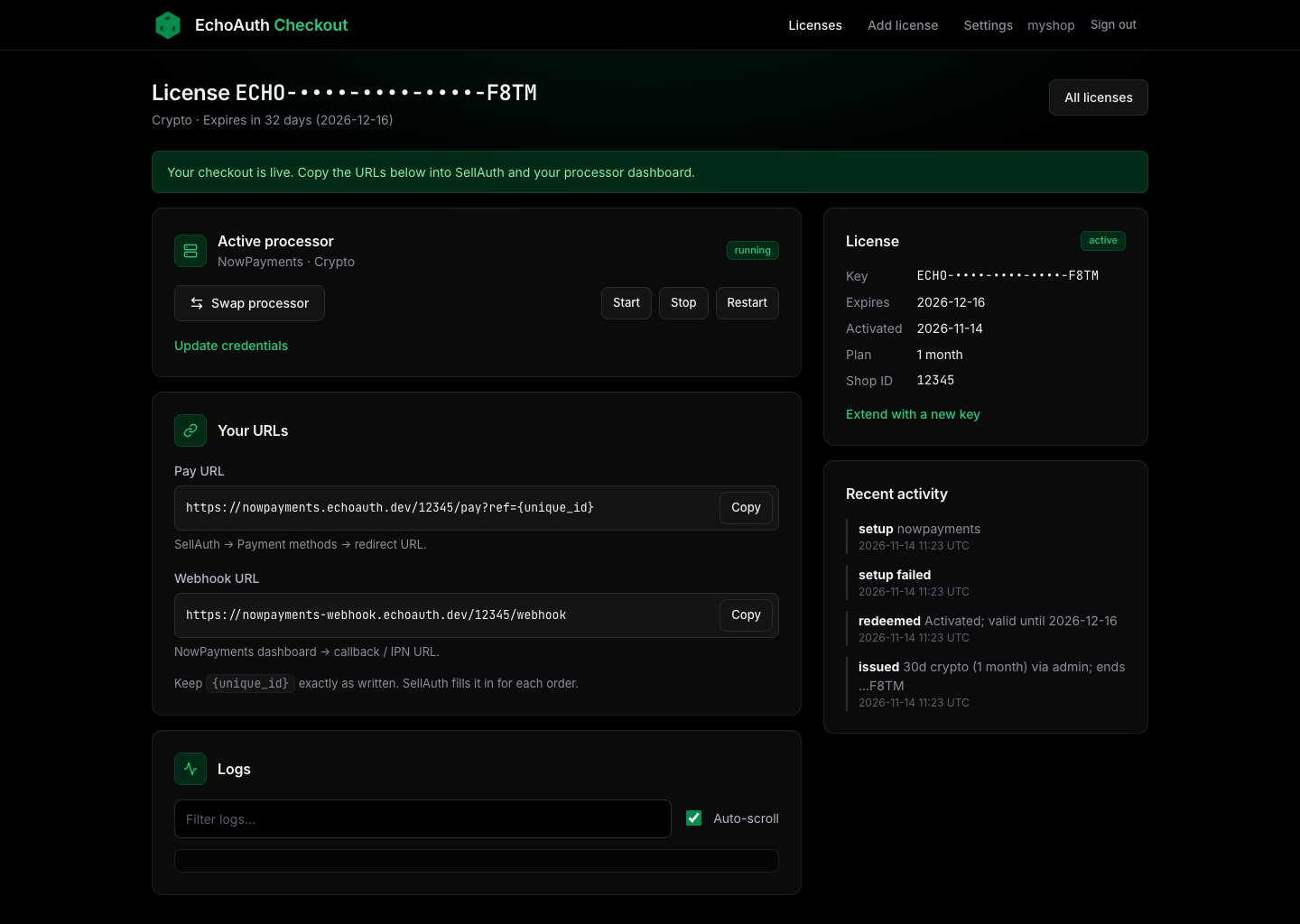
Ton checkout est en ligne : statut en cours d'exécution et tes deux URLs
Il suffit de 3 étapes
1
Obtenir ta licence
Achète une licence. Tu reçois une clé qui ressemble à ECHO-XXXX-XXXX-XXXX-XXXX.
2
Créer ton compte et connecter un processeur
Inscris-toi avec ta clé, choisis un processeur et remplis un formulaire.
3
Coller 2 URLs. Terminé.
Copie ton URL de paiement dans SellAuth et ton URL de webhook dans ton processeur. Ta boutique accepte maintenant la crypto.
Un compte chez Heleket, Cryptomus ou NowPayments, avec ses identifiants API
Les captures d’écran utilisent de fausses données d’exemple (Shop ID 12345, clés comme test-api-key-xxxx). Utilise tes propres valeurs et ne les partage jamais.
1. Créer ton compte
1
Ouvrir la page d'inscription
Ouvre la page d’inscription de ton tableau de bord. Déjà inscrit ? Clique plutôt sur Sign in.
2
Remplir le formulaire
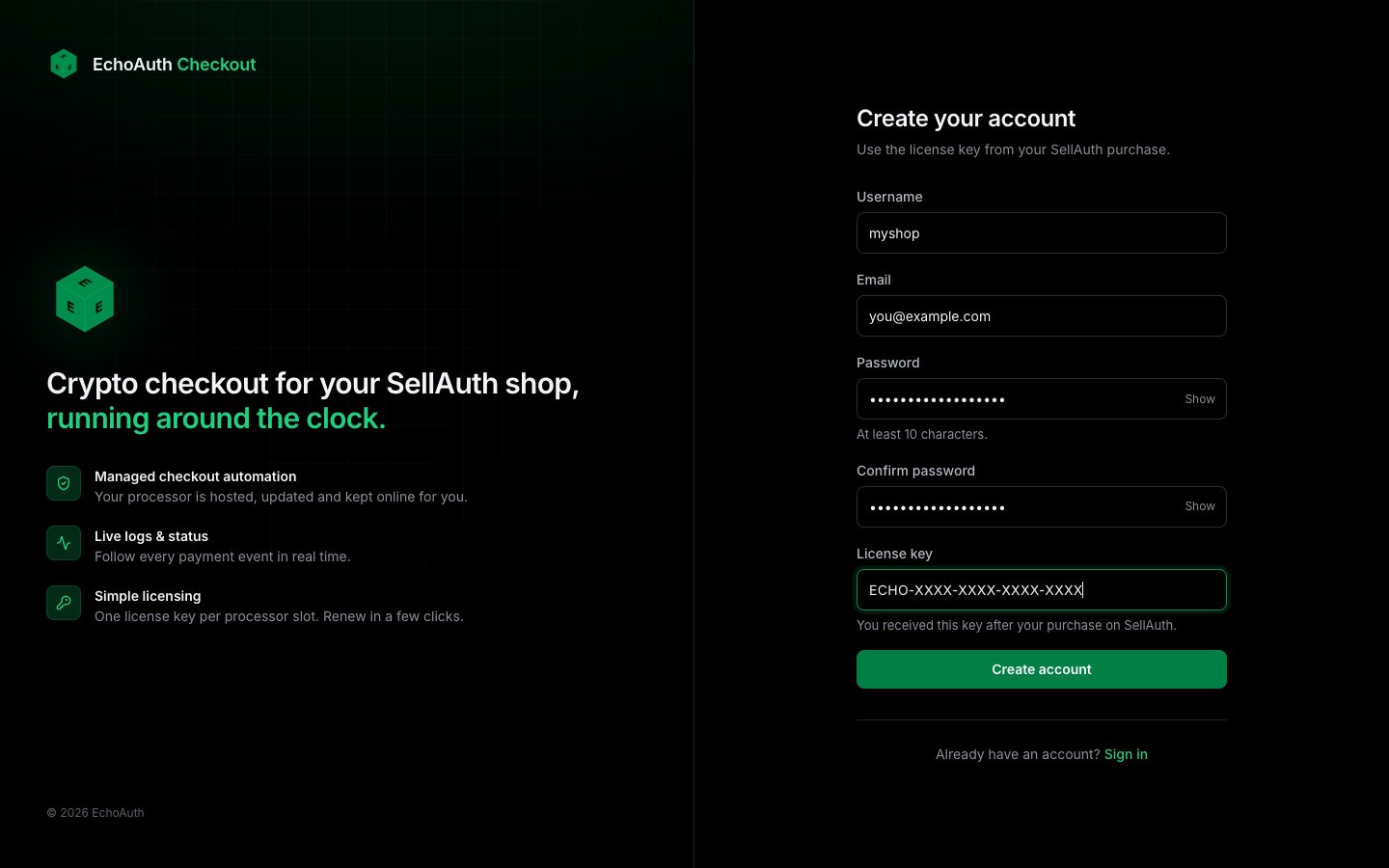
Choisis un nom d’utilisateur, ajoute ton e-mail et choisis un mot de passe d’au moins 10 caractères. Colle ta clé de licence en bas, puis clique sur Create account.
Inscris-toi avec ta clé de licence (la clé affichée ici est un exemple)
3
Tu es connecté
Tu es connecté tout de suite. Ta licence est active et ton temps commence maintenant.
Chaque clé ne fonctionne qu’une seule fois. Si tu vois “This license key is invalid or has already been used”, vérifie que la clé ne contient pas de faute de frappe. Si cela échoue toujours, contacte le support. Garde ta clé privée.
2. Connecter un processeur
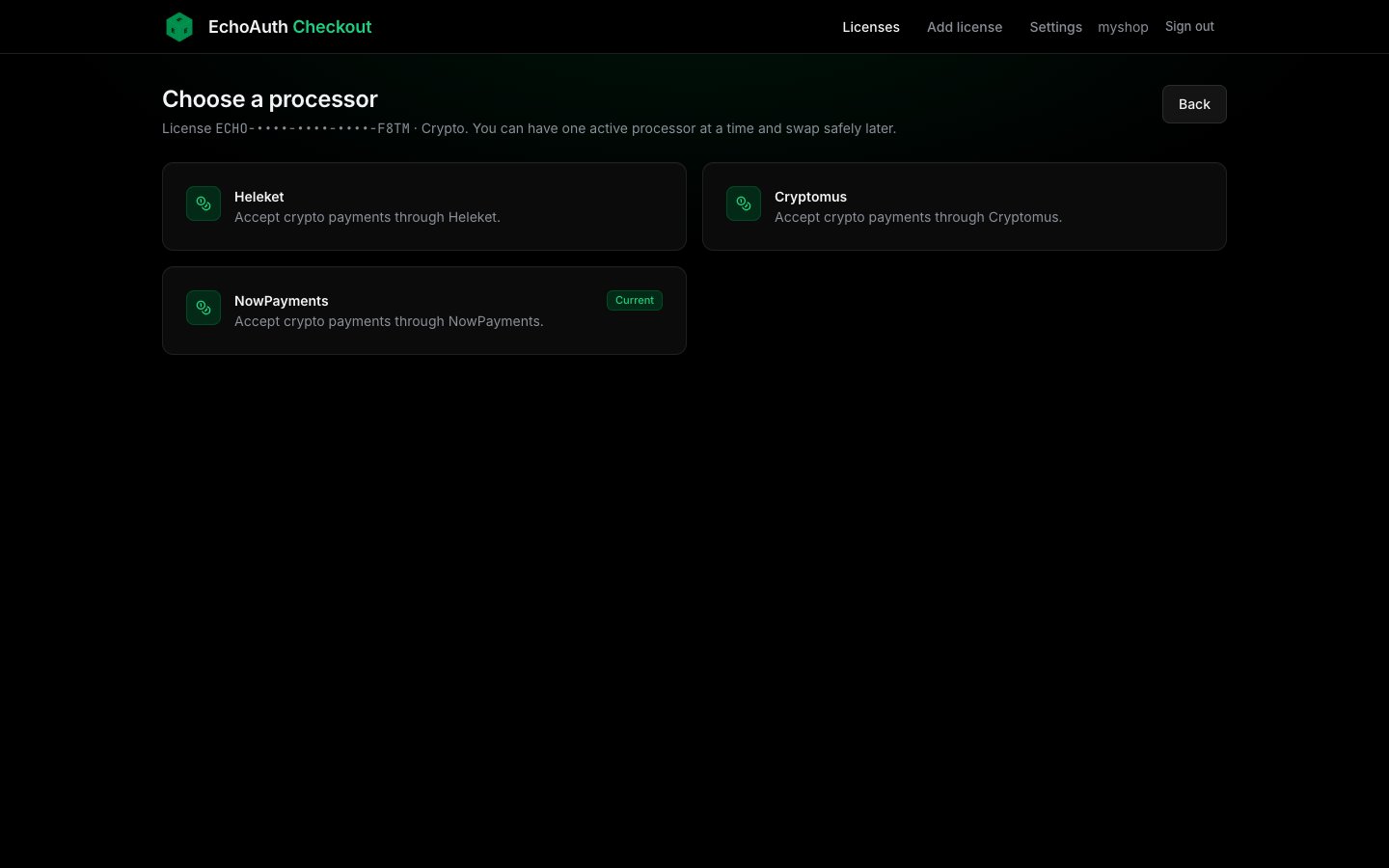
Un processeur est le service qui gère le paiement en crypto. Choisis-en un. Tu pourras en changer plus tard.
1
Ouvrir ta licence
Clique sur Licenses en haut, puis sur ta licence, puis sur Set up processor.
2
Choisir un processeur
Choisis NowPayments, Heleket ou Cryptomus
3
Remplir le formulaire
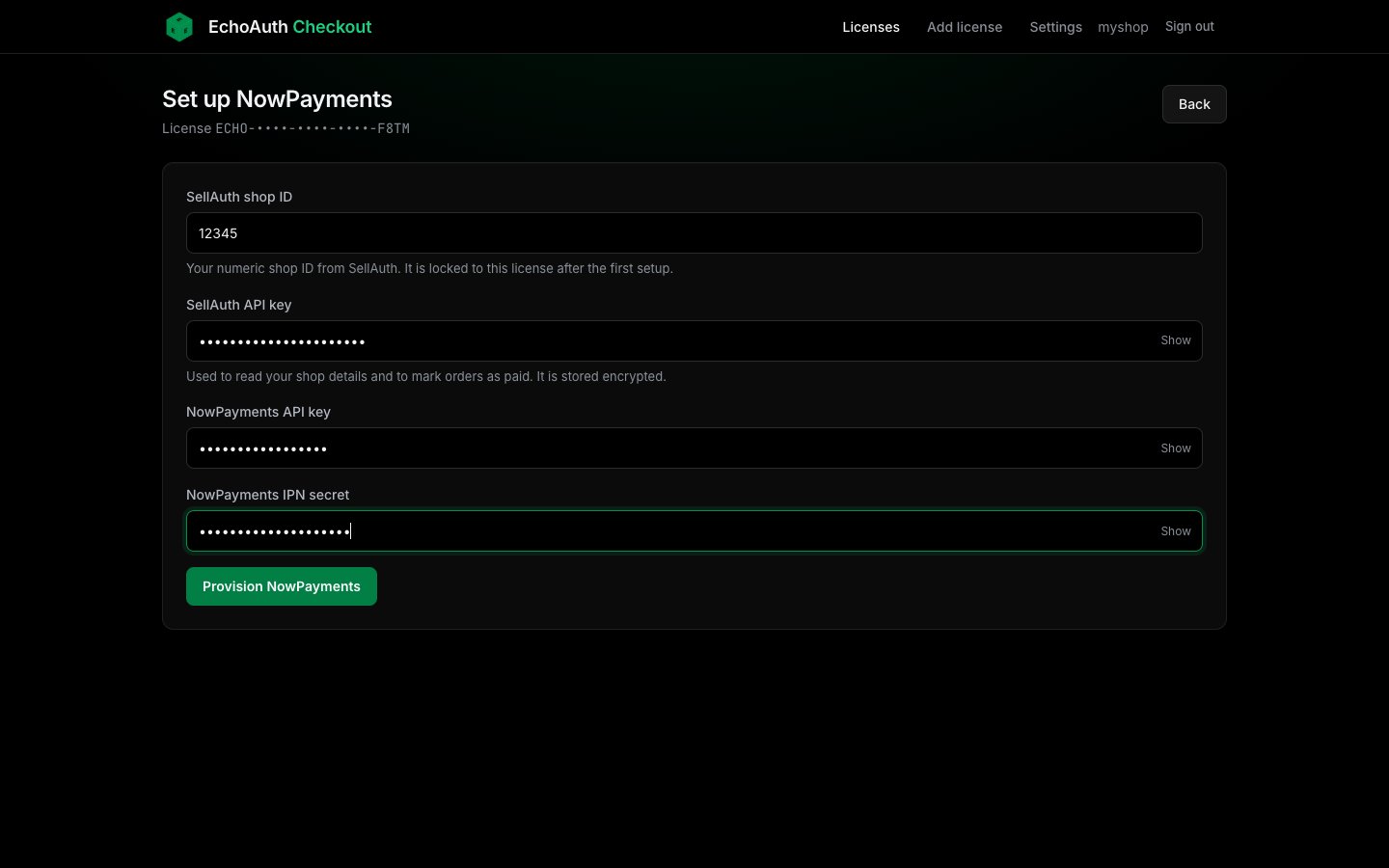
Chaque formulaire demande ton Shop ID SellAuth, ta clé API SellAuth (Required Scopes : Invoice Read, Update, Process) et les identifiants de ton processeur. Voir l’onglet ci-dessous.
4
Cliquer sur le bouton vert
La configuration prend jusqu’à une minute. Garde la page ouverte jusqu’à la fin. Tu vois ensuite ton statut et tes deux URLs.
NowPayments
Heleket
Cryptomus
Tu as besoin de ta NowPayments API key et de ton NowPayments IPN secret.
Formulaire de configuration NowPayments
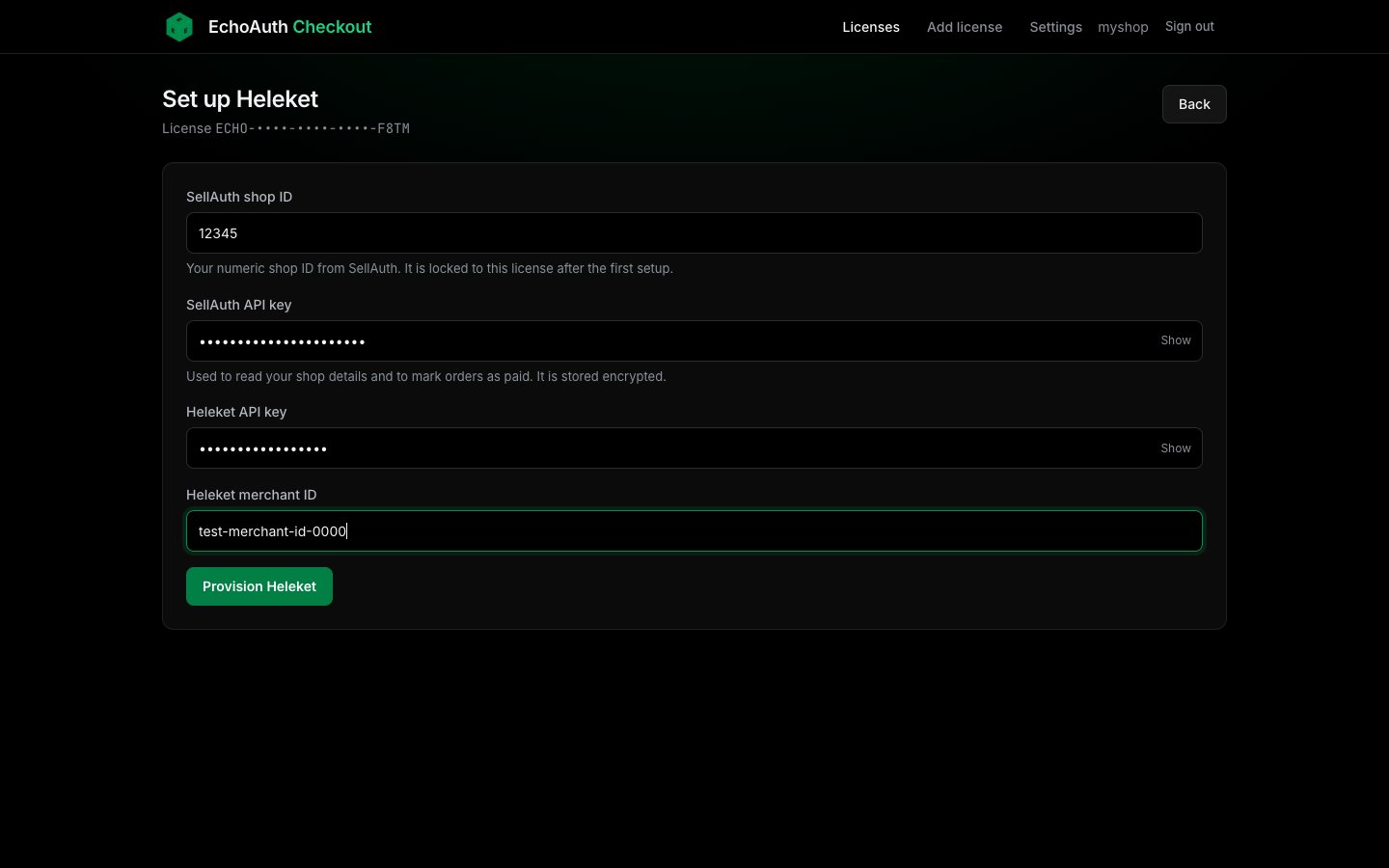
Tu as besoin de ta Heleket API key et de ton Heleket merchant ID.
Formulaire de configuration Heleket
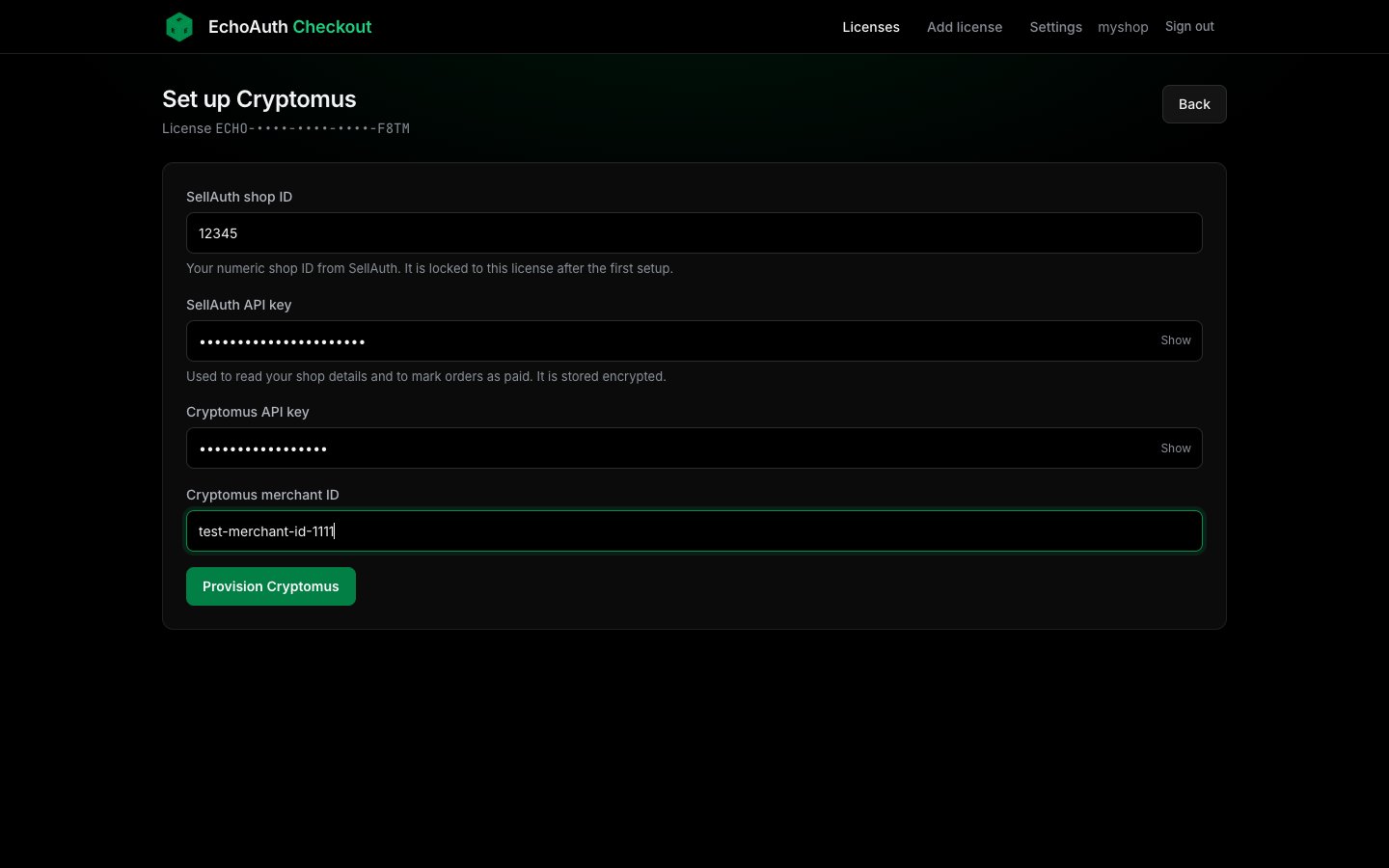
Tu as besoin de ta Cryptomus API key et de ton Cryptomus merchant ID.
Formulaire de configuration Cryptomus
Retrouve tes identifiants API dans le tableau de bord de ton processeur. Les noms de menus peuvent changer de temps en temps. Le Shop ID SellAuth est verrouillé sur ta licence après la première configuration : utilise donc la boutique sur laquelle tu veux vraiment vendre.
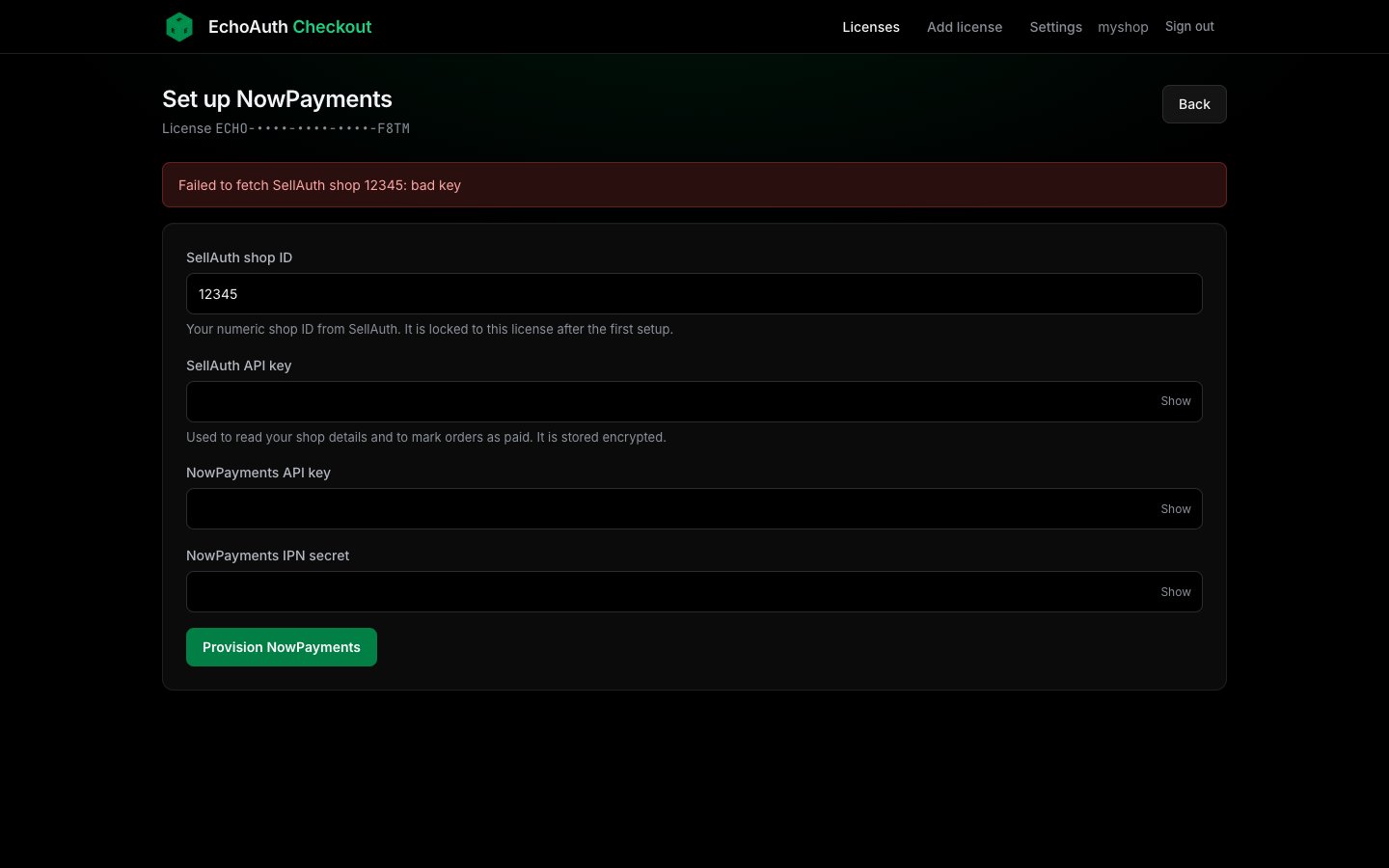
Erreurs courantes : une faute de frappe dans la clé API SellAuth ou le Shop ID, une confusion entre la clé API et le merchant ID (ou l’IPN secret), et des espaces copiés au début ou à la fin d’une clé. Si la configuration échoue, tu vois un message rouge et le formulaire conserve ce que tu as saisi. Saisis à nouveau tes clés secrètes.
Exemple d'erreur : la clé SellAuth était incorrecte
3. Tes deux URLs et le paiement de test
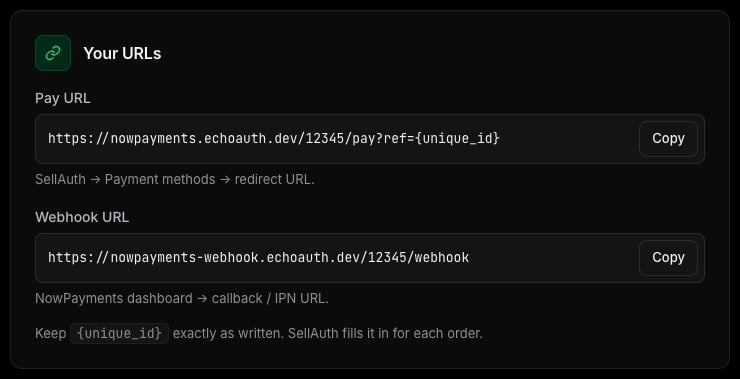
C’est la dernière étape. La page de ta licence affiche deux URLs. Chacune va à un endroit différent.
Utilise les boutons Copy
URL
À quoi elle sert
Où la coller
Pay URL
Envoie ton acheteur vers le checkout crypto.
Dans SellAuth, comme URL de redirection du moyen de paiement
Webhook URL
Indique au processeur quand un paiement est terminé, pour que la commande soit marquée comme payée.
Dans le tableau de bord de ton processeur, comme URL de callback ou d’IPN
1
Coller l'URL de paiement dans SellAuth
Clique sur Copy à côté de Pay URL. Dans SellAuth, ouvre tes moyens de paiement et définis l’URL de redirection avec elle. Ton tableau de bord indique : SellAuth, Payment methods, redirect URL.
2
Coller l'URL de webhook dans ton processeur
Clique sur Copy à côté de Webhook URL. Dans le tableau de bord de ton processeur, définis l’URL de callback ou d’IPN avec elle. Ton tableau de bord indique par exemple : NowPayments dashboard, callback / IPN URL.
3
Vérifier le statut
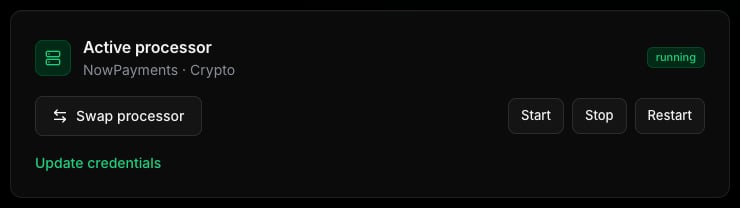
La carte du processeur sur la page de ta licence affiche un badge vert running.
Un processeur en cours d'exécution
4
Passer une petite commande de test
Achète l’un de tes propres produits en crypto, pour un petit montant. Fais défiler jusqu’à Logs sur la page de ta licence. De nouvelles lignes apparaissent en direct quand une demande de paiement arrive. Une fois le paiement confirmé, la commande est marquée comme payée et livrée.
Les noms de menus dans SellAuth et dans le tableau de bord de ton processeur peuvent être légèrement différents de ceux écrits ici. Cherche l’URL de redirection et l’URL de callback ou d’IPN.
Garde {unique_id}exactement tel qu’écrit dans l’URL de paiement. SellAuth le remplit pour chaque commande.
Si quelque chose semble bloqué, essaie d’abord Restart sur la page de ta licence.
4. Changer de processeur
Tu peux utiliser un seul processeur à la fois par licence et en changer quand tu veux, par exemple de NowPayments à Heleket.
Ne change pas : ta licence, ta date d’expiration, ton Shop ID et ta clé SellAuth.
Change : tu saisis les identifiants du nouveau processeur et tu obtiens de nouvelles URLs à recoller.
1
Cliquer sur Swap processor
Ouvre ta licence, clique sur Swap processor et choisis le nouveau.
2
Remplir le nouveau formulaire
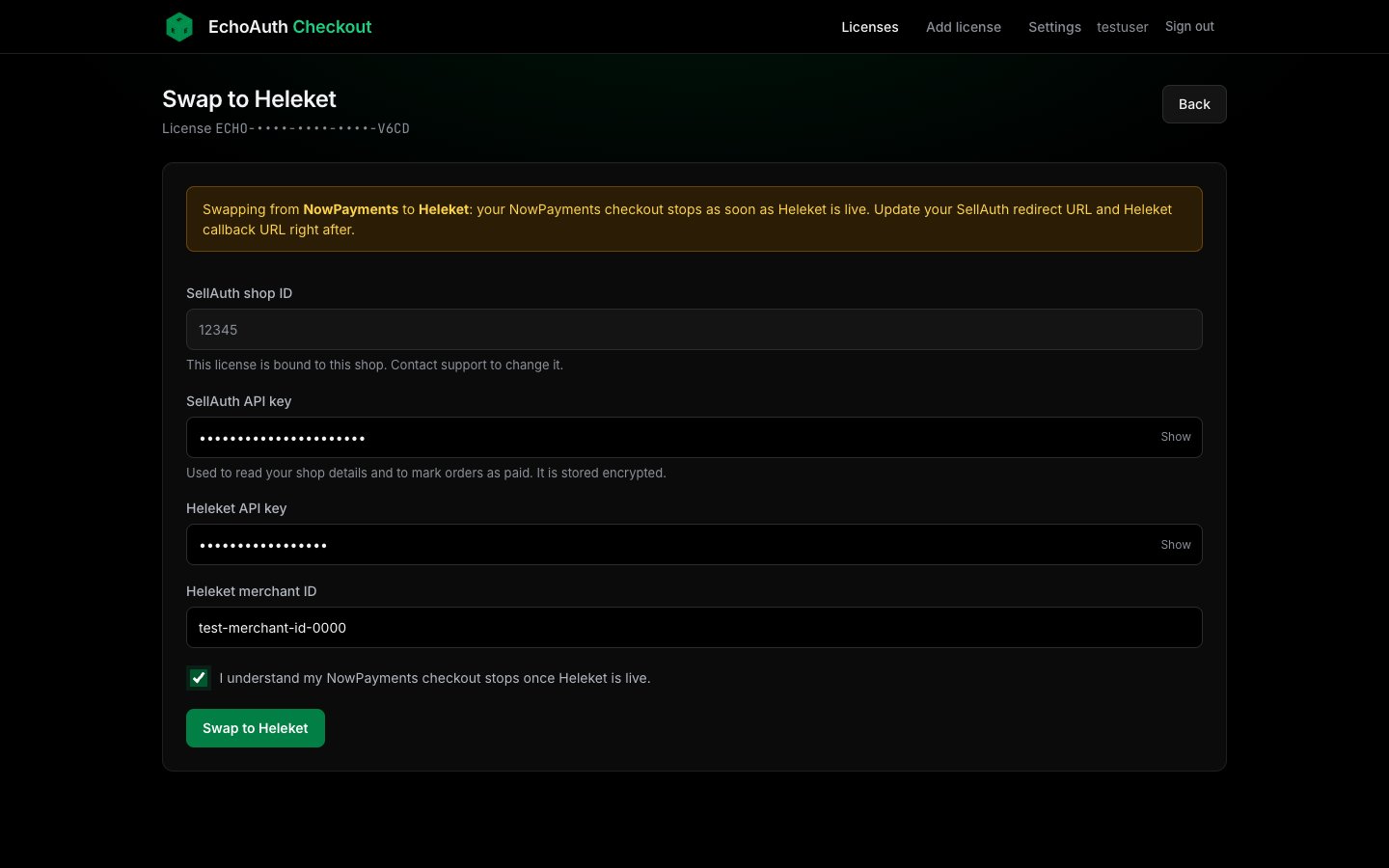
Le formulaire t’avertit que ton checkout actuel s’arrête dès que le nouveau est en ligne. Saisis les nouveaux identifiants et coche la case pour confirmer.
Passage de NowPayments à Heleket
3
Coller les nouvelles URLs
Tu vois Swap complete. Mets à jour l’URL de redirection dans SellAuth et l’URL de callback ou d’IPN dans le nouveau processeur.
Après un changement, les anciennes URLs cessent de fonctionner immédiatement. Mets vite SellAuth à jour pour que les acheteurs ne tombent pas sur un lien mort.
C’est sûr. Le nouveau checkout démarre d’abord et doit fonctionner avant que quoi que ce soit change. Si le changement échoue, tu vois un message indiquant que ton ancien checkout est toujours actif. Rien n’est perdu. Corrige le problème et réessaie.
5. Ajouter une autre licence
Chaque licence te donne un emplacement de processeur. Ajoute une autre licence pour une deuxième boutique SellAuth ou un deuxième processeur en parallèle.
1
Cliquer sur Add license
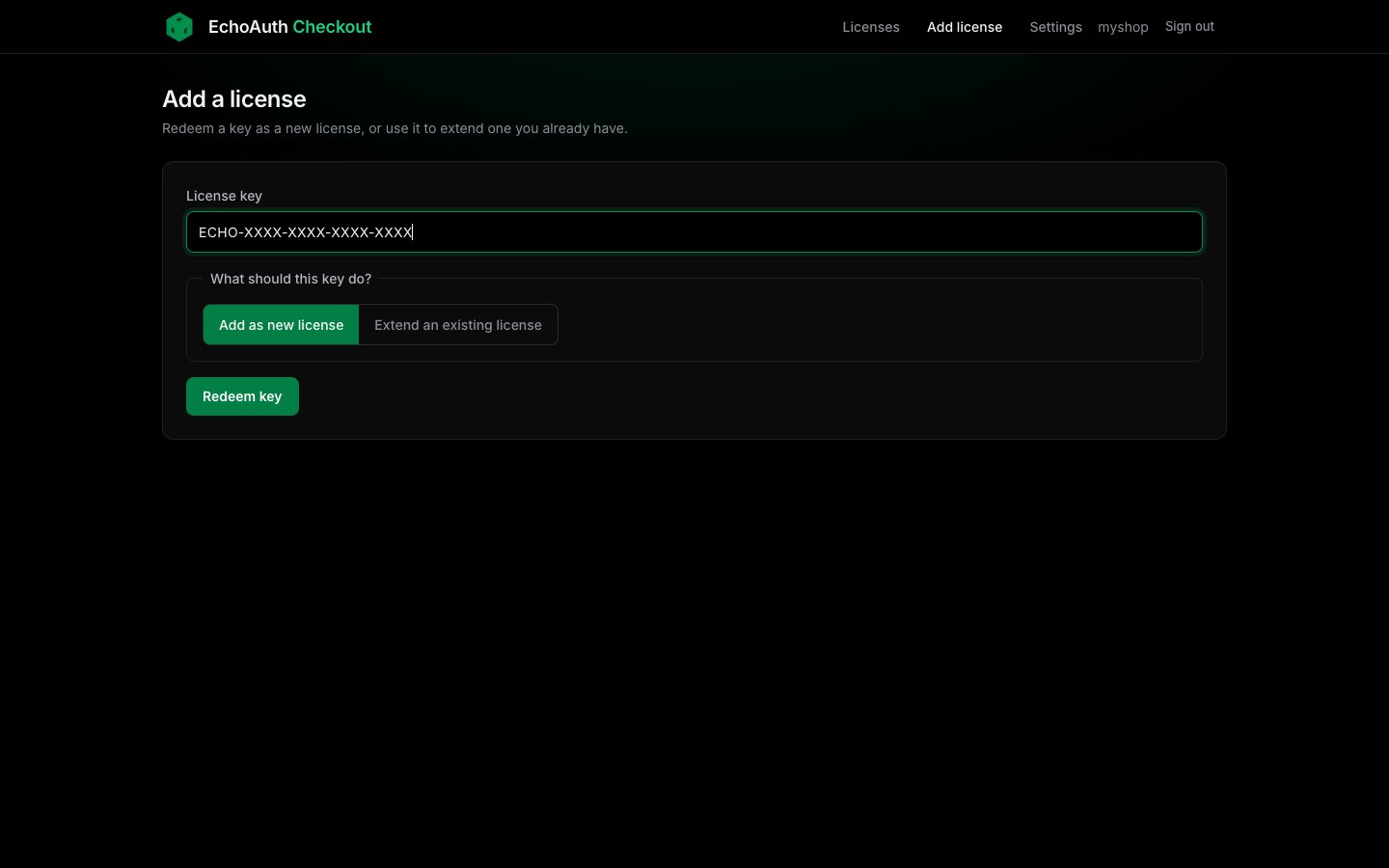
Utilise Add license dans le menu du haut. Colle la nouvelle clé et choisis Add as new license.
Ajouter une licence (clé d'exemple)
2
La configurer
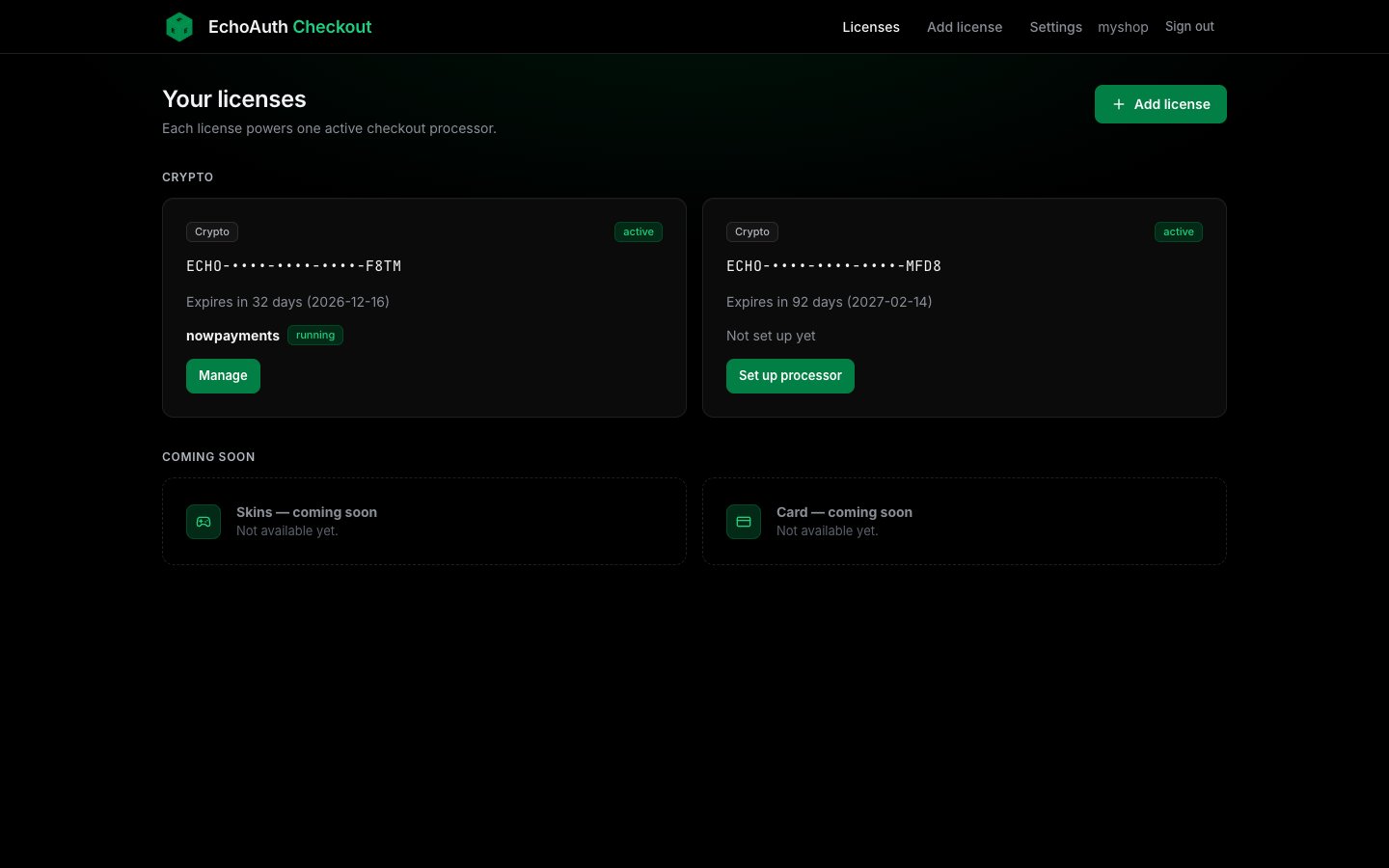
Ton tableau de bord liste chaque licence avec son propre statut et sa propre date d’expiration. Ouvre la nouvelle et connecte un processeur. Chaque licence a sa propre boutique et ses propres URLs.
Tableau de bord avec plusieurs licences
Aujourd’hui, les licences sont destinées aux paiements en crypto. Les autres catégories, comme les skins et les paiements par carte, sont indiquées comme coming soon et ne sont pas encore utilisables.
6. Renouvellements et expiration
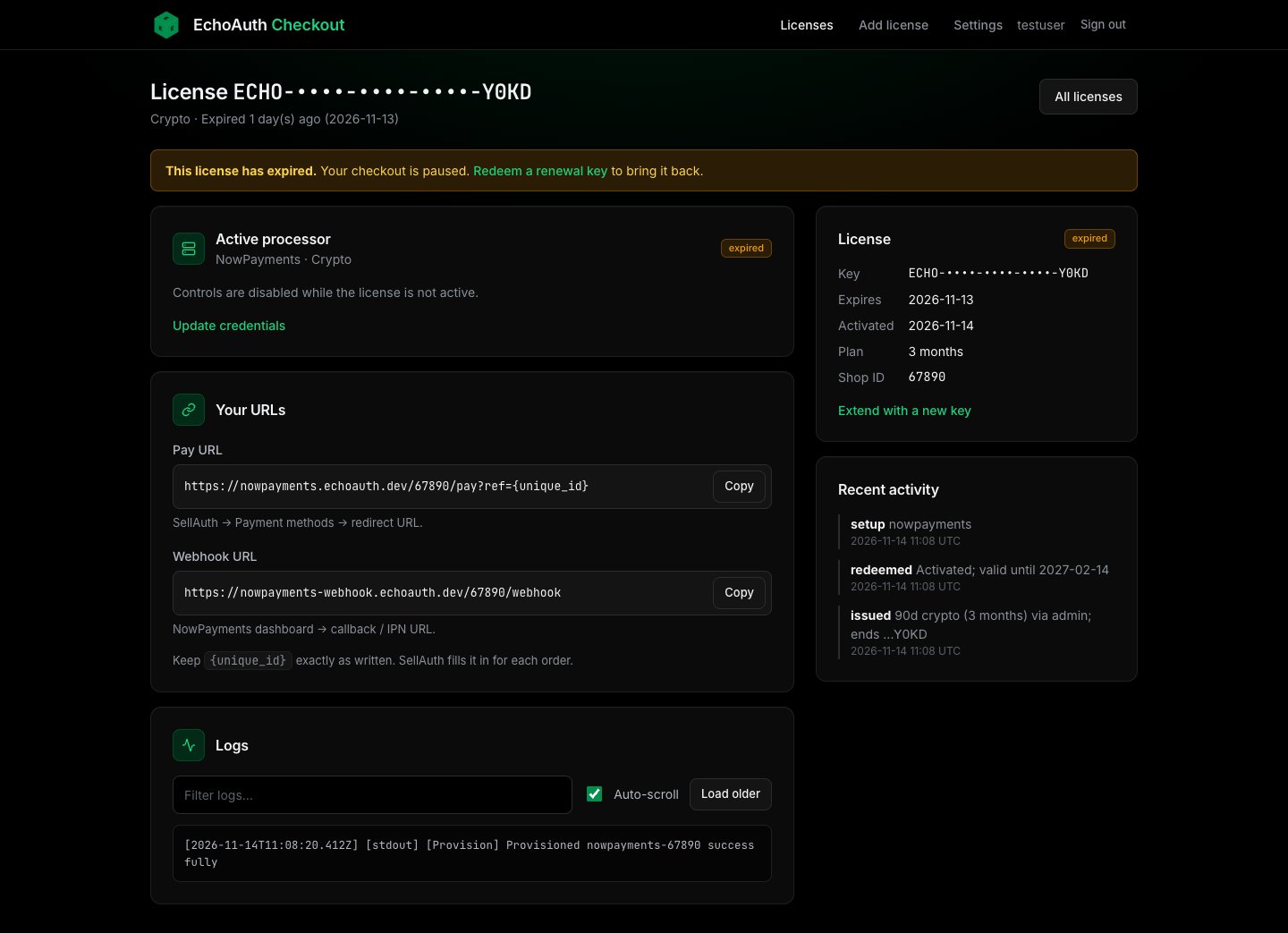
Les licences existent en 1, 3, 6 ou 12 mois. Le temps commence quand tu t’inscris ou utilises la clé, pas quand tu achètes. Tu reçois 2 jours bonus en plus de chaque utilisation, pour la configuration et les tests. Ta date d’expiration est affichée en haut de la page de ta licence et dans ton tableau de bord.Quand une licence expire :
Ton checkout est mis en pause. Les acheteurs ne peuvent plus payer en crypto tant que tu n’as pas renouvelé.
Rien n’est supprimé. Tes paramètres et tes logs sont conservés.
Une licence expirée avec une invitation à renouveler
1
Obtenir une clé de renouvellement
Achète une nouvelle clé de licence.
2
L'utiliser
Clique sur Redeem a renewal key, ou sur Extend with a new key sur la page de ta licence, et colle la clé.
3
Terminé
Ta licence est de nouveau active et ton checkout redémarre. Tes URLs restent les mêmes.
Tu peux renouveler avant l’expiration. Le nouveau temps est ajouté à ta date de fin actuelle : tu ne perds rien.
Traite une clé de licence comme un mot de passe. Ne la publie pas publiquement. Ton tableau de bord n’affiche que les 4 derniers caractères. Tu peux changer ton mot de passe dans Settings.
FAQ
Ma clé de licence est invalide ou déjà utilisée
Vérifie les fautes de frappe et les espaces en trop. Chaque clé ne fonctionne qu’une seule fois. Si tu t’es déjà inscrit avec, connecte-toi plutôt. Si tu es sûr qu’elle est neuve, demande à Echo.
La configuration affiche une erreur rouge
Le plus souvent, c’est une mauvaise clé API SellAuth, un mauvais Shop ID ou de mauvais identifiants du processeur. Vérifie chaque champ, supprime les espaces et réessaie. Le formulaire affiche les dernières lignes de log de la tentative échouée pour t’aider.
La commande reste impayée alors que l'acheteur a payé
Vérifie l’URL de webhook dans le tableau de bord de ton processeur. Ce doit être exactement celle de la page de ta licence. Consulte ensuite les Logs de la page de ta licence pour y trouver des erreurs.
Les acheteurs arrivent sur une page d'erreur au checkout
Vérifie l’URL de redirection dans SellAuth. Ce doit être ton URL de paiement, avec {unique_id} conservé tel quel. Vérifie aussi que ta licence est active et que le badge indique running.
J'ai changé de processeur et le checkout s'est arrêté
Colle les nouvelles URLs après un changement. Les anciennes cessent de fonctionner.
Mon changement a échoué
Ton ancienne configuration est conservée et toujours active. Lis le message rouge, corrige les identifiants et réessaie.
Je ne peux pas me connecter
Après plusieurs mots de passe incorrects, tu es bloqué un certain temps. Attends environ 15 minutes et réessaie. Vérifie ton nom d’utilisateur ou ton e-mail.
Je vois un message me demandant de réessayer plus tard
Il existe une limite au nombre de configurations, changements ou modifications d’identifiants par heure. Attends un peu et réessaie.
Je veux changer ma boutique SellAuth
La boutique est verrouillée sur la licence après la première configuration. Demande au support de la changer, ou utilise une autre licence pour l’autre boutique.
J'ai oublié mon mot de passe
Aucun e-mail n’est envoyé. Demande au support une réinitialisation de mot de passe. Tu pourras ensuite changer ton mot de passe dans Settings.
Ma licence a expiré
Ton checkout est en pause et rien n’est perdu. Utilise une clé de renouvellement. Voir Renouvellements et expiration.
{"docsConfig":{"theme":"mint","$schema":"https://mintlify.com/docs.json","name":"EchoAuth","description":"Setup guides and help for EchoAuth's SellAuth automation products.","colors":{"primary":"#16A34A","light":"#07C983","dark":"#15803D"},"logo":{"light":"https://mintcdn.com/echoauth/lwHXnAPLdMSP1I-Q/logo/echoauth-light.svg?fit=max\u0026auto=format\u0026n=lwHXnAPLdMSP1I-Q\u0026q=85\u0026s=10210fced308dfc7415178a798ba0bd7","dark":"https://mintcdn.com/echoauth/lwHXnAPLdMSP1I-Q/logo/echoauth-dark.svg?fit=max\u0026auto=format\u0026n=lwHXnAPLdMSP1I-Q\u0026q=85\u0026s=99b2252641dae7614da0e336273e46fc","href":"/"},"favicon":{"light":"https://mintcdn.com/echoauth/EdnTbpsujDyTmL-j/images/echo-logo2.png?fit=max\u0026auto=format\u0026n=EdnTbpsujDyTmL-j\u0026q=85\u0026s=faddda363d55f6d6b25623f91473a23b","dark":"https://mintcdn.com/echoauth/EdnTbpsujDyTmL-j/images/echo-logo2.png?fit=max\u0026auto=format\u0026n=EdnTbpsujDyTmL-j\u0026q=85\u0026s=faddda363d55f6d6b25623f91473a23b"},"navbar":{"links":[{"href":"https://discord.echoauth.dev","label":"Support"}],"primary":{"type":"button","label":"Shop","href":"https://shop.echoauth.dev"}},"footer":{"socials":{"discord":"https://discord.echoauth.dev"}},"contextual":{"options":["copy","view","chatgpt","claude","perplexity","mcp","cursor","vscode"],"display":"header"},"styling":{"latex":false},"navigation":{"languages":[{"language":"en","default":true,"href":""},{"language":"de","href":"de"},{"language":"fr","href":"fr"},{"language":"es","href":"es"},{"language":"fi","href":"fi"},{"language":"nl","href":"nl"},{"language":"pt","href":"pt"},{"language":"ar","href":"ar"},{"language":"cn","href":"cn"},{"language":"jp","href":"jp"},{"language":"hi","href":"hi"}]}},"deployment":{"deploymentMetadataValue":{"subdomain":"echoauth","hasAudioNarration":false,"actualSubdomain":"echoauth","customDomains":["docs.echoauth.dev"],"gitSource":{"type":"github","owner":"mintlify-community","repo":"docs-echoauth-6b5e5240","deployBranch":"main","contentDirectory":"","isPrivate":true,"mountPath":"","label":""},"entitlements":{"AI_CHAT":{"status":"DISABLED"}},"buildId":"6afabca147e323061a481b28","clientVersion":"0.0.4143","searchFilterCounts":[{"language":"en","tag":"Getting Started","count":7},{"language":"ar","tag":"البدء","count":6},{"language":"cn","tag":"快速入门","count":6},{"language":"de","tag":"Erste Schritte","count":6},{"language":"es","tag":"Primeros pasos","count":6},{"language":"fi","tag":"Aloitus","count":6},{"language":"fr","tag":"Premiers pas","count":6},{"language":"hi","tag":"शुरुआत करें","count":6},{"language":"jp","tag":"はじめに","count":6},{"language":"nl","tag":"Aan de slag","count":6},{"language":"pt","tag":"Primeiros passos","count":6}]},"assistantConfig":{"enableAskAiButton":false,"enableStarterQuestions":false,"enableContextualStarterQuestions":false,"enableAskAiSearchBar":true},"basePath":"","hasChatPermissions":false,"hasWebMcpPermissions":false,"toggles":[{"name":"kill-isr","enabled":true,"variant":{"name":"disabled","enabled":false,"feature_enabled":true},"impressionData":false},{"name":"custom-rbac-roles","enabled":true,"variant":{"name":"disabled","enabled":false,"feature_enabled":true},"impressionData":false},{"name":"agent-mintlify-slack","enabled":true,"variant":{"name":"disabled","enabled":false,"feature_enabled":true},"impressionData":false},{"name":"agent-integrations-settings","enabled":true,"variant":{"name":"disabled","enabled":false,"feature_enabled":true},"impressionData":false},{"name":"rbac-expansion","enabled":true,"variant":{"name":"disabled","enabled":false,"feature_enabled":true},"impressionData":false},{"name":"automations-pr-grouping","enabled":true,"variant":{"name":"disabled","enabled":false,"feature_enabled":true},"impressionData":false},{"name":"custom-prefix","enabled":true,"variant":{"name":"disabled","enabled":false,"feature_enabled":true},"impressionData":false},{"name":"analytics-v7","enabled":true,"variant":{"name":"disabled","enabled":false,"feature_enabled":true},"impressionData":false},{"name":"user-flows-analytics","enabled":true,"variant":{"name":"disabled","enabled":false,"feature_enabled":true},"impressionData":false},{"name":"no-publish-flow","enabled":true,"variant":{"name":"disabled","enabled":false,"feature_enabled":true},"impressionData":false},{"name":"workos-onboarding","enabled":true,"variant":{"name":"disabled","enabled":false,"feature_enabled":true},"impressionData":false},{"name":"snapshot-serving-live","enabled":true,"variant":{"name":"disabled","enabled":false,"feature_enabled":true},"impressionData":false},{"name":"stripTemperatureMiddleware","enabled":true,"variant":{"name":"disabled","enabled":false,"feature_enabled":true},"impressionData":false},{"name":"support-platform-pylon-zendesk","enabled":true,"variant":{"name":"disabled","enabled":false,"feature_enabled":true},"impressionData":false},{"name":"snapshot-serving","enabled":true,"variant":{"name":"disabled","enabled":false,"feature_enabled":true},"impressionData":false},{"name":"instant-rollback","enabled":true,"variant":{"name":"disabled","enabled":false,"feature_enabled":true},"impressionData":false},{"name":"granular-notifications-server","enabled":true,"variant":{"name":"disabled","enabled":false,"feature_enabled":true},"impressionData":false},{"name":"granular-notifications","enabled":true,"variant":{"name":"disabled","enabled":false,"feature_enabled":true},"impressionData":false},{"name":"automations-fable","enabled":true,"variant":{"name":"disabled","enabled":false,"feature_enabled":true},"impressionData":false},{"name":"fixed-ai-action-pricing","enabled":true,"variant":{"name":"disabled","enabled":false,"feature_enabled":true},"impressionData":false},{"name":"automation-resolve-merge-conflict","enabled":true,"variant":{"name":"disabled","enabled":false,"feature_enabled":true},"impressionData":false},{"name":"scoped-publishing","enabled":true,"variant":{"name":"disabled","enabled":false,"feature_enabled":true},"impressionData":false},{"name":"mintql","enabled":true,"variant":{"name":"disabled","enabled":false,"feature_enabled":true},"impressionData":false},{"name":"page-level-analytics","enabled":true,"variant":{"name":"disabled","enabled":false,"feature_enabled":true},"impressionData":false},{"name":"editor-version-history-v2","enabled":true,"variant":{"name":"disabled","enabled":false,"feature_enabled":true},"impressionData":false},{"name":"billing-page-v2","enabled":true,"variant":{"name":"disabled","enabled":false,"feature_enabled":true},"impressionData":false},{"name":"full-page-search","enabled":true,"variant":{"name":"disabled","enabled":false,"feature_enabled":true},"impressionData":false},{"name":"workspace-projects","enabled":true,"variant":{"name":"disabled","enabled":false,"feature_enabled":true},"impressionData":false},{"name":"assistant-v5","enabled":true,"variant":{"name":"disabled","enabled":false,"feature_enabled":true},"impressionData":false},{"name":"fork-pr-previews","enabled":true,"variant":{"name":"disabled","enabled":false,"feature_enabled":true},"impressionData":false},{"name":"revalidation-jwt","enabled":true,"variant":{"name":"disabled","enabled":false,"feature_enabled":true},"impressionData":false},{"name":"workos-sso-scim","enabled":true,"variant":{"name":"disabled","enabled":false,"feature_enabled":true},"impressionData":false},{"name":"hobby-abuse-scan","enabled":true,"variant":{"name":"disabled","enabled":false,"feature_enabled":true},"impressionData":false},{"name":"dashboard-inbox","enabled":true,"variant":{"name":"disabled","enabled":false,"feature_enabled":true},"impressionData":false},{"name":"workos-signup","enabled":true,"variant":{"name":"disabled","enabled":false,"feature_enabled":true},"impressionData":false},{"name":"turbopuffer-dual-write","enabled":true,"variant":{"name":"disabled","enabled":false,"feature_enabled":true},"impressionData":false},{"name":"workos-enabled","enabled":true,"variant":{"name":"disabled","enabled":false,"feature_enabled":true},"impressionData":false},{"name":"approve-review-flow","enabled":true,"variant":{"name":"disabled","enabled":false,"feature_enabled":true},"impressionData":false},{"name":"editor-metadata","enabled":true,"variant":{"name":"disabled","enabled":false,"feature_enabled":true},"impressionData":false},{"name":"sso-setup-deadline-banner","enabled":true,"variant":{"name":"disabled","enabled":false,"feature_enabled":true},"impressionData":false},{"name":"turbopuffer-serve","enabled":true,"variant":{"name":"disabled","enabled":false,"feature_enabled":true},"impressionData":false},{"name":"live-agents","enabled":true,"variant":{"name":"disabled","enabled":false,"feature_enabled":true},"impressionData":false},{"name":"llms-txt-v2","enabled":true,"variant":{"name":"disabled","enabled":false,"feature_enabled":true},"impressionData":false}],"googleFontsInlined":false},"customCss":[],"page":{"pagePath":"fr/sellauth-payment-automation","slug":"/fr/sellauth-payment-automation","pageMetadata":{"title":"Automatisation des paiements SellAuth","sidebarTitle":"Automatisation des paiements SellAuth","description":"Accepte plus de cryptomonnaies dans ta boutique SellAuth en environ 5 minutes avec NowPayments, Heleket ou Cryptomus.","icon":"coins","keywords":["paiements crypto","sellauth","nowpayments","heleket","cryptomus","clé de licence"],"href":"/fr/sellauth-payment-automation"},"description":{"compiledSource":"\"use strict\";\nconst {jsx: _jsx} = arguments[0];\nconst {useMDXComponents: _provideComponents} = arguments[0];\nfunction _createMdxContent(props) {\n const _components = {\n p: \"p\",\n ..._provideComponents(),\n ...props.components\n };\n return _jsx(_components.p, {\n children: \"Accepte plus de cryptomonnaies dans ta boutique SellAuth en environ 5 minutes avec NowPayments, Heleket ou Cryptomus.\"\n });\n}\nfunction MDXContent(props = {}) {\n const {wrapper: MDXLayout} = {\n ..._provideComponents(),\n ...props.components\n };\n return MDXLayout ? _jsx(MDXLayout, {\n ...props,\n children: _jsx(_createMdxContent, {\n ...props\n })\n }) : _createMdxContent(props);\n}\nreturn {\n default: MDXContent\n};\n","frontmatter":{},"scope":{}},"pageType":"default","mdx":{"mdxSource":{"compiledSource":"\"use strict\";const{Fragment:_Fragment,jsx:_jsx,jsxs:_jsxs}=arguments[0];const{useMDXComponents:_provideComponents}=arguments[0];function _createMdxContent(props){const _components={a:`a`,code:`code`,em:`em`,li:`li`,p:`p`,strong:`strong`,tbody:`tbody`,td:`td`,th:`th`,thead:`thead`,tr:`tr`,ul:`ul`,..._provideComponents(),...props.components},{Accordion,AccordionGroup,Check,Frame,Heading,Info,Note,OptimizedImage,Step,Steps,Tab,Table,Tabs,Tip,Warning}=_components;if(!Accordion)_missingMdxReference(`Accordion`,true);if(!AccordionGroup)_missingMdxReference(`AccordionGroup`,true);if(!Check)_missingMdxReference(`Check`,true);if(!Frame)_missingMdxReference(`Frame`,true);if(!Heading)_missingMdxReference(`Heading`,true);if(!Info)_missingMdxReference(`Info`,true);if(!Note)_missingMdxReference(`Note`,true);if(!OptimizedImage)_missingMdxReference(`OptimizedImage`,true);if(!Step)_missingMdxReference(`Step`,true);if(!Steps)_missingMdxReference(`Steps`,true);if(!Tab)_missingMdxReference(`Tab`,true);if(!Table)_missingMdxReference(`Table`,true);if(!Tabs)_missingMdxReference(`Tabs`,true);if(!Tip)_missingMdxReference(`Tip`,true);if(!Warning)_missingMdxReference(`Warning`,true);return _jsxs(_Fragment,{children:[_jsxs(_components.p,{children:[`Tu veux accepter plus de paiements en crypto dans ta boutique SellAuth ? Tu peux le configurer toi-même en environ `,_jsx(_components.strong,{children:`5 minutes`}),`. Tu n’as pas besoin de serveur et tu n’écris aucun code. Tu remplis un court formulaire, et je fais tourner ton checkout et le garde en ligne.`]}),`\n`,_jsxs(_components.ul,{children:[`\n`,_jsxs(_components.li,{children:[`Une `,_jsx(_components.strong,{children:`page de paiement crypto`}),` pour ta boutique SellAuth`]}),`\n`,_jsxs(_components.li,{children:[`Au choix : `,_jsx(_components.strong,{children:`Heleket, Cryptomus ou NowPayments`})]}),`\n`,_jsxs(_components.li,{children:[_jsx(_components.strong,{children:`Un seul processeur à la fois`}),`. Change pour un autre quand tu veux.`]}),`\n`,_jsxs(_components.li,{children:[`Un tableau de bord simple avec ton statut et des `,_jsx(_components.strong,{children:`logs en direct`})]}),`\n`]}),`\n`,_jsx(Frame,{caption:`Ton checkout est en ligne : statut en cours d'exécution et tes deux URLs`,children:_jsx(OptimizedImage,{src:`https://mintcdn.com/echoauth/e76GE4c5Q1nkWlMv/images/payment-provisioner/n-09-live.png?fit=max\u0026auto=format\u0026n=e76GE4c5Q1nkWlMv\u0026q=85\u0026s=777b90af5fca72a76d66882aeffa185c`,alt:`Page de licence affichant un processeur en cours d'exécution, les détails de la licence et les URLs de paiement et de webhook`,\"data-og-width\":`1440`,width:`1440`,\"data-og-height\":`1024`,height:`1024`,\"data-path\":`images/payment-provisioner/n-09-live.png`,\"data-optimize\":`true`,\"data-opv\":`3`,srcset:`https://mintcdn.com/echoauth/e76GE4c5Q1nkWlMv/images/payment-provisioner/n-09-live.png?w=280\u0026fit=max\u0026auto=format\u0026n=e76GE4c5Q1nkWlMv\u0026q=85\u0026s=9a585d6e10f35b170798330be0f0f5e5 280w, https://mintcdn.com/echoauth/e76GE4c5Q1nkWlMv/images/payment-provisioner/n-09-live.png?w=560\u0026fit=max\u0026auto=format\u0026n=e76GE4c5Q1nkWlMv\u0026q=85\u0026s=995cb8017f82d66136c66700dfe78512 560w, https://mintcdn.com/echoauth/e76GE4c5Q1nkWlMv/images/payment-provisioner/n-09-live.png?w=840\u0026fit=max\u0026auto=format\u0026n=e76GE4c5Q1nkWlMv\u0026q=85\u0026s=fa0a7b233a093e3d47ca48152fc50f30 840w, https://mintcdn.com/echoauth/e76GE4c5Q1nkWlMv/images/payment-provisioner/n-09-live.png?w=1100\u0026fit=max\u0026auto=format\u0026n=e76GE4c5Q1nkWlMv\u0026q=85\u0026s=df64fd0e28699ce5273bfa70251789e8 1100w, https://mintcdn.com/echoauth/e76GE4c5Q1nkWlMv/images/payment-provisioner/n-09-live.png?w=1650\u0026fit=max\u0026auto=format\u0026n=e76GE4c5Q1nkWlMv\u0026q=85\u0026s=a550417f02ca5c0aa779cfd4f8e963f0 1650w, https://mintcdn.com/echoauth/e76GE4c5Q1nkWlMv/images/payment-provisioner/n-09-live.png?w=2500\u0026fit=max\u0026auto=format\u0026n=e76GE4c5Q1nkWlMv\u0026q=85\u0026s=875f964961ac88a4bd04e768c4c1eac7 2500w`})}),`\n`,_jsx(Heading,{level:`2`,id:`il-suffit-de-3-étapes`,children:`Il suffit de 3 étapes`}),`\n`,_jsxs(Steps,{children:[_jsx(Step,{title:`Obtenir ta licence`,children:_jsxs(_components.p,{children:[`Achète une licence. Tu reçois une clé qui ressemble à `,_jsx(_components.code,{children:`ECHO-XXXX-XXXX-XXXX-XXXX`}),`.`]})}),_jsx(Step,{title:`Créer ton compte et connecter un processeur`,children:_jsx(_components.p,{children:`Inscris-toi avec ta clé, choisis un processeur et remplis un formulaire.`})}),_jsx(Step,{title:`Coller 2 URLs. Terminé.`,children:_jsx(_components.p,{children:`Copie ton URL de paiement dans SellAuth et ton URL de webhook dans ton processeur. Ta boutique accepte maintenant la crypto.`})})]}),`\n`,_jsx(Tip,{children:_jsxs(_components.p,{children:[`Accès rapide : `,_jsx(_components.a,{href:`#1-create-your-account`,children:`Créer ton compte`}),`, `,_jsx(_components.a,{href:`#2-connect-a-processor`,children:`Connecter un processeur`}),`, `,_jsx(_components.a,{href:`#3-your-two-urls-and-test-payment`,children:`Tes deux URLs`}),`, `,_jsx(_components.a,{href:`#4-switch-processor`,children:`Changer de processeur`}),`, `,_jsx(_components.a,{href:`#5-add-another-license`,children:`Ajouter une autre licence`}),`, `,_jsx(_components.a,{href:`#6-renewals-and-expiry`,children:`Renouvellements`}),`, `,_jsx(_components.a,{href:`#faq`,children:`FAQ`}),`.`]})}),`\n`,_jsx(Heading,{level:`2`,id:`ce-dont-tu-as-besoin`,children:`Ce dont tu as besoin`}),`\n`,_jsxs(Info,{children:[_jsx(_components.p,{children:_jsx(_components.strong,{children:`Prépare ces éléments :`})}),_jsxs(_components.ul,{children:[`\n`,_jsxs(_components.li,{children:[`Ta `,_jsx(_components.strong,{children:`clé de licence`}),` issue de ton achat`]}),`\n`,_jsxs(_components.li,{children:[`Ton `,_jsx(_components.strong,{children:`Shop ID SellAuth`}),` et une `,_jsx(_components.strong,{children:`clé API SellAuth`})]}),`\n`,_jsxs(_components.li,{children:[`Un compte chez `,_jsx(_components.strong,{children:`Heleket, Cryptomus ou NowPayments`}),`, avec ses identifiants API`]}),`\n`]})]}),`\n`,_jsx(Note,{children:_jsxs(_components.p,{children:[`Les captures d’écran utilisent de fausses données d’exemple (Shop ID `,_jsx(_components.code,{children:`12345`}),`, clés comme `,_jsx(_components.code,{children:`test-api-key-xxxx`}),`). Utilise tes propres valeurs et ne les partage jamais.`]})}),`\n`,_jsx(`a`,{id:`1-create-your-account`}),`\n`,_jsx(Heading,{level:`2`,id:`1-créer-ton-compte`,children:`1. Créer ton compte`}),`\n`,_jsxs(Steps,{children:[_jsx(Step,{title:`Ouvrir la page d'inscription`,children:_jsxs(_components.p,{children:[`Ouvre la page d’inscription de ton tableau de bord. Déjà inscrit ? Clique plutôt sur `,_jsx(_components.strong,{children:`Sign in`}),`.`]})}),_jsxs(Step,{title:`Remplir le formulaire`,children:[_jsxs(_components.p,{children:[`Choisis un nom d’utilisateur, ajoute ton e-mail et choisis un mot de passe d’au moins 10 caractères. Colle ta clé de licence en bas, puis clique sur `,_jsx(_components.strong,{children:`Create account`}),`.`]}),_jsx(Frame,{caption:`Inscris-toi avec ta clé de licence (la clé affichée ici est un exemple)`,children:_jsx(OptimizedImage,{src:`https://mintcdn.com/echoauth/e76GE4c5Q1nkWlMv/images/payment-provisioner/n-02-register.png?fit=max\u0026auto=format\u0026n=e76GE4c5Q1nkWlMv\u0026q=85\u0026s=de5d4ca59d962cf12845af6d8fb11f03`,alt:`Formulaire Create your account avec nom d'utilisateur, e-mail, mot de passe et une clé de licence factice`,\"data-og-width\":`1440`,width:`1440`,\"data-og-height\":`900`,height:`900`,\"data-path\":`images/payment-provisioner/n-02-register.png`,\"data-optimize\":`true`,\"data-opv\":`3`,srcset:`https://mintcdn.com/echoauth/e76GE4c5Q1nkWlMv/images/payment-provisioner/n-02-register.png?w=280\u0026fit=max\u0026auto=format\u0026n=e76GE4c5Q1nkWlMv\u0026q=85\u0026s=c6c272dd0f5e7dc3982d1b1eaa71f39d 280w, https://mintcdn.com/echoauth/e76GE4c5Q1nkWlMv/images/payment-provisioner/n-02-register.png?w=560\u0026fit=max\u0026auto=format\u0026n=e76GE4c5Q1nkWlMv\u0026q=85\u0026s=e91308a0e998be0b1053380f222dfb5a 560w, https://mintcdn.com/echoauth/e76GE4c5Q1nkWlMv/images/payment-provisioner/n-02-register.png?w=840\u0026fit=max\u0026auto=format\u0026n=e76GE4c5Q1nkWlMv\u0026q=85\u0026s=033da07299fab7efb90e75f0e2b4c310 840w, https://mintcdn.com/echoauth/e76GE4c5Q1nkWlMv/images/payment-provisioner/n-02-register.png?w=1100\u0026fit=max\u0026auto=format\u0026n=e76GE4c5Q1nkWlMv\u0026q=85\u0026s=6c476477420ac4b083cc23e5216f6152 1100w, https://mintcdn.com/echoauth/e76GE4c5Q1nkWlMv/images/payment-provisioner/n-02-register.png?w=1650\u0026fit=max\u0026auto=format\u0026n=e76GE4c5Q1nkWlMv\u0026q=85\u0026s=07194616ec10c5da068ab4736b083c16 1650w, https://mintcdn.com/echoauth/e76GE4c5Q1nkWlMv/images/payment-provisioner/n-02-register.png?w=2500\u0026fit=max\u0026auto=format\u0026n=e76GE4c5Q1nkWlMv\u0026q=85\u0026s=649053a42422471274ee958ce4288a7f 2500w`})})]}),_jsx(Step,{title:`Tu es connecté`,children:_jsx(_components.p,{children:`Tu es connecté tout de suite. Ta licence est active et ton temps commence maintenant.`})})]}),`\n`,_jsx(Warning,{children:_jsxs(_components.p,{children:[`Chaque clé ne fonctionne qu’`,_jsx(_components.strong,{children:`une seule fois`}),`. Si tu vois “This license key is invalid or has already been used”, vérifie que la clé ne contient pas de faute de frappe. Si cela échoue toujours, contacte le support. Garde ta clé privée.`]})}),`\n`,_jsx(`a`,{id:`2-connect-a-processor`}),`\n`,_jsx(Heading,{level:`2`,id:`2-connecter-un-processeur`,children:`2. Connecter un processeur`}),`\n`,_jsxs(_components.p,{children:[`Un processeur est le service qui gère le paiement en crypto. Choisis-en `,_jsx(_components.strong,{children:`un`}),`. Tu pourras en changer plus tard.`]}),`\n`,_jsxs(Steps,{children:[_jsx(Step,{title:`Ouvrir ta licence`,children:_jsxs(_components.p,{children:[`Clique sur `,_jsx(_components.strong,{children:`Licenses`}),` en haut, puis sur ta licence, puis sur `,_jsx(_components.strong,{children:`Set up processor`}),`.`]})}),_jsx(Step,{title:`Choisir un processeur`,children:_jsx(Frame,{caption:`Choisis NowPayments, Heleket ou Cryptomus`,children:_jsx(OptimizedImage,{src:`https://mintcdn.com/echoauth/e76GE4c5Q1nkWlMv/images/payment-provisioner/n-12-swap-pick.png?fit=max\u0026auto=format\u0026n=e76GE4c5Q1nkWlMv\u0026q=85\u0026s=37c8d5376e810510e3154b83a831249d`,alt:`Page Choose a processor listant Heleket, Cryptomus et NowPayments`,\"data-og-width\":`1440`,width:`1440`,\"data-og-height\":`900`,height:`900`,\"data-path\":`images/payment-provisioner/n-12-swap-pick.png`,\"data-optimize\":`true`,\"data-opv\":`3`,srcset:`https://mintcdn.com/echoauth/e76GE4c5Q1nkWlMv/images/payment-provisioner/n-12-swap-pick.png?w=280\u0026fit=max\u0026auto=format\u0026n=e76GE4c5Q1nkWlMv\u0026q=85\u0026s=03d5fb8d03a7b2097fbf5d30e98a9ff6 280w, https://mintcdn.com/echoauth/e76GE4c5Q1nkWlMv/images/payment-provisioner/n-12-swap-pick.png?w=560\u0026fit=max\u0026auto=format\u0026n=e76GE4c5Q1nkWlMv\u0026q=85\u0026s=3e5135913153bda5aab4d0f10f1666cc 560w, https://mintcdn.com/echoauth/e76GE4c5Q1nkWlMv/images/payment-provisioner/n-12-swap-pick.png?w=840\u0026fit=max\u0026auto=format\u0026n=e76GE4c5Q1nkWlMv\u0026q=85\u0026s=fd53c8e79156efae7c65010c51580759 840w, https://mintcdn.com/echoauth/e76GE4c5Q1nkWlMv/images/payment-provisioner/n-12-swap-pick.png?w=1100\u0026fit=max\u0026auto=format\u0026n=e76GE4c5Q1nkWlMv\u0026q=85\u0026s=2a1d472455f2de96be37f04c0dcabbd5 1100w, https://mintcdn.com/echoauth/e76GE4c5Q1nkWlMv/images/payment-provisioner/n-12-swap-pick.png?w=1650\u0026fit=max\u0026auto=format\u0026n=e76GE4c5Q1nkWlMv\u0026q=85\u0026s=ac85754e80ba53dffe7601f78b97c082 1650w, https://mintcdn.com/echoauth/e76GE4c5Q1nkWlMv/images/payment-provisioner/n-12-swap-pick.png?w=2500\u0026fit=max\u0026auto=format\u0026n=e76GE4c5Q1nkWlMv\u0026q=85\u0026s=e04d197f1821396ab6ff17cd3dc37fe0 2500w`})})}),_jsx(Step,{title:`Remplir le formulaire`,children:_jsxs(_components.p,{children:[`Chaque formulaire demande ton `,_jsx(_components.strong,{children:`Shop ID SellAuth`}),`, ta `,_jsx(_components.strong,{children:`clé API SellAuth`}),` (Required Scopes : Invoice Read, Update, Process) et les identifiants de ton processeur. Voir l’onglet ci-dessous.`]})}),_jsx(Step,{title:`Cliquer sur le bouton vert`,children:_jsx(_components.p,{children:`La configuration prend jusqu’à une minute. Garde la page ouverte jusqu’à la fin. Tu vois ensuite ton statut et tes deux URLs.`})})]}),`\n`,_jsxs(Tabs,{children:[_jsxs(Tab,{title:`NowPayments`,id:`nowpayments`,children:[_jsxs(_components.p,{children:[`Tu as besoin de ta `,_jsx(_components.strong,{children:`NowPayments API key`}),` et de ton `,_jsx(_components.strong,{children:`NowPayments IPN secret`}),`.`]}),_jsx(Frame,{caption:`Formulaire de configuration NowPayments`,children:_jsx(OptimizedImage,{src:`https://mintcdn.com/echoauth/e76GE4c5Q1nkWlMv/images/payment-provisioner/n-07-form-nowpayments.png?fit=max\u0026auto=format\u0026n=e76GE4c5Q1nkWlMv\u0026q=85\u0026s=39fed9e70b8671401993c77d8b68de88`,alt:`Formulaire de configuration NowPayments avec Shop ID, clé API SellAuth, clé API NowPayments et IPN secret`,\"data-og-width\":`1440`,width:`1440`,\"data-og-height\":`900`,height:`900`,\"data-path\":`images/payment-provisioner/n-07-form-nowpayments.png`,\"data-optimize\":`true`,\"data-opv\":`3`,srcset:`https://mintcdn.com/echoauth/e76GE4c5Q1nkWlMv/images/payment-provisioner/n-07-form-nowpayments.png?w=280\u0026fit=max\u0026auto=format\u0026n=e76GE4c5Q1nkWlMv\u0026q=85\u0026s=448b775753355ee8846086bf89912c9f 280w, https://mintcdn.com/echoauth/e76GE4c5Q1nkWlMv/images/payment-provisioner/n-07-form-nowpayments.png?w=560\u0026fit=max\u0026auto=format\u0026n=e76GE4c5Q1nkWlMv\u0026q=85\u0026s=d6344d207b86f09a4b64917770075b28 560w, https://mintcdn.com/echoauth/e76GE4c5Q1nkWlMv/images/payment-provisioner/n-07-form-nowpayments.png?w=840\u0026fit=max\u0026auto=format\u0026n=e76GE4c5Q1nkWlMv\u0026q=85\u0026s=bb37fad56fef16a1cfb83a340e8de3e2 840w, https://mintcdn.com/echoauth/e76GE4c5Q1nkWlMv/images/payment-provisioner/n-07-form-nowpayments.png?w=1100\u0026fit=max\u0026auto=format\u0026n=e76GE4c5Q1nkWlMv\u0026q=85\u0026s=82ad216eb9a46487914320c12f8034ee 1100w, https://mintcdn.com/echoauth/e76GE4c5Q1nkWlMv/images/payment-provisioner/n-07-form-nowpayments.png?w=1650\u0026fit=max\u0026auto=format\u0026n=e76GE4c5Q1nkWlMv\u0026q=85\u0026s=664e0eb4e2a505f496e4ea56fda77ba6 1650w, https://mintcdn.com/echoauth/e76GE4c5Q1nkWlMv/images/payment-provisioner/n-07-form-nowpayments.png?w=2500\u0026fit=max\u0026auto=format\u0026n=e76GE4c5Q1nkWlMv\u0026q=85\u0026s=d23bda3362865f9eba0ed0bfe0ff0844 2500w`})})]}),_jsxs(Tab,{title:`Heleket`,id:`heleket`,children:[_jsxs(_components.p,{children:[`Tu as besoin de ta `,_jsx(_components.strong,{children:`Heleket API key`}),` et de ton `,_jsx(_components.strong,{children:`Heleket merchant ID`}),`.`]}),_jsx(Frame,{caption:`Formulaire de configuration Heleket`,children:_jsx(OptimizedImage,{src:`https://mintcdn.com/echoauth/e76GE4c5Q1nkWlMv/images/payment-provisioner/n-05-form-heleket.png?fit=max\u0026auto=format\u0026n=e76GE4c5Q1nkWlMv\u0026q=85\u0026s=bc33047c3633b689a025a94a80352bad`,alt:`Formulaire de configuration Heleket avec Shop ID, clé API SellAuth, clé API Heleket et merchant ID`,\"data-og-width\":`1440`,width:`1440`,\"data-og-height\":`900`,height:`900`,\"data-path\":`images/payment-provisioner/n-05-form-heleket.png`,\"data-optimize\":`true`,\"data-opv\":`3`,srcset:`https://mintcdn.com/echoauth/e76GE4c5Q1nkWlMv/images/payment-provisioner/n-05-form-heleket.png?w=280\u0026fit=max\u0026auto=format\u0026n=e76GE4c5Q1nkWlMv\u0026q=85\u0026s=ea420b80c932c67f3ad76da75877e673 280w, https://mintcdn.com/echoauth/e76GE4c5Q1nkWlMv/images/payment-provisioner/n-05-form-heleket.png?w=560\u0026fit=max\u0026auto=format\u0026n=e76GE4c5Q1nkWlMv\u0026q=85\u0026s=71f7025372509aec89b8d3e8dc0f8a24 560w, https://mintcdn.com/echoauth/e76GE4c5Q1nkWlMv/images/payment-provisioner/n-05-form-heleket.png?w=840\u0026fit=max\u0026auto=format\u0026n=e76GE4c5Q1nkWlMv\u0026q=85\u0026s=007087533678c0f382bfa28a27533e45 840w, https://mintcdn.com/echoauth/e76GE4c5Q1nkWlMv/images/payment-provisioner/n-05-form-heleket.png?w=1100\u0026fit=max\u0026auto=format\u0026n=e76GE4c5Q1nkWlMv\u0026q=85\u0026s=17b24b48748c0f727cb2bc0e6c9d8abe 1100w, https://mintcdn.com/echoauth/e76GE4c5Q1nkWlMv/images/payment-provisioner/n-05-form-heleket.png?w=1650\u0026fit=max\u0026auto=format\u0026n=e76GE4c5Q1nkWlMv\u0026q=85\u0026s=e0cee351479d64b6efa313d805d8ab2a 1650w, https://mintcdn.com/echoauth/e76GE4c5Q1nkWlMv/images/payment-provisioner/n-05-form-heleket.png?w=2500\u0026fit=max\u0026auto=format\u0026n=e76GE4c5Q1nkWlMv\u0026q=85\u0026s=9de021f8390cb11d3d07657f3cfd7ca3 2500w`})})]}),_jsxs(Tab,{title:`Cryptomus`,id:`cryptomus`,children:[_jsxs(_components.p,{children:[`Tu as besoin de ta `,_jsx(_components.strong,{children:`Cryptomus API key`}),` et de ton `,_jsx(_components.strong,{children:`Cryptomus merchant ID`}),`.`]}),_jsx(Frame,{caption:`Formulaire de configuration Cryptomus`,children:_jsx(OptimizedImage,{src:`https://mintcdn.com/echoauth/e76GE4c5Q1nkWlMv/images/payment-provisioner/n-06-form-cryptomus.png?fit=max\u0026auto=format\u0026n=e76GE4c5Q1nkWlMv\u0026q=85\u0026s=be948733d2644f3232a5e31bb93118e2`,alt:`Formulaire de configuration Cryptomus avec Shop ID, clé API SellAuth, clé API Cryptomus et merchant ID`,\"data-og-width\":`1440`,width:`1440`,\"data-og-height\":`900`,height:`900`,\"data-path\":`images/payment-provisioner/n-06-form-cryptomus.png`,\"data-optimize\":`true`,\"data-opv\":`3`,srcset:`https://mintcdn.com/echoauth/e76GE4c5Q1nkWlMv/images/payment-provisioner/n-06-form-cryptomus.png?w=280\u0026fit=max\u0026auto=format\u0026n=e76GE4c5Q1nkWlMv\u0026q=85\u0026s=8befb118c24d4a9b2b444aadf6c4a2fa 280w, https://mintcdn.com/echoauth/e76GE4c5Q1nkWlMv/images/payment-provisioner/n-06-form-cryptomus.png?w=560\u0026fit=max\u0026auto=format\u0026n=e76GE4c5Q1nkWlMv\u0026q=85\u0026s=fa1c7765d1d0e4e1b8a21131bc588063 560w, https://mintcdn.com/echoauth/e76GE4c5Q1nkWlMv/images/payment-provisioner/n-06-form-cryptomus.png?w=840\u0026fit=max\u0026auto=format\u0026n=e76GE4c5Q1nkWlMv\u0026q=85\u0026s=a357a123484ebc4cad3ae9a6e36450e0 840w, https://mintcdn.com/echoauth/e76GE4c5Q1nkWlMv/images/payment-provisioner/n-06-form-cryptomus.png?w=1100\u0026fit=max\u0026auto=format\u0026n=e76GE4c5Q1nkWlMv\u0026q=85\u0026s=f36b94d19bf4d64ceb36f8b21454500c 1100w, https://mintcdn.com/echoauth/e76GE4c5Q1nkWlMv/images/payment-provisioner/n-06-form-cryptomus.png?w=1650\u0026fit=max\u0026auto=format\u0026n=e76GE4c5Q1nkWlMv\u0026q=85\u0026s=39a1b1baf8236028286259385a5629e3 1650w, https://mintcdn.com/echoauth/e76GE4c5Q1nkWlMv/images/payment-provisioner/n-06-form-cryptomus.png?w=2500\u0026fit=max\u0026auto=format\u0026n=e76GE4c5Q1nkWlMv\u0026q=85\u0026s=702654cfce566d0b877dd1d45a792622 2500w`})})]})]}),`\n`,_jsx(Info,{children:_jsxs(_components.p,{children:[`Retrouve tes identifiants API dans le tableau de bord de ton processeur. Les noms de menus peuvent changer de temps en temps. Le Shop ID SellAuth est `,_jsx(_components.strong,{children:`verrouillé sur ta licence`}),` après la première configuration : utilise donc la boutique sur laquelle tu veux vraiment vendre.`]})}),`\n`,_jsxs(Warning,{children:[_jsxs(_components.p,{children:[_jsx(_components.strong,{children:`Erreurs courantes :`}),` une faute de frappe dans la clé API SellAuth ou le Shop ID, une confusion entre la clé API et le merchant ID (ou l’IPN secret), et des espaces copiés au début ou à la fin d’une clé. Si la configuration échoue, tu vois un message rouge et le formulaire conserve ce que tu as saisi. Saisis à nouveau tes clés secrètes.`]}),_jsx(Frame,{caption:`Exemple d'erreur : la clé SellAuth était incorrecte`,children:_jsx(OptimizedImage,{src:`https://mintcdn.com/echoauth/e76GE4c5Q1nkWlMv/images/payment-provisioner/n-08-setup-error.png?fit=max\u0026auto=format\u0026n=e76GE4c5Q1nkWlMv\u0026q=85\u0026s=4651d603206104f9347e9b7a7cad394d`,alt:`Formulaire de configuration avec un message d'erreur rouge concernant la clé de la boutique SellAuth`,\"data-og-width\":`1440`,width:`1440`,\"data-og-height\":`900`,height:`900`,\"data-path\":`images/payment-provisioner/n-08-setup-error.png`,\"data-optimize\":`true`,\"data-opv\":`3`,srcset:`https://mintcdn.com/echoauth/e76GE4c5Q1nkWlMv/images/payment-provisioner/n-08-setup-error.png?w=280\u0026fit=max\u0026auto=format\u0026n=e76GE4c5Q1nkWlMv\u0026q=85\u0026s=d6a1313934299f13521db2058e41be5b 280w, https://mintcdn.com/echoauth/e76GE4c5Q1nkWlMv/images/payment-provisioner/n-08-setup-error.png?w=560\u0026fit=max\u0026auto=format\u0026n=e76GE4c5Q1nkWlMv\u0026q=85\u0026s=8b43ae0af275aa8d4b95d5bc35c5cfb4 560w, https://mintcdn.com/echoauth/e76GE4c5Q1nkWlMv/images/payment-provisioner/n-08-setup-error.png?w=840\u0026fit=max\u0026auto=format\u0026n=e76GE4c5Q1nkWlMv\u0026q=85\u0026s=60b711219c28f531693610520b3c6b07 840w, https://mintcdn.com/echoauth/e76GE4c5Q1nkWlMv/images/payment-provisioner/n-08-setup-error.png?w=1100\u0026fit=max\u0026auto=format\u0026n=e76GE4c5Q1nkWlMv\u0026q=85\u0026s=59d021f3a928af1b319d640db5dc8863 1100w, https://mintcdn.com/echoauth/e76GE4c5Q1nkWlMv/images/payment-provisioner/n-08-setup-error.png?w=1650\u0026fit=max\u0026auto=format\u0026n=e76GE4c5Q1nkWlMv\u0026q=85\u0026s=c71de9a0c6fac5a280b07cac3b983413 1650w, https://mintcdn.com/echoauth/e76GE4c5Q1nkWlMv/images/payment-provisioner/n-08-setup-error.png?w=2500\u0026fit=max\u0026auto=format\u0026n=e76GE4c5Q1nkWlMv\u0026q=85\u0026s=cfa5fa6b4c8f6693b26758e594f093f1 2500w`})})]}),`\n`,_jsx(`a`,{id:`3-your-two-urls-and-test-payment`}),`\n`,_jsx(Heading,{level:`2`,id:`3-tes-deux-urls-et-le-paiement-de-test`,children:`3. Tes deux URLs et le paiement de test`}),`\n`,_jsxs(_components.p,{children:[`C’est la dernière étape. La page de ta licence affiche `,_jsx(_components.strong,{children:`deux URLs`}),`. Chacune va à un endroit différent.`]}),`\n`,_jsx(Frame,{caption:`Utilise les boutons Copy`,children:_jsx(OptimizedImage,{src:`https://mintcdn.com/echoauth/e76GE4c5Q1nkWlMv/images/payment-provisioner/n-10-urls.png?fit=max\u0026auto=format\u0026n=e76GE4c5Q1nkWlMv\u0026q=85\u0026s=d99a12e3fa909c00b4e3b5d9d9ece4b3`,alt:`Carte Your URLs avec une URL de paiement et une URL de webhook, chacune avec un bouton Copy`,\"data-og-width\":`740`,width:`740`,\"data-og-height\":`379`,height:`379`,\"data-path\":`images/payment-provisioner/n-10-urls.png`,\"data-optimize\":`true`,\"data-opv\":`3`,srcset:`https://mintcdn.com/echoauth/e76GE4c5Q1nkWlMv/images/payment-provisioner/n-10-urls.png?w=280\u0026fit=max\u0026auto=format\u0026n=e76GE4c5Q1nkWlMv\u0026q=85\u0026s=46c5c7c0d1a57f4f43280c9e49fb16de 280w, https://mintcdn.com/echoauth/e76GE4c5Q1nkWlMv/images/payment-provisioner/n-10-urls.png?w=560\u0026fit=max\u0026auto=format\u0026n=e76GE4c5Q1nkWlMv\u0026q=85\u0026s=35ee6dc0ab2b584c5040ee9ee6695e05 560w, https://mintcdn.com/echoauth/e76GE4c5Q1nkWlMv/images/payment-provisioner/n-10-urls.png?w=840\u0026fit=max\u0026auto=format\u0026n=e76GE4c5Q1nkWlMv\u0026q=85\u0026s=d8e7fdbb394baa44c9bfeecab9a8160a 840w, https://mintcdn.com/echoauth/e76GE4c5Q1nkWlMv/images/payment-provisioner/n-10-urls.png?w=1100\u0026fit=max\u0026auto=format\u0026n=e76GE4c5Q1nkWlMv\u0026q=85\u0026s=c99f5eb4b3860f0f2c8aad7046b0913f 1100w, https://mintcdn.com/echoauth/e76GE4c5Q1nkWlMv/images/payment-provisioner/n-10-urls.png?w=1650\u0026fit=max\u0026auto=format\u0026n=e76GE4c5Q1nkWlMv\u0026q=85\u0026s=725e10c7f704c727644917b1441f540f 1650w, https://mintcdn.com/echoauth/e76GE4c5Q1nkWlMv/images/payment-provisioner/n-10-urls.png?w=2500\u0026fit=max\u0026auto=format\u0026n=e76GE4c5Q1nkWlMv\u0026q=85\u0026s=090346611f8033ad2cc053284a155b0a 2500w`})}),`\n`,_jsxs(Table,{children:[_jsx(_components.thead,{children:_jsxs(_components.tr,{children:[_jsx(_components.th,{children:`URL`}),_jsx(_components.th,{children:`À quoi elle sert`}),_jsx(_components.th,{children:`Où la coller`})]})}),_jsxs(_components.tbody,{children:[_jsxs(_components.tr,{children:[_jsx(_components.td,{children:_jsx(_components.strong,{children:`Pay URL`})}),_jsx(_components.td,{children:`Envoie ton acheteur vers le checkout crypto.`}),_jsx(_components.td,{children:`Dans SellAuth, comme URL de redirection du moyen de paiement`})]}),_jsxs(_components.tr,{children:[_jsx(_components.td,{children:_jsx(_components.strong,{children:`Webhook URL`})}),_jsx(_components.td,{children:`Indique au processeur quand un paiement est terminé, pour que la commande soit marquée comme payée.`}),_jsx(_components.td,{children:`Dans le tableau de bord de ton processeur, comme URL de callback ou d’IPN`})]})]})]}),`\n`,_jsxs(Steps,{children:[_jsx(Step,{title:`Coller l'URL de paiement dans SellAuth`,children:_jsxs(_components.p,{children:[`Clique sur `,_jsx(_components.strong,{children:`Copy`}),` à côté de `,_jsx(_components.strong,{children:`Pay URL`}),`. Dans SellAuth, ouvre tes moyens de paiement et définis l’URL de redirection avec elle. Ton tableau de bord indique : `,_jsx(_components.em,{children:`SellAuth, Payment methods, redirect URL`}),`.`]})}),_jsx(Step,{title:`Coller l'URL de webhook dans ton processeur`,children:_jsxs(_components.p,{children:[`Clique sur `,_jsx(_components.strong,{children:`Copy`}),` à côté de `,_jsx(_components.strong,{children:`Webhook URL`}),`. Dans le tableau de bord de ton processeur, définis l’URL de callback ou d’IPN avec elle. Ton tableau de bord indique par exemple : `,_jsx(_components.em,{children:`NowPayments dashboard, callback / IPN URL`}),`.`]})}),_jsxs(Step,{title:`Vérifier le statut`,children:[_jsxs(_components.p,{children:[`La carte du processeur sur la page de ta licence affiche un badge vert `,_jsx(_components.strong,{children:`running`}),`.`]}),_jsx(Frame,{caption:`Un processeur en cours d'exécution`,children:_jsx(OptimizedImage,{src:`https://mintcdn.com/echoauth/e76GE4c5Q1nkWlMv/images/payment-provisioner/n-11-status.png?fit=max\u0026auto=format\u0026n=e76GE4c5Q1nkWlMv\u0026q=85\u0026s=2e12cc1d83c2ff0ab711fe0c9c175f1f`,alt:`Carte du processeur actif avec un badge vert running et les boutons Swap processor, Start, Stop et Restart`,\"data-og-width\":`740`,width:`740`,\"data-og-height\":`208`,height:`208`,\"data-path\":`images/payment-provisioner/n-11-status.png`,\"data-optimize\":`true`,\"data-opv\":`3`,srcset:`https://mintcdn.com/echoauth/e76GE4c5Q1nkWlMv/images/payment-provisioner/n-11-status.png?w=280\u0026fit=max\u0026auto=format\u0026n=e76GE4c5Q1nkWlMv\u0026q=85\u0026s=c97724e04d755e44dd30845307666a62 280w, https://mintcdn.com/echoauth/e76GE4c5Q1nkWlMv/images/payment-provisioner/n-11-status.png?w=560\u0026fit=max\u0026auto=format\u0026n=e76GE4c5Q1nkWlMv\u0026q=85\u0026s=089fc3b2663df31abe725cc0d9afc9a0 560w, https://mintcdn.com/echoauth/e76GE4c5Q1nkWlMv/images/payment-provisioner/n-11-status.png?w=840\u0026fit=max\u0026auto=format\u0026n=e76GE4c5Q1nkWlMv\u0026q=85\u0026s=bfd1019179f42f8a359f234526abf62d 840w, https://mintcdn.com/echoauth/e76GE4c5Q1nkWlMv/images/payment-provisioner/n-11-status.png?w=1100\u0026fit=max\u0026auto=format\u0026n=e76GE4c5Q1nkWlMv\u0026q=85\u0026s=4f29c5d2ab63c0d01226dc25665015b0 1100w, https://mintcdn.com/echoauth/e76GE4c5Q1nkWlMv/images/payment-provisioner/n-11-status.png?w=1650\u0026fit=max\u0026auto=format\u0026n=e76GE4c5Q1nkWlMv\u0026q=85\u0026s=7a2f2bc4a35eb368bbe28f1cb239eb0f 1650w, https://mintcdn.com/echoauth/e76GE4c5Q1nkWlMv/images/payment-provisioner/n-11-status.png?w=2500\u0026fit=max\u0026auto=format\u0026n=e76GE4c5Q1nkWlMv\u0026q=85\u0026s=1449cc4bc0c5043efe85391e53c006ec 2500w`})})]}),_jsx(Step,{title:`Passer une petite commande de test`,children:_jsxs(_components.p,{children:[`Achète l’un de tes propres produits en crypto, pour un petit montant. Fais défiler jusqu’à `,_jsx(_components.strong,{children:`Logs`}),` sur la page de ta licence. De nouvelles lignes apparaissent en direct quand une demande de paiement arrive. Une fois le paiement confirmé, la commande est marquée comme payée et livrée.`]})})]}),`\n`,_jsx(Note,{children:_jsx(_components.p,{children:`Les noms de menus dans SellAuth et dans le tableau de bord de ton processeur peuvent être légèrement différents de ceux écrits ici. Cherche l’URL de redirection et l’URL de callback ou d’IPN.`})}),`\n`,_jsx(Warning,{children:_jsxs(_components.p,{children:[`Garde `,_jsx(_components.code,{children:`{unique_id}`}),` `,_jsx(_components.strong,{children:`exactement tel qu’écrit`}),` dans l’URL de paiement. SellAuth le remplit pour chaque commande.`]})}),`\n`,_jsxs(_components.p,{children:[`Si quelque chose semble bloqué, essaie d’abord `,_jsx(_components.strong,{children:`Restart`}),` sur la page de ta licence.`]}),`\n`,_jsx(`a`,{id:`4-switch-processor`}),`\n`,_jsx(Heading,{level:`2`,id:`4-changer-de-processeur`,children:`4. Changer de processeur`}),`\n`,_jsxs(_components.p,{children:[`Tu peux utiliser `,_jsx(_components.strong,{children:`un seul processeur à la fois`}),` par licence et en changer quand tu veux, par exemple de NowPayments à Heleket.`]}),`\n`,_jsxs(_components.ul,{children:[`\n`,_jsxs(_components.li,{children:[_jsx(_components.strong,{children:`Ne change pas :`}),` ta licence, ta date d’expiration, ton Shop ID et ta clé SellAuth.`]}),`\n`,_jsxs(_components.li,{children:[_jsx(_components.strong,{children:`Change :`}),` tu saisis les identifiants du nouveau processeur et tu obtiens de `,_jsx(_components.strong,{children:`nouvelles URLs`}),` à recoller.`]}),`\n`]}),`\n`,_jsxs(Steps,{children:[_jsx(Step,{title:`Cliquer sur Swap processor`,children:_jsxs(_components.p,{children:[`Ouvre ta licence, clique sur `,_jsx(_components.strong,{children:`Swap processor`}),` et choisis le nouveau.`]})}),_jsxs(Step,{title:`Remplir le nouveau formulaire`,children:[_jsx(_components.p,{children:`Le formulaire t’avertit que ton checkout actuel s’arrête dès que le nouveau est en ligne. Saisis les nouveaux identifiants et coche la case pour confirmer.`}),_jsx(Frame,{caption:`Passage de NowPayments à Heleket`,children:_jsx(OptimizedImage,{src:`https://mintcdn.com/echoauth/e76GE4c5Q1nkWlMv/images/payment-provisioner/cust-08-swap-heleket-form.png?fit=max\u0026auto=format\u0026n=e76GE4c5Q1nkWlMv\u0026q=85\u0026s=0b1ba849c6addc55ea760a6675ffc7b2`,alt:`Formulaire de configuration Heleket avec un avertissement de changement et une case de confirmation`,\"data-og-width\":`1440`,width:`1440`,\"data-og-height\":`900`,height:`900`,\"data-path\":`images/payment-provisioner/cust-08-swap-heleket-form.png`,\"data-optimize\":`true`,\"data-opv\":`3`,srcset:`https://mintcdn.com/echoauth/e76GE4c5Q1nkWlMv/images/payment-provisioner/cust-08-swap-heleket-form.png?w=280\u0026fit=max\u0026auto=format\u0026n=e76GE4c5Q1nkWlMv\u0026q=85\u0026s=11ec2791fe32e6cae47d34c49ce86ecc 280w, https://mintcdn.com/echoauth/e76GE4c5Q1nkWlMv/images/payment-provisioner/cust-08-swap-heleket-form.png?w=560\u0026fit=max\u0026auto=format\u0026n=e76GE4c5Q1nkWlMv\u0026q=85\u0026s=5015568af3b2cec99aad0a645566e9fc 560w, https://mintcdn.com/echoauth/e76GE4c5Q1nkWlMv/images/payment-provisioner/cust-08-swap-heleket-form.png?w=840\u0026fit=max\u0026auto=format\u0026n=e76GE4c5Q1nkWlMv\u0026q=85\u0026s=d99555e65eea2ad9373d380963f65104 840w, https://mintcdn.com/echoauth/e76GE4c5Q1nkWlMv/images/payment-provisioner/cust-08-swap-heleket-form.png?w=1100\u0026fit=max\u0026auto=format\u0026n=e76GE4c5Q1nkWlMv\u0026q=85\u0026s=e1b824db2ab10fcb516f5b86cc876b7e 1100w, https://mintcdn.com/echoauth/e76GE4c5Q1nkWlMv/images/payment-provisioner/cust-08-swap-heleket-form.png?w=1650\u0026fit=max\u0026auto=format\u0026n=e76GE4c5Q1nkWlMv\u0026q=85\u0026s=a6f963e60116db7f9ee64176979d24f5 1650w, https://mintcdn.com/echoauth/e76GE4c5Q1nkWlMv/images/payment-provisioner/cust-08-swap-heleket-form.png?w=2500\u0026fit=max\u0026auto=format\u0026n=e76GE4c5Q1nkWlMv\u0026q=85\u0026s=f92d7d3be29e78ec77b85c6605402f37 2500w`})})]}),_jsx(Step,{title:`Coller les nouvelles URLs`,children:_jsxs(_components.p,{children:[`Tu vois `,_jsx(_components.em,{children:`Swap complete`}),`. Mets à jour l’URL de redirection dans SellAuth et l’URL de callback ou d’IPN dans le nouveau processeur.`]})})]}),`\n`,_jsx(Warning,{children:_jsxs(_components.p,{children:[`Après un changement, les `,_jsx(_components.strong,{children:`anciennes URLs cessent de fonctionner immédiatement`}),`. Mets vite SellAuth à jour pour que les acheteurs ne tombent pas sur un lien mort.`]})}),`\n`,_jsx(Check,{children:_jsxs(_components.p,{children:[`C’est sûr. Le nouveau checkout démarre d’abord et doit fonctionner avant que quoi que ce soit change. Si le changement échoue, tu vois un message indiquant que ton ancien checkout `,_jsx(_components.strong,{children:`est toujours actif`}),`. Rien n’est perdu. Corrige le problème et réessaie.`]})}),`\n`,_jsx(`a`,{id:`5-add-another-license`}),`\n`,_jsx(Heading,{level:`2`,id:`5-ajouter-une-autre-licence`,children:`5. Ajouter une autre licence`}),`\n`,_jsxs(_components.p,{children:[`Chaque licence te donne `,_jsx(_components.strong,{children:`un emplacement de processeur`}),`. Ajoute une autre licence pour une `,_jsx(_components.strong,{children:`deuxième boutique SellAuth`}),` ou un `,_jsx(_components.strong,{children:`deuxième processeur`}),` en parallèle.`]}),`\n`,_jsxs(Steps,{children:[_jsxs(Step,{title:`Cliquer sur Add license`,children:[_jsxs(_components.p,{children:[`Utilise `,_jsx(_components.strong,{children:`Add license`}),` dans le menu du haut. Colle la nouvelle clé et choisis `,_jsx(_components.strong,{children:`Add as new license`}),`.`]}),_jsx(Frame,{caption:`Ajouter une licence (clé d'exemple)`,children:_jsx(OptimizedImage,{src:`https://mintcdn.com/echoauth/e76GE4c5Q1nkWlMv/images/payment-provisioner/n-13-add-license.png?fit=max\u0026auto=format\u0026n=e76GE4c5Q1nkWlMv\u0026q=85\u0026s=14b2d3b92a2864aae399a966fdd550e0`,alt:`Formulaire Add license avec une clé d'exemple et des options pour l'ajouter comme nouvelle licence ou en prolonger une existante`,\"data-og-width\":`1440`,width:`1440`,\"data-og-height\":`900`,height:`900`,\"data-path\":`images/payment-provisioner/n-13-add-license.png`,\"data-optimize\":`true`,\"data-opv\":`3`,srcset:`https://mintcdn.com/echoauth/e76GE4c5Q1nkWlMv/images/payment-provisioner/n-13-add-license.png?w=280\u0026fit=max\u0026auto=format\u0026n=e76GE4c5Q1nkWlMv\u0026q=85\u0026s=9af9082fd6380964f67ae25d7b36d487 280w, https://mintcdn.com/echoauth/e76GE4c5Q1nkWlMv/images/payment-provisioner/n-13-add-license.png?w=560\u0026fit=max\u0026auto=format\u0026n=e76GE4c5Q1nkWlMv\u0026q=85\u0026s=704eef7fdbd747f29bc728e218199302 560w, https://mintcdn.com/echoauth/e76GE4c5Q1nkWlMv/images/payment-provisioner/n-13-add-license.png?w=840\u0026fit=max\u0026auto=format\u0026n=e76GE4c5Q1nkWlMv\u0026q=85\u0026s=2e23182010f42f6f6a5994df5e9aa199 840w, https://mintcdn.com/echoauth/e76GE4c5Q1nkWlMv/images/payment-provisioner/n-13-add-license.png?w=1100\u0026fit=max\u0026auto=format\u0026n=e76GE4c5Q1nkWlMv\u0026q=85\u0026s=1d6b345cdccc082cbbcc3ef12070aac4 1100w, https://mintcdn.com/echoauth/e76GE4c5Q1nkWlMv/images/payment-provisioner/n-13-add-license.png?w=1650\u0026fit=max\u0026auto=format\u0026n=e76GE4c5Q1nkWlMv\u0026q=85\u0026s=fe5b0f0eee231b0178c9ad0fa68c8469 1650w, https://mintcdn.com/echoauth/e76GE4c5Q1nkWlMv/images/payment-provisioner/n-13-add-license.png?w=2500\u0026fit=max\u0026auto=format\u0026n=e76GE4c5Q1nkWlMv\u0026q=85\u0026s=baa7c4bcd9561ef6d755475b644b0dd0 2500w`})})]}),_jsxs(Step,{title:`La configurer`,children:[_jsx(_components.p,{children:`Ton tableau de bord liste chaque licence avec son propre statut et sa propre date d’expiration. Ouvre la nouvelle et connecte un processeur. Chaque licence a sa propre boutique et ses propres URLs.`}),_jsx(Frame,{caption:`Tableau de bord avec plusieurs licences`,children:_jsx(OptimizedImage,{src:`https://mintcdn.com/echoauth/e76GE4c5Q1nkWlMv/images/payment-provisioner/n-14-dashboard.png?fit=max\u0026auto=format\u0026n=e76GE4c5Q1nkWlMv\u0026q=85\u0026s=af3a32d6459ba6339956c335debd28e1`,alt:`Tableau de bord listant deux licences crypto avec statut et expiration`,\"data-og-width\":`1440`,width:`1440`,\"data-og-height\":`900`,height:`900`,\"data-path\":`images/payment-provisioner/n-14-dashboard.png`,\"data-optimize\":`true`,\"data-opv\":`3`,srcset:`https://mintcdn.com/echoauth/e76GE4c5Q1nkWlMv/images/payment-provisioner/n-14-dashboard.png?w=280\u0026fit=max\u0026auto=format\u0026n=e76GE4c5Q1nkWlMv\u0026q=85\u0026s=b9786b73b33fc3e16e3f485dc1ebba4e 280w, https://mintcdn.com/echoauth/e76GE4c5Q1nkWlMv/images/payment-provisioner/n-14-dashboard.png?w=560\u0026fit=max\u0026auto=format\u0026n=e76GE4c5Q1nkWlMv\u0026q=85\u0026s=065d632cf0f71ed52481191b49999bb4 560w, https://mintcdn.com/echoauth/e76GE4c5Q1nkWlMv/images/payment-provisioner/n-14-dashboard.png?w=840\u0026fit=max\u0026auto=format\u0026n=e76GE4c5Q1nkWlMv\u0026q=85\u0026s=007c3d1ad3a96601e06a055f6b422ffd 840w, https://mintcdn.com/echoauth/e76GE4c5Q1nkWlMv/images/payment-provisioner/n-14-dashboard.png?w=1100\u0026fit=max\u0026auto=format\u0026n=e76GE4c5Q1nkWlMv\u0026q=85\u0026s=597c726da02e3142cb934cbfa71a6288 1100w, https://mintcdn.com/echoauth/e76GE4c5Q1nkWlMv/images/payment-provisioner/n-14-dashboard.png?w=1650\u0026fit=max\u0026auto=format\u0026n=e76GE4c5Q1nkWlMv\u0026q=85\u0026s=45f387021ea118ae339a7e221ef6ca32 1650w, https://mintcdn.com/echoauth/e76GE4c5Q1nkWlMv/images/payment-provisioner/n-14-dashboard.png?w=2500\u0026fit=max\u0026auto=format\u0026n=e76GE4c5Q1nkWlMv\u0026q=85\u0026s=a4496ca918eb8a11c4a11dc33aec85c4 2500w`})})]})]}),`\n`,_jsxs(_components.p,{children:[`Aujourd’hui, les licences sont destinées aux paiements en `,_jsx(_components.strong,{children:`crypto`}),`. Les autres catégories, comme les skins et les paiements par carte, sont indiquées comme `,_jsx(_components.strong,{children:`coming soon`}),` et ne sont pas encore utilisables.`]}),`\n`,_jsx(`a`,{id:`6-renewals-and-expiry`}),`\n`,_jsx(Heading,{level:`2`,id:`6-renouvellements-et-expiration`,children:`6. Renouvellements et expiration`}),`\n`,_jsxs(_components.p,{children:[`Les licences existent en `,_jsx(_components.strong,{children:`1, 3, 6 ou 12 mois`}),`. Le temps commence quand `,_jsx(_components.strong,{children:`tu t’inscris ou utilises la clé`}),`, pas quand tu achètes. Tu reçois `,_jsx(_components.strong,{children:`2 jours bonus`}),` en plus de chaque utilisation, pour la configuration et les tests. Ta date d’expiration est affichée en haut de la page de ta licence et dans ton tableau de bord.`]}),`\n`,_jsx(_components.p,{children:`Quand une licence expire :`}),`\n`,_jsxs(_components.ul,{children:[`\n`,_jsxs(_components.li,{children:[`Ton checkout est `,_jsx(_components.strong,{children:`mis en pause`}),`. Les acheteurs ne peuvent plus payer en crypto tant que tu n’as pas renouvelé.`]}),`\n`,_jsxs(_components.li,{children:[_jsx(_components.strong,{children:`Rien n’est supprimé.`}),` Tes paramètres et tes logs sont conservés.`]}),`\n`]}),`\n`,_jsx(Frame,{caption:`Une licence expirée avec une invitation à renouveler`,children:_jsx(OptimizedImage,{src:`https://mintcdn.com/echoauth/e76GE4c5Q1nkWlMv/images/payment-provisioner/cust-16-expired.png?fit=max\u0026auto=format\u0026n=e76GE4c5Q1nkWlMv\u0026q=85\u0026s=97ca7e9f755a852e93465194003b0691`,alt:`Page de licence avec un badge expired et un message invitant à utiliser une clé de renouvellement`,\"data-og-width\":`1440`,width:`1440`,\"data-og-height\":`1043`,height:`1043`,\"data-path\":`images/payment-provisioner/cust-16-expired.png`,\"data-optimize\":`true`,\"data-opv\":`3`,srcset:`https://mintcdn.com/echoauth/e76GE4c5Q1nkWlMv/images/payment-provisioner/cust-16-expired.png?w=280\u0026fit=max\u0026auto=format\u0026n=e76GE4c5Q1nkWlMv\u0026q=85\u0026s=e20894be043995e16238047e98cffb87 280w, https://mintcdn.com/echoauth/e76GE4c5Q1nkWlMv/images/payment-provisioner/cust-16-expired.png?w=560\u0026fit=max\u0026auto=format\u0026n=e76GE4c5Q1nkWlMv\u0026q=85\u0026s=65d9372459605abb5da94b4594d60ea6 560w, https://mintcdn.com/echoauth/e76GE4c5Q1nkWlMv/images/payment-provisioner/cust-16-expired.png?w=840\u0026fit=max\u0026auto=format\u0026n=e76GE4c5Q1nkWlMv\u0026q=85\u0026s=6f982a8dbed1b12e2f1d846376ab20a9 840w, https://mintcdn.com/echoauth/e76GE4c5Q1nkWlMv/images/payment-provisioner/cust-16-expired.png?w=1100\u0026fit=max\u0026auto=format\u0026n=e76GE4c5Q1nkWlMv\u0026q=85\u0026s=85e47f87611293ffe5ffae9ee29d7fe6 1100w, https://mintcdn.com/echoauth/e76GE4c5Q1nkWlMv/images/payment-provisioner/cust-16-expired.png?w=1650\u0026fit=max\u0026auto=format\u0026n=e76GE4c5Q1nkWlMv\u0026q=85\u0026s=378098ad793257f63123e25ccb1f88e6 1650w, https://mintcdn.com/echoauth/e76GE4c5Q1nkWlMv/images/payment-provisioner/cust-16-expired.png?w=2500\u0026fit=max\u0026auto=format\u0026n=e76GE4c5Q1nkWlMv\u0026q=85\u0026s=bb697725c42837fbee1de2c771385837 2500w`})}),`\n`,_jsxs(Steps,{children:[_jsx(Step,{title:`Obtenir une clé de renouvellement`,children:_jsx(_components.p,{children:`Achète une nouvelle clé de licence.`})}),_jsx(Step,{title:`L'utiliser`,children:_jsxs(_components.p,{children:[`Clique sur `,_jsx(_components.strong,{children:`Redeem a renewal key`}),`, ou sur `,_jsx(_components.strong,{children:`Extend with a new key`}),` sur la page de ta licence, et colle la clé.`]})}),_jsx(Step,{title:`Terminé`,children:_jsx(_components.p,{children:`Ta licence est de nouveau active et ton checkout redémarre. Tes URLs restent les mêmes.`})})]}),`\n`,_jsx(Tip,{children:_jsxs(_components.p,{children:[`Tu peux renouveler `,_jsx(_components.strong,{children:`avant`}),` l’expiration. Le nouveau temps est ajouté à ta date de fin actuelle : tu ne perds rien.`]})}),`\n`,_jsx(Warning,{children:_jsxs(_components.p,{children:[`Traite une clé de licence comme un mot de passe. Ne la publie pas publiquement. Ton tableau de bord n’affiche que les 4 derniers caractères. Tu peux changer ton mot de passe dans `,_jsx(_components.strong,{children:`Settings`}),`.`]})}),`\n`,_jsx(`a`,{id:`faq`}),`\n`,_jsx(Heading,{level:`2`,id:`faq`,children:`FAQ`}),`\n`,_jsxs(AccordionGroup,{children:[_jsx(Accordion,{title:`Ma clé de licence est invalide ou déjà utilisée`,id:`ma-cle-de-licence-est-invalide-ou-deja-utilisee`,children:_jsxs(_components.p,{children:[`Vérifie les fautes de frappe et les espaces en trop. Chaque clé ne fonctionne qu’`,_jsx(_components.strong,{children:`une seule fois`}),`. Si tu t’es déjà inscrit avec, connecte-toi plutôt. Si tu es sûr qu’elle est neuve, demande à Echo.`]})}),_jsx(Accordion,{title:`La configuration affiche une erreur rouge`,id:`la-configuration-affiche-une-erreur-rouge`,children:_jsx(_components.p,{children:`Le plus souvent, c’est une mauvaise clé API SellAuth, un mauvais Shop ID ou de mauvais identifiants du processeur. Vérifie chaque champ, supprime les espaces et réessaie. Le formulaire affiche les dernières lignes de log de la tentative échouée pour t’aider.`})}),_jsx(Accordion,{title:`La commande reste impayée alors que l'acheteur a payé`,id:`la-commande-reste-impayee-alors-que-l-acheteur-a-paye`,children:_jsxs(_components.p,{children:[`Vérifie l’`,_jsx(_components.strong,{children:`URL de webhook`}),` dans le tableau de bord de ton processeur. Ce doit être exactement celle de la page de ta licence. Consulte ensuite les `,_jsx(_components.strong,{children:`Logs`}),` de la page de ta licence pour y trouver des erreurs.`]})}),_jsx(Accordion,{title:`Les acheteurs arrivent sur une page d'erreur au checkout`,id:`les-acheteurs-arrivent-sur-une-page-d-erreur-au-checkout`,children:_jsxs(_components.p,{children:[`Vérifie l’`,_jsx(_components.strong,{children:`URL de redirection`}),` dans SellAuth. Ce doit être ton URL de paiement, avec `,_jsx(_components.code,{children:`{unique_id}`}),` conservé tel quel. Vérifie aussi que ta licence est active et que le badge indique `,_jsx(_components.strong,{children:`running`}),`.`]})}),_jsx(Accordion,{title:`J'ai changé de processeur et le checkout s'est arrêté`,id:`j-ai-change-de-processeur-et-le-checkouts-est-arrete`,children:_jsxs(_components.p,{children:[`Colle les `,_jsx(_components.strong,{children:`nouvelles URLs`}),` après un changement. Les anciennes cessent de fonctionner.`]})}),_jsx(Accordion,{title:`Mon changement a échoué`,id:`mon-changement-a-echoue`,children:_jsxs(_components.p,{children:[`Ton ancienne configuration est `,_jsx(_components.strong,{children:`conservée et toujours active`}),`. Lis le message rouge, corrige les identifiants et réessaie.`]})}),_jsx(Accordion,{title:`Je ne peux pas me connecter`,id:`je-ne-peux-pas-me-connecter`,children:_jsxs(_components.p,{children:[`Après plusieurs mots de passe incorrects, tu es bloqué un certain temps. `,_jsx(_components.strong,{children:`Attends environ 15 minutes`}),` et réessaie. Vérifie ton nom d’utilisateur ou ton e-mail.`]})}),_jsx(Accordion,{title:`Je vois un message me demandant de réessayer plus tard`,id:`je-vois-un-message-me-demandant-de-reessayer-plus-tard`,children:_jsx(_components.p,{children:`Il existe une limite au nombre de configurations, changements ou modifications d’identifiants par heure. Attends un peu et réessaie.`})}),_jsx(Accordion,{title:`Je veux changer ma boutique SellAuth`,id:`je-veux-changer-ma-boutique-sellauth`,children:_jsx(_components.p,{children:`La boutique est verrouillée sur la licence après la première configuration. Demande au support de la changer, ou utilise une autre licence pour l’autre boutique.`})}),_jsx(Accordion,{title:`J'ai oublié mon mot de passe`,id:`j-ai-oublie-mon-mot-de-passe`,children:_jsxs(_components.p,{children:[`Aucun e-mail n’est envoyé. Demande au support une réinitialisation de mot de passe. Tu pourras ensuite changer ton mot de passe dans `,_jsx(_components.strong,{children:`Settings`}),`.`]})}),_jsx(Accordion,{title:`Ma licence a expiré`,id:`ma-licence-a-expire`,children:_jsxs(_components.p,{children:[`Ton checkout est en pause et rien n’est perdu. Utilise une clé de renouvellement. Voir `,_jsx(_components.a,{href:`#6-renewals-and-expiry`,children:`Renouvellements et expiration`}),`.`]})})]}),`\n`,_jsxs(_components.p,{children:[`Toujours bloqué ? Ouvre un ticket sur mon `,_jsx(_components.a,{href:`https://discord.echoauth.dev`,children:`serveur de support`}),`.`]})]})}function MDXContent(props={}){const{wrapper:MDXLayout}={..._provideComponents(),...props.components};return MDXLayout?_jsx(MDXLayout,{...props,children:_jsx(_createMdxContent,{...props})}):_createMdxContent(props)}return{default:MDXContent};function _missingMdxReference(id,component){throw new Error(`Expected `+(component?`component`:`object`)+\" `\"+id+\"` to be defined: you likely forgot to import, pass, or provide it.\")}","frontmatter":{},"scope":{"config":{},"pageMetadata":{"title":"Automatisation des paiements SellAuth","sidebarTitle":"Automatisation des paiements SellAuth","description":"Accepte plus de cryptomonnaies dans ta boutique SellAuth en environ 5 minutes avec NowPayments, Heleket ou Cryptomus.","icon":"coins","keywords":["paiements crypto","sellauth","nowpayments","heleket","cryptomus","clé de licence"],"href":"/fr/sellauth-payment-automation"}}},"mdxSourceWithNoJs":null},"mdxExtracts":{"tableOfContents":[{"title":"Il suffit de 3 étapes","slug":"il-suffit-de-3-étapes","depth":2,"children":[]},{"title":"Ce dont tu as besoin","slug":"ce-dont-tu-as-besoin","depth":2,"children":[]},{"title":"1. Créer ton compte","slug":"1-créer-ton-compte","depth":2,"children":[]},{"title":"2. Connecter un processeur","slug":"2-connecter-un-processeur","depth":2,"children":[]},{"title":"3. Tes deux URLs et le paiement de test","slug":"3-tes-deux-urls-et-le-paiement-de-test","depth":2,"children":[]},{"title":"4. Changer de processeur","slug":"4-changer-de-processeur","depth":2,"children":[]},{"title":"5. Ajouter une autre licence","slug":"5-ajouter-une-autre-licence","depth":2,"children":[]},{"title":"6. Renouvellements et expiration","slug":"6-renouvellements-et-expiration","depth":2,"children":[]},{"title":"FAQ","slug":"faq","depth":2,"children":[]}],"codeExamples":{}},"jsLinks":[],"subdomain":"echoauth","siteName":"EchoAuth","title":"Automatisation des paiements SellAuth - EchoAuth","navMaps":{"firstHrefInVersion":{},"firstHrefInLanguage":{"en":{"href":"/sellauth-payment-automation","matchLevel":1},"de":{"href":"/de/sellauth-payment-automation","matchLevel":1},"fr":{"href":"/fr/sellauth-payment-automation","matchLevel":0},"es":{"href":"/es/sellauth-payment-automation","matchLevel":1},"fi":{"href":"/fi/sellauth-payment-automation","matchLevel":1},"nl":{"href":"/nl/sellauth-payment-automation","matchLevel":1},"pt":{"href":"/pt/sellauth-payment-automation","matchLevel":1},"ar":{"href":"/ar/sellauth-payment-automation","matchLevel":1},"cn":{"href":"/cn/sellauth-payment-automation","matchLevel":1},"jp":{"href":"/jp/sellauth-payment-automation","matchLevel":1},"hi":{"href":"/hi/sellauth-payment-automation","matchLevel":1}}},"lastModified":"2026-11-14T21:19:21.733Z","originalFileLocation":"fr/sellauth-payment-automation.mdx","locale":"fr"},"headHtml":"\u003cscript data-mint-head>(function(){var d=document.documentElement,p=null;if(!p){try{p=localStorage.getItem(\"isDarkMode\")}catch(e){}if(p==='true')p='dark';else if(p==='false')p='light';if(p!=='light'\u0026\u0026p!=='dark'\u0026\u0026p!=='system')p=\"system\"}var r=p==='system'?(matchMedia(\"(prefers-color-scheme: dark)\").matches?'dark':'light'):p;d.classList.remove(r==='dark'?'light':'dark');d.classList.add(r);d.setAttribute(\"data-theme-preference\",p)})();\u003c/script>\u003cmeta data-mint-head name=\"description\" content=\"Accepte plus de cryptomonnaies dans ta boutique SellAuth en environ 5 minutes avec NowPayments, Heleket ou Cryptomus.\">\u003cmeta data-mint-head name=\"application-name\" content=\"EchoAuth\">\u003cmeta data-mint-head name=\"generator\" content=\"Mintlify\">\u003clink data-mint-head rel=\"icon\" type=\"image/png\" sizes=\"192x192\" href=\"/mintlify-assets/_mintlify/favicons/echoauth/TpHGpJMuwmeWyROQ/_generated/favicon/android-chrome-192x192.png\" media=\"(prefers-color-scheme: light)\">\u003clink data-mint-head rel=\"apple-touch-icon\" type=\"image/png\" sizes=\"180x180\" href=\"/mintlify-assets/_mintlify/favicons/echoauth/TpHGpJMuwmeWyROQ/_generated/favicon/apple-touch-icon.png\">\u003clink data-mint-head rel=\"icon\" type=\"image/png\" sizes=\"16x16\" href=\"/mintlify-assets/_mintlify/favicons/echoauth/TpHGpJMuwmeWyROQ/_generated/favicon/favicon-16x16.png\" media=\"(prefers-color-scheme: light)\">\u003clink data-mint-head rel=\"icon\" type=\"image/png\" sizes=\"32x32\" href=\"/mintlify-assets/_mintlify/favicons/echoauth/TpHGpJMuwmeWyROQ/_generated/favicon/favicon-32x32.png\" media=\"(prefers-color-scheme: light)\">\u003clink data-mint-head rel=\"shortcut icon\" type=\"image/x-icon\" href=\"/mintlify-assets/_mintlify/favicons/echoauth/TpHGpJMuwmeWyROQ/_generated/favicon/favicon.ico\" media=\"(prefers-color-scheme: light)\">\u003clink data-mint-head rel=\"icon\" type=\"image/png\" sizes=\"192x192\" href=\"/mintlify-assets/_mintlify/favicons/echoauth/TpHGpJMuwmeWyROQ/_generated/favicon-dark/android-chrome-192x192.png\" media=\"(prefers-color-scheme: dark)\">\u003clink data-mint-head rel=\"icon\" type=\"image/png\" sizes=\"16x16\" href=\"/mintlify-assets/_mintlify/favicons/echoauth/TpHGpJMuwmeWyROQ/_generated/favicon-dark/favicon-16x16.png\" media=\"(prefers-color-scheme: dark)\">\u003clink data-mint-head rel=\"icon\" type=\"image/png\" sizes=\"32x32\" href=\"/mintlify-assets/_mintlify/favicons/echoauth/TpHGpJMuwmeWyROQ/_generated/favicon-dark/favicon-32x32.png\" media=\"(prefers-color-scheme: dark)\">\u003clink data-mint-head rel=\"shortcut icon\" type=\"image/x-icon\" href=\"/mintlify-assets/_mintlify/favicons/echoauth/TpHGpJMuwmeWyROQ/_generated/favicon-dark/favicon.ico\" media=\"(prefers-color-scheme: dark)\">\u003cmeta data-mint-head property=\"og:title\" content=\"Automatisation des paiements SellAuth - EchoAuth\">\u003cmeta data-mint-head property=\"og:description\" content=\"Accepte plus de cryptomonnaies dans ta boutique SellAuth en environ 5 minutes avec NowPayments, Heleket ou Cryptomus.\">\u003cmeta data-mint-head property=\"og:site_name\" content=\"EchoAuth\">\u003cmeta data-mint-head property=\"og:url\" content=\"https://docs.echoauth.dev/fr/sellauth-payment-automation\">\u003cmeta data-mint-head property=\"og:type\" content=\"website\">\u003cmeta data-mint-head property=\"og:image\" content=\"https://echoauth.mintlify.site/_mintlify/api/og/v2?division=Premiers+pas\u0026amp;title=Automatisation+des+paiements+SellAuth\u0026amp;description=Accepte+plus+de+cryptomonnaies+dans+ta+boutique+SellAuth+en+environ+5+minutes+avec+NowPayments%2C+Heleket+ou+Cryptomus.\u0026amp;theme=0ea26bea7f628e7af21dfa30\u0026amp;signature=ef38fae63087cc5bc0369c23f5f54a53af00990780c88f2204dc862cfe00cd2b\">\u003cmeta data-mint-head property=\"og:image:width\" content=\"1200\">\u003cmeta data-mint-head property=\"og:image:height\" content=\"630\">\u003cmeta data-mint-head name=\"twitter:card\" content=\"summary_large_image\">\u003cmeta data-mint-head name=\"twitter:title\" content=\"Automatisation des paiements SellAuth - EchoAuth\">\u003cmeta data-mint-head name=\"twitter:description\" content=\"Accepte plus de cryptomonnaies dans ta boutique SellAuth en environ 5 minutes avec NowPayments, Heleket ou Cryptomus.\">\u003cmeta data-mint-head name=\"twitter:image\" content=\"https://echoauth.mintlify.site/_mintlify/api/og/v2?division=Premiers+pas\u0026amp;title=Automatisation+des+paiements+SellAuth\u0026amp;description=Accepte+plus+de+cryptomonnaies+dans+ta+boutique+SellAuth+en+environ+5+minutes+avec+NowPayments%2C+Heleket+ou+Cryptomus.\u0026amp;theme=0ea26bea7f628e7af21dfa30\u0026amp;signature=ef38fae63087cc5bc0369c23f5f54a53af00990780c88f2204dc862cfe00cd2b\">\u003cmeta data-mint-head name=\"twitter:image:width\" content=\"1200\">\u003cmeta data-mint-head name=\"twitter:image:height\" content=\"630\">\u003cmeta data-mint-head name=\"msapplication-config\" content=\"/mintlify-assets/_mintlify/favicons/echoauth/TpHGpJMuwmeWyROQ/_generated/favicon/browserconfig.xml\">\u003cmeta data-mint-head name=\"apple-mobile-web-app-title\" content=\"EchoAuth\">\u003cmeta data-mint-head name=\"msapplication-TileColor\" content=\"#16A34A\">\u003clink data-mint-head rel=\"canonical\" href=\"https://docs.echoauth.dev/fr/sellauth-payment-automation\">\u003clink data-mint-head rel=\"alternate\" type=\"application/xml\" href=\"/sitemap.xml\">\u003clink data-mint-head rel=\"alternate\" type=\"text/markdown\" href=\"/fr/sellauth-payment-automation.md\">\u003clink data-mint-head rel=\"alternate\" hreflang=\"fr\" href=\"https://docs.echoauth.dev/fr/sellauth-payment-automation\">\u003clink data-mint-head rel=\"alternate\" hreflang=\"en\" href=\"https://docs.echoauth.dev/sellauth-payment-automation\">\u003clink data-mint-head rel=\"alternate\" hreflang=\"de\" href=\"https://docs.echoauth.dev/de/sellauth-payment-automation\">\u003clink data-mint-head rel=\"alternate\" hreflang=\"es\" href=\"https://docs.echoauth.dev/es/sellauth-payment-automation\">\u003clink data-mint-head rel=\"alternate\" hreflang=\"fi\" href=\"https://docs.echoauth.dev/fi/sellauth-payment-automation\">\u003clink data-mint-head rel=\"alternate\" hreflang=\"nl\" href=\"https://docs.echoauth.dev/nl/sellauth-payment-automation\">\u003clink data-mint-head rel=\"alternate\" hreflang=\"pt\" href=\"https://docs.echoauth.dev/pt/sellauth-payment-automation\">\u003clink data-mint-head rel=\"alternate\" hreflang=\"ar\" href=\"https://docs.echoauth.dev/ar/sellauth-payment-automation\">\u003clink data-mint-head rel=\"alternate\" hreflang=\"zh\" href=\"https://docs.echoauth.dev/cn/sellauth-payment-automation\">\u003clink data-mint-head rel=\"alternate\" hreflang=\"ja\" href=\"https://docs.echoauth.dev/jp/sellauth-payment-automation\">\u003clink data-mint-head rel=\"alternate\" hreflang=\"hi\" href=\"https://docs.echoauth.dev/hi/sellauth-payment-automation\">\u003clink data-mint-head rel=\"alternate\" hreflang=\"x-default\" href=\"https://docs.echoauth.dev/sellauth-payment-automation\">\u003cscript data-mint-head type=\"application/ld+json\">{\"@context\":\"https://schema.org\",\"@graph\":[{\"@type\":\"Organization\",\"@id\":\"https://docs.echoauth.dev/#organization\",\"name\":\"EchoAuth\",\"url\":\"https://docs.echoauth.dev\",\"logo\":{\"@type\":\"ImageObject\",\"url\":\"https://mintcdn.com/echoauth/lwHXnAPLdMSP1I-Q/logo/echoauth-light.svg?fit=max\u0026auto=format\u0026n=lwHXnAPLdMSP1I-Q\u0026q=85\u0026s=10210fced308dfc7415178a798ba0bd7\"}},{\"@type\":\"WebSite\",\"@id\":\"https://docs.echoauth.dev#website\",\"name\":\"EchoAuth\",\"url\":\"https://docs.echoauth.dev\",\"publisher\":{\"@id\":\"https://docs.echoauth.dev/#organization\"}},{\"@type\":\"WebPage\",\"@id\":\"https://docs.echoauth.dev/fr/sellauth-payment-automation#webpage\",\"url\":\"https://docs.echoauth.dev/fr/sellauth-payment-automation\",\"name\":\"Automatisation des paiements SellAuth\",\"description\":\"Accepte plus de cryptomonnaies dans ta boutique SellAuth en environ 5 minutes avec NowPayments, Heleket ou Cryptomus.\",\"dateModified\":\"2026-11-14T21:19:21.733Z\",\"isPartOf\":{\"@id\":\"https://docs.echoauth.dev#website\"},\"breadcrumb\":{\"@id\":\"https://docs.echoauth.dev/fr/sellauth-payment-automation#breadcrumb\"}},{\"@type\":\"BreadcrumbList\",\"@id\":\"https://docs.echoauth.dev/fr/sellauth-payment-automation#breadcrumb\",\"itemListElement\":[{\"@type\":\"ListItem\",\"position\":1,\"name\":\"Premiers pas\",\"item\":\"https://docs.echoauth.dev/fr\"},{\"@type\":\"ListItem\",\"position\":2,\"name\":\"Automatisation des paiements SellAuth\",\"item\":\"https://docs.echoauth.dev/fr/sellauth-payment-automation\"}]},{\"@type\":[\"Article\",\"TechArticle\"],\"@id\":\"https://docs.echoauth.dev/fr/sellauth-payment-automation#article\",\"headline\":\"Automatisation des paiements SellAuth\",\"name\":\"Automatisation des paiements SellAuth\",\"description\":\"Accepte plus de cryptomonnaies dans ta boutique SellAuth en environ 5 minutes avec NowPayments, Heleket ou Cryptomus.\",\"url\":\"https://docs.echoauth.dev/fr/sellauth-payment-automation\",\"mainEntityOfPage\":{\"@id\":\"https://docs.echoauth.dev/fr/sellauth-payment-automation#webpage\"},\"dateModified\":\"2026-11-14T21:19:21.733Z\",\"keywords\":\"paiements crypto, sellauth, nowpayments, heleket, cryptomus, clé de licence\",\"publisher\":{\"@id\":\"https://docs.echoauth.dev/#organization\"},\"isPartOf\":{\"@id\":\"https://docs.echoauth.dev#website\"}}]}\u003c/script>\u003cscript data-mint-head type=\"application/ld+json\">{\"@context\":\"https://schema.org\",\"@type\":\"WebSite\",\"name\":\"EchoAuth\",\"publisher\":{\"@type\":\"Organization\",\"name\":\"EchoAuth\"},\"provider\":{\"@type\":\"Organization\",\"name\":\"Mintlify\",\"url\":\"https://mintlify.com\"}}\u003c/script>","agentPointerHref":"/fr/sellauth-payment-automation.md","siteName":"EchoAuth","nav":{"global":null,"languages":[{"language":"en","default":true,"pages":[{"title":"en","href":"/sellauth-payment-automation"}]},{"language":"de","pages":[{"title":"de","href":"/de/sellauth-payment-automation"}]},{"language":"fr","groups":[{"group":"Premiers pas","pages":[{"title":"Documentation EchoAuth","sidebarTitle":"Bienvenue","icon":"house","href":"/fr"},{"title":"Guide de configuration de l'automatisation de panel SMM","sidebarTitle":"Automatisation de panel SMM","icon":"rocket","href":"/fr/smm-setup"},{"title":"Guide de configuration du bot de tickets","sidebarTitle":"Bot de tickets Discord","icon":"ticket","href":"/fr/ticket-bot-setup"},{"title":"Guide de configuration de l'agent IA","sidebarTitle":"Agent IA Discord","icon":"robot","href":"/fr/ai-agent-setup"},{"title":"Guide de configuration de l'hébergement de bots Discord","sidebarTitle":"Hébergement de bots Discord","description":"Inscris-toi, utilise une licence et fais tourner un bot Discord Node.js ou Python qui reçoit des webhooks sur EchoAuth Bothosting.","icon":"server","href":"/fr/bothosting-setup"},{"title":"Automatisation des paiements SellAuth","sidebarTitle":"Automatisation des paiements SellAuth","icon":"coins","href":"/fr/sellauth-payment-automation"}]}]},{"language":"es","pages":[{"title":"es","href":"/es/sellauth-payment-automation"}]},{"language":"fi","pages":[{"title":"fi","href":"/fi/sellauth-payment-automation"}]},{"language":"nl","pages":[{"title":"nl","href":"/nl/sellauth-payment-automation"}]},{"language":"pt","pages":[{"title":"pt","href":"/pt/sellauth-payment-automation"}]},{"language":"ar","pages":[{"title":"ar","href":"/ar/sellauth-payment-automation"}]},{"language":"cn","pages":[{"title":"cn","href":"/cn/sellauth-payment-automation"}]},{"language":"jp","pages":[{"title":"jp","href":"/jp/sellauth-payment-automation"}]},{"language":"hi","pages":[{"title":"hi","href":"/hi/sellauth-payment-automation"}]}]},"basePath":"","title":"Automatisation des paiements SellAuth - EchoAuth","buildId":"dpl_Fyv1NbzwP68g2bEH2Roy98uY1zmE","deploymentId":"dpl_Fyv1NbzwP68g2bEH2Roy98uY1zmE","dynamics":["07c022d89b","a74be98ba7"],"chunks":["Frame-D2acuaLg.js","DynamicMarkdown-Co5nikxh.js","zoom-image-lightbox-BbK2OBGL.js","lightbox-handle-r17bVUz3.js"]}