

- एक EchoAuth AI Agent लाइसेंस कुंजी। अगर आपके पास अभी नहीं है, तो शॉप से खरीदें।
- एक Discord सर्वर, जहाँ आप बॉट जोड़ सकें और रोल मैनेज कर सकें।
- एक OpenRouter API कुंजी। एजेंट को जो कुछ चाहिए (जवाब, स्क्रीनशॉट और सर्च), वह सब एक OpenRouter कुंजी से चल जाता है।
- वैकल्पिक रूप से, एक डॉक्स साइट या लिखित दस्तावेज़, जिससे एजेंट जवाब दे सके।
सुझाया गया सेटअप। लंबे समय तक टेस्टिंग सिर्फ़ OpenRouter के साथ की गई, इन तीन मॉडलों पर:
डैशबोर्ड में अन्य प्रोवाइडर (NVIDIA, OpenAI, Anthropic) भी उपलब्ध हैं, लेकिन यही वह संयोजन है जिसे हमने लंबे समय तक आज़माया है।
1. अपना अकाउंट बनाएँ
1
रजिस्ट्रेशन पेज खोलें
agent.echoauth.dev/register पर जाएँ।
2
अपनी लाइसेंस कुंजी डालें
अपनी खरीद के ईमेल से कुंजी पेस्ट करें। यह
ECHO-XXXX-XXXX-XXXX-XXXX जैसी दिखती है।3
यूज़रनेम और पासवर्ड चुनें
आपके पासवर्ड में कम से कम 8 अक्षर होने चाहिए। Create account पर क्लिक करें।
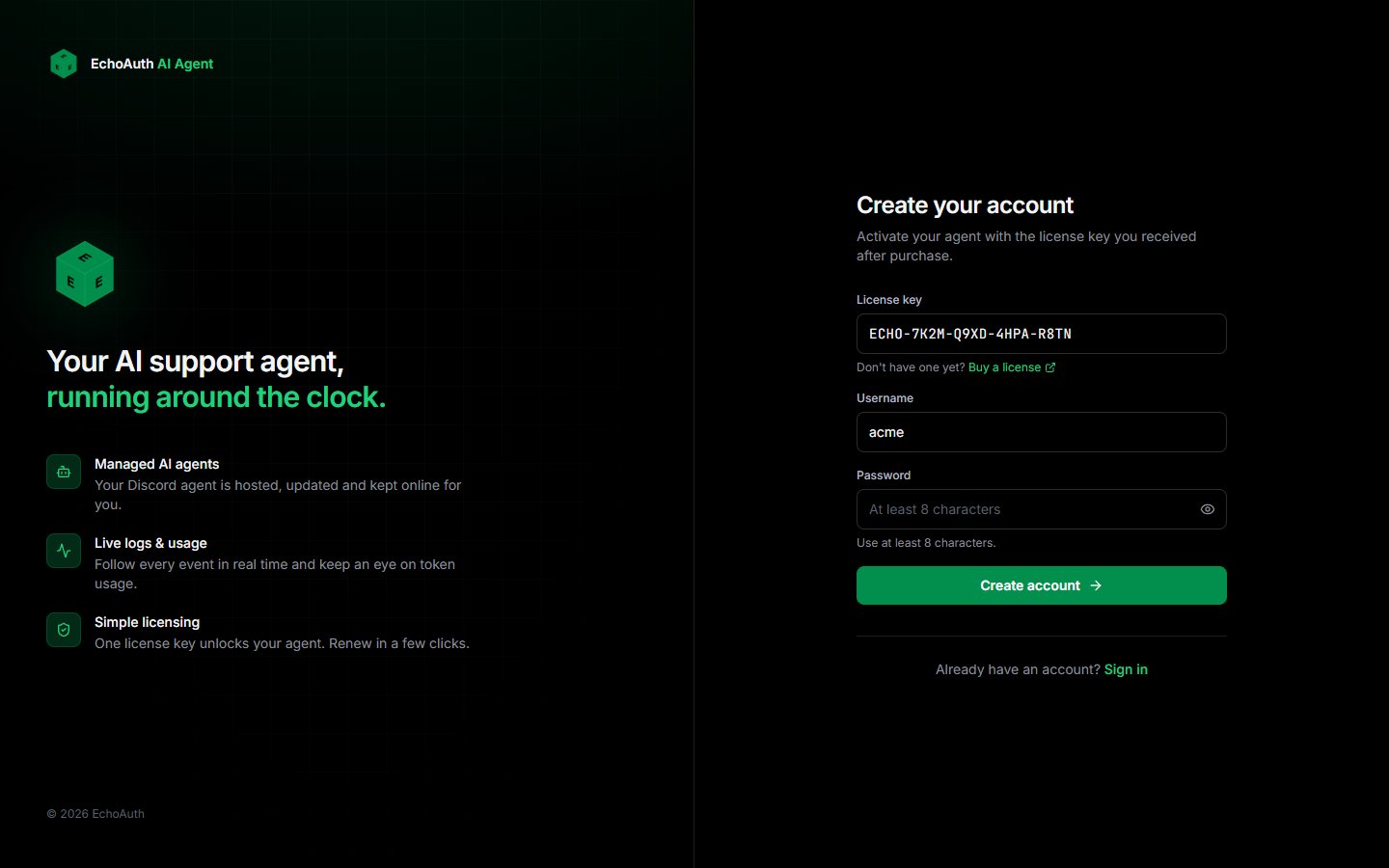
रजिस्ट्रेशन पेज
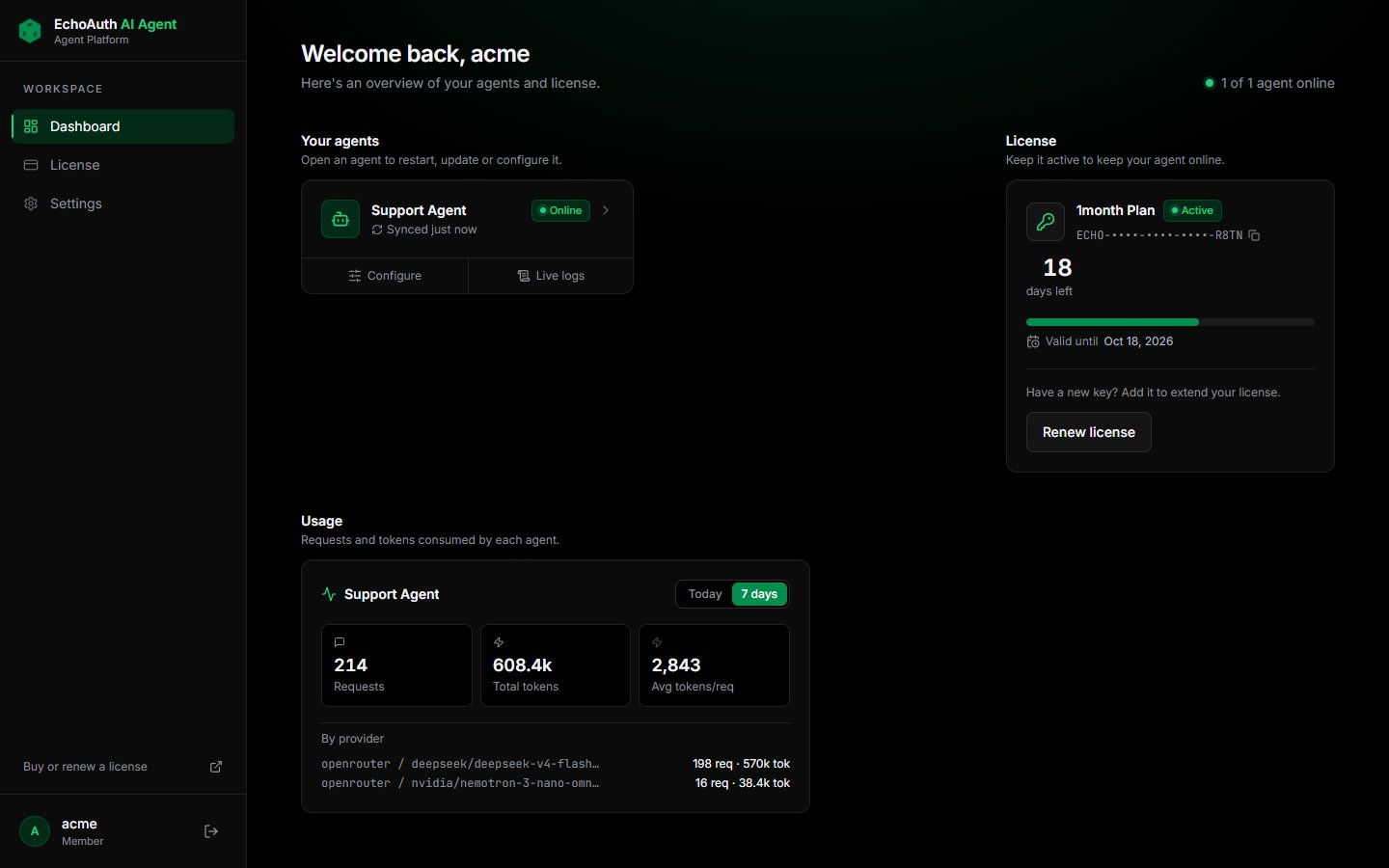
साइन इन करने के बाद का डैशबोर्ड
अगर No agents yet दिख रहा है, तो साइडबार में License खोलें और जाँचें कि आपका लाइसेंस सक्रिय है।
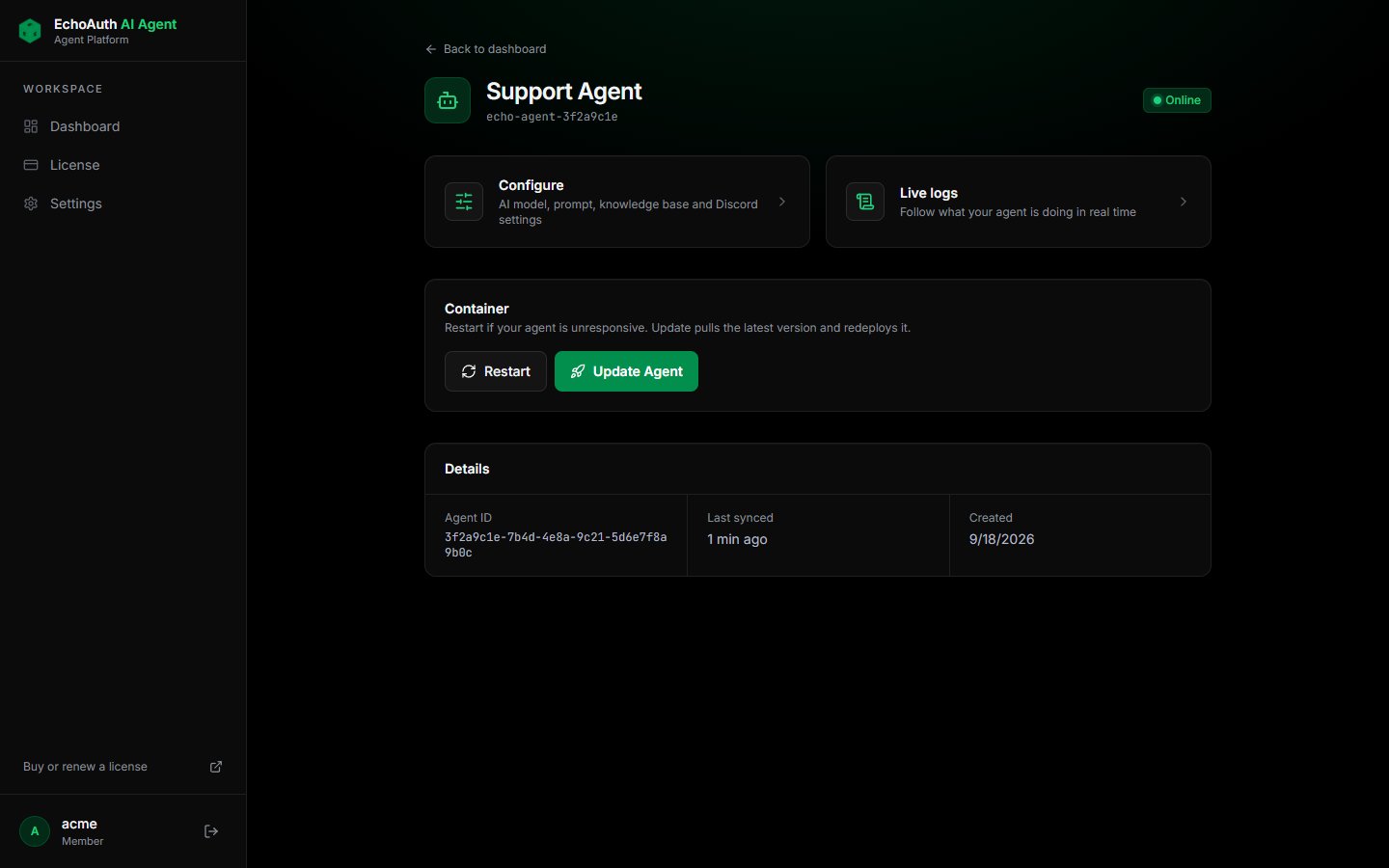
एजेंट पेज
2. अपना Discord बॉट बनाएँ
आपका एजेंट एक ऐसे Discord बॉट के ज़रिए जवाब देता है जो आपका अपना है। इसे Discord Developer Portal में बनाएँ।1
एप्लिकेशन बनाएँ
Discord Developer Portal खोलें और New Application पर क्लिक करें। इसे अपने सपोर्ट एजेंट का नाम दें, जैसे “Acme Support”।
2
Message Content intent चालू करें
Bot पर जाएँ। Privileged Gateway Intents के नीचे Message Content Intent चालू करें और सेव करें।
3
बॉट टोकन कॉपी करें
उसी Bot पेज पर Reset Token पर क्लिक करें और टोकन कॉपी करें। इसे अगले भाग में डैशबोर्ड में पेस्ट करना है। इसे निजी रखें: टोकन वाला कोई भी व्यक्ति आपके बॉट को कंट्रोल कर सकता है।
4
बॉट को अपने सर्वर में आमंत्रित करें
OAuth2 → URL Generator पर जाएँ।
bot और applications.commands स्कोप चुनें, फिर ये बॉट अनुमतियाँ चुनें:- View Channels
- Send Messages
- Read Message History
- Embed Links
- Attach Files
5
बॉट को अपनी टिकट कैटेगरी का एक्सेस दें
सुनिश्चित करें कि बॉट का रोल उस कैटेगरी को देख सकता है जिसमें आपके टिकट चैनल बनते हैं। अगर वह चैनल नहीं देख सकता, तो जवाब भी नहीं दे सकता।
3. अपनी कुंजियाँ जोड़ें
openrouter.ai/keys पर एक API कुंजी बनाएँ और अपने OpenRouter अकाउंट में कुछ क्रेडिट जोड़ें। Vision मॉडल मुफ़्त है, लेकिन chat और embedding मॉडल का भुगतान उपयोग के हिसाब से होता है। फिर अपने एजेंट पेज पर Configure पर क्लिक करें और API Keys टैब खोलें।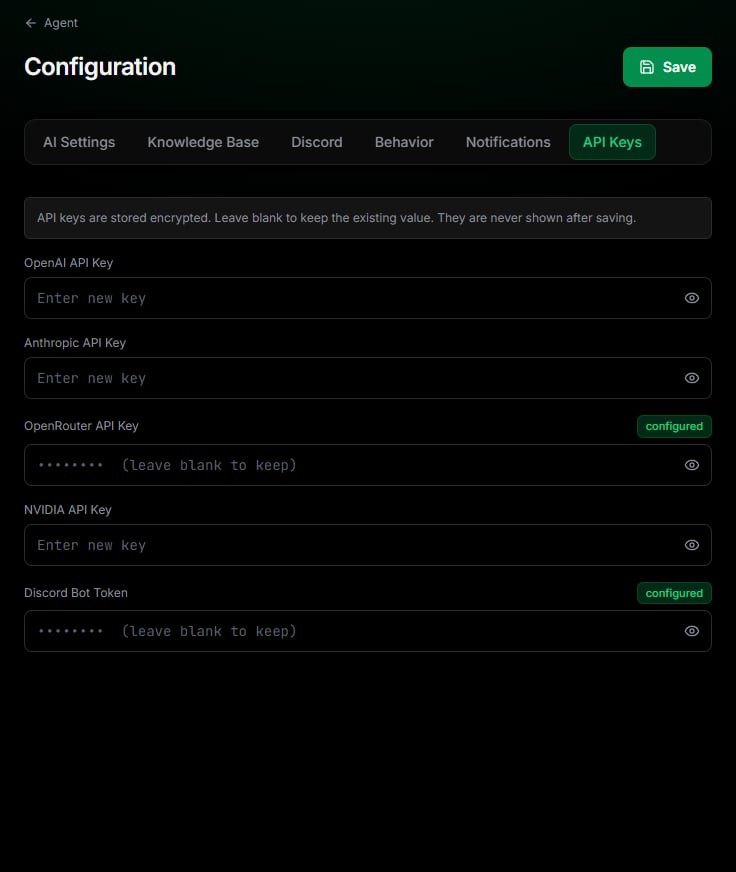
API Keys टैब, जिसमें OpenRouter कुंजी और Discord बॉट टोकन सेट हैं
- OpenRouter API Key में अपनी कुंजी पेस्ट करें।
- अपना Discord Bot Token पेस्ट करें।
- Save पर क्लिक करें।
4. अपने AI मॉडल चुनें
AI Settings टैब खोलें। एजेंट तीन मॉडल इस्तेमाल करता है। तीनों को OpenRouter पर सेट करें और सुझाए गए मॉडल चुनें: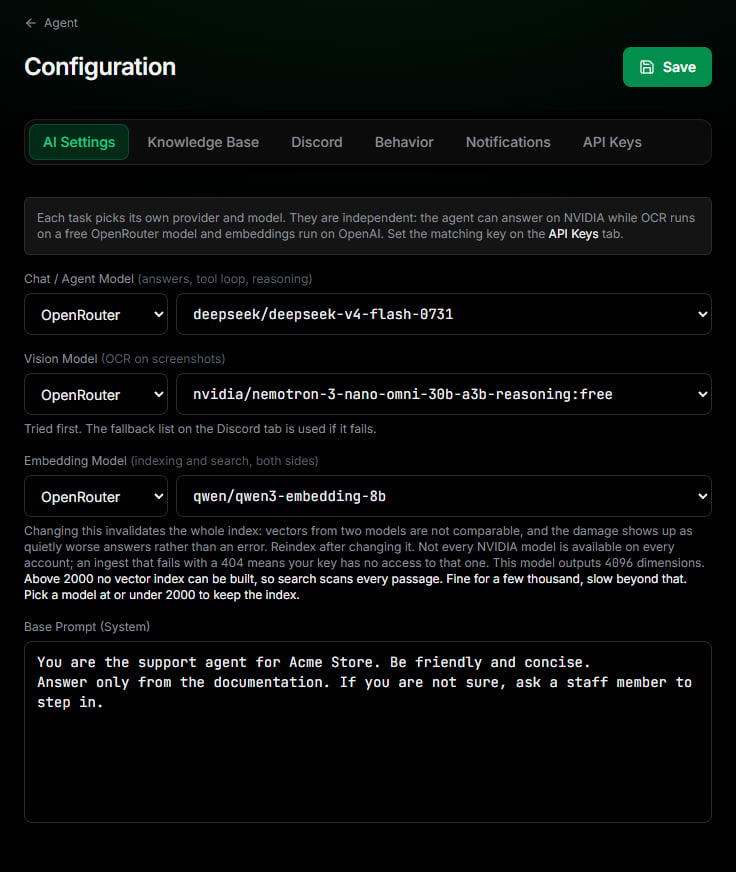
सुझाए गए OpenRouter मॉडलों के साथ AI Settings टैब
Embedding मॉडल के नीचे डैशबोर्ड चेतावनी देता है कि यह 2000 डायमेंशन से ऊपर है।
qwen/qwen3-embedding-8b के लिए यह अपेक्षित है। खोज फिर भी काम करती है: वह इंडेक्स इस्तेमाल करने के बजाय हर पैसेज को जाँचती है, जो कुछ हज़ार पैसेज वाले नॉलेज बेस के लिए तेज़ रहता है।5. इसे अपने टिकटों से जोड़ें
Discord टैब खोलें। ये सेटिंग्स एजेंट को बताती हैं कि कहाँ जवाब देना है और स्टाफ़ कौन है।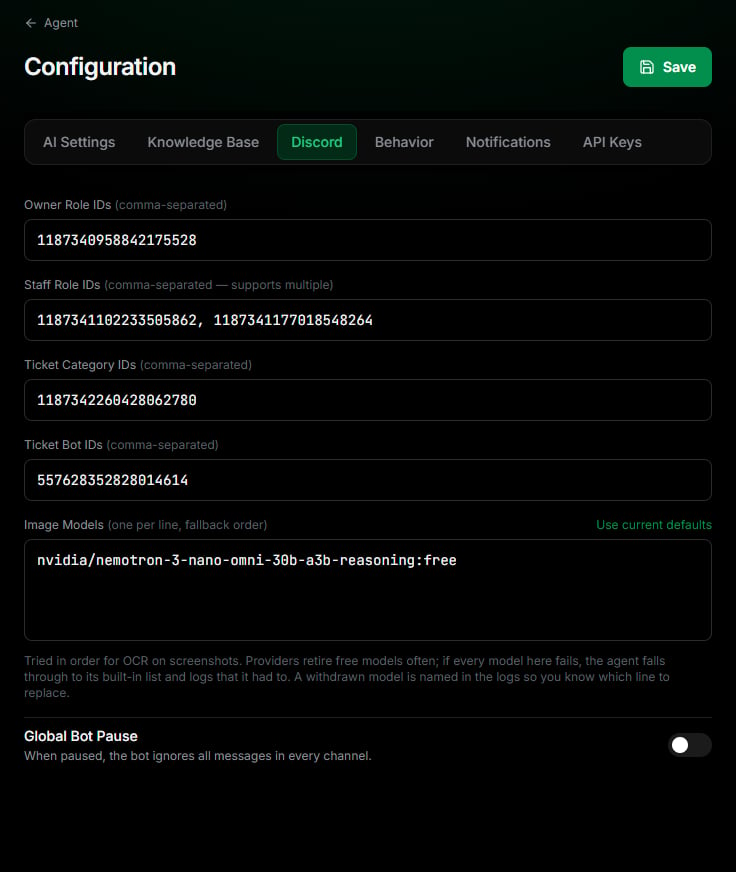
Discord टैब
Owner Role IDs
Owner Role IDs
वे रोल जो हर स्लैश कमांड इस्तेमाल कर सकते हैं, जिनमें
/pause_bot और /edit_base भी शामिल हैं। कई ID को कॉमा से अलग करें।Staff Role IDs
Staff Role IDs
आपकी सपोर्ट टीम के रोल। जब कोई स्टाफ़ सदस्य किसी टिकट में लिखता है, तो एजेंट पीछे हट जाता है और उस टिकट में चुप रहता है। उसे वापस लाने के लिए टिकट में बॉट को मेंशन करें या वहाँ
/restart इस्तेमाल करें।Ticket Category IDs
Ticket Category IDs
वे कैटेगरी जिनमें आपके टिकट चैनल बनते हैं। एजेंट सिर्फ़ इन्हीं कैटेगरी के अंदर जवाब देता है।
Ticket Bot IDs
Ticket Bot IDs
आपके टिकट बॉट का यूज़र ID, जैसे Ticket Tool या SellAuth Tickets। एजेंट बाकी बॉट को अनदेखा करता है, इसलिए अपना बॉट यहाँ जोड़ें ताकि एजेंट टिकट का पहला संदेश पढ़ सके।
Image Models
Image Models
बैकअप vision मॉडल, हर पंक्ति में एक, जिन्हें AI Settings वाला vision मॉडल फ़ेल होने पर क्रम से आज़माया जाता है। ये फ़ॉलबैक डालें:
nvidia/nemotron-3-nano-omni-30b-a3b-reasoning:freegoogle/gemma-4-31b-it:freegoogle/gemma-4-26b-a4b-it:freethinkingmachines/inkling-small:freedots-studio/dots-3-note-preview:free6. एजेंट को अपना दस्तावेज़ दें
Knowledge Base टैब खोलें। एजेंट दो स्रोतों से जवाब देता है, और आप इनमें से एक या दोनों इस्तेमाल कर सकते हैं।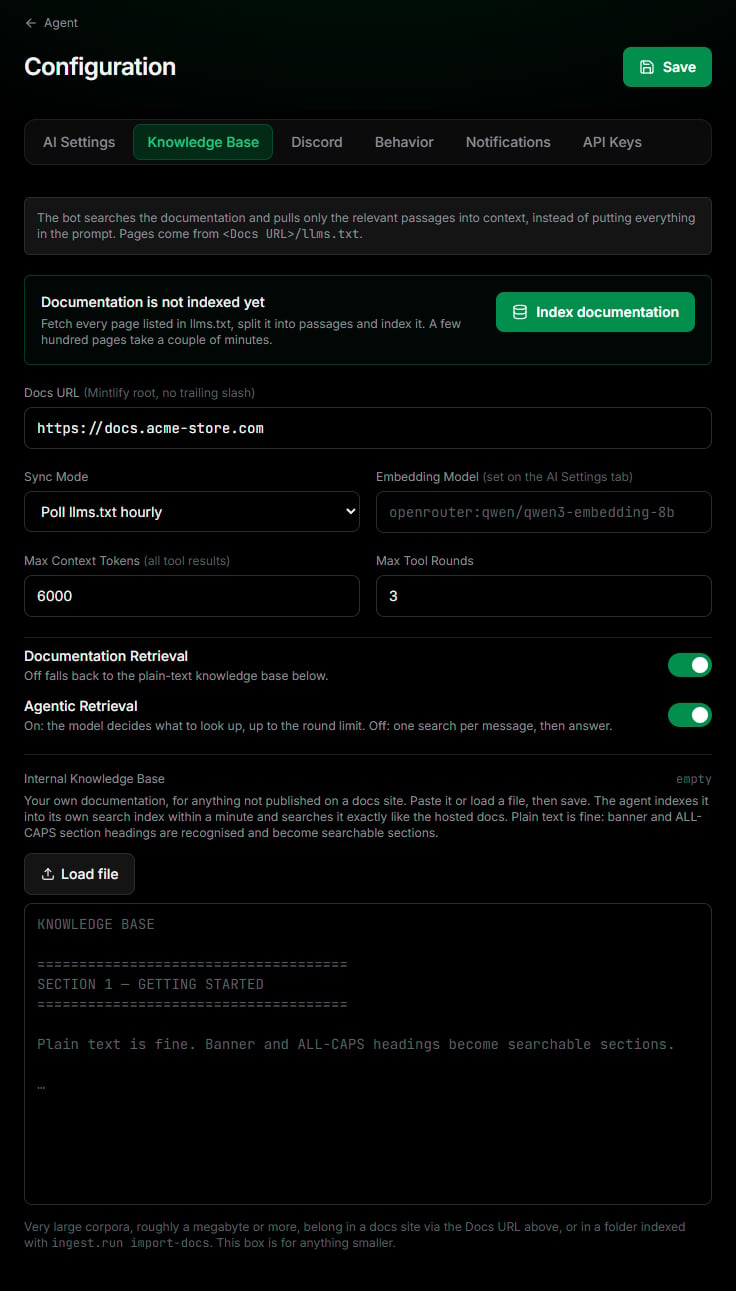
Knowledge Base टैब
- Docs site
- Internal knowledge base
इसे तब इस्तेमाल करें जब आपका दस्तावेज़ Mintlify पर प्रकाशित हो।
- अपना Docs URL डालें, जैसे
https://docs.acme-store.com, अंत में स्लैश के बिना। साइट को/llms.txtदेना चाहिए, जो Mintlify अपने-आप करता है। - Save पर क्लिक करें, फिर अपने एजेंट पेज पर जाकर Update Agent पर क्लिक करें।
- इस टैब पर लौटकर Index documentation पर क्लिक करें। कुछ सौ पेज में कुछ मिनट लगते हैं, और इस दौरान आप पेज छोड़ सकते हैं।
7. जवाब का समय और एस्केलेशन सेट करें
Behavior टैब खोलें।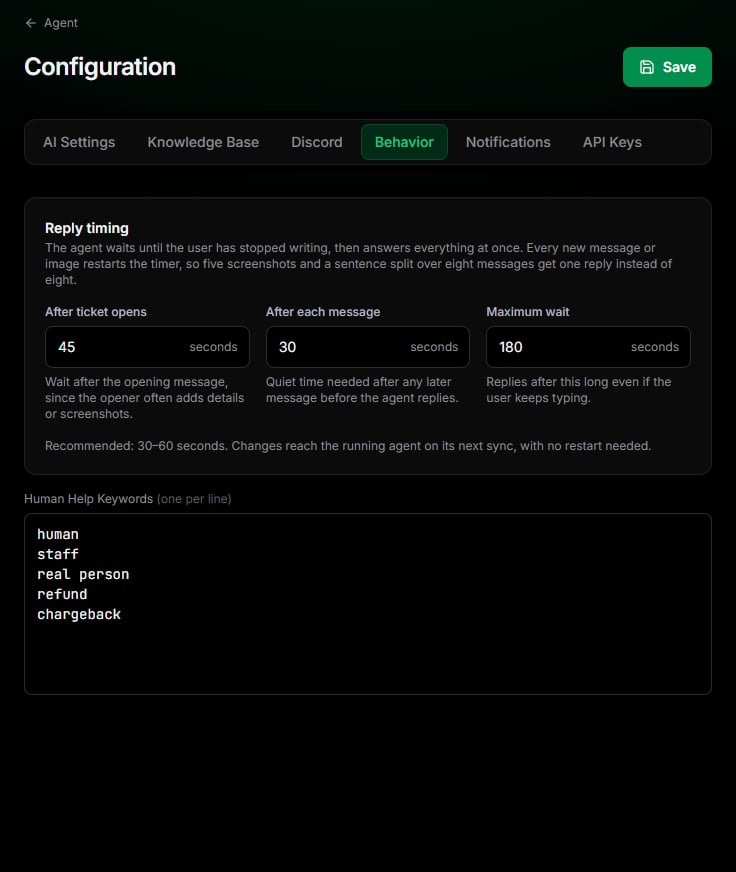
Behavior टैब
Human Help Keywords में वे शब्द लिखें जिन पर टिकट आपकी टीम को सौंप दिया जाए, हर पंक्ति में एक। उदाहरण के लिए
refund, chargeback या real person।
8. अलर्ट पाएँ (वैकल्पिक)
Notifications टैब खोलें और किसी निजी स्टाफ़ चैनल का ID पेस्ट करें। एजेंट वहाँ तब पोस्ट करता है जब आपका लाइसेंस समाप्त होने वाला हो और जब कोई AI प्रोवाइडर आपकी कुंजी अस्वीकार कर दे या कोटा खत्म हो जाए।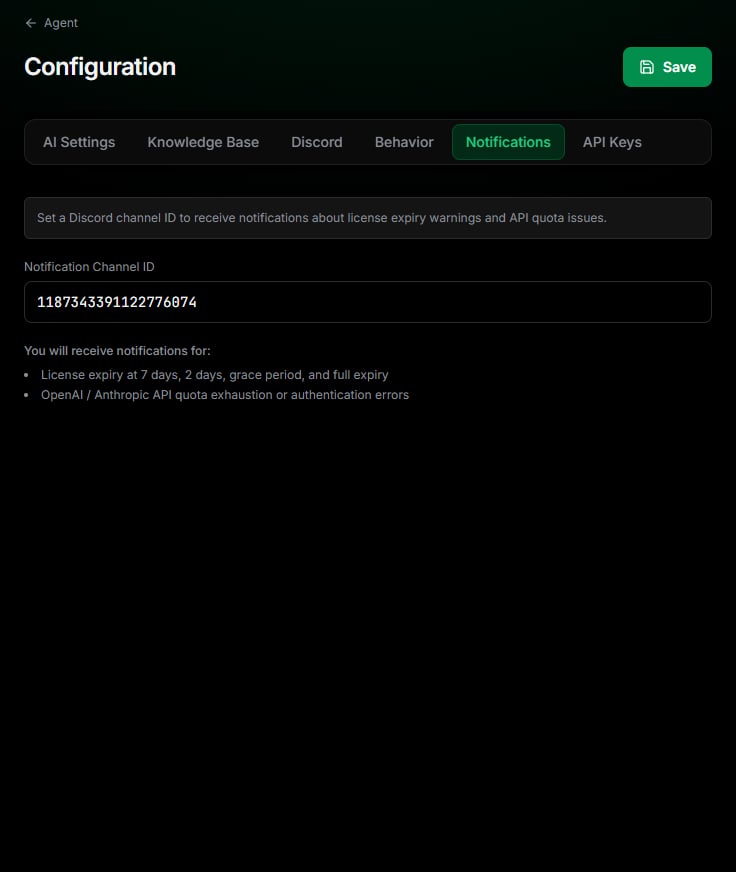
Notifications टैब
9. एजेंट शुरू करें
अपने एजेंट पेज पर लौटें और Update Agent पर क्लिक करें। यह एजेंट को आपके बॉट टोकन, डॉक्स URL और embedding मॉडल के साथ दोबारा डिप्लॉय करता है। चलते समय आउटपुट बटन के नीचे दिखता है।ज़्यादातर सेटिंग्स बिना रीडिप्लॉय के लगभग एक मिनट में चल रहे एजेंट तक पहुँच जाती हैं। Update Agent की ज़रूरत सिर्फ़ Discord Bot Token, Docs URL, Embedding Model या Sync Mode बदलने के बाद पड़ती है।
- अपने सर्वर में एक टेस्ट टिकट खोलें और ऐसा सवाल पूछें जिसका जवाब आपके डॉक्स में है।
- अपने एजेंट पेज पर Live logs खोलें और देखें कि एजेंट संदेश पाता है, आपके डॉक्स खोजता है और जवाब देता है।
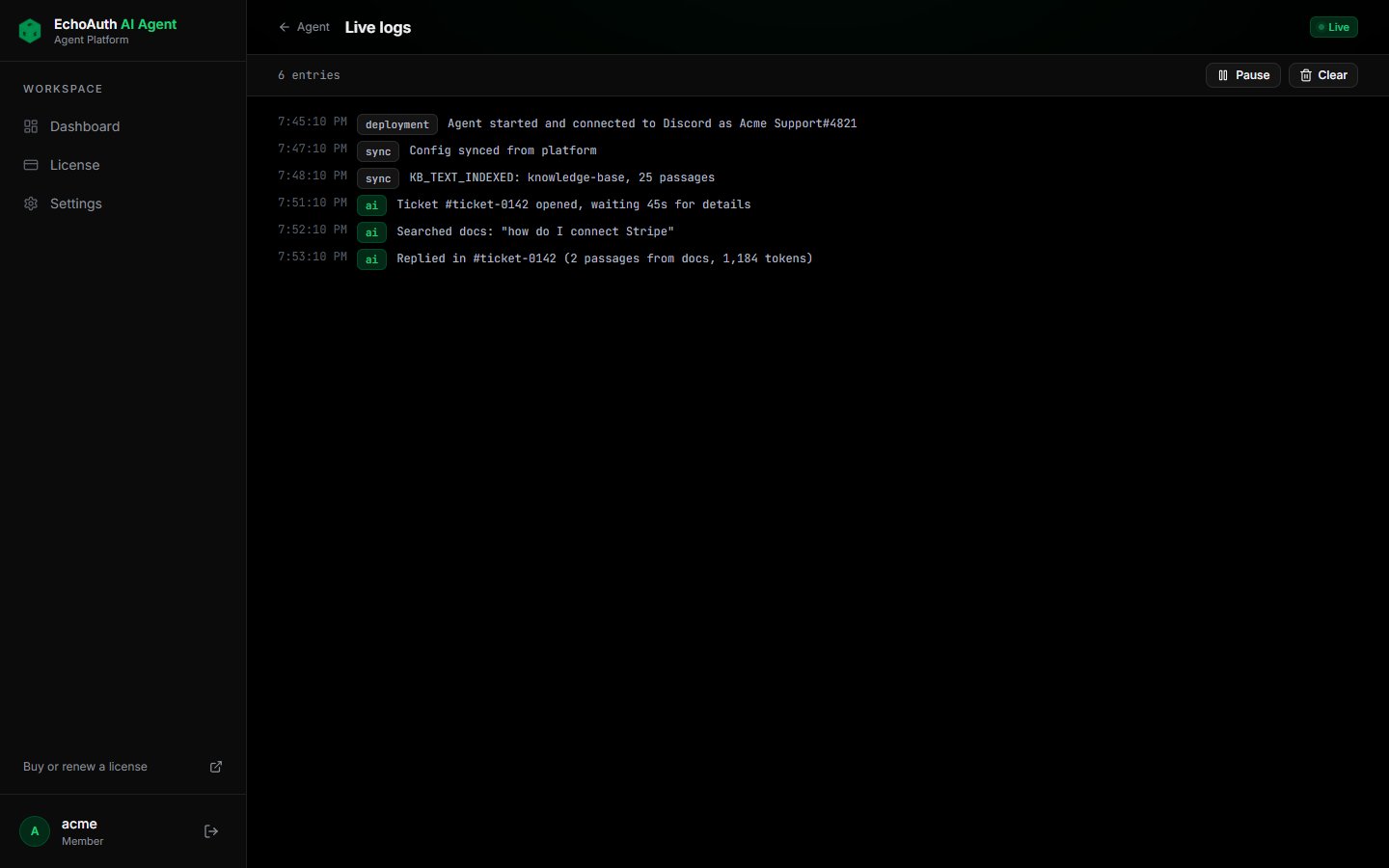
Live logs
स्लैश कमांड
एजेंट के आपके सर्वर में आ जाने के बाद, ओनर और स्टाफ़ उसे Discord से कंट्रोल कर सकते हैं।
आप डैशबोर्ड से भी Discord टैब के Global Bot Pause से एजेंट को रोक सकते हैं।
अपना लाइसेंस सक्रिय रखें
आपका एजेंट तब तक ऑनलाइन रहता है जब तक आपका लाइसेंस सक्रिय है। License पेज बचे हुए दिन और आपकी समाप्ति तिथि दिखाता है।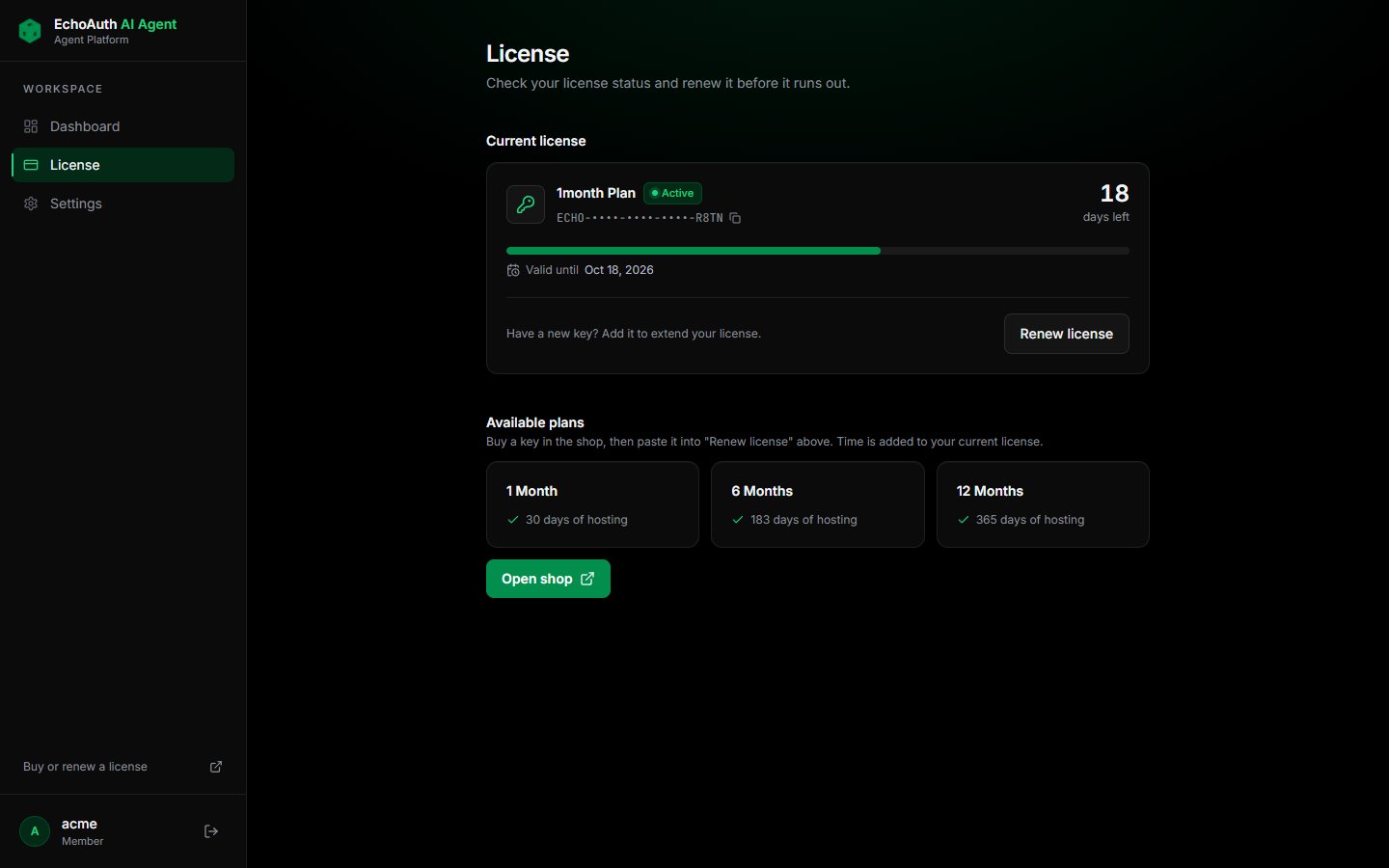
License पेज
समस्या निवारण
बॉट ऑनलाइन है लेकिन कभी जवाब नहीं देता
बॉट ऑनलाइन है लेकिन कभी जवाब नहीं देता
- जाँचें कि Discord Developer Portal में Message Content Intent चालू है।
- जाँचें कि टिकट की कैटेगरी ID Ticket Category IDs में है।
- जाँचें कि बॉट उस कैटेगरी में संदेश देख और भेज सकता है।
- जाँचें कि किसी स्टाफ़ सदस्य ने पहले से टिकट में न लिखा हो। बॉट को मेंशन करें या
/restartइस्तेमाल करें। - जाँचें कि Global Bot Pause बंद है।
बॉट टिकट के पहले संदेश को अनदेखा करता है
बॉट टिकट के पहले संदेश को अनदेखा करता है
Discord टैब पर Ticket Bot IDs में अपने टिकट बॉट का यूज़र ID जोड़ें।
एजेंट मेरे दस्तावेज़ का इस्तेमाल नहीं कर रहा
एजेंट मेरे दस्तावेज़ का इस्तेमाल नहीं कर रहा
Knowledge Base टैब खोलें। अगर वहाँ Documentation is not indexed yet लिखा है, तो Index documentation पर क्लिक करें। अगर The index does not match the embedding model लिखा है, तो Clear and rebuild the index पर क्लिक करें, या embedding मॉडल को वापस वही सेट करके सेव करें जो दिखाया गया है।
जवाब या इंडेक्सिंग OpenRouter एरर के साथ फ़ेल होती है
जवाब या इंडेक्सिंग OpenRouter एरर के साथ फ़ेल होती है
जाँचें कि आपके OpenRouter अकाउंट में क्रेडिट है और API Keys टैब वाली कुंजी अब भी वैध है। Vision मॉडल जैसे मुफ़्त मॉडल व्यस्त समय में रेट-लिमिट हो सकते हैं। तब एजेंट Image Models के अगले मॉडल पर चला जाता है।
एजेंट ने जवाब देना बंद कर दिया
एजेंट ने जवाब देना बंद कर दिया
Live logs खोलें और एरर खोजें, जैसे अमान्य कुंजी या खत्म हो चुका क्रेडिट। फिर एजेंट पेज पर Restart पर क्लिक करें। अगर इससे मदद न मिले, तो Update Agent पर क्लिक करें।