

- आपके SellAuth इनवॉइस की लाइसेंस कुंजी (यह
ECHO-XXXXX-XXXXX-XXXXX-XXXXXजैसी दिखती है) - आपके Discord सर्वर का एडमिन एक्सेस
- एक Discord अकाउंट, जो Discord Developer Portal में एप्लिकेशन बना सके
1. अपना अकाउंट बनाएँ
रजिस्ट्रेशन पेज खोलें
लाइसेंस कुंजी और लॉगिन विवरण डालें
., _ और -) और कम से कम 8 अक्षरों का पासवर्ड रखें। फिर Create account पर क्लिक करें।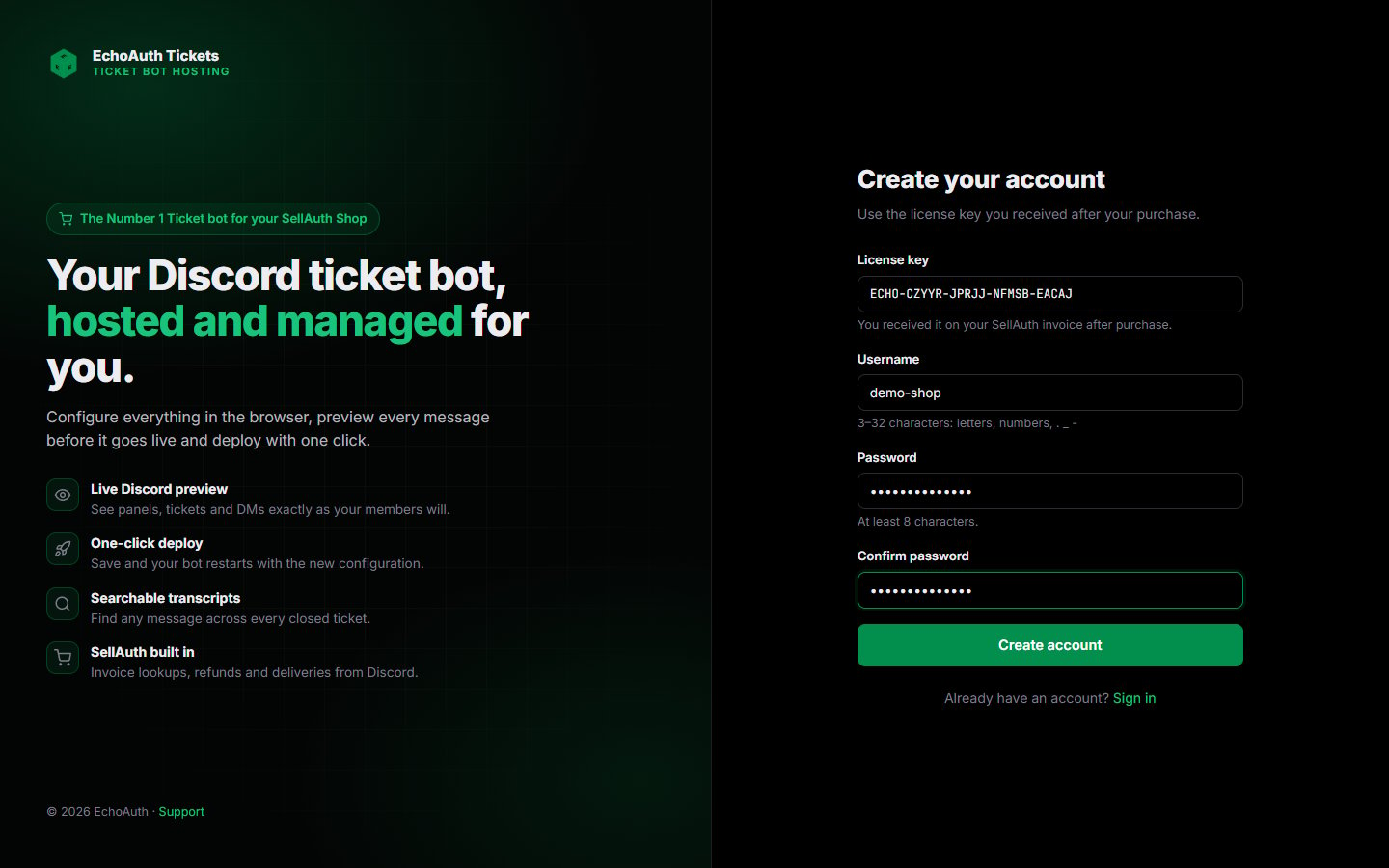
अपने SellAuth इनवॉइस की लाइसेंस कुंजी से रजिस्टर करें
अपना डैशबोर्ड देखें
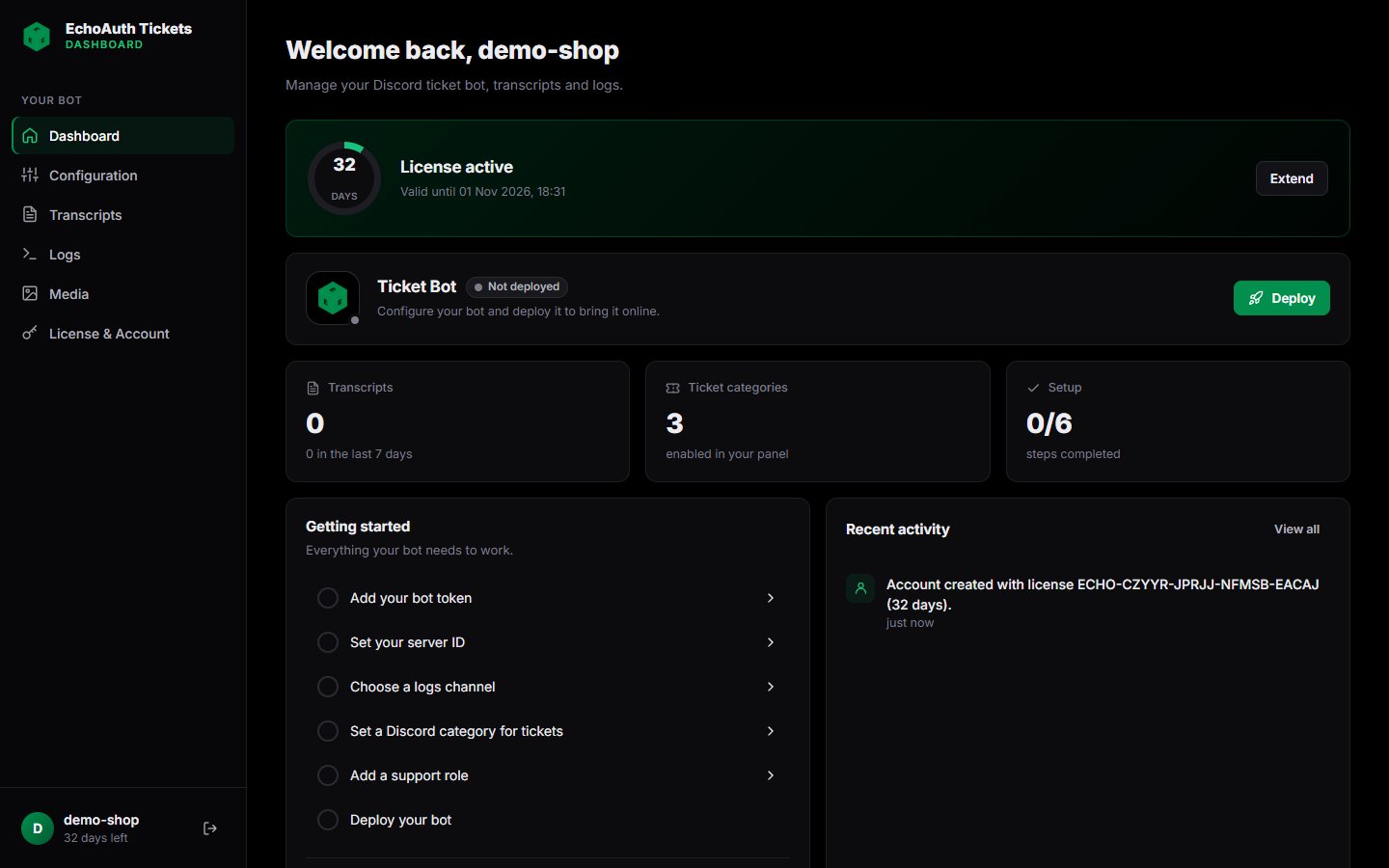
रजिस्टर करने के तुरंत बाद का डैशबोर्ड। सेटअप 0/6 पर है
2. अपना Discord बॉट बनाएँ
आपका टिकट बॉट आपके अपने Discord एप्लिकेशन पर चलता है। इसे आप Discord Developer Portal में एक बार बनाते हैं।एप्लिकेशन बनाएँ
Privileged intents चालू करें
- Presence Intent
- Server Members Intent
- Message Content Intent
बॉट टोकन कॉपी करें
बॉट को अपने सर्वर में आमंत्रित करें
bot और applications.commands स्कोप चुनें, फिर Administrator अनुमति चुनें। बने हुए URL को खोलकर बॉट को अपने सर्वर में जोड़ें।Discord में Developer Mode चालू करें
3. अपना बॉट कॉन्फ़िगर करें
साइडबार में Configuration पर क्लिक करें। सेटिंग्स टैब में बँटी हैं। दाईं ओर का Live preview दिखाता है कि आपके संदेश Discord में कैसे दिखेंगे, जैसे-जैसे आप टाइप करते हैं। जब भी आप कुछ बदलते हैं, पेज के नीचे एक बार दिखाई देता है। बदलाव रखने के लिए Save पर क्लिक करें, या सेव करके नई सेटिंग्स के साथ बॉट को तुरंत रीस्टार्ट करने के लिए Save & Deploy पर क्लिक करें।General: अपना टोकन और सर्वर ID डालें
- Bot Token: Developer Portal वाला टोकन
- Server ID: अपने सर्वर आइकन पर राइट-क्लिक करें और Copy Server ID चुनें
- Owner User ID (वैकल्पिक): आपका अपना Discord यूज़र ID। इस यूज़र के पास हमेशा SellAuth एडमिन कमांड का एक्सेस रहता है।
- Owner Role ID (वैकल्पिक): वह रोल जो
/refund,/remove_password,/add_customer_balance,/redo_deliveryऔर/replaceइस्तेमाल कर सकता है
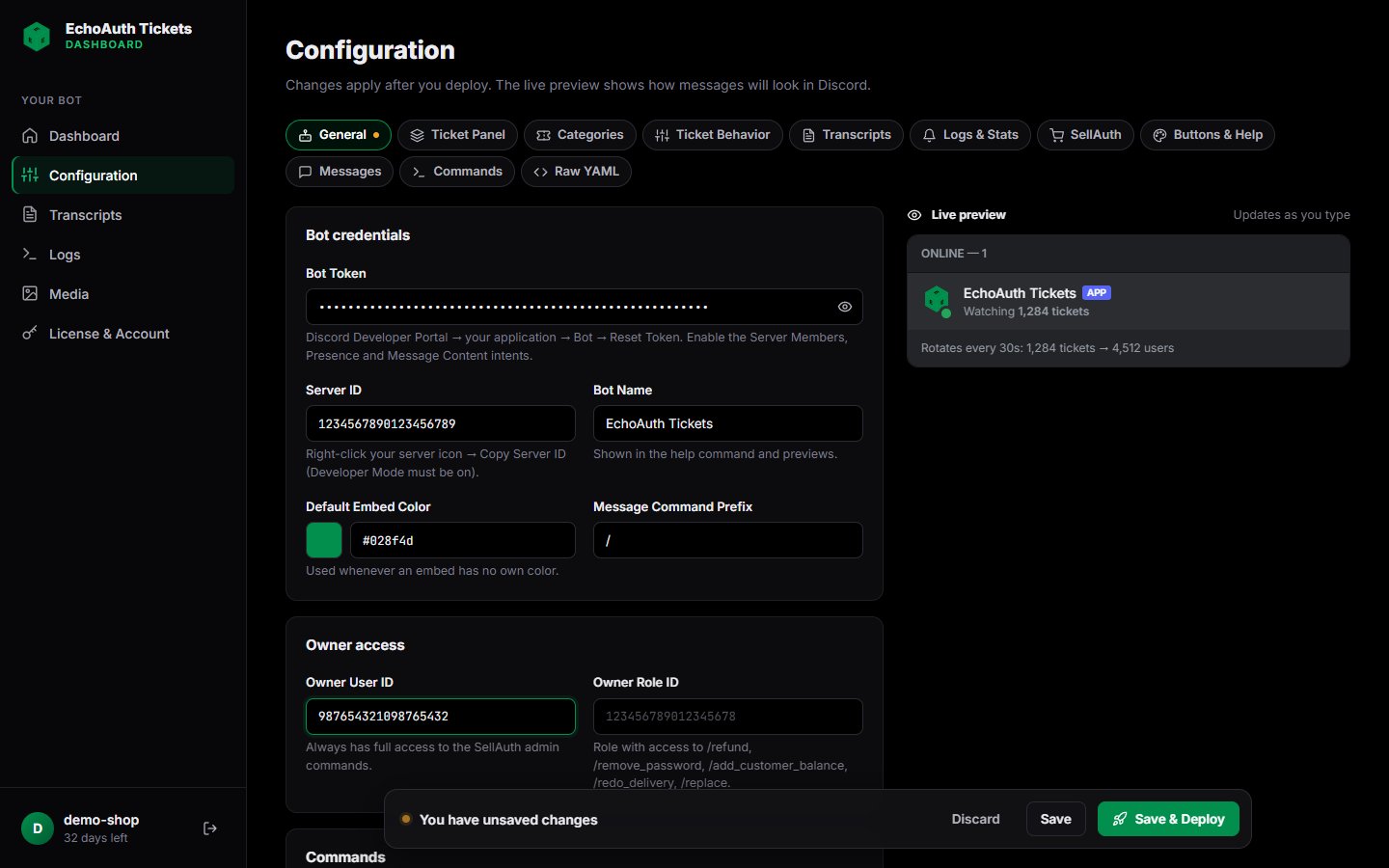
General टैब, टोकन और सर्वर ID भरे हुए। सेव बार नीचे दिखता है
Ticket Behavior: लॉग चैनल चुनें
/panel काम नहीं करता। Discord में चैनल पर राइट-क्लिक करें और Copy Channel ID चुनें।आप यह भी तय कर सकते हैं कि एक यूज़र के कितने टिकट खुले रह सकते हैं, कूलडाउन कितना हो, क्या सिर्फ़ स्टाफ़ टिकट बंद कर सके, और क्या बंद टिकट डिलीट होने की बजाय आर्काइव हों।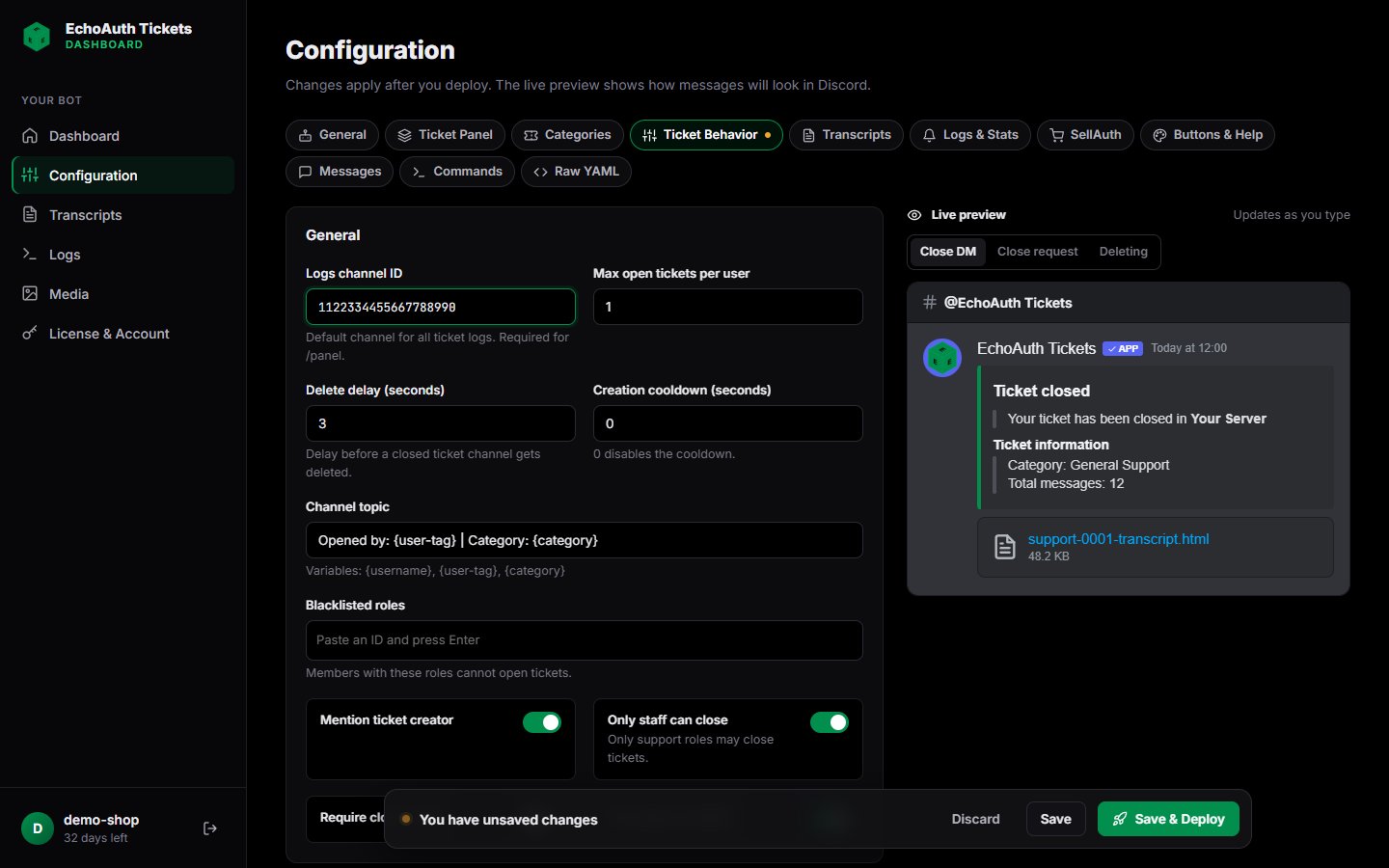
Ticket Behavior टैब। लॉग चैनल ज़रूरी है
Categories: तय करें कि टिकट कहाँ खुलें और कौन जवाब दे
- Discord category ID: वह चैनल कैटेगरी जिसमें नए टिकट बनते हैं। Discord में कैटेगरी पर राइट-क्लिक करें और Copy Category ID चुनें।
- Support roles: एक रोल ID पेस्ट करें और Enter दबाएँ। इन रोल वाले सदस्य इस कैटेगरी के टिकट देख और उनके जवाब दे सकते हैं।
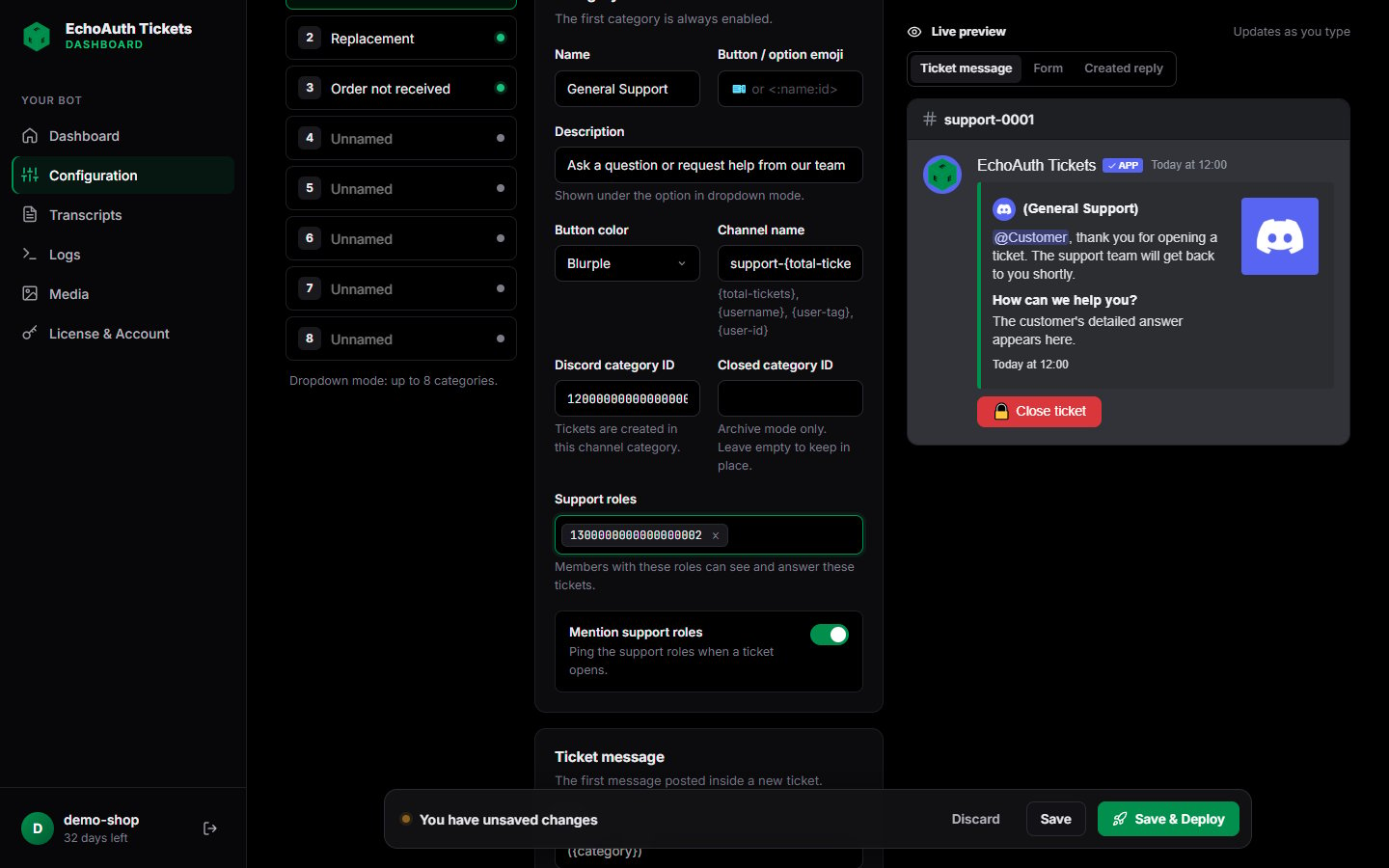
Discord category ID और एक सपोर्ट रोल के साथ Category 1
Ticket Panel: वह संदेश डिज़ाइन करें जिस पर सदस्य क्लिक करते हैं
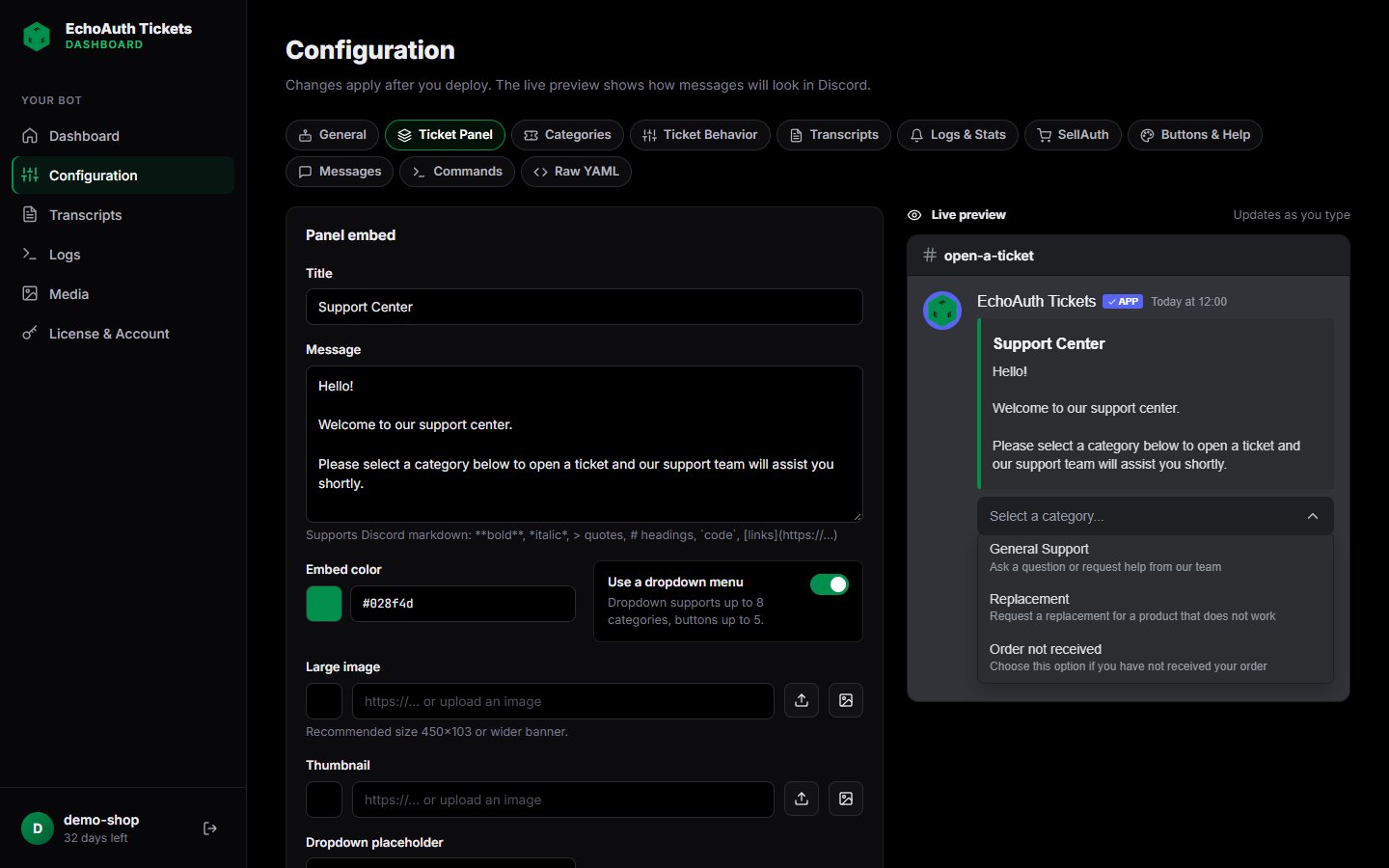
Ticket Panel टैब, लाइव Discord प्रीव्यू के साथ
SellAuth (वैकल्पिक): अपना शॉप जोड़ें
/invoice, /refund, /replace और अन्य) और इनवॉइस लुकअप इस्तेमाल करने के लिए SellAuth टैब खोलें और अपनी API key (dash.sellauth.com → Account → Developers), Shop ID, Shop currency और Shop domain डालें।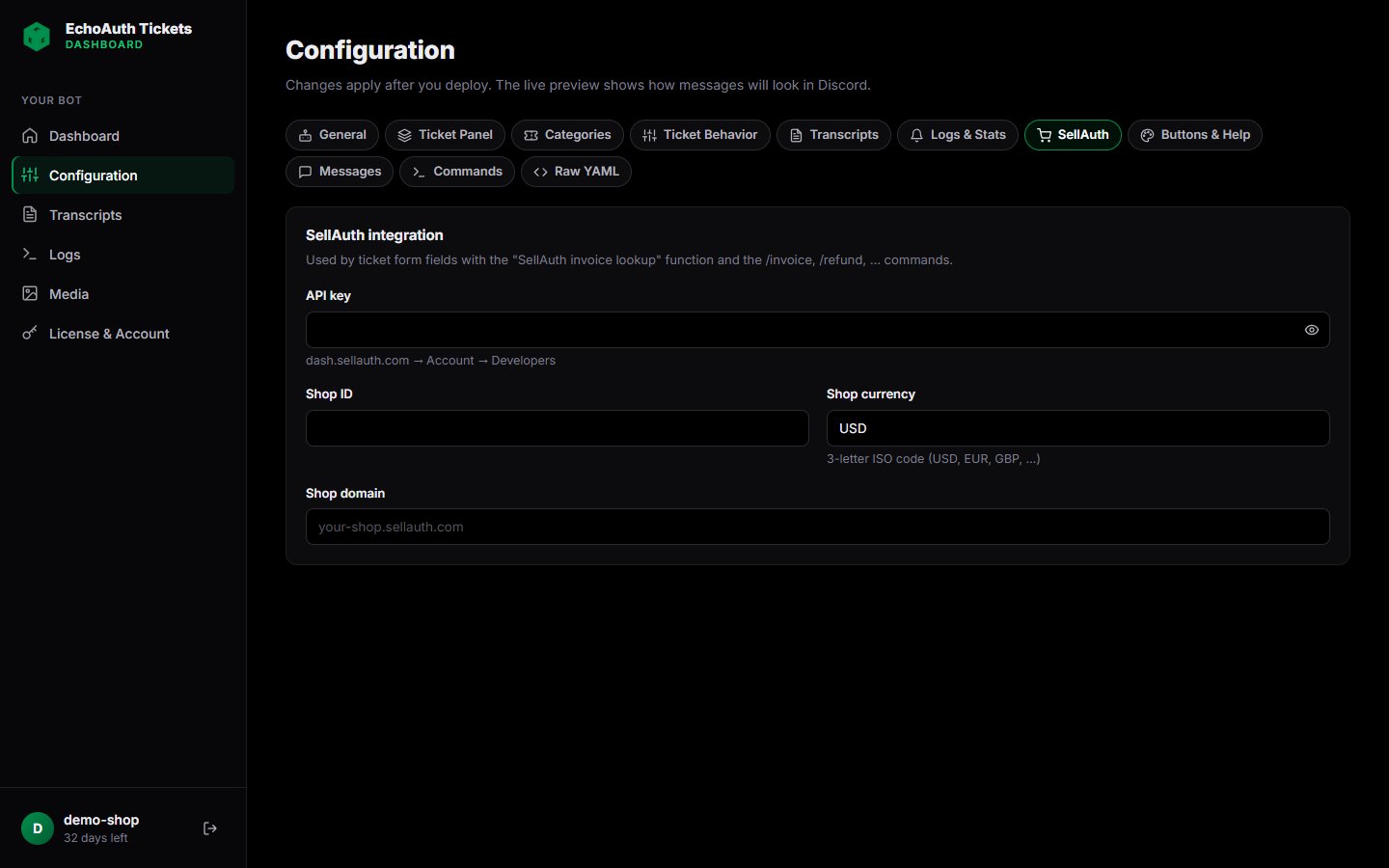
SellAuth टैब
4. अपना बॉट डिप्लॉय करें
Dashboard पर वापस जाएँ। जब चेकलिस्ट के पहले पाँच आइटम पर टिक लग जाए, तो Deploy पर क्लिक करें। आपका बॉट कुछ सेकंड में शुरू होकर आपके सर्वर में ऑनलाइन आ जाता है।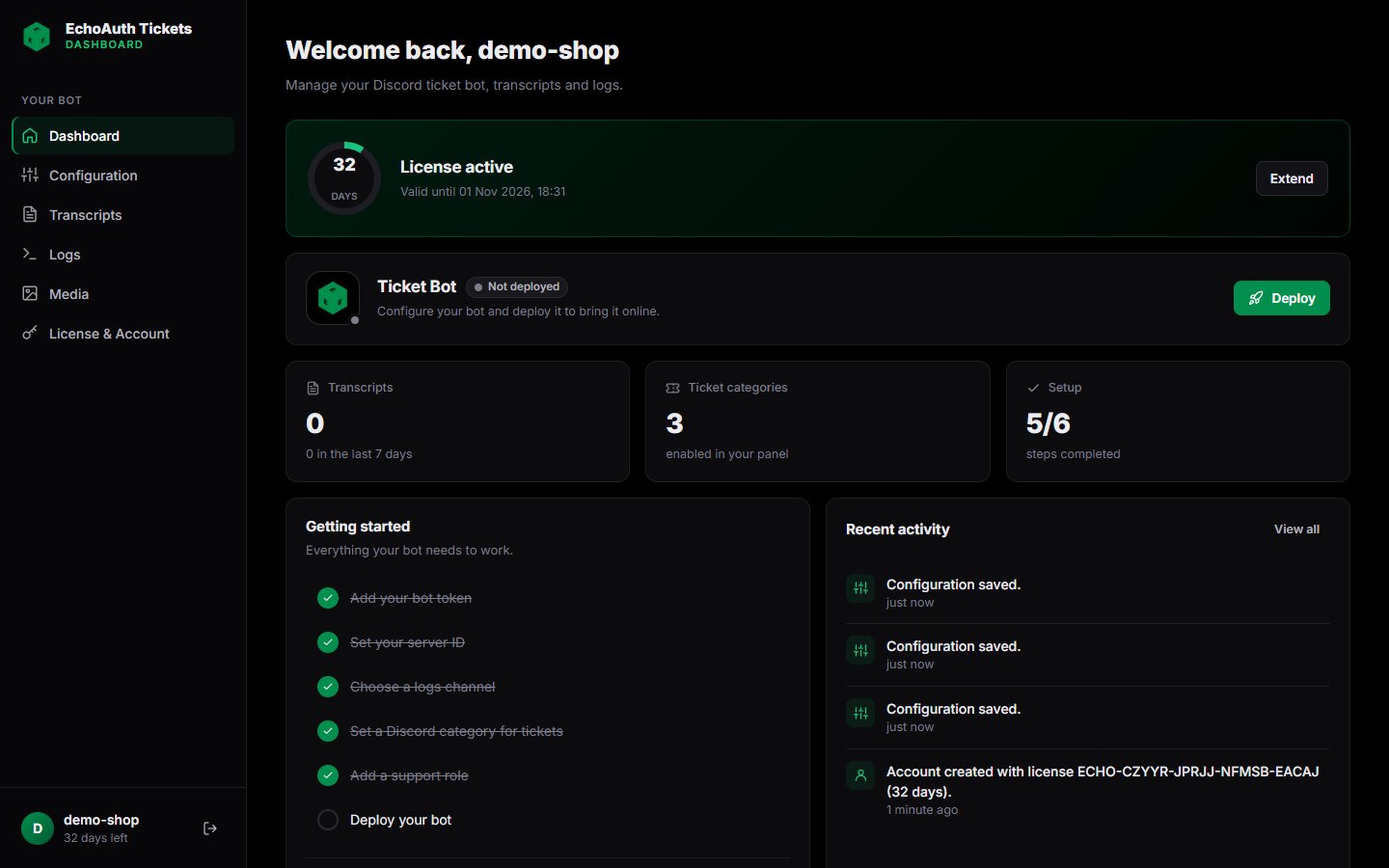
सारी सेटिंग्स पूरी। सिर्फ़ डिप्लॉय बाकी है
5. Discord में टिकट पैनल पोस्ट करें
अपने Discord सर्वर में उस चैनल पर जाएँ जहाँ सदस्यों को टिकट खोलने चाहिए और यह चलाएँ:अपना लाइसेंस रिन्यू या एक्सटेंड करें
साइडबार में License & Account खोलें। Redeem a license key के नीचे नई कुंजी पेस्ट करें और Redeem पर क्लिक करें। समय आपकी मौजूदा समाप्ति तिथि के ऊपर जुड़ता है, इसलिए आप जल्दी एक्सटेंड करके भी कोई दिन नहीं खोते। इसी पेज पर आप अपना पासवर्ड भी बदल सकते हैं।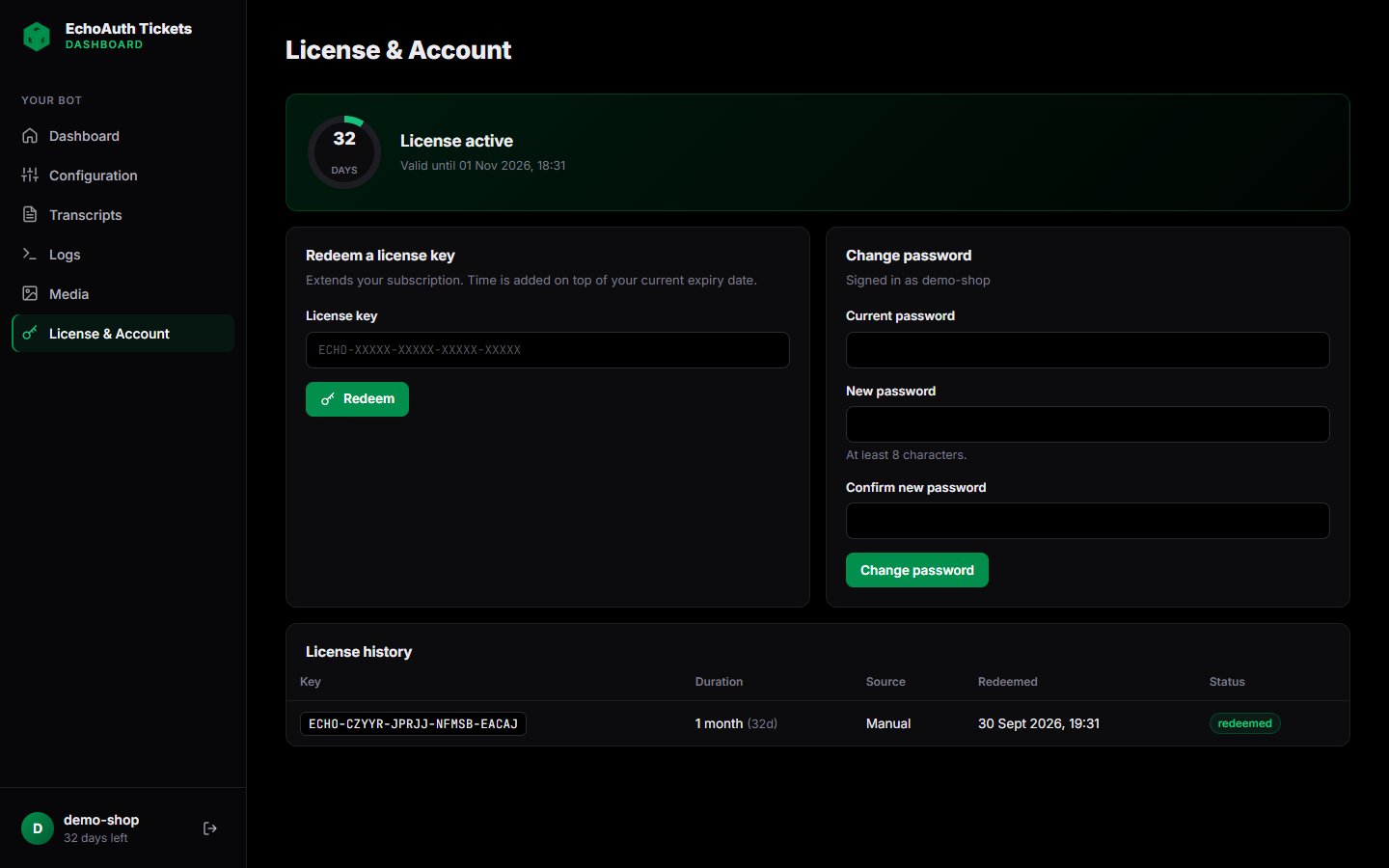
License & Account पेज
समस्या निवारण
बॉट ऑनलाइन है लेकिन स्लैश कमांड नहीं दिख रहे
बॉट ऑनलाइन है लेकिन स्लैश कमांड नहीं दिख रहे
applications.commands स्कोप के साथ आमंत्रित किया था और Configuration → General → Commands में Slash commands चालू है। Discord को नए कमांड दिखाने में कुछ मिनट लग सकते हैं। Discord को रीस्टार्ट करना अक्सर मदद करता है।/panel कुछ नहीं करता
/panel कुछ नहीं करता
टिकट गलत जगह खुलते हैं या स्टाफ़ उन्हें नहीं देख पाता
टिकट गलत जगह खुलते हैं या स्टाफ़ उन्हें नहीं देख पाता
मैं अपनी कुंजी से अकाउंट नहीं बना पा रहा
मैं अपनी कुंजी से अकाउंट नहीं बना पा रहा