

जल्दी शुरू करें
- अपना अकाउंट बनाएँ control-hosting.echoauth.dev/register पर
- क्रेडिट जोड़ने के लिए Store पेज पर अपना लाइसेंस रिडीम करें
- सर्वर बनाएँ: रनटाइम चुनें, नाम दें, पुष्टि करें
- अपने बॉट की फ़ाइलें अपलोड करें और स्टार्टअप वेरिएबल सेट करें
- सर्वर शुरू करें और अपना webhook टेस्ट करें
- एक लाइसेंस कोड (होस्टिंग समय खरीदने के बाद आए चेकआउट ईमेल से)
- आपके बॉट का कोड: एक Node.js
index.jsया एक Pythonapp.py, और अगर डिपेंडेंसी हैं तो Pythonrequirements.txt
अपना अकाउंट बनाएँ
control-hosting.echoauth.dev/register पर जाएँ, अकाउंट बनाएँ और लॉग इन करें। आप Dashboard पर पहुँचते हैं, जहाँ आपके सर्वर की संख्या और क्रेडिट बैलेंस दिखता है।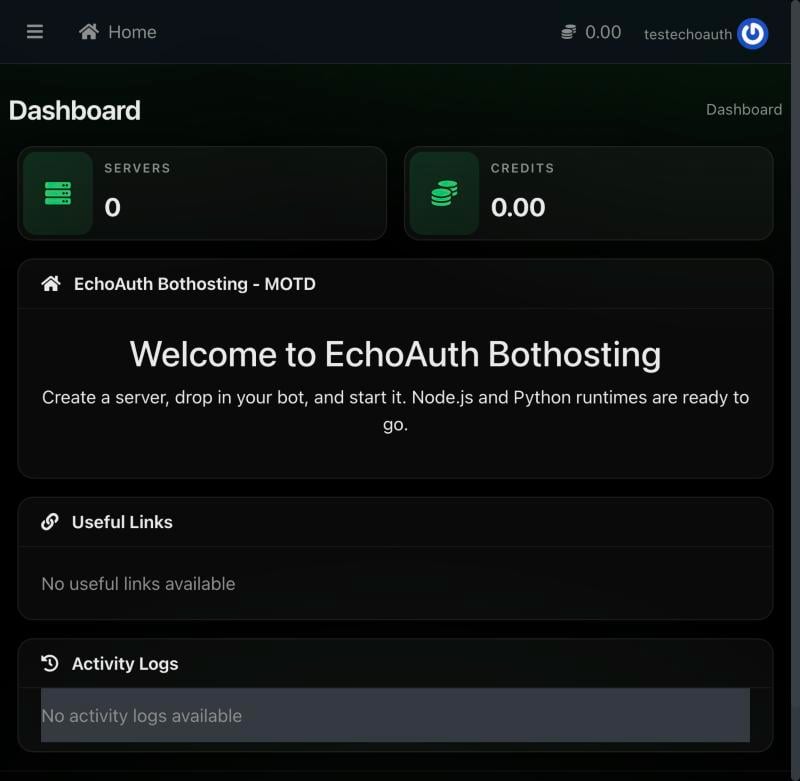
लॉग इन करने के तुरंत बाद का डैशबोर्ड: 0 सर्वर, 0 क्रेडिट।
अपना लाइसेंस रिडीम करें
साइडबार में Store खोलें, फिर Redeem code पर क्लिक करें और अपना लाइसेंस कोड डालें।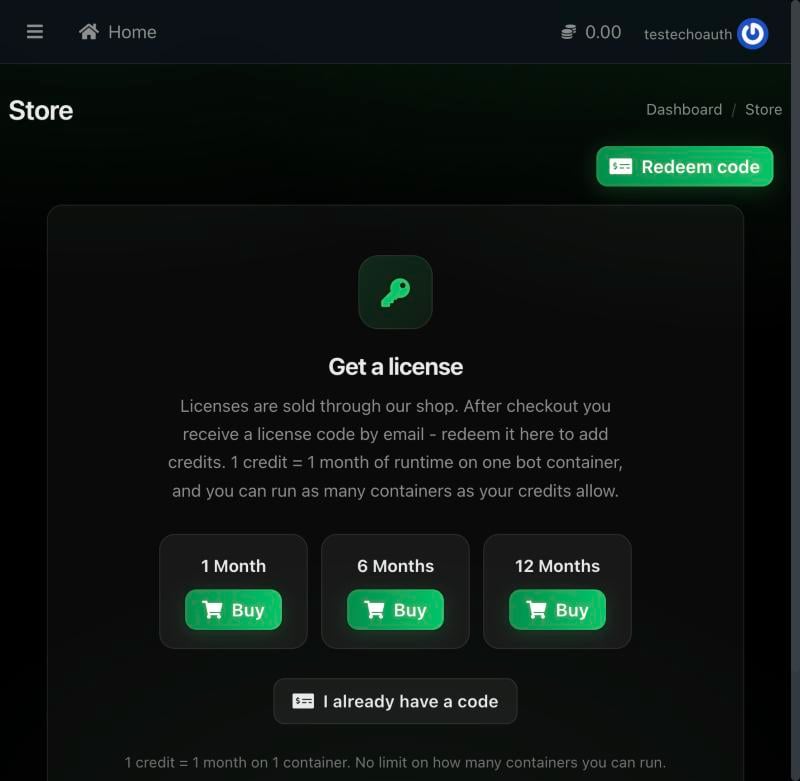
Store पेज, Redeem code बटन और 1 क्रेडिट = 1 महीने की कीमत के साथ।
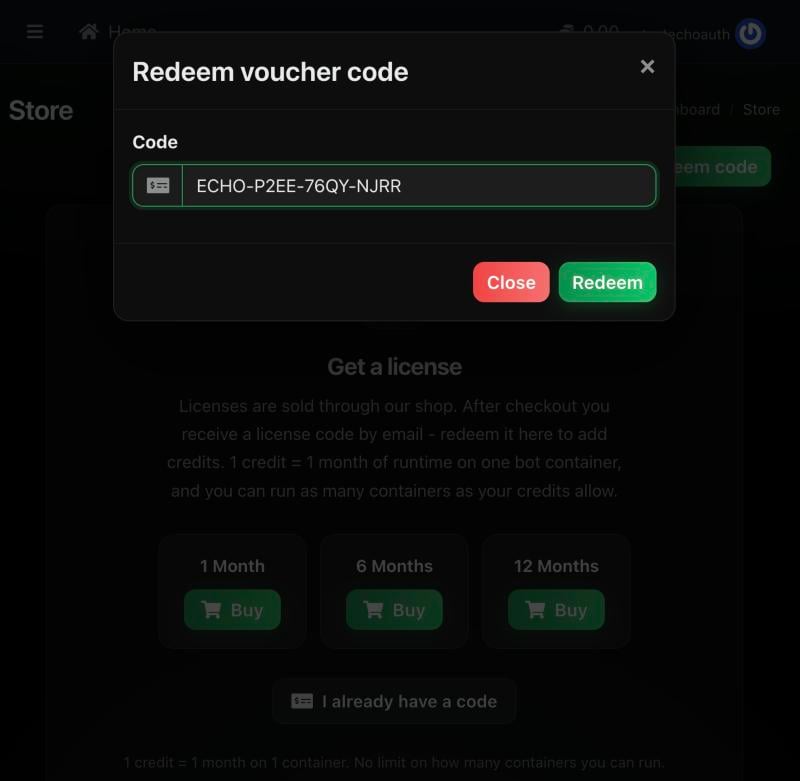
Redeem voucher code डायलॉग में डाला गया लाइसेंस कोड।
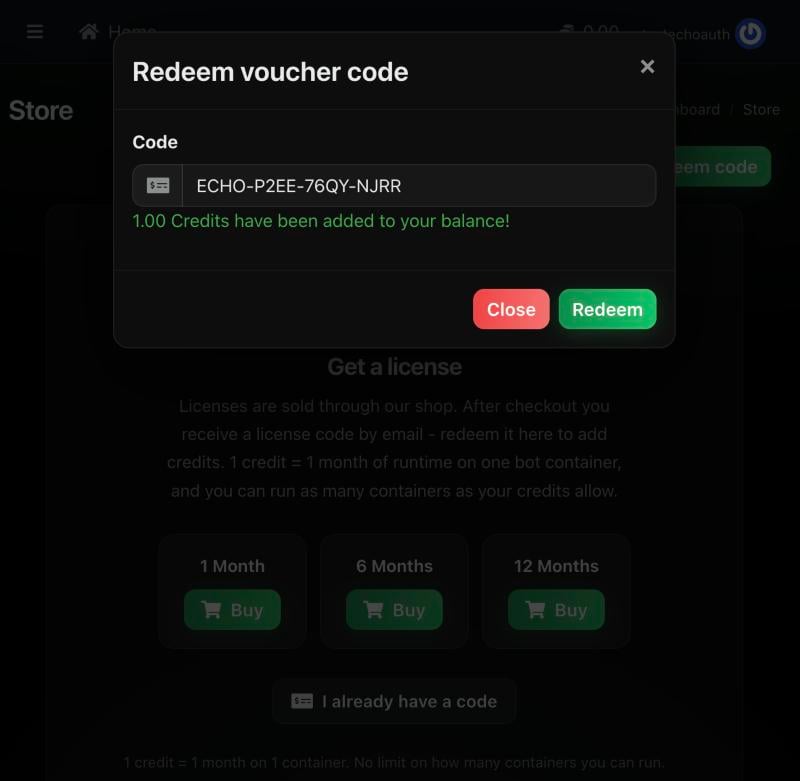
सफल रिडेंपशन क्रेडिट को तुरंत आपके बैलेंस में जोड़ देता है।
सर्वर बनाएँ
Servers पर जाएँ और Create Server पर क्लिक करें। उसे एक नाम दें और Language चुनें: Node.js या Python। लोकेशन और रिसोर्स प्लान (Bot Container प्रोडक्ट: 0.3 vCPU, 256 MB RAM, 512 MB डिस्क, 1 बैकअप, 1 पोर्ट, 1 क्रेडिट/माह) अपने-आप भर जाते हैं।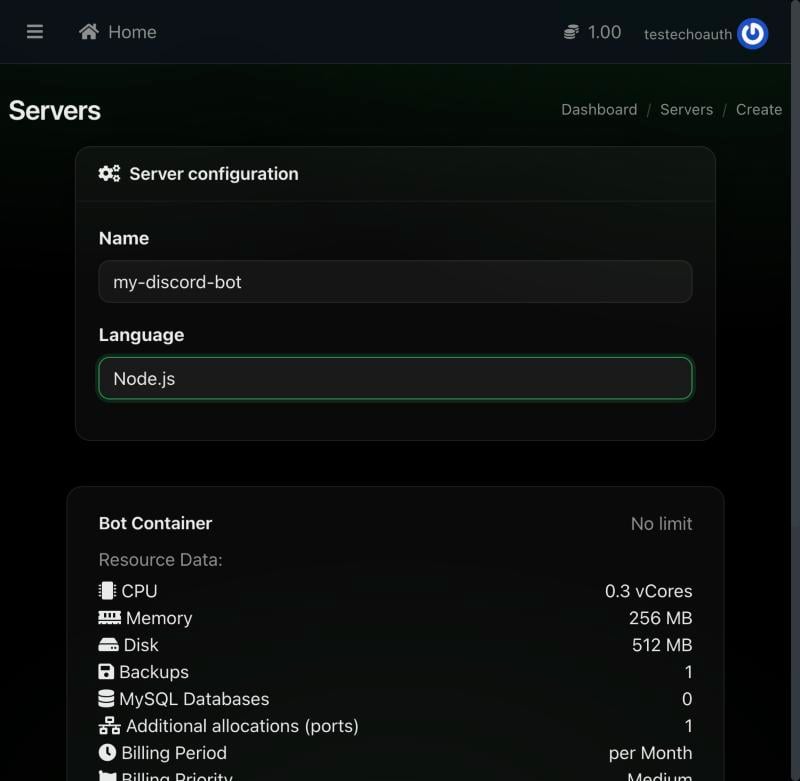
Node.js चुने हुए सर्वर बनाने का फ़ॉर्म, जिसमें Bot Container का रिसोर्स प्लान और कीमत दिख रही है।
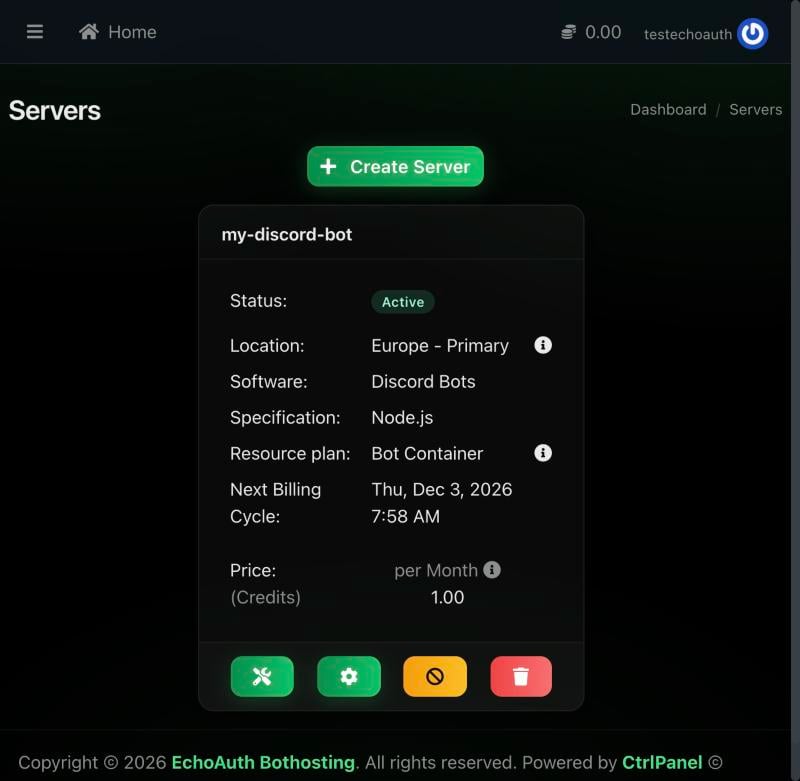
नया सर्वर, सक्रिय और प्रति माह 1.00 क्रेडिट पर बिल किया गया।
कंट्रोल पैनल का दौरा
सर्वर कार्ड पर रेंच आइकन पर क्लिक करके उसे controlpanel.echoauth.dev पर कंट्रोल पैनल में खोलें। पैनल में Console, Files, Databases, Schedules, Users, Backups, Network, Startup, Settings और Activity टैब हैं।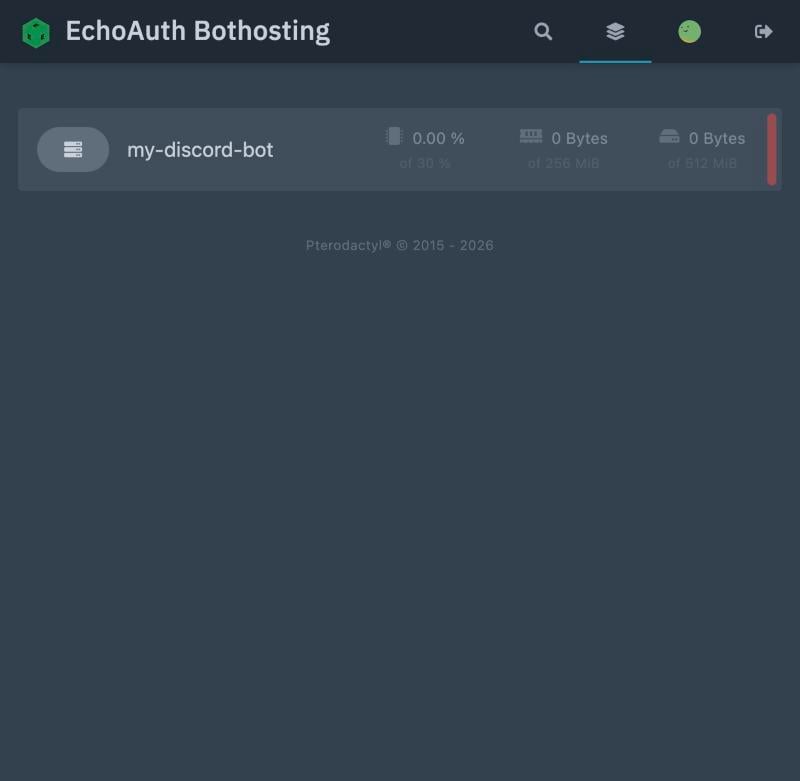
डैशबोर्ड से खोलने के बाद कंट्रोल पैनल की सर्वर सूची।
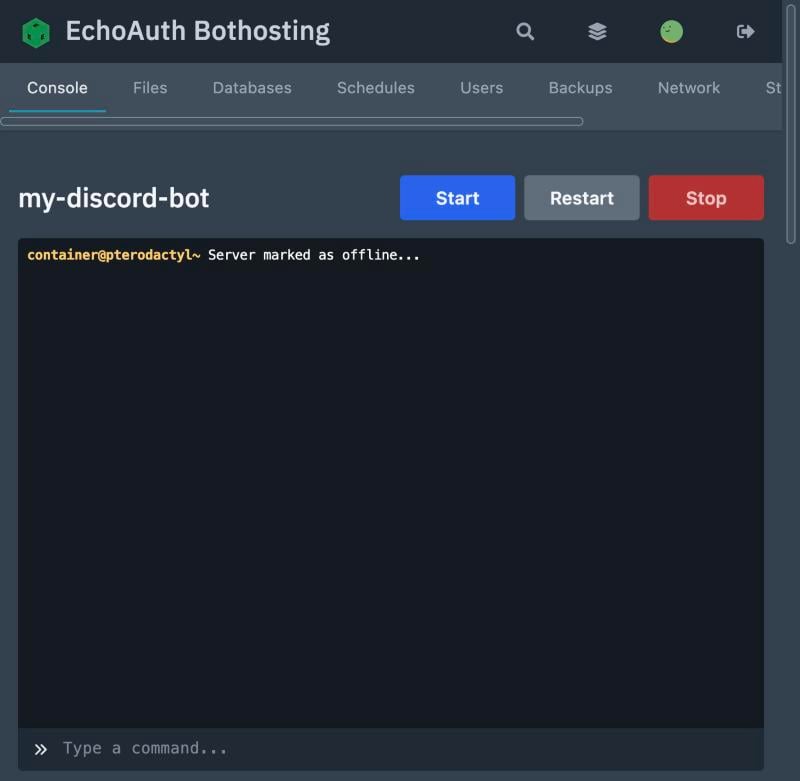
उस सर्वर पर Console टैब जो अभी शुरू नहीं हुआ है।
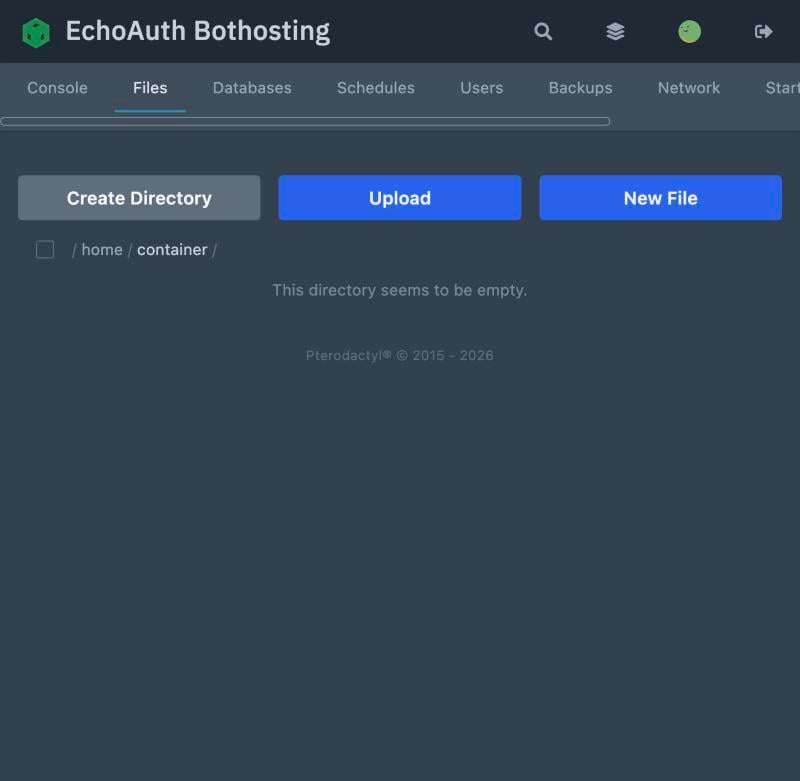
नए बनाए गए सर्वर पर फ़ाइल मैनेजर।
अपने बॉट की फ़ाइलें अपलोड करें
पहले Startup टैब खोलकर देखें कि आपका रनटाइम क्या उम्मीद करता है।- Node.js
- Python
/home/container से ${MAIN_FILE} चलाती है। Main File वेरिएबल का डिफ़ॉल्ट index.js है। अगर आपकी एंट्री फ़ाइल का नाम अलग है, तो इस वेरिएबल को उसके अनुसार बदलें (यह .js या .ts हो सकती है)।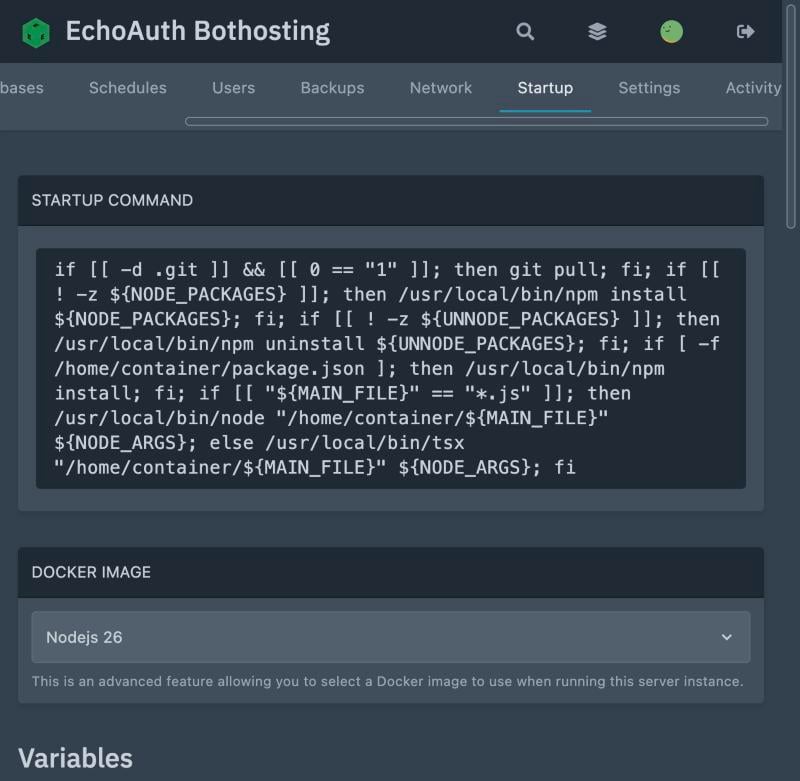
Node.js स्टार्टअप कमांड और Docker image चयनकर्ता।
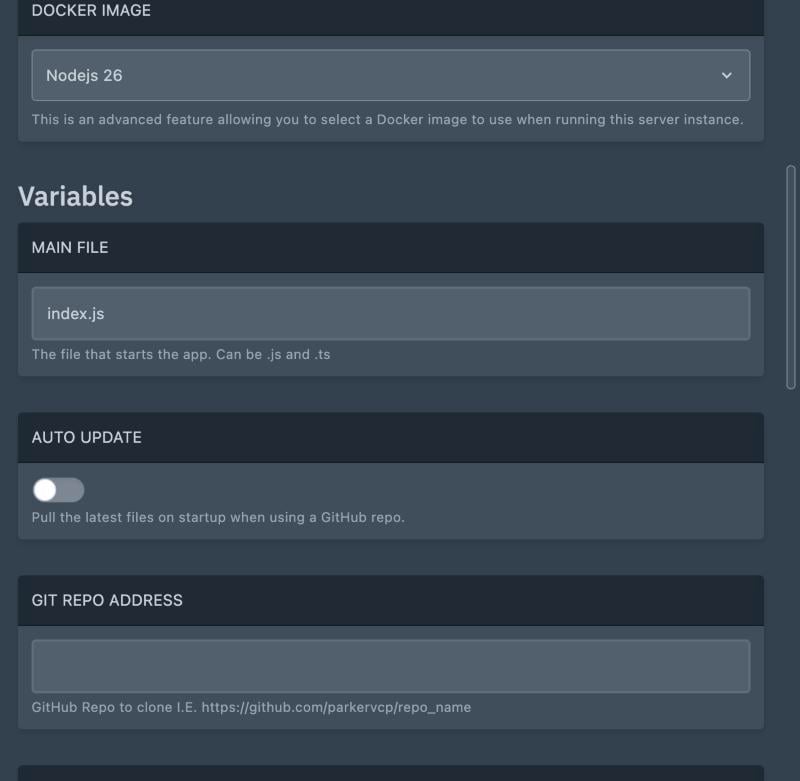
Main File वेरिएबल, जिसका डिफ़ॉल्ट index.js है।
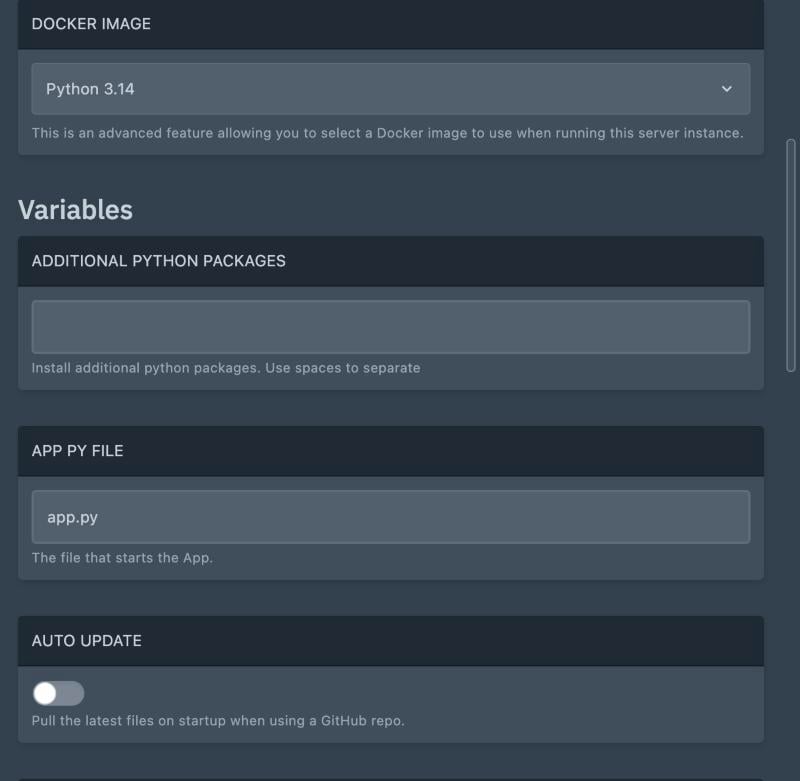
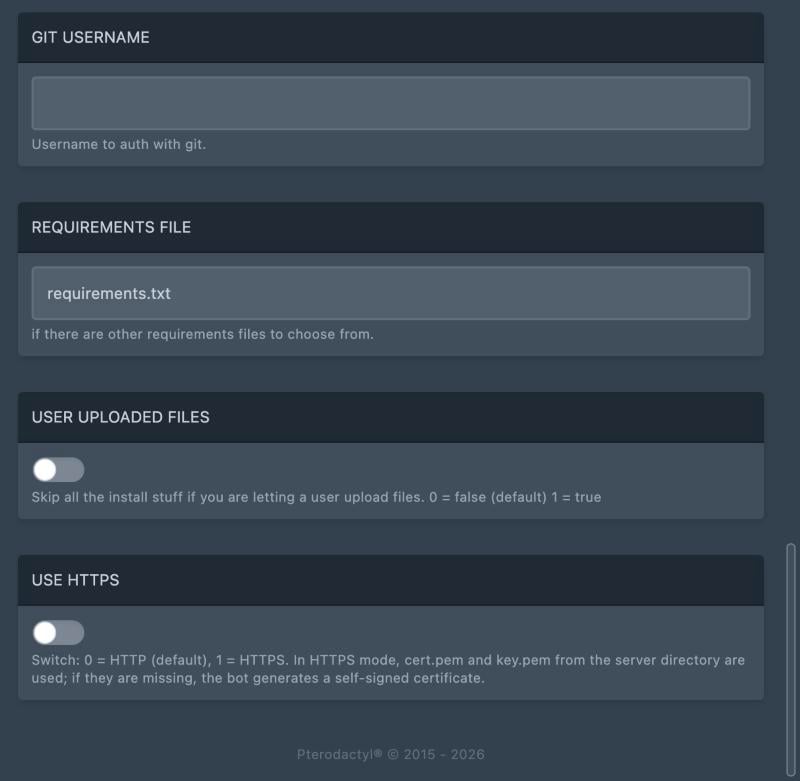
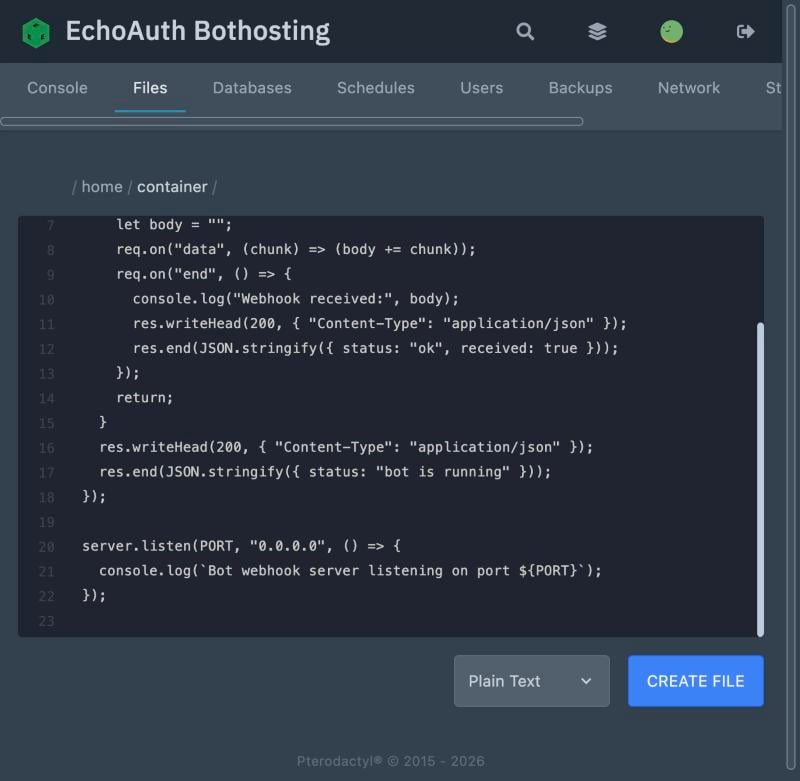
पैनल के फ़ाइल एडिटर में सीधे बॉट कोड लिखना।
- Node.js
- Python
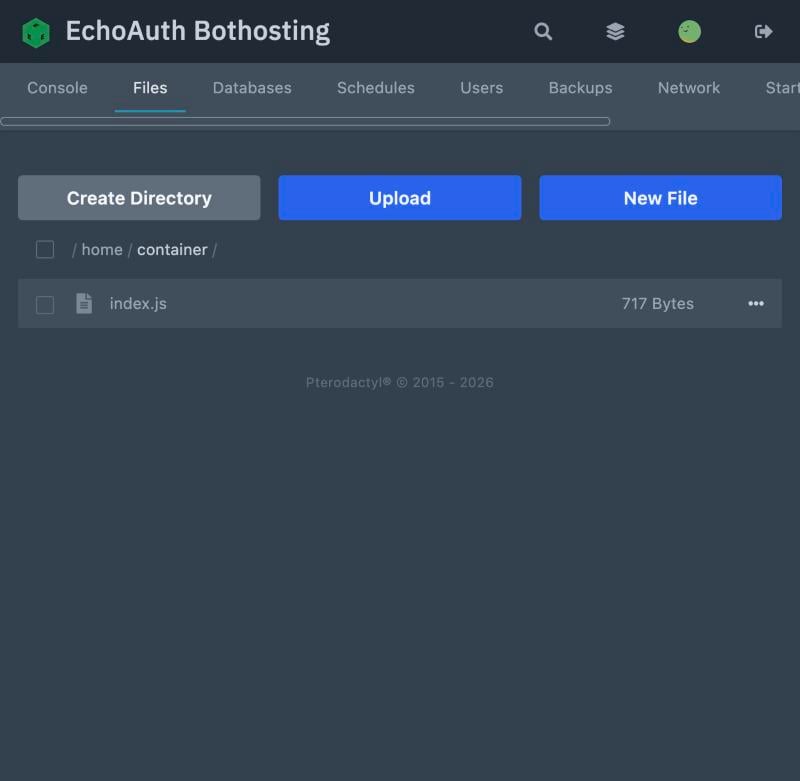
index.js अपलोड हो चुकी है और चलाने के लिए तैयार है।
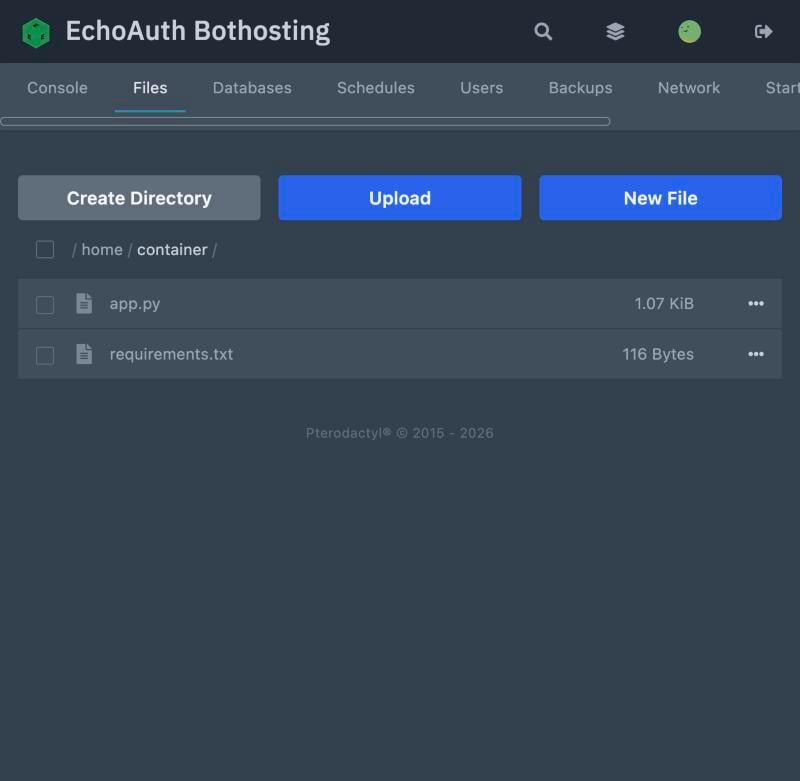
सर्वर शुरू करें
Console पर जाएँ और Start पर क्लिक करें। पैनल Docker image खींचता है, आपकी स्टार्टअप कमांड चलाता है और आउटपुट लाइव दिखाता है।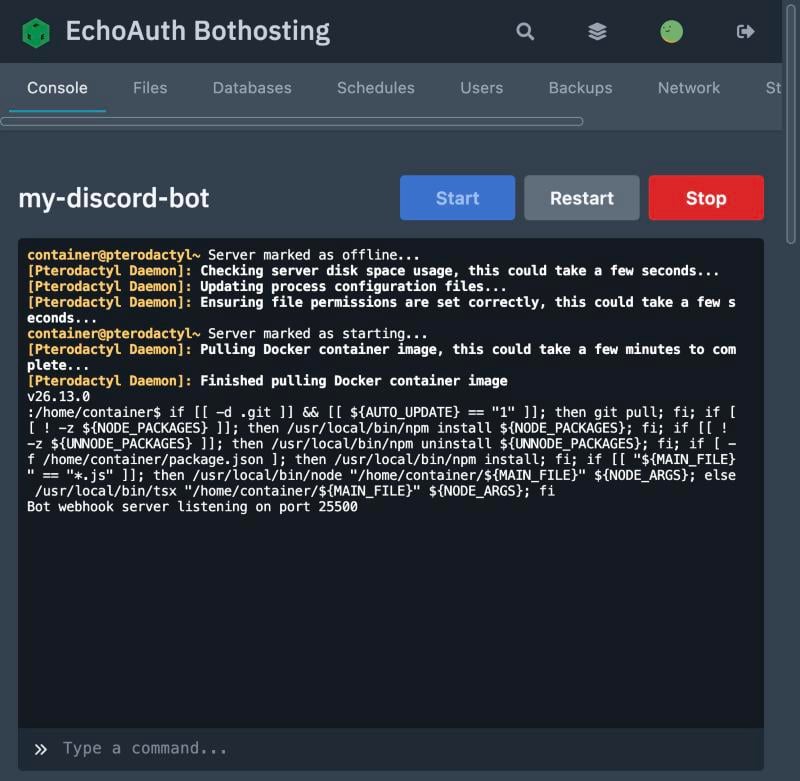
Node.js सर्वर शुरू होने के तुरंत बाद कंसोल आउटपुट, जिसमें बॉट लॉग कर रहा है कि वह सुन रहा है।
अपने सर्वर का पता और पोर्ट ढूँढें
Network टैब खोलें। आपके सर्वर का सार्वजनिक पता<hostname>:<port> है, जैसे bothosting-eu01.echoauth.dev:25500। अनुमत पोर्ट 25500–25650 के दायरे में हैं।
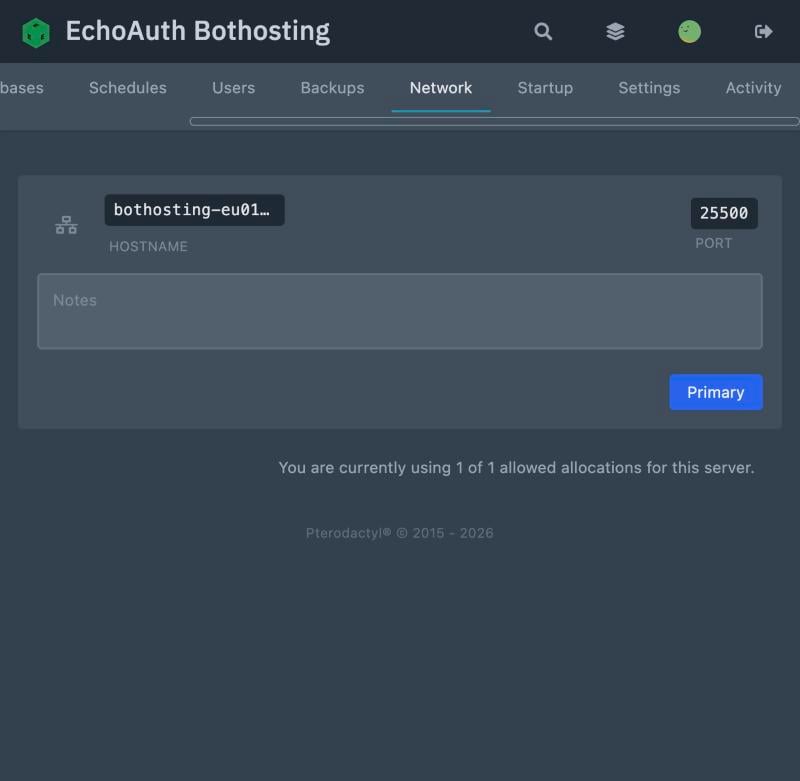
सर्वर का होस्टनेम और आवंटित पोर्ट दिखाता Network टैब।
Webhook प्राप्त करें
बाहर से अपने बॉट तक पहुँचने के दो तरीके हैं: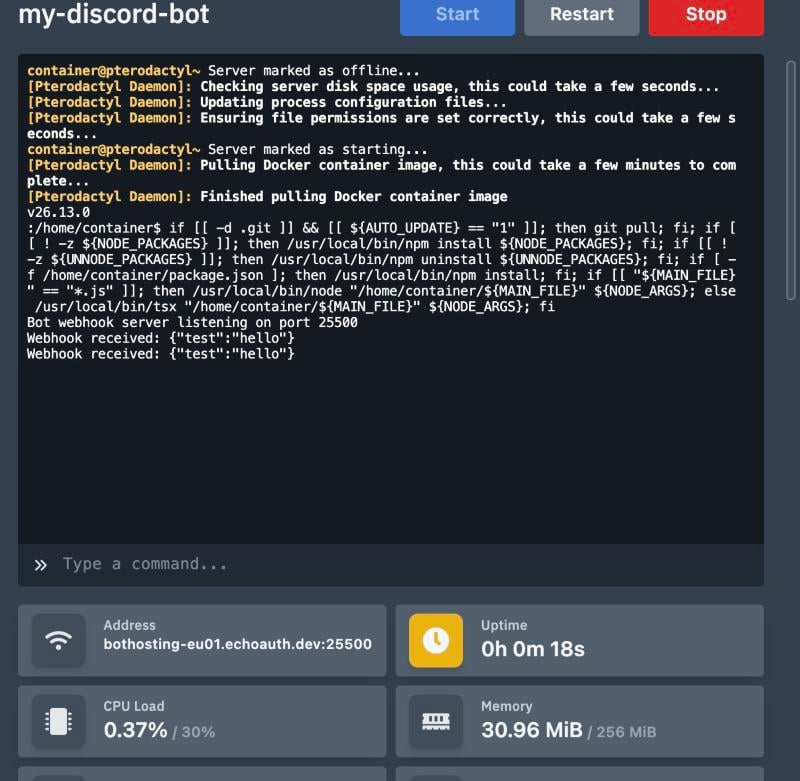
कंसोल में लाइव दर्ज दो webhook डिलीवरी, नीचे रिसोर्स आँकड़ों के साथ।
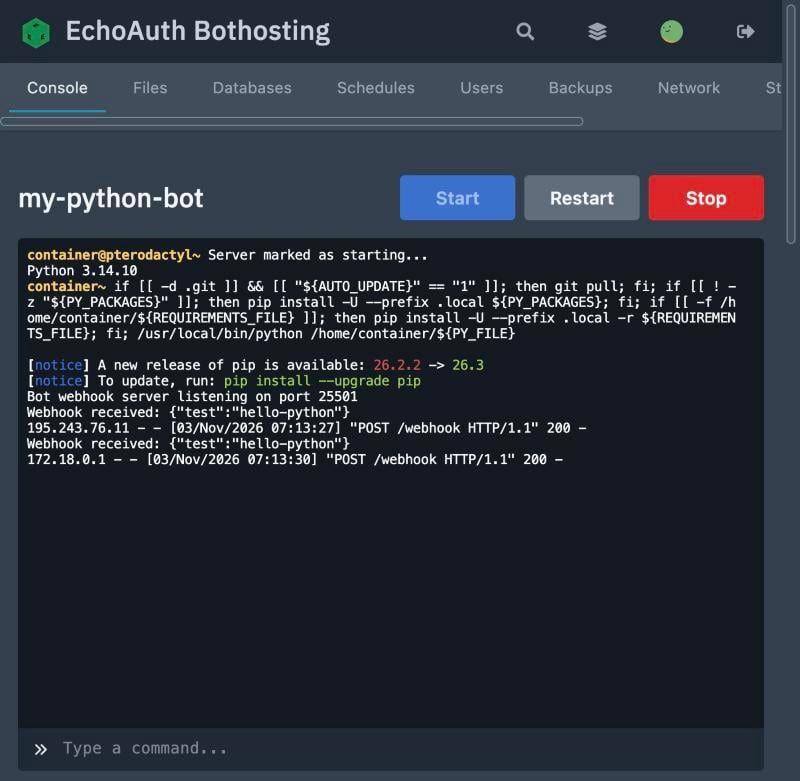
सीधे पोर्ट और HTTPS प्रॉक्सी दोनों के ज़रिए प्राप्त webhook को लॉग करता Python बॉट।
अपना सर्वर मैनेज करें
चल रही प्रक्रिया को कंट्रोल करने के लिए Console टैब पर Restart और Stop इस्तेमाल करें।बैकअप
आपके Bot Container प्लान में 1 बैकअप स्लॉट शामिल है। अपनी फ़ाइलों का स्नैपशॉट लेने के लिए Backups खोलें और Create Backup पर क्लिक करें।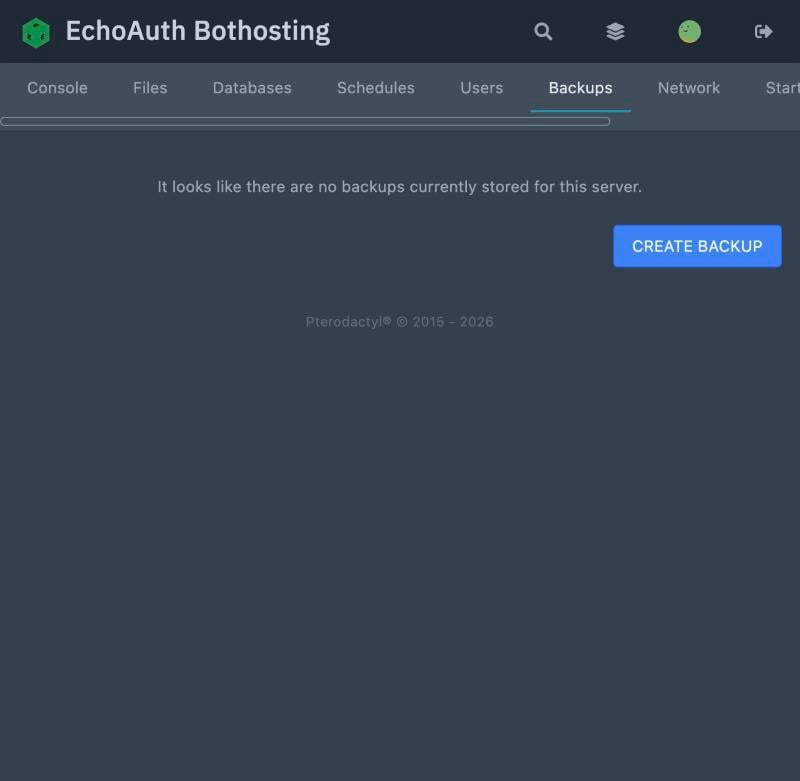
अभी कोई बैकअप नहीं — नए सर्वर पर Backups टैब।
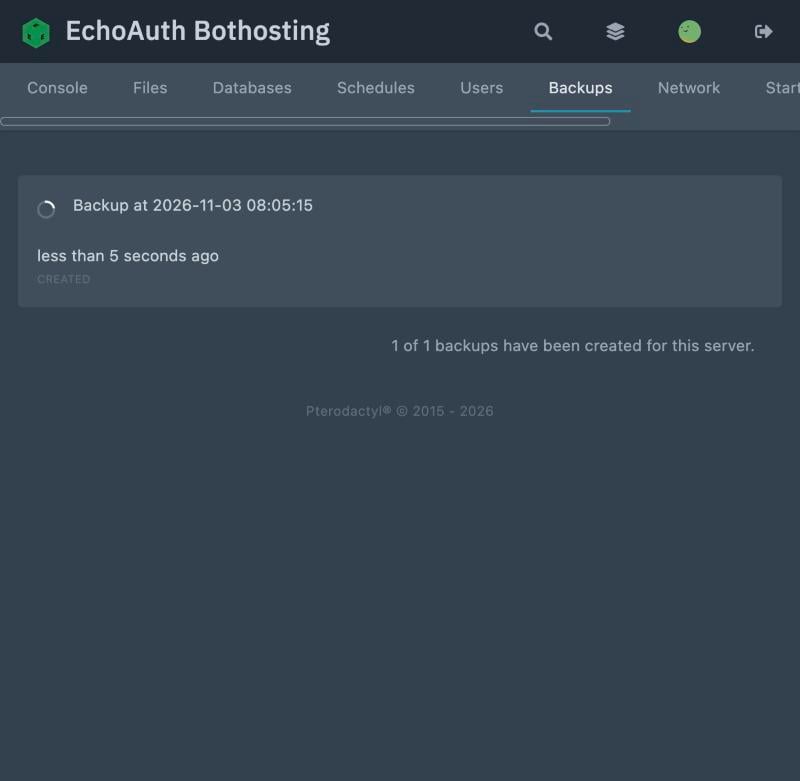
पहला बैकअप, बन चुका और तैयार।
अपना लाइसेंस रिन्यू करें
अपना लाइसेंस रिडीम करें की तरह ही दूसरा लाइसेंस कोड खरीदें या रिडीम करें। जोड़े गए क्रेडिट अपने-आप आपके सर्वर के अगले मासिक बिलिंग चक्र को कवर कर लेते हैं।समस्या निवारण
सर्वर शुरू नहीं हो रहा
सर्वर शुरू नहीं हो रहा
app.py होना चाहिए। फ़ाइल का गायब या गलत नाम सबसे आम कारण है।पोर्ट सुलभ नहीं है
पोर्ट सुलभ नहीं है
25500–25650 दायरा) ही आपके कंटेनर तक रूट होता है।Webhook नहीं पहुँच रहा
Webhook नहीं पहुँच रहा
/hook/<port>/<path>) तभी काम करती है जब आपका बॉट सादे HTTP पर सुन रहा हो (Python पर Use HTTPS = 0)। दोबारा जाँचें कि path वही है जो आपका कोड अपेक्षित करता है: वहाँ की गलती से आपके अपने सर्वर से 404 आता है, EchoAuth से नहीं।अभी भी अटके हैं?
अभी भी अटके हैं?
FAQ
मैं कितने सर्वर चला सकता हूँ?
मैं कितने सर्वर चला सकता हूँ?
क्या मैं Node.js रनटाइम पर TypeScript इस्तेमाल कर सकता हूँ?
क्या मैं Node.js रनटाइम पर TypeScript इस्तेमाल कर सकता हूँ?
.ts फ़ाइल पर सेट करें और वह node की बजाय tsx से चलेगी।अगर मेरे पास कोई डिपेंडेंसी नहीं है तो क्या Python पर requirements.txt चाहिए?
अगर मेरे पास कोई डिपेंडेंसी नहीं है तो क्या Python पर requirements.txt चाहिए?
अगर मेरा लाइसेंस खत्म हो जाए तो क्या होता है?
अगर मेरा लाइसेंस खत्म हो जाए तो क्या होता है?