मुख्य सामग्री पर जाएं
EchoAuth आपके SellAuth शॉप को आपके SMM पैनल से जोड़ता है। जब कोई खरीदार प्रोडक्ट खरीदता है, तो SellAuth आपके निजी Dynamic Delivery URL को कॉल करता है और EchoAuth आपके पैनल पर ऑर्डर अपने-आप दे देता है। यह गाइड आपको पूरा सेटअप दिखाती है, लाइसेंस खरीदने से लेकर पहला ऑर्डर डिलीवर होने तक।
शुरू करने से पहले ये चीज़ें तैयार रखें:
  • एक SellAuth शॉप, जिसमें वे प्रोडक्ट हों जिन्हें आप ऑटोमेट करना चाहते हैं
  • API एक्सेस वाला एक SMM पैनल अकाउंट (API URL + API key)
  • ऑर्डर नोटिफ़िकेशन के लिए एक Discord webhook URL (वैकल्पिक, पर सुझाया गया)

सेटअप

1

लाइसेंस खरीदें

EchoAuth शॉप से लाइसेंस खरीदें। चेकआउट के बाद आपको एक लाइसेंस कुंजी मिलेगी। इसे अगले चरण के लिए संभालकर रखें।
हर प्रीसेट लाइसेंस में +2 दिन का सेटअप बफ़र शामिल होता है, यानी 1 महीने का लाइसेंस आपको 32 दिन देता है।
2

अपना अकाउंट बनाएँ

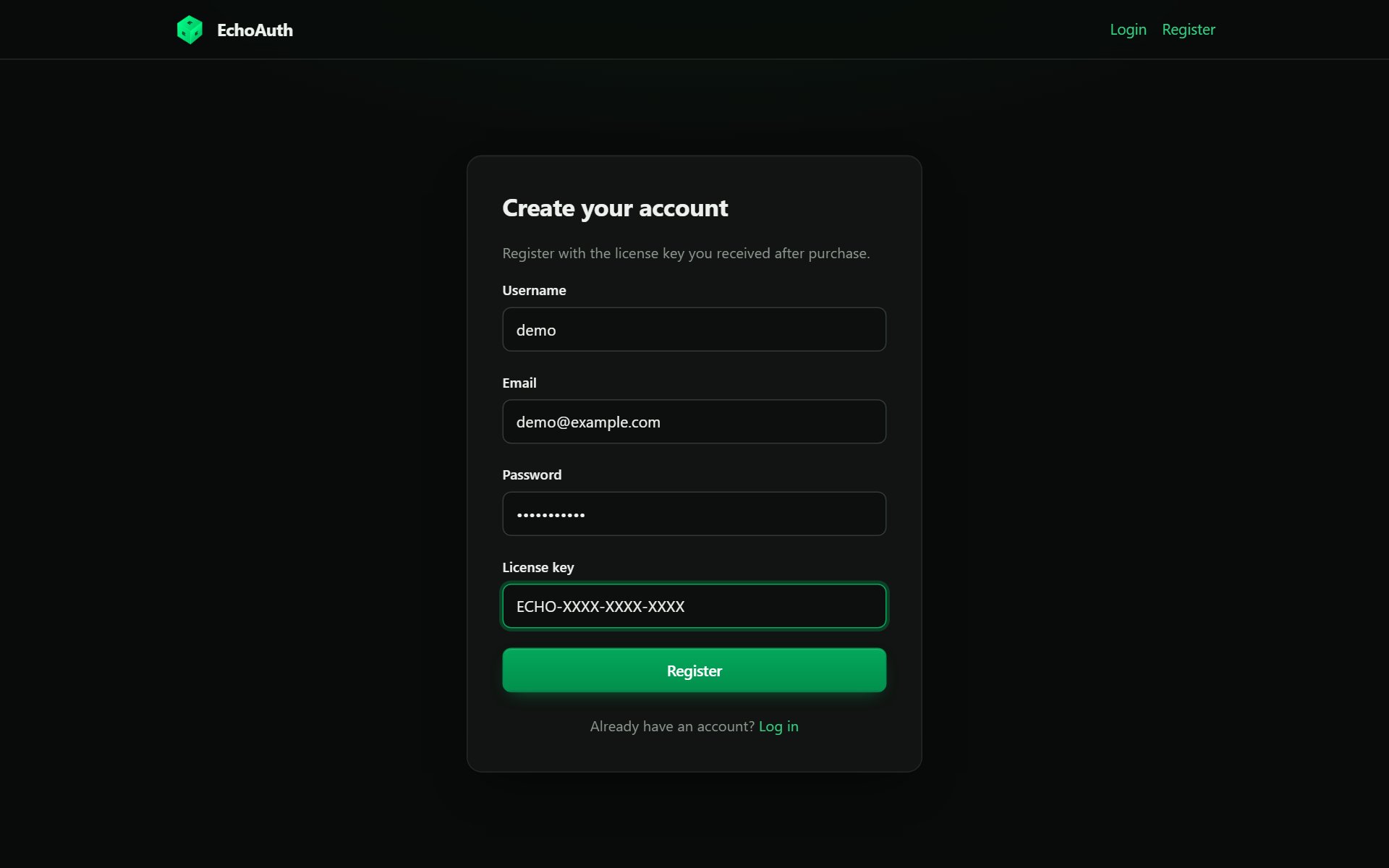
Register पेज पर जाएँ और यूज़रनेम, ईमेल, पासवर्ड और अभी मिली लाइसेंस कुंजी भरें, फिर Register पर क्लिक करें।
यूज़रनेम, ईमेल, पासवर्ड और लाइसेंस कुंजी वाला रजिस्ट्रेशन फ़ॉर्म

अपनी खरीद से मिली लाइसेंस कुंजी के साथ रजिस्टर करें।

रजिस्टर करते ही EchoAuth आपका अपना अलग ऑर्डर प्रोसेसर (आपका कंटेनर) अपने-आप तैयार कर देता है। इसमें थोड़ा समय लग सकता है।
अगर आपको “provisioning failed” का संदेश दिखे तो चिंता न करें। नीचे का Settings चरण पूरा करें: Save & update आपके लिए कंटेनर दोबारा बना देता है। अगर यह बार-बार फ़ेल हो, तो सपोर्ट से संपर्क करें।
3

सेटअप चेकलिस्ट फ़ॉलो करें

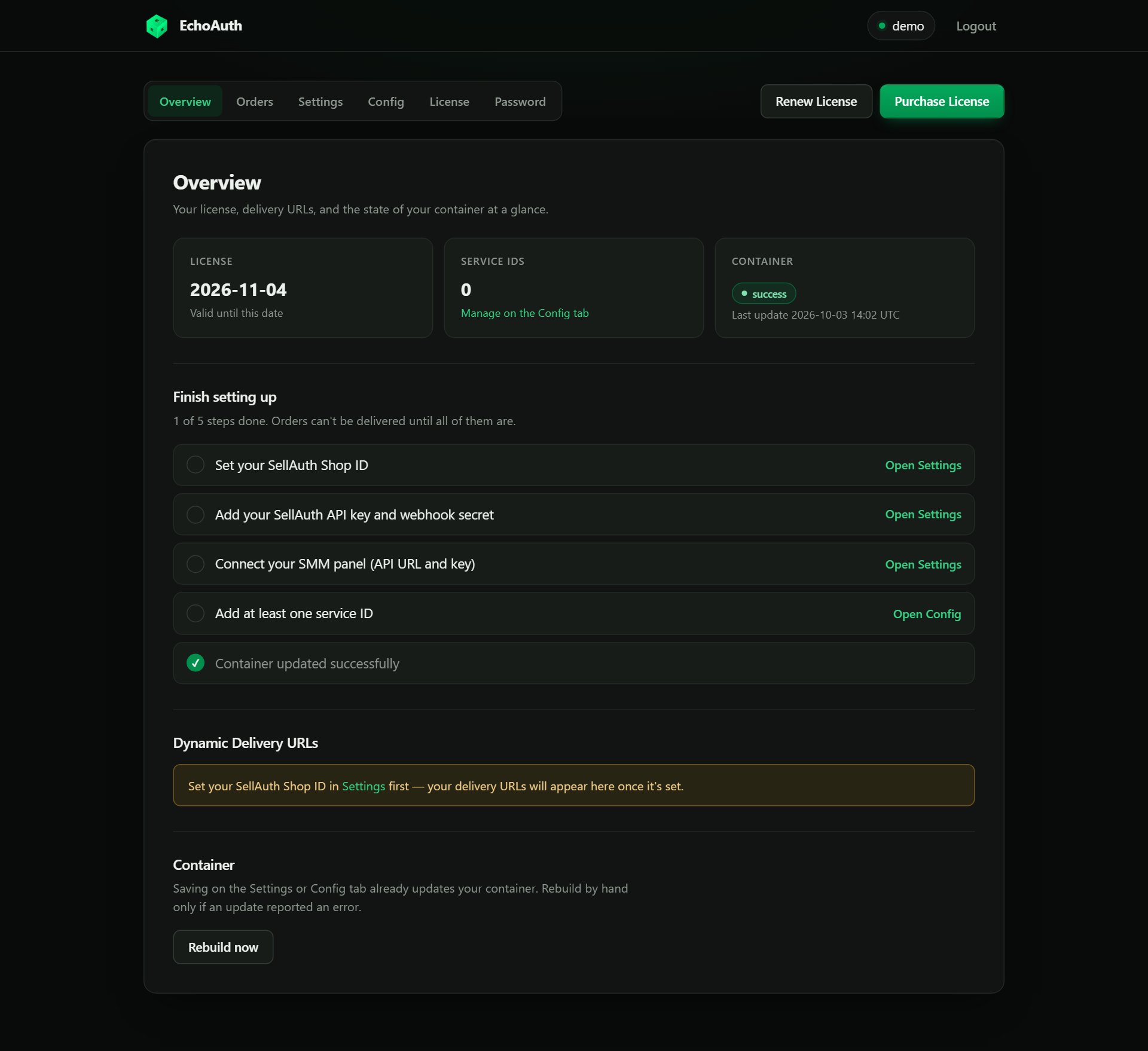
आप Overview पेज पर पहुँचते हैं। ऊपर की टाइलें आपके लाइसेंस की समाप्ति, आपके सर्विस ID की संख्या और आपके कंटेनर की स्थिति दिखाती हैं।उनके नीचे Finish setting up वह सब बताता है जो ऑर्डर डिलीवर होने से पहले अभी बाकी है। हर आइटम सीधे उस पेज पर ले जाता है जहाँ उसे ठीक किया जाता है, और हर चरण पूरा होते ही यह सूची गायब हो जाती है।
स्टैट टाइलों और Finish setting up चेकलिस्ट वाला Overview पेज

नया अकाउंट: चेकलिस्ट दिखाती है कि क्या करना बाकी है।

4

अपनी Settings भरें

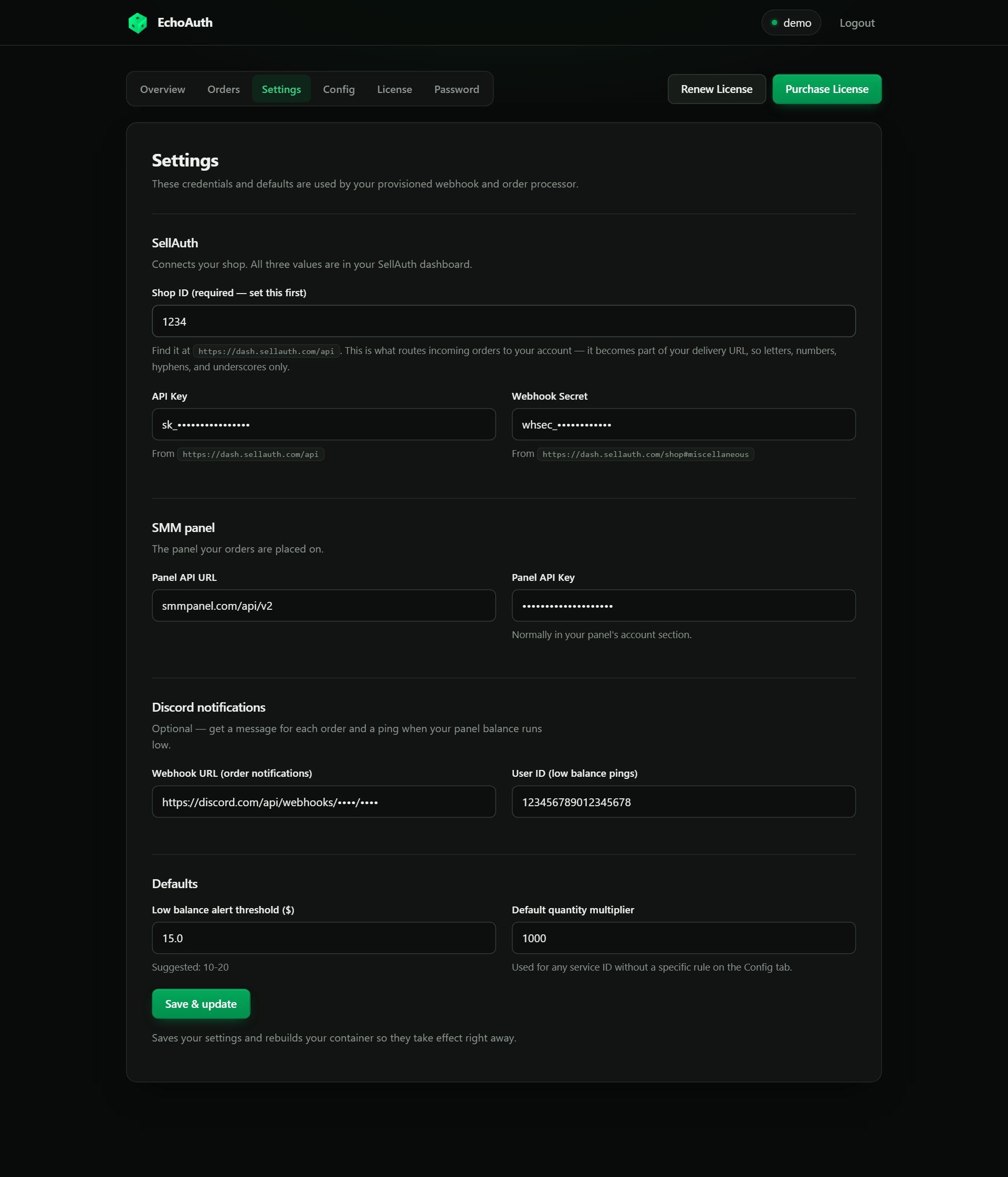
Settings टैब खोलें। यह चार सेक्शनों में बँटा है। सबसे पहले अपना SellAuth Shop ID सेट करें, क्योंकि यह आने वाले ऑर्डर को आपके अकाउंट तक पहुँचाता है और आपके डिलीवरी URL का हिस्सा बनता है (सिर्फ़ अक्षर, संख्याएँ, हाइफ़न और अंडरस्कोर)।
SellAuth, SMM panel, Discord notifications और Defaults में बँटा Settings पेज

भरी हुई Settings (सीक्रेट छिपे हुए)।

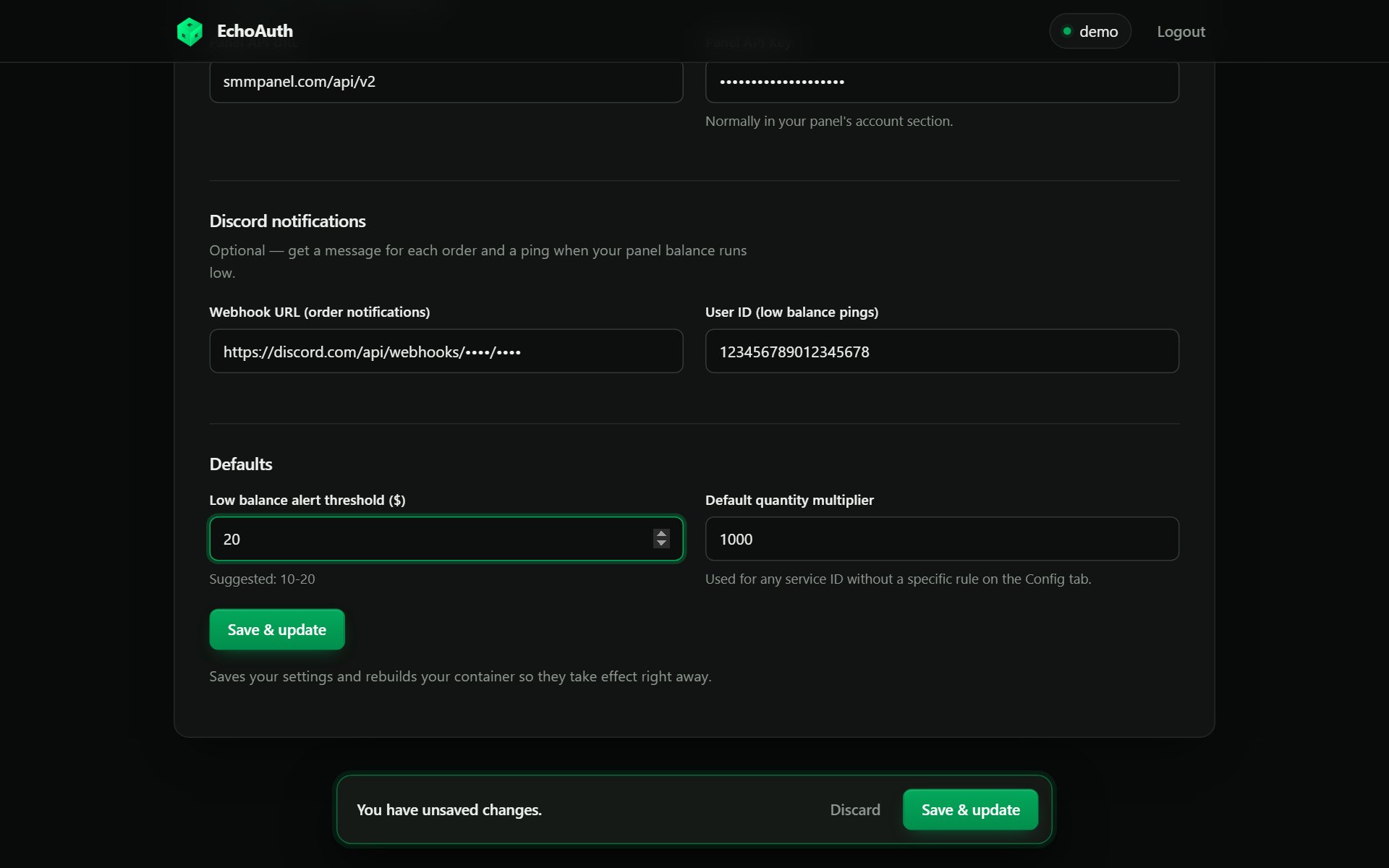
किसी भी फ़ील्ड को बदलते ही पेज के नीचे एक बार दिखाई देता है। Save & update पर क्लिक करें। यह आपकी सेटिंग्स सेव करता है और एक ही चरण में आपका कंटेनर दोबारा बना देता है, इसलिए पूरा होते ही बदलाव लाइव हो जाते हैं (इसमें एक मिनट तक लग सकता है)। Discard फ़ील्ड को वापस सेव की हुई वैल्यू पर ले आता है।
Discard और Save & update बटन वाला सेव बार

बिना सेव किए बदलाव होने पर सेव बार दिखाई देता है।

5

अपनी सर्विसेज़ कॉन्फ़िगर करें

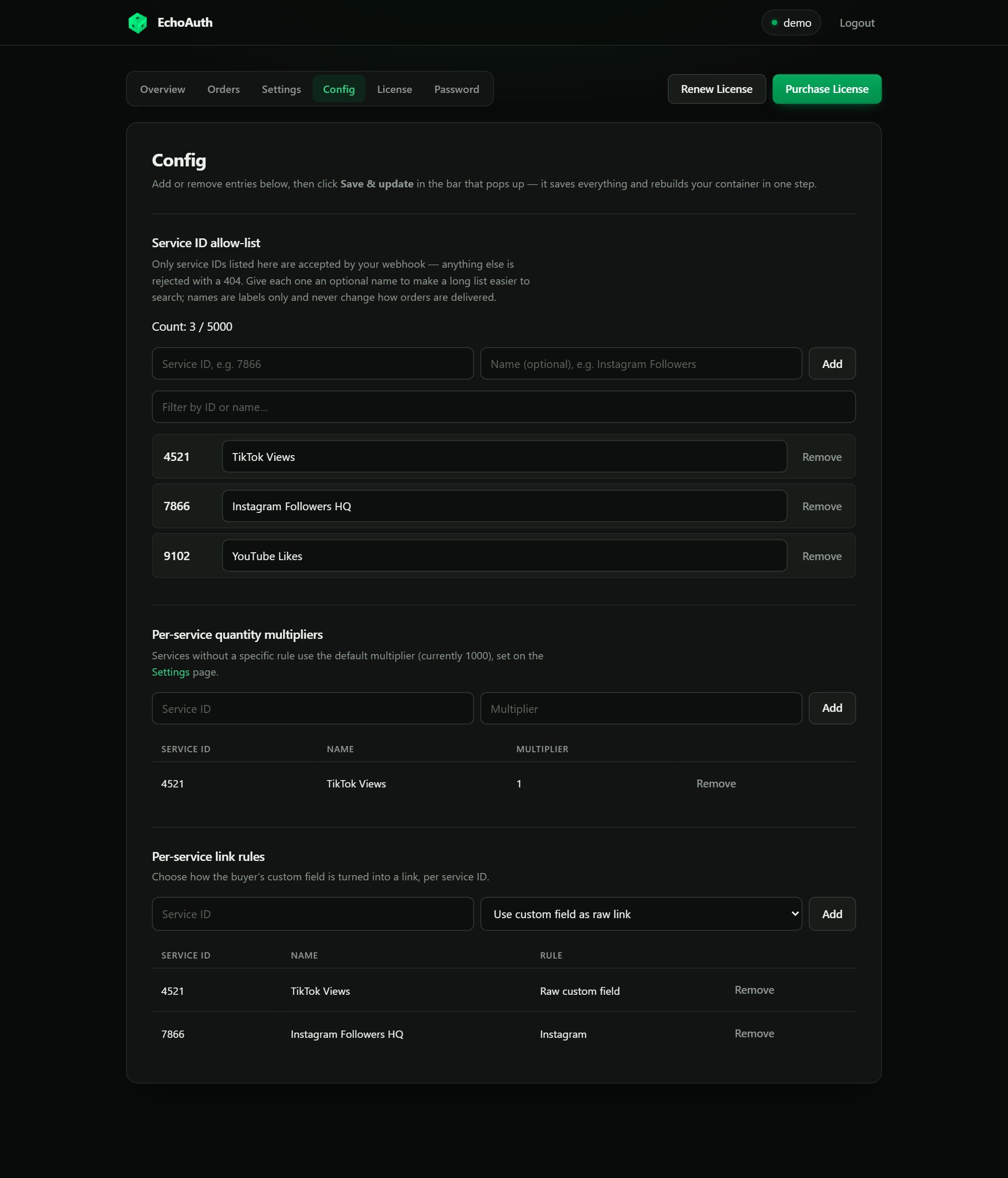
Config टैब खोलें। यह तय करता है कि आने वाले ऑर्डर पैनल ऑर्डर में कैसे बदले जाएँ। बदलाव स्टेज करने के लिए हर सेक्शन के Add बटन का इस्तेमाल करें। आप तीनों सेक्शन में काम कर सकते हैं, फिर नीचे के बार में एक बार Save & update पर क्लिक करें।
सर्विस ID अनुमति-सूची, क्वांटिटी मल्टीप्लायर और लिंक नियम दिखाने वाला Config पेज

Config टैब: तीन सर्विस ID, एक क्वांटिटी नियम और दो लिंक नियम।

अपने बेचे जाने वाले हर पैनल सर्विस ID को जोड़ें (5,000 तक)। इस सूची में न होने वाले किसी भी सर्विस ID का ऑर्डर अस्वीकार कर दिया जाता है। लंबी सूचियों को खोजने लायक बनाए रखने के लिए हर ID को वैकल्पिक नाम दें (जैसे “Instagram Followers HQ”)। नाम सिर्फ़ लेबल हैं। लंबी सूची में कोई ID ढूँढने के लिए फ़िल्टर बॉक्स इस्तेमाल करें।
कुछ पैनल क्वांटिटी को अलग इकाइयों में गिनते हैं (जैसे 1 इकाई = 1000 फ़ॉलोअर)। हर सर्विस ID के लिए एक मल्टीप्लायर सेट करें। जिसका कोई नियम नहीं है, वह Settings का डिफ़ॉल्ट मल्टीप्लायर इस्तेमाल करता है।
चुनें कि खरीदार का कस्टम फ़ील्ड लिंक कैसे बने:
  • कोई प्लेटफ़ॉर्म (Instagram, YouTube, TikTok, Twitch, X, Kick, Threads): खरीदार का यूज़रनेम अपने-आप सही प्रोफ़ाइल URL में बदल जाता है।
  • Use custom field as raw link: खरीदार पूरा लिंक खुद देता है।
अगर सेव सफल हो जाए लेकिन कंटेनर अपडेट फ़ेल हो जाए, तो बार एरर और Retry update बटन के साथ बना रहता है।
6

अपने SellAuth प्रोडक्ट जोड़ें

Overview पर वापस जाने पर चेकलिस्ट गायब हो चुकी होती है और आपको हर सर्विस ID के लिए एक Dynamic Delivery URL दिखता है। हर एक का फ़ॉर्मैट यह है:
उदाहरण के लिए, Shop ID 1234 और सर्विस 7866 बेचने पर URL https://smm-delivery.echoauth.dev/1234/deliver/7866 होगा।
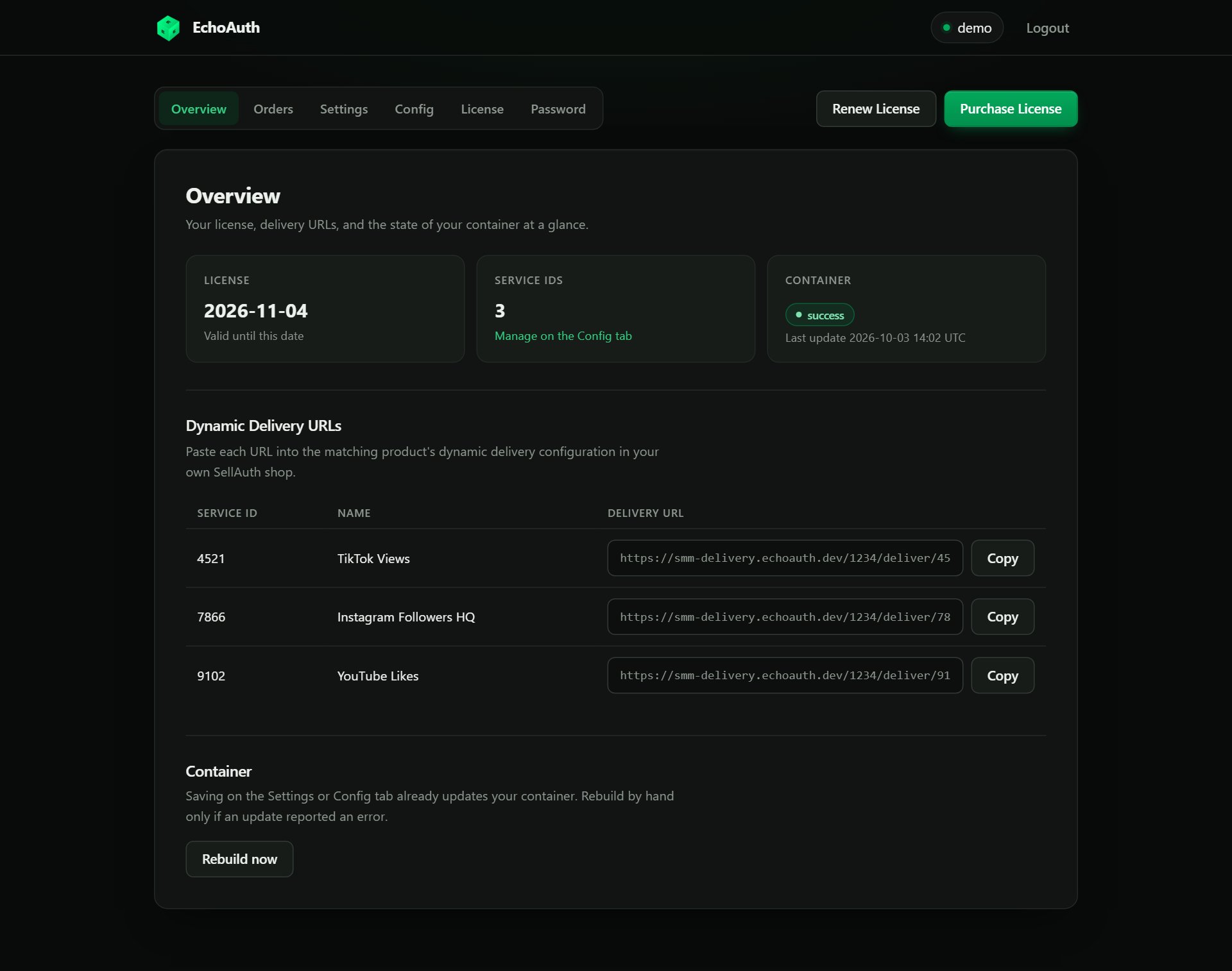
Copy बटन के साथ Dynamic Delivery URL की सूची दिखाने वाला Overview पेज

सेटअप पूरा: हर URL को संबंधित SellAuth प्रोडक्ट में कॉपी करें।

अपने SellAuth डैशबोर्ड में हर प्रोडक्ट (या वेरिएंट) खोलें, Dynamic Delivery चालू करें और Copy बटन से लिया गया संबंधित URL पेस्ट करें।
बस इतना ही। आपका शॉप अब ऑटोमेटेड है। एक टेस्ट ऑर्डर दें और देखें कि वह आपके पैनल पर पहुँचता है।

सेटअप के बाद

अपने ऑर्डर ट्रैक करें

Orders टैब आपके अपने ऑर्डर इतिहास का सिर्फ़-पढ़ने वाला व्यू है: इनवॉइस ID, सर्विस ID, क्वांटिटी, लिंक, पैनल ऑर्डर ID, स्टेटस, लागत और टाइमस्टैम्प।
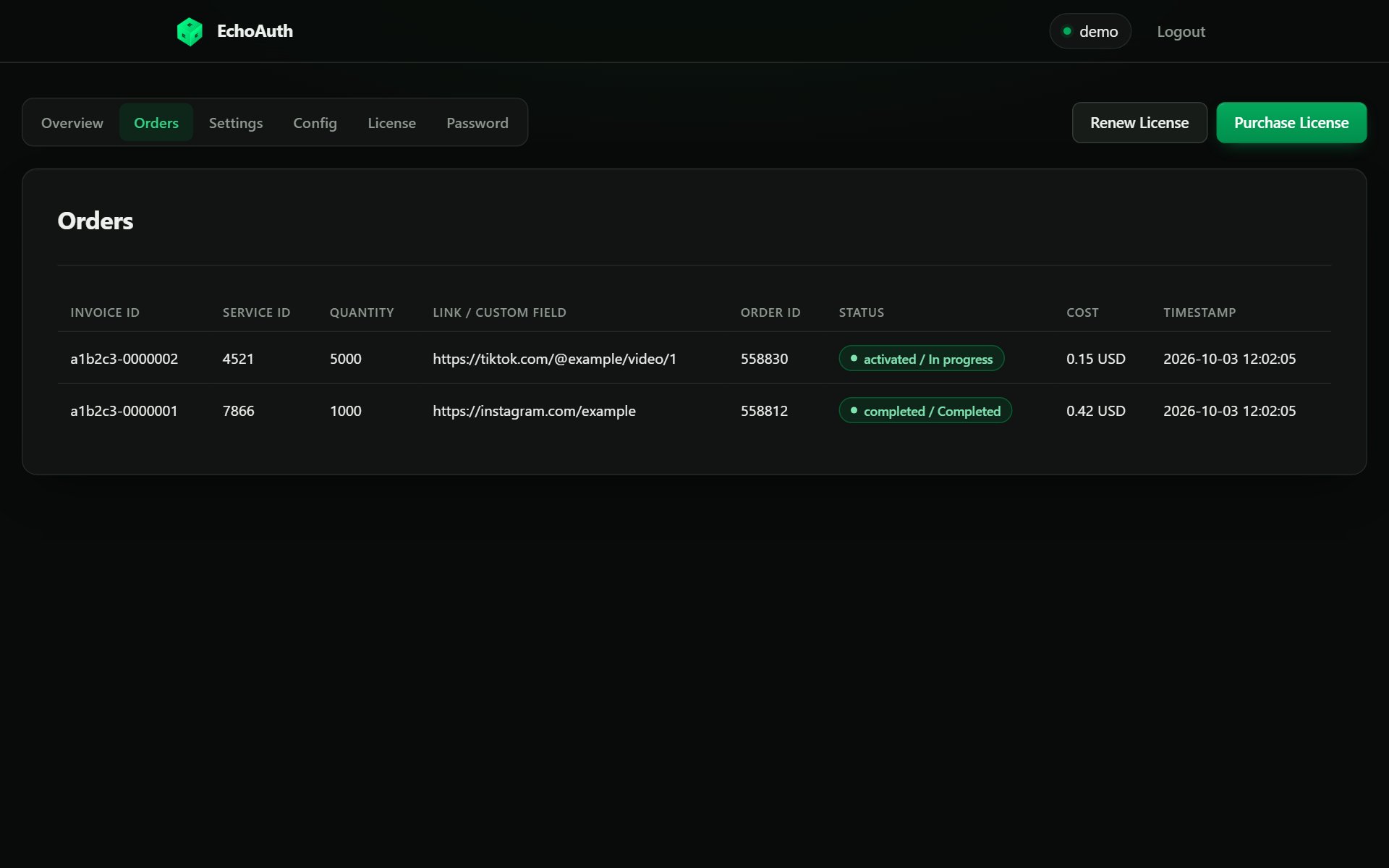
दो उदाहरण ऑर्डर वाली Orders टेबल

Orders टैब: एक प्रगति में और एक पूरा हुआ ऑर्डर।

अपना लाइसेंस रिन्यू करें

License टैब आपका बचा हुआ समय दिखाता है। रिन्यू करने के लिए नई लाइसेंस कुंजी डालें और Renew License पर क्लिक करें।
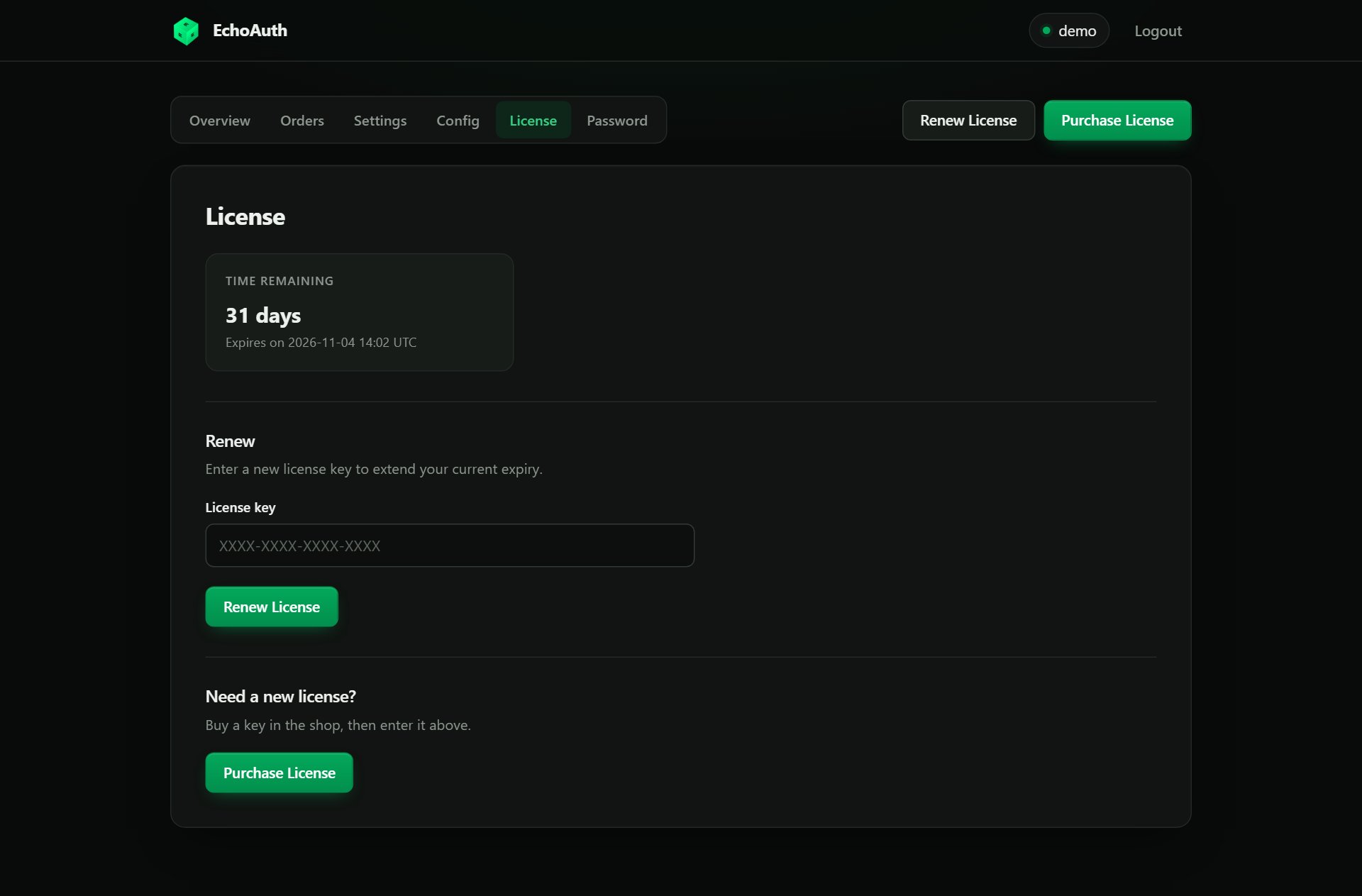
बचे समय और रिन्यू फ़ॉर्म वाला License पेज

License टैब: बचा हुआ समय और रिन्यूअल फ़ॉर्म।

  • नया समय आपकी मौजूदा समाप्ति तिथि के ऊपर जुड़ता है, इसलिए जल्दी रिन्यू करने से आपका समय कभी नहीं घटता।
  • समाप्ति से 7 दिन पहले आपको Discord रिमाइंडर मिलता है (Settings में दिए webhook URL पर)।
  • अगर आपका लाइसेंस पूरी तरह समाप्त हो जाए, तो आपका ऑटोमेशन बंद कर दिया जाता है। रिन्यू करने पर वह अपने-आप दोबारा सक्रिय होकर चालू हो जाता है।

क्या मुझे अब भी Rebuild की ज़रूरत है?

आम तौर पर नहीं। Settings और Config पेज पर Save & update पहले से ही आपका कंटेनर दोबारा बना देता है। Overview पेज के Container सेक्शन का Rebuild now बटन सिर्फ़ सेव की हुई सेटिंग्स को हाथ से दोबारा लागू करने के लिए है, जैसे अगर रजिस्ट्रेशन पर प्रोविज़निंग फ़ेल हुई हो या पिछले अपडेट ने एरर बताया हो।

समस्या निवारण

Overview पेज की Finish setting up चेकलिस्ट पूरी करें। कम से कम Settings में अपना SellAuth Shop ID सेट करें और Config टैब पर एक सर्विस ID जोड़ें।
सुनिश्चित करें कि प्रोडक्ट का सर्विस ID आपकी Service ID allow-list में है और उसे जोड़ने के बाद आपने Save & update पर क्लिक किया था।
आपके बदलाव सेव हो गए, लेकिन कंटेनर अपडेट फ़ेल हुआ। बार में Retry update पर क्लिक करें या Overview पेज पर Rebuild now इस्तेमाल करें। अगर यह बार-बार फ़ेल हो, तो सपोर्ट से संपर्क करें।
आपके पुराने <subdomain>.echoauth.online/hook{serviceid} URL काम करते रहेंगे। किसी भी नए प्रोडक्ट के लिए नए smm-delivery.echoauth.dev URL इस्तेमाल करें।