NowPayments, Heleket या Cryptomus के साथ लगभग 5 मिनट में अपने SellAuth शॉप में ज़्यादा क्रिप्टोकरेंसी स्वीकार करें।
क्या आप अपने SellAuth शॉप में ज़्यादा क्रिप्टोकरेंसी पेमेंट स्वीकार करना चाहते हैं? आप इसे लगभग 5 मिनट में खुद सेट अप कर सकते हैं। न सर्वर चाहिए, न कोडिंग। आप बस एक छोटा फ़ॉर्म भरते हैं, और चेकआउट को चलाने और ऑनलाइन रखने का काम मैं संभालता हूँ।
आपके SellAuth शॉप के लिए एक क्रिप्टो चेकआउट पेज
Heleket, Cryptomus और NowPayments में से अपनी पसंद का चुनाव
एक समय में एक प्रोसेसर, और आप कभी भी दूसरा चुन सकते हैं
स्टेटस और लाइव लॉग दिखाने वाला एक सरल डैशबोर्ड
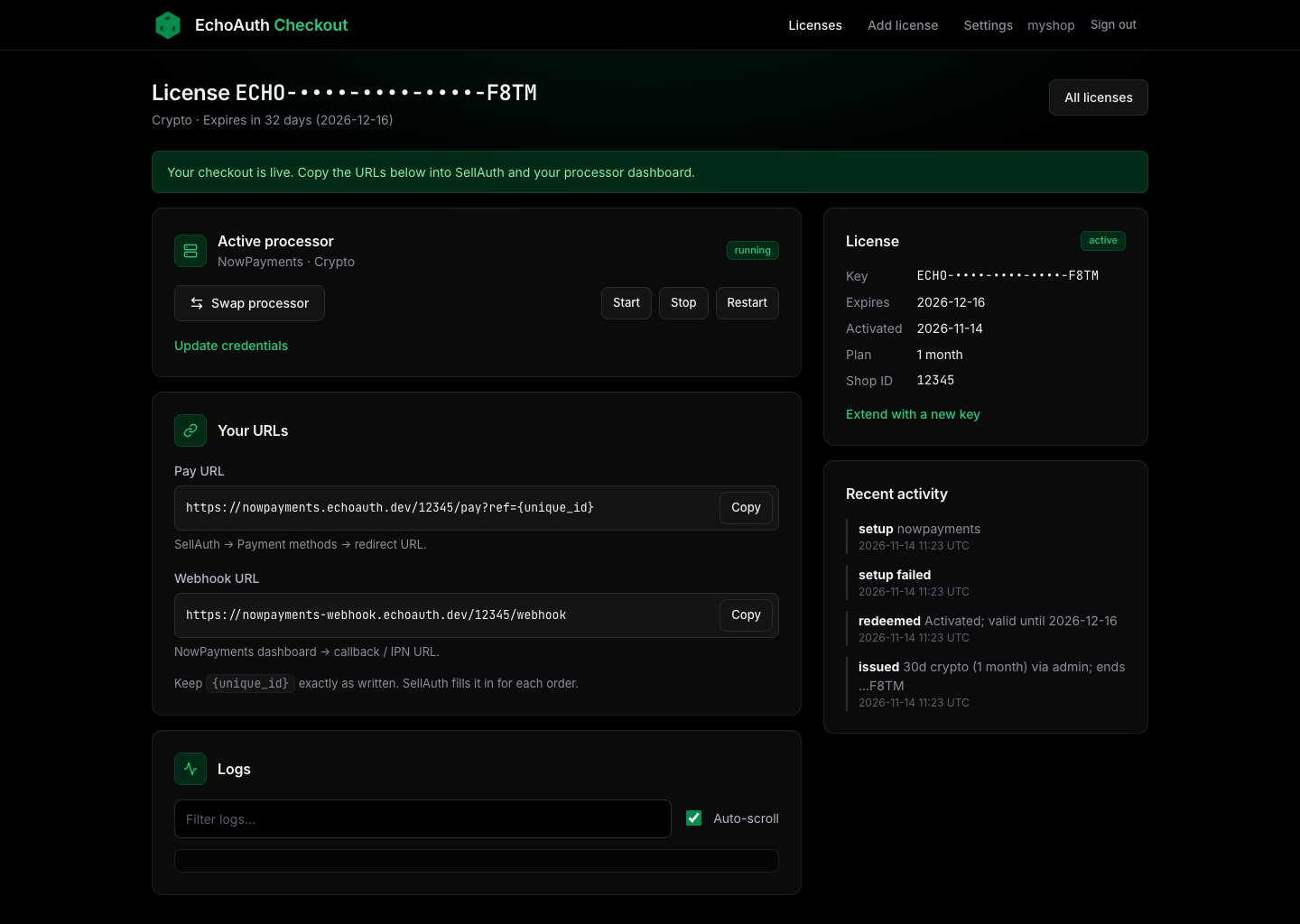
चेकआउट चालू है: रनिंग स्टेटस और दो URL
3 चरणों में पूरा
1
लाइसेंस प्राप्त करें
एक लाइसेंस खरीदें। आपको ECHO-XXXX-XXXX-XXXX-XXXX जैसी एक कुंजी मिलेगी।
2
अकाउंट बनाएँ और प्रोसेसर जोड़ें
कुंजी से रजिस्टर करें, अपना प्रोसेसर चुनें और एक फ़ॉर्म भरें।
3
दो URL पेस्ट करें। बस हो गया।
पेमेंट URL को SellAuth में और webhook URL को अपने प्रोसेसर में कॉपी करें। आपका शॉप अब क्रिप्टो स्वीकार करता है।
Heleket, Cryptomus या NowPayments में से किसी एक का अकाउंट और उसके API क्रेडेंशियल
स्क्रीनशॉट में काल्पनिक नमूना डेटा इस्तेमाल हुआ है (जैसे Shop ID 12345 और test-api-key-xxxx जैसी कुंजियाँ)। अपने खुद के मान इस्तेमाल करें और उन्हें कभी साझा न करें।
1. अकाउंट बनाएँ
1
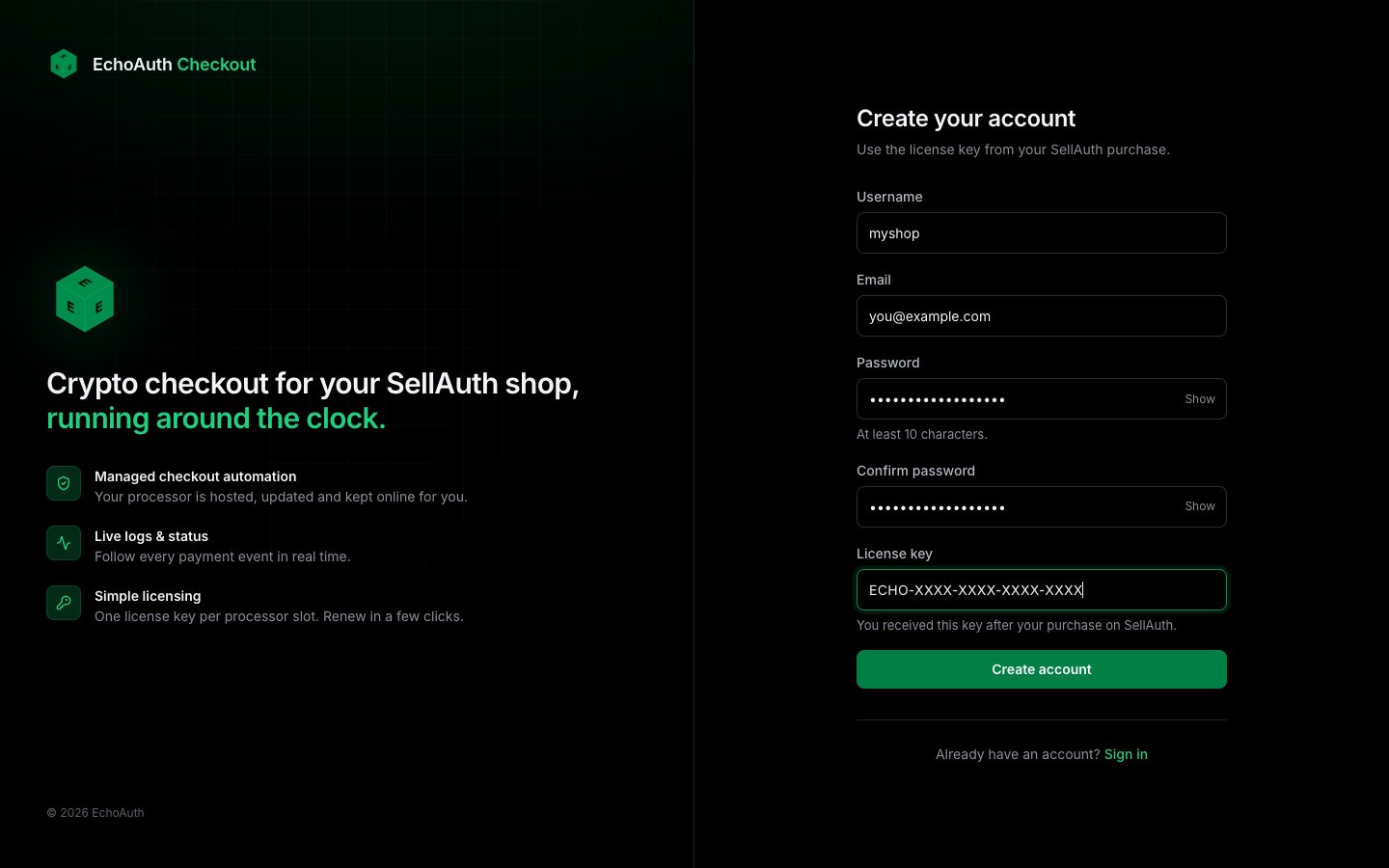
रजिस्ट्रेशन पेज खोलें
डैशबोर्ड का रजिस्ट्रेशन पेज खोलें। पहले से रजिस्टर हैं? Sign in पर क्लिक करें।
2
फ़ॉर्म भरें
एक यूज़रनेम चुनें, अपना ईमेल जोड़ें और कम से कम 10 अक्षरों का पासवर्ड रखें। नीचे अपनी लाइसेंस कुंजी पेस्ट करें और Create account पर क्लिक करें।
लाइसेंस कुंजी के साथ रजिस्टर करें (यहाँ दिखाई गई कुंजी सिर्फ़ प्लेसहोल्डर है)
3
आप लॉग इन हैं
आप तुरंत साइन इन हो जाते हैं। आपका लाइसेंस सक्रिय हो जाता है और अवधि यहीं से शुरू होती है।
हर कुंजी सिर्फ़ एक बार इस्तेमाल हो सकती है। अगर “This license key is invalid or has already been used” दिखे, तो जाँचें कि कुंजी में टाइपो न हो। फिर भी न चले, तो सपोर्ट से संपर्क करें। अपनी कुंजी किसी को न दिखाएँ।
2. प्रोसेसर जोड़ें
प्रोसेसर वह सेवा है जो क्रिप्टो पेमेंट संभालती है। एक चुनें। आप बाद में बदल सकते हैं।
1
अपना लाइसेंस खोलें
ऊपर Licenses पर क्लिक करें, अपना लाइसेंस खोलें और Set up processor पर क्लिक करें।
2
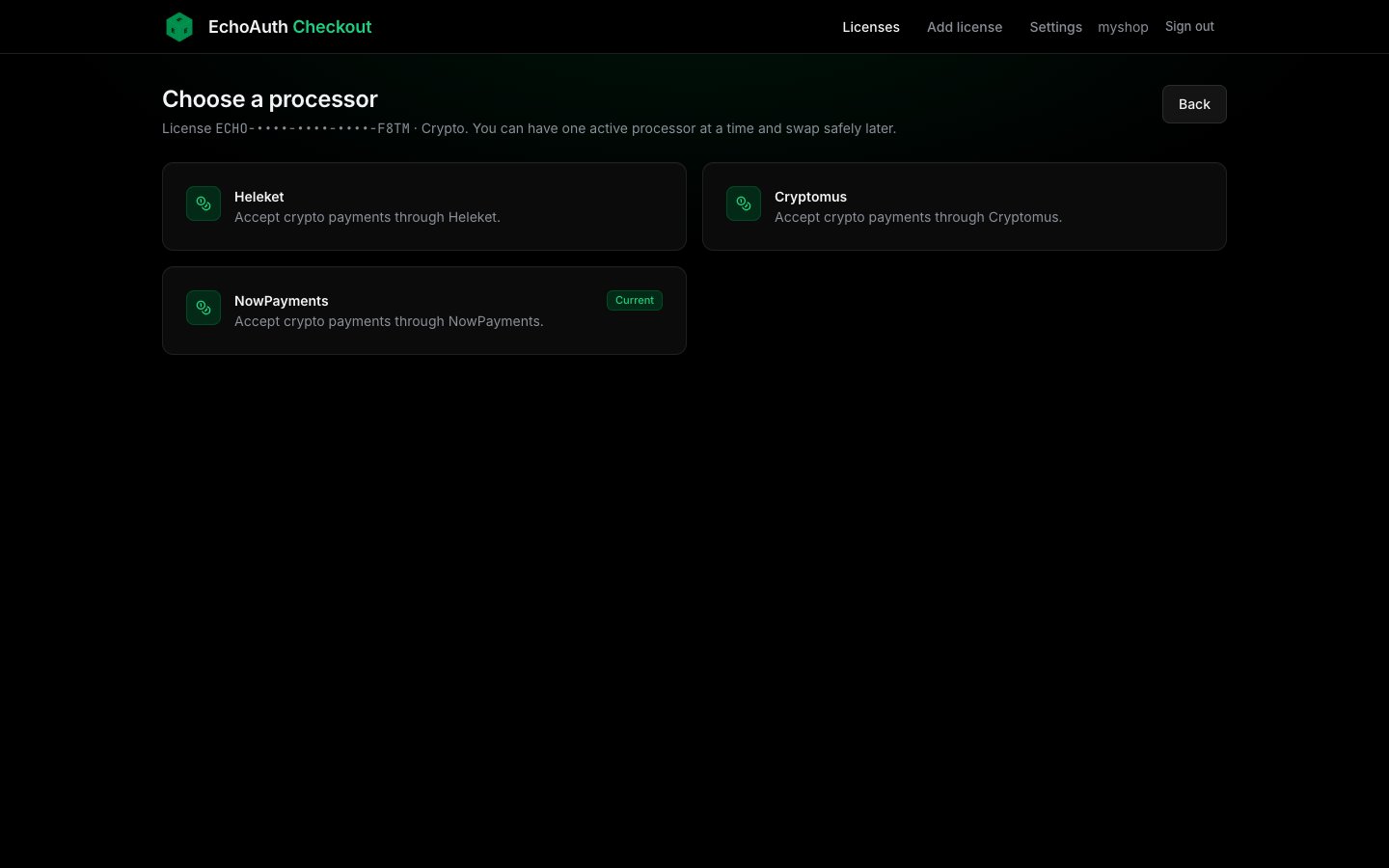
प्रोसेसर चुनें
NowPayments, Heleket और Cryptomus में से चुनें
3
फ़ॉर्म भरें
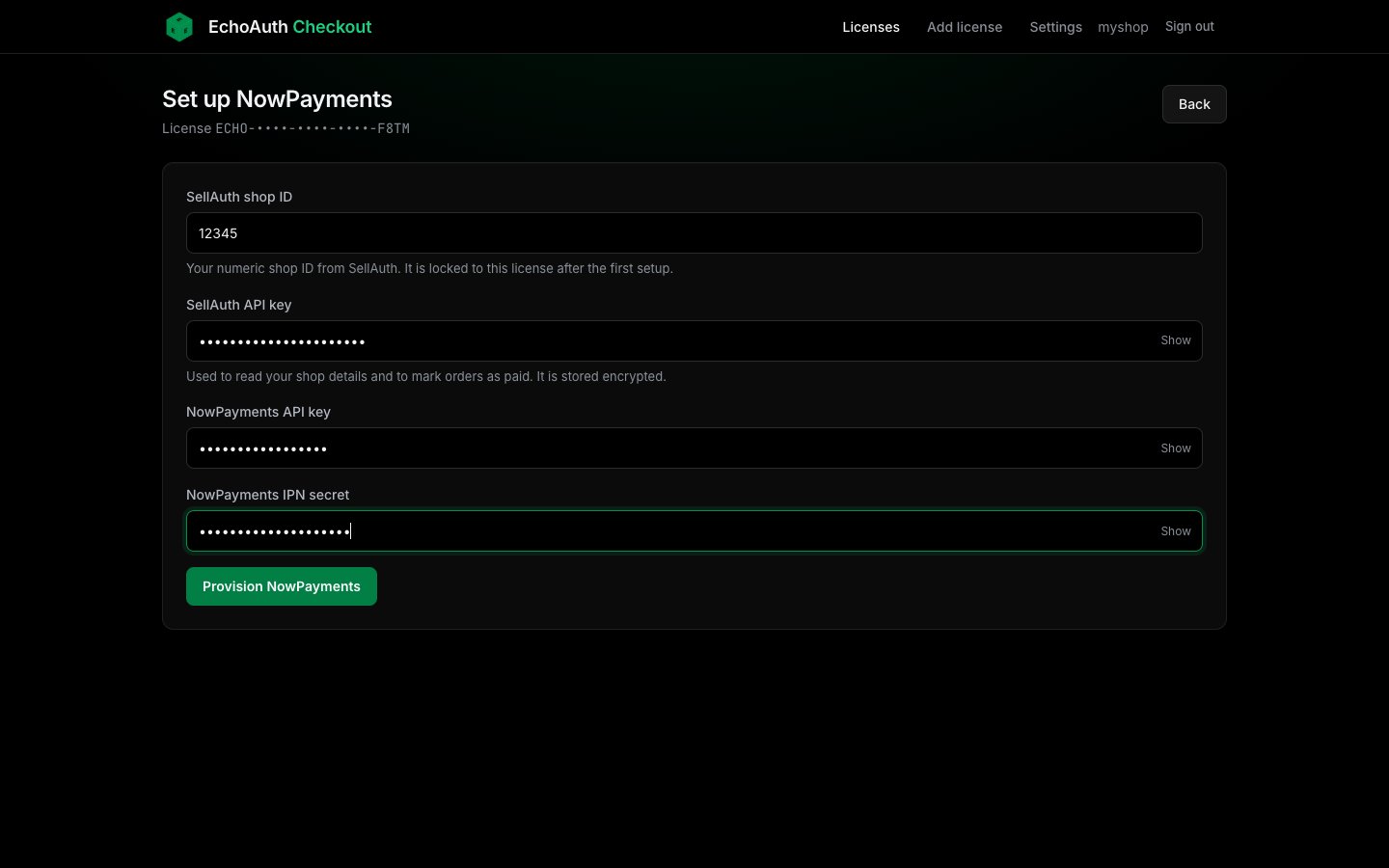
हर फ़ॉर्म में आपका SellAuth Shop ID, SellAuth API key (ज़रूरी स्कोप: Invoice Read, Update, Process) और प्रोसेसर के क्रेडेंशियल माँगे जाते हैं। नीचे के टैब देखें।
4
हरे बटन पर क्लिक करें
सेटअप में एक मिनट तक लग सकता है। पूरा होने तक पेज खुला रखें। फिर आपको स्टेटस और दो URL दिखेंगे।
NowPayments
Heleket
Cryptomus
आपको NowPayments API key और NowPayments IPN secret चाहिए।
NowPayments सेटअप फ़ॉर्म
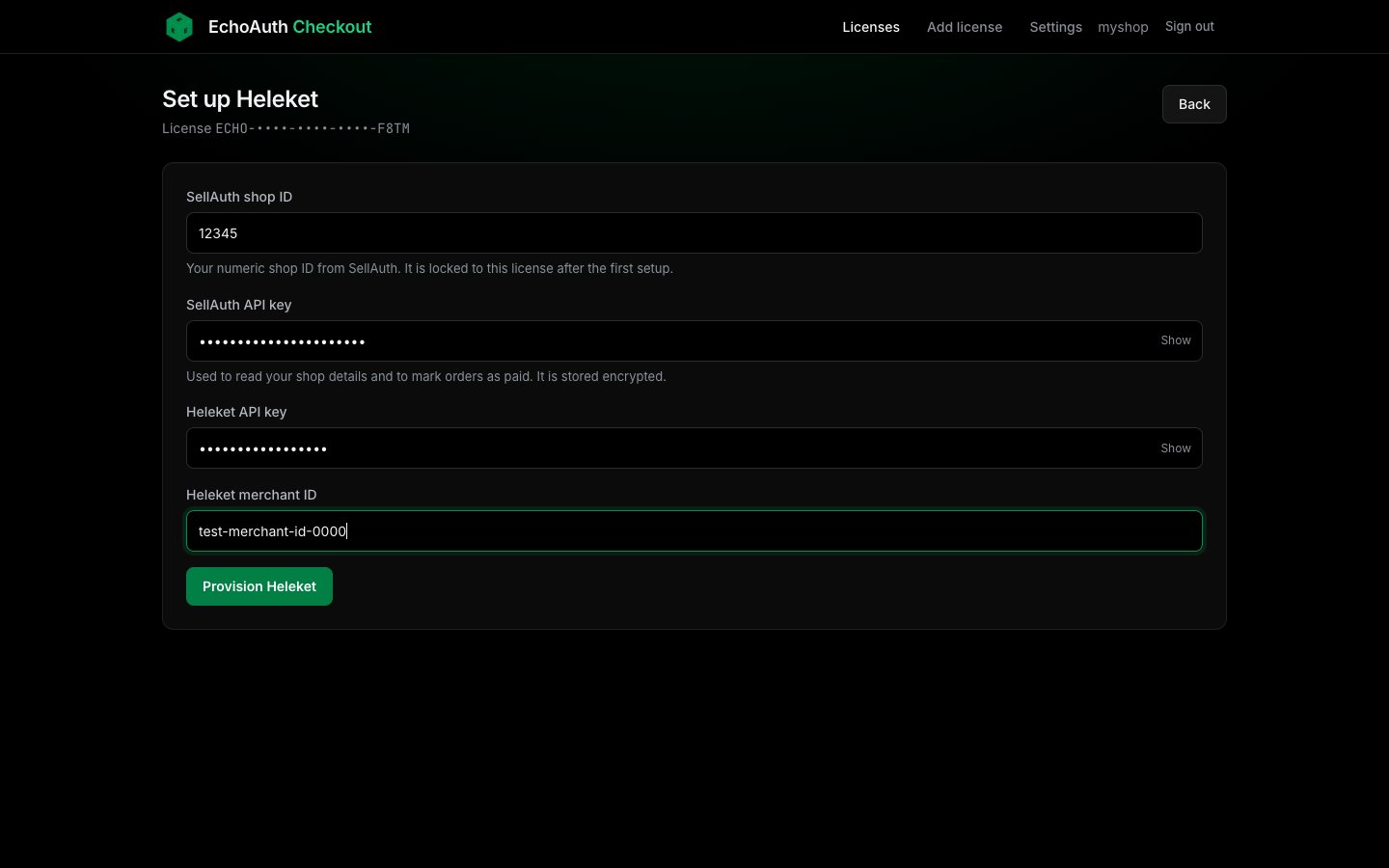
आपको Heleket API key और Heleket merchant ID चाहिए।
Heleket सेटअप फ़ॉर्म
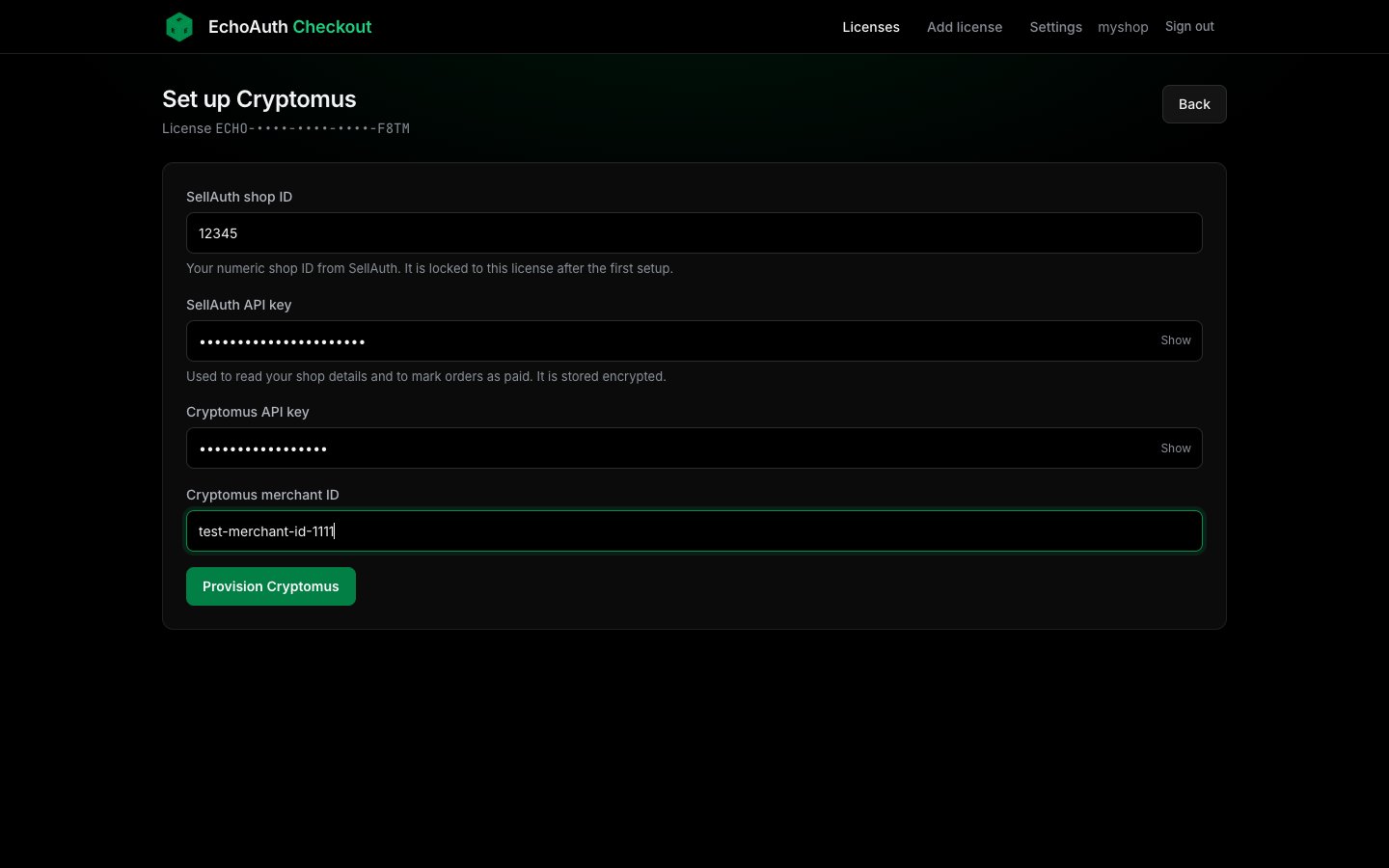
आपको Cryptomus API key और Cryptomus merchant ID चाहिए।
Cryptomus सेटअप फ़ॉर्म
API क्रेडेंशियल अपने प्रोसेसर के अपने डैशबोर्ड में खोजें। मेनू के नाम समय के साथ अलग दिख सकते हैं। आपका SellAuth Shop ID पहले सेटअप के बाद आपके लाइसेंस से बँध जाता है, इसलिए वही शॉप इस्तेमाल करें जिससे आप असल में बेचना चाहते हैं।
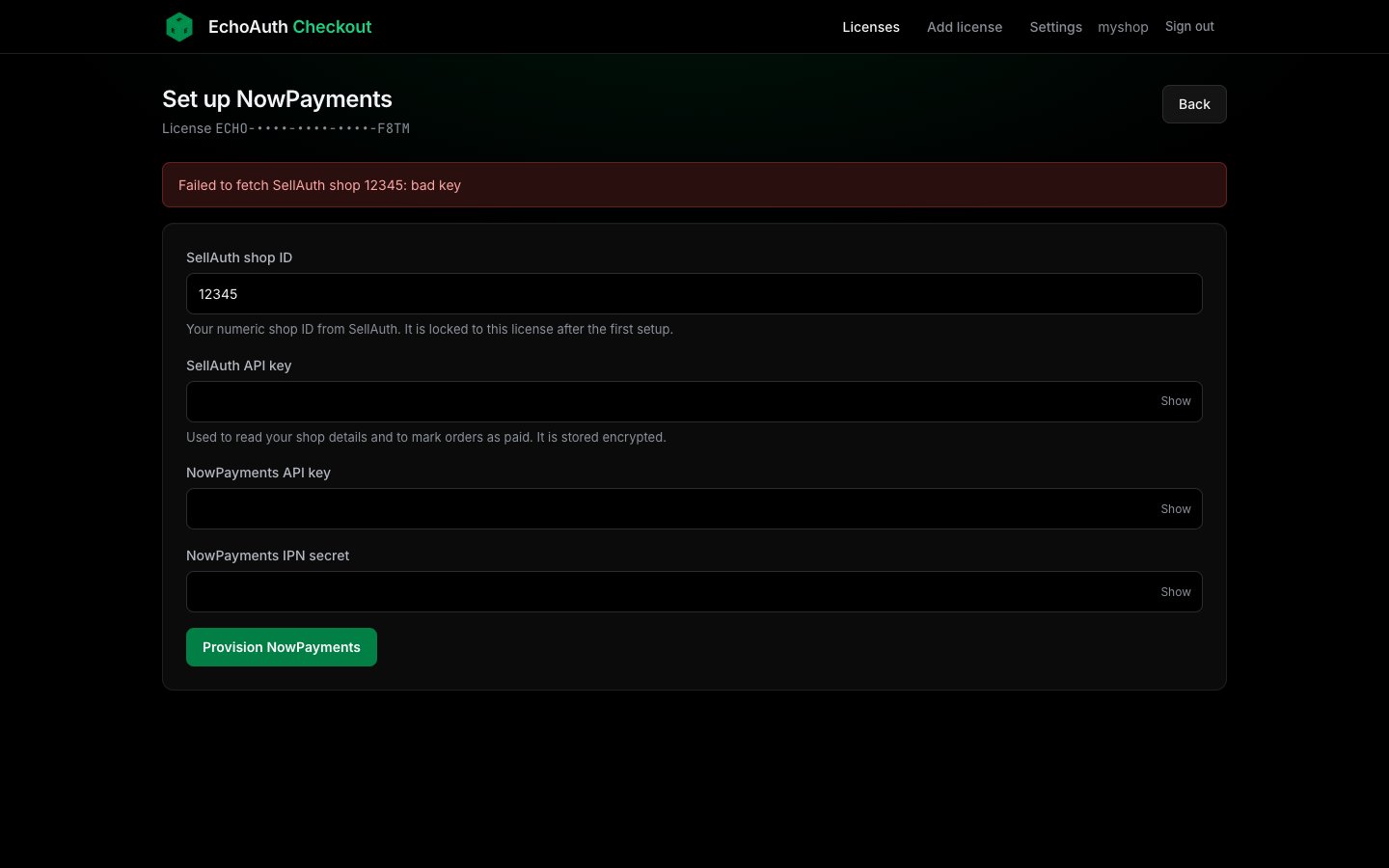
आम गलतियाँ: SellAuth API key या Shop ID में टाइपो, API key और merchant ID (या IPN secret) का आपस में उलट जाना, और कुंजी के आगे या पीछे कॉपी हो गए स्पेस। अगर सेटअप फ़ेल होता है, तो लाल संदेश दिखता है और फ़ॉर्म में आपका भरा हुआ डेटा बना रहता है। बस गुप्त कुंजियाँ दोबारा डालें।
उदाहरण त्रुटि: SellAuth कुंजी गलत थी
3. आपके दो URL और एक टेस्ट पेमेंट
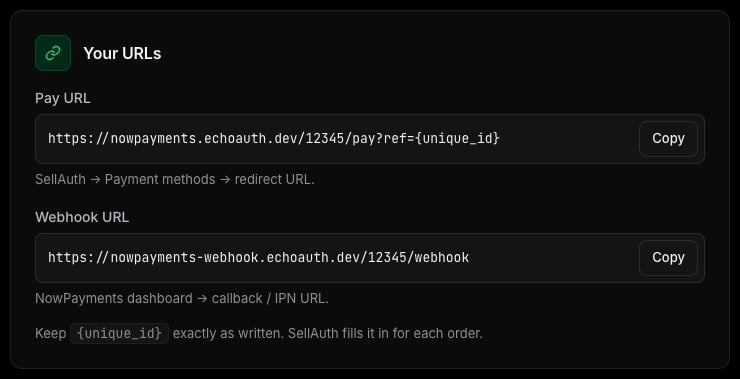
यह आख़िरी चरण है। आपके लाइसेंस पेज पर दो URL दिखते हैं। हर एक अलग जगह पेस्ट होता है।
Copy बटन इस्तेमाल करें
URL
भूमिका
कहाँ पेस्ट करें
Pay URL
खरीदार को क्रिप्टो चेकआउट पर भेजता है।
SellAuth में, पेमेंट मेथड के redirect URL के रूप में
Webhook URL
पेमेंट पूरा होने पर प्रोसेसर इसे सूचित करता है और ऑर्डर “paid” हो जाता है।
आपके प्रोसेसर के डैशबोर्ड में, callback या IPN URL के रूप में
1
पेमेंट URL को SellAuth में पेस्ट करें
Pay URL के पास Copy पर क्लिक करें। SellAuth में पेमेंट मेथड खोलें और redirect URL उसी पर सेट करें। डैशबोर्ड में यह कुछ ऐसा दिखता है: SellAuth, Payment methods, redirect URL।
2
webhook URL को प्रोसेसर में पेस्ट करें
Webhook URL के पास Copy पर क्लिक करें। अपने प्रोसेसर के डैशबोर्ड में callback या IPN URL उसी पर सेट करें। डैशबोर्ड में यह उदाहरण के लिए ऐसा दिखता है: NowPayments dashboard, callback / IPN URL।
3
स्टेटस जाँचें
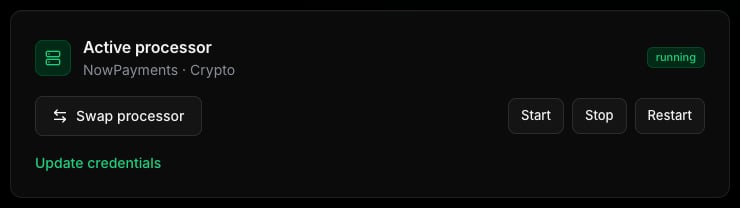
आपके लाइसेंस पेज पर प्रोसेसर कार्ड में हरा running बैज दिखना चाहिए।
चालू प्रोसेसर
4
एक छोटा टेस्ट ऑर्डर करें
अपने ही एक प्रोडक्ट को क्रिप्टो से थोड़ी रकम में खरीदकर देखें। अपने लाइसेंस पेज पर Logs तक स्क्रोल करें। पेमेंट का अनुरोध आते ही नई पंक्तियाँ लाइव दिखती हैं। पेमेंट की पुष्टि होने पर ऑर्डर paid के रूप में चिह्नित हो जाता है और डिलीवर हो जाता है।
SellAuth और प्रोसेसर डैशबोर्ड के मेनू के नाम यहाँ लिखे नामों से थोड़े अलग हो सकते हैं। redirect URL और callback या IPN URL खोजें।
पेमेंट URL में {unique_id} को ठीक वैसा ही रहने दें जैसा लिखा है। SellAuth उसे हर ऑर्डर के लिए खुद भरता है।
अगर कुछ अटका हुआ लगे, तो पहले लाइसेंस पेज पर Restart आज़माएँ।
4. प्रोसेसर बदलें
हर लाइसेंस पर आप एक समय में एक प्रोसेसर इस्तेमाल करते हैं और कभी भी बदल सकते हैं, जैसे NowPayments से Heleket पर।
जो वैसा ही रहता है: आपका लाइसेंस, उसकी वैधता, और आपका SellAuth Shop ID और कुंजी।
जो बदलता है: आप नए प्रोसेसर के क्रेडेंशियल भरते हैं और आपको नए URL मिलते हैं, जिन्हें दोबारा पेस्ट करना होता है।
1
Swap processor पर क्लिक करें
अपना लाइसेंस खोलें, Swap processor पर क्लिक करें और नया प्रोसेसर चुनें।
2
नया फ़ॉर्म भरें
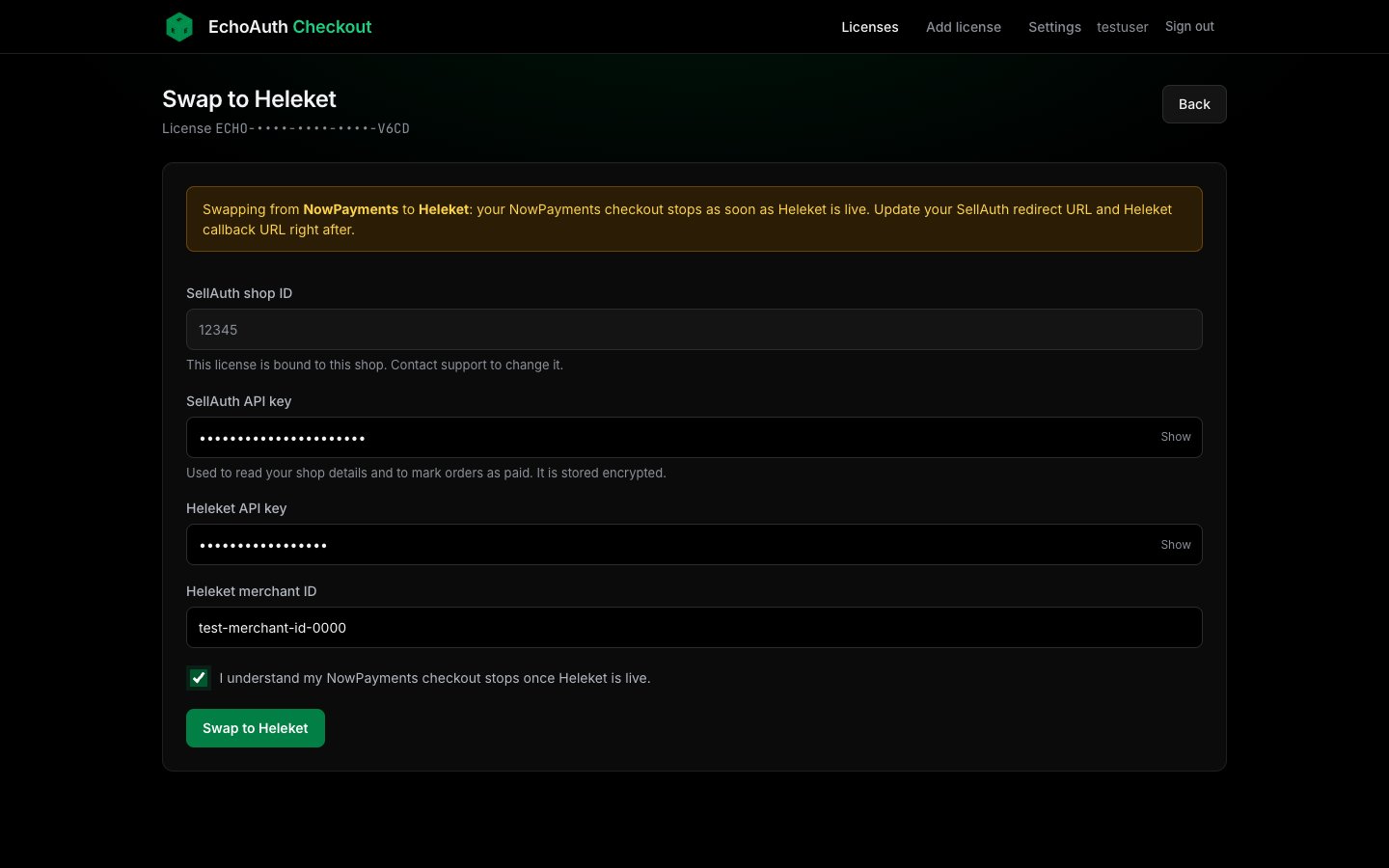
फ़ॉर्म चेतावनी देता है कि नया चेकआउट चालू होते ही मौजूदा चेकआउट बंद हो जाएगा। नए क्रेडेंशियल भरें और पुष्टि के लिए चेकबॉक्स चालू करें।
NowPayments से Heleket पर बदलना
3
नए URL पेस्ट करें
आपको Swap complete दिखेगा। SellAuth में redirect URL और नए प्रोसेसर में callback या IPN URL अपडेट करें।
बदलने के बाद पुराने URL तुरंत काम करना बंद कर देते हैं। SellAuth को तुरंत अपडेट करें, ताकि खरीदार किसी अमान्य लिंक पर न पहुँचें।
यह सुरक्षित है। नया चेकआउट पहले शुरू होना चाहिए और बदलाव से पहले ठीक से चलना चाहिए। अगर स्विच फ़ेल हो जाए, तो आपको एक संदेश दिखता है कि पुराना चेकआउट अब भी चालू है। कुछ भी खोता नहीं है। समस्या सुधारें और दोबारा कोशिश करें।
5. दूसरा लाइसेंस जोड़ें
हर लाइसेंस में एक प्रोसेसर स्लॉट होता है। दूसरे SellAuth शॉप या एक ही समय पर इस्तेमाल होने वाले दूसरे प्रोसेसर के लिए अलग लाइसेंस जोड़ें।
1
Add license पर क्लिक करें
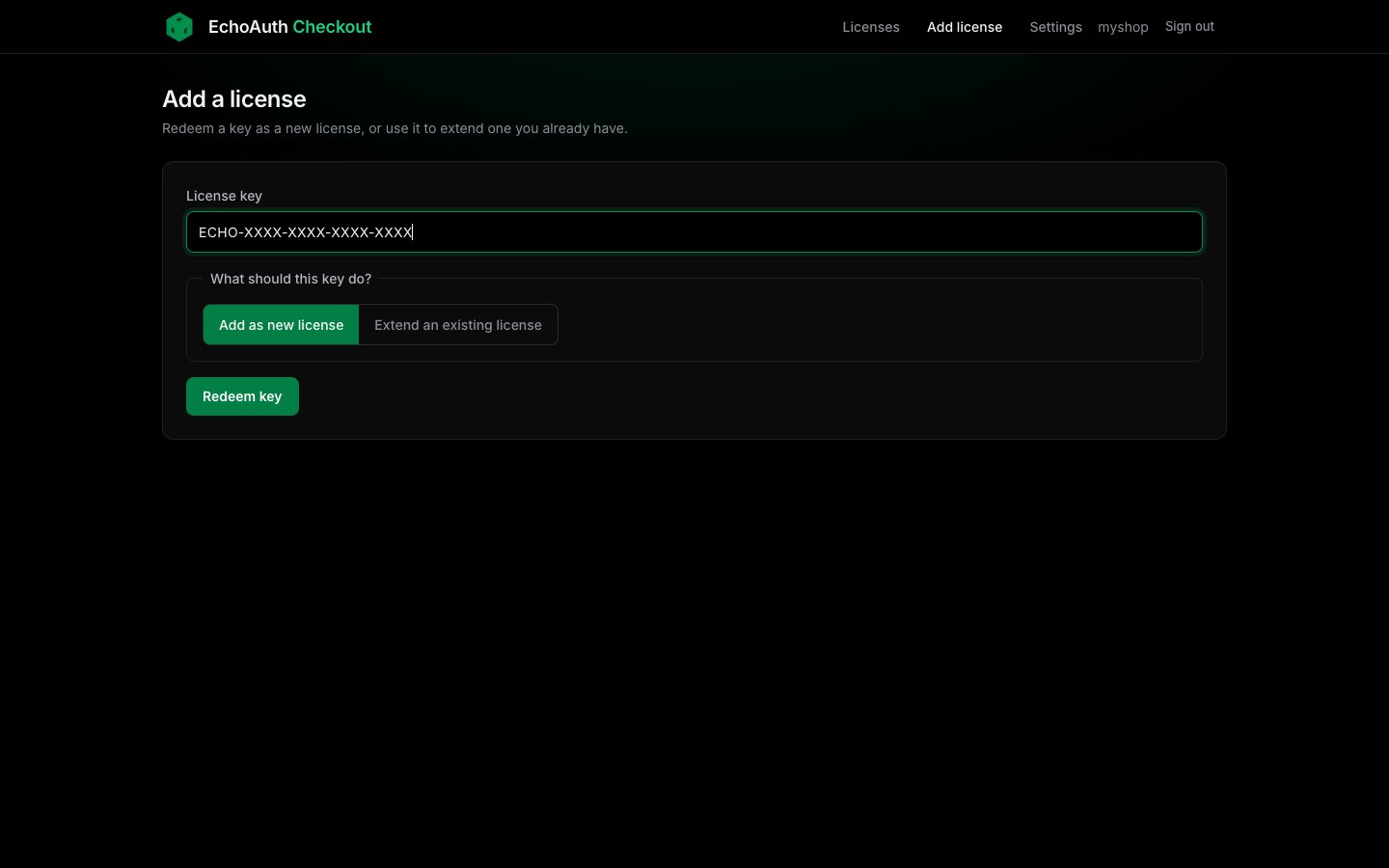
ऊपर के मेनू में Add license इस्तेमाल करें। नई कुंजी पेस्ट करें और Add as new license चुनें।
लाइसेंस जोड़ना (प्लेसहोल्डर कुंजी)
2
सेट अप करें
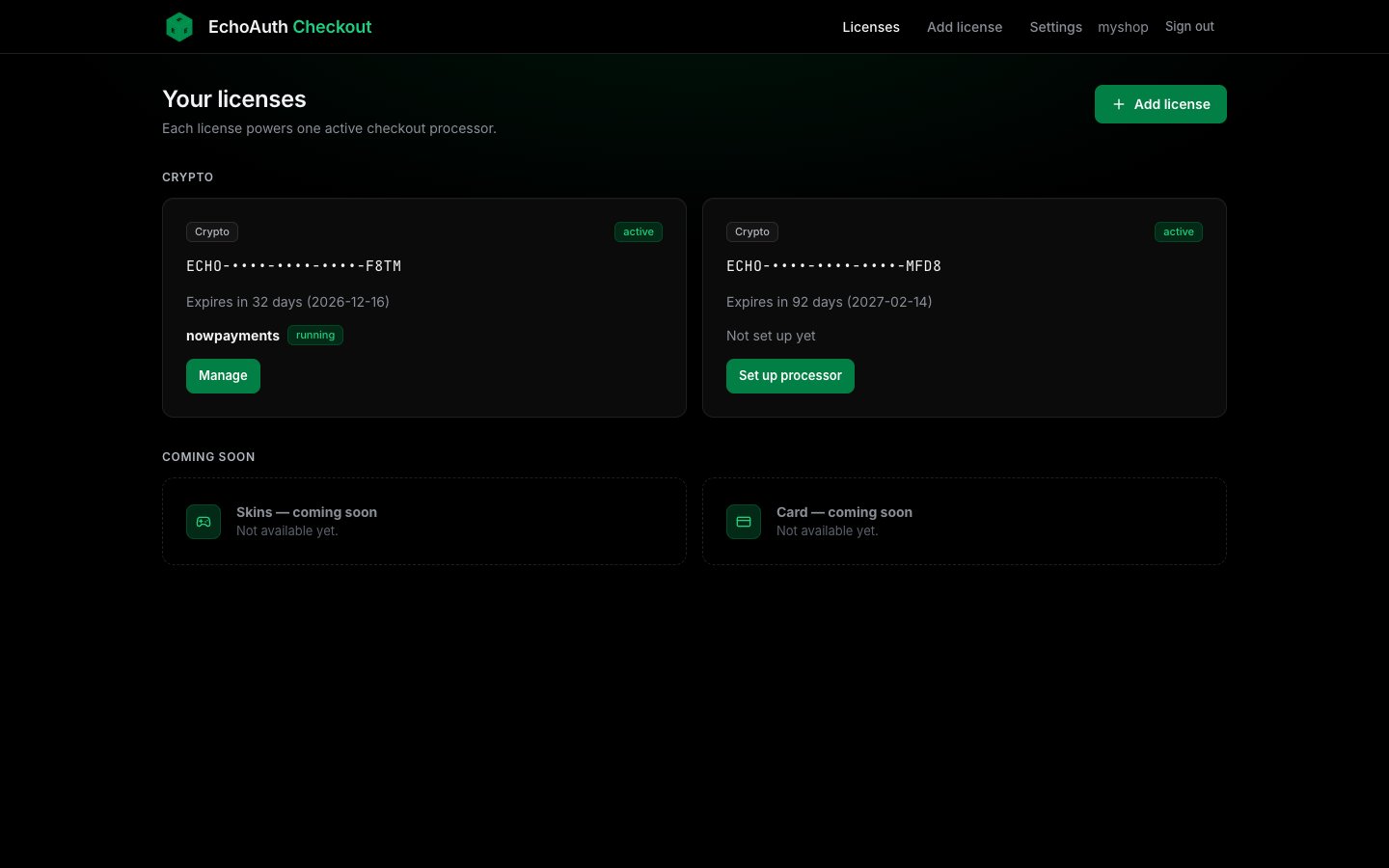
डैशबोर्ड आपके सभी लाइसेंस, उनके स्टेटस और वैधता के साथ सूचीबद्ध करता है। नया लाइसेंस खोलें और प्रोसेसर जोड़ें। हर लाइसेंस का अपना शॉप और अपने URL होते हैं।
कई लाइसेंस वाला डैशबोर्ड
फ़िलहाल लाइसेंस क्रिप्टो पेमेंट के लिए हैं। स्किन और कार्ड पेमेंट जैसी अन्य श्रेणियाँ coming soon दिखती हैं और अभी उपलब्ध नहीं हैं।
6. रिन्यूअल और वैधता
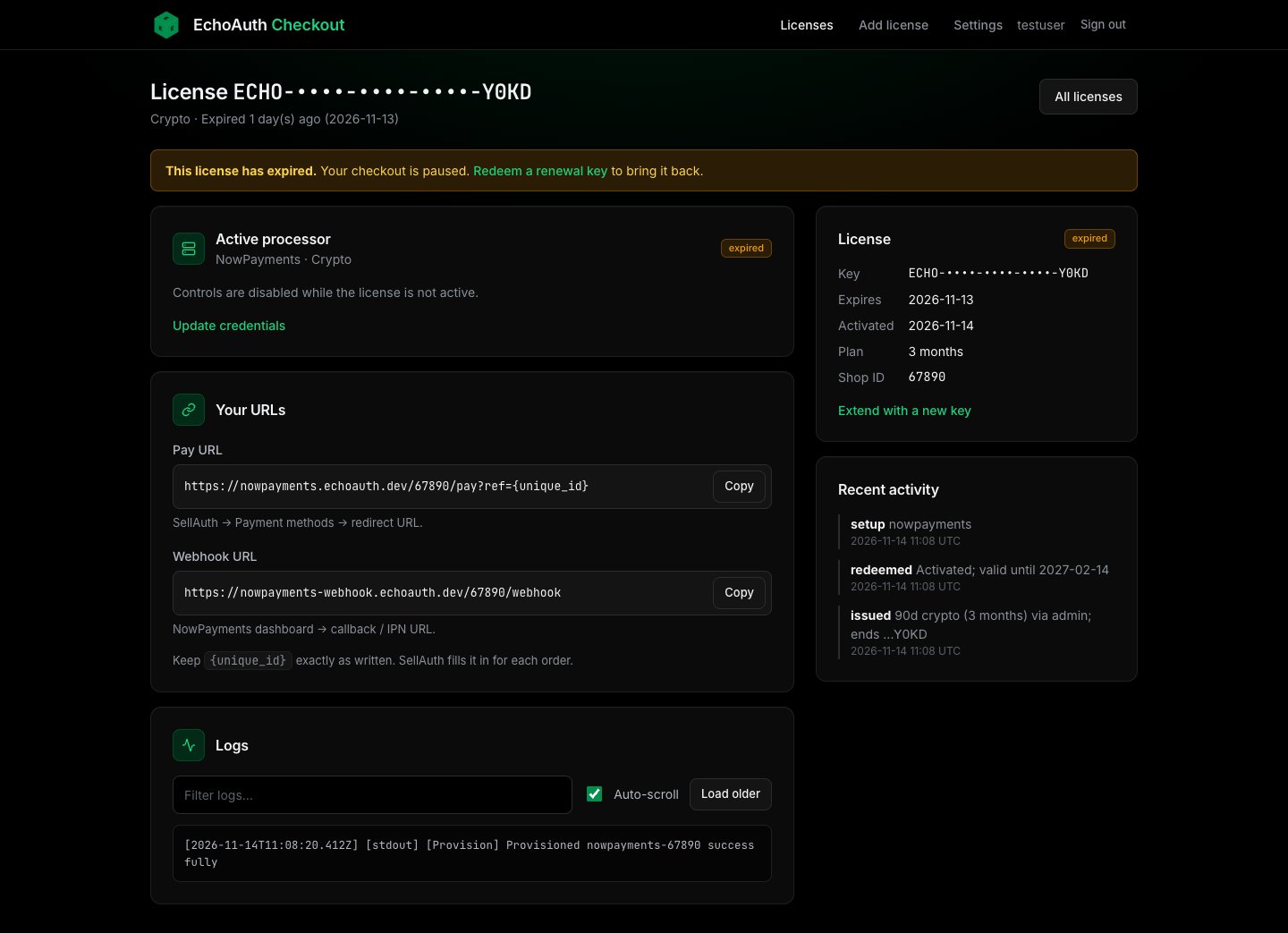
लाइसेंस 1, 3, 6 या 12 महीने के हो सकते हैं। अवधि खरीद के समय नहीं, बल्कि कुंजी रजिस्टर या रिडीम करने के समय से शुरू होती है। हर रिडेम्पशन पर सेटअप और टेस्टिंग के लिए 2 दिन का बोनस जुड़ता है। वैधता आपके लाइसेंस पेज के ऊपर और डैशबोर्ड में दिखती है।जब कोई लाइसेंस समाप्त होता है:
चेकआउट रुक जाता है। रिन्यू करने तक खरीदार क्रिप्टो से भुगतान नहीं कर सकते।
कुछ भी डिलीट नहीं होता। आपकी सेटिंग और लॉग सुरक्षित रहते हैं।
रिन्यू करने का संकेत देने वाला समाप्त लाइसेंस
1
रिन्यूअल कुंजी लें
नई लाइसेंस कुंजी खरीदें।
2
रिडीम करें
लाइसेंस पेज पर Redeem a renewal key या Extend with a new key पर क्लिक करें और कुंजी पेस्ट करें।
3
हो गया
आपका लाइसेंस फिर सक्रिय हो जाता है और चेकआउट दोबारा चालू हो जाता है। आपके URL वही रहते हैं।
आप समाप्ति से पहले भी रिन्यू कर सकते हैं। नई अवधि आपकी मौजूदा समाप्ति तिथि के ऊपर जुड़ती है, इसलिए आपका कोई समय बर्बाद नहीं होता।
लाइसेंस कुंजी को पासवर्ड की तरह सँभालें। उसे सार्वजनिक रूप से पोस्ट न करें। डैशबोर्ड पर सिर्फ़ उसके आख़िरी 4 अक्षर दिखते हैं। आप Settings में अपना पासवर्ड बदल सकते हैं।
FAQ
लाइसेंस कुंजी अमान्य या पहले से इस्तेमाल हो चुकी बताई जा रही है
टाइपो और फ़ालतू स्पेस जाँचें। हर कुंजी सिर्फ़ एक बार इस्तेमाल हो सकती है। अगर आप उसी कुंजी से पहले ही रजिस्टर कर चुके हैं, तो साइन इन करें। अगर आपको यक़ीन है कि कुंजी नई है, तो Echo से संपर्क करें।
सेटअप में लाल त्रुटि दिख रही है
सबसे आम कारण SellAuth API key, Shop ID या प्रोसेसर क्रेडेंशियल में गलती है। हर फ़ील्ड जाँचें, स्पेस हटाएँ और दोबारा कोशिश करें। फ़ॉर्म आपको असफल कोशिश की आख़िरी लॉग पंक्ति दिखाता है, जिससे कारण का अंदाज़ा मिलता है।
खरीदार ने भुगतान कर दिया, पर ऑर्डर अब भी unpaid है
अपने प्रोसेसर के डैशबोर्ड में webhook URL जाँचें। वह आपके लाइसेंस पेज वाले URL से बिल्कुल मेल खाना चाहिए। फिर लाइसेंस पेज के Logs में त्रुटियाँ देखें।
खरीदार चेकआउट पर एक त्रुटि पेज पर पहुँच जाता है
SellAuth में redirect URL जाँचें। यह वही पेमेंट URL होना चाहिए जिसमें {unique_id} जैसा का तैसा रखा गया हो। यह भी देखें कि लाइसेंस सक्रिय है और बैज running दिखा रहा है।
प्रोसेसर बदलने के बाद चेकआउट बंद हो गया
बदलने के बाद नए URL पेस्ट करें। पुराने URL काम करना बंद कर देते हैं।
स्विच फ़ेल हो गया
आपकी पुरानी सेटिंग सुरक्षित और अब भी सक्रिय रहती है। लाल संदेश पढ़ें, क्रेडेंशियल सुधारें और दोबारा कोशिश करें।
मैं साइन इन नहीं कर पा रहा
कई बार गलत पासवर्ड डालने पर कुछ देर के लिए रोक लग जाती है। लगभग 15 मिनट इंतज़ार करके दोबारा कोशिश करें। अपना यूज़रनेम या ईमेल भी जाँचें।
मुझे बाद में दोबारा कोशिश करने को कहा जा रहा है
प्रति घंटे सेटअप, स्विच और क्रेडेंशियल बदलने की संख्या सीमित है। थोड़ा इंतज़ार करें और फिर कोशिश करें।
मैं अपना SellAuth शॉप बदलना चाहता हूँ
पहले सेटअप के बाद शॉप आपके लाइसेंस से बँध जाता है। सपोर्ट से बदलाव करवाएँ, या दूसरे शॉप के लिए अलग लाइसेंस इस्तेमाल करें।
मैं अपना पासवर्ड भूल गया
कोई ईमेल नहीं भेजा जाता। सपोर्ट से पासवर्ड रीसेट करवाएँ। बाद में आप Settings में पासवर्ड बदल सकते हैं।
मेरा लाइसेंस समाप्त हो गया
चेकआउट रुका हुआ है, लेकिन कुछ भी खोया नहीं है। रिन्यूअल कुंजी रिडीम करें। रिन्यूअल और वैधता देखें।
अब भी समस्या है? मेरे सपोर्ट सर्वर में एक टिकट खोलें।
{"docsConfig":{"theme":"mint","$schema":"https://mintlify.com/docs.json","name":"EchoAuth","description":"Setup guides and help for EchoAuth's SellAuth automation products.","colors":{"primary":"#16A34A","light":"#07C983","dark":"#15803D"},"logo":{"light":"https://mintcdn.com/echoauth/lwHXnAPLdMSP1I-Q/logo/echoauth-light.svg?fit=max\u0026auto=format\u0026n=lwHXnAPLdMSP1I-Q\u0026q=85\u0026s=10210fced308dfc7415178a798ba0bd7","dark":"https://mintcdn.com/echoauth/lwHXnAPLdMSP1I-Q/logo/echoauth-dark.svg?fit=max\u0026auto=format\u0026n=lwHXnAPLdMSP1I-Q\u0026q=85\u0026s=99b2252641dae7614da0e336273e46fc","href":"/"},"favicon":{"light":"https://mintcdn.com/echoauth/EdnTbpsujDyTmL-j/images/echo-logo2.png?fit=max\u0026auto=format\u0026n=EdnTbpsujDyTmL-j\u0026q=85\u0026s=faddda363d55f6d6b25623f91473a23b","dark":"https://mintcdn.com/echoauth/EdnTbpsujDyTmL-j/images/echo-logo2.png?fit=max\u0026auto=format\u0026n=EdnTbpsujDyTmL-j\u0026q=85\u0026s=faddda363d55f6d6b25623f91473a23b"},"navbar":{"links":[{"href":"https://discord.echoauth.dev","label":"Support"}],"primary":{"type":"button","label":"Shop","href":"https://shop.echoauth.dev"}},"footer":{"socials":{"discord":"https://discord.echoauth.dev"}},"contextual":{"options":["copy","view","chatgpt","claude","perplexity","mcp","cursor","vscode"],"display":"header"},"styling":{"latex":false},"navigation":{"languages":[{"language":"en","default":true,"href":""},{"language":"de","href":"de"},{"language":"fr","href":"fr"},{"language":"es","href":"es"},{"language":"fi","href":"fi"},{"language":"nl","href":"nl"},{"language":"pt","href":"pt"},{"language":"ar","href":"ar"},{"language":"cn","href":"cn"},{"language":"jp","href":"jp"},{"language":"hi","href":"hi"}]}},"deployment":{"deploymentMetadataValue":{"subdomain":"echoauth","hasAudioNarration":false,"actualSubdomain":"echoauth","customDomains":["docs.echoauth.dev"],"gitSource":{"type":"github","owner":"mintlify-community","repo":"docs-echoauth-6b5e5240","deployBranch":"main","contentDirectory":"","isPrivate":true,"mountPath":"","label":""},"entitlements":{"AI_CHAT":{"status":"DISABLED"}},"buildId":"6afabca147e323061a481b28","clientVersion":"0.0.4143","searchFilterCounts":[{"language":"en","tag":"Getting Started","count":7},{"language":"ar","tag":"البدء","count":6},{"language":"cn","tag":"快速入门","count":6},{"language":"de","tag":"Erste Schritte","count":6},{"language":"es","tag":"Primeros pasos","count":6},{"language":"fi","tag":"Aloitus","count":6},{"language":"fr","tag":"Premiers pas","count":6},{"language":"hi","tag":"शुरुआत करें","count":6},{"language":"jp","tag":"はじめに","count":6},{"language":"nl","tag":"Aan de slag","count":6},{"language":"pt","tag":"Primeiros passos","count":6}]},"assistantConfig":{"enableAskAiButton":false,"enableStarterQuestions":false,"enableContextualStarterQuestions":false,"enableAskAiSearchBar":true},"basePath":"","hasChatPermissions":false,"hasWebMcpPermissions":false,"toggles":[{"name":"kill-isr","enabled":true,"variant":{"name":"disabled","enabled":false,"feature_enabled":true},"impressionData":false},{"name":"custom-rbac-roles","enabled":true,"variant":{"name":"disabled","enabled":false,"feature_enabled":true},"impressionData":false},{"name":"agent-mintlify-slack","enabled":true,"variant":{"name":"disabled","enabled":false,"feature_enabled":true},"impressionData":false},{"name":"agent-integrations-settings","enabled":true,"variant":{"name":"disabled","enabled":false,"feature_enabled":true},"impressionData":false},{"name":"rbac-expansion","enabled":true,"variant":{"name":"disabled","enabled":false,"feature_enabled":true},"impressionData":false},{"name":"automations-pr-grouping","enabled":true,"variant":{"name":"disabled","enabled":false,"feature_enabled":true},"impressionData":false},{"name":"custom-prefix","enabled":true,"variant":{"name":"disabled","enabled":false,"feature_enabled":true},"impressionData":false},{"name":"analytics-v7","enabled":true,"variant":{"name":"disabled","enabled":false,"feature_enabled":true},"impressionData":false},{"name":"user-flows-analytics","enabled":true,"variant":{"name":"disabled","enabled":false,"feature_enabled":true},"impressionData":false},{"name":"no-publish-flow","enabled":true,"variant":{"name":"disabled","enabled":false,"feature_enabled":true},"impressionData":false},{"name":"workos-onboarding","enabled":true,"variant":{"name":"disabled","enabled":false,"feature_enabled":true},"impressionData":false},{"name":"snapshot-serving-live","enabled":true,"variant":{"name":"disabled","enabled":false,"feature_enabled":true},"impressionData":false},{"name":"stripTemperatureMiddleware","enabled":true,"variant":{"name":"disabled","enabled":false,"feature_enabled":true},"impressionData":false},{"name":"support-platform-pylon-zendesk","enabled":true,"variant":{"name":"disabled","enabled":false,"feature_enabled":true},"impressionData":false},{"name":"snapshot-serving","enabled":true,"variant":{"name":"disabled","enabled":false,"feature_enabled":true},"impressionData":false},{"name":"instant-rollback","enabled":true,"variant":{"name":"disabled","enabled":false,"feature_enabled":true},"impressionData":false},{"name":"granular-notifications-server","enabled":true,"variant":{"name":"disabled","enabled":false,"feature_enabled":true},"impressionData":false},{"name":"granular-notifications","enabled":true,"variant":{"name":"disabled","enabled":false,"feature_enabled":true},"impressionData":false},{"name":"automations-fable","enabled":true,"variant":{"name":"disabled","enabled":false,"feature_enabled":true},"impressionData":false},{"name":"fixed-ai-action-pricing","enabled":true,"variant":{"name":"disabled","enabled":false,"feature_enabled":true},"impressionData":false},{"name":"automation-resolve-merge-conflict","enabled":true,"variant":{"name":"disabled","enabled":false,"feature_enabled":true},"impressionData":false},{"name":"scoped-publishing","enabled":true,"variant":{"name":"disabled","enabled":false,"feature_enabled":true},"impressionData":false},{"name":"mintql","enabled":true,"variant":{"name":"disabled","enabled":false,"feature_enabled":true},"impressionData":false},{"name":"page-level-analytics","enabled":true,"variant":{"name":"disabled","enabled":false,"feature_enabled":true},"impressionData":false},{"name":"editor-version-history-v2","enabled":true,"variant":{"name":"disabled","enabled":false,"feature_enabled":true},"impressionData":false},{"name":"billing-page-v2","enabled":true,"variant":{"name":"disabled","enabled":false,"feature_enabled":true},"impressionData":false},{"name":"full-page-search","enabled":true,"variant":{"name":"disabled","enabled":false,"feature_enabled":true},"impressionData":false},{"name":"workspace-projects","enabled":true,"variant":{"name":"disabled","enabled":false,"feature_enabled":true},"impressionData":false},{"name":"assistant-v5","enabled":true,"variant":{"name":"disabled","enabled":false,"feature_enabled":true},"impressionData":false},{"name":"fork-pr-previews","enabled":true,"variant":{"name":"disabled","enabled":false,"feature_enabled":true},"impressionData":false},{"name":"revalidation-jwt","enabled":true,"variant":{"name":"disabled","enabled":false,"feature_enabled":true},"impressionData":false},{"name":"workos-sso-scim","enabled":true,"variant":{"name":"disabled","enabled":false,"feature_enabled":true},"impressionData":false},{"name":"hobby-abuse-scan","enabled":true,"variant":{"name":"disabled","enabled":false,"feature_enabled":true},"impressionData":false},{"name":"dashboard-inbox","enabled":true,"variant":{"name":"disabled","enabled":false,"feature_enabled":true},"impressionData":false},{"name":"workos-signup","enabled":true,"variant":{"name":"disabled","enabled":false,"feature_enabled":true},"impressionData":false},{"name":"turbopuffer-dual-write","enabled":true,"variant":{"name":"disabled","enabled":false,"feature_enabled":true},"impressionData":false},{"name":"workos-enabled","enabled":true,"variant":{"name":"disabled","enabled":false,"feature_enabled":true},"impressionData":false},{"name":"approve-review-flow","enabled":true,"variant":{"name":"disabled","enabled":false,"feature_enabled":true},"impressionData":false},{"name":"editor-metadata","enabled":true,"variant":{"name":"disabled","enabled":false,"feature_enabled":true},"impressionData":false},{"name":"sso-setup-deadline-banner","enabled":true,"variant":{"name":"disabled","enabled":false,"feature_enabled":true},"impressionData":false},{"name":"turbopuffer-serve","enabled":true,"variant":{"name":"disabled","enabled":false,"feature_enabled":true},"impressionData":false},{"name":"live-agents","enabled":true,"variant":{"name":"disabled","enabled":false,"feature_enabled":true},"impressionData":false},{"name":"llms-txt-v2","enabled":true,"variant":{"name":"disabled","enabled":false,"feature_enabled":true},"impressionData":false}],"googleFontsInlined":false},"customCss":[],"page":{"pagePath":"hi/sellauth-payment-automation","slug":"/hi/sellauth-payment-automation","pageMetadata":{"title":"SellAuth पेमेंट ऑटोमेशन","sidebarTitle":"SellAuth पेमेंट ऑटोमेशन","description":"NowPayments, Heleket या Cryptomus के साथ लगभग 5 मिनट में अपने SellAuth शॉप में ज़्यादा क्रिप्टोकरेंसी स्वीकार करें।","icon":"coins","keywords":["क्रिप्टो पेमेंट","sellauth","nowpayments","heleket","cryptomus","लाइसेंस कुंजी"],"href":"/hi/sellauth-payment-automation"},"description":{"compiledSource":"\"use strict\";\nconst {jsx: _jsx} = arguments[0];\nconst {useMDXComponents: _provideComponents} = arguments[0];\nfunction _createMdxContent(props) {\n const _components = {\n p: \"p\",\n ..._provideComponents(),\n ...props.components\n };\n return _jsx(_components.p, {\n children: \"NowPayments, Heleket या Cryptomus के साथ लगभग 5 मिनट में अपने SellAuth शॉप में ज़्यादा क्रिप्टोकरेंसी स्वीकार करें।\"\n });\n}\nfunction MDXContent(props = {}) {\n const {wrapper: MDXLayout} = {\n ..._provideComponents(),\n ...props.components\n };\n return MDXLayout ? _jsx(MDXLayout, {\n ...props,\n children: _jsx(_createMdxContent, {\n ...props\n })\n }) : _createMdxContent(props);\n}\nreturn {\n default: MDXContent\n};\n","frontmatter":{},"scope":{}},"pageType":"default","mdx":{"mdxSource":{"compiledSource":"\"use strict\";const{Fragment:_Fragment,jsx:_jsx,jsxs:_jsxs}=arguments[0];const{useMDXComponents:_provideComponents}=arguments[0];function _createMdxContent(props){const _components={a:`a`,code:`code`,em:`em`,li:`li`,p:`p`,strong:`strong`,tbody:`tbody`,td:`td`,th:`th`,thead:`thead`,tr:`tr`,ul:`ul`,..._provideComponents(),...props.components},{Accordion,AccordionGroup,Check,Frame,Heading,Info,Note,OptimizedImage,Step,Steps,Tab,Table,Tabs,Tip,Warning}=_components;if(!Accordion)_missingMdxReference(`Accordion`,true);if(!AccordionGroup)_missingMdxReference(`AccordionGroup`,true);if(!Check)_missingMdxReference(`Check`,true);if(!Frame)_missingMdxReference(`Frame`,true);if(!Heading)_missingMdxReference(`Heading`,true);if(!Info)_missingMdxReference(`Info`,true);if(!Note)_missingMdxReference(`Note`,true);if(!OptimizedImage)_missingMdxReference(`OptimizedImage`,true);if(!Step)_missingMdxReference(`Step`,true);if(!Steps)_missingMdxReference(`Steps`,true);if(!Tab)_missingMdxReference(`Tab`,true);if(!Table)_missingMdxReference(`Table`,true);if(!Tabs)_missingMdxReference(`Tabs`,true);if(!Tip)_missingMdxReference(`Tip`,true);if(!Warning)_missingMdxReference(`Warning`,true);return _jsxs(_Fragment,{children:[_jsxs(_components.p,{children:[`क्या आप अपने SellAuth शॉप में ज़्यादा क्रिप्टोकरेंसी पेमेंट स्वीकार करना चाहते हैं? आप इसे लगभग `,_jsx(_components.strong,{children:`5 मिनट`}),` में खुद सेट अप कर सकते हैं। न सर्वर चाहिए, न कोडिंग। आप बस एक छोटा फ़ॉर्म भरते हैं, और चेकआउट को चलाने और ऑनलाइन रखने का काम मैं संभालता हूँ।`]}),`\n`,_jsxs(_components.ul,{children:[`\n`,_jsxs(_components.li,{children:[`आपके SellAuth शॉप के लिए एक `,_jsx(_components.strong,{children:`क्रिप्टो चेकआउट पेज`})]}),`\n`,_jsxs(_components.li,{children:[_jsx(_components.strong,{children:`Heleket, Cryptomus और NowPayments`}),` में से अपनी पसंद का चुनाव`]}),`\n`,_jsxs(_components.li,{children:[_jsx(_components.strong,{children:`एक समय में एक प्रोसेसर`}),`, और आप कभी भी दूसरा चुन सकते हैं`]}),`\n`,_jsxs(_components.li,{children:[`स्टेटस और `,_jsx(_components.strong,{children:`लाइव लॉग`}),` दिखाने वाला एक सरल डैशबोर्ड`]}),`\n`]}),`\n`,_jsx(Frame,{caption:`चेकआउट चालू है: रनिंग स्टेटस और दो URL`,children:_jsx(OptimizedImage,{src:`https://mintcdn.com/echoauth/e76GE4c5Q1nkWlMv/images/payment-provisioner/n-09-live.png?fit=max\u0026auto=format\u0026n=e76GE4c5Q1nkWlMv\u0026q=85\u0026s=777b90af5fca72a76d66882aeffa185c`,alt:`चालू प्रोसेसर, लाइसेंस विवरण, पेमेंट URL और webhook URL दिखाने वाला लाइसेंस पेज`,\"data-og-width\":`1440`,width:`1440`,\"data-og-height\":`1024`,height:`1024`,\"data-path\":`images/payment-provisioner/n-09-live.png`,\"data-optimize\":`true`,\"data-opv\":`3`,srcset:`https://mintcdn.com/echoauth/e76GE4c5Q1nkWlMv/images/payment-provisioner/n-09-live.png?w=280\u0026fit=max\u0026auto=format\u0026n=e76GE4c5Q1nkWlMv\u0026q=85\u0026s=9a585d6e10f35b170798330be0f0f5e5 280w, https://mintcdn.com/echoauth/e76GE4c5Q1nkWlMv/images/payment-provisioner/n-09-live.png?w=560\u0026fit=max\u0026auto=format\u0026n=e76GE4c5Q1nkWlMv\u0026q=85\u0026s=995cb8017f82d66136c66700dfe78512 560w, https://mintcdn.com/echoauth/e76GE4c5Q1nkWlMv/images/payment-provisioner/n-09-live.png?w=840\u0026fit=max\u0026auto=format\u0026n=e76GE4c5Q1nkWlMv\u0026q=85\u0026s=fa0a7b233a093e3d47ca48152fc50f30 840w, https://mintcdn.com/echoauth/e76GE4c5Q1nkWlMv/images/payment-provisioner/n-09-live.png?w=1100\u0026fit=max\u0026auto=format\u0026n=e76GE4c5Q1nkWlMv\u0026q=85\u0026s=df64fd0e28699ce5273bfa70251789e8 1100w, https://mintcdn.com/echoauth/e76GE4c5Q1nkWlMv/images/payment-provisioner/n-09-live.png?w=1650\u0026fit=max\u0026auto=format\u0026n=e76GE4c5Q1nkWlMv\u0026q=85\u0026s=a550417f02ca5c0aa779cfd4f8e963f0 1650w, https://mintcdn.com/echoauth/e76GE4c5Q1nkWlMv/images/payment-provisioner/n-09-live.png?w=2500\u0026fit=max\u0026auto=format\u0026n=e76GE4c5Q1nkWlMv\u0026q=85\u0026s=875f964961ac88a4bd04e768c4c1eac7 2500w`})}),`\n`,_jsx(Heading,{level:`2`,id:`3-चरणों-में-पूरा`,children:`3 चरणों में पूरा`}),`\n`,_jsxs(Steps,{children:[_jsx(Step,{title:`लाइसेंस प्राप्त करें`,children:_jsxs(_components.p,{children:[`एक लाइसेंस खरीदें। आपको `,_jsx(_components.code,{children:`ECHO-XXXX-XXXX-XXXX-XXXX`}),` जैसी एक कुंजी मिलेगी।`]})}),_jsx(Step,{title:`अकाउंट बनाएँ और प्रोसेसर जोड़ें`,children:_jsx(_components.p,{children:`कुंजी से रजिस्टर करें, अपना प्रोसेसर चुनें और एक फ़ॉर्म भरें।`})}),_jsx(Step,{title:`दो URL पेस्ट करें। बस हो गया।`,children:_jsx(_components.p,{children:`पेमेंट URL को SellAuth में और webhook URL को अपने प्रोसेसर में कॉपी करें। आपका शॉप अब क्रिप्टो स्वीकार करता है।`})})]}),`\n`,_jsx(Tip,{children:_jsxs(_components.p,{children:[`सीधे जाएँ: `,_jsx(_components.a,{href:`#1-create-account`,children:`अकाउंट बनाएँ`}),`, `,_jsx(_components.a,{href:`#2-connect-processor`,children:`प्रोसेसर जोड़ें`}),`, `,_jsx(_components.a,{href:`#3-your-two-urls`,children:`आपके दो URL`}),`, `,_jsx(_components.a,{href:`#4-switch-processor`,children:`प्रोसेसर बदलें`}),`, `,_jsx(_components.a,{href:`#5-add-license`,children:`दूसरा लाइसेंस जोड़ें`}),`, `,_jsx(_components.a,{href:`#6-renewals`,children:`रिन्यूअल`}),`, `,_jsx(_components.a,{href:`#faq`,children:`FAQ`}),`।`]})}),`\n`,_jsx(Heading,{level:`2`,id:`आपको-क्या-चाहिए`,children:`आपको क्या चाहिए`}),`\n`,_jsxs(Info,{children:[_jsx(_components.p,{children:_jsx(_components.strong,{children:`इन चीज़ों को तैयार रखें:`})}),_jsxs(_components.ul,{children:[`\n`,_jsxs(_components.li,{children:[`खरीद से मिली `,_jsx(_components.strong,{children:`लाइसेंस कुंजी`})]}),`\n`,_jsxs(_components.li,{children:[`आपका `,_jsx(_components.strong,{children:`SellAuth Shop ID`}),` और `,_jsx(_components.strong,{children:`SellAuth API key`})]}),`\n`,_jsxs(_components.li,{children:[_jsx(_components.strong,{children:`Heleket, Cryptomus या NowPayments`}),` में से किसी एक का अकाउंट और उसके API क्रेडेंशियल`]}),`\n`]})]}),`\n`,_jsx(Note,{children:_jsxs(_components.p,{children:[`स्क्रीनशॉट में काल्पनिक नमूना डेटा इस्तेमाल हुआ है (जैसे Shop ID `,_jsx(_components.code,{children:`12345`}),` और `,_jsx(_components.code,{children:`test-api-key-xxxx`}),` जैसी कुंजियाँ)। अपने खुद के मान इस्तेमाल करें और उन्हें कभी साझा न करें।`]})}),`\n`,_jsx(`a`,{id:`1-create-account`}),`\n`,_jsx(Heading,{level:`2`,id:`1-अकाउंट-बनाएँ`,children:`1. अकाउंट बनाएँ`}),`\n`,_jsxs(Steps,{children:[_jsx(Step,{title:`रजिस्ट्रेशन पेज खोलें`,children:_jsxs(_components.p,{children:[`डैशबोर्ड का रजिस्ट्रेशन पेज खोलें। पहले से रजिस्टर हैं? `,_jsx(_components.strong,{children:`Sign in`}),` पर क्लिक करें।`]})}),_jsxs(Step,{title:`फ़ॉर्म भरें`,children:[_jsxs(_components.p,{children:[`एक यूज़रनेम चुनें, अपना ईमेल जोड़ें और कम से कम 10 अक्षरों का पासवर्ड रखें। नीचे अपनी लाइसेंस कुंजी पेस्ट करें और `,_jsx(_components.strong,{children:`Create account`}),` पर क्लिक करें।`]}),_jsx(Frame,{caption:`लाइसेंस कुंजी के साथ रजिस्टर करें (यहाँ दिखाई गई कुंजी सिर्फ़ प्लेसहोल्डर है)`,children:_jsx(OptimizedImage,{src:`https://mintcdn.com/echoauth/e76GE4c5Q1nkWlMv/images/payment-provisioner/n-02-register.png?fit=max\u0026auto=format\u0026n=e76GE4c5Q1nkWlMv\u0026q=85\u0026s=de5d4ca59d962cf12845af6d8fb11f03`,alt:`यूज़रनेम, ईमेल, पासवर्ड और प्लेसहोल्डर लाइसेंस कुंजी वाला अकाउंट बनाने का फ़ॉर्म`,\"data-og-width\":`1440`,width:`1440`,\"data-og-height\":`900`,height:`900`,\"data-path\":`images/payment-provisioner/n-02-register.png`,\"data-optimize\":`true`,\"data-opv\":`3`,srcset:`https://mintcdn.com/echoauth/e76GE4c5Q1nkWlMv/images/payment-provisioner/n-02-register.png?w=280\u0026fit=max\u0026auto=format\u0026n=e76GE4c5Q1nkWlMv\u0026q=85\u0026s=c6c272dd0f5e7dc3982d1b1eaa71f39d 280w, https://mintcdn.com/echoauth/e76GE4c5Q1nkWlMv/images/payment-provisioner/n-02-register.png?w=560\u0026fit=max\u0026auto=format\u0026n=e76GE4c5Q1nkWlMv\u0026q=85\u0026s=e91308a0e998be0b1053380f222dfb5a 560w, https://mintcdn.com/echoauth/e76GE4c5Q1nkWlMv/images/payment-provisioner/n-02-register.png?w=840\u0026fit=max\u0026auto=format\u0026n=e76GE4c5Q1nkWlMv\u0026q=85\u0026s=033da07299fab7efb90e75f0e2b4c310 840w, https://mintcdn.com/echoauth/e76GE4c5Q1nkWlMv/images/payment-provisioner/n-02-register.png?w=1100\u0026fit=max\u0026auto=format\u0026n=e76GE4c5Q1nkWlMv\u0026q=85\u0026s=6c476477420ac4b083cc23e5216f6152 1100w, https://mintcdn.com/echoauth/e76GE4c5Q1nkWlMv/images/payment-provisioner/n-02-register.png?w=1650\u0026fit=max\u0026auto=format\u0026n=e76GE4c5Q1nkWlMv\u0026q=85\u0026s=07194616ec10c5da068ab4736b083c16 1650w, https://mintcdn.com/echoauth/e76GE4c5Q1nkWlMv/images/payment-provisioner/n-02-register.png?w=2500\u0026fit=max\u0026auto=format\u0026n=e76GE4c5Q1nkWlMv\u0026q=85\u0026s=649053a42422471274ee958ce4288a7f 2500w`})})]}),_jsx(Step,{title:`आप लॉग इन हैं`,children:_jsx(_components.p,{children:`आप तुरंत साइन इन हो जाते हैं। आपका लाइसेंस सक्रिय हो जाता है और अवधि यहीं से शुरू होती है।`})})]}),`\n`,_jsx(Warning,{children:_jsxs(_components.p,{children:[`हर कुंजी सिर्फ़ `,_jsx(_components.strong,{children:`एक बार`}),` इस्तेमाल हो सकती है। अगर “This license key is invalid or has already been used” दिखे, तो जाँचें कि कुंजी में टाइपो न हो। फिर भी न चले, तो सपोर्ट से संपर्क करें। अपनी कुंजी किसी को न दिखाएँ।`]})}),`\n`,_jsx(`a`,{id:`2-connect-processor`}),`\n`,_jsx(Heading,{level:`2`,id:`2-प्रोसेसर-जोड़ें`,children:`2. प्रोसेसर जोड़ें`}),`\n`,_jsxs(_components.p,{children:[`प्रोसेसर वह सेवा है जो क्रिप्टो पेमेंट संभालती है। `,_jsx(_components.strong,{children:`एक`}),` चुनें। आप बाद में बदल सकते हैं।`]}),`\n`,_jsxs(Steps,{children:[_jsx(Step,{title:`अपना लाइसेंस खोलें`,children:_jsxs(_components.p,{children:[`ऊपर `,_jsx(_components.strong,{children:`Licenses`}),` पर क्लिक करें, अपना लाइसेंस खोलें और `,_jsx(_components.strong,{children:`Set up processor`}),` पर क्लिक करें।`]})}),_jsx(Step,{title:`प्रोसेसर चुनें`,children:_jsx(Frame,{caption:`NowPayments, Heleket और Cryptomus में से चुनें`,children:_jsx(OptimizedImage,{src:`https://mintcdn.com/echoauth/e76GE4c5Q1nkWlMv/images/payment-provisioner/n-12-swap-pick.png?fit=max\u0026auto=format\u0026n=e76GE4c5Q1nkWlMv\u0026q=85\u0026s=37c8d5376e810510e3154b83a831249d`,alt:`Heleket, Cryptomus और NowPayments की सूची वाला Choose a processor पेज`,\"data-og-width\":`1440`,width:`1440`,\"data-og-height\":`900`,height:`900`,\"data-path\":`images/payment-provisioner/n-12-swap-pick.png`,\"data-optimize\":`true`,\"data-opv\":`3`,srcset:`https://mintcdn.com/echoauth/e76GE4c5Q1nkWlMv/images/payment-provisioner/n-12-swap-pick.png?w=280\u0026fit=max\u0026auto=format\u0026n=e76GE4c5Q1nkWlMv\u0026q=85\u0026s=03d5fb8d03a7b2097fbf5d30e98a9ff6 280w, https://mintcdn.com/echoauth/e76GE4c5Q1nkWlMv/images/payment-provisioner/n-12-swap-pick.png?w=560\u0026fit=max\u0026auto=format\u0026n=e76GE4c5Q1nkWlMv\u0026q=85\u0026s=3e5135913153bda5aab4d0f10f1666cc 560w, https://mintcdn.com/echoauth/e76GE4c5Q1nkWlMv/images/payment-provisioner/n-12-swap-pick.png?w=840\u0026fit=max\u0026auto=format\u0026n=e76GE4c5Q1nkWlMv\u0026q=85\u0026s=fd53c8e79156efae7c65010c51580759 840w, https://mintcdn.com/echoauth/e76GE4c5Q1nkWlMv/images/payment-provisioner/n-12-swap-pick.png?w=1100\u0026fit=max\u0026auto=format\u0026n=e76GE4c5Q1nkWlMv\u0026q=85\u0026s=2a1d472455f2de96be37f04c0dcabbd5 1100w, https://mintcdn.com/echoauth/e76GE4c5Q1nkWlMv/images/payment-provisioner/n-12-swap-pick.png?w=1650\u0026fit=max\u0026auto=format\u0026n=e76GE4c5Q1nkWlMv\u0026q=85\u0026s=ac85754e80ba53dffe7601f78b97c082 1650w, https://mintcdn.com/echoauth/e76GE4c5Q1nkWlMv/images/payment-provisioner/n-12-swap-pick.png?w=2500\u0026fit=max\u0026auto=format\u0026n=e76GE4c5Q1nkWlMv\u0026q=85\u0026s=e04d197f1821396ab6ff17cd3dc37fe0 2500w`})})}),_jsx(Step,{title:`फ़ॉर्म भरें`,children:_jsxs(_components.p,{children:[`हर फ़ॉर्म में आपका `,_jsx(_components.strong,{children:`SellAuth Shop ID`}),`, `,_jsx(_components.strong,{children:`SellAuth API key`}),` (ज़रूरी स्कोप: Invoice Read, Update, Process) और प्रोसेसर के क्रेडेंशियल माँगे जाते हैं। नीचे के टैब देखें।`]})}),_jsx(Step,{title:`हरे बटन पर क्लिक करें`,children:_jsx(_components.p,{children:`सेटअप में एक मिनट तक लग सकता है। पूरा होने तक पेज खुला रखें। फिर आपको स्टेटस और दो URL दिखेंगे।`})})]}),`\n`,_jsxs(Tabs,{children:[_jsxs(Tab,{title:`NowPayments`,id:`nowpayments`,children:[_jsxs(_components.p,{children:[`आपको `,_jsx(_components.strong,{children:`NowPayments API key`}),` और `,_jsx(_components.strong,{children:`NowPayments IPN secret`}),` चाहिए।`]}),_jsx(Frame,{caption:`NowPayments सेटअप फ़ॉर्म`,children:_jsx(OptimizedImage,{src:`https://mintcdn.com/echoauth/e76GE4c5Q1nkWlMv/images/payment-provisioner/n-07-form-nowpayments.png?fit=max\u0026auto=format\u0026n=e76GE4c5Q1nkWlMv\u0026q=85\u0026s=39fed9e70b8671401993c77d8b68de88`,alt:`Shop ID, SellAuth API key, NowPayments API key और IPN secret वाला NowPayments सेटअप फ़ॉर्म`,\"data-og-width\":`1440`,width:`1440`,\"data-og-height\":`900`,height:`900`,\"data-path\":`images/payment-provisioner/n-07-form-nowpayments.png`,\"data-optimize\":`true`,\"data-opv\":`3`,srcset:`https://mintcdn.com/echoauth/e76GE4c5Q1nkWlMv/images/payment-provisioner/n-07-form-nowpayments.png?w=280\u0026fit=max\u0026auto=format\u0026n=e76GE4c5Q1nkWlMv\u0026q=85\u0026s=448b775753355ee8846086bf89912c9f 280w, https://mintcdn.com/echoauth/e76GE4c5Q1nkWlMv/images/payment-provisioner/n-07-form-nowpayments.png?w=560\u0026fit=max\u0026auto=format\u0026n=e76GE4c5Q1nkWlMv\u0026q=85\u0026s=d6344d207b86f09a4b64917770075b28 560w, https://mintcdn.com/echoauth/e76GE4c5Q1nkWlMv/images/payment-provisioner/n-07-form-nowpayments.png?w=840\u0026fit=max\u0026auto=format\u0026n=e76GE4c5Q1nkWlMv\u0026q=85\u0026s=bb37fad56fef16a1cfb83a340e8de3e2 840w, https://mintcdn.com/echoauth/e76GE4c5Q1nkWlMv/images/payment-provisioner/n-07-form-nowpayments.png?w=1100\u0026fit=max\u0026auto=format\u0026n=e76GE4c5Q1nkWlMv\u0026q=85\u0026s=82ad216eb9a46487914320c12f8034ee 1100w, https://mintcdn.com/echoauth/e76GE4c5Q1nkWlMv/images/payment-provisioner/n-07-form-nowpayments.png?w=1650\u0026fit=max\u0026auto=format\u0026n=e76GE4c5Q1nkWlMv\u0026q=85\u0026s=664e0eb4e2a505f496e4ea56fda77ba6 1650w, https://mintcdn.com/echoauth/e76GE4c5Q1nkWlMv/images/payment-provisioner/n-07-form-nowpayments.png?w=2500\u0026fit=max\u0026auto=format\u0026n=e76GE4c5Q1nkWlMv\u0026q=85\u0026s=d23bda3362865f9eba0ed0bfe0ff0844 2500w`})})]}),_jsxs(Tab,{title:`Heleket`,id:`heleket`,children:[_jsxs(_components.p,{children:[`आपको `,_jsx(_components.strong,{children:`Heleket API key`}),` और `,_jsx(_components.strong,{children:`Heleket merchant ID`}),` चाहिए।`]}),_jsx(Frame,{caption:`Heleket सेटअप फ़ॉर्म`,children:_jsx(OptimizedImage,{src:`https://mintcdn.com/echoauth/e76GE4c5Q1nkWlMv/images/payment-provisioner/n-05-form-heleket.png?fit=max\u0026auto=format\u0026n=e76GE4c5Q1nkWlMv\u0026q=85\u0026s=bc33047c3633b689a025a94a80352bad`,alt:`Shop ID, SellAuth API key, Heleket API key और merchant ID वाला Heleket सेटअप फ़ॉर्म`,\"data-og-width\":`1440`,width:`1440`,\"data-og-height\":`900`,height:`900`,\"data-path\":`images/payment-provisioner/n-05-form-heleket.png`,\"data-optimize\":`true`,\"data-opv\":`3`,srcset:`https://mintcdn.com/echoauth/e76GE4c5Q1nkWlMv/images/payment-provisioner/n-05-form-heleket.png?w=280\u0026fit=max\u0026auto=format\u0026n=e76GE4c5Q1nkWlMv\u0026q=85\u0026s=ea420b80c932c67f3ad76da75877e673 280w, https://mintcdn.com/echoauth/e76GE4c5Q1nkWlMv/images/payment-provisioner/n-05-form-heleket.png?w=560\u0026fit=max\u0026auto=format\u0026n=e76GE4c5Q1nkWlMv\u0026q=85\u0026s=71f7025372509aec89b8d3e8dc0f8a24 560w, https://mintcdn.com/echoauth/e76GE4c5Q1nkWlMv/images/payment-provisioner/n-05-form-heleket.png?w=840\u0026fit=max\u0026auto=format\u0026n=e76GE4c5Q1nkWlMv\u0026q=85\u0026s=007087533678c0f382bfa28a27533e45 840w, https://mintcdn.com/echoauth/e76GE4c5Q1nkWlMv/images/payment-provisioner/n-05-form-heleket.png?w=1100\u0026fit=max\u0026auto=format\u0026n=e76GE4c5Q1nkWlMv\u0026q=85\u0026s=17b24b48748c0f727cb2bc0e6c9d8abe 1100w, https://mintcdn.com/echoauth/e76GE4c5Q1nkWlMv/images/payment-provisioner/n-05-form-heleket.png?w=1650\u0026fit=max\u0026auto=format\u0026n=e76GE4c5Q1nkWlMv\u0026q=85\u0026s=e0cee351479d64b6efa313d805d8ab2a 1650w, https://mintcdn.com/echoauth/e76GE4c5Q1nkWlMv/images/payment-provisioner/n-05-form-heleket.png?w=2500\u0026fit=max\u0026auto=format\u0026n=e76GE4c5Q1nkWlMv\u0026q=85\u0026s=9de021f8390cb11d3d07657f3cfd7ca3 2500w`})})]}),_jsxs(Tab,{title:`Cryptomus`,id:`cryptomus`,children:[_jsxs(_components.p,{children:[`आपको `,_jsx(_components.strong,{children:`Cryptomus API key`}),` और `,_jsx(_components.strong,{children:`Cryptomus merchant ID`}),` चाहिए।`]}),_jsx(Frame,{caption:`Cryptomus सेटअप फ़ॉर्म`,children:_jsx(OptimizedImage,{src:`https://mintcdn.com/echoauth/e76GE4c5Q1nkWlMv/images/payment-provisioner/n-06-form-cryptomus.png?fit=max\u0026auto=format\u0026n=e76GE4c5Q1nkWlMv\u0026q=85\u0026s=be948733d2644f3232a5e31bb93118e2`,alt:`Shop ID, SellAuth API key, Cryptomus API key और merchant ID वाला Cryptomus सेटअप फ़ॉर्म`,\"data-og-width\":`1440`,width:`1440`,\"data-og-height\":`900`,height:`900`,\"data-path\":`images/payment-provisioner/n-06-form-cryptomus.png`,\"data-optimize\":`true`,\"data-opv\":`3`,srcset:`https://mintcdn.com/echoauth/e76GE4c5Q1nkWlMv/images/payment-provisioner/n-06-form-cryptomus.png?w=280\u0026fit=max\u0026auto=format\u0026n=e76GE4c5Q1nkWlMv\u0026q=85\u0026s=8befb118c24d4a9b2b444aadf6c4a2fa 280w, https://mintcdn.com/echoauth/e76GE4c5Q1nkWlMv/images/payment-provisioner/n-06-form-cryptomus.png?w=560\u0026fit=max\u0026auto=format\u0026n=e76GE4c5Q1nkWlMv\u0026q=85\u0026s=fa1c7765d1d0e4e1b8a21131bc588063 560w, https://mintcdn.com/echoauth/e76GE4c5Q1nkWlMv/images/payment-provisioner/n-06-form-cryptomus.png?w=840\u0026fit=max\u0026auto=format\u0026n=e76GE4c5Q1nkWlMv\u0026q=85\u0026s=a357a123484ebc4cad3ae9a6e36450e0 840w, https://mintcdn.com/echoauth/e76GE4c5Q1nkWlMv/images/payment-provisioner/n-06-form-cryptomus.png?w=1100\u0026fit=max\u0026auto=format\u0026n=e76GE4c5Q1nkWlMv\u0026q=85\u0026s=f36b94d19bf4d64ceb36f8b21454500c 1100w, https://mintcdn.com/echoauth/e76GE4c5Q1nkWlMv/images/payment-provisioner/n-06-form-cryptomus.png?w=1650\u0026fit=max\u0026auto=format\u0026n=e76GE4c5Q1nkWlMv\u0026q=85\u0026s=39a1b1baf8236028286259385a5629e3 1650w, https://mintcdn.com/echoauth/e76GE4c5Q1nkWlMv/images/payment-provisioner/n-06-form-cryptomus.png?w=2500\u0026fit=max\u0026auto=format\u0026n=e76GE4c5Q1nkWlMv\u0026q=85\u0026s=702654cfce566d0b877dd1d45a792622 2500w`})})]})]}),`\n`,_jsx(Info,{children:_jsxs(_components.p,{children:[`API क्रेडेंशियल अपने प्रोसेसर के अपने डैशबोर्ड में खोजें। मेनू के नाम समय के साथ अलग दिख सकते हैं। आपका SellAuth Shop ID पहले सेटअप के बाद आपके `,_jsx(_components.strong,{children:`लाइसेंस से बँध जाता है`}),`, इसलिए वही शॉप इस्तेमाल करें जिससे आप असल में बेचना चाहते हैं।`]})}),`\n`,_jsxs(Warning,{children:[_jsxs(_components.p,{children:[_jsx(_components.strong,{children:`आम गलतियाँ:`}),` SellAuth API key या Shop ID में टाइपो, API key और merchant ID (या IPN secret) का आपस में उलट जाना, और कुंजी के आगे या पीछे कॉपी हो गए स्पेस। अगर सेटअप फ़ेल होता है, तो लाल संदेश दिखता है और फ़ॉर्म में आपका भरा हुआ डेटा बना रहता है। बस गुप्त कुंजियाँ दोबारा डालें।`]}),_jsx(Frame,{caption:`उदाहरण त्रुटि: SellAuth कुंजी गलत थी`,children:_jsx(OptimizedImage,{src:`https://mintcdn.com/echoauth/e76GE4c5Q1nkWlMv/images/payment-provisioner/n-08-setup-error.png?fit=max\u0026auto=format\u0026n=e76GE4c5Q1nkWlMv\u0026q=85\u0026s=4651d603206104f9347e9b7a7cad394d`,alt:`SellAuth shop key के बारे में लाल त्रुटि संदेश दिखाता सेटअप फ़ॉर्म`,\"data-og-width\":`1440`,width:`1440`,\"data-og-height\":`900`,height:`900`,\"data-path\":`images/payment-provisioner/n-08-setup-error.png`,\"data-optimize\":`true`,\"data-opv\":`3`,srcset:`https://mintcdn.com/echoauth/e76GE4c5Q1nkWlMv/images/payment-provisioner/n-08-setup-error.png?w=280\u0026fit=max\u0026auto=format\u0026n=e76GE4c5Q1nkWlMv\u0026q=85\u0026s=d6a1313934299f13521db2058e41be5b 280w, https://mintcdn.com/echoauth/e76GE4c5Q1nkWlMv/images/payment-provisioner/n-08-setup-error.png?w=560\u0026fit=max\u0026auto=format\u0026n=e76GE4c5Q1nkWlMv\u0026q=85\u0026s=8b43ae0af275aa8d4b95d5bc35c5cfb4 560w, https://mintcdn.com/echoauth/e76GE4c5Q1nkWlMv/images/payment-provisioner/n-08-setup-error.png?w=840\u0026fit=max\u0026auto=format\u0026n=e76GE4c5Q1nkWlMv\u0026q=85\u0026s=60b711219c28f531693610520b3c6b07 840w, https://mintcdn.com/echoauth/e76GE4c5Q1nkWlMv/images/payment-provisioner/n-08-setup-error.png?w=1100\u0026fit=max\u0026auto=format\u0026n=e76GE4c5Q1nkWlMv\u0026q=85\u0026s=59d021f3a928af1b319d640db5dc8863 1100w, https://mintcdn.com/echoauth/e76GE4c5Q1nkWlMv/images/payment-provisioner/n-08-setup-error.png?w=1650\u0026fit=max\u0026auto=format\u0026n=e76GE4c5Q1nkWlMv\u0026q=85\u0026s=c71de9a0c6fac5a280b07cac3b983413 1650w, https://mintcdn.com/echoauth/e76GE4c5Q1nkWlMv/images/payment-provisioner/n-08-setup-error.png?w=2500\u0026fit=max\u0026auto=format\u0026n=e76GE4c5Q1nkWlMv\u0026q=85\u0026s=cfa5fa6b4c8f6693b26758e594f093f1 2500w`})})]}),`\n`,_jsx(`a`,{id:`3-your-two-urls`}),`\n`,_jsx(Heading,{level:`2`,id:`3-आपके-दो-url-और-एक-टेस्ट-पेमेंट`,children:`3. आपके दो URL और एक टेस्ट पेमेंट`}),`\n`,_jsxs(_components.p,{children:[`यह आख़िरी चरण है। आपके लाइसेंस पेज पर `,_jsx(_components.strong,{children:`दो URL`}),` दिखते हैं। हर एक अलग जगह पेस्ट होता है।`]}),`\n`,_jsx(Frame,{caption:`Copy बटन इस्तेमाल करें`,children:_jsx(OptimizedImage,{src:`https://mintcdn.com/echoauth/e76GE4c5Q1nkWlMv/images/payment-provisioner/n-10-urls.png?fit=max\u0026auto=format\u0026n=e76GE4c5Q1nkWlMv\u0026q=85\u0026s=d99a12e3fa909c00b4e3b5d9d9ece4b3`,alt:`पेमेंट URL और webhook URL, दोनों के साथ Copy बटन दिखाता Your URLs कार्ड`,\"data-og-width\":`740`,width:`740`,\"data-og-height\":`379`,height:`379`,\"data-path\":`images/payment-provisioner/n-10-urls.png`,\"data-optimize\":`true`,\"data-opv\":`3`,srcset:`https://mintcdn.com/echoauth/e76GE4c5Q1nkWlMv/images/payment-provisioner/n-10-urls.png?w=280\u0026fit=max\u0026auto=format\u0026n=e76GE4c5Q1nkWlMv\u0026q=85\u0026s=46c5c7c0d1a57f4f43280c9e49fb16de 280w, https://mintcdn.com/echoauth/e76GE4c5Q1nkWlMv/images/payment-provisioner/n-10-urls.png?w=560\u0026fit=max\u0026auto=format\u0026n=e76GE4c5Q1nkWlMv\u0026q=85\u0026s=35ee6dc0ab2b584c5040ee9ee6695e05 560w, https://mintcdn.com/echoauth/e76GE4c5Q1nkWlMv/images/payment-provisioner/n-10-urls.png?w=840\u0026fit=max\u0026auto=format\u0026n=e76GE4c5Q1nkWlMv\u0026q=85\u0026s=d8e7fdbb394baa44c9bfeecab9a8160a 840w, https://mintcdn.com/echoauth/e76GE4c5Q1nkWlMv/images/payment-provisioner/n-10-urls.png?w=1100\u0026fit=max\u0026auto=format\u0026n=e76GE4c5Q1nkWlMv\u0026q=85\u0026s=c99f5eb4b3860f0f2c8aad7046b0913f 1100w, https://mintcdn.com/echoauth/e76GE4c5Q1nkWlMv/images/payment-provisioner/n-10-urls.png?w=1650\u0026fit=max\u0026auto=format\u0026n=e76GE4c5Q1nkWlMv\u0026q=85\u0026s=725e10c7f704c727644917b1441f540f 1650w, https://mintcdn.com/echoauth/e76GE4c5Q1nkWlMv/images/payment-provisioner/n-10-urls.png?w=2500\u0026fit=max\u0026auto=format\u0026n=e76GE4c5Q1nkWlMv\u0026q=85\u0026s=090346611f8033ad2cc053284a155b0a 2500w`})}),`\n`,_jsxs(Table,{children:[_jsx(_components.thead,{children:_jsxs(_components.tr,{children:[_jsx(_components.th,{children:`URL`}),_jsx(_components.th,{children:`भूमिका`}),_jsx(_components.th,{children:`कहाँ पेस्ट करें`})]})}),_jsxs(_components.tbody,{children:[_jsxs(_components.tr,{children:[_jsx(_components.td,{children:_jsx(_components.strong,{children:`Pay URL`})}),_jsx(_components.td,{children:`खरीदार को क्रिप्टो चेकआउट पर भेजता है।`}),_jsx(_components.td,{children:`SellAuth में, पेमेंट मेथड के redirect URL के रूप में`})]}),_jsxs(_components.tr,{children:[_jsx(_components.td,{children:_jsx(_components.strong,{children:`Webhook URL`})}),_jsx(_components.td,{children:`पेमेंट पूरा होने पर प्रोसेसर इसे सूचित करता है और ऑर्डर “paid” हो जाता है।`}),_jsx(_components.td,{children:`आपके प्रोसेसर के डैशबोर्ड में, callback या IPN URL के रूप में`})]})]})]}),`\n`,_jsxs(Steps,{children:[_jsx(Step,{title:`पेमेंट URL को SellAuth में पेस्ट करें`,children:_jsxs(_components.p,{children:[_jsx(_components.strong,{children:`Pay URL`}),` के पास `,_jsx(_components.strong,{children:`Copy`}),` पर क्लिक करें। SellAuth में पेमेंट मेथड खोलें और redirect URL उसी पर सेट करें। डैशबोर्ड में यह कुछ ऐसा दिखता है: `,_jsx(_components.em,{children:`SellAuth, Payment methods, redirect URL`}),`।`]})}),_jsx(Step,{title:`webhook URL को प्रोसेसर में पेस्ट करें`,children:_jsxs(_components.p,{children:[_jsx(_components.strong,{children:`Webhook URL`}),` के पास `,_jsx(_components.strong,{children:`Copy`}),` पर क्लिक करें। अपने प्रोसेसर के डैशबोर्ड में callback या IPN URL उसी पर सेट करें। डैशबोर्ड में यह उदाहरण के लिए ऐसा दिखता है: `,_jsx(_components.em,{children:`NowPayments dashboard, callback / IPN URL`}),`।`]})}),_jsxs(Step,{title:`स्टेटस जाँचें`,children:[_jsxs(_components.p,{children:[`आपके लाइसेंस पेज पर प्रोसेसर कार्ड में हरा `,_jsx(_components.strong,{children:`running`}),` बैज दिखना चाहिए।`]}),_jsx(Frame,{caption:`चालू प्रोसेसर`,children:_jsx(OptimizedImage,{src:`https://mintcdn.com/echoauth/e76GE4c5Q1nkWlMv/images/payment-provisioner/n-11-status.png?fit=max\u0026auto=format\u0026n=e76GE4c5Q1nkWlMv\u0026q=85\u0026s=2e12cc1d83c2ff0ab711fe0c9c175f1f`,alt:`हरे running बैज और Swap processor, Start, Stop, Restart बटन वाला सक्रिय प्रोसेसर कार्ड`,\"data-og-width\":`740`,width:`740`,\"data-og-height\":`208`,height:`208`,\"data-path\":`images/payment-provisioner/n-11-status.png`,\"data-optimize\":`true`,\"data-opv\":`3`,srcset:`https://mintcdn.com/echoauth/e76GE4c5Q1nkWlMv/images/payment-provisioner/n-11-status.png?w=280\u0026fit=max\u0026auto=format\u0026n=e76GE4c5Q1nkWlMv\u0026q=85\u0026s=c97724e04d755e44dd30845307666a62 280w, https://mintcdn.com/echoauth/e76GE4c5Q1nkWlMv/images/payment-provisioner/n-11-status.png?w=560\u0026fit=max\u0026auto=format\u0026n=e76GE4c5Q1nkWlMv\u0026q=85\u0026s=089fc3b2663df31abe725cc0d9afc9a0 560w, https://mintcdn.com/echoauth/e76GE4c5Q1nkWlMv/images/payment-provisioner/n-11-status.png?w=840\u0026fit=max\u0026auto=format\u0026n=e76GE4c5Q1nkWlMv\u0026q=85\u0026s=bfd1019179f42f8a359f234526abf62d 840w, https://mintcdn.com/echoauth/e76GE4c5Q1nkWlMv/images/payment-provisioner/n-11-status.png?w=1100\u0026fit=max\u0026auto=format\u0026n=e76GE4c5Q1nkWlMv\u0026q=85\u0026s=4f29c5d2ab63c0d01226dc25665015b0 1100w, https://mintcdn.com/echoauth/e76GE4c5Q1nkWlMv/images/payment-provisioner/n-11-status.png?w=1650\u0026fit=max\u0026auto=format\u0026n=e76GE4c5Q1nkWlMv\u0026q=85\u0026s=7a2f2bc4a35eb368bbe28f1cb239eb0f 1650w, https://mintcdn.com/echoauth/e76GE4c5Q1nkWlMv/images/payment-provisioner/n-11-status.png?w=2500\u0026fit=max\u0026auto=format\u0026n=e76GE4c5Q1nkWlMv\u0026q=85\u0026s=1449cc4bc0c5043efe85391e53c006ec 2500w`})})]}),_jsx(Step,{title:`एक छोटा टेस्ट ऑर्डर करें`,children:_jsxs(_components.p,{children:[`अपने ही एक प्रोडक्ट को क्रिप्टो से थोड़ी रकम में खरीदकर देखें। अपने लाइसेंस पेज पर `,_jsx(_components.strong,{children:`Logs`}),` तक स्क्रोल करें। पेमेंट का अनुरोध आते ही नई पंक्तियाँ लाइव दिखती हैं। पेमेंट की पुष्टि होने पर ऑर्डर paid के रूप में चिह्नित हो जाता है और डिलीवर हो जाता है।`]})})]}),`\n`,_jsx(Note,{children:_jsx(_components.p,{children:`SellAuth और प्रोसेसर डैशबोर्ड के मेनू के नाम यहाँ लिखे नामों से थोड़े अलग हो सकते हैं। redirect URL और callback या IPN URL खोजें।`})}),`\n`,_jsx(Warning,{children:_jsxs(_components.p,{children:[`पेमेंट URL में `,_jsx(_components.code,{children:`{unique_id}`}),` को `,_jsx(_components.strong,{children:`ठीक वैसा ही`}),` रहने दें जैसा लिखा है। SellAuth उसे हर ऑर्डर के लिए खुद भरता है।`]})}),`\n`,_jsxs(_components.p,{children:[`अगर कुछ अटका हुआ लगे, तो पहले लाइसेंस पेज पर `,_jsx(_components.strong,{children:`Restart`}),` आज़माएँ।`]}),`\n`,_jsx(`a`,{id:`4-switch-processor`}),`\n`,_jsx(Heading,{level:`2`,id:`4-प्रोसेसर-बदलें`,children:`4. प्रोसेसर बदलें`}),`\n`,_jsxs(_components.p,{children:[`हर लाइसेंस पर आप `,_jsx(_components.strong,{children:`एक समय में एक प्रोसेसर`}),` इस्तेमाल करते हैं और कभी भी बदल सकते हैं, जैसे NowPayments से Heleket पर।`]}),`\n`,_jsxs(_components.ul,{children:[`\n`,_jsxs(_components.li,{children:[_jsx(_components.strong,{children:`जो वैसा ही रहता है:`}),` आपका लाइसेंस, उसकी वैधता, और आपका SellAuth Shop ID और कुंजी।`]}),`\n`,_jsxs(_components.li,{children:[_jsx(_components.strong,{children:`जो बदलता है:`}),` आप नए प्रोसेसर के क्रेडेंशियल भरते हैं और आपको `,_jsx(_components.strong,{children:`नए URL`}),` मिलते हैं, जिन्हें दोबारा पेस्ट करना होता है।`]}),`\n`]}),`\n`,_jsxs(Steps,{children:[_jsx(Step,{title:`Swap processor पर क्लिक करें`,children:_jsxs(_components.p,{children:[`अपना लाइसेंस खोलें, `,_jsx(_components.strong,{children:`Swap processor`}),` पर क्लिक करें और नया प्रोसेसर चुनें।`]})}),_jsxs(Step,{title:`नया फ़ॉर्म भरें`,children:[_jsx(_components.p,{children:`फ़ॉर्म चेतावनी देता है कि नया चेकआउट चालू होते ही मौजूदा चेकआउट बंद हो जाएगा। नए क्रेडेंशियल भरें और पुष्टि के लिए चेकबॉक्स चालू करें।`}),_jsx(Frame,{caption:`NowPayments से Heleket पर बदलना`,children:_jsx(OptimizedImage,{src:`https://mintcdn.com/echoauth/e76GE4c5Q1nkWlMv/images/payment-provisioner/cust-08-swap-heleket-form.png?fit=max\u0026auto=format\u0026n=e76GE4c5Q1nkWlMv\u0026q=85\u0026s=0b1ba849c6addc55ea760a6675ffc7b2`,alt:`स्विच की चेतावनी और पुष्टि चेकबॉक्स वाला Heleket सेटअप फ़ॉर्म`,\"data-og-width\":`1440`,width:`1440`,\"data-og-height\":`900`,height:`900`,\"data-path\":`images/payment-provisioner/cust-08-swap-heleket-form.png`,\"data-optimize\":`true`,\"data-opv\":`3`,srcset:`https://mintcdn.com/echoauth/e76GE4c5Q1nkWlMv/images/payment-provisioner/cust-08-swap-heleket-form.png?w=280\u0026fit=max\u0026auto=format\u0026n=e76GE4c5Q1nkWlMv\u0026q=85\u0026s=11ec2791fe32e6cae47d34c49ce86ecc 280w, https://mintcdn.com/echoauth/e76GE4c5Q1nkWlMv/images/payment-provisioner/cust-08-swap-heleket-form.png?w=560\u0026fit=max\u0026auto=format\u0026n=e76GE4c5Q1nkWlMv\u0026q=85\u0026s=5015568af3b2cec99aad0a645566e9fc 560w, https://mintcdn.com/echoauth/e76GE4c5Q1nkWlMv/images/payment-provisioner/cust-08-swap-heleket-form.png?w=840\u0026fit=max\u0026auto=format\u0026n=e76GE4c5Q1nkWlMv\u0026q=85\u0026s=d99555e65eea2ad9373d380963f65104 840w, https://mintcdn.com/echoauth/e76GE4c5Q1nkWlMv/images/payment-provisioner/cust-08-swap-heleket-form.png?w=1100\u0026fit=max\u0026auto=format\u0026n=e76GE4c5Q1nkWlMv\u0026q=85\u0026s=e1b824db2ab10fcb516f5b86cc876b7e 1100w, https://mintcdn.com/echoauth/e76GE4c5Q1nkWlMv/images/payment-provisioner/cust-08-swap-heleket-form.png?w=1650\u0026fit=max\u0026auto=format\u0026n=e76GE4c5Q1nkWlMv\u0026q=85\u0026s=a6f963e60116db7f9ee64176979d24f5 1650w, https://mintcdn.com/echoauth/e76GE4c5Q1nkWlMv/images/payment-provisioner/cust-08-swap-heleket-form.png?w=2500\u0026fit=max\u0026auto=format\u0026n=e76GE4c5Q1nkWlMv\u0026q=85\u0026s=f92d7d3be29e78ec77b85c6605402f37 2500w`})})]}),_jsx(Step,{title:`नए URL पेस्ट करें`,children:_jsxs(_components.p,{children:[`आपको `,_jsx(_components.em,{children:`Swap complete`}),` दिखेगा। SellAuth में redirect URL और नए प्रोसेसर में callback या IPN URL अपडेट करें।`]})})]}),`\n`,_jsx(Warning,{children:_jsxs(_components.p,{children:[`बदलने के बाद `,_jsx(_components.strong,{children:`पुराने URL तुरंत काम करना बंद कर देते हैं`}),`। SellAuth को तुरंत अपडेट करें, ताकि खरीदार किसी अमान्य लिंक पर न पहुँचें।`]})}),`\n`,_jsx(Check,{children:_jsxs(_components.p,{children:[`यह सुरक्षित है। नया चेकआउट पहले शुरू होना चाहिए और बदलाव से पहले ठीक से चलना चाहिए। अगर स्विच फ़ेल हो जाए, तो आपको एक संदेश दिखता है कि पुराना चेकआउट `,_jsx(_components.strong,{children:`अब भी चालू`}),` है। कुछ भी खोता नहीं है। समस्या सुधारें और दोबारा कोशिश करें।`]})}),`\n`,_jsx(`a`,{id:`5-add-license`}),`\n`,_jsx(Heading,{level:`2`,id:`5-दूसरा-लाइसेंस-जोड़ें`,children:`5. दूसरा लाइसेंस जोड़ें`}),`\n`,_jsxs(_components.p,{children:[`हर लाइसेंस में `,_jsx(_components.strong,{children:`एक प्रोसेसर स्लॉट`}),` होता है। `,_jsx(_components.strong,{children:`दूसरे SellAuth शॉप`}),` या एक ही समय पर इस्तेमाल होने वाले `,_jsx(_components.strong,{children:`दूसरे प्रोसेसर`}),` के लिए अलग लाइसेंस जोड़ें।`]}),`\n`,_jsxs(Steps,{children:[_jsxs(Step,{title:`Add license पर क्लिक करें`,children:[_jsxs(_components.p,{children:[`ऊपर के मेनू में `,_jsx(_components.strong,{children:`Add license`}),` इस्तेमाल करें। नई कुंजी पेस्ट करें और `,_jsx(_components.strong,{children:`Add as new license`}),` चुनें।`]}),_jsx(Frame,{caption:`लाइसेंस जोड़ना (प्लेसहोल्डर कुंजी)`,children:_jsx(OptimizedImage,{src:`https://mintcdn.com/echoauth/e76GE4c5Q1nkWlMv/images/payment-provisioner/n-13-add-license.png?fit=max\u0026auto=format\u0026n=e76GE4c5Q1nkWlMv\u0026q=85\u0026s=14b2d3b92a2864aae399a966fdd550e0`,alt:`प्लेसहोल्डर कुंजी और नए लाइसेंस के रूप में जोड़ने या मौजूदा को बढ़ाने के विकल्प वाला Add license फ़ॉर्म`,\"data-og-width\":`1440`,width:`1440`,\"data-og-height\":`900`,height:`900`,\"data-path\":`images/payment-provisioner/n-13-add-license.png`,\"data-optimize\":`true`,\"data-opv\":`3`,srcset:`https://mintcdn.com/echoauth/e76GE4c5Q1nkWlMv/images/payment-provisioner/n-13-add-license.png?w=280\u0026fit=max\u0026auto=format\u0026n=e76GE4c5Q1nkWlMv\u0026q=85\u0026s=9af9082fd6380964f67ae25d7b36d487 280w, https://mintcdn.com/echoauth/e76GE4c5Q1nkWlMv/images/payment-provisioner/n-13-add-license.png?w=560\u0026fit=max\u0026auto=format\u0026n=e76GE4c5Q1nkWlMv\u0026q=85\u0026s=704eef7fdbd747f29bc728e218199302 560w, https://mintcdn.com/echoauth/e76GE4c5Q1nkWlMv/images/payment-provisioner/n-13-add-license.png?w=840\u0026fit=max\u0026auto=format\u0026n=e76GE4c5Q1nkWlMv\u0026q=85\u0026s=2e23182010f42f6f6a5994df5e9aa199 840w, https://mintcdn.com/echoauth/e76GE4c5Q1nkWlMv/images/payment-provisioner/n-13-add-license.png?w=1100\u0026fit=max\u0026auto=format\u0026n=e76GE4c5Q1nkWlMv\u0026q=85\u0026s=1d6b345cdccc082cbbcc3ef12070aac4 1100w, https://mintcdn.com/echoauth/e76GE4c5Q1nkWlMv/images/payment-provisioner/n-13-add-license.png?w=1650\u0026fit=max\u0026auto=format\u0026n=e76GE4c5Q1nkWlMv\u0026q=85\u0026s=fe5b0f0eee231b0178c9ad0fa68c8469 1650w, https://mintcdn.com/echoauth/e76GE4c5Q1nkWlMv/images/payment-provisioner/n-13-add-license.png?w=2500\u0026fit=max\u0026auto=format\u0026n=e76GE4c5Q1nkWlMv\u0026q=85\u0026s=baa7c4bcd9561ef6d755475b644b0dd0 2500w`})})]}),_jsxs(Step,{title:`सेट अप करें`,children:[_jsx(_components.p,{children:`डैशबोर्ड आपके सभी लाइसेंस, उनके स्टेटस और वैधता के साथ सूचीबद्ध करता है। नया लाइसेंस खोलें और प्रोसेसर जोड़ें। हर लाइसेंस का अपना शॉप और अपने URL होते हैं।`}),_jsx(Frame,{caption:`कई लाइसेंस वाला डैशबोर्ड`,children:_jsx(OptimizedImage,{src:`https://mintcdn.com/echoauth/e76GE4c5Q1nkWlMv/images/payment-provisioner/n-14-dashboard.png?fit=max\u0026auto=format\u0026n=e76GE4c5Q1nkWlMv\u0026q=85\u0026s=af3a32d6459ba6339956c335debd28e1`,alt:`स्टेटस और वैधता के साथ दो क्रिप्टो लाइसेंस सूचीबद्ध करता डैशबोर्ड`,\"data-og-width\":`1440`,width:`1440`,\"data-og-height\":`900`,height:`900`,\"data-path\":`images/payment-provisioner/n-14-dashboard.png`,\"data-optimize\":`true`,\"data-opv\":`3`,srcset:`https://mintcdn.com/echoauth/e76GE4c5Q1nkWlMv/images/payment-provisioner/n-14-dashboard.png?w=280\u0026fit=max\u0026auto=format\u0026n=e76GE4c5Q1nkWlMv\u0026q=85\u0026s=b9786b73b33fc3e16e3f485dc1ebba4e 280w, https://mintcdn.com/echoauth/e76GE4c5Q1nkWlMv/images/payment-provisioner/n-14-dashboard.png?w=560\u0026fit=max\u0026auto=format\u0026n=e76GE4c5Q1nkWlMv\u0026q=85\u0026s=065d632cf0f71ed52481191b49999bb4 560w, https://mintcdn.com/echoauth/e76GE4c5Q1nkWlMv/images/payment-provisioner/n-14-dashboard.png?w=840\u0026fit=max\u0026auto=format\u0026n=e76GE4c5Q1nkWlMv\u0026q=85\u0026s=007c3d1ad3a96601e06a055f6b422ffd 840w, https://mintcdn.com/echoauth/e76GE4c5Q1nkWlMv/images/payment-provisioner/n-14-dashboard.png?w=1100\u0026fit=max\u0026auto=format\u0026n=e76GE4c5Q1nkWlMv\u0026q=85\u0026s=597c726da02e3142cb934cbfa71a6288 1100w, https://mintcdn.com/echoauth/e76GE4c5Q1nkWlMv/images/payment-provisioner/n-14-dashboard.png?w=1650\u0026fit=max\u0026auto=format\u0026n=e76GE4c5Q1nkWlMv\u0026q=85\u0026s=45f387021ea118ae339a7e221ef6ca32 1650w, https://mintcdn.com/echoauth/e76GE4c5Q1nkWlMv/images/payment-provisioner/n-14-dashboard.png?w=2500\u0026fit=max\u0026auto=format\u0026n=e76GE4c5Q1nkWlMv\u0026q=85\u0026s=a4496ca918eb8a11c4a11dc33aec85c4 2500w`})})]})]}),`\n`,_jsxs(_components.p,{children:[`फ़िलहाल लाइसेंस `,_jsx(_components.strong,{children:`क्रिप्टो`}),` पेमेंट के लिए हैं। स्किन और कार्ड पेमेंट जैसी अन्य श्रेणियाँ `,_jsx(_components.strong,{children:`coming soon`}),` दिखती हैं और अभी उपलब्ध नहीं हैं।`]}),`\n`,_jsx(`a`,{id:`6-renewals`}),`\n`,_jsx(Heading,{level:`2`,id:`6-रिन्यूअल-और-वैधता`,children:`6. रिन्यूअल और वैधता`}),`\n`,_jsxs(_components.p,{children:[`लाइसेंस `,_jsx(_components.strong,{children:`1, 3, 6 या 12 महीने`}),` के हो सकते हैं। अवधि खरीद के समय नहीं, बल्कि `,_jsx(_components.strong,{children:`कुंजी रजिस्टर या रिडीम करने के समय`}),` से शुरू होती है। हर रिडेम्पशन पर सेटअप और टेस्टिंग के लिए `,_jsx(_components.strong,{children:`2 दिन का बोनस`}),` जुड़ता है। वैधता आपके लाइसेंस पेज के ऊपर और डैशबोर्ड में दिखती है।`]}),`\n`,_jsx(_components.p,{children:`जब कोई लाइसेंस समाप्त होता है:`}),`\n`,_jsxs(_components.ul,{children:[`\n`,_jsxs(_components.li,{children:[`चेकआउट `,_jsx(_components.strong,{children:`रुक जाता है`}),`। रिन्यू करने तक खरीदार क्रिप्टो से भुगतान नहीं कर सकते।`]}),`\n`,_jsxs(_components.li,{children:[_jsx(_components.strong,{children:`कुछ भी डिलीट नहीं होता।`}),` आपकी सेटिंग और लॉग सुरक्षित रहते हैं।`]}),`\n`]}),`\n`,_jsx(Frame,{caption:`रिन्यू करने का संकेत देने वाला समाप्त लाइसेंस`,children:_jsx(OptimizedImage,{src:`https://mintcdn.com/echoauth/e76GE4c5Q1nkWlMv/images/payment-provisioner/cust-16-expired.png?fit=max\u0026auto=format\u0026n=e76GE4c5Q1nkWlMv\u0026q=85\u0026s=97ca7e9f755a852e93465194003b0691`,alt:`expired बैज और नई रिन्यूअल कुंजी रिडीम करने का संदेश दिखाता लाइसेंस पेज`,\"data-og-width\":`1440`,width:`1440`,\"data-og-height\":`1043`,height:`1043`,\"data-path\":`images/payment-provisioner/cust-16-expired.png`,\"data-optimize\":`true`,\"data-opv\":`3`,srcset:`https://mintcdn.com/echoauth/e76GE4c5Q1nkWlMv/images/payment-provisioner/cust-16-expired.png?w=280\u0026fit=max\u0026auto=format\u0026n=e76GE4c5Q1nkWlMv\u0026q=85\u0026s=e20894be043995e16238047e98cffb87 280w, https://mintcdn.com/echoauth/e76GE4c5Q1nkWlMv/images/payment-provisioner/cust-16-expired.png?w=560\u0026fit=max\u0026auto=format\u0026n=e76GE4c5Q1nkWlMv\u0026q=85\u0026s=65d9372459605abb5da94b4594d60ea6 560w, https://mintcdn.com/echoauth/e76GE4c5Q1nkWlMv/images/payment-provisioner/cust-16-expired.png?w=840\u0026fit=max\u0026auto=format\u0026n=e76GE4c5Q1nkWlMv\u0026q=85\u0026s=6f982a8dbed1b12e2f1d846376ab20a9 840w, https://mintcdn.com/echoauth/e76GE4c5Q1nkWlMv/images/payment-provisioner/cust-16-expired.png?w=1100\u0026fit=max\u0026auto=format\u0026n=e76GE4c5Q1nkWlMv\u0026q=85\u0026s=85e47f87611293ffe5ffae9ee29d7fe6 1100w, https://mintcdn.com/echoauth/e76GE4c5Q1nkWlMv/images/payment-provisioner/cust-16-expired.png?w=1650\u0026fit=max\u0026auto=format\u0026n=e76GE4c5Q1nkWlMv\u0026q=85\u0026s=378098ad793257f63123e25ccb1f88e6 1650w, https://mintcdn.com/echoauth/e76GE4c5Q1nkWlMv/images/payment-provisioner/cust-16-expired.png?w=2500\u0026fit=max\u0026auto=format\u0026n=e76GE4c5Q1nkWlMv\u0026q=85\u0026s=bb697725c42837fbee1de2c771385837 2500w`})}),`\n`,_jsxs(Steps,{children:[_jsx(Step,{title:`रिन्यूअल कुंजी लें`,children:_jsx(_components.p,{children:`नई लाइसेंस कुंजी खरीदें।`})}),_jsx(Step,{title:`रिडीम करें`,children:_jsxs(_components.p,{children:[`लाइसेंस पेज पर `,_jsx(_components.strong,{children:`Redeem a renewal key`}),` या `,_jsx(_components.strong,{children:`Extend with a new key`}),` पर क्लिक करें और कुंजी पेस्ट करें।`]})}),_jsx(Step,{title:`हो गया`,children:_jsx(_components.p,{children:`आपका लाइसेंस फिर सक्रिय हो जाता है और चेकआउट दोबारा चालू हो जाता है। आपके URL वही रहते हैं।`})})]}),`\n`,_jsx(Tip,{children:_jsxs(_components.p,{children:[`आप समाप्ति से `,_jsx(_components.strong,{children:`पहले`}),` भी रिन्यू कर सकते हैं। नई अवधि आपकी मौजूदा समाप्ति तिथि के ऊपर जुड़ती है, इसलिए आपका कोई समय बर्बाद नहीं होता।`]})}),`\n`,_jsx(Warning,{children:_jsxs(_components.p,{children:[`लाइसेंस कुंजी को पासवर्ड की तरह सँभालें। उसे सार्वजनिक रूप से पोस्ट न करें। डैशबोर्ड पर सिर्फ़ उसके आख़िरी 4 अक्षर दिखते हैं। आप `,_jsx(_components.strong,{children:`Settings`}),` में अपना पासवर्ड बदल सकते हैं।`]})}),`\n`,_jsx(`a`,{id:`faq`}),`\n`,_jsx(Heading,{level:`2`,id:`faq`,children:`FAQ`}),`\n`,_jsxs(AccordionGroup,{children:[_jsx(Accordion,{title:`लाइसेंस कुंजी अमान्य या पहले से इस्तेमाल हो चुकी बताई जा रही है`,id:`%E0%A4%9F%E0%A4%BE%E0%A4%87%E0%A4%AA%E0%A5%8B-%E0%A4%94%E0%A4%B0-%E0%A4%AB%E0%A4%BC%E0%A4%BE%E0%A4%B2%E0%A4%A4%E0%A5%82-%E0%A4%B8%E0%A5%8D%E0%A4%AA%E0%A5%87%E0%A4%B8-%E0%A4%9C%E0%A4%BE%E0%A4%81%E0%A4%9A%E0%A5%87%E0%A4%82%E0%A5%A4-%E0%A4%B9%E0%A4%B0-%E0%A4%95%E0%A5%81%E0%A4%82%E0%A4%9C%E0%A5%80-%E0%A4%B8%E0%A4%BF%E0%A4%B0%E0%A5%8D%E0%A4%AB%E0%A4%BC-%E0%A4%8F%E0%A4%95-%E0%A4%AC%E0%A4%BE%E0%A4%B0-%E0%A4%87%E0%A4%B8%E0%A5%8D%E0%A4%A4%E0%A5%87%E0%A4%AE%E0%A4%BE%E0%A4%B2-%E0%A4%B9%E0%A5%8B-%E0%A4%B8%E0%A4%95%E0%A4%A4%E0%A5%80-%E0%A4%B9%E0%A5%88%E0%A5%A4-%E0%A4%85%E0%A4%97%E0%A4%B0-%E0%A4%86%E0%A4%AA-%E0%A4%89%E0%A4%B8%E0%A5%80-%E0%A4%95%E0%A5%81%E0%A4%82%E0%A4%9C%E0%A5%80-%E0%A4%B8%E0%A5%87-%E0%A4%AA%E0%A4%B9%E0%A4%B2%E0%A5%87-%E0%A4%B9%E0%A5%80-%E0%A4%B0%E0%A4%9C%E0%A4%BF%E0%A4%B8%E0%A5%8D%E0%A4%9F%E0%A4%B0-%E0%A4%95%E0%A4%B0-%E0%A4%9A%E0%A5%81%E0%A4%95%E0%A5%87-%E0%A4%B9%E0%A5%88%E0%A4%82%2C-%E0%A4%A4%E0%A5%8B-%E0%A4%B8%E0%A4%BE%E0%A4%87%E0%A4%A8-%E0%A4%87%E0%A4%A8-%E0%A4%95%E0%A4%B0%E0%A5%87%E0%A4%82%E0%A5%A4-%E0%A4%85%E0%A4%97%E0%A4%B0-%E0%A4%86%E0%A4%AA%E0%A4%95%E0%A5%8B-%E0%A4%AF%E0%A4%95%E0%A4%BC%E0%A5%80%E0%A4%A8-%E0%A4%B9%E0%A5%88-%E0%A4%95%E0%A4%BF-%E0%A4%95%E0%A5%81%E0%A4%82%E0%A4%9C%E0%A5%80-%E0%A4%A8%E0%A4%88-%E0%A4%B9%E0%A5%88%2C-%E0%A4%A4%E0%A5%8B-echo-%E0%A4%B8%E0%A5%87-%E0%A4%B8%E0%A4%82%E0%A4%AA%E0%A4%B0%E0%A5%8D%E0%A4%95-%E0%A4%95%E0%A4%B0%E0%A5%87%E0%A4%82%E0%A5%A4`,children:_jsxs(_components.p,{children:[`टाइपो और फ़ालतू स्पेस जाँचें। हर कुंजी सिर्फ़ `,_jsx(_components.strong,{children:`एक बार`}),` इस्तेमाल हो सकती है। अगर आप उसी कुंजी से पहले ही रजिस्टर कर चुके हैं, तो साइन इन करें। अगर आपको यक़ीन है कि कुंजी नई है, तो Echo से संपर्क करें।`]})}),_jsx(Accordion,{title:`सेटअप में लाल त्रुटि दिख रही है`,id:`-1`,children:_jsx(_components.p,{children:`सबसे आम कारण SellAuth API key, Shop ID या प्रोसेसर क्रेडेंशियल में गलती है। हर फ़ील्ड जाँचें, स्पेस हटाएँ और दोबारा कोशिश करें। फ़ॉर्म आपको असफल कोशिश की आख़िरी लॉग पंक्ति दिखाता है, जिससे कारण का अंदाज़ा मिलता है।`})}),_jsx(Accordion,{title:`खरीदार ने भुगतान कर दिया, पर ऑर्डर अब भी unpaid है`,id:`unpaid`,children:_jsxs(_components.p,{children:[`अपने प्रोसेसर के डैशबोर्ड में `,_jsx(_components.strong,{children:`webhook URL`}),` जाँचें। वह आपके लाइसेंस पेज वाले URL से बिल्कुल मेल खाना चाहिए। फिर लाइसेंस पेज के `,_jsx(_components.strong,{children:`Logs`}),` में त्रुटियाँ देखें।`]})}),_jsx(Accordion,{title:`खरीदार चेकआउट पर एक त्रुटि पेज पर पहुँच जाता है`,id:`-2`,children:_jsxs(_components.p,{children:[`SellAuth में `,_jsx(_components.strong,{children:`redirect URL`}),` जाँचें। यह वही पेमेंट URL होना चाहिए जिसमें `,_jsx(_components.code,{children:`{unique_id}`}),` जैसा का तैसा रखा गया हो। यह भी देखें कि लाइसेंस सक्रिय है और बैज `,_jsx(_components.strong,{children:`running`}),` दिखा रहा है।`]})}),_jsx(Accordion,{title:`प्रोसेसर बदलने के बाद चेकआउट बंद हो गया`,id:`-3`,children:_jsxs(_components.p,{children:[`बदलने के बाद `,_jsx(_components.strong,{children:`नए URL`}),` पेस्ट करें। पुराने URL काम करना बंद कर देते हैं।`]})}),_jsx(Accordion,{title:`स्विच फ़ेल हो गया`,id:`-4`,children:_jsxs(_components.p,{children:[`आपकी पुरानी सेटिंग `,_jsx(_components.strong,{children:`सुरक्षित और अब भी सक्रिय`}),` रहती है। लाल संदेश पढ़ें, क्रेडेंशियल सुधारें और दोबारा कोशिश करें।`]})}),_jsx(Accordion,{title:`मैं साइन इन नहीं कर पा रहा`,id:`-5`,children:_jsxs(_components.p,{children:[`कई बार गलत पासवर्ड डालने पर कुछ देर के लिए रोक लग जाती है। `,_jsx(_components.strong,{children:`लगभग 15 मिनट इंतज़ार`}),` करके दोबारा कोशिश करें। अपना यूज़रनेम या ईमेल भी जाँचें।`]})}),_jsx(Accordion,{title:`मुझे बाद में दोबारा कोशिश करने को कहा जा रहा है`,id:`-6`,children:_jsx(_components.p,{children:`प्रति घंटे सेटअप, स्विच और क्रेडेंशियल बदलने की संख्या सीमित है। थोड़ा इंतज़ार करें और फिर कोशिश करें।`})}),_jsx(Accordion,{title:`मैं अपना SellAuth शॉप बदलना चाहता हूँ`,id:`sellauth`,children:_jsx(_components.p,{children:`पहले सेटअप के बाद शॉप आपके लाइसेंस से बँध जाता है। सपोर्ट से बदलाव करवाएँ, या दूसरे शॉप के लिए अलग लाइसेंस इस्तेमाल करें।`})}),_jsx(Accordion,{title:`मैं अपना पासवर्ड भूल गया`,id:`-7`,children:_jsxs(_components.p,{children:[`कोई ईमेल नहीं भेजा जाता। सपोर्ट से पासवर्ड रीसेट करवाएँ। बाद में आप `,_jsx(_components.strong,{children:`Settings`}),` में पासवर्ड बदल सकते हैं।`]})}),_jsx(Accordion,{title:`मेरा लाइसेंस समाप्त हो गया`,id:`-8`,children:_jsxs(_components.p,{children:[`चेकआउट रुका हुआ है, लेकिन कुछ भी खोया नहीं है। रिन्यूअल कुंजी रिडीम करें। `,_jsx(_components.a,{href:`#6-renewals`,children:`रिन्यूअल और वैधता`}),` देखें।`]})})]}),`\n`,_jsxs(_components.p,{children:[`अब भी समस्या है? मेरे `,_jsx(_components.a,{href:`https://discord.echoauth.dev`,children:`सपोर्ट सर्वर`}),` में एक टिकट खोलें।`]})]})}function MDXContent(props={}){const{wrapper:MDXLayout}={..._provideComponents(),...props.components};return MDXLayout?_jsx(MDXLayout,{...props,children:_jsx(_createMdxContent,{...props})}):_createMdxContent(props)}return{default:MDXContent};function _missingMdxReference(id,component){throw new Error(`Expected `+(component?`component`:`object`)+\" `\"+id+\"` to be defined: you likely forgot to import, pass, or provide it.\")}","frontmatter":{},"scope":{"config":{},"pageMetadata":{"title":"SellAuth पेमेंट ऑटोमेशन","sidebarTitle":"SellAuth पेमेंट ऑटोमेशन","description":"NowPayments, Heleket या Cryptomus के साथ लगभग 5 मिनट में अपने SellAuth शॉप में ज़्यादा क्रिप्टोकरेंसी स्वीकार करें।","icon":"coins","keywords":["क्रिप्टो पेमेंट","sellauth","nowpayments","heleket","cryptomus","लाइसेंस कुंजी"],"href":"/hi/sellauth-payment-automation"}}},"mdxSourceWithNoJs":null},"mdxExtracts":{"tableOfContents":[{"title":"3 चरणों में पूरा","slug":"3-चरणों-में-पूरा","depth":2,"children":[]},{"title":"आपको क्या चाहिए","slug":"आपको-क्या-चाहिए","depth":2,"children":[]},{"title":"1. अकाउंट बनाएँ","slug":"1-अकाउंट-बनाएँ","depth":2,"children":[]},{"title":"2. प्रोसेसर जोड़ें","slug":"2-प्रोसेसर-जोड़ें","depth":2,"children":[]},{"title":"3. आपके दो URL और एक टेस्ट पेमेंट","slug":"3-आपके-दो-url-और-एक-टेस्ट-पेमेंट","depth":2,"children":[]},{"title":"4. प्रोसेसर बदलें","slug":"4-प्रोसेसर-बदलें","depth":2,"children":[]},{"title":"5. दूसरा लाइसेंस जोड़ें","slug":"5-दूसरा-लाइसेंस-जोड़ें","depth":2,"children":[]},{"title":"6. रिन्यूअल और वैधता","slug":"6-रिन्यूअल-और-वैधता","depth":2,"children":[]},{"title":"FAQ","slug":"faq","depth":2,"children":[]}],"codeExamples":{}},"jsLinks":[],"subdomain":"echoauth","siteName":"EchoAuth","title":"SellAuth पेमेंट ऑटोमेशन - EchoAuth","navMaps":{"firstHrefInVersion":{},"firstHrefInLanguage":{"en":{"href":"/sellauth-payment-automation","matchLevel":1},"de":{"href":"/de/sellauth-payment-automation","matchLevel":1},"fr":{"href":"/fr/sellauth-payment-automation","matchLevel":1},"es":{"href":"/es/sellauth-payment-automation","matchLevel":1},"fi":{"href":"/fi/sellauth-payment-automation","matchLevel":1},"nl":{"href":"/nl/sellauth-payment-automation","matchLevel":1},"pt":{"href":"/pt/sellauth-payment-automation","matchLevel":1},"ar":{"href":"/ar/sellauth-payment-automation","matchLevel":1},"cn":{"href":"/cn/sellauth-payment-automation","matchLevel":1},"jp":{"href":"/jp/sellauth-payment-automation","matchLevel":1},"hi":{"href":"/hi/sellauth-payment-automation","matchLevel":0}}},"lastModified":"2026-11-16T08:19:50.856Z","originalFileLocation":"hi/sellauth-payment-automation.mdx","locale":"hi"},"headHtml":"\u003cscript data-mint-head>(function(){var d=document.documentElement,p=null;if(!p){try{p=localStorage.getItem(\"isDarkMode\")}catch(e){}if(p==='true')p='dark';else if(p==='false')p='light';if(p!=='light'\u0026\u0026p!=='dark'\u0026\u0026p!=='system')p=\"system\"}var r=p==='system'?(matchMedia(\"(prefers-color-scheme: dark)\").matches?'dark':'light'):p;d.classList.remove(r==='dark'?'light':'dark');d.classList.add(r);d.setAttribute(\"data-theme-preference\",p)})();\u003c/script>\u003cmeta data-mint-head name=\"description\" content=\"NowPayments, Heleket या Cryptomus के साथ लगभग 5 मिनट में अपने SellAuth शॉप में ज़्यादा क्रिप्टोकरेंसी स्वीकार करें।\">\u003cmeta data-mint-head name=\"application-name\" content=\"EchoAuth\">\u003cmeta data-mint-head name=\"generator\" content=\"Mintlify\">\u003clink data-mint-head rel=\"icon\" type=\"image/png\" sizes=\"192x192\" href=\"/mintlify-assets/_mintlify/favicons/echoauth/TpHGpJMuwmeWyROQ/_generated/favicon/android-chrome-192x192.png\" media=\"(prefers-color-scheme: light)\">\u003clink data-mint-head rel=\"apple-touch-icon\" type=\"image/png\" sizes=\"180x180\" href=\"/mintlify-assets/_mintlify/favicons/echoauth/TpHGpJMuwmeWyROQ/_generated/favicon/apple-touch-icon.png\">\u003clink data-mint-head rel=\"icon\" type=\"image/png\" sizes=\"16x16\" href=\"/mintlify-assets/_mintlify/favicons/echoauth/TpHGpJMuwmeWyROQ/_generated/favicon/favicon-16x16.png\" media=\"(prefers-color-scheme: light)\">\u003clink data-mint-head rel=\"icon\" type=\"image/png\" sizes=\"32x32\" href=\"/mintlify-assets/_mintlify/favicons/echoauth/TpHGpJMuwmeWyROQ/_generated/favicon/favicon-32x32.png\" media=\"(prefers-color-scheme: light)\">\u003clink data-mint-head rel=\"shortcut icon\" type=\"image/x-icon\" href=\"/mintlify-assets/_mintlify/favicons/echoauth/TpHGpJMuwmeWyROQ/_generated/favicon/favicon.ico\" media=\"(prefers-color-scheme: light)\">\u003clink data-mint-head rel=\"icon\" type=\"image/png\" sizes=\"192x192\" href=\"/mintlify-assets/_mintlify/favicons/echoauth/TpHGpJMuwmeWyROQ/_generated/favicon-dark/android-chrome-192x192.png\" media=\"(prefers-color-scheme: dark)\">\u003clink data-mint-head rel=\"icon\" type=\"image/png\" sizes=\"16x16\" href=\"/mintlify-assets/_mintlify/favicons/echoauth/TpHGpJMuwmeWyROQ/_generated/favicon-dark/favicon-16x16.png\" media=\"(prefers-color-scheme: dark)\">\u003clink data-mint-head rel=\"icon\" type=\"image/png\" sizes=\"32x32\" href=\"/mintlify-assets/_mintlify/favicons/echoauth/TpHGpJMuwmeWyROQ/_generated/favicon-dark/favicon-32x32.png\" media=\"(prefers-color-scheme: dark)\">\u003clink data-mint-head rel=\"shortcut icon\" type=\"image/x-icon\" href=\"/mintlify-assets/_mintlify/favicons/echoauth/TpHGpJMuwmeWyROQ/_generated/favicon-dark/favicon.ico\" media=\"(prefers-color-scheme: dark)\">\u003cmeta data-mint-head property=\"og:title\" content=\"SellAuth पेमेंट ऑटोमेशन - EchoAuth\">\u003cmeta data-mint-head property=\"og:description\" content=\"NowPayments, Heleket या Cryptomus के साथ लगभग 5 मिनट में अपने SellAuth शॉप में ज़्यादा क्रिप्टोकरेंसी स्वीकार करें।\">\u003cmeta data-mint-head property=\"og:site_name\" content=\"EchoAuth\">\u003cmeta data-mint-head property=\"og:url\" content=\"https://docs.echoauth.dev/hi/sellauth-payment-automation\">\u003cmeta data-mint-head property=\"og:type\" content=\"website\">\u003cmeta data-mint-head property=\"og:image\" content=\"https://echoauth.mintlify.site/_mintlify/api/og/v2?division=%E0%A4%B6%E0%A5%81%E0%A4%B0%E0%A5%81%E0%A4%86%E0%A4%A4+%E0%A4%95%E0%A4%B0%E0%A5%87%E0%A4%82\u0026amp;title=SellAuth+%E0%A4%AA%E0%A5%87%E0%A4%AE%E0%A5%87%E0%A4%82%E0%A4%9F+%E0%A4%91%E0%A4%9F%E0%A5%8B%E0%A4%AE%E0%A5%87%E0%A4%B6%E0%A4%A8\u0026amp;description=NowPayments%2C+Heleket+%E0%A4%AF%E0%A4%BE+Cryptomus+%E0%A4%95%E0%A5%87+%E0%A4%B8%E0%A4%BE%E0%A4%A5+%E0%A4%B2%E0%A4%97%E0%A4%AD%E0%A4%97+5+%E0%A4%AE%E0%A4%BF%E0%A4%A8%E0%A4%9F+%E0%A4%AE%E0%A5%87%E0%A4%82+%E0%A4%85%E0%A4%AA%E0%A4%A8%E0%A5%87+SellAuth+%E0%A4%B6%E0%A5%89%E0%A4%AA+%E0%A4%AE%E0%A5%87%E0%A4%82+%E0%A4%9C%E0%A4%BC%E0%A5%8D%E0%A4%AF%E0%A4%BE%E0%A4%A6%E0%A4%BE+%E0%A4%95%E0%A5%8D%E0%A4%B0%E0%A4%BF%E0%A4%AA%E0%A5%8D%E0%A4%9F%E0%A5%8B%E0%A4%95%E0%A4%B0%E0%A5%87%E0%A4%82%E0%A4%B8%E0%A5%80+%E0%A4%B8%E0%A5%8D%E0%A4%B5%E0%A5%80%E0%A4%95%E0%A4%BE%E0%A4%B0+%E0%A4%95%E0%A4%B0%E0%A5%87%E0%A4%82%E0%A5%A4\u0026amp;theme=0ea26bea7f628e7af21dfa30\u0026amp;signature=5eb98a9f0f5beb162bf496d4b8890f3a700e30efab0ef90b72adf0d994ffd460\">\u003cmeta data-mint-head property=\"og:image:width\" content=\"1200\">\u003cmeta data-mint-head property=\"og:image:height\" content=\"630\">\u003cmeta data-mint-head name=\"twitter:card\" content=\"summary_large_image\">\u003cmeta data-mint-head name=\"twitter:title\" content=\"SellAuth पेमेंट ऑटोमेशन - EchoAuth\">\u003cmeta data-mint-head name=\"twitter:description\" content=\"NowPayments, Heleket या Cryptomus के साथ लगभग 5 मिनट में अपने SellAuth शॉप में ज़्यादा क्रिप्टोकरेंसी स्वीकार करें।\">\u003cmeta data-mint-head name=\"twitter:image\" content=\"https://echoauth.mintlify.site/_mintlify/api/og/v2?division=%E0%A4%B6%E0%A5%81%E0%A4%B0%E0%A5%81%E0%A4%86%E0%A4%A4+%E0%A4%95%E0%A4%B0%E0%A5%87%E0%A4%82\u0026amp;title=SellAuth+%E0%A4%AA%E0%A5%87%E0%A4%AE%E0%A5%87%E0%A4%82%E0%A4%9F+%E0%A4%91%E0%A4%9F%E0%A5%8B%E0%A4%AE%E0%A5%87%E0%A4%B6%E0%A4%A8\u0026amp;description=NowPayments%2C+Heleket+%E0%A4%AF%E0%A4%BE+Cryptomus+%E0%A4%95%E0%A5%87+%E0%A4%B8%E0%A4%BE%E0%A4%A5+%E0%A4%B2%E0%A4%97%E0%A4%AD%E0%A4%97+5+%E0%A4%AE%E0%A4%BF%E0%A4%A8%E0%A4%9F+%E0%A4%AE%E0%A5%87%E0%A4%82+%E0%A4%85%E0%A4%AA%E0%A4%A8%E0%A5%87+SellAuth+%E0%A4%B6%E0%A5%89%E0%A4%AA+%E0%A4%AE%E0%A5%87%E0%A4%82+%E0%A4%9C%E0%A4%BC%E0%A5%8D%E0%A4%AF%E0%A4%BE%E0%A4%A6%E0%A4%BE+%E0%A4%95%E0%A5%8D%E0%A4%B0%E0%A4%BF%E0%A4%AA%E0%A5%8D%E0%A4%9F%E0%A5%8B%E0%A4%95%E0%A4%B0%E0%A5%87%E0%A4%82%E0%A4%B8%E0%A5%80+%E0%A4%B8%E0%A5%8D%E0%A4%B5%E0%A5%80%E0%A4%95%E0%A4%BE%E0%A4%B0+%E0%A4%95%E0%A4%B0%E0%A5%87%E0%A4%82%E0%A5%A4\u0026amp;theme=0ea26bea7f628e7af21dfa30\u0026amp;signature=5eb98a9f0f5beb162bf496d4b8890f3a700e30efab0ef90b72adf0d994ffd460\">\u003cmeta data-mint-head name=\"twitter:image:width\" content=\"1200\">\u003cmeta data-mint-head name=\"twitter:image:height\" content=\"630\">\u003cmeta data-mint-head name=\"msapplication-config\" content=\"/mintlify-assets/_mintlify/favicons/echoauth/TpHGpJMuwmeWyROQ/_generated/favicon/browserconfig.xml\">\u003cmeta data-mint-head name=\"apple-mobile-web-app-title\" content=\"EchoAuth\">\u003cmeta data-mint-head name=\"msapplication-TileColor\" content=\"#16A34A\">\u003clink data-mint-head rel=\"canonical\" href=\"https://docs.echoauth.dev/hi/sellauth-payment-automation\">\u003clink data-mint-head rel=\"alternate\" type=\"application/xml\" href=\"/sitemap.xml\">\u003clink data-mint-head rel=\"alternate\" type=\"text/markdown\" href=\"/hi/sellauth-payment-automation.md\">\u003clink data-mint-head rel=\"alternate\" hreflang=\"hi\" href=\"https://docs.echoauth.dev/hi/sellauth-payment-automation\">\u003clink data-mint-head rel=\"alternate\" hreflang=\"en\" href=\"https://docs.echoauth.dev/sellauth-payment-automation\">\u003clink data-mint-head rel=\"alternate\" hreflang=\"de\" href=\"https://docs.echoauth.dev/de/sellauth-payment-automation\">\u003clink data-mint-head rel=\"alternate\" hreflang=\"fr\" href=\"https://docs.echoauth.dev/fr/sellauth-payment-automation\">\u003clink data-mint-head rel=\"alternate\" hreflang=\"es\" href=\"https://docs.echoauth.dev/es/sellauth-payment-automation\">\u003clink data-mint-head rel=\"alternate\" hreflang=\"fi\" href=\"https://docs.echoauth.dev/fi/sellauth-payment-automation\">\u003clink data-mint-head rel=\"alternate\" hreflang=\"nl\" href=\"https://docs.echoauth.dev/nl/sellauth-payment-automation\">\u003clink data-mint-head rel=\"alternate\" hreflang=\"pt\" href=\"https://docs.echoauth.dev/pt/sellauth-payment-automation\">\u003clink data-mint-head rel=\"alternate\" hreflang=\"ar\" href=\"https://docs.echoauth.dev/ar/sellauth-payment-automation\">\u003clink data-mint-head rel=\"alternate\" hreflang=\"zh\" href=\"https://docs.echoauth.dev/cn/sellauth-payment-automation\">\u003clink data-mint-head rel=\"alternate\" hreflang=\"ja\" href=\"https://docs.echoauth.dev/jp/sellauth-payment-automation\">\u003clink data-mint-head rel=\"alternate\" hreflang=\"x-default\" href=\"https://docs.echoauth.dev/sellauth-payment-automation\">\u003cscript data-mint-head type=\"application/ld+json\">{\"@context\":\"https://schema.org\",\"@graph\":[{\"@type\":\"Organization\",\"@id\":\"https://docs.echoauth.dev/#organization\",\"name\":\"EchoAuth\",\"url\":\"https://docs.echoauth.dev\",\"logo\":{\"@type\":\"ImageObject\",\"url\":\"https://mintcdn.com/echoauth/lwHXnAPLdMSP1I-Q/logo/echoauth-light.svg?fit=max\u0026auto=format\u0026n=lwHXnAPLdMSP1I-Q\u0026q=85\u0026s=10210fced308dfc7415178a798ba0bd7\"}},{\"@type\":\"WebSite\",\"@id\":\"https://docs.echoauth.dev#website\",\"name\":\"EchoAuth\",\"url\":\"https://docs.echoauth.dev\",\"publisher\":{\"@id\":\"https://docs.echoauth.dev/#organization\"}},{\"@type\":\"WebPage\",\"@id\":\"https://docs.echoauth.dev/hi/sellauth-payment-automation#webpage\",\"url\":\"https://docs.echoauth.dev/hi/sellauth-payment-automation\",\"name\":\"SellAuth पेमेंट ऑटोमेशन\",\"description\":\"NowPayments, Heleket या Cryptomus के साथ लगभग 5 मिनट में अपने SellAuth शॉप में ज़्यादा क्रिप्टोकरेंसी स्वीकार करें।\",\"dateModified\":\"2026-11-16T08:19:50.856Z\",\"isPartOf\":{\"@id\":\"https://docs.echoauth.dev#website\"},\"breadcrumb\":{\"@id\":\"https://docs.echoauth.dev/hi/sellauth-payment-automation#breadcrumb\"}},{\"@type\":\"BreadcrumbList\",\"@id\":\"https://docs.echoauth.dev/hi/sellauth-payment-automation#breadcrumb\",\"itemListElement\":[{\"@type\":\"ListItem\",\"position\":1,\"name\":\"शुरुआत करें\",\"item\":\"https://docs.echoauth.dev/hi\"},{\"@type\":\"ListItem\",\"position\":2,\"name\":\"SellAuth पेमेंट ऑटोमेशन\",\"item\":\"https://docs.echoauth.dev/hi/sellauth-payment-automation\"}]},{\"@type\":[\"Article\",\"TechArticle\"],\"@id\":\"https://docs.echoauth.dev/hi/sellauth-payment-automation#article\",\"headline\":\"SellAuth पेमेंट ऑटोमेशन\",\"name\":\"SellAuth पेमेंट ऑटोमेशन\",\"description\":\"NowPayments, Heleket या Cryptomus के साथ लगभग 5 मिनट में अपने SellAuth शॉप में ज़्यादा क्रिप्टोकरेंसी स्वीकार करें।\",\"url\":\"https://docs.echoauth.dev/hi/sellauth-payment-automation\",\"mainEntityOfPage\":{\"@id\":\"https://docs.echoauth.dev/hi/sellauth-payment-automation#webpage\"},\"dateModified\":\"2026-11-16T08:19:50.856Z\",\"keywords\":\"क्रिप्टो पेमेंट, sellauth, nowpayments, heleket, cryptomus, लाइसेंस कुंजी\",\"publisher\":{\"@id\":\"https://docs.echoauth.dev/#organization\"},\"isPartOf\":{\"@id\":\"https://docs.echoauth.dev#website\"}}]}\u003c/script>\u003cscript data-mint-head type=\"application/ld+json\">{\"@context\":\"https://schema.org\",\"@type\":\"WebSite\",\"name\":\"EchoAuth\",\"publisher\":{\"@type\":\"Organization\",\"name\":\"EchoAuth\"},\"provider\":{\"@type\":\"Organization\",\"name\":\"Mintlify\",\"url\":\"https://mintlify.com\"}}\u003c/script>","agentPointerHref":"/hi/sellauth-payment-automation.md","siteName":"EchoAuth","nav":{"global":null,"languages":[{"language":"en","default":true,"pages":[{"title":"en","href":"/sellauth-payment-automation"}]},{"language":"de","pages":[{"title":"de","href":"/de/sellauth-payment-automation"}]},{"language":"fr","pages":[{"title":"fr","href":"/fr/sellauth-payment-automation"}]},{"language":"es","pages":[{"title":"es","href":"/es/sellauth-payment-automation"}]},{"language":"fi","pages":[{"title":"fi","href":"/fi/sellauth-payment-automation"}]},{"language":"nl","pages":[{"title":"nl","href":"/nl/sellauth-payment-automation"}]},{"language":"pt","pages":[{"title":"pt","href":"/pt/sellauth-payment-automation"}]},{"language":"ar","pages":[{"title":"ar","href":"/ar/sellauth-payment-automation"}]},{"language":"cn","pages":[{"title":"cn","href":"/cn/sellauth-payment-automation"}]},{"language":"jp","pages":[{"title":"jp","href":"/jp/sellauth-payment-automation"}]},{"language":"hi","groups":[{"group":"शुरुआत करें","pages":[{"title":"EchoAuth दस्तावेज़ीकरण","sidebarTitle":"स्वागत है","icon":"house","href":"/hi"},{"title":"SMM पैनल ऑटोमेशन सेटअप गाइड","sidebarTitle":"SMM पैनल ऑटोमेशन","icon":"rocket","href":"/hi/smm-setup"},{"title":"टिकट बॉट सेटअप गाइड","sidebarTitle":"Discord टिकट बॉट","icon":"ticket","href":"/hi/ticket-bot-setup"},{"title":"AI एजेंट सेटअप गाइड","sidebarTitle":"Discord AI एजेंट","icon":"robot","href":"/hi/ai-agent-setup"},{"title":"Discord बॉट होस्टिंग सेटअप गाइड","sidebarTitle":"Discord बॉट होस्टिंग","description":"EchoAuth Bothosting पर रजिस्टर करें, लाइसेंस रिडीम करें, और अपना Node.js या Python Discord बॉट चलाकर webhook पाएँ।","icon":"server","href":"/hi/bothosting-setup"},{"title":"SellAuth पेमेंट ऑटोमेशन","sidebarTitle":"SellAuth पेमेंट ऑटोमेशन","icon":"coins","href":"/hi/sellauth-payment-automation"}]}]}]},"basePath":"","title":"SellAuth पेमेंट ऑटोमेशन - EchoAuth","buildId":"dpl_Fyv1NbzwP68g2bEH2Roy98uY1zmE","deploymentId":"dpl_Fyv1NbzwP68g2bEH2Roy98uY1zmE","dynamics":["07c022d89b","a74be98ba7"],"chunks":["Frame-D2acuaLg.js","DynamicMarkdown-Co5nikxh.js","zoom-image-lightbox-BbK2OBGL.js","lightbox-handle-r17bVUz3.js"]}