

- EchoAuth AI エージェントのライセンスキー。まだお持ちでない場合は、ショップで購入してください。
- ボットの追加とロールの管理ができる Discord サーバー。
- OpenRouter API キー。OpenRouter のキー 1 つで、エージェントに必要なすべて(回答、スクリーンショットの認識、検索)をまかなえます。
- 任意:エージェントが回答の根拠にするドキュメントサイトまたは文書。
**推奨構成。**長期間のテストは OpenRouter のみで、次の 3 つのモデルを使って行いました:
ダッシュボードでは他のプロバイダー(NVIDIA、OpenAI、Anthropic)も利用できますが、長期間テストしてきたのはこの組み合わせです。
1. アカウントを作成する
1
登録ページを開く
agent.echoauth.dev/register に移動します。
2
ライセンスキーを入力する
購入メールに記載されたキーを貼り付けます。
ECHO-XXXX-XXXX-XXXX-XXXX のような形式です。3
ユーザー名とパスワードを選ぶ
パスワードは 8 文字以上必要です。Create account をクリックします。
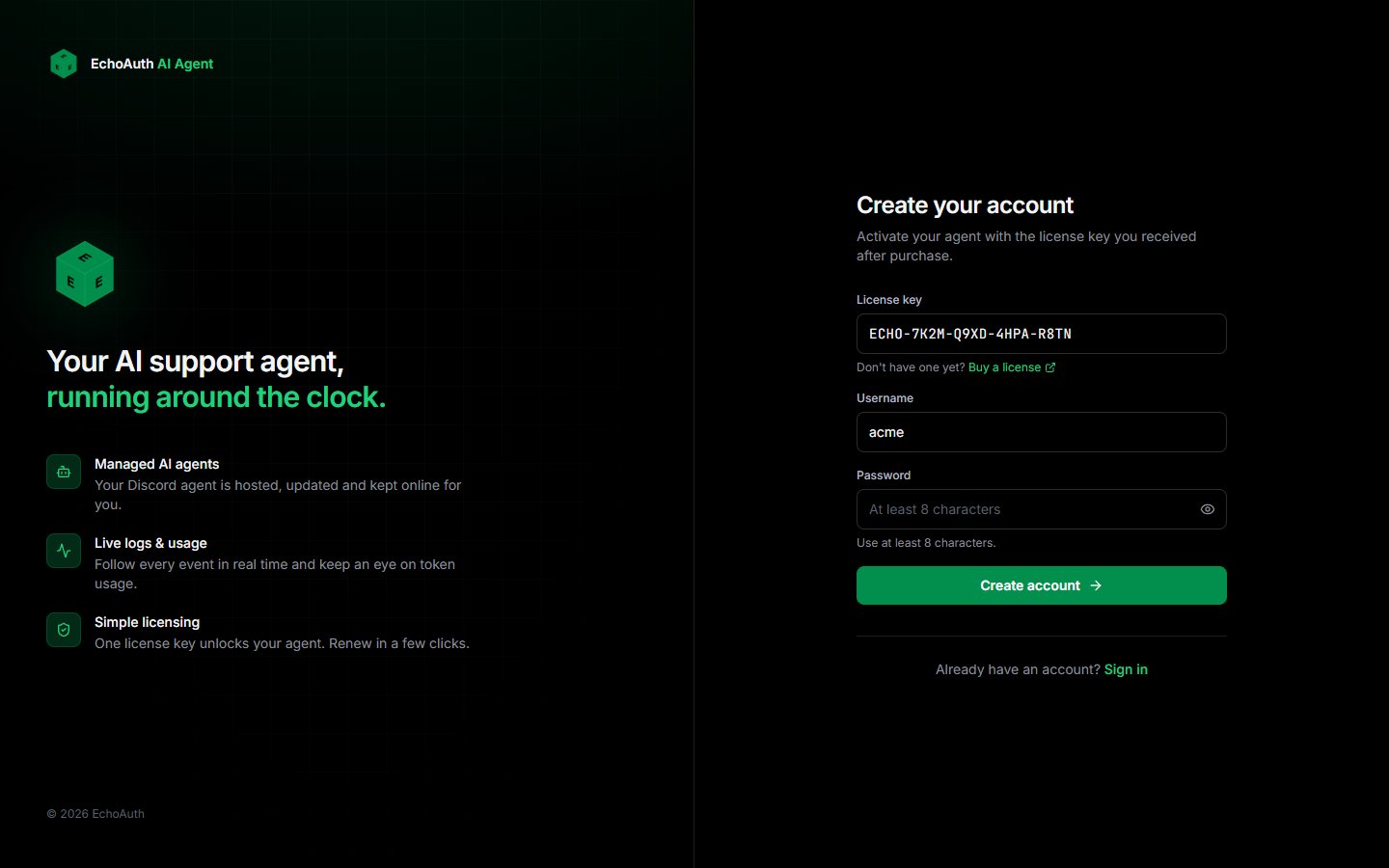
登録ページ
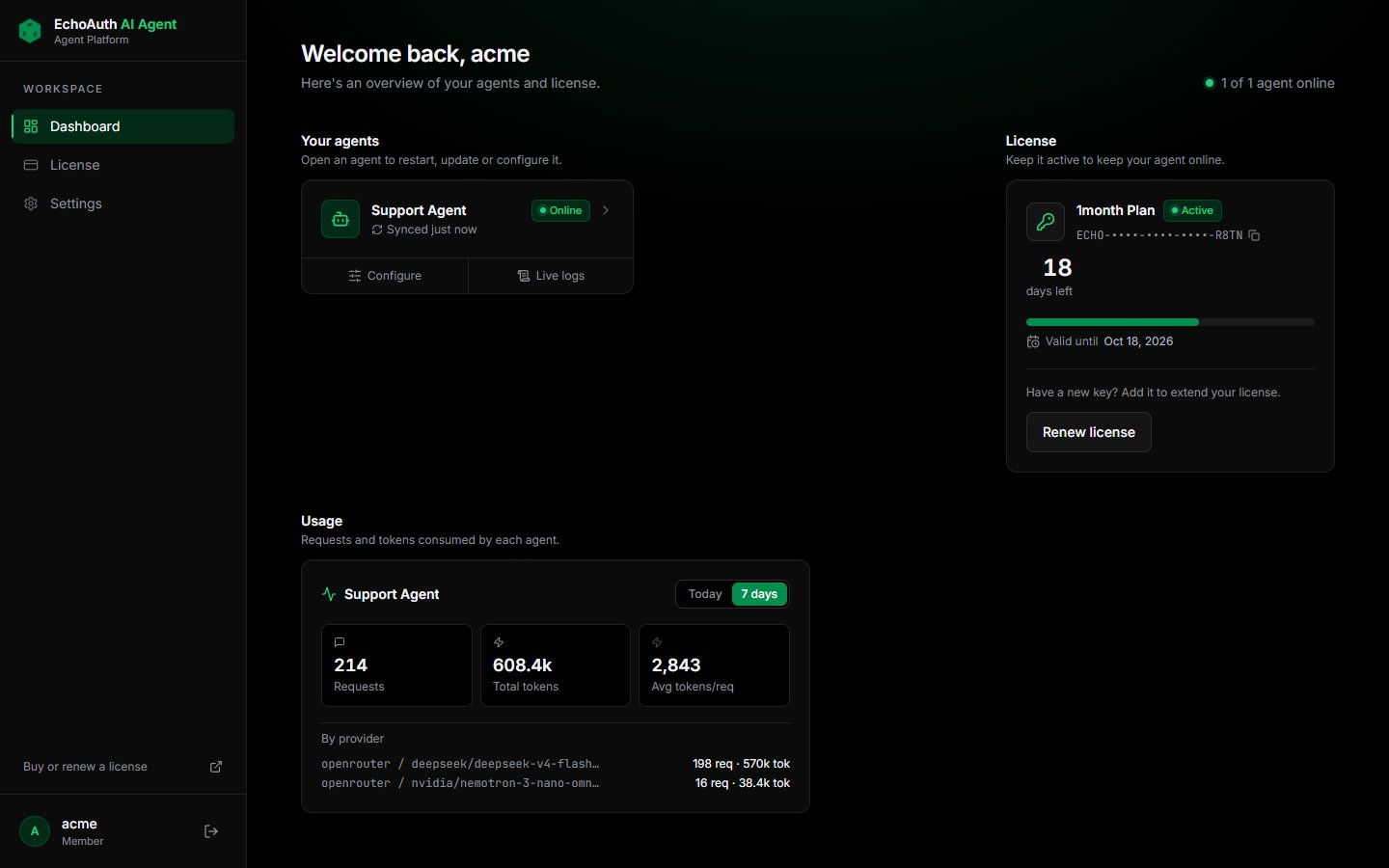
サインイン後のダッシュボード
No agents yet と表示されている場合は、サイドバーの License を開いて、ライセンスが有効かどうかを確認してください。
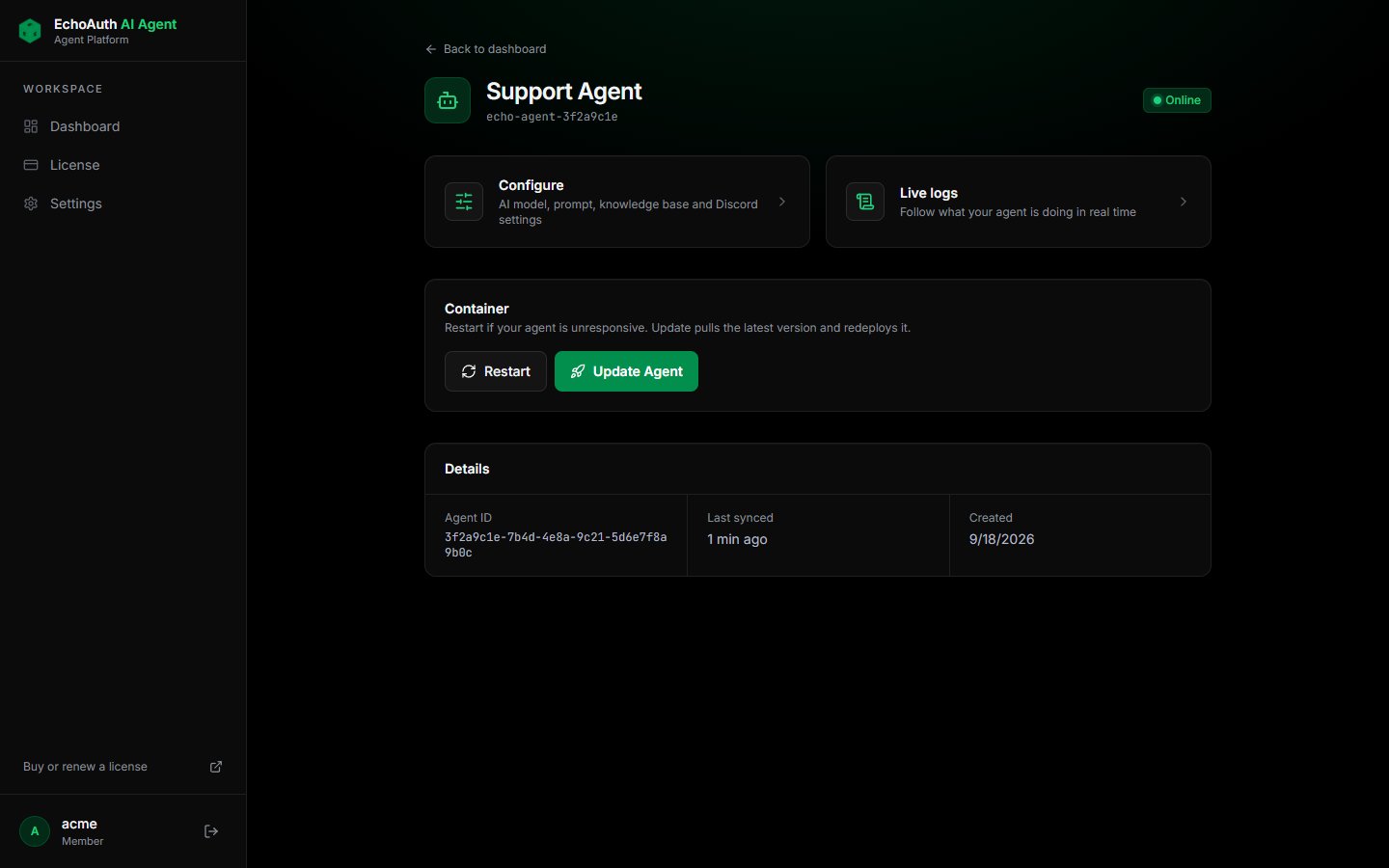
エージェントページ
2. Discord ボットを作成する
エージェントは、あなた自身の Discord ボットを通して回答します。Discord Developer Portal で作成してください。1
アプリケーションを作成する
Discord Developer Portal を開き、New Application をクリックします。サポートエージェントに合わせた名前(例:“Acme Support”)を付けます。
2
Message Content intent をオンにする
Bot に移動します。Privileged Gateway Intents で Message Content Intent をオンにし、保存します。
3
ボットトークンをコピーする
引き続き Bot で、Reset Token をクリックしてトークンをコピーします。次のセクションでダッシュボードに貼り付けます。トークンを持っている人は誰でもボットを操作できるため、他人に見せないでください。
4
ボットをサーバーに招待する
OAuth2 → URL Generator を開きます。スコープ
bot と applications.commands にチェックを入れ、次のボット権限を選択します:- View Channels
- Send Messages
- Read Message History
- Embed Links
- Attach Files
5
ボットがチケットカテゴリにアクセスできるようにする
ボットのロールが、チケットチャンネルが作成されるカテゴリを見られることを確認してください。チャンネルが見えないと、回答できません。
3. キーを追加する
openrouter.ai/keys で API キーを作成し、OpenRouter アカウントにクレジットを追加します。ビジョンモデルは無料ですが、チャットと埋め込みモデルは従量課金です。 その後、エージェントページで Configure をクリックし、API Keys タブを開きます。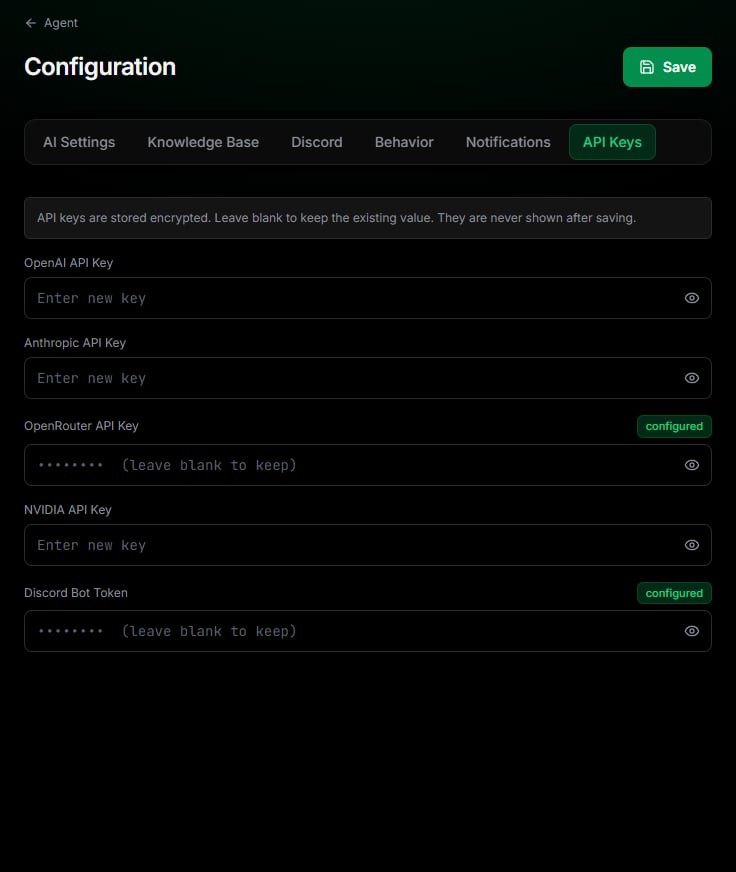
API Keys タブ。OpenRouter キーと Discord ボットトークンが設定済み
- OpenRouter API Key にキーを貼り付けます。
- Discord Bot Token を貼り付けます。
- Save をクリックします。
4. AI モデルを選ぶ
AI Settings タブを開きます。エージェントは 3 つのモデルを使います。3 つすべてを OpenRouter に設定し、推奨モデルを選びます: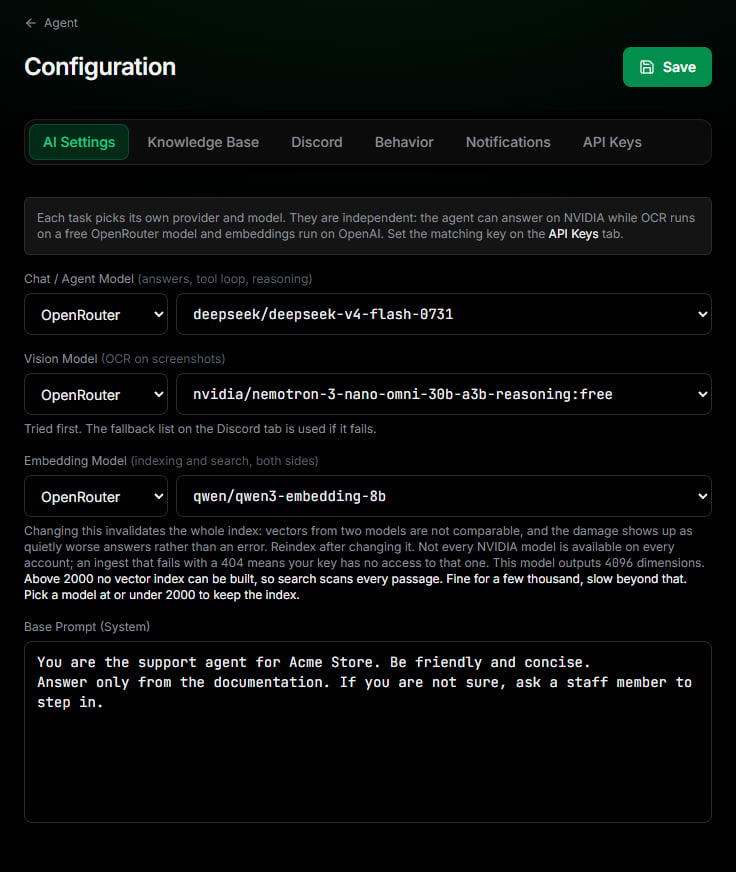
推奨の OpenRouter モデルを設定した AI Settings タブ
埋め込みモデルの下に、ダッシュボードから 2000 次元を超えているという警告が表示されます。
qwen/qwen3-embedding-8b では想定どおりです。検索は引き続き動作します。インデックスを使わずにすべてのパッセージを確認しますが、数千パッセージ程度のナレッジベースであれば高速のままです。5. チケットと接続する
Discord タブを開きます。これらの設定は、エージェントがどこで回答するか、そして誰がスタッフに当たるかを指定します。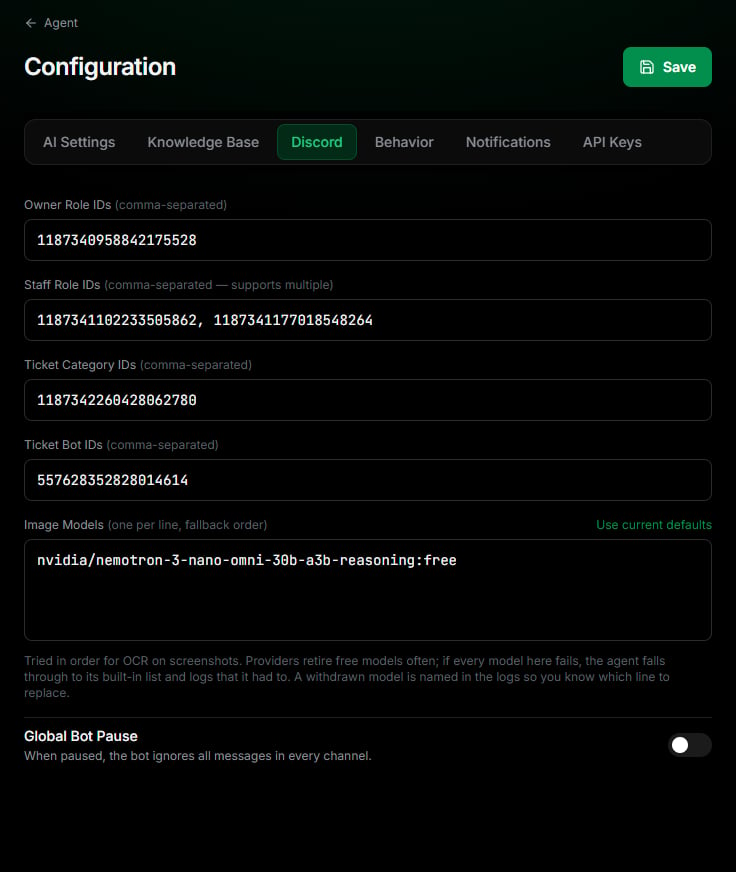
Discord タブ
Owner Role IDs
Owner Role IDs
/pause_bot や /edit_base を含むすべてのスラッシュコマンドを使えるロールです。複数の ID はカンマで区切ります。Staff Role IDs
Staff Role IDs
サポートチームのロールです。スタッフがチケットで発言すると、エージェントは身を引き、そのチケットでは沈黙します。再開させるには、チケットでボットをメンションするか、そこで
/restart を使います。Ticket Category IDs
Ticket Category IDs
チケットチャンネルが作成されるカテゴリです。エージェントはこれらのカテゴリ内でのみ回答します。
Ticket Bot IDs
Ticket Bot IDs
Ticket Tool や SellAuth Tickets など、チケットボットのユーザー ID です。エージェントは他のボットを無視するため、チケットの最初のメッセージを読めるように、ここにあなたのボットを追加してください。
Image Models
Image Models
AI Settings のビジョンモデルが失敗した場合に順番に試すバックアップ用ビジョンモデルで、、1 行に 1 つずつ入力します。次のフォールバックを入れてください:
nvidia/nemotron-3-nano-omni-30b-a3b-reasoning:freegoogle/gemma-4-31b-it:freegoogle/gemma-4-26b-a4b-it:freethinkingmachines/inkling-small:freedots-studio/dots-3-note-preview:free6. エージェントにドキュメントを渡す
Knowledge Base タブを開きます。エージェントは 2 つのソースから回答します。どちらか、または両方を使えます。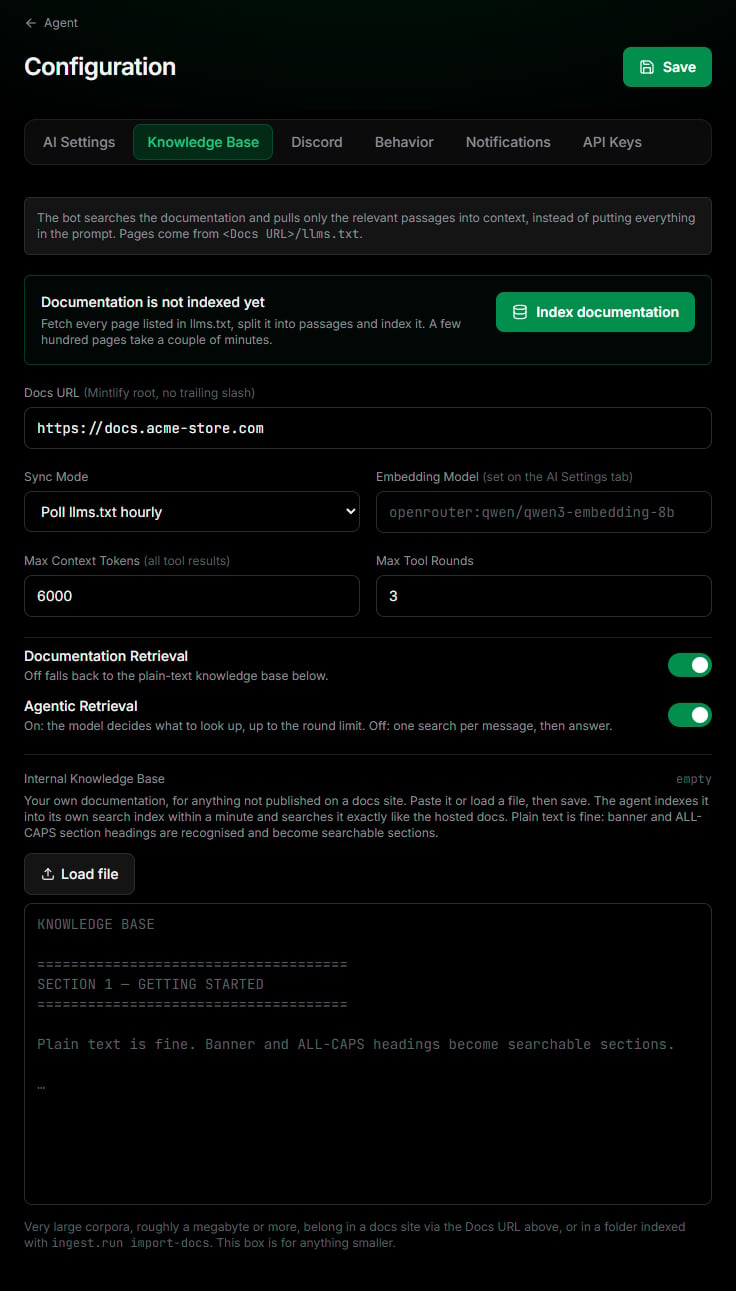
Knowledge Base タブ
- ドキュメントサイト
- 内部ナレッジベース
ドキュメントを Mintlify で公開している場合に使います。
- Docs URL を末尾のスラッシュなしで入力します。例:
https://docs.acme-store.com。サイトは/llms.txtを提供している必要があります(Mintlify は自動的に提供します)。 - Save をクリックしてから、エージェントページに移動して Update Agent をクリックします。
- このタブに戻り、Index documentation をクリックします。数百ページで数分かかり、実行中はページを離れても構いません。
7. 返信のタイミングとエスカレーションを設定する
Behavior タブを開きます。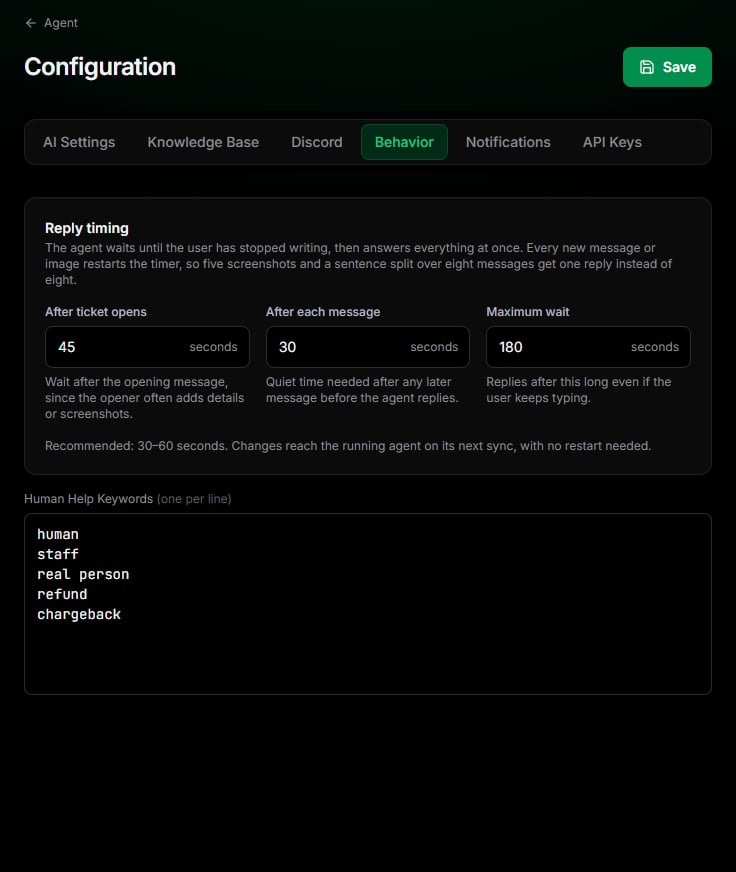
Behavior タブ
Human Help Keywords では、チケットをチームに引き継ぐ言葉を1 行に 1 つずつリストします。例:
refund、chargeback、real person。
8. アラートを受け取る(任意)
Notifications タブを開き、プライベートなスタッフチャンネルの ID を貼り付けます。ライセンスの期限が近づいたときや、AI プロバイダーがキーを拒否したとき、クォータを使い切ったときに、エージェントがここに投稿します。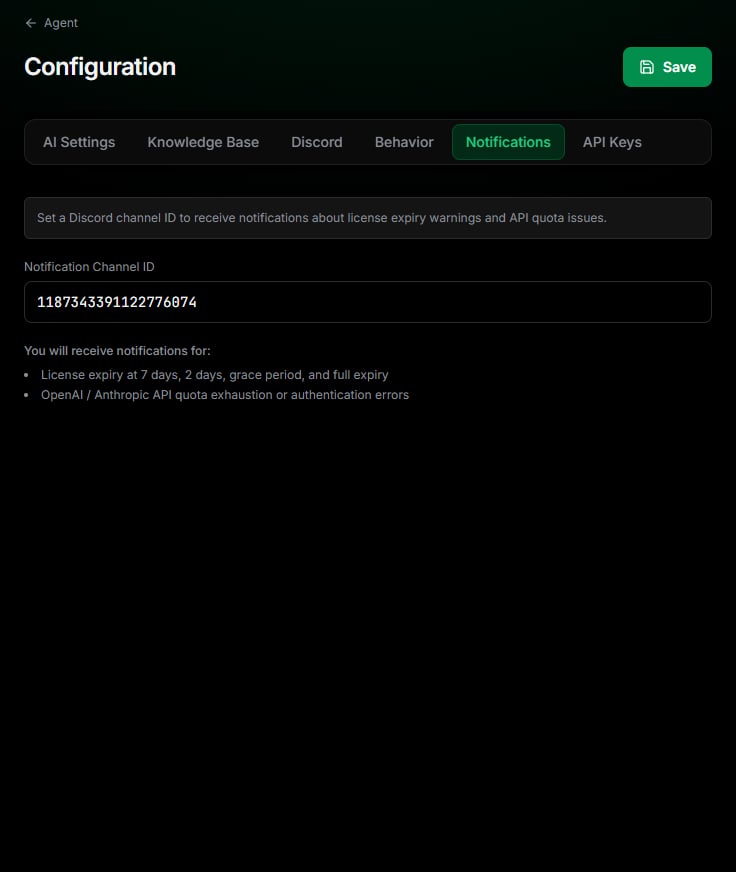
Notifications タブ
9. エージェントを開始する
エージェントページに戻り、Update Agent をクリックします。これにより、ボットトークン、ドキュメント URL、埋め込みモデルを反映してエージェントが再デプロイされます。実行中は、ボタンの下に出力が表示されます。ほとんどの設定は、再デプロイなしで約 1 分以内に稼働中のエージェントに反映されます。Update Agent が必要なのは、Discord Bot Token、Docs URL、Embedding Model、Sync Mode を変更した場合だけです。
- サーバーでテスト用のチケットを開き、ドキュメントが答えられる質問をしてみます。
- エージェントページで Live logs を開き、エージェントがメッセージを受信し、ドキュメントを検索し、返信する様子を確認します。
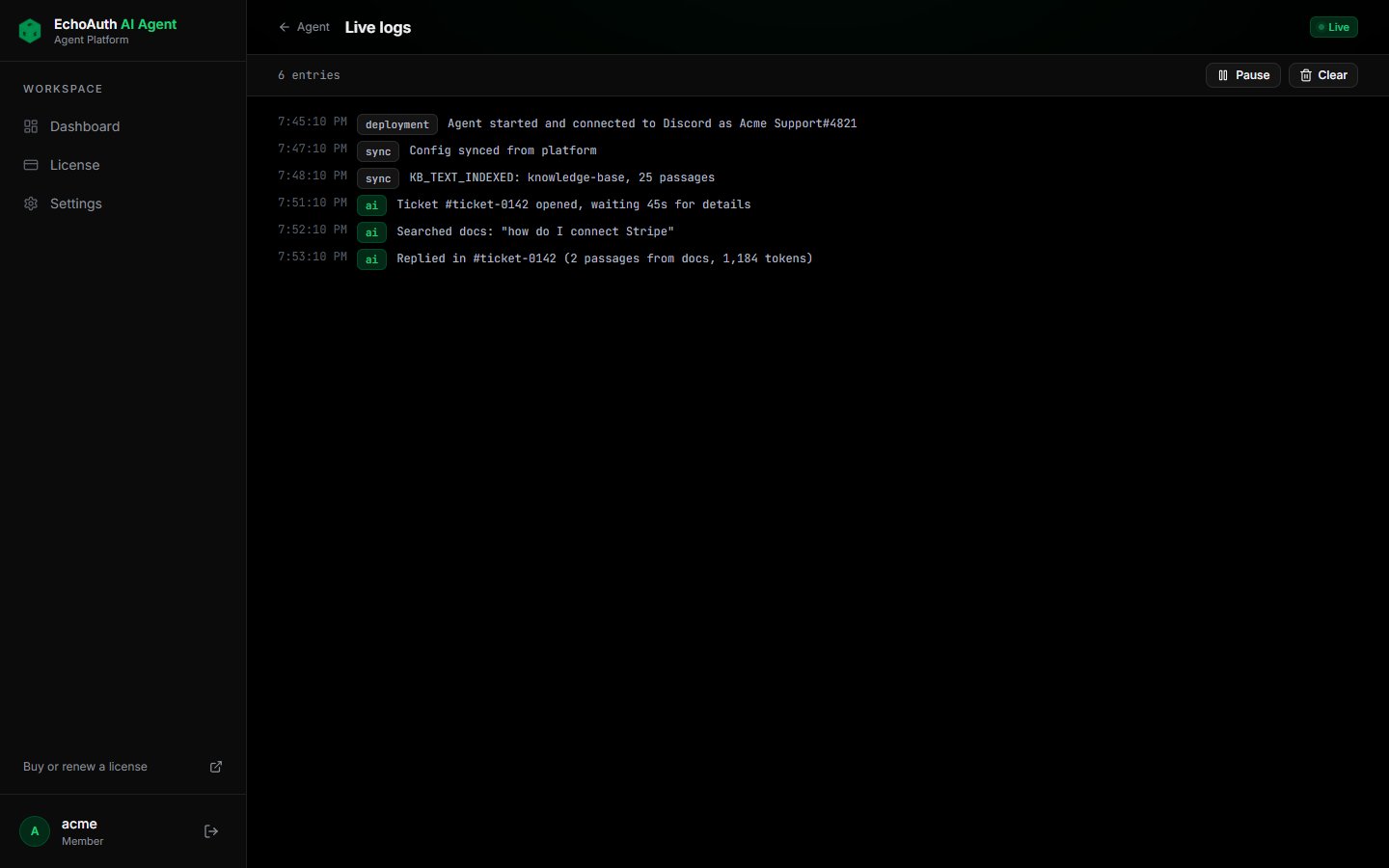
Live logs
スラッシュコマンド
エージェントがサーバーに参加すると、オーナーとスタッフは Discord から操作できます。
ダッシュボードの Discord タブにある Global Bot Pause でも、エージェントを一時停止できます。
ライセンスを有効に保つ
ライセンスが有効な間、エージェントはオンラインを維持します。License ページには残り日数と有効期限が表示されます。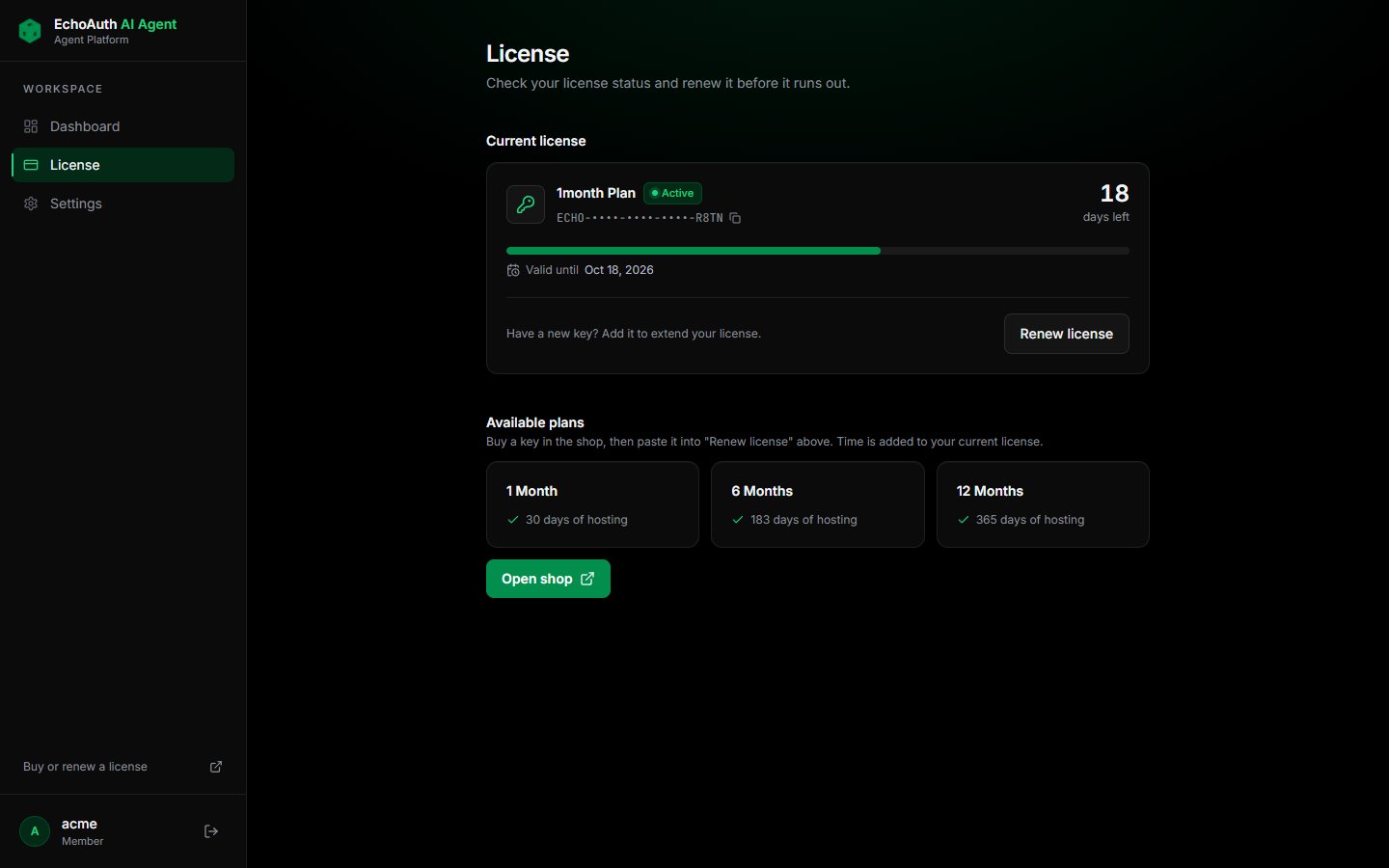
License ページ
トラブルシューティング
ボットはオンラインだが、一度も返信しない
ボットはオンラインだが、一度も返信しない
- Discord Developer Portal で Message Content Intent がオンになっているか確認してください。
- チケットのカテゴリ ID が Ticket Category IDs に含まれているか確認してください。
- ボットがそのカテゴリでメッセージを見て送信できるか確認してください。
- スタッフがすでにチケットで発言していないか確認してください。ボットをメンションするか
/restartで再開させます。 - Global Bot Pause がオフになっているか確認してください。
ボットがチケットの最初のメッセージを無視する
ボットがチケットの最初のメッセージを無視する
Discord タブの Ticket Bot IDs に、チケットボットのユーザー ID を追加してください。
エージェントがドキュメントを使っていない
エージェントがドキュメントを使っていない
Knowledge Base タブを開きます。Documentation is not indexed yet と表示されている場合は、Index documentation をクリックしてください。The index does not match the embedding model と表示されている場合は、Clear and rebuild the index をクリックするか、埋め込みモデルを表示されているものに戻して保存してください。
返信やインデックス作成が OpenRouter のエラーで失敗する
返信やインデックス作成が OpenRouter のエラーで失敗する
OpenRouter アカウントにクレジットがあること、そして API Keys タブのキーがまだ有効であることを確認してください。ビジョンモデルのような無料モデルは、混雑している時間帯にレート制限されることがあります。その場合、エージェントは Image Models の次のモデルにフォールバックします。
エージェントが応答しなくなった
エージェントが応答しなくなった
Live logs を開いて、エラー(無効なキーやクレジットの果てなど)がないか確認します。その後、エージェントページの Restart をクリックします。改善しない場合は、Update Agent をクリックしてください。