

開始前に、以下をご用意ください:
- 自動化したい商品を登録した SellAuth ショップ
- API アクセスのある SMM パネルアカウント(API URL + API キー)
- 注文通知用の Discord Webhook URL(任意ですが推奨)
セットアップ
1
ライセンスを購入する
EchoAuth ショップでライセンスを購入します。チェックアウト後にライセンスキーが届きます。次の手順で使うので、大切に保管してください。
2
アカウントを作成する
Register ページで、ユーザー名、メールアドレス、パスワード、そして先ほど受け取ったライセンスキーを入力し、Register をクリックします。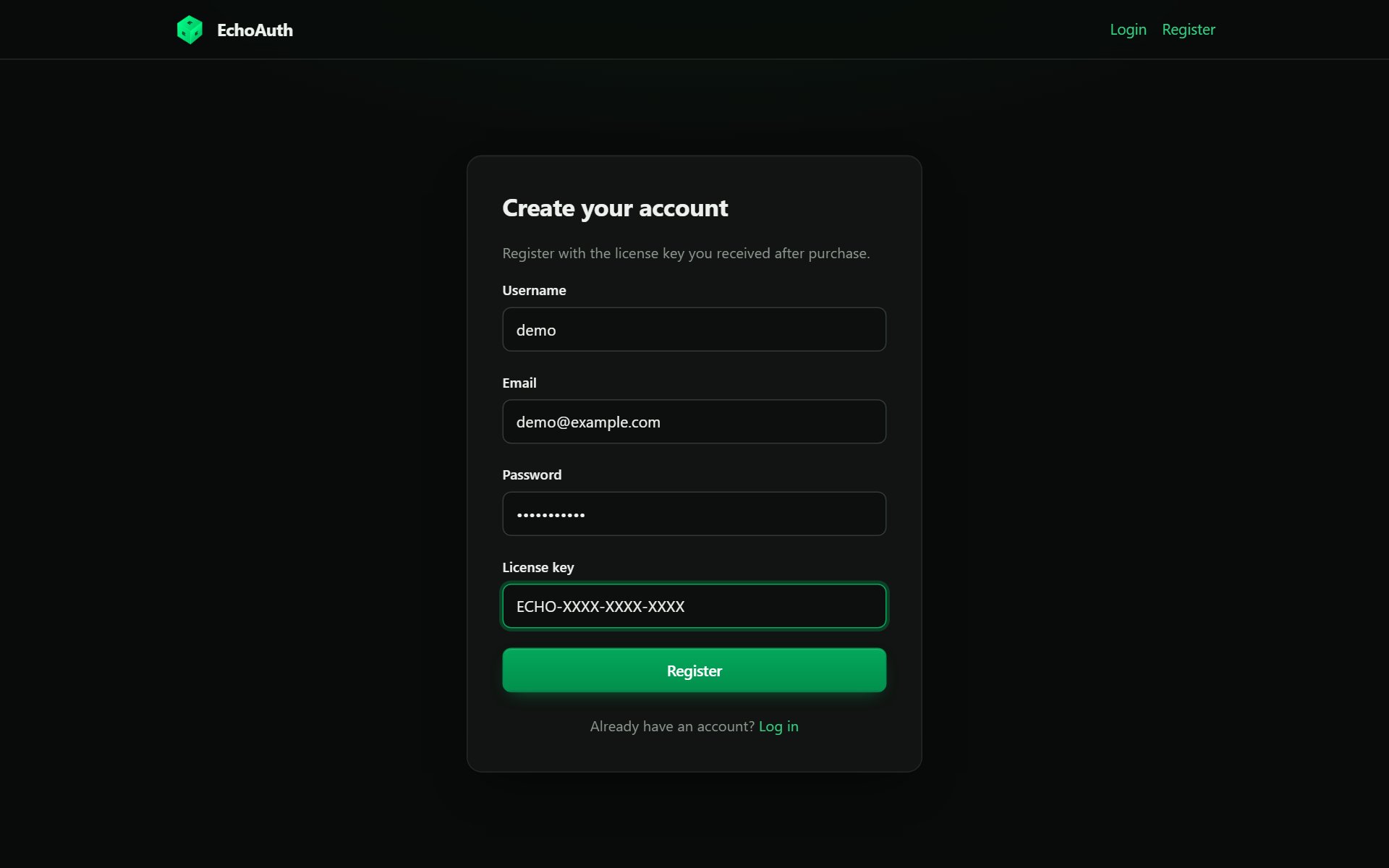
購入時に受け取ったライセンスキーで登録します。
“provisioning failed” と表示されても心配はいりません。以下のセットアップ手順を完了してください。Save & update がコンテナを再構築します。それでも失敗する場合は、サポートまでご連絡ください。
3
セットアップチェックリストに従う
Overview ページが表示されます。上部のカードには、ライセンスの有効期限、保有するサービス ID の数、コンテナの状態が表示されます。その下の Finish setting up には、注文が納品される前にまだ足りないものがすべて並びます。各項目は、解決できるページへ直接リンクしており、すべて完了するとこのリストは消えます。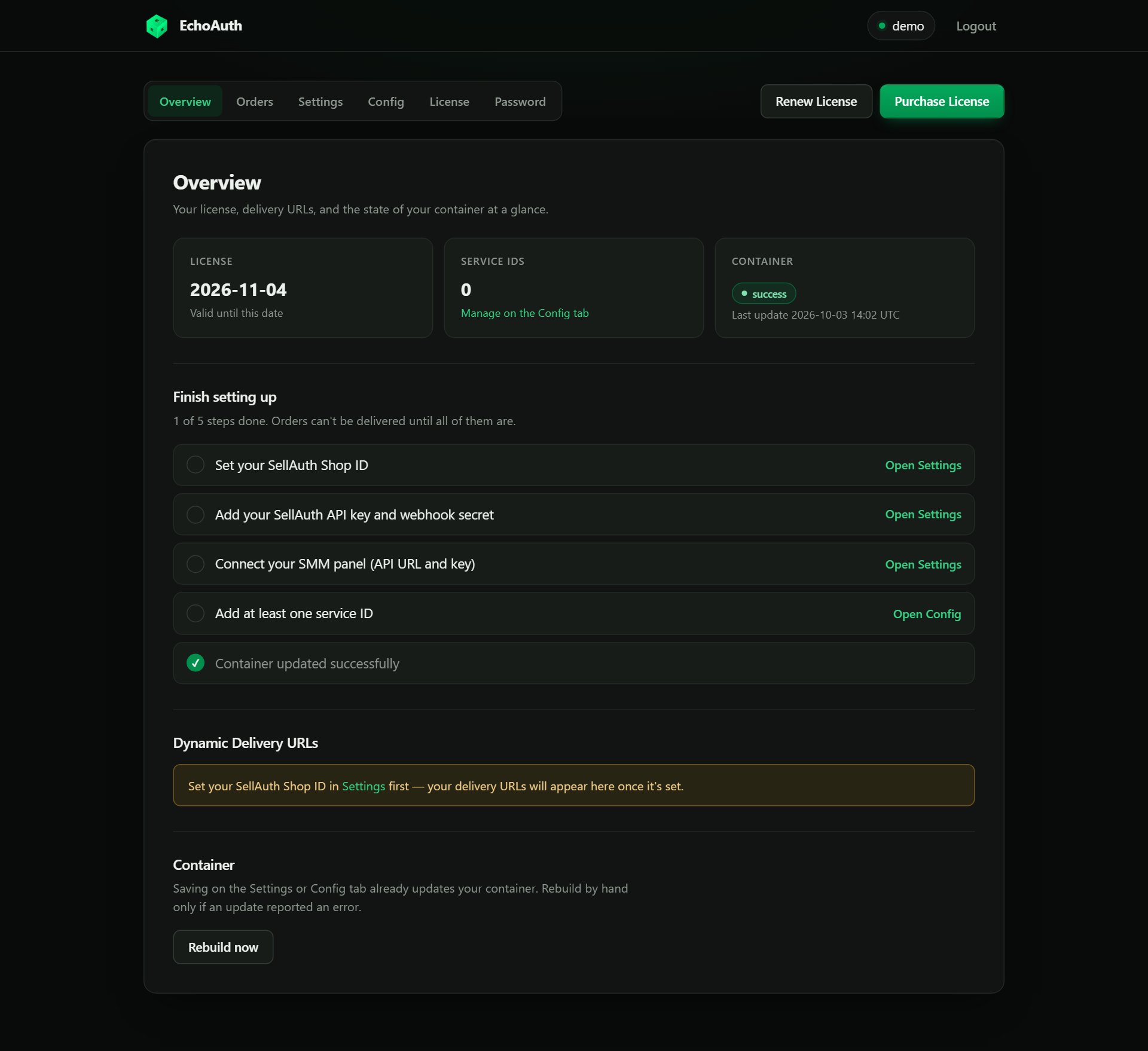
新しいアカウント:チェックリストに、これから行うことが表示されています。
4
設定を入力する
Settings タブを開きます。4 つのセクションに分かれています。**最初に SellAuth の Shop ID を設定してください。**これは受信した注文をあなたのアカウントへ振り分け、納品 URL の一部にもなります(使用できるのは英字、数字、ハイフン、アンダースコアのみ)。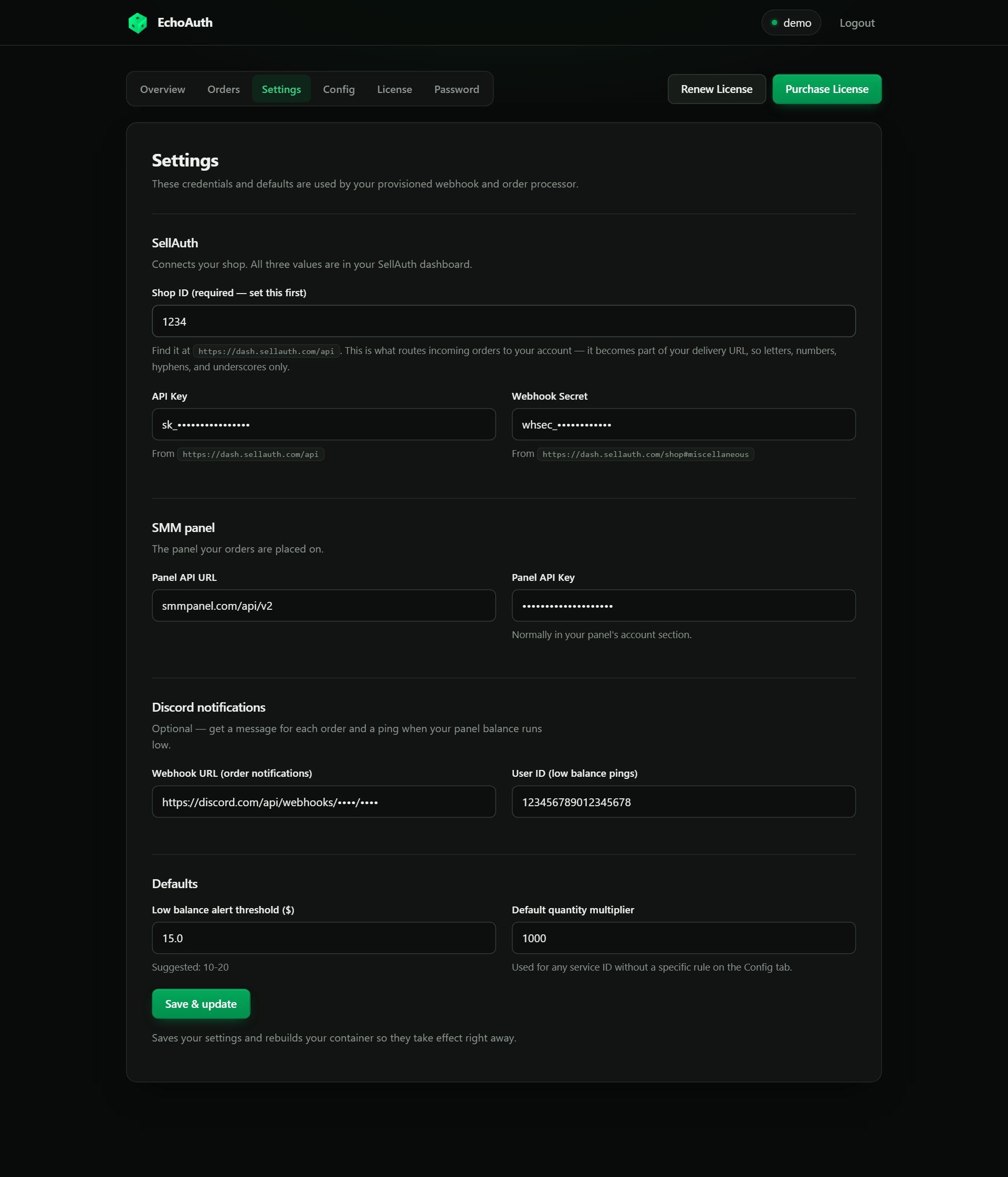
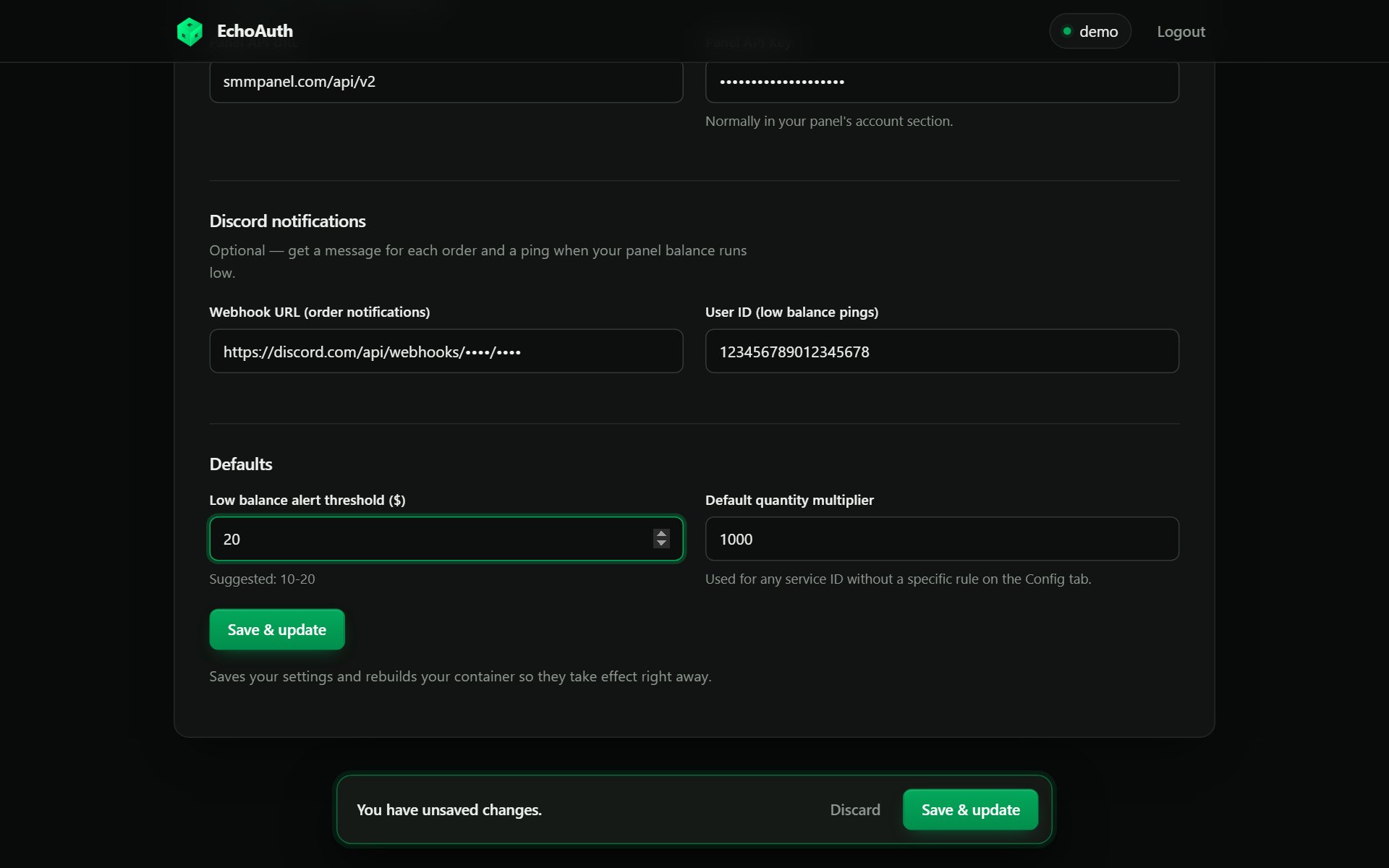
入力済みの設定(キーは伏せています)。
未保存の変更がある間は、保存バーが表示されます。
5
サービスを設定する
Config タブを開きます。受信した注文がパネルの注文へどのように変換されるかを制御します。各セクションの Add ボタンで変更をステージングし、3 つのセクションを行き来して作業できます。最後に下部のバーで Save & update を一度クリックします。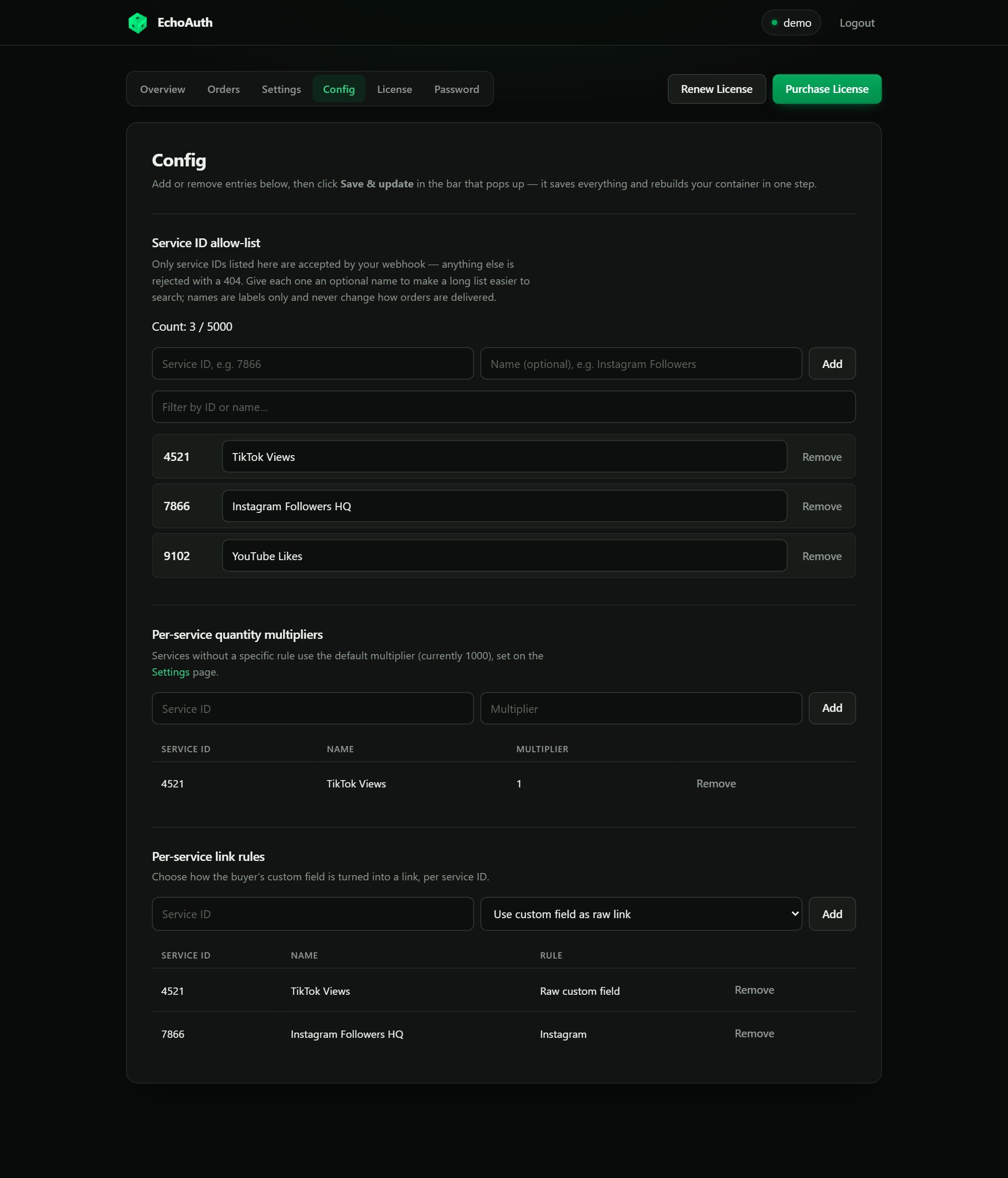
3 つのサービス ID、数量ルール 1 件、リンクルール 2 件がある Config タブ。
サービス ID の許可リスト(必須)
サービス ID の許可リスト(必須)
販売するすべてのパネルサービス ID を追加します(最大 5,000 件)。このリストにないサービス ID の注文は拒否されます。各 ID に任意の名前(例:“Instagram Followers HQ”)を付けると、長いリストの中から検索しやすくなります。名前はラベルとしてのみ使われます。フィルター欄を使えば、長いリストから ID を探せます。
サービスごとの数量乗数
サービスごとの数量乗数
パネルによっては、数量を別の単位で数えます(例:1 単位 = フォロワー 1000 人)。サービス ID ごとに乗数を設定します。ルールのないサービスには、Settings のデフォルト乗数が使われます。
サービスごとのリンクルール
サービスごとのリンクルール
購入者のカスタムフィールドをどのようにリンクにするかを選びます:
- プラットフォーム(Instagram、YouTube、TikTok、Twitch、X、Kick、Threads):購入者のユーザー名が、正しいプロフィール URL に自動変換されます。
- Use custom field as raw link:購入者が完全なリンクを自分で入力します。
保存は成功したもののコンテナの更新に失敗した場合、保存バーは表示されたままになり、エラーメッセージと Retry update ボタンが表示されます。
6
SellAuth の商品を接続する
Overview に戻ると、チェックリストは消え、各サービス ID に対応する Dynamic Delivery URL が表示されています。形式は次のとおりです:たとえば、Shop ID が 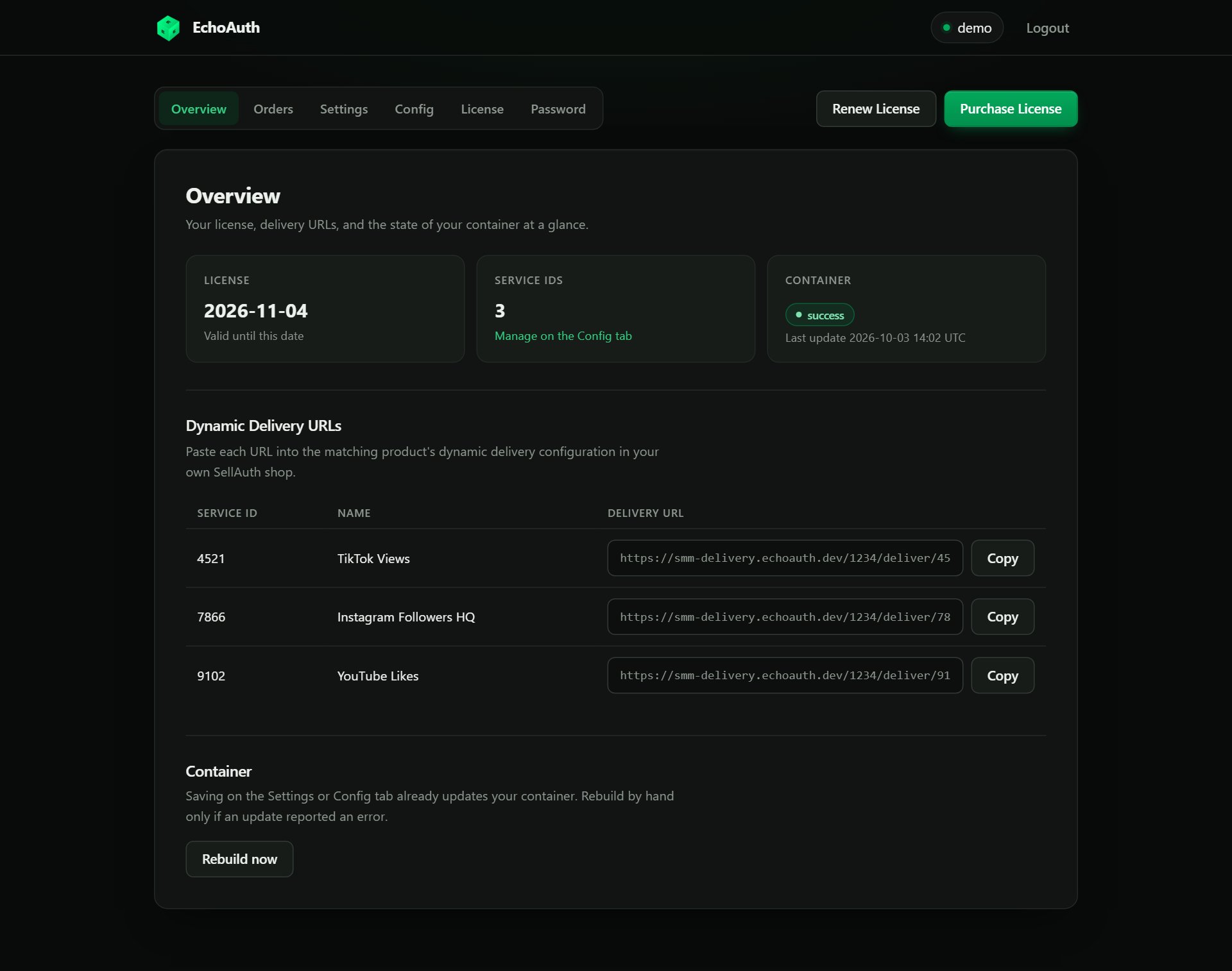
1234 でサービス 7866 を販売する場合は、https://smm-delivery.echoauth.dev/1234/deliver/7866 を使います。セットアップ完了:各 URL を対応する SellAuth 商品にコピーします。
完了です。これでショップは自動化されました。次はテスト注文を行い、パネルに表示されることを確認してください。
セットアップ後
注文を追跡する
Orders タブは、注文履歴を表示する読み取り専用のビューです:請求書 ID、サービス ID、数量、リンク、パネル注文 ID、ステータス、コスト、タイムスタンプ。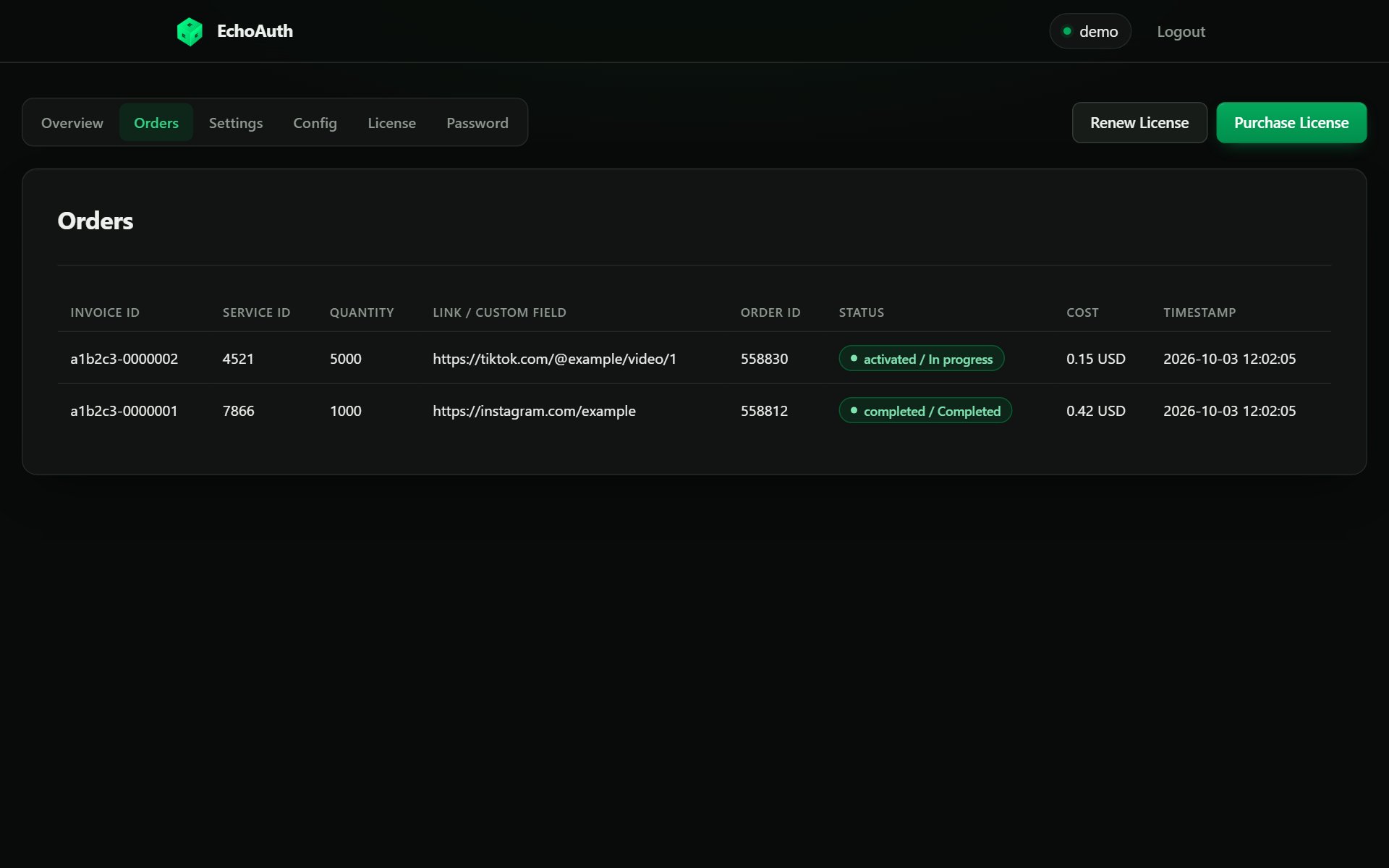
進行中 1 件と完了 1 件の注文を表示する Orders タブ。
ライセンスを更新する
License タブには、残り時間が表示されます。更新するには、新しいライセンスキーを入力して Renew License をクリックします。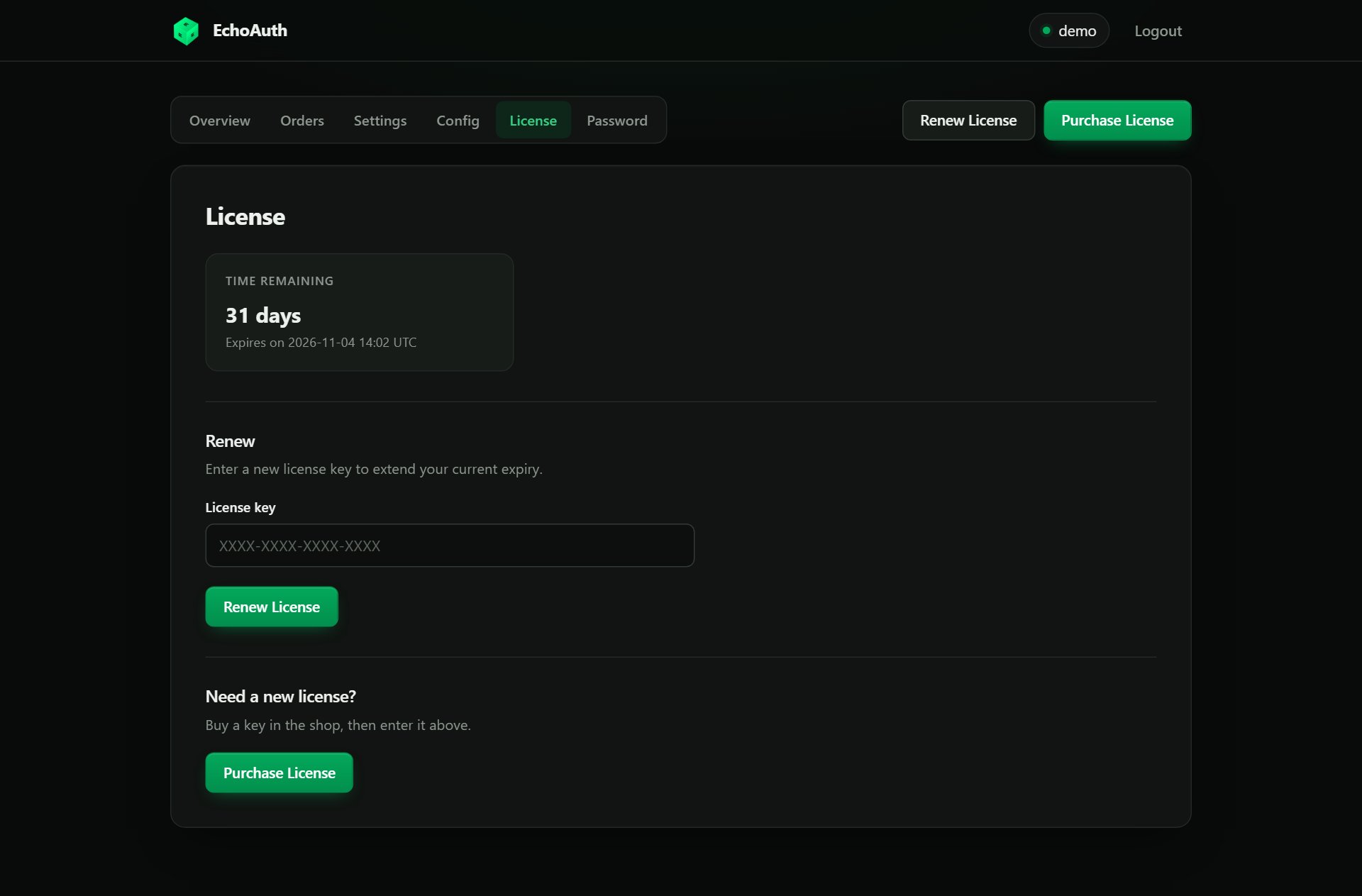
License タブ:残り時間と更新フォーム。
- 追加された時間は現在の期限に加算されるため、期限前に更新しても時間は失われません。
- 期限の 7 日前に Discord でリマインダーが届きます(Settings で設定した Webhook URL に送信されます)。
- ライセンスが完全に期限切れになると、自動化は停止します。更新すると自動的に再有効化され、再起動します。
まだ Rebuild は必要ですか?
通常は不要です。Settings と Config ページの Save & update が、すでにコンテナを再構築しています。Overview ページの Container セクションにある Rebuild now ボタンは、保存済みの設定を手動で再適用する場合にのみ使います。たとえば、登録時のプロビジョニングが失敗した場合や、以前の更新でエラーが出た場合です。トラブルシューティング
納品 URL が Overview に表示されない
納品 URL が Overview に表示されない
Overview ページの Finish setting up チェックリストを完了してください。少なくとも、Settings で SellAuth Shop ID を設定し、Config タブでサービス ID を 1 つ追加する必要があります。
注文が拒否される
注文が拒否される
その商品のサービス ID がサービス ID の許可リストに含まれていること、そして追加後に Save & update をクリックしたことを確認してください。
Save & update でエラーが表示される
Save & update でエラーが表示される
変更は保存されましたが、コンテナの更新に失敗しました。保存バーの Retry update をクリックするか、Overview ページの Rebuild now を使ってください。それでも失敗する場合は、サポートまでご連絡ください。
共有納品ドメインが導入される前に登録した
共有納品ドメインが導入される前に登録した
従来の
<subdomain>.echoauth.online/hook{serviceid} URL は引き続き動作します。新しい商品には、新しい smm-delivery.echoauth.dev URL を使ってください。