

クイックスタート
- control-hosting.echoauth.dev/register でアカウントを作成する
- Store ページでライセンスを引き換えてクレジットを追加する
- サーバーを作成する:ランタイムを選び、名前を付けて確定する
- ボットのファイルをアップロードし、起動変数を設定する
- サーバーを起動して webhook をテストする
- ライセンスコード(ホスティング時間を購入したときのチェックアウトメールに記載)
- ボットのコード:Node.js の
index.jsまたは Python のapp.py。依存関係がある場合は Python のrequirements.txtも必要です
アカウントを作成する
control-hosting.echoauth.dev/register に移動してアカウントを作成し、ログインします。サーバー数とクレジット残高が表示される Dashboard が開きます。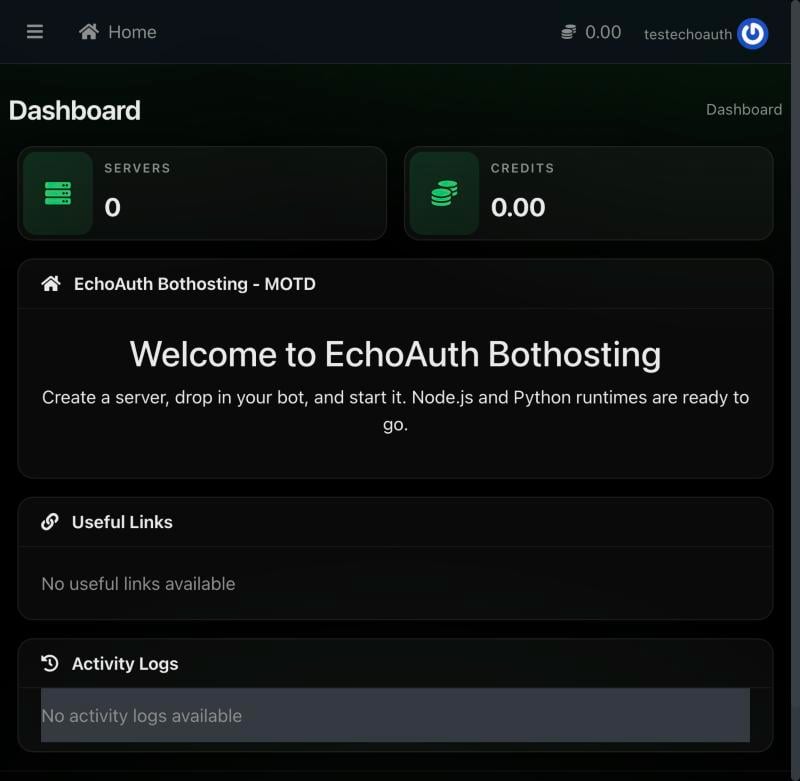
ログイン直後のダッシュボード:サーバー 0 台、クレジット 0。
ライセンスを引き換える
サイドバーの Store を開き、Redeem code をクリックしてライセンスコードを入力します。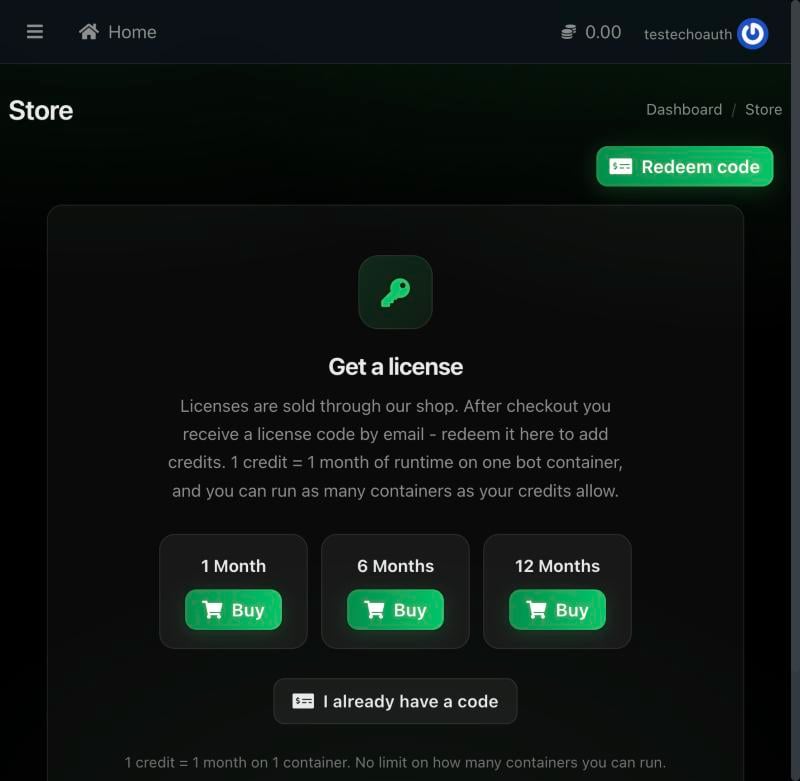
Redeem code ボタンと「1 クレジット = 1 か月」の価格を表示する Store ページ。
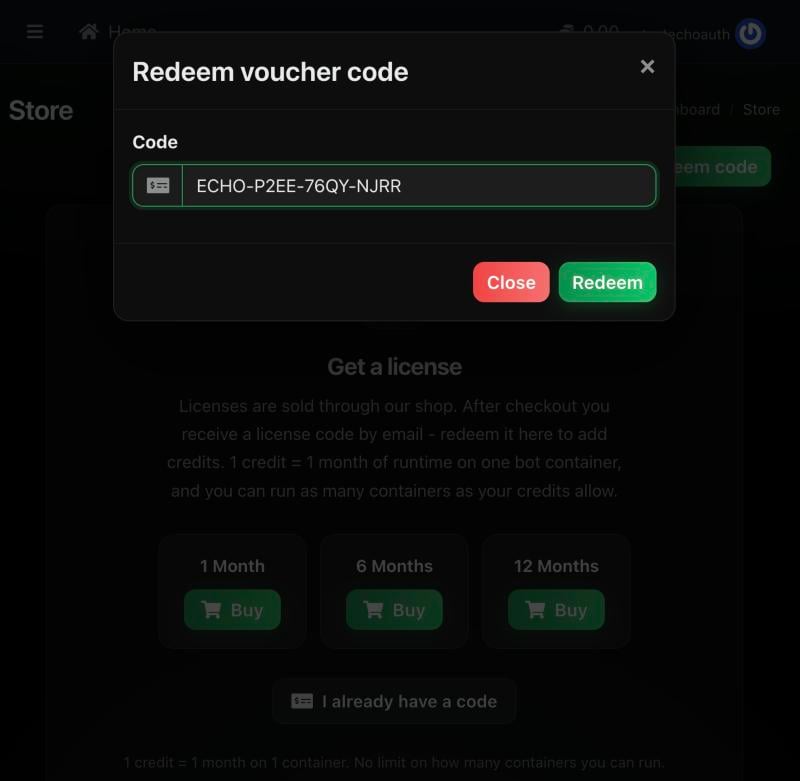
Redeem voucher code ダイアログに入力したライセンスコード。
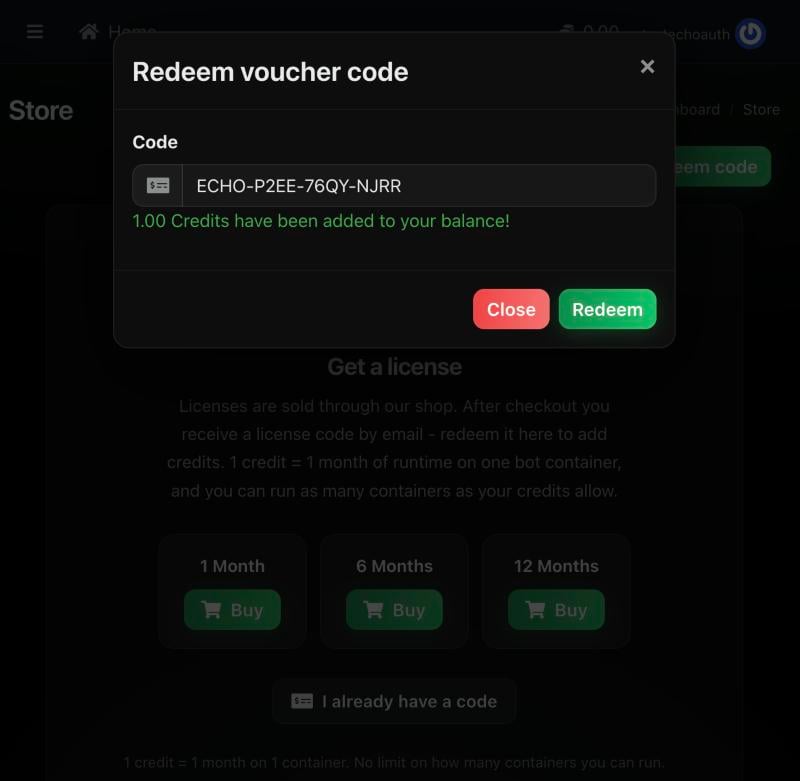
引き換えに成功すると、クレジットがすぐに残高へ加算されます。
サーバーを作成する
Servers に移動し、Create Server をクリックします。名前を付け、Language を Node.js または Python から選びます。ロケーションとリソースプラン(Bot Container プロダクト:0.3 vCPU、256 MB RAM、512 MB ディスク、バックアップ 1 つ、ポート 1 つ、1 クレジット/月)は自動で入力されます。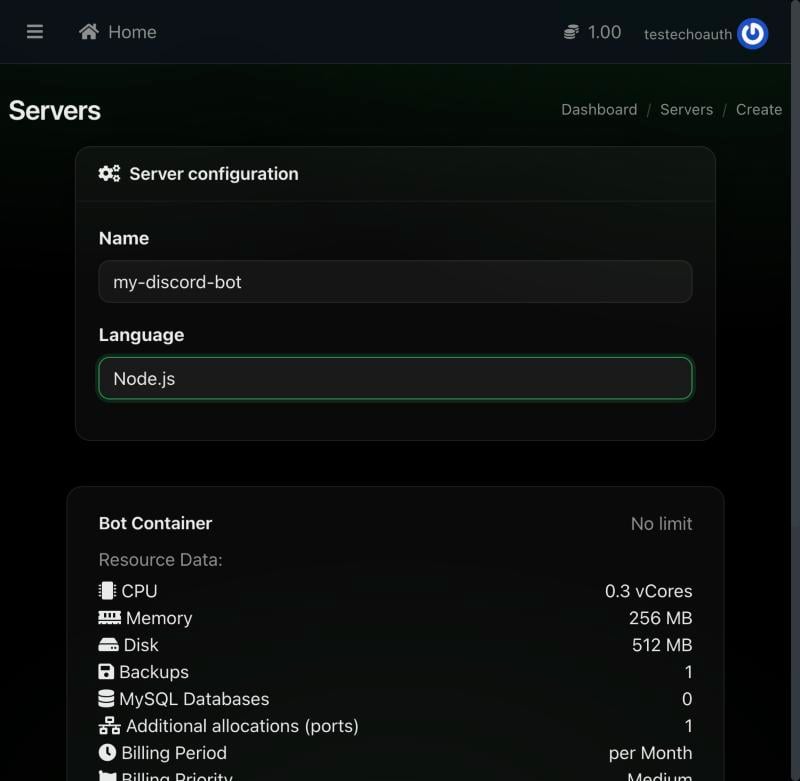
Node.js を選択したサーバー作成フォーム。Bot Container のリソースプランと価格が表示されています。
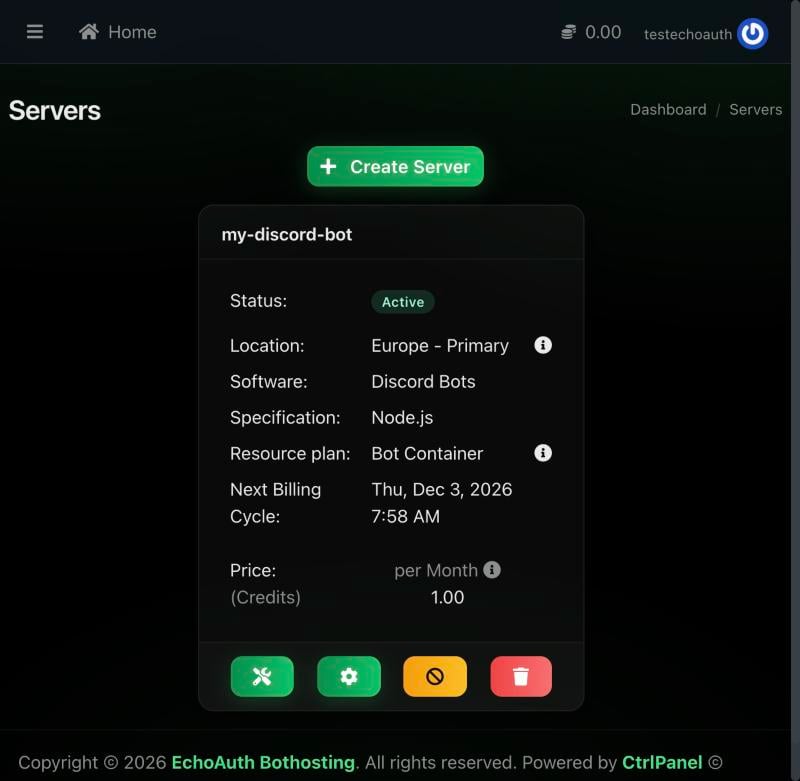
新しいサーバー。アクティブで、月 1.00 クレジットで課金されます。
コントロールパネルを見てみる
サーバーカードのレンチアイコンをクリックすると、controlpanel.echoauth.dev のコントロールパネルでサーバーが開きます。パネルには Console、Files、Databases、Schedules、Users、Backups、Network、Startup、Settings、Activity の各タブがあります。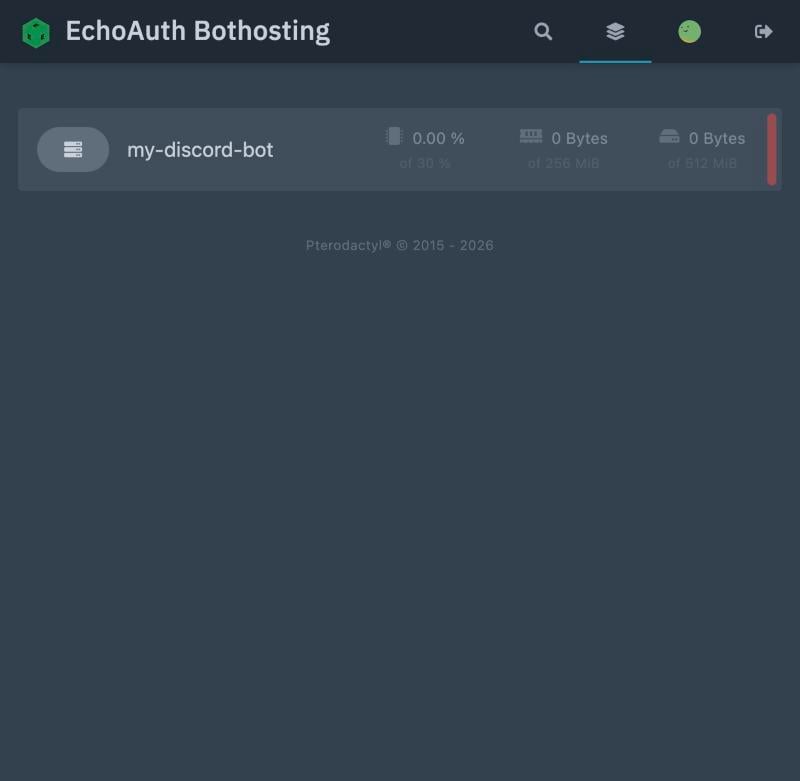
ダッシュボードから開いた直後のコントロールパネルのサーバー一覧。
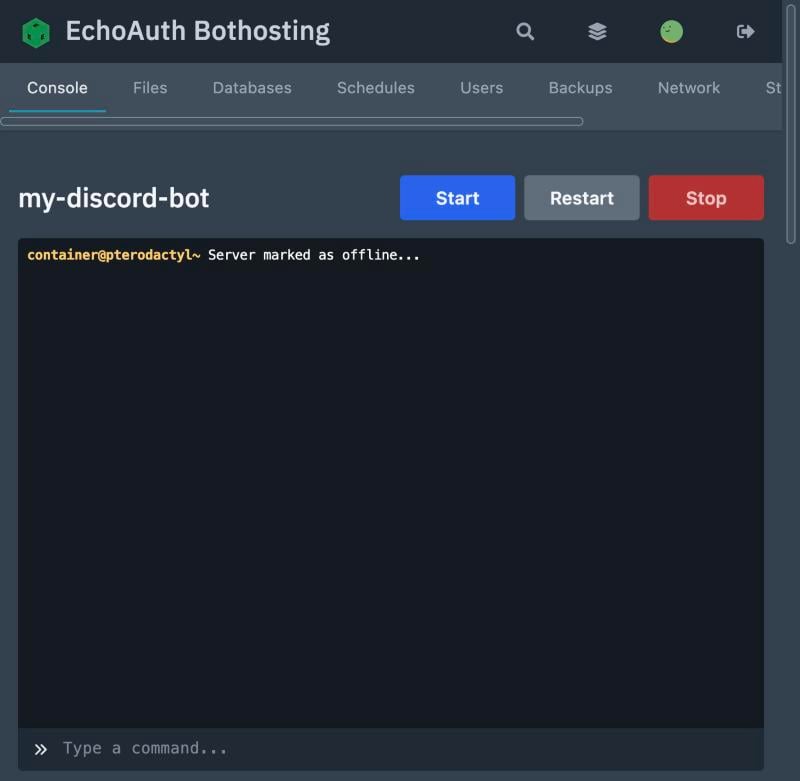
まだ起動していないサーバーの Console タブ。
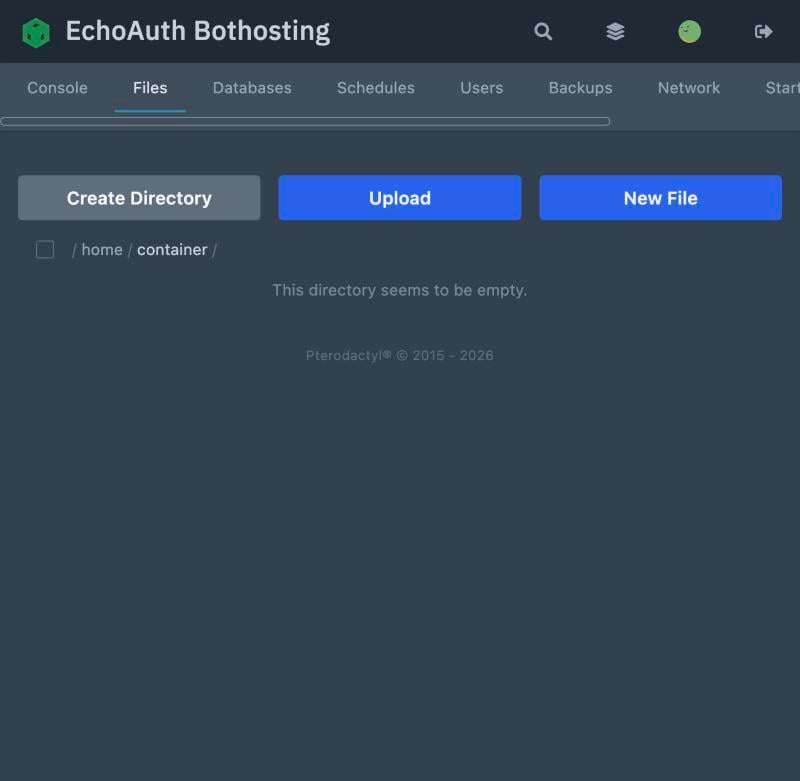
作成したばかりのサーバーのファイルマネージャー。
ボットのファイルをアップロードする
まず Startup タブを開き、ランタイムが何を期待しているかを確認します。- Node.js
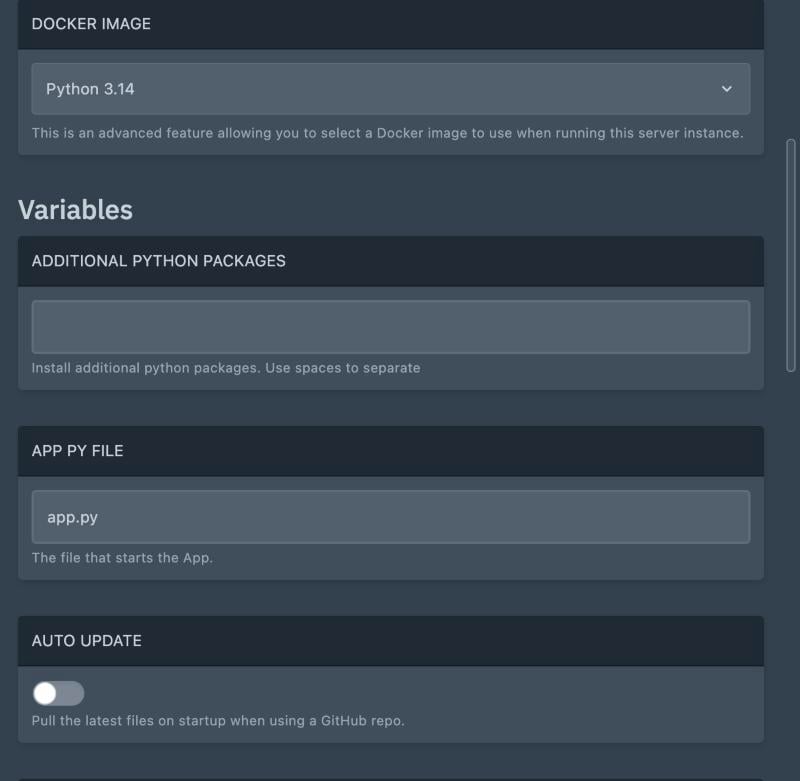
- Python
/home/container から ${MAIN_FILE} を実行します。Main File 変数のデフォルトは index.js です。エントリーファイルの名前が異なる場合は、この変数を合わせて更新してください(.js または .ts を指定できます)。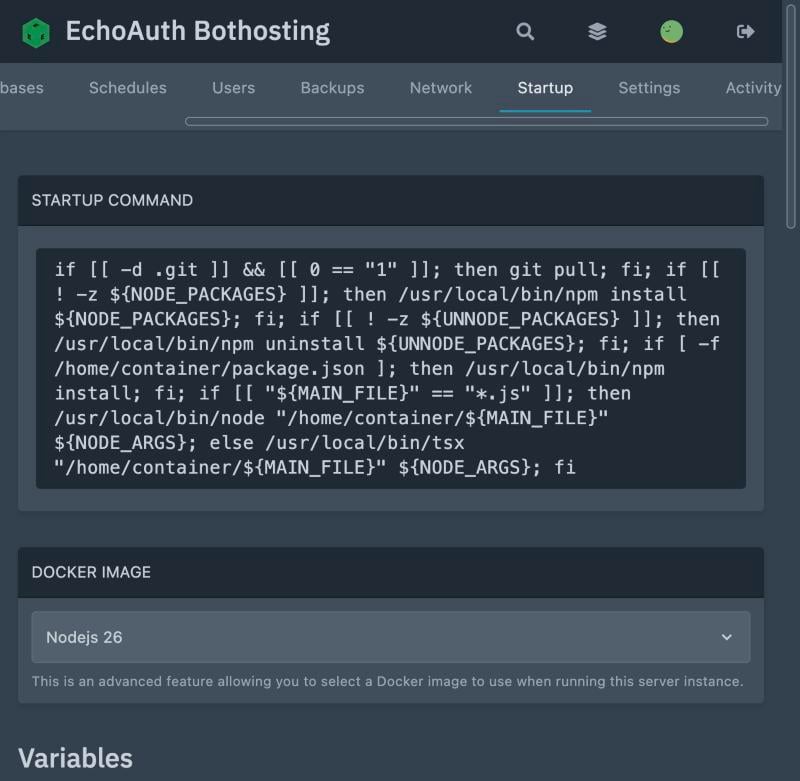
Node.js の起動コマンドと Docker イメージのセレクター。
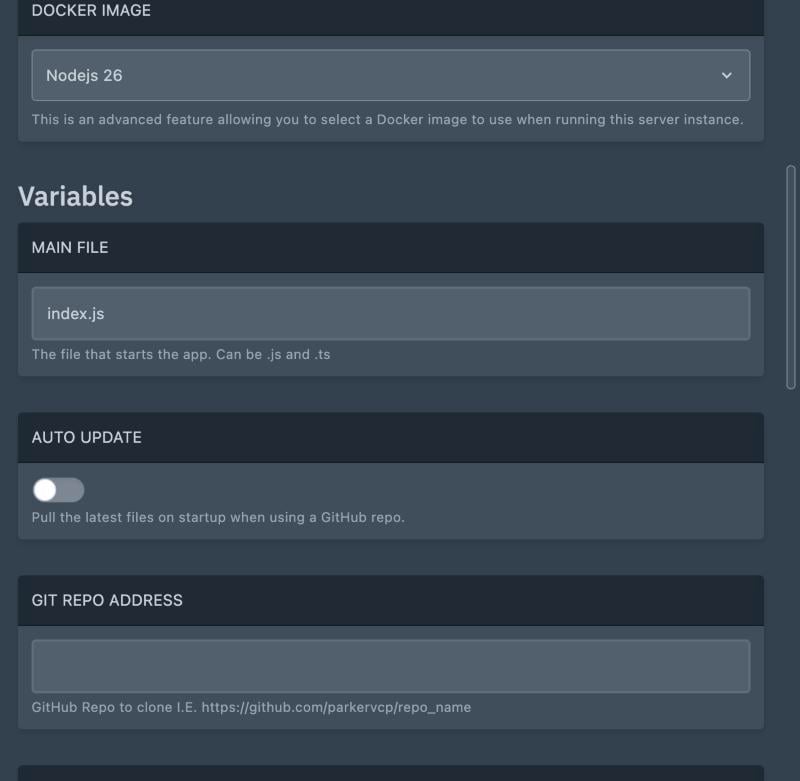
Main File 変数。デフォルトは index.js です。
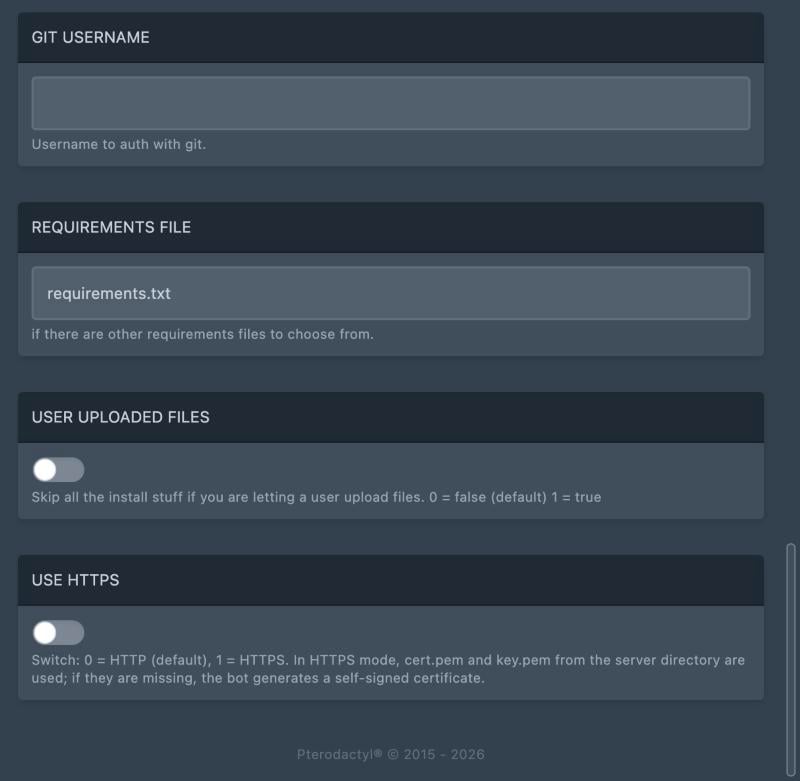
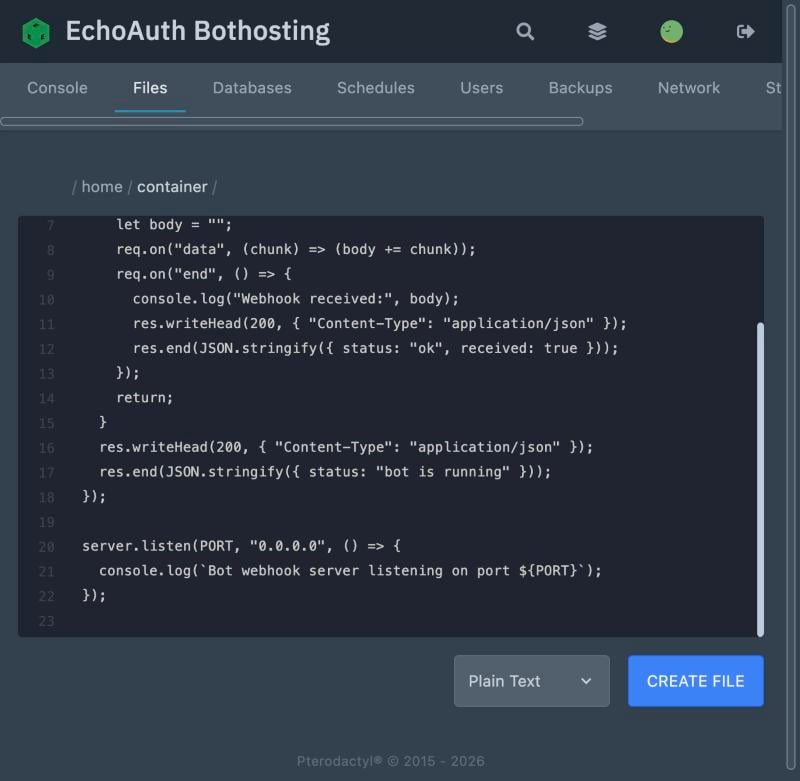
パネルのファイルエディターで直接ボットコードを記述します。
- Node.js
- Python
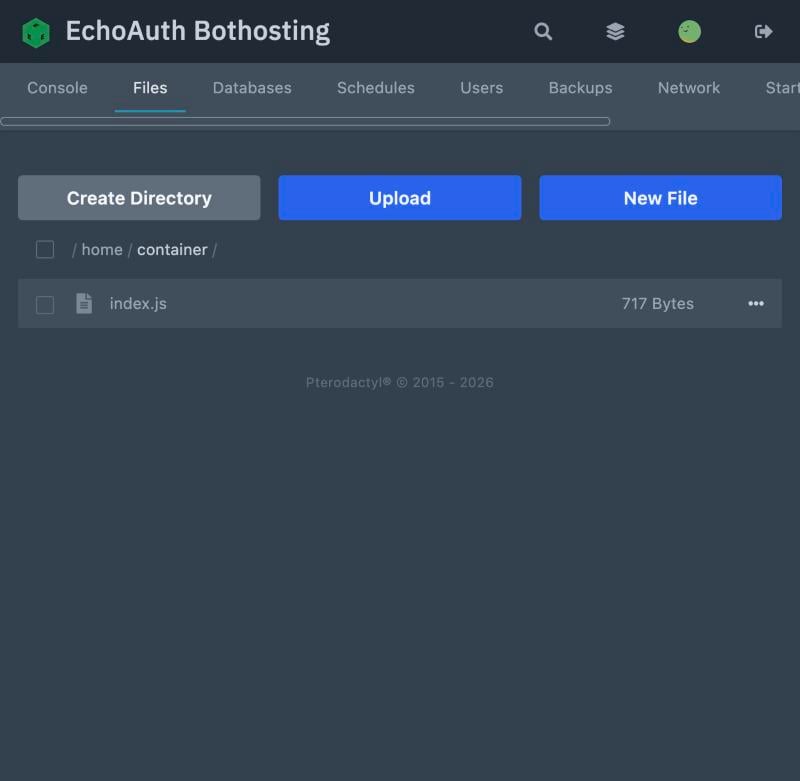
index.js をアップロード済みで、実行の準備ができました。
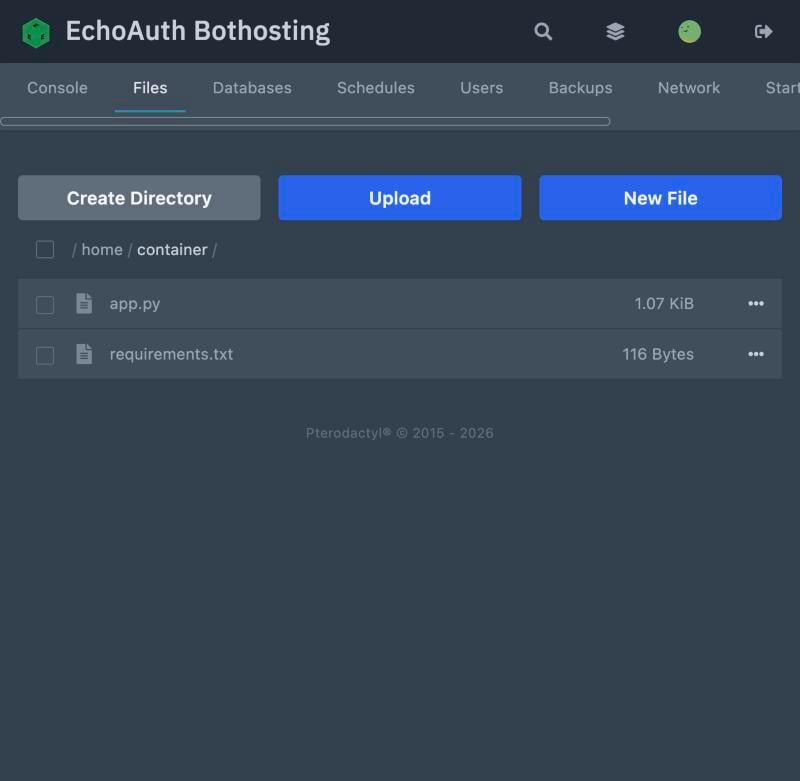
サーバーを起動する
Console に移動し、Start をクリックします。パネルが Docker イメージを取得し、起動コマンドを実行して、出力をリアルタイムで表示します。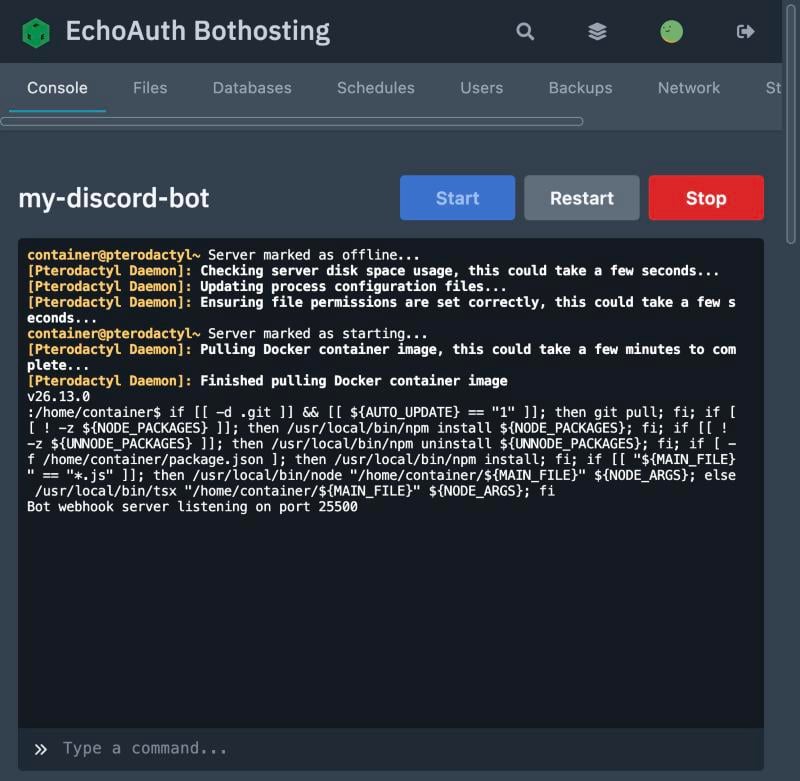
Node.js サーバーを起動した直後のコンソール出力。ボットが待ち受け中であることをログに出しています。
サーバーのアドレスとポートを確認する
Network タブを開きます。サーバーの公開アドレスは<hostname>:<port> です(例:bothosting-eu01.echoauth.dev:25500)。使用できるポートは 25500〜25650 の範囲です。
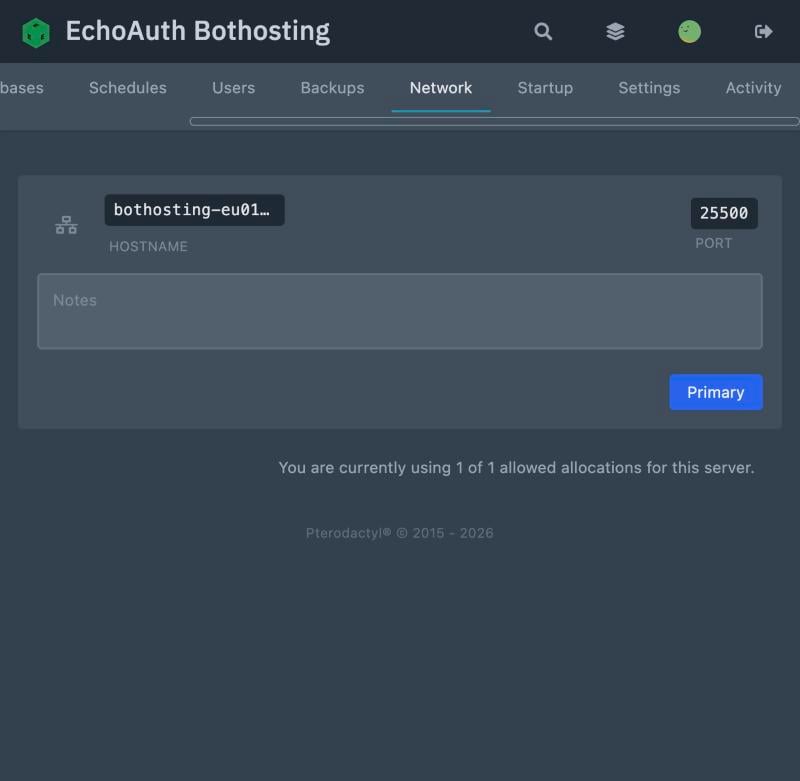
サーバーのホスト名と割り当てられたポートを表示する Network タブ。
webhook を受信する
外部からボットに到達する方法は 2 つあります: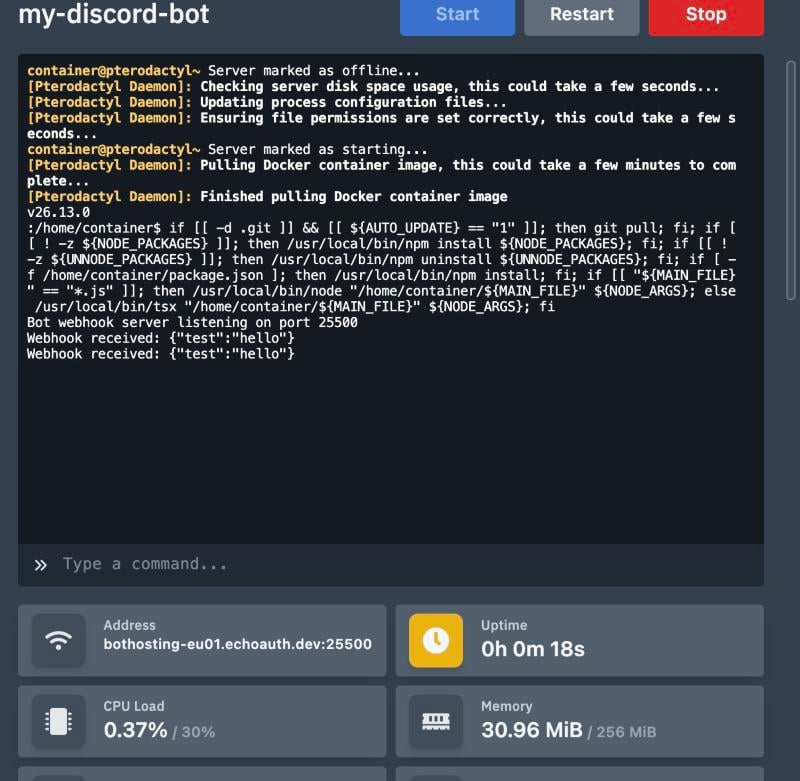
コンソールにリアルタイムで記録された 2 件の webhook 配信。下にリソース統計があります。
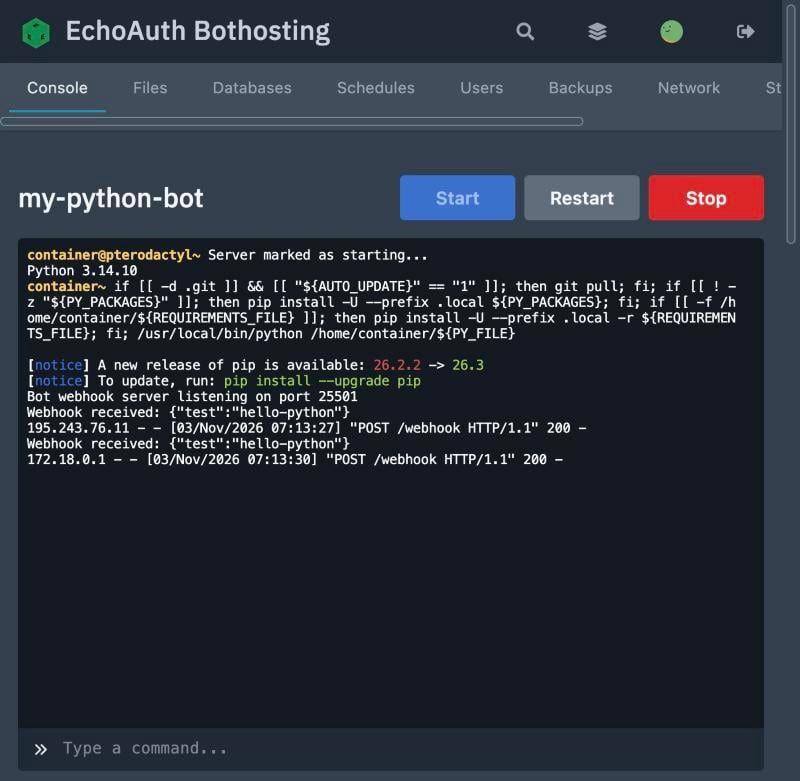
直接ポートと HTTPS プロキシの両方で受信した webhook をログに出す Python ボット。
サーバーを管理する
Console タブの Restart と Stop で、実行中のプロセスを制御します。バックアップ
Bot Container プランには、バックアップ枠が 1 つ含まれます。Backups を開いて Create Backup をクリックすると、ファイルのスナップショットを取得できます。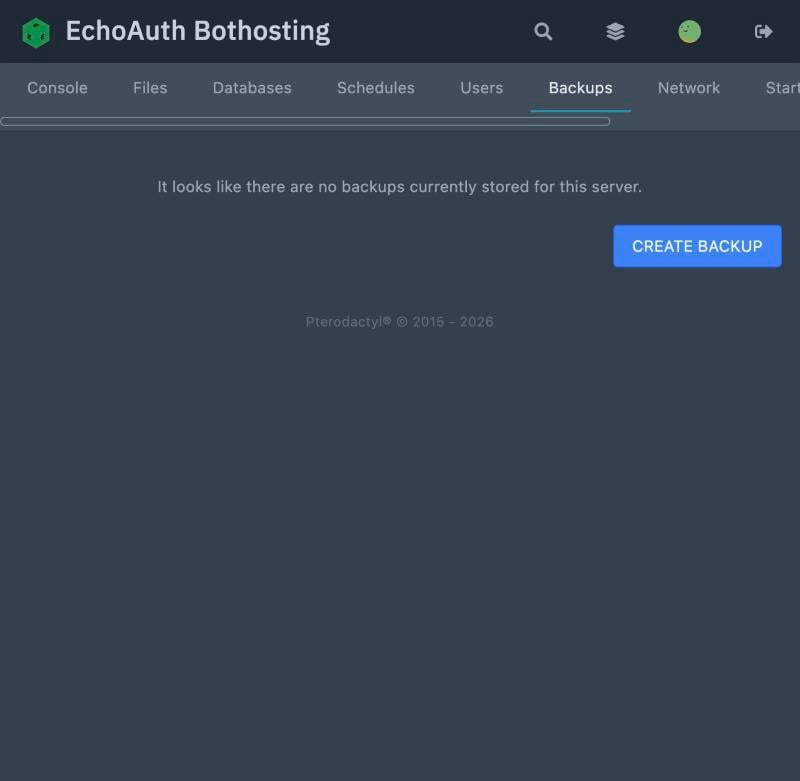
まだバックアップがありません:新しいサーバーの Backups タブ。
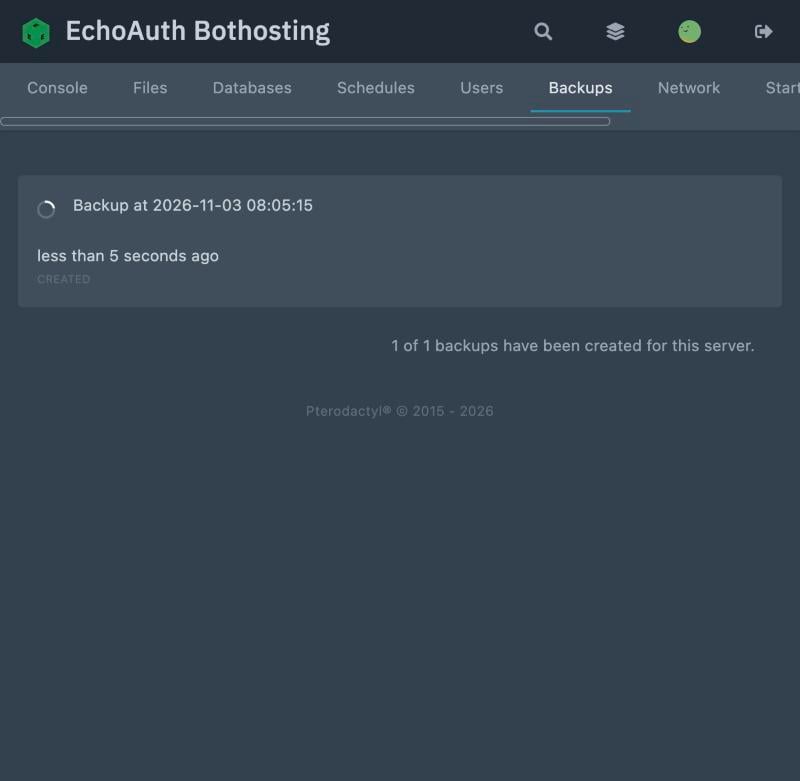
最初のバックアップを作成し、利用できる状態になりました。
ライセンスを更新する
ライセンスを引き換えると同じ方法で、別のライセンスコードを購入または引き換えます。追加したクレジットは、サーバーの次の月次課金サイクルを自動的にカバーします。トラブルシューティング
サーバーが起動しない
サーバーが起動しない
app.py でなければなりません。ファイルがない、または名前が間違っているのが最もよくある原因です。ポートに到達できない
ポートに到達できない
25500〜25650 の範囲)だけがコンテナにルーティングされます。webhook が届かない
webhook が届かない
/hook/<port>/<path>)は、ボットが通常の HTTP で待ち受けている場合(Python では Use HTTPS = 0)にのみ動作します。パスがコードの想定と一致しているかも再確認してください。ここのタイプミスは、EchoAuth ではなくあなた自身のサーバーから 404 を返します。まだ解決しない?
まだ解決しない?
FAQ
サーバーはいくつまで稼働できますか?
サーバーはいくつまで稼働できますか?
Node.js ランタイムで TypeScript を使えますか?
Node.js ランタイムで TypeScript を使えますか?
.ts ファイルに設定すると、node ではなく tsx で実行されます。依存関係がない場合、Python で requirements.txt は必要ですか?
依存関係がない場合、Python で requirements.txt は必要ですか?
ライセンスが切れたらどうなりますか?
ライセンスが切れたらどうなりますか?