

- SellAuth ショップ用の暗号通貨チェックアウトページ
- Heleket、Cryptomus、NowPayments から好きなものを選択
- 一度に 1 つのプロセッサー。いつでも別のものに切り替えられます。
- ステータスとライブログを表示するシンプルなダッシュボード
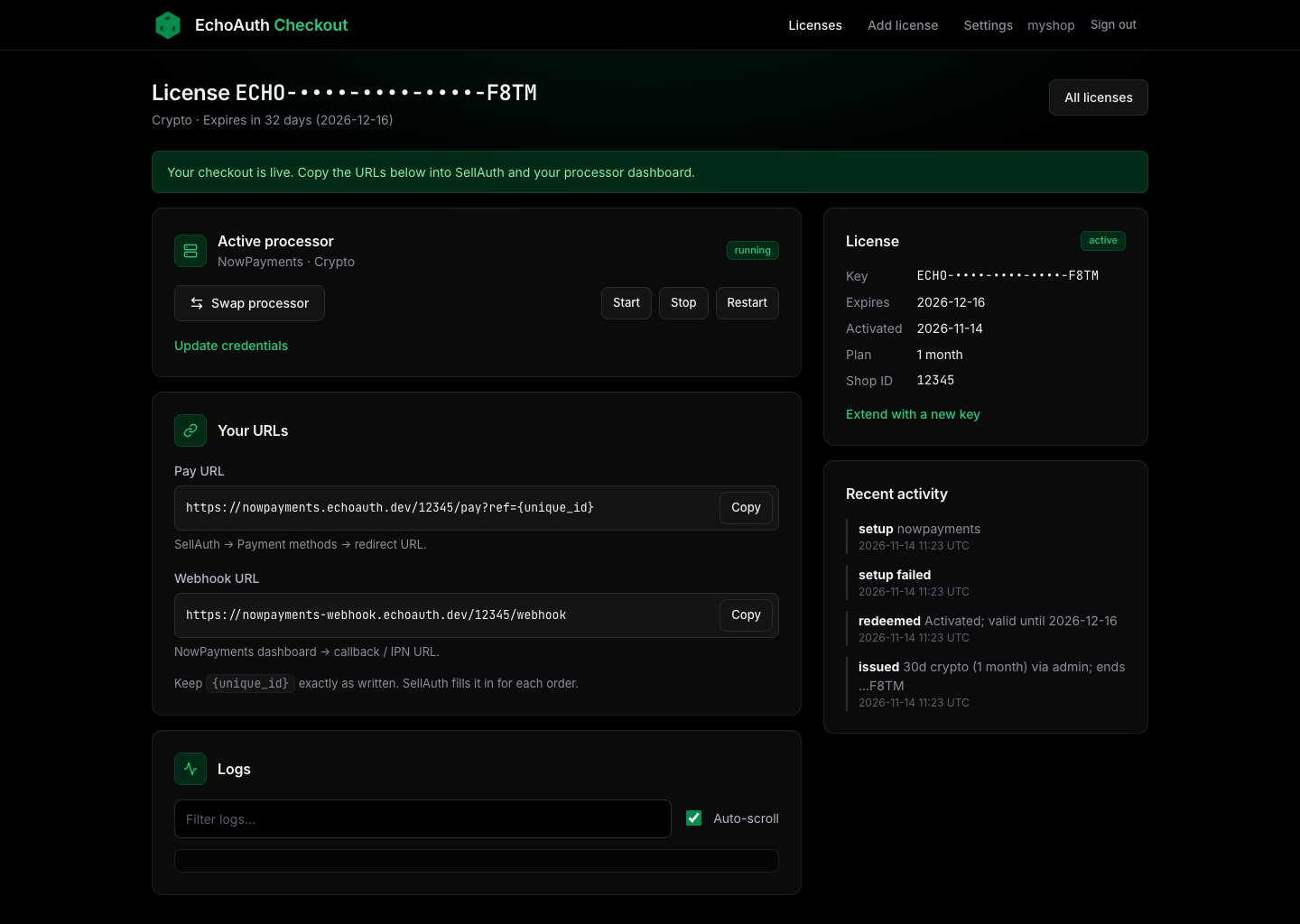
チェックアウトが稼働中:稼働状態と 2 つの URL
3 ステップで完了
1
ライセンスを入手する
ライセンスを購入します。
ECHO-XXXX-XXXX-XXXX-XXXX のようなキーが届きます。2
アカウントを作成してプロセッサーを接続する
キーで登録し、プロセッサーを選んでフォームを 1 つ入力します。
3
URL を 2 つ貼り付ける。完了。
支払い URL を SellAuth に、webhook URL をプロセッサーにコピーします。これでショップが暗号通貨を受け付けるようになります。
必要なもの
次のものをご用意ください:
- 購入時に得たライセンスキー
- SellAuth のショップ ID と SellAuth API キー
- Heleket、Cryptomus、NowPayments いずれかのアカウントと、その API 認証情報
スクリーンショットには架空のサンプルデータを使っています(ショップ ID
12345、test-api-key-xxxx のようなキー)。ご自身の値を使い、絶対に共有しないでください。1. アカウントを作成する
1
登録ページを開く
ダッシュボードの登録ページを開きます。すでに登録済みですか? その場合は Sign in をクリックしてください。
2
フォームを入力する
ユーザー名を選び、メールアドレスを追加し、10 文字以上のパスワードを設定します。下部にライセンスキーを貼り付け、Create account をクリックします。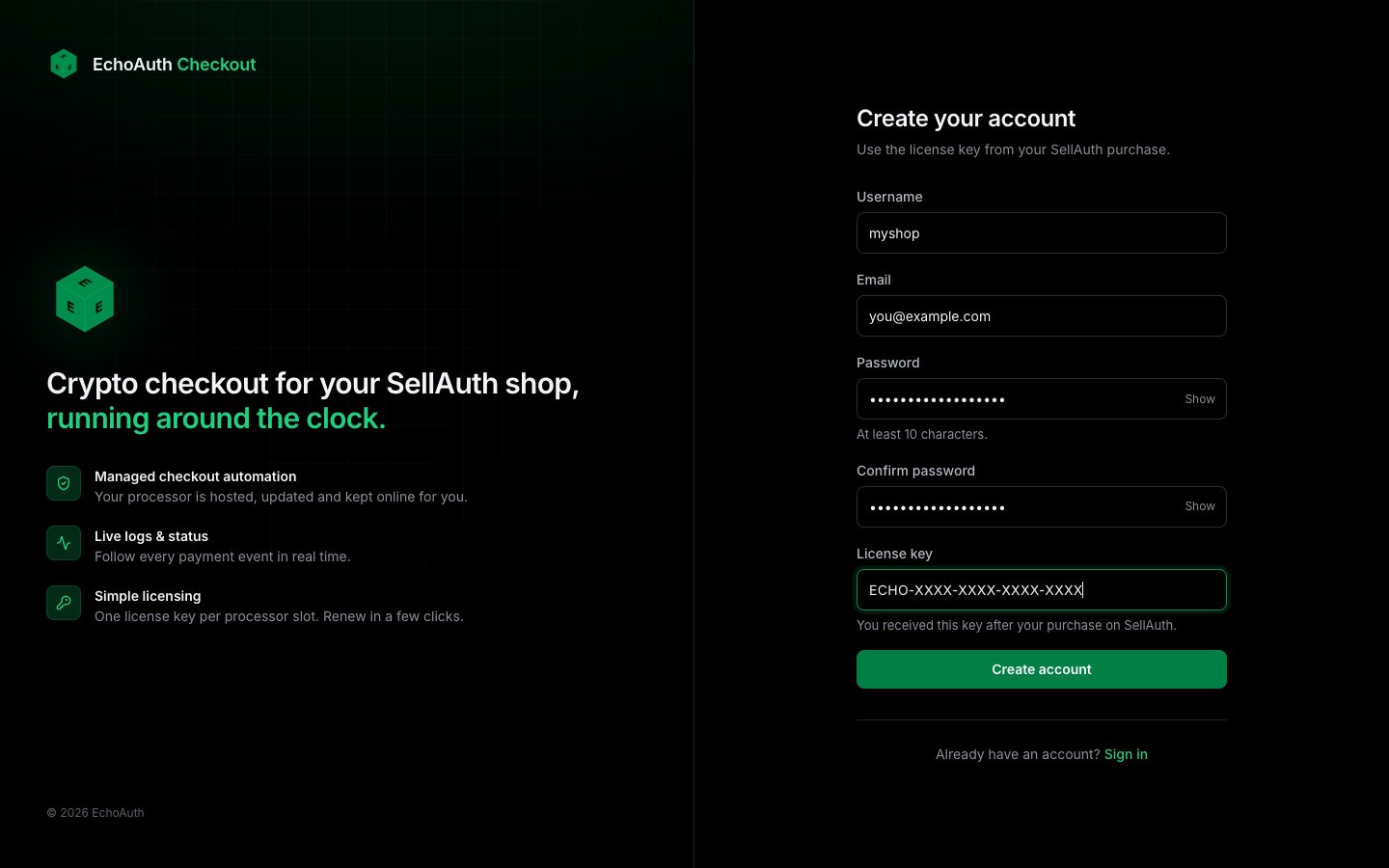
ライセンスキーで登録します(ここに表示されているキーはプレースホルダーです)
3
ログイン完了
すぐにサインインされます。ライセンスは有効になり、ここから期間が始まります。
2. プロセッサーを接続する
プロセッサーは、暗号通貨の支払いを処理するサービスです。1 つ選んでください。後で切り替えられます。1
ライセンスを開く
上部の Licenses をクリックし、あなたのライセンスを開いて、Set up processor をクリックします。
2
プロセッサーを選ぶ
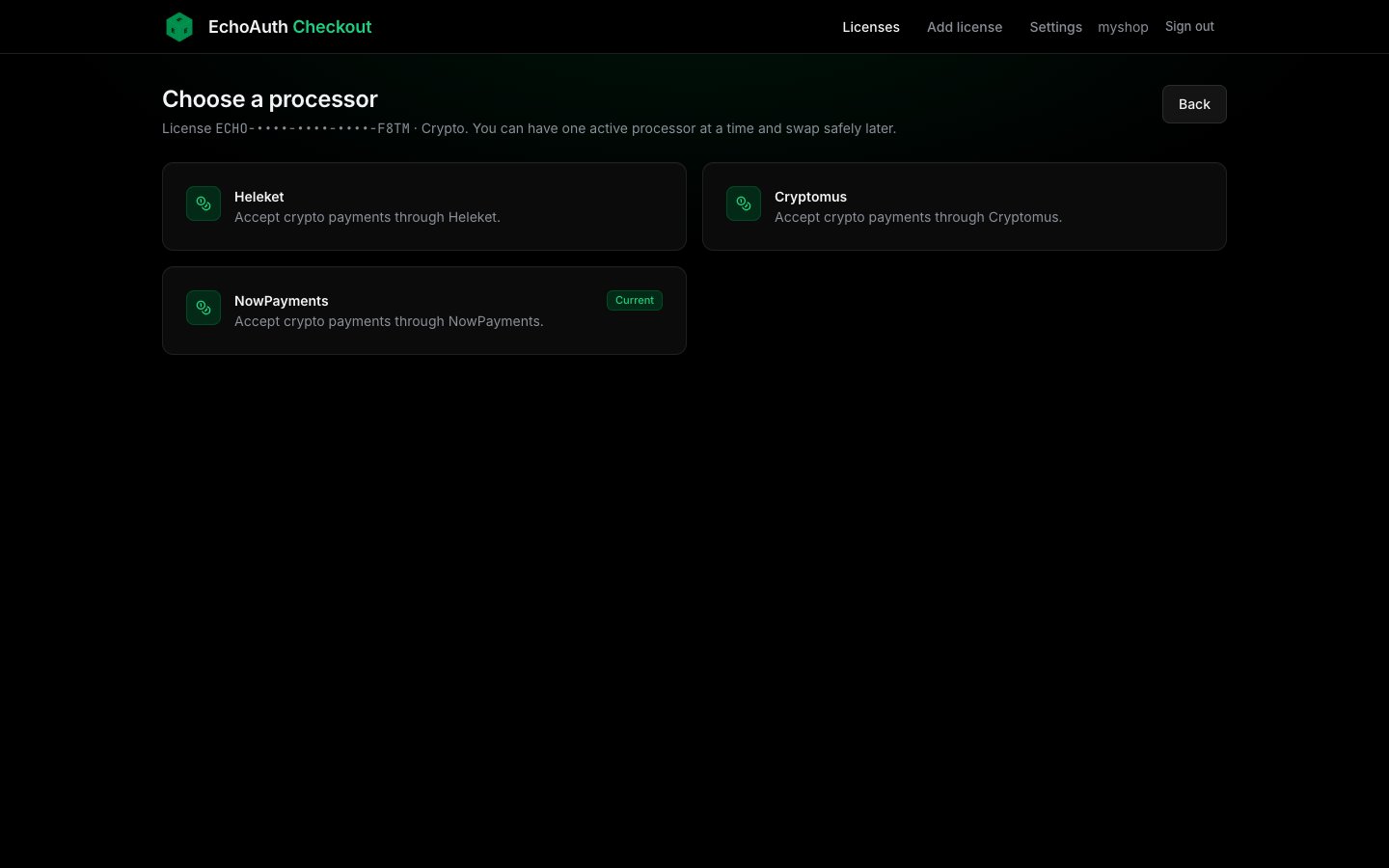
NowPayments、Heleket、Cryptomus から選択
3
フォームを入力する
どのフォームでも、SellAuth のショップ ID、SellAuth API キー(必要なスコープ:Invoice Read、Update、Process)、そしてプロセッサーの認証情報を求められます。下のタブをご覧ください。
4
緑のボタンをクリックする
セットアップには最大 1 分かかります。完了するまでページを開いたままにしてください。その後、ステータスと 2 つの URL が表示されます。
- NowPayments
- Heleket
- Cryptomus
NowPayments API キーと NowPayments IPN secret が必要です。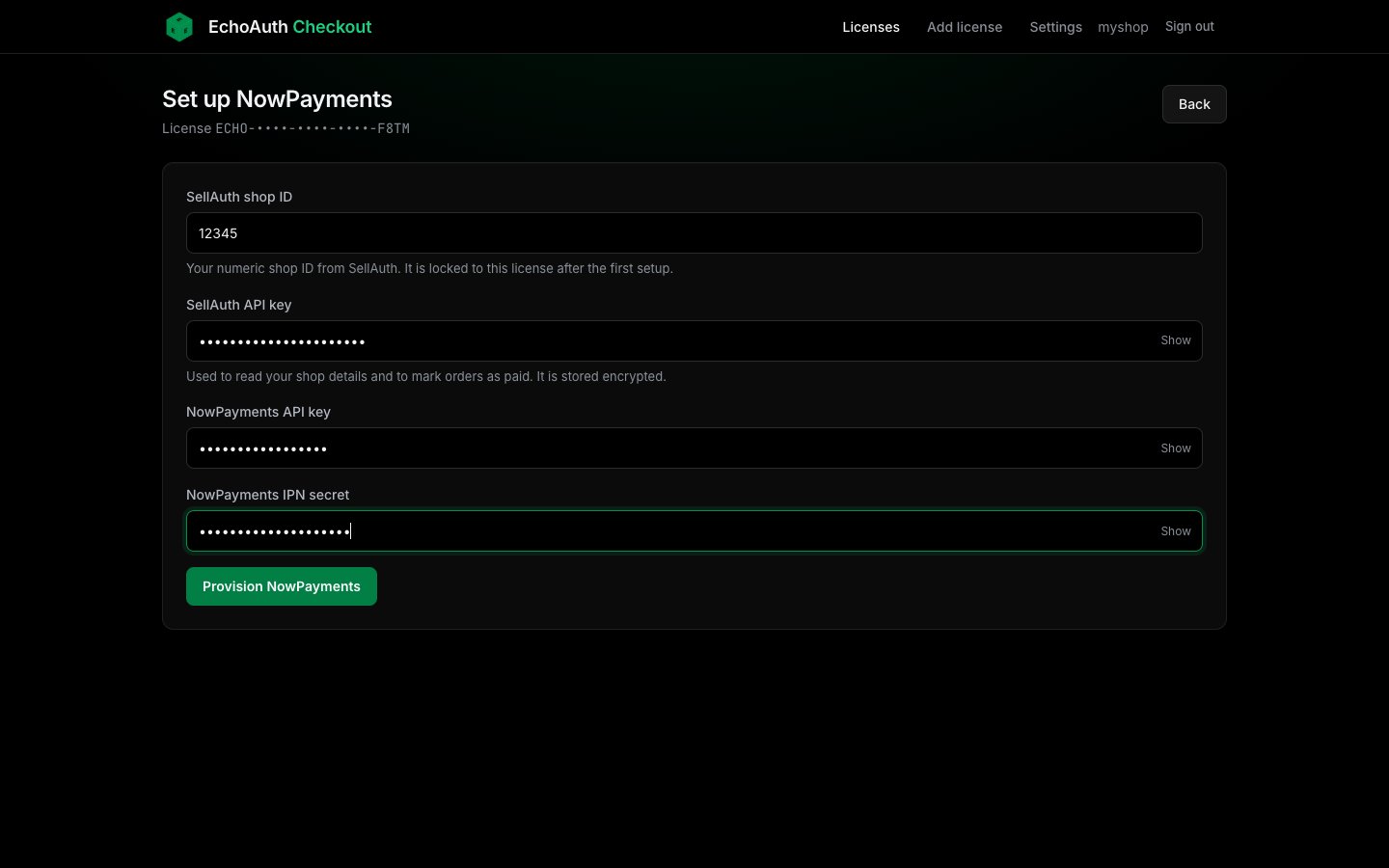
NowPayments のセットアップフォーム
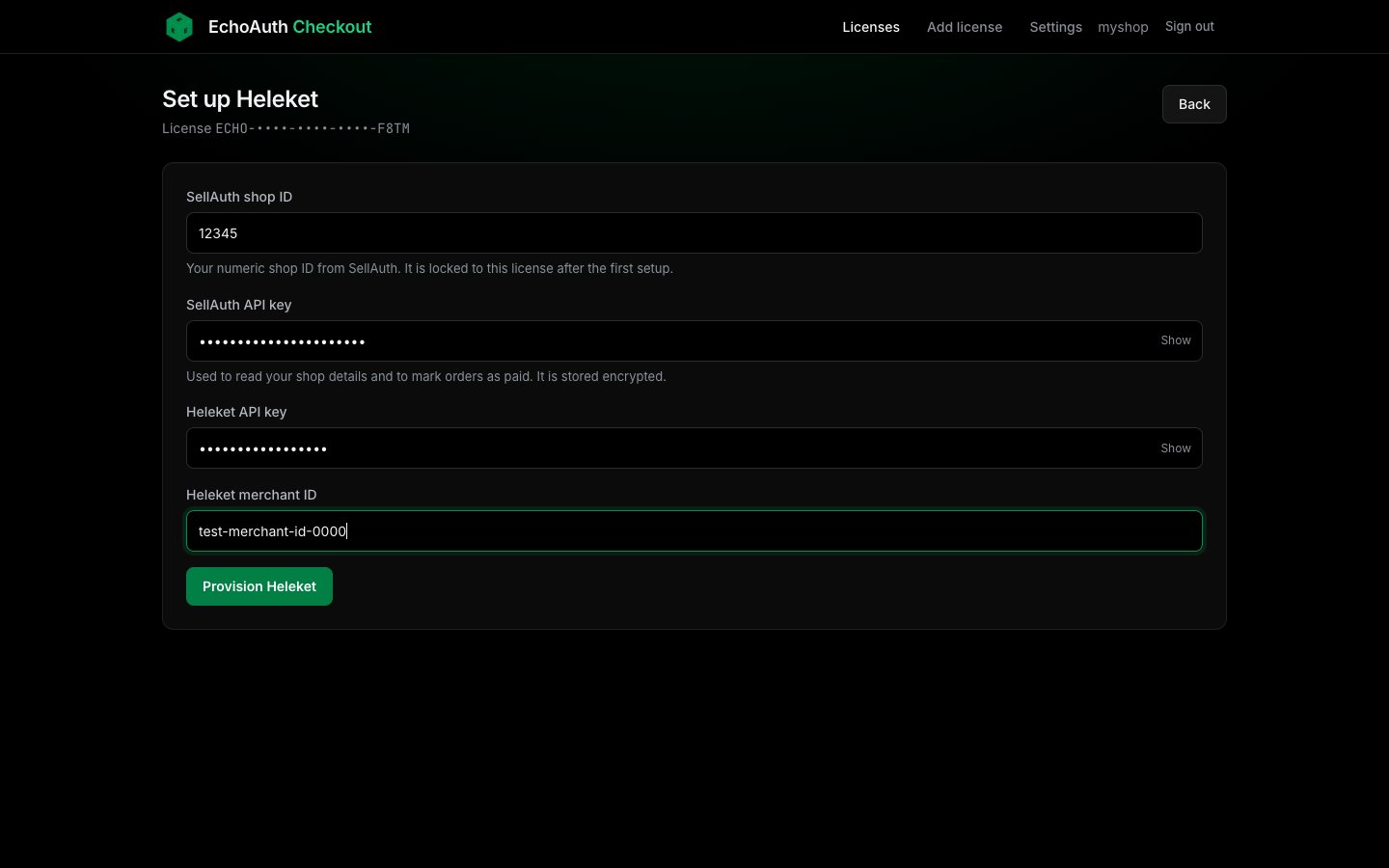
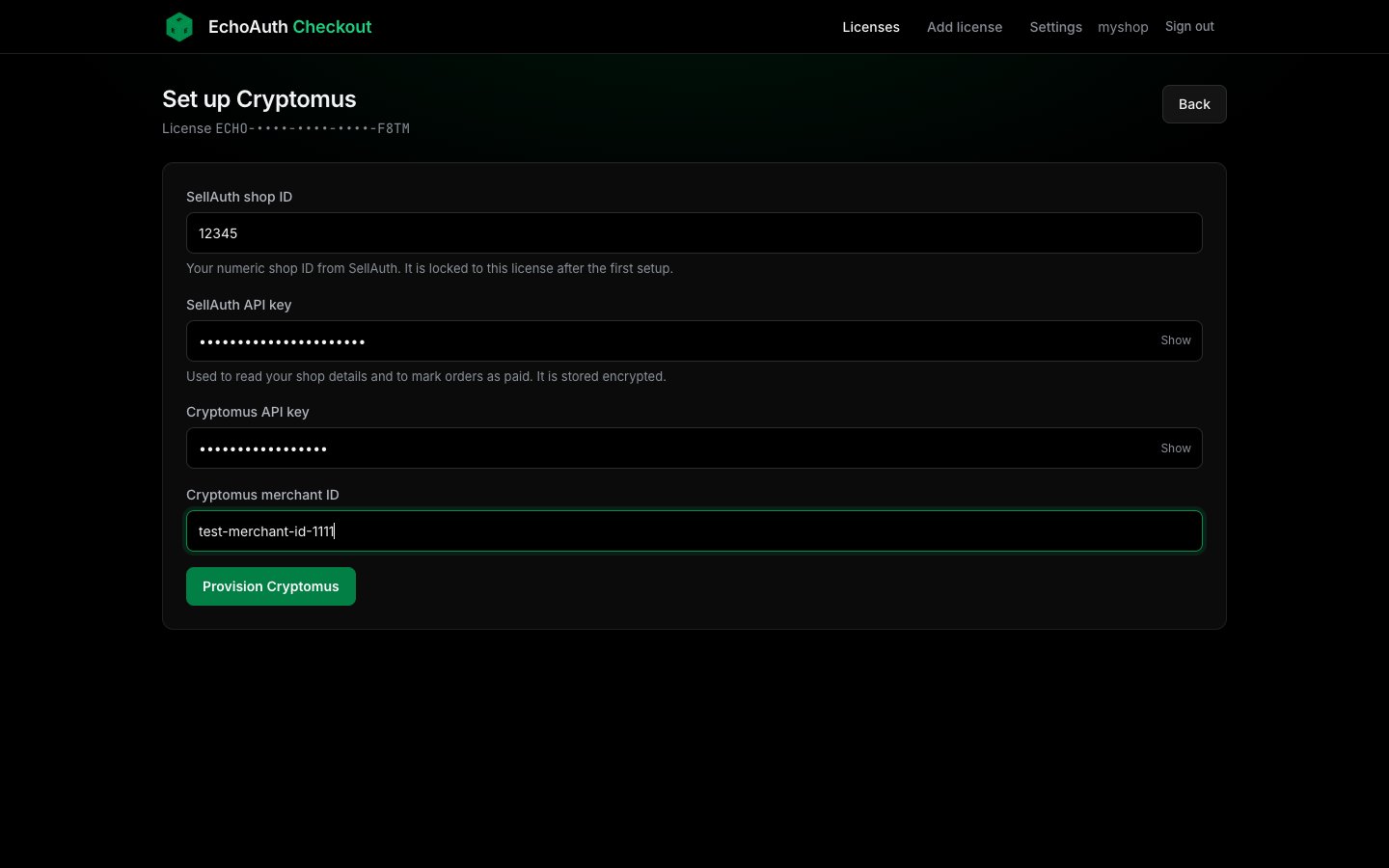
API 認証情報は、プロセッサー自身のダッシュボードで確認してください。メニュー名は時期によって異なって見えることがあります。SellAuth のショップ ID は、初回セットアップ後にライセンスに固定されるため、実際に販売したいショップを使ってください。
**よくあるミス:**SellAuth API キーやショップ ID のタイプミス、API キーとマーチャント ID(または IPN secret)の取り違え、キーの先頭や末尾にコピーされたスペース。セットアップに失敗すると赤いメッセージが表示され、フォームには入力した内容が残ります。秘密鍵をもう一度入力してください。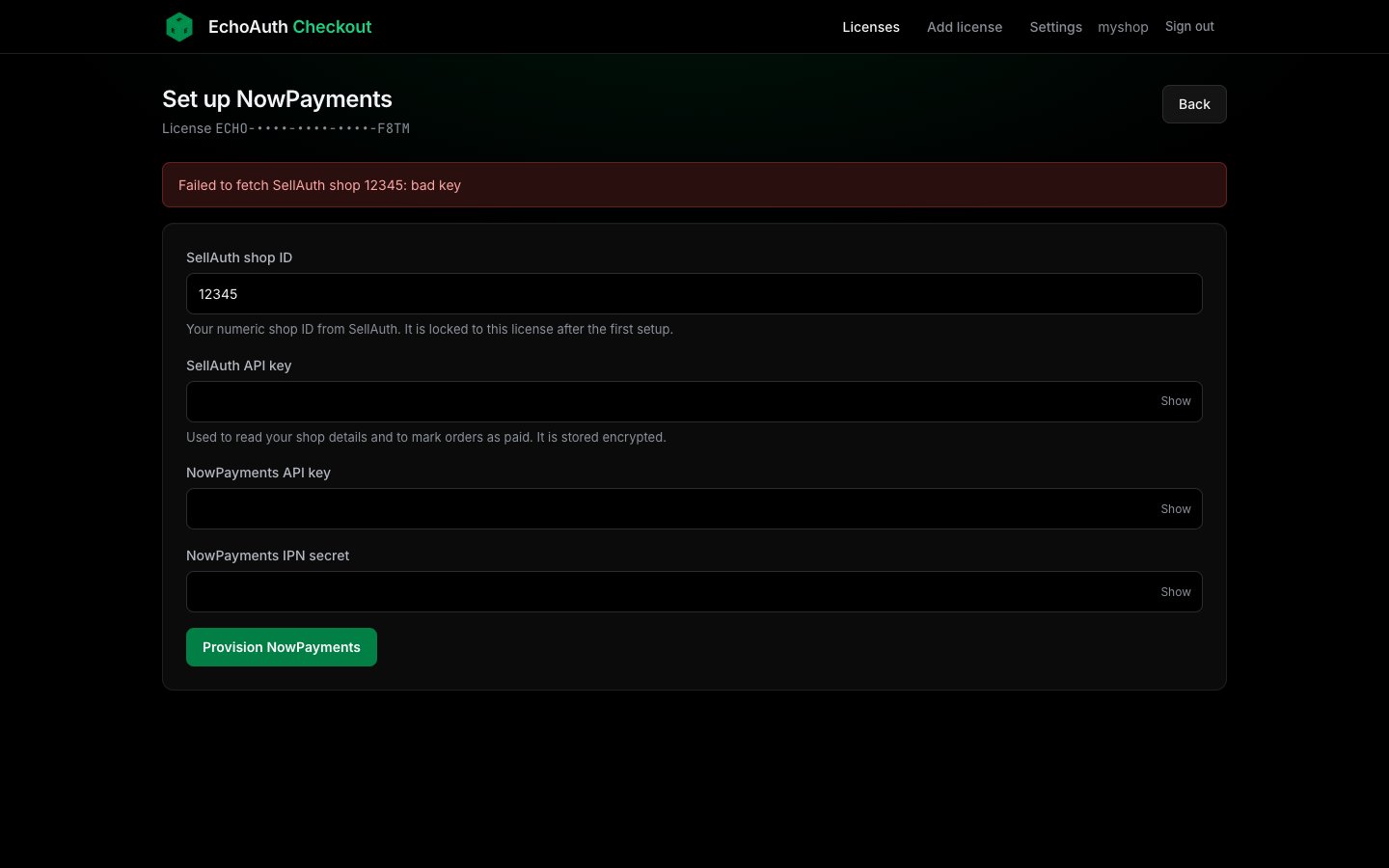
エラー例:SellAuth キーが誤っていた
3. 2 つの URL とテスト決済
これが最後のステップです。ライセンスページに 2 つの URL が表示されます。それぞれ異なる場所に貼り付けます。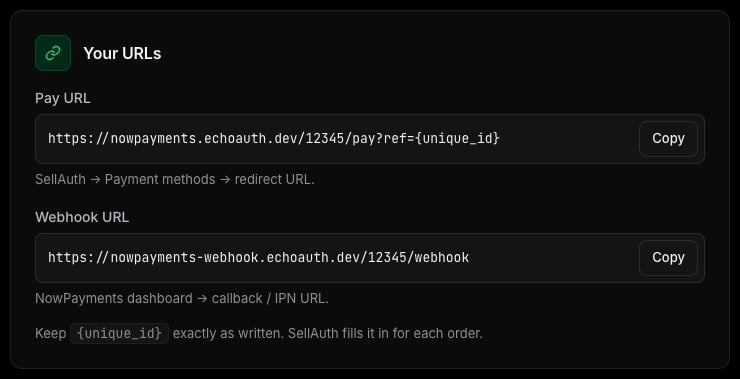
Copy ボタンを使いましょう
1
支払い URL を SellAuth に貼り付ける
Pay URL の横にある Copy をクリックします。SellAuth で支払い方法を開き、リダイレクト URL をそれに設定します。ダッシュボードには次のように表示されます:SellAuth, Payment methods, redirect URL。
2
webhook URL をプロセッサーに貼り付ける
Webhook URL の横にある Copy をクリックします。プロセッサーのダッシュボードで、callback または IPN URL をそれに設定します。ダッシュボードにはたとえば次のように表示されます:NowPayments dashboard, callback / IPN URL。
3
ステータスを確認する
ライセンスページのプロセッサーカードに、緑色の running バッジが表示されます。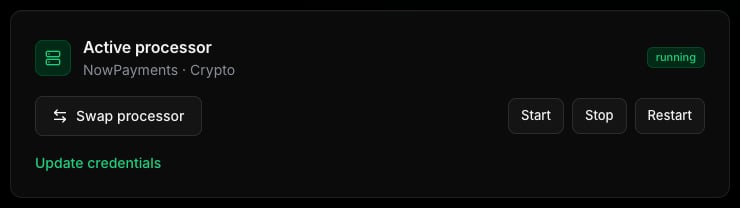
稼働中のプロセッサー
4
少額のテスト注文を行う
ご自身の商品を 1 つ、少額で暗号通貨で購入してみます。ライセンスページの Logs までスクロールします。支払いリクエストが届くと、新しい行がリアルタイムで表示されます。支払いが確認されると、注文は支払い済みとしてマークされ、納品されます。
SellAuth やプロセッサーのダッシュボードのメニュー名は、ここに書かれているものと少し異なる場合があります。リダイレクト URL と、callback または IPN URL を探してください。
4. プロセッサーを切り替える
ライセンスごとに一度に 1 つのプロセッサーを使え、いつでも切り替えられます。たとえば、NowPayments から Heleket への切り替えです。- **そのまま残るもの:**ライセンス、有効期限、SellAuth のショップ ID とキー。
- 変わるもの:新しいプロセッサーの認証情報を入力し、もう一度貼り付ける新しい URL を受け取ります。
1
Swap processor をクリックする
ライセンスを開き、Swap processor をクリックして新しいプロセッサーを選びます。
2
新しいフォームを入力する
フォームには、新しいチェックアウトが稼働すると現在のチェックアウトが停止するという警告が表示されます。新しい認証情報を入力し、チェックボックスをオンにして確認します。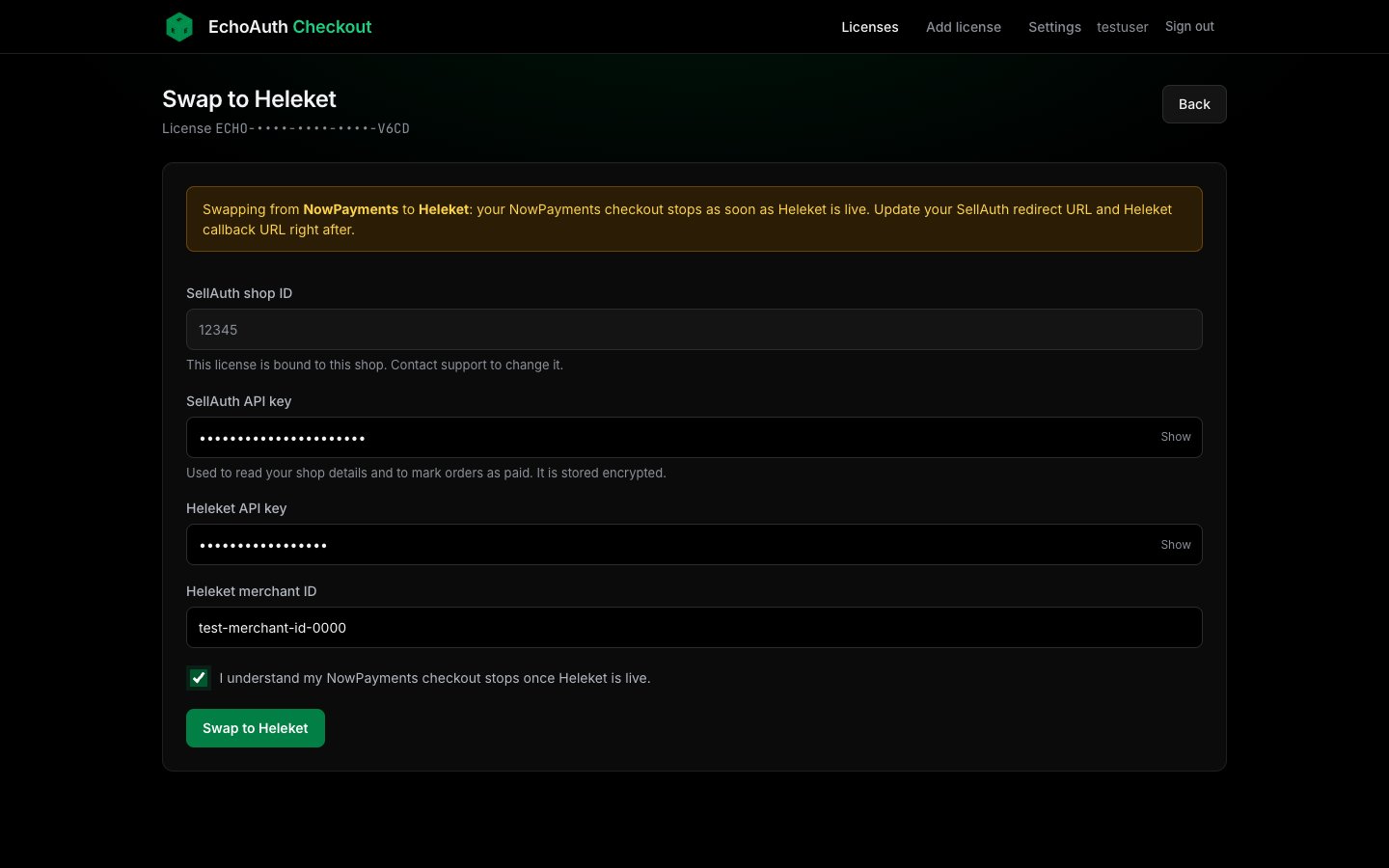
NowPayments から Heleket へ切り替え
3
新しい URL を貼り付ける
Swap complete と表示されます。SellAuth のリダイレクト URL と、新しいプロセッサーの callback または IPN URL を更新します。
安全です。新しいチェックアウトが先に開始され、何かが変わる前に正常に動作する必要があります。切り替えに失敗した場合は、古いチェックアウトがまだ有効であるというメッセージが表示されます。何も失われません。問題を修正して、もう一度試してください。
5. 別のライセンスを追加する
各ライセンスにはプロセッサー枠が 1 つあります。2 つ目の SellAuth ショップや、同時に使う2 つ目のプロセッサー用に、別のライセンスを追加します。1
Add license をクリックする
上部メニューの Add license を使います。新しいキーを貼り付け、Add as new license を選択します。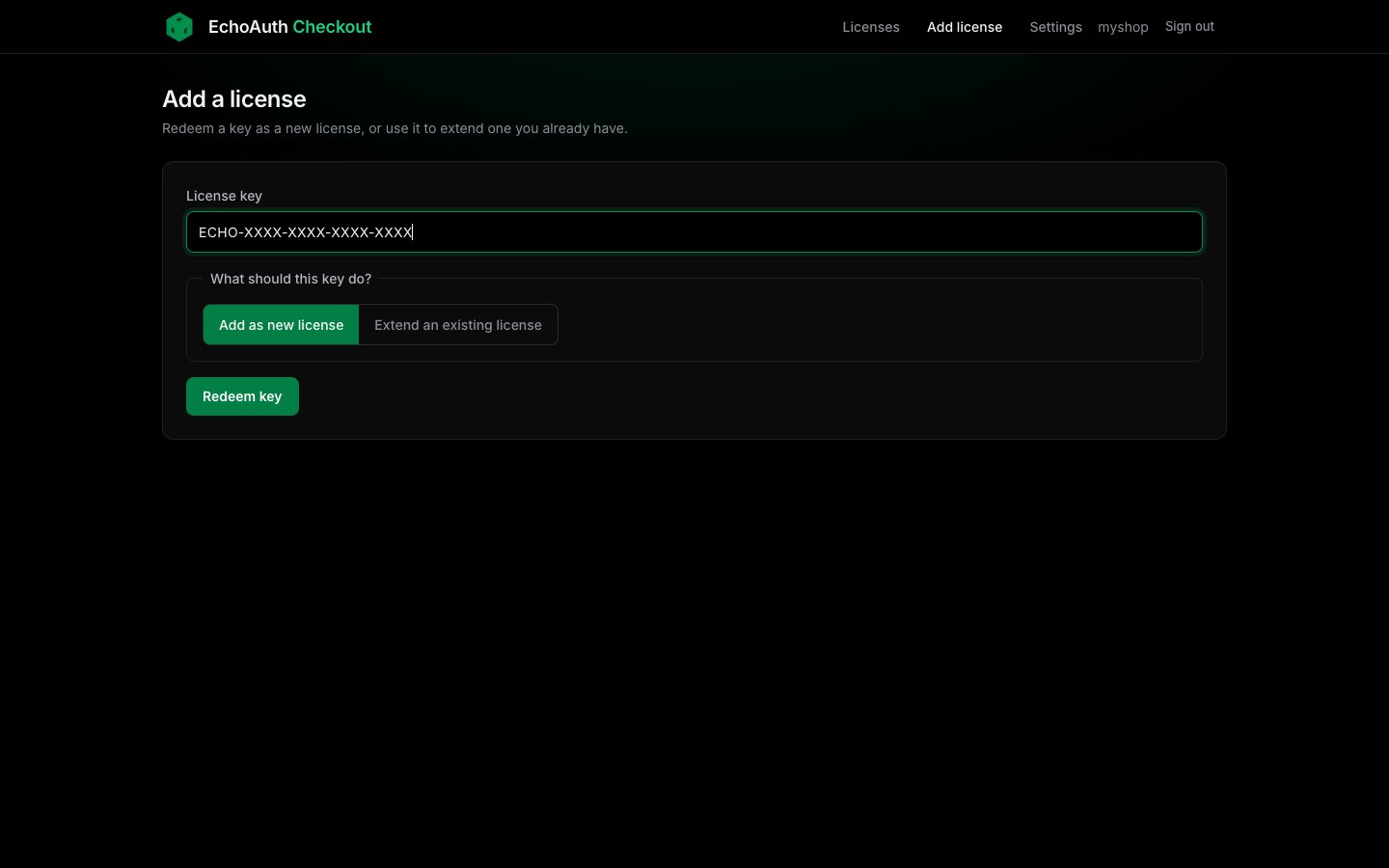
ライセンスを追加(プレースホルダーのキー)
2
セットアップする
ダッシュボードには、すべてのライセンスがそれぞれのステータスと有効期限とともに一覧表示されます。新しいライセンスを開き、プロセッサーを接続します。各ライセンスには独自のショップと独自の URL があります。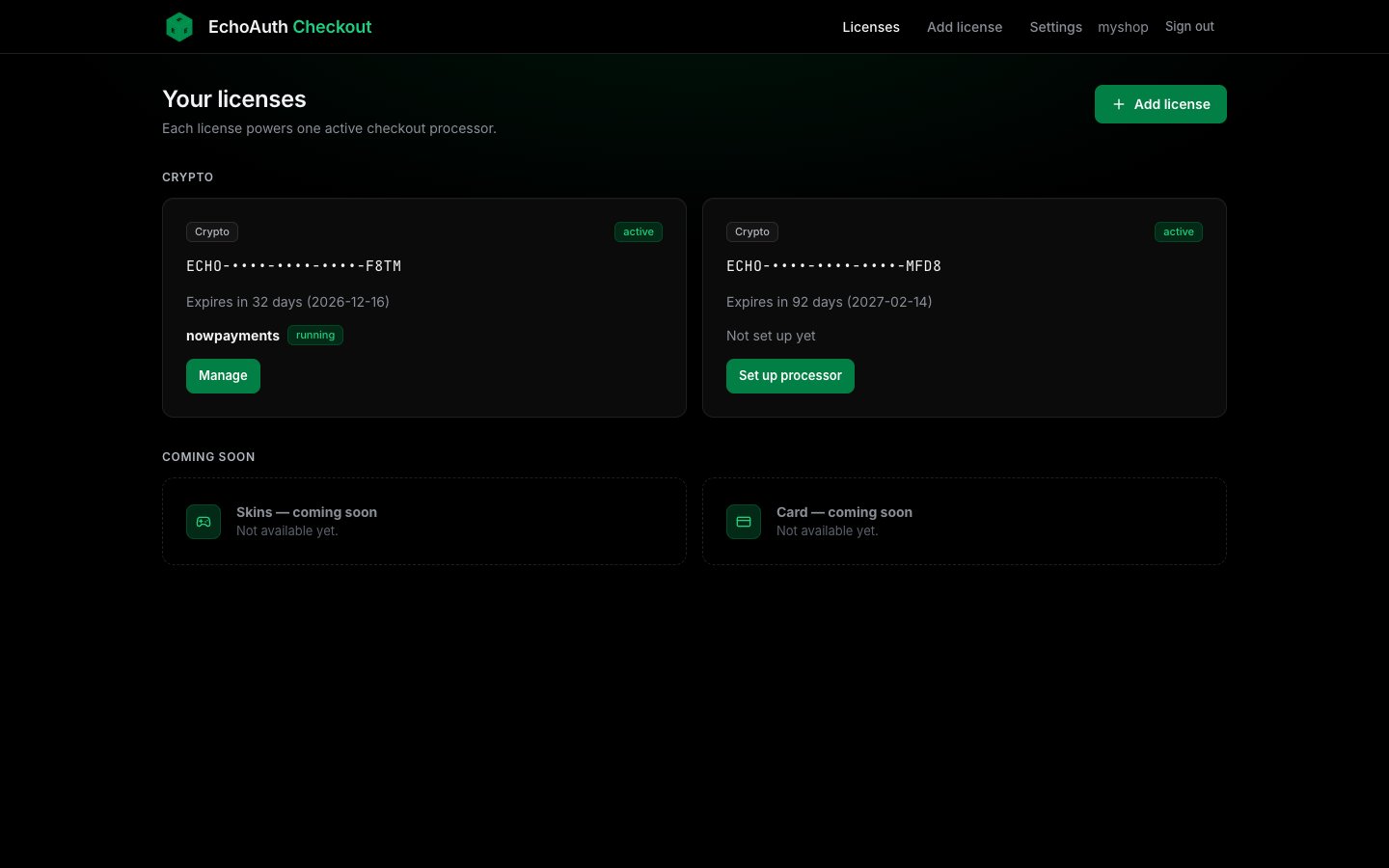
複数のライセンスがあるダッシュボード
6. 更新と有効期限
ライセンスは 1、3、6、12 か月から選べます。期間は購入時ではなく、キーを登録または引き換えた時から始まります。引き換えるたびに、セットアップとテスト用に 2 日間のボーナスが付きます。有効期限は、ライセンスページの上部とダッシュボードに表示されます。 ライセンスの期限が切れると:- チェックアウトが一時停止します。更新するまで、購入者は暗号通貨で支払えません。
- **何も削除されません。**設定とログは保持されます。
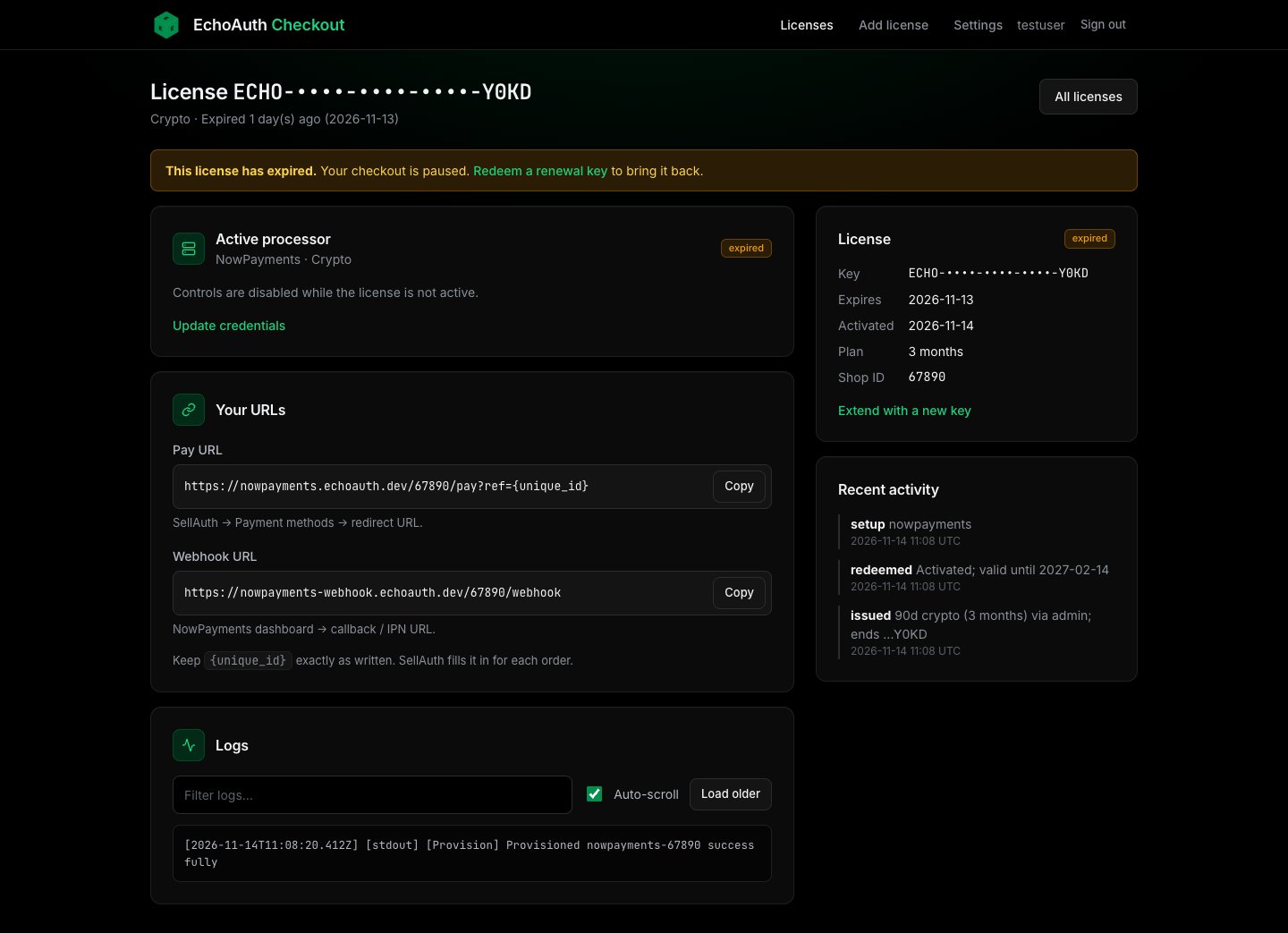
更新を促す表示がある期限切れのライセンス
1
更新キーを入手する
新しいライセンスキーを購入します。
2
引き換える
ライセンスページで Redeem a renewal key または Extend with a new key をクリックし、キーを貼り付けます。
3
完了
ライセンスが再び有効になり、チェックアウトが再開されます。URL はそのままです。
FAQ
ライセンスキーが無効、またはすでに使用済みと表示される
ライセンスキーが無効、またはすでに使用済みと表示される
タイプミスや余分なスペースがないか確認してください。各キーは一度だけ使えます。すでにそのキーで登録した場合は、サインインしてください。新しいキーであると確信がある場合は、Echo にお問い合わせください。
セットアップで赤いエラーが表示される
セットアップで赤いエラーが表示される
最も多いのは、SellAuth API キー、ショップ ID、プロセッサーの認証情報の誤りです。各項目を確認し、スペースを取り除いて、もう一度試してください。フォームには、失敗した試行の最後のログ行が表示され、原因の手がかりになります。
購入者が支払ったのに注文が未払いのまま
購入者が支払ったのに注文が未払いのまま
プロセッサーのダッシュボードにある webhook URL を確認してください。ライセンスページのものと完全に一致している必要があります。その後、ライセンスページの Logs でエラーを確認してください。
購入者がチェックアウトでエラーページに到達する
購入者がチェックアウトでエラーページに到達する
SellAuth のリダイレクト URL を確認してください。
{unique_id} をそのまま残した支払い URL である必要があります。また、ライセンスが有効で、バッジが running と表示されていることも確認してください。プロセッサーを切り替えたらチェックアウトが止まった
プロセッサーを切り替えたらチェックアウトが止まった
切り替え後は新しい URL を貼り付けてください。古い URL は使えなくなります。
切り替えに失敗した
切り替えに失敗した
古い設定は保持され、引き続き有効です。赤いメッセージを読み、認証情報を修正して、もう一度試してください。
サインインできない
サインインできない
パスワードを何度も間違えると、しばらくブロックされます。約 15 分待ってからもう一度試してください。ユーザー名またはメールアドレスも確認してください。
後でやり直すよう表示される
後でやり直すよう表示される
時間あたりのセットアップ、切り替え、認証情報の変更の回数には上限があります。少し待ってからもう一度試してください。
SellAuth ショップを変更したい
SellAuth ショップを変更したい
ショップは初回セットアップ後にライセンスへ固定されます。サポートに変更を依頼するか、別のショップ用に別のライセンスを使ってください。
パスワードを忘れた
パスワードを忘れた
メールは送信されません。サポートにパスワードのリセットを依頼してください。後から Settings でパスワードを変更できます。
ライセンスが期限切れになった
ライセンスが期限切れになった
チェックアウトは一時停止されていますが、何も失われていません。更新キーを引き換えてください。更新と有効期限をご覧ください。