

開始前に、以下をご用意ください:
- SellAuth の請求書に記載されたライセンスキー(
ECHO-XXXXX-XXXXX-XXXXX-XXXXXのような形式) - Discord サーバーの管理者権限
- Discord Developer Portal でアプリケーションを作成できる Discord アカウント
1. アカウントを作成する
1
登録ページを開く
EchoAuth Tickets パネルを開き、ログインフォームの下にある Create an account をクリックします。請求書のリンクから開いた場合は、ライセンスキーがすでに入力されています。
2
ライセンスキーとログイン情報を入力する
ライセンスキーを貼り付け、ユーザー名(3〜32 文字:英数字、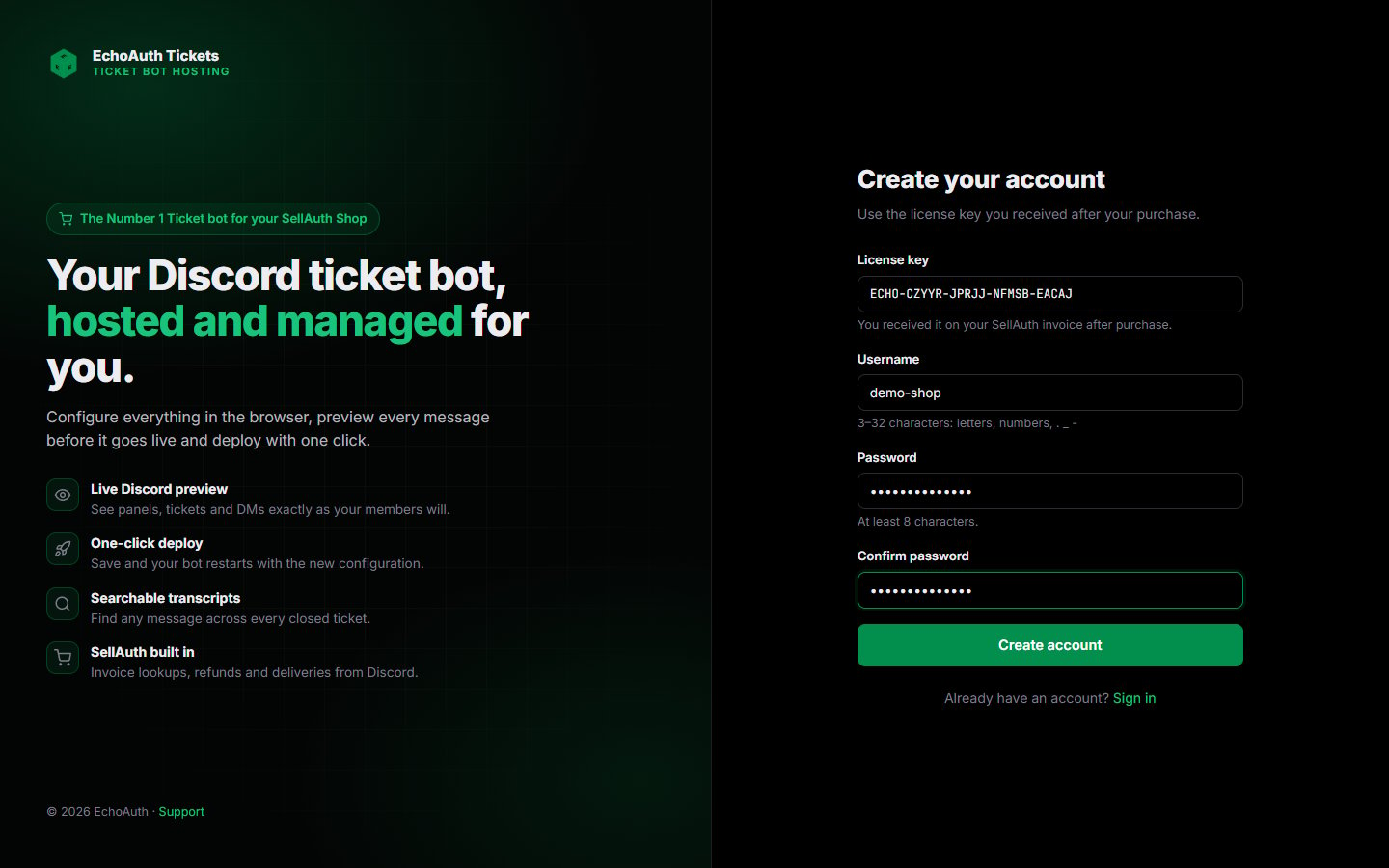
.、_、-)と、8 文字以上のパスワードを設定して、Create account をクリックします。SellAuth の請求書に記載されたライセンスキーで登録します
3
ダッシュボードを確認する
ダッシュボードが表示されます。ライセンスの残り日数、ボットのステータス、Getting started チェックリストが表示されます。チェックリストの各項目は、対応する設定を開きます。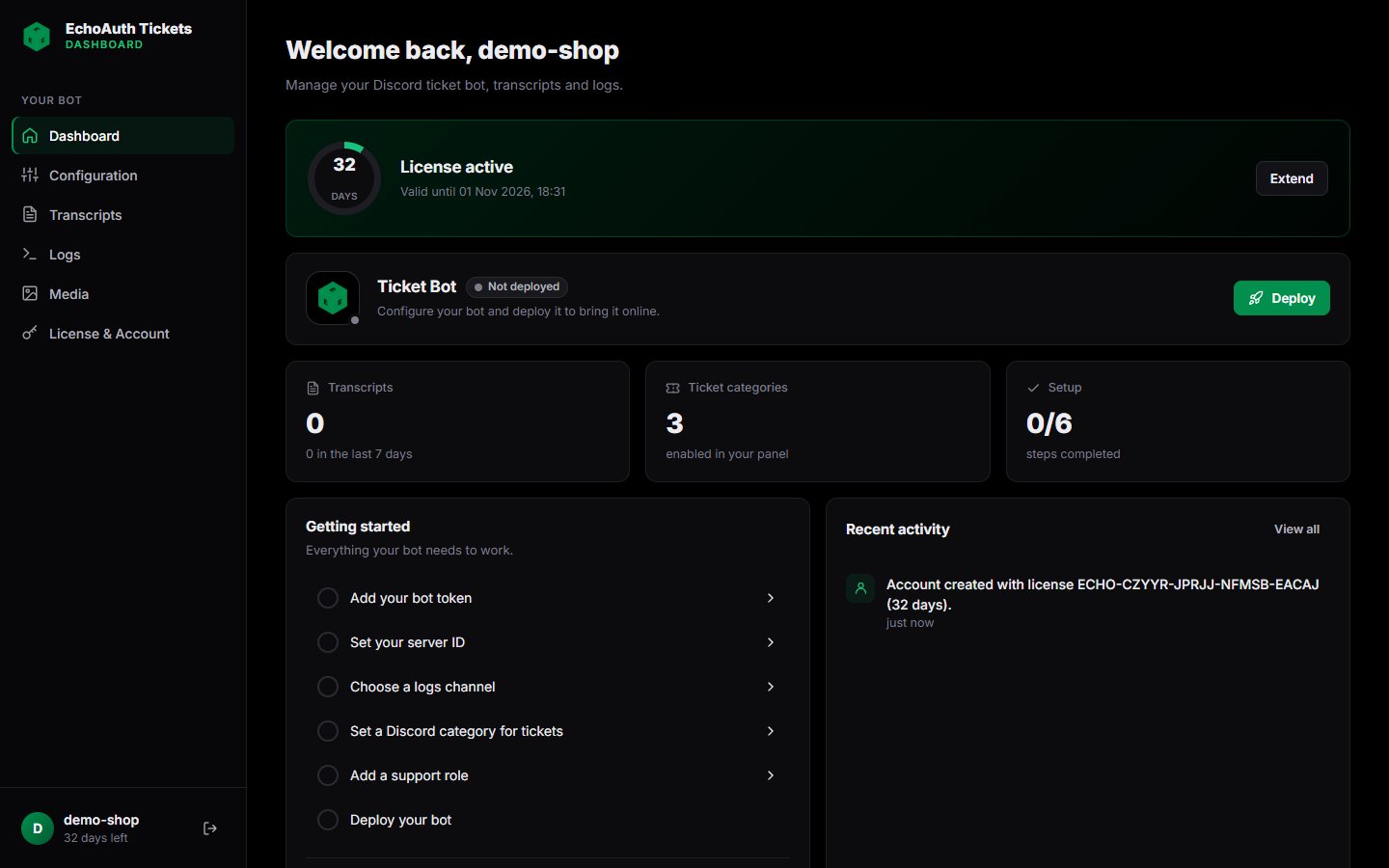
登録直後のダッシュボード。セットアップ進捗は 0/6
2. Discord ボットを作成する
チケットボットは、あなた自身の Discord アプリケーション上で動作します。Discord Developer Portal で一度だけ作成します。1
アプリケーションを作成する
Discord Developer Portal を開き、New Application をクリックします。名前(例:ショップ名)を付けて作成します。
2
特権 intents を有効にする
Bot タブを開きます。Privileged Gateway Intents で、3 つすべてをオンにします:
- Presence Intent
- Server Members Intent
- Message Content Intent
3
ボットトークンをコピーする
引き続き Bot タブで、Reset Token をクリックしてトークンをコピーします。次のセクションで、パネルに貼り付けます。
4
ボットをサーバーに招待する
OAuth2 → URL Generator を開きます。
bot と applications.commands のスコープを選び、権限として Administrator を選択します。生成された URL を開いて、ボットをサーバーに追加します。5
Discord で開発者モードを有効にする
Discord で User Settings → Advanced を開き、Developer Mode をオンにします。これで、サーバー、チャンネル、カテゴリ、ロールを右クリックして Copy ID を選べるようになります。次の手順でこれらの ID が必要です。
3. ボットを設定する
サイドバーの Configuration をクリックします。設定はタブごとにまとまっています。右側の Live preview には、入力に合わせて Discord 上でのメッセージの見え方が表示されます。 何かを変更すると、ページ下部にバーが表示されます。Save で変更を保持するか、Save & Deploy で保存して直ちに新しい設定でボットを再起動します。1
General:トークンとサーバー ID を追加する
General タブで、次を入力します: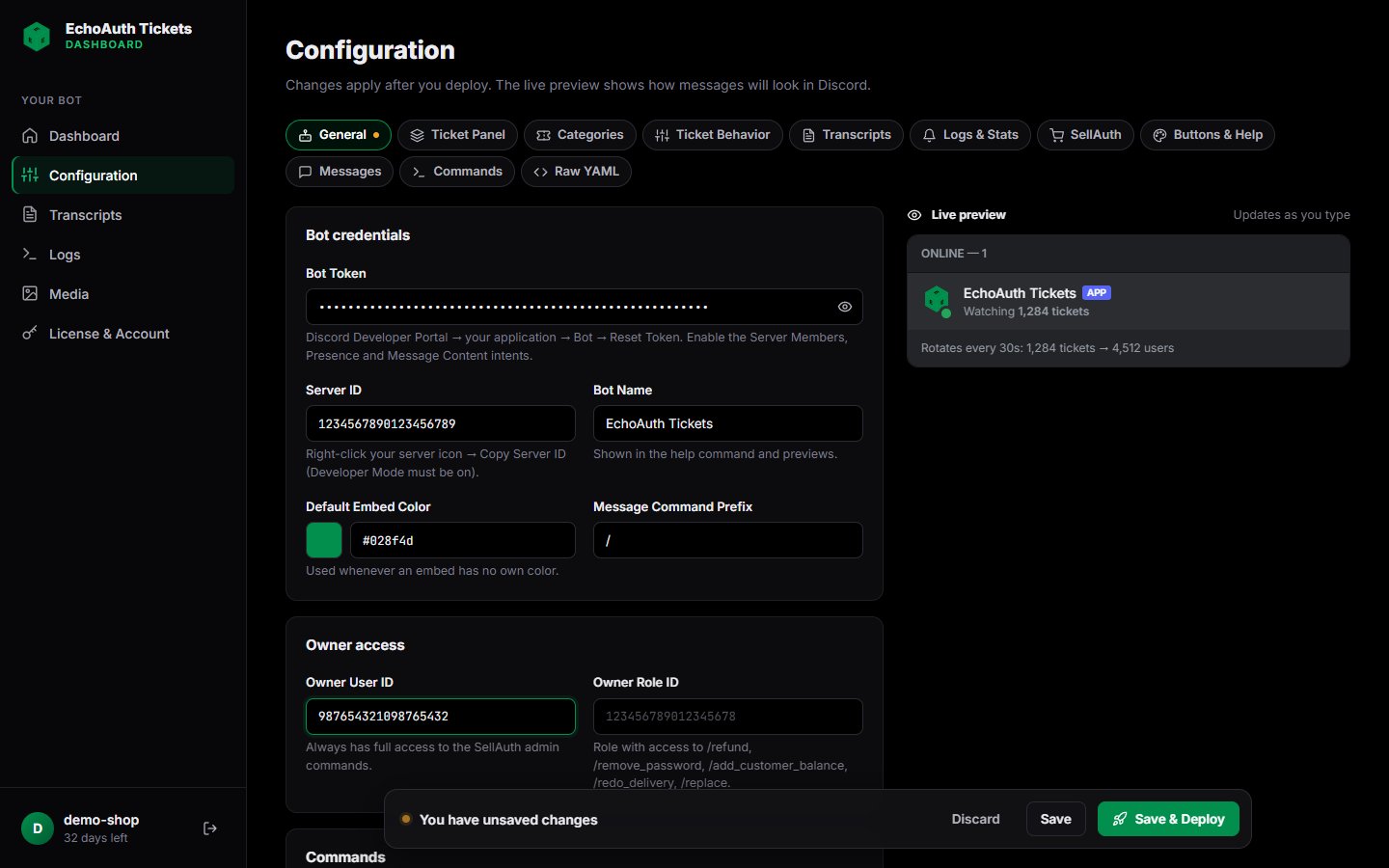
- Bot Token:Developer Portal で取得したトークン
- Server ID:サーバーアイコンを右クリックして Copy Server ID を選択
- Owner User ID(任意):あなた自身の Discord ユーザー ID。このユーザーは常に SellAuth の管理コマンドを使えます。
- Owner Role ID(任意):
/refund、/remove_password、/add_customer_balance、/redo_delivery、/replaceを使えるロール
トークンとサーバー ID を入力した General タブ。下部に保存バーが表示されます
2
Ticket Behavior:ログチャンネルを選ぶ
Ticket Behavior タブで Logs channel ID を設定します。ボットはここにチケットのログを投稿します。これがないと 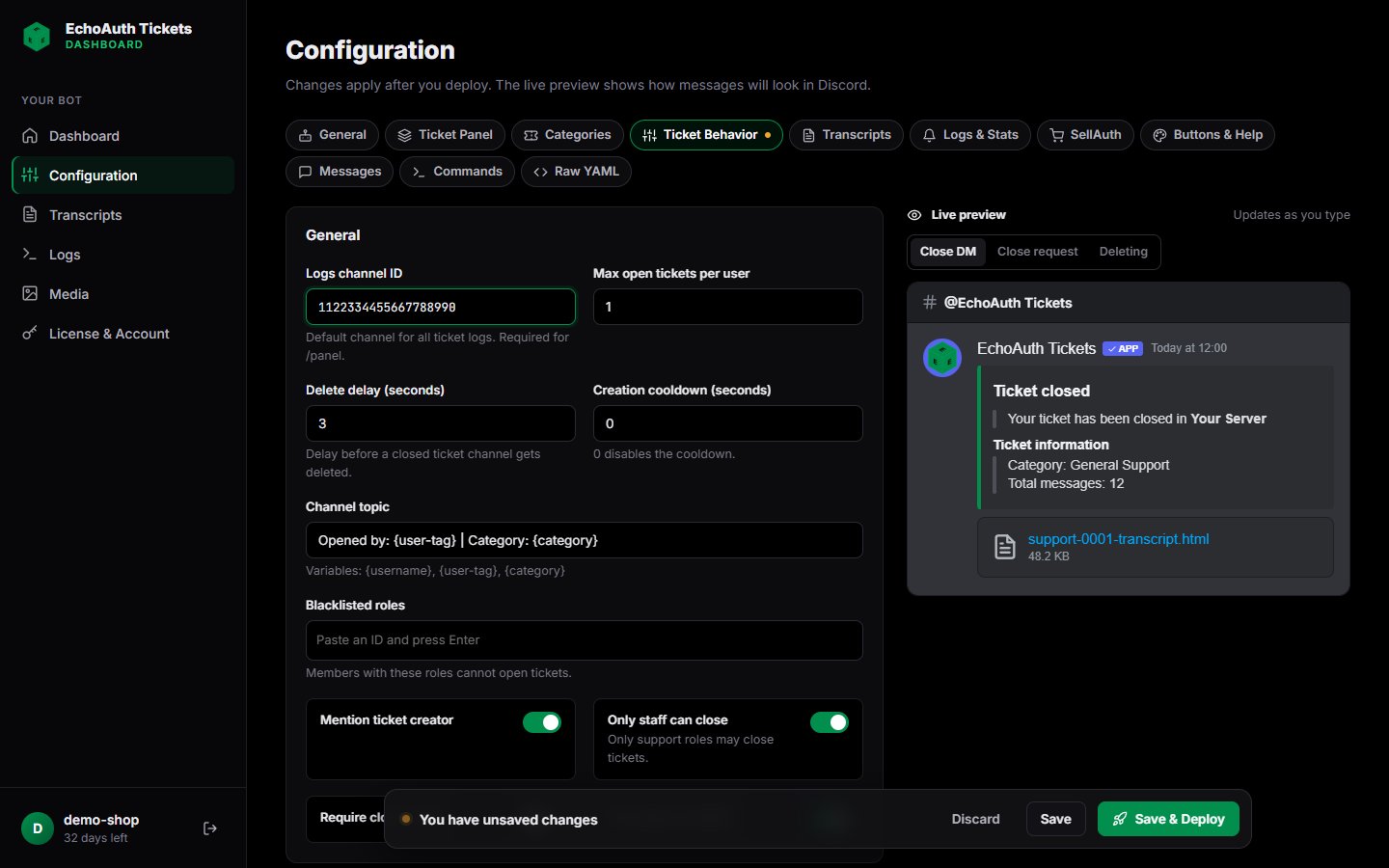
/panel は動作しません。Discord でそのチャンネルを右クリックして Copy Channel ID を選択します。ユーザーごとに同時に開けるチケット数、クールダウン、チケットを閉じられるのをスタッフのみにするか、閉じたチケットを削除ではなくアーカイブするかも設定できます。Ticket Behavior タブ。ログチャンネルは必須です
3
Categories:チケットを開く場所と返信できるユーザーを設定する
Categories タブで、左側のカテゴリ(例:General Support)を選び、次を入力します: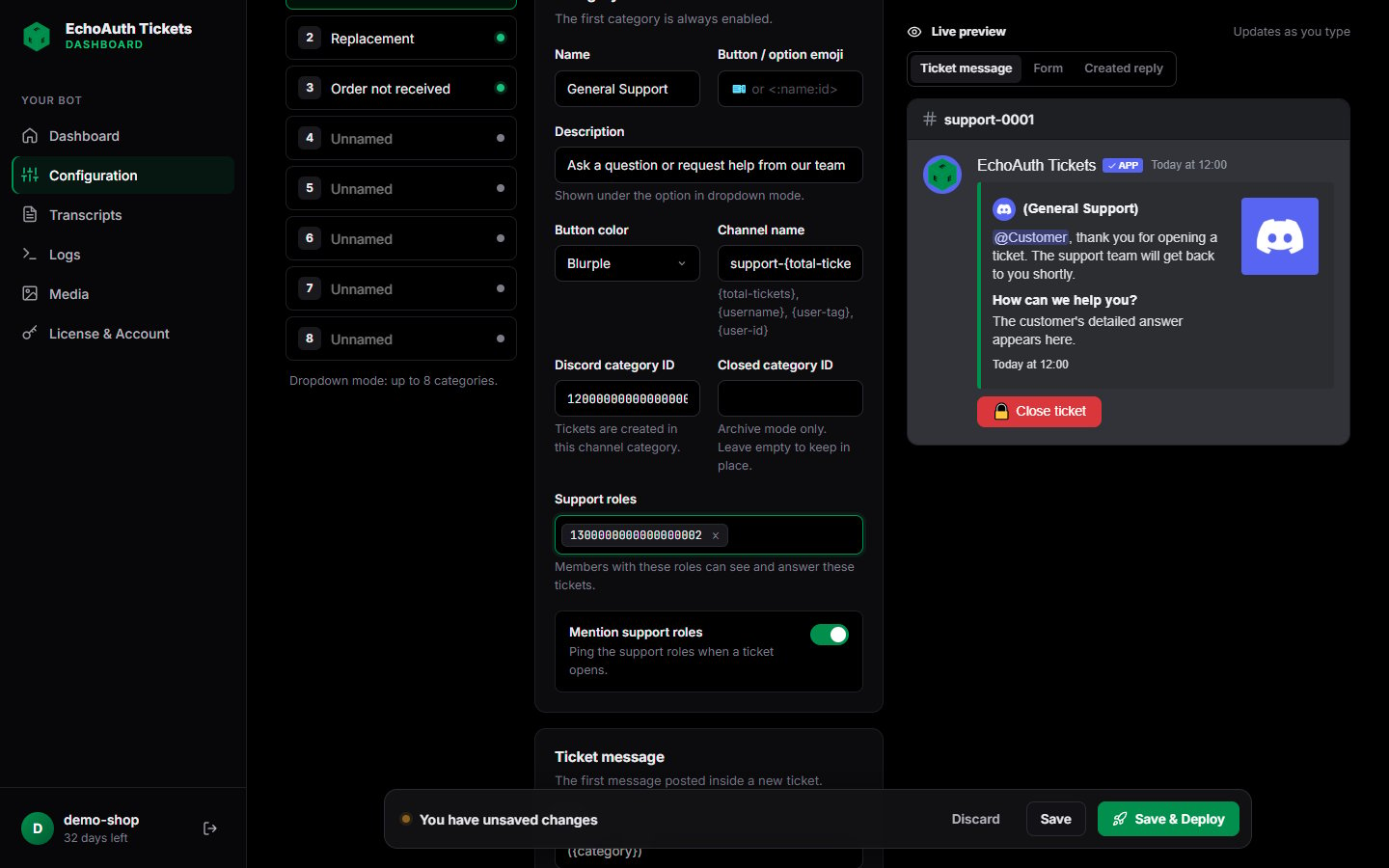
- Discord category ID:新しいチケットが作成されるチャンネルカテゴリ。Discord でそのカテゴリを右クリックして Copy Category ID を選択します。
- Support roles:ロール ID を貼り付けて Enter を押します。これらのロールを持つメンバーは、このカテゴリ内のチケットを閲覧し、返信できます。
カテゴリ 1。Discord カテゴリ ID とサポートロール 1 つを設定
4
Ticket Panel:メンバーがクリックするメッセージをデザインする
Ticket Panel タブで、パネルのタイトル、メッセージ、色、画像、フッターを編集します。Use a dropdown menu をオンにすると、ボタンの代わりにドロップダウンでカテゴリを表示します。プレビューは入力に合わせてリアルタイムに更新されます。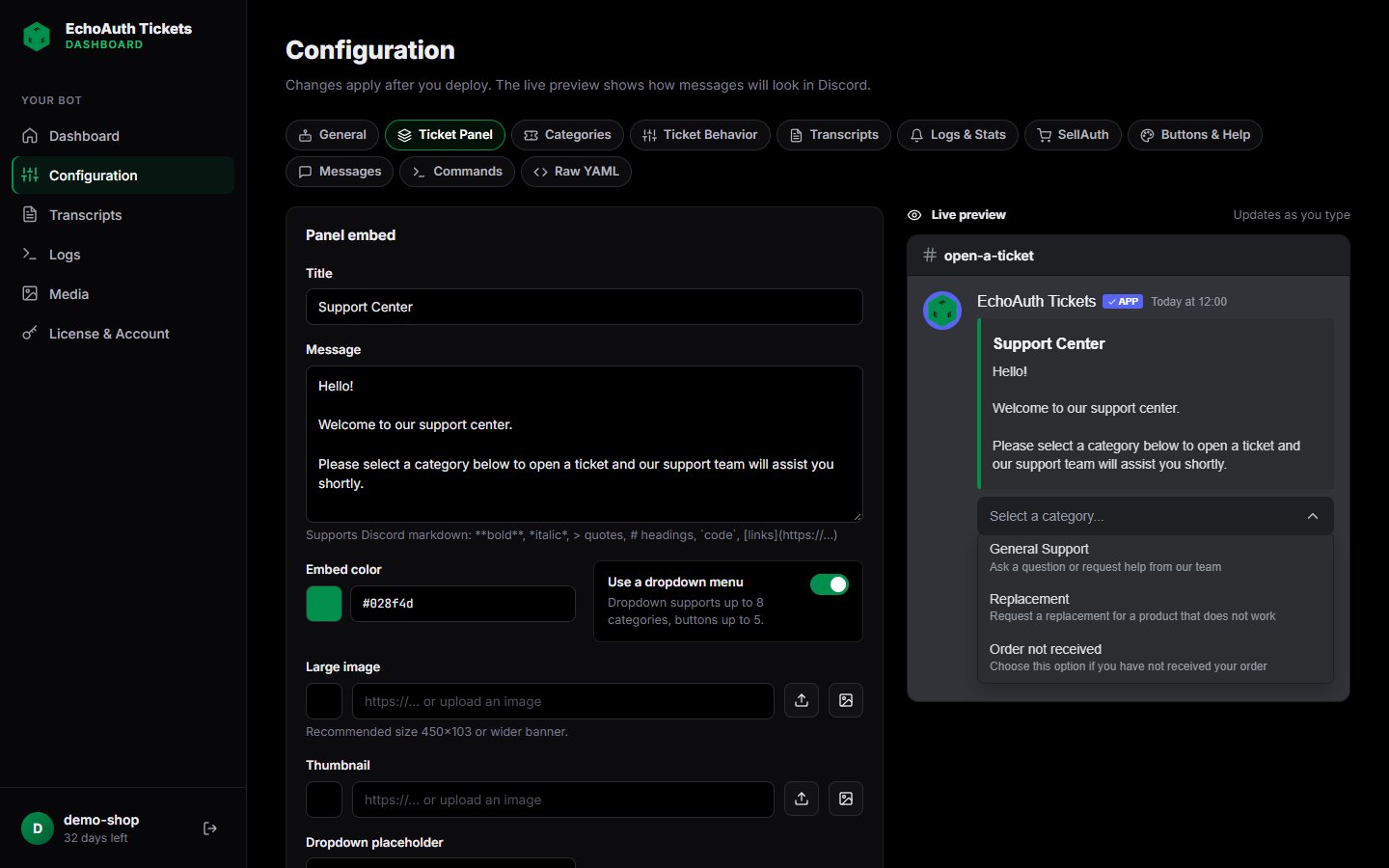
Discord のライブプレビュー付き Ticket Panel タブ
5
SellAuth(任意):ショップを接続する
SellAuth コマンド(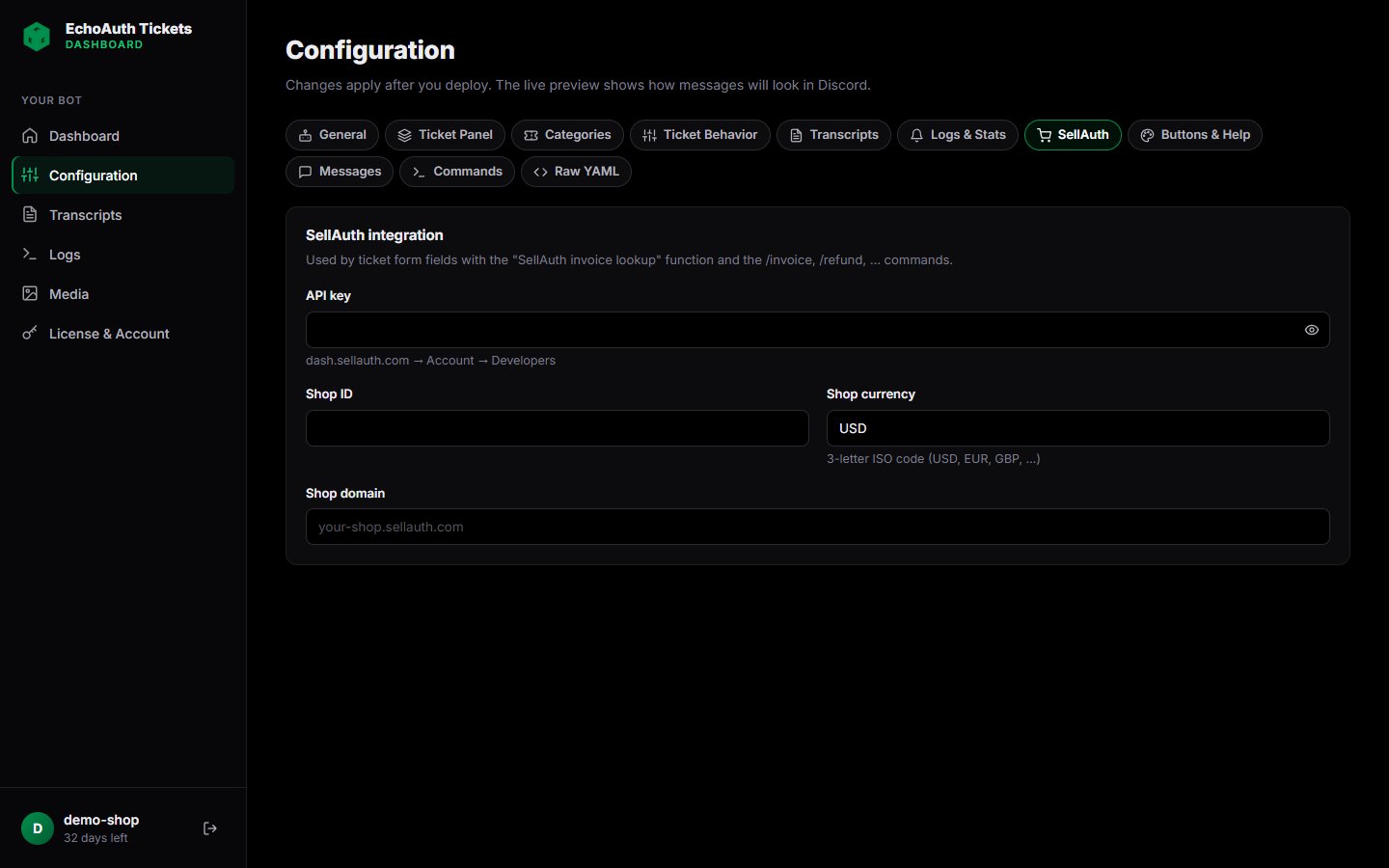
/invoice、/refund、/replace など)と請求書の検索を使うには、SellAuth タブを開き、API key(dash.sellauth.com → Account → Developers)、Shop ID、Shop currency、Shop domain を入力します。SellAuth タブ
4. ボットをデプロイする
Dashboard に戻ります。チェックリストの最初の 5 項目にチェックが付いたら、Deploy をクリックします。ボットは数秒で起動し、サーバー上でオンラインになります。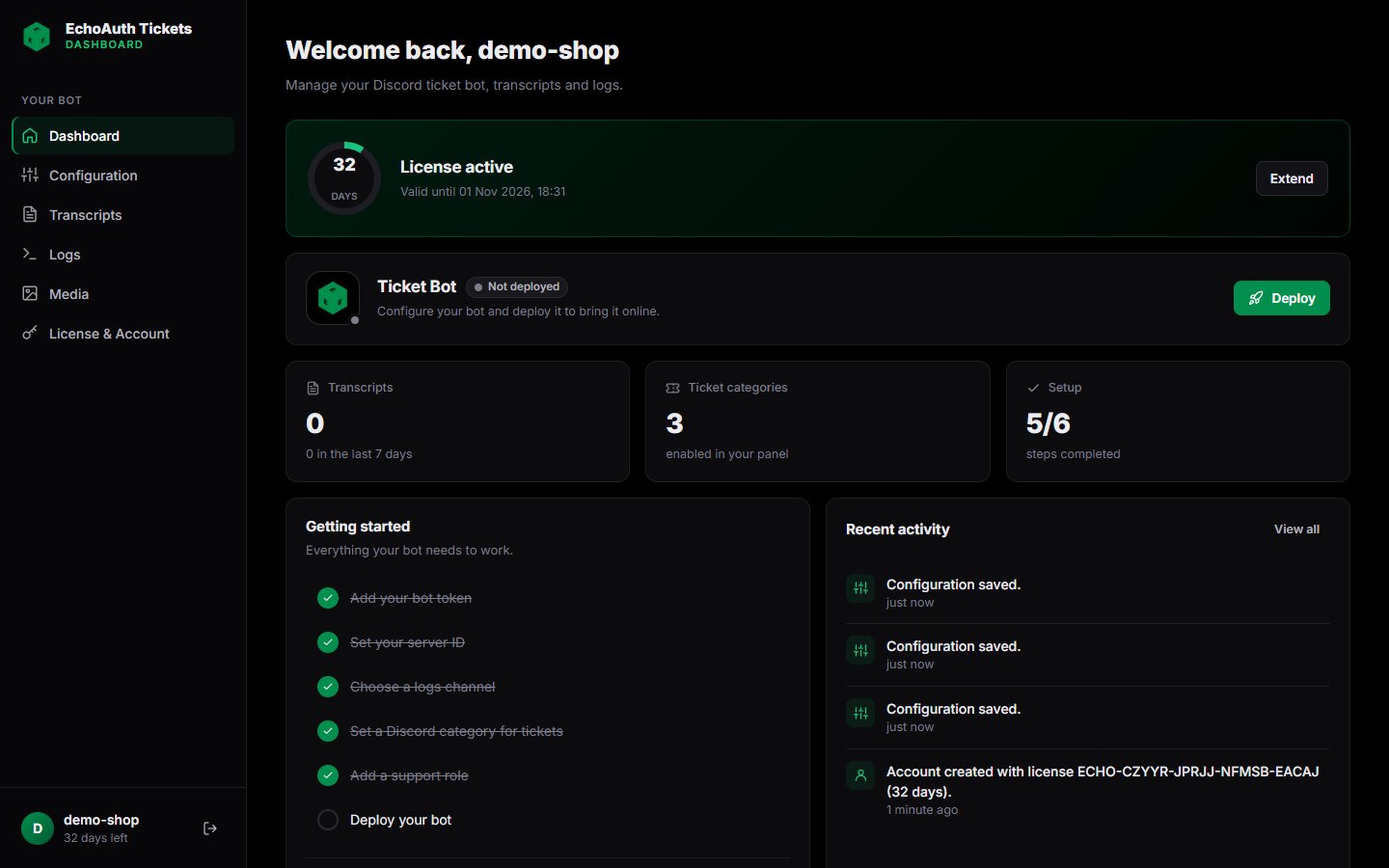
すべての設定が完了。あとはデプロイするだけです
デプロイに失敗した場合は、サイドバーの Logs を開いてください。最もよくある原因は、ボットトークンの誤り、または Developer Portal の intents がオフになっていることです。
5. Discord でチケットパネルを投稿する
Discord サーバーで、メンバーがチケットを開くチャンネルに移動して、次を実行します:ライセンスを更新・延長する
サイドバーの License & Account を開きます。Redeem a license key に新しいキーを貼り付けて Redeem をクリックします。時間は現在の期限日に加算されるため、日数を失うことなく早めに延長できます。このページでパスワードも変更できます。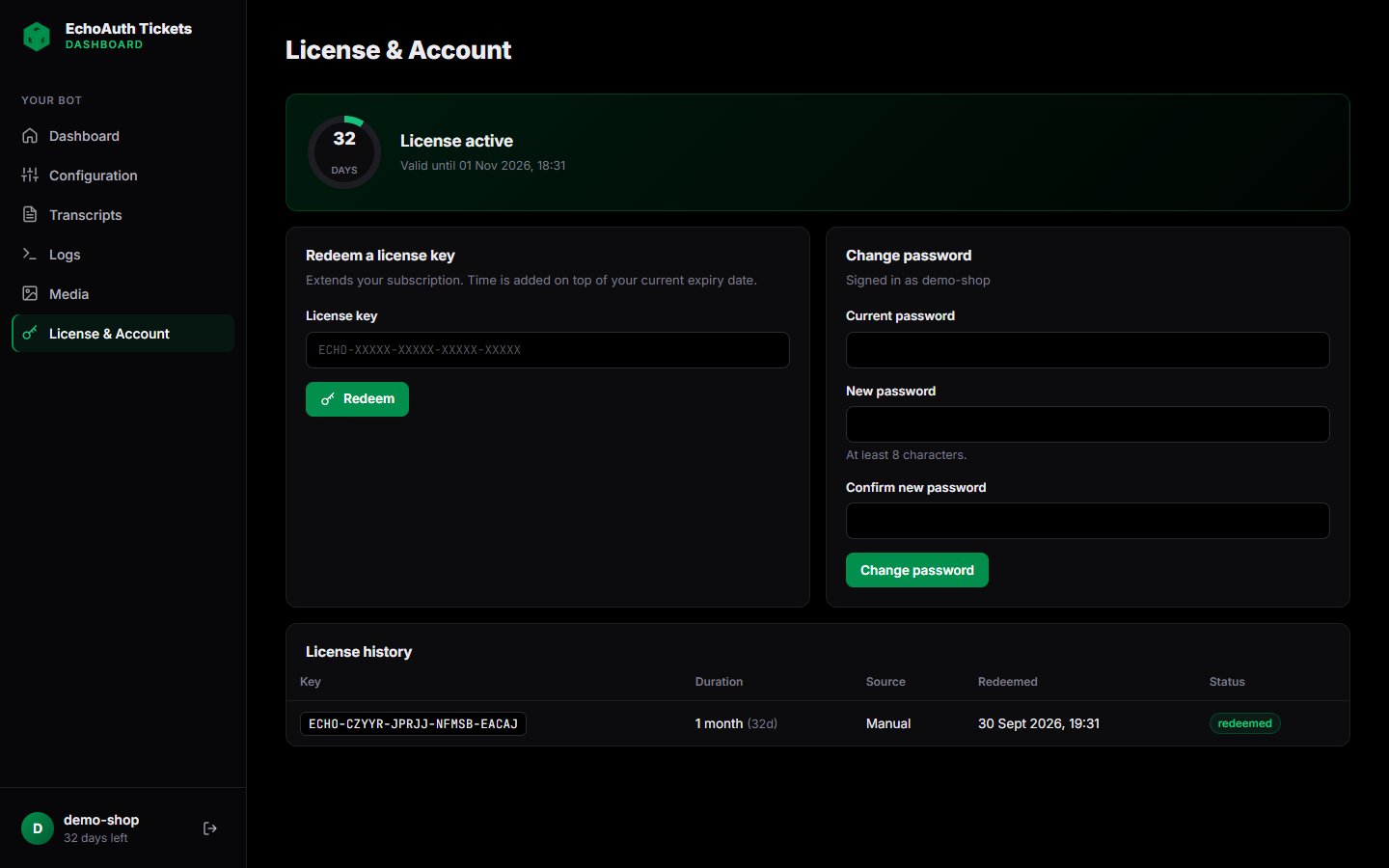
License & Account ページ
トラブルシューティング
ボットはオンラインだが、スラッシュコマンドが表示されない
ボットはオンラインだが、スラッシュコマンドが表示されない
ボットの招待時に
applications.commands スコープを使ったこと、そして Configuration → General → Commands の Slash commands がオンになっていることを確認してください。新しいコマンドが Discord に表示されるまで数分かかる場合があります。Discord を再起動すると改善することが多いです。/panel が何も起こらない
/panel が何も起こらない
Ticket Behavior タブの Logs channel ID が、サーバー内に実在するチャンネルを指していること、そして自分が Administrator 権限を持っていることを確認してください。
チケットが違う場所に開く、またはスタッフに見えない
チケットが違う場所に開く、またはスタッフに見えない
Categories タブで、そのカテゴリの Discord category ID と Support roles を確認してください。設定はカテゴリごとに独立しています。また、ボットのロールがそのカテゴリのチャンネルを管理できることも確認してください。
キーでアカウントを作成できない
キーでアカウントを作成できない
キーは請求書に表示されているとおりにコピーしてください。各キーは一度しか使えません。すでにアカウントをお持ちの場合は、ログインして License & Account でそのキーを引き換えてください。