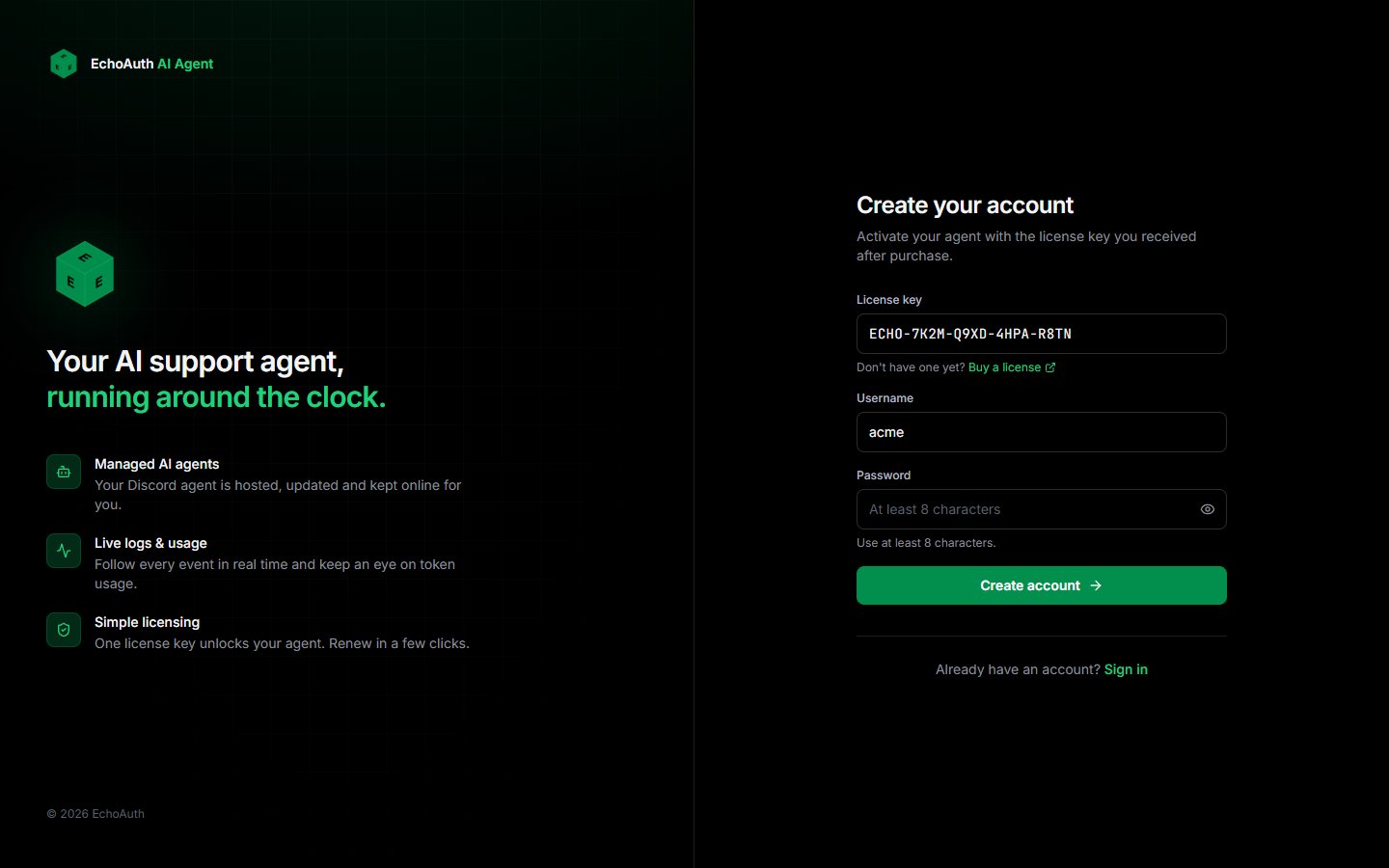
Cole a chave do e-mail da sua compra. Ela se parece com ECHO-XXXX-XXXX-XXXX-XXXX.
3
Escolha um nome de usuário e uma senha
Sua senha precisa ter pelo menos 8 caracteres. Clique em Create account.
A página de registro
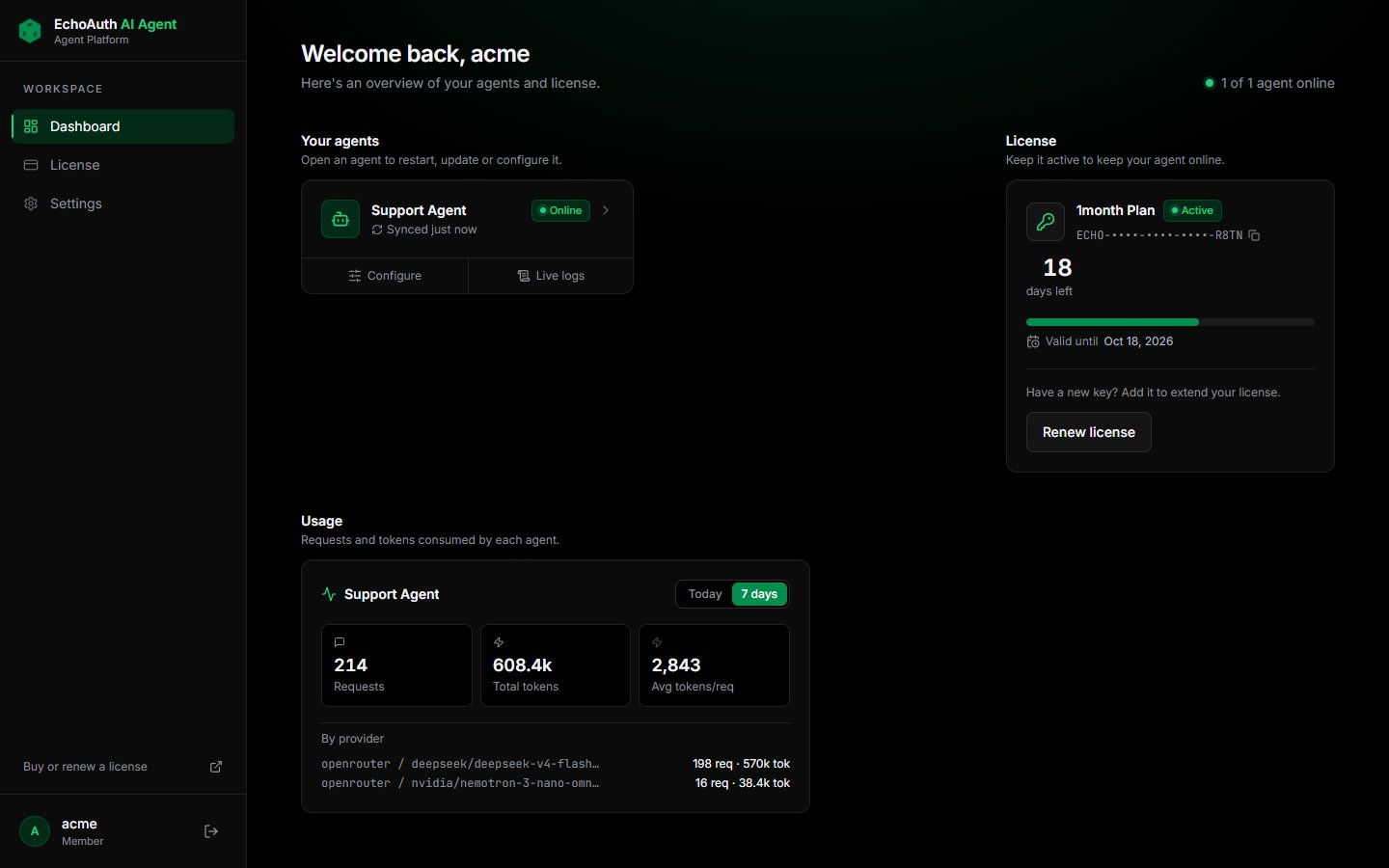
Quando sua licença estiver ativa, seu agente é criado para você. Você chega ao painel, onde vê o agente, sua licença e as estatísticas de uso.
O painel depois de entrar
Se aparecer No agents yet, abra License na barra lateral e verifique se sua licença está ativa.
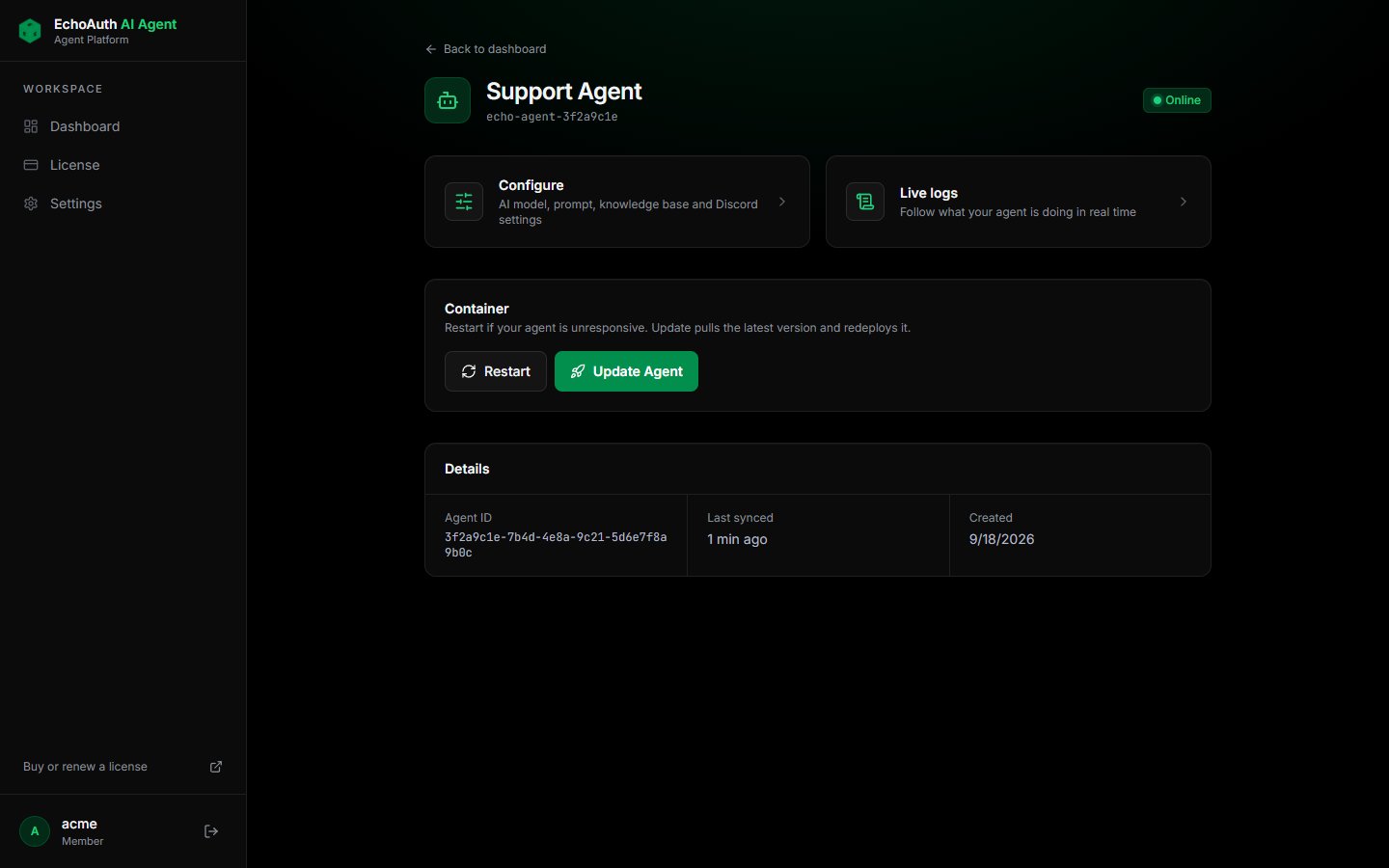
Clique no seu agente para abrir a página dele. Todo o resto deste guia começa aqui: Configure abre as configurações, Live logs mostra o que o agente está fazendo e Update Agent aplica as configurações que exigem uma nova publicação.
A página do agente
2. Crie seu bot do Discord
Seu agente responde por meio de um bot do Discord que pertence a você. Crie um no Discord Developer Portal.
1
Crie um aplicativo
Abra o Discord Developer Portal e clique em New Application. Dê a ele o nome do seu agente de suporte, por exemplo “Acme Support”.
2
Ative a intent Message Content
Vá em Bot. Em Privileged Gateway Intents, ative Message Content Intent e salve.
Sem essa intent, o bot recebe mensagens vazias e nunca responde.
3
Copie o token do bot
Ainda em Bot, clique em Reset Token e copie o token. Você vai colá-lo no painel na próxima seção. Mantenha-o privado: qualquer pessoa com o token pode controlar seu bot.
4
Convide o bot para o seu servidor
Vá em OAuth2 → URL Generator. Marque os escopos bot e applications.commands e depois estas permissões do bot:
View Channels
Send Messages
Read Message History
Embed Links
Attach Files
Abra a URL gerada e adicione o bot ao seu servidor.
5
Dê ao bot acesso à sua categoria de tickets
Verifique se o cargo do bot consegue ver a categoria em que seus canais de ticket são criados. Se ele não enxergar o canal, não consegue responder.
3. Adicione suas chaves
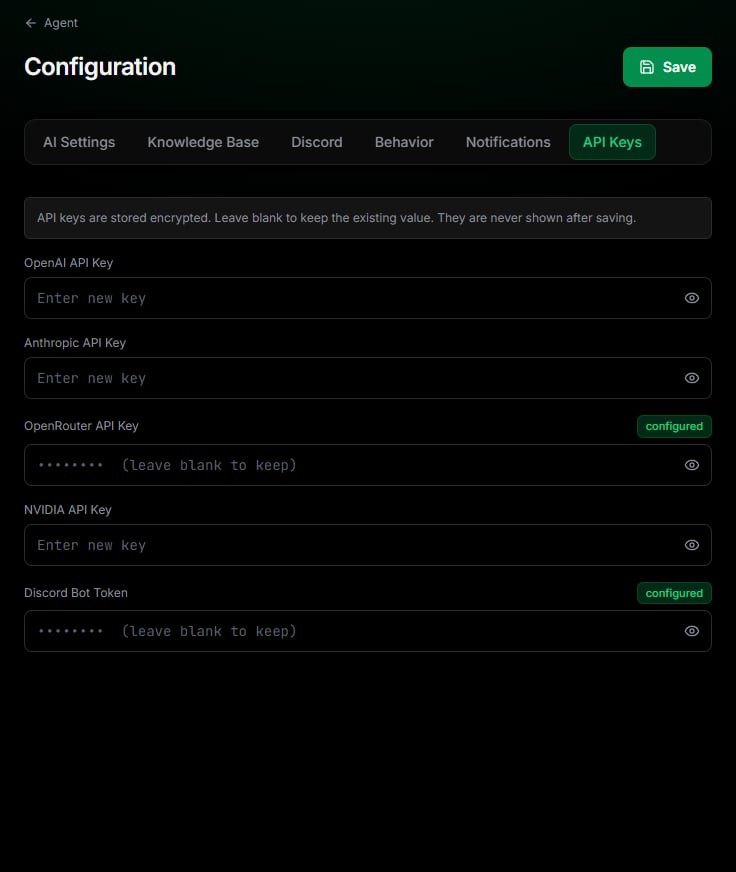
Crie uma chave de API em openrouter.ai/keys e adicione crédito à sua conta do OpenRouter. O modelo de visão é gratuito, mas os modelos de chat e de embedding são pagos por uso.Depois, na página do seu agente, clique em Configure e abra a aba API Keys.
A aba API Keys, com a chave do OpenRouter e o token do bot do Discord configurados
Cole sua chave em OpenRouter API Key.
Cole o Discord Bot Token.
Clique em Save.
Você pode deixar os campos da OpenAI, da Anthropic e da NVIDIA vazios. As chaves são armazenadas criptografadas e nunca mais são exibidas depois de salvas. Um selo configured confirma que a chave está definida.
4. Escolha seus modelos de IA
Abra a aba AI Settings. O agente usa três modelos. Defina os três como OpenRouter e escolha os modelos recomendados:
Configuração
O que faz
Provedor
Modelo
Chat / Agent Model
Escreve as respostas e decide o que consultar na sua documentação.
OpenRouter
deepseek/deepseek-v4-flash-0731
Vision Model
Lê as capturas de tela que os clientes anexam aos tickets.
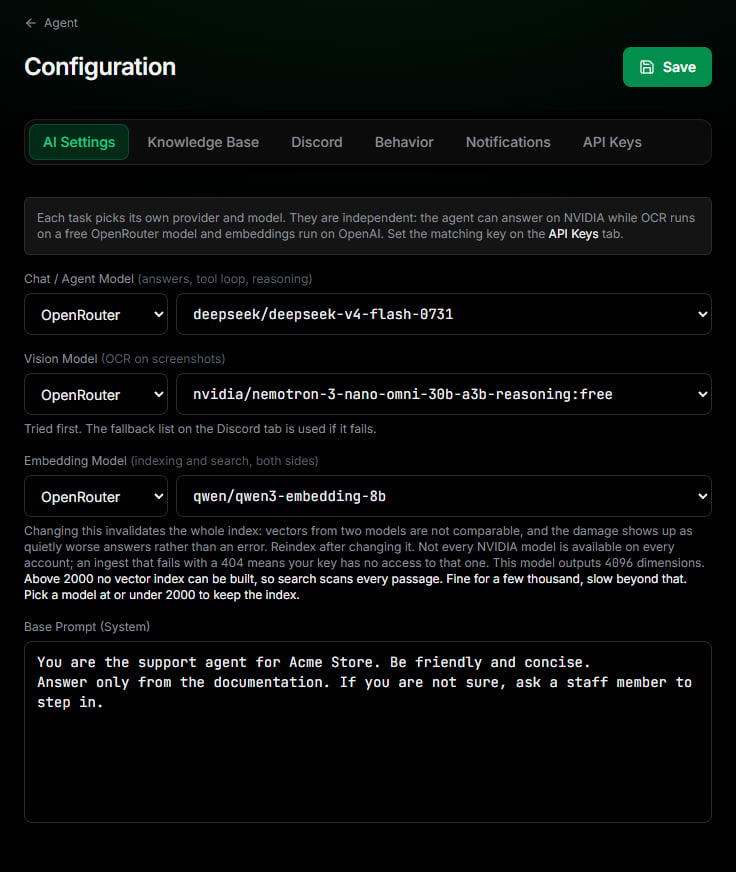
A aba AI Settings com os modelos recomendados do OpenRouter
Abaixo do modelo de embedding, o painel avisa que ele tem mais de 2000 dimensões. Isso é esperado para qwen/qwen3-embedding-8b. A busca continua funcionando: ela verifica cada trecho em vez de usar um índice, o que continua rápido para uma base de conhecimento de alguns milhares de trechos.
Depois, escreva seu Base Prompt. São as instruções permanentes do agente: para quem ele trabalha, o tom a usar e o que ele nunca deve fazer. Por exemplo:
You are the support agent for Acme Store. Be friendly and concise.Answer only from the documentation. If you are not sure, ask a staff member to step in.
Escolha seu modelo de embedding antes de indexar qualquer coisa. Alterá-lo depois torna o índice existente inutilizável até que você o reconstrua.
5. Conecte-o aos seus tickets
Abra a aba Discord. Estas configurações dizem ao agente onde responder e quem conta como equipe.
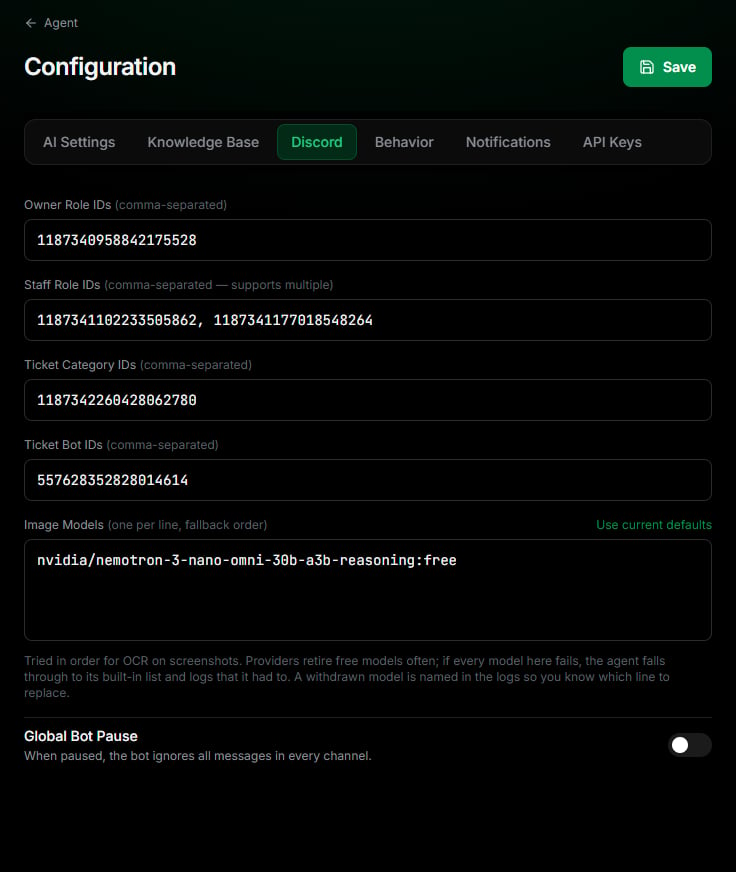
A aba Discord
Para copiar IDs, ative o Developer Mode no Discord em User Settings → Advanced. Depois clique com o botão direito em um cargo, categoria ou usuário e escolha Copy ID.
Owner Role IDs
Cargos que podem usar todos os comandos de barra, incluindo /pause_bot e /edit_base. Separe vários IDs com vírgulas.
Staff Role IDs
Os cargos da sua equipe de suporte. Quando um membro da equipe escreve em um ticket, o agente se afasta e fica em silêncio nesse ticket. Para trazê-lo de volta, mencione o bot no ticket ou use /restart lá.
Ticket Category IDs
As categorias em que seus canais de ticket são criados. O agente só responde dentro dessas categorias.
Ticket Bot IDs
O ID de usuário do seu bot de tickets, como Ticket Tool ou SellAuth Tickets. O agente ignora outros bots, então adicione o seu aqui para que o agente possa ler a mensagem de abertura do ticket.
Image Models
Modelos de visão de reserva, um por linha, testados em ordem se o modelo de visão de AI Settings falhar. Coloque estes substitutos: nvidia/nemotron-3-nano-omni-30b-a3b-reasoning:free google/gemma-4-31b-it:free google/gemma-4-26b-a4b-it:free thinkingmachines/inkling-small:free dots-studio/dots-3-note-preview:free
Clique em Save.
6. Dê ao agente a sua documentação
Abra a aba Knowledge Base. O agente responde a partir de duas fontes, e você pode usar uma delas ou ambas.
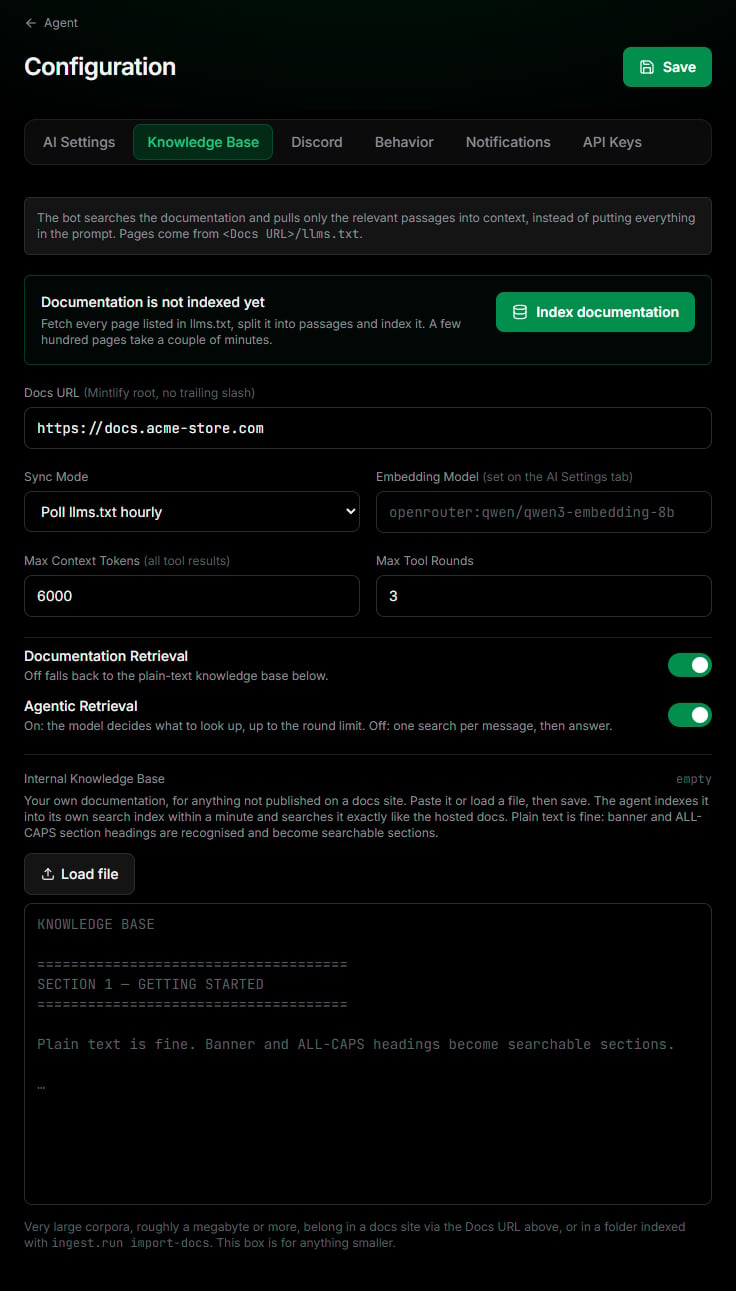
A aba Knowledge Base
Docs site
Internal knowledge base
Use esta opção se sua documentação estiver publicada no Mintlify.
Informe sua Docs URL, por exemplo https://docs.acme-store.com, sem barra no final. O site precisa servir /llms.txt, o que o Mintlify faz automaticamente.
Clique em Save, vá à página do seu agente e clique em Update Agent.
De volta a esta aba, clique em Index documentation. Algumas centenas de páginas levam alguns minutos, e você pode sair da página enquanto roda.
Com Sync Mode em Poll llms.txt hourly, o agente verifica sua documentação a cada hora e reindexa apenas as páginas que mudaram.
Use esta opção para tudo o que não está em um site de documentação: perguntas frequentes, políticas, códigos de erro.
Role até Internal Knowledge Base.
Cole seu texto ou clique em Load file e escolha um arquivo .txt ou .md.
Clique em Save.
O agente o indexa em cerca de um minuto. Texto simples funciona bem: títulos em MAIÚSCULAS ou entre linhas de ===== viram seções pesquisáveis.
Mantenha Documentation Retrieval e Agentic Retrieval ativados. Com a recuperação ativada, o agente consulta apenas os trechos relevantes para cada pergunta em vez de ler tudo toda vez.
7. Defina o tempo de resposta e a escalada
Abra a aba Behavior.
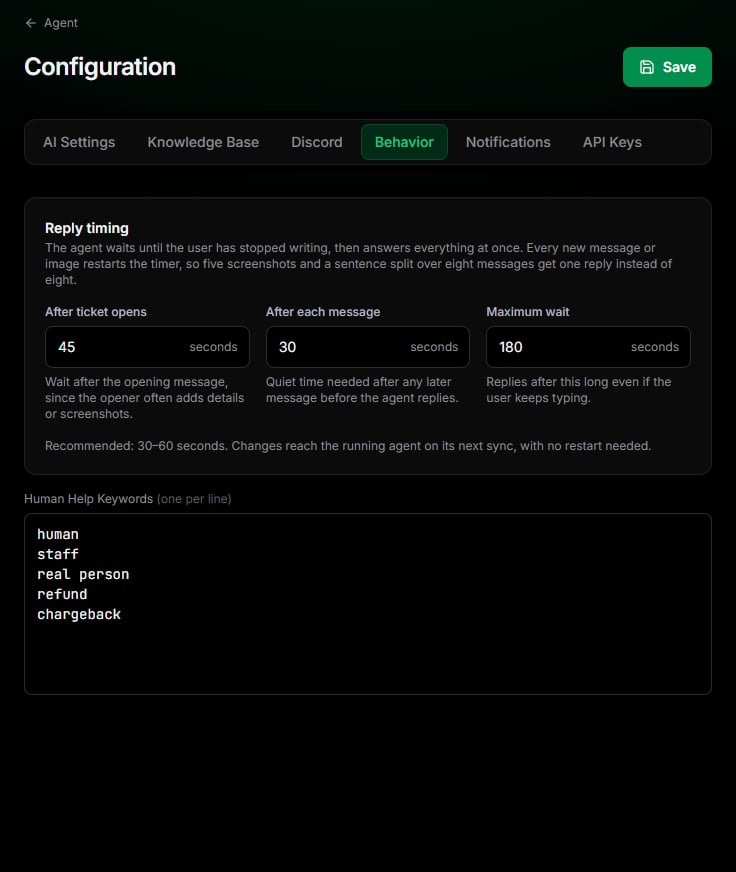
A aba Behavior
O agente espera até o cliente parar de digitar e depois responde a tudo em uma única resposta. Cada nova mensagem reinicia o temporizador.
Configuração
Padrão
Significado
After ticket opens
45 s
Espera após a primeira mensagem, pois os clientes costumam adicionar detalhes ou capturas de tela.
After each message
30 s
Tempo de silêncio necessário após as mensagens seguintes antes de responder.
Maximum wait
180 s
Responde após esse tempo, mesmo que o cliente continue digitando.
Em Human Help Keywords, liste as palavras que devem passar o ticket para sua equipe, uma por linha. Por exemplo refund, chargeback ou real person.
8. Receba alertas (opcional)
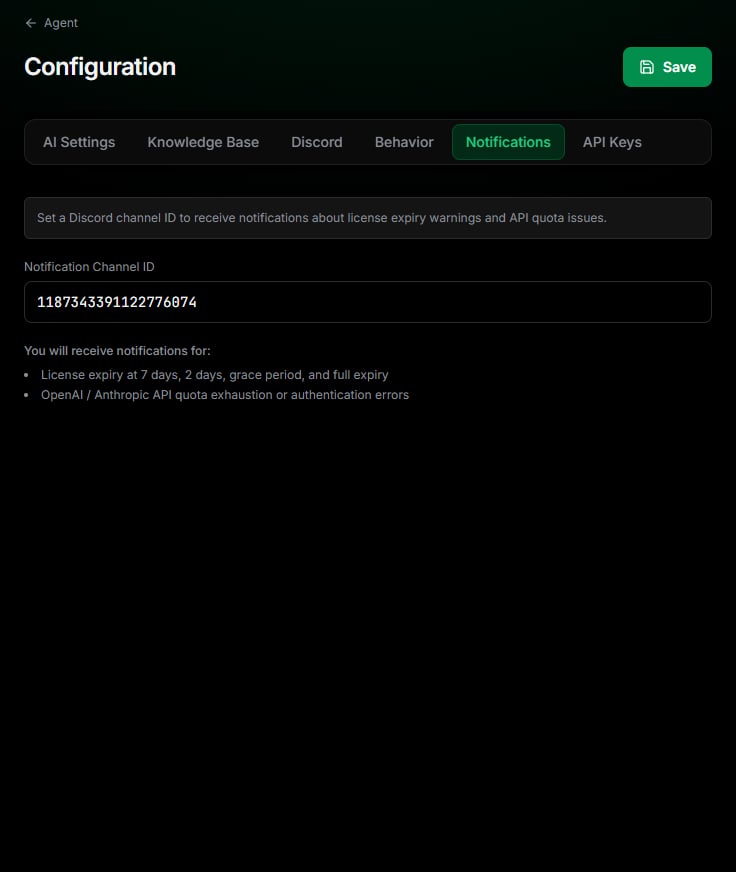
Abra a aba Notifications e cole o ID de um canal privado da equipe. O agente publica ali quando sua licença está prestes a expirar e quando um provedor de IA rejeita sua chave ou fica sem cota.
A aba Notifications
9. Inicie o agente
Volte à página do seu agente e clique em Update Agent. Isso publica o agente novamente com o token do seu bot, a URL da documentação e o modelo de embedding. A saída aparece abaixo do botão enquanto ele roda.
A maioria das configurações chega ao agente em execução em cerca de um minuto, sem nova publicação. Você só precisa de Update Agent depois de alterar o Discord Bot Token, a Docs URL, o Embedding Model ou o Sync Mode.
Para verificar se tudo funciona:
Abra um ticket de teste no seu servidor e faça uma pergunta que sua documentação responda.
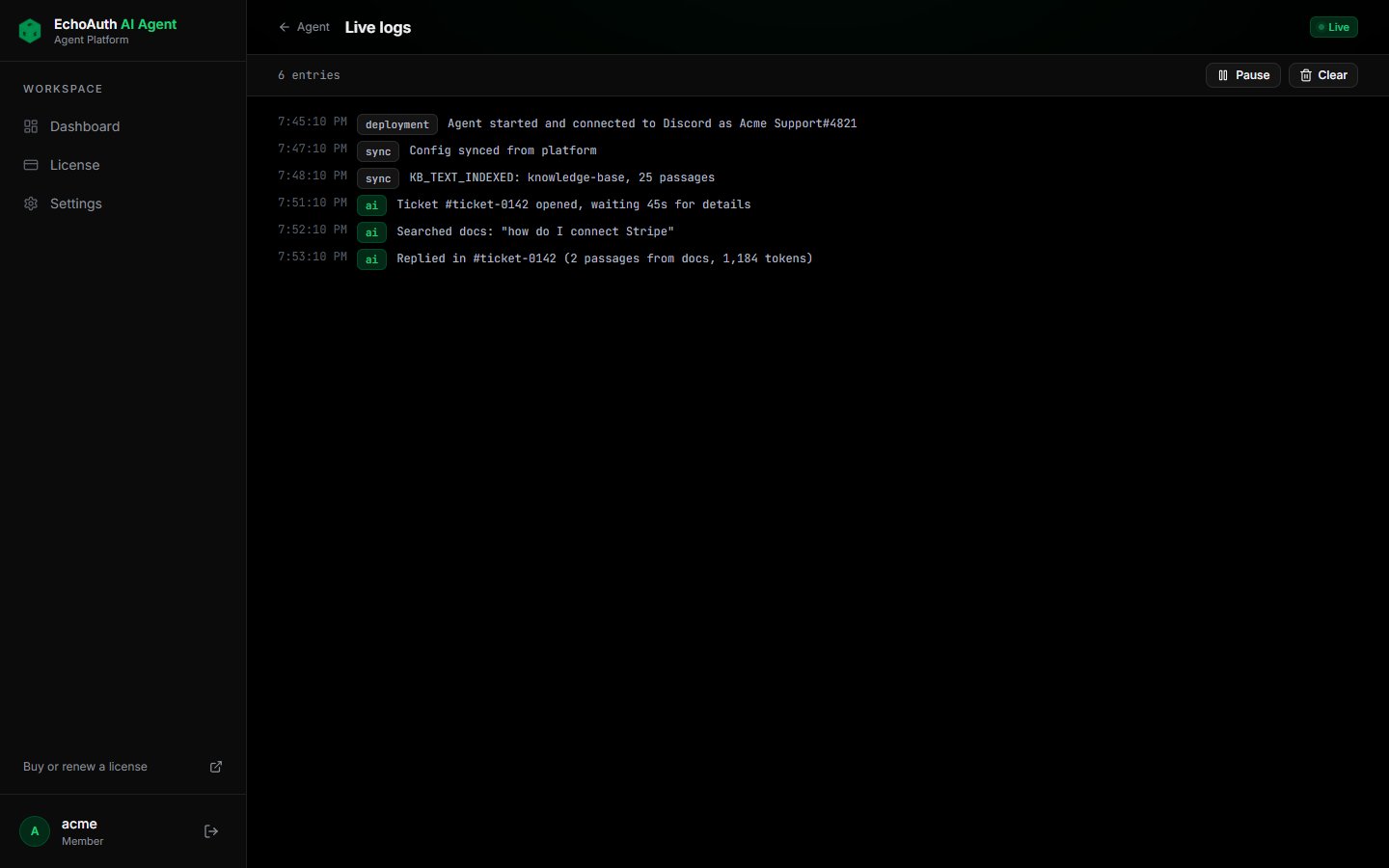
Abra Live logs na página do seu agente e acompanhe o agente receber a mensagem, pesquisar sua documentação e responder.
Live logs
O selo de status do seu agente mostra Online quando ele está em execução.
Comandos de barra
Depois que o agente estiver no seu servidor, owners e equipe podem controlá-lo pelo Discord.
Comando
Quem
O que faz
/stop
Owner, equipe
Impede o agente de responder neste canal.
/restart
Owner, equipe
Permite que o agente volte a responder neste canal.
/mute_existing
Owner, equipe
Silencia o agente em todos os tickets que já estão abertos.
/pause_bot
Owner
Pausa o agente em todos os lugares.
/resume_bot
Owner
Retoma o agente em todos os lugares.
/edit_base
Owner
Edita o base prompt.
/chat_model
Owner
Altera o modelo de chat.
Você também pode pausar o agente pelo painel com Global Bot Pause na aba Discord.
Mantenha sua licença ativa
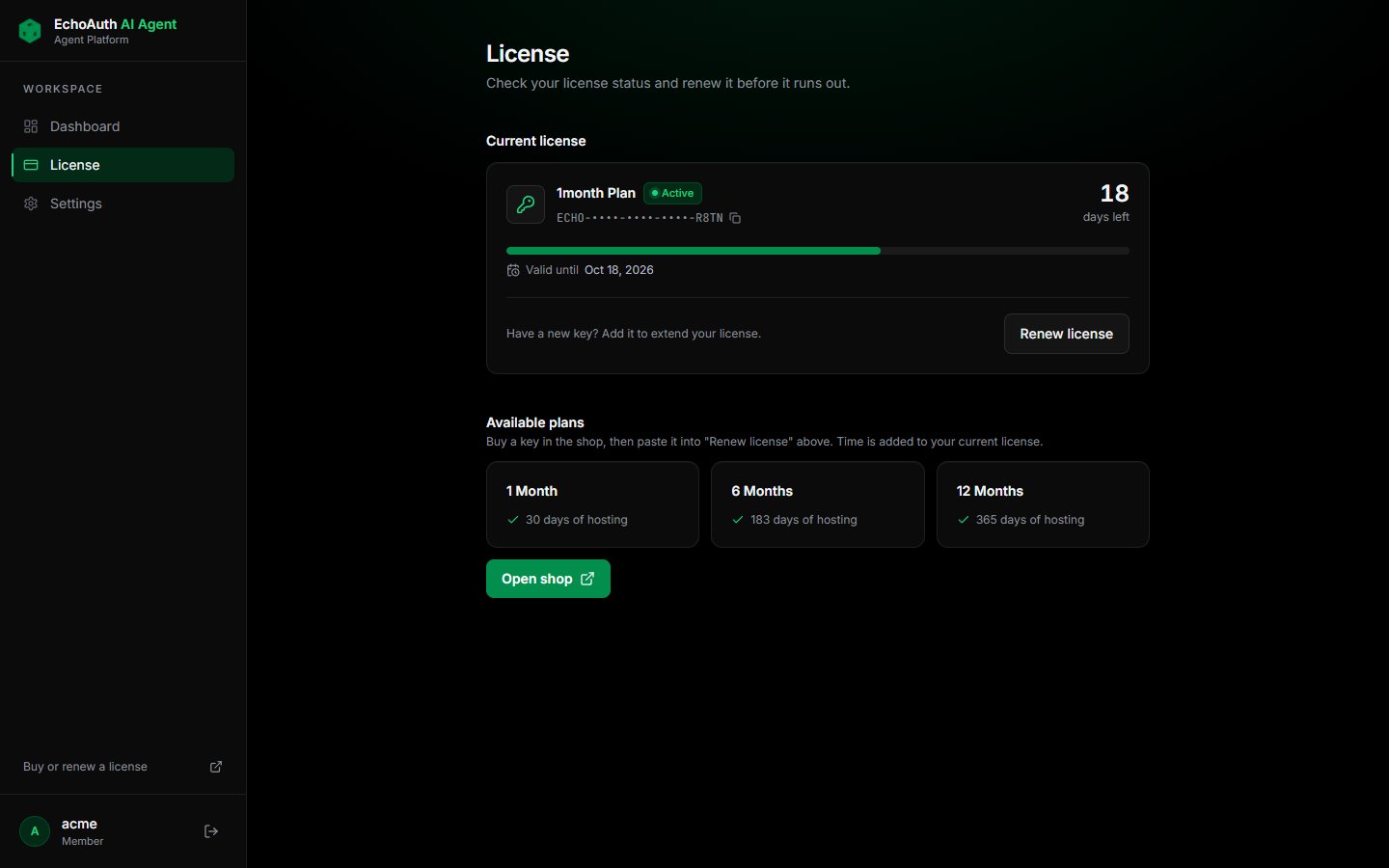
Seu agente continua online enquanto sua licença estiver ativa. A página License mostra os dias restantes e a data de validade.
A página License
Para renovar, compre uma nova chave na loja, clique em Renew license e cole a chave. O tempo é somado à sua licença atual.
Solução de problemas
O bot está online, mas nunca responde
Verifique se Message Content Intent está ativada no Discord Developer Portal.
Verifique se o ID da categoria do ticket está em Ticket Category IDs.
Verifique se o bot consegue ver e enviar mensagens nessa categoria.
Verifique se um membro da equipe já não escreveu no ticket. Mencione o bot ou use /restart para trazê-lo de volta.
Verifique se Global Bot Pause está desativado.
O bot ignora a mensagem de abertura do ticket
Adicione o ID de usuário do seu bot de tickets em Ticket Bot IDs na aba Discord.
O agente não está usando minha documentação
Abra a aba Knowledge Base. Se aparecer Documentation is not indexed yet, clique em Index documentation. Se aparecer The index does not match the embedding model, clique em Clear and rebuild the index ou volte o modelo de embedding ao que está indicado e salve.
As respostas ou a indexação falham com um erro do OpenRouter
Verifique se sua conta do OpenRouter tem crédito e se a chave na aba API Keys ainda é válida. Modelos gratuitos, como o de visão, podem ter limite de requisições em horários de pico; o agente então recorre ao próximo modelo em Image Models.
O agente parou de responder
Abra Live logs e procure erros, por exemplo uma chave inválida ou crédito esgotado. Depois clique em Restart na página do agente. Se isso não resolver, clique em Update Agent.
{"docsConfig":{"theme":"mint","$schema":"https://mintlify.com/docs.json","name":"EchoAuth","description":"Setup guides and help for EchoAuth's SellAuth automation products.","colors":{"primary":"#16A34A","light":"#07C983","dark":"#15803D"},"logo":{"light":"https://mintcdn.com/echoauth/lwHXnAPLdMSP1I-Q/logo/echoauth-light.svg?fit=max\u0026auto=format\u0026n=lwHXnAPLdMSP1I-Q\u0026q=85\u0026s=10210fced308dfc7415178a798ba0bd7","dark":"https://mintcdn.com/echoauth/lwHXnAPLdMSP1I-Q/logo/echoauth-dark.svg?fit=max\u0026auto=format\u0026n=lwHXnAPLdMSP1I-Q\u0026q=85\u0026s=99b2252641dae7614da0e336273e46fc","href":"/"},"favicon":{"light":"https://mintcdn.com/echoauth/EdnTbpsujDyTmL-j/images/echo-logo2.png?fit=max\u0026auto=format\u0026n=EdnTbpsujDyTmL-j\u0026q=85\u0026s=faddda363d55f6d6b25623f91473a23b","dark":"https://mintcdn.com/echoauth/EdnTbpsujDyTmL-j/images/echo-logo2.png?fit=max\u0026auto=format\u0026n=EdnTbpsujDyTmL-j\u0026q=85\u0026s=faddda363d55f6d6b25623f91473a23b"},"navbar":{"links":[{"href":"https://discord.echoauth.dev","label":"Support"}],"primary":{"type":"button","label":"Shop","href":"https://shop.echoauth.dev"}},"footer":{"socials":{"discord":"https://discord.echoauth.dev"}},"contextual":{"options":["copy","view","chatgpt","claude","perplexity","mcp","cursor","vscode"],"display":"header"},"styling":{"latex":false},"navigation":{"languages":[{"language":"en","default":true,"href":""},{"language":"de","href":"de"},{"language":"fr","href":"fr"},{"language":"es","href":"es"},{"language":"fi","href":"fi"},{"language":"nl","href":"nl"},{"language":"pt","href":"pt"},{"language":"ar","href":"ar"},{"language":"cn","href":"cn"},{"language":"jp","href":"jp"},{"language":"hi","href":"hi"}]}},"deployment":{"deploymentMetadataValue":{"subdomain":"echoauth","hasAudioNarration":false,"actualSubdomain":"echoauth","customDomains":["docs.echoauth.dev"],"gitSource":{"type":"github","owner":"mintlify-community","repo":"docs-echoauth-6b5e5240","deployBranch":"main","contentDirectory":"","isPrivate":true,"mountPath":"","label":""},"entitlements":{"AI_CHAT":{"status":"DISABLED"}},"buildId":"6afabca147e323061a481b28","clientVersion":"0.0.4143","searchFilterCounts":[{"language":"en","tag":"Getting Started","count":7},{"language":"ar","tag":"البدء","count":6},{"language":"cn","tag":"快速入门","count":6},{"language":"de","tag":"Erste Schritte","count":6},{"language":"es","tag":"Primeros pasos","count":6},{"language":"fi","tag":"Aloitus","count":6},{"language":"fr","tag":"Premiers pas","count":6},{"language":"hi","tag":"शुरुआत करें","count":6},{"language":"jp","tag":"はじめに","count":6},{"language":"nl","tag":"Aan de slag","count":6},{"language":"pt","tag":"Primeiros passos","count":6}]},"assistantConfig":{"enableAskAiButton":false,"enableStarterQuestions":false,"enableContextualStarterQuestions":false,"enableAskAiSearchBar":true},"basePath":"","hasChatPermissions":false,"hasWebMcpPermissions":false,"toggles":[{"name":"kill-isr","enabled":true,"variant":{"name":"disabled","enabled":false,"feature_enabled":true},"impressionData":false},{"name":"custom-rbac-roles","enabled":true,"variant":{"name":"disabled","enabled":false,"feature_enabled":true},"impressionData":false},{"name":"agent-mintlify-slack","enabled":true,"variant":{"name":"disabled","enabled":false,"feature_enabled":true},"impressionData":false},{"name":"agent-integrations-settings","enabled":true,"variant":{"name":"disabled","enabled":false,"feature_enabled":true},"impressionData":false},{"name":"rbac-expansion","enabled":true,"variant":{"name":"disabled","enabled":false,"feature_enabled":true},"impressionData":false},{"name":"automations-pr-grouping","enabled":true,"variant":{"name":"disabled","enabled":false,"feature_enabled":true},"impressionData":false},{"name":"custom-prefix","enabled":true,"variant":{"name":"disabled","enabled":false,"feature_enabled":true},"impressionData":false},{"name":"analytics-v7","enabled":true,"variant":{"name":"disabled","enabled":false,"feature_enabled":true},"impressionData":false},{"name":"user-flows-analytics","enabled":true,"variant":{"name":"disabled","enabled":false,"feature_enabled":true},"impressionData":false},{"name":"no-publish-flow","enabled":true,"variant":{"name":"disabled","enabled":false,"feature_enabled":true},"impressionData":false},{"name":"workos-onboarding","enabled":true,"variant":{"name":"disabled","enabled":false,"feature_enabled":true},"impressionData":false},{"name":"snapshot-serving-live","enabled":true,"variant":{"name":"disabled","enabled":false,"feature_enabled":true},"impressionData":false},{"name":"stripTemperatureMiddleware","enabled":true,"variant":{"name":"disabled","enabled":false,"feature_enabled":true},"impressionData":false},{"name":"support-platform-pylon-zendesk","enabled":true,"variant":{"name":"disabled","enabled":false,"feature_enabled":true},"impressionData":false},{"name":"snapshot-serving","enabled":true,"variant":{"name":"disabled","enabled":false,"feature_enabled":true},"impressionData":false},{"name":"instant-rollback","enabled":true,"variant":{"name":"disabled","enabled":false,"feature_enabled":true},"impressionData":false},{"name":"granular-notifications-server","enabled":true,"variant":{"name":"disabled","enabled":false,"feature_enabled":true},"impressionData":false},{"name":"granular-notifications","enabled":true,"variant":{"name":"disabled","enabled":false,"feature_enabled":true},"impressionData":false},{"name":"automations-fable","enabled":true,"variant":{"name":"disabled","enabled":false,"feature_enabled":true},"impressionData":false},{"name":"fixed-ai-action-pricing","enabled":true,"variant":{"name":"disabled","enabled":false,"feature_enabled":true},"impressionData":false},{"name":"automation-resolve-merge-conflict","enabled":true,"variant":{"name":"disabled","enabled":false,"feature_enabled":true},"impressionData":false},{"name":"scoped-publishing","enabled":true,"variant":{"name":"disabled","enabled":false,"feature_enabled":true},"impressionData":false},{"name":"mintql","enabled":true,"variant":{"name":"disabled","enabled":false,"feature_enabled":true},"impressionData":false},{"name":"page-level-analytics","enabled":true,"variant":{"name":"disabled","enabled":false,"feature_enabled":true},"impressionData":false},{"name":"editor-version-history-v2","enabled":true,"variant":{"name":"disabled","enabled":false,"feature_enabled":true},"impressionData":false},{"name":"billing-page-v2","enabled":true,"variant":{"name":"disabled","enabled":false,"feature_enabled":true},"impressionData":false},{"name":"full-page-search","enabled":true,"variant":{"name":"disabled","enabled":false,"feature_enabled":true},"impressionData":false},{"name":"workspace-projects","enabled":true,"variant":{"name":"disabled","enabled":false,"feature_enabled":true},"impressionData":false},{"name":"assistant-v5","enabled":true,"variant":{"name":"disabled","enabled":false,"feature_enabled":true},"impressionData":false},{"name":"fork-pr-previews","enabled":true,"variant":{"name":"disabled","enabled":false,"feature_enabled":true},"impressionData":false},{"name":"revalidation-jwt","enabled":true,"variant":{"name":"disabled","enabled":false,"feature_enabled":true},"impressionData":false},{"name":"workos-sso-scim","enabled":true,"variant":{"name":"disabled","enabled":false,"feature_enabled":true},"impressionData":false},{"name":"hobby-abuse-scan","enabled":true,"variant":{"name":"disabled","enabled":false,"feature_enabled":true},"impressionData":false},{"name":"dashboard-inbox","enabled":true,"variant":{"name":"disabled","enabled":false,"feature_enabled":true},"impressionData":false},{"name":"workos-signup","enabled":true,"variant":{"name":"disabled","enabled":false,"feature_enabled":true},"impressionData":false},{"name":"turbopuffer-dual-write","enabled":true,"variant":{"name":"disabled","enabled":false,"feature_enabled":true},"impressionData":false},{"name":"workos-enabled","enabled":true,"variant":{"name":"disabled","enabled":false,"feature_enabled":true},"impressionData":false},{"name":"approve-review-flow","enabled":true,"variant":{"name":"disabled","enabled":false,"feature_enabled":true},"impressionData":false},{"name":"editor-metadata","enabled":true,"variant":{"name":"disabled","enabled":false,"feature_enabled":true},"impressionData":false},{"name":"sso-setup-deadline-banner","enabled":true,"variant":{"name":"disabled","enabled":false,"feature_enabled":true},"impressionData":false},{"name":"turbopuffer-serve","enabled":true,"variant":{"name":"disabled","enabled":false,"feature_enabled":true},"impressionData":false},{"name":"live-agents","enabled":true,"variant":{"name":"disabled","enabled":false,"feature_enabled":true},"impressionData":false},{"name":"llms-txt-v2","enabled":true,"variant":{"name":"disabled","enabled":false,"feature_enabled":true},"impressionData":false}],"googleFontsInlined":false},"customCss":[],"page":{"pagePath":"pt/ai-agent-setup","slug":"/pt/ai-agent-setup","pageMetadata":{"title":"Guia de configuração do agente de IA","sidebarTitle":"Agente de IA para Discord","description":"Vá de uma chave de licença a um agente de IA que responde aos seus tickets do Discord.","icon":"robot","href":"/pt/ai-agent-setup"},"description":{"compiledSource":"\"use strict\";\nconst {jsx: _jsx} = arguments[0];\nconst {useMDXComponents: _provideComponents} = arguments[0];\nfunction _createMdxContent(props) {\n const _components = {\n p: \"p\",\n ..._provideComponents(),\n ...props.components\n };\n return _jsx(_components.p, {\n children: \"Vá de uma chave de licença a um agente de IA que responde aos seus tickets do Discord.\"\n });\n}\nfunction MDXContent(props = {}) {\n const {wrapper: MDXLayout} = {\n ..._provideComponents(),\n ...props.components\n };\n return MDXLayout ? _jsx(MDXLayout, {\n ...props,\n children: _jsx(_createMdxContent, {\n ...props\n })\n }) : _createMdxContent(props);\n}\nreturn {\n default: MDXContent\n};\n","frontmatter":{},"scope":{}},"pageType":"default","mdx":{"mdxSource":{"compiledSource":"\"use strict\";const{Fragment:_Fragment,jsx:_jsx,jsxs:_jsxs}=arguments[0];const{useMDXComponents:_provideComponents}=arguments[0];function _createMdxContent(props){const _components={a:`a`,code:`code`,li:`li`,ol:`ol`,p:`p`,pre:`pre`,span:`span`,strong:`strong`,tbody:`tbody`,td:`td`,th:`th`,thead:`thead`,tr:`tr`,ul:`ul`,..._provideComponents(),...props.components},{Accordion,AccordionGroup,CodeBlock,Frame,Heading,Info,Note,OptimizedImage,Step,Steps,Tab,Table,Tabs,Warning}=_components;if(!Accordion)_missingMdxReference(`Accordion`,true);if(!AccordionGroup)_missingMdxReference(`AccordionGroup`,true);if(!CodeBlock)_missingMdxReference(`CodeBlock`,true);if(!Frame)_missingMdxReference(`Frame`,true);if(!Heading)_missingMdxReference(`Heading`,true);if(!Info)_missingMdxReference(`Info`,true);if(!Note)_missingMdxReference(`Note`,true);if(!OptimizedImage)_missingMdxReference(`OptimizedImage`,true);if(!Step)_missingMdxReference(`Step`,true);if(!Steps)_missingMdxReference(`Steps`,true);if(!Tab)_missingMdxReference(`Tab`,true);if(!Table)_missingMdxReference(`Table`,true);if(!Tabs)_missingMdxReference(`Tabs`,true);if(!Warning)_missingMdxReference(`Warning`,true);return _jsxs(_Fragment,{children:[_jsx(_components.p,{children:`A configuração leva cerca de 15 minutos. Você precisa de quatro coisas:`}),`\n`,_jsxs(_components.ul,{children:[`\n`,_jsxs(_components.li,{children:[`Uma `,_jsx(_components.strong,{children:`chave de licença`}),` do EchoAuth AI Agent. `,_jsx(_components.a,{href:`https://shop.echoauth.dev/product/echos-ai-agent-hosted`,children:`Compre uma na loja`}),` se você ainda não tiver.`]}),`\n`,_jsxs(_components.li,{children:[`Um `,_jsx(_components.strong,{children:`servidor do Discord`}),` onde você possa adicionar bots e gerenciar cargos.`]}),`\n`,_jsxs(_components.li,{children:[`Uma `,_jsxs(_components.strong,{children:[`chave de API do `,_jsx(_components.a,{href:`https://openrouter.ai`,children:`OpenRouter`})]}),`. Uma única chave do OpenRouter cobre tudo o que o agente precisa: respostas, capturas de tela e busca.`]}),`\n`,_jsxs(_components.li,{children:[`Opcionalmente, um `,_jsx(_components.strong,{children:`site de documentação`}),` ou documentação escrita para o agente usar nas respostas.`]}),`\n`]}),`\n`,_jsxs(_components.p,{children:[`Nós hospedamos seu agente e o mantemos em execução. Você o configura pelo painel em `,_jsx(_components.a,{href:`https://agent.echoauth.dev`,children:`agent.echoauth.dev`}),`.`]}),`\n`,_jsxs(Info,{children:[_jsxs(_components.p,{children:[_jsx(_components.strong,{children:`Configuração recomendada.`}),` Os testes de longo prazo foram feitos apenas com o OpenRouter, usando estes três modelos:`]}),_jsxs(Table,{children:[_jsx(_components.thead,{children:_jsxs(_components.tr,{children:[_jsx(_components.th,{children:`Função`}),_jsx(_components.th,{children:`Modelo`})]})}),_jsxs(_components.tbody,{children:[_jsxs(_components.tr,{children:[_jsx(_components.td,{children:`Chat / Agent`}),_jsx(_components.td,{children:_jsx(_components.code,{children:`deepseek/deepseek-v4-flash-0731`})})]}),_jsxs(_components.tr,{children:[_jsx(_components.td,{children:`Embedding`}),_jsx(_components.td,{children:_jsx(_components.code,{children:`qwen/qwen3-embedding-8b`})})]}),_jsxs(_components.tr,{children:[_jsx(_components.td,{children:`Vision (detecção de imagens)`}),_jsx(_components.td,{children:_jsx(_components.code,{children:`nvidia/nemotron-3-nano-omni-30b-a3b-reasoning:free`})})]})]})]}),_jsx(_components.p,{children:`Outros provedores (NVIDIA, OpenAI, Anthropic) estão disponíveis no painel, mas esta é a combinação que testamos ao longo do tempo.`})]}),`\n`,_jsx(Heading,{level:`2`,id:`1-crie-sua-conta`,children:`1. Crie sua conta`}),`\n`,_jsxs(Steps,{children:[_jsx(Step,{title:`Abra a página de registro`,children:_jsxs(_components.p,{children:[`Acesse `,_jsx(_components.a,{href:`https://agent.echoauth.dev/register`,children:`agent.echoauth.dev/register`}),`.`]})}),_jsx(Step,{title:`Informe sua chave de licença`,children:_jsxs(_components.p,{children:[`Cole a chave do e-mail da sua compra. Ela se parece com `,_jsx(_components.code,{children:`ECHO-XXXX-XXXX-XXXX-XXXX`}),`.`]})}),_jsx(Step,{title:`Escolha um nome de usuário e uma senha`,children:_jsxs(_components.p,{children:[`Sua senha precisa ter pelo menos 8 caracteres. Clique em `,_jsx(_components.strong,{children:`Create account`}),`.`]})})]}),`\n`,_jsx(Frame,{caption:`A página de registro`,children:_jsx(OptimizedImage,{src:`https://mintcdn.com/echoauth/cLGTi81QYaoRs3IW/images/ai-agent-setup/01-register.png?fit=max\u0026auto=format\u0026n=cLGTi81QYaoRs3IW\u0026q=85\u0026s=572419f600e4182cf06122e903cf3aa6`,alt:`Formulário de registro com campos de chave de licença, nome de usuário e senha`,\"data-og-width\":`1440`,width:`1440`,\"data-og-height\":`900`,height:`900`,\"data-path\":`images/ai-agent-setup/01-register.png`,\"data-optimize\":`true`,\"data-opv\":`3`,srcset:`https://mintcdn.com/echoauth/cLGTi81QYaoRs3IW/images/ai-agent-setup/01-register.png?w=280\u0026fit=max\u0026auto=format\u0026n=cLGTi81QYaoRs3IW\u0026q=85\u0026s=308d286aa28cbe70e5d310713cd0a60e 280w, https://mintcdn.com/echoauth/cLGTi81QYaoRs3IW/images/ai-agent-setup/01-register.png?w=560\u0026fit=max\u0026auto=format\u0026n=cLGTi81QYaoRs3IW\u0026q=85\u0026s=d7058c625d17e424f75874819eb6c49f 560w, https://mintcdn.com/echoauth/cLGTi81QYaoRs3IW/images/ai-agent-setup/01-register.png?w=840\u0026fit=max\u0026auto=format\u0026n=cLGTi81QYaoRs3IW\u0026q=85\u0026s=9d79daf1f0fb01d80e4ce93aede78b52 840w, https://mintcdn.com/echoauth/cLGTi81QYaoRs3IW/images/ai-agent-setup/01-register.png?w=1100\u0026fit=max\u0026auto=format\u0026n=cLGTi81QYaoRs3IW\u0026q=85\u0026s=7e9ec51c76a43a63481e5ab35364ff1d 1100w, https://mintcdn.com/echoauth/cLGTi81QYaoRs3IW/images/ai-agent-setup/01-register.png?w=1650\u0026fit=max\u0026auto=format\u0026n=cLGTi81QYaoRs3IW\u0026q=85\u0026s=2d0b96fa0e7b45264713bb3c6fec4dea 1650w, https://mintcdn.com/echoauth/cLGTi81QYaoRs3IW/images/ai-agent-setup/01-register.png?w=2500\u0026fit=max\u0026auto=format\u0026n=cLGTi81QYaoRs3IW\u0026q=85\u0026s=6e6b7bf1dea8329befbcaf2319e5097c 2500w`})}),`\n`,_jsx(_components.p,{children:`Quando sua licença estiver ativa, seu agente é criado para você. Você chega ao painel, onde vê o agente, sua licença e as estatísticas de uso.`}),`\n`,_jsx(Frame,{caption:`O painel depois de entrar`,children:_jsx(OptimizedImage,{src:`https://mintcdn.com/echoauth/cLGTi81QYaoRs3IW/images/ai-agent-setup/02-dashboard.png?fit=max\u0026auto=format\u0026n=cLGTi81QYaoRs3IW\u0026q=85\u0026s=2397a77fc1428106e09dcbc3b2869dab`,alt:`Painel mostrando um agente, o status da licença e o uso`,\"data-og-width\":`1440`,width:`1440`,\"data-og-height\":`900`,height:`900`,\"data-path\":`images/ai-agent-setup/02-dashboard.png`,\"data-optimize\":`true`,\"data-opv\":`3`,srcset:`https://mintcdn.com/echoauth/cLGTi81QYaoRs3IW/images/ai-agent-setup/02-dashboard.png?w=280\u0026fit=max\u0026auto=format\u0026n=cLGTi81QYaoRs3IW\u0026q=85\u0026s=694094730233ab1889c0f08dc7c62e62 280w, https://mintcdn.com/echoauth/cLGTi81QYaoRs3IW/images/ai-agent-setup/02-dashboard.png?w=560\u0026fit=max\u0026auto=format\u0026n=cLGTi81QYaoRs3IW\u0026q=85\u0026s=acccdec8979c6228b5d3dffae90406c5 560w, https://mintcdn.com/echoauth/cLGTi81QYaoRs3IW/images/ai-agent-setup/02-dashboard.png?w=840\u0026fit=max\u0026auto=format\u0026n=cLGTi81QYaoRs3IW\u0026q=85\u0026s=e4c7583ccbe301c87d1c665ca078dffb 840w, https://mintcdn.com/echoauth/cLGTi81QYaoRs3IW/images/ai-agent-setup/02-dashboard.png?w=1100\u0026fit=max\u0026auto=format\u0026n=cLGTi81QYaoRs3IW\u0026q=85\u0026s=1873cdab5be7f70010ac4e2d60ba1e1e 1100w, https://mintcdn.com/echoauth/cLGTi81QYaoRs3IW/images/ai-agent-setup/02-dashboard.png?w=1650\u0026fit=max\u0026auto=format\u0026n=cLGTi81QYaoRs3IW\u0026q=85\u0026s=9bf0fd3c92f8c17098389388d597c939 1650w, https://mintcdn.com/echoauth/cLGTi81QYaoRs3IW/images/ai-agent-setup/02-dashboard.png?w=2500\u0026fit=max\u0026auto=format\u0026n=cLGTi81QYaoRs3IW\u0026q=85\u0026s=d7623e677ba896d7d132fc8d003b9934 2500w`})}),`\n`,_jsx(Note,{children:_jsxs(_components.p,{children:[`Se aparecer `,_jsx(_components.strong,{children:`No agents yet`}),`, abra `,_jsx(_components.strong,{children:`License`}),` na barra lateral e verifique se sua licença está ativa.`]})}),`\n`,_jsxs(_components.p,{children:[`Clique no seu agente para abrir a página dele. Todo o resto deste guia começa aqui: `,_jsx(_components.strong,{children:`Configure`}),` abre as configurações, `,_jsx(_components.strong,{children:`Live logs`}),` mostra o que o agente está fazendo e `,_jsx(_components.strong,{children:`Update Agent`}),` aplica as configurações que exigem uma nova publicação.`]}),`\n`,_jsx(Frame,{caption:`A página do agente`,children:_jsx(OptimizedImage,{src:`https://mintcdn.com/echoauth/cLGTi81QYaoRs3IW/images/ai-agent-setup/03-agent.png?fit=max\u0026auto=format\u0026n=cLGTi81QYaoRs3IW\u0026q=85\u0026s=6c4ca792bd16efd8e9e175519f337123`,alt:`Página do agente com Configure, Live logs, Restart e Update Agent`,\"data-og-width\":`1440`,width:`1440`,\"data-og-height\":`900`,height:`900`,\"data-path\":`images/ai-agent-setup/03-agent.png`,\"data-optimize\":`true`,\"data-opv\":`3`,srcset:`https://mintcdn.com/echoauth/cLGTi81QYaoRs3IW/images/ai-agent-setup/03-agent.png?w=280\u0026fit=max\u0026auto=format\u0026n=cLGTi81QYaoRs3IW\u0026q=85\u0026s=196581589811d94064eed2663472e54f 280w, https://mintcdn.com/echoauth/cLGTi81QYaoRs3IW/images/ai-agent-setup/03-agent.png?w=560\u0026fit=max\u0026auto=format\u0026n=cLGTi81QYaoRs3IW\u0026q=85\u0026s=586e72032ada20ced2bd71d2dcbf735e 560w, https://mintcdn.com/echoauth/cLGTi81QYaoRs3IW/images/ai-agent-setup/03-agent.png?w=840\u0026fit=max\u0026auto=format\u0026n=cLGTi81QYaoRs3IW\u0026q=85\u0026s=459a67d9c9246f89866567f2f9aa6e14 840w, https://mintcdn.com/echoauth/cLGTi81QYaoRs3IW/images/ai-agent-setup/03-agent.png?w=1100\u0026fit=max\u0026auto=format\u0026n=cLGTi81QYaoRs3IW\u0026q=85\u0026s=15cd0df586b10235180c310393463951 1100w, https://mintcdn.com/echoauth/cLGTi81QYaoRs3IW/images/ai-agent-setup/03-agent.png?w=1650\u0026fit=max\u0026auto=format\u0026n=cLGTi81QYaoRs3IW\u0026q=85\u0026s=3021bde0447b13fc6bc5d740edeb69aa 1650w, https://mintcdn.com/echoauth/cLGTi81QYaoRs3IW/images/ai-agent-setup/03-agent.png?w=2500\u0026fit=max\u0026auto=format\u0026n=cLGTi81QYaoRs3IW\u0026q=85\u0026s=bf531327684267d1497526277bf717e2 2500w`})}),`\n`,_jsx(Heading,{level:`2`,id:`2-crie-seu-bot-do-discord`,children:`2. Crie seu bot do Discord`}),`\n`,_jsx(_components.p,{children:`Seu agente responde por meio de um bot do Discord que pertence a você. Crie um no Discord Developer Portal.`}),`\n`,_jsxs(Steps,{children:[_jsx(Step,{title:`Crie um aplicativo`,children:_jsxs(_components.p,{children:[`Abra o `,_jsx(_components.a,{href:`https://discord.com/developers/applications`,children:`Discord Developer Portal`}),` e clique em `,_jsx(_components.strong,{children:`New Application`}),`. Dê a ele o nome do seu agente de suporte, por exemplo “Acme Support”.`]})}),_jsxs(Step,{title:`Ative a intent Message Content`,children:[_jsxs(_components.p,{children:[`Vá em `,_jsx(_components.strong,{children:`Bot`}),`. Em `,_jsx(_components.strong,{children:`Privileged Gateway Intents`}),`, ative `,_jsx(_components.strong,{children:`Message Content Intent`}),` e salve.`]}),_jsx(Warning,{children:_jsx(_components.p,{children:`Sem essa intent, o bot recebe mensagens vazias e nunca responde.`})})]}),_jsx(Step,{title:`Copie o token do bot`,children:_jsxs(_components.p,{children:[`Ainda em `,_jsx(_components.strong,{children:`Bot`}),`, clique em `,_jsx(_components.strong,{children:`Reset Token`}),` e copie o token. Você vai colá-lo no painel na próxima seção. Mantenha-o privado: qualquer pessoa com o token pode controlar seu bot.`]})}),_jsxs(Step,{title:`Convide o bot para o seu servidor`,children:[_jsxs(_components.p,{children:[`Vá em `,_jsx(_components.strong,{children:`OAuth2`}),` → `,_jsx(_components.strong,{children:`URL Generator`}),`. Marque os escopos `,_jsx(_components.code,{children:`bot`}),` e `,_jsx(_components.code,{children:`applications.commands`}),` e depois estas permissões do bot:`]}),_jsxs(_components.ul,{children:[`\n`,_jsx(_components.li,{children:`View Channels`}),`\n`,_jsx(_components.li,{children:`Send Messages`}),`\n`,_jsx(_components.li,{children:`Read Message History`}),`\n`,_jsx(_components.li,{children:`Embed Links`}),`\n`,_jsx(_components.li,{children:`Attach Files`}),`\n`]}),_jsx(_components.p,{children:`Abra a URL gerada e adicione o bot ao seu servidor.`})]}),_jsx(Step,{title:`Dê ao bot acesso à sua categoria de tickets`,children:_jsx(_components.p,{children:`Verifique se o cargo do bot consegue ver a categoria em que seus canais de ticket são criados. Se ele não enxergar o canal, não consegue responder.`})})]}),`\n`,_jsx(Heading,{level:`2`,id:`3-adicione-suas-chaves`,children:`3. Adicione suas chaves`}),`\n`,_jsxs(_components.p,{children:[`Crie uma chave de API em `,_jsx(_components.a,{href:`https://openrouter.ai/keys`,children:`openrouter.ai/keys`}),` e adicione crédito à sua conta do OpenRouter. O modelo de visão é gratuito, mas os modelos de chat e de embedding são pagos por uso.`]}),`\n`,_jsxs(_components.p,{children:[`Depois, na página do seu agente, clique em `,_jsx(_components.strong,{children:`Configure`}),` e abra a aba `,_jsx(_components.strong,{children:`API Keys`}),`.`]}),`\n`,_jsx(Frame,{caption:`A aba API Keys, com a chave do OpenRouter e o token do bot do Discord configurados`,children:_jsx(OptimizedImage,{src:`https://mintcdn.com/echoauth/cLGTi81QYaoRs3IW/images/ai-agent-setup/04-keys.png?fit=max\u0026auto=format\u0026n=cLGTi81QYaoRs3IW\u0026q=85\u0026s=635dd8eb112950e6f74cfdc24c4f5664`,alt:`Aba API Keys mostrando a chave de API do OpenRouter e o token do bot do Discord marcados como configured`,\"data-og-width\":`736`,width:`736`,\"data-og-height\":`872`,height:`872`,\"data-path\":`images/ai-agent-setup/04-keys.png`,\"data-optimize\":`true`,\"data-opv\":`3`,srcset:`https://mintcdn.com/echoauth/cLGTi81QYaoRs3IW/images/ai-agent-setup/04-keys.png?w=280\u0026fit=max\u0026auto=format\u0026n=cLGTi81QYaoRs3IW\u0026q=85\u0026s=78461f001c226ff636536519e9d28d73 280w, https://mintcdn.com/echoauth/cLGTi81QYaoRs3IW/images/ai-agent-setup/04-keys.png?w=560\u0026fit=max\u0026auto=format\u0026n=cLGTi81QYaoRs3IW\u0026q=85\u0026s=91762c42acb76de451cc668a134312a8 560w, https://mintcdn.com/echoauth/cLGTi81QYaoRs3IW/images/ai-agent-setup/04-keys.png?w=840\u0026fit=max\u0026auto=format\u0026n=cLGTi81QYaoRs3IW\u0026q=85\u0026s=a8012157259e400d3cd708aefaa0fc6b 840w, https://mintcdn.com/echoauth/cLGTi81QYaoRs3IW/images/ai-agent-setup/04-keys.png?w=1100\u0026fit=max\u0026auto=format\u0026n=cLGTi81QYaoRs3IW\u0026q=85\u0026s=78f97dcff061f55d7e8c85f622bebf48 1100w, https://mintcdn.com/echoauth/cLGTi81QYaoRs3IW/images/ai-agent-setup/04-keys.png?w=1650\u0026fit=max\u0026auto=format\u0026n=cLGTi81QYaoRs3IW\u0026q=85\u0026s=ff589f3199f1838150b993a2c2c08ad5 1650w, https://mintcdn.com/echoauth/cLGTi81QYaoRs3IW/images/ai-agent-setup/04-keys.png?w=2500\u0026fit=max\u0026auto=format\u0026n=cLGTi81QYaoRs3IW\u0026q=85\u0026s=f95c6e35a32a536315bd6c366d580e1e 2500w`})}),`\n`,_jsxs(_components.ol,{children:[`\n`,_jsxs(_components.li,{children:[`Cole sua chave em `,_jsx(_components.strong,{children:`OpenRouter API Key`}),`.`]}),`\n`,_jsxs(_components.li,{children:[`Cole o `,_jsx(_components.strong,{children:`Discord Bot Token`}),`.`]}),`\n`,_jsxs(_components.li,{children:[`Clique em `,_jsx(_components.strong,{children:`Save`}),`.`]}),`\n`]}),`\n`,_jsxs(_components.p,{children:[`Você pode deixar os campos da OpenAI, da Anthropic e da NVIDIA vazios. As chaves são armazenadas criptografadas e nunca mais são exibidas depois de salvas. Um selo `,_jsx(_components.strong,{children:`configured`}),` confirma que a chave está definida.`]}),`\n`,_jsx(Heading,{level:`2`,id:`4-escolha-seus-modelos-de-ia`,children:`4. Escolha seus modelos de IA`}),`\n`,_jsxs(_components.p,{children:[`Abra a aba `,_jsx(_components.strong,{children:`AI Settings`}),`. O agente usa três modelos. Defina os três como `,_jsx(_components.strong,{children:`OpenRouter`}),` e escolha os modelos recomendados:`]}),`\n`,_jsxs(Table,{children:[_jsx(_components.thead,{children:_jsxs(_components.tr,{children:[_jsx(_components.th,{children:`Configuração`}),_jsx(_components.th,{children:`O que faz`}),_jsx(_components.th,{children:`Provedor`}),_jsx(_components.th,{children:`Modelo`})]})}),_jsxs(_components.tbody,{children:[_jsxs(_components.tr,{children:[_jsx(_components.td,{children:_jsx(_components.strong,{children:`Chat / Agent Model`})}),_jsx(_components.td,{children:`Escreve as respostas e decide o que consultar na sua documentação.`}),_jsx(_components.td,{children:`OpenRouter`}),_jsx(_components.td,{children:_jsx(_components.code,{children:`deepseek/deepseek-v4-flash-0731`})})]}),_jsxs(_components.tr,{children:[_jsx(_components.td,{children:_jsx(_components.strong,{children:`Vision Model`})}),_jsx(_components.td,{children:`Lê as capturas de tela que os clientes anexam aos tickets.`}),_jsx(_components.td,{children:`OpenRouter`}),_jsx(_components.td,{children:_jsx(_components.code,{children:`nvidia/nemotron-3-nano-omni-30b-a3b-reasoning:free`})})]}),_jsxs(_components.tr,{children:[_jsx(_components.td,{children:_jsx(_components.strong,{children:`Embedding Model`})}),_jsx(_components.td,{children:`Indexa sua documentação e faz buscas nela.`}),_jsx(_components.td,{children:`OpenRouter`}),_jsx(_components.td,{children:_jsx(_components.code,{children:`qwen/qwen3-embedding-8b`})})]})]})]}),`\n`,_jsx(Frame,{caption:`A aba AI Settings com os modelos recomendados do OpenRouter`,children:_jsx(OptimizedImage,{src:`https://mintcdn.com/echoauth/cLGTi81QYaoRs3IW/images/ai-agent-setup/05-ai.png?fit=max\u0026auto=format\u0026n=cLGTi81QYaoRs3IW\u0026q=85\u0026s=9c43f2bab0d0ade4e7a897f04f0a21f0`,alt:`Aba AI Settings com o OpenRouter selecionado para os modelos de chat, visão e embedding`,\"data-og-width\":`736`,width:`736`,\"data-og-height\":`872`,height:`872`,\"data-path\":`images/ai-agent-setup/05-ai.png`,\"data-optimize\":`true`,\"data-opv\":`3`,srcset:`https://mintcdn.com/echoauth/cLGTi81QYaoRs3IW/images/ai-agent-setup/05-ai.png?w=280\u0026fit=max\u0026auto=format\u0026n=cLGTi81QYaoRs3IW\u0026q=85\u0026s=e8646e08bf3e31f6be145786f860f903 280w, https://mintcdn.com/echoauth/cLGTi81QYaoRs3IW/images/ai-agent-setup/05-ai.png?w=560\u0026fit=max\u0026auto=format\u0026n=cLGTi81QYaoRs3IW\u0026q=85\u0026s=05b6eaecbf85019f14049fc000da126e 560w, https://mintcdn.com/echoauth/cLGTi81QYaoRs3IW/images/ai-agent-setup/05-ai.png?w=840\u0026fit=max\u0026auto=format\u0026n=cLGTi81QYaoRs3IW\u0026q=85\u0026s=dc96954f970a2fd39fda39cd31de1491 840w, https://mintcdn.com/echoauth/cLGTi81QYaoRs3IW/images/ai-agent-setup/05-ai.png?w=1100\u0026fit=max\u0026auto=format\u0026n=cLGTi81QYaoRs3IW\u0026q=85\u0026s=52d87eb4931874e9eeaddb94ec57a9ce 1100w, https://mintcdn.com/echoauth/cLGTi81QYaoRs3IW/images/ai-agent-setup/05-ai.png?w=1650\u0026fit=max\u0026auto=format\u0026n=cLGTi81QYaoRs3IW\u0026q=85\u0026s=7e7591fd862d7ca61d9cd8565eca4b5a 1650w, https://mintcdn.com/echoauth/cLGTi81QYaoRs3IW/images/ai-agent-setup/05-ai.png?w=2500\u0026fit=max\u0026auto=format\u0026n=cLGTi81QYaoRs3IW\u0026q=85\u0026s=ea958cbee6d2e29d5ec7e0c878451128 2500w`})}),`\n`,_jsx(Note,{children:_jsxs(_components.p,{children:[`Abaixo do modelo de embedding, o painel avisa que ele tem mais de 2000 dimensões. Isso é esperado para `,_jsx(_components.code,{children:`qwen/qwen3-embedding-8b`}),`. A busca continua funcionando: ela verifica cada trecho em vez de usar um índice, o que continua rápido para uma base de conhecimento de alguns milhares de trechos.`]})}),`\n`,_jsxs(_components.p,{children:[`Depois, escreva seu `,_jsx(_components.strong,{children:`Base Prompt`}),`. São as instruções permanentes do agente: para quem ele trabalha, o tom a usar e o que ele nunca deve fazer. Por exemplo:`]}),`\n`,_jsx(CodeBlock,{filename:``,numberOfLines:`3`,language:`text`,children:_jsx(_components.pre,{className:`shiki shiki-themes github-light-default dark-plus`,style:{backgroundColor:`#ffffff`,\"--shiki-dark-bg\":`#0B0C0E`,color:`#1f2328`,\"--shiki-dark\":`#D4D4D4`},language:`text`,children:_jsxs(_components.code,{language:`text`,numberOfLines:`3`,children:[_jsx(_components.span,{className:`line`,children:_jsx(_components.span,{children:`You are the support agent for Acme Store. Be friendly and concise.`})}),`\n`,_jsx(_components.span,{className:`line`,children:_jsx(_components.span,{children:`Answer only from the documentation. If you are not sure, ask a staff member to step in.`})}),`\n`,_jsx(_components.span,{className:`line`,children:_jsx(_components.span,{})})]})})}),`\n`,_jsx(Warning,{children:_jsx(_components.p,{children:`Escolha seu modelo de embedding antes de indexar qualquer coisa. Alterá-lo depois torna o índice existente inutilizável até que você o reconstrua.`})}),`\n`,_jsx(Heading,{level:`2`,id:`5-conecte-o-aos-seus-tickets`,children:`5. Conecte-o aos seus tickets`}),`\n`,_jsxs(_components.p,{children:[`Abra a aba `,_jsx(_components.strong,{children:`Discord`}),`. Estas configurações dizem ao agente onde responder e quem conta como equipe.`]}),`\n`,_jsx(Frame,{caption:`A aba Discord`,children:_jsx(OptimizedImage,{src:`https://mintcdn.com/echoauth/cLGTi81QYaoRs3IW/images/ai-agent-setup/06-discord.png?fit=max\u0026auto=format\u0026n=cLGTi81QYaoRs3IW\u0026q=85\u0026s=43f9146b21aa094f8d7629f409930f57`,alt:`Aba Discord com cargos de owner, cargos de staff, IDs de categorias de tickets, IDs de bots de tickets e modelos de imagem`,\"data-og-width\":`736`,width:`736`,\"data-og-height\":`872`,height:`872`,\"data-path\":`images/ai-agent-setup/06-discord.png`,\"data-optimize\":`true`,\"data-opv\":`3`,srcset:`https://mintcdn.com/echoauth/cLGTi81QYaoRs3IW/images/ai-agent-setup/06-discord.png?w=280\u0026fit=max\u0026auto=format\u0026n=cLGTi81QYaoRs3IW\u0026q=85\u0026s=82f04c7607ec24c459fe56f23a76d6cd 280w, https://mintcdn.com/echoauth/cLGTi81QYaoRs3IW/images/ai-agent-setup/06-discord.png?w=560\u0026fit=max\u0026auto=format\u0026n=cLGTi81QYaoRs3IW\u0026q=85\u0026s=1651a42e29e9d9b183155343ee7399f4 560w, https://mintcdn.com/echoauth/cLGTi81QYaoRs3IW/images/ai-agent-setup/06-discord.png?w=840\u0026fit=max\u0026auto=format\u0026n=cLGTi81QYaoRs3IW\u0026q=85\u0026s=a1807f56b0b85c3a7ba538d1e616e7a7 840w, https://mintcdn.com/echoauth/cLGTi81QYaoRs3IW/images/ai-agent-setup/06-discord.png?w=1100\u0026fit=max\u0026auto=format\u0026n=cLGTi81QYaoRs3IW\u0026q=85\u0026s=aab6285b09147e94e333390f075b3628 1100w, https://mintcdn.com/echoauth/cLGTi81QYaoRs3IW/images/ai-agent-setup/06-discord.png?w=1650\u0026fit=max\u0026auto=format\u0026n=cLGTi81QYaoRs3IW\u0026q=85\u0026s=0d1d05afeec71148597bfcc71fd88e35 1650w, https://mintcdn.com/echoauth/cLGTi81QYaoRs3IW/images/ai-agent-setup/06-discord.png?w=2500\u0026fit=max\u0026auto=format\u0026n=cLGTi81QYaoRs3IW\u0026q=85\u0026s=81b1abef7bf602f9a7b291e876f09263 2500w`})}),`\n`,_jsxs(_components.p,{children:[`Para copiar IDs, ative o `,_jsx(_components.strong,{children:`Developer Mode`}),` no Discord em `,_jsx(_components.strong,{children:`User Settings`}),` → `,_jsx(_components.strong,{children:`Advanced`}),`. Depois clique com o botão direito em um cargo, categoria ou usuário e escolha `,_jsx(_components.strong,{children:`Copy ID`}),`.`]}),`\n`,_jsxs(AccordionGroup,{children:[_jsx(Accordion,{title:`Owner Role IDs`,icon:`crown`,id:`owner-role-ids`,children:_jsxs(_components.p,{children:[`Cargos que podem usar todos os comandos de barra, incluindo `,_jsx(_components.code,{children:`/pause_bot`}),` e `,_jsx(_components.code,{children:`/edit_base`}),`. Separe vários IDs com vírgulas.`]})}),_jsx(Accordion,{title:`Staff Role IDs`,icon:`user-shield`,id:`staff-role-ids`,children:_jsxs(_components.p,{children:[`Os cargos da sua equipe de suporte. Quando um membro da equipe escreve em um ticket, o agente se afasta e fica em silêncio nesse ticket. Para trazê-lo de volta, mencione o bot no ticket ou use `,_jsx(_components.code,{children:`/restart`}),` lá.`]})}),_jsx(Accordion,{title:`Ticket Category IDs`,icon:`folder`,id:`ticket-category-ids`,children:_jsx(_components.p,{children:`As categorias em que seus canais de ticket são criados. O agente só responde dentro dessas categorias.`})}),_jsx(Accordion,{title:`Ticket Bot IDs`,icon:`robot`,id:`ticket-bot-ids`,children:_jsx(_components.p,{children:`O ID de usuário do seu bot de tickets, como Ticket Tool ou SellAuth Tickets. O agente ignora outros bots, então adicione o seu aqui para que o agente possa ler a mensagem de abertura do ticket.`})}),_jsx(Accordion,{title:`Image Models`,icon:`image`,id:`image-models`,children:_jsxs(_components.p,{children:[`Modelos de visão de reserva, um por linha, testados em ordem se o modelo de visão de AI Settings falhar. Coloque estes substitutos:`,_jsx(`br`,{}),_jsx(_components.code,{children:`nvidia/nemotron-3-nano-omni-30b-a3b-reasoning:free`}),_jsx(`br`,{}),_jsx(_components.code,{children:`google/gemma-4-31b-it:free`}),_jsx(`br`,{}),_jsx(_components.code,{children:`google/gemma-4-26b-a4b-it:free`}),_jsx(`br`,{}),_jsx(_components.code,{children:`thinkingmachines/inkling-small:free`}),_jsx(`br`,{}),_jsx(_components.code,{children:`dots-studio/dots-3-note-preview:free`})]})})]}),`\n`,_jsxs(_components.p,{children:[`Clique em `,_jsx(_components.strong,{children:`Save`}),`.`]}),`\n`,_jsx(Heading,{level:`2`,id:`6-dê-ao-agente-a-sua-documentação`,children:`6. Dê ao agente a sua documentação`}),`\n`,_jsxs(_components.p,{children:[`Abra a aba `,_jsx(_components.strong,{children:`Knowledge Base`}),`. O agente responde a partir de duas fontes, e você pode usar uma delas ou ambas.`]}),`\n`,_jsx(Frame,{caption:`A aba Knowledge Base`,children:_jsx(OptimizedImage,{src:`https://mintcdn.com/echoauth/cLGTi81QYaoRs3IW/images/ai-agent-setup/07-knowledge.png?fit=max\u0026auto=format\u0026n=cLGTi81QYaoRs3IW\u0026q=85\u0026s=18150d070975d8635a2a87c251b04dfa`,alt:`Aba Knowledge Base com o botão Index documentation, a Docs URL e a base de conhecimento interna`,\"data-og-width\":`736`,width:`736`,\"data-og-height\":`1291`,height:`1291`,\"data-path\":`images/ai-agent-setup/07-knowledge.png`,\"data-optimize\":`true`,\"data-opv\":`3`,srcset:`https://mintcdn.com/echoauth/cLGTi81QYaoRs3IW/images/ai-agent-setup/07-knowledge.png?w=280\u0026fit=max\u0026auto=format\u0026n=cLGTi81QYaoRs3IW\u0026q=85\u0026s=a93152c8419a4116496883591dd360de 280w, https://mintcdn.com/echoauth/cLGTi81QYaoRs3IW/images/ai-agent-setup/07-knowledge.png?w=560\u0026fit=max\u0026auto=format\u0026n=cLGTi81QYaoRs3IW\u0026q=85\u0026s=fd478cb0f9cb24af1d3f400a447c3d53 560w, https://mintcdn.com/echoauth/cLGTi81QYaoRs3IW/images/ai-agent-setup/07-knowledge.png?w=840\u0026fit=max\u0026auto=format\u0026n=cLGTi81QYaoRs3IW\u0026q=85\u0026s=236902c09ad1fd2b1703cd974a4bf872 840w, https://mintcdn.com/echoauth/cLGTi81QYaoRs3IW/images/ai-agent-setup/07-knowledge.png?w=1100\u0026fit=max\u0026auto=format\u0026n=cLGTi81QYaoRs3IW\u0026q=85\u0026s=f51f06f9b1a1387c2961455f7ca43e9a 1100w, https://mintcdn.com/echoauth/cLGTi81QYaoRs3IW/images/ai-agent-setup/07-knowledge.png?w=1650\u0026fit=max\u0026auto=format\u0026n=cLGTi81QYaoRs3IW\u0026q=85\u0026s=19d36c996d644b7f7740d4b1cc04b5b8 1650w, https://mintcdn.com/echoauth/cLGTi81QYaoRs3IW/images/ai-agent-setup/07-knowledge.png?w=2500\u0026fit=max\u0026auto=format\u0026n=cLGTi81QYaoRs3IW\u0026q=85\u0026s=7dad2d1ace22269a6c54f1af5127c5f1 2500w`})}),`\n`,_jsxs(Tabs,{children:[_jsxs(Tab,{title:`Docs site`,id:`docs-site`,children:[_jsx(_components.p,{children:`Use esta opção se sua documentação estiver publicada no Mintlify.`}),_jsxs(_components.ol,{children:[`\n`,_jsxs(_components.li,{children:[`Informe sua `,_jsx(_components.strong,{children:`Docs URL`}),`, por exemplo `,_jsx(_components.code,{children:`https://docs.acme-store.com`}),`, sem barra no final. O site precisa servir `,_jsx(_components.code,{children:`/llms.txt`}),`, o que o Mintlify faz automaticamente.`]}),`\n`,_jsxs(_components.li,{children:[`Clique em `,_jsx(_components.strong,{children:`Save`}),`, vá à página do seu agente e clique em `,_jsx(_components.strong,{children:`Update Agent`}),`.`]}),`\n`,_jsxs(_components.li,{children:[`De volta a esta aba, clique em `,_jsx(_components.strong,{children:`Index documentation`}),`. Algumas centenas de páginas levam alguns minutos, e você pode sair da página enquanto roda.`]}),`\n`]}),_jsxs(_components.p,{children:[`Com `,_jsx(_components.strong,{children:`Sync Mode`}),` em `,_jsx(_components.strong,{children:`Poll llms.txt hourly`}),`, o agente verifica sua documentação a cada hora e reindexa apenas as páginas que mudaram.`]})]}),_jsxs(Tab,{title:`Internal knowledge base`,id:`internal-knowledge-base`,children:[_jsx(_components.p,{children:`Use esta opção para tudo o que não está em um site de documentação: perguntas frequentes, políticas, códigos de erro.`}),_jsxs(_components.ol,{children:[`\n`,_jsxs(_components.li,{children:[`Role até `,_jsx(_components.strong,{children:`Internal Knowledge Base`}),`.`]}),`\n`,_jsxs(_components.li,{children:[`Cole seu texto ou clique em `,_jsx(_components.strong,{children:`Load file`}),` e escolha um arquivo `,_jsx(_components.code,{children:`.txt`}),` ou `,_jsx(_components.code,{children:`.md`}),`.`]}),`\n`,_jsxs(_components.li,{children:[`Clique em `,_jsx(_components.strong,{children:`Save`}),`.`]}),`\n`]}),_jsxs(_components.p,{children:[`O agente o indexa em cerca de um minuto. Texto simples funciona bem: títulos em MAIÚSCULAS ou entre linhas de `,_jsx(_components.code,{children:`=====`}),` viram seções pesquisáveis.`]})]})]}),`\n`,_jsxs(_components.p,{children:[`Mantenha `,_jsx(_components.strong,{children:`Documentation Retrieval`}),` e `,_jsx(_components.strong,{children:`Agentic Retrieval`}),` ativados. Com a recuperação ativada, o agente consulta apenas os trechos relevantes para cada pergunta em vez de ler tudo toda vez.`]}),`\n`,_jsx(Heading,{level:`2`,id:`7-defina-o-tempo-de-resposta-e-a-escalada`,children:`7. Defina o tempo de resposta e a escalada`}),`\n`,_jsxs(_components.p,{children:[`Abra a aba `,_jsx(_components.strong,{children:`Behavior`}),`.`]}),`\n`,_jsx(Frame,{caption:`A aba Behavior`,children:_jsx(OptimizedImage,{src:`https://mintcdn.com/echoauth/cLGTi81QYaoRs3IW/images/ai-agent-setup/08-behavior.png?fit=max\u0026auto=format\u0026n=cLGTi81QYaoRs3IW\u0026q=85\u0026s=14df915b4ac0f9860f6e3a6b3a61d318`,alt:`Aba Behavior com o tempo de resposta e as palavras-chave de ajuda humana`,\"data-og-width\":`736`,width:`736`,\"data-og-height\":`872`,height:`872`,\"data-path\":`images/ai-agent-setup/08-behavior.png`,\"data-optimize\":`true`,\"data-opv\":`3`,srcset:`https://mintcdn.com/echoauth/cLGTi81QYaoRs3IW/images/ai-agent-setup/08-behavior.png?w=280\u0026fit=max\u0026auto=format\u0026n=cLGTi81QYaoRs3IW\u0026q=85\u0026s=3e2150d91285aa67d7796a0a2c82d1b3 280w, https://mintcdn.com/echoauth/cLGTi81QYaoRs3IW/images/ai-agent-setup/08-behavior.png?w=560\u0026fit=max\u0026auto=format\u0026n=cLGTi81QYaoRs3IW\u0026q=85\u0026s=3d54b5b686cd32fdd357060cc4ea7b31 560w, https://mintcdn.com/echoauth/cLGTi81QYaoRs3IW/images/ai-agent-setup/08-behavior.png?w=840\u0026fit=max\u0026auto=format\u0026n=cLGTi81QYaoRs3IW\u0026q=85\u0026s=508500c16b27bbf51a2c36df5968276f 840w, https://mintcdn.com/echoauth/cLGTi81QYaoRs3IW/images/ai-agent-setup/08-behavior.png?w=1100\u0026fit=max\u0026auto=format\u0026n=cLGTi81QYaoRs3IW\u0026q=85\u0026s=68077772897df23b20ec5cb84d14c601 1100w, https://mintcdn.com/echoauth/cLGTi81QYaoRs3IW/images/ai-agent-setup/08-behavior.png?w=1650\u0026fit=max\u0026auto=format\u0026n=cLGTi81QYaoRs3IW\u0026q=85\u0026s=a0a08179a97f2aa0562e4ca6b5e23d3f 1650w, https://mintcdn.com/echoauth/cLGTi81QYaoRs3IW/images/ai-agent-setup/08-behavior.png?w=2500\u0026fit=max\u0026auto=format\u0026n=cLGTi81QYaoRs3IW\u0026q=85\u0026s=647ecddfae83d69e6049b47b7b6ec881 2500w`})}),`\n`,_jsx(_components.p,{children:`O agente espera até o cliente parar de digitar e depois responde a tudo em uma única resposta. Cada nova mensagem reinicia o temporizador.`}),`\n`,_jsxs(Table,{children:[_jsx(_components.thead,{children:_jsxs(_components.tr,{children:[_jsx(_components.th,{children:`Configuração`}),_jsx(_components.th,{children:`Padrão`}),_jsx(_components.th,{children:`Significado`})]})}),_jsxs(_components.tbody,{children:[_jsxs(_components.tr,{children:[_jsx(_components.td,{children:`After ticket opens`}),_jsx(_components.td,{\"data-numeric\":`true`,children:`45 s`}),_jsx(_components.td,{children:`Espera após a primeira mensagem, pois os clientes costumam adicionar detalhes ou capturas de tela.`})]}),_jsxs(_components.tr,{children:[_jsx(_components.td,{children:`After each message`}),_jsx(_components.td,{\"data-numeric\":`true`,children:`30 s`}),_jsx(_components.td,{children:`Tempo de silêncio necessário após as mensagens seguintes antes de responder.`})]}),_jsxs(_components.tr,{children:[_jsx(_components.td,{children:`Maximum wait`}),_jsx(_components.td,{\"data-numeric\":`true`,children:`180 s`}),_jsx(_components.td,{children:`Responde após esse tempo, mesmo que o cliente continue digitando.`})]})]})]}),`\n`,_jsxs(_components.p,{children:[`Em `,_jsx(_components.strong,{children:`Human Help Keywords`}),`, liste as palavras que devem passar o ticket para sua equipe, uma por linha. Por exemplo `,_jsx(_components.code,{children:`refund`}),`, `,_jsx(_components.code,{children:`chargeback`}),` ou `,_jsx(_components.code,{children:`real person`}),`.`]}),`\n`,_jsx(Heading,{level:`2`,id:`8-receba-alertas-opcional`,children:`8. Receba alertas (opcional)`}),`\n`,_jsxs(_components.p,{children:[`Abra a aba `,_jsx(_components.strong,{children:`Notifications`}),` e cole o ID de um canal privado da equipe. O agente publica ali quando sua licença está prestes a expirar e quando um provedor de IA rejeita sua chave ou fica sem cota.`]}),`\n`,_jsx(Frame,{caption:`A aba Notifications`,children:_jsx(OptimizedImage,{src:`https://mintcdn.com/echoauth/cLGTi81QYaoRs3IW/images/ai-agent-setup/09-notifications.png?fit=max\u0026auto=format\u0026n=cLGTi81QYaoRs3IW\u0026q=85\u0026s=5906f4bf0dbdf4fa308c4958553bded2`,alt:`Aba Notifications com o ID do canal de notificações`,\"data-og-width\":`736`,width:`736`,\"data-og-height\":`872`,height:`872`,\"data-path\":`images/ai-agent-setup/09-notifications.png`,\"data-optimize\":`true`,\"data-opv\":`3`,srcset:`https://mintcdn.com/echoauth/cLGTi81QYaoRs3IW/images/ai-agent-setup/09-notifications.png?w=280\u0026fit=max\u0026auto=format\u0026n=cLGTi81QYaoRs3IW\u0026q=85\u0026s=9bd9e309a222286a51ffdf968f057ac4 280w, https://mintcdn.com/echoauth/cLGTi81QYaoRs3IW/images/ai-agent-setup/09-notifications.png?w=560\u0026fit=max\u0026auto=format\u0026n=cLGTi81QYaoRs3IW\u0026q=85\u0026s=eef0d0df6c5f939fd83c21d00665c105 560w, https://mintcdn.com/echoauth/cLGTi81QYaoRs3IW/images/ai-agent-setup/09-notifications.png?w=840\u0026fit=max\u0026auto=format\u0026n=cLGTi81QYaoRs3IW\u0026q=85\u0026s=067c71d317a86b691b5ffc17a6691ef0 840w, https://mintcdn.com/echoauth/cLGTi81QYaoRs3IW/images/ai-agent-setup/09-notifications.png?w=1100\u0026fit=max\u0026auto=format\u0026n=cLGTi81QYaoRs3IW\u0026q=85\u0026s=66f8465a8cc74135a0fb1b122714a58d 1100w, https://mintcdn.com/echoauth/cLGTi81QYaoRs3IW/images/ai-agent-setup/09-notifications.png?w=1650\u0026fit=max\u0026auto=format\u0026n=cLGTi81QYaoRs3IW\u0026q=85\u0026s=f85b6f73f74a2efb0489ce554376016c 1650w, https://mintcdn.com/echoauth/cLGTi81QYaoRs3IW/images/ai-agent-setup/09-notifications.png?w=2500\u0026fit=max\u0026auto=format\u0026n=cLGTi81QYaoRs3IW\u0026q=85\u0026s=a88119fe0e994e8c7a2199812c01f006 2500w`})}),`\n`,_jsx(Heading,{level:`2`,id:`9-inicie-o-agente`,children:`9. Inicie o agente`}),`\n`,_jsxs(_components.p,{children:[`Volte à página do seu agente e clique em `,_jsx(_components.strong,{children:`Update Agent`}),`. Isso publica o agente novamente com o token do seu bot, a URL da documentação e o modelo de embedding. A saída aparece abaixo do botão enquanto ele roda.`]}),`\n`,_jsx(Info,{children:_jsxs(_components.p,{children:[`A maioria das configurações chega ao agente em execução em cerca de um minuto, sem nova publicação. Você só precisa de `,_jsx(_components.strong,{children:`Update Agent`}),` depois de alterar o `,_jsx(_components.strong,{children:`Discord Bot Token`}),`, a `,_jsx(_components.strong,{children:`Docs URL`}),`, o `,_jsx(_components.strong,{children:`Embedding Model`}),` ou o `,_jsx(_components.strong,{children:`Sync Mode`}),`.`]})}),`\n`,_jsx(_components.p,{children:`Para verificar se tudo funciona:`}),`\n`,_jsxs(_components.ol,{children:[`\n`,_jsx(_components.li,{children:`Abra um ticket de teste no seu servidor e faça uma pergunta que sua documentação responda.`}),`\n`,_jsxs(_components.li,{children:[`Abra `,_jsx(_components.strong,{children:`Live logs`}),` na página do seu agente e acompanhe o agente receber a mensagem, pesquisar sua documentação e responder.`]}),`\n`]}),`\n`,_jsx(Frame,{caption:`Live logs`,children:_jsx(OptimizedImage,{src:`https://mintcdn.com/echoauth/cLGTi81QYaoRs3IW/images/ai-agent-setup/11-logs.png?fit=max\u0026auto=format\u0026n=cLGTi81QYaoRs3IW\u0026q=85\u0026s=18d1bd77e85407858cd81751cd36388e`,alt:`Live logs mostrando o agente iniciar, sincronizar, pesquisar a documentação e responder em um ticket`,\"data-og-width\":`1440`,width:`1440`,\"data-og-height\":`900`,height:`900`,\"data-path\":`images/ai-agent-setup/11-logs.png`,\"data-optimize\":`true`,\"data-opv\":`3`,srcset:`https://mintcdn.com/echoauth/cLGTi81QYaoRs3IW/images/ai-agent-setup/11-logs.png?w=280\u0026fit=max\u0026auto=format\u0026n=cLGTi81QYaoRs3IW\u0026q=85\u0026s=61c47c2361cae4cf6a5c211a785d181f 280w, https://mintcdn.com/echoauth/cLGTi81QYaoRs3IW/images/ai-agent-setup/11-logs.png?w=560\u0026fit=max\u0026auto=format\u0026n=cLGTi81QYaoRs3IW\u0026q=85\u0026s=22ea6bcafb8aa07b68c47d41444eb3b0 560w, https://mintcdn.com/echoauth/cLGTi81QYaoRs3IW/images/ai-agent-setup/11-logs.png?w=840\u0026fit=max\u0026auto=format\u0026n=cLGTi81QYaoRs3IW\u0026q=85\u0026s=7e1593cc3ce64e102db2d809d843f6c5 840w, https://mintcdn.com/echoauth/cLGTi81QYaoRs3IW/images/ai-agent-setup/11-logs.png?w=1100\u0026fit=max\u0026auto=format\u0026n=cLGTi81QYaoRs3IW\u0026q=85\u0026s=08f5354430cc726c60c04c56b17b4150 1100w, https://mintcdn.com/echoauth/cLGTi81QYaoRs3IW/images/ai-agent-setup/11-logs.png?w=1650\u0026fit=max\u0026auto=format\u0026n=cLGTi81QYaoRs3IW\u0026q=85\u0026s=258e497ba112ccccc7d8d5f31696501a 1650w, https://mintcdn.com/echoauth/cLGTi81QYaoRs3IW/images/ai-agent-setup/11-logs.png?w=2500\u0026fit=max\u0026auto=format\u0026n=cLGTi81QYaoRs3IW\u0026q=85\u0026s=a0d2f6fa005a9a77e1010cb1f9dd34f6 2500w`})}),`\n`,_jsxs(_components.p,{children:[`O selo de status do seu agente mostra `,_jsx(_components.strong,{children:`Online`}),` quando ele está em execução.`]}),`\n`,_jsx(Heading,{level:`2`,id:`comandos-de-barra`,children:`Comandos de barra`}),`\n`,_jsx(_components.p,{children:`Depois que o agente estiver no seu servidor, owners e equipe podem controlá-lo pelo Discord.`}),`\n`,_jsxs(Table,{children:[_jsx(_components.thead,{children:_jsxs(_components.tr,{children:[_jsx(_components.th,{children:`Comando`}),_jsx(_components.th,{children:`Quem`}),_jsx(_components.th,{children:`O que faz`})]})}),_jsxs(_components.tbody,{children:[_jsxs(_components.tr,{children:[_jsx(_components.td,{children:_jsx(_components.code,{children:`/stop`})}),_jsx(_components.td,{children:`Owner, equipe`}),_jsx(_components.td,{children:`Impede o agente de responder neste canal.`})]}),_jsxs(_components.tr,{children:[_jsx(_components.td,{children:_jsx(_components.code,{children:`/restart`})}),_jsx(_components.td,{children:`Owner, equipe`}),_jsx(_components.td,{children:`Permite que o agente volte a responder neste canal.`})]}),_jsxs(_components.tr,{children:[_jsx(_components.td,{children:_jsx(_components.code,{children:`/mute_existing`})}),_jsx(_components.td,{children:`Owner, equipe`}),_jsx(_components.td,{children:`Silencia o agente em todos os tickets que já estão abertos.`})]}),_jsxs(_components.tr,{children:[_jsx(_components.td,{children:_jsx(_components.code,{children:`/pause_bot`})}),_jsx(_components.td,{children:`Owner`}),_jsx(_components.td,{children:`Pausa o agente em todos os lugares.`})]}),_jsxs(_components.tr,{children:[_jsx(_components.td,{children:_jsx(_components.code,{children:`/resume_bot`})}),_jsx(_components.td,{children:`Owner`}),_jsx(_components.td,{children:`Retoma o agente em todos os lugares.`})]}),_jsxs(_components.tr,{children:[_jsx(_components.td,{children:_jsx(_components.code,{children:`/edit_base`})}),_jsx(_components.td,{children:`Owner`}),_jsx(_components.td,{children:`Edita o base prompt.`})]}),_jsxs(_components.tr,{children:[_jsx(_components.td,{children:_jsx(_components.code,{children:`/chat_model`})}),_jsx(_components.td,{children:`Owner`}),_jsx(_components.td,{children:`Altera o modelo de chat.`})]})]})]}),`\n`,_jsxs(_components.p,{children:[`Você também pode pausar o agente pelo painel com `,_jsx(_components.strong,{children:`Global Bot Pause`}),` na aba `,_jsx(_components.strong,{children:`Discord`}),`.`]}),`\n`,_jsx(Heading,{level:`2`,id:`mantenha-sua-licença-ativa`,children:`Mantenha sua licença ativa`}),`\n`,_jsxs(_components.p,{children:[`Seu agente continua online enquanto sua licença estiver ativa. A página `,_jsx(_components.strong,{children:`License`}),` mostra os dias restantes e a data de validade.`]}),`\n`,_jsx(Frame,{caption:`A página License`,children:_jsx(OptimizedImage,{src:`https://mintcdn.com/echoauth/cLGTi81QYaoRs3IW/images/ai-agent-setup/10-license.png?fit=max\u0026auto=format\u0026n=cLGTi81QYaoRs3IW\u0026q=85\u0026s=62db270604520c9a0c2815db6201b908`,alt:`Página de licença com status, dias restantes e planos disponíveis`,\"data-og-width\":`1440`,width:`1440`,\"data-og-height\":`900`,height:`900`,\"data-path\":`images/ai-agent-setup/10-license.png`,\"data-optimize\":`true`,\"data-opv\":`3`,srcset:`https://mintcdn.com/echoauth/cLGTi81QYaoRs3IW/images/ai-agent-setup/10-license.png?w=280\u0026fit=max\u0026auto=format\u0026n=cLGTi81QYaoRs3IW\u0026q=85\u0026s=f77f13f24fe8b315bd538bf669a5c43f 280w, https://mintcdn.com/echoauth/cLGTi81QYaoRs3IW/images/ai-agent-setup/10-license.png?w=560\u0026fit=max\u0026auto=format\u0026n=cLGTi81QYaoRs3IW\u0026q=85\u0026s=cb6f45b672637947445808822db3101c 560w, https://mintcdn.com/echoauth/cLGTi81QYaoRs3IW/images/ai-agent-setup/10-license.png?w=840\u0026fit=max\u0026auto=format\u0026n=cLGTi81QYaoRs3IW\u0026q=85\u0026s=ad0ff74a2ebabf7c140b9bd6b272965f 840w, https://mintcdn.com/echoauth/cLGTi81QYaoRs3IW/images/ai-agent-setup/10-license.png?w=1100\u0026fit=max\u0026auto=format\u0026n=cLGTi81QYaoRs3IW\u0026q=85\u0026s=9646af7dd69b51be51b657163cc67b43 1100w, https://mintcdn.com/echoauth/cLGTi81QYaoRs3IW/images/ai-agent-setup/10-license.png?w=1650\u0026fit=max\u0026auto=format\u0026n=cLGTi81QYaoRs3IW\u0026q=85\u0026s=17599c32f2baccc363be3c36ad0aad00 1650w, https://mintcdn.com/echoauth/cLGTi81QYaoRs3IW/images/ai-agent-setup/10-license.png?w=2500\u0026fit=max\u0026auto=format\u0026n=cLGTi81QYaoRs3IW\u0026q=85\u0026s=1df3851ad3c99b30d839e85a11abffed 2500w`})}),`\n`,_jsxs(_components.p,{children:[`Para renovar, compre uma nova chave na `,_jsx(_components.a,{href:`https://shop.echoauth.dev/product/echos-ai-agent-hosted`,children:`loja`}),`, clique em `,_jsx(_components.strong,{children:`Renew license`}),` e cole a chave. O tempo é somado à sua licença atual.`]}),`\n`,_jsx(Heading,{level:`2`,id:`solução-de-problemas`,children:`Solução de problemas`}),`\n`,_jsxs(AccordionGroup,{children:[_jsx(Accordion,{title:`O bot está online, mas nunca responde`,id:`o-bot-esta-online-mas-nunca-responde`,children:_jsxs(_components.ul,{children:[`\n`,_jsxs(_components.li,{children:[`Verifique se `,_jsx(_components.strong,{children:`Message Content Intent`}),` está ativada no Discord Developer Portal.`]}),`\n`,_jsxs(_components.li,{children:[`Verifique se o ID da categoria do ticket está em `,_jsx(_components.strong,{children:`Ticket Category IDs`}),`.`]}),`\n`,_jsx(_components.li,{children:`Verifique se o bot consegue ver e enviar mensagens nessa categoria.`}),`\n`,_jsxs(_components.li,{children:[`Verifique se um membro da equipe já não escreveu no ticket. Mencione o bot ou use `,_jsx(_components.code,{children:`/restart`}),` para trazê-lo de volta.`]}),`\n`,_jsxs(_components.li,{children:[`Verifique se `,_jsx(_components.strong,{children:`Global Bot Pause`}),` está desativado.`]}),`\n`]})}),_jsx(Accordion,{title:`O bot ignora a mensagem de abertura do ticket`,id:`o-bot-ignora-a-mensagem-de-abertura-do-ticket`,children:_jsxs(_components.p,{children:[`Adicione o ID de usuário do seu bot de tickets em `,_jsx(_components.strong,{children:`Ticket Bot IDs`}),` na aba `,_jsx(_components.strong,{children:`Discord`}),`.`]})}),_jsx(Accordion,{title:`O agente não está usando minha documentação`,id:`o-agente-nao-esta-usando-minha-documentacao`,children:_jsxs(_components.p,{children:[`Abra a aba `,_jsx(_components.strong,{children:`Knowledge Base`}),`. Se aparecer `,_jsx(_components.strong,{children:`Documentation is not indexed yet`}),`, clique em `,_jsx(_components.strong,{children:`Index documentation`}),`. Se aparecer `,_jsx(_components.strong,{children:`The index does not match the embedding model`}),`, clique em `,_jsx(_components.strong,{children:`Clear and rebuild the index`}),` ou volte o modelo de embedding ao que está indicado e salve.`]})}),_jsx(Accordion,{title:`As respostas ou a indexação falham com um erro do OpenRouter`,id:`as-respostas-ou-a-indexacao-falham-com-um-erro-do-openrouter`,children:_jsxs(_components.p,{children:[`Verifique se sua conta do OpenRouter tem crédito e se a chave na aba `,_jsx(_components.strong,{children:`API Keys`}),` ainda é válida. Modelos gratuitos, como o de visão, podem ter limite de requisições em horários de pico; o agente então recorre ao próximo modelo em `,_jsx(_components.strong,{children:`Image Models`}),`.`]})}),_jsx(Accordion,{title:`O agente parou de responder`,id:`o-agente-parou-de-responder`,children:_jsxs(_components.p,{children:[`Abra `,_jsx(_components.strong,{children:`Live logs`}),` e procure erros, por exemplo uma chave inválida ou crédito esgotado. Depois clique em `,_jsx(_components.strong,{children:`Restart`}),` na página do agente. Se isso não resolver, clique em `,_jsx(_components.strong,{children:`Update Agent`}),`.`]})})]})]})}function MDXContent(props={}){const{wrapper:MDXLayout}={..._provideComponents(),...props.components};return MDXLayout?_jsx(MDXLayout,{...props,children:_jsx(_createMdxContent,{...props})}):_createMdxContent(props)}return{default:MDXContent};function _missingMdxReference(id,component){throw new Error(`Expected `+(component?`component`:`object`)+\" `\"+id+\"` to be defined: you likely forgot to import, pass, or provide it.\")}","frontmatter":{},"scope":{"config":{},"pageMetadata":{"title":"Guia de configuração do agente de IA","sidebarTitle":"Agente de IA para Discord","description":"Vá de uma chave de licença a um agente de IA que responde aos seus tickets do Discord.","icon":"robot","href":"/pt/ai-agent-setup"}}},"mdxSourceWithNoJs":null},"mdxExtracts":{"tableOfContents":[{"title":"1. Crie sua conta","slug":"1-crie-sua-conta","depth":2,"children":[]},{"title":"2. Crie seu bot do Discord","slug":"2-crie-seu-bot-do-discord","depth":2,"children":[]},{"title":"3. Adicione suas chaves","slug":"3-adicione-suas-chaves","depth":2,"children":[]},{"title":"4. Escolha seus modelos de IA","slug":"4-escolha-seus-modelos-de-ia","depth":2,"children":[]},{"title":"5. Conecte-o aos seus tickets","slug":"5-conecte-o-aos-seus-tickets","depth":2,"children":[]},{"title":"6. Dê ao agente a sua documentação","slug":"6-dê-ao-agente-a-sua-documentação","depth":2,"children":[]},{"title":"7. Defina o tempo de resposta e a escalada","slug":"7-defina-o-tempo-de-resposta-e-a-escalada","depth":2,"children":[]},{"title":"8. Receba alertas (opcional)","slug":"8-receba-alertas-opcional","depth":2,"children":[]},{"title":"9. Inicie o agente","slug":"9-inicie-o-agente","depth":2,"children":[]},{"title":"Comandos de barra","slug":"comandos-de-barra","depth":2,"children":[]},{"title":"Mantenha sua licença ativa","slug":"mantenha-sua-licença-ativa","depth":2,"children":[]},{"title":"Solução de problemas","slug":"solução-de-problemas","depth":2,"children":[]}],"codeExamples":{}},"jsLinks":[],"subdomain":"echoauth","siteName":"EchoAuth","title":"Guia de configuração do agente de IA - EchoAuth","navMaps":{"firstHrefInVersion":{},"firstHrefInLanguage":{"en":{"href":"/ai-agent-setup","matchLevel":1},"de":{"href":"/de/ai-agent-setup","matchLevel":1},"fr":{"href":"/fr/ai-agent-setup","matchLevel":1},"es":{"href":"/es/ai-agent-setup","matchLevel":1},"fi":{"href":"/fi/ai-agent-setup","matchLevel":1},"nl":{"href":"/nl/ai-agent-setup","matchLevel":1},"pt":{"href":"/pt/ai-agent-setup","matchLevel":0},"ar":{"href":"/ar/ai-agent-setup","matchLevel":1},"cn":{"href":"/cn/ai-agent-setup","matchLevel":1},"jp":{"href":"/jp/ai-agent-setup","matchLevel":1},"hi":{"href":"/hi/ai-agent-setup","matchLevel":1}}},"lastModified":"2026-11-15T11:50:04.181Z","originalFileLocation":"pt/ai-agent-setup.mdx","locale":"pt"},"headHtml":"\u003cscript data-mint-head>(function(){var d=document.documentElement,p=null;if(!p){try{p=localStorage.getItem(\"isDarkMode\")}catch(e){}if(p==='true')p='dark';else if(p==='false')p='light';if(p!=='light'\u0026\u0026p!=='dark'\u0026\u0026p!=='system')p=\"system\"}var r=p==='system'?(matchMedia(\"(prefers-color-scheme: dark)\").matches?'dark':'light'):p;d.classList.remove(r==='dark'?'light':'dark');d.classList.add(r);d.setAttribute(\"data-theme-preference\",p)})();\u003c/script>\u003cmeta data-mint-head name=\"description\" content=\"Vá de uma chave de licença a um agente de IA que responde aos seus tickets do Discord.\">\u003cmeta data-mint-head name=\"application-name\" content=\"EchoAuth\">\u003cmeta data-mint-head name=\"generator\" content=\"Mintlify\">\u003clink data-mint-head rel=\"icon\" type=\"image/png\" sizes=\"192x192\" href=\"/mintlify-assets/_mintlify/favicons/echoauth/TpHGpJMuwmeWyROQ/_generated/favicon/android-chrome-192x192.png\" media=\"(prefers-color-scheme: light)\">\u003clink data-mint-head rel=\"apple-touch-icon\" type=\"image/png\" sizes=\"180x180\" href=\"/mintlify-assets/_mintlify/favicons/echoauth/TpHGpJMuwmeWyROQ/_generated/favicon/apple-touch-icon.png\">\u003clink data-mint-head rel=\"icon\" type=\"image/png\" sizes=\"16x16\" href=\"/mintlify-assets/_mintlify/favicons/echoauth/TpHGpJMuwmeWyROQ/_generated/favicon/favicon-16x16.png\" media=\"(prefers-color-scheme: light)\">\u003clink data-mint-head rel=\"icon\" type=\"image/png\" sizes=\"32x32\" href=\"/mintlify-assets/_mintlify/favicons/echoauth/TpHGpJMuwmeWyROQ/_generated/favicon/favicon-32x32.png\" media=\"(prefers-color-scheme: light)\">\u003clink data-mint-head rel=\"shortcut icon\" type=\"image/x-icon\" href=\"/mintlify-assets/_mintlify/favicons/echoauth/TpHGpJMuwmeWyROQ/_generated/favicon/favicon.ico\" media=\"(prefers-color-scheme: light)\">\u003clink data-mint-head rel=\"icon\" type=\"image/png\" sizes=\"192x192\" href=\"/mintlify-assets/_mintlify/favicons/echoauth/TpHGpJMuwmeWyROQ/_generated/favicon-dark/android-chrome-192x192.png\" media=\"(prefers-color-scheme: dark)\">\u003clink data-mint-head rel=\"icon\" type=\"image/png\" sizes=\"16x16\" href=\"/mintlify-assets/_mintlify/favicons/echoauth/TpHGpJMuwmeWyROQ/_generated/favicon-dark/favicon-16x16.png\" media=\"(prefers-color-scheme: dark)\">\u003clink data-mint-head rel=\"icon\" type=\"image/png\" sizes=\"32x32\" href=\"/mintlify-assets/_mintlify/favicons/echoauth/TpHGpJMuwmeWyROQ/_generated/favicon-dark/favicon-32x32.png\" media=\"(prefers-color-scheme: dark)\">\u003clink data-mint-head rel=\"shortcut icon\" type=\"image/x-icon\" href=\"/mintlify-assets/_mintlify/favicons/echoauth/TpHGpJMuwmeWyROQ/_generated/favicon-dark/favicon.ico\" media=\"(prefers-color-scheme: dark)\">\u003cmeta data-mint-head property=\"og:title\" content=\"Guia de configuração do agente de IA - EchoAuth\">\u003cmeta data-mint-head property=\"og:description\" content=\"Vá de uma chave de licença a um agente de IA que responde aos seus tickets do Discord.\">\u003cmeta data-mint-head property=\"og:site_name\" content=\"EchoAuth\">\u003cmeta data-mint-head property=\"og:url\" content=\"https://docs.echoauth.dev/pt/ai-agent-setup\">\u003cmeta data-mint-head property=\"og:type\" content=\"website\">\u003cmeta data-mint-head property=\"og:image\" content=\"https://echoauth.mintlify.site/_mintlify/api/og/v2?division=Primeiros+passos\u0026amp;title=Guia+de+configura%C3%A7%C3%A3o+do+agente+de+IA\u0026amp;description=V%C3%A1+de+uma+chave+de+licen%C3%A7a+a+um+agente+de+IA+que+responde+aos+seus+tickets+do+Discord.\u0026amp;theme=0ea26bea7f628e7af21dfa30\u0026amp;signature=6f446fe0bd63512642061b74099f340f4e0330d2844a74a37eaba87780436904\">\u003cmeta data-mint-head property=\"og:image:width\" content=\"1200\">\u003cmeta data-mint-head property=\"og:image:height\" content=\"630\">\u003cmeta data-mint-head name=\"twitter:card\" content=\"summary_large_image\">\u003cmeta data-mint-head name=\"twitter:title\" content=\"Guia de configuração do agente de IA - EchoAuth\">\u003cmeta data-mint-head name=\"twitter:description\" content=\"Vá de uma chave de licença a um agente de IA que responde aos seus tickets do Discord.\">\u003cmeta data-mint-head name=\"twitter:image\" content=\"https://echoauth.mintlify.site/_mintlify/api/og/v2?division=Primeiros+passos\u0026amp;title=Guia+de+configura%C3%A7%C3%A3o+do+agente+de+IA\u0026amp;description=V%C3%A1+de+uma+chave+de+licen%C3%A7a+a+um+agente+de+IA+que+responde+aos+seus+tickets+do+Discord.\u0026amp;theme=0ea26bea7f628e7af21dfa30\u0026amp;signature=6f446fe0bd63512642061b74099f340f4e0330d2844a74a37eaba87780436904\">\u003cmeta data-mint-head name=\"twitter:image:width\" content=\"1200\">\u003cmeta data-mint-head name=\"twitter:image:height\" content=\"630\">\u003cmeta data-mint-head name=\"msapplication-config\" content=\"/mintlify-assets/_mintlify/favicons/echoauth/TpHGpJMuwmeWyROQ/_generated/favicon/browserconfig.xml\">\u003cmeta data-mint-head name=\"apple-mobile-web-app-title\" content=\"EchoAuth\">\u003cmeta data-mint-head name=\"msapplication-TileColor\" content=\"#16A34A\">\u003clink data-mint-head rel=\"canonical\" href=\"https://docs.echoauth.dev/pt/ai-agent-setup\">\u003clink data-mint-head rel=\"alternate\" type=\"application/xml\" href=\"/sitemap.xml\">\u003clink data-mint-head rel=\"alternate\" type=\"text/markdown\" href=\"/pt/ai-agent-setup.md\">\u003clink data-mint-head rel=\"alternate\" hreflang=\"pt\" href=\"https://docs.echoauth.dev/pt/ai-agent-setup\">\u003clink data-mint-head rel=\"alternate\" hreflang=\"en\" href=\"https://docs.echoauth.dev/ai-agent-setup\">\u003clink data-mint-head rel=\"alternate\" hreflang=\"de\" href=\"https://docs.echoauth.dev/de/ai-agent-setup\">\u003clink data-mint-head rel=\"alternate\" hreflang=\"fr\" href=\"https://docs.echoauth.dev/fr/ai-agent-setup\">\u003clink data-mint-head rel=\"alternate\" hreflang=\"es\" href=\"https://docs.echoauth.dev/es/ai-agent-setup\">\u003clink data-mint-head rel=\"alternate\" hreflang=\"fi\" href=\"https://docs.echoauth.dev/fi/ai-agent-setup\">\u003clink data-mint-head rel=\"alternate\" hreflang=\"nl\" href=\"https://docs.echoauth.dev/nl/ai-agent-setup\">\u003clink data-mint-head rel=\"alternate\" hreflang=\"ar\" href=\"https://docs.echoauth.dev/ar/ai-agent-setup\">\u003clink data-mint-head rel=\"alternate\" hreflang=\"zh\" href=\"https://docs.echoauth.dev/cn/ai-agent-setup\">\u003clink data-mint-head rel=\"alternate\" hreflang=\"ja\" href=\"https://docs.echoauth.dev/jp/ai-agent-setup\">\u003clink data-mint-head rel=\"alternate\" hreflang=\"hi\" href=\"https://docs.echoauth.dev/hi/ai-agent-setup\">\u003clink data-mint-head rel=\"alternate\" hreflang=\"x-default\" href=\"https://docs.echoauth.dev/ai-agent-setup\">\u003cscript data-mint-head type=\"application/ld+json\">{\"@context\":\"https://schema.org\",\"@graph\":[{\"@type\":\"Organization\",\"@id\":\"https://docs.echoauth.dev/#organization\",\"name\":\"EchoAuth\",\"url\":\"https://docs.echoauth.dev\",\"logo\":{\"@type\":\"ImageObject\",\"url\":\"https://mintcdn.com/echoauth/lwHXnAPLdMSP1I-Q/logo/echoauth-light.svg?fit=max\u0026auto=format\u0026n=lwHXnAPLdMSP1I-Q\u0026q=85\u0026s=10210fced308dfc7415178a798ba0bd7\"}},{\"@type\":\"WebSite\",\"@id\":\"https://docs.echoauth.dev#website\",\"name\":\"EchoAuth\",\"url\":\"https://docs.echoauth.dev\",\"publisher\":{\"@id\":\"https://docs.echoauth.dev/#organization\"}},{\"@type\":\"WebPage\",\"@id\":\"https://docs.echoauth.dev/pt/ai-agent-setup#webpage\",\"url\":\"https://docs.echoauth.dev/pt/ai-agent-setup\",\"name\":\"Guia de configuração do agente de IA\",\"description\":\"Vá de uma chave de licença a um agente de IA que responde aos seus tickets do Discord.\",\"dateModified\":\"2026-11-15T11:50:04.181Z\",\"isPartOf\":{\"@id\":\"https://docs.echoauth.dev#website\"},\"breadcrumb\":{\"@id\":\"https://docs.echoauth.dev/pt/ai-agent-setup#breadcrumb\"}},{\"@type\":\"BreadcrumbList\",\"@id\":\"https://docs.echoauth.dev/pt/ai-agent-setup#breadcrumb\",\"itemListElement\":[{\"@type\":\"ListItem\",\"position\":1,\"name\":\"Primeiros passos\",\"item\":\"https://docs.echoauth.dev/pt\"},{\"@type\":\"ListItem\",\"position\":2,\"name\":\"Guia de configuração do agente de IA\",\"item\":\"https://docs.echoauth.dev/pt/ai-agent-setup\"}]},{\"@type\":[\"Article\",\"TechArticle\"],\"@id\":\"https://docs.echoauth.dev/pt/ai-agent-setup#article\",\"headline\":\"Guia de configuração do agente de IA\",\"name\":\"Guia de configuração do agente de IA\",\"description\":\"Vá de uma chave de licença a um agente de IA que responde aos seus tickets do Discord.\",\"url\":\"https://docs.echoauth.dev/pt/ai-agent-setup\",\"mainEntityOfPage\":{\"@id\":\"https://docs.echoauth.dev/pt/ai-agent-setup#webpage\"},\"dateModified\":\"2026-11-15T11:50:04.181Z\",\"publisher\":{\"@id\":\"https://docs.echoauth.dev/#organization\"},\"isPartOf\":{\"@id\":\"https://docs.echoauth.dev#website\"}}]}\u003c/script>\u003cscript data-mint-head type=\"application/ld+json\">{\"@context\":\"https://schema.org\",\"@type\":\"WebSite\",\"name\":\"EchoAuth\",\"publisher\":{\"@type\":\"Organization\",\"name\":\"EchoAuth\"},\"provider\":{\"@type\":\"Organization\",\"name\":\"Mintlify\",\"url\":\"https://mintlify.com\"}}\u003c/script>","agentPointerHref":"/pt/ai-agent-setup.md","siteName":"EchoAuth","nav":{"global":null,"languages":[{"language":"en","default":true,"pages":[{"title":"en","href":"/ai-agent-setup"}]},{"language":"de","pages":[{"title":"de","href":"/de/ai-agent-setup"}]},{"language":"fr","pages":[{"title":"fr","href":"/fr/ai-agent-setup"}]},{"language":"es","pages":[{"title":"es","href":"/es/ai-agent-setup"}]},{"language":"fi","pages":[{"title":"fi","href":"/fi/ai-agent-setup"}]},{"language":"nl","pages":[{"title":"nl","href":"/nl/ai-agent-setup"}]},{"language":"pt","groups":[{"group":"Primeiros passos","pages":[{"title":"Documentação do EchoAuth","sidebarTitle":"Boas-vindas","icon":"house","href":"/pt"},{"title":"Guia de configuração da automação de painel SMM","sidebarTitle":"Automação de painel SMM","icon":"rocket","href":"/pt/smm-setup"},{"title":"Guia de configuração do bot de tickets","sidebarTitle":"Bot de tickets para Discord","description":"Vá da chave de licença a um bot de tickets do Discord no ar em cerca de 10 minutos.","icon":"ticket","href":"/pt/ticket-bot-setup"},{"title":"Guia de configuração do agente de IA","sidebarTitle":"Agente de IA para Discord","icon":"robot","href":"/pt/ai-agent-setup"},{"title":"Guia de configuração de hospedagem de bot do Discord","sidebarTitle":"Hospedagem de bot do Discord","description":"Registre-se, resgate uma licença e coloque um bot do Discord em Node.js ou Python para rodar e receber webhooks no EchoAuth Bothosting.","icon":"server","href":"/pt/bothosting-setup"},{"title":"Automação de pagamentos do SellAuth","sidebarTitle":"Automação de pagamentos do SellAuth","icon":"coins","href":"/pt/sellauth-payment-automation"}]}]},{"language":"ar","pages":[{"title":"ar","href":"/ar/ai-agent-setup"}]},{"language":"cn","pages":[{"title":"cn","href":"/cn/ai-agent-setup"}]},{"language":"jp","pages":[{"title":"jp","href":"/jp/ai-agent-setup"}]},{"language":"hi","pages":[{"title":"hi","href":"/hi/ai-agent-setup"}]}]},"basePath":"","title":"Guia de configuração do agente de IA - EchoAuth","buildId":"dpl_Fyv1NbzwP68g2bEH2Roy98uY1zmE","deploymentId":"dpl_Fyv1NbzwP68g2bEH2Roy98uY1zmE","dynamics":["07c022d89b","a74be98ba7"],"chunks":["Frame-D2acuaLg.js","DynamicMarkdown-Co5nikxh.js","zoom-image-lightbox-BbK2OBGL.js","lightbox-handle-r17bVUz3.js"]}