Aceite mais criptomoedas na sua loja SellAuth em cerca de 5 minutos com NowPayments, Heleket ou Cryptomus.
Quer receber mais pagamentos em cripto na sua loja SellAuth? Você mesmo pode configurar isso em cerca de 5 minutos. Você não precisa de servidor e não escreve nenhum código. Você preenche um formulário curto, e eu opero seu checkout e o mantenho no ar.
Uma página de checkout em cripto para a sua loja SellAuth
A sua escolha entre Heleket, Cryptomus ou NowPayments
Um processador por vez. Troque por outro quando quiser.
Um painel simples com seu status e logs ao vivo
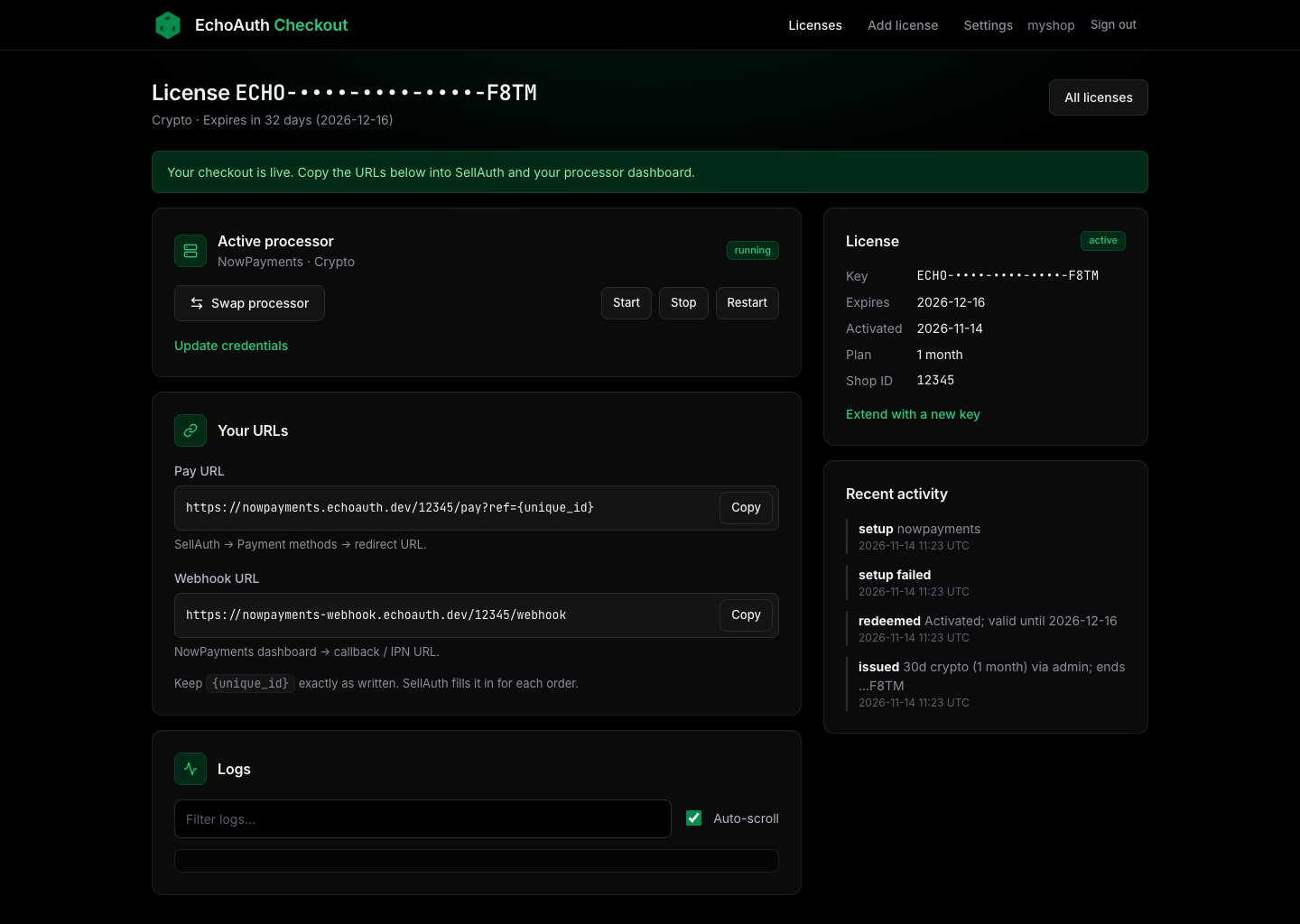
Seu checkout está no ar: status em execução e suas duas URLs
São 3 passos
1
Obtenha sua licença
Compre uma licença. Você recebe uma chave parecida com ECHO-XXXX-XXXX-XXXX-XXXX.
2
Crie sua conta e conecte um processador
Registre-se com sua chave, escolha um processador e preencha um formulário.
3
Cole 2 URLs. Pronto.
Copie sua URL de pagamento no SellAuth e sua URL de webhook no seu processador. Sua loja agora aceita cripto.
O ID da sua loja SellAuth e uma chave de API do SellAuth
Uma conta na Heleket, Cryptomus ou NowPayments, com as credenciais de API dela
As capturas de tela usam dados de exemplo fictícios (ID da loja 12345, chaves como test-api-key-xxxx). Use seus próprios valores e nunca os compartilhe.
1. Crie sua conta
1
Abra a página de registro
Abra a página de registro do seu painel. Já se registrou? Clique em Sign in.
2
Preencha o formulário
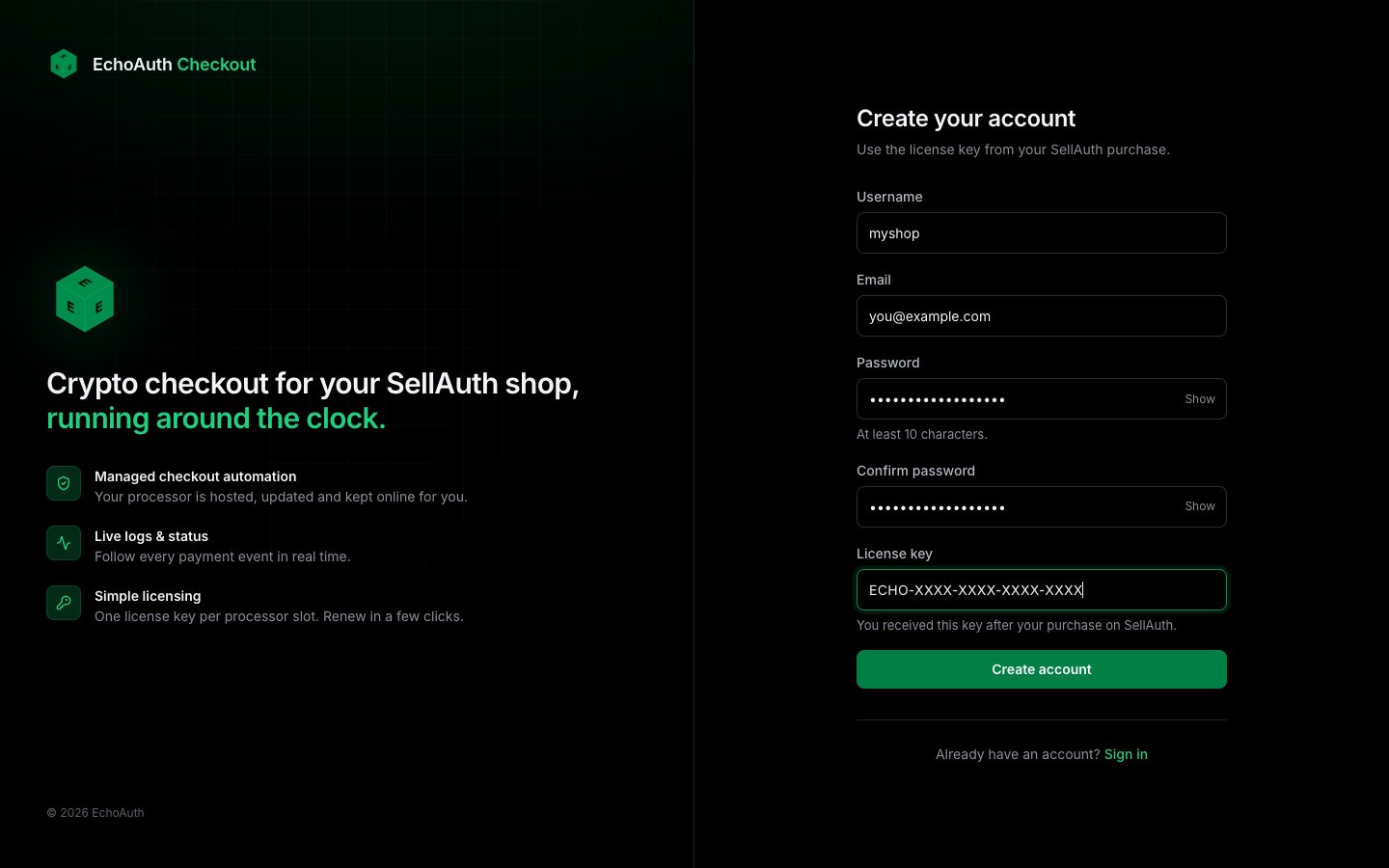
Escolha um nome de usuário, informe seu e-mail e escolha uma senha com pelo menos 10 caracteres. Cole sua chave de licença na parte inferior e clique em Create account.
Registre-se com sua chave de licença (a chave mostrada aqui é um exemplo)
3
Você entrou
Você já está conectado. Sua licença está ativa e seu tempo começa agora.
Cada chave funciona apenas uma vez. Se você vir “This license key is invalid or has already been used”, verifique se a chave tem erros de digitação. Se ainda assim falhar, peça ajuda ao suporte. Mantenha sua chave privada.
2. Conecte um processador
Um processador é o serviço que cuida do pagamento em cripto. Escolha um. Você pode trocar depois.
1
Abra sua licença
Clique em Licenses no topo, depois na sua licença e em Set up processor.
2
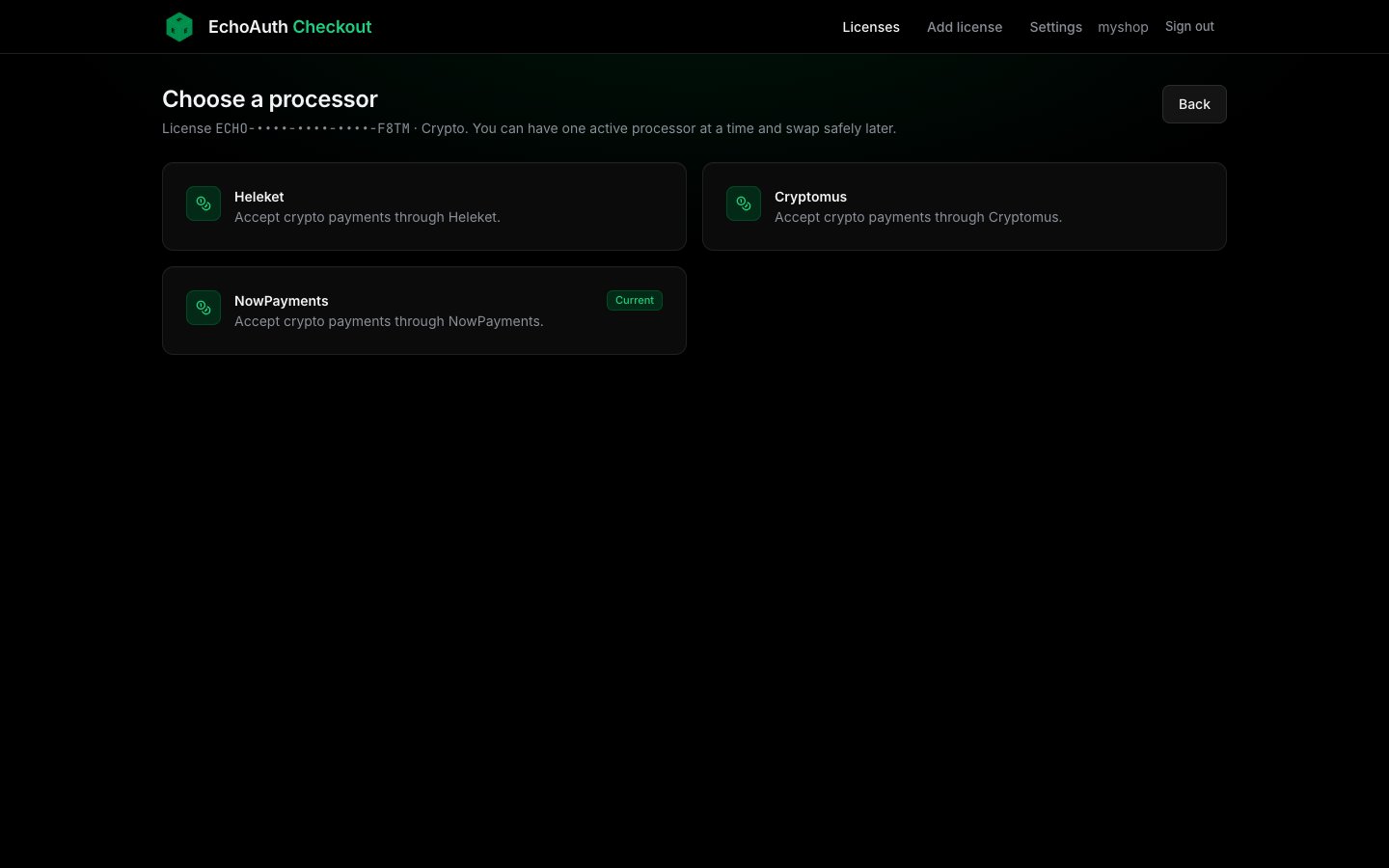
Escolha um processador
Escolha NowPayments, Heleket ou Cryptomus
3
Preencha o formulário
Todo formulário pede o ID da sua loja SellAuth, sua chave de API do SellAuth (escopos necessários: Invoice Read, Update, Process) e as credenciais do seu processador. Veja a aba abaixo.
4
Clique no botão verde
A configuração leva até um minuto. Mantenha a página aberta até terminar. Depois você vê seu status e suas duas URLs.
NowPayments
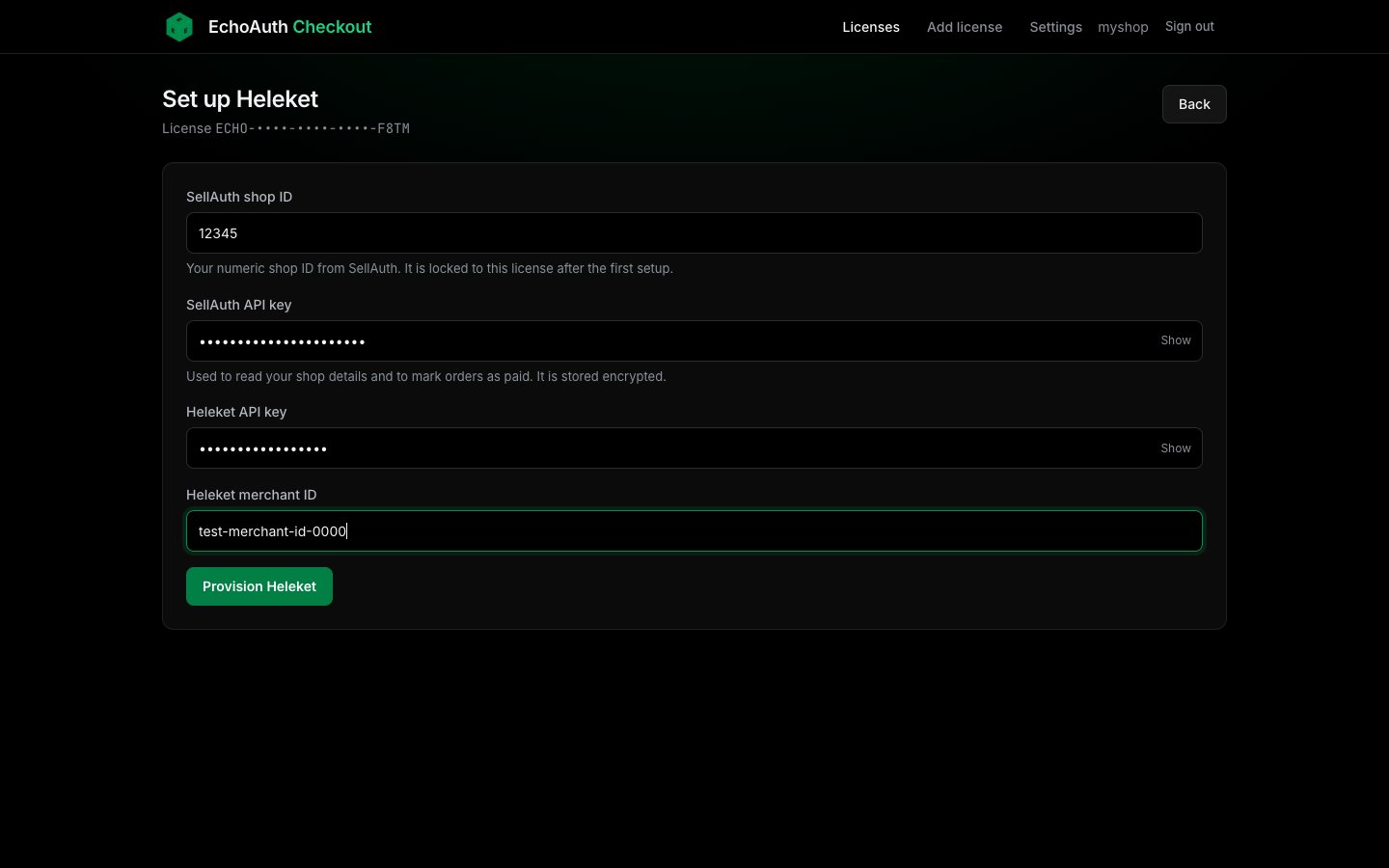
Heleket
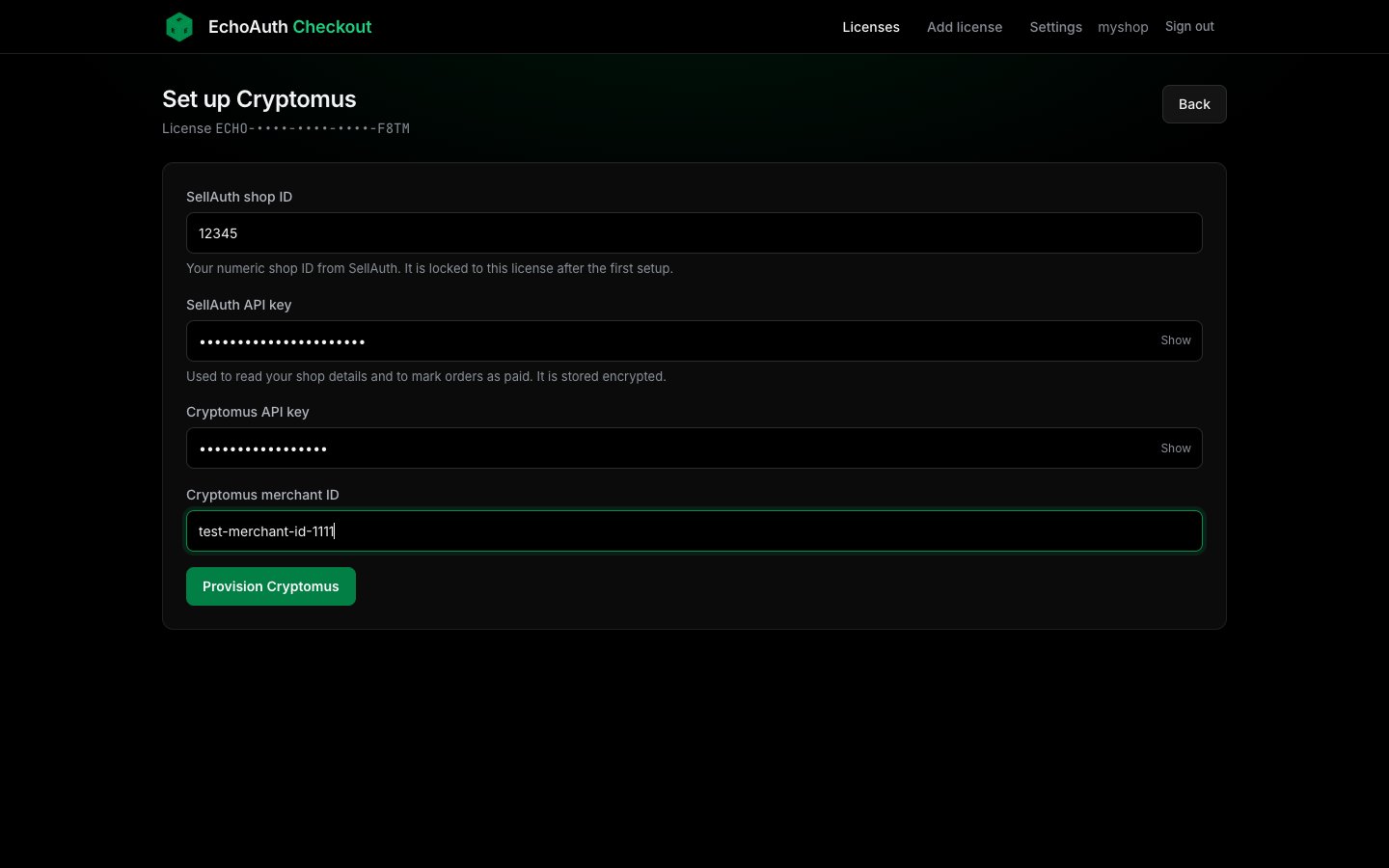
Cryptomus
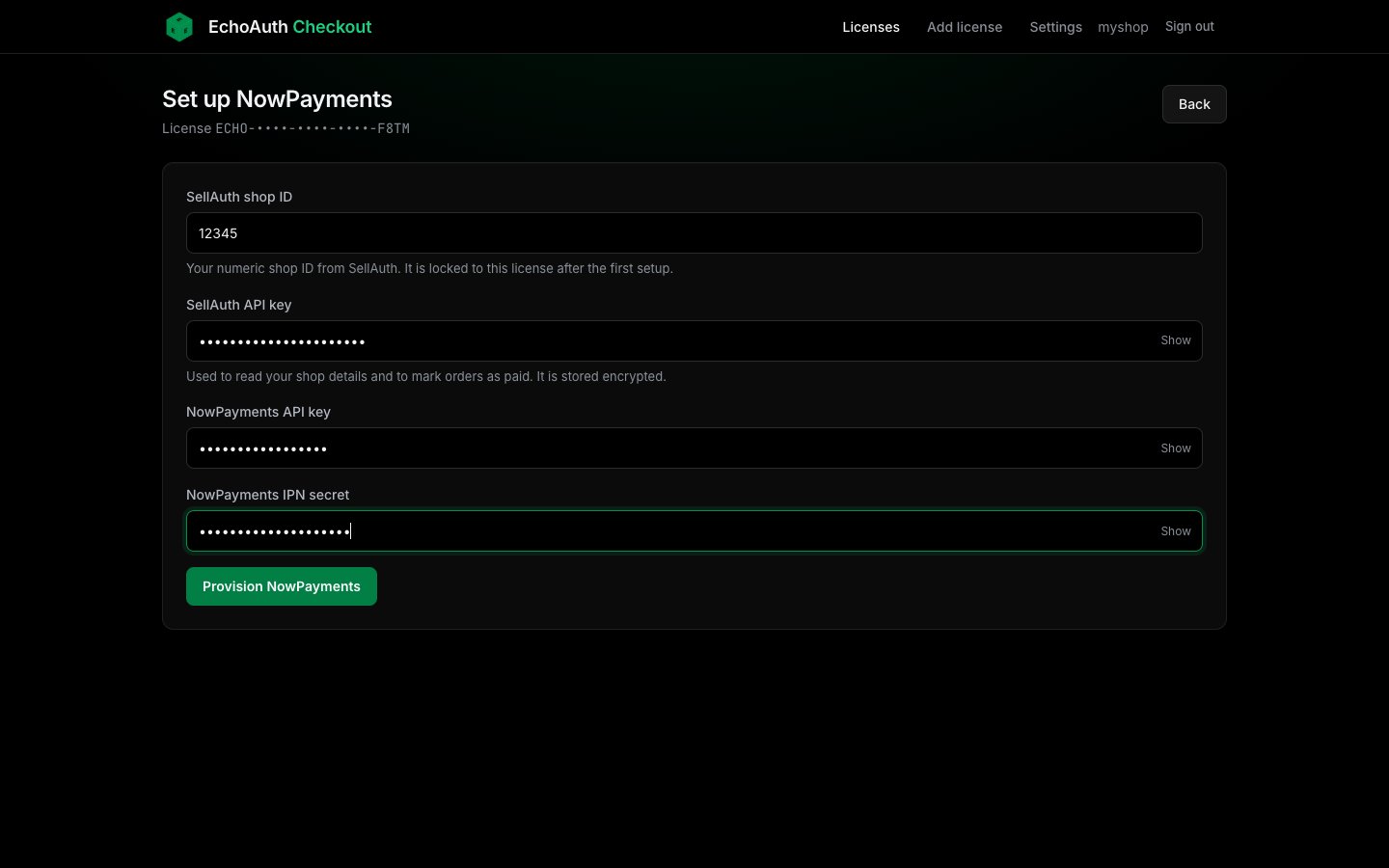
Você precisa da sua chave de API do NowPayments e do IPN secret do NowPayments.
Formulário de configuração do NowPayments
Você precisa da sua chave de API da Heleket e do merchant ID da Heleket.
Formulário de configuração da Heleket
Você precisa da sua chave de API da Cryptomus e do merchant ID da Cryptomus.
Formulário de configuração da Cryptomus
Encontre suas credenciais de API no painel do próprio processador. Os nomes dos menus podem parecer diferentes de tempos em tempos. O ID da loja SellAuth fica travado na sua licença após a primeira configuração, então use a loja em que você realmente quer vender.
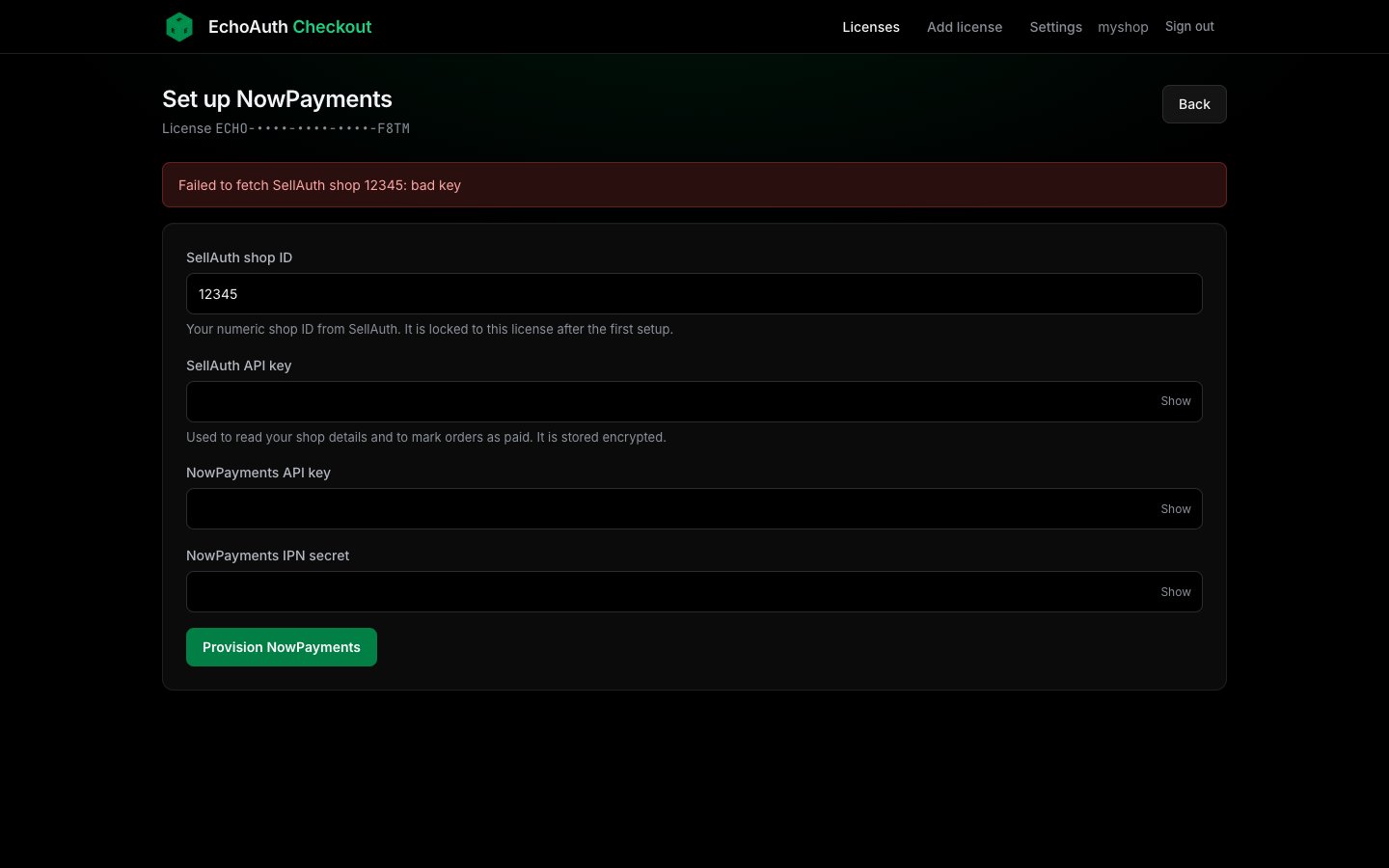
Erros comuns: um erro de digitação na chave de API do SellAuth ou no ID da loja, confundir a chave de API com o merchant ID (ou o IPN secret) e espaços copiados no início ou no fim de uma chave. Se a configuração falhar, você vê uma mensagem vermelha e o formulário mantém o que você digitou. Informe novamente suas chaves secretas.
Exemplo de erro: a chave do SellAuth estava errada
3. Suas duas URLs e pagamento de teste
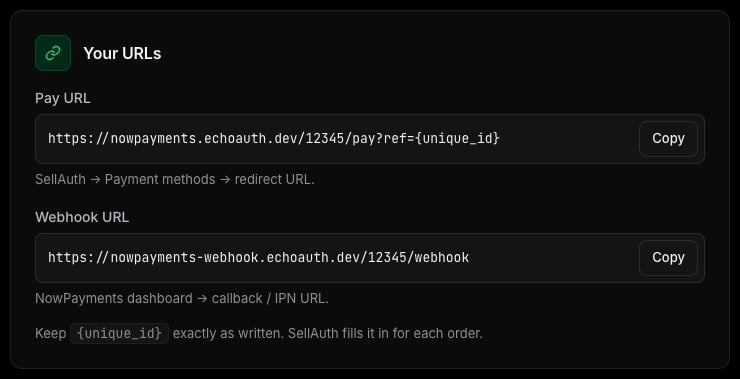
Esta é a última etapa. A página da sua licença mostra duas URLs. Cada uma vai em um lugar diferente.
Use os botões Copy
URL
O que faz
Onde colar
Pay URL
Envia seu comprador ao checkout em cripto.
No SellAuth, como URL de redirecionamento do método de pagamento
Webhook URL
Avisa o processador quando um pagamento é concluído, para que o pedido seja marcado como pago.
No painel do seu processador, como URL de callback ou IPN
1
Cole a URL de pagamento no SellAuth
Clique em Copy ao lado de Pay URL. No SellAuth, abra seus métodos de pagamento e defina a URL de redirecionamento com ela. Seu painel diz: SellAuth, Payment methods, redirect URL.
2
Cole a URL de webhook no seu processador
Clique em Copy ao lado de Webhook URL. No painel do seu processador, defina a URL de callback ou IPN com ela. Seu painel diz, por exemplo: NowPayments dashboard, callback / IPN URL.
3
Verifique o status
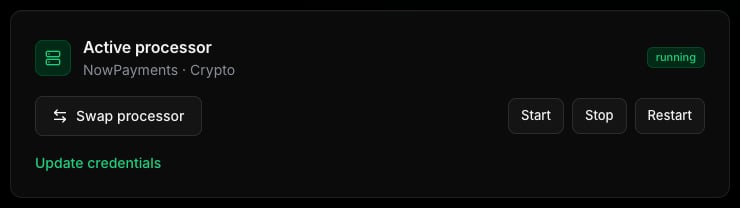
O cartão do processador na página da sua licença mostra um selo verde running.
Um processador em execução
4
Faça um pequeno pedido de teste
Compre um dos seus próprios produtos com cripto, com um valor pequeno. Role até Logs na página da sua licença. Novas linhas aparecem ao vivo quando chega uma solicitação de pagamento. Depois que o pagamento é confirmado, o pedido é marcado como pago e entregue.
Os nomes dos menus no SellAuth e no painel do seu processador podem ser um pouco diferentes do que está escrito aqui. Procure a URL de redirecionamento e a URL de callback ou IPN.
Mantenha {unique_id}exatamente como está escrito na URL de pagamento. O SellAuth o preenche para cada pedido.
Se algo parecer travado, tente primeiro Restart na página da sua licença.
4. Troque de processador
Você pode usar um processador por vez por licença e trocar sempre que quiser, por exemplo do NowPayments para a Heleket.
Permanece igual: sua licença, sua data de validade, o ID e a chave da sua loja SellAuth.
Muda: você informa as credenciais do novo processador e recebe novas URLs para colar novamente.
1
Clique em Swap processor
Abra sua licença, clique em Swap processor e escolha o novo.
2
Preencha o novo formulário
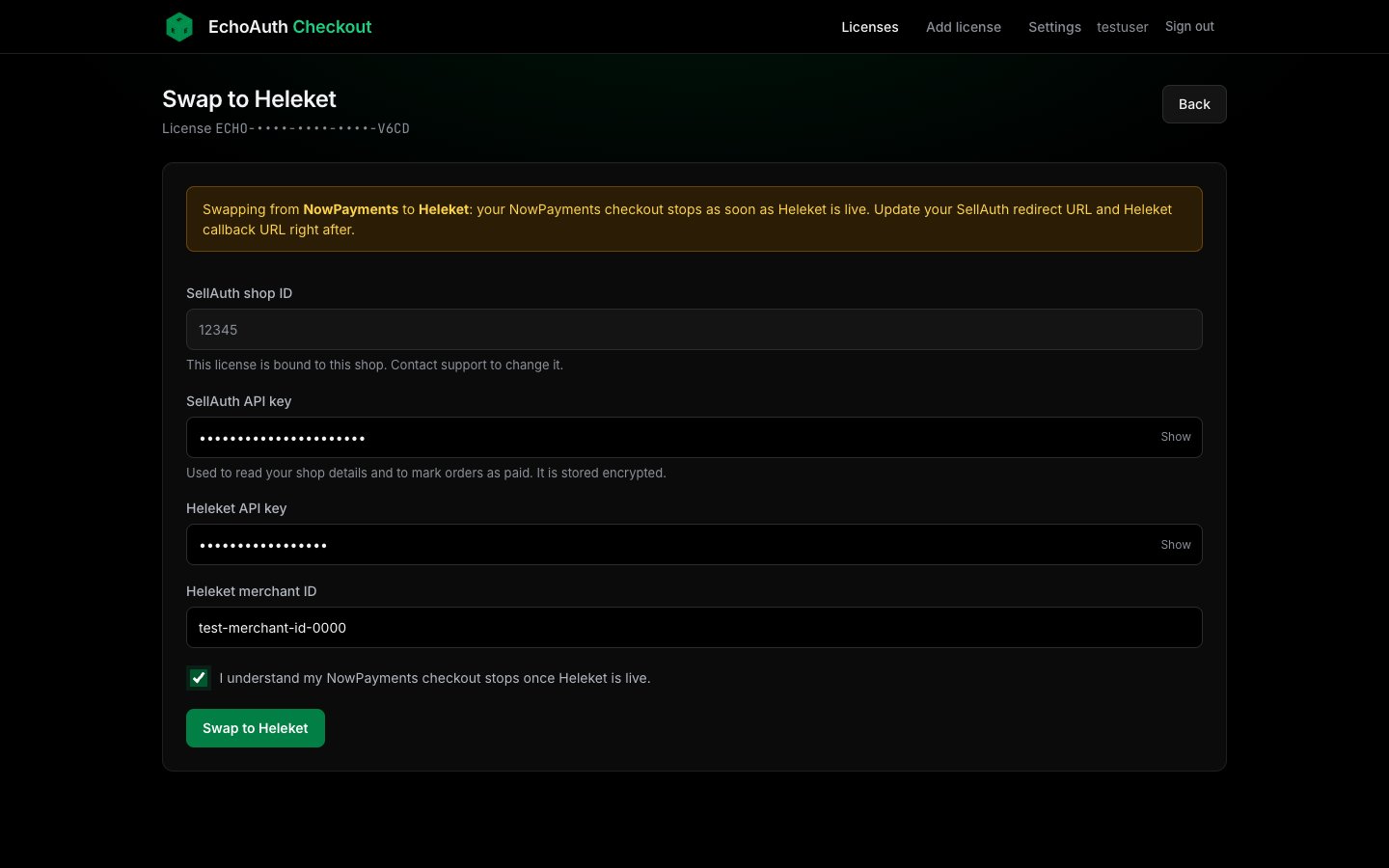
O formulário avisa que seu checkout atual para quando o novo entrar no ar. Informe as novas credenciais e marque a caixa para confirmar.
Trocando do NowPayments para a Heleket
3
Cole as novas URLs
Você vê Swap complete. Atualize a URL de redirecionamento no SellAuth e a URL de callback ou IPN no novo processador.
Depois de uma troca, as URLs antigas deixam de funcionar imediatamente. Atualize o SellAuth rapidamente para que os compradores não caiam em um link morto.
É seguro. O novo checkout inicia primeiro e precisa funcionar antes que qualquer coisa mude. Se a troca falhar, você vê uma mensagem dizendo que seu checkout antigo continua ativo. Nada é perdido. Corrija o problema e tente novamente.
5. Adicione outra licença
Cada licença oferece uma vaga de processador. Adicione outra licença para uma segunda loja SellAuth ou para um segundo processador ao mesmo tempo.
1
Clique em Add license
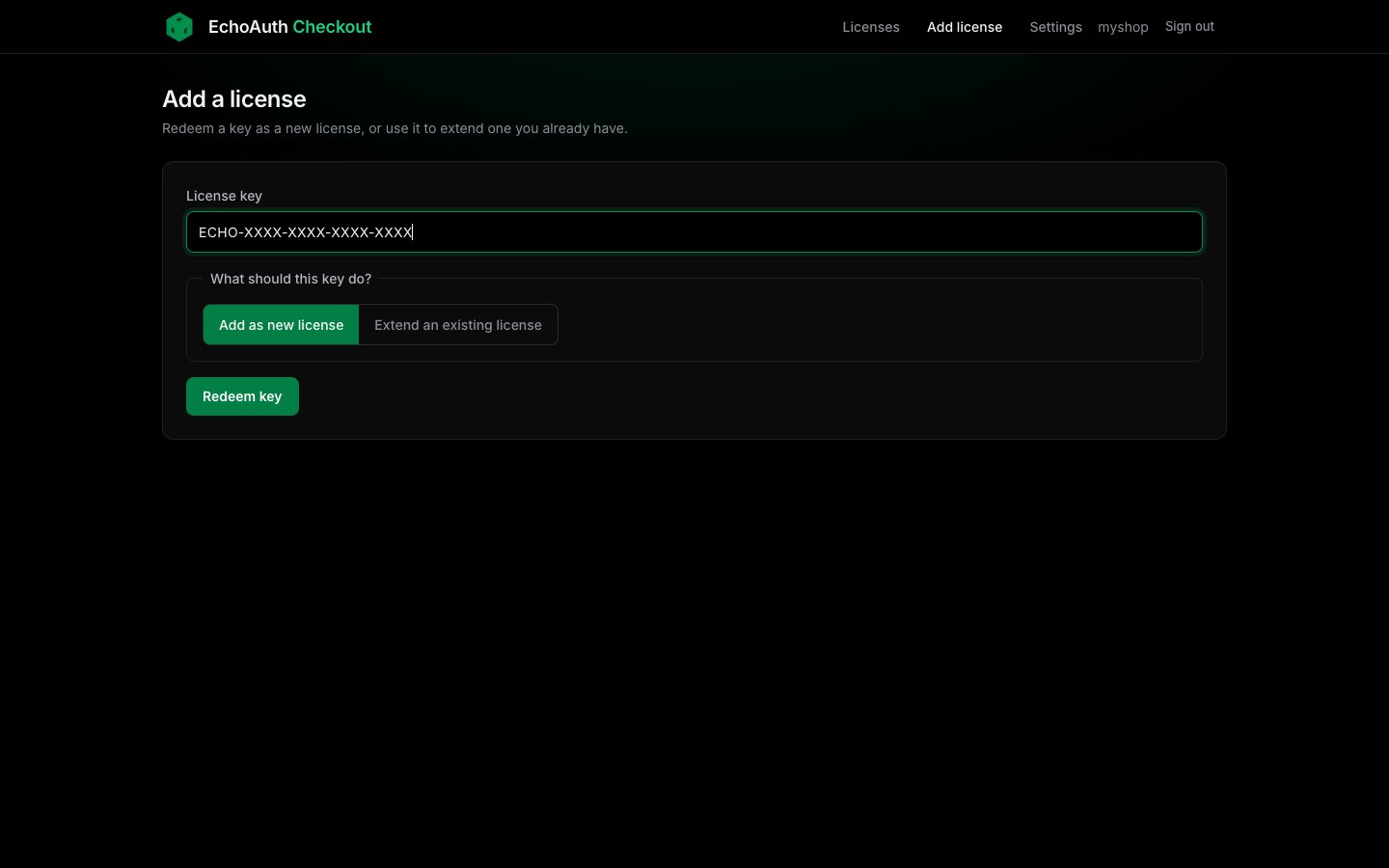
Use Add license no menu superior. Cole a nova chave e escolha Add as new license.
Adicione uma licença (chave de exemplo)
2
Configure-a
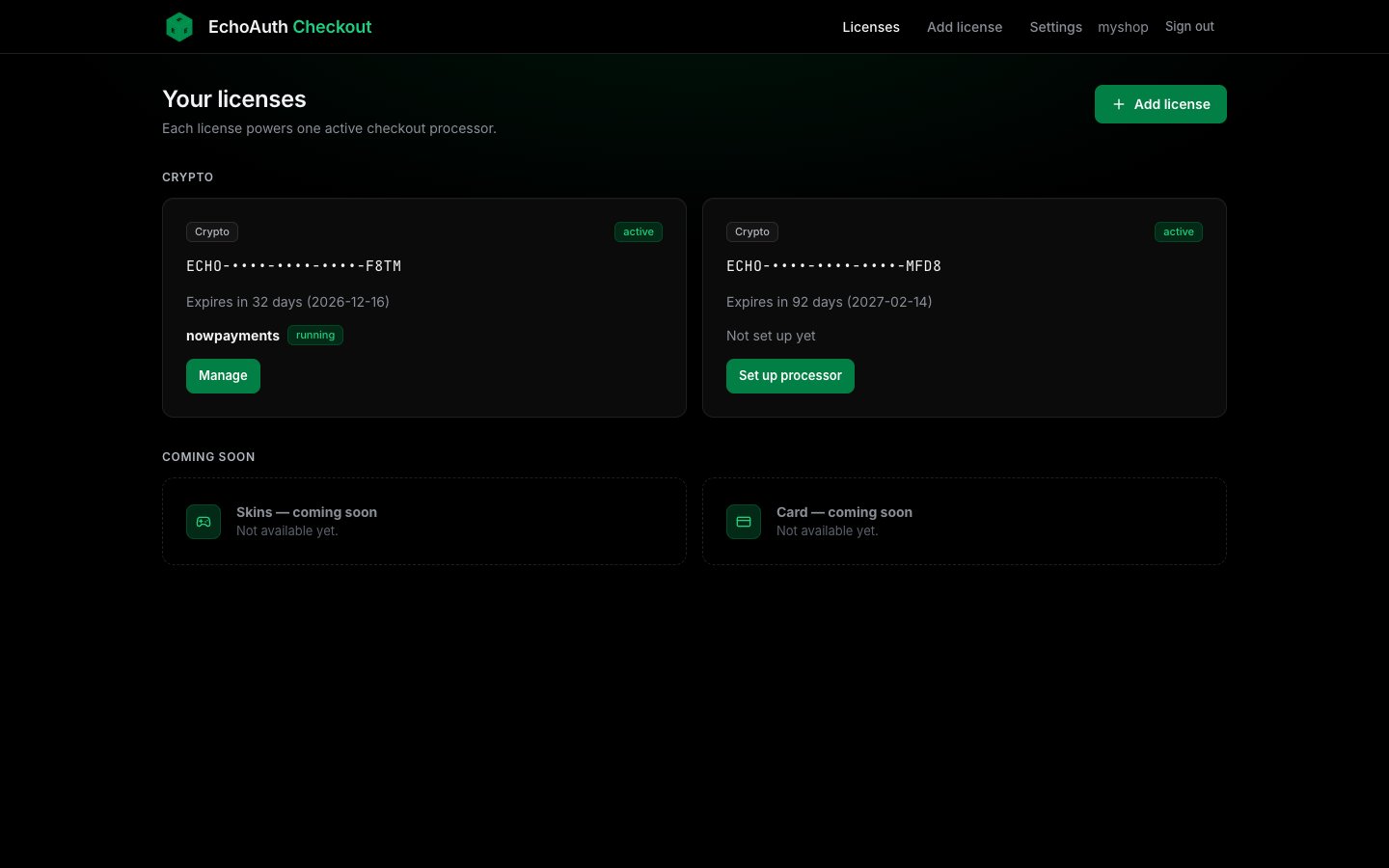
Seu painel lista cada licença com seu próprio status e data de validade. Abra a nova e conecte um processador. Cada licença tem sua própria loja e suas próprias URLs.
Painel com várias licenças
Hoje as licenças são para pagamentos em cripto. Outras categorias, como skins e pagamentos com cartão, aparecem como coming soon e ainda não podem ser usadas.
6. Renovações e expiração
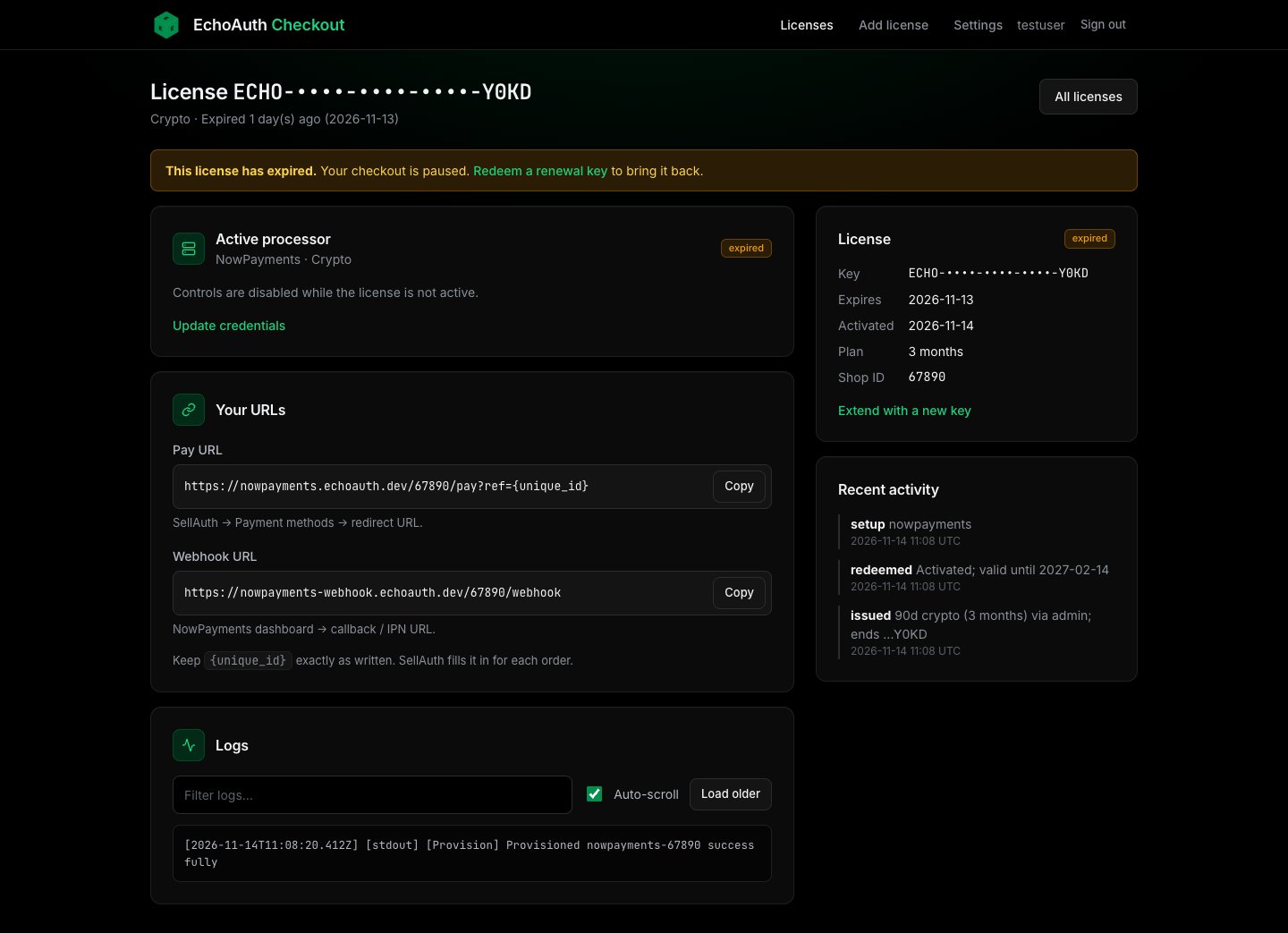
As licenças têm 1, 3, 6 ou 12 meses. O tempo começa quando você registra ou resgata a chave, não quando a compra. Você ganha 2 dias de bônus a cada resgate, para configuração e testes. Sua data de validade aparece no topo da página da licença e no seu painel.Quando uma licença expira:
Seu checkout é pausado. Os compradores não conseguem pagar com cripto até você renovar.
Nada é excluído. Suas configurações e seus logs são mantidos.
Uma licença expirada com um aviso de renovação
1
Obtenha uma chave de renovação
Compre uma nova chave de licença.
2
Resgate-a
Clique em Redeem a renewal key, ou em Extend with a new key na página da sua licença, e cole a chave.
3
Pronto
Sua licença está ativa novamente e seu checkout volta a funcionar. Suas URLs continuam as mesmas.
Você pode renovar antes de expirar. O novo tempo é somado à sua data final atual, então você não perde nada.
Trate uma chave de licença como uma senha. Não a publique em lugares públicos. Seu painel mostra apenas os últimos 4 caracteres. Você pode alterar sua senha em Settings.
FAQ
Minha chave de licença é inválida ou já foi usada
Verifique se há erros de digitação e espaços extras. Cada chave funciona uma vez. Se você já se registrou com ela, faça login. Se tiver certeza de que é nova, pergunte ao Echo.
A configuração mostra um erro vermelho
Quase sempre é uma chave de API do SellAuth, um ID de loja ou credenciais do processador incorretos. Verifique cada campo, remova espaços e tente novamente. O formulário mostra as últimas linhas de log da tentativa que falhou para ajudar.
O pedido continua não pago depois que o comprador pagou
Verifique a URL de webhook no painel do seu processador. Ela precisa ser exatamente a que está na página da sua licença. Depois veja os Logs na página da sua licença em busca de erros.
Os compradores caem em uma página de erro no checkout
Verifique a URL de redirecionamento no SellAuth. Ela precisa ser a sua URL de pagamento, com {unique_id} mantido como está. Verifique também se sua licença está ativa e se o selo diz running.
Troquei de processador e o checkout parou
Cole as novas URLs depois de uma troca. As antigas deixam de funcionar.
Minha troca falhou
Sua configuração antiga é mantida e continua ativa. Leia a mensagem vermelha, corrija as credenciais e tente novamente.
Não consigo fazer login
Depois de várias senhas erradas, você fica bloqueado por um tempo. Aguarde cerca de 15 minutos e tente novamente. Verifique seu nome de usuário ou e-mail.
Vejo uma mensagem para tentar novamente mais tarde
Há um limite de quantas vezes por hora você pode configurar, trocar ou alterar credenciais. Aguarde um pouco e tente novamente.
Quero alterar minha loja SellAuth
A loja fica travada na licença após a primeira configuração. Peça ao suporte para alterá-la ou use outra licença para a outra loja.
Esqueci minha senha
Nenhum e-mail é enviado. Peça ao suporte uma redefinição de senha. Você pode alterar sua senha depois em Settings.
Minha licença expirou
Seu checkout está pausado e nada foi perdido. Resgate uma chave de renovação. Veja Renovações e expiração.
{"docsConfig":{"theme":"mint","$schema":"https://mintlify.com/docs.json","name":"EchoAuth","description":"Setup guides and help for EchoAuth's SellAuth automation products.","colors":{"primary":"#16A34A","light":"#07C983","dark":"#15803D"},"logo":{"light":"https://mintcdn.com/echoauth/lwHXnAPLdMSP1I-Q/logo/echoauth-light.svg?fit=max\u0026auto=format\u0026n=lwHXnAPLdMSP1I-Q\u0026q=85\u0026s=10210fced308dfc7415178a798ba0bd7","dark":"https://mintcdn.com/echoauth/lwHXnAPLdMSP1I-Q/logo/echoauth-dark.svg?fit=max\u0026auto=format\u0026n=lwHXnAPLdMSP1I-Q\u0026q=85\u0026s=99b2252641dae7614da0e336273e46fc","href":"/"},"favicon":{"light":"https://mintcdn.com/echoauth/EdnTbpsujDyTmL-j/images/echo-logo2.png?fit=max\u0026auto=format\u0026n=EdnTbpsujDyTmL-j\u0026q=85\u0026s=faddda363d55f6d6b25623f91473a23b","dark":"https://mintcdn.com/echoauth/EdnTbpsujDyTmL-j/images/echo-logo2.png?fit=max\u0026auto=format\u0026n=EdnTbpsujDyTmL-j\u0026q=85\u0026s=faddda363d55f6d6b25623f91473a23b"},"navbar":{"links":[{"href":"https://discord.echoauth.dev","label":"Support"}],"primary":{"type":"button","label":"Shop","href":"https://shop.echoauth.dev"}},"footer":{"socials":{"discord":"https://discord.echoauth.dev"}},"contextual":{"options":["copy","view","chatgpt","claude","perplexity","mcp","cursor","vscode"],"display":"header"},"styling":{"latex":false},"navigation":{"languages":[{"language":"en","default":true,"href":""},{"language":"de","href":"de"},{"language":"fr","href":"fr"},{"language":"es","href":"es"},{"language":"fi","href":"fi"},{"language":"nl","href":"nl"},{"language":"pt","href":"pt"},{"language":"ar","href":"ar"},{"language":"cn","href":"cn"},{"language":"jp","href":"jp"},{"language":"hi","href":"hi"}]}},"deployment":{"deploymentMetadataValue":{"subdomain":"echoauth","hasAudioNarration":false,"actualSubdomain":"echoauth","customDomains":["docs.echoauth.dev"],"gitSource":{"type":"github","owner":"mintlify-community","repo":"docs-echoauth-6b5e5240","deployBranch":"main","contentDirectory":"","isPrivate":true,"mountPath":"","label":""},"entitlements":{"AI_CHAT":{"status":"DISABLED"}},"buildId":"6afabca147e323061a481b28","clientVersion":"0.0.4143","searchFilterCounts":[{"language":"en","tag":"Getting Started","count":7},{"language":"ar","tag":"البدء","count":6},{"language":"cn","tag":"快速入门","count":6},{"language":"de","tag":"Erste Schritte","count":6},{"language":"es","tag":"Primeros pasos","count":6},{"language":"fi","tag":"Aloitus","count":6},{"language":"fr","tag":"Premiers pas","count":6},{"language":"hi","tag":"शुरुआत करें","count":6},{"language":"jp","tag":"はじめに","count":6},{"language":"nl","tag":"Aan de slag","count":6},{"language":"pt","tag":"Primeiros passos","count":6}]},"assistantConfig":{"enableAskAiButton":false,"enableStarterQuestions":false,"enableContextualStarterQuestions":false,"enableAskAiSearchBar":true},"basePath":"","hasChatPermissions":false,"hasWebMcpPermissions":false,"toggles":[{"name":"kill-isr","enabled":true,"variant":{"name":"disabled","enabled":false,"feature_enabled":true},"impressionData":false},{"name":"custom-rbac-roles","enabled":true,"variant":{"name":"disabled","enabled":false,"feature_enabled":true},"impressionData":false},{"name":"agent-mintlify-slack","enabled":true,"variant":{"name":"disabled","enabled":false,"feature_enabled":true},"impressionData":false},{"name":"agent-integrations-settings","enabled":true,"variant":{"name":"disabled","enabled":false,"feature_enabled":true},"impressionData":false},{"name":"rbac-expansion","enabled":true,"variant":{"name":"disabled","enabled":false,"feature_enabled":true},"impressionData":false},{"name":"automations-pr-grouping","enabled":true,"variant":{"name":"disabled","enabled":false,"feature_enabled":true},"impressionData":false},{"name":"custom-prefix","enabled":true,"variant":{"name":"disabled","enabled":false,"feature_enabled":true},"impressionData":false},{"name":"analytics-v7","enabled":true,"variant":{"name":"disabled","enabled":false,"feature_enabled":true},"impressionData":false},{"name":"user-flows-analytics","enabled":true,"variant":{"name":"disabled","enabled":false,"feature_enabled":true},"impressionData":false},{"name":"no-publish-flow","enabled":true,"variant":{"name":"disabled","enabled":false,"feature_enabled":true},"impressionData":false},{"name":"workos-onboarding","enabled":true,"variant":{"name":"disabled","enabled":false,"feature_enabled":true},"impressionData":false},{"name":"snapshot-serving-live","enabled":true,"variant":{"name":"disabled","enabled":false,"feature_enabled":true},"impressionData":false},{"name":"stripTemperatureMiddleware","enabled":true,"variant":{"name":"disabled","enabled":false,"feature_enabled":true},"impressionData":false},{"name":"support-platform-pylon-zendesk","enabled":true,"variant":{"name":"disabled","enabled":false,"feature_enabled":true},"impressionData":false},{"name":"snapshot-serving","enabled":true,"variant":{"name":"disabled","enabled":false,"feature_enabled":true},"impressionData":false},{"name":"instant-rollback","enabled":true,"variant":{"name":"disabled","enabled":false,"feature_enabled":true},"impressionData":false},{"name":"granular-notifications-server","enabled":true,"variant":{"name":"disabled","enabled":false,"feature_enabled":true},"impressionData":false},{"name":"granular-notifications","enabled":true,"variant":{"name":"disabled","enabled":false,"feature_enabled":true},"impressionData":false},{"name":"automations-fable","enabled":true,"variant":{"name":"disabled","enabled":false,"feature_enabled":true},"impressionData":false},{"name":"fixed-ai-action-pricing","enabled":true,"variant":{"name":"disabled","enabled":false,"feature_enabled":true},"impressionData":false},{"name":"automation-resolve-merge-conflict","enabled":true,"variant":{"name":"disabled","enabled":false,"feature_enabled":true},"impressionData":false},{"name":"scoped-publishing","enabled":true,"variant":{"name":"disabled","enabled":false,"feature_enabled":true},"impressionData":false},{"name":"mintql","enabled":true,"variant":{"name":"disabled","enabled":false,"feature_enabled":true},"impressionData":false},{"name":"page-level-analytics","enabled":true,"variant":{"name":"disabled","enabled":false,"feature_enabled":true},"impressionData":false},{"name":"editor-version-history-v2","enabled":true,"variant":{"name":"disabled","enabled":false,"feature_enabled":true},"impressionData":false},{"name":"billing-page-v2","enabled":true,"variant":{"name":"disabled","enabled":false,"feature_enabled":true},"impressionData":false},{"name":"full-page-search","enabled":true,"variant":{"name":"disabled","enabled":false,"feature_enabled":true},"impressionData":false},{"name":"workspace-projects","enabled":true,"variant":{"name":"disabled","enabled":false,"feature_enabled":true},"impressionData":false},{"name":"assistant-v5","enabled":true,"variant":{"name":"disabled","enabled":false,"feature_enabled":true},"impressionData":false},{"name":"fork-pr-previews","enabled":true,"variant":{"name":"disabled","enabled":false,"feature_enabled":true},"impressionData":false},{"name":"revalidation-jwt","enabled":true,"variant":{"name":"disabled","enabled":false,"feature_enabled":true},"impressionData":false},{"name":"workos-sso-scim","enabled":true,"variant":{"name":"disabled","enabled":false,"feature_enabled":true},"impressionData":false},{"name":"hobby-abuse-scan","enabled":true,"variant":{"name":"disabled","enabled":false,"feature_enabled":true},"impressionData":false},{"name":"dashboard-inbox","enabled":true,"variant":{"name":"disabled","enabled":false,"feature_enabled":true},"impressionData":false},{"name":"workos-signup","enabled":true,"variant":{"name":"disabled","enabled":false,"feature_enabled":true},"impressionData":false},{"name":"turbopuffer-dual-write","enabled":true,"variant":{"name":"disabled","enabled":false,"feature_enabled":true},"impressionData":false},{"name":"workos-enabled","enabled":true,"variant":{"name":"disabled","enabled":false,"feature_enabled":true},"impressionData":false},{"name":"approve-review-flow","enabled":true,"variant":{"name":"disabled","enabled":false,"feature_enabled":true},"impressionData":false},{"name":"editor-metadata","enabled":true,"variant":{"name":"disabled","enabled":false,"feature_enabled":true},"impressionData":false},{"name":"sso-setup-deadline-banner","enabled":true,"variant":{"name":"disabled","enabled":false,"feature_enabled":true},"impressionData":false},{"name":"turbopuffer-serve","enabled":true,"variant":{"name":"disabled","enabled":false,"feature_enabled":true},"impressionData":false},{"name":"live-agents","enabled":true,"variant":{"name":"disabled","enabled":false,"feature_enabled":true},"impressionData":false},{"name":"llms-txt-v2","enabled":true,"variant":{"name":"disabled","enabled":false,"feature_enabled":true},"impressionData":false}],"googleFontsInlined":false},"customCss":[],"page":{"pagePath":"pt/sellauth-payment-automation","slug":"/pt/sellauth-payment-automation","pageMetadata":{"title":"Automação de pagamentos do SellAuth","sidebarTitle":"Automação de pagamentos do SellAuth","description":"Aceite mais criptomoedas na sua loja SellAuth em cerca de 5 minutos com NowPayments, Heleket ou Cryptomus.","icon":"coins","keywords":["pagamentos em cripto","sellauth","nowpayments","heleket","cryptomus","chave de licença"],"href":"/pt/sellauth-payment-automation"},"description":{"compiledSource":"\"use strict\";\nconst {jsx: _jsx} = arguments[0];\nconst {useMDXComponents: _provideComponents} = arguments[0];\nfunction _createMdxContent(props) {\n const _components = {\n p: \"p\",\n ..._provideComponents(),\n ...props.components\n };\n return _jsx(_components.p, {\n children: \"Aceite mais criptomoedas na sua loja SellAuth em cerca de 5 minutos com NowPayments, Heleket ou Cryptomus.\"\n });\n}\nfunction MDXContent(props = {}) {\n const {wrapper: MDXLayout} = {\n ..._provideComponents(),\n ...props.components\n };\n return MDXLayout ? _jsx(MDXLayout, {\n ...props,\n children: _jsx(_createMdxContent, {\n ...props\n })\n }) : _createMdxContent(props);\n}\nreturn {\n default: MDXContent\n};\n","frontmatter":{},"scope":{}},"pageType":"default","mdx":{"mdxSource":{"compiledSource":"\"use strict\";const{Fragment:_Fragment,jsx:_jsx,jsxs:_jsxs}=arguments[0];const{useMDXComponents:_provideComponents}=arguments[0];function _createMdxContent(props){const _components={a:`a`,code:`code`,em:`em`,li:`li`,p:`p`,strong:`strong`,tbody:`tbody`,td:`td`,th:`th`,thead:`thead`,tr:`tr`,ul:`ul`,..._provideComponents(),...props.components},{Accordion,AccordionGroup,Check,Frame,Heading,Info,Note,OptimizedImage,Step,Steps,Tab,Table,Tabs,Tip,Warning}=_components;if(!Accordion)_missingMdxReference(`Accordion`,true);if(!AccordionGroup)_missingMdxReference(`AccordionGroup`,true);if(!Check)_missingMdxReference(`Check`,true);if(!Frame)_missingMdxReference(`Frame`,true);if(!Heading)_missingMdxReference(`Heading`,true);if(!Info)_missingMdxReference(`Info`,true);if(!Note)_missingMdxReference(`Note`,true);if(!OptimizedImage)_missingMdxReference(`OptimizedImage`,true);if(!Step)_missingMdxReference(`Step`,true);if(!Steps)_missingMdxReference(`Steps`,true);if(!Tab)_missingMdxReference(`Tab`,true);if(!Table)_missingMdxReference(`Table`,true);if(!Tabs)_missingMdxReference(`Tabs`,true);if(!Tip)_missingMdxReference(`Tip`,true);if(!Warning)_missingMdxReference(`Warning`,true);return _jsxs(_Fragment,{children:[_jsxs(_components.p,{children:[`Quer receber mais pagamentos em cripto na sua loja SellAuth? Você mesmo pode configurar isso em cerca de `,_jsx(_components.strong,{children:`5 minutos`}),`. Você não precisa de servidor e não escreve nenhum código. Você preenche um formulário curto, e eu opero seu checkout e o mantenho no ar.`]}),`\n`,_jsxs(_components.ul,{children:[`\n`,_jsxs(_components.li,{children:[`Uma `,_jsx(_components.strong,{children:`página de checkout em cripto`}),` para a sua loja SellAuth`]}),`\n`,_jsxs(_components.li,{children:[`A sua escolha entre `,_jsx(_components.strong,{children:`Heleket, Cryptomus ou NowPayments`})]}),`\n`,_jsxs(_components.li,{children:[_jsx(_components.strong,{children:`Um processador por vez`}),`. Troque por outro quando quiser.`]}),`\n`,_jsxs(_components.li,{children:[`Um painel simples com seu status e `,_jsx(_components.strong,{children:`logs ao vivo`})]}),`\n`]}),`\n`,_jsx(Frame,{caption:`Seu checkout está no ar: status em execução e suas duas URLs`,children:_jsx(OptimizedImage,{src:`https://mintcdn.com/echoauth/e76GE4c5Q1nkWlMv/images/payment-provisioner/n-09-live.png?fit=max\u0026auto=format\u0026n=e76GE4c5Q1nkWlMv\u0026q=85\u0026s=777b90af5fca72a76d66882aeffa185c`,alt:`Página de licença mostrando um processador em execução, os detalhes da licença e as URLs de pagamento e de webhook`,\"data-og-width\":`1440`,width:`1440`,\"data-og-height\":`1024`,height:`1024`,\"data-path\":`images/payment-provisioner/n-09-live.png`,\"data-optimize\":`true`,\"data-opv\":`3`,srcset:`https://mintcdn.com/echoauth/e76GE4c5Q1nkWlMv/images/payment-provisioner/n-09-live.png?w=280\u0026fit=max\u0026auto=format\u0026n=e76GE4c5Q1nkWlMv\u0026q=85\u0026s=9a585d6e10f35b170798330be0f0f5e5 280w, https://mintcdn.com/echoauth/e76GE4c5Q1nkWlMv/images/payment-provisioner/n-09-live.png?w=560\u0026fit=max\u0026auto=format\u0026n=e76GE4c5Q1nkWlMv\u0026q=85\u0026s=995cb8017f82d66136c66700dfe78512 560w, https://mintcdn.com/echoauth/e76GE4c5Q1nkWlMv/images/payment-provisioner/n-09-live.png?w=840\u0026fit=max\u0026auto=format\u0026n=e76GE4c5Q1nkWlMv\u0026q=85\u0026s=fa0a7b233a093e3d47ca48152fc50f30 840w, https://mintcdn.com/echoauth/e76GE4c5Q1nkWlMv/images/payment-provisioner/n-09-live.png?w=1100\u0026fit=max\u0026auto=format\u0026n=e76GE4c5Q1nkWlMv\u0026q=85\u0026s=df64fd0e28699ce5273bfa70251789e8 1100w, https://mintcdn.com/echoauth/e76GE4c5Q1nkWlMv/images/payment-provisioner/n-09-live.png?w=1650\u0026fit=max\u0026auto=format\u0026n=e76GE4c5Q1nkWlMv\u0026q=85\u0026s=a550417f02ca5c0aa779cfd4f8e963f0 1650w, https://mintcdn.com/echoauth/e76GE4c5Q1nkWlMv/images/payment-provisioner/n-09-live.png?w=2500\u0026fit=max\u0026auto=format\u0026n=e76GE4c5Q1nkWlMv\u0026q=85\u0026s=875f964961ac88a4bd04e768c4c1eac7 2500w`})}),`\n`,_jsx(Heading,{level:`2`,id:`são-3-passos`,children:`São 3 passos`}),`\n`,_jsxs(Steps,{children:[_jsx(Step,{title:`Obtenha sua licença`,children:_jsxs(_components.p,{children:[`Compre uma licença. Você recebe uma chave parecida com `,_jsx(_components.code,{children:`ECHO-XXXX-XXXX-XXXX-XXXX`}),`.`]})}),_jsx(Step,{title:`Crie sua conta e conecte um processador`,children:_jsx(_components.p,{children:`Registre-se com sua chave, escolha um processador e preencha um formulário.`})}),_jsx(Step,{title:`Cole 2 URLs. Pronto.`,children:_jsx(_components.p,{children:`Copie sua URL de pagamento no SellAuth e sua URL de webhook no seu processador. Sua loja agora aceita cripto.`})})]}),`\n`,_jsx(Tip,{children:_jsxs(_components.p,{children:[`Ir para: `,_jsx(_components.a,{href:`#1-crie-sua-conta`,children:`Crie sua conta`}),`, `,_jsx(_components.a,{href:`#2-conecte-um-processador`,children:`Conecte um processador`}),`, `,_jsx(_components.a,{href:`#3-suas-duas-urls-e-pagamento-de-teste`,children:`Suas duas URLs`}),`, `,_jsx(_components.a,{href:`#4-troque-de-processador`,children:`Troque de processador`}),`, `,_jsx(_components.a,{href:`#5-adicione-outra-licenca`,children:`Adicione outra licença`}),`, `,_jsx(_components.a,{href:`#6-renovacoes-e-expiracao`,children:`Renovações`}),`, `,_jsx(_components.a,{href:`#faq`,children:`FAQ`}),`.`]})}),`\n`,_jsx(Heading,{level:`2`,id:`o-que-você-precisa`,children:`O que você precisa`}),`\n`,_jsxs(Info,{children:[_jsx(_components.p,{children:_jsx(_components.strong,{children:`Tenha estes itens em mãos:`})}),_jsxs(_components.ul,{children:[`\n`,_jsxs(_components.li,{children:[`Sua `,_jsx(_components.strong,{children:`chave de licença`}),` da compra`]}),`\n`,_jsxs(_components.li,{children:[`O `,_jsx(_components.strong,{children:`ID da sua loja SellAuth`}),` e uma `,_jsx(_components.strong,{children:`chave de API do SellAuth`})]}),`\n`,_jsxs(_components.li,{children:[`Uma conta na `,_jsx(_components.strong,{children:`Heleket, Cryptomus ou NowPayments`}),`, com as credenciais de API dela`]}),`\n`]})]}),`\n`,_jsx(Note,{children:_jsxs(_components.p,{children:[`As capturas de tela usam dados de exemplo fictícios (ID da loja `,_jsx(_components.code,{children:`12345`}),`, chaves como `,_jsx(_components.code,{children:`test-api-key-xxxx`}),`). Use seus próprios valores e nunca os compartilhe.`]})}),`\n`,_jsx(`a`,{id:`1-crie-sua-conta`}),`\n`,_jsx(Heading,{level:`2`,id:`1-crie-sua-conta`,children:`1. Crie sua conta`}),`\n`,_jsxs(Steps,{children:[_jsx(Step,{title:`Abra a página de registro`,children:_jsxs(_components.p,{children:[`Abra a página de registro do seu painel. Já se registrou? Clique em `,_jsx(_components.strong,{children:`Sign in`}),`.`]})}),_jsxs(Step,{title:`Preencha o formulário`,children:[_jsxs(_components.p,{children:[`Escolha um nome de usuário, informe seu e-mail e escolha uma senha com pelo menos 10 caracteres. Cole sua chave de licença na parte inferior e clique em `,_jsx(_components.strong,{children:`Create account`}),`.`]}),_jsx(Frame,{caption:`Registre-se com sua chave de licença (a chave mostrada aqui é um exemplo)`,children:_jsx(OptimizedImage,{src:`https://mintcdn.com/echoauth/e76GE4c5Q1nkWlMv/images/payment-provisioner/n-02-register.png?fit=max\u0026auto=format\u0026n=e76GE4c5Q1nkWlMv\u0026q=85\u0026s=de5d4ca59d962cf12845af6d8fb11f03`,alt:`Formulário Create your account com nome de usuário, e-mail, senha e uma chave de licença de exemplo`,\"data-og-width\":`1440`,width:`1440`,\"data-og-height\":`900`,height:`900`,\"data-path\":`images/payment-provisioner/n-02-register.png`,\"data-optimize\":`true`,\"data-opv\":`3`,srcset:`https://mintcdn.com/echoauth/e76GE4c5Q1nkWlMv/images/payment-provisioner/n-02-register.png?w=280\u0026fit=max\u0026auto=format\u0026n=e76GE4c5Q1nkWlMv\u0026q=85\u0026s=c6c272dd0f5e7dc3982d1b1eaa71f39d 280w, https://mintcdn.com/echoauth/e76GE4c5Q1nkWlMv/images/payment-provisioner/n-02-register.png?w=560\u0026fit=max\u0026auto=format\u0026n=e76GE4c5Q1nkWlMv\u0026q=85\u0026s=e91308a0e998be0b1053380f222dfb5a 560w, https://mintcdn.com/echoauth/e76GE4c5Q1nkWlMv/images/payment-provisioner/n-02-register.png?w=840\u0026fit=max\u0026auto=format\u0026n=e76GE4c5Q1nkWlMv\u0026q=85\u0026s=033da07299fab7efb90e75f0e2b4c310 840w, https://mintcdn.com/echoauth/e76GE4c5Q1nkWlMv/images/payment-provisioner/n-02-register.png?w=1100\u0026fit=max\u0026auto=format\u0026n=e76GE4c5Q1nkWlMv\u0026q=85\u0026s=6c476477420ac4b083cc23e5216f6152 1100w, https://mintcdn.com/echoauth/e76GE4c5Q1nkWlMv/images/payment-provisioner/n-02-register.png?w=1650\u0026fit=max\u0026auto=format\u0026n=e76GE4c5Q1nkWlMv\u0026q=85\u0026s=07194616ec10c5da068ab4736b083c16 1650w, https://mintcdn.com/echoauth/e76GE4c5Q1nkWlMv/images/payment-provisioner/n-02-register.png?w=2500\u0026fit=max\u0026auto=format\u0026n=e76GE4c5Q1nkWlMv\u0026q=85\u0026s=649053a42422471274ee958ce4288a7f 2500w`})})]}),_jsx(Step,{title:`Você entrou`,children:_jsx(_components.p,{children:`Você já está conectado. Sua licença está ativa e seu tempo começa agora.`})})]}),`\n`,_jsx(Warning,{children:_jsxs(_components.p,{children:[`Cada chave funciona apenas `,_jsx(_components.strong,{children:`uma vez`}),`. Se você vir “This license key is invalid or has already been used”, verifique se a chave tem erros de digitação. Se ainda assim falhar, peça ajuda ao suporte. Mantenha sua chave privada.`]})}),`\n`,_jsx(`a`,{id:`2-conecte-um-processador`}),`\n`,_jsx(Heading,{level:`2`,id:`2-conecte-um-processador`,children:`2. Conecte um processador`}),`\n`,_jsxs(_components.p,{children:[`Um processador é o serviço que cuida do pagamento em cripto. Escolha `,_jsx(_components.strong,{children:`um`}),`. Você pode trocar depois.`]}),`\n`,_jsxs(Steps,{children:[_jsx(Step,{title:`Abra sua licença`,children:_jsxs(_components.p,{children:[`Clique em `,_jsx(_components.strong,{children:`Licenses`}),` no topo, depois na sua licença e em `,_jsx(_components.strong,{children:`Set up processor`}),`.`]})}),_jsx(Step,{title:`Escolha um processador`,children:_jsx(Frame,{caption:`Escolha NowPayments, Heleket ou Cryptomus`,children:_jsx(OptimizedImage,{src:`https://mintcdn.com/echoauth/e76GE4c5Q1nkWlMv/images/payment-provisioner/n-12-swap-pick.png?fit=max\u0026auto=format\u0026n=e76GE4c5Q1nkWlMv\u0026q=85\u0026s=37c8d5376e810510e3154b83a831249d`,alt:`Página Choose a processor listando Heleket, Cryptomus e NowPayments`,\"data-og-width\":`1440`,width:`1440`,\"data-og-height\":`900`,height:`900`,\"data-path\":`images/payment-provisioner/n-12-swap-pick.png`,\"data-optimize\":`true`,\"data-opv\":`3`,srcset:`https://mintcdn.com/echoauth/e76GE4c5Q1nkWlMv/images/payment-provisioner/n-12-swap-pick.png?w=280\u0026fit=max\u0026auto=format\u0026n=e76GE4c5Q1nkWlMv\u0026q=85\u0026s=03d5fb8d03a7b2097fbf5d30e98a9ff6 280w, https://mintcdn.com/echoauth/e76GE4c5Q1nkWlMv/images/payment-provisioner/n-12-swap-pick.png?w=560\u0026fit=max\u0026auto=format\u0026n=e76GE4c5Q1nkWlMv\u0026q=85\u0026s=3e5135913153bda5aab4d0f10f1666cc 560w, https://mintcdn.com/echoauth/e76GE4c5Q1nkWlMv/images/payment-provisioner/n-12-swap-pick.png?w=840\u0026fit=max\u0026auto=format\u0026n=e76GE4c5Q1nkWlMv\u0026q=85\u0026s=fd53c8e79156efae7c65010c51580759 840w, https://mintcdn.com/echoauth/e76GE4c5Q1nkWlMv/images/payment-provisioner/n-12-swap-pick.png?w=1100\u0026fit=max\u0026auto=format\u0026n=e76GE4c5Q1nkWlMv\u0026q=85\u0026s=2a1d472455f2de96be37f04c0dcabbd5 1100w, https://mintcdn.com/echoauth/e76GE4c5Q1nkWlMv/images/payment-provisioner/n-12-swap-pick.png?w=1650\u0026fit=max\u0026auto=format\u0026n=e76GE4c5Q1nkWlMv\u0026q=85\u0026s=ac85754e80ba53dffe7601f78b97c082 1650w, https://mintcdn.com/echoauth/e76GE4c5Q1nkWlMv/images/payment-provisioner/n-12-swap-pick.png?w=2500\u0026fit=max\u0026auto=format\u0026n=e76GE4c5Q1nkWlMv\u0026q=85\u0026s=e04d197f1821396ab6ff17cd3dc37fe0 2500w`})})}),_jsx(Step,{title:`Preencha o formulário`,children:_jsxs(_components.p,{children:[`Todo formulário pede o `,_jsx(_components.strong,{children:`ID da sua loja SellAuth`}),`, sua `,_jsx(_components.strong,{children:`chave de API do SellAuth`}),` (escopos necessários: Invoice Read, Update, Process) e as credenciais do seu processador. Veja a aba abaixo.`]})}),_jsx(Step,{title:`Clique no botão verde`,children:_jsx(_components.p,{children:`A configuração leva até um minuto. Mantenha a página aberta até terminar. Depois você vê seu status e suas duas URLs.`})})]}),`\n`,_jsxs(Tabs,{children:[_jsxs(Tab,{title:`NowPayments`,id:`nowpayments`,children:[_jsxs(_components.p,{children:[`Você precisa da sua `,_jsx(_components.strong,{children:`chave de API do NowPayments`}),` e do `,_jsx(_components.strong,{children:`IPN secret do NowPayments`}),`.`]}),_jsx(Frame,{caption:`Formulário de configuração do NowPayments`,children:_jsx(OptimizedImage,{src:`https://mintcdn.com/echoauth/e76GE4c5Q1nkWlMv/images/payment-provisioner/n-07-form-nowpayments.png?fit=max\u0026auto=format\u0026n=e76GE4c5Q1nkWlMv\u0026q=85\u0026s=39fed9e70b8671401993c77d8b68de88`,alt:`Formulário de configuração do NowPayments com ID da loja, chave de API do SellAuth, chave de API do NowPayments e IPN secret`,\"data-og-width\":`1440`,width:`1440`,\"data-og-height\":`900`,height:`900`,\"data-path\":`images/payment-provisioner/n-07-form-nowpayments.png`,\"data-optimize\":`true`,\"data-opv\":`3`,srcset:`https://mintcdn.com/echoauth/e76GE4c5Q1nkWlMv/images/payment-provisioner/n-07-form-nowpayments.png?w=280\u0026fit=max\u0026auto=format\u0026n=e76GE4c5Q1nkWlMv\u0026q=85\u0026s=448b775753355ee8846086bf89912c9f 280w, https://mintcdn.com/echoauth/e76GE4c5Q1nkWlMv/images/payment-provisioner/n-07-form-nowpayments.png?w=560\u0026fit=max\u0026auto=format\u0026n=e76GE4c5Q1nkWlMv\u0026q=85\u0026s=d6344d207b86f09a4b64917770075b28 560w, https://mintcdn.com/echoauth/e76GE4c5Q1nkWlMv/images/payment-provisioner/n-07-form-nowpayments.png?w=840\u0026fit=max\u0026auto=format\u0026n=e76GE4c5Q1nkWlMv\u0026q=85\u0026s=bb37fad56fef16a1cfb83a340e8de3e2 840w, https://mintcdn.com/echoauth/e76GE4c5Q1nkWlMv/images/payment-provisioner/n-07-form-nowpayments.png?w=1100\u0026fit=max\u0026auto=format\u0026n=e76GE4c5Q1nkWlMv\u0026q=85\u0026s=82ad216eb9a46487914320c12f8034ee 1100w, https://mintcdn.com/echoauth/e76GE4c5Q1nkWlMv/images/payment-provisioner/n-07-form-nowpayments.png?w=1650\u0026fit=max\u0026auto=format\u0026n=e76GE4c5Q1nkWlMv\u0026q=85\u0026s=664e0eb4e2a505f496e4ea56fda77ba6 1650w, https://mintcdn.com/echoauth/e76GE4c5Q1nkWlMv/images/payment-provisioner/n-07-form-nowpayments.png?w=2500\u0026fit=max\u0026auto=format\u0026n=e76GE4c5Q1nkWlMv\u0026q=85\u0026s=d23bda3362865f9eba0ed0bfe0ff0844 2500w`})})]}),_jsxs(Tab,{title:`Heleket`,id:`heleket`,children:[_jsxs(_components.p,{children:[`Você precisa da sua `,_jsx(_components.strong,{children:`chave de API da Heleket`}),` e do `,_jsx(_components.strong,{children:`merchant ID da Heleket`}),`.`]}),_jsx(Frame,{caption:`Formulário de configuração da Heleket`,children:_jsx(OptimizedImage,{src:`https://mintcdn.com/echoauth/e76GE4c5Q1nkWlMv/images/payment-provisioner/n-05-form-heleket.png?fit=max\u0026auto=format\u0026n=e76GE4c5Q1nkWlMv\u0026q=85\u0026s=bc33047c3633b689a025a94a80352bad`,alt:`Formulário de configuração da Heleket com ID da loja, chave de API do SellAuth, chave de API da Heleket e merchant ID`,\"data-og-width\":`1440`,width:`1440`,\"data-og-height\":`900`,height:`900`,\"data-path\":`images/payment-provisioner/n-05-form-heleket.png`,\"data-optimize\":`true`,\"data-opv\":`3`,srcset:`https://mintcdn.com/echoauth/e76GE4c5Q1nkWlMv/images/payment-provisioner/n-05-form-heleket.png?w=280\u0026fit=max\u0026auto=format\u0026n=e76GE4c5Q1nkWlMv\u0026q=85\u0026s=ea420b80c932c67f3ad76da75877e673 280w, https://mintcdn.com/echoauth/e76GE4c5Q1nkWlMv/images/payment-provisioner/n-05-form-heleket.png?w=560\u0026fit=max\u0026auto=format\u0026n=e76GE4c5Q1nkWlMv\u0026q=85\u0026s=71f7025372509aec89b8d3e8dc0f8a24 560w, https://mintcdn.com/echoauth/e76GE4c5Q1nkWlMv/images/payment-provisioner/n-05-form-heleket.png?w=840\u0026fit=max\u0026auto=format\u0026n=e76GE4c5Q1nkWlMv\u0026q=85\u0026s=007087533678c0f382bfa28a27533e45 840w, https://mintcdn.com/echoauth/e76GE4c5Q1nkWlMv/images/payment-provisioner/n-05-form-heleket.png?w=1100\u0026fit=max\u0026auto=format\u0026n=e76GE4c5Q1nkWlMv\u0026q=85\u0026s=17b24b48748c0f727cb2bc0e6c9d8abe 1100w, https://mintcdn.com/echoauth/e76GE4c5Q1nkWlMv/images/payment-provisioner/n-05-form-heleket.png?w=1650\u0026fit=max\u0026auto=format\u0026n=e76GE4c5Q1nkWlMv\u0026q=85\u0026s=e0cee351479d64b6efa313d805d8ab2a 1650w, https://mintcdn.com/echoauth/e76GE4c5Q1nkWlMv/images/payment-provisioner/n-05-form-heleket.png?w=2500\u0026fit=max\u0026auto=format\u0026n=e76GE4c5Q1nkWlMv\u0026q=85\u0026s=9de021f8390cb11d3d07657f3cfd7ca3 2500w`})})]}),_jsxs(Tab,{title:`Cryptomus`,id:`cryptomus`,children:[_jsxs(_components.p,{children:[`Você precisa da sua `,_jsx(_components.strong,{children:`chave de API da Cryptomus`}),` e do `,_jsx(_components.strong,{children:`merchant ID da Cryptomus`}),`.`]}),_jsx(Frame,{caption:`Formulário de configuração da Cryptomus`,children:_jsx(OptimizedImage,{src:`https://mintcdn.com/echoauth/e76GE4c5Q1nkWlMv/images/payment-provisioner/n-06-form-cryptomus.png?fit=max\u0026auto=format\u0026n=e76GE4c5Q1nkWlMv\u0026q=85\u0026s=be948733d2644f3232a5e31bb93118e2`,alt:`Formulário de configuração da Cryptomus com ID da loja, chave de API do SellAuth, chave de API da Cryptomus e merchant ID`,\"data-og-width\":`1440`,width:`1440`,\"data-og-height\":`900`,height:`900`,\"data-path\":`images/payment-provisioner/n-06-form-cryptomus.png`,\"data-optimize\":`true`,\"data-opv\":`3`,srcset:`https://mintcdn.com/echoauth/e76GE4c5Q1nkWlMv/images/payment-provisioner/n-06-form-cryptomus.png?w=280\u0026fit=max\u0026auto=format\u0026n=e76GE4c5Q1nkWlMv\u0026q=85\u0026s=8befb118c24d4a9b2b444aadf6c4a2fa 280w, https://mintcdn.com/echoauth/e76GE4c5Q1nkWlMv/images/payment-provisioner/n-06-form-cryptomus.png?w=560\u0026fit=max\u0026auto=format\u0026n=e76GE4c5Q1nkWlMv\u0026q=85\u0026s=fa1c7765d1d0e4e1b8a21131bc588063 560w, https://mintcdn.com/echoauth/e76GE4c5Q1nkWlMv/images/payment-provisioner/n-06-form-cryptomus.png?w=840\u0026fit=max\u0026auto=format\u0026n=e76GE4c5Q1nkWlMv\u0026q=85\u0026s=a357a123484ebc4cad3ae9a6e36450e0 840w, https://mintcdn.com/echoauth/e76GE4c5Q1nkWlMv/images/payment-provisioner/n-06-form-cryptomus.png?w=1100\u0026fit=max\u0026auto=format\u0026n=e76GE4c5Q1nkWlMv\u0026q=85\u0026s=f36b94d19bf4d64ceb36f8b21454500c 1100w, https://mintcdn.com/echoauth/e76GE4c5Q1nkWlMv/images/payment-provisioner/n-06-form-cryptomus.png?w=1650\u0026fit=max\u0026auto=format\u0026n=e76GE4c5Q1nkWlMv\u0026q=85\u0026s=39a1b1baf8236028286259385a5629e3 1650w, https://mintcdn.com/echoauth/e76GE4c5Q1nkWlMv/images/payment-provisioner/n-06-form-cryptomus.png?w=2500\u0026fit=max\u0026auto=format\u0026n=e76GE4c5Q1nkWlMv\u0026q=85\u0026s=702654cfce566d0b877dd1d45a792622 2500w`})})]})]}),`\n`,_jsx(Info,{children:_jsxs(_components.p,{children:[`Encontre suas credenciais de API no painel do próprio processador. Os nomes dos menus podem parecer diferentes de tempos em tempos. O ID da loja SellAuth fica `,_jsx(_components.strong,{children:`travado na sua licença`}),` após a primeira configuração, então use a loja em que você realmente quer vender.`]})}),`\n`,_jsxs(Warning,{children:[_jsxs(_components.p,{children:[_jsx(_components.strong,{children:`Erros comuns:`}),` um erro de digitação na chave de API do SellAuth ou no ID da loja, confundir a chave de API com o merchant ID (ou o IPN secret) e espaços copiados no início ou no fim de uma chave. Se a configuração falhar, você vê uma mensagem vermelha e o formulário mantém o que você digitou. Informe novamente suas chaves secretas.`]}),_jsx(Frame,{caption:`Exemplo de erro: a chave do SellAuth estava errada`,children:_jsx(OptimizedImage,{src:`https://mintcdn.com/echoauth/e76GE4c5Q1nkWlMv/images/payment-provisioner/n-08-setup-error.png?fit=max\u0026auto=format\u0026n=e76GE4c5Q1nkWlMv\u0026q=85\u0026s=4651d603206104f9347e9b7a7cad394d`,alt:`Formulário de configuração com uma mensagem de erro vermelha sobre a chave da loja SellAuth`,\"data-og-width\":`1440`,width:`1440`,\"data-og-height\":`900`,height:`900`,\"data-path\":`images/payment-provisioner/n-08-setup-error.png`,\"data-optimize\":`true`,\"data-opv\":`3`,srcset:`https://mintcdn.com/echoauth/e76GE4c5Q1nkWlMv/images/payment-provisioner/n-08-setup-error.png?w=280\u0026fit=max\u0026auto=format\u0026n=e76GE4c5Q1nkWlMv\u0026q=85\u0026s=d6a1313934299f13521db2058e41be5b 280w, https://mintcdn.com/echoauth/e76GE4c5Q1nkWlMv/images/payment-provisioner/n-08-setup-error.png?w=560\u0026fit=max\u0026auto=format\u0026n=e76GE4c5Q1nkWlMv\u0026q=85\u0026s=8b43ae0af275aa8d4b95d5bc35c5cfb4 560w, https://mintcdn.com/echoauth/e76GE4c5Q1nkWlMv/images/payment-provisioner/n-08-setup-error.png?w=840\u0026fit=max\u0026auto=format\u0026n=e76GE4c5Q1nkWlMv\u0026q=85\u0026s=60b711219c28f531693610520b3c6b07 840w, https://mintcdn.com/echoauth/e76GE4c5Q1nkWlMv/images/payment-provisioner/n-08-setup-error.png?w=1100\u0026fit=max\u0026auto=format\u0026n=e76GE4c5Q1nkWlMv\u0026q=85\u0026s=59d021f3a928af1b319d640db5dc8863 1100w, https://mintcdn.com/echoauth/e76GE4c5Q1nkWlMv/images/payment-provisioner/n-08-setup-error.png?w=1650\u0026fit=max\u0026auto=format\u0026n=e76GE4c5Q1nkWlMv\u0026q=85\u0026s=c71de9a0c6fac5a280b07cac3b983413 1650w, https://mintcdn.com/echoauth/e76GE4c5Q1nkWlMv/images/payment-provisioner/n-08-setup-error.png?w=2500\u0026fit=max\u0026auto=format\u0026n=e76GE4c5Q1nkWlMv\u0026q=85\u0026s=cfa5fa6b4c8f6693b26758e594f093f1 2500w`})})]}),`\n`,_jsx(`a`,{id:`3-suas-duas-urls-e-pagamento-de-teste`}),`\n`,_jsx(Heading,{level:`2`,id:`3-suas-duas-urls-e-pagamento-de-teste`,children:`3. Suas duas URLs e pagamento de teste`}),`\n`,_jsxs(_components.p,{children:[`Esta é a última etapa. A página da sua licença mostra `,_jsx(_components.strong,{children:`duas URLs`}),`. Cada uma vai em um lugar diferente.`]}),`\n`,_jsx(Frame,{caption:`Use os botões Copy`,children:_jsx(OptimizedImage,{src:`https://mintcdn.com/echoauth/e76GE4c5Q1nkWlMv/images/payment-provisioner/n-10-urls.png?fit=max\u0026auto=format\u0026n=e76GE4c5Q1nkWlMv\u0026q=85\u0026s=d99a12e3fa909c00b4e3b5d9d9ece4b3`,alt:`Cartão Your URLs com uma URL de pagamento e uma URL de webhook, cada uma com um botão Copy`,\"data-og-width\":`740`,width:`740`,\"data-og-height\":`379`,height:`379`,\"data-path\":`images/payment-provisioner/n-10-urls.png`,\"data-optimize\":`true`,\"data-opv\":`3`,srcset:`https://mintcdn.com/echoauth/e76GE4c5Q1nkWlMv/images/payment-provisioner/n-10-urls.png?w=280\u0026fit=max\u0026auto=format\u0026n=e76GE4c5Q1nkWlMv\u0026q=85\u0026s=46c5c7c0d1a57f4f43280c9e49fb16de 280w, https://mintcdn.com/echoauth/e76GE4c5Q1nkWlMv/images/payment-provisioner/n-10-urls.png?w=560\u0026fit=max\u0026auto=format\u0026n=e76GE4c5Q1nkWlMv\u0026q=85\u0026s=35ee6dc0ab2b584c5040ee9ee6695e05 560w, https://mintcdn.com/echoauth/e76GE4c5Q1nkWlMv/images/payment-provisioner/n-10-urls.png?w=840\u0026fit=max\u0026auto=format\u0026n=e76GE4c5Q1nkWlMv\u0026q=85\u0026s=d8e7fdbb394baa44c9bfeecab9a8160a 840w, https://mintcdn.com/echoauth/e76GE4c5Q1nkWlMv/images/payment-provisioner/n-10-urls.png?w=1100\u0026fit=max\u0026auto=format\u0026n=e76GE4c5Q1nkWlMv\u0026q=85\u0026s=c99f5eb4b3860f0f2c8aad7046b0913f 1100w, https://mintcdn.com/echoauth/e76GE4c5Q1nkWlMv/images/payment-provisioner/n-10-urls.png?w=1650\u0026fit=max\u0026auto=format\u0026n=e76GE4c5Q1nkWlMv\u0026q=85\u0026s=725e10c7f704c727644917b1441f540f 1650w, https://mintcdn.com/echoauth/e76GE4c5Q1nkWlMv/images/payment-provisioner/n-10-urls.png?w=2500\u0026fit=max\u0026auto=format\u0026n=e76GE4c5Q1nkWlMv\u0026q=85\u0026s=090346611f8033ad2cc053284a155b0a 2500w`})}),`\n`,_jsxs(Table,{children:[_jsx(_components.thead,{children:_jsxs(_components.tr,{children:[_jsx(_components.th,{children:`URL`}),_jsx(_components.th,{children:`O que faz`}),_jsx(_components.th,{children:`Onde colar`})]})}),_jsxs(_components.tbody,{children:[_jsxs(_components.tr,{children:[_jsx(_components.td,{children:_jsx(_components.strong,{children:`Pay URL`})}),_jsx(_components.td,{children:`Envia seu comprador ao checkout em cripto.`}),_jsx(_components.td,{children:`No SellAuth, como URL de redirecionamento do método de pagamento`})]}),_jsxs(_components.tr,{children:[_jsx(_components.td,{children:_jsx(_components.strong,{children:`Webhook URL`})}),_jsx(_components.td,{children:`Avisa o processador quando um pagamento é concluído, para que o pedido seja marcado como pago.`}),_jsx(_components.td,{children:`No painel do seu processador, como URL de callback ou IPN`})]})]})]}),`\n`,_jsxs(Steps,{children:[_jsx(Step,{title:`Cole a URL de pagamento no SellAuth`,children:_jsxs(_components.p,{children:[`Clique em `,_jsx(_components.strong,{children:`Copy`}),` ao lado de `,_jsx(_components.strong,{children:`Pay URL`}),`. No SellAuth, abra seus métodos de pagamento e defina a URL de redirecionamento com ela. Seu painel diz: `,_jsx(_components.em,{children:`SellAuth, Payment methods, redirect URL`}),`.`]})}),_jsx(Step,{title:`Cole a URL de webhook no seu processador`,children:_jsxs(_components.p,{children:[`Clique em `,_jsx(_components.strong,{children:`Copy`}),` ao lado de `,_jsx(_components.strong,{children:`Webhook URL`}),`. No painel do seu processador, defina a URL de callback ou IPN com ela. Seu painel diz, por exemplo: `,_jsx(_components.em,{children:`NowPayments dashboard, callback / IPN URL`}),`.`]})}),_jsxs(Step,{title:`Verifique o status`,children:[_jsxs(_components.p,{children:[`O cartão do processador na página da sua licença mostra um selo verde `,_jsx(_components.strong,{children:`running`}),`.`]}),_jsx(Frame,{caption:`Um processador em execução`,children:_jsx(OptimizedImage,{src:`https://mintcdn.com/echoauth/e76GE4c5Q1nkWlMv/images/payment-provisioner/n-11-status.png?fit=max\u0026auto=format\u0026n=e76GE4c5Q1nkWlMv\u0026q=85\u0026s=2e12cc1d83c2ff0ab711fe0c9c175f1f`,alt:`Cartão do processador ativo com um selo verde running e os botões Swap processor, Start, Stop e Restart`,\"data-og-width\":`740`,width:`740`,\"data-og-height\":`208`,height:`208`,\"data-path\":`images/payment-provisioner/n-11-status.png`,\"data-optimize\":`true`,\"data-opv\":`3`,srcset:`https://mintcdn.com/echoauth/e76GE4c5Q1nkWlMv/images/payment-provisioner/n-11-status.png?w=280\u0026fit=max\u0026auto=format\u0026n=e76GE4c5Q1nkWlMv\u0026q=85\u0026s=c97724e04d755e44dd30845307666a62 280w, https://mintcdn.com/echoauth/e76GE4c5Q1nkWlMv/images/payment-provisioner/n-11-status.png?w=560\u0026fit=max\u0026auto=format\u0026n=e76GE4c5Q1nkWlMv\u0026q=85\u0026s=089fc3b2663df31abe725cc0d9afc9a0 560w, https://mintcdn.com/echoauth/e76GE4c5Q1nkWlMv/images/payment-provisioner/n-11-status.png?w=840\u0026fit=max\u0026auto=format\u0026n=e76GE4c5Q1nkWlMv\u0026q=85\u0026s=bfd1019179f42f8a359f234526abf62d 840w, https://mintcdn.com/echoauth/e76GE4c5Q1nkWlMv/images/payment-provisioner/n-11-status.png?w=1100\u0026fit=max\u0026auto=format\u0026n=e76GE4c5Q1nkWlMv\u0026q=85\u0026s=4f29c5d2ab63c0d01226dc25665015b0 1100w, https://mintcdn.com/echoauth/e76GE4c5Q1nkWlMv/images/payment-provisioner/n-11-status.png?w=1650\u0026fit=max\u0026auto=format\u0026n=e76GE4c5Q1nkWlMv\u0026q=85\u0026s=7a2f2bc4a35eb368bbe28f1cb239eb0f 1650w, https://mintcdn.com/echoauth/e76GE4c5Q1nkWlMv/images/payment-provisioner/n-11-status.png?w=2500\u0026fit=max\u0026auto=format\u0026n=e76GE4c5Q1nkWlMv\u0026q=85\u0026s=1449cc4bc0c5043efe85391e53c006ec 2500w`})})]}),_jsx(Step,{title:`Faça um pequeno pedido de teste`,children:_jsxs(_components.p,{children:[`Compre um dos seus próprios produtos com cripto, com um valor pequeno. Role até `,_jsx(_components.strong,{children:`Logs`}),` na página da sua licença. Novas linhas aparecem ao vivo quando chega uma solicitação de pagamento. Depois que o pagamento é confirmado, o pedido é marcado como pago e entregue.`]})})]}),`\n`,_jsx(Note,{children:_jsx(_components.p,{children:`Os nomes dos menus no SellAuth e no painel do seu processador podem ser um pouco diferentes do que está escrito aqui. Procure a URL de redirecionamento e a URL de callback ou IPN.`})}),`\n`,_jsx(Warning,{children:_jsxs(_components.p,{children:[`Mantenha `,_jsx(_components.code,{children:`{unique_id}`}),` `,_jsx(_components.strong,{children:`exatamente como está escrito`}),` na URL de pagamento. O SellAuth o preenche para cada pedido.`]})}),`\n`,_jsxs(_components.p,{children:[`Se algo parecer travado, tente primeiro `,_jsx(_components.strong,{children:`Restart`}),` na página da sua licença.`]}),`\n`,_jsx(`a`,{id:`4-troque-de-processador`}),`\n`,_jsx(Heading,{level:`2`,id:`4-troque-de-processador`,children:`4. Troque de processador`}),`\n`,_jsxs(_components.p,{children:[`Você pode usar `,_jsx(_components.strong,{children:`um processador por vez`}),` por licença e trocar sempre que quiser, por exemplo do NowPayments para a Heleket.`]}),`\n`,_jsxs(_components.ul,{children:[`\n`,_jsxs(_components.li,{children:[_jsx(_components.strong,{children:`Permanece igual:`}),` sua licença, sua data de validade, o ID e a chave da sua loja SellAuth.`]}),`\n`,_jsxs(_components.li,{children:[_jsx(_components.strong,{children:`Muda:`}),` você informa as credenciais do novo processador e recebe `,_jsx(_components.strong,{children:`novas URLs`}),` para colar novamente.`]}),`\n`]}),`\n`,_jsxs(Steps,{children:[_jsx(Step,{title:`Clique em Swap processor`,children:_jsxs(_components.p,{children:[`Abra sua licença, clique em `,_jsx(_components.strong,{children:`Swap processor`}),` e escolha o novo.`]})}),_jsxs(Step,{title:`Preencha o novo formulário`,children:[_jsx(_components.p,{children:`O formulário avisa que seu checkout atual para quando o novo entrar no ar. Informe as novas credenciais e marque a caixa para confirmar.`}),_jsx(Frame,{caption:`Trocando do NowPayments para a Heleket`,children:_jsx(OptimizedImage,{src:`https://mintcdn.com/echoauth/e76GE4c5Q1nkWlMv/images/payment-provisioner/cust-08-swap-heleket-form.png?fit=max\u0026auto=format\u0026n=e76GE4c5Q1nkWlMv\u0026q=85\u0026s=0b1ba849c6addc55ea760a6675ffc7b2`,alt:`Formulário de configuração da Heleket com um aviso de troca e uma caixa de confirmação`,\"data-og-width\":`1440`,width:`1440`,\"data-og-height\":`900`,height:`900`,\"data-path\":`images/payment-provisioner/cust-08-swap-heleket-form.png`,\"data-optimize\":`true`,\"data-opv\":`3`,srcset:`https://mintcdn.com/echoauth/e76GE4c5Q1nkWlMv/images/payment-provisioner/cust-08-swap-heleket-form.png?w=280\u0026fit=max\u0026auto=format\u0026n=e76GE4c5Q1nkWlMv\u0026q=85\u0026s=11ec2791fe32e6cae47d34c49ce86ecc 280w, https://mintcdn.com/echoauth/e76GE4c5Q1nkWlMv/images/payment-provisioner/cust-08-swap-heleket-form.png?w=560\u0026fit=max\u0026auto=format\u0026n=e76GE4c5Q1nkWlMv\u0026q=85\u0026s=5015568af3b2cec99aad0a645566e9fc 560w, https://mintcdn.com/echoauth/e76GE4c5Q1nkWlMv/images/payment-provisioner/cust-08-swap-heleket-form.png?w=840\u0026fit=max\u0026auto=format\u0026n=e76GE4c5Q1nkWlMv\u0026q=85\u0026s=d99555e65eea2ad9373d380963f65104 840w, https://mintcdn.com/echoauth/e76GE4c5Q1nkWlMv/images/payment-provisioner/cust-08-swap-heleket-form.png?w=1100\u0026fit=max\u0026auto=format\u0026n=e76GE4c5Q1nkWlMv\u0026q=85\u0026s=e1b824db2ab10fcb516f5b86cc876b7e 1100w, https://mintcdn.com/echoauth/e76GE4c5Q1nkWlMv/images/payment-provisioner/cust-08-swap-heleket-form.png?w=1650\u0026fit=max\u0026auto=format\u0026n=e76GE4c5Q1nkWlMv\u0026q=85\u0026s=a6f963e60116db7f9ee64176979d24f5 1650w, https://mintcdn.com/echoauth/e76GE4c5Q1nkWlMv/images/payment-provisioner/cust-08-swap-heleket-form.png?w=2500\u0026fit=max\u0026auto=format\u0026n=e76GE4c5Q1nkWlMv\u0026q=85\u0026s=f92d7d3be29e78ec77b85c6605402f37 2500w`})})]}),_jsx(Step,{title:`Cole as novas URLs`,children:_jsxs(_components.p,{children:[`Você vê `,_jsx(_components.em,{children:`Swap complete`}),`. Atualize a URL de redirecionamento no SellAuth e a URL de callback ou IPN no novo processador.`]})})]}),`\n`,_jsx(Warning,{children:_jsxs(_components.p,{children:[`Depois de uma troca, as `,_jsx(_components.strong,{children:`URLs antigas deixam de funcionar imediatamente`}),`. Atualize o SellAuth rapidamente para que os compradores não caiam em um link morto.`]})}),`\n`,_jsx(Check,{children:_jsxs(_components.p,{children:[`É seguro. O novo checkout inicia primeiro e precisa funcionar antes que qualquer coisa mude. Se a troca falhar, você vê uma mensagem dizendo que seu checkout antigo `,_jsx(_components.strong,{children:`continua ativo`}),`. Nada é perdido. Corrija o problema e tente novamente.`]})}),`\n`,_jsx(`a`,{id:`5-adicione-outra-licenca`}),`\n`,_jsx(Heading,{level:`2`,id:`5-adicione-outra-licença`,children:`5. Adicione outra licença`}),`\n`,_jsxs(_components.p,{children:[`Cada licença oferece `,_jsx(_components.strong,{children:`uma vaga de processador`}),`. Adicione outra licença para uma `,_jsx(_components.strong,{children:`segunda loja SellAuth`}),` ou para um `,_jsx(_components.strong,{children:`segundo processador`}),` ao mesmo tempo.`]}),`\n`,_jsxs(Steps,{children:[_jsxs(Step,{title:`Clique em Add license`,children:[_jsxs(_components.p,{children:[`Use `,_jsx(_components.strong,{children:`Add license`}),` no menu superior. Cole a nova chave e escolha `,_jsx(_components.strong,{children:`Add as new license`}),`.`]}),_jsx(Frame,{caption:`Adicione uma licença (chave de exemplo)`,children:_jsx(OptimizedImage,{src:`https://mintcdn.com/echoauth/e76GE4c5Q1nkWlMv/images/payment-provisioner/n-13-add-license.png?fit=max\u0026auto=format\u0026n=e76GE4c5Q1nkWlMv\u0026q=85\u0026s=14b2d3b92a2864aae399a966fdd550e0`,alt:`Formulário Add license com uma chave de exemplo e opções para adicionar como nova licença ou prorrogar uma existente`,\"data-og-width\":`1440`,width:`1440`,\"data-og-height\":`900`,height:`900`,\"data-path\":`images/payment-provisioner/n-13-add-license.png`,\"data-optimize\":`true`,\"data-opv\":`3`,srcset:`https://mintcdn.com/echoauth/e76GE4c5Q1nkWlMv/images/payment-provisioner/n-13-add-license.png?w=280\u0026fit=max\u0026auto=format\u0026n=e76GE4c5Q1nkWlMv\u0026q=85\u0026s=9af9082fd6380964f67ae25d7b36d487 280w, https://mintcdn.com/echoauth/e76GE4c5Q1nkWlMv/images/payment-provisioner/n-13-add-license.png?w=560\u0026fit=max\u0026auto=format\u0026n=e76GE4c5Q1nkWlMv\u0026q=85\u0026s=704eef7fdbd747f29bc728e218199302 560w, https://mintcdn.com/echoauth/e76GE4c5Q1nkWlMv/images/payment-provisioner/n-13-add-license.png?w=840\u0026fit=max\u0026auto=format\u0026n=e76GE4c5Q1nkWlMv\u0026q=85\u0026s=2e23182010f42f6f6a5994df5e9aa199 840w, https://mintcdn.com/echoauth/e76GE4c5Q1nkWlMv/images/payment-provisioner/n-13-add-license.png?w=1100\u0026fit=max\u0026auto=format\u0026n=e76GE4c5Q1nkWlMv\u0026q=85\u0026s=1d6b345cdccc082cbbcc3ef12070aac4 1100w, https://mintcdn.com/echoauth/e76GE4c5Q1nkWlMv/images/payment-provisioner/n-13-add-license.png?w=1650\u0026fit=max\u0026auto=format\u0026n=e76GE4c5Q1nkWlMv\u0026q=85\u0026s=fe5b0f0eee231b0178c9ad0fa68c8469 1650w, https://mintcdn.com/echoauth/e76GE4c5Q1nkWlMv/images/payment-provisioner/n-13-add-license.png?w=2500\u0026fit=max\u0026auto=format\u0026n=e76GE4c5Q1nkWlMv\u0026q=85\u0026s=baa7c4bcd9561ef6d755475b644b0dd0 2500w`})})]}),_jsxs(Step,{title:`Configure-a`,children:[_jsx(_components.p,{children:`Seu painel lista cada licença com seu próprio status e data de validade. Abra a nova e conecte um processador. Cada licença tem sua própria loja e suas próprias URLs.`}),_jsx(Frame,{caption:`Painel com várias licenças`,children:_jsx(OptimizedImage,{src:`https://mintcdn.com/echoauth/e76GE4c5Q1nkWlMv/images/payment-provisioner/n-14-dashboard.png?fit=max\u0026auto=format\u0026n=e76GE4c5Q1nkWlMv\u0026q=85\u0026s=af3a32d6459ba6339956c335debd28e1`,alt:`Painel listando duas licenças de cripto com status e validade`,\"data-og-width\":`1440`,width:`1440`,\"data-og-height\":`900`,height:`900`,\"data-path\":`images/payment-provisioner/n-14-dashboard.png`,\"data-optimize\":`true`,\"data-opv\":`3`,srcset:`https://mintcdn.com/echoauth/e76GE4c5Q1nkWlMv/images/payment-provisioner/n-14-dashboard.png?w=280\u0026fit=max\u0026auto=format\u0026n=e76GE4c5Q1nkWlMv\u0026q=85\u0026s=b9786b73b33fc3e16e3f485dc1ebba4e 280w, https://mintcdn.com/echoauth/e76GE4c5Q1nkWlMv/images/payment-provisioner/n-14-dashboard.png?w=560\u0026fit=max\u0026auto=format\u0026n=e76GE4c5Q1nkWlMv\u0026q=85\u0026s=065d632cf0f71ed52481191b49999bb4 560w, https://mintcdn.com/echoauth/e76GE4c5Q1nkWlMv/images/payment-provisioner/n-14-dashboard.png?w=840\u0026fit=max\u0026auto=format\u0026n=e76GE4c5Q1nkWlMv\u0026q=85\u0026s=007c3d1ad3a96601e06a055f6b422ffd 840w, https://mintcdn.com/echoauth/e76GE4c5Q1nkWlMv/images/payment-provisioner/n-14-dashboard.png?w=1100\u0026fit=max\u0026auto=format\u0026n=e76GE4c5Q1nkWlMv\u0026q=85\u0026s=597c726da02e3142cb934cbfa71a6288 1100w, https://mintcdn.com/echoauth/e76GE4c5Q1nkWlMv/images/payment-provisioner/n-14-dashboard.png?w=1650\u0026fit=max\u0026auto=format\u0026n=e76GE4c5Q1nkWlMv\u0026q=85\u0026s=45f387021ea118ae339a7e221ef6ca32 1650w, https://mintcdn.com/echoauth/e76GE4c5Q1nkWlMv/images/payment-provisioner/n-14-dashboard.png?w=2500\u0026fit=max\u0026auto=format\u0026n=e76GE4c5Q1nkWlMv\u0026q=85\u0026s=a4496ca918eb8a11c4a11dc33aec85c4 2500w`})})]})]}),`\n`,_jsxs(_components.p,{children:[`Hoje as licenças são para pagamentos em `,_jsx(_components.strong,{children:`cripto`}),`. Outras categorias, como skins e pagamentos com cartão, aparecem como `,_jsx(_components.strong,{children:`coming soon`}),` e ainda não podem ser usadas.`]}),`\n`,_jsx(`a`,{id:`6-renovacoes-e-expiracao`}),`\n`,_jsx(Heading,{level:`2`,id:`6-renovações-e-expiração`,children:`6. Renovações e expiração`}),`\n`,_jsxs(_components.p,{children:[`As licenças têm `,_jsx(_components.strong,{children:`1, 3, 6 ou 12 meses`}),`. O tempo começa quando `,_jsx(_components.strong,{children:`você registra ou resgata a chave`}),`, não quando a compra. Você ganha `,_jsx(_components.strong,{children:`2 dias de bônus`}),` a cada resgate, para configuração e testes. Sua data de validade aparece no topo da página da licença e no seu painel.`]}),`\n`,_jsx(_components.p,{children:`Quando uma licença expira:`}),`\n`,_jsxs(_components.ul,{children:[`\n`,_jsxs(_components.li,{children:[`Seu checkout é `,_jsx(_components.strong,{children:`pausado`}),`. Os compradores não conseguem pagar com cripto até você renovar.`]}),`\n`,_jsxs(_components.li,{children:[_jsx(_components.strong,{children:`Nada é excluído.`}),` Suas configurações e seus logs são mantidos.`]}),`\n`]}),`\n`,_jsx(Frame,{caption:`Uma licença expirada com um aviso de renovação`,children:_jsx(OptimizedImage,{src:`https://mintcdn.com/echoauth/e76GE4c5Q1nkWlMv/images/payment-provisioner/cust-16-expired.png?fit=max\u0026auto=format\u0026n=e76GE4c5Q1nkWlMv\u0026q=85\u0026s=97ca7e9f755a852e93465194003b0691`,alt:`Página de licença com um selo expired e uma mensagem para resgatar uma chave de renovação`,\"data-og-width\":`1440`,width:`1440`,\"data-og-height\":`1043`,height:`1043`,\"data-path\":`images/payment-provisioner/cust-16-expired.png`,\"data-optimize\":`true`,\"data-opv\":`3`,srcset:`https://mintcdn.com/echoauth/e76GE4c5Q1nkWlMv/images/payment-provisioner/cust-16-expired.png?w=280\u0026fit=max\u0026auto=format\u0026n=e76GE4c5Q1nkWlMv\u0026q=85\u0026s=e20894be043995e16238047e98cffb87 280w, https://mintcdn.com/echoauth/e76GE4c5Q1nkWlMv/images/payment-provisioner/cust-16-expired.png?w=560\u0026fit=max\u0026auto=format\u0026n=e76GE4c5Q1nkWlMv\u0026q=85\u0026s=65d9372459605abb5da94b4594d60ea6 560w, https://mintcdn.com/echoauth/e76GE4c5Q1nkWlMv/images/payment-provisioner/cust-16-expired.png?w=840\u0026fit=max\u0026auto=format\u0026n=e76GE4c5Q1nkWlMv\u0026q=85\u0026s=6f982a8dbed1b12e2f1d846376ab20a9 840w, https://mintcdn.com/echoauth/e76GE4c5Q1nkWlMv/images/payment-provisioner/cust-16-expired.png?w=1100\u0026fit=max\u0026auto=format\u0026n=e76GE4c5Q1nkWlMv\u0026q=85\u0026s=85e47f87611293ffe5ffae9ee29d7fe6 1100w, https://mintcdn.com/echoauth/e76GE4c5Q1nkWlMv/images/payment-provisioner/cust-16-expired.png?w=1650\u0026fit=max\u0026auto=format\u0026n=e76GE4c5Q1nkWlMv\u0026q=85\u0026s=378098ad793257f63123e25ccb1f88e6 1650w, https://mintcdn.com/echoauth/e76GE4c5Q1nkWlMv/images/payment-provisioner/cust-16-expired.png?w=2500\u0026fit=max\u0026auto=format\u0026n=e76GE4c5Q1nkWlMv\u0026q=85\u0026s=bb697725c42837fbee1de2c771385837 2500w`})}),`\n`,_jsxs(Steps,{children:[_jsx(Step,{title:`Obtenha uma chave de renovação`,children:_jsx(_components.p,{children:`Compre uma nova chave de licença.`})}),_jsx(Step,{title:`Resgate-a`,children:_jsxs(_components.p,{children:[`Clique em `,_jsx(_components.strong,{children:`Redeem a renewal key`}),`, ou em `,_jsx(_components.strong,{children:`Extend with a new key`}),` na página da sua licença, e cole a chave.`]})}),_jsx(Step,{title:`Pronto`,children:_jsx(_components.p,{children:`Sua licença está ativa novamente e seu checkout volta a funcionar. Suas URLs continuam as mesmas.`})})]}),`\n`,_jsx(Tip,{children:_jsxs(_components.p,{children:[`Você pode renovar `,_jsx(_components.strong,{children:`antes`}),` de expirar. O novo tempo é somado à sua data final atual, então você não perde nada.`]})}),`\n`,_jsx(Warning,{children:_jsxs(_components.p,{children:[`Trate uma chave de licença como uma senha. Não a publique em lugares públicos. Seu painel mostra apenas os últimos 4 caracteres. Você pode alterar sua senha em `,_jsx(_components.strong,{children:`Settings`}),`.`]})}),`\n`,_jsx(Heading,{level:`2`,id:`faq`,children:`FAQ`}),`\n`,_jsxs(AccordionGroup,{children:[_jsx(Accordion,{title:`Minha chave de licença é inválida ou já foi usada`,id:`minha-chave-de-licenca-e-invalida-ou-ja-foi-usada`,children:_jsxs(_components.p,{children:[`Verifique se há erros de digitação e espaços extras. Cada chave funciona `,_jsx(_components.strong,{children:`uma vez`}),`. Se você já se registrou com ela, faça login. Se tiver certeza de que é nova, pergunte ao Echo.`]})}),_jsx(Accordion,{title:`A configuração mostra um erro vermelho`,id:`a-configuracao-mostra-um-erro-vermelho`,children:_jsx(_components.p,{children:`Quase sempre é uma chave de API do SellAuth, um ID de loja ou credenciais do processador incorretos. Verifique cada campo, remova espaços e tente novamente. O formulário mostra as últimas linhas de log da tentativa que falhou para ajudar.`})}),_jsx(Accordion,{title:`O pedido continua não pago depois que o comprador pagou`,id:`o-pedido-continua-nao-pago-depois-que-o-comprador-pagou`,children:_jsxs(_components.p,{children:[`Verifique a `,_jsx(_components.strong,{children:`URL de webhook`}),` no painel do seu processador. Ela precisa ser exatamente a que está na página da sua licença. Depois veja os `,_jsx(_components.strong,{children:`Logs`}),` na página da sua licença em busca de erros.`]})}),_jsx(Accordion,{title:`Os compradores caem em uma página de erro no checkout`,id:`os-compradores-caem-em-uma-pagina-de-erro-no-checkout`,children:_jsxs(_components.p,{children:[`Verifique a `,_jsx(_components.strong,{children:`URL de redirecionamento`}),` no SellAuth. Ela precisa ser a sua URL de pagamento, com `,_jsx(_components.code,{children:`{unique_id}`}),` mantido como está. Verifique também se sua licença está ativa e se o selo diz `,_jsx(_components.strong,{children:`running`}),`.`]})}),_jsx(Accordion,{title:`Troquei de processador e o checkout parou`,id:`troquei-de-processador-e-o-checkout-parou`,children:_jsxs(_components.p,{children:[`Cole as `,_jsx(_components.strong,{children:`novas URLs`}),` depois de uma troca. As antigas deixam de funcionar.`]})}),_jsx(Accordion,{title:`Minha troca falhou`,id:`minha-troca-falhou`,children:_jsxs(_components.p,{children:[`Sua configuração antiga é `,_jsx(_components.strong,{children:`mantida e continua ativa`}),`. Leia a mensagem vermelha, corrija as credenciais e tente novamente.`]})}),_jsx(Accordion,{title:`Não consigo fazer login`,id:`nao-consigo-fazer-login`,children:_jsxs(_components.p,{children:[`Depois de várias senhas erradas, você fica bloqueado por um tempo. `,_jsx(_components.strong,{children:`Aguarde cerca de 15 minutos`}),` e tente novamente. Verifique seu nome de usuário ou e-mail.`]})}),_jsx(Accordion,{title:`Vejo uma mensagem para tentar novamente mais tarde`,id:`vejo-uma-mensagem-para-tentar-novamente-mais-tarde`,children:_jsx(_components.p,{children:`Há um limite de quantas vezes por hora você pode configurar, trocar ou alterar credenciais. Aguarde um pouco e tente novamente.`})}),_jsx(Accordion,{title:`Quero alterar minha loja SellAuth`,id:`quero-alterar-minha-loja-sellauth`,children:_jsx(_components.p,{children:`A loja fica travada na licença após a primeira configuração. Peça ao suporte para alterá-la ou use outra licença para a outra loja.`})}),_jsx(Accordion,{title:`Esqueci minha senha`,id:`esqueci-minha-senha`,children:_jsxs(_components.p,{children:[`Nenhum e-mail é enviado. Peça ao suporte uma redefinição de senha. Você pode alterar sua senha depois em `,_jsx(_components.strong,{children:`Settings`}),`.`]})}),_jsx(Accordion,{title:`Minha licença expirou`,id:`minha-licenca-expirou`,children:_jsxs(_components.p,{children:[`Seu checkout está pausado e nada foi perdido. Resgate uma chave de renovação. Veja `,_jsx(_components.a,{href:`#6-renovacoes-e-expiracao`,children:`Renovações e expiração`}),`.`]})})]}),`\n`,_jsxs(_components.p,{children:[`Ainda com dificuldades? Abra um ticket no meu `,_jsx(_components.a,{href:`https://discord.echoauth.dev`,children:`servidor de suporte`}),`.`]})]})}function MDXContent(props={}){const{wrapper:MDXLayout}={..._provideComponents(),...props.components};return MDXLayout?_jsx(MDXLayout,{...props,children:_jsx(_createMdxContent,{...props})}):_createMdxContent(props)}return{default:MDXContent};function _missingMdxReference(id,component){throw new Error(`Expected `+(component?`component`:`object`)+\" `\"+id+\"` to be defined: you likely forgot to import, pass, or provide it.\")}","frontmatter":{},"scope":{"config":{},"pageMetadata":{"title":"Automação de pagamentos do SellAuth","sidebarTitle":"Automação de pagamentos do SellAuth","description":"Aceite mais criptomoedas na sua loja SellAuth em cerca de 5 minutos com NowPayments, Heleket ou Cryptomus.","icon":"coins","keywords":["pagamentos em cripto","sellauth","nowpayments","heleket","cryptomus","chave de licença"],"href":"/pt/sellauth-payment-automation"}}},"mdxSourceWithNoJs":null},"mdxExtracts":{"tableOfContents":[{"title":"São 3 passos","slug":"são-3-passos","depth":2,"children":[]},{"title":"O que você precisa","slug":"o-que-você-precisa","depth":2,"children":[]},{"title":"1. Crie sua conta","slug":"1-crie-sua-conta","depth":2,"children":[]},{"title":"2. Conecte um processador","slug":"2-conecte-um-processador","depth":2,"children":[]},{"title":"3. Suas duas URLs e pagamento de teste","slug":"3-suas-duas-urls-e-pagamento-de-teste","depth":2,"children":[]},{"title":"4. Troque de processador","slug":"4-troque-de-processador","depth":2,"children":[]},{"title":"5. Adicione outra licença","slug":"5-adicione-outra-licença","depth":2,"children":[]},{"title":"6. Renovações e expiração","slug":"6-renovações-e-expiração","depth":2,"children":[]},{"title":"FAQ","slug":"faq","depth":2,"children":[]}],"codeExamples":{}},"jsLinks":[],"subdomain":"echoauth","siteName":"EchoAuth","title":"Automação de pagamentos do SellAuth - EchoAuth","navMaps":{"firstHrefInVersion":{},"firstHrefInLanguage":{"en":{"href":"/sellauth-payment-automation","matchLevel":1},"de":{"href":"/de/sellauth-payment-automation","matchLevel":1},"fr":{"href":"/fr/sellauth-payment-automation","matchLevel":1},"es":{"href":"/es/sellauth-payment-automation","matchLevel":1},"fi":{"href":"/fi/sellauth-payment-automation","matchLevel":1},"nl":{"href":"/nl/sellauth-payment-automation","matchLevel":1},"pt":{"href":"/pt/sellauth-payment-automation","matchLevel":0},"ar":{"href":"/ar/sellauth-payment-automation","matchLevel":1},"cn":{"href":"/cn/sellauth-payment-automation","matchLevel":1},"jp":{"href":"/jp/sellauth-payment-automation","matchLevel":1},"hi":{"href":"/hi/sellauth-payment-automation","matchLevel":1}}},"lastModified":"2026-11-15T11:50:04.181Z","originalFileLocation":"pt/sellauth-payment-automation.mdx","locale":"pt"},"headHtml":"\u003cscript data-mint-head>(function(){var d=document.documentElement,p=null;if(!p){try{p=localStorage.getItem(\"isDarkMode\")}catch(e){}if(p==='true')p='dark';else if(p==='false')p='light';if(p!=='light'\u0026\u0026p!=='dark'\u0026\u0026p!=='system')p=\"system\"}var r=p==='system'?(matchMedia(\"(prefers-color-scheme: dark)\").matches?'dark':'light'):p;d.classList.remove(r==='dark'?'light':'dark');d.classList.add(r);d.setAttribute(\"data-theme-preference\",p)})();\u003c/script>\u003cmeta data-mint-head name=\"description\" content=\"Aceite mais criptomoedas na sua loja SellAuth em cerca de 5 minutos com NowPayments, Heleket ou Cryptomus.\">\u003cmeta data-mint-head name=\"application-name\" content=\"EchoAuth\">\u003cmeta data-mint-head name=\"generator\" content=\"Mintlify\">\u003clink data-mint-head rel=\"icon\" type=\"image/png\" sizes=\"192x192\" href=\"/mintlify-assets/_mintlify/favicons/echoauth/TpHGpJMuwmeWyROQ/_generated/favicon/android-chrome-192x192.png\" media=\"(prefers-color-scheme: light)\">\u003clink data-mint-head rel=\"apple-touch-icon\" type=\"image/png\" sizes=\"180x180\" href=\"/mintlify-assets/_mintlify/favicons/echoauth/TpHGpJMuwmeWyROQ/_generated/favicon/apple-touch-icon.png\">\u003clink data-mint-head rel=\"icon\" type=\"image/png\" sizes=\"16x16\" href=\"/mintlify-assets/_mintlify/favicons/echoauth/TpHGpJMuwmeWyROQ/_generated/favicon/favicon-16x16.png\" media=\"(prefers-color-scheme: light)\">\u003clink data-mint-head rel=\"icon\" type=\"image/png\" sizes=\"32x32\" href=\"/mintlify-assets/_mintlify/favicons/echoauth/TpHGpJMuwmeWyROQ/_generated/favicon/favicon-32x32.png\" media=\"(prefers-color-scheme: light)\">\u003clink data-mint-head rel=\"shortcut icon\" type=\"image/x-icon\" href=\"/mintlify-assets/_mintlify/favicons/echoauth/TpHGpJMuwmeWyROQ/_generated/favicon/favicon.ico\" media=\"(prefers-color-scheme: light)\">\u003clink data-mint-head rel=\"icon\" type=\"image/png\" sizes=\"192x192\" href=\"/mintlify-assets/_mintlify/favicons/echoauth/TpHGpJMuwmeWyROQ/_generated/favicon-dark/android-chrome-192x192.png\" media=\"(prefers-color-scheme: dark)\">\u003clink data-mint-head rel=\"icon\" type=\"image/png\" sizes=\"16x16\" href=\"/mintlify-assets/_mintlify/favicons/echoauth/TpHGpJMuwmeWyROQ/_generated/favicon-dark/favicon-16x16.png\" media=\"(prefers-color-scheme: dark)\">\u003clink data-mint-head rel=\"icon\" type=\"image/png\" sizes=\"32x32\" href=\"/mintlify-assets/_mintlify/favicons/echoauth/TpHGpJMuwmeWyROQ/_generated/favicon-dark/favicon-32x32.png\" media=\"(prefers-color-scheme: dark)\">\u003clink data-mint-head rel=\"shortcut icon\" type=\"image/x-icon\" href=\"/mintlify-assets/_mintlify/favicons/echoauth/TpHGpJMuwmeWyROQ/_generated/favicon-dark/favicon.ico\" media=\"(prefers-color-scheme: dark)\">\u003cmeta data-mint-head property=\"og:title\" content=\"Automação de pagamentos do SellAuth - EchoAuth\">\u003cmeta data-mint-head property=\"og:description\" content=\"Aceite mais criptomoedas na sua loja SellAuth em cerca de 5 minutos com NowPayments, Heleket ou Cryptomus.\">\u003cmeta data-mint-head property=\"og:site_name\" content=\"EchoAuth\">\u003cmeta data-mint-head property=\"og:url\" content=\"https://docs.echoauth.dev/pt/sellauth-payment-automation\">\u003cmeta data-mint-head property=\"og:type\" content=\"website\">\u003cmeta data-mint-head property=\"og:image\" content=\"https://echoauth.mintlify.site/_mintlify/api/og/v2?division=Primeiros+passos\u0026amp;title=Automa%C3%A7%C3%A3o+de+pagamentos+do+SellAuth\u0026amp;description=Aceite+mais+criptomoedas+na+sua+loja+SellAuth+em+cerca+de+5+minutos+com+NowPayments%2C+Heleket+ou+Cryptomus.\u0026amp;theme=0ea26bea7f628e7af21dfa30\u0026amp;signature=bbe41b294601bca5291e67e525e4950aa040467ff69f02ffd342d0745072f065\">\u003cmeta data-mint-head property=\"og:image:width\" content=\"1200\">\u003cmeta data-mint-head property=\"og:image:height\" content=\"630\">\u003cmeta data-mint-head name=\"twitter:card\" content=\"summary_large_image\">\u003cmeta data-mint-head name=\"twitter:title\" content=\"Automação de pagamentos do SellAuth - EchoAuth\">\u003cmeta data-mint-head name=\"twitter:description\" content=\"Aceite mais criptomoedas na sua loja SellAuth em cerca de 5 minutos com NowPayments, Heleket ou Cryptomus.\">\u003cmeta data-mint-head name=\"twitter:image\" content=\"https://echoauth.mintlify.site/_mintlify/api/og/v2?division=Primeiros+passos\u0026amp;title=Automa%C3%A7%C3%A3o+de+pagamentos+do+SellAuth\u0026amp;description=Aceite+mais+criptomoedas+na+sua+loja+SellAuth+em+cerca+de+5+minutos+com+NowPayments%2C+Heleket+ou+Cryptomus.\u0026amp;theme=0ea26bea7f628e7af21dfa30\u0026amp;signature=bbe41b294601bca5291e67e525e4950aa040467ff69f02ffd342d0745072f065\">\u003cmeta data-mint-head name=\"twitter:image:width\" content=\"1200\">\u003cmeta data-mint-head name=\"twitter:image:height\" content=\"630\">\u003cmeta data-mint-head name=\"msapplication-config\" content=\"/mintlify-assets/_mintlify/favicons/echoauth/TpHGpJMuwmeWyROQ/_generated/favicon/browserconfig.xml\">\u003cmeta data-mint-head name=\"apple-mobile-web-app-title\" content=\"EchoAuth\">\u003cmeta data-mint-head name=\"msapplication-TileColor\" content=\"#16A34A\">\u003clink data-mint-head rel=\"canonical\" href=\"https://docs.echoauth.dev/pt/sellauth-payment-automation\">\u003clink data-mint-head rel=\"alternate\" type=\"application/xml\" href=\"/sitemap.xml\">\u003clink data-mint-head rel=\"alternate\" type=\"text/markdown\" href=\"/pt/sellauth-payment-automation.md\">\u003clink data-mint-head rel=\"alternate\" hreflang=\"pt\" href=\"https://docs.echoauth.dev/pt/sellauth-payment-automation\">\u003clink data-mint-head rel=\"alternate\" hreflang=\"en\" href=\"https://docs.echoauth.dev/sellauth-payment-automation\">\u003clink data-mint-head rel=\"alternate\" hreflang=\"de\" href=\"https://docs.echoauth.dev/de/sellauth-payment-automation\">\u003clink data-mint-head rel=\"alternate\" hreflang=\"fr\" href=\"https://docs.echoauth.dev/fr/sellauth-payment-automation\">\u003clink data-mint-head rel=\"alternate\" hreflang=\"es\" href=\"https://docs.echoauth.dev/es/sellauth-payment-automation\">\u003clink data-mint-head rel=\"alternate\" hreflang=\"fi\" href=\"https://docs.echoauth.dev/fi/sellauth-payment-automation\">\u003clink data-mint-head rel=\"alternate\" hreflang=\"nl\" href=\"https://docs.echoauth.dev/nl/sellauth-payment-automation\">\u003clink data-mint-head rel=\"alternate\" hreflang=\"ar\" href=\"https://docs.echoauth.dev/ar/sellauth-payment-automation\">\u003clink data-mint-head rel=\"alternate\" hreflang=\"zh\" href=\"https://docs.echoauth.dev/cn/sellauth-payment-automation\">\u003clink data-mint-head rel=\"alternate\" hreflang=\"ja\" href=\"https://docs.echoauth.dev/jp/sellauth-payment-automation\">\u003clink data-mint-head rel=\"alternate\" hreflang=\"hi\" href=\"https://docs.echoauth.dev/hi/sellauth-payment-automation\">\u003clink data-mint-head rel=\"alternate\" hreflang=\"x-default\" href=\"https://docs.echoauth.dev/sellauth-payment-automation\">\u003cscript data-mint-head type=\"application/ld+json\">{\"@context\":\"https://schema.org\",\"@graph\":[{\"@type\":\"Organization\",\"@id\":\"https://docs.echoauth.dev/#organization\",\"name\":\"EchoAuth\",\"url\":\"https://docs.echoauth.dev\",\"logo\":{\"@type\":\"ImageObject\",\"url\":\"https://mintcdn.com/echoauth/lwHXnAPLdMSP1I-Q/logo/echoauth-light.svg?fit=max\u0026auto=format\u0026n=lwHXnAPLdMSP1I-Q\u0026q=85\u0026s=10210fced308dfc7415178a798ba0bd7\"}},{\"@type\":\"WebSite\",\"@id\":\"https://docs.echoauth.dev#website\",\"name\":\"EchoAuth\",\"url\":\"https://docs.echoauth.dev\",\"publisher\":{\"@id\":\"https://docs.echoauth.dev/#organization\"}},{\"@type\":\"WebPage\",\"@id\":\"https://docs.echoauth.dev/pt/sellauth-payment-automation#webpage\",\"url\":\"https://docs.echoauth.dev/pt/sellauth-payment-automation\",\"name\":\"Automação de pagamentos do SellAuth\",\"description\":\"Aceite mais criptomoedas na sua loja SellAuth em cerca de 5 minutos com NowPayments, Heleket ou Cryptomus.\",\"dateModified\":\"2026-11-15T11:50:04.181Z\",\"isPartOf\":{\"@id\":\"https://docs.echoauth.dev#website\"},\"breadcrumb\":{\"@id\":\"https://docs.echoauth.dev/pt/sellauth-payment-automation#breadcrumb\"}},{\"@type\":\"BreadcrumbList\",\"@id\":\"https://docs.echoauth.dev/pt/sellauth-payment-automation#breadcrumb\",\"itemListElement\":[{\"@type\":\"ListItem\",\"position\":1,\"name\":\"Primeiros passos\",\"item\":\"https://docs.echoauth.dev/pt\"},{\"@type\":\"ListItem\",\"position\":2,\"name\":\"Automação de pagamentos do SellAuth\",\"item\":\"https://docs.echoauth.dev/pt/sellauth-payment-automation\"}]},{\"@type\":[\"Article\",\"TechArticle\"],\"@id\":\"https://docs.echoauth.dev/pt/sellauth-payment-automation#article\",\"headline\":\"Automação de pagamentos do SellAuth\",\"name\":\"Automação de pagamentos do SellAuth\",\"description\":\"Aceite mais criptomoedas na sua loja SellAuth em cerca de 5 minutos com NowPayments, Heleket ou Cryptomus.\",\"url\":\"https://docs.echoauth.dev/pt/sellauth-payment-automation\",\"mainEntityOfPage\":{\"@id\":\"https://docs.echoauth.dev/pt/sellauth-payment-automation#webpage\"},\"dateModified\":\"2026-11-15T11:50:04.181Z\",\"keywords\":\"pagamentos em cripto, sellauth, nowpayments, heleket, cryptomus, chave de licença\",\"publisher\":{\"@id\":\"https://docs.echoauth.dev/#organization\"},\"isPartOf\":{\"@id\":\"https://docs.echoauth.dev#website\"}}]}\u003c/script>\u003cscript data-mint-head type=\"application/ld+json\">{\"@context\":\"https://schema.org\",\"@type\":\"WebSite\",\"name\":\"EchoAuth\",\"publisher\":{\"@type\":\"Organization\",\"name\":\"EchoAuth\"},\"provider\":{\"@type\":\"Organization\",\"name\":\"Mintlify\",\"url\":\"https://mintlify.com\"}}\u003c/script>","agentPointerHref":"/pt/sellauth-payment-automation.md","siteName":"EchoAuth","nav":{"global":null,"languages":[{"language":"en","default":true,"pages":[{"title":"en","href":"/sellauth-payment-automation"}]},{"language":"de","pages":[{"title":"de","href":"/de/sellauth-payment-automation"}]},{"language":"fr","pages":[{"title":"fr","href":"/fr/sellauth-payment-automation"}]},{"language":"es","pages":[{"title":"es","href":"/es/sellauth-payment-automation"}]},{"language":"fi","pages":[{"title":"fi","href":"/fi/sellauth-payment-automation"}]},{"language":"nl","pages":[{"title":"nl","href":"/nl/sellauth-payment-automation"}]},{"language":"pt","groups":[{"group":"Primeiros passos","pages":[{"title":"Documentação do EchoAuth","sidebarTitle":"Boas-vindas","icon":"house","href":"/pt"},{"title":"Guia de configuração da automação de painel SMM","sidebarTitle":"Automação de painel SMM","icon":"rocket","href":"/pt/smm-setup"},{"title":"Guia de configuração do bot de tickets","sidebarTitle":"Bot de tickets para Discord","icon":"ticket","href":"/pt/ticket-bot-setup"},{"title":"Guia de configuração do agente de IA","sidebarTitle":"Agente de IA para Discord","icon":"robot","href":"/pt/ai-agent-setup"},{"title":"Guia de configuração de hospedagem de bot do Discord","sidebarTitle":"Hospedagem de bot do Discord","description":"Registre-se, resgate uma licença e coloque um bot do Discord em Node.js ou Python para rodar e receber webhooks no EchoAuth Bothosting.","icon":"server","href":"/pt/bothosting-setup"},{"title":"Automação de pagamentos do SellAuth","sidebarTitle":"Automação de pagamentos do SellAuth","icon":"coins","href":"/pt/sellauth-payment-automation"}]}]},{"language":"ar","pages":[{"title":"ar","href":"/ar/sellauth-payment-automation"}]},{"language":"cn","pages":[{"title":"cn","href":"/cn/sellauth-payment-automation"}]},{"language":"jp","pages":[{"title":"jp","href":"/jp/sellauth-payment-automation"}]},{"language":"hi","pages":[{"title":"hi","href":"/hi/sellauth-payment-automation"}]}]},"basePath":"","title":"Automação de pagamentos do SellAuth - EchoAuth","buildId":"dpl_Fyv1NbzwP68g2bEH2Roy98uY1zmE","deploymentId":"dpl_Fyv1NbzwP68g2bEH2Roy98uY1zmE","dynamics":["07c022d89b","a74be98ba7"],"chunks":["Frame-D2acuaLg.js","DynamicMarkdown-Co5nikxh.js","zoom-image-lightbox-BbK2OBGL.js","lightbox-handle-r17bVUz3.js"]}