Saltar para o conteúdo principal
O EchoAuth conecta sua loja SellAuth ao seu painel SMM. Quando um comprador adquire um produto, o SellAuth chama sua URL pessoal de Dynamic Delivery e o EchoAuth faz o pedido no seu painel automaticamente. Este guia leva você por toda a configuração, da compra da licença até o seu primeiro pedido entregue.
Antes de começar, tenha estes itens em mãos:
  • Uma loja SellAuth com os produtos que você quer automatizar
  • Uma conta em um painel SMM com acesso à API (URL da API + chave da API)
  • Uma URL de webhook do Discord para notificações de pedidos (opcional, mas recomendada)

Configuração

1

Compre uma licença

Compre uma licença na loja EchoAuth. Após o checkout, você recebe uma chave de licença: guarde-a para o próximo passo.
Toda licença predefinida inclui um bônus de 2 dias para a configuração, então uma licença de 1 mês dá a você 32 dias.
2

Crie sua conta

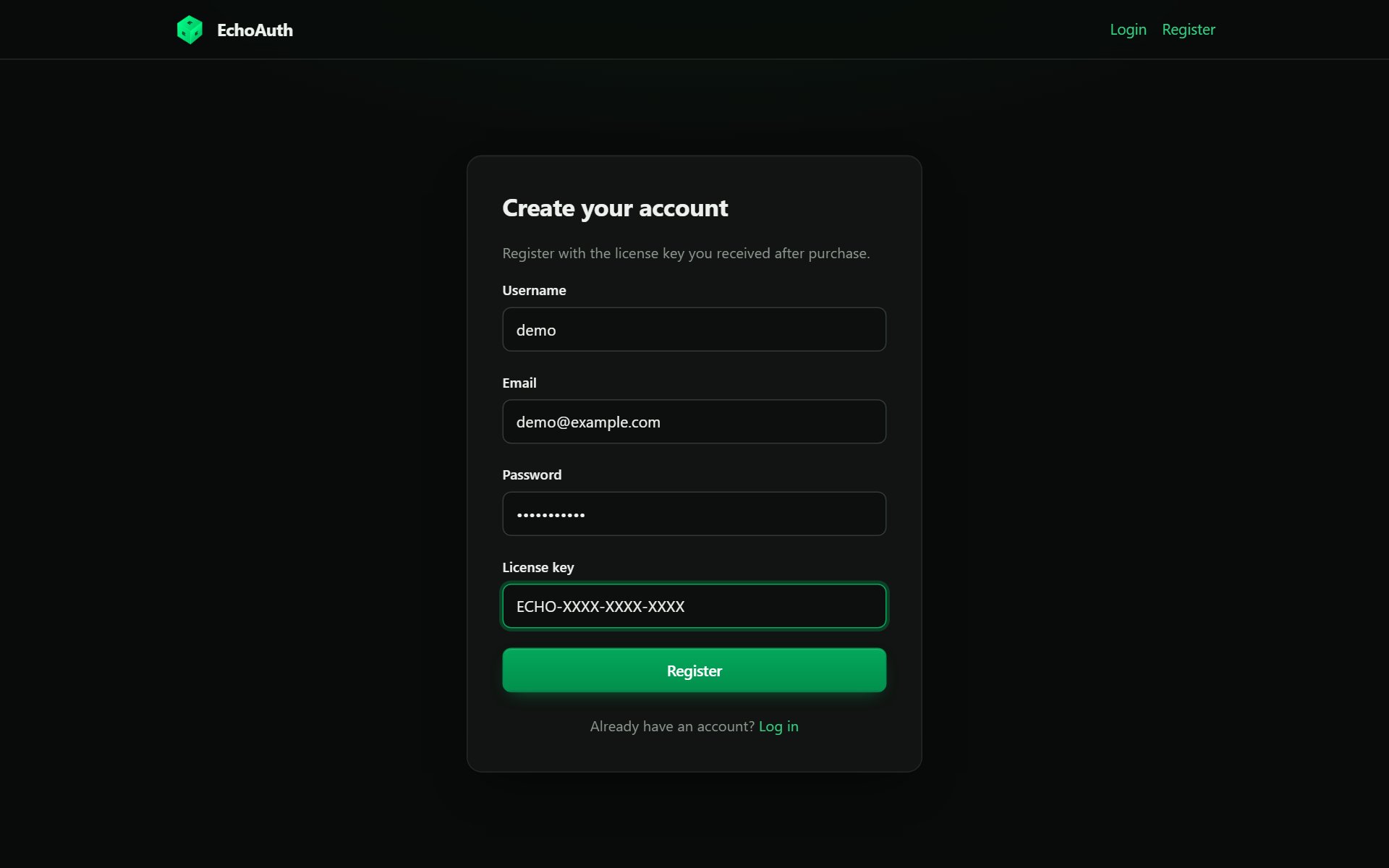
Acesse a página Register e preencha nome de usuário, e-mail, senha e a chave de licença que você acabou de receber. Depois clique em Register.
Formulário de registro com nome de usuário, e-mail, senha e chave de licença

Registre-se com a chave de licença da sua compra.

Logo após o registro, o EchoAuth provisiona automaticamente seu próprio processador de pedidos isolado (seu contêiner). Isso pode levar um momento.
Se aparecer o aviso “provisioning failed”, não se preocupe. Conclua a etapa de configurações abaixo: Save & update recria seu contêiner para você. Entre em contato com o suporte se continuar falhando.
3

Siga a lista de verificação da configuração
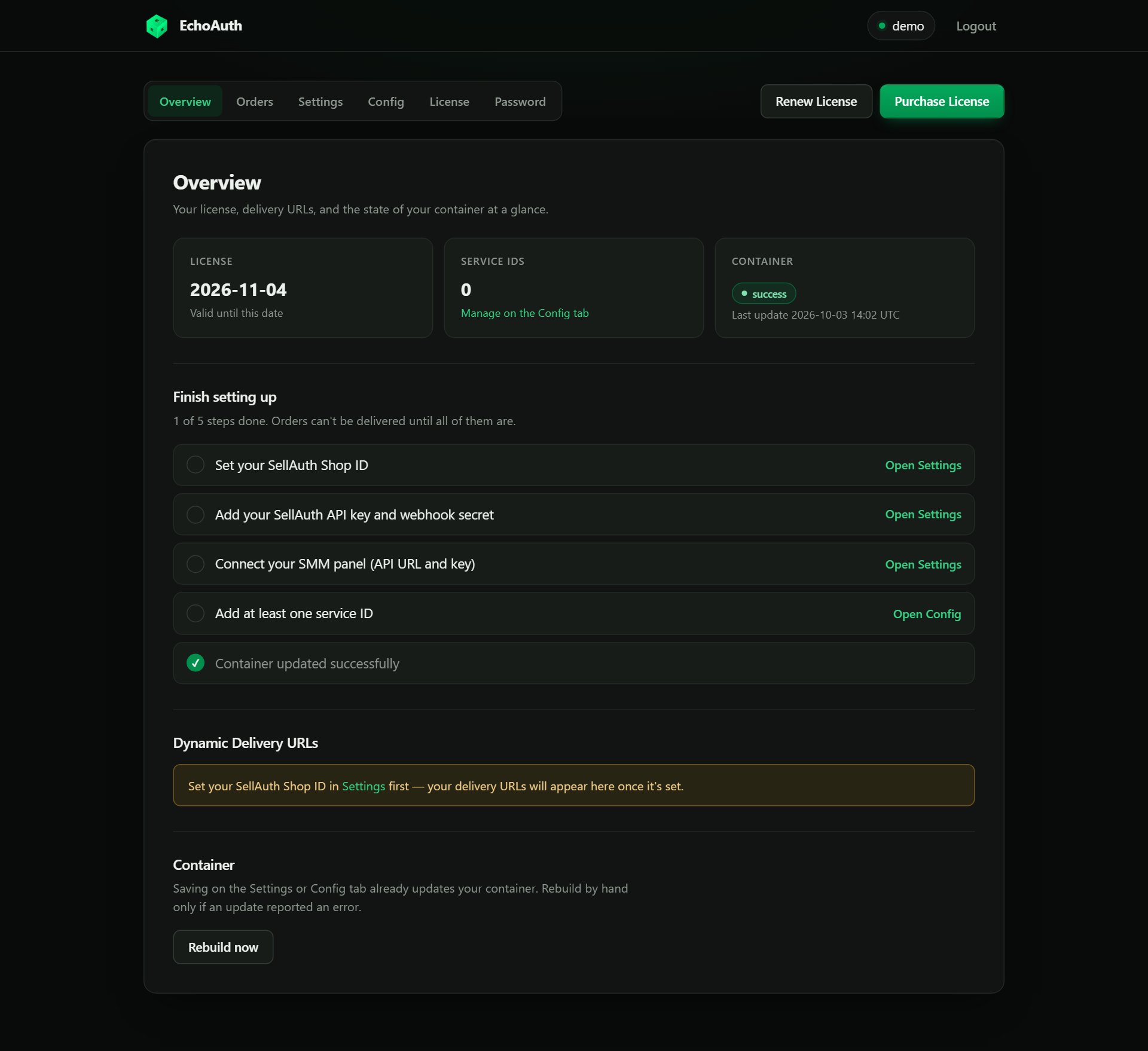
Você chega à página Overview. Os blocos no topo mostram a validade da licença, quantos IDs de serviço você tem e o status do seu contêiner.Abaixo deles, Finish setting up lista tudo o que ainda falta antes que um pedido possa ser entregue. Cada item leva direto à página onde você resolve a pendência, e a lista desaparece quando todas as etapas estiverem concluídas.
Página Overview com blocos de estatísticas e a lista Finish setting up

Uma conta nova: a lista mostra o que ainda falta fazer.

4

Preencha suas configurações

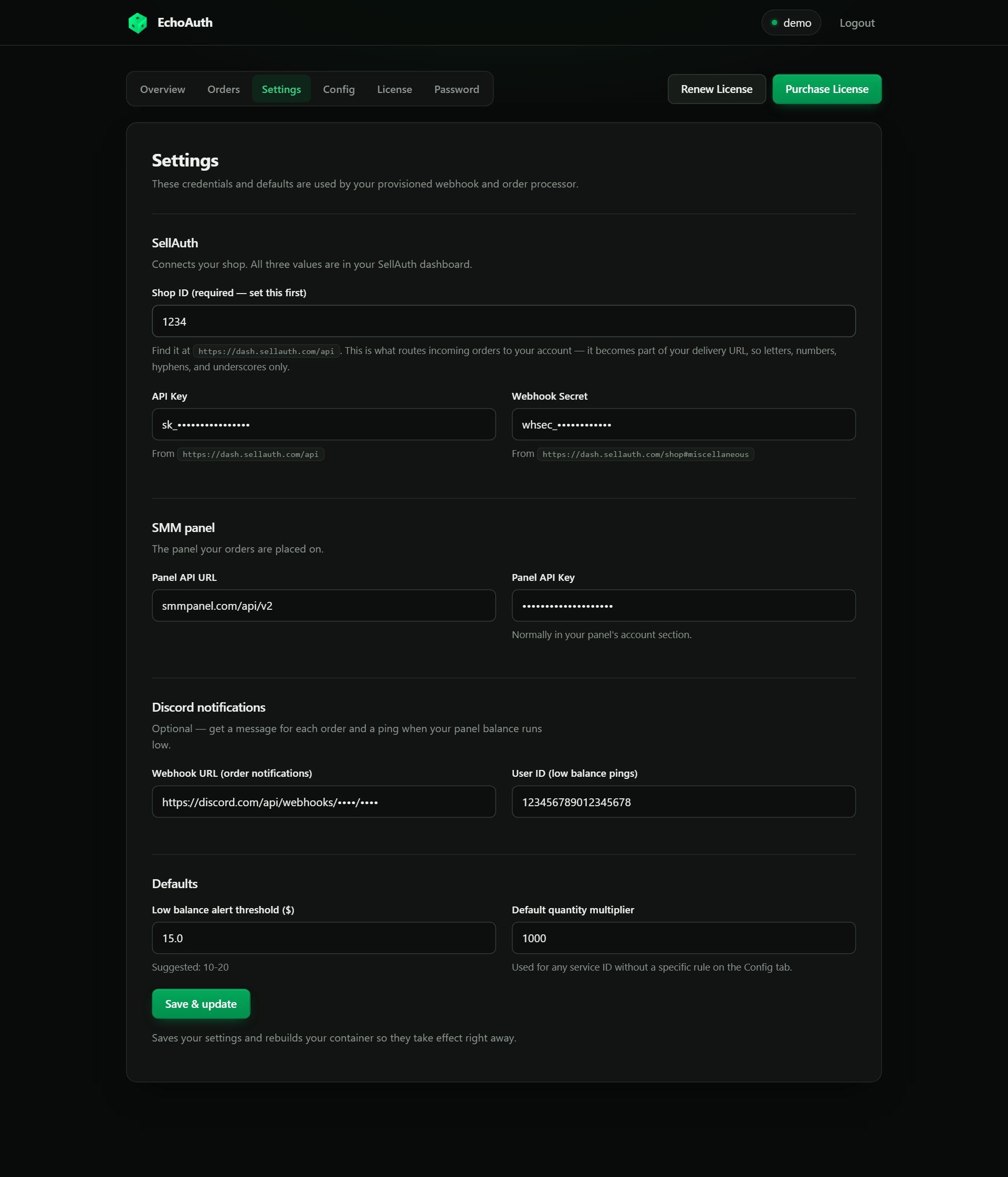
Abra a aba Settings. Ela é dividida em quatro seções. Defina primeiro o Shop ID do SellAuth: ele direciona os pedidos recebidos para a sua conta e passa a fazer parte da sua URL de entrega (somente letras, números, hifens e sublinhados).
Página de configurações agrupada em SellAuth, painel SMM, notificações do Discord e padrões

Configurações preenchidas (segredos mascarados).
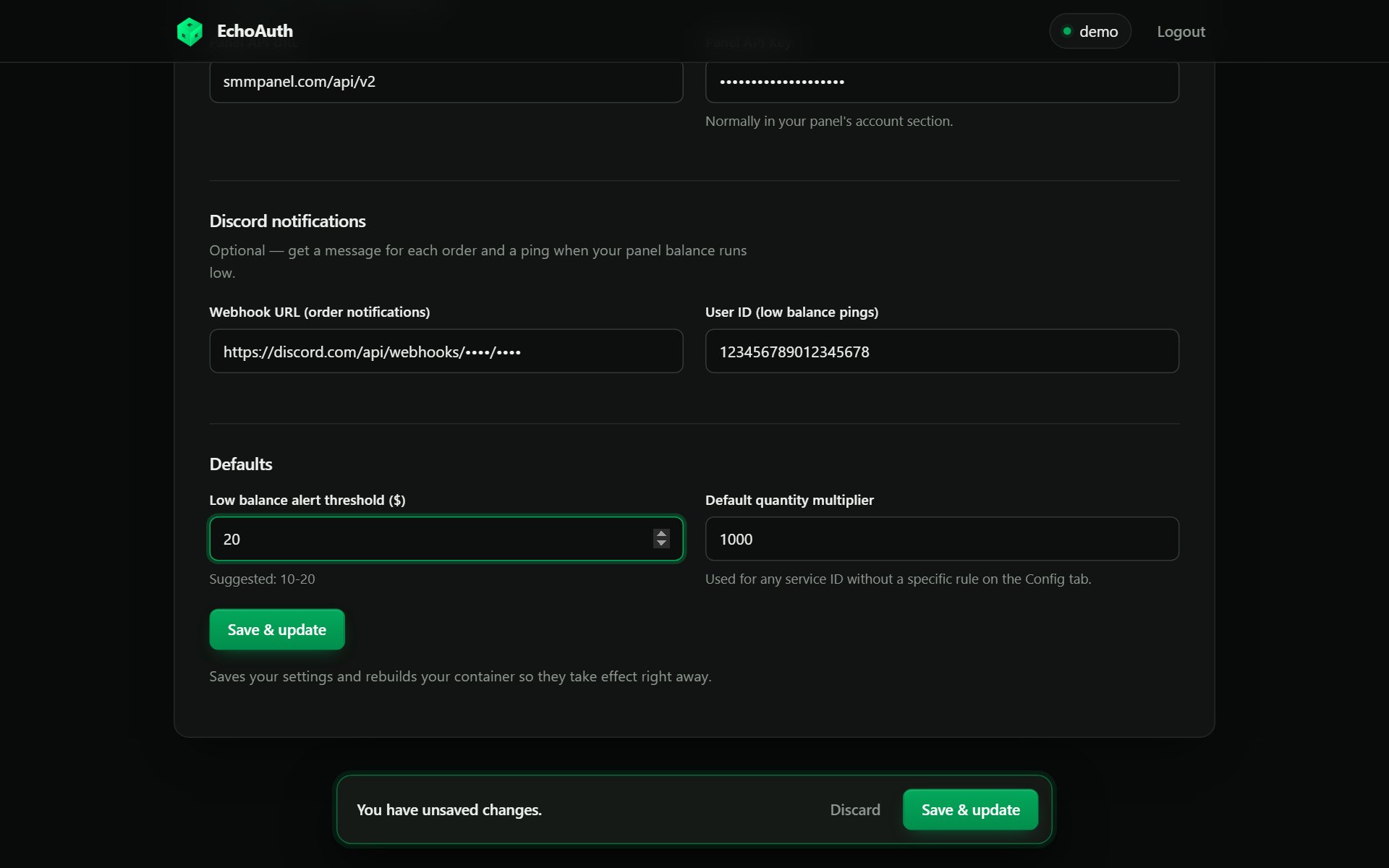
Assim que você altera um campo, uma barra aparece na parte inferior da página. Clique em Save & update: ele salva suas configurações e recria seu contêiner em uma só etapa, então as alterações entram em vigor assim que terminar (pode levar até um minuto). Discard devolve os campos ao que estava salvo.
Barra de salvamento com os botões Discard e Save & update

A barra de salvamento aparece sempre que há alterações não salvas.

5

Configure seus serviços

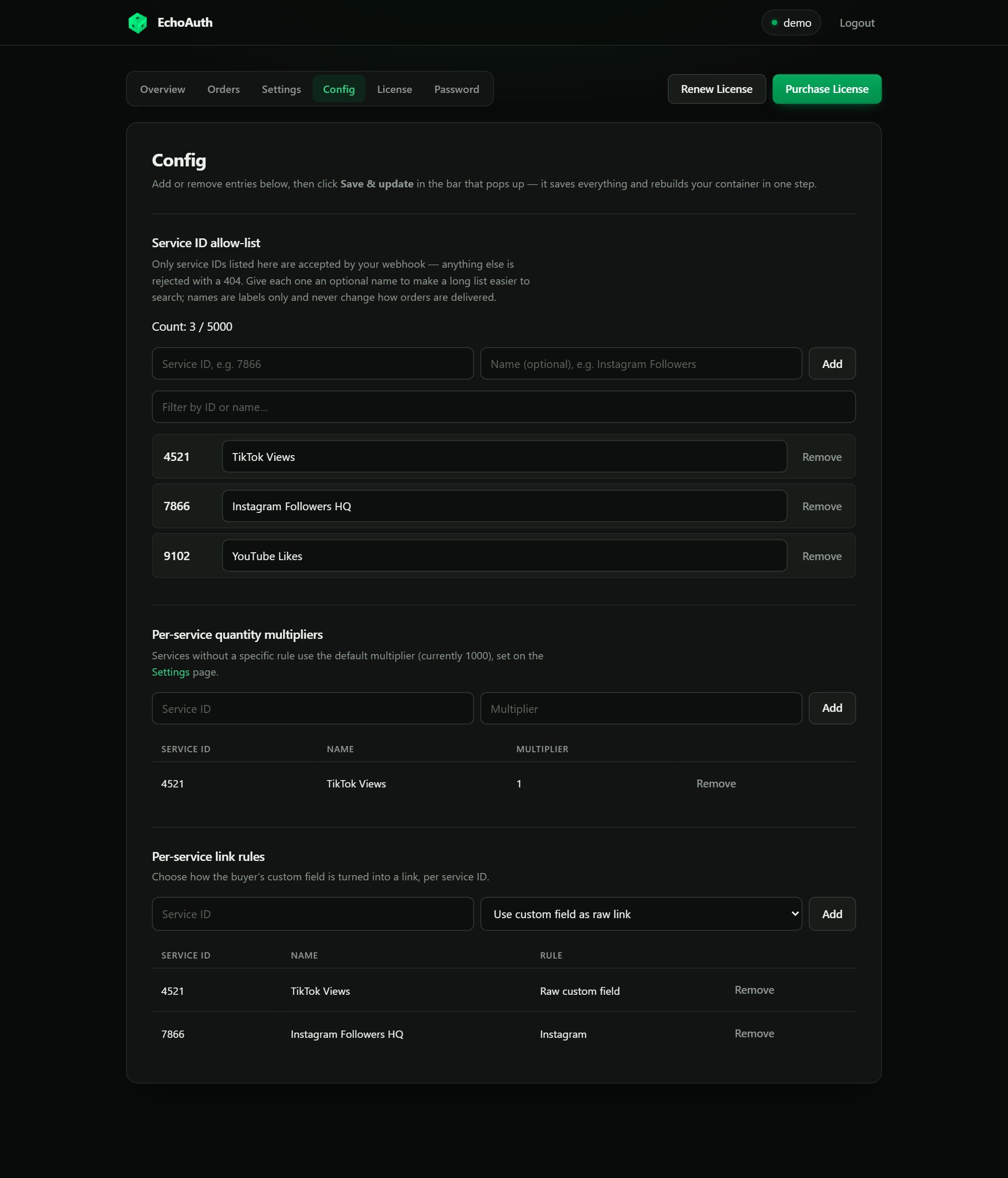
Abra a aba Config. Ela controla como os pedidos recebidos são convertidos em pedidos no painel. Use o botão Add de cada seção para preparar alterações: você pode trabalhar nas três seções e depois clicar uma única vez em Save & update na barra inferior.
Página Config mostrando a lista de IDs de serviço permitidos, multiplicadores de quantidade e regras de link

Aba Config com três IDs de serviço, uma regra de quantidade e duas regras de link.

Adicione todos os IDs de serviço do painel que você vende (até 5.000). Qualquer pedido para um ID de serviço que não esteja nesta lista é rejeitado. Dê a cada um um nome opcional (por exemplo, “Instagram Followers HQ”) para manter listas longas pesquisáveis: os nomes são apenas rótulos. Use a caixa de filtro para encontrar um ID em uma lista longa.
Alguns painéis contam a quantidade em unidades diferentes (por exemplo, 1 unidade = 1000 seguidores). Defina um multiplicador por ID de serviço. Tudo que não tiver regra usa o multiplicador padrão de Settings.
Se o salvamento funcionar, mas a atualização do contêiner falhar, a barra permanece com o erro e um botão Retry update.
6

Conecte seus produtos do SellAuth

De volta à Overview, a lista de verificação sumiu e agora você vê uma Dynamic Delivery URL por ID de serviço. Cada uma tem este formato:
Por exemplo, o Shop ID 1234 vendendo o serviço 7866 usa https://smm-delivery.echoauth.dev/1234/deliver/7866.
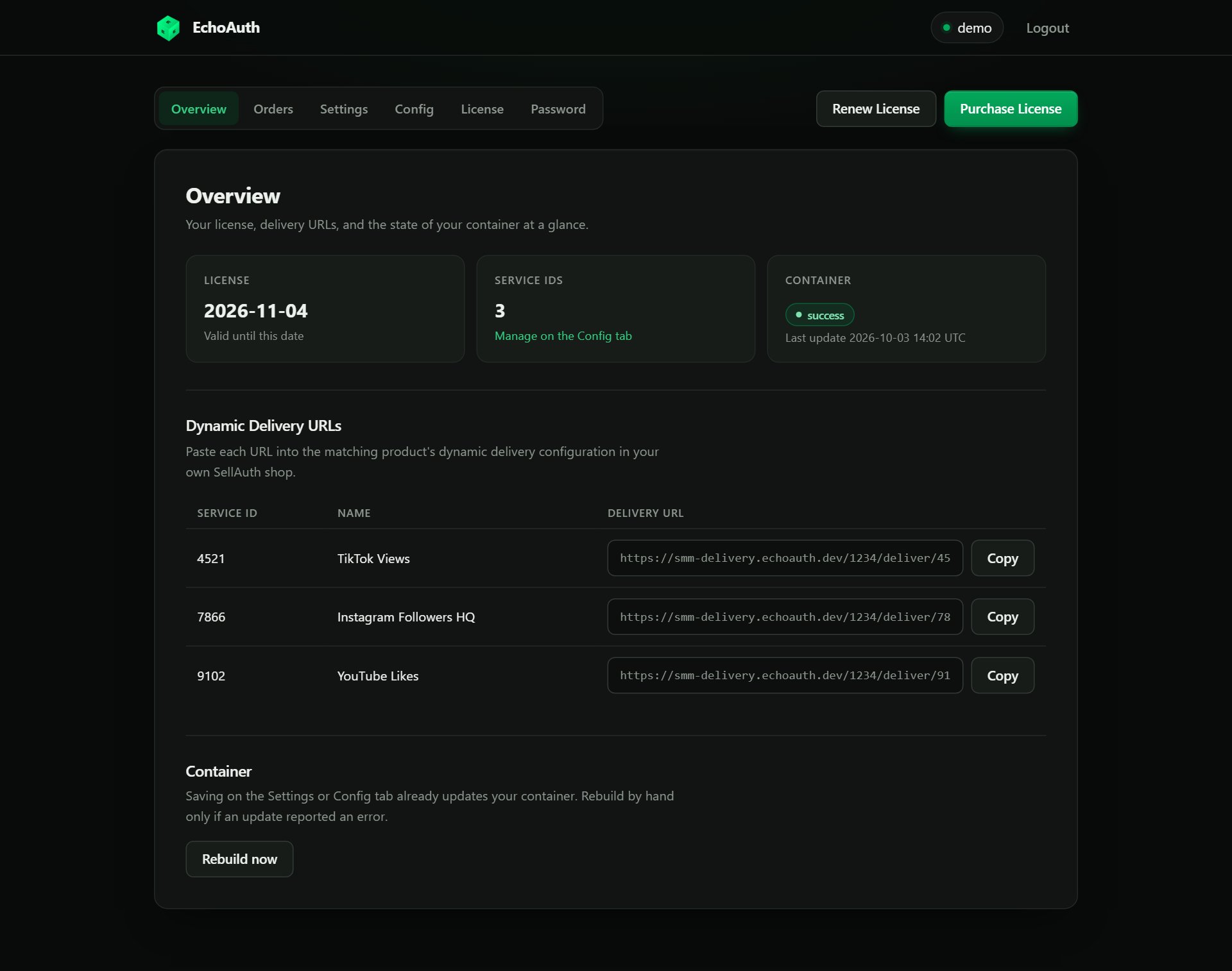
Página Overview listando as URLs de Dynamic Delivery com botões Copy

Configuração concluída: copie cada URL para o produto correspondente no SellAuth.

No painel do SellAuth, abra cada produto (ou variante), ative Dynamic Delivery e cole a URL correspondente usando o botão Copy.
Pronto: sua loja agora está automatizada. Faça um pedido de teste para confirmar que ele chega ao seu painel.

Depois da configuração

Acompanhe seus pedidos

A aba Orders é uma visualização somente leitura do seu histórico de pedidos: ID da fatura, ID do serviço, quantidade, link, ID do pedido no painel, status, custo e data e hora.
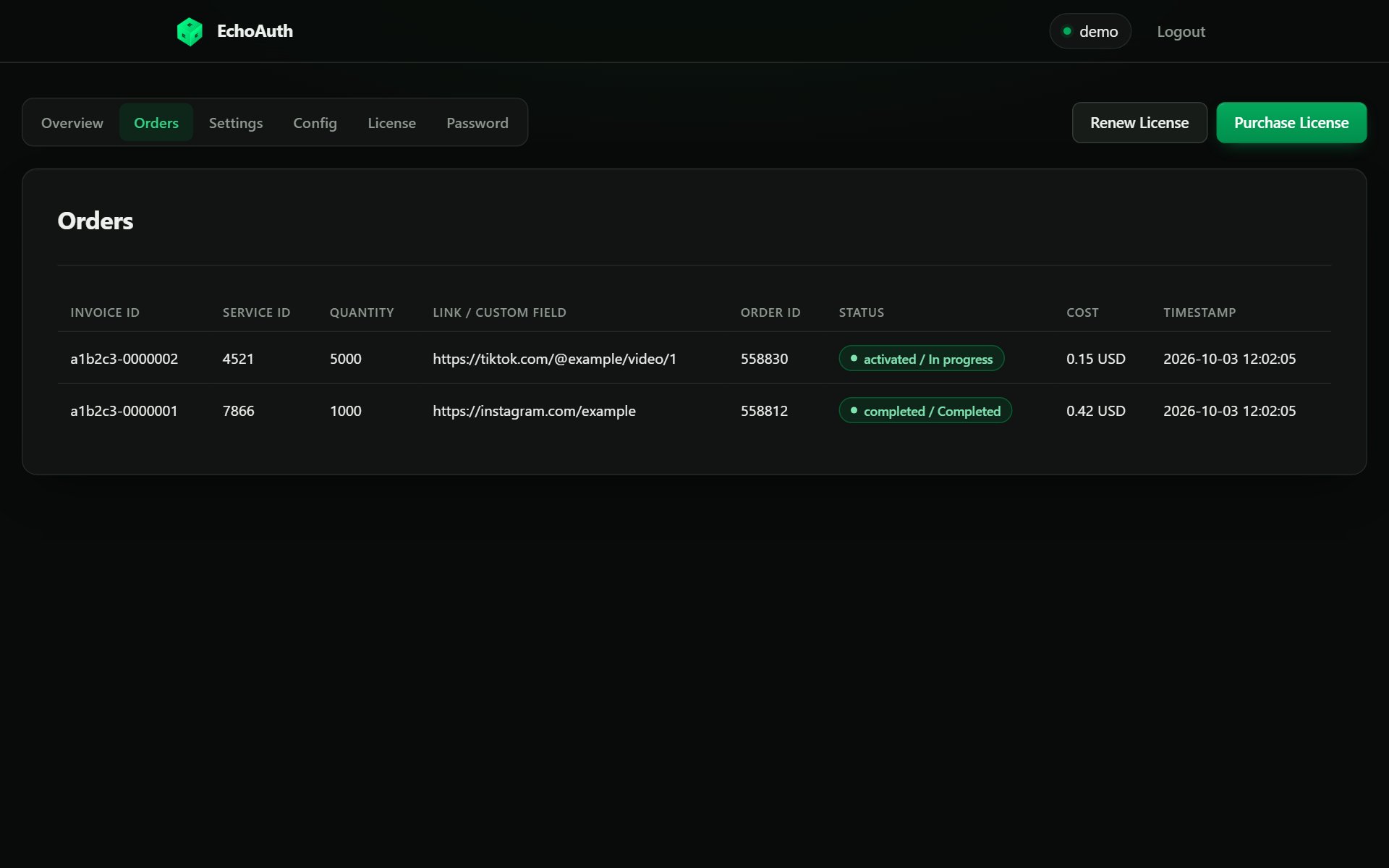
Tabela de pedidos com dois pedidos de exemplo

Aba Orders mostrando um pedido em andamento e um concluído.

Renove sua licença

A aba License mostra o tempo restante. Para renovar, informe uma nova chave de licença e clique em Renew License.
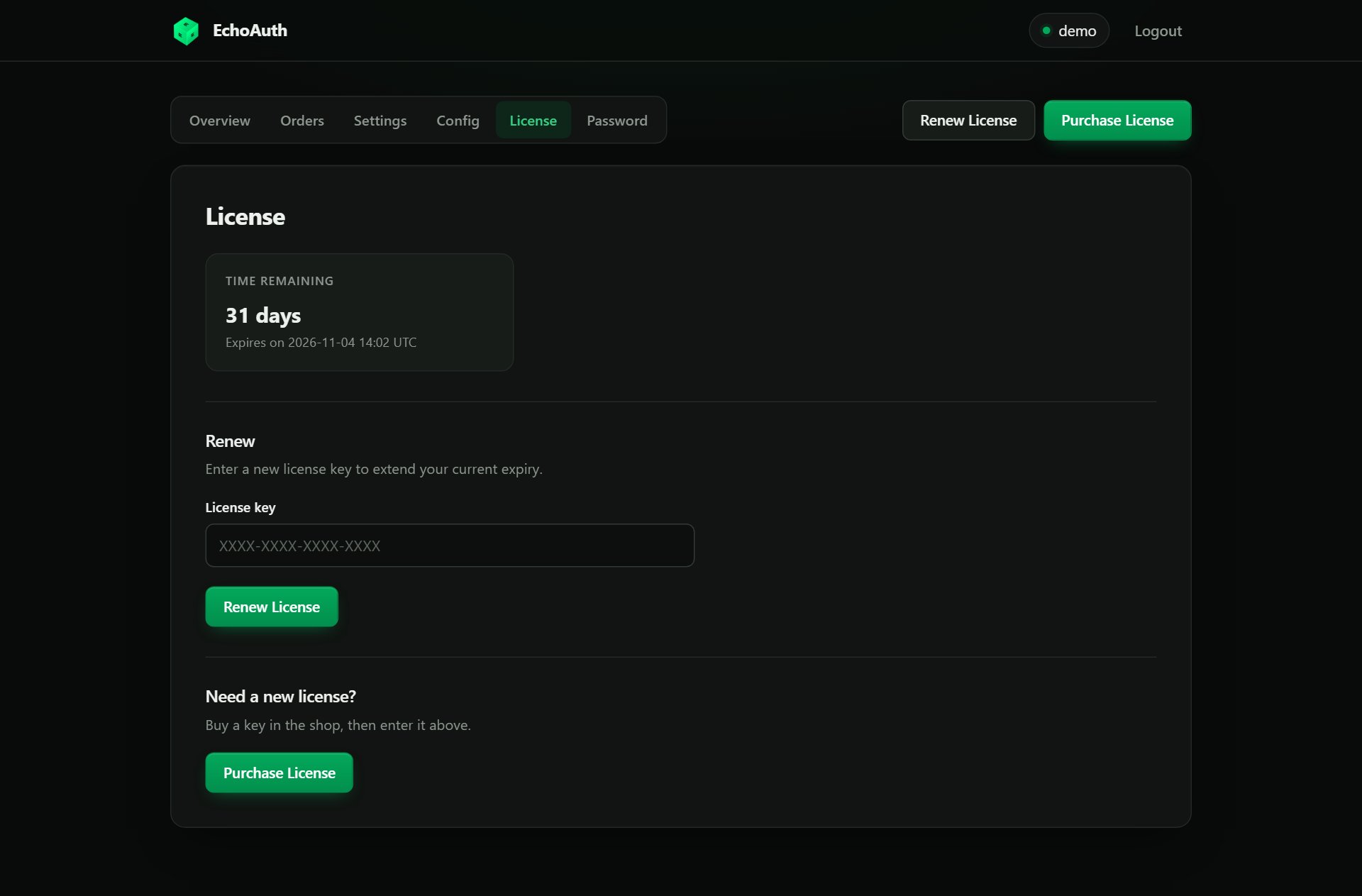
Página de licença com o tempo restante e o formulário de renovação

Aba License: tempo restante e formulário de renovação.

  • O novo tempo é somado à sua validade atual: renovar antes nunca faz você perder tempo.
  • Você recebe um lembrete no Discord 7 dias antes de expirar (na URL de webhook definida em Settings).
  • Se sua licença expirar por completo, sua automação é desligada. Renovar a reativa e reinicia automaticamente.

Ainda preciso do Rebuild?

Normalmente, não. Save & update nas páginas Settings e Config já recria seu contêiner. O botão Rebuild now na seção Container da página Overview serve apenas para reaplicar manualmente suas configurações salvas, por exemplo se o provisionamento falhou no registro ou se uma atualização anterior relatou um erro.

Solução de problemas

Percorra a lista Finish setting up na página Overview: no mínimo, defina seu SellAuth Shop ID em Settings e adicione um ID de serviço na aba Config.
Verifique se o ID de serviço do produto está na sua lista de IDs de serviço permitidos e se você clicou em Save & update depois de adicioná-lo.
Suas alterações foram salvas, mas a atualização do contêiner falhou. Clique em Retry update na barra ou use Rebuild now na página Overview. Entre em contato com o suporte se continuar falhando.
Suas URLs antigas <subdomain>.echoauth.online/hook{serviceid} continuam funcionando. Use as novas URLs smm-delivery.echoauth.dev para qualquer produto novo.