

Início rápido
- Crie sua conta em control-hosting.echoauth.dev/register
- Resgate sua licença na página Store para adicionar créditos
- Crie um servidor — escolha um runtime, dê um nome e confirme
- Envie os arquivos do seu bot e defina as variáveis de inicialização
- Inicie o servidor e teste seu webhook
- Um código de licença (do e-mail de checkout depois de comprar tempo de hospedagem)
- O código do seu bot — um
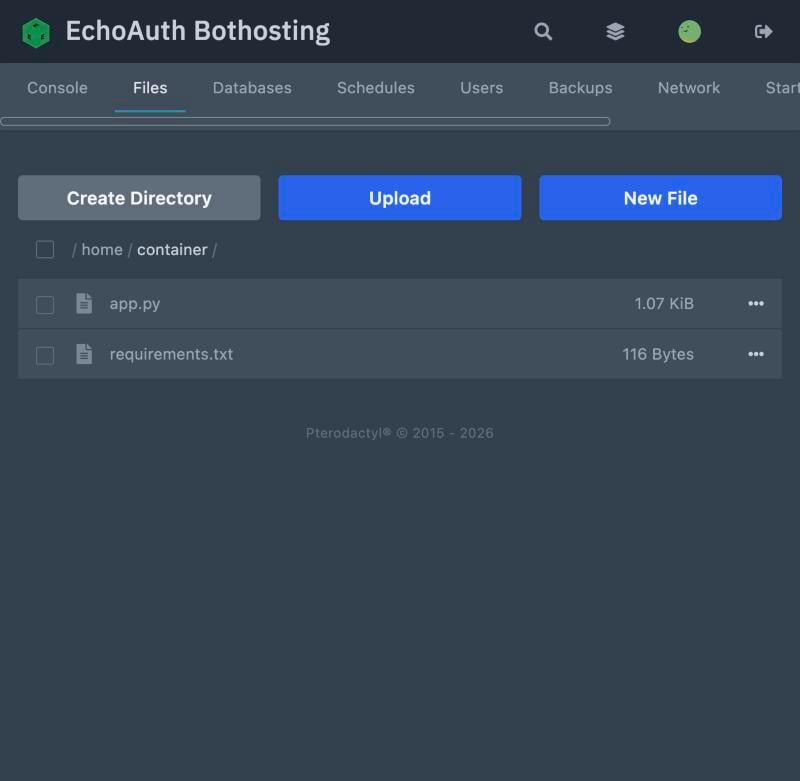
index.jsem Node.js ou umapp.pyem Python, além de umrequirements.txtdo Python se você tiver dependências
Crie sua conta
Acesse control-hosting.echoauth.dev/register, crie uma conta e faça login. Você chega ao Dashboard, que mostra o número de servidores e o saldo de créditos.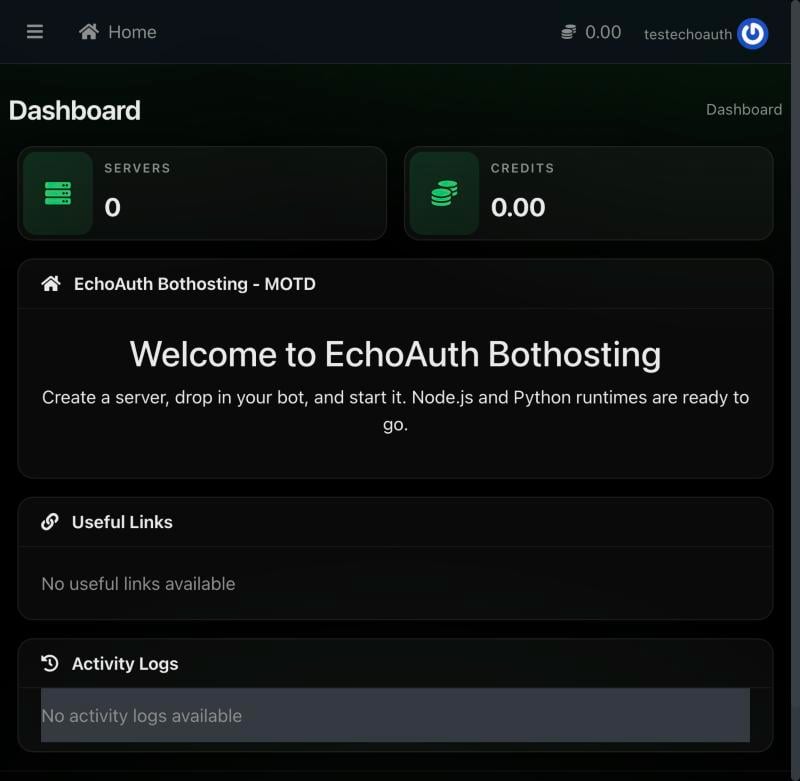
O painel logo após o login: 0 servidores, 0 créditos.
Resgate sua licença
Abra Store na barra lateral, clique em Redeem code e informe seu código de licença.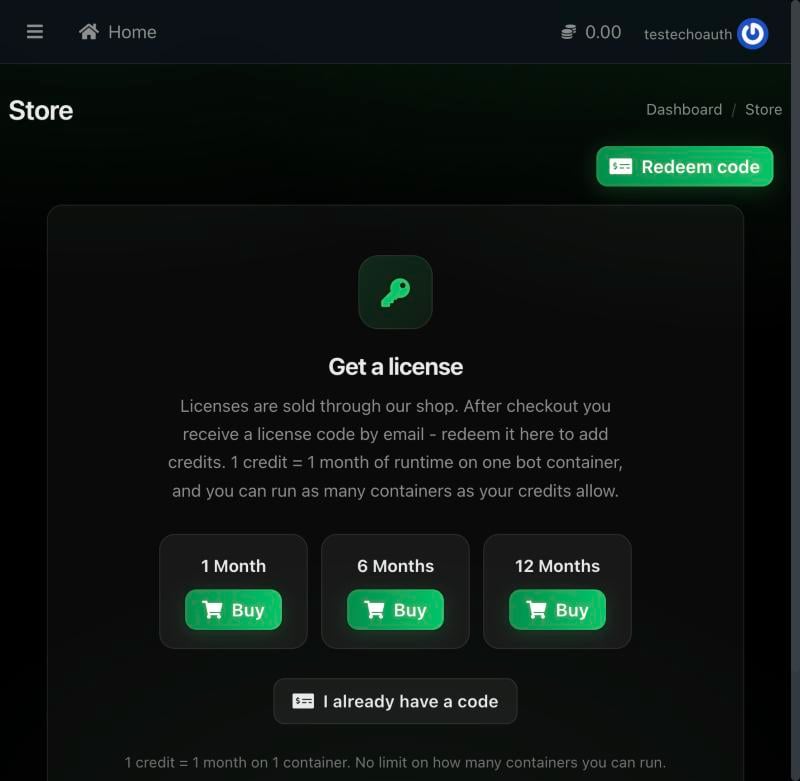
A página Store, com o botão Redeem code e o preço de 1 crédito = 1 mês.
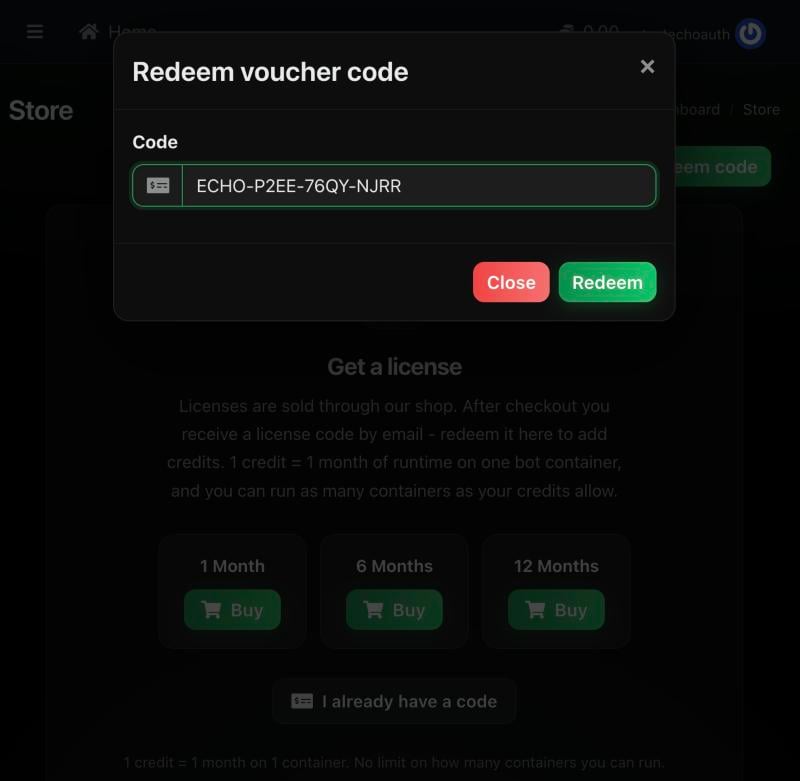
Um código de licença informado na janela Redeem voucher code.
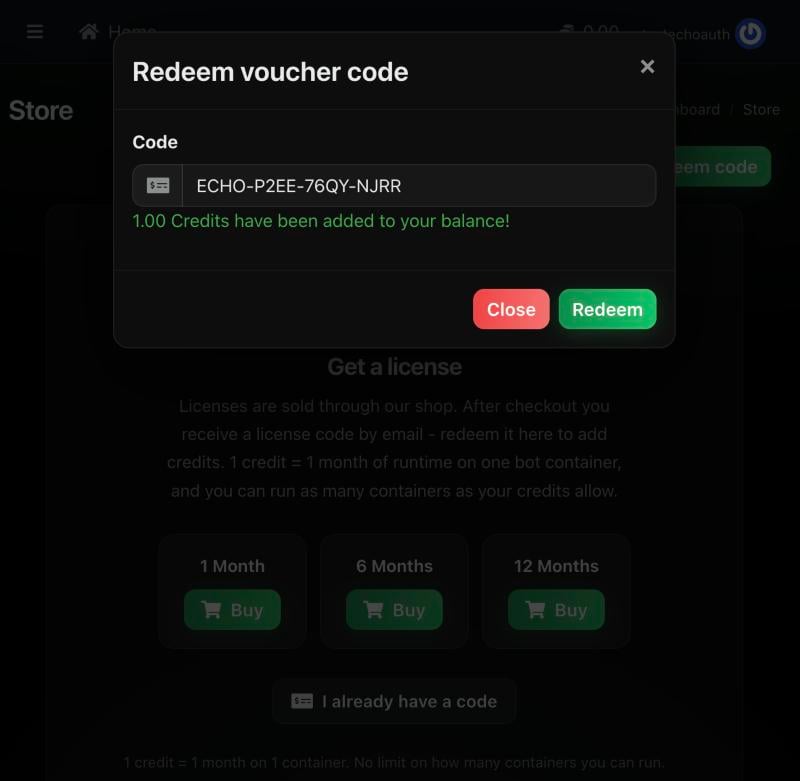
Um resgate bem-sucedido adiciona o crédito ao seu saldo na hora.
Crie um servidor
Vá em Servers e clique em Create Server. Dê um nome e escolha uma Language: Node.js ou Python. A localização e o plano de recursos (o produto Bot Container: 0,3 vCPU, 256 MB de RAM, 512 MB de disco, 1 backup, 1 porta, 1 crédito/mês) são preenchidos automaticamente.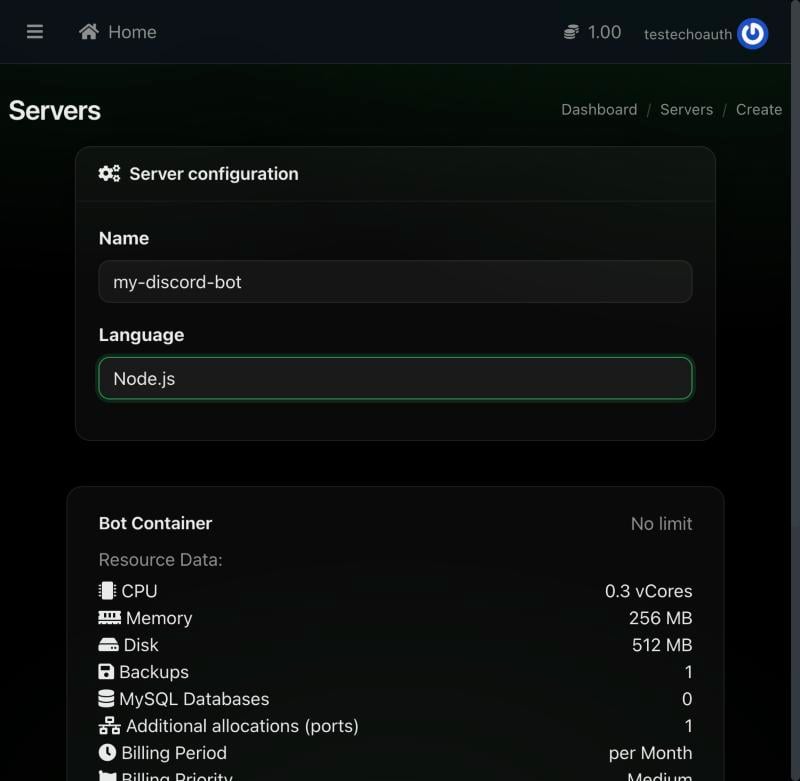
O formulário de criação de servidor com Node.js selecionado, mostrando o plano de recursos Bot Container e o preço.
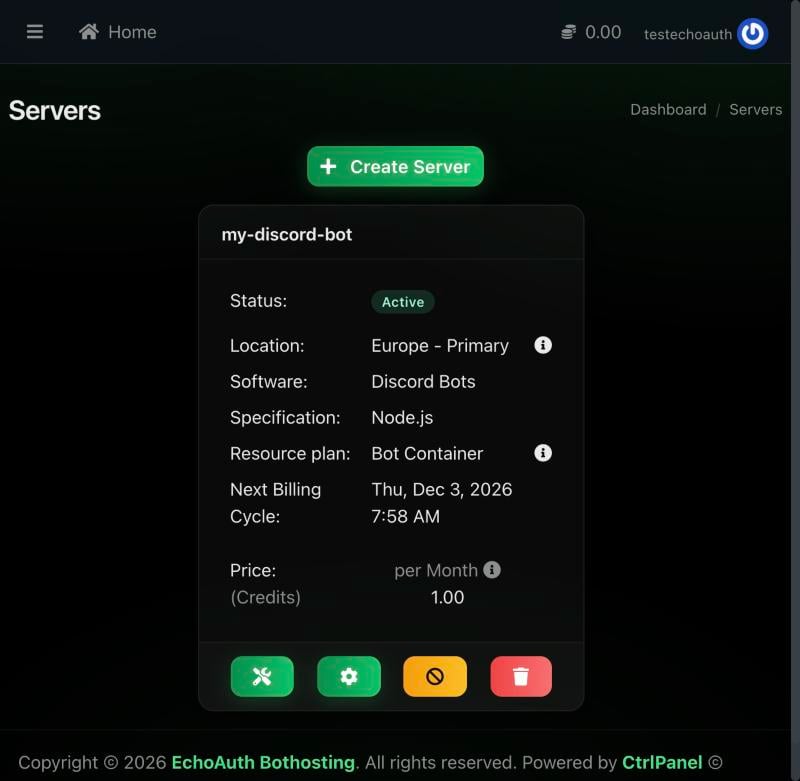
O novo servidor, ativo e cobrado a 1,00 crédito por mês.
Conheça o painel de controle
Clique no ícone de chave inglesa em um cartão de servidor para abri-lo no painel de controle em controlpanel.echoauth.dev. O painel tem as abas Console, Files, Databases, Schedules, Users, Backups, Network, Startup, Settings e Activity.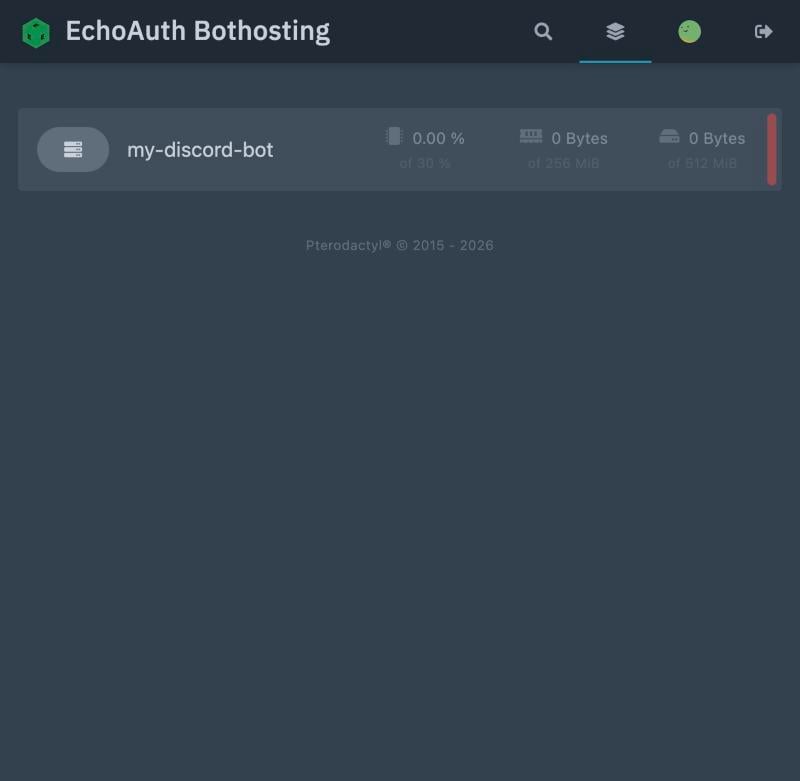
A lista de servidores do painel de controle depois de abri-lo pelo painel.
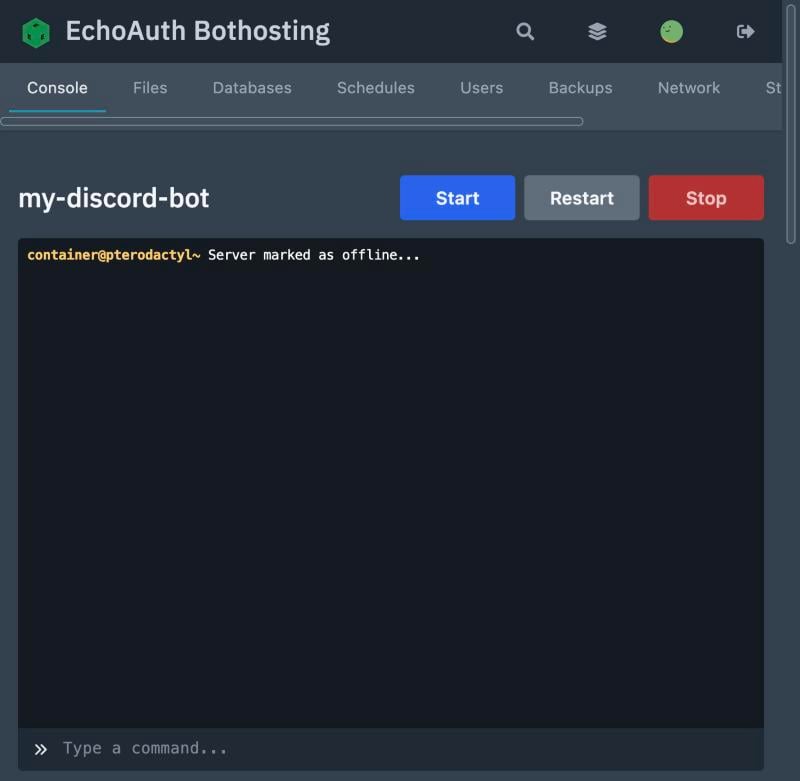
Aba Console em um servidor que ainda não foi iniciado.
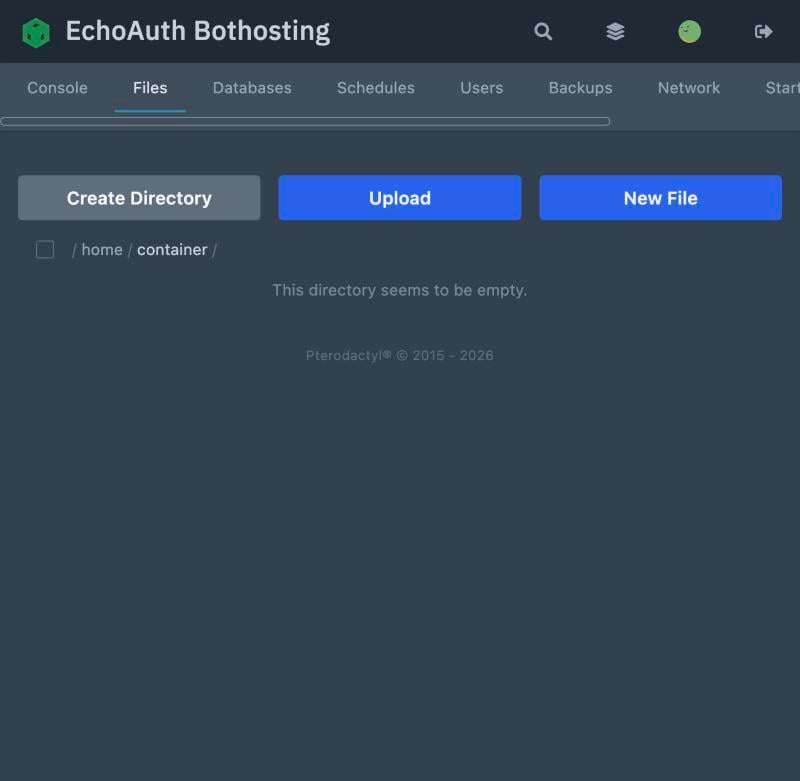
O gerenciador de arquivos em um servidor recém-criado.
Envie os arquivos do seu bot
Abra primeiro a aba Startup para ver o que seu runtime espera.- Node.js
- Python
${MAIN_FILE} a partir de /home/container. A variável Main File vem como index.js por padrão — se o arquivo principal tiver outro nome, atualize essa variável para corresponder (pode ser .js ou .ts).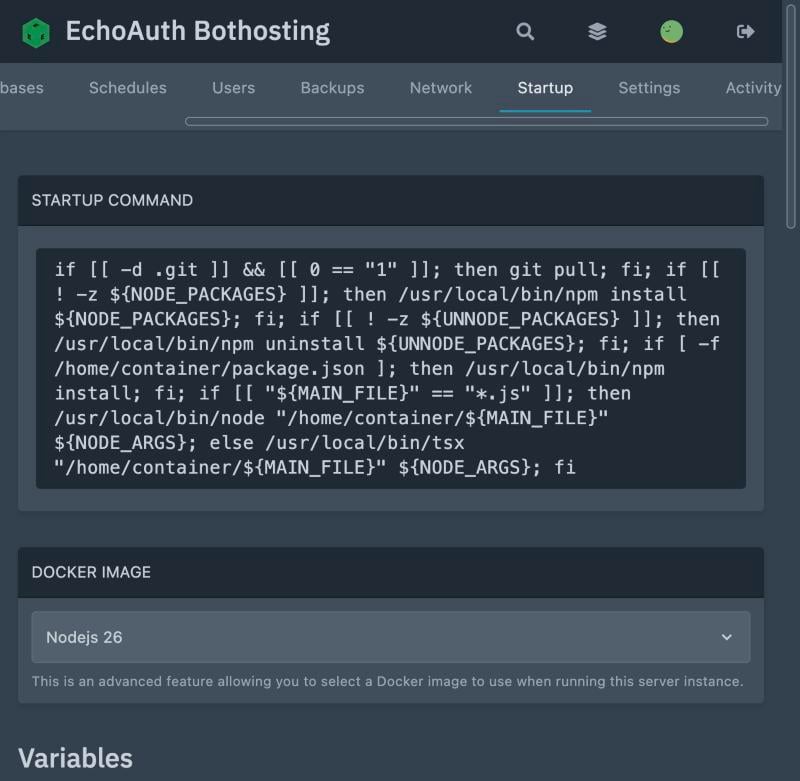
Comando de inicialização do Node.js e seletor de imagem Docker.
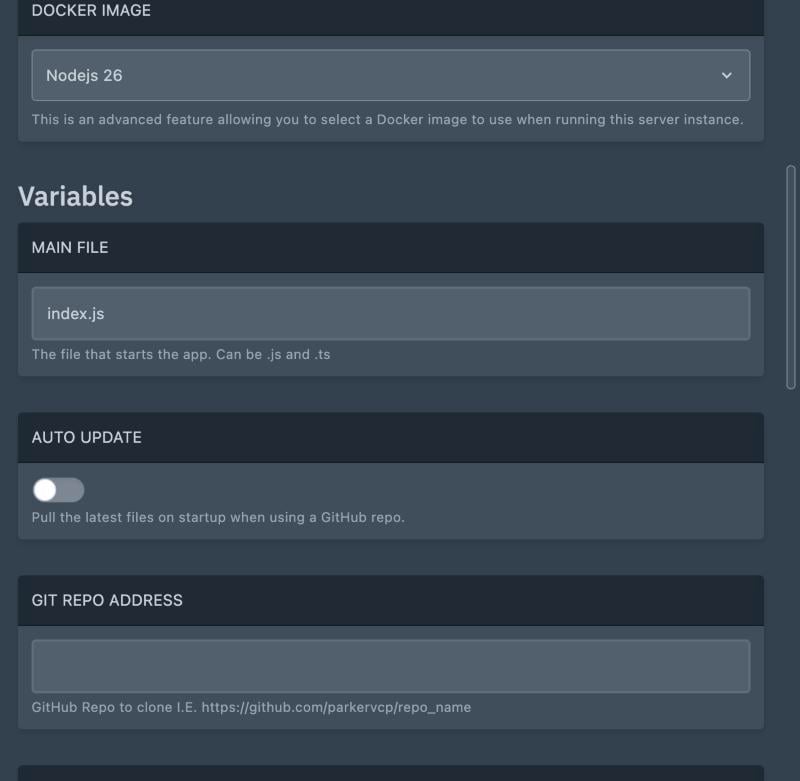
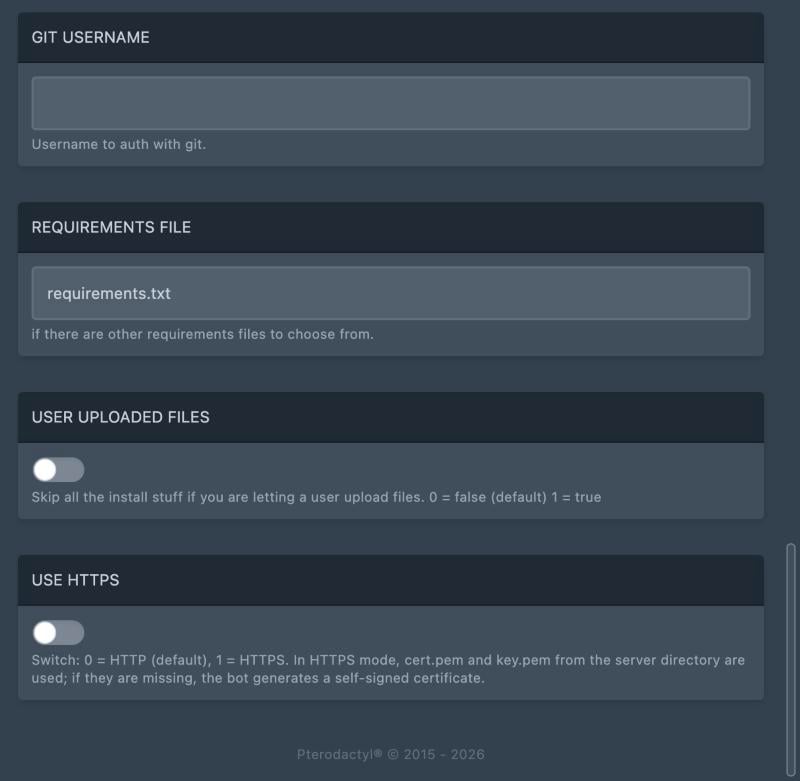
A variável Main File, com o padrão index.js.
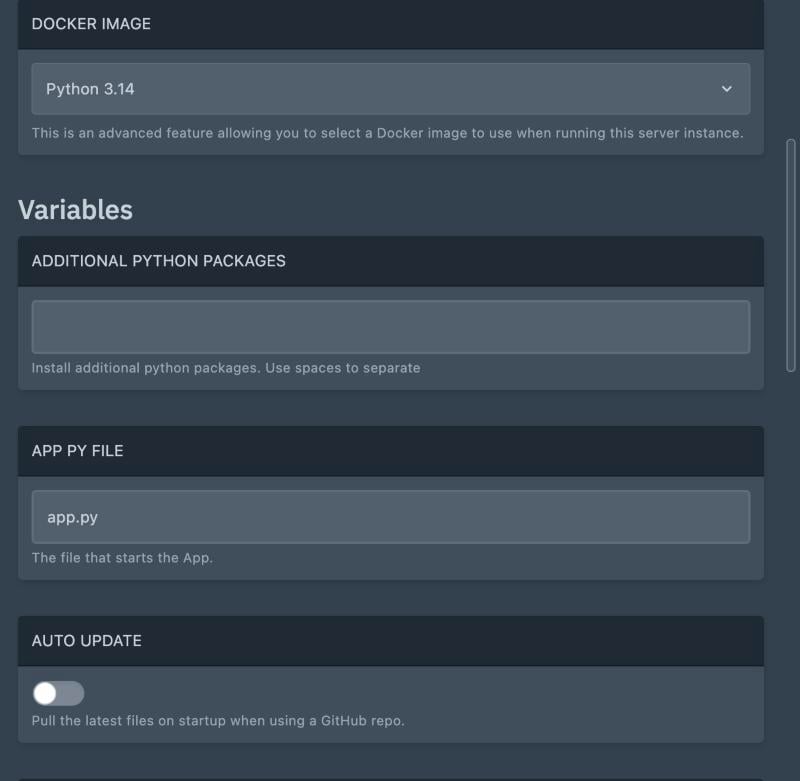
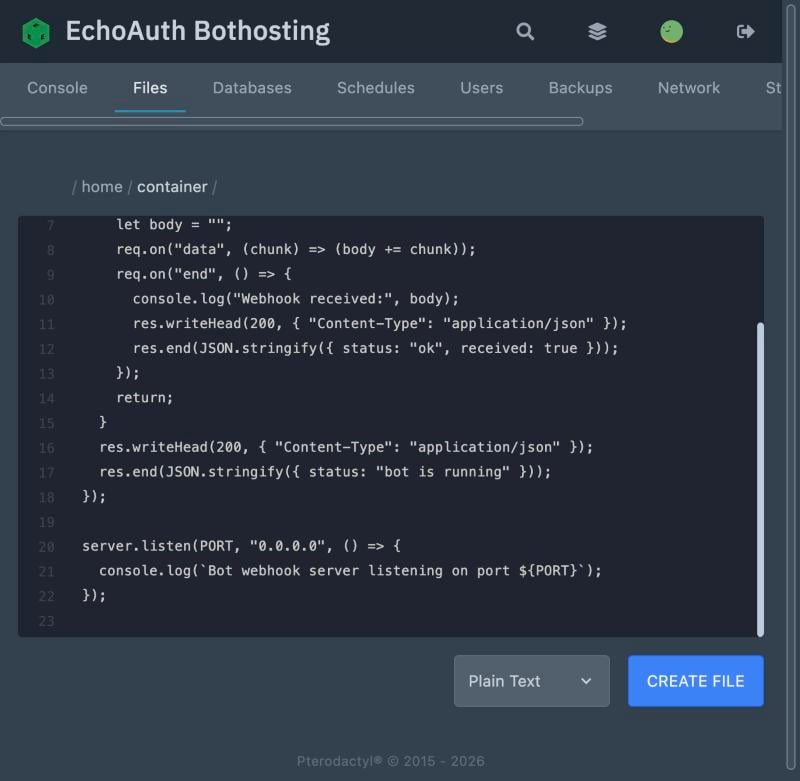
Escrevendo o código do bot diretamente no editor de arquivos do painel.
- Node.js
- Python
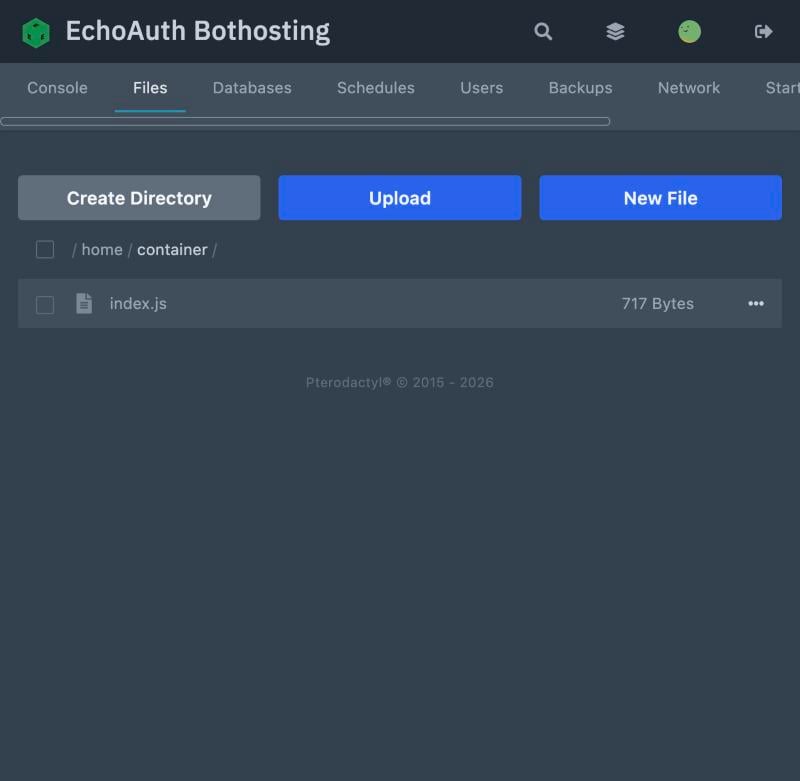
index.js enviado e pronto para executar.
Inicie o servidor
Vá em Console e clique em Start. O painel baixa a imagem Docker, executa o comando de inicialização e transmite a saída ao vivo.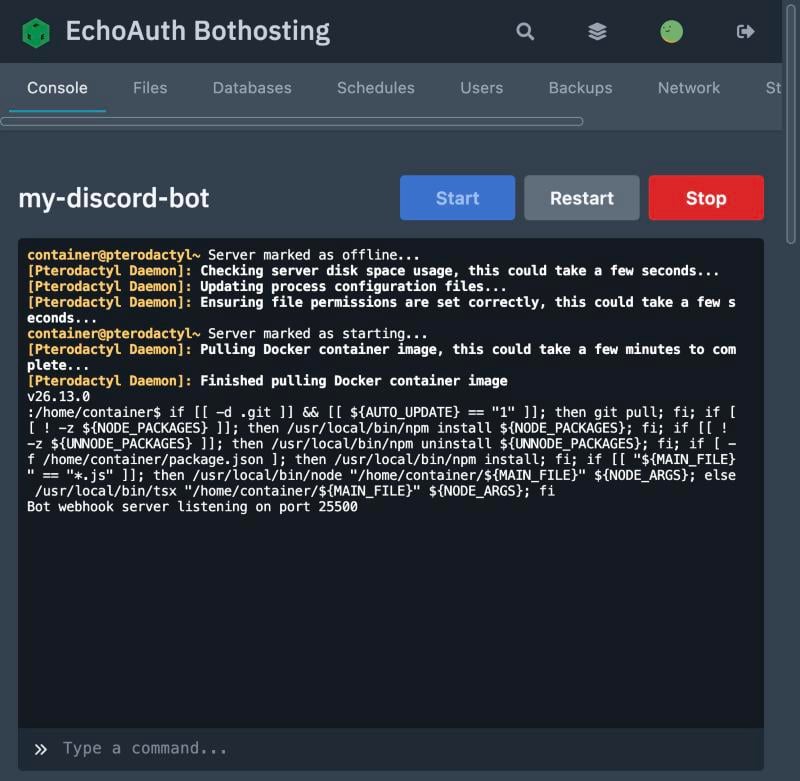
Saída do console logo depois que um servidor Node.js inicia, com o bot registrando que está escutando.
Encontre o endereço e a porta do seu servidor
Abra a aba Network. O endereço público do seu servidor é<hostname>:<port> — por exemplo bothosting-eu01.echoauth.dev:25500. As portas permitidas ficam no intervalo 25500–25650.
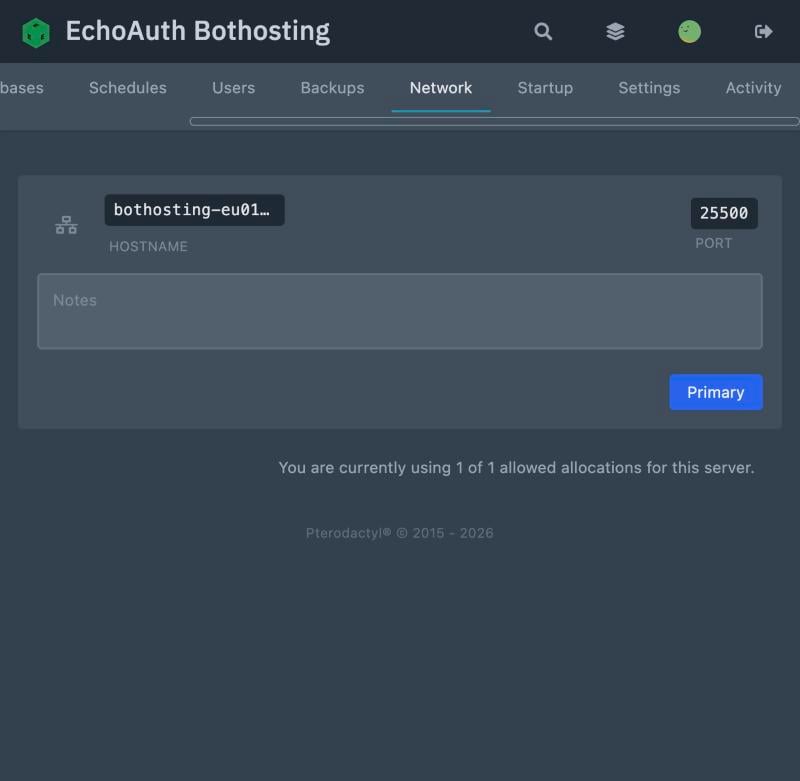
Aba Network mostrando o hostname do servidor e a porta atribuída.
Receba webhooks
Há duas formas de alcançar seu bot de fora: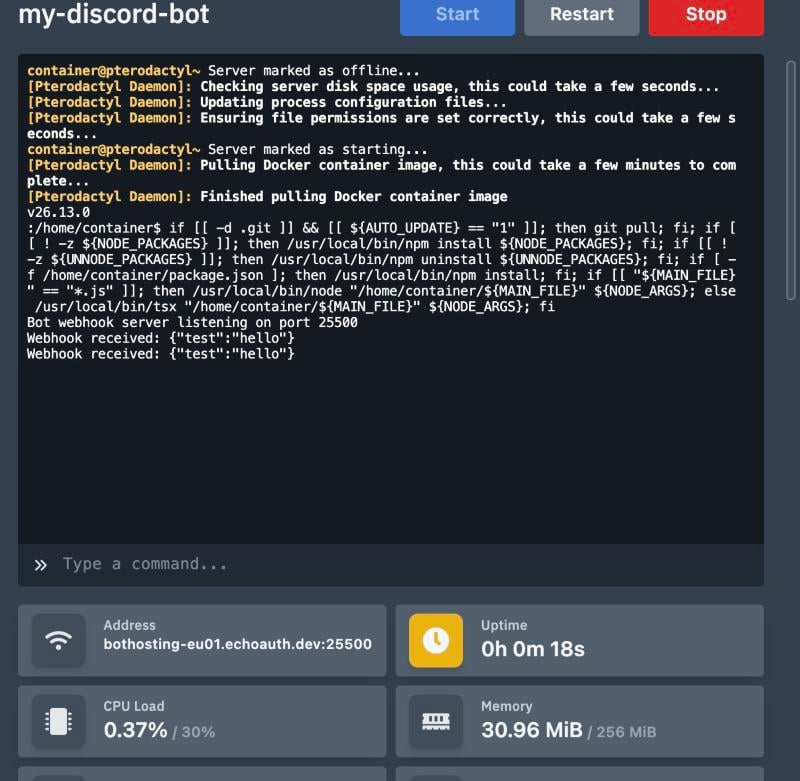
Duas entregas de webhook registradas ao vivo no console, com as estatísticas de recursos abaixo.
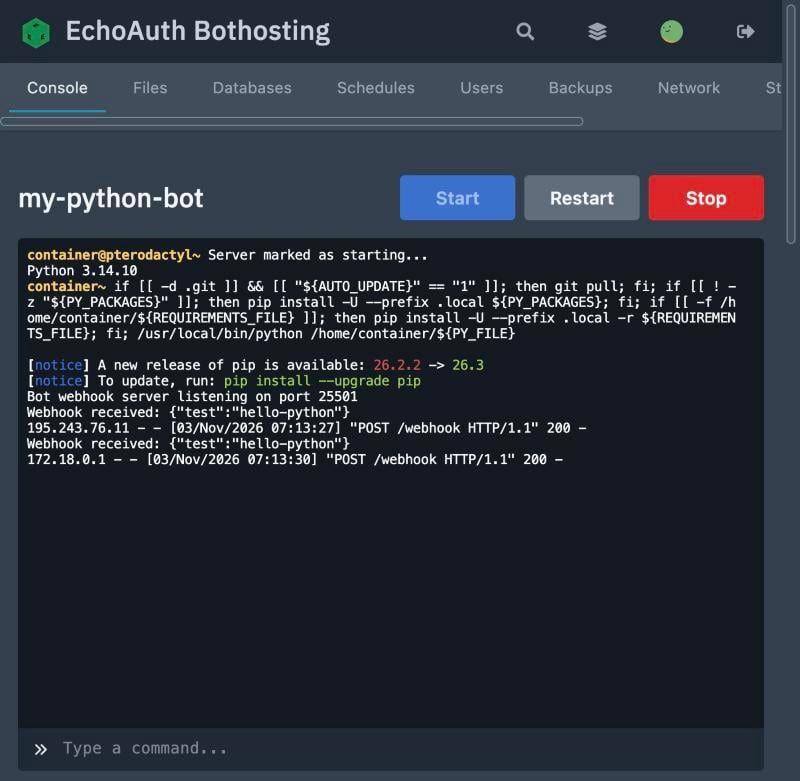
Um bot Python registrando um webhook recebido tanto pela porta direta quanto pelo proxy HTTPS.
Gerencie seu servidor
Use Restart e Stop na aba Console para controlar o processo em execução.Backups
Seu plano Bot Container inclui 1 vaga de backup. Abra Backups e clique em Create Backup para fazer um instantâneo dos seus arquivos.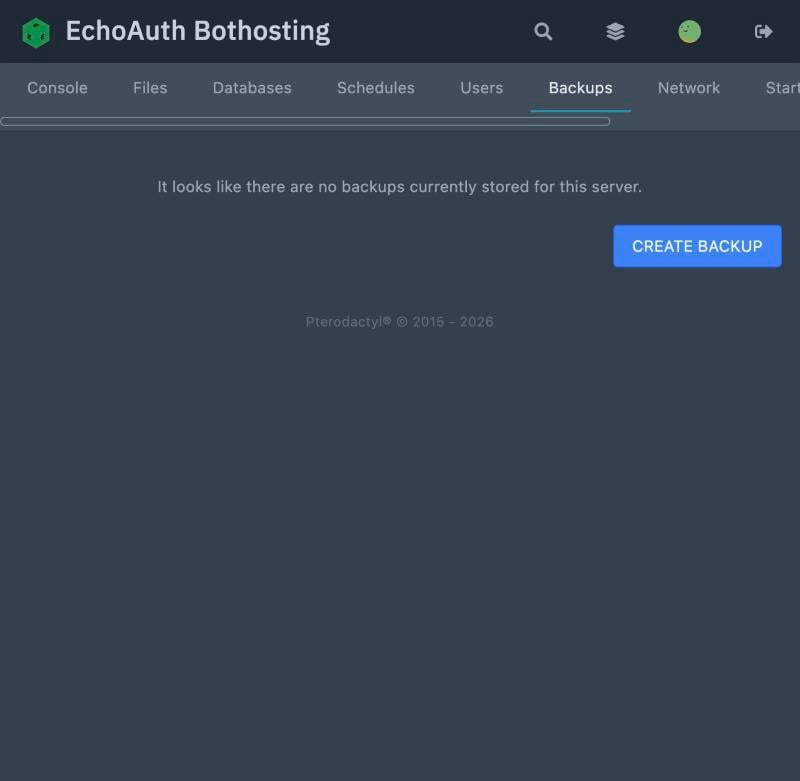
Ainda sem backups — a aba Backups em um servidor novo.
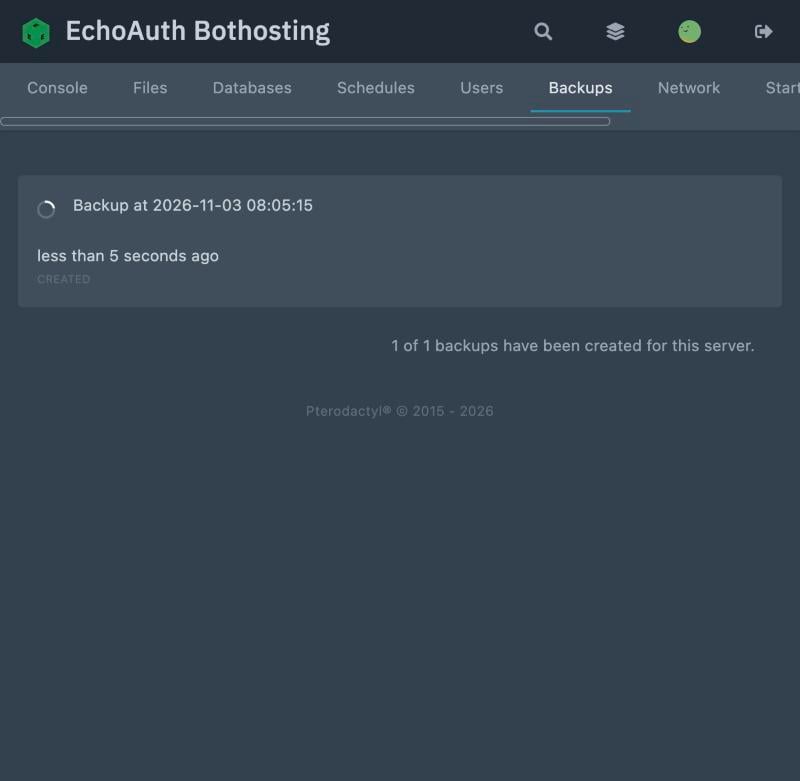
O primeiro backup, criado e pronto.
Renove sua licença
Compre ou resgate outro código de licença da mesma forma que em Resgate sua licença — os créditos adicionados cobrem automaticamente o próximo ciclo de cobrança mensal do seu servidor.Solução de problemas
O servidor não inicia
O servidor não inicia
app.py. Um arquivo ausente ou com nome errado é a causa mais comum.Porta inacessível
Porta inacessível
25500–25650) é roteada para o seu contêiner.O webhook não chega
O webhook não chega
/hook/<port>/<path>) só funciona quando seu bot escuta em HTTP simples (Use HTTPS = 0 no Python). Verifique também se o caminho corresponde ao que seu código espera — um erro de digitação ali retorna um 404 do seu próprio servidor, não do EchoAuth.Ainda com dificuldades?
Ainda com dificuldades?
Perguntas frequentes
Quantos servidores posso executar?
Quantos servidores posso executar?
Posso usar TypeScript no runtime Node.js?
Posso usar TypeScript no runtime Node.js?
.ts e ele será executado via tsx em vez de node.Preciso de um requirements.txt no Python se não tenho dependências?
Preciso de um requirements.txt no Python se não tenho dependências?
O que acontece se minha licença acabar?
O que acontece se minha licença acabar?