Saltar para o conteúdo principal
O EchoAuth Tickets hospeda seu bot de tickets do Discord para você. Você cria uma conta com sua chave de licença, configura o bot no navegador e o publica com um clique. Você não precisa de servidor nem de programação.
Antes de começar, tenha estes itens em mãos:
  • A chave de licença da sua fatura do SellAuth (ela se parece com ECHO-XXXXX-XXXXX-XXXXX-XXXXX)
  • Acesso de administrador ao seu servidor do Discord
  • Uma conta do Discord que possa criar aplicativos no Discord Developer Portal

1. Crie sua conta

1

Abra a página de registro

Abra o painel do EchoAuth Tickets e clique em Create an account abaixo do formulário de login. Se você usou o link da sua fatura, sua chave de licença já vem preenchida.
2

Informe sua chave de licença e seus dados de login

Cole sua chave de licença, escolha um nome de usuário (de 3 a 32 caracteres: letras, números, ., _ e -) e uma senha com pelo menos 8 caracteres. Depois clique em Create account.
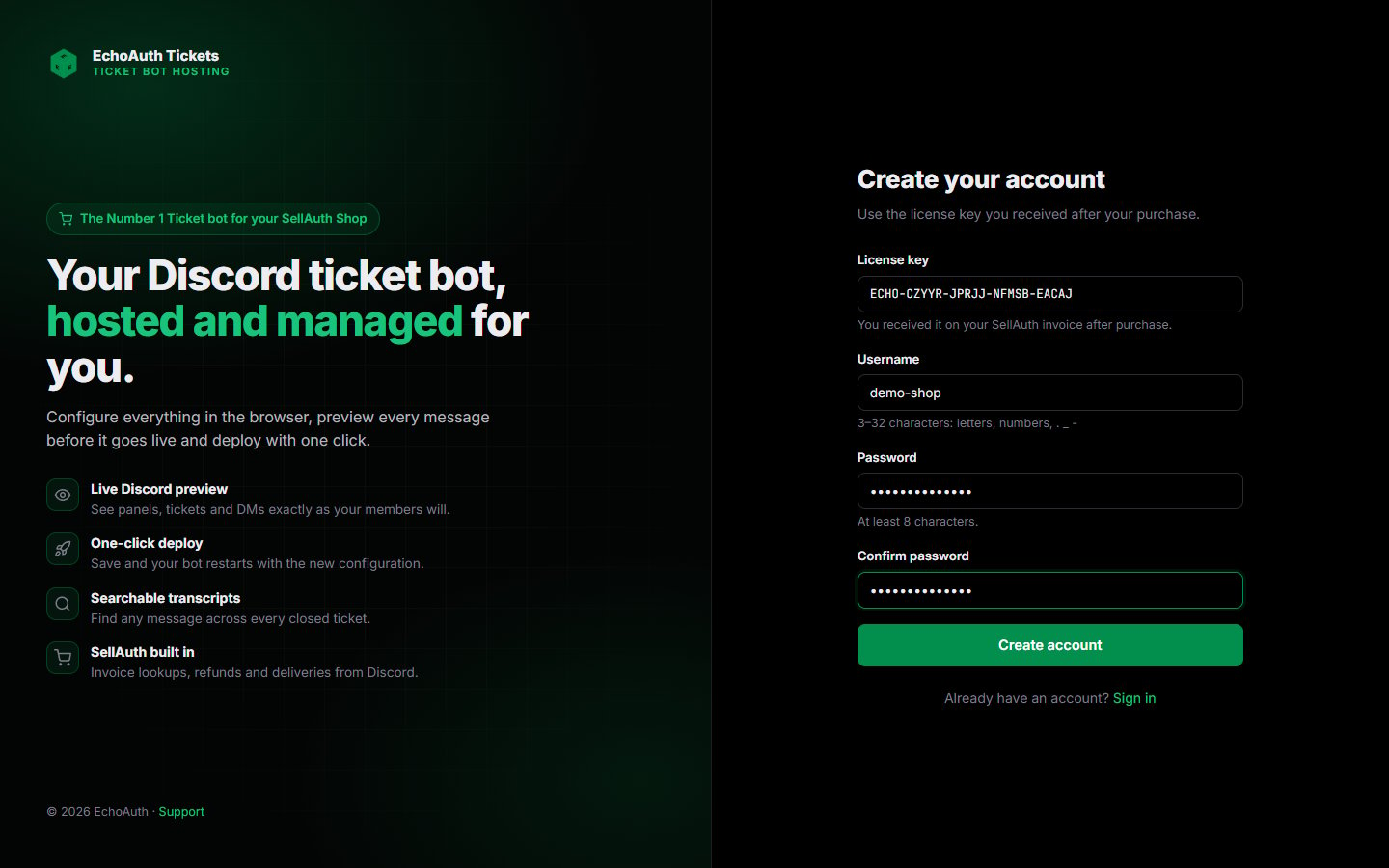
O formulário Create your account com os campos de chave de licença, nome de usuário e senha

Registre-se com a chave de licença da sua fatura do SellAuth

3

Confira seu painel

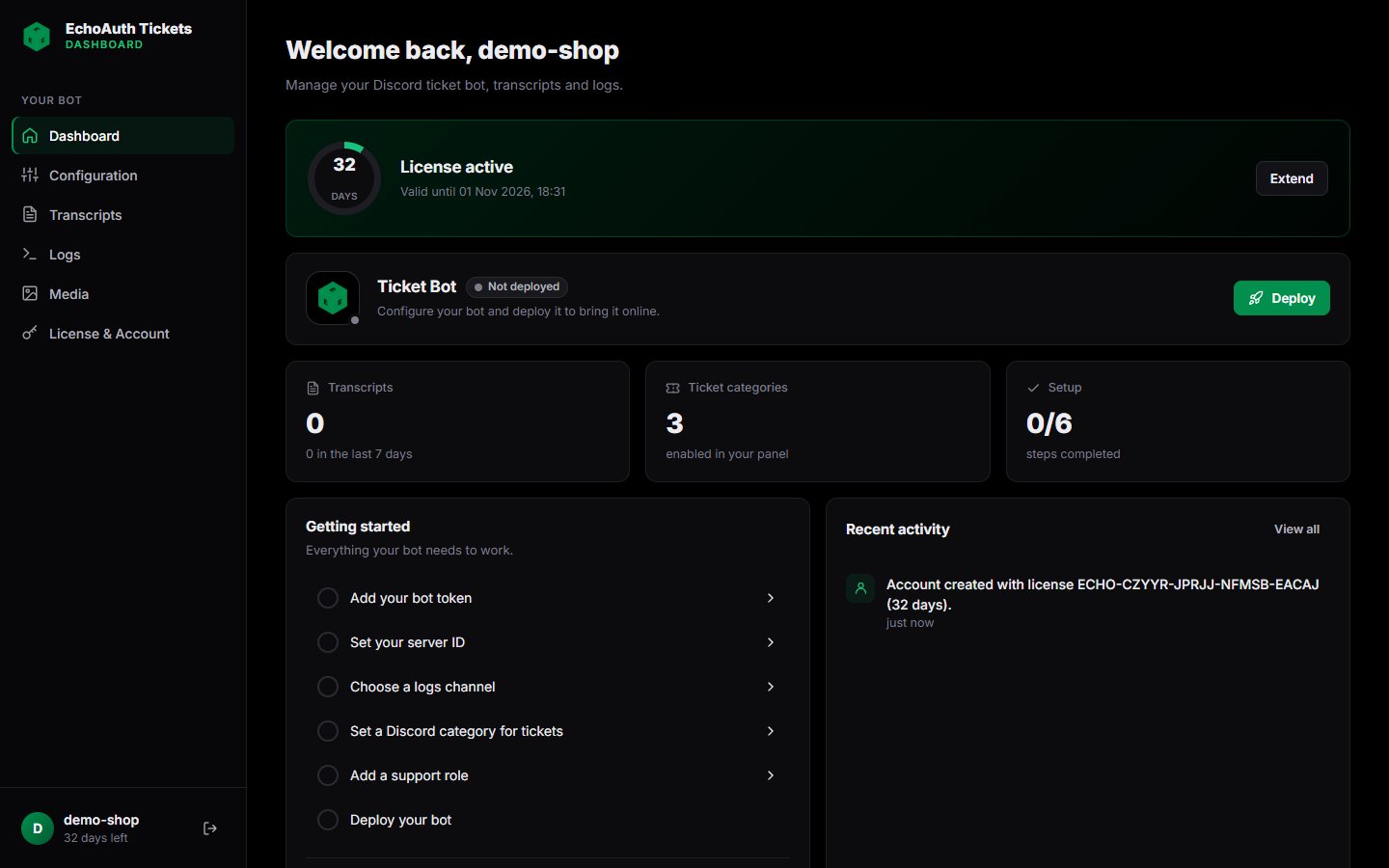
Você chega ao painel. Ele mostra quantos dias restam da sua licença, o status do seu bot e uma lista Getting started. Cada item da lista abre a configuração necessária.
Painel mostrando uma licença ativa, um bot ainda não publicado e a lista de primeiros passos

O painel logo após o registro. A configuração está em 0/6

2. Crie seu bot do Discord

Seu bot de tickets roda no seu próprio aplicativo do Discord. Você o cria uma única vez no Discord Developer Portal.
1

Crie um aplicativo

Acesse o Discord Developer Portal, clique em New Application, dê um nome (por exemplo, o nome da sua loja) e crie-o.
2

Ative as intents privilegiadas

Abra a aba Bot. Em Privileged Gateway Intents, ative as três:
  • Presence Intent
  • Server Members Intent
  • Message Content Intent
Clique em Save Changes.
Se essas intents estiverem desativadas, o bot não consegue iniciar ou não consegue ler as mensagens nos tickets.
3

Copie o token do bot

Ainda na aba Bot, clique em Reset Token e copie o token. Você vai colá-lo no painel na próxima seção.
O token do seu bot funciona como uma senha. Não o compartilhe nem o publique em lugar nenhum. Se ele vazar, redefina-o aqui e cole o novo no painel.
4

Convide o bot para o seu servidor

Abra OAuth2 → URL Generator. Selecione os escopos bot e applications.commands e depois a permissão Administrator. Abra a URL gerada e adicione o bot ao seu servidor.
5

Ative o Modo Desenvolvedor no Discord

No Discord, vá em User Settings → Advanced e ative Developer Mode. Agora você pode clicar com o botão direito em servidores, canais, categorias e cargos e escolher Copy ID. Você vai precisar desses IDs nas próximas etapas.

3. Configure seu bot

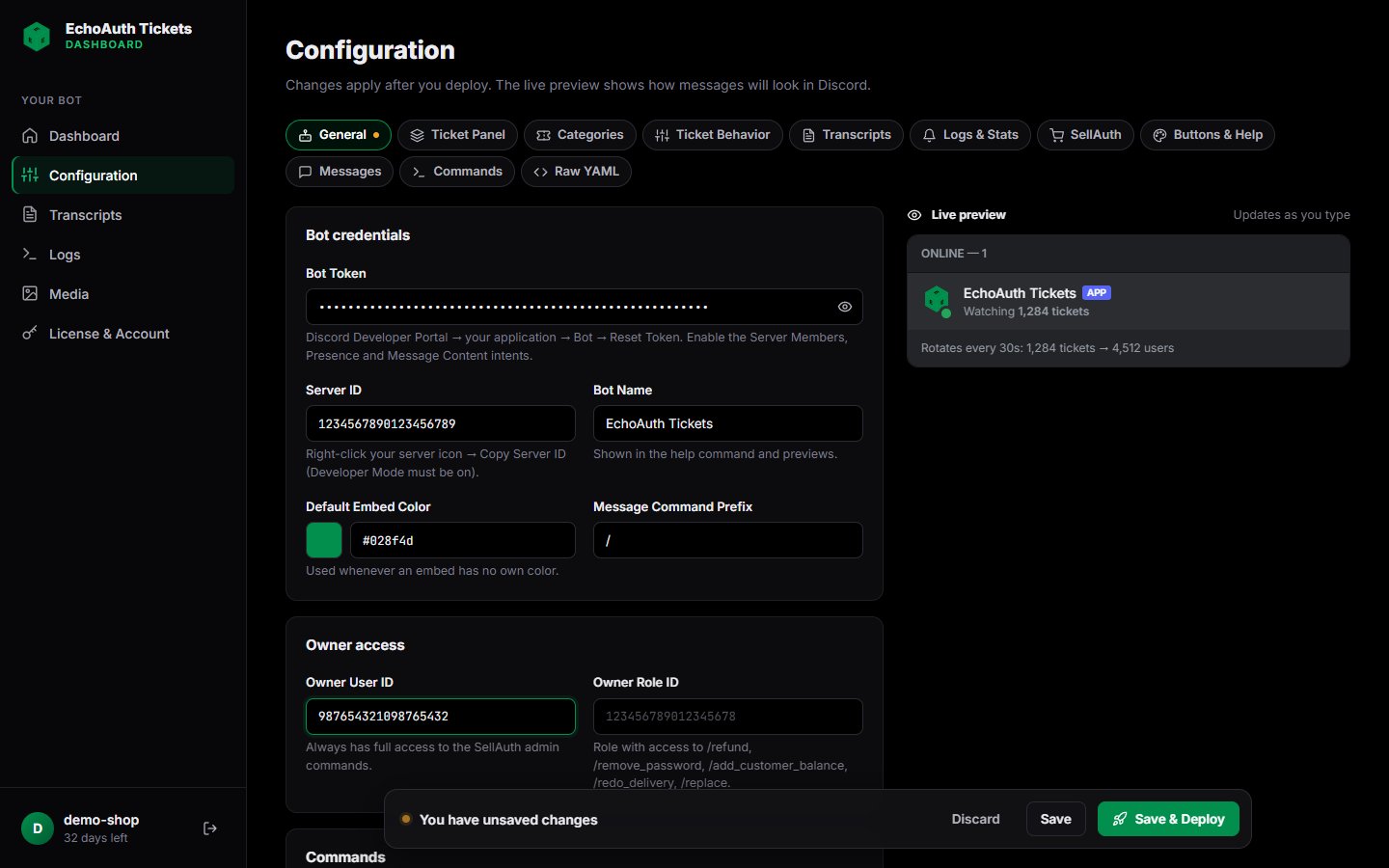
Clique em Configuration na barra lateral. As configurações são agrupadas em abas. O Live preview à direita mostra como suas mensagens aparecerão no Discord enquanto você digita. Sempre que você altera algo, uma barra aparece na parte inferior da página. Clique em Save para manter as alterações ou em Save & Deploy para salvar e reiniciar o bot com as novas configurações imediatamente.
1

General: adicione seu token e o ID do servidor

Na aba General, preencha:
  • Bot Token: o token do Developer Portal
  • Server ID: clique com o botão direito no ícone do seu servidor e escolha Copy Server ID
  • Owner User ID (opcional): seu próprio ID de usuário do Discord. Esse usuário sempre tem acesso aos comandos administrativos do SellAuth.
  • Owner Role ID (opcional): um cargo que pode usar /refund, /remove_password, /add_customer_balance, /redo_delivery e /replace
Aba de configuração General com token do bot, ID do servidor e owner user ID preenchidos, e a barra de alterações não salvas

Aba General com o token e o ID do servidor preenchidos. A barra de salvamento aparece na parte inferior

2

Ticket Behavior: escolha um canal de logs

Na aba Ticket Behavior, defina o Logs channel ID. O bot publica aqui os logs dos tickets, e o /panel não funciona sem ele. Clique com o botão direito no canal no Discord e escolha Copy Channel ID.Você também pode definir quantos tickets um usuário pode ter abertos, um tempo de espera, se somente a equipe pode fechar tickets e se os tickets fechados são arquivados em vez de excluídos.
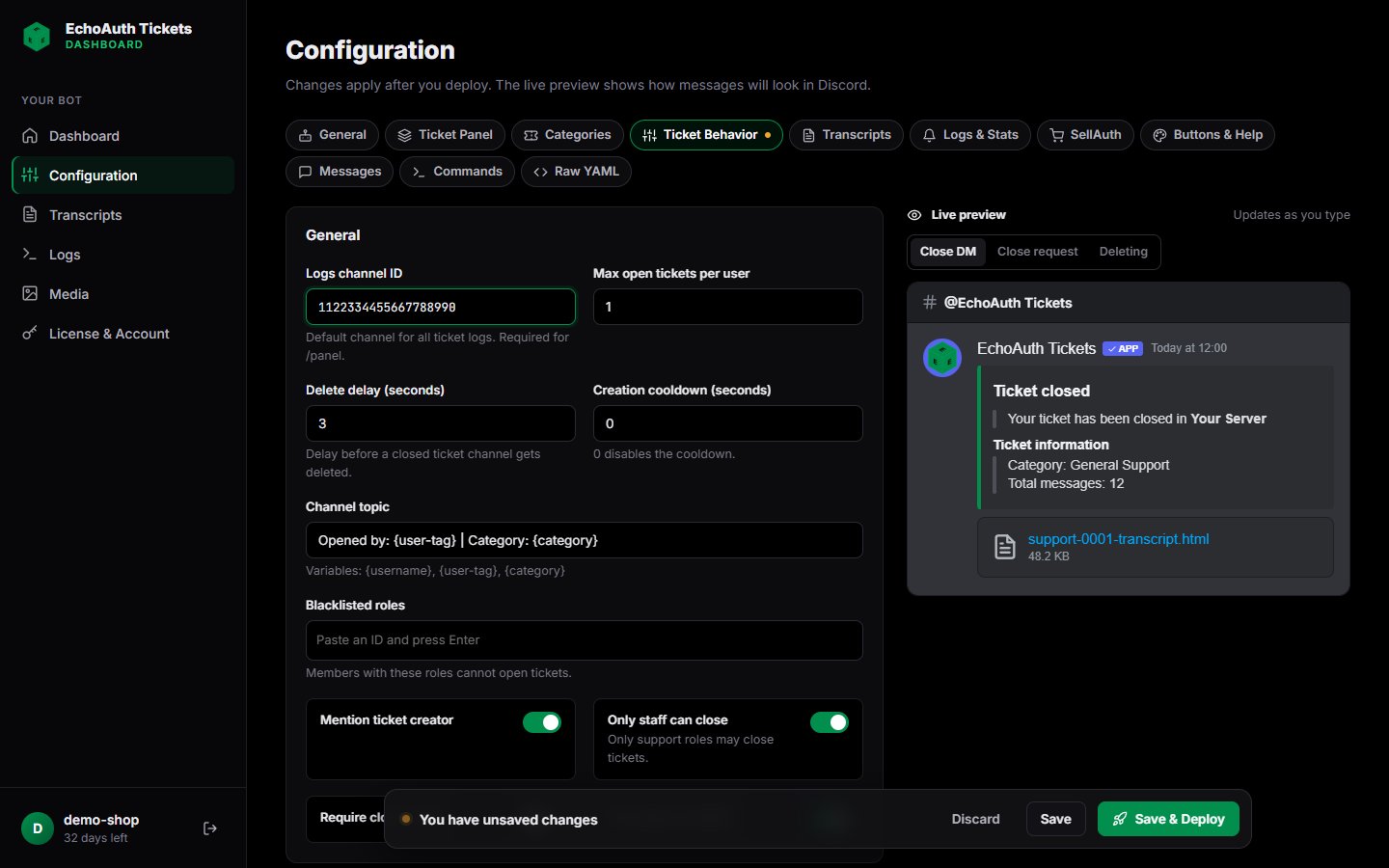
Aba Ticket Behavior com o ID do canal de logs preenchido

Aba Ticket Behavior. O canal de logs é obrigatório

3

Categories: defina onde os tickets abrem e quem pode respondê-los

Na aba Categories, selecione uma categoria à esquerda (por exemplo, General Support) e preencha:
  • Discord category ID: a categoria de canais em que os novos tickets são criados. Clique com o botão direito na categoria no Discord e escolha Copy Category ID.
  • Support roles: cole o ID de um cargo e pressione Enter. Os membros com esses cargos podem ver e responder tickets nesta categoria.
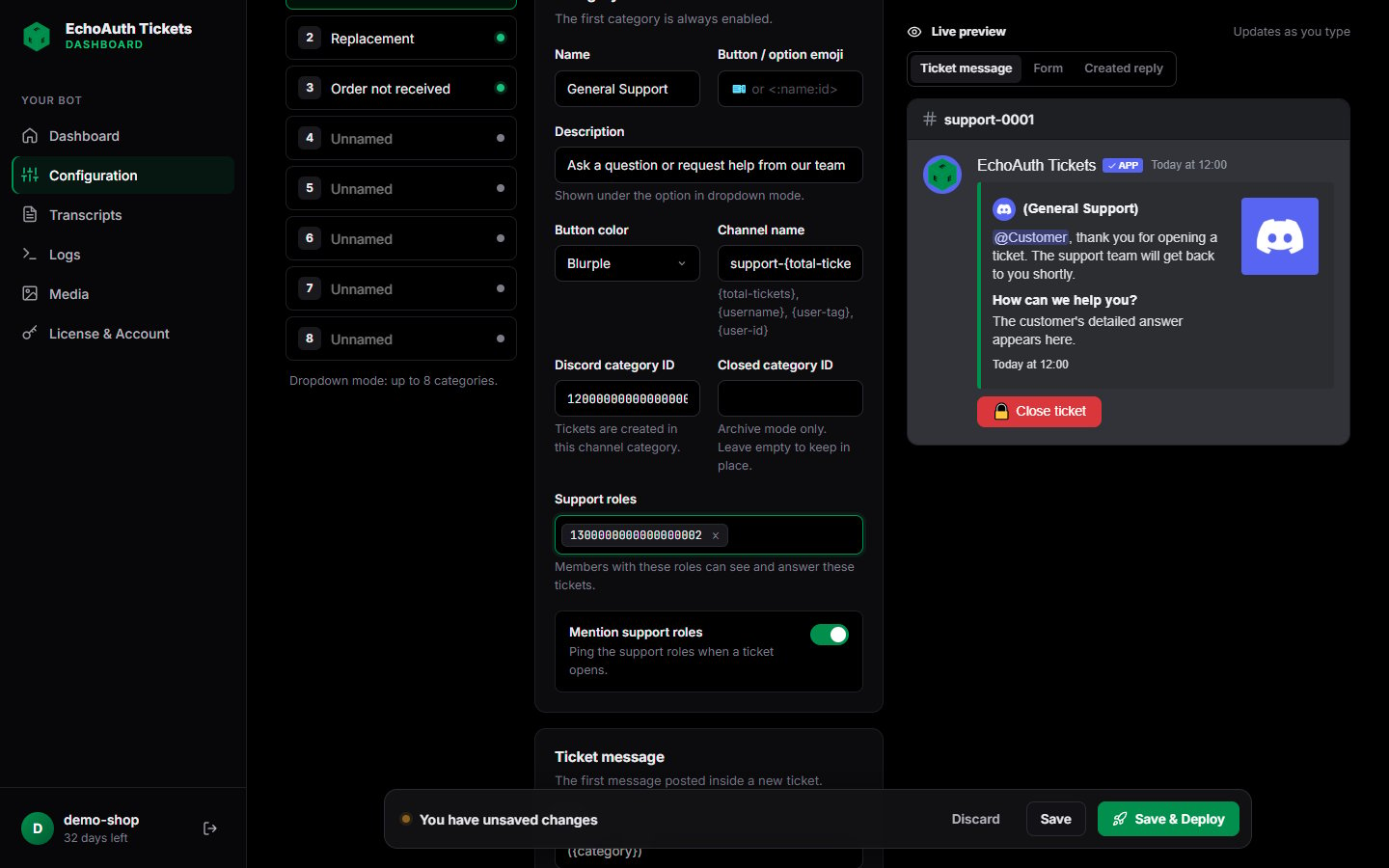
Repita isso para cada categoria que você usar. Para usar mais categorias, abra uma e ative Enabled. O modo de botões mostra até 5 categorias e o modo de menu suspenso até 8. Em Form, você pode adicionar até 5 perguntas que os usuários respondem antes de o ticket abrir.
Aba Categories com o ID da categoria do Discord e um cargo de suporte preenchidos, ao lado de uma pré-visualização da mensagem do ticket

Categoria 1 com um ID de categoria do Discord e um cargo de suporte

Defina a Function do campo do formulário como SellAuth invoice lookup para que o bot consulte o pedido automaticamente quando um cliente informar o ID da fatura.
4

Ticket Panel: desenhe a mensagem em que os membros clicam
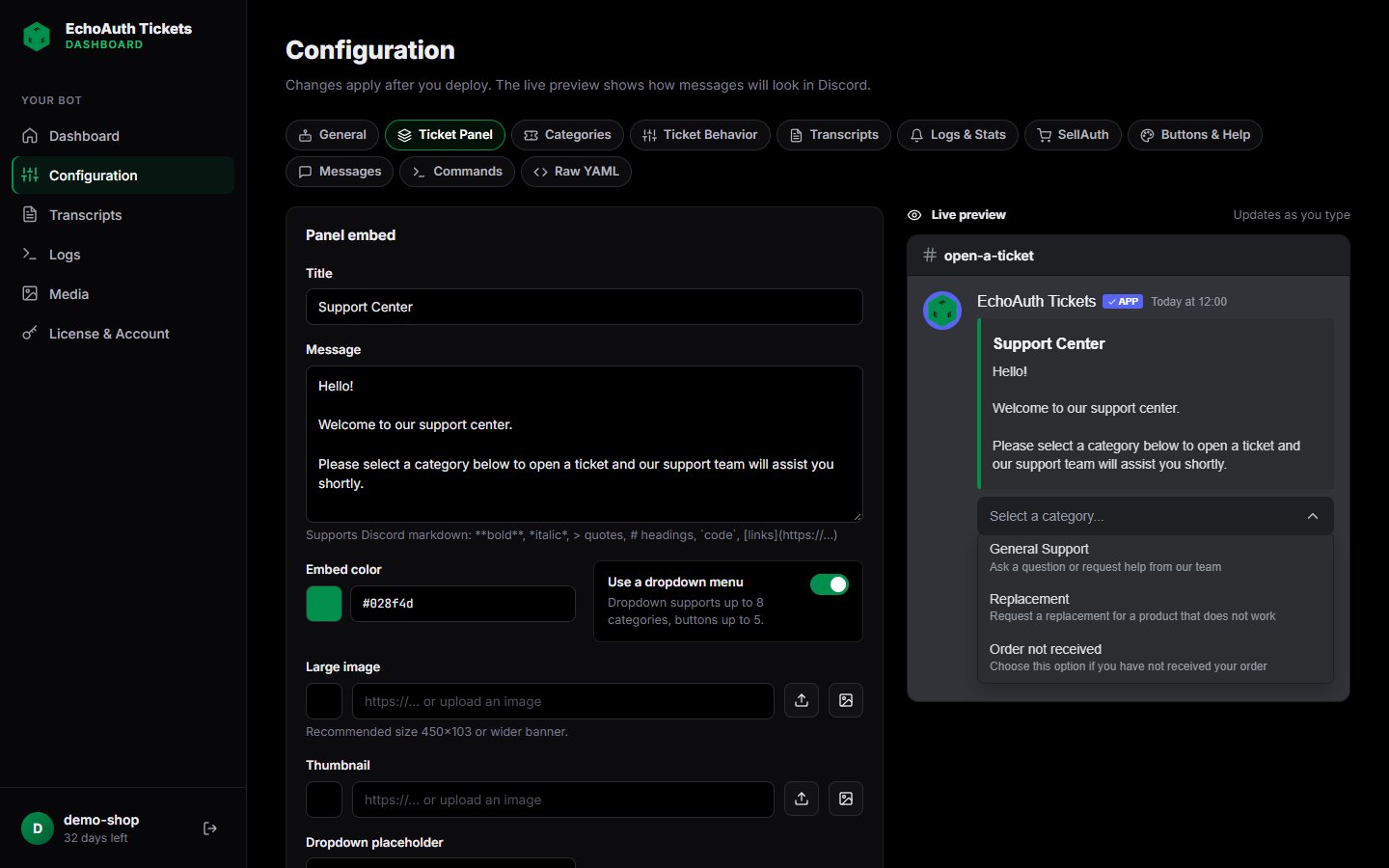
Na aba Ticket Panel, edite o título, a mensagem, a cor, as imagens e o rodapé do painel. Ative Use a dropdown menu para mostrar as categorias em um menu suspenso em vez de botões. A pré-visualização é atualizada enquanto você digita.
Aba Ticket Panel ao lado de uma pré-visualização do Discord do painel Support Center com um menu suspenso de categorias

Aba Ticket Panel com a pré-visualização ao vivo do Discord

5

SellAuth (opcional): conecte sua loja

Para usar os comandos do SellAuth (/invoice, /refund, /replace e outros) e as consultas de fatura, abra a aba SellAuth e informe sua API key (dash.sellauth.com → Account → Developers), Shop ID, Shop currency e Shop domain.
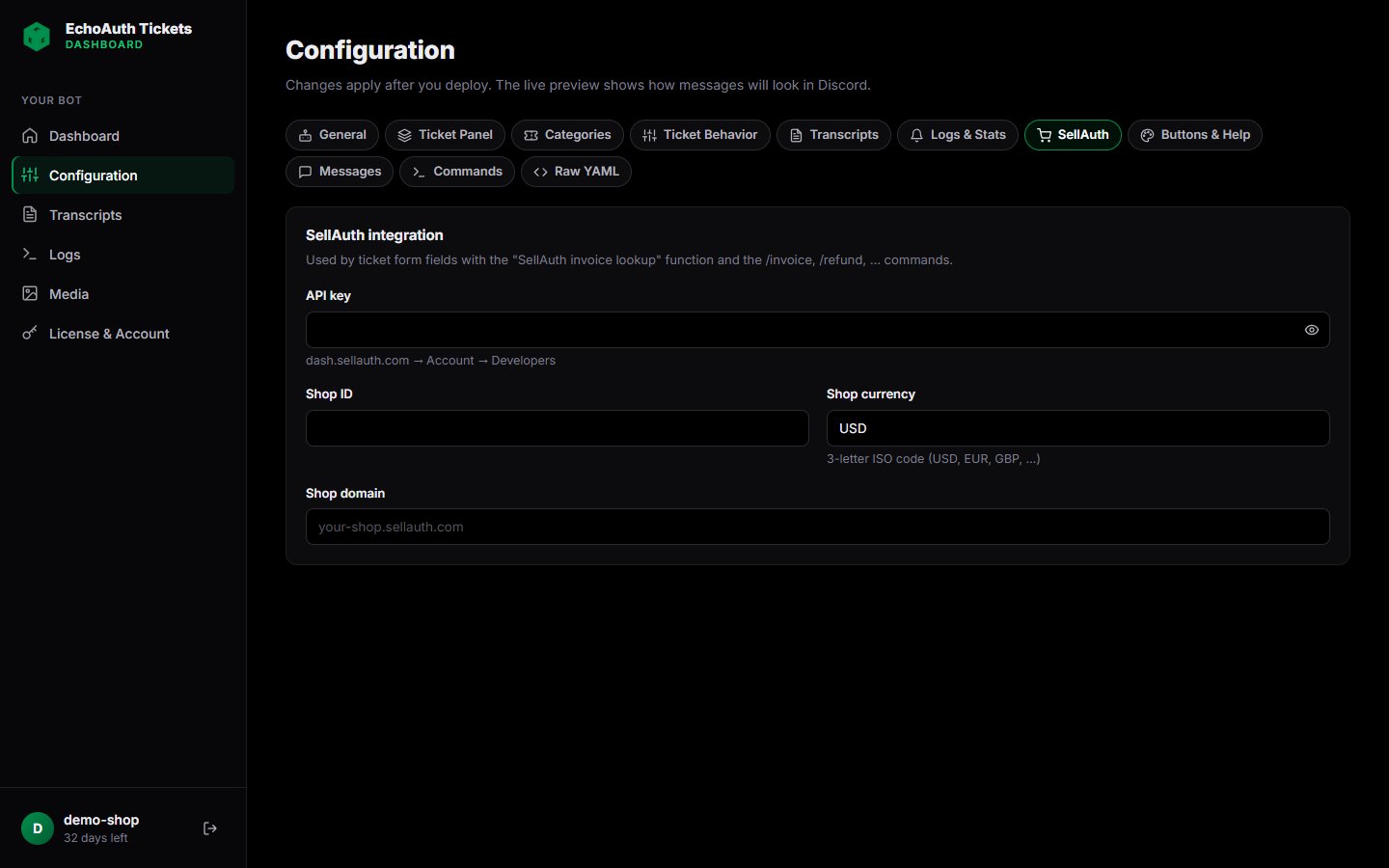
Aba de integração do SellAuth com campos de chave de API, ID da loja, moeda e domínio

Aba SellAuth

4. Publique seu bot

Volte ao Dashboard. Quando os cinco primeiros itens da lista estiverem marcados, clique em Deploy. Seu bot inicia em alguns segundos e fica online no seu servidor.
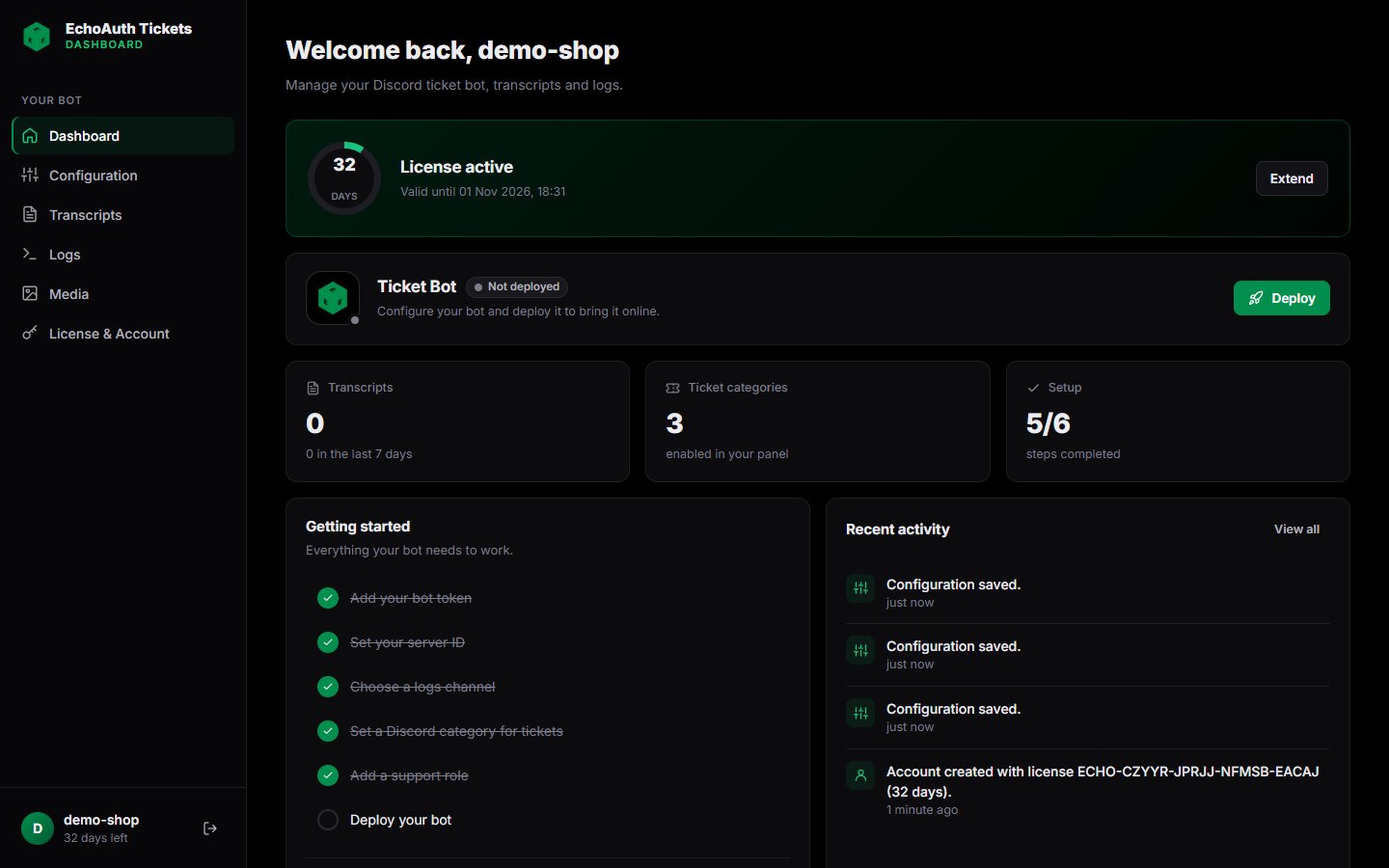
Painel com cinco das seis etapas de configuração concluídas e o botão Deploy

Todas as configurações concluídas. Só falta a etapa de publicação

Depois da primeira publicação, use Save & Deploy na página Configuration para aplicar alterações posteriores.
Se a publicação falhar, abra Logs na barra lateral. As causas mais comuns são um token de bot incorreto ou intents desativadas no Developer Portal.

5. Publique o painel de tickets no Discord

No seu servidor do Discord, vá ao canal em que os membros devem abrir tickets e execute:
Você precisa da permissão Administrator para executar este comando. O bot publica o painel nesse canal. Os membros agora escolhem uma categoria, respondem ao formulário e um canal de ticket privado é aberto para eles e para os seus cargos de suporte.

Renove ou prorrogue sua licença

Abra License & Account na barra lateral. Cole uma nova chave em Redeem a license key e clique em Redeem. O tempo é somado à sua data de validade atual, então você pode prorrogar antecipadamente sem perder dias. Você também pode alterar sua senha nesta página.
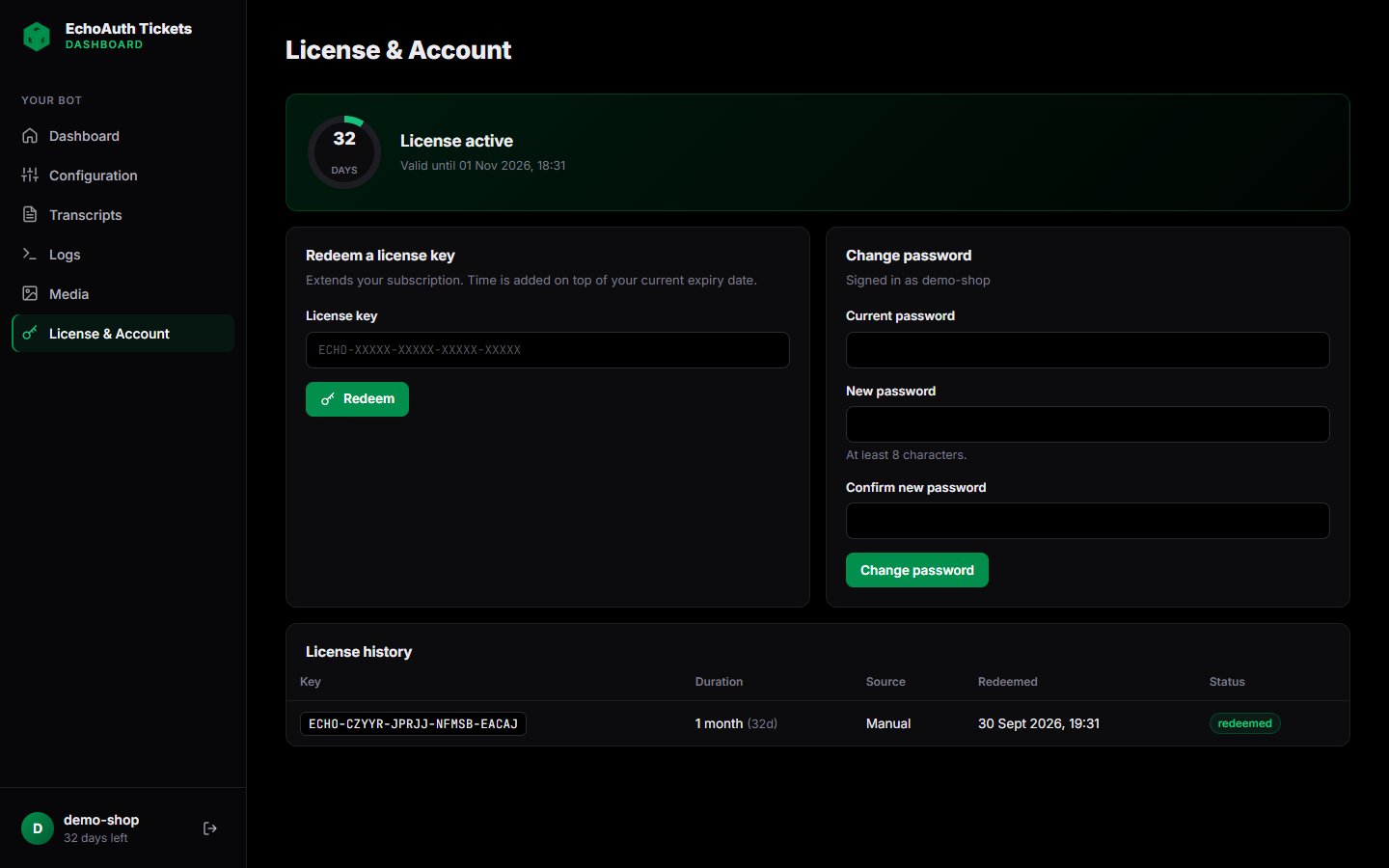
Página License and Account com o formulário para resgatar chave de licença, o formulário de alteração de senha e o histórico de licenças

Página License & Account

Quando sua licença expira, seu bot é parado. Sua configuração e suas transcrições são mantidas. Resgate uma nova chave e publique novamente para colocar o bot de volta online.

Solução de problemas

Verifique se você convidou o bot com o escopo applications.commands e se Slash commands está ativado em Configuration → General → Commands. O Discord pode levar alguns minutos para exibir novos comandos. Reiniciar o Discord costuma ajudar.
Verifique se o Logs channel ID na aba Ticket Behavior aponta para um canal que existe no seu servidor e se você tem a permissão Administrator.
Verifique o Discord category ID e os Support roles dessa categoria na aba Categories. Cada categoria tem suas próprias configurações. Confirme que o cargo do bot tem permissão para gerenciar canais nessa categoria.
Copie a chave exatamente como aparece na sua fatura. Cada chave só pode ser usada uma vez. Se você já tem uma conta, faça login e resgate a chave em License & Account.
Ainda com dificuldades? Abra um ticket no nosso servidor de suporte.